Bankbewegungen importieren
Auf dieser Seite wird die Importfunktion für Bankkontoauszüge in Banana Buchhaltung Plus behandelt. Sie gehört zu den am häufigsten genutzten und nützlichsten Funktionen, da sie es ermöglicht, die Eingabe von Buchungen in die Tabelle Buchungen zu automatisieren.
Sie können die Datei mit den Bankbewegungen (sowohl Ein- als auch Auszahlungen) von Ihrem Bankkonto in Banana Buchhaltung Plus importieren. Dabei müssen die Kontonummer und das Gegenkonto angegeben werden. Es ist auch möglich, den Import mithilfe der Regeln zur automatischen Vervollständigung der importierten Datensätze (nur im Advanced-Plan verfügbar) zu automatisieren.
Für den Import von Dateien mit anderen Arten von Bewegungen, wie z.B. der doppelten Buchführung, verweisen wir auf die Seite Bewegungen importieren. Bei diesen Dateitypen ist es jedoch nicht möglich, die Funktion 'Regeln zur automatischen Vervollständigung' anzuwenden.
Importverfahren
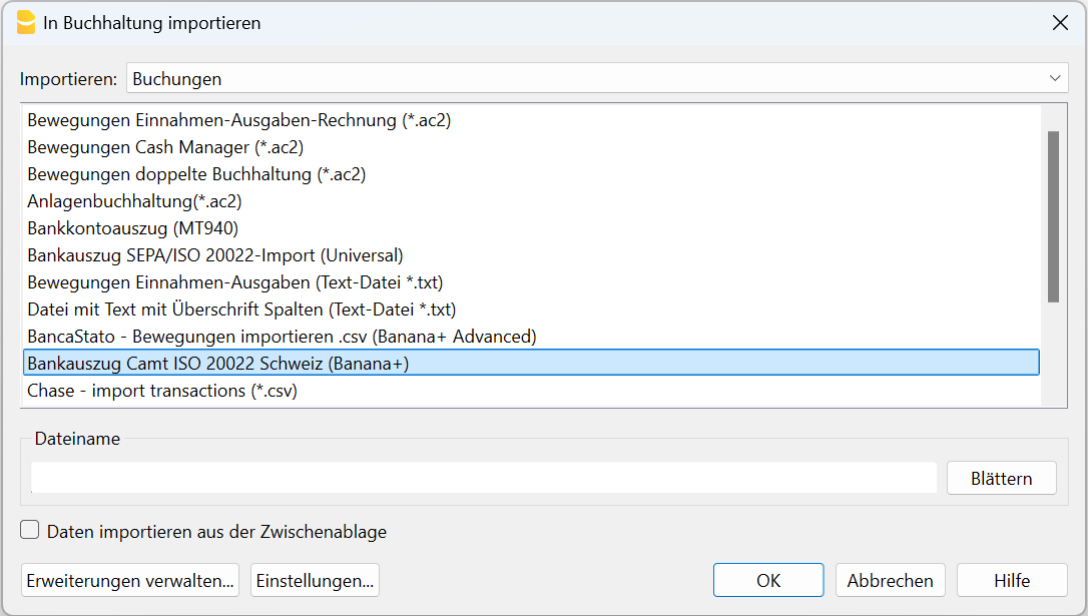
- Wählen Sie über das Menü Aktionen > In Buchhaltung importieren > im Pulldown-Menü 'Importieren: Buchungen' aus.
- Wählen Sie den Typ der Datei aus, die Sie importieren möchten.
Weitere Erläuterungen befinden sich weiter unten. - Klicken Sie auf die Schaltfläche Blättern, um eine oder mehrere Dateien auszuwählen, aus denen Sie die Bewegungen importieren möchten.
- Richten Sie die Parameter nach Bedarf ein.
Weitere Informationen finden Sie auf der Seite In Buchhaltung importieren.
Nächste Schritte
Nach der Bestätigung mit OK werden die Daten eingelesen, und die folgenden Dialoge erscheinen:
- Dialogfenster Bewegungen importieren (nur im Advanced-Plan verfügbar)
Hier finden Sie die Anweisungen zum Ausfüllen der importierten Zeilen. - Regeln für die automatische Vervollständigung von importierten Datensätzen
Beim Import können Datensätze gespeichert werden, sodass das Programm diese bei zukünftigen Importen automatisch vervollständigt.
Importformate für Kontoauszüge
Im Dialog zum Importieren von Transaktionen können Sie zwischen verschiedenen Dateitypen wählen:
- Importerweiterungen (die meisten Erweiterungen sind nur im Advanced-Plan verfügbar)
Es handelt sich um zusätzliche Programme, die vom Benutzer installiert werden müssen, um die zu importierenden Daten in die von Banana Buchhaltung vorgesehenen Formate umzuwandeln.
Über die Schaltfläche Erweiterungen verwalten können Sie die Erweiterungen installieren, die für den Import von Kontoauszügen verschiedener Banken, Kreditkarten und anderen Formaten entwickelt wurden. Sobald eine Erweiterung installiert ist, erscheint sie in der Liste der verfügbaren Modelle (Menü Erweiterungen) und kann für den Import verwendet werden.- Bankauszug Camt ISO 20022 Schweiz (Banana+) (verfügbar im Advanced- und Professional-Plan)
Liest das von den Schweizer Banken zur Verfügung gestellte Standardformat.
Diese Erweiterung dekodiert auch die Zahlungsreferenznummer, die durch das Rechnungslayout CH10 erzeugt wird, und fügt die Rechnungs- oder Kundennummer ein. - Aktualisierte Liste der Banana-Importerweiterungen.
- Bankauszug Camt ISO 20022 Schweiz (Banana+) (verfügbar im Advanced- und Professional-Plan)
- Vordefinierte Formate, die in Banana Buchhaltung Plus enthalten sind (im Professional-Plan verfügbar)
Dies sind Standardformate, die von den Banken bereitgestellt und in Banana Buchhaltung integriert sind:- Kontoauszug MT 940
- Generischer ISO 20022-Kontoauszug
Mehrere Banken in Europa stellen den Kontoauszug im ISO-20022-Standardformat zur Verfügung.
- Generisches Format mit Einnahmen und Ausgaben (TXT) (im Professional-Plan verfügbar)
Dies ist eine Textdatei im CSV-Format, die den Tabulator als Trennzeichen verwendet und die ein- und ausgehenden Beträge eines Kontos als Spalten darstellt.- Siehe technische Anweisungen zum Importieren einer Datei mit Einnahmen und Ausgaben (Seite auf Englisch).
Dateiname
Geben Sie eine oder mehrere Dateien durch ein Semikolon (;) getrennt an. Sie können auch eine ZIP-Datei angeben, die mehrere Importdateien enthält.
Importieren von mehreren Dateien gleichzeitig:
- Wenn Ihre Bank das tägliche camt053 zur Verfügung stellt, können Sie alle Dateien für den Monat auswählen und in einem Schritt importieren.
- Wenn Ihre Bank die Dateien in einer ZIP-Datei bereitstellt, können Sie die Datei auswählen, die alle Auszüge enthält.
Die Importdateien müssen denselben Typ haben. Es ist nicht möglich, unterschiedliche Formate gleichzeitig zu importieren.
Struktur der Importdatei
Die Importdatei enthält die typischen Bewegungen eines Kontoauszugs:
- Datum
- [Transaktionsnummer] (optional)
- Beschreibung
- Eingehender oder ausgehender Betrag
Beim Import gibt der Benutzer an, auf welchem Konto die Transaktionen verbucht werden sollen, sodass das Soll- oder Habenkonto bereits angelegt ist.
Importerweiterungen können für jeden Kontoauszug erstellt werden.
Siehe die technischen Richtlinien für den Import einer Einnahmen- und Ausgabendatei (Seite auf Englisch).
Häufig gestellte Fragen:
Ich kann das Format für meinen Kontoauszug nicht sehen
Wählen Sie im Menü Erweiterungen > Erweiterungen verwalten aus, klicken Sie auf die Schaltfläche Erweiterungen aktualisieren und aktivieren Sie den Filter für das gewünschte Format.
Ich sehe das Format für den PostFinance-XML-Auszug nicht (.tgz-Datei). Wie kann ich die Bewegungen importieren?
Dieses Format wird nicht mehr unterstützt. Wenden Sie sich an Postfinance und fordern Sie einen Auszug im ISO-20022-Standardformat an.
Die Meldung "Diese ISO 20022-Datei enthält keinen Kontoauszug (camt.052/053/054)". Wie ist das möglich?
Diese Fehlermeldung erscheint, wenn die ISO 20022-Datei keinen Kontoauszug enthält. Das ISO-20022-Standardformat ist ein allgemeines Format, das verschiedene Arten von Informationen enthalten kann, wie z.B. Kontoauszüge und Ausführungsbestätigungen. In Banana Buchhaltung können jedoch nur Kontoauszüge (camt.052/053/054) importiert werden.
Meine Bank ist nicht in der Liste der unterstützten Formate enthalten. Wie kann ich sie hinzufügen?
Es ist möglich, neue Erweiterungen für Formate zu erstellen, die noch nicht implementiert wurden. Für die Implementierung von benutzerdefinierten Formaten ist eine kostenpflichtige Unterstützung verfügbar.
Im eBanking (z.B. Raiffeisenbank) müssen Sie bei der Erfassung von Zahlungen die Option "Einzelauftrag" anstelle von "Sammelauftrag" wählen. Nur so werden die Zahlungen als Einzelaufträge importiert.
Bankbewegungen herunterladen
Um die Unternehmensbuchhaltung aktuell zu halten, ist es wesentlich, die Banktransaktionen regelmässig zu importieren. Diese Bewegungen ermöglichen eine Automatisierung der Buchungsvorgänge und vermeiden sowohl das manuelle Erfassen einzelner Buchungen als auch mögliche Fehler.
So speichern Sie Bewegungen richtig ab
Die Dokumente mit den Banktransaktionen sollten – unabhängig davon, wie sie erfasst werden – stets im gleichen Ordner abgelegt werden. Dieser kann sich entweder im Hauptverzeichnis der Buchhaltung oder an einem externen Speicherort befinden.
Für eine übersichtliche Verwaltung empfiehlt es sich, eine klare Ordnerstruktur zu erstellen: ein allgemeiner Hauptordner sowie spezifische Unterordner für einzelne Konten oder Zeiträume. Auf diese Weise reduzieren Sie das Risiko von Fehlern – besonders dann, wenn Sie sich entscheiden, die Bewegungen manuell zu importieren.
Wenn die Daten stets am gleichen Ort gespeichert werden, lassen sich Importprobleme vermeiden, und es ist nicht erforderlich, den Standardpfad für den Import jedes Mal anzupassen. Zudem wird davon abgeraten, diese Dateien vor dem Import zu öffnen oder zu bearbeiten, da dies zu Fehlern bei der Erkennung der Transaktionen führen kann.
Unsere Software bietet zahlreiche Erweiterungen, mit denen sich Buchhaltungsdaten in verschiedenen Formaten importieren lassen. Zu den gängigsten Formaten gehören CAMT, CSV und XLSX.
Das CAMT-Format (Cash Management), definiert durch den ISO-20022-Standard, wird von Banken verwendet, um elektronische Kontoauszüge in strukturierter Form bereitzustellen. Die Dateien enthalten detaillierte Informationen wie Datum, Betrag, Beschreibung und Referenzen jeder Transaktion. Es sind verschiedene CAMT-Dateitypen verfügbar:
- camt.052 – Intraday-Kontoauszug (laufende Bewegungen): Enthält Transaktionen, die während des laufenden Tages verbucht wurden.
- camt.053 – Tagesauszug (Standardformat): Listet alle Transaktionen auf, die bis zum Tagesabschluss erfasst wurden.
- camt.054 – Belastungen/Gutschriften (detailliert): Enthält detaillierte Informationen zu den einzelnen Transaktionen.
Das CSV-Format (Comma-Separated Values) ist eine Textdatei, in der die Daten innerhalb der Tabellenzellen durch Kommas getrennt sind. Dieses Format ist mit den meisten Softwarelösungen kompatibel. Die Struktur des CSV-Formats kann je nach Bank variieren und wird regelmässig aktualisiert.
Das XLSX-Format ist eine Microsoft-Excel-Datei, die zur Speicherung von Tabellen verwendet wird. Eine XLSX-Datei kann Daten, Formeln, Formatierungen, Diagramme sowie mehrere Arbeitsblätter in einem einzigen Dokument enthalten.
Kürzlich wurde eine neue Erweiterung entwickelt, mit der sich CAMT-Dateien aller Banken importieren lassen. Dadurch wird die Erfassung der Bewegungen noch einfacher und effizienter.
Methoden zum Herunterladen der Bewegungen
Die drei Hauptmethoden zur Beschaffung dieser Daten sind:
- Online Banking
- Multibanking
- Software von Mammut Soft Computing AG
Je nach verwendeter Methode ist unterschiedlich viel Aufmerksamkeit hinsichtlich des Speicherorts der Dateien erforderlich. Besonders beim manuellen Herunterladen über die Bankplattform ist grösste Sorgfalt geboten, um Importfehler zu vermeiden..
Online Banking
Die manuelle Methode – traditionell und am weitesten verbreitet – besteht im direkten Zugriff auf das Online-Banking-Portal der eigenen Bank. Nach dem Login navigiert man zum Bereich der Kontobewegungen und lädt die Dateien in einem der Standardformate herunter, die mit Buchhaltungssoftware kompatibel sind.
Dieser Prozess ist zwar einfach, erfordert jedoch eine manuelle Interaktion: Die Benutzerin oder der Benutzer muss sich auf der Bankplattform einloggen, das gewünschte Konto auswählen, die Datei bzw. Dateien herunterladen, lokal auf dem eigenen Computer speichern und anschliessend in die Buchhaltungssoftware importieren.
Multibanking
Multibanking stellt eine Weiterentwicklung gegenüber der traditionellen manuellen Methode dar und richtet sich insbesondere an Unternehmen oder Fachpersonen, die mehrere Bankkonten bei unterschiedlichen Instituten verwalten. Über eine einzige Plattform oder E-Banking-Schnittstelle kann auf sämtliche Konten zugegriffen werden – unabhängig von der jeweiligen Bank. Dadurch wird die Interaktion mit den einzelnen Banken deutlich vereinfacht.
Die meisten Multibanking-Lösungen basieren auf dem internationalen Standard EBICS (Electronic Banking Internet Communication Standard), der einen sicheren Austausch von Informationen und Zahlungsaufträgen zwischen Unternehmen und Banken ermöglicht.
Die wichtigsten Schritte zur Einführung des Multibankings sind:
- Aktualisierung des Vertrags mit der Hauptbank
Der erste Schritt besteht darin, die Hauptbank zu kontaktieren, um die Aktivierung des Multibanking-Dienstes zu beantragen. Dafür ist eine Ergänzung zum bestehenden Vertrag zu unterzeichnen, welche die Hauptbank dazu berechtigt, als Verwalter mehrerer Bankverbindungen zu agieren. - Unterzeichnung der Mandate mit den verbundenen Banken
Für jede Drittbank, die angebunden werden soll, ist ein Mandat zu unterzeichnen, das der Hauptbank den Zugriff auf die entsprechenden Kontoinformationen erlaubt. - Technische Aktivierung und Bereitstellung der Zugangsdaten
Nach Abschluss der vertraglichen Schritte folgen die technischen Anweisungen zur Aktivierung des Zugriffs – in der Regel über APIs oder Drittanbietertools. Dazu gehört auch die Bereitstellung der Zugangsdaten sowie ggf. die Einrichtung spezifischer Authentifizierungsverfahren.
Sobald alle Bankverbindungen eingerichtet sind, können die Bewegungen und Bankdaten zentral heruntergeladen und Zahlungsvorgänge über ein einziges Tool verarbeitet werden. Auch wenn der Prozess teilweise manuell bleibt, ermöglicht das Multibanking eine effizientere Nutzung von Zeit und Ressourcen, reduziert die Anzahl der Zugriffe und vereinfacht die gesamte Verwaltung.
Software der Mammut Soft Computing AG
Eine modernere und vollständig automatisierte Lösung bietet die von der Mammut Soft Computing AG entwickelte Software. Nach der Einrichtung entfällt der manuelle Schritt des Datei-Downloads vollständig, da die Bewegungsdaten automatisch in einem zuvor definierten Ordner gespeichert werden.
Die Software ist auf Schnittstellen für den Datenaustausch zwischen Banken und Unternehmen spezialisiert. Sie ermöglicht die Anbindung an zahlreiche Banken weltweit und ruft die Bankdaten sicher und automatisiert im erforderlichen Format ab. Diese Daten werden anschliessend automatisch mit der Buchhaltungssoftware synchronisiert – ganz ohne manuelles Eingreifen durch die Benutzerin oder den Benutzer.
Die Schritte zur Nutzung der Software der Mammut Soft Computing AG sind wie folgt:
- Wahl der Lösung
Je nach Bedarf kann zwischen einer Cloud-Lösung oder einer On-Premise-Installation gewählt werden. Letztere entspricht einer physischen Installation auf den Geräten der Benutzerin oder des Benutzers. - Einrichtung der Bankverbindungen
Für die Konfiguration und Aktivierung der Bankverbindungen müssen die entsprechenden Verträge mit den jeweiligen Banken unterzeichnet werden. Diese Verbindungen – etwa über EBICS, SWIFT oder API – ermöglichen das Herunterladen von Kontoauszügen sowie das Versenden von Zahlungen. Mammut begleitet den Aktivierungsprozess bei den Banken. - Zugriffsberechtigung auf die Konten
Die Kundin bzw. der Kunde, für den die Buchhaltung geführt wird, erteilt der Treuhänderin oder dem Treuhänder Zugriff auf die relevanten Kontodaten, sodass alle benötigten Informationen zur Verfügung stehen. - Integration mit der Buchhaltungs- bzw. ERP-Software
Die Software wird mit dem internen Buchhaltungs- oder Verwaltungssystem verbunden, um den automatischen Import und Export der Bankdaten zu ermöglichen.
Der wahre Mehrwert der Software liegt in der kontinuierlichen Aktualisierung der Buchhaltung: Automatisierte Downloads von allen angebundenen Banken sowie die direkte Synchronisation mit dem Buchhaltungssystem sorgen dafür, dass alle Daten stets aktuell und sofort einsatzbereit sind.
Automatischer Import und Verbuchung
Sobald die Transaktionen zur Verfügung stehen, können die verschiedenen Funktionen von Banana Buchhaltung genutzt werden. Unabhängig von der gewählten Methode zum Herunterladen der Bankdaten ermöglicht die Funktion Banktransaktionen im ISO 20022-Format importieren (erweitert) [BETA] die Automatisierung der Buchhaltung – sowohl im System der doppelten Buchführung als auch nach der Einnahmen-Ausgaben-Rechnung – mithilfe von CAMT-Dateien (052/053/054).
Das Programm liest XML-Dateien aus einem definierten Ordner, speichert sie in einer lokalen Datenbank, erkennt neue, noch nicht importierte Transaktionen und schlägt sie zum Import vor – um doppelte Buchungen zu vermeiden.
Die importierten Banktransaktionen werden dank unserer Regeln für die automatische Vervollständigung (erfordert den Advanced-Aboplan) direkt in vollständige Buchungsoperationen umgewandelt. Das spart Zeit, reduziert Eingabefehler und sorgt für eine schnellere, effizientere und präzisere Buchhaltung.
Dialogfenster 'Bewegungen importieren'
Das Dialogfenster In Buchhaltung importieren wird wie folgt aktiviert:
Über das Menü Aktionen > In Buchhaltung importieren > im Pulldown-Menü 'Importieren: Buchungen' auswählen.
Inhalt des Dialogfensters
Die Anzeige der Dialogelemente hängt von der Art der importierten Datei ab:
- Einzelne Kontobewegungen und Bankauszüge
Alle Elemente werden angezeigt. - Buchungsbewegungen der doppelten Buchführung oder andere
Die folgenden Elemente werden nicht angezeigt:- Konto
- Temporäres Gegenkonto
- Regeln anwenden
- Nach Rechnung gruppieren
(Dieses Element wird nur angezeigt, wenn die Importdatei Inhalte in der Spalte "DocInvoice" enthält.)
Dialogfenster Bewegungen importieren
Es erscheint das Dialogfenster, das es ermöglicht, die Daten besser in die Buchhaltung zu integrieren.
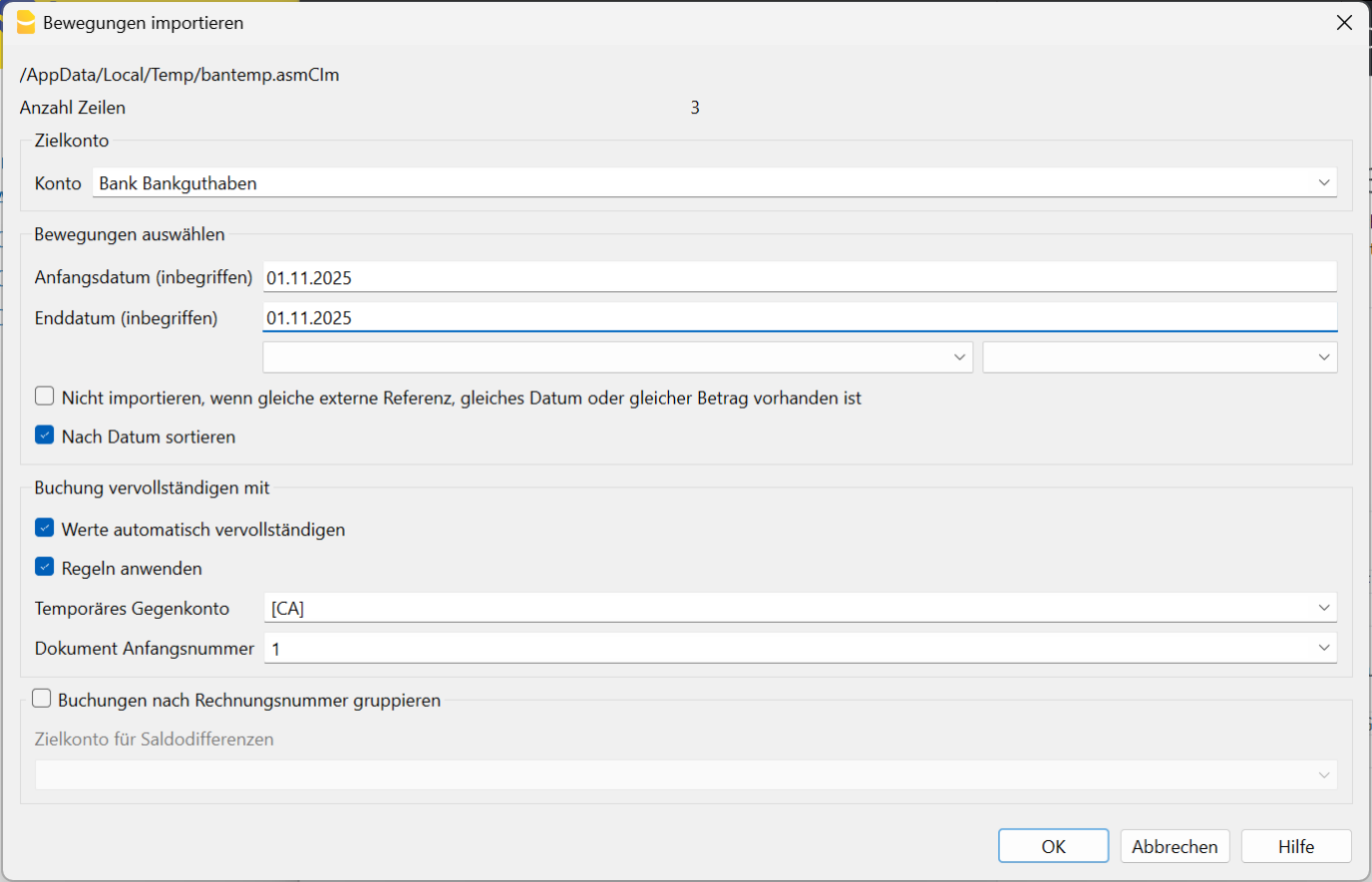
Zielkonto
Diese Option wird angezeigt, wenn Daten aus einem Bank- oder Postkonto oder Bewegungen von Einnahmen und Ausgaben eines Kontos in Textformat importiert werden.
- Geben Sie die entsprechende Kontonummer Ihres Kontenplans ein, die den zu importierenden Auszug betrifft.
- Wenn Sie das Feld leer lassen, wird das Programm das Konto [A] (Account) einfügen, um zu erkennen, ob es sich um eine Soll- oder Haben-Bewegung handelt.
Bewegungen auswählen
Anfangsdatum, Enddatum
Das Anfangs-und Enddatum der Periode für das Übernehmen der Buchungen eingeben. Die Periode kann automatisch ausgewählt werden, nämlich mit Hilfe der Felder, die sich unter denjenigen für die Daten befinden.
Nicht importieren, wenn gleiche externe Referenz, gleiches Datum oder gleicher Betrag vorhanden ist
Wenn diese Option ausgewählt worden ist, werden bereits gebuchte Bewegungen nicht importiert; damit Doppelbuchungen vermieden werden. Diese Option kann nur aktiviert werden, wenn die Spalte 'Ext.Ref.' (ExterneReferenz) in den zu importierenden Bewegungen (Datei) vorhanden ist; ansonsten ist sie deaktiviert.
Nach Datum sortieren
Die Option ist standardmässig aktiviert und ermöglicht die importierten Bewegungen nach Datum zu erhalten.
Buchungen vervollständigen mit
Werte automatisch vervollständigen
Die Option gibt es für die Buchhaltung mit Mehrwertsteuer und Fremdwährungen. Wenn sie ausgewählt worden ist, kann man die Werte automatisch vervollständigen, die in den importierten Daten fehlen (z.B. der Wechselkurs in der Tabelle Wechselkurse).
Regeln anwenden (nur im Advanced-Plan)
Diese Option ist für den Import von Buchungen aus Dateien der doppelten Buchführung (.ac2-Format) nicht verfügbar.
Siehe: Regeln für die automatische Vervollständigung von importierten Datensätzen
- Wenn diese Option aktiviert ist und Sie auf OK klicken, wird das Dialogfenster Regeln anwenden geöffnet.
- Wenn Sie diese Option nicht aktiviert haben, gelangen Sie auf die Regeln auch mittels Menübefehl Aktionen > Sich wiederholende Buchungen > Regeln anwenden...
- Diese Option wird standardmässig aktiviert, wenn bereits Importregeln in der Tabelle wiederkehrende Buchungen (Aktionen > Sich wiederholende Buchungen) vorhanden sind.
Temporäres (vorläufiges) Gegenkonto (nur im Advanced-Plan)
Diese Option ist für Importe von Buchungsbewegungen aus einer Datei der doppelten Buchhaltung (im *.ac2-Format) nicht verfügbar.
Es wird ein Konto angegeben, das verwendet wird, um das Gegenkonto der Buchung zu vervollständigen. Dieses Konto muss anschliessend manuell oder mithilfe der Regeln zur automatischen Vervollständigung von importierten Datensätzen durch das korrekte Gegenkonto ersetzt werden. Das Programm schlägt standardmässig das Gegenkonto [CA] (ContraAccount) vor. Sobald die Buchungen abgeschlossen sind, sollten keine Bewegungen mehr auf dem vorläufigen Konto erfolgen.
Dokument Anfangsnummer
Diese Option wird angezeigt, wenn Daten aus einem Bank- oder Postkonto oder Bewegungen von Einnahmen und Ausgaben eines Kontos im Textformat importiert werden.
Es handelt sich um die Belegnummer, die der ersten Buchung unter den importierten Buchungen zugewiesen wird.
Buchungen nach Rechnungsnummer gruppieren
Wenn die Importdatei Werte in der Spalte DocInvoice enthält, werden im Dialog auch die folgenden Optionen angezeigt:
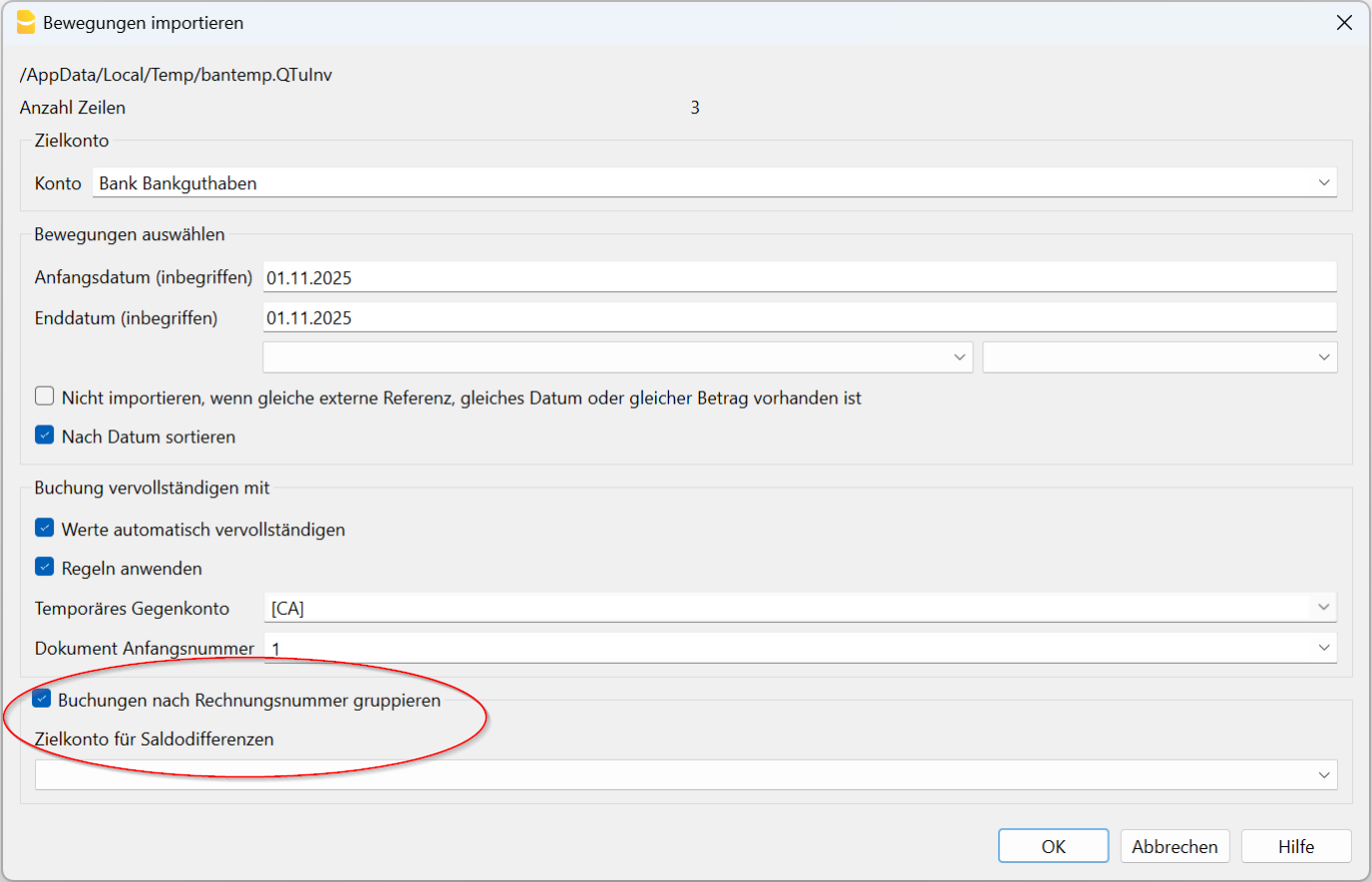
- Buchungen nach Rechnungsnummer gruppieren
Die Zeilen derselben Rechnung werden gruppiert, sodass für das gleiche Konto und den gleichen MWST/USt-Code nur eine Buchung erstellt wird. Erklärungen zu Rechnungsdaten importieren in Englisch. - Zielkonto für Saldodifferenzen
Beim Verwenden von MWST/USt-Codes können Rundungsdifferenzen von wenigen Hundertsteln auftreten.
In diesem Fall erstellt Banana Buchhaltung eine zusätzliche Buchung für jede Rechnung, in der die Differenz verbucht wird.
Es muss darauf geachtet werden, dass sich die Summen von Soll und Haben der zu importierenden Daten aufheben. Falls dies nicht der Fall ist, enthält die Buchungszeile die Differenz zwischen Soll und Haben.
Wichtig: Notwendige Bearbeitung der importierten Buchungen
Das Programm erstellt Buchungen und fügt diese am Ende der Tabelle Buchungen ein. Die Buchungen können bearbeitet oder gelöscht werden.
Das Programm fügt in der doppelten Buchhaltung in den Spalten KtSoll und KtHaben und in der Einnahmen-Ausgaben-Rechnung in den Spalten Konto und Kategorie Symbole ein.
Diese Symbole müssen mit dem entsprechenden Konto oder der entsprechenden Kategorie ersetzt werden.
- [A]
Dieses Symbol wird angezeigt, wenn im Dialog kein Konto angegeben wird. Anstelle von [A] muss das Konto der Buchhaltung für das Bankkonto eingetragen werden. - [CA]
Dieses Symbol zeigt an, dass das Gegenkonto angegeben werden muss, damit sich Soll- und Habenbuchungen ausgleichen.
Für Zeilen mit einem einzelnen Gegenkonto befinden sich auf derselben Zeile das Konto oder das Symbol [A] und das Symbol [CA] des Gegenkontos.
Für Zeilen mit mehreren Gegenkonten erscheint auf jeder Zeile entweder das Konto oder das Symbol [CA] des Gegenkontos. Ohne das Symbol [CA] wäre nicht ersichtlich, ob es sich um eine Soll- oder Habenbuchung handelt.
Für den Import der Kunden- und Rechnungsnummern aus den Referenzen der Kundenzahlungen (Debitoren) finden Sie weitere Informationen auf der Webseite Abschluss der eingezogenen Rechnungen.
ISO 20022-Datei importieren
Banana Buchhaltung Plus ermöglicht den Import von Banktransaktionen in verschiedenen Formaten.
Das ISO 20022-Format ist ein internationaler Standard, der mittlerweile von allen europäischen Banken bereitgestellt werden sollte. Dieses Format kann auch als ISO XML, XML, camt.053, camt.054 oder unter einer anderen Bezeichnung geführt werden.
Der Import von Banktransaktionen im ISO 20022-Format ist auf zwei Arten möglich:
Manueller generischer ISO 20022-Import
Der manuelle Import von Transaktionen, eine Datei nach der anderen, ist auch mit dem Professional-Plan verfügbar.
- Der Benutzer lädt die ISO 20022-Datei von seiner Bank herunter und speichert sie in einem Ordner auf seinem Computer.
- Anschliessend ist diese Datei manuell in Banana Buchhaltung Plus zu importieren.
Dieser Import wird ermöglicht durch die Erweiterung Bankauszug Camt ISO 20022 Schweiz (Banana+) für die Schweiz und einen generischen Filter, der mit der Anwendung bereitgestellt wird, für andere Länder.
Der Import muss jedes Mal manuell wiederholt werden.
Erweiterter ISO 20022-Import [Beta]
Der erweiterte Import von Transaktionen aus mehreren Dateien gleichzeitig ist ausschliesslich mit dem Advanced-Plan verfügbar.
Dies erleichtert die Arbeit erheblich, da der Benutzer nicht mehr manuell überprüfen muss, für welche Zeiträume Transaktionen importiert werden müssen.
- Der Benutzer definiert einen Ordner, der die ISO 20022-Dateien verschiedener Bankkonten enthält.
- In Banana Buchhaltung Plus gibt das Programm mit einem Befehl eine Benachrichtigung aus, sobald neue Transaktionen importiert werden müssen.
Diese neue erweiterte Importfunktion wird durch die Erweiterung Swiss Camt ISO20022 Reader ermöglicht.
Voraussetzungen für die Verwendung
- Banana Buchhaltung Dev-Channel mit dem Advanced-Plan.
- Dateityp der Buchhaltung: Doppelte Buchhaltung oder Einnahmen-Ausgaben-Rechnung.
Bankbewegungen im ISO-20022-Standardformat importieren
Banana Buchhaltung Plus unterstützt den Import von Bankbewegungen in verschiedenen Formaten.
Das ISO-20022-Format ist ein internationaler Standard für den elektronischen Austausch von Finanzdaten und wird von den meisten europäischen Banken unterstützt.
Es kann unter verschiedenen Bezeichnungen (Formate) verfügbar sein, darunter ISO-XML, XML, camt.053, camt.054. In einigen Fällen muss das ISO-20022-Format aktiv bei der Bank angefordert werden. Das ISO-20022-Format ersetzt den früheren MT940-Standard.
Durch den Import von Bankdaten im ISO-20022-Format (camt) ermöglicht Banana Buchhaltung Plus den automatischen Abgleich offener Kundenrechnungen.
Die Kategorie CAMT umfasst Formate, die zur Übermittlung von Kontenauszügen, Buchungsdetails und Bestätigungen des Kontostands verwendet werden:
- camt052: Buchhalterischer Bericht
- camt053 (inkl. Version 4): Kontoauszug
- camt054: Anzeige von Gutschriften/Belastungen
Seitenansicht der ISO-20022-Datei
Die Software Banana Buchhaltung ermöglicht es, die Seitenansicht einer Camt-Datei anzuzeigen.
Daten in bestehende Buchhaltung importieren
Wie auf der Webseite unter dem Menü Aktionen > In Buchhaltung importieren beschrieben, vorgehen.
Mit diesem Befehl kann auch eine komprimierte Datei geöffnet werden. In diesem Fall wird das Programm den Benutzer auffordern, die Datei auszuwählen, aus der die Daten importiert werden sollen.
Technische Anmerkungen zur ISO 20022-Konversion
Der ISO 20022-Standard kodiert die Buchhaltungsdaten des Kontoauszugs sehr präzise, bietet jedoch auch Spielraum, um zusätzliche Informationen zum Konto und den Bewegungen hinzuzufügen.
Beim Einlesen der Datei passt sich die Software Banana Buchhaltung so gut wie möglich an die Struktur der spezifischen ISO 20022-Datei an.
- Anfangssaldo: Wird aus entsprechenden Kodierungen ausgelesen.
- Schlusssaldo: Wird ebenfalls aus ähnlichen Kodierungen ermittelt.
- Bewegungen: Alle enthaltenen Bewegungen werden eingelesen und in buchhalterische Bewegungen umgewandelt, inklusive:
- Transaktionsdatum (Datum)
- Valutadatum
- Betrag der Bewegung (positiv oder negativ)
- Beschreibung
Momentan fasst Banana Buchhaltung Plus die verschiedenen Beschreibungen in einem einzigen Text zusammen.
Zukünftig ist jedoch geplant, diese Informationen gezielter zu extrahieren und in separate Spalten zu übertragen. - Trennung in einzelne Bewegungen oder mit Detail
Bei Bewegungen mit Detail gibt es eine Zeile für die Gesamtbewegung sowie zusätzliche Zeilen für die einzelnen Bewegungen, die die Gesamtbewegung bilden.
Nationale Vorschriften
Jedes Land und jede Bank kann je nach Bedarf zusätzliche Informationen in die ISO 20022-Datei einfügen. Banana Buchhaltung bietet einen allgemeinen Filter, der bereits im Programm integriert ist, sowie mehrere länder- und/oder bankenspezifische Filter, die als Banana-Erweiterungen zur Installation zur Verfügung stehen. Um diese länderspezifischen Informationen in die Buchhaltung zu importieren, müssen Sie den für Ihr Land und/oder Ihre Bank am besten geeigneten Filter installieren und verwenden (z.B. Bankauszug Camt ISO 20022 Schweiz (Banana+)).
Bankbewegungen im ISO-20022-Format importieren (erweitert) [BETA]
Diese neue Funktion ermöglicht es Ihnen, Ihre Buchhaltung automatisch mit Banktransaktionen aus Camt-Dateien (052, 053, 054) zu aktualisieren. Dank dieser Neuerung können Sie:
- Den gesamten Buchungsprozess von Transaktionen beschleunigen.
- Das Risiko manueller Fehler reduzieren.
- Doppelungen vermeiden, da nur Transaktionen importiert werden, die noch nicht in Ihrer Buchhaltung vorhanden sind.
Arbeitsablauf
Der neue Modus beschleunigt den Buchungsvorgang, da er sowohl das Einlesen der Bankdaten als auch die automatische Anwendung der Regeln umfasst:
- Das Programm liest die Camt-Dateien aus einem ausgewählten Ordner, speichert deren Inhalt in einer lokalen Datenbank und erkennt alle neuen, noch nicht verbuchten Transaktionen.
- Diese werden dann für den Import in Ihre Buchhaltung vorgeschlagen, wodurch das Finanzmanagement erheblich vereinfacht wird.
- Nach dem Import können Sie ausserdem von Auto-Vervollständigungsregeln profitieren, um Ihre Arbeit weiter zu optimieren.
Voraussetzungen für die Nutzung
Diese Funktion befindet sich derzeit in einer BETA-Version und steht für experimentelle Zwecke mit Banana Buchhaltung Plus (Advanced-Plan) in der doppelten Buchhaltung oder in Einnahmen & Ausgaben-Buchhaltungen zur Verfügung. Wir freuen uns über alle Anregungen und Feedback, um diese Funktion zu verbessern.
- Verwenden Sie die aktuellste Banana Buchhaltung Dev-Channel-Version (ab 10.2.0) mit dem Advanced-Plan.
- Verwenden Sie eine Buchhaltung mit doppelter Buchhaltung oder Einnahmen und Ausgaben.
Datenvorbereitung
Bevor Sie mit dem Import beginnen, stellen Sie sicher, dass Sie die folgenden Anforderungen erfüllen:
- Organisation der Camt-Dateien:
Erstellen Sie einen spezifischen eigenen Ordner für alle Camt-Dateien (*.xml), die Sie in Ihre Buchhaltung importieren möchten.
Sie können die Dateien in diesem Ordner nach Bedarf organisieren – beispielsweise durch Unterordner für die unterschiedlichen Buchungsjahr und/oder Finanzinstitute. - Zugriffsberechtigungen:
Stellen Sie sicher, dass der ausgewählte Ordner sowohl vom Programm gelesen als auch beschrieben werden kann. Dies gewährleistet eine korrekte Speicherung der Daten und Importinformationen. - IBAN-Einstellungen:
Für jedes Konto in der Buchhaltung stellen Sie sicher, dass die IBAN in der Spalte 'IBAN' (BankIBAN) der Tabelle Konten eingetragen ist.- Falls die Spalte nicht vorhanden ist, fügen Sie sie über das Menü hinzu: Werkzeuge > Funktionen hinzufügen/entfernen > Adress-Spalten der Konten-Tabelle hinzufügen und machen Sie sie über Menü Daten > Spalten einrichten sichtbar.
- Schreiben Sie die IBAN in Grossbuchstaben und Zahlen, ohne Leer- oder Sonderzeichen.
- Swiss Camt ISO 20022 Reader Erweiterung:
Installieren Sie die Swiss Camt ISO 20022 Reader-Erweiterung. Diese ist erforderlich, damit das Programm Camt-Dateien korrekt interpretieren und den Importvorgang starten kann. Dies wird über Menü Erweiterungen > Erweiterungen verwalten gemacht.
Erste Verwendung
Wenn Sie den im Menü Aktionen verfügbaren Befehl Banktransaktionen im ISO-20022-Format importieren zum ersten Mal verwenden, erlaubt die Erweiterung im nun folgenden Dialogfenster nur die Auswahl von Ordnern (somit nicht direkt von Dateien) und es ist mittels Schaltfläche 'Blättern' der spezifische für das Speichern der ISO20022-Dateien erstellte Ordner auszuwählen. Diese Auswahl wird gespeichert, sodass das Programm bei zukünftigen Importen automatisch denselben Ordner verwendet, ohne erneut nach dem Pfad zu fragen.
Beachten Sie, dass der erste Durchlauf mehr Zeit in Anspruch nehmen kann. Das Programm muss alle im Ordner enthaltenen Dateien lesen, verarbeiten und speichern sowie den Inhalt jeder Datei analysieren. Während dieser Phase zeigt eine Fortschrittsanzeige (Progress Bar) den aktuellen Status des Vorgangs an, sowohl in Prozent als auch in Bezug auf die bereits verarbeiteten Dateien im Verhältnis zur Gesamtzahl. Der gleiche Fortschrittsbalken wird sowohl während des Lesens der Dateien aus dem Ordner als auch beim Öffnen und Lesen ihres Inhalts angezeigt.
Bei nachfolgenden Importen verläuft der Prozess deutlich schneller, da das Programm nur den Inhalt neuer Dateien liest und importiert, da es bereits weiss, welche Daten zuvor gespeichert wurden. Auf diese Weise benötigen zukünftige Vorgänge erheblich weniger Zeit und sorgen für einen reibungsloseren, effizienteren Arbeitsablauf.
Dateiverarbeitung

Die Verarbeitung der Camt-Dateien erfolgt in zwei getrennten Phasen:
- Lesen der Dateien im Ordner:
In der ersten Phase analysiert das Programm den ausgewählten Ordner und erkennt alle vorhandenen Dateien, die dann der internen Datenbank hinzugefügt werden. Während dieses Vorgangs wird eine Fortschrittsanzeige eingeblendet, die angibt, wie viel des Einlesevorgangs bereits abgeschlossen ist, gemessen an der Gesamtzahl der Dateien. - Lesen des Dateiinhalts:
Nach Abschluss des Datei-Lesevorgangs wechselt das Programm zur zweiten Phase, in der es die in der Datenbank gespeicherten Dateien öffnet, ihren Inhalt liest und die Daten verarbeitet. Auch in dieser Phase wird eine spezielle Fortschrittsanzeige angezeigt, die deutlich den Fertigstellungsprozentsatz und die Anzahl der verarbeiteten Dateien zeigt.
Wenn einer dieser Prozesse aus irgendeinem Grund unterbrochen wird, behält das Programm die bereits gespeicherten Daten bei. Beim nächsten Importvorgang setzt es automatisch an der Stelle fort, an der es zuvor aufgehört hat, ohne von vorne beginnen zu müssen. Dies gewährleistet einen effizienten Arbeitsablauf und vermeidet die erneute Verarbeitung bereits abgeschlossener Schritte.
Dialog für den Import von Banktransaktionen
Der Import-Dialog bietet einen Überblick über die verarbeiteten Dateien, die verwendeten Parameter und die zu importierenden Transaktionen. Sie können die Parameter im Dialog jederzeit ändern, und die Daten werden sofort neu berechnet.
Registerkarte „Ordner“

Die Registerkarte Ordner bietet eine Gesamtübersicht des Imports, zeigt den aktuell ausgewählten Ordner, die zu verarbeitenden Dateien und einige Optionen zur Filterung des Inhalts.
- Ordner auswählen:
Hier können Sie den Pfad des Arbeitsordners einsehen und ändern. Das Programm überprüft ständig die Gültigkeit des ausgewählten Pfads und zeigt eine Fehlermeldung an, wenn der Ordner nicht existiert oder nicht zugänglich ist. - Umbenennen oder Verschieben des Ordners:
Wenn Sie den Namen oder den Speicherort des Ordners ändern, denken Sie daran, den Pfad in diesem Dialog anzupassen. Das Programm speichert den zuletzt verwendeten Pfad und zeigt eine Warnung an, wenn er nicht gefunden werden kann. - Umbenennen von Dateien im Ordner:
Sie können die Dateien im Ordner frei umbenennen; das Programm verlässt sich nicht auf den Dateinamen, sondern auf den Inhalt. Selbst wenn zwei Dateien unterschiedliche Namen, aber identischen Inhalt haben, betrachtet das Programm sie als Duplikate und importiert nur eine davon. - Unterordner ignorieren:
Diese Option ist standardmässig aktiviert und ermöglicht es, die in Unterordnern befindlichen Dateien von der Verarbeitung auszuschliessen. Dies ist nützlich, wenn Sie beispielsweise nur Dateien importieren möchten, die für den aktuellen Buchungszeitraum relevant sind, und ältere oder nicht zutreffende Daten vermeiden wollen. Wenn Sie diese Option deaktivieren, werden alle Camt-Dateien in Unterverzeichnissen in die Datenbank aufgenommen, unabhängig von Datum oder Ordnerstruktur. - Dateien ignorieren, die älter sind als...:
Wenn Sie in diesem Feld ein Datum festlegen, liest das Programm den Inhalt von Dateien, die älter als dieses Datum sind, nicht ein. Standardmässig werden Dateien, die älter als das Eröffnungsdatum der Buchhaltung sind, zwar in der Datenbank gespeichert, aber nicht analysiert. Wenn Sie dieses Datum anpassen, können Sie den Zeitfilter weiter verfeinern. Wenn Sie ein ungültiges Datum eingeben, ersetzt das Programm es automatisch durch das aktuelle Datum. - Alle Dateien lesen...:
Wenn Sie auf diese Schaltfläche klicken, erzwingen Sie das sofortige erneute Einlesen aller Dateien im Ordner, anstatt auf die tägliche Routineprüfung zu warten. Diese Funktion ist besonders nützlich, wenn Sie neue Dateien hinzugefügt haben und diese sofort importieren möchten, ohne auf das nächste automatische Update warten zu müssen.
Registerkarte „Bankkonten“

Die Registerkarte Bankkonten bietet einen detaillierten Überblick über alle in Ihrer Buchhaltung vorhandenen Bankkonten. Für jedes Konto zeigt das Programm sowohl statische Informationen (wie den aktuellen Buchhaltungssaldo) als auch dynamische Daten an, die auf den neuesten Importen basieren.
Angezeigte Informationen für jedes Konto
- Buchhaltungssaldo (Accounting Balance):
Zeigt den aktuellen in der Buchhaltung erfassten Betrag für dieses Konto. - Letzter Banksaldo (Last Bank Balance):
Zeigt den letzten von den Camt-Dateien erfassten Banksaldo. Dies ermöglicht einen unmittelbaren Vergleich des in Ihrer Buchhaltung erfassten Betrags mit dem tatsächlichen Bankguthaben. - Neue Transaktionen (New Transactions):
Gibt an, wie viele neue, noch nicht in der Buchhaltung erfasste Bewegungen in den Camt-Dateien gefunden wurden. - Gesamtbetrag der neuen Transaktionen (Total New Transactions):
Zeigt den Gesamtwert der neuen Transaktionen, die für dieses Konto importiert werden sollen, und hilft Ihnen so, schnell das Ausmass der noch zu verbuchenden Vorgänge einzuschätzen. - Letzter Import (Last Import):
Gibt das Datum an, an dem der Ordner zuletzt vollständig eingelesen wurde, und bietet so einen nützlichen zeitlichen Bezugspunkt für die letzte Aktualisierung. - Status:
- Aktuell (Updated): Für dieses Konto wurden keine neuen Bewegungen zum Import gefunden.
- Neuen Transaktionen (New transactions): Es wurden neue, nicht verbuchte Bewegungen gefunden, die für den Import in die Buchhaltung bereitstehen.
Registerkarte „Transaktionsdetails“

In der Registerkarte Transaktionsdetails finden Sie alle in den Camt-Dateien (052, 053, 054) erkannten Bankvorgänge, die noch nicht in die Buchhaltung importiert wurden, nach Konten gruppiert. Diese Ansicht ermöglicht es Ihnen, ausstehende Bewegungen schnell zu analysieren, ihre Relevanz zu prüfen und auszuwählen, welche Sie importieren möchten.
- Auswahl der zu importierenden Transaktionen:
Sie können vorübergehend bestimmte Transaktionen oder, falls gewünscht, alle Transaktionen eines bestimmten Kontos mit den entsprechenden Kontrollkästchen ausschliessen. Ausgeschlossene Transaktionen werden nicht dauerhaft entfernt; sie werden beim nächsten Öffnen des Dialogs erneut vorgeschlagen, sodass Sie ihre Importentscheidung jederzeit überdenken können. Derzeit ist es nicht möglich, eine Transaktion dauerhaft auszuschliessen. - Nur Transaktionen ab einem bestimmten Datum berücksichtigen:
Um die Anzahl der angezeigten Bewegungen zu reduzieren, können Sie ein Datum festlegen, ab dem neue Transaktionen für den Import berücksichtigt werden sollen. Standardmässig verwendet das Programm das Eröffnungsdatum der Buchhaltung. Wenn Sie ein anderes Datum einstellen, zeigt das Programm nur Vorgänge an, die nach diesem Tag stattfinden, und ignoriert frühere. Diese Funktion ist besonders nützlich, wenn in der Vergangenheit Transaktionen ohne eine eindeutige ID (Spalte ExternalReference) importiert wurden, typischerweise beim Import aus CSV-Dateien. In solchen Fällen genügt es, ein Datum nach der letzten verbuchten Transaktion festzulegen, um ältere Vorgänge nicht erneut vorzuschlagen. Wenn Sie ein ungültiges Datum eingeben, ersetzt das Programm es automatisch durch das aktuelle Datum. - Eindeutige Identifizierung von Transaktionen:
Transaktionen aus Camt-Dateien (052, 053, 054) sollten immer eine eindeutige ID gemäss dem ISO 20022-Standard enthalten. Diese Kennung ermöglicht es dem Programm, genau zu bestimmen, welche Bewegungen bereits importiert wurden und welche neu sind, wodurch das Risiko von Duplikaten oder Fehlern verringert wird.
Registerkarte 'Einstellungen' (Settings)

In der Registerkarte Einstellungen können Sie einige erweiterte Aspekte des Importvorgangs verwalten, einschliesslich der Möglichkeit, den Ursprungszustand der Daten wiederherzustellen und festzulegen, wie bereits verarbeitete Dateien erkannt werden.
- Gespeicherte Daten löschen (Delete Saved Data):
Diese Funktion ermöglicht es Ihnen, alle Daten im Zusammenhang mit früheren Importen aus der internen Datenbank zu löschen. Sobald die Löschung bestätigt ist, werden Sie automatisch zur Registerkarte 'Ordner' weitergeleitet, wo die Standardwerte wiederhergestellt werden.- New Import: Wenn Sie nach dem Löschen der Daten einen neuen Import durchführen möchten, klicken Sie einfach auf die Schaltfläche „Read all files“.
- Limited Impact on Import Data: Das Löschen von Daten aus der internen Datenbank hat keinen Einfluss auf bereits in der Buchhaltung vorhandene Informationen.
- Complete Database Removal: Der hier verfügbare Befehl löscht nur die Tabelleninhalte der Datenbank. Wenn Sie die Datenbank vollständig entfernen möchten, müssen Sie die Datei „*.db“ im ausgewählten Ordner manuell löschen.
- Überprüfen Sie das Vorhandensein von Dateien immer mit Hashing (Always Verify the Existence of Files Using Hashing):
Diese Option ermöglicht es Ihnen festzulegen, wie das Programm bereits verarbeitete Dateien erkennt:- Hashing (langsamer): Wenn Sie diese Option auswählen, berechnet das Programm einen eindeutigen Hash für jede Datei. Dies stellt eine genaue Erkennung von Duplikaten sicher, auch wenn sich Namen oder Pfade ändern. Allerdings kann dieses Verfahren die Dateieinlesung verlangsamen.
- Name, Datum und Grösse prüfen (Standard): Wenn das Kontrollkästchen nicht ausgewählt ist, vergleicht das Programm einfach den Dateinamen (einschliesslich Pfad), das Erstellungsdatum und die Dateigrösse, um die Eindeutigkeit zu bestimmen. Dieser Ansatz ist schneller, aber unter Umständen nicht so robust in Szenarien, in denen Dateien umbenannt werden, während der Inhalt gleich bleibt.
Ändern des dem IBAN zugeordneten Buchhaltungskontos
Es ist möglich, das einem IBAN zugeordnete Buchhaltungskonto direkt in der Tabelle Konten zu ändern.
Wenn jedoch für dasselbe Bankkonto in der Vergangenheit bereits Bewegungen unter Verwendung eines anderen Buchhaltungskontos importiert wurden, müssen die in der Datenbank gespeicherten Daten gelöscht werden.
Dieser Vorgang kann über die Registerkarte Einstellungen des Importdialogs mithilfe der Schaltfläche Gespeicherte Daten löschen durchgeführt werden.
Anschließend müssen die Daten aus dem Ordner erneut eingelesen werden, indem die Schaltfläche Alle Dateien lesen auf der Registerkarte Ordner verwendet wird.
Durch diesen Vorgang kann das Programm die Zuordnungen zwischen IBAN und Buchhaltungskonto gemäß den neuen Einstellungen korrekt neu erstellen.
Das Löschen der Daten aus der Datenbank hat keinerlei Auswirkungen auf die bereits in der Buchhaltung vorhandenen Daten.
Datenbankdatei
Das Programm verwendet eine SQLite-Datenbank, um importbezogene Daten zu speichern. Wenn Sie diese Funktion zum ersten Mal aktivieren und der ausgewählte Ordner gültig ist, wird darin eine Datenbankdatei (*.db) erstellt.
Es ist wichtig, diese Datei weder zu verschieben noch zu löschen, da das Programm sie als Referenz für alle nachfolgenden Vorgänge verwendet. Bei Verlust oder Löschung der Datei erzeugt das Programm eine neue .db-Datei, was Sie dazu zwingt, alle Dateien im Ordner erneut einzulesen und zu verarbeiten.
Was wird in der Datenbank gespeichert?
- Dateiliste:
Alle im Ordner erkannten Dateien werden gespeichert. Wenn Sie in den Einstellungen festgelegt haben, Unterordner zu ignorieren, werden darin enthaltene Dateien nicht gespeichert. Diese Option ist standardmässig aktiviert. - Bankkonten und zugehörige Daten:
Die Datenbank speichert Informationen über die in der Buchhaltung vorhandenen Bankkonten. Wenn diese Daten in der Buchhaltung geändert werden, aktualisiert die Datenbank ihre Informationen entsprechend. - Importierte Transaktionen:
Die in den geöffneten und gelesenen Dateien gefundenen Transaktionen werden in der Datenbank gespeichert, sodass Sie sie später erneut verarbeiten oder anzeigen können, ohne die Dateien erneut einlesen zu müssen. - Importverlauf:
Das Programm zeichnet auf, wer die Importvorgänge ausgeführt hat, wann sie durchgeführt wurden und mit welcher Softwareversion. Dies sorgt für eine detaillierte historische Nachverfolgbarkeit der Aktivitäten.
Logdatei
Während des Importvorgangs erzeugt das Programm eine Logdatei, um potenzielle Probleme zu erkennen und zu diagnostizieren. Im Falle von Anomalien oder unerwartetem Verhalten liefert die Logdatei detaillierte Informationen über die durchgeführten Vorgänge und hilft Entwicklern dabei, die Fehlerquelle zu verstehen.
Wenn Sie Hilfe beim Auffinden oder Interpretieren der Logdatei benötigen, wenden Sie sich bitte an unser Support-Team. Es wird Sie Schritt für Schritt dabei unterstützen, die Datei in Ihrem aktiven Verzeichnis zu finden.
Zurzeit nicht verfügbare Funktionen
Diese von Benutzern angeforderten Funktionen sind momentan nicht verfügbar:
- Extraktion der Kundennummer und der Kundenkontonummer aus der QR-Referenznummer
Für diese Funktion wird empfohlen, die entsprechende Erweiterung zu verwenden: Bankauszug Camt ISO 20022 Schweiz (Banana+).
Fehlersuche
Wenn trotz korrekt ausgewähltem Ordner keine zu importierenden Transaktionen angezeigt werden, überprüfen Sie Folgendes:
- Bankkonten: Stellen Sie sicher, dass die Daten zu den Bankkonten (einschliesslich der IBANs) in der Spalte IBAN der Konten-Tabelle vollständig und korrekt sind.
- Buchungszeitraum: Prüfen Sie, ob der aktuell eingestellte Buchungszeitraum die Daten der zu importierenden Transaktionen umfasst. Wenn die Transaktionen ausserhalb des festgelegten Zeitraums liegen, werden sie vom Programm nicht zum Import vorgeschlagen.
Sollte das Problem nach diesen Überprüfungen weiterhin bestehen, wenden Sie sich bitte an unseren technischen Support, um weitere Hilfe zu erhalten.