Rechnungen in den Buchungszeilen eingeben
Bei der integrierten Fakturierung werden die Rechnungen direkt im gleichen Buchhaltungsdokument (Tabelle Buchungen) erstellt und gleichzeitig verbucht. Dabei können sowohl Rechnungen mit als auch ohne MWST erfasst werden.
Bevor Sie mit der Erstellung und Verbuchung von Rechnungen beginnen, ist es wichtig, die gewünschte Buchungsmethode festzulegen. Folgende Methoden stehen Ihnen zur Verfügung:
- Verbuchung bei Rechnungsausstellung (MWST-Abrechnung nach vereinbarten Entgelten)
- Ausgestellte Rechnungen werden sofort verbucht und in der Buchhaltung erfasst.
- Die Einnahmen (Erlöse) werden bereits zum Zeitpunkt der Rechnungsausstellung berücksichtigt.
- Die Kundenverwaltung (Postenbuch 'Kunden') erfolgt über Bilanzkonten.
- Verbuchung nach Zahlungseingang (MWST-Abrechnung nach vereinnahmten Entgelten)
- Ausgestellte Rechnungen werden erst beim Zahlungseingang verbucht.
- Die Einnahmen (Erlöse) werden erst erfasst, wenn die Rechnung bezahlt wurde; die Buchung erfolgt zum Zeitpunkt des Zahlungseingangs.
- Die Kundenverwaltung (Postenbuch 'Kunden') erfolgt über die Profitstelle KS3.
MWST-Verwaltung
- Verbuchung der MWST nach der effektiven Methode (nach vereinbarten Entgelten)
- Die Rechnungen werden mit den effektiven MWST-Sätzen ausgestellt (z.B. 8,1%, 3,8%, 2,6%).
- Die Erträge werden zum Zeitpunkt der Rechnungserstellung verbucht.
- Der zu erfassende Betrag ist in der Regel der Bruttobetrag (inkl. MWST).
- Der MWST-Code wird in der Ertragszeile bei Ausstellung der Rechnung eingegeben.
- Bei der Abrechnung nach vereinnahmten Entgelten, wenn Rechnungsbeträge netto ausgewiesen werden, müssen die Rechnungen in einer separaten Datei verwaltet werden (z.B. mit der Applikation Offerten und Rechnungen oder einer zusätzlichen Buchhaltungsdatei).
- Verbuchung mit Saldo- oder Pauschalsteuersatz (nach vereinnahmten Entgelten)
- Rechnungen werden mit einem anderen MWST-Satz ausgestellt als demjenigen, der später in der Buchhaltung verwendet wird.
- Einnahmen (Erlöse) werden erst beim tatsächlichen Zahlungseingang berücksichtigt. Die Verbuchung erfolgt zum Zeitpunkt der Zahlung.
- Bei Bruttobeträgen kann die Buchung wahlweise bei der Rechnungsausstellung oder erst beim Zahlungseingang erfolgen. Der MWST-Code wird dabei in eckigen Klammern angegeben (z.B. [V81]).
- Bei beiden Abrechnungsmethoden (nach vereinbarten oder vereinnahmten Entgelten), bei Nettobeträgen müssen die Rechnungen in einer separaten Datei verwaltet werden (z.B. mit der Applikation Offerten und Rechnungen oder einer zusätzlichen Buchhaltungsdatei).
Netto-Mehrwertsteuer und Verwaltung der Mehrwertsteuer bei vereinnahmten Entgelten:
- Beim Erstellen von Rechnungen mit MWST gibt es einige Einschränkungen, wenn die Beträge in der Buchhaltung netto (ohne MWST) erfasst werden und gleichzeitig die Verbuchung bei Zahlungseingang angewendet wird.
In diesem Fall ist es nicht möglich, Nettobeträge einzugeben, da beim Erstellen der Rechnung die MWST-Codes in eckigen Klammern angegeben werden müssen. Die MWST erscheint auf der Rechnung zur Information des Kunden, wird aber nicht automatisch berechnet oder verbucht, solange kein Zahlungseingang erfolgt ist.
Spalten zur Erstellung der Rechnungen
Zur Eingabe der Standarddaten von Rechnungen stehen Basis-Spalten zur Verfügung. Wenn weitere Details benötigt werden – z.B. Menge, Einheitspreis usw. – können zusätzliche Spalten hinzugefügt werden, indem die Artikel-Tabelle aktiviert wird.
Die Spalten lassen sich auch in ihrer Anordnung individuell anpassen.

Basis-Spalten (Tabelle 'Buchungen')
Datum
Das in dieser Spalte angegebene Datum erscheint auf der Rechnung. Alle Zeilen, die zu einem Dokument gehören, müssen dasselbe Datum aufweisen.
Rechnung
Für die Erstellung einer Rechnung ist es erforderlich, in der Spalte Rechnung eine frei definierbare Rechnungsnummer einzutragen.
Beschreibung
Beschreibung der Produkte oder Dienstleistungen, die dem Kunden in Rechnung gestellt werden.
KtSoll
Die Spalte 'Soll-Konto' wird ausschliesslich zur Erfassung des Zahlungseingangs der Rechnung verwendet. Tragen Sie hier das Liquiditätskonto ein (z.B. Bank, Post...).
KtHaben
Die Spalte 'Haben-Konto' wird ebenfalls ausschliesslich zur Erfassung des Zahlungseingangs der Rechnung verwendet. Tragen Sie hier das Erlöskonto ein.
Betrag
Geben Sie den Rechnungsbetrag ein. Wenn die Mehrwertsteuer verwaltet wird, ist der Bruttobetrag (inkl. MWST) zu verwenden.
MWST/USt-Code
Geben Sie den MWST-Code ein, der dem verwendeten Erlöskonto entspricht (z.B. bei Verkäufen oder Dienstleistungen).
- Für die Ausstellung der Rechnung muss der MWST-Code in eckigen Klammern eingegeben werden (z.B. [V81]).
- Für die Verbuchung des Zahlungseingangs einer Rechnung muss der MWST-Code des Erlöses ohne eckige Klammern eingegeben werden.
KS3
Geben Sie ein Kundenkonto aus dem Postenbuch 'Kunden' ein, das am Ende des Kontenplans unter der Gruppe der Profitstelle 'KS3' eingerichtet ist.
Optionale Spalten
Typ
In der Spalte Typ können Zeilendetails definiert werden – z.B. Zwischensummen oder spezifische Zahlungskonditionen einer Rechnung. Diese Spalte wird standardmässig nicht angezeigt, kann jedoch über das Menü Daten > Spalten einrichten sichtbar gemacht werden, indem die Spalte BelegTyp (Typ) aktiviert wird.
Anzahl
In dieser Spalte wird die Anzahl der gelieferten Waren oder erbrachten Dienstleistungen angegeben.
Um die Spalte Anzahl hinzuzufügen, rufen Sie das Menü Werkzeuge > Funktionen hinzufügen/entfernen... auf und wählen im Dialogfenster 'Wert auswählen' die Funktion Artikel-Spalten in der Tabelle Buchungen hinzufügen.
Hinweis: Wenn die Spalten Anzahl und Preis/Einheit auf der Rechnung angezeigt werden sollen, muss zusätzlich auch die Spalte 'Einheit' verwendet werden. Das bedeutet, dass ein entsprechender Text eingegeben werden muss (z.B. "Stk." für Stück) . In den Layout-Einstellungen kann anschliessend festgelegt werden, ob diese Spalte mitgedruckt wird oder nicht.
Einheit
Hier wird die Art der Einheit angegeben – z.B. "kg", "Stk." oder Stk." für Stück, "h" für Stunden usw.
Preis/Einheit
In dieser Spalte wird der Stückpreis der Ware oder Dienstleistung angegeben.
Das Programm berechnet daraus automatisch den Gesamtbetrag, basierend auf der in der Spalte Anzahl erfassten Menge.
Andere Spalten
Neben den vordefinierten Spalten ist es im Rechnungsdruck möglich, weitere Spalten aus der Tabelle Buchungen hinzuzufügen, einschliesslich eigener benutzerdefinierter Spalten, die manuell zur Tabelle hinzugefügt wurden (z.B. um das Ausführungsdatum einer Arbeit anzugeben). Siehe Beispiel Spalten der Tabelle Buchungen benutzen.
Rechnung mit mehreren Zeilen
Wenn die Rechnung mehrere Elemente enthält (Artikel, Dienstleistungen oder beides), müssen Sie jedes Element in einer separaten Zeile erfassen.
- Erfassen Sie für jedes Element eine neue Buchungszeile, das Sie auf der Rechnung aufführen möchten.
- Wiederholen Sie in jeder zusätzlichen Zeile das Rechnungsdatum und die Rechnungsnummer, identisch wie in der ersten Zeile.
Verwaltung des Kundenkontos
- Sammelbuchungen (auf mehreren Zeilen)
Wenn in den Detailzeilen kein Kundenkonto, sondern nur das Gegenkonto angegeben wird, müssen Sie das Kundenkonto in der ersten Zeile angeben.
Andernfalls werden die Gegenkonten der folgenden Zeilen im Rechnungsdruck nicht korrekt angezeigt. - Einfache Buchungen (auf einer Zeile)
Alternativ können Sie in jeder Detailzeile sowohl das Kundenkonto als auch das Ertragskonto angeben, um eine korrekte Zuordnung der Daten zu gewährleisten.
So definieren Sie Kundennummer und Rechnungsnummer
Diese Seite erklärt, wie Sie beim Erstellen von Rechnungen mit Banana Buchhaltung die Länge und das Format der Kundennummer und der Rechnungsnummer korrekt definieren.
Wichtig: Die korrekte Einstellung der Kundennummer und der Rechnungsnummer ist entscheidend – insbesondere, wenn Sie Rechnungen mit Schweizer QR-Code ausstellen und Zahlungseingänge automatisch verbuchen möchten. Beide Nummern sind in der Referenznummer des QR-Einzahlungsscheins enthalten und ermöglichen es, importierte Zahlungen automatisch den entsprechenden Rechnungen zuzuordnen.
Diese Einstellung gilt für:
- Die in die Buchhaltung integrierte Rechnungsstellung/Fakturierung (mit oder ohne Schweizer QR-Code)
- Die Rechnungsstellung mit der App 'Offerten und Rechnungen' (mit oder ohne Schweizer QR-Code).
Kundennummer
Die Kundennummer ist der Identifikator des Kunden in der Buchhaltung (Debitorenkonto oder Kostenstelle). Bei QR-Rechnungen wird sie ebenfalls verwendet, um Zahlungseingänge automatisch zu verbuchen.
Format der Kundennummer für QR-Rechnungen
Bei QR-Rechnungen ist die Kundennummer Teil der Referenznummer. Daher muss sie bestimmten Vorgaben entsprechen, die je nach verwendetem Kontotyp (IBAN oder QR-IBAN) und dem gewählten Referenztyp unterschiedlich sind.
- QR-Rechnung mit IBAN-Konto:
- Erlaubt sind nur Buchstaben und Zahlen (A–Z, 0–9).
- Nicht erlaubt sind Leerzeichen, Trennzeichen oder andere Zeichen (z. B. –, /, # usw.).
→ Wenn solche Zeichen eingegeben werden, entfernt das Programm sie beim Rechnungsdruck – dies kann zu Problemen bei der automatischen Verbuchung von Zahlungen führen. - Kundennummer + Rechnungsnummer: maximal 19 Zeichen.
Die kombinierte Länge von Kunden- und Rechnungsnummer ist auf 19 Zeichen begrenzt. Es wird empfohlen, die Kundennummer auf höchstens 7 Zeichen zu beschränken.
- QR-Rechnung mit QR-IBAN:
- Es sind nur Ziffern (0–9) erlaubt.
- Nicht erlaubt sind Leerzeichen, Buchstaben, Trennzeichen oder andere Zeichen (z. B. –, /, # usw.).
→ Falls solche Zeichen eingegeben werden, werden sie beim Rechnungsdruck entfernt – dies kann zu Problemen bei der automatischen Verbuchung von Zahlungen führen. - Maximale Länge: 7 Ziffern.
- Kundennummer + Rechnungsnummer: zusammen maximal 14 Ziffern.
Format der Kundennummer für Rechnungen ohne QR
Für Rechnungen ohne QR-Code gibt es keine Einschränkungen hinsichtlich des Formats der Kundennummer. Es gelten die üblichen Richtlinien bzw. bewährten Praktiken.
Richtlinien für die Vergabe von Kundennummern
- Eindeutigkeit: Jeder Kunde muss eine eindeutige Nummer erhalten.
- Einheitlichkeit: Vergeben Sie ein festes Nummernschema (z.B. 1000001, 1000002 usw.).
- Kompatibilität: Wenn Sie planen, QR-Rechnungen sowohl mit einem normalen IBAN-Konto als auch mit einem speziellen QR-IBAN-Konto auszustellen – oder von IBAN auf QR-IBAN umzustellen –, verwenden Sie nur Zahlen.
Rechnungsnummer
Die Rechnungsnummer dient der eindeutigen Identifikation der Rechnung (obligatorisch). Bei QR-Rechnungen wird sie ebenfalls verwendet, um Zahlungseingänge automatisch zu verbuchen.
Format der Rechnungsnummer für QR-Rechnungen
Bei QR-Rechnungen ist die Rechnungsnummer Teil der Referenznummer. Daher muss sie bestimmten Vorgaben entsprechen, die je nach verwendetem Kontotyp (IBAN oder QR-IBAN) und dem gewählten Referenztyp unterschiedlich sind.
- QR-Rechnung mit IBAN-Konto:
- Erlaubt sind nur Buchstaben und Zahlen (A–Z, 0–9).
- Nicht erlaubt sind Leerzeichen, Trennzeichen oder andere Zeichen (z. B. –, /, # usw.).
→ Wenn solche Zeichen eingegeben werden, entfernt das Programm sie beim Rechnungsdruck – dies kann zu Problemen bei der automatischen Verbuchung von Zahlungen führen. - Kundennummer + Rechnungsnummer: maximal 19 Zeichen.
Die kombinierte Länge von Kunden- und Rechnungsnummer ist auf 19 Zeichen begrenzt. Es wird empfohlen, die Kundennummer auf höchstens 7 Zeichen zu beschränken.
- QR-Rechnung mit QR-IBAN:
- Es sind nur Ziffern (0–9) erlaubt.
- Nicht erlaubt sind Leerzeichen, Buchstaben, Trennzeichen oder andere Zeichen (z. B. –, /, # usw.).
→ Falls solche Zeichen eingegeben werden, werden sie beim Rechnungsdruck entfernt – dies kann zu Problemen bei der automatischen Verbuchung von Zahlungen führen. - Maximale Länge: 7 Ziffern.
- Kundennummer + Rechnungsnummer: zusammen maximal 14 Ziffern.
Format der Rechnungsnummer für Rechnungen ohne QR
Für Rechnungen ohne QR-Code gibt es keine Einschränkungen hinsichtlich des Formats der Rechnungsnummer. Es gelten die üblichen Richtlinien bzw. bewährten Praktiken.
Richtlinien für die Vergabe von Rechnungsnummern
- Eindeutigkeit: Jede Rechnung muss eine eindeutige Nummer erhalten.
- Einheitlichkeit: Verwenden Sie ein festes Schema (z.B. Jahr+laufende Nummer: 2500001, 2500002 usw.).
- Kompatibilität: Wenn Sie planen, QR-Rechnungen sowohl mit einem normalen IBAN-Konto als auch mit einem speziellen QR-IBAN-Konto auszustellen – oder von IBAN auf QR-IBAN umzustellen –, verwenden Sie ausschliesslich Zahlen.
Rechnungsstellung und MWST-Abrechnung nach vereinnahmten Entgelten
In der integrierten Fakturierung werden die Rechnungen im selben Buchhaltungsdokument erstellt und verbucht.
Bei der Verbuchung auf vereinnahmter Basis müssen die Rechnungen erst zum Zeitpunkt des Zahlungseingangs erfasst werden.
Für die Verwaltung von Rechnungen nach vereinnahmtem Entgelt müssen die Kundenkonten im Kontenplan mit der Profitstelle KS3 (Postenbuch) eingerichtet werden.
Alle Kundenkonten müssen vollständig ausgefüllt sein (Name, Vorname bzw. Firmenname, Adresse), da das Programm diese Angaben beim Erstellen der Rechnung automatisch für den Rechnungskopf verwendet.
Es können sowohl Rechnungen mit MWST als auch Rechnungen ohne MWST erstellt und verbucht werden.
Rechnung mit MWST-Verwaltung nach vereinnahmten Entgelten
Bei der MWST-Verwaltung nach vereinnahmten Entgelten wird die Rechnung erstellt und dem Kunden übermittelt, verbucht wird sie jedoch erst mit dem Zahlungseingang.
Zur Erstellung der Rechnung werden die zu fakturierenden Positionen wie folgt erfasst – unter Verwendung der Profitstelle KS3 des jeweiligen Kunden:
- In der Spalte Datum und Beleg tragen Sie das Rechnungsdatum und ggf. eine Belegnummer ein.
- In der Spalte Rechnung geben Sie die Rechnungsnummer ein.
Wichtig: Die Rechnungsnummer muss bestimmte Vorgaben erfüllen. Erfahren Sie hier, wie Sie die Rechnungsnummer korrekt erstellen. - In der Spalte Beschreibung erfassen Sie die zu verrechnenden Positionen, die auf der Kundenrechnung erscheinen sollen.
- Die Spalten Soll und Haben bleiben leer, da die Buchung erst beim Zahlungseingang erfolgt.
- In der Spalte Betrag wird der Bruttobetrag eingetragen.
- In der Spalte KS3 tragen Sie das Kundenkonto als Profitstelle KS3 ein.
Wichtig: Die Kundennummer muss bestimmte Vorgaben erfüllen. Erfahren Sie hier, wie Sie die Kundennummer korrekt erstellen.
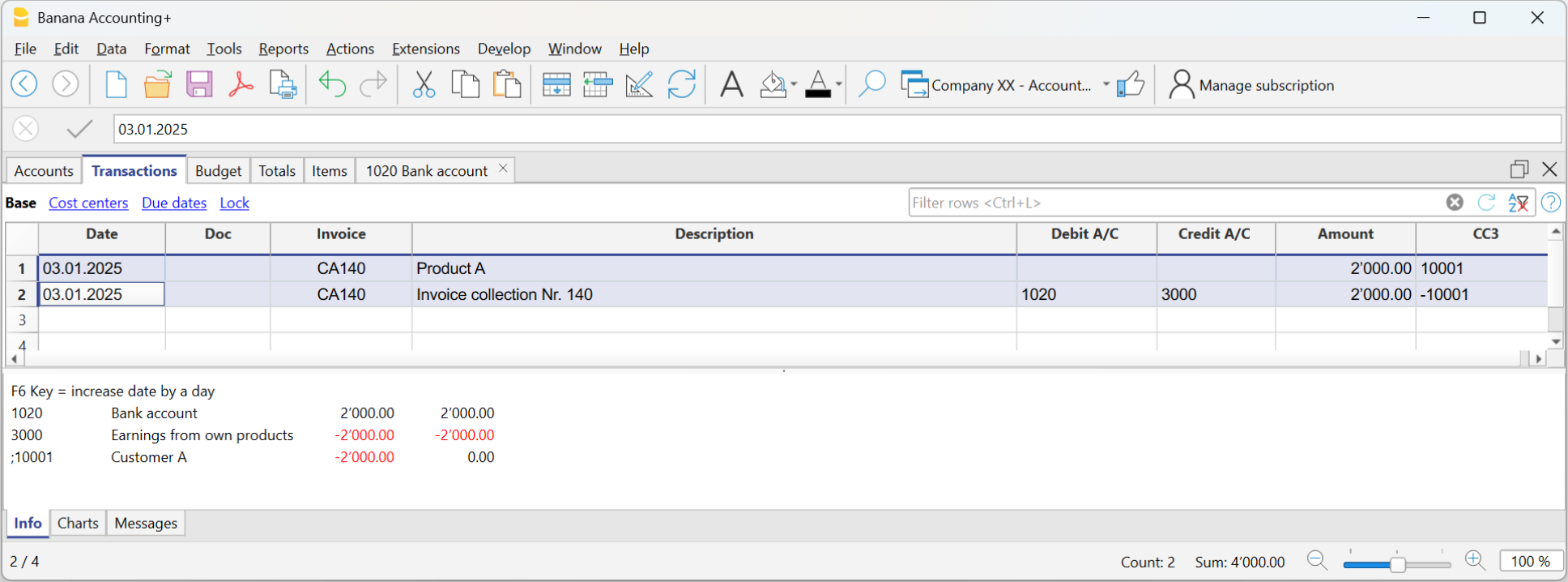
Rechnungen auf Basis vereinnahmter Entgelte und MWST nach vereinnahmter Methode
Bei der MWST-Verwaltung mit vereinnahmtem Entgelt sieht Banana Buchhaltung vor, den MWST-Code erst beim Zahlungseingang zusammen mit dem Ertrag zu erfassen.
Da die Erträge erst bei Zahlungseingang erfasst werden, wird der MWST-Code im System der vereinnahmten Versteuerung ebenfalls erst zum Zeitpunkt des Zahlungseingangs eingetragen.

Die Rechnungsdaten werden in der Tabelle Buchungen erfasst. Für jede neue Rechnung ist eine zusätzliche Rechnungszeile hinzuzufügen und wie folgt vorzugehen:
- Datum: Das Buchungsdatum angeben.
- Rechnung: Die Rechnungsnummer erfassen.
Wichtig: Die Rechnungsnummer muss bestimmte Vorgaben erfüllen. Erfahren Sie hier, wie Sie die Rechnungsnummer korrekt erstellen. - Beschreibung: Den Text (Produkte, Dienstleistungen, Beratungen ...), der auf der Kundenrechnung erscheinen soll, angeben.
- KtSoll (Soll-Konto): Die Spalte Soll bleibt leer.
- KtHaben (Haben-Konto): Die Spalte Haben bleibt leer.
- Betrag: Den Rechnungsbetrag inkl. MWST (Bruttobetrag) eingeben.
- MWSTUSt-Code: Bei Mehrwertsteuerpflicht ist der MWST-Code für den Verkauf in derselben Zeile in eckigen Klammern einzugeben (z.B. [V81]). Siehe Rechnungen ausdrucken und MWST verwalten.
Durch die Eingabe des MWST-Codes in eckigen Klammern wird der MWST-Betrag auf der Rechnung ausgewiesen, ohne sofort verbucht zu werden. Die Verbuchung erfolgt erst beim Zahlungseingang (bei Einnahmen). - In der Spalte KS3 tragen Sie das Kundenkonto als Profitstelle KS3 ein.
Wichtig: Die Kundennummer muss bestimmte Vorgaben erfüllen. Erfahren Sie hier, wie Sie die Kundennummer korrekt erstellen.
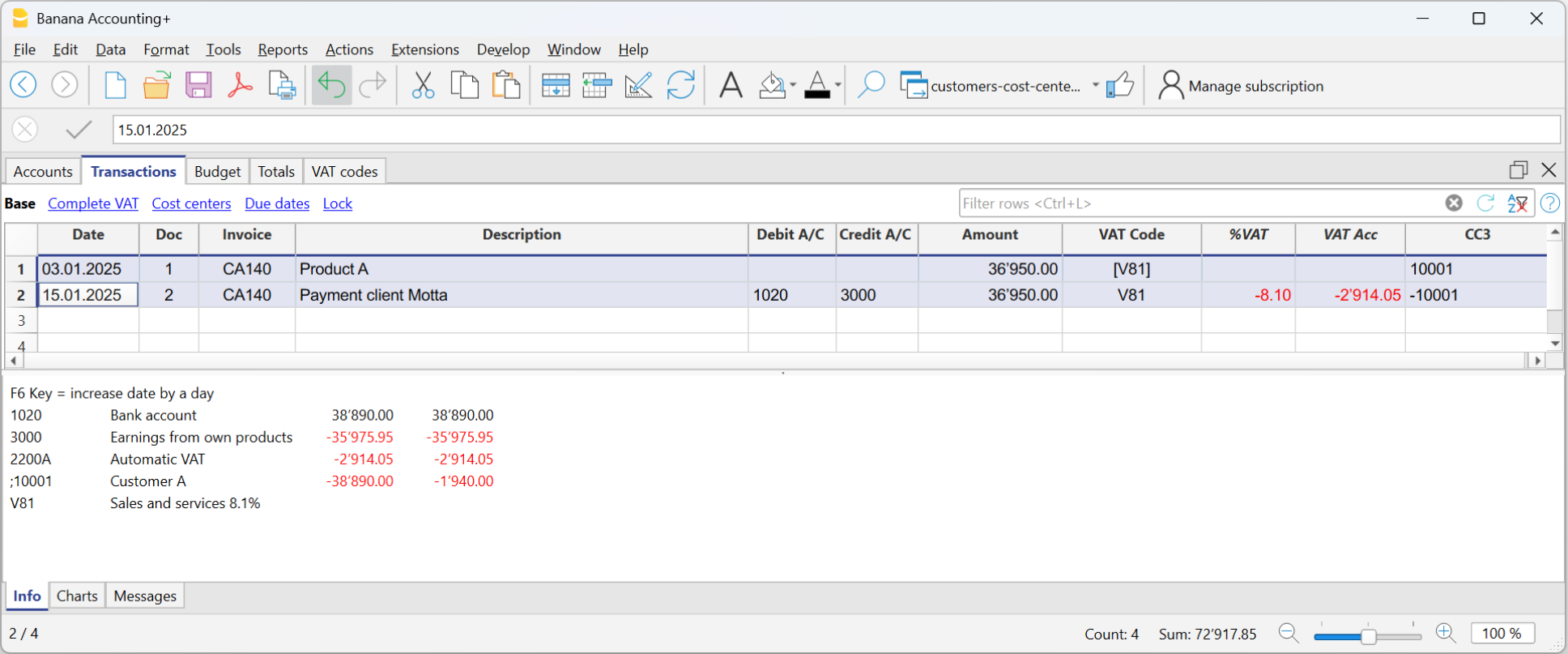
Rechnungsstellung und MWST-Abrechnung nach vereinbarten Entgelten
In der integrierten Fakturierung werden Rechnungen im gleichen Buchhaltungsdokument (Tabelle Buchungen) erstellt und gleichzeitig verbucht. Bei der Verbuchung nach vereinbarten Entgelten müssen Rechnungen zum Zeitpunkt der Ausstellung erfasst werden.
Zur Verwaltung von Rechnungen nach vereinbarten Entgelten ist es erforderlich, die Kundenkonten (Postenbuch) in der Tabelle 'Konten' so einzurichten, dass sie in der Bilanz ausgewiesen werden.
Alle Kundenkonten müssen vollständig ausgefüllt sein (Name, Vorname bzw. Firmenname, Adresse), da das Programm diese Angaben beim Erstellen der Rechnung automatisch für den Rechnungskopf verwendet.
Es können sowohl Rechnungen mit MWST als auch Rechnungen ohne MWST erstellt und verbucht werden.
Rechnung mit MWST-Verwaltung nach vereinbarten Entgelten (Umsatzbasis)
In der MWST-Verwaltung nach vereinbarten Entgelten wird die Rechnung erstellt, um sie dem Kunden zuzustellen, und gleichzeitig verbucht.
Mit einem einzigen Buchungseintrag erfolgt sowohl die Rechnungserstellung als auch deren Verbuchung. So vorgehen:
- In der Spalte Datum und Beleg tragen Sie das Rechnungsdatum und ggf. eine Belegnummer ein.
- In der Spalte Rechnung geben Sie die Rechnungsnummer ein.
Wichtig: Die Rechnungsnummer muss bestimmte Vorgaben erfüllen. Erfahren Sie hier, wie Sie die Rechnungsnummer korrekt erstellen. - In der Spalte Beschreibung erfassen Sie die zu verrechnenden Positionen, die auf der Kundenrechnung erscheinen sollen.
- In der Spalte Soll tragen Sie das Kundenkonto gemäss der Debitorenbuchhaltung (Postenbuch) ein.
Wichtig: Die Kundennummer muss bestimmte Vorgaben erfüllen. Erfahren Sie hier, wie Sie die Kundennummer korrekt erstellen. - In der Spalte Haben erfassen Sie das entsprechende Erlöskonto.
- In der Spalte Betrag geben Sie den Bruttobetrag (inkl. MWST) ein.
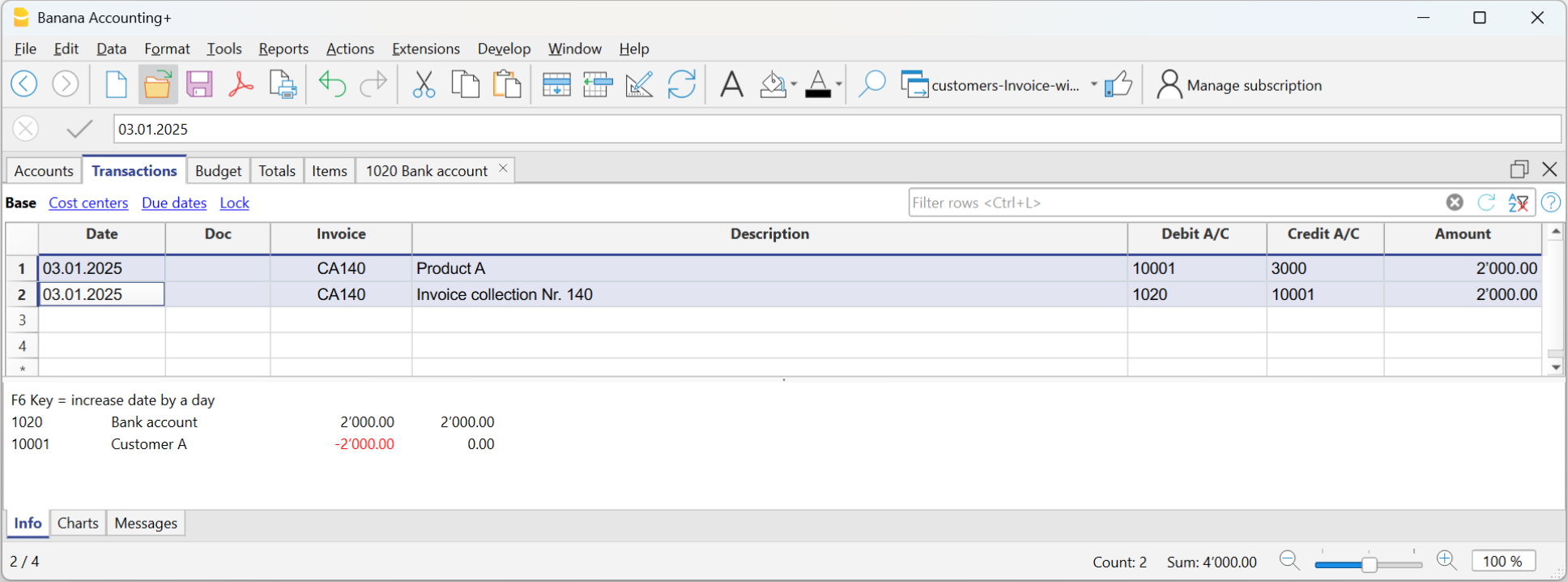
Rechnungen auf Basis vereinbarter Entgelte und MWST nach der effektiven Methode
Das Verfahren von Banana Buchhaltung für die MWST-Verwaltung sieht vor, dass der MWST-Code immer in der Zeile eingetragen wird, in der die Einnahmen (Erlöse) verbucht werden.
Ausgestellte Rechnungen werden sofort verbucht und in der Buchhaltung erfasst. Die Erfassung der Erträge erfolgt mit der Ausstellung der Rechnung.
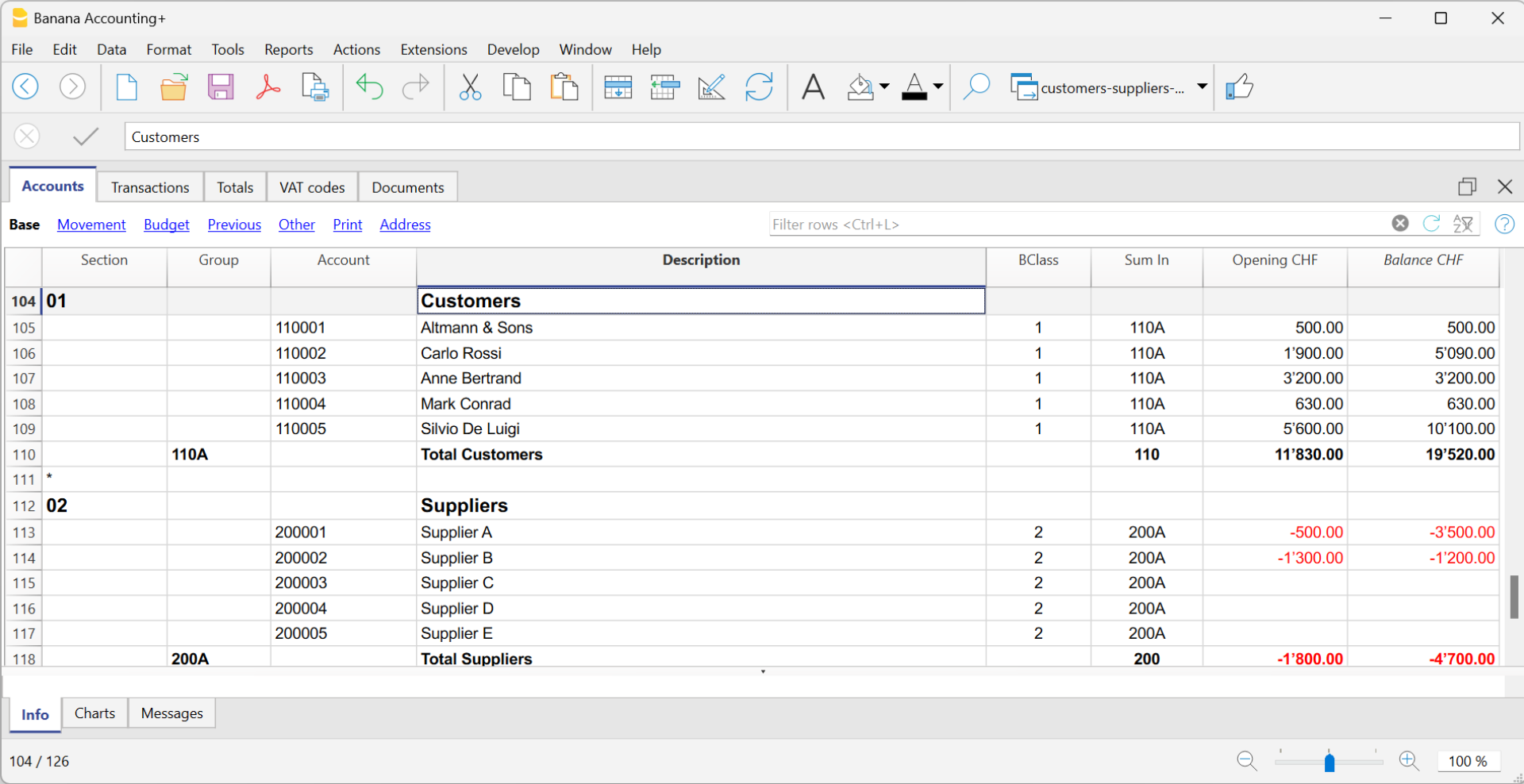
Bei der MWST-Verwaltung nach vereinbarten Entgelten wird der MWST-Code bereits bei der Erstellung der Rechnung erfasst.
Die Rechnungsdaten werden in der Tabelle Buchungen eingegeben. Für jede neue Rechnung ist eine eigene Buchungszeile hinzuzufügen. Gehen Sie dabei wie folgt vor:
- Buchungsdatum: Das Buchungsdatum angeben.
- Rechnungsnummer: Die Rechnungsnummer erfassen.
Wichtig: Die Rechnungsnummer muss bestimmte Vorgaben erfüllen. Erfahren Sie hier, wie Sie die Rechnungsnummer korrekt erstellen. - Beschreibung: Den Text (Produkte, Dienstleistungen, Beratungen ...), der auf der Kundenrechnung erscheinen soll, angeben.
- KtSoll (Soll-Konto): Als Soll-Konto die Kundennummer eingeben.
Wichtig: Die Kundennummer muss bestimmte Vorgaben erfüllen. Erfahren Sie hier, wie Sie die Kundennummer korrekt erstellen. - KtHaben (Haben-Konto): Als Haben-Konto das Gegenkonto (Verkauf, Beratung oder ein anderes Konto) eingeben.
- Betrag: Den Rechnungsbetrag eingeben.
- Bei Mehrwertsteuerpflicht ist der MWST-Code mit dem entsprechenden MWST-Prozentsatz einzugeben. Siehe auch Rechnungen ausdrucken und MWST verwalten.
Rechnungsstellung und MWST-Verwaltung mit Saldo- oder Pauschalsteuersatz nach vereinnahmten Entgelten
Wenn Sie der Mehrwertsteuer mit dem Saldoansatz oder dem Pauschalsteuersystem auf vereinnahmter Basis unterliegen, müssen das Ausstellen der Rechnung an den Kunden und deren buchhalterische Erfassung getrennt erfolgen. Dies ist aus folgenden Gründen erforderlich:
- Rechnung an den Kunden:
Auf der Rechnung muss ein normaler kommerzieller Mehrwertsteuersatz aufgeführt werden (z.B. 8,1 %), gemäss den gesetzlichen Anforderungen des MWST-Rechts. - Buchhalterische Erfassung der Rechnung:
In der Buchhaltung erfolgt die Erfassung hingegen mit dem reduzierten effektiven Steuersatz gemäss Saldo- oder Pauschalmethode (z.B. 6,2 %), unter Verwendung des entsprechenden MWST-Codes (z.B. F1).
Dieser Ansatz ist entscheidend, um sicherzustellen, dass die an die Steuerverwaltung abgeführte Mehrwertsteuer korrekt im Rahmen des vereinfachten Abrechnungsregimes deklariert wird und die Kundenrechnung den gesetzlichen Anforderungen entspricht.
Rechnungserstellung für den Kunden
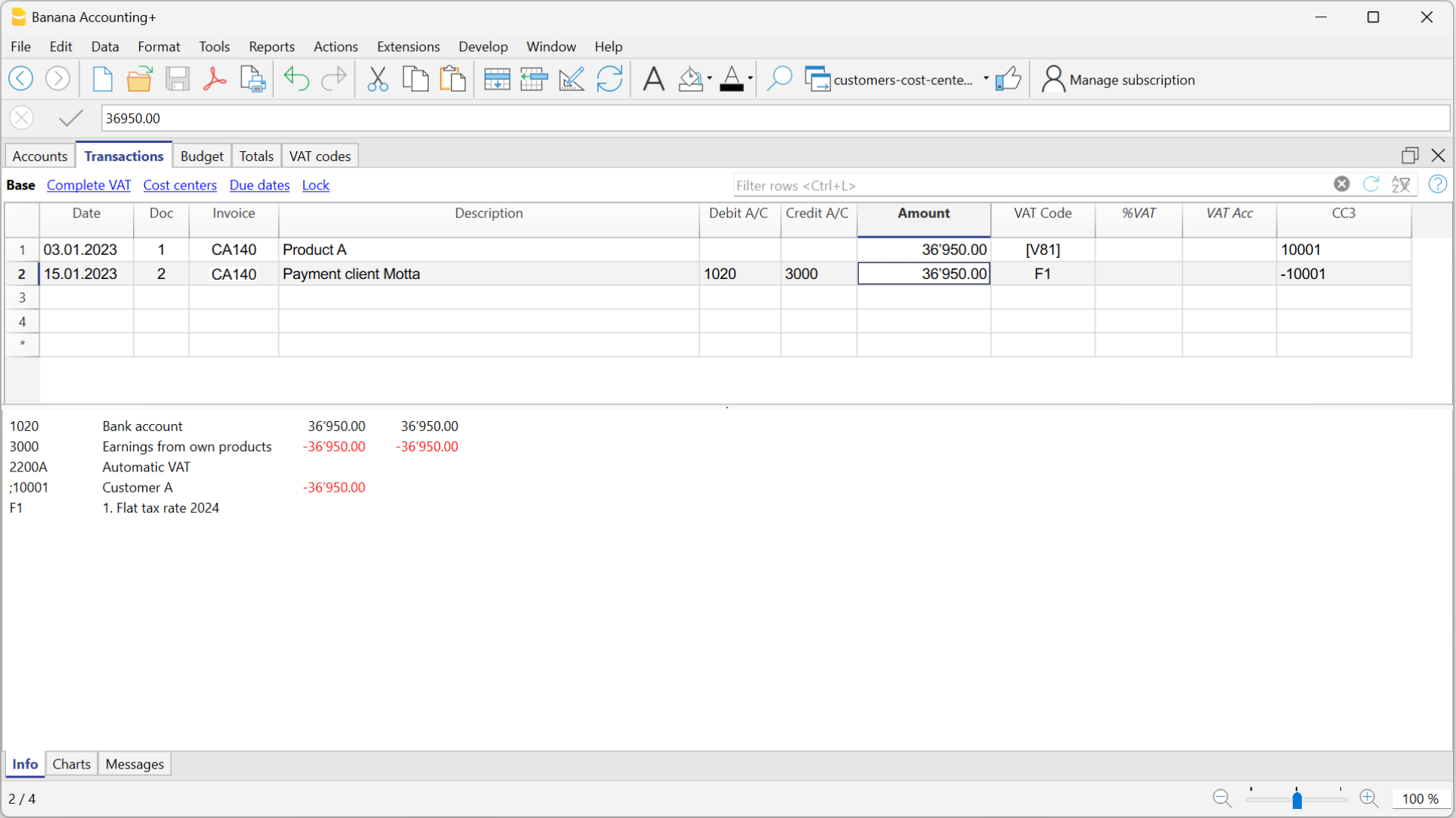
Um eine Rechnung für den Kunden zu erstellen, gehen Sie wie folgt vor:
In der Tabelle 'Konten':
- Ein Debitorenkonto erstellen, das dem Kunden zugewiesen ist, und es mit der Profitstelle KS3 verknüpfen (z.B. ;10001 für Kunde XX).
- In der Ansicht 'Adresse' alle Kundendaten erfassen (Name, Adresse usw.).
In der Tabelle 'Buchungen':
- In der Spalte Datum tragen Sie das Rechnungsdatum ein.
- In der Spalte Rechnung geben Sie die Rechnungsnummer ein.
Wichtig: Die Rechnungsnummer muss bestimmte Vorgaben erfüllen. Erfahren Sie hier, wie Sie die Rechnungsnummer korrekt erstellen. - In der Spalte Beschreibung erfassen Sie die zu verrechnenden Positionen, die auf der Kundenrechnung erscheinen sollen.
- In der Spalte Betrag den Rechnungsbetrag erfassen (inkl. MWST).
- Die Spalten Soll und Haben bleiben leer, da dieser Eintrag nicht verbucht, sondern nur zur Rechnungserstellung verwendet wird.
- In der Spalte MWST/USt-Code den Code V81 in eckigen Klammern angeben – z.B. [V81].
Hinweis: MWST-Codes in eckigen Klammern führen nicht zu einer Buchung, sie dienen nur zur Anzeige auf der Rechnung. - In der Spalte KS3 die Nummer der zugewiesenen Profitstelle ohne Semikolon (;) eingeben (z.B. 10001).
Wichtig: Die Kundennummer muss bestimmte Vorgaben erfüllen. Erfahren Sie hier, wie Sie die Kundennummer korrekt erstellen.
Da in den Spalten 'Soll' und 'Haben' keine Konten angegeben sind, erfolgt keine Verbuchung des Eintrags – er dient ausschliesslich der Rechnungserstellung.
Buchung der Rechnung mit MWST-Saldoansatz
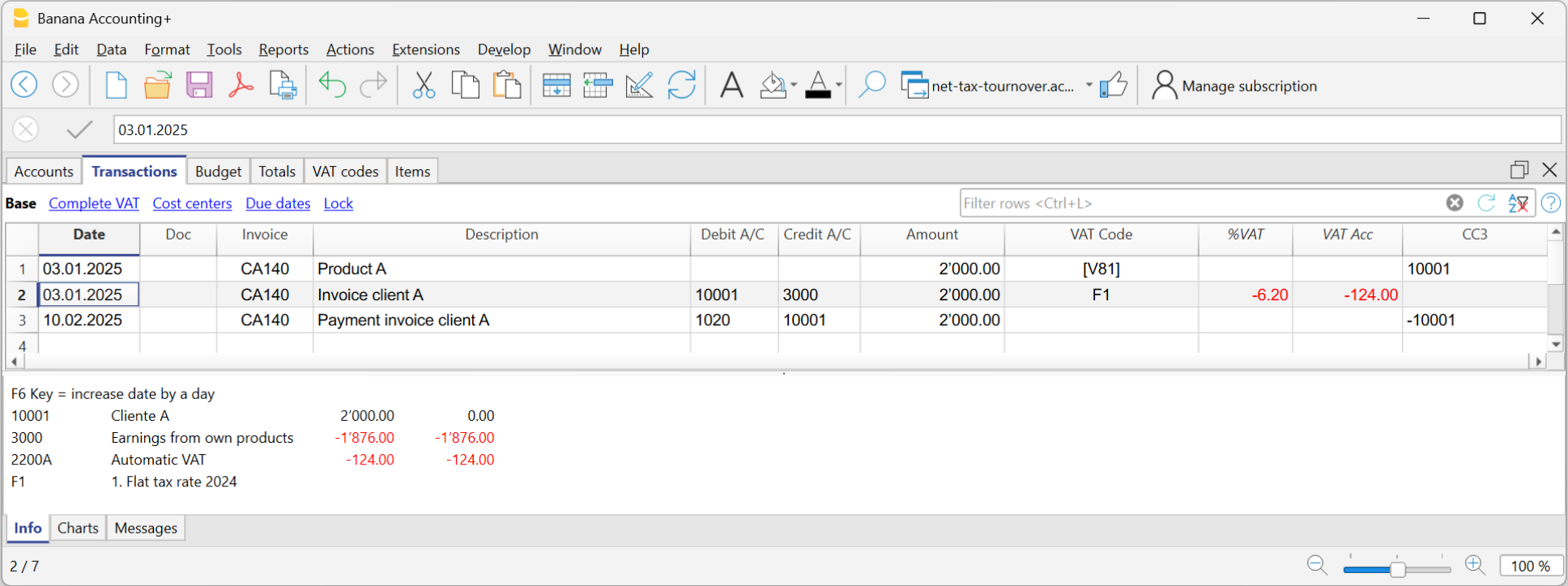
Wenn eine Rechnung in der Buchhaltung mit dem MWST-Saldoansatz erfasst wird, genügt es, wie bei einer normalen Buchung vorzugehen: die Konten in den Spalten Soll und Haben angeben und den entsprechenden MWST-Code zum Saldoansatz hinzufügen (z.B. F1).
Für die Verbuchung einer Rechnung mit Saldoansatz stehen zwei Methoden zur Verfügung:
- Buchung mit MWST-Zerlegung
In der Tabelle MWST/USt-Codes sind den Saldoansatz-Codes bereits die jeweiligen Mehrwertsteuersätze zugewiesen. Bei der Erfassung in der Buchungstabelle fügt das Programm beim Eintragen eines MWST-Codes mit Saldoansatz (z.B. F1) automatisch den entsprechenden Prozentsatz (z.B. 6,2%) sowie den berechneten MWST-Betrag ein. - Buchung ohne MWST-Zerlegung (empfohlene Methode)
Beim Einfügen des MWST-Codes mit Saldoansatz (z.B. F1) wird weder der MWST-Prozentsatz noch der MWST-Betrag automatisch eingetragen. Die Abrechnung erfolgt stattdessen am Ende der Abrechnungsperiode über eine dafür vorgesehene Erweiterung zur Berechnung der MWST mit Saldoansatz.
Anhand des im Erweiterungsdialog definierten Satzes erkennt das Programm:- alle Buchungen, bei denen ein MWST-Code zum Saldoansatz verwendet wurde,
- berechnet automatisch die geschuldete MWST für den jeweiligen Abrechnungszeitraum,
- und summiert die entsprechenden Beträge periodisch, je nach gewählter Einstellung im Dialogfenster der Erweiterung – z.B. monatlich, vierteljährlich oder jährlich.
Rechnung mit Saldo-/Pauschalsteuersatz nach vereinbarten Entgelten
Das Verfahren der Banana Buchhaltung bei der MWST-Verwaltung sieht vor, dass der MWST-Code immer in derjenigen Zeile eingefügt wird, in der der Erlös erfasst wird. Wird die Buchhaltung nach der Umsatzbasis (vereinbarte Entgelte) geführt, erfolgt die Erfassung des Erlöses zum Zeitpunkt der Rechnungsausstellung.
Wenn man der MWST-Pflicht unterliegt und das Saldosteuersatz- oder Pauschalsteuersatzverfahren anwendet, müssen die Rechnungen an Kunden mit den regulären MWST-Sätzen (z. B. 8.1 %) ausgestellt werden.
Die Buchhaltung der Rechnung nach dem Saldosteuersatz- der Pauschalsteuersatzverfahren hingegen erfolgt mit den reduzierten Steuersätzen (z. B. 6.2 %).
- Wenn die Beträge Bruttobeträge sind, kann die Buchung entweder beim Fakturieren oder beim Zahlungseingang erfolgen, wobei der MWST-Code in eckige Klammern bzw. zwischen [] gesetzt wird.
- Wenn es sich um Netto-Beträge handelt, ist es NICHT möglich, die Erstellung und die Buchung der Rechnungen gleichzeitig vorzunehmen. In diesem Fall ist folgendes erforderlich:
- Die Erstellung der Rechnung in einer separaten Datei, entweder über die integrierte Fakturierung (mit separater Datei für die Fakturierung) oder mit der Applikation Offerten und Rechnungen.
- Die Buchung der Rechnungen erfolgt in der Buchhaltungsdatei.
In diesem Fall müssen Sie die Erstellung der Rechnungen in einer Buchhaltungsdatei oder mit der Anwendung Offerten und Rechnungen verwalten und die Verbuchung in einer separaten Buchhaltungsdatei vornehmen.
Rechnungserstellung mit Saldosteuersatz und Bruttobeträgen
Um eine Rechnung an Kunden mit dem regulären MWST-Satz (z.B. 8,1 %) auszustellen, müssen Sie ein Debitorenkonto erstellen, das dem Kunden zugewiesen ist, und es mit der Profitstelle KS3 verknüpfen (z.B. ;10001 für Kunde XX). In der Ansicht 'Adresse' alle Kundendaten erfassen (Name, Adresse usw.).
In der Tabelle Konten:
- In der Spalte Datum tragen Sie das Rechnungsdatum ein.
- In der Spalte Rechnung geben Sie die Rechnungsnummer ein.
Wichtig: Die Rechnungsnummer muss bestimmte Vorgaben erfüllen. Erfahren Sie hier, wie Sie die Rechnungsnummer korrekt erstellen. - In der Spalte Beschreibung erfassen Sie die zu verrechnenden Positionen, die auf der Kundenrechnung erscheinen sollen.
- Die Spalten Soll und Haben keine Konten angegeben sind (bleiben leer!), erfolgt keine Verbuchung des Eintrags – er dient ausschliesslich der Rechnungserstellung.
- In der Spalte Betrag den Rechnungsbetrag erfassen.
- In der Spalte MWST/USt-Code den Code V81 in eckigen Klammern angeben – z.B. [V81].
Hinweis: MWST-Codes in eckigen Klammern führen nicht zu einer Buchung, sie dienen nur zur Anzeige auf der Rechnung. - In der Spalte KS3 die Nummer der zugewiesenen Profitstelle ohne Semikolon (;) eingeben (z.B. 10001).
Wichtig: Die Kundennummer muss bestimmte Vorgaben erfüllen. Erfahren Sie hier, wie Sie die Kundennummer korrekt erstellen.
Buchung einer Rechnung mit Saldosteuersatz und Bruttobeträgen
Zum Zeitpunkt der Verbuchung der Rechnung in der Buchhaltung – um diese mit dem Saldosteuersatz zu verbuchen – ist die Buchung wie gewohnt vorzunehmen, wobei auch die Konten in den Spalten KtSoll und KtHaben sowie der ensprechende MWST-Code des Saldosteuersatzes eingetragen werden müssen:
- Wenn das Buchungssystem mit MWST-Zerlegung (Nettomethode) verwendet wird, ist der MWST-Code des Saldosteuersatzes (z.B. F1) einzutragen. In der Tabelle MWST/USt-Codes sind die Saldosätze mit entsprechenden Prozentsätzen hinterlegt – im Beispiel steht F1 für 6,2 %.
- Wenn das Buchungssystem ohne MWST-Zerlegung (Bruttomethode - empfohlen) verwendet wird, ist der MWST/USt-Code OHNE hinterlegten Steuersatz einzugeben (z.B. ebenfalls F1).
In der Tabelle MWST/USt-Codes enthalten die Codes für den Saldosteuersatz KEINE hinterlegten Prozentsätze.
Um die Rechnung mit Saldosteuersatz zu verbuchen, ist in der Tabelle Konten folgendes zu erstellen:
- Ein Debitorenkonto über Bilanzkonten.
- In den entsprechenden Spalten Datum und Beschreibung die Angaben erfassen.
- In der Spalte KtSoll das Kundenkonto eintragen (z.B. 10001).
- In der Spalte KtHaben das Ertragskonto angeben.
- In der Spalte Betrag den Rechnungsbetrag erfassen.
- In der Spalte MWST-Code den Code des Saldosteuersatzes eintragen (z.B. F1)
Skonto oder Rabatt buchen
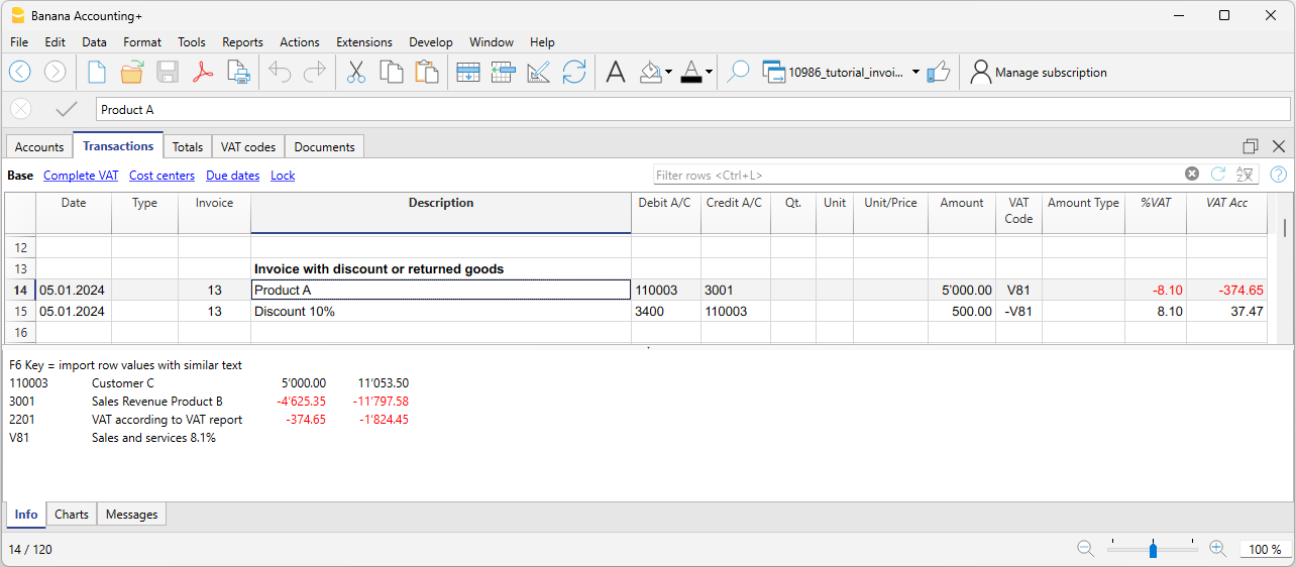
Wird einem Kunden ein Rabatt bzw. Preisnachlass oder Skonto gewährt, so ist dieser in der Rechnung mit einem Buchungssatz zu erfassen. Dazu ist eine neue Zeile hinzuzufügen, in der Folgendes einzugeben ist:
- Rechnungsdatum: Das Datum der Buchung angeben.
- Rechnungsnummer: Die Rechnungsnummer erfassen.
- Beschreibung: Skonto oder Rabatt (inkl. Prozentsatz) sind in der Spalte Beschreibung als Text zu erfassen, und der berechnete Rabattbetrag ist in der Spalte Betrag einzutragen.
- Konten (Spalten KtSoll und KtHaben): Das Soll-Konto bzw. Haben-Konto entsprechend der gewählten Buchungsmethode eingeben. Wichtig: Die Konten der ursprünglichen Buchung (Verkauf) sind umgekehrt zu buchen.
Werden Kunden und Lieferanten mit Kostenstellen verwaltet (z.B. bei der MWST-Verwaltung nach vereinnahmter Methode (Kassenprinzip)), ist beim Buchen von Skonti und Rabatten die Kostenstelle umgekehrt zu buchen (z.B. mit einem vorangestellten Minuszeichen (-)), damit der Betrag korrekt abgezogen wird. - Bei einer Buchung mit MWST/USt ist der MWST/USt-Code der Verkäufe mit einem Minuszeichen (z.B. -V77) zu buchen, damit die MWST/USt abgezogen wird. Alternativ kann, falls vorhanden, der spezielle Mehrwertsteuercode für Rabatte verwendet werden.
Zum Ausdrucken der Rechnung beachten Sie bitte unsere Anleitung Rechnungen ausdrucken.
Rundung der Mehrwertsteuer auf der Rechnung
Beim Drucken von Rechnungen, die in die Buchhaltung integriert sind, entspricht der Gesamtbetrag der Mehrwertsteuer (MWST) der Summe der einzelnen MWST-Buchungen, die die gleiche Rechnung ausmachen. Da die einzelnen MWST-Buchungen auf die nächsten Hundertstel gerundet werden, kann es bei der Berechnung der MWST auf den Gesamtrechnungsbetrag zu einer Differenz kommen.
Betrachten Sie zum besseren Verständnis das folgende Beispiel:
- Zeile 1: 7,7% von CHF 187.50 = CHF 14.4375 -> Aufgerundet: CHF 14.44
- Zeile 2: 7,7% von CHF 875.00 = CHF 67.375 -> Aufgerundet: CHF 67.38
- Total: 7,7% von CHF 1062.50 = CHF 81.8125 -> Abgerundet: CHF 81.81
Auf der Rechnung wird ein Mehrwertsteuerbetrag von CHF 81.82 anstelle von CHF 81.81 ausgewiesen. Tatsächlich entspricht der Betrag von CHF 81.82 der Summe der für jeden Artikel einzeln berechneten Mehrwertsteuer (CHF 14.44 + CHF 67.38).
Diese Vorgehensweise wird angewendet, um Differenzen zwischen den in der Buchhaltung verbuchten und den auf der Rechnung ausgewiesenen Mehrwertsteuerbeträgen zu vermeiden. Auf diese Weise stimmt der Gesamtbetrag der Mehrwertsteuer in der Buchhaltung mit dem in der Rechnung ausgewiesenen Betrag überein.
Weitere Informationen sind auf der Webseite Rechnungen ausdrucken und MWST verwalten verfügbar.
Kundensprache einrichten
Die Standardlayouts sind in folgenden Sprachen verfügbar: Italienisch, Deutsch, Englisch, Französisch und Niederländisch (Holländisch).
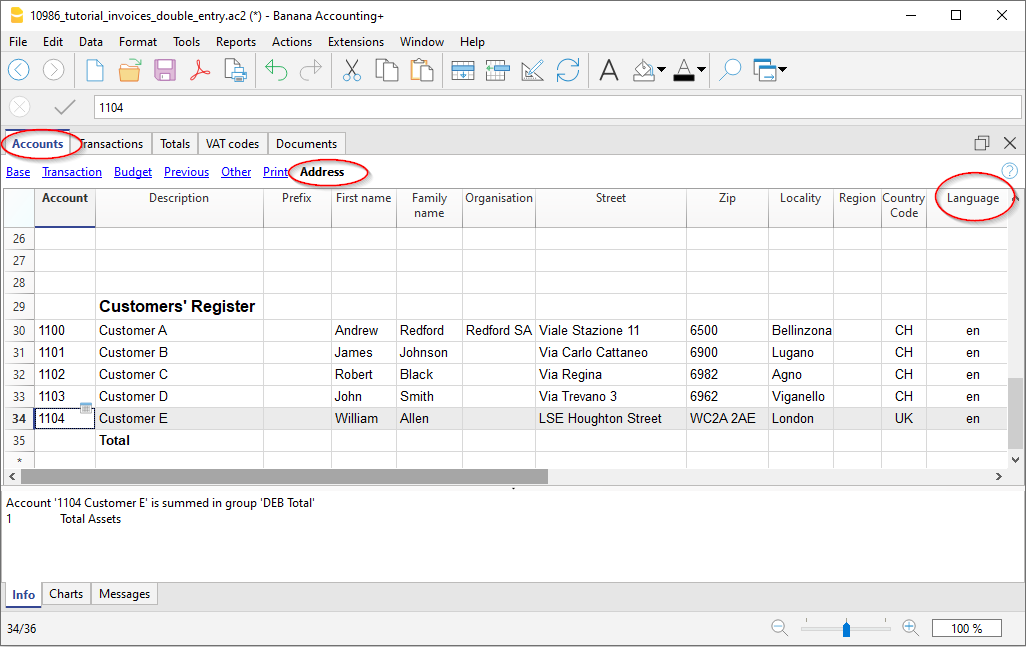
Die Rechnungstexte werden in der Sprache des Kunden gedruckt, sofern sie in der Spalte Sprache (Tabelle Konten, Ansicht Adressen) erfasst ist.
Für die Sprache wird der ISO-Code verwendet (it = Italienisch, de = Deutsch, en = Englisch, fr = Französisch, nl = Niederländisch (Holländisch)), der in der Regel aus zwei Kleinbuchstaben besteht.
Falls dem Kunden keine spezifische Sprache zugewiesen wurde, wird die in den Stammdaten der Buchhaltungsdatei definierte Sprache übernommen (Menü Datei > Eigenschaften (Stammdaten) > Verschiedene).
Fälligkeiten und Zahlungskonditionen
Die Fälligkeit der Rechnung kann auf verschiedene Arten festgelegt werden:
- Allgemeine Fälligkeit – gleiche Fälligkeit für alle Rechnungen
Über das Menü Berichte > Kunden > Einstellungen > Allgemein > Zahlungen: Hier kann die Zahlungsfrist (in Tagen) angegeben werden, ab wann die Rechnung als fällig gilt.
Beispiel: Wenn das Rechnungsdatum der 10. Mai ist und 10 Tage eingegeben werden, ist das Fälligkeitsdatum der 20. Mai. - Fällig nach Kunde – kundenspezifische Fälligkeit
In der Tabelle Konten (Ansicht Basis) ist die Spalte Zahlungskondition in Tagen verfügbar.
Falls sie nicht sichtbar ist, kann sie über das Menü Daten > Spalten einrichten aktiviert werden.
In dieser Spalte können Sie die Zahlungsfrist (in Tagen) festlegen, ab wann die Rechnung als fällig gilt. - Fälligkeit spezifisch nach Rechnung
In der Tabelle Buchungen (Ansicht Fälligkeitsdaten) ist die Spalte Fälligkeit sichtbar. Hier kann das Fälligkeitsdatum direkt eingegeben werden. - Alternativer Text für die Zahlungskonditionen
Für jede Rechnung kann ein Freitext als Zahlungskondition definiert werden, der den Standardtext zum Fälligkeitsdatum ersetzt. Weitere Informationen dazu finden Sie auf der Seite Fortgeschrittene Einstellungen - Spalte Typ.
Rechnungen in anderen Währungen ausdrucken
Mit Banana Buchhaltung Plus lassen sich Rechnungen in verschiedenen Währungen erstellen.
Rechnungen in Fremdwährungen für ausländische Kunden
Notwendige Einstellungen:
- Öffnen Sie eine unserer Buchhaltungsvorlagen mit Fremdwährungen.
- Richten Sie in der Tabelle Konten im Kunden-Postenbuch den betreffenden Kunden mit der gewünschten Fremdwährung ein. Die Rechnung wird in der Währung des Kundenkontos ausgedruckt.
- Wenn Sie demselben Kunden Rechnungen in verschiedenen Währungen senden möchten, müssen Sie in der Tabelle Konten für diesen Kunden mehrere Kundenkonten mit den entsprechenden Währungen einrichten.
- Für den Druck von Rechnungen, die ins Ausland versendet werden, verwenden Sie das UNI11-Layout.
Rechnungen in Fremdwährungen mit MWST/USt in Basiswährung
Normalerweise können Rechnungen in Fremdwährung nicht mit einer MWST/USt in der Basiswährung erfasst werden. Mit dem folgenden Vorgehen lässt sich diese Einschränkung jedoch umgehen.
Rechnungen in Fremdwährungen mit MWST nach vereinnahmter Methode
- Öffnen Sie eine unserer Buchhaltungsvorlagen mit Fremdwährungen und MWST/USt mit Kostenstellen KS3 (;).
- Richten Sie in der Tabelle Konten die Kunden als KS3-Kostenstellen in Fremdwährung ein (mit vorangestelltem ";").
Wenn Sie demselben Kunden Rechnungen in verschiedenen Währungen senden möchten, müssen Sie in der Tabelle Konten für diesen Kunden mehrere KS3-Kostenstellen mit den gewünschten Währungen einrichten. - Gehen Sie zu Berichte > Kunden > Einstellungen und legen Sie die Kundengruppe bzw. das Kundenkonto über die Kostenstelle KS3 fest.
- In der Tabelle Buchungen müssen die Rechnungsdaten auf mehreren Zeilen erfasst werden:
- Erste Zeile:
- Geben Sie in der Spalte Währung Betrag (Betr.Währung) den Rechnungsbetrag ohne MWST/USt ein (ohne Angabe eines Soll- oder Habenkontos).
- Geben Sie in der Spalte KS3 die Kunden-Kostenstelle in Fremdwährung ein.
- Zweite Zeile:
- Geben Sie in der Spalte Währung Betrag (Betr.Währung) den MWST/USt-Betrag in Fremdwährung ein (ebenfalls ohne Angabe eines Soll- oder Habenkontos). Der MWST/USt-Betrag in Fremdwährung muss manuell berechnet werden.
- Geben Sie in der Spalte KS3 erneut die Kunden-Kostenstelle in Fremdwährung ein.
- Erste Zeile:
- Für den Druck von Rechnungen mit Schweizer QR-Code verwenden Sie das CH10-Layout.
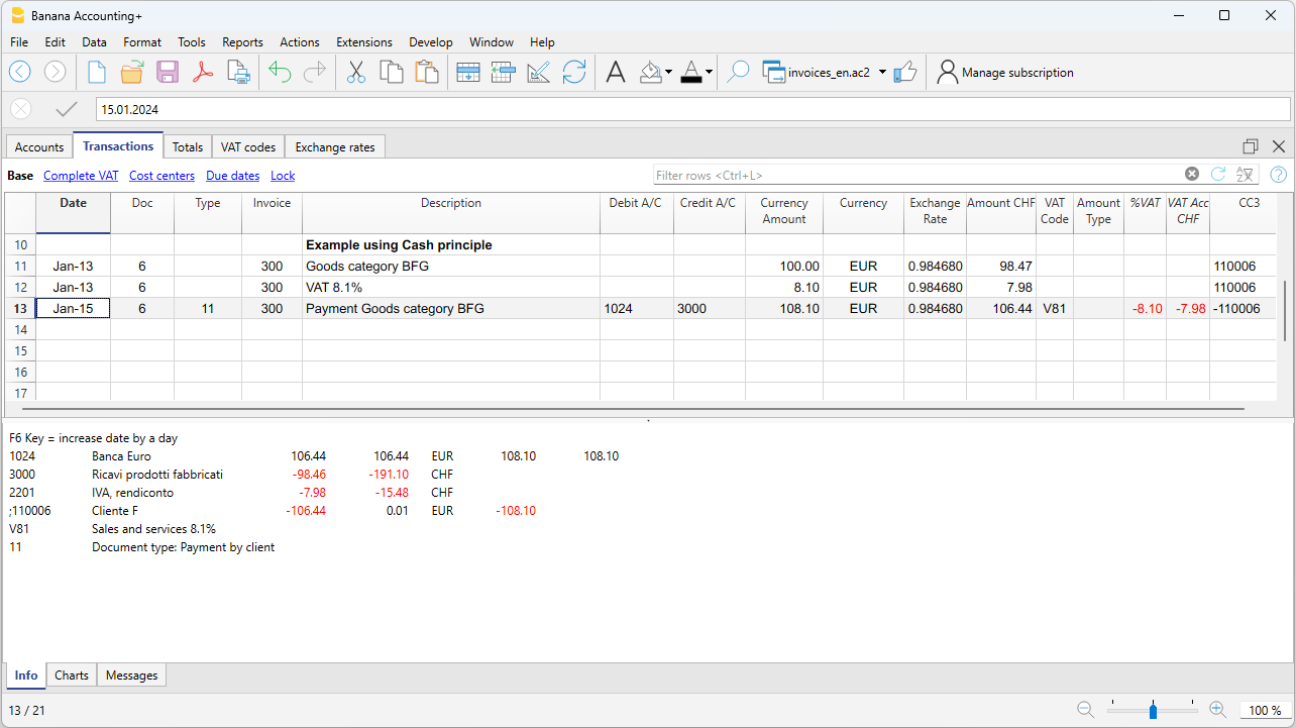
Buchen Sie den Zahlungseingang (Inkasso):
- Geben Sie in der Spalte Soll das Liquiditätskonto ein.
- Geben Sie in der Spalte Haben das Erlöskonto ein.
- Geben Sie in der Spalte MWST/USt-Code den MWST/USt-Code des Verkaufs ein.
- Geben Sie in der Spalte KS3 die Kunden-Kostenstelle in Fremdwährung mit einem vorangestellten Minuszeichen (negativ) ein.
Beispiel: Rechnungsbuchung in Fremdwährung (EUR) mit MWST/USt nach vereinnahmter Methode in Basiswährung (CHF):
Rechnungen in Fremdwährungen mit Mehrwertsteuer nach vereinbarter Methode
- Öffnen Sie eine unserer Buchhaltungsvorlagen mit Fremdwährungen und MWST/USt sowie einem Kunden-Postenbuch.
- Legen Sie in der Tabelle Konten die Kunden in Fremdwährung sowohl als Kundenkonten als auch als KS3-Kostenstellen (mit vorangestelltem ";") an.
- Gehen Sie zu Berichte > Kunden > Einstellungen und legen Sie die Kundengruppe bzw. das Kundenkonto über die Kostenstelle KS3 fest.
Hinweis: Wenn diese Option auf KS3 eingestellt ist, werden ausgestellte Rechnungen nicht über die normalen Kundenkonten verarbeitet. Deshalb müssen die Kunden zusätzlich als KS3-Kostenstellen angelegt werden. - In der Tabelle Buchungen sind die Rechnungsdaten auf mehreren Zeilen einzugeben:
- Erste Zeile:
- Geben Sie die üblichen Rechnungsdaten ein: das Datum, die Beschreibung, im Soll-Konto das Kundenkonto in Fremdwährung, im Haben-Konto das Erlöskonto, den Bruttobetrag (Betrag inkl. MWST/USt) sowie den MWST/USt-Code des Verkaufs.
- Die Rechnungsnummer wird nicht eingegeben.
- Zweite Zeile:
- Geben Sie in der Spalte Währung Betrag (Betr.Währung) den Rechnungsbetrag ohne MWST/USt ein (ohne Angabe eines Soll- oder Habenkontos).
- Geben Sie in der Spalte KS3 die Kunden-Kostenstelle in Fremdwährung ein.
- Werden die Spalten Menge, Einheit und Einheitspreis verwendet, ist der Einheitspreis ohne MWST/USt anzugeben.
- Dritte Zeile:
- Geben Sie in der Spalte Währung Betrag (Betr.Währung) den MWST/USt-Betrag in Fremdwährung ein (ohne Angabe eines Soll- oder Habenkontos). Der MWST/USt-Betrag in Fremdwährung muss manuell berechnet werden.
- Geben Sie in der Spalte KS3 erneut die Kunden-Kostenstelle in Fremdwährung ein.
- Erste Zeile:
Die Zeilen mit den KS3-Kostenstellen dienen ausschliesslich dazu, Rechnungen in Fremdwährung mit MWST/USt zu erstellen.
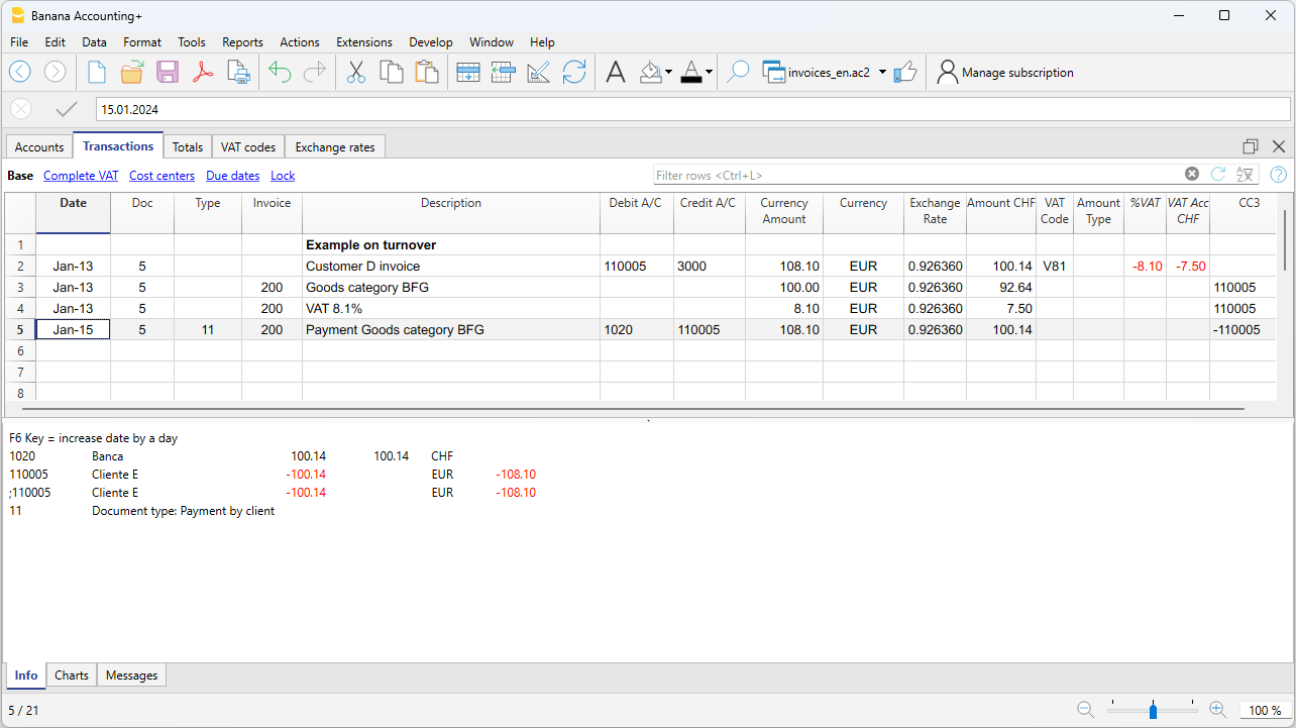
Buchen Sie den Zahlungseingang (Inkasso):
- Geben Sie in der Spalte Soll das Ertragskonto ein.
- Geben Sie in der Spalte Haben das Kundenkonto in Fremdwährung ein.
- Geben Sie in der Spalte KS3 die Kunden-Kostenstelle in Fremdwährung mit einem vorangestellten Minuszeichen (-) ein.
Beispiel: Rechnungsbuchung in Fremdwährung (EUR) mit MWST/USt nach vereinbarter Methode in Basiswährung (CHF):
Fortgeschrittene Einstellungen Spalte Typ
In der in der Buchhaltung integrierten Fakturierung können in der Rechnung dank der Spalte Typ der Tabelle 'Buchungen' spezielle Zeilen eingefügt werden (wie z.B. Zwischensummen, Notizen oder eine von der üblichen Kundenadresse abweichende Adresse).
Sollte diese Spalte nicht sichtbar sein, kann sie mittels Menü Daten > Spalten einrichten und aktivieren von Beleg-Typ sichtbar gemacht werden.
Daten eingeben
Sobald die Spalte angezeigt wird, kann man mit der Dateneingabe fortsetzen, wobei wie folgt vorzugehen ist:
- Nach den Rechnungsdaten eine Leerzeile eingeben.
- In Spalte Datum das Rechnungsdatum eingeben.
- In Spalte Typ den gewünschten Code eingeben (siehe nachfolgende Tabelle).
- In Spalte Rechnung die Rechnungsnummer eingeben.
- In Spalte Beschreibung die Daten eingeben, die auf der Rechnung erscheinen sollen.
Rechnung an Kunde
Durch Eingabe von 10: in der Spalte Typ werden alle verfügbaren Optionen für 10: zum personalisieren der Rechnungsdaten aufgeführt.
Diese Befehlzeilen sollten, mit Ausnahme der Summenzeilen, am Ende der Rechnung stehen, nach allen Detailzeilen zu Artikeln oder Leistungen.
| Rechnungsdaten | Spalte 'Typ' | Spalte 'Beschreibung' |
|---|---|---|
Kundenadresse Wenn eine andere Rechnungsadresse als die in der Tabelle Konten (Ansicht Adresse) angegebene gewünscht wird, kann man sie mit den entsprechenden Optionen eingeben. In jeder Zeile unter 'Beschreibung' die dazugehörigen Adressdaten eingeben (Name, Vorname, Adresse ...). | 10:adr:fna 10:adr:lna 10:adr:bna 10:adr:str1 10:adr:str2 10:adr:str3 10:adr:cod 10:adr:cit 10:adr:sta 10:adr:cou | Vorname Nachname Firmen-/Unternehmensname Adresszeile 1 Adresszeile 2 Adresszeile 3 Postleitzahl Ort Kanton/Bundesland Nation |
| Lieferadresse | 10:sadr:pna 10:sadr:fna 10:sadr:lna 10:sadr:str1 10:sadr:cod 10:sadr:cit | Präfix Vorname Nachname Adresszeile 1 Postleitzahl Ort |
Grussformel Nach den fakturierten Artikeln/Dienstleistungen kann man eine Textzeile für die Gruss- oder Schlussformel hinzufügen. Siehe auch Rechnungsbeispiele. | 10:gre | Grussformel oder Schlussformel eingeben |
Bemerkungen Unterhalb der fakturierten Artikeln/Dienstleistungen und vor den Gruss- oder Schlussformeln kann man eine oder mehrere Textzeilen für Anmerkungen hinzufügen. Siehe auch Rechnungsbeispiele. | 10:not | Bemerkungen eingeben |
| Bestellung Datum | 10:ordd | Bestellung-Datum eingeben |
| Bestellung Nummer | 10:ordn | Bestellung-Nummer eingeben |
Parameter (erweitert) Wenn man benutzerdefinierte Daten auf der Rechnung drucken will, ist die dafür entsprechende Option zu verwenden. Benutzer mit JavaScript-Programmierkenntnisse können das Rechnungslayout so anpassen, dass die mit dieser Option definierten Parameter verwendet werden. Weitere Informationen finden Sie unter Printing custom data (nur in englischer Sprache). | 10:par | Benutzerdefinierte Parameter eingeben |
Zahlungskonditionen Wenn man einen alternativen Text als Zahlungskondition wünscht, ist der gewünschte Text unter 'Beschreibung' anzugeben, welcher auf der Rechnung als Zahlungskondition übernommen wird. | 10:ter | Alternativen Text für die Zahlungskondition eingeben |
| Anfangstext | 10:beg | Vor dem Dokumenttitel ausgedruckter Anfangstext eingeben (1 Zeile) |
Dokumenttitel Wenn man den Standarttitel der Rechnung nicht verwenden möchte, kann man einen anderen Titel angeben (z.B. das Wort "Rechnung" mit dem Wort "Kostenvoranschlag" ändern). | 10:tit | Rechnungstitel eingeben |
Zwischensumme Nach den fakturierten Artikeln/Dienstleistungen kann man Zwischentotale einfügen. Siehe auch Rechnungsbeispiele. | 10:tot 10:tot:0 |
Total Level 0 eingeben |
Kopf- / Titeltext In den Rechnungsdetails (Tabelle Buchungen > Spalte Beschreibung) ist es möglich, Kopfzeilen hinzuzufügen, in welchen die Artikeln gruppiert werden. Siehe auch Rechnungsbeispiele. | 10:hdr | Text eingeben, welcher zu den Rechnungsdetails hinzugefügt werden soll. Feld leer lassen, um eine Leerzeile hinzuzufügen. |
Zwischensummen
Um Zwischentotale oder Zahlungsbedingungen einfügen zu können, sind zusätzliche Buchungszeilen in der Tabelle Buchungen zu erfassen:
- In Spalte Typ den Wert 10: eingeben und im Pulldown-Menü, das sich hierauf öffnet, Total auswählen, worauf vom Programm 10:tot in die Spalte Typ eingefüllt wird.
- In Spalte Beschreibung eine passende Bemerkung schreiben (z.B. Totalsumme Ware).
- Die Rechnungsnummer ist auf diesen zusätzlichen Buchungszeilen für das Total zwingend einzugeben, sonst wird es nicht ausgedruckt.

Rechnungsbeispiel mit Zwischensummen

Alternativer Text für Zahlungskonditionen
Für jede Rechnung kann ein Freitext als Zahlungskondition festgelegt werden, welcher den vorhandenen Fälligkeitsdatum-Text ersetzt. So vorgehen:
- In der Tabelle Buchungen eine zusätzliche Buchungszeile mit derselben Rechnungsnummer erfassen.
- In Spalte 'Typ' den Wert '10:' eingeben und im Pulldown-Menü, das sich hierauf öffnet, 'Zahlungskonditionen' auswählen, worauf vom Programm '10:ter' in die Spalte 'Typ' eingefüllt wird.
- In Spalte 'Beschreibung' eine passende Bemerkung schreiben (z.B. 30 Tage, 60 Tage, etc.).
Beim Druck der Rechnung wird unter 'Zahlungskonditionen' der unter 'Beschreibung' erfasste Text erscheinen.
Weitere Anpassungen
Weitere Anpassungsmöglichkeiten, wie z. B. die Definition von Bankverbindungen oder abschliessenden Grussformeln, sind im Dialogfenster für den Rechnungsdruck verfügbar.