在此文中
Con Banana Contabilità Plus ottenere il Rendiconto per cassa in forma aggregata è molto semplice e veloce. Il programma utilizza i dati già inseriti nella contabilità: per ogni conto delle Entrate e delle Uscite specifichi il rispettivo codice (Gr1) e devi soltanto dare il comando per la creazione automatica del rendiconto.
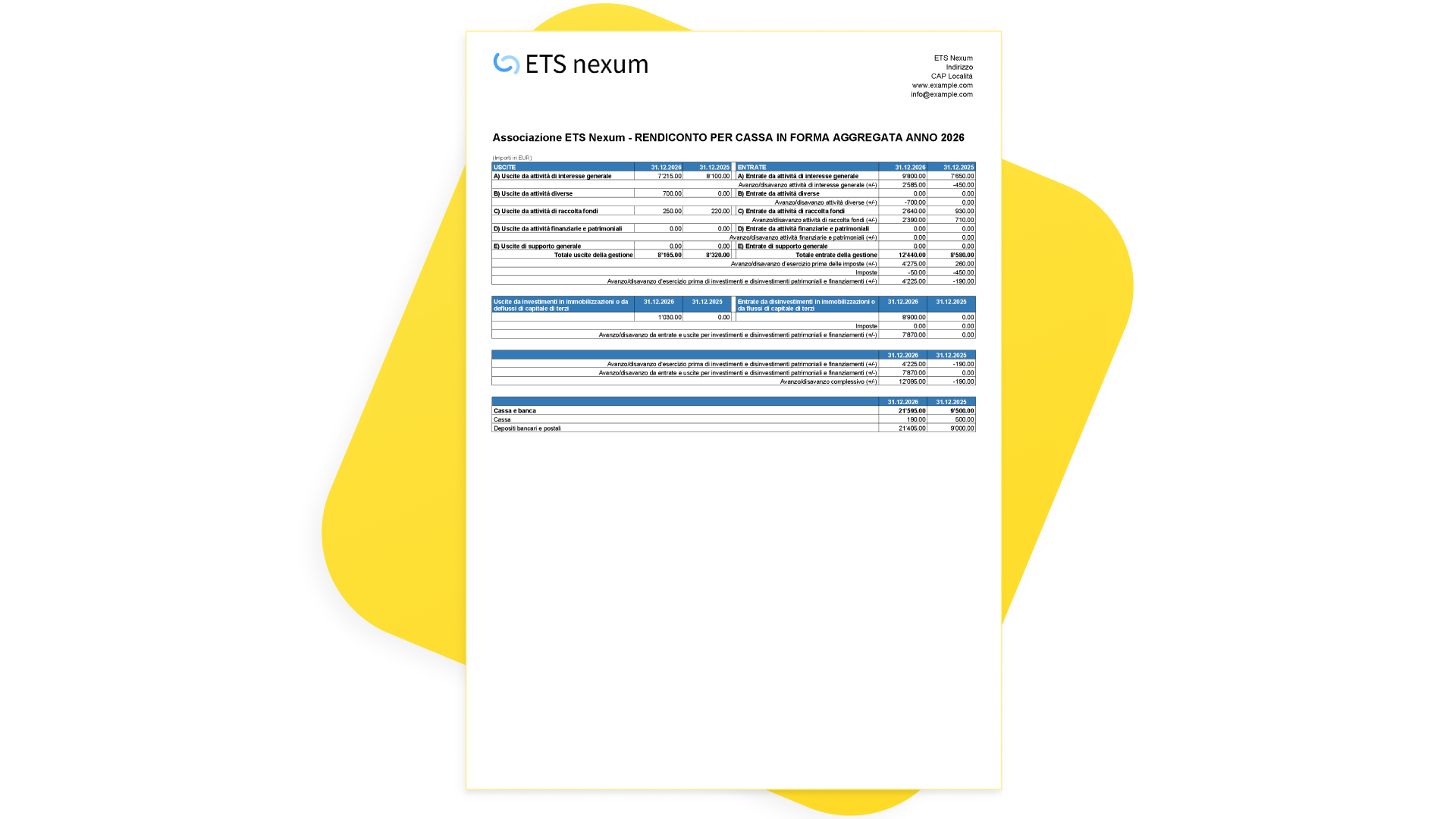
Prova subito a creare un rendiconto per cassa in forma aggregata
- Scarica e apri il modello di tutorial già predisposto (vedi anche la documentazione).
- Segui la documentazione qui di seguito per creare il rendiconto per cassa in forma aggregata.
Importi anno precedente
Gli importi dell'anno precedente sono obbligatori, in quanto il rendiconto prevede la colonna dell'anno precedente come deciso dal Ministero.
Per inserire i saldi dell'anno precedente, che verranno riportati nella colonna apposita del Rendiconto per cassa in forma aggregata, bisogna inserirli manualmente per ogni Conto e Categoria nella colonna Precedente.
Bisogna metterli soltanto il primo anno che si inizia la contabilità, perché in seguito, creando un nuovo anno contabile, il software mette i saldi dell'anno appena chiuso nella colonna Precedente del nuovo anno.
Se non si mettono i valori dell'anno precedente per i conti della liquidità (Cassa, Banca, ... ), il programma potrebbe segnalarvi un Messaggio d'errore nel Rendiconto.

Registrazioni tipo per ETS sotto i 60.000 €
La pagina Registrazioni tipo per ETS ti aiuterà a capire come fare le registrazioni in una contabilità Entrate/Uscite per ottenere il Rendiconto di cassa in forma aggregata. Vi sono elencate le registrazioni più ricorrenti, che i micro ETS si trovano a dover inserire nelle loro contabilità.
Come creare il rendiconto per cassa in forma aggregata
Ricordiamo che per poter creare il Rendiconto di cassa in forma aggregata, se si hanno più di 70 righe di registrazioni, è necessario avere almeno il piano Professional di Banana Contabilità Plus.
Il metodo per ottenere la stampa del Rendiconto per cassa in forma aggregata dipende dal modello (piano dei conti), e relativi codici Gr1, che stai utilizzando. Ti puoi trovare in una di queste due situazioni:
Situazione 1: Conti con Gr1 soltanto per macro-categorie del rendiconto per cassa aggregato
I tuoi conti di entrate e uscite, tranne Banca e Cassa, hanno i Gr1 con due caratteri (ad esempio "RA"), in questo modo:

Ecco come devi procedere per creare il rendiconto:
- Seleziona dal menu Estensioni > Rendiconti Enti Terzo Settore (ETS) Italia > Rendiconto per Cassa in forma aggregata.
- Definisci alcuni parametri per la stampa del rendiconto:
- Stampa Logo.
Includi il logo nell'intestazione della pagina. Il logo deve essere prima impostato con la funzione Imposta logo. - Stampa testo indirizzo.
Includi l'indirizzo nell'intestazione della pagina. I dati dell'indirizzo vengono ripresi dalle impostazioni di base, sezione Indirizzo (società, indirizzo1, cap, località, telefono, web, email). - Testo indirizzo alternativo.
In alternativa è possibile inserire a mano il testo su più righe da utilizzare.
Se il campo è vuoto verrà utilizzato l'indirizzo ripreso dalle impostazioni di base, altrimenti verrà utilizzato il testo indicato. - Stampa titolo.
Includi il titolo a inizio pagina utilizzando il testo predefinito. - Testo titolo alternativo.
In alternativa è possibile inserire un testo personalizzato. - Testo iniziale.
Inserisci un testo su più righe che apparirà dopo il titolo.
Vedi paragrafo Testo iniziale rendiconto. - Colonna raggruppamento.
Inserisci il nome XML della colonna utilizzata per indicare i codici necessari da usare per ottenere il rendiconto (valore predefinito Gr1). - Stampa sezione costi e proventi figurativi.
Include la sezione con i costi e i proventi figurativi alla fine del rendiconto. - Arrotonda gli importi all’intero (senza cifre decimali).
Stampa tutti gli importi arrotondandoli all'intero, senza cifre decimali. - Stampa testo.
Includi il testo finale a fine pagina utilizzando il testo inserito. - Testo.
Inserisci un testo finale su più righe che apparirà dopo il titolo. - Colore intestazioni tabelle.
Seleziona il colore che vuoi utilizzare come sfondo nelle intestazioni delle tabelle.
- Stampa Logo.
- Seleziona infine il periodo per la stampa del rendiconto.

Cliccando sul pulsante Aiuto, in basso a destra nella finestra dei Parametri, arriverai in questa pagina. Utile in caso di problemi o sei hai bisogno di maggiori spiegazioni sul rendiconto.
Situazione 2: Conti con Gr1 specifici per micro-dettagli del rendiconto per cassa
I tuoi conti di entrate e uscite, tranne Banca e Cassa, hanno i Gr1 specifici per le micro-voci del rendiconto per cassa con tre o più caratteri (ad esempio "RA1", "RA2", ...), in questo modo:

Ecco come devi procedere per creare il rendiconto:
- Seleziona dal menu Estensioni > Rendiconti Enti Terzo Settore (ETS) Italia > Rendiconto per Cassa.
- Definisci alcuni parametri per la stampa del rendiconto. Vedi parametri del rendiconto per cassa.
- Nei Parametri metti la spunta alla voce "Rendiconto in forma aggregata".
- Seleziona infine il periodo per la stampa del rendiconto.

Esempio di stampa

Testo iniziale rendiconto
Nei Parametri del rendiconto, utilizza il campo Testo iniziale per inserire delle informazioni supplementari da stampare sul rendiconto.
Il testo può essere inserito su più righe, e normalmente sarebbe utile indicare:
- Data approvazione rendiconto
- Nome presidente
- Codice fiscale associazione
Codici da utilizzare per il rendiconto
Per la creazione del Rendiconto di cassa in forma aggregata ad ogni conto/categoria deve essere associato il codice corrispondente della macro-categoria. Questi codici devono essere inseriti nella colonna Gr1.
I codici Gr1 servono all'estensione per riportare gli importi nel rendiconto di cassa.
| CODICE | DESCRIZIONE CONTO |
| RA | A - Entrate da attività di interesse generale |
| CA | A - Uscite da attività di interesse generale |
| RB | B - Entrate da attività diverse |
| CB | B - Uscite da attività diverse |
| RC | C - Entrate da attività di raccolta fondi |
| CC | C - Uscite da attività di raccolta fondi |
| RD | D - Entrate da attività finanziarie e patrimoniali |
| CD | D - Uscite da attività finanziarie e patrimoniali |
| RE | E - Entrate da attività di supporto generale |
| CE | E - Uscite da attività di supporto generale |
| IM | Imposte |
| Investimenti e Disinvestimenti | |
| RF | Entrate da disinvestimenti in immobilizzazioni o da flussi di capitale di terzi |
| CF | Uscite da investimenti in immobilizzazioni o da deflussi di capitale di terzi |
| IMRC | Imposte (Flussi finanziari) |
| Banca e Cassa | |
| ACIV1 | Banca |
| ACIV3 | Cassa |
| Proventi e Costi figurativi | |
| RG1 | Proventi figurativi da attività di interesse generale |
| RG2 | Proventi figurativi da attività diverse |
| CG1 | Costi figurativi da attività di interesse generale |
| CG2 | Costi figurativi da attività diverse |
Messaggi d'errore nel Rendiconto per cassa in forma aggregata
Durante la creazione del rendiconto, il software controlla la presenza di eventuali errori e li segnala con dei messaggi.
Prima di depositare al RUNTS il Rendiconto per cassa in forma aggregata, gli eventuali errori dovrebbero essere corretti in modo che non vi sia più nessuna segnalazione.
- "Attenzione: il piano dei conti di questo file utilizza dei codici Gr1 che non sono supportati per questo rendiconto. Devi utilizzare l'estensione "2. Rendiconto per cassa" > Parametri: "Stampa Rendiconto in forma aggregata".
La causa è:- Nella colonna Gr1 ci sono dei codici adatti per creare il rendiconto per cassa per ETS sotto i 300.000 euro.
Per creare il rendiconto per cassa in forma aggregata per ETS sotto i 60.000 euro devi utilizzare l'estensione "2. Rendiconto per cassa" e nei Parametri mettere la spunta a "Stampa Rendiconto in forma aggregata". Vedi Situazione 2 al paragrafo Come creare il rendiconto.
- Nella colonna Gr1 ci sono dei codici adatti per creare il rendiconto per cassa per ETS sotto i 300.000 euro.
- "[<tabella>: Riga <xx>] colonna <Gr1>, valore <xxxx> Codice gruppo inserito errato. Modificare il codice gruppo nella tabella <tabella>."
Le cause possono essere:- Hai inserito dei codici errati nella colonna Gr1 (o Gr / SommaIn nel caso si utilizzi quella colonna) per il raggruppamento del rendiconto per cassa in forma aggregata.
Significa che alla riga della tabella indicata, il codice inserito nella colonna Gr1 non è corretto.
Si consiglia di controllare la tabella con i Codici da utilizzare per il rendiconto e correggere. - I codici sono giusti, ma può essere che hai indicato la colonna sbagliata nelle impostazioni in fase di creazione del rendiconto per cassa in forma aggregata.
Come indicato nel paragrafo Come creare il rendiconto per cassa in forma aggregata, vi è un'opzione chiamata "Colonna raggruppamento" dove devi indicare la colonna che utilizzi per i codici di raggruppamento.
Se nel piano dei conti utilizzi la colonna Gr1, inserisci Gr1 anche nelle impostazioni in fase di creazione del rendiconto.
Se nel piano dei conti utilizzi la colonna Gr / Somma In, inserisci Gr anche nelle impostazioni in fase di creazione del rendiconto.
- Hai inserito dei codici errati nella colonna Gr1 (o Gr / SommaIn nel caso si utilizzi quella colonna) per il raggruppamento del rendiconto per cassa in forma aggregata.
- "La somma della liquidità iniziale + avanzo/disavanzo non è uguale alla liquidità finale. Importo differenza = XXX"
- Viene controllata la seguente uguaglianza: Cassa e Banca dell'anno precedente + Avanzo/Disavanzo corrente = Cassa e Banca corrente.
- In caso di uguaglianza non verificata:
- Nel rendiconto per cassa in forma aggregata appare un messaggio in rosso. Inoltre viene visualizzata una tabella per il controllo quadratura con i dettagli.

- Le cause possono essere:
- Non hai inserito i valori della Cassa e della Banca dell'anno scorso (nella colonna Precedente).
- A una o più categorie (costi e ricavi), o conti, manca il codice Gr1 o hanno un codice Gr1 errato per il Rendiconto per cassa in forma aggregata.
- Hai dimenticato di inserire un Centro di costo (CC2) quando hai fatto una o più registrazioni patrimoniali, ovvero quando si usano due conti della situazione patrimoniale per registrazione investimenti o prestiti.
- Vedi errori seguenti.
- Nel rendiconto per cassa in forma aggregata appare un messaggio in rosso. Inoltre viene visualizzata una tabella per il controllo quadratura con i dettagli.
- "Per il Rendiconto di Cassa sono ammesse solo registrazioni con conti della liquidità (Banca e Cassa)."
- Vengono controllate le registrazioni contabili.
- Le registrazioni senza un conto liquidità (Cassa, Banca) vengono segnalate come errore.
- Il controllo serve anche per evitare l'errore del controllo quadratura.
- Nel caso di registrazioni su più righe, controllare che il conto della Liquidità sia sempre sulla prima riga.
- "Saldo colonna Precedente mancante. Il saldo della colonna Apertura deve essere riportato nella colonna Precedente."
- Controlla le colonne Apertura e Precedente dei conti della liquidità (Cassa e Banca) nella tabella Conti.
- Se si inserisce un saldo nella colonna Apertura, lo stesso saldo deve anche essere inserito nella colonna Precedente.
- Il controllo serve anche per evitare l'errore del controllo quadratura.
- "I saldi delle colonne Apertura e Precedente sono differenti. Modificare i saldi in modo che siano uguali."
- Controlla le colonne Apertura e Precedente dei conti della liquidità (Cassa e Banca) nella tabella Conti.
- I saldi delle colonne Apertura e Precedente devono essere uguali.
- Il controllo serve anche per evitare l'errore del controllo quadratura.
- "Attenzione: Il piano dei conti di questo file non è strutturato per generare il Rendiconto per Cassa. È necessario utilizzare un modello adatto a questo scopo."
- Viene controllato che il piano dei conti del modello utilizzato sia strutturato secondo le specifiche per la creazione del rendiconto per cassa.
- Soluzione: scegliere un nuovo modello predisposto per il Rendiconto per Cassa.
Cos'è il Rendiconto per cassa in forma aggregata
Introdotto con il Decreto del 18 febbraio 2026, il Modello E è un rendiconto per cassa che permette di semplificare in modo concreto la gestione contabile delle realtà più piccole, i cosiddetti “micro ETS”.
La principale novità è la struttura in forma aggregata:
- entrate e uscite sono raggruppate in macro-categorie (senza i micro-dettagli dati dalle singole voci)
- meno voci da compilare
- meno rischio di errori formali
- maggiore chiarezza nella lettura del bilancio
In pratica, non è più necessario scendere nel dettaglio di ogni singola sottovoce: il rendiconto diventa più semplice, più veloce e più accessibile. Molte piccole associazioni possono così gestire la contabilità in autonomia.
A chi si applica
Il Modello E può essere utilizzato dagli Enti del Terzo Settore che, nell’anno precedente, hanno registrato:
- entrate complessive non superiori a 60'000 €
- indipendentemente dal fatto che abbiano o meno la personalità giuridica
Si tratta quindi della grande maggioranza delle piccole associazioni o micro ETS.
- Per maggiori informazioni vedi pagina Enti del Terzo Settore fino a 60.000 €