Fatturazione
Nuovi layout
Nella nuova versione di Banana Contabilità Plus sono stati aggiunti due nuovi layout altamente personalizzabili:
- Il layout CH10 per tutti gli utenti in Svizzera (con o senza codice QR)
- Il layout UNI11 per tutti gli utenti di altri paesi.
Ti consigliamo di passare subito a Banana Contabilità Plus e approfittare delle molteplici novità.
Fatturazione integrata alla contabilità
Con la fatturazione di Banana Contabilità puoi creare e stampare fatture in modo semplice, grazie ad una serie di layout predefiniti e personalizzabili adatti per ogni nazione.
Per la QR-Fattura visita la seguente pagina per maggiori informazioni.
Per creare le fatture devi creare un file contabile. Se ne hai già uno per la tua contabilità, puoi scegliere se creare le fatture all'interno del tuo file contabile esistente o se crearne uno nuovo solo per la gestione delle fatture.
Per poter creare le fatture, nel file contabile ci devono essere delle impostazioni specifiche:
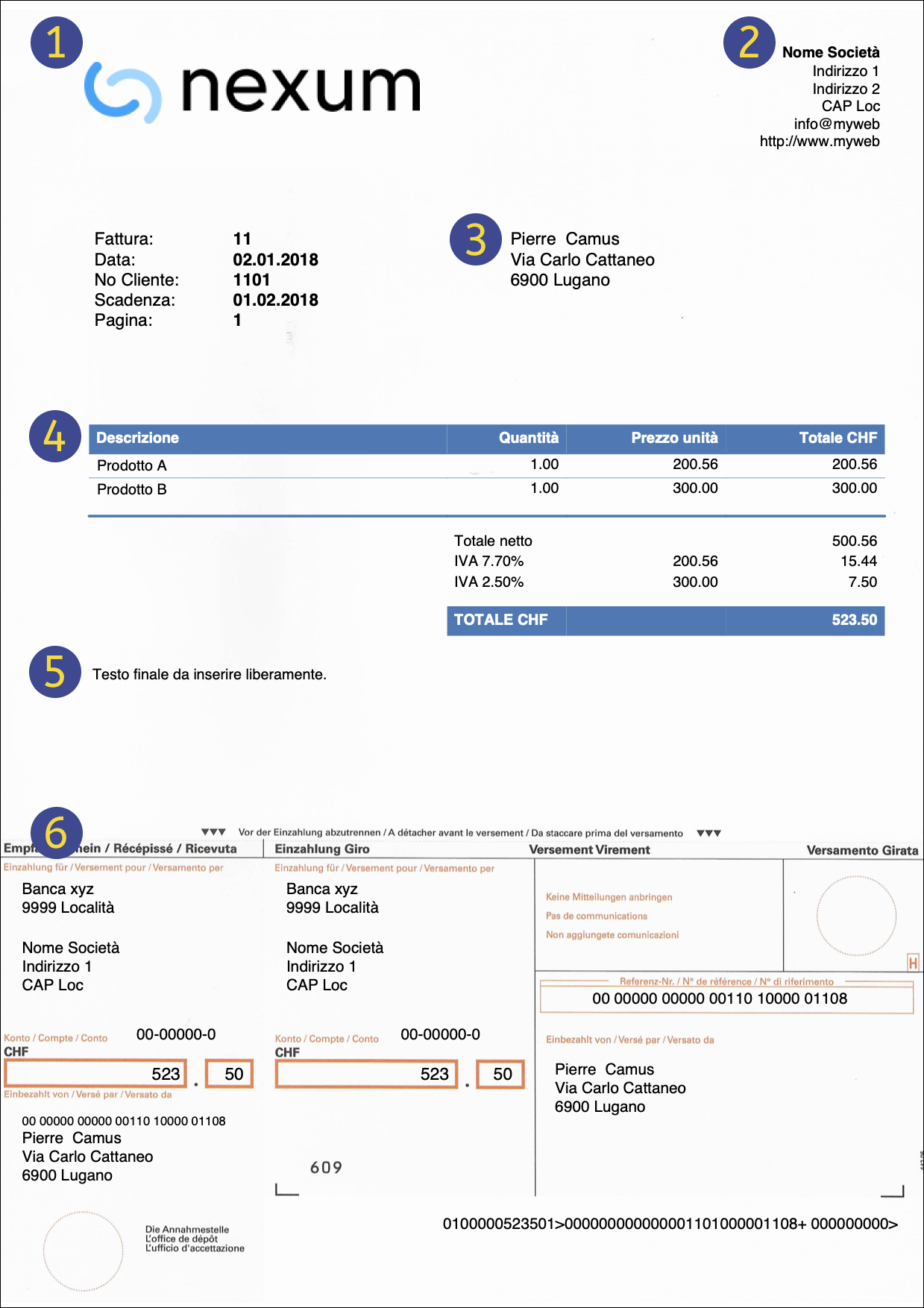 | LogoHai la possibilità d'inserire un logo personalizzato. | |||
IntestazioneI dati dell'intestazione della fattura sono ripresi da quelli inseriti nel | ||||
Indirizzo del clienteL'indirizzo del cliente viene ripreso dalla tabella Conti, dove devi aver predisposto i conti clienti con gli indirizzi, vedi come Impostare i conti clienti. | ||||
Dati della fatturaIl contenuto della fattura deve essere immesso nella tabella Registrazioni, vedi come Inserire le fatture. | ||||
Testo libero a fine fatturaPuoi inserire dei testi liberi a fine fattura, a partire da | ||||
PVR (Svizzera)Le impostazioni per creare automaticamente la polizza PVR si possono definire solo per la Svizzera, unicamente per i tipi di layout che iniziano con [CH], vedi quali: Menu Conta2 → Clienti → Stampa fatture → Impostazioni. |


I passi per creare le fatture sono i seguenti:
- Predisporre il tuo file di contabilità per la fatturazione
- Aggiungere i conti dei clienti con gli indirizzi
- Inserire i dati per le fatture
- Stampare le fatture
Altre funzioni:
- Stampare le fatture in altre monete
- Stampare le fatture nella lingua del cliente
- Definire la scadenza di una fattura
Risorse correlate:
- Esempio di fatturazione in contabilità entrate-uscite
- Esempio di fatturazione in contabilità doppia
- Esempio di fatturazione impostando i clienti come centri di costo
Utile se si registra con IVA sull'incassato oppure se si desidera escludere i dettagli delle fatture dai conti di bilancio
Impostare il file per la fatturazione
Nuovi layout
Nella nuova versione Banana Contabilità Plus sono stati aggiunti due nuovi layout altamente personalizzabili:
- Il layout CH10 per tutti gli utenti in Svizzera (con o senza codice QR)
- Il layout UNI11 per tutti gli utenti di altri paesi.
Ti consigliamo di passare subito a Banana Contabilità Plus e approfittare delle molteplici novità.
Impostare il file
Ci sono due modalità per predisporre il file contabile alla fatturazione:
- Creare un Nuovo file di contabilità partendo da un modello predefinito.
- Adattare il tuo file di contabilità esistente.
Nuovo file di contabilità
Sono a disposizione diversi modelli con il partitario clienti preimpostato. I tipi di contabilità che supportano la creazione di fatture sono:
- Contabilità in partita doppia.
- Contabilità multi-moneta.
- Contabilità entrate-uscite.
Le contabilità elencate possono contenere o meno le opzioni IVA.
Puoi creare un nuovo file della contabilità per la fatturazione come segue:
- Menu File → Nuovo.
- Seleziona la Regione e la lingua.
- Nel campo Filtra per, digita Fatture.
- Nella sezione a destra, seleziona uno dei modelli.
- Salva il file con nome.
Segui tutte le indicazioni presenti nella pagina Fatturazione.
Adatta il tuo file di contabilità esistente
Se hai già un tuo file, ma non è ancora predisposto per creare le fatture, devi aggiungere determinate funzionalità e impostazioni, necessari per stampare le fatture:
Inserisci i dati della società nei Dati base
- Nel menu File → Proprietà file (dati base) → Indirizzo, imposta l'indirizzo della tua società, che sarà ripreso nell'intestazione della fattura.
- Se hai un logo che vuoi utilizzare, consulta la pagina Imposta logo.
Imposta l'elenco dei clienti nella tabella Conti
- Nella tabella Conti, imposta il partitario clienti.
- Aggiungi e visualizza le colonne indirizzi dei clienti.
- Nella tabella Conti, seleziona la vista Indirizzo e inserisci gli indirizzi dei clienti.
- Se la vista Indirizzo non è visibile, aggiungila tramite il menu Strumenti → Aggiungi nuove funzionalità → Aggiungi colonne indirizzi nella tabella Conti.
- Configura le impostazioni clienti nel menu Conta2 → Clienti → Impostazioni.
Aggiungi le colonne che ti servono nella tabella Registrazioni
- Nella tabella Registrazioni rendi visibili le colonne per la fatturazione:
- Menu Dati → Disponi colonne e visualizza la colonna DocTipo e DocFattura.
- Aggiungi le colonne per la quantità e il prezzo unitario (opzionale).
Menu Strumenti → Aggiungi nuove funzionalità → Aggiungi colonne Articoli nella tabella Registrazioni. - Aggiungi la tabella Articoli (opzionale).
Ti serve per tenere un elenco dei tuoi articoli e serve come una mini gestione del magazzino.
Menu Strumenti → Aggiungi nuove funzionalità → Aggiungi tabella Articoli.
Fatture gestite in un file separato, solo per le fatture
Se vuoi gestire le fatture in modo separato dalla contabilità devi creare un nuovo file. Nel piano dei conti si inseriscono solo i conti dei clienti, necessari per la fatturazione. Nella tabella Registrazioni si inseriscono le registrazioni di fatturazione.
Questo approccio è indicato per coloro che:
- Registrano le fatture sull'incassato. Nel file della contabilità si registra solo l'importo che si è incassato.
- Desiderano una gestione fatture completamente staccata, per esempio, le associazioni che devono inviare le quote di adesione ai soci.
Come creare un file separato per la gestione delle fatture:
- Scarica il file d'esempio, aprilo e adattalo alle tue esigenze.
In alternativa puoi partire da un qualsiasi modello esistente e adattarlo, come indicato in precedenza, per l'uso delle fatture. - Controlla che siano presenti tutte le impostazioni e le colonne spiegate nel paragrafo precedente.
Inserire le fatture nelle righe di registrazione
I dati della fattura si inseriscono nella tabella Registrazioni. Per ogni nuova fattura inserire una nuova riga di registrazione.
- Indicare la data della registrazione
- Il numero fattura
- Il testo della descrizione (prodotti, servizi, consulenze...) che apparirà sulla fattura del cliente
- Nel conto Dare inserire il numero del conto cliente
- Nel conto Avere inserire la contropartita (conto Vendite, Consulenza o altro)
- Inserire l'importo
- Nei casi di assoggettamento all'IVA, inserire il Codice IVA con la percentuale IVA applicabile. Vedi Stampa fatture e gestione IVA
Fattura su più righe
Quando ci sono più elementi da fatturare (diversi articoli o prestazioni o entrambi) occorre registrare su più righe (un elemento per riga):
- Inserire una nuova riga di registrazione per ogni elemento che desideri stampare sulla fattura.
- Su ogni riga aggiuntiva, ripetere la data e il numero fattura, uguali alle righe precedenti.
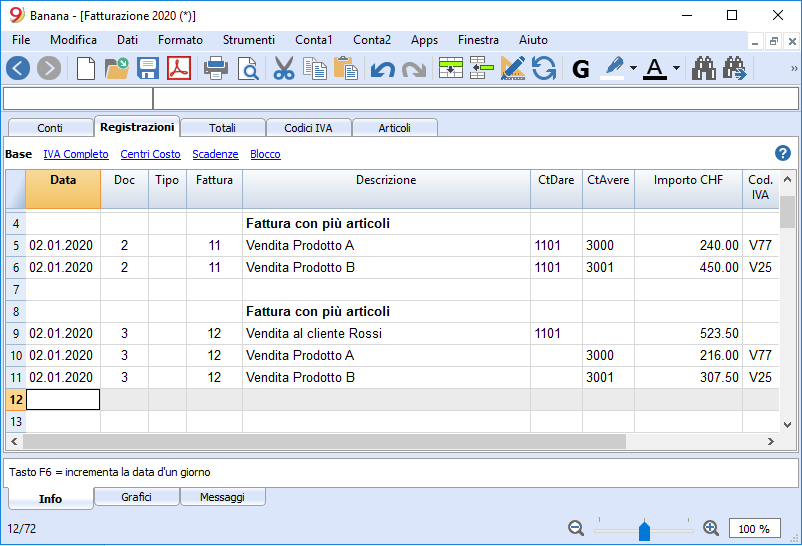
Colonne base tabella Registrazioni fatture
Data
La fattura riporterà la data indicata in questa colonna. Tutte le righe che appartengono al documento devono riportare la medesima data.
Fattura
Per la gestione delle fatture deve essere indicato obbligatoriamente un numero di fattura nella colonna Fattura e un conto clienti che appartenga al partitario.
Colonne facoltative
Tipo
Nella colonna Tipo si possono definire delle righe di dettaglio, come ad esempio delle righe di totalizzazione o un termine di pagamento specifico di una fattura. Questa colonna non è visibile di default, ma occorre visualizzarla tramite il menu Dati → comando Disponi colonne e vistando la colonna DocTipo.
Quantità
È la colonna dove viene indicata la quantità della merce o del servizio venduti. Per aggiungere la colonna quantità utilizzare il menu Strumenti → Aggiungi nuove funzionalità → Aggiungi colonna Quantità nella tabella Registrazioni.
Unità
Si inserisce il genere di unità (ad esempio 'pz', 'h', 'm', 'kg').
Prezzo unità
Si inserisce il prezzo unitario riferito alla merce o al servizio. In questo caso il programma calcola automaticamente l'importo complessivo in base alle quantità inserite nella colonna Quantità.
Sconti e ribassi
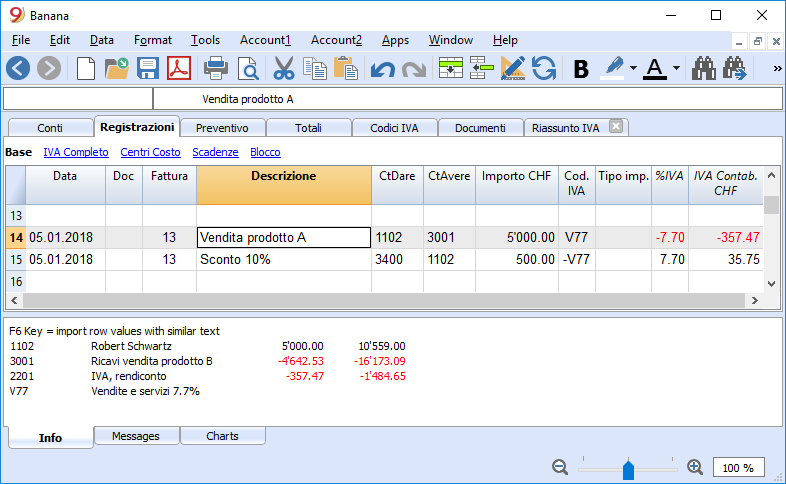
Per inserire in una fattura uno sconto o ribasso, aggiungere una nuova riga e inserire:
- Data della fattura.
- Numero della fattura.
- Descrizione dello sconto o ribasso.
- Conti nelle colonne Dare e Avere. È importante invertire i conti rispetto alla registrazione di vendita.
Quando il partitario clienti / fornitori è impostato con i centri di costo e si hanno delle registrazioni con sconti e ribassi, affinché l'importo venga stornato, occorre invertire il segno dei centri di costo. - In caso di IVA indicare il codice IVA con il segno negativo, in modo tale che l'IVA venga dedotta, oppure, se presente usare il codice IVA per lo sconto e i ribassi.
Impostare lingua cliente
I layout predefiniti includono le seguenti lingue: italiano, tedesco, inglese, francese, olandese.
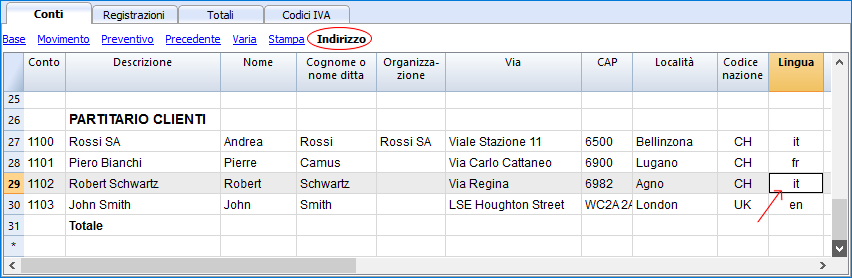
I testi delle fatture vengono stampati nella lingua del cliente, a condizione che questa sia impostata nella colonna Lingua (tabella Conti, vista Indirizzo).
La lingua è un codice ISO generalmente di 2 lettere minuscole (it=italiano, de=tedesco, en=inglese, fr=francese, nl=olandese).
Se per il cliente non è stata indicata la lingua viene usata quella della contabilità, definita nel menu File → Proprietà file (dati base) → Varia.
Scadenze e termini di pagamento
La scadenza di una fattura può essere impostata in modi diversi:
- Scadenza generale - stessa scadenza per tutte le fatture
Dal menu Conta2 → Clienti → Impostazioni → Generale → Scadenza fatture, indicare il periodo (in giorni) dopo il quale la fattura è considerata scaduta. Ad esempio, se la data del documento è del 10 di maggio, inserendo 10 giorni, la data di scadenza sarà del 20 maggio. - Scadenza per cliente - specifico per ogni cliente
Nella tabella Conti, è disponibile la colonna TerminePagamentiInGiorni (se non visibile, attivarla dal menu Dati → Disponi colonne). In questa colonna potete impostare il periodo (in giorni) dopo il quale la fattura è considerata scaduta. - Scadenza specifica per fattura
Nella tabella Registrazioni, vista Scadenze, è visibile la colonna Scadenza, potete indicare la data di scadenza direttamente in questa colonna. -
Testo alternativo per il termine di pagamento
Per ogni fattura è possibile definire un testo libero come termine di pagamento che sostituisce il testo della data di scadenza. Per maggiori dettagli consultare la pagina Inserimento avanzato - colonna Tipo.
Stampare fatture in altre monete
Puoi stampare fatture anche in diverse monete:
- Devi utilizzare un file di contabilità multi-moneta.
- Le fatture vengono stampate nella moneta del conto del cliente.
Se vuoi inviare fatture in monete diverse allo stesso cliente devi creare, per lo stesso cliente, dei conti in diverse monete.
Inserimento avanzato - colonna Tipo
Inserimento avanzato - colonna Tipo
La colonna Tipo della tabella Registrazioni può essere usata per definire dei comandi specifici per la visualizzazione di determinati dati nella stampa della fattura.
Per utilizzare la colonna, occorre prima visualizzarla dal menu Dati → Disponi colonne, vistare la colonna DocTipo.
Inserire dei dati
Una volta visualizzata la colonna è possibile procedere con l'inserimento dei dati. Per farlo è necessario:
- Aggiungere una riga vuota dopo i dati della fattura.
- Nella colonna Data, inserire la data della fattura.
- Nella colonna Tipo, inserire il comando desiderato (vedi la tabella sottostante).
- Nella colonna Fattura, inserire il numero della fattura.
- Nella colonna Descrizione, inserire i dati che devono figurare nella fattura.
Fattura al cliente
Digitando 10: nella colonna Tipo vengono elencate tutte le opzioni possibili per personalizzare i dati della fattura.
| Dati fattura | Colonna Tipo | Colonna Descrizione |
|---|---|---|
|
Indirizzo cliente Quando si desidera un indirizzo di fatturazione diverso da quello indicato nella tabella Conti (vista Indirizzo), è possibile specificarlo utilizzando le opzioni appropriate. Su ogni riga si definisce un elemento dell'indirizzo (nome, cognome, indirizzo...). |
10:adr 10:adr:fna |
Inserire il nome |
|
Saluti Dopo la tabella dei dettagli della fattura è possibile aggiungere una riga di testo per i saluti finali. |
10:gre | Inserire il testo dei saluti |
|
Note finali Dopo la tabella dei dettagli della fattura e prima dei saluti, è possibile aggiungere una o più righe di testo per eventuali note. |
10:not | Inserire il testo delle note |
|
Parametri (avanzato) Quando si desidera stampare dati personalizzati nella fattura, è possibile utilizzare il comando apposito. È rivolto ad utenti con conoscenze di programmazione JavaScript, e permette di modificare il layout della fattura in modo da utilizzare i parametri indicati con questo comando. Per maggiori informazioni consultare Printing custom data (solo in inglese). |
10:par | Inserire i parametri personalizzati |
|
Termine di pagamento Quando si desidera indicare un testo alternativo come termine di pagamento, inserire il testo desiderato. Sulla fattua sarà riportato questo termine. |
10:ter | Inserire il testo alternativo per il termine di pagamento |
|
Titolo Quando non si desidera utilizzare il titolo della fattura predefinito è possibile specificare un titolo diverso. |
10:tit | Inserire il testo per il titolo della fattura |
|
Sottototali articoli Nella tabella dei dettagli della fattura è possibile inserire dei totali intermedi per gli articoli. |
10:tot |
Inserire il sottototale di livello 0 (tot e tot:0 è sempre di livello 0) |
Totali intermedi
Per poter inserire dei totali intermedi, occorre inserire delle righe supplementari nella tabella Registrazioni:
- Nella colonna Tipo inserire 10: e scegliere dal menu a tendina :tot, figurerà la dicitura 10:tot. Inserire ancora : e scegliere :1
- Nella colonna Descrizione inserire la descrizione appropriata al totale (es. Totale merce)
- Inserire il numero di fattura (se non viene inserito il numero di fattura, il totale non verrà stampato).

Esempio fattura con totali intermedi

Testo alternativo per il termine di pagamento
Per ogni fattura è possibile definire un testo libero come termine di pagamento che sostituisce il testo della data di scadenza.
- Inserire nella tabella Registrazione una riga supplementare con lo stesso numero di fattura
- Nella colonna Tipo occorre inserire 10: e selezionare :ter dal menu a tendina che appare, pertanto figurerà la dicitura 10:ter
- Nella colonna Descrizione inserire il testo (es. 30 giorni netto, 60 giorni ecc..).
Quando verrà stampata la fattura figurerà il valore assegnato come termine di pagamento.
Stampa fatture
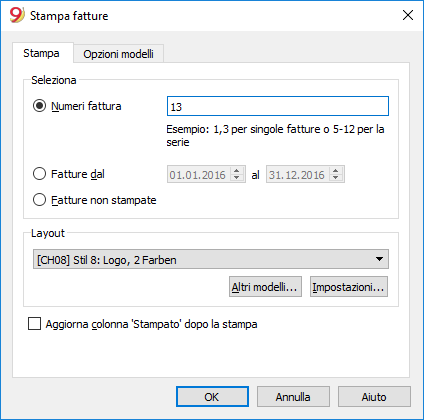
Si accede al dialogo della stampa fatture dal menu Conta2 → Clienti → Stampa fatture.
Una volta scelte le opzioni di stampa, con il bottone OK la fattura viene visualizzata in anteprima.
Sezione Stampa
Numeri fattura
Si possono stampare fatture singole o multiple:
- Per la stampa singola indicare il numero della fattura.
- Per Ia stampa multipla indicare i numeri delle fatture separati da virgole (es. 1,3,6).
- Per la stampa di una sequenza (da...a...) indicare i numeri separati da un trattino (es. 1-3).
Se il numero della fattura contiene già un trattino (es. 2016-1), questa dev'essere racchiusa tra parentesi graffe {} per distinguere la numerazione da un intervallo di documenti, {2016-1}-{2016-3}.
Fatture dal
L'opzione permette di determinare la stampa delle fatture incluse nel periodo. Devono essere inserite una data iniziale e una data finale.
Fatture non stampate
Vengono stampate le fatture che nella colonna Stampata della tabella Registrazioni non hanno contenuto. Pertanto vengono stampate tutte le fatture non ancora stampate.
Layout
Gli stili permettono di cambiare il layout della fattura. Sono a disposizione layout di fatture con logo, con colonne quantità oppure con polizza di versamento allegata.
Altri layouts
Questo bottone rimanda alla finestra di dialogo della gestione Apps, dove è possibile aggiornare i modelli con le versioni più recenti oppure per aggiungere i propri modelli personalizzati.
Impostazioni
Permette di impostare i parametri dello stile selezionato. Per maggiori informazioni, consultare la pagina Layout e impostazioni.
Le principali opzioni sono:
Aggiorna Colonna Stampato dopo la stampa
La colonna è visibile con il comando Dati → Disponi colonne.
Aggiorna la colonna Stampata della tabella Registrazioni con il testo 1 dopo l'anteprima della fattura. Questo permette all'opzione Seleziona fatture non stampate di selezionare le fatture con il contenuto della colonna vuota.
Sezione Opzioni layout
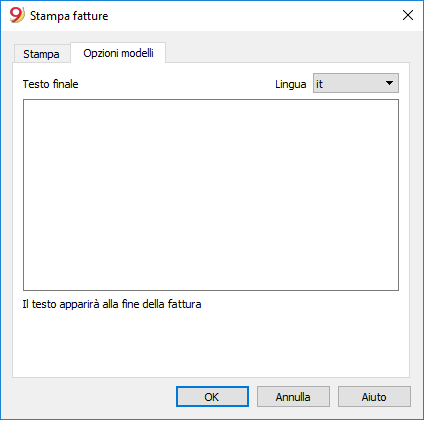
In questa sezione si possono aggiungere dei testi specifici per ogni lingua, per esempio, per indicare dei saluti finali o le coordinate bancarie per il pagamento.
A seconda della lingua del cliente, il programma visualizzerà a fine fattura i testi salvati per la lingua indicata.
Selezionare il comando menu Conta2 → Clienti → Stampa fatture → Opzioni layout, inserire il testo desiderato e confermare con OK, apparirà l'anteprima di stampa.
Layout e impostazioni
Nuovi layout
Nella nuova versione Banana Contabilità Plus sono stati aggiunti due nuovi layout altamente personalizzabili:
- Il layout CH10 per tutti gli utenti in Svizzera (con o senza codice QR).
- Il layout UNI11 per tutti gli utenti di altri paesi.
Ti consigliamo di passare subito a Banana Contabilità Plus e approfittare delle molteplici novità.
Layout predefiniti
Nel programma sono già disponibili diversi layout di fattura, richiami ed estratti. Ogni layout ha delle caratteristiche di stampa diverse.
Ci sono alcuni layout che visualizzano gli importi con IVA inclusa e altri che visualizzano gli importi al netto IVA e aggiungono separatamente l'IVA al totale.
È possibile installare o rimuovere i layout tramite menu Conta2 → Clientii → Stampa fatture → Altri modelli oppure, menu Apps → Gestione Apps.
Cambiare i parametri di un layout
Per ogni layout si possono impostare e cambiare alcuni parametri, come per esempio se includere o no l'intestazione pagina, la polizza PVR (per la Svizzera), cambiare i colori dello sfondo e del testo. Ecco come procedere:
- Menu Conta2 → Clienti → Stampa fatture.
- Nella sezione Stampa → Layout scegliere un layout tra quelli installati.
- Cliccare sul bottone Impostazioni e impostare le proprie preferenze.
Cambiare layout
- Menu Conta2 → Clienti → Stampa fatture.
- Nella sezione Stampa → Layout scegliere un layout tra quelli installati.
Aggiornare i layout predefiniti
I layout predefiniti vengono aggiornati in automatico oppure si può forzare l'aggiornamento dal menu Apps → Gestione Apps → Aggiorna App.
Creare la tua App Fattura personalizzata
Per creare un'App fattura sono necessarie conoscenze di programmazione, linguaggio javascript.
Banana ti permette di modificare il layout della fattura. Se uno dei layout forniti non soddisfa le tue esigenze, puoi creare un tuo layout personalizzato partendo da un layout esistente oppure partendo da zero.
Ulteriori informazioni alla Create your invoice Layout (pagina solo in inglese).
Impostazioni
Cliccando sul bottone Impostazioni (menu Conta2 → Clienti → Stampa fatture) si accede al dialogo che permette di modificare i parametri della fattura (intestazione, logo, PVR, colori,...).

- Includi intestazione pagina - Inserisci il visto per Sì, lascia vuoto per No - se stai usando versioni antecedenti alla 9.0.4 inserisci il numero 1 per Sì, o il numero 0 per NO.
- Stampa logo - Inserisci il visto per Sì, lascia vuoto per No - se stai usando versioni antecedenti alla 9.0.4 inserisci il numero 1 per Sì, o il numero 0 per NO.
- Stampa PVR - Inserisci il visto per Sì, lascia vuoto per No - se stai usando versioni antecedenti alla 9.0.4 inserisci il numero 1 per Sì, o il numero 0 per NO.
I layout che iniziano con [CHxx] permettono di stampare la polizza PVR (Svizzera). - Nome banca - indicare il nome della banca
- Indirizzo banca - indicare l'indirizzo della banca
- Conto PVR - Inserire il numero PVR fornito dalla banca, esempio 01-9999-9 (da inserire con i trattini).
- Numero di adesione PVR (ID), Inserire il numero di adesione fornito dalla banca, esempio 113456 (da inserire senza trattini).
- Scale caratteri (facoltativo) - dimensione del carattere - di solito non è necessario modificare i valori di default.
- PVR X-Position e PVR Y-Position (facoltativo) - posizione orizzontale e verticale dei numeri del PVR - di solito non è necessario modificare i valori di default. Si usa unicamente se il numero PVR non è centrato nella casella.
- Stampa polizza di versamento su pagina separata - Inserisci il visto per Sì, lascia vuoto per No - se stai usando versioni antecedenti alla 9.0.4 inserisci il numero 1 per Sì, o il numero 0 per NO.
- Tipo di carattere - puoi inserire il font che vuoi utilizzare, esempio Arial, Times New Roman, ...
- Colore sfondo - È possibile personalizzare il colore dello sfondo dell’intestazione della tabella della fattura. Valore predefinito: #005392 (blu).
- Colore testo - È possibile personalizzare il colore del testo dell’intestazione della tabella della fattura. Valore predefinito: #ffffff (bianco).
Testo finale
È possibile aggiungere delle righe di testo sulla parte finale della fattura, utile ad esempio per inserire le coordinate bancarie.
Dal menu Conta2 → Clienti → Stampa fatture → Opzioni immettere il testo desiderato nel campo Testo finale e confermare con OK.
Note di credito
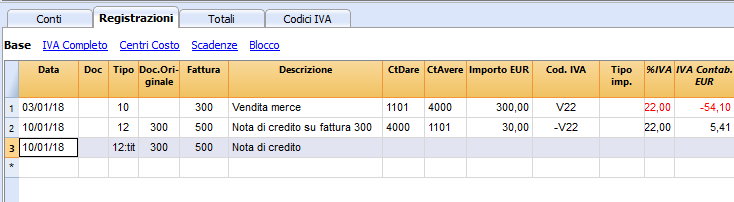
Le note di credito hanno un TipoDoc proprio, diverso dalle fatture.
- Inserisci la registrazione come se fosse una fattura.
- Indica il numero della nota di credito nella colonna Fattura.
I conti seguiranno la logica di registrazione di una nota di credito. Di conseguenza l'importo del documento sarà in negativo. - Nella colonna TipoDoc inserire 12.
- Inserisci nella colonna Descrizione dicitura Nota di credito invece di Fattura.
Con alcuni layout di stampa viene sempre stampata la dicitura Fattura, per cambiare:- Inserisci una nuova riga con lo stesso numero fattura e il TipoDoc 12:tit.
- Nella colonna Descrizione inserisci Nota di credito.
Stampare la nota di credito
Si usa lo stesso comando per la stampa delle fatture: Conta2 → Clienti → Stampa fatture.
Stampa richiami
Si accede alla stampa dei richiami dal menu Conta2 → Clienti → Stampa richiami.
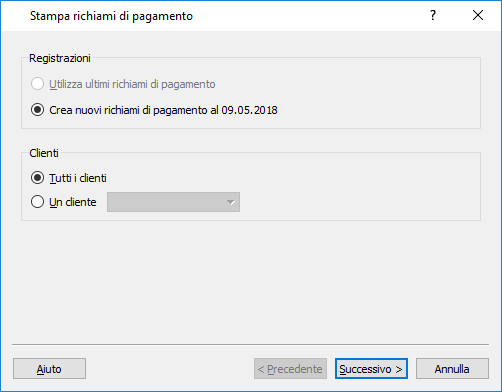
Il programma crea in automatico i richiami a partire dalle fatture scadute.
- Oltre alla creazione delle stampe, il programma crea direttamente delle registrazioni nella tabella Registrazioni, che servono per la ricostruzione dello storico dei richiami emessi.
- Queste registrazioni riportano la data del documento e il tipo di documento (es. 16-1 primo richiamo, 16-2 secondo richiamo e 16-3 terzo richiamo).
Utilizza ultimi richiami di pagamento
Se nella tabella Registrazioni sono presenti delle registrazioni di richiamo con la data indicata, vengono riproposti questi richiami per la stampa.
Crea nuovi richiami di pagamento
Per tutte le fatture giunte a scadenza, nella tabella Registrazioni vengono create in automatico delle registrazioni di richiamo che permettono la stampa dei richiami.
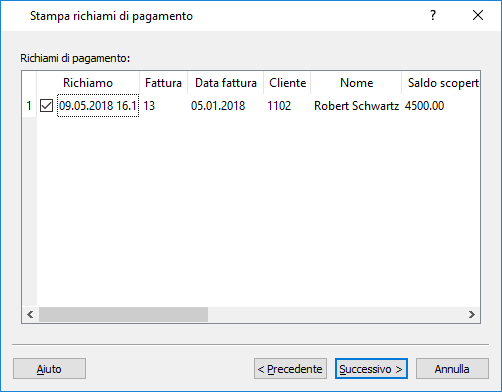
Richiami di pagamento
Vengono proposte le fatture giunte a scadenza, le quali possono essere disattivate se non si desidera inviare il richiamo.
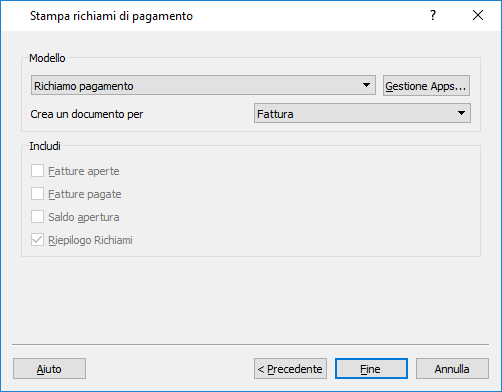
Modello
Sono disponibili due modelli di richiamo, uno con logo e uno senza. Non è possibile includere il bollettino di pagamento.
Gestione Apps
Per aggiornare i modelli con quelli più recenti oppure per aggiungere i propri modelli personalizzati vai al menu Apps.
Permette di impostare i parametri dello stile selezionato.
Stampa estratti
Si accede alla stampa degli estratti dal menu Conta2 → Clienti → Stampa estratti.
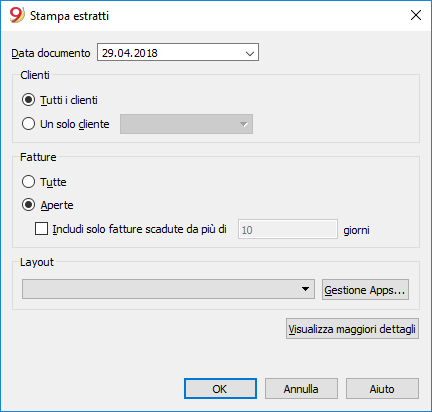
Data documento
Data stampata sul documento. Non è possibile impostare una data precedente alla data dell'ultima registrazione esistente.
Layout
Gli stili permettono di cambiare il layout della stampa.
Gestione Apps
Per aggiornare i modelli con quelli più recenti oppure per aggiungere i propri modelli personalizzati.
Permette di impostare i parametri dello stile selezionato.
Arrotondamenti importi fatture
Quando si stampa una fattura in CHF, se necessario, il totale viene arrotondato ai 5 centesimi. Se il totale della fattura stampata non corrisponde all'importo della registrazione, l'utente viene avvisato della differenza.
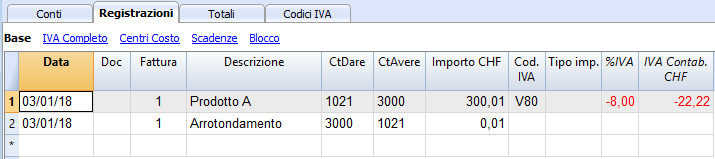
Se non desideri arrotondare l'importo totale è possibile, con il comando Conta2 → Clienti → Impostazioni → Avanzato, impostare l'arrotondamento della fattura ai centesimi desiderati, ad esempio se si imposta 0.01 il totale della fattura corrisponderà all'importo della registrazione.
Crea la registrazione di arrotondamento che verrà inclusa nella stampa della fattura. Vedi esempio: