Boekhouding
Banana Boekhouding stelt verschillende boekhoudings-types ter beschikking. Iedere gebruiker kan kiezen welk types het meest aan zijn behoeften beantwoordt.
Met behulp van het commando Naar nieuw bestand converteren van het Menu Extra, kan men naar een andere type omschakelen.
Dubbel Boekhouden
Het professionele gereedschap om activa, passiva, uitgaven en inkomsten te beheren, volgens de internationale regels van het Dubbel boekhouden (debit en credit) en om een Balans en een Winst/verlies Rekening te maken.
De dubbel boekhouden applicatie is beschikbaar met of zonder BTW beheer.
Kenmerken
- Beheer van rekeningen van de bezittingen en de winst/verlies rekeningen (activa, passiva, kosten en opbrengsten)
- De boekhouding met BTW levert de BTW berekeningen en BTW rapporten
- Produceert alle boekhouding overzichten: journaal, rekening kaarten, saldi per periode en de jaarlijkse balansen
- Maakt het beheer van Kostenplaatsen en Segmenten mogelijk
- Levert diverse manieren om gegevens te presenteren
- Exporteren van gegevens naar Excel, Html, Xml, Pdf
- Importeren van gegevens vanuit diverse bestandsformaten
Tabellen en Bestandseigenschappen
Het dubbel boekhouden systeem bestaat uit de volgende tabellen:
- Rekeningen tabel
Waar zich het rekeningschema bevindt met de beginsaldi en waar groepen en subgroepen gedefinieerd kunnen worden samen met kostenplaatsen en segmenten. - Transacties tabel
Waar de financiële transacties worden ingevoerd. - BTW Codes tabel
Waar de BTW codes worden ingesteld, alleen als de BTW beheer functie gebruikt wordt. - Wisselkoersen tabel
Waar de diverse valuta worden ingesteld, alleen als de vreemde valuta functie gebruikt wordt. - Bestandseigenschappen
Waar de algemene instellingen van de boekhouding worden vastgelegd.
Veranderen van boekhoudtype
Om uw bestandstaal of afrondingssysteem te veranderen, of om BTW of vreemde valuta kolommen toe te voegen raadpleeg het Naar nieuw bestand converteren commando van het menu Extra.
Theoretische achtergrond
In dit hoofdstuk wordt de basistheorie van het Dubbel Boekhouden uitgelegd.
Alles organizeren
Aan de basis van boekhouden staan boekhouddocumenten en bonnen.
Hoe men de boekhouding organiseert hangt af van de hoeveelheid activiteit en het aantal documenten.
Men moet de manier waarop men de dingen organiseert aanpassen aan wat nodig is.
Hieronder geven we een opsomming van methodes die bewezen hebben erg nuttig te zijn.
De diverse document soorten
Het is belangrijk om de diverse soorten documenten te onderscheiden en per soort te organiseren.
- Basis documenten: contracten voor de huur, telefoon abonnementen, statuten, verzekeringscontracten en alles dat slechts eenmaal ondertekend wordt en voor meerdere jaren vastligt. Deze documenten moeten bewaard worden in een aparte map of ordner die alleen dit soort documenten bevat. Voor sommige van deze erg belangrijke documenten (zoals bonnen van aanbetalingen, etc.) kan het nuttig zijn een fotocopie te maken en de originelen in een kluis of op een veilige plaats te bewaren. Maak geen (perforator) gaten in belangrijke documenten maar stop deze in transparante plastiek mappen. Deze ordner is basis van uw activiteit/bedrijf en u moet deze zorgvuldig behandelen.
- Documenten die betrekking hebben op medewerkers: Contracten, verzekeringen in verband met personeel en andere documenten; het is handig deze in een aparte ordner te bewaren.
Als er veel documenten zijn adviseren we u een ordner per thema te gebruiken. - BTW Aangiften: het is goed om een speciale ordner aan te houden met de diverse aangiften die u regelmatig indient (per kwartaal, per halfjaar of jaarlijks). Uw BTW inschrijving of andere algemene documeten kunt u beter bij de basis documenten bewaren.
- Rekeningen en documenten door het jaar heen: dit zijn bonnen, facturen of andere dingen die betrekking hebben op een uitgave of een ontvangst. Deze moeten per jaar apart gehouden worden. Per jaar moet u een ordner hebben met dit soort documenten.
boekhouddocumenten
Een goede dagelijkse regelmaat is nodig om de boekhoudkundige transacties in te voeren en om de bedrijfstoestand, zoals de geldstromen, de totalen van de debiteuren en crediteuren, etc., onder controle te houden.
- Alle boekhouddocumenten (bonnen, facturen, kwitanties) moeten gewoonlijk minstens tien jaar bewaard worden.
- Klassicificeer de boekhouddocumenten en berg deze op datum volgorde, samen met de gerelateerde bankafschriften of kwitantie, op.
- Schrijf een oplopend nummer op de boekhouddocumenten (afschriften en andere). Met dit nummer, dat ingevoerd moet worden in de Doc kolom kunt u het boekhouddocument terugvinden met de boekhouding als uitgangspunt.
- Druk een kopie van het journaal af aan het einde van het jaar en bewaar dit samen met de boekhouddocumenten.
- Het is gebruikelijk voor ieder jaar een nieuwe ordner te gebruiken voor de boekhouddocumenten.
Ingediende rekeningen of kwitanties met een boeking op het moment van betaling
Kleine bedrijven en verenigingen voeren de rekeningen alleen in in de boekhouding op het moment van betalen (kassa methode).
- Scheid de ingediende rekeningen van de rekenigen waarvoor u al een betaling hebt ontvangen.
- Controleer regelmatig de rekeningen die wachten op betaling. Het is verstandig een betalingsherinnering te sturen zodra de vervaldatum voor de betaling voorbij is. Wacht hier niet te lang mee en zorg er voor dat u betaling ontvangt voor uitstaande rekeningen. Dit kost tijd maar is belangrijk.
- Als deze rekeningen eenmaal betaald zijn berg ze dan op met de normale boekhouddocumenten.
Ingediende rekeningen of kwitanties met een boeking op de verkopen
De rekeningen worden geregistreerd op het moment dat ze ingediend worden en op het moment van betaling.
Zie ook: Klanten/Leveranciers Registers.
- Scheid de ingediende rekeningen van de rekenigen waarvoor u al een betaling hebt ontvangen.
- Controleer regelmatig de rekeningen die wachten op betaling. Het is verstandig een betalingsherinnering te sturen zodra de vervaldatum voor de betaling voorbij is. Wacht hier niet te lang mee en zorg er voor dat u betaling ontvangt voor uitstaande rekeningen. Dit kost tijd maar is belangrijk.
- Als u het indienen van de rekening invoert in de boekhouding maakt u een aantekening daarvan op deze rekening. In de transactie regel gebruikt u de "DocOrigineel" kolom om het rekeningnummer in te voeren.
- Wanneer de rekeningen betaald zijn verhuis deze dan naar de "betaald" afdeling en voer deze in de boekhouding in.
- Wanneer u betaald heeft markeert u dit op de rekening (bijvoorbeeld met een "vinkje").
Transacties / frequentie
- Het is verstandig om regelmatig de transacties in de boekhouding in te voeren (dagelijks, wekelijks, maandelijks).
- We raden u sterk aan om het invoeren van transacties niet te verwaarlozen zodat u altijd bijgewerkte informatie heeft en de voortgang van uw activiteit kunt beoordelen.
- Door de diverse betalingsrekeningnummers door te nemen heeft u makkelijk een overzicht over de diverse uitgaven die u gedaan heeft.
- U doet de boekhouding niet alleen voor de belastingautoriteit.
Wiskundige basis
Voor de gebruiker van Banana's Dubbel boekhouden kan het vreemd lijken dat de opbrengsten/inkomsten (verkopen) en de passiva (begin kapitaal) negatief worden weergegeven terwijl men normaal verwacht dat verkopen positief worden weergegeven en uitgaven negatief.
Het dubbel boekhouden is gebaseerd op het debet en credit principe dat gewoonlijk weergegeven wordt in twee gescheiden kolommen. Als de bedragen in debet en credit in één kolom verschijnen voorziet de wiskunde van het Dubbel boekhouden in het gebruik van het minteken (-) zodat de bedragen in debet gemakkelijk onderscheiden kunnen worden van de bedragen in credit.
Banana volgt de wiskundige logica van het Dubbel boekhouden volledig en geeft daarom de bedragen met een minteken weer (en in rood afgedrukt om ervoor te zorgen dat de gebruiker de bedragen in debet en credit nog beter kan onderscheiden). In het Dubbel boekhouden hebben de negatieve bedragen (credit) niet dezelfde betekenins als in de boekhouding die is gebaseerd op inkomsten en uitgaven.
De aanduiding van de credit bedragen als negatief is een veel efficiënter systeem dan andere die codes aan bedragen toevoegen zoals CR, DEB of haakjes.
Dit systeem is gebaseerd op eenvoudige wiskundige vergelijkingen die ervoor zorgen dat de boekhouding correct is. Het is niet toevallig dat de Dubbel boekhouden methode in 1494 is uitgevonden door Luca Pacioli, één van de meest illustere wiskundigen uit de Italiaanse Renaissance (hij onderwees wiskunde aan Leonardo da Vinci). In zijn "Summa de arithmetica, geometria, proportioni et proportionalita" behandelde Luca Pacioli niet alleen het Dubbel boekhouden maar ook andere wiskundige problemen.
In de Renaissance bestonden geen electronische rekenmachines en daarom gebruikte men gescheiden kolommen om de bedragen in debet en credit te onderscheiden. Het resultaat was dat het makkelijker werd de bedragen op te tellen. Tegenwoordig, met computers, hoeven er geen berekeningen meer te worden gemaakt en is het voornaamste doel een gebruikersvriendelijk systeem dat tegelijkertijd makkelijk te gebruiken is en correct werkt.
De volgende uitleg kan interessant zijn voor diegenen die geinteresseerd zijn in boekhouding wiskunde en de vergelijkingen waarop Banana boekhouding is gebaseerd.
Debet/Credit
Het Dubbel boekhouden gaat uit van het principe dat iedere mutatie zowel in debet als in credit wordt genoteerd en dat de bedragen overeen moeten komen.
Debet = Credit
Het saldo (het totale verschil tussen debet en credit) moet altijd gelijk zijn aan nul.
Debet - Credit = 0
Om e.e.a. makkelijk te kunnen onderscheiden (erg handig als er met een beeldscherm gewerkt wordt) worden de bedragen in credit weergegeven in rood voorafgegaan door een minteken.
Debet + (-Credit) = 0
|
Twee transactie voorbeelden |
Debet |
Credit |
|
Debet + (- Credit) |
|
Contante inkomsten |
200 |
|
|
200 |
|
verkoop producten |
|
200 |
|
-200 |
|
|
|
|
|
|
|
Diverse contante betalingen |
|
170 |
|
-170 |
|
inkoop goederen |
100 |
|
|
100 |
|
kantoorbenodigdheden |
50 |
|
|
50 |
|
kleine uitgaven |
20 |
|
|
20 |
|
Totaal |
370 |
370 |
|
0 |
|
Saldo (Debet - Credit) |
0 |
|
0 |
|
Balans en Winst- / Verlies Rekening
De wiskunde van het Dubbel boekhouden voorzien in het gebruik van twee "rekeningen".
- Balans Rekening (Balans) houdt de toestand van de financiën op een zeker moment bij.
- Debet geeft de Activa weer
- Credit geeft de Passiva weer (hier betekent dit altijd inclusief het Eigen vermogen)
- Winst- / Verlies Rekening (Winst en Verlies) houdt de voortgang van de financiën bij.
- Debet geeft de Uitgaven weer
- Credit geeft de Inkomsten weer
|
|
Balans |
|
Winst/Verlies Rekening |
||
|
Transacties |
Activa |
Passiva |
|
Uitgaven |
Inkomsten |
|
Contante inkomsten |
200 |
|
|
|
|
|
verkoop producten |
|
|
|
|
200 |
|
|
|
|
|
|
|
|
Diverse contante betalingen |
|
170 |
|
|
|
|
inkoop goederen |
|
|
|
100 |
|
|
kantoorbenodigdheden |
|
|
|
50 |
|
|
kleine uitgaven |
|
|
|
20 |
|
|
Totaal |
200 |
170 |
|
170 |
200 |
|
Saldo (verschil debet - credit) |
30 |
|
30 |
||
|
Vergelijkingen met twee kolommen |
|
|
Debet = Credit |
370 = 370 |
|
Activa + Uitgaven = Passiva + Inkomsten |
200 + 170 = 170 + 200 |
|
Activa - Passiva =Inkomsten - Uitgaven |
200 - 170 = 200 - 170 |
|
Balans = Saldo |
30 = 30 |
|
|
|
Dezelfde transacties kunnen weergegeven worden in één enkele kolom (credit met een minteken)
Het resultaat is, uiteraard, hetzelfde.
|
Transacties |
Balans |
|
Winst/Verlies Rekening |
|
Contante inkomsten |
200 |
|
|
|
verkoop producten |
|
|
-200 |
|
|
|
|
|
|
Diverse contante betalingen |
-170 |
|
|
|
inkoop goederen |
|
|
100 |
|
kantoorbenodigdheden |
|
|
50 |
|
kleine uitgaven |
|
|
20 |
|
|
|
|
|
|
Saldo (debet - credit) |
30 |
|
-30 |
|
Vergelijkingen met een enkele kolom (credit met een minteken) |
|
|
Debet - Credit = 0 |
270 - 270 = 0 |
|
Activa + Uitgaven - Passiva - Inkomsten = 0 |
200 + 170 - 170 - 200 = 0 |
|
Activa - Passiva - Inkomsten + Uitgaven = 0 |
200 - 170 - 200 + 170 = 0 |
|
Balans - Saldo = 0 |
30 - 30 = 0 |
Vergelijkingen voor de bedrijfsresultaten
Het bedrijfsresultaat is het saldo (Debet - Credit) van de Balans en de Winst- / Verliesrekening.
|
Vergelijkingen dubbele kolom |
|
|
Activa - Passiva = Inkomsten - Uitgaven |
200 - 170 = 200 - 170 |
|
Saldo van de Balans = Saldo van Winst- / Verliesrekening |
30 |
|
Saldo van de Balans = Activa - Passiva |
30 |
|
Vergelijkingen voor de bepaling van het resultaat (in twee kolommen) |
||
|
Winst |
Activa > Passiva |
Uitgaven < Inkomsten |
|
Evenwicht |
Activa = Passiva |
Uitgaven = Inkomsten |
|
Verlies |
Activa < Passiva |
Uitgaven > Inkomsten |
Men maakt winst als de activa hoger zijn dan de passiva en de inkomsten meer dan de uitgaven.
Men lijdt verlies als de passiva hoger zijn dan de activa en de inkomsten minder dan de uitgaven.
|
Vergelijkingen met een enkele kolom (credit met een minteken) |
|
|
Activa - Passiva - (Inkomsten - Uitgaven) = 0 |
200 - 170 - (-200 - 170) = 0 |
|
Saldo van de Balans - Saldo van Winst- / Verliesrekening = 0 |
30 - 30 = 0 |
|
Saldo van de Balans |
30 |
|
Saldo van Winst- / Verliesrekening |
-30 |
|
Vergelijkingen voor de bepaling van het resultaat in een enkele kolom |
||
|
Winst |
Activa - Passiva > 0 |
Uitgaven - Inkomsten < 0 |
|
Evenwicht |
Activa - Passiva = 0 |
Uitgaven - Inkomsten = 0 |
|
Verlies |
Activa - Passiva < 0 |
Uitgaven - Inkomsten > 0 |
Men maakt winst als het saldo van de Balans positief is en het saldo van de Winst- / Verliesrekening negatief
Men lijdt verlies als het saldo van de Balans negatief is en het saldo van de Winst- / Verliesrekening positief.
Gebruik van notatie in een enkele kolom
Notatie van de gegevens in twee kolommen is ideaal voor transacties in papieren boeken. De bedragen in debet en in credit worden genoteerd in gescheiden kolommen. De totalen worden berekend aan het eind van de pagina en de berekening van de resulaten wordt gedaan aan het einde van de boekhoudperiode.
Geautomatiseerde systemen kunnen de saldi van de rekeningen constant bijwerken. Daarom gebruikt software voor de berekeningen de notatie in een enkele kolom, met de bedragen in debet positief en de bedragen in credit negatief weergegeven. Om notatie in dubbele kolommen te gebruiken zou de software de creditbedragen in de Balans negatief moeten registreren en in de Winst- / Verliesrekening de creditbedragen positief en de debetbedragen negatief.
Voor een programmeur is deze oplossing ingewikkeld en daarom gebruikt de meerderheid van de softwarepaketten intern de wiskunde van de enkele kolom en geeft voor de presentatie de resultaten in dubbele kolommen weer.
Daarentegen gebruikt Banana Boekhouding systematisch het minteken om de creditbedragen aan te geven. In het begin moet de gebruiker aan dit systeem wennen maar het heeft het voordeel lineair te zijn en een beter begrip te geven voor de wiskunde waarop het Dubbel boekhouden is gebaseerd, vooral wanneer ingewikkelde operaties nodig zijn zoals afschrijvingen, eindejaarswinst of BTW afdracht/teruggave.
Voor de presentatie van de Balans en de Winst- / Verliesrekening is de logica van de dubbele kolommen meer van toepassing.
Daarom worden afdrukken van de Balans en de Winst- / Verliesrekening die gebruikt worden voor de presentatie van de resultaten aangepast met Activa, Passiva, Uitgaven en Inkomsten altijd positief weergegeven. De Inkomsten worden positief en de Uitgaven negatief weergegeven als de Winst- / Verliesrekening wordt gepresenteerd in een scalair formaat (Inkomsten minus Uitgaven).
Debet en Credit
Het Dubbel Boekhouden in de Praktijk
De belangrijkste regels om te leren hoe het Dubbel Boekhouden te beheersen zijn gebaseerd op vier hoofd boekhoud categorieën.
| ACTIVA | De rekeningen die de positieve elementen van het bezit laten zien |
| PASSIVA | De rekeningen die de negatieve elementen van het bezit laten zien |
| LASTEN | De rekeningen die de uitgaven laten zien (maar niet de uitgaven die betrekking hebben op een toename van het vermogen) |
| BATEN | De rekeningen die de inkomsten laten zien (maar niet de inkomsten die betrekking hebben op de verkoop van vermogensgoederen) |
- De rekening is een geheel dat de bedragen die bij dezelfde transactie categorie horen groepeert.
- Op elke rekening moet debet of credit geboekt worden afhankelijk van het boekhoud transactie type.
- Het Dubbel Boekhouden gebruikt debet en credit inplaats van inkomsten en uitgaven.
De Algemene Regel
|
ACTIVA |
→ | DEBET |
| PASSIVA | → | CREDIT |
|
UITGAVEN |
→ | DEBET |
| INKOMSTEN | → | CREDIT |
- De activa, passiva, uitgaven en inkomsten veranderen voortdurend: toenames en afnames.
De veranderingen met een toename
|
TOENAME IN ACTIVA |
→ |
DEBET |
|
TOENAME IN PASSIVA |
→ |
CREDIT |
|
TOENAME IN UITGAVEN |
→ |
DEBET |
|
TOENAME IN INKOMSTEN |
→ |
CREDIT |
De veranderingen met een afname
|
AFNAME IN ACTIVA |
→ |
CREDIT |
|
AFAME IN PASSIVA |
→ |
DEBET |
|
AFAME IN UITGAVEN |
→ |
CREDIT |
|
AFAME IN INKOMSTEN |
→ |
DEBET |
Instrumenten in het Dubbel Boekhouden
Het Dubbel boekhouden gebruikt de volgende hoofd instrumenten: het Rekenschema, het Journal, de Balans en de Winst en Verliesrekening.
| Rekeningschema |
Dit is de lijst van alle rekeningen die de diverse transactiecategorieën groeperen (bv kasboek, bank, inkopen, verkopen, etx.).
-
Om Banana Boekhouding te gebruiken moet men eenvoudigweg een reeds voorgedefinieerde boekhouding nemen, aanpassen aan de juiste eisen en de transacties invoeren. De rest wordt uitgevoerd door het programma.
| Journaal |
Dit is de lijst van alle operaties die het dagelijks bedrijf beïnvloeden (opnames, stortingen, inkopen, verkopen, salarissen, rente, etc.). Dit komt overeen met wat het grootste deel van de kleine bedrijven al hebben, ook al is het maar op papier of in Excel, en wat zij dan aan de boekhouder geven.
| Balans |
Dit is de samenvatting van de activa en passiva. Het verschil tussen activa en passiva vertegenwoordigt het netto kapitaal van de firma.
| Winst en Verliesrekening |
Dit is de samenvatting van alle uitgaven en inkomsten. Het saldo vertegenwoordigt het operationele resultaat (winst of verlies).
Beginnen met de Boekhouding
Procedure om te beginnen met de boekhouding met Banana Boekhouding
|
1 |
Neem een bestaand boekhoudmodel met een voorgedefinieerd rekeningschema. |
|
2 |
Pas het rekeningschema aan de juiste eisen aan. |
|
3 |
Voer de transacties in het journaal in. |
Een nieuw boekhoudbestand beginnen
Er zijn diverse manieren om een nieuw boekhoudbestand aan te maken.
Aanmaken van een boekhoudbestand uitgaande van een prototype dat bij het programma inbegrepen is
Hier leggen we uit hoe men met een boekhouding begint uitgaande van een in het programma inbegrepen prototype.
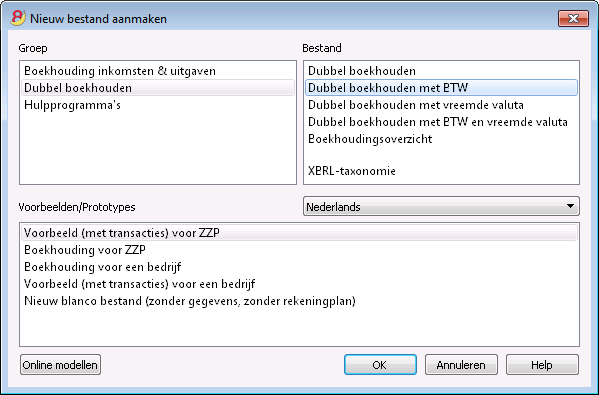
- Menu Bestand, commando Nieuw...
- In de sectie Groep selecteer Dubbel boekhouden
- In de sectie Bestand selecteer Dubbel boekhouden of Dubbel boekhouden met BTW.
- In de sectie Voorbeelden/Prototypes selecteer de taal/land combinatie en kies een van de prototypes die het dichtst komt bij wat u nodig heeft.
- Door op de knop Online modellen te klikken kunt u onze website bereiken waar we alle gratis modellen hebben gepubliceerd.
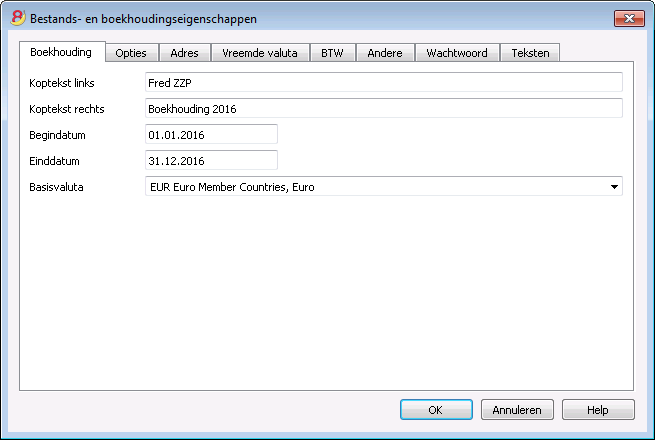
Het instellen van de bestands- en boekhoudingseigenschappen (basis gegevens, Boekhouding tab)
- Dit kan vanuit het menu Bestand, commando bestands- en boekhoudingseigenschappen. Hier geeft u de bedrijfsnaam aan die in de afdrukken, en op andere plaatsen, verschijnt.
- Kies de basis valuta waarin de boekhouding gedaan wordt.
Algemeen gebruik van het programma
Banana Boekhouding is geïnspireerd op Excel. De gebruikersaanwijzingen en commando's zijn zoveel mogelijk het zelfde gehouden als die van Microsoft Office.
Op de pagina Interface vindt u meer uitleg over het algemene gebruik van het programma.
De boekhouding wordt gedaan in tabellen; deze werken allen op dezelfde manier.
Het bestand opslaan
- Geef vanuit het menu Bestand het Opslaan als... commando, en geef in de bestandsnaam bij voorkeur de bedrijfsnaam en het huidige jaar (bijvoorbeeld "Fred_ZZP_2017") op.
- Kies de map waar het bestand opgeslagen moet worden (bijvoorbeeld, Documenten -> Boekhouding)
- Het programma voegt de "ac2" extensie toe.
Het Rekeneningschema aanpassen
Pas in de Rekeningen tabel het Rekeningschema aan uw eigen wensen aan:
- Voeg rekeningen toe en /of verwijder bestaande rekeningen (zie Rijen toevoegen in het menu Bewerken)
- Verander de rekekeningnummers, de beschrijvingen (bijvoorbeeld, voer de naam van uw eigen Bankrekening in), voer andere groepen in, etc.
- Raadpleeg onze Groepen pagina over het aanmaken van subgroepen.
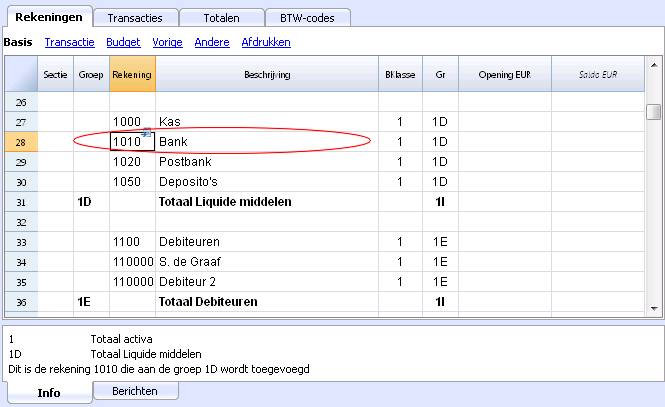
In het Rekeningschema kunt u ook Kostenplaatsen en Winstcentra of Segmenten definiëren die gebruikt worden om bedragen op een ander detailniveau te groeperen en te specificeren.
De Transacties
De Transacties moeten in de Transacties tabel ingevoerd worden; gezamenlijk vormen deze het Journaal.
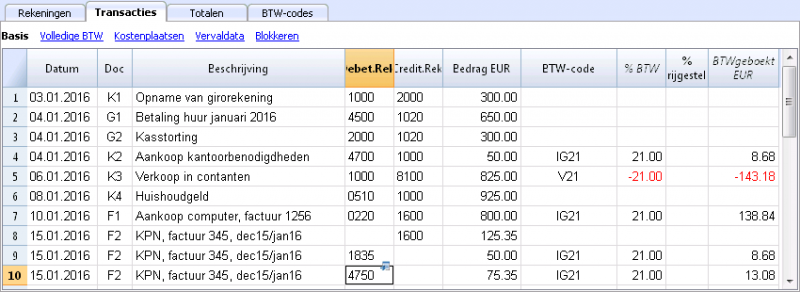
In de specifieke kolommen (zie ook Transacties pagina):
- Voer de Datum in
- Voer het Documentnummer in dat aan het papieren boekhouddocument is toegekend. Hiermee kunnen documenten gemakkelijk teruggevonden worden als de transactie eenmaal is ingevoerd in de boekhouding.
- Voer de Beschrijving in
- Voer in de Debetrekening de doelrekening in
- Voer in de Creditrekening de bronrekening in.
- Voer het bedrag in. Voer het totale bedrag in, inclusief BTW, in een boekhouding met BTW Het programma scheidt de BTW, terwijl het de netto kosten of de netto winsten apart berekent.
Versnellen van het invoeren van de transacties
Om het invoeren van de transacties te versnellen kuntt u de volgende functies gebruiken:
- de Smart fill functie die het mogelijk maakt gegevens die al eens eerder ingevoerd zijn automatisch aan te vullen.
- de Terugkerende transacties functie die wordt gebruikt om terugkerende transacties in een aparte tabel te onthouden.
- het importeren vanuit uw gedownloade banktransacties.
Transacties met BTW
Om BTW transacties in te voeren gaat u als volgt te werk:
- vanuit het menu Bestand kies het commando Nieuw en dan Dubbel Boekhouden met BTW
- Kies een van de bestaande modellen voor uw land met Dubbel Boekhouden met BTW en een BTW Codes tabel.
Om te zien hoe de transacties met BTW ingevoerd moeten worden bezoekt u de panina Transacties.
Transacties in meerdere rijen
Transacties in meerdere rijen of Samengestelde transacties zijn transactie die betrekking hebben op meer dan twee rekeningen en credit/debet bedragen in meerdere rekeningen (bijvoorbeeld, als diverse facturen zijn betaald per bank). In dit geval moet u de transacties in meerdere rijen invoeren:
- In de eerste rij voert u het totale bedrag in en de rekening die gedebiteerd of gecrediteerd wordt
- als alle afzonderlijke debet en credit rijen ingevoerd zijn zou er geen verschilsaldo moeten zijn.
Voor meer details zie het gedeelte Samengestelde transacties op de pagina Transactie-soorten.
Controleren van klanten- en leveranciersfacturen
Met Banana kunt u de facturen die u moet betalen en de facturen waarvoor u nog geld tegoed hebt in het oog houden. Zie pagina's:
De Rekeningkaart
De Rekeningkaart laat automatisch alle transacties zien die ingevoerd zijn voor de zelfde rekening (bijvoorbeeld, contanten, bank, klanten, etc.).
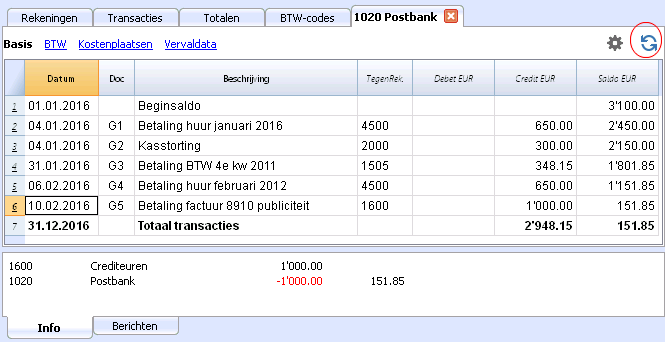
Om een rekeningkaart weer te geven klikt u met de muis eenmaal op een rekeningnummer (of selecteert u de cel met de pijltjestoetsen) en klikt u vervolgens op het kleine blauwe symbool dat verschijnt.
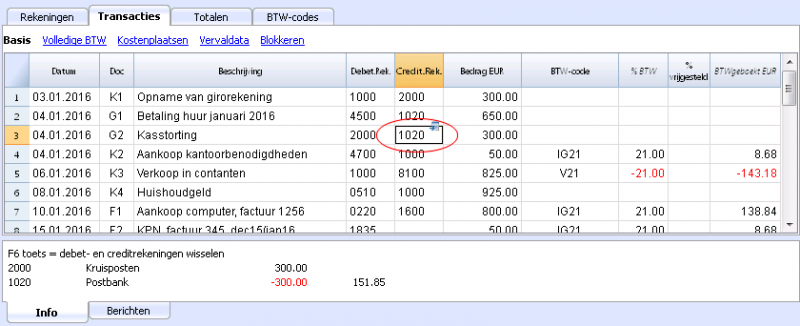
Rekeningkaart per periode
Om de rekeningkaart met saldi voor een bepaalde periode te laten zien klik op het menu Rapporten, commando Rekening-/Categorie kaarten, en activeer in de Periode sectie Geselecteerde periode en voer de Startdatum en Einddatum in van de periode.
Kijk voor meer details op de pagina Periode.
De Rekeningkaart afdrukken
Om de één rekeningkaart af te drukken roept u de kaart op vanuit de Rekeningen of Transactiestabel en start het afdrukken van het menu Bestand.
Om meerdere of alle rekeningkaarten af te drukken klik op het menu Rapporten, commando Rekening-/Categorie kaarten, en selecteer de rekeningkaarten die afgedrukt moeten worden. Met het Filter kunt u alle rekeningkaarten, of een deel ervan, (bijvoorbeeld, alleen rekeningen, kostenplaatsen, segmenten) die afgedrukt moeten worden, selecteren.
Kijk voor meer details op de pagina Rekening-/Categorie kaarten
De Balans en Winst- en Verliesrekening
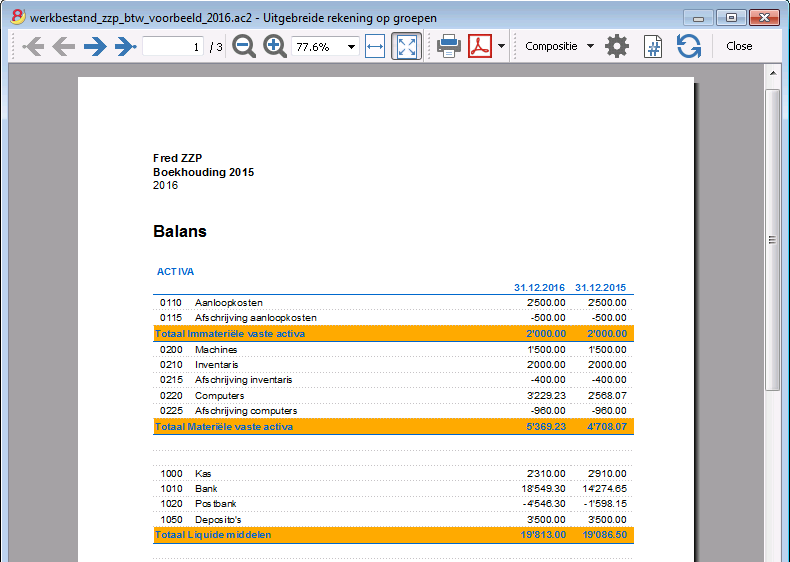
De Balans laat de saldi zien van alle rekeningen van bezittingen, Activa & Passiva. Het verschil tussen de Activa en de Passiva bepaalt het Kapitaal.
De Winst- en Verliesrekening laat alle Uitgaven en Inkomsten rekeningen zien. Het verschil tussen de Uitgaven & Inkomsten bepaalt de Winst of Verlies van het Boekjaar.
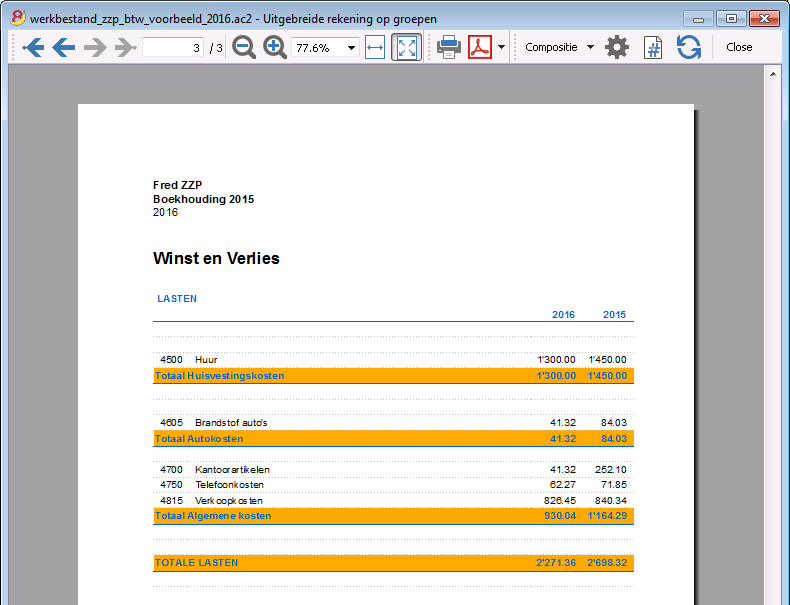
Het weergeven en afdrukken van de Balans wordt gedaan vanuit het menu Rapporten, commando's Uitgebreide balans en Uitgebreide balans op groepen.
- De Uitgebreide balans opdracht laat eenvoudigweg alle rekeningen zonder onderscheid van Groepen en Subgroepen zien
- De Uitgebreide balans op groepen opdracht laat alle rekeningen zien met een onderverdeling van Groepen en Subgroepen; daarnaast biedt deze opdracht talrijke mogelijkheden om de weergave aan te passen, iets wat niet mogelijk is met de Uitgebreide balans.
Gegevens opslag in PDF formaat
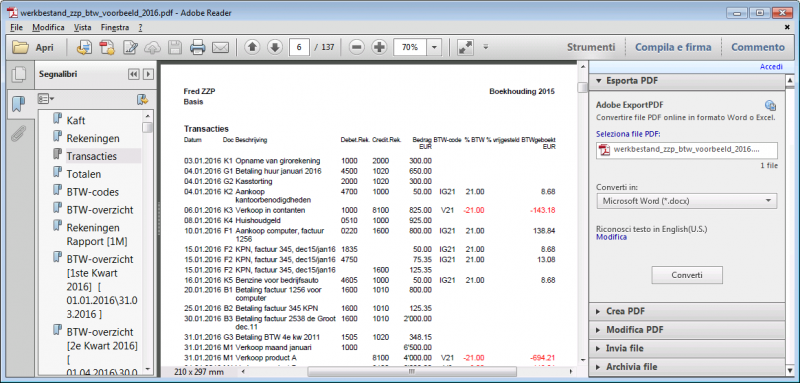
Aan het einde van het jaar, als de hele boekhouding voltooid, gecorrigeerd en gecontroleerd is, kunnen alle boekhoudgegevens opgeslagen worden met het PDF bestand aanmaken commando van het menu Bestand.
Het Budget
- Rekeningentabel in Budget weergave, Budget kolom. Voor iedere rekening wordt het jaarbudget aangegeven.
Op deze manier geven de Budget kolommen de bedragen weer die op het hele jaar betrekking hebben, als u het Budget opstelt vanuit het menu Uitgebreide balans op groepen. - In de Budgettabel die aangemaakt kan worden vanuit het menu Extra, Nieuwe functies toevoegen commando.
Op deze manier kunt u alle gebudgeteerde kosten en inkomsten door middel van transacties invoeren. Als u deze tabel gebruikt wordt de kolom van de rekeningentabel automatisch gedeactiveerd.
Op deze manier kunt u een gedetailleerde begroting opzetten die alle mogelijke veranderingen gedurende verschillende periodes van het jaar meerekent.
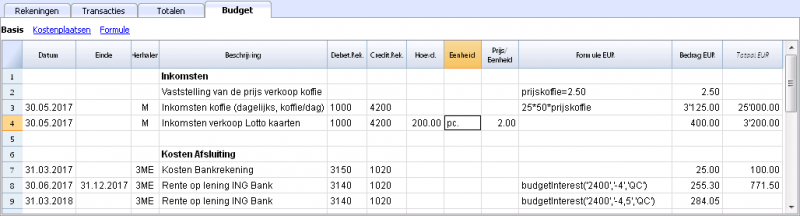
Kijk voor meer details op de pagina Budget.
Rekeningschema
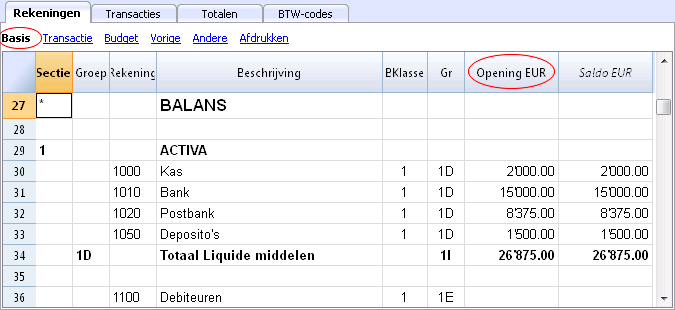
In het rekeningschema (Rekeningentabel) worden de vogende gegevens ingevoerd:
- Rekeningen
Deze geven aan op welke rekening (debet of credit) de boekingen moeten worden gedaan.
Iedere rekening heeft een code of een nummer (rekeningnummer), een beschrijving, een klasse en een groep waartoe deze behoort; ze hebben ook een beginsaldo, het huidige saldo, het budget, etc. ... - Kostenplaatsen en Winst Centra
Dit zijn speciale rekeningen waarvan het nummer voorafgegaan wordt door een punt ".", een komma "," of een puntkomma ";". Het doel van deze speciale rekeningen is de mogelijkheid bedragen toe te kennen aan speciale rekeningen anders dan de basis rekeningen in de boekhouding. - Segmenten
Dit zijn een soort van sub-rekeningen waarvan het nummer voorafgegaan wordt door een dubbele punt ":". Het doel van deze subrekeningen is transacties toe te kennnen aan subcategorieën van het rekekeningschema. - Groepen
Het doel van groepen is rijen te maken waarin het programma de bedragen van andere rijen bij elkaar optelt. - Secties
Deze geven de verdeling voor de afdrukken van de Balans en Winst- en Verliesrekening aan....
Uitleg over de kolommen van het Dubbel boekhouden
- Secties
Hier worden code ingevoerd waarmee de gebruiker afgebakende delen van het Rekeningschema kan afdrukken als hij de Uitgebreide Balans op groepen afdrukt. - Groepen
Bevat de code die bepaald dat dit een groepsrij is. De groepscode wordt dan gebruikt in de GR kolom om de optelling van rekening of een groep aan te geven. - Rekening
Het rekeningnummer, de kostenplaats of het segment wordt hier ingevoerd. - Beschrijving
Een tekst om de naam van de rekening, groep of sectie aan te duiden. - Bklasse
Dit geeft aan of de rekening thuishoort in 1 = Activa, 2 = Passiva, 3 = Uitgaven, 4 = Inkomsten, zie ook Rekeningen
- Gr (Optellen in)
Dit geeft een groep aan zodat het programma deze regel op kan tellen in deze groep. - Gr1 en Gr2
Extra groepcodes voor gebruik met Boekhoudingsoverzicht bestanden.
- Opening
Hier voert u de beginsaldi in aan het begin van het jaar.
De creditbedragen moeten ingevoerd worden met een minteken ervoor. Het totaal van debetbedragen (positief) en de creditbedragen (negatief) moet in evenwicht zijn en het resultaat moet nul zijn. Als de beginsaldi niet in balans zijn wordt een verschil getoond in het informatievenster. Als u rekeningen hebt toegevoegd of gekopieerd en het verschil is niet nul doe dan een Hercontrole van de boekhouding (Shift + F9). - Debet Mutaties en Credit Mutaties (Beveiligde kolommen)
Het totaal van de debet en credit mutaties in de Transactiestabel.
- Saldo (Beveiligde kolom)
Het salco van de rekening bestaat uit het beginsaldo samen met de mutaties in debet en credit.
Het saldo in debet is positief terwijl een credit saldo negatief is (minteken). - Budget
Hier wordt het budget bedrag voor het lopende jaar ingevoerd.
Het budget bedrag voor Uitgaven (debet) moet worden ingevoerd als een positief bedrag, voor Inkomsten als negatief (credit). -
Budgetverschil (Beveiligde kolom)
Het verschil tussen Saldo en Budget. - Vorige
Het saldo van de rekening aan het eind van het voorafgaande jaar.
Met het comando "Nieuw jaar aanmaken" of "Beginsaldi bijwerken" onder menu Taken worden de waardes in de Saldo kolom van het bestand van het vorige jaar overgedragen.
De bedragen van het voorafgaande jaar moeten handmatig worden ingevoerd wanneer een nieuwe boekhouding wordt aangemaakt en de gebruiker afdrukken wil hebben met de bedragen van dat jaar. - Verschil Vorig Jaar (Beveiligde kolom)
Het verschil tussen het Saldo en het bedrag van het vorige jaar. - Uitschakelen
Als er een "1" in deze kolom staat wordt deze rekening niet weergegeven in de lijst van beschikbare rekeningen bij het invoeren van een transactie. - BTWNummer
Het BTW nummer in het geval dat deze rekening is verbonden aan een klant of leverancier. - BTWcode
De BTWcode die automatisch moet worden toegepast als deze rekening wordt ingevoerd in de Debetrekening- of Creditrekeningkolom van een Transactie. - Adress columns
Het is mogelijk het programma adreskolommen toe te laten voegen om klant- en leveranciersgegevens te beheren.
Toevoegen of verhuizen van kolommen
- Als een Rekeningkolom wordt toegevoegd in het Rekeningschema stelt het programma het totaalbedrag samen volgens het geselecteerde groepsschema
- Toegevoegde kolommen van het type Getal daarentegen worden niet getotaliseerd.
-
Met het Kolommen instellen commando kunnen kolommen zichtbaar worden gemaakt, de volgorde kan worden veranderd en het is mogelijk andere kolommen toe te voegen.
- Met het Pagina instelling commando kan men de opmaak van de afdruk (staand of liggend, vergroting, etc) instellen.
Weergaven
- Basis Weergegeven worden de belangrijke kolommen, de groeperingskolommen en de saldi.
- Transacties Weergegeven worden de kolommen met de Debet en Credit transancties.
- Budget Weergegeven worden de Budget en de Budget Verschil kolommen.
- Vorige Weergegeven worden de Vorige en de Vorige Verschil kolommen die betrekking hebben op het vorige jaar.
- Andere Weergegeven worden de Uitschakelen kolom en de kolommen voor het BTWnummer en het Fiscale nummer..
- Afdrukken Weergegeven worden alleen kolommen voor de Rekening, de Beschrijving en het Saldo.
De weergaven kunnen worden aangepast en nieuwe kunnen worden toegevoegd met de functie Weergaven instellen onder het commando Tabellen instellen.
Afdrukken van de Balans en de Winst- en Verliesrekening
De volgende commando's laten de gebruiker de rekeningen op verschillende manieren weergeven.
- Boekhoudingsoverzicht
Het is mogelijk om alleen de rekeningen met transacties te selecteren om tijdelijke groeperingen te bereiken of rekeningen gegroepeerd volgens de BKlasse of een Extern Boekhoudrapportage groepering. - Uitgebreide Balans
Drukt alle rekeningen van de boekhouding af verdeeld in Activa, Passiva, Uitgaven en Inkomsten - Uitgebreide Balans op groepen
Laat de gebruiker aangepaste afdrukken maken met groepen.
Rekeningen
Boekhouding rekeningen
Om een rekening aan te maken gaat u naar de Rekeningentabel en voert u een getal of een code in de kolom Rekening in.
Dit zelfde getal (of code) wordt dan gebruikt in de Transactiestabel als Debet of Credit rekening.
- Het rekeningnummer kan samengesteld worden uit cijfers, letters en scheidingstekens.
- Het is niet mogelijk meer dan één rekening met hetzelfde nummer te hebben.
- Iedere rekening moet een BKlasse hebben en tot een groep horen.
De Bklasse
Iedere rekening moet horen bij één van de volgende BKlassen:
- 1 voor Activa
- 2 voor Passiva
- 3 voor Uitgaven
- 4 voor Inkomsten
Het BKlasse nummer moet zijn zoals hierboven aangegeven, onafhankelijk van de rekening of groepscode. Het is ook mogelijk Niet in de Balans opgenomen rekeningen aan te maken (bijvoorbeeld voor aanbetalingen en voorwaardelijke verplichtingen) die de volgende BKlasse moeten hebben:
- 5 voor Activa Buiten Balans
- 6 voor Passiva Buiten Balans
Beginsaldi
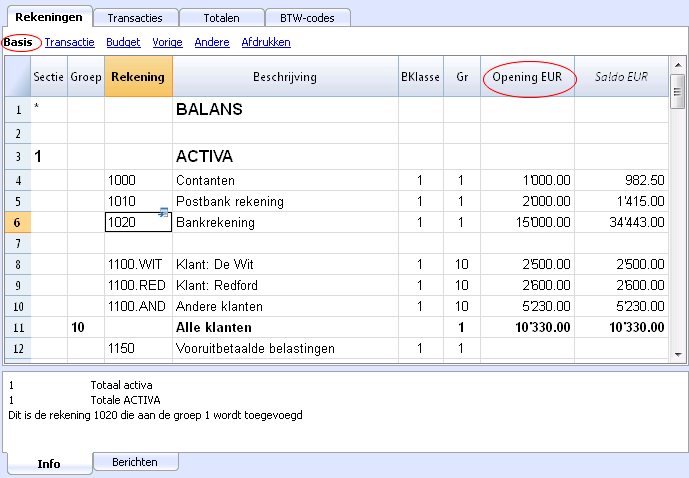
Het beginsaldo van iedere rekening wordt ingevoerd in de Opening + valuta symbool kolom.
- De Activa saldi worden normaal, positief, weergegeven
- De Passiva saldi worden ingevoerd met het minteken (negatief)
- Doorgaans worden alleen de Activa en Passiva beginsaldi ingevoerd.
Bekijk de Jaarafsluiting en nieuw jaar pagina om te zien hoe de beginsaldi automatisch naar het volgende jaar kunnen worden overgebracht.
Verschillen in de Beginsaldi
In een correct boekhoudbestand moet het totaal van de beginsaldi van de Activa gelijk zijn aan het totaal van de beginsaldi van de Passiva, er worden dus geen verschillen getoond.
Als de totalen niet overeenkomen laat het programma een foutmelding zien met de melding dat er een beginsaldi verschil is (informatie venster).
Als u rekeningnummers veranderd heeft en u denkt dat de foutmelding niet correct is controleer de boekhouding opnieuw met het Boekhouding opnieuw controleren commando van het menu Rapporten, of gebruik Shift + F9.
Als u Banana Boekhouding voor de eerste keer gebruikt moet u de beginsaldi handmatig invoeren.
Rekeningen met addressen
Het is mogelijk om enkele kolommen toe te voegen in de rekeningentabel om adressen te beheren:
Menu Extra -> Nieuwe functies toevoegen commando
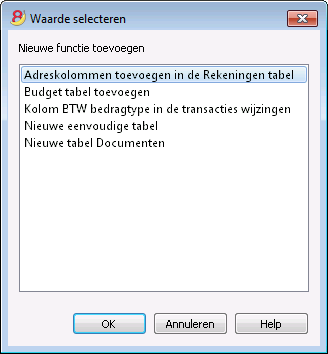
Dit commando voegt in de Rekeningentabel de volgende dingen toe:
- Diverse kolommen (naam, achternaam, bedrijf, plaats, ...) waar u de adres- en andere gegevens van de klant / leverancier / lid kunt invoeren.
- De Adres weergave waar u de toegevoegde kolommen kunt zien (om de weergave of de indeling van de weergave te veranderen zie de Tabellen instellen pagina).
Klanten/Leveranciers register
Als u in een boekhouding een klanten/leveranciers register wilt bijhouden, bijvoorbeeld een bepaalde rekeningenlijst voor alle klanten, heeft u de complete gegevens met adres, telefoonnummer, email, BTW nummer, etc. nodig; in dit geval is het handig om kolommen in de Adres weergave tot uw beschikking te hebben.
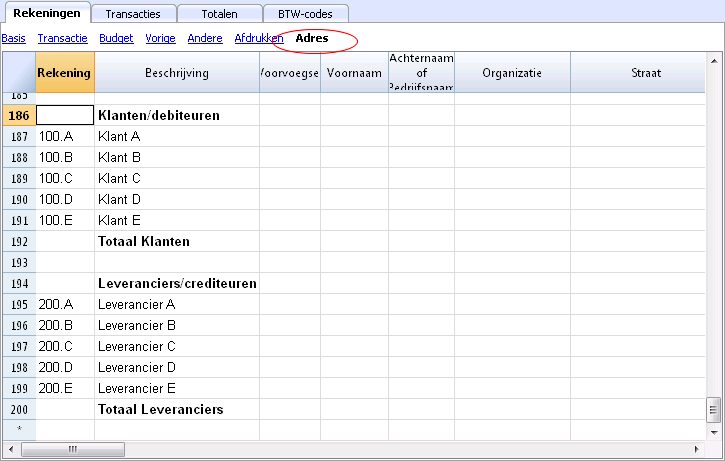
Groepen
Het groeperings- en totalisatie systeem
Het Banana groeperings- en totalisatie systeem is gebaseerd op het gebruik van de volgende kolommen:
- Groep (TOTAAL rij)
Als een groep identificatie wordt ingevoerd in een rij dan wordt de rij een TOTAAL rij.
In deze rij worden de bedragen van de GR kolom opgeteld die dezelfde identificatie bevatten.
Als er een groep is kan er geen rekening zijn. - Gr (Telt deze rij op in de TOTAAL rij)
Het getal dat hier gebruikt wordt moet één van de getallen zijn die gedefinieerd zijn in de Groep kolom.
Met dit systeem kan een rekening getotaliseerd worden in een groepsrij, de groep in een andere groep en zo verder... om zo diverse totalisatieniveuas te creëren. Dit totalisatiesysteem is erg krachtig en flexibel, maar het kost wat tijd om er aan te wennen om het echt goed te kunnen gebruiken.
Voorbeelden van de hoofdgroepen in het Dubbel Boekhouden
Ieder Rekeningschema gebruikt zijn eigen totalisatiesysteem. Hierna worden de hoofdgroepen van het Dubbel Boekhouden uitgelegd.
In het Dubbel Boekhouden moet het totaal van de Debet saldi (positief) samen met de Credit saldi (negatief) een 0 (nul) opleveren.
- De 00 is de rij waar alle bedragen bij elkaar opgeteld worden.
Het is de "Summa summarum" van alle Debet & Credit saldi.
Als de Saldi kolommen geen nul opleveren is er een Debet/Credit verschil en is er hoogstwaarschijnlijk een fout gemaakt. In dat geval is het verstandig de boekhouding te controleren (zie volgende punt).
In de Debet en Credit kolommen van de Transacties weergave (Rekeningentabel) staan alleen positieve bedragen, dus ook in de rij van de 00 groep zal het totaal van de transacties niet gelijk zijn aan nul.
De volgorde van de berekeningen om tot het resultaat in 00 te komen is als volgt:
- De 1000 rekening -> groep 1 (Totaal Activa) -> Groep 00
- De 2000 rekening -> groep 2 (Totaal Passiva) -> Groep 00
- De 3000 rekening -> groep 3 (Totaal Uitgaven) -> Groep 02 (resultaat Winst & Verlies rekening) -> Groep 2301 (Winst/Verlies van het huidige jaar in de Balans) -> Groep 2 (Totaal Passiva) -> Groep 00.
- De 4000 rekening -> groep 4 (Totaal Inkomsten) -> Groep 02 (resultaat Winst & Verlies rekening) -> Groep 2301 (Winst/Verlies van het huidige jaar in de Balans) -> Groep 2 (Totaal Passiva) -> Groep 00.
Het resultaat van de Winst & Verlies rekening wordt toegevoegd aan het eigen vermogen
Zoals u kunt zien in het voorbeeld wordt de Groep 02 (Winst/Verlies van de Winst & Verlies rekening) opgeteld in de groep 2301 passiva (resultaat van het huidige jaar).
Met deze organisatie van de groep hebben we meerdere voordelen:
- In het lopende jaar wordt het bedrijfsresultaat weergegeven in de balans
- Het Totaal Passiva komt overeen met het Totaal Activa (op voorwaarde dat er geen fout in de boekhouding zit).
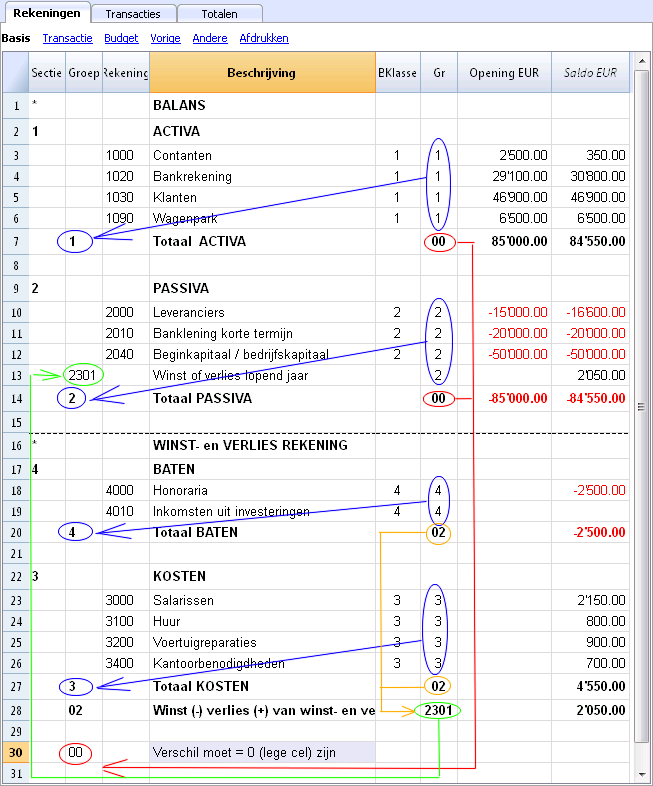
Toevoegen of verwijderen subgroepen
Toevoegen van een totalisatieniveau
Met dit systeem is het makkelijk om totalisatieniveaus toe te voegen.
Als we een subgroep voor de Contanten & Contanten-achtige rekeningen willen maken:
- Voeg een lege rij toe achter de bank rekening
- Voer de waarde 10 in de Groep kolom in
- Voer de waarde 1 in de Gr kolom in
- Geef de Gr 10 aan in de rekeningen 1000 en 1020
- De volgorde voor de berekening wordt:
De 1000 rekening -> Groep 10 (Contanten & Contanten-achtige) -> Groep 1 (Totaal Activa) -> Groep 00.
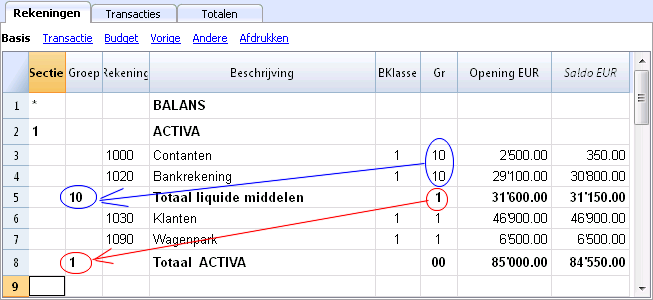
Als u een andere subgroep "Vlottende Activa" wilt toevoegen gaat u op dezelfde manier te werk:
- Voeg een lege rij toe boven de rij van de Totale Activa
- Voer de waarde 11 in de Groep kolom in
- Voer de waarde 1 in de Gr kolom in
- Geef de Gr 11 aan in "Klanten en Goederen voor verkoop (voorraad)" rijen.
Verwijderen van subgroepen
Als de Rekeningentabel subgroepen laat zien die niet langer nodig zijn of ongewenst kunnen deze worden verwijderd. Verwijder eenvoudigweg de rij van de subgroep en verander de Gr van elke rekening die deel uitmaakte van die subgroep.
Contoleren van de structuur
Als het Rekeningschema eenmaal opgezet is voer dan het Boekhouding controleren commando van het menu Rapporten uit. Als er fouten zijn geeft het programma daarvan een melding.
Oneindige lus fout
Deze waarschuwing verschijnt als aan Groep wordt opgeteld in een Groep van een lager niveau waardoor een oneindige lus fout wordt veroorzaakt.
Er zou een oneidige lus ontstaan als, in het voorafgaande voorbeeld, de Activa Groep (1) zou worden opgeteld in Groep 10.
Het programma zou, nadat het de Groep 1 had berekend, het bedrag in Groep 10 optellen waarna dat op zijn beurt in Groep 1 opgeteld zou worden en daarna weer in 10 zonder dat er een eind aan kwam.
Winst & Verlies Rekening met Bruto Winst
Het is ook mogelijk een Winst & Verlies Rekening te gebruiken die begint met het totale Bedrijfsresultaat en die daar de kosten van aftrekt.
Hieronder staat een voorbeeld van het Zwitserse PME Rekeningschema.
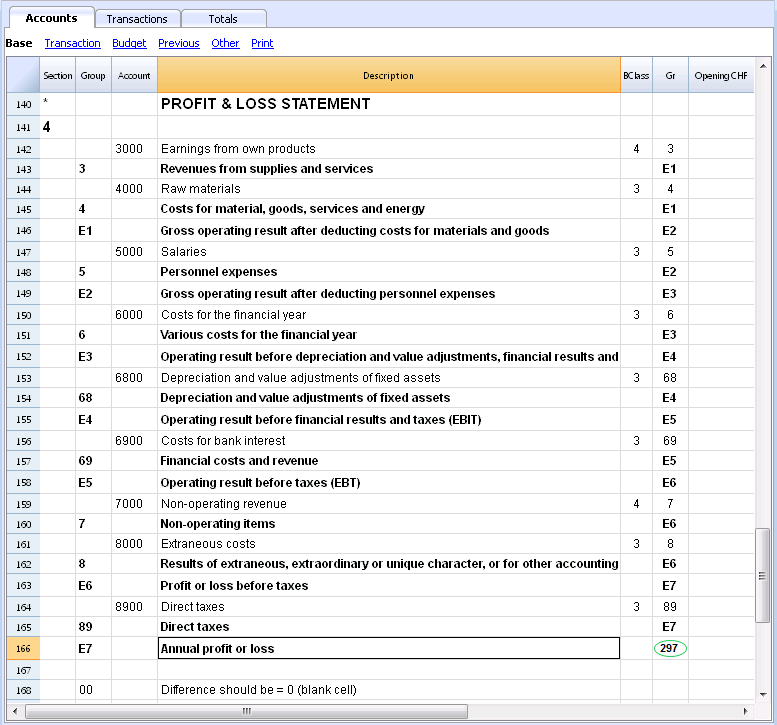
Uitgebreid gebruik van het totalisatiesysteem
Het totalisatiesysteem is erg flexibel:
- Het is mogelijk zowel Groepen als Rekeningen op te tellen in een Groep
Dit is te zien in het eerder getoonde voorbeeld waar de Groep Liquide middelen (10) en de rekeningen (1030 en 1090) worden opgeteld in de Activa. - U kunt wat voor soort nummering ook gebruiken
- U kunt tot honderd totalisatieniveaus creëren
- De Totaal rij kan na de rijen staan
- De Totaal rij kan voor de rijen staan
- De Totaal rij kan totaal ergens anders staan op een aparte plaats
Dit wordt gebruikt om registers te maken (bijvoorbeeld een klantenregister)
- De rekeningen en de Groepen kunnen opgeteld worden in één enkele andere Groep.
Het is niet mogelijk één en dezelfde rekening tegelijk in twee Groepen op te tellen. - Dit systeem wordt ook gebruikt om de Kostenplaatsen en de Segmenten op te tellen.
Let er echter op geen verschillende groepen te gebruiken voor normale rekeningen en voor kostenplaatsen, omdat de resulterende bedragen dan niet correct zullen zijn.
Optelling van de Rekeningkolommen
De berekeningsprocedure telt de kolommen met bedragen op:
- De kolommen met bedragen gedefinieerd door het systeem worden opgeteld.
- De kolommen met bedragen toegevoegd door de gebruiker worden opgeteld.
De volgorde van de berekening
Het programma berekent de totalen op de volgende manier:
- Zet de waardes van de kolommen met Bedragen van de Groepen op nul
- Telt de bedragen van de Rekeningrijen in de Groepsrijen (eerst berekeningsniveau)
- Telt het saldo van de Groepsrijen in de Groepen van een hoger niveau
Herhaalt de bewerking totdat alle niveaus zijn berekend.
Gerelateerde Documenten
Secties
Om automatisch een Uitgebreide Balans op groepen aan te maken moet het rekeningschema voorzien worden van speciale codes die in de Sectie kolom ingevoerd moeten worden:
| * | Titel 1 | het sterretje scheidt de secties en geeft de hoofd-koppen aan |
| ** | Titel 2 | te gebruiken voor de tweede-niveau-koppen |
| 1 | Activa | te gebruiken in de rij van de Activa titel |
| 2 | Passiva | te gebruiken in de rij van de Passiva titel |
| 3 | Lasten | te gebruiken in de rij van de Lasten titel |
| 4 | Baten | te gebruiken in de rij van de Baten titel |
| 01 | Klantenlijst | te gebruiken in de rij van de Klantenlijst titel |
| 02 | Leverancierslijst | te gebruiken in de rij van de Leverancierslijst titel |
| 03 | Kostenplaatsen | te gebruiken in de rij van de Kostenplaatsen titel |
| 04 | Winstcentra | te gebruiken in de rij van de Winstcentra titel |
| # | Opmerkingen | te gebruiken in de rij van de Opmerkingen titel |
| #X | Verborgen gegevens |
te gebruiken in de rij vanwaar de gegevens onzictbaar moeten blijven |
Secties in de Activa
- Voer een * in op dezelfde rij waar de titel Balans staat
- Voer een 1 in op dezelfde rij waar de titel Activa staat
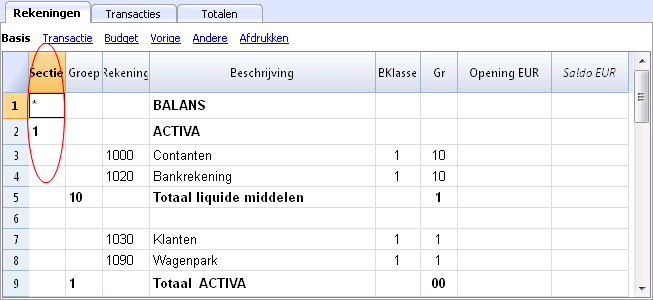
Secties in de Passiva
- Voer een 2 in op dezelfde rij waar Passiva staat
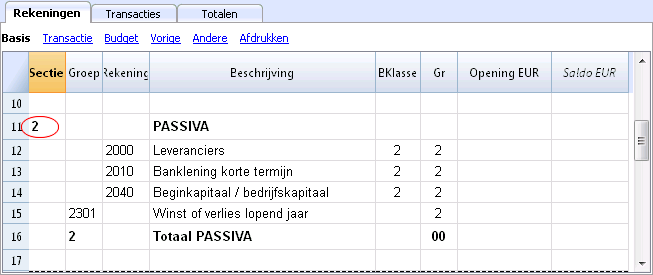
Secties in de Winst & Verlies Rekening
- Voer een * in op dezelfde rij waar Winst & Verlies Rekening staat
- Voer een 4 in op de lege rij onder Winst & Verlies Rekening titel
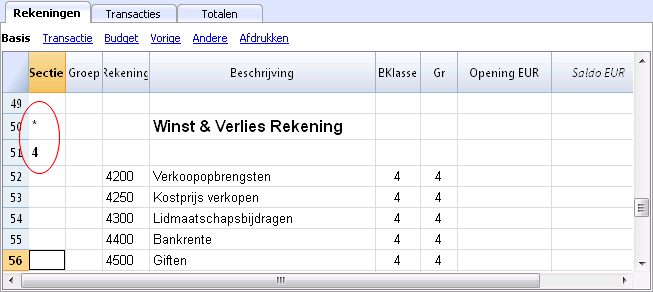
Let op: als er een duidelijk verschil is tussen Baten en Lasten in het rekeningschema dan moet u:
- Een 3 invoeren op dezelfde rij waar de titel Lasten staat
- Een 4 invoeren op dezelfde rij waar de titel Baten staat.
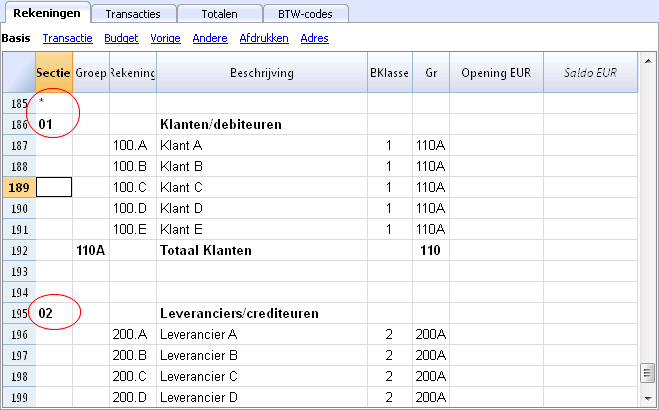
Secties in de klanten/leveranciers lijst
- Voer een * in op dezelfde rij waar de titel Klanten/Leveranciers lijst staat of in een lege rij (zoals in het volgende voorbeeld)
- Voer 01 in op dezelfde rij waar de titel Klanten/debiteuren staat
- Voer 02 in op dezelfde rij waar de titel Leveranciers/crediteuren staat
De bedragen worden op dezelfde manier getoond als voor de Activa en Passiva.
Deze codering is werkt ook als klanten en leveranciers worden ingesteld als kostenplaatsen.
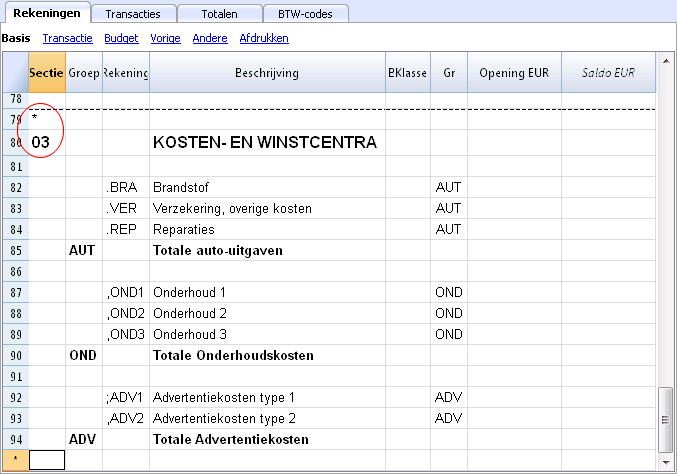
Voer de volgende elementen in als er kostenplaatsen of winstcentra worden ingesteld:
- Een * op de rij waar de titel Kosten-en Winstcentra staat of in een lege rij (zoals in het volgende voorbeeld)
- 03 op dezelfde rij waar de titel Kostenplaatsen staat
- 04 op dezelfde rij waar de titel Winstcentra staat
De Kostenplaatsen bedragen worden getoond als positieve getallen (zwart) zoals bij de lasten; de Winstcentra bedragen worden getoond als negatieve getallen (rood) zoals bij de baten.
Voor meer informatie zie de pagina De Logica van de secties.
Gerelateerd document: Uitgebreide Balans op groepen
De Logica van de secties
De diverse codes voor de secties in de Sectie kolom bepalen hoe de afdruk er uit gaat zien.
Iedere sectie wordt afgedrukt als een aparte tabel.
De mappen
- * Titel 1 maakt een niveau 1 map aan.
Deze kan niveau 2 secties of mappen bevatten.
Het is handig om secties te groeperen die samen afgedrukt moeten worden, zoals de Balans die de Activa en Passiva bevat. - ** Titel 2 maakt een niveau 2 map aan.
De Basis secties
Het nummer of de code van de sectie bepaalt:
- hoe de bedragen worden afgedrukt; de bedragen kunnen zichtbaar gemaakt worden zoals in de Balans of omgekeerd worden weergegeven.
Als de Credit bedragen (negatief) worden omgekeerd worden ze positief weergegeven en de positieve bedragen worden negatief weergegeven. - welke kolommen met bedragen worden gebruikt; de Saldo kolom of de Mutatie kolom van de periode worden gebruikt.
De Saldo kolom geeft het saldo van de rekening op een specifieke datum (saldo op 30 juni).
De kolom met het totaal van de mutaties van de periode geeft het bedrag van de mutaties over de aangegeven periode aan.
Deze wordt gebruikt voor de Winst-en Verlies rekening en geeft de lasten of de baten van een zekere periode aan.
De uitleg van de diverse secties:
- 1 Activa (bedragen overeenkomend met het rekeningschema, saldo kolom)
- 2 Passiva (omgekeerde bedragen, saldo kolom)
- 3 Lasten (bedragen overeenkomend met het rekeningschema, het totaal van de transacties kolom)
- 4 Baten (omgekeerde bedragen, het totaal van de transacties kolom)
Deze sectie kan ook alleen gebruikt worden en kan zowel lasten als baten bevatten (in geval van een Winst & Verlies Rekening die begint met het totale Bedrijfsresultaat en die daar de kosten van aftrekt). In dit geval worden baten positief weergegeven en lasten negatief.
Deze secties moeten uniek zijn. Er kan daarom maar één "1 Activa" of één "2 Passiva" sectie zijn. Voor andere secties zoals de klanten/leveranciers lijst of de kostenplaatsen kunnen gelijkwaardige secties worden gebruikt.
Afgeleide Secties
Dit zijn Secties die lijken op de Basis Secties
- 01 Gelijksoortig aan Activa (bedragen overeenkomend met het rekeningschema, saldo kolom)
Gebruikt voor de klantenlijst. - 02 Gelijksoortig aan Passiva (omgekeerde bedragen, saldo kolom)
Gebruikt voor de leverancierslijst. - 03 Gelijksoortig aan Lasten (bedragen overeenkomend met het rekeningschema, het totaal van de transacties kolom)
Gebruikt voor de Kostenplaatsen. - 04 Gelijksoortig aan Baten (omgekeerde bedragen, het totaal van de transacties kolom)
Gebruikt voor de Winstcentra.
Andere Secties
Er zijn nog andere soorten secties
- # Geeft een Opmerkingen Sectie aan (deze drukt alleen de kolom Beschrijving af)
Gebruikt voor de bijlagen bij de Balans. - #X Verborgen Sectie. Deze sectie wordt niet meegenomen in de selectie van de secties en wordt niet afgedrukt.
Gebruikt om delen aan te geven die niet afgedrukt moeten worden.
Kolombreedte in de afdruk
De kolombreedte wordt automatisch ingesteld door het programma.
Secties 1, 2, 01, 02 hebben dezelfde kolombreedte.
Secties 3, 4, 03, 04 hebben dezelfde kolombreedte
Segmenten
Kenmerken van de segmenten
- Segmenten zijn rekeningen voorafgegaan door een dubbele punt ":".
- Segmentcodes kunnen bestaan uit getallen of letters.
- Er kunnen maximaal 10 niveaus van segmenten bestaan.
- Het aantal dubbele punten dat voorafgaat aan de segmentcode geeft het niveau aan.
- :LU niveau 1 segment
- ::P1 niveau 2 segment
- :::10 niveau 3 segment
- Elk niveau kan een onbeperkt aantal segmenten hebben.
- De verschillende niveaus van het segment zijn onafhankelijk van elkaar.
- De segmenten hebben geen BClasses en hebben geen valuta symbool.
- De berekeningen voor segmenten worden gedaan in de basis munteenheid.
- In de transacties volgen de segmenten de debet en credit rekening.
Het is niet mogelijk te boeken op een segment zonder een rekening te hebben. - In de transacties kan men het minteken "-" gebruiken als scheidingsteken inplaats van een dubbele punt ":" als in Tabblad Opties van Bestandseigenschappen van het menu Bestand de optie Het minteken (-) gebruiken als separator van de segmenten geactiveerd is.
- Van de transacties op enkele segmenten kunnen rekeningkaarten verkregen worden.
Wanneer segmenten te gebruiken
Segmenten worden gebruikt om een meer gedetailleerde indeling van de kosten te hebben en ook om berekeningen te maken voor delen of afdelingen van het bedrijf.
Segmenten worden doorgaans gebruikt om Afdelingen, Operationele eenheden, Projecten, Filialen of functionele scheidingen aan te geven.
Segmenten worden gebruikt als een systematische toerekening nodig is die de transactie volgt in debet of credit.
Kostenplaatsen daarentegen worden doorgaans gebruikt voor extra catalogisering, minder gestructureerd, en als het teken van de rekening niet noodzakelijk gevolgd hoeft te worden.
Kostenplaatsen en segmenten kunnen tegelijk gebruikt worden.
Segmenten opzetten
De segmenten moeten ingesteld worden in de Rekeningen tabel, Rekening kolom, aan het eind van het rekeningschema.
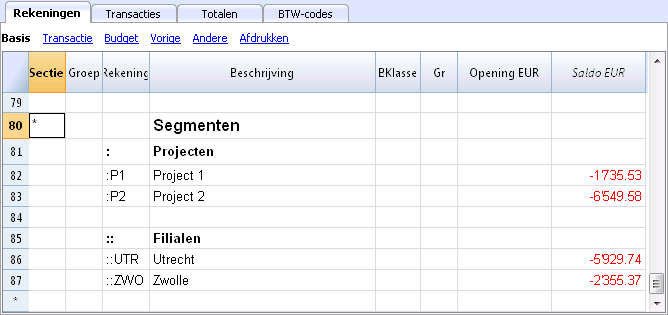
- Voer een sterretje in in de Sectie kolom om de sectie te definiëren in relatie tot de segmenten
- Voer in de Beschrijving kolom de titel Segmenten in
- Voer de beschrijving van de eerste-niveau segmenten in en voer in de Rekening kolom een ":" in
- Maak een lijst van segment van het eerste niveau door een code in te voeren voor elk van deze in de Rekening kolom voorafgegaan door ":"
- Ga zo verder door segmenten van het tweede niveau in te voeren (en indien nodig het derde niveau), op dezelfde manier als bij het segment van het eerste niveau, met als verschil dat de segmentcodes voorafgegaan moeten worden door "::" of ":::", afhankelijk van hun niveau.
Segmentsaldo
Het segment is een onderverdeling van wat is ingevoerd op een rekening. Het segmentbedrag staat dus altijd in relatie tot een rekening en u moet een boekhoudrapport maken (van het menu Rapporten) met een onderverdeling in segmenten om het totaal van het segment te berekenen.
In het rekeningschema wordt het segmentsaldo aangegeven. Dit saldo zal nul zijn als het segment wordt gebruikt in zowel Debet als Credit rekeningen omdat de rekeningen zichzelf compenseren. Het segmentsaldo is alleen zichtbaar als het gebruikt wordt met of de Credit of de Debet rekening die verbonden is met de Winst- en Verliesrekening.
Transacties
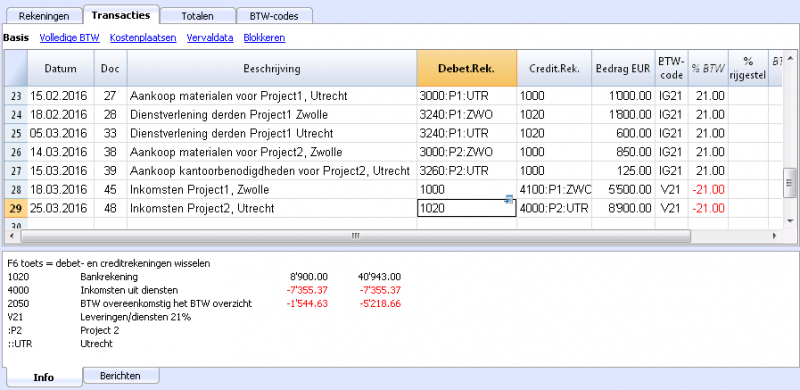
De segmenten worden ingevoerd in de Transacties tabel gevolgd door de hoofdrekening van het rekeningsegment.
Ieder segment wordt voorafgegaan door de dubbele punt of door het minteken (-) als in Tabblad Opties van Bestandseigenschappen van het menu Bestand de optie Het minteken (-) gebruiken als separator van de segmenten geactiveerd is.
Als het rekeningschema rekeningen bevat met "-" of "_" bijvoorbeeld in de rekeningen van de klanten/leverancierslijst, kunt u niet hetzelfde symbool als segment scheidingsteken gebruiken; in dat geval moet u de betreffende optie deactiveren en het ":" symbool gebruiken.
Als op een segment dat bij meer dan één niveau hoort wordt geboekt moet het segment van het eerste niveau meteen achter de hoofdrekening worden ingevoerd gevolgd door de code van het tweede niveau.
Rapport
Rapporten van de segmenten worden verkregen met:
- Uitgebreide Balans op groepen
- Boekhoudingsoverzicht
- Rekeningkaart
- Rapport op meerdere niveaus
Om rapporten te verkrijgen die rekeningen en segmenten combineren (bijvoorbeeld alle uitgaven van het filiaal Utrecht voor Project1) moeten de mogelijkheden van Menu Apps worden gebruikt.
Rapport onderverdeling per niveau
Geef in de Uitgebreide Balans op groepen in de Onderverdeling tab het segment niveau aan dat gebruikt moet worden. Het "lege" segment verzamelt alle bedragen die zijn geboekt zonder een segment te specificeren.
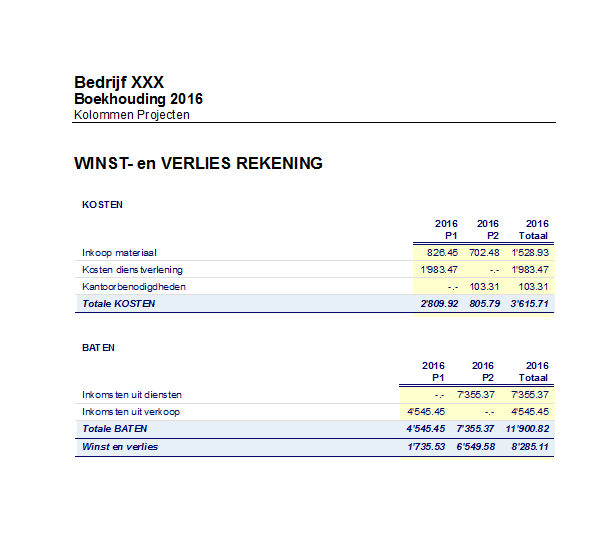
Rapport Samenvatting
Dit is een samenvatting met de totalen per segment met een mogelijke onderverdeling (indien gewenst) per periode.
In de Uitgebreide Balans op groepen wordt het segmentniveau aangegeven dat gebruikt moet worden en een mogelijke onderverdeling (indien gewenst) per periode.
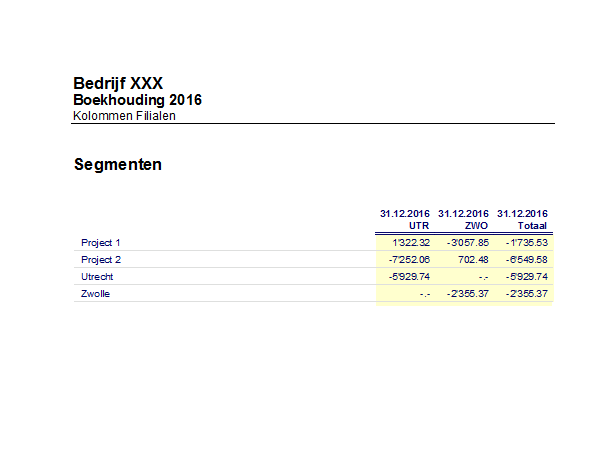
Verwant document: Verscheidene projecten beheren
Verscheidene projecten beheren
Met de Segmenten functionaliteit is het mogelijk verscheidene projecten te beheren en daarbij balansen op te maken die de winst of het verlies van ieder project weergeven.
Voorbeeld
In een vereniging zijn twee projecten die moeten worden beheerd:
- Cursussen
- Evenementen
Bovendien zijn er verscillende filialen waarin dezelfde projecten moeten worden beheerd:
- Utrecht
- Zwolle
De gebruiker wil een balans die de winst of het verlies van ieder project en filiaal aangeeft.
Hoe te handelen:
- Voer de segmenten in aan het eind van het rekeningschema
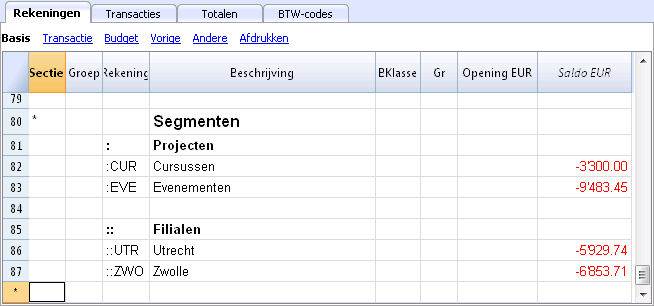
- Voer de transacties in en zet in de kolommen van de debet en credit rekeningen de codes van de segmenten achter de rekeningnummers
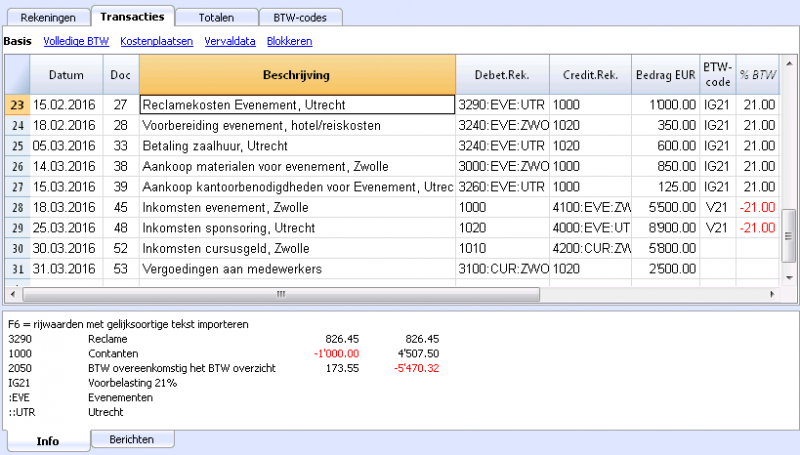
- Voer het Uitgebreide balans op groepen commando uit van het menu Rapporten
- Selecteer de beschikbare configuraties in de diverse tabs aan de linkerkant; deactiveer in het bijzonder in de tab Secties onder Rekeningschema de weergave van de Balans rekeningen, de Klanten/Leveranciers rekeningen en de Kostenplaatsen. De segmenten verwijzen doorgaans naar de rekening van de Winst- en Verliesrekening.
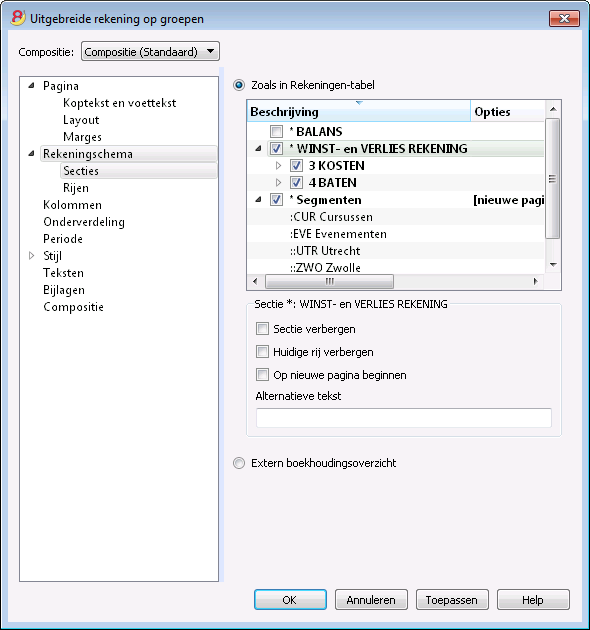
- Activeer in de Onderverdeling tab de optie Onderverdeling per segment
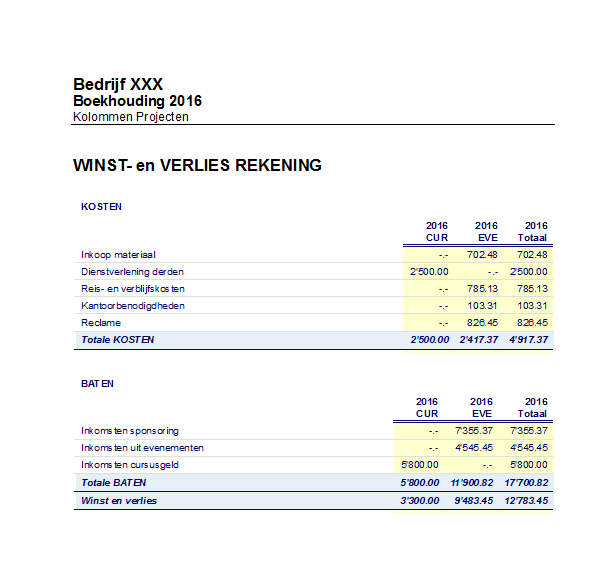
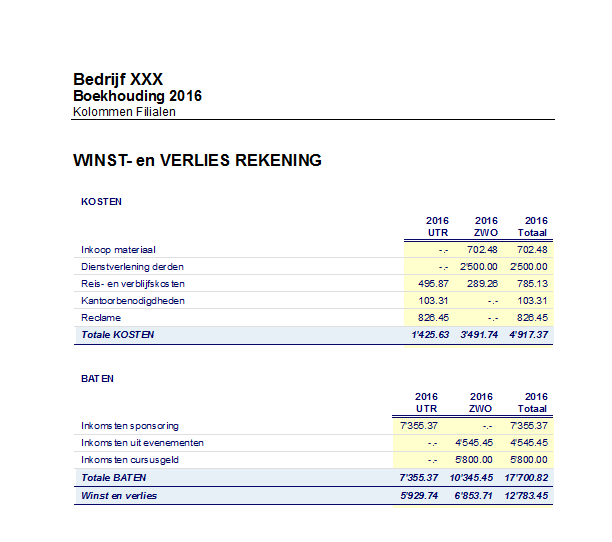
- Selecteer het segment waarvoor de balans gemaakt moet worden (per project of per filiaal)
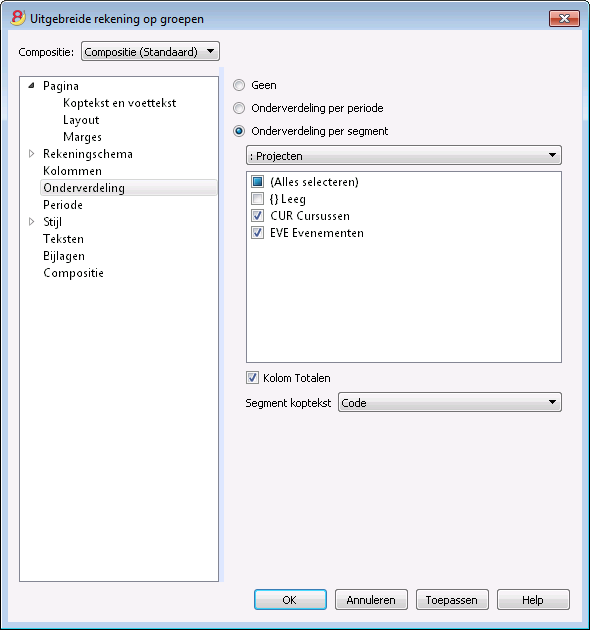
- Klik op Ok om het rapport weer te geven
Rapport per project
Rapport per Filiaal
Kostenplaatsen en Winstcentra
De Kostenplaatsen en Winstcentra (hierna aangeduid als Kostenplaatsen) maken het voor de gebruiker mogelijk de transacties te ordenen volgens andere maatstaven dan de gebruikelijke rekeningen.
Kenmerken van Kostenplaatsen
- De Kostenplaatsen (KP) zijn rekeningen met namen voorafgegaan door de ".", "," en ";" symbolen
- Er zijn drie kostenplaatsen niveaus:
- KP1 voorafgegaan door een punt "."
- KP2 voorafgegaan door een komma ","
- KP3 voorafgegaan door een puntkomma ";"
- Ieder niveau is onafhankelijk van het andere
- Voor ieder niveau kan er een onbeperkt aantal kostenplaatsen zijn.
- Een hoger niveau kan gebruikt worden zonder een lager niveau te gebruiken
- Kostenplaatsen codes kunnen letters of cijfers zijn
- Kostenplaatsen kunnen hun eigen groepering hebben verschillend van die van normale rekening. Subgroepen kunnen worden aangemaakt voor hetzelfde niveau van kostenplaatsen. Let er op kostenplaatsen niet te mengen met andere groepen van een ander niveau of met normale rekeningen of segmenten.
- Iedere kostenplaats heeft zijn eigen rekeningkaard kompleet met transacties en saldo
- Boeken op een kostenplaats is onafhankelijk van de rekening waarop in debet of credit geboekt wordt. Men kan zelfs boeken op een kostenplaats zonder een enkele rekening in de debet of credit kolom.
Wanneer kostenplaatsen te gebruiken
Kostenplaatsen worden doorgaans gebruikt om zekere kosten, voor specifieke activiteiten die niet noodzakelijk verbonden zijn met elkaar, vast te leggen.
- Projecten, Evenementen, Bouwplaatsen
- Klanten en leveranciers, Leden, Vertegenwoordigers
- Extra details voor zekere kosten
De segmenten daarentegen volgen de debet en credit rekeningen en worden gebruikt voor een verdere onderverdeling van lasten en baten.
Het is mogelijk kostenplaatsen en segmenten samen tegelijk te gebruiken.
Instellen van kostenplaatsen de Rekeningen tabel
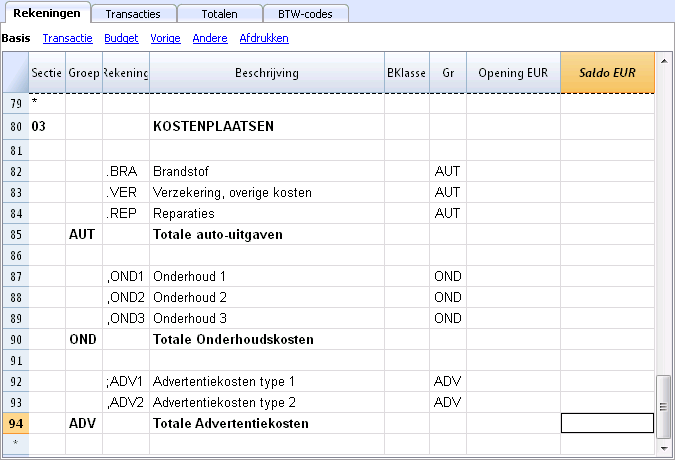
- Maak een specifieke sectie aan voor de kostenplaatsen
Dit is nodig voor de weergave van kostenplaatsen in de Uitgebreide Balans op groepen.- Voer een sectie in met een sterretje * voor de overgang naar een sectie
- Voer in de volgende rij 03 (of 04 voor een winstcentrum) in.
- Voeg enkele lege rijen toe voor de kostenplaats
- Voer in de Groep kolom de groep, waartoe de kostenplaats rekening hoort, in
- Voer in de Rekening kolom de kostenplaatsrekeningnaam in voorafgegaan door een punt "." voor namen die in de KP1 kolom (in de Transacties tabel) ingevoerd worden, een komma "," voor namen die in de KP2 kolom ingevoerd worden en een puntkomma ";" voor namen die in de KP3 kolom ingevoerd worden.
- Geef in de Gr kolom de groep aan waarin de bedragen opgeteld moeten worden.
- In een Vreemde valuta boekhouding wordt de munteenheid van de rekening ook gespecificeerd.
- Voeg de kostenplaatsen groepen toe
- In een en dezelfde groep alleen één specifiek niveau optellen.
- Verschillende niveaus kunnen worden aangemaakt zoals bij normale rekeningen.
Bestandseigenschappen (BTW)
In het Bestandseigenschappen (BTW tab) kunt u instellen hoe de BTW berekend wordt over het bedrag van de kostenplaatsen met de volgende opties:
- Transactie bedrag gebruiken - Het bedrag in de kostenplaats wordt geboekt overeenkomstig het bedrag in de rekening waarop geboekt is.
- Bedrag zonder BTW gebruiken - Het bedrag in de kostenplaats wordt geboekt exclusief de BTW.
- Bedrag met BTW gebruiken - Het bedrag in de kostenplaats wordt geboekt inclusief de BTW.
Transacties
Om op kostenplaatsen te kunnen boeken moeten de kostenplaatsenrekeningen wel al ingevoerd zijn in het Rekeningschema.
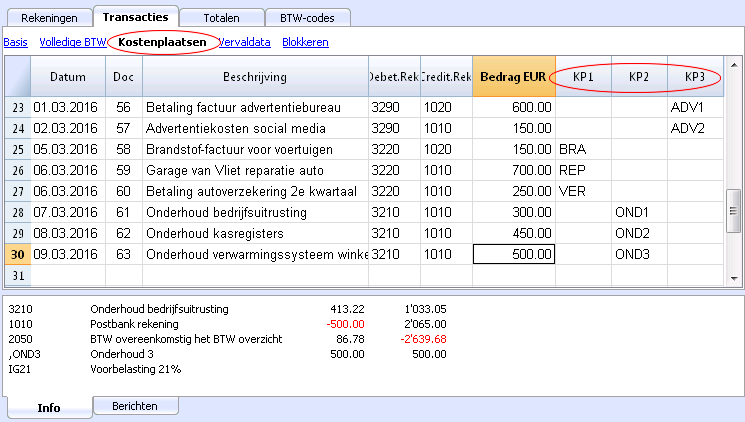
Om boekingen te doen moet u in de Transactiestabel zijn, in de Kostenplaatsen weergave; u moet de kostenplaatsenrekeningen invoeren in de KP1, KP2, KP3 kolommen zonder het symbool (. of , of ;) dat eraan voorafgaat.
- Om te op een kostenplaats in credit te boeken moet de kostenplaats ingevoerd worden voorafgegaan door een minteken (-).
- Voor de Winst- en Verliesrekening kunt u in de Bestands-en boekhoudingseigenschappen (Opties tab) definieren dat de kostenplaatsen het teken van de categorie volgen.
- Om een algemeen bedrag te boeken op meer dan één kostenplaats van hetzelfde niveau moet een aparte rij worden aangemaakt voor iedere kostenplaats.
Kostenplaats rekeningkaart
Een kostenplaats wordt op dezelfde manier behandeld als elke andere rekening, dus iedere kostenplaats heeft zijn eigen rekeningkaart met een rekeningsaldo en transacties.
Om alle kostenplaatsen rekeningkaarten te bekijken klikt u op het commando Rekening- /Categorie kaarten in het menu Rapporten en dan op de Kostenplaatsen knop (in de Filter optie).
Verwant document:
Ledenlijst
Om een ledenlijst te maken met alle gegevens die nuttig zijn voor een vereniging moet de gebruiker als volgt te werk gaan:
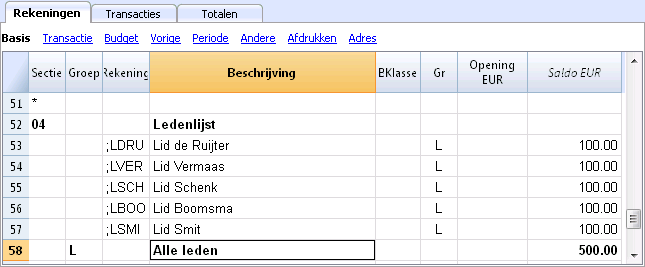
- De ledenlijst kan aangemaakt worden In de Rekeningentabel, aan het eind van het Rekeningschema, door de KP3 kostenplaats in de Rekening kolom te gebruiken.
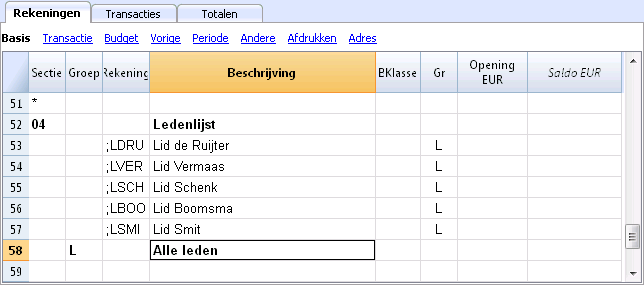
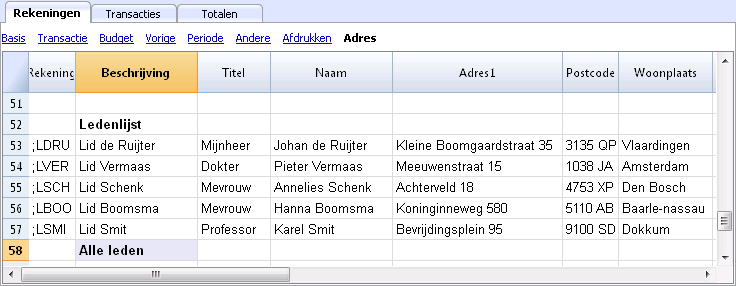
- Activeer de Adres weergave door in het menu Extra het Nieuwe functies toevoegen commando te gebruiken
- Kies de optie Adreskolommen toevoegen in de Rekeningen tabel in het scherm dat verschijnt
- Voer de gegevens van de leden in
- Bij het afdrukken: selecteer de rijen die afgedrukt moeten worden en kies de printoptie alleen selectie afdrukken.
Voer de KP3 rekeningnaam voor ieder lid in de KP3 kolom in om overschrijvingen van elk lid in de Transactietabel te boeken.
Klik op het Kolommen instellen commando van het menu Gegevens en activeer de optie Zichtbaar na dubbelklikken op KP3, om de KP3 kolom zichtbaar te maken.
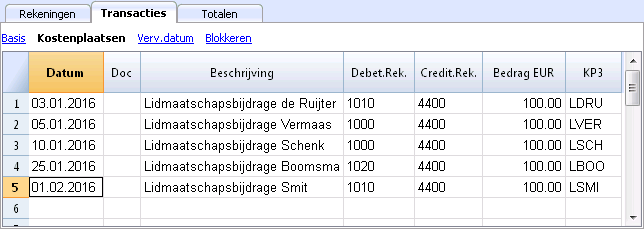
Het saldo van de transacties van de leden wordt getoond in de Rekeningen tabel.
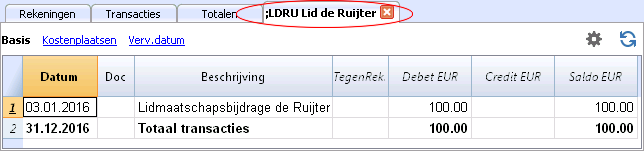
Dubbelklik op de KP3 rekeningnaam om alle transacties van een lid te zien.
Verwant document: Kostenplaatsen en Winstcentra
Toevoegen / Hernoemen
Een nieuwe rekening of categorie toevoegen
- Ga in de rij staan boven de rij waar u de nieuwe rekening toe wilt voegen
- Voeg een nieuwe lege rij toe met het commando Rijen toevoegen van het menu Bewerken
- Voeg in de kolommen het rekeningnummer, de beschrijving, de BKlasse (1 voor de Activa, 2 voor de Passiva, 3 voor de Baten en 4 voor de Lasten) en de Gr, die hetzelfde moet zijn als degene die ingevoerd is voor de rekeningen die bij dezelfde Groep horen, in.
Let op: Als u eerst een transactie invoert met een niet bestaande rekening en daarna de nieuwe rekening aanmaakt in het rekeningschema, krijgt u eerst een foutmelding die alleen verdwijnt als u de boekhouding controleert met de Shift + F9 toetscombinatie of met het Boekhouding controleren commando van het menu Rapporten.
Een nieuwe groep toevoegen
- Ga in de rij staan boven de rij waar u de nieuwe groep toe wilt voegen
- Voeg een nieuwe lege rij toe met het commando Rijen toevoegen van het menu Bewerken
- Voeg in de kolommen het groepnummer, de beschrijving, en de Gr, die hetzelfde moet zijn als de groep waarin deze groep opgeteld moet worden, in.
Een rekening of een groep hernoemen
- Ga in de Rekening of Groep kolom in de Rekeningentabel, of in de Categorie kolom van de Categorieën-tabel (of de BTW-code kolom in de BTW-codes tabel) staan
- Kies het Hernoemen commando van het menu Gegevens
- Voer de nieuwe rekening, categorie, groep of BTW-code in
Het programma voert automatisch de veranderingen in de Transacties-tabel door.
Een rekening of een groep verwijderen
- Ga op het rijnummer staan van de rekening die verwijderd moet worden
- Klik op het Rijen verwijderen commando van het menu Bewerken
- Voer het aantal rijen in dat u wilt verwijderen
Na het verwijderen van een rekening, een categorie of groep is het nodig de boekhouding opnieuw te controleren (Rapporten menu). Het programma geeft een waarschuwing als de verwijderde rekening, categorie of groep in de Transactiestabel werd gebruikt.
Beginsaldi
Met Banana Boekhouding Plus vermijdt u fouten
Om de controles te vergemakkelijken en onmiddellijk de verschillen te vinden, is in de nieuwe versie Banana Boekhouding Plus, in de Transacties-tabel, een Saldo kolom toegevoegd, waar u eventuele verschillen op elke rij kunt zien en onmiddellijk kunt corrigeren. Dit is een zeer nuttige functie voor de afsluiting van het boekjaar.
Veel van onze klanten hebben het al geprobeerd en zijn er enthousiast over. Wij raden u aan onmiddellijk over te stappen op Banana Boekhouding Plus en te profiteren van de vele nieuwe functies.
Wanneer Banana Boekhouding voor de eerste keer gebruikt wordt moeten de beginsaldi handmatig ingevoerd worden om de openingsbalans te creëren
Nadat het rekeningsschema opgezet is, ga als volgt verder:
- Ga naar de Rekeningen tabel, weergave Basis, Opening kolom.
- Voer de openingsssaldi van de Activa en Passiva handmatig in. De Passiva worden ingevoerd, voorafgegaan door het minteken (-).
- Controleer of de Totale Activa uitkomen op hetzelfde totaal als de Totale Passiva, zodat uw boekhouding in evenwicht is. Als er verschillen zijn in de openingsbalans moet u deze controleren en corrigeren.
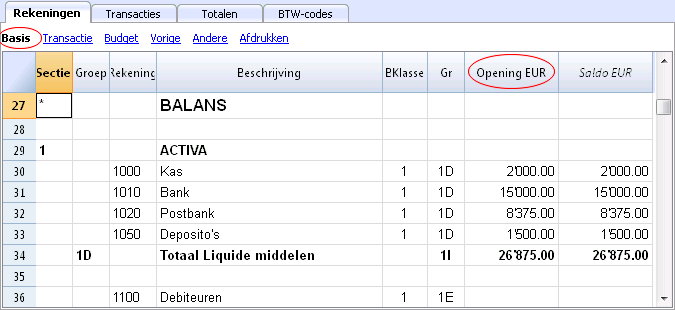
Om de beginsaldi automatische over te brengen voor het volgende jaar raadpleeg de pagina Jaarafsluiting en nieuw jaar.
Transacties
Met Banana Boekhouding Plus vermijdt u fouten
Om de controles te vergemakkelijken en onmiddellijk de verschillen te vinden, is in de nieuwe versie Banana Boekhouding Plus, in de Transacties-tabel, een Saldo kolom toegevoegd, waar u eventuele verschillen op elke rij kunt zien en onmiddellijk kunt corrigeren. Dit is een zeer nuttige functie voor de afsluiting van het boekjaar.
Veel van onze klanten hebben het al geprobeerd en zijn er enthousiast over. Wij raden u aan onmiddellijk over te stappen op Banana Boekhouding Plus en te profiteren van de vele nieuwe functies.
Transacties invoeren
Transacties moeten ingevoerd worden in the Transacties tabel.
De kolommen van de Transacties tabel
De kolommen die hieronder weergegeven worden met * ervoor zijn doorgaans niet zichtbaar.
Gebruik het Kolommen instellen commando van het menu Gegevens om deze zichtbaar te maken.
De namen boven de alineas hieronder geven de koptekst van de kolom weer en waar nodig tussen haakjes de beschrijving, die bij het bewegen van de muis over de kolomkoptekst verschijnt, erachter.
Datum
De datum die het programma gebruikt om de transactie in een bepaalde tijd te plaatsen. De datum moet binnen de limieten van de boekhoudperiode liggen die gedefinieerd zijn in het Tabblad Boekhouding (van Bestands- en boekhoudeigenschappen). In het Opties tabblad van hetzelfde venster kan men aangeven of de transactiedatum verplicht is. Als dit niet het geval is kan dit veld leeg gelaten worden.
Als er geblokkeerde transacties zijn geeft het programma een foutmelding als een datum wordt ingevoerd die gelijk aan of eerder is dan de datum van de blokkering.
*Doc.Datum (Documentdatum)
De datum van het document kan hier ingevoerd worden, bijvoorbeeld de datum van het sturen van de factuur.
*Datumwaarde
De valutadatum van de banktransactie kan hier worden aangegeven. Deze datum wordt geïmporteerd van een electronisch bankafscrift.
Doc (Documentnummer)
Het nummer van het boekstuk dat dient als basis voor de boekhoudkundige transactie. Het wordt geadviseerd om bij het invoeren van de transactie een oplopend nummer aan te geven op het document zodat het boekstuk makkelijk kan worden teruggevonden vanuit de transactie.
De functie voor automatisch aanvullen stelt oplopende waardes voor maar ook de transactie codes die eerder zijn gedefinieerd in de Terugkerende transacties tabel.
Het programma stelt het volgende document nummer voor waarmee kan worden doorgegaan door op F6 te drukken.
-
In het geval van nummerieke documentnummers verhoogt het programma eenvoudigweg de hoogtste waarde die het vindt in de Doc kolom.
-
In het geval van nummerieke documentnummers verhoogt het programma het laatste nummerieke deel; dit is nuttig als men een aparte nummering aan wilt houden voor kontante en bank mutaties.
Als eerder Documentnummer C-01 is ingevoerd en men begint een C in te typen dan stelt het programma C-02 voor.
Als eerder Documentnummer B-104 is ingevoerd en men begint een B in te typen dan stelt het programma B-105 voor.
Als eerder Documentnummer D10-04 is ingevoerd en men begint een D in te typen dan stelt het programma D10-05 voor.
Bij Terugkerende transacties kunt u groepen transacties opzetten die met een enkele code ingevoerd kunnen worden.
Om een groot aantal documentnummers toe te voegen kunt u ook Excel gebruiken. U kunt in Excel de gewenste hoeveelheid documentnummers aanmaken en dan kopiëren en plakken in Banana in de Doc kolom van de Transacties tabel.
*Doc.Prot. (Protocolnummer)
Een extra kolom voor het geval dat er een alternatieve nummering voor de transacties of voor het document nodig is.
De functie voor automatisch aanvullen stelt oplopende waardes voor die op dezelfde manier werken als in de Doc kolom.
*Type (Type document)
Bevat een code die het programma gebruikt om een transactie type te identificeren. Als u liever uw eigen codes gebruikt is het aan te raden een nieuwe kolom toe te voegen.
- 01 voor in rapporten: deze transactie wordt beschouwd als een begin transactie, dus deze wordt niet getoond in balansen per periode maar wel in de openingsbalans.
- van 10 tot 19: codes voor facturen aan klanten
- van 20 tot 29: codes voor facturen van leveranciers
- van 30 tot 1000: codes gereserveerd voor toekomstig gebruik.
*Factuur (Factuurnummer)
Een nummer van een verstuurde of betaalde factuur dat wordt gebruikt bij de facturen controle functie voor klanten/leveranciers
*Doc.Origineel (Origineel documentnummer)
Het referentie nummer dat op een document staat bijvoorbeeld het nummer van een credit nota.
*Koppeling (Koppeling extern bestand)
Dient om een koppeling naar een extern bestand in te voeren, doorgaans een boekstuk.
Door op de symbooltjes aan de bovenkant van de cel te klikken opent het programma het document (linkersymboottje) of geeft het de mogelijkheid een koppeling in te voeren (rechtersymbooltje). Zie ook de pagina Koppeling naar een document.
*Ext.Verwijzing (Externe verwijzing)
Een referentienummer toegewezen door een programma dat deze bewerking uitvoerde. Deze waarde kan gebruikt worden om te controleren of een gegeven taak dubbel is uitgevoerd.
Beschrijving
De tekst van de transactie.
De auto-aanvullen functie stelt de tekst van een eerder ingevoerde transactie voor, of van één die ingevoerd is in het voorafgaande jaar, als de betreffende optie (Smart fill met transacties van vorig jaar) is geactiveerd. Door op de F6 toets te drukken haalt het programma de gegevens van de voorafgaande rij met dezelfde beschrijving op en vult daarmee de kolommen van de actieve rij aan.
In het geval dat de beschrijving begint met #CheckBalance wordt de transactie beschouwd als één die dient om het saldo te controleren. Zie de pagina Boekhouding controleren voor meer informatie over dit onderwerp.
*Opmerkingen (Annotaties)
In dit veld kunnen opmerkingen toegevoegd worden aan de transactie.
Deb.Rek. (Debetrekening)
De debetrekening waarop geboekt wordt.
Het is mogelijk een segment in de Debet rekening kolom in te voeren. Deze worden doorgaans gescheiden door een "." of een "-".
Als men in de rekeningenlijst de toets met het segmentscheidingssymbooel aanslaat gaat men meteen naar het volgende segment.
Als men daarentegen de Enter toets aanslaat wordt de invoer beeindigd en gaat men naar de volgende kolom.
De autoaanvullen functie geeft suggesties voor rekeningen en segmenten. Men kan ook een zoektekst invoeren en dan toont het programma alle rekenigen met deze tekst in één van de kolommen.
*Beschr. Debetrek. (Beschrijving Debetrekening)
De beschrijving van de ingevoerde rekening zoals die voorkomt in het Rekeningschema.
Cred.Rek. (Creditrekening)
De creditrekenig waarop geboekt wordt. We verwijzen voor de rest van de informatie naar de uitleg onder de Debetrekening.
*Beschr. Credittrek. (Beschrijving Creditrekening)
De beschrijving van de ingevoerde rekening zoals die voorkomt in het Rekeningschema.
Bedrag
Het bedrag dat ingevoerd wordt in de debet- of creditrekening.
BTW kolommen
Informatie over de BTW kolommen kan gevonden worden in de pagina Transacties onder BTW Beheer.
KP1 (Kostenplaats 1)
De Kostenplaatsrekening voorafgegaan door een ".".
*KP1-beschrijving (Beschrijving van kostenplaats 1)
De beschrijving van de Kostenplaats zoals die in het Rekeningschema voorkomt.
KP2 (Kostenplaats 2)
De Kostenplaatsrekening voorafgegaan door een ",".
*KP2-beschrijving (Beschrijving van kostenplaats 2)
De beschrijving van de Kostenplaats zoals die in het Rekeningschema voorkomt.
KP3 (Kostenplaats 3)
De Kostenplaatsrekening voorafgegaan door een ";".
*KP3-beschrijving (Beschrijving van kostenplaats 3)
De beschrijving van de Kostenplaats zoals die in het Rekeningschema voorkomt.
*Verv. Datum (Vervaldatum)
De datum waarvoor de factuur betaald moet zijn.
*Bet. Datum (Betalingsdatum)
Wordt gebruikt in combinatie met het Vervaldatums weergeven commando.
Als men echter de controlefunctie voor de klanten/leveranciers facturen wil gebruiken om de betalingen te controleren moet men een transactie invoeren voor een gestuurde factuur en een andere voor de betaling ervan.
*Blok.Num (Nummer blokkeren), Blok.Bedr. (Bedrag blokkeren), Blok.Progr. (Progressief blokkeren), Blok.Regel (Regel blokkeren)
Meer informatie vindt u in de Transacties blokkeren pagina.
Nieuwe kolommen toevoegen
Met het Kolommen instellen commando is het mogelijk in te stellen dat kolommen worden weergegeven, verborgen gehouden of verhuisd worden, nieuwe kolommen toe te voegen of aan te geven dat een kolom niet in de afdruk meegenomen moet worden.
- De toegevoegde kolommen in de Transactietabel worden ook toegevoegd in de Terugkerende transacties tabel, in de Rekeningenkaart en in het BTW rapport zonder zichtbaar te zijn.
Om deze kolommen zichtbaar te maken gebruikt u het Kolommen instellen commando. - Als een kolom van het "bedrag" type wordt toegevoegd dan worden de ingevoerde bedragen opgeteld in de Rekeningkaart.
Weergaven
De volgende weergaven worden ook automatisch aangemaakt wanneer een nieuse boekhouding wordt geopend:
- Basis: de hoofdkolommen worden weergegeven
- Kostenplaatsen: de KP1, KP2 en KP3 kolommen worden weergegeven
- Vevatdatums: de kolommen Vervaldatum en Betalingsdatum worden weergegeven
- Blokkeren: de kolommen die te maken hebben met de Blokkeringsfunctie worden weergegeven.
Met het Weegaven instellen commando kunnen de weergaven worden aangepast en kunnen persoonlijke weergaven worden toegevoegd.
Met het Pagina instelling commando kunt u het afdrukformaat van de weergave aanpassen.
Info venster
In het informatievenster onderaan het scherm worden foutmeldingen en extra informatie over de gebruikte rekeningen en BTW codes weergegeven.
Voor de rekeningen worden het Rekeningnummer, de Beschrijving, het Bedrag van de transactie (debet of credit) en het huidige saldo van de rekening weergegeven.
Transactie-soorten
Met Banana Boekhouding Plus vermijdt u fouten
Om de controles te vergemakkelijken en onmiddellijk de verschillen te vinden, is in de nieuwe versie Banana Boekhouding Plus, in de Transacties-tabel, een Saldo kolom toegevoegd, waar u eventuele verschillen op elke rij kunt zien en onmiddellijk kunt corrigeren. Dit is een zeer nuttige functie voor de afsluiting van het boekjaar.
Veel van onze klanten hebben het al geprobeerd en zijn er enthousiast over. Wij raden u aan onmiddellijk over te stappen op Banana Boekhouding Plus en te profiteren van de vele nieuwe functies.
Eenvoudige transacties
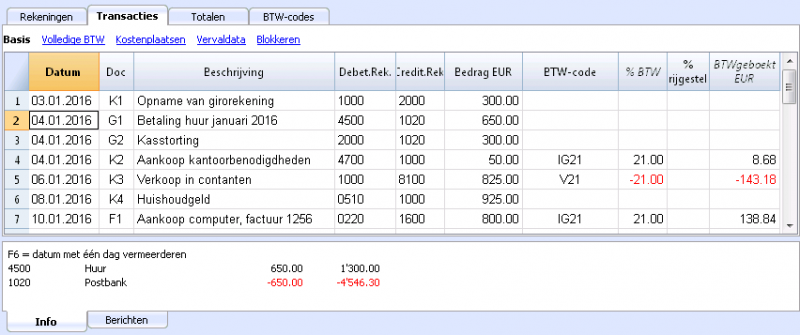
Eenvoudige transacties hebben te maken met twee rekeningen (een Debet rekening en een Credit rekening) en worden ingevoerd in één enkele rij. Iedere transactie heeft zijn eigen document nummer.
Samengestelde transacties
Samengestelde transacties waarbij op meer dan twee rekeningen geboekt wordt moeten ingevoerd worden in meerdere rijen. De gebruiker moet één rekening per rij gebruiken. De tegenrekening voor de hele transactie moet ingevoerd worden in de eerste rij.
De documentnummers die ingevoerd worden in de diverse rijen zijn hetzelfde omdat we met één en dezelfde transactie te maken hebben.
Let op:
In samengestelde transacties moeten de data in de transacties hetzelfde zijn omdat er anders verschillen in de boekhouding ontstaan bij berekeningen per periode.
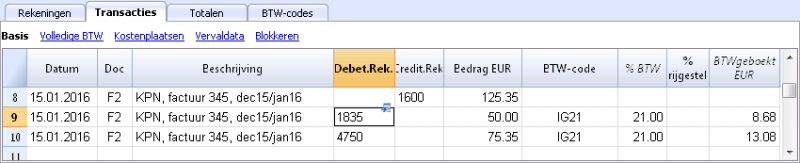
Terugkerende transacties
Terugkerende Transacties tabel
Om het herschrijven van steeds weer dezelfde teksten te voorkomen is het mogelijk transactie groepen op te slaan in de Terugkerende transacties tabel (menu Taken). Deze groepen worden aangegeduidt met een code en kunnen opgehaald en ingevoerd worden in de Transacties tabel door de overeenkomstige code in te voeren.
Als men in de Doc kolom staat stelt het programma de lijst van terugkerende transacties voor, gegroepeerd per code, als één van deze codes wordt geselecteerd:
- het programma voert de terugkerende rijen in die dezelfde code hebben
- het programma vult de ingevoerde rijen aan met de datum en andere gegevens die eerder ingevoerd zijn
- het programma voert het volgnummer in de Doc kolom in (gebaseerd op eerder ingevoerde gegevens)
Terugkerende transacties invoeren
- U moet de transactierijen die regelmatig opgehaald moeten worden invoeren in de Terugkerende transactie tabel (of deze copiëren vanuit de Transacties tabel).
- Voer de code die bij de terugkerende transacties groep hoort in de Doc kolom in.
Rijen met dezelfde groep code worden samen opgehaald (transactie in meerdere rijen).
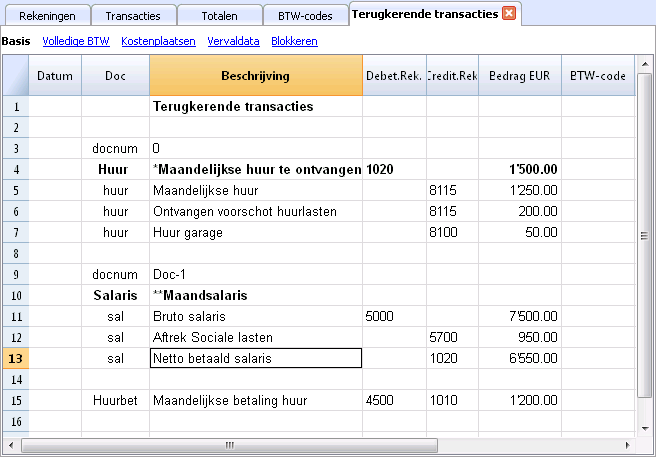
- Oplopende nummering van documenten "docnum"
Als u, tijdens het ophalen van terugkerende transacties, een Doc nummer wilt anders dan het automatische, moet u een rij aanmaken met de code "docnum" in de Doc kolom en de tekst die u wenst en de Beschrijving kolom. Voor de volgende rijen wordt de tekst gespecificeerd in de Beschrijving kolom toegepast in de Doc kolom bij het ophalen van de transacties.- "0" als geen automatische nummering gewenst is
- "1" oplopende nummering
- "kas-1" oplopende nummering met het voorvoegsel "kas-" (kas-2, kas-3)
Het programma vervangt het nummer aan het eind van de tekst door het oplopende nummer.
- Als u wilt dat het programma maar één rij per code voorstelt moet de beschrijving voorafgegaan worden door:
- Een "*": laat alleen deze rij zien en niet de andere met dezelfde code.
- Een "**" laat alleen deze rij zien maar haalt deze niet op (alleen titel rij).
- Een "\*" laat de gebruiker de beschrijving starten met een ster zonder dat dit wordt geïnterpreteerd als een commando.
De Terugkerende transacties naar de Transactions table ophalen
- Voer de datum en de informatie van de andere kolommen in die niet gewijzigd moeten worden
- Kies in de Doc kolom een van de codes die gedefinieerd zijn in de Terugkerende Transacties tabel en druk op Enter.
- Het programma voert de transacties met dezelfde code in waarbij het de gegevens kolom en andere reeds ingevoerde waardes herhaalt.
- In de Doc kolom wordt een oplopend nummer ingevoerd of niets zoals gespecificeerd in het docnum.
- Of geef de code op in de Doc kolom en druk op F6.
Transactie rijen copiëren in de Terugkerend Transacties tabel
Om rijen vanuit de Transacties tabel te copiëren in de Terugkerende transacties tabel:
- Selecteer in de Transacties tabel de rijen die gecopieerd moeten worden;
- Menu Bewerken -> Rijen copiëren commando;
- Ga in de Terugkerende transacties tabel staan;
- Menu Bewerken -> Gekopieerde rijen invoegen commando.
Bank checks
To enter issued bank checks, the user needs to insert an Issued checks account in the Liabilities.
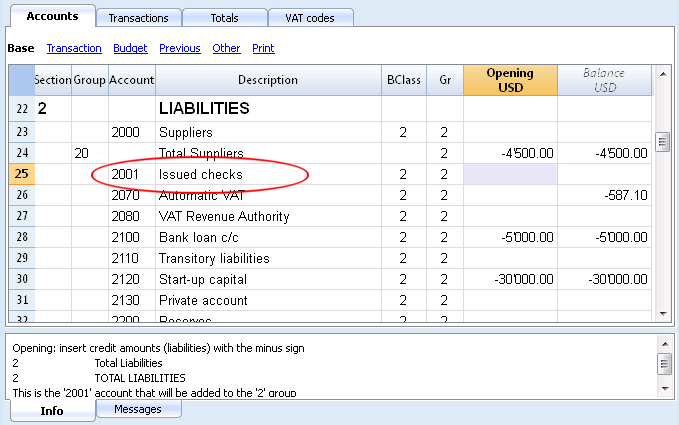
The check is issued at the moment of paying a supplier and later on is being debited from the Bank current account.
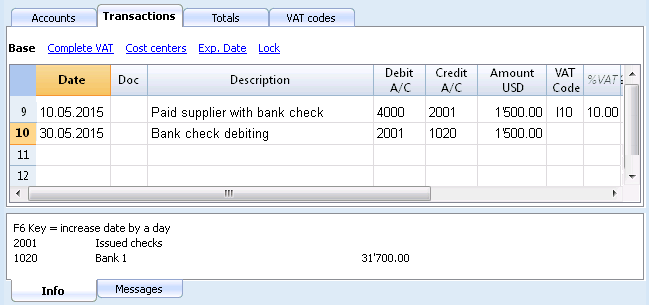
The Issued checks account card after the transactions.
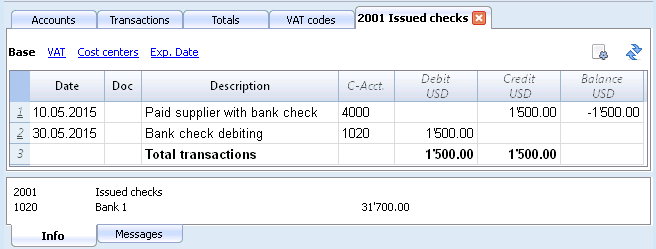
Vervaldatums weergeven
Klanten & Leveranciers Beheer
We raden u aan om het Submenu Klanten en het Submenu Leveranciers te gebruiken om facturen die verstuurd of ontvangen zijn te beheren.
Verbind een vervaldatum aan een transactie
Als een alternatief voor klanten en leveranciers beheer, of voor een eenvoudiger controle, kunt u de betaaldatum ook invoeren in de transactie rij.
Dit is een manier van werken die vereenvoudigde controle toelaat.
Met het Kolommen Instellen commando (van het menu Gegevens) moet u de Verv. Datum en de Bet. Datum kolommen zichtbaar maken.
Daarna voert u de verval datum van de factuur in de Verv. Datum kolom in en de betaaldatum van de factuur in de Bet. Datum kolom
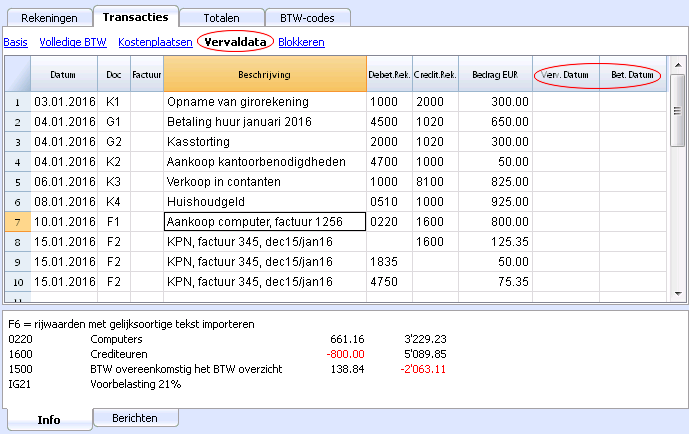
Verval data laten zien
Het programma laat de transactie rijen zien die een verval datum maar geen betaaldatum hebben met het commando Verval datums weergeven.
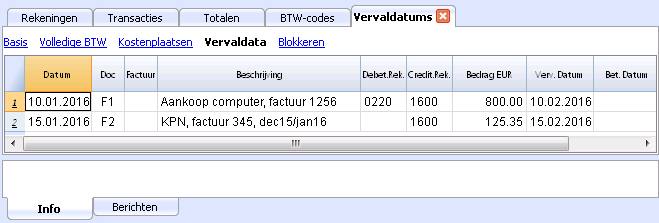
Koppeling naar een document
Digitale documenten koppelen aan uw boekhoudingstransactions
- Maak een map aan waar u al uw digitale documenten gaat opslaan. Dit kan een map zijn waarin u uw boekhoudbestand opslaat of een submap.
- Gebruik deze map om alle bestanden met documenten, facturen, bonnen, etc. op te slaan.
- Maak een koppeling van de transactie naar het bijbehorende digitale document.
- Kies van het menu Taken het Koppelingen -> Koppeling Openen commando om de inhoud van het digitale document weer te geven.
DocLink Kolom
De Koppeling kolom (Transactie tabel) maakt het mogelijk een koppeling naar een extern bestand te maken (doorgaans een scan van een bon of een factuur).
- De Koppeling kolom is doorgaans niet zichtbaar.
Om deze weer te geven gebruikt u de Kolommen instellen functie. - Zodra de Koppeling kolom zichtbaar is kunt u de bestandsnaam direct invoeren.
- De bestandsnaam is relatief t.o.v. het boekhoudbestand; als de documenten zich in een sub-folder bevinden wordt de bestandsnaam in de Koppeling kolom voorafgegaan door de mapnaam.
- Het is ook mogelijk om een web adres handmatig in de Koppeling cel in te voeren.
Om het gekoppelde document te openen: klik op het Open link commando van het menu Taken of klik op het kleine vierkant dat verschijnt in de rechterbovenhoek van de cel die de koppeling bevat.
Een koppeling naar een bestand invoeren
Er zijn twee manieren om een koppeling naar een document in te voeren:
- Ga op de rij in de Transacties tabel staan en activeer het Koppeling toevoegen commando van het menu Taken -> Koppelingen;
- Selecteer het bestand dat overeenkomt met het document dat gekoppeld moet worden en klik op de Open knop; het programma voegt de koppeling dan automatisch toe.
Het programma voert de bestandsnaam in Koppeling kolom in zelfs als deze niet zichtbaar is.
OF
- Geef de Koppeling kolom weer in de Transacties tabel. Zie Kolommen instellen.
- Klik op het kleine vierkant in de rechterbovenhoek van de cel.
- In het Openen venster dat verschijnt selecteer het bestand en druk op de Openen knop.
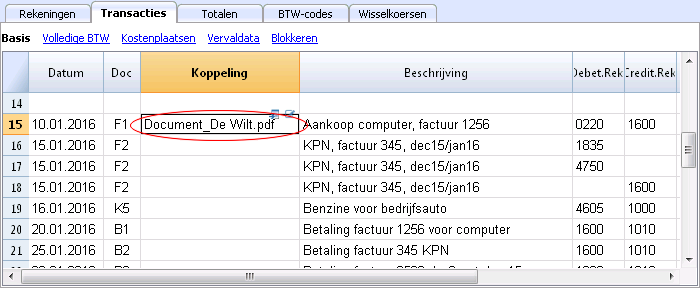
De koppeling aanpassen
Ga op dezelfde manier te werk als bij het invoeren van een nieuwe koppeling.
Koppeling openen
Er zijn twee manieren om een koppeling te openen:
- Ga op de rij in de Transacties tabel staan en activeer het Koppeling openen commando van het menu Taken -> Koppelingen;
- Ga op de Koppeling cel staan en klik op het icoontje om de koppeling te openen.
Uit veiligheidsoverwegingen opent het programma alleen bestanden die als veilig beschouwd worden, zie Programma Opties -> Geavanceerd van het menu Extra.
Koppeling verwijderen
Er zijn twee manieren om een koppeling te verwijderen:
- Ga op de rij in de Transacties tabel staan en activeer het Koppeling verwijderen commando van het menu Taken -> Koppelingen;
- Verwijder de inhoud van de Koppeling cel.
Transacties blokkeren
Digitale certificatie
Banana gebruikt een digitaal certificatie systeem voor de boekhoudgegevens gebruikmakend van de technologie die nu blockchain genoemd wordt. Transacties kunnen geblokkeerd worden en gemarkeerd met digitale codes die kunnen garanderen dat, zelfs na vele jaren, de boekhoudgegevens authentiek zijn. Deze codes maken het de gebruiker mogelijk de garantie te geven dat de boekhoudgegevens niet veranderd zijn.
Banana.ch was het eerste bedrijf ter wereld dat de blockchain techniek in het boekhouden gebruikte. Deze methode (US Patent No. 7,020,640) werd in 2002 ontwikkeld en gepatenteerd.
Deze methode garandeert één van de hoogste niveaus van gegevens integriteit en overeenstemming met internationale wetsvoorschriften. U kunt de volgende evaluaties van het accountantsbedrijf Ernst&Young, dat de overeenstemming met de wettelijke vereisten heeft geverifieerd, bekijken. De nieuwe versies van de Banana Boekhouding software gebruiken niet meer de MD5 methode (die genoemd wordt in de documentatie) maar de Hash SH256 methode.
- Ernst&Young, compatibility check to Swiss legislation (pdf in het Duits)
Zie ook: Verordnung über die Führung und Aufbewahrung der Geschaftsbücher, 24.04.2002 (in het Duits) - Ernst&Young, compatibility check to German legislation (pdf in het Duits)
Deze methode gebaseerd op het blockchain berekeningsysteem wordt als zo betrouwbaar beoordeeld dat het wordt gebruikt om de geldigheid van de bitcoin en alle ander moderne versleutelde munteenheden vast te stellen.
Het transacties blokkeren commando
Met het Transacties blokkeren commando van het menu Taken worden de boekhoudtransacties geblokkeerd en gemarkeerd met contolecodes waarmee jarenlang gecertificeerd kan worden dat de transacties niet veranderd zijn.
- De geldigheid van een mogelijk reeds bestaande blokkering wordt geverifieerd
- De transacties tot de blokkeringsdatum worden oplopend genummerd en geblokkeerd. Voor iedere transactie worden de digitale code van de rij en de daarop volgende berekend.
De berekening van de digitale codes wordt gedaan in de volgorde van de kolommen. - In de boekhouding wordt aangegeven dat transacties met een datum eerder dan of gelijk aan de blokkeringsdatum niet langer worden geaccepteerd.
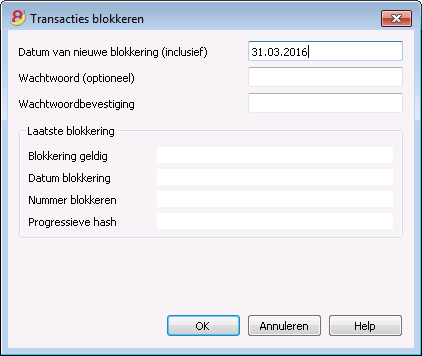
Datum van nieuwe blokkering (inclusief)
Specificeer de datum tot wanneer de transacties worden geblokkeerd.
Wachtwoord (optioneel)
Het is mogelijk een wachtwoord in te voeren om de transacties te deblokkeren of om een nieuwe blokkering in te stellen in de toekomst.
Als het programma geen fouten vindt in de transacties binnen het blokkeringstijdvak dan blokkeert het de transacties, berekent individuele nummers en codes en kent deze toe voor iedere rij van de transacties, die bekeken kunnen worden in de Blokkeren weergave van de Transactietabel.
Laatste blokkering
De gegevens van de volgende velden worden automatishc ingevuld door het programma gebaseerd op de laatst uitgevoerde blokkering.
Blokkering geldig
Een "Ja" wordt getoond als de blokkering geldig is.
Datum blokkering
De datum van de laatst uitgevoerde blokkering wordt getoond.
Nummer blokkeren
Dit is de waarde die automatisch door het programma wordt ingevoerd in de laatste rij van de Blok.Num kolom.
Wanneer de blokkering wordt herhaald en de waarde van het laatste rij blokkeringsnummer is niet veranderd dan is blokkering geldig en zijn de gegevens niet veranderd; als echter de waarde is veranderd laat het programma de volgende codes zien:
- (-1) als de blokkering ongeldig is vanaf de eerste rij
- (-2) als er rijen zijn die hetzelfde Blokkeringsnummer hebben.
Progressieve hash
Dit is de controle code die aanwezig is in de laatste transactie.
BLokkeren Weergave
Alle digitale codes worden getoond samen met alle informatie die het programma heeft gebruikt om de digitale handtekening aan te maken.
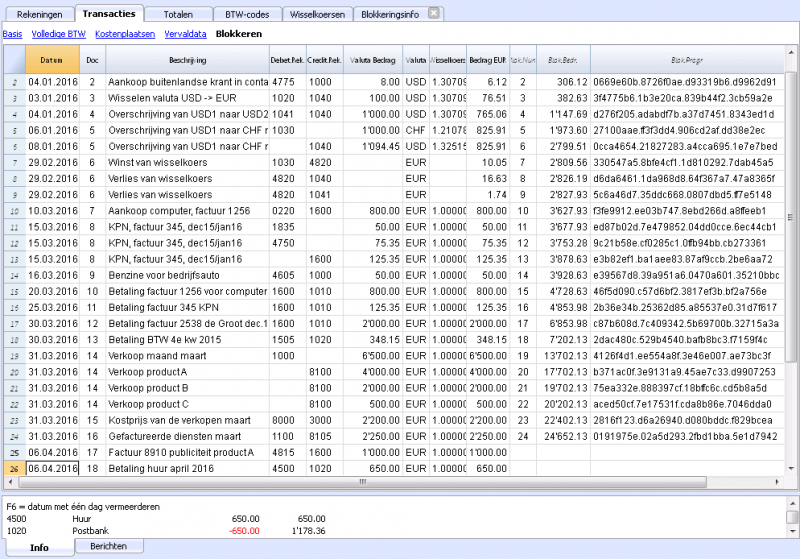
- Blok.Num: het oplopende nummer dat de rij indentificeert
- Blok.Bedr.: het cumulatieve totaal van de transacties, overeenkomstig het totaal aan het eind van de pagina zoals vereist door sommige nationale regelgevingen
- Blok.Regel (verborgen kolom): de digitale code berekend volgens de rij waardes.
- Blok.Progr: de globale electronische handtekening.
De digitale code Blok.Progr (Progressief blokkeren)
Dit is het belangrijkste element van de certificatie; het gebruikt de blockchain methode.
De digitale code wordt berekend met de volgende waardes:
- De inhoud van de huidige boeking ten tijde van de blokkering, inclusief bedragen, beschrijving en de rekeningnaam
- Het oplopende nummer (Blok.Num)
- Het cumulatieve saldo (Blok.Bedr.)
- De progressieve code van de voorafgaande boeking (Blok.Progr).
Als de boekhoudgegevens zelfs de kleinste verandering ondergaan (bijvoorbeeld een datum of een bedrag wordt veranderd) dan is de digitale code anders. Als het contrrolenummer hetzelfde blijft betekent dit dat de gegevens origineel zijn en dus niet veranderd.
Blokkerings info
Met het Transacties -> Blokkeringsinfo tonen commando van het menu Taken verifieert het programma de geldigheid van de blokkering en toont de blokkeringsgegevens.
- Het programma herberekent de digitale controle codes en verifieert of deze overeenkomen met de codes die betrekking hebben op de transacties.
- Als de codes overeenkomen wordt de blokkering als geldig beschouwd en zijn de gegevens dus origineel
- Als deze niet overeenkomen betekent dit dat de gegevens zijn veranderd en dat dit niet de originele gegevens zijn die berekend werden ten tijde van de blokkering.
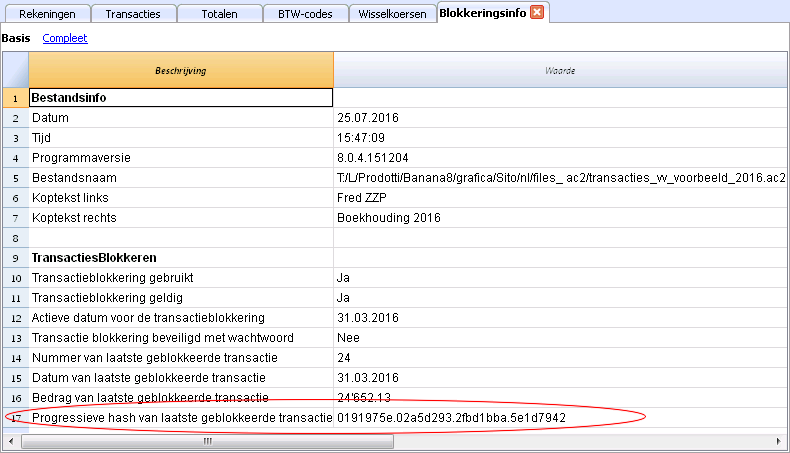
Transacties vrijgeven
Het Transacties vrijgeven commando verwijdert de blokkering en de controle codes. Als de blokkering werd ingesteld met een wachtwoord dan is het nodig het wachtwoord in te voeren om de blokkering te verwijderen.
De controlenummers zullen hetzelfde zijn als die van de eerdere blokkering. als u de transacties later weer wilt blokkeren, en ze niet veranderd zijn; de controlenummers zullen echter anders zijn als er gegevens veranderd zijn.
Gedeeltelijke blokkering
Het is zelfs mogelijk transacties gedeeltelijk te deblokkeren vanaf een specifieke datum. Als de blokkering werd ingesteld met een wachtwoord dan is het nodig het wachtwoord in te voeren om de blokkering te verwijderen.
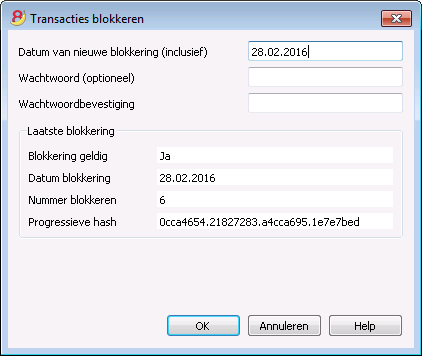
Waarom de boekhouding deblokkeren?
In principe zou de geblokkeerde boekhouding niet moeten worden gedeblokkeerd. Het zou echter kunnen dat u fouten vindt in de boekhouding na de blokkering en dat u het nodig vindt correcties te maken.
Om de mogelijkheid te hebben door te gaan met veranderingen bewaarden gebruikers een kopie van het bestand van voor de blokkering. Als ze dan fouten vonden herstelden ze de vorige situatie. Intussen werden er misschien andere transacties gedaan waardoor het kon gebeuren dat het herstellen van de vorige versie van de boekhouding fout ging. Om deze onnodige tijdsverspilling te vermijden werd besloten het Transacties vrijgeven commando beschikbaar te stellen.
De certificatie moet niet verward worden met dataveiligheid. De certificatie van gegevens is een methode die verzekert dat de boekhoudgegevens origineel zijn. Om te voorkomen dat gegevens veranderd worden is deze methode gerelateerd aan dataveiligheid. Dataveiligheid procedures kunnen echter alleen geïmplementeerd worden in een omgeving die de toegang tot de gegevens beperkt.
Als het bestand volledig beschikbaar is voor de gebruiker, zoals wanneer het op een PC staat, heeft men volledige controle over de gegevens. Men kan dus bestanden gemakkelijk vervangen. Met certificatie kan men niet voorkomen dat gegevens veranderd worden maar het maakt het wel mogelijk dat u weet of de gegevens origineel zijn.
De persoon die de boekhouding doet is verantwoordelijk en beslist of een verandering toegestaan is.
Het organiseren van de certificatie en de gegevens verificatie
Nadat u de transacties van de periode hebt geblokkeerd moet u:
- De blokkeringsinformatie afdrukken of de laatste gecertificeerde transactierij met met zijn specifieke certificatienummer (Blok.Progr.) afdrukken.
- Deze informatie ondertekenen en opslaan in de boekhoud documentatie of op een andere veilige plaats.
Om te controleren dat de boekhoudgegevens de originele zijn moet u als volgt te werk gaan:
- Voer het Blokkeringsinfo tonen commando uit.
- Pak de documentatie erbij die het digitale controle getal laat zien
- Controleer of de rij in het Blok.Num nog steeds hetzelfde digitale controlegetal heeft
- Als het getal overeenkomt zijn de boekhoudgegevens hetzelfde als de gecertificeerde
- Als het getal niet overeenkomt betekent het dat de boekhoudgegevens zijn veranderd.
Banana werkt aan de ontwikkeling van programma's waarmee twee bestanden vergeleken kunnen worden en die een indicatie geven dat gegevens zijn veranderd.
Dataveiligheid
Digitale certificatie garandeert dat de gegevens nog steeds de originele zijn. Het voorkomt niet de verandering van gegevens.
Het is de verantwoordelijkheid van de boekhouder ervoor te zorgen dat de gegevens niet veranderd worden. Iedere administratie moet overeenkomstig zijn grootte en benodigdheden georganiseerd worden.
Zij die er zeker van willen zijn dat de gegevens niet veranderd worden door onbevoegde personen moeten andere methodes en gereedschappen toepassen zoals:
- Sla de gegevens op een veilig systeem, beschermd met een wachtwoord, op (beschermde netwerk drive).
- Bewaar kopiëen van de gegevens.
- Versleutel archieven.
Lange termijn archivering
Het boekhoudbestand bevat de ingevoerde gegevens. Om het bestand te openen en een rapport of een rekeningkaart weer te geven moet u het programma tot uw beschikking hebben.
Banana Boekhouding heeft de mogelijkheid om alle boekhoudgegevens te exporteren, ook de afdrukken naar bestand, in Pdf, Html en Xml formaat.
Dit bestand kan opgeslagen worden op een CD en geopend worden op elke computer, ook na vele jaren, zelfs door personen die niet de Banana Boekhouding software hebben.
Bestands- en boekhoudingseigenschappen
Hier worden de hoofdgegevens van de boekhouding ingevoerd zoals de kopteksten van de afdrukken, de begin en eind datums, de basis valuta, het bedrijfsadres, de rekening voor de winst- en verliesvariatie van vreemde valuta (als u een boekhoudbestand met vreemde valuta hebt), de BTW rekening (als u de BTW beheer optie gekozen hebt), het wachtwoord, ...
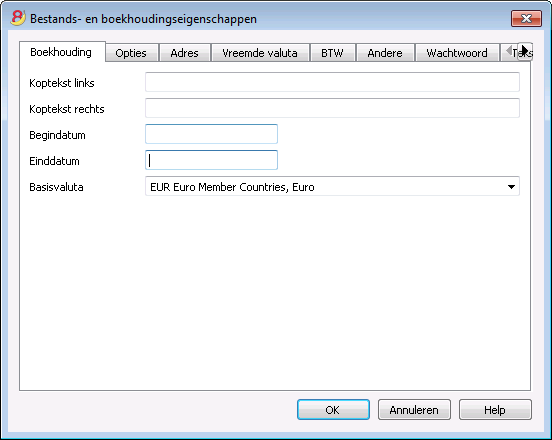
Het Bestands- en boekhoudeigenschappen venster heeft de volgende tabbladen:
- Tabblad Boekhouding
- Tabblad Opties
- Tabblad Adres
- Bestandseigenschappen (BTW tab)
- Tabblad Vreemde valuta
- Tabblad Teksten
- Tabblad Wachtwoord
- Tabblad Andere
Afdrukken
Nieuwe aanpassingen
In de nieuwe versie Banana Boekhouding Plus is het afdrukken verbeterd dankzij de mogelijkheid van nieuwe aanpassingen. Bovendien kunt u de factuur afdrukken met voorgedefinieerde en aanpasbare layouts.
Wij raden u aan direct over te stappen op Banana Boekhouding Plus en te profiteren van de vele nieuwe functies.
Uitgebreide Balans op groepen - gekleurde kolommen
Dit voorbeeld is gemaakt door de volgende functies te gebruiken:
- Uitgebreide Balans op groepen
- Kolommen om aan te geven welke kolommen weergegeven moeten worden (in het voorbeeld worden de kolommmen van het Lopende en het Voorafgaande jaar weergegeven)
- Kleuren (Kolom-eigenschappen) om de kleur van een kolom aan te geven.
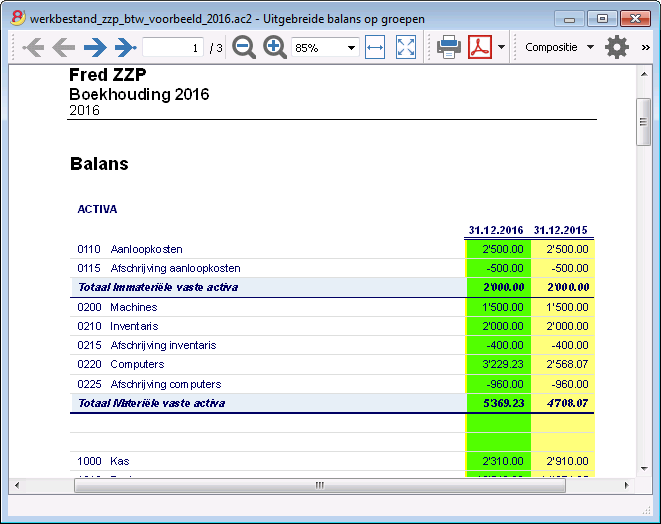
Winst & Verlies rekening met budget
Dit voorbeeld is gemaakt door de volgende functies te gebruiken:
- Uitgebreide Balans op groepen
- Kolommen om aan te geven welke kolommen weergegeven moeten worden (in het voorbeeld worden de kolommmen van het Lopende jaar, het Budget en het Voorafgaande jaar weergegeven)
- Kleuren (Kolom-eigenschappen) om de kleur van een kolom aan te geven.
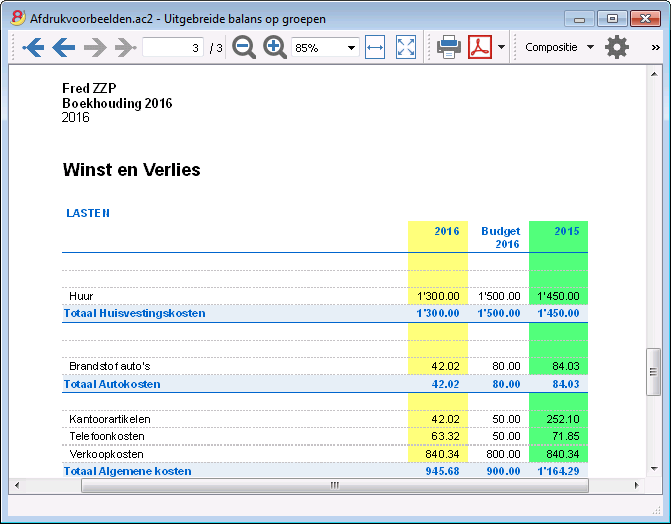
Uitgebreide Balans
Dit voorbeeld is gemaakt door de volgende functies te gebruiken:
- Uitgebreide Balans - Base tabblad
- Stijl (voor deze afdruk is de stijl Berlijn gekozen).
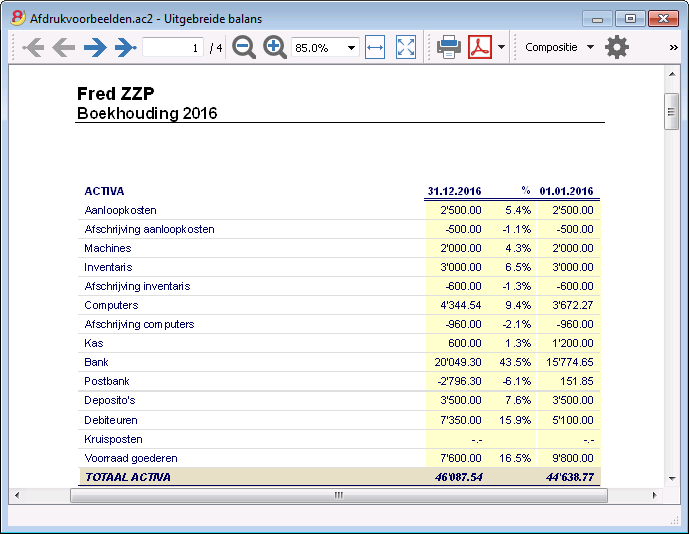
Onderverdeling per kwartaal
Dit voorbeeld is gemaakt door de volgende functies te gebruiken:
- Uitgebreide Balans op groepen
- Onderverdeling -> Onderverdeling per periode om de onderverdeling per periode in te stellen
- Kolommen om aan te geven welke kolommen weergegeven moeten worden
- Kleuren (Kolom-eigenschappen) om verschillende kleuren aan de kolommen te geven.
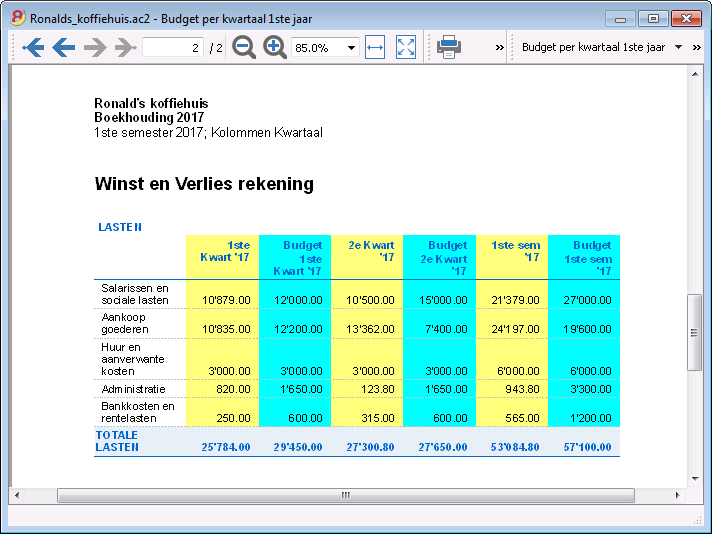
Onderverdeling per segment
Dit voorbeeld is gemaakt door de volgende functies te gebruiken:
- Uitgebreide Balans op groepen
- Onderverdeling -> Onderverdeling per segment om het segment niveau te kiezen dat weergegeven moet worden
- Afdruk stijl
Bij het afdrukken van de segmenten is het niet mogelijk de kleuren van de kolommen in te stellen.
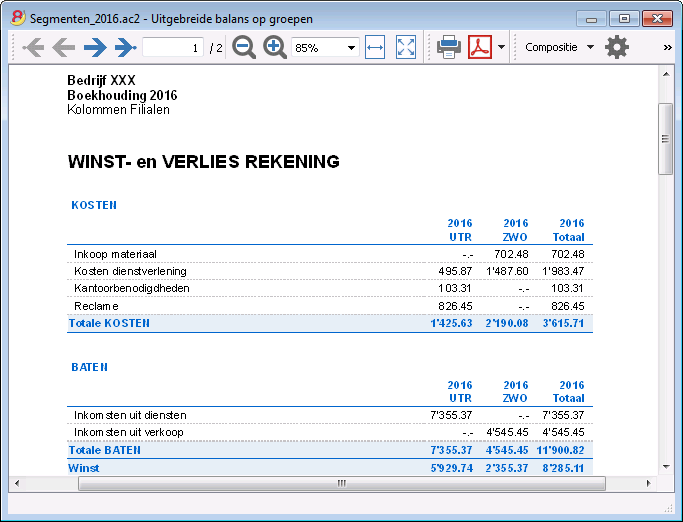
PDF bestand met alle boekhoudgegevens
Het aangemaakte bestand heeft een inhoudsopgave die op een makkelijke manier toegang geeft tot de verschillende afdrukken.
De volgende gegevens kunnen opgeslagen worden in het PDF bestand
- Balans en Winst & Verlies rekening
- Rekeningen tabel, Transacties, BTW codes, Totalen
- BTW rapporten
- Rekening kaarten
Als u dit bestand op een niet-herschrijfbare CD opslaat (om het bij uw boekhouding documenten op te bergen) voldoet dit aan de wettelijke eisen voor het opslaan van de boekhoudgegevens.
Dit voorbeeld is gemaakt door de volgende functies te gebruiken:
Menu Bestand, Pdf bestand aanmaken commando
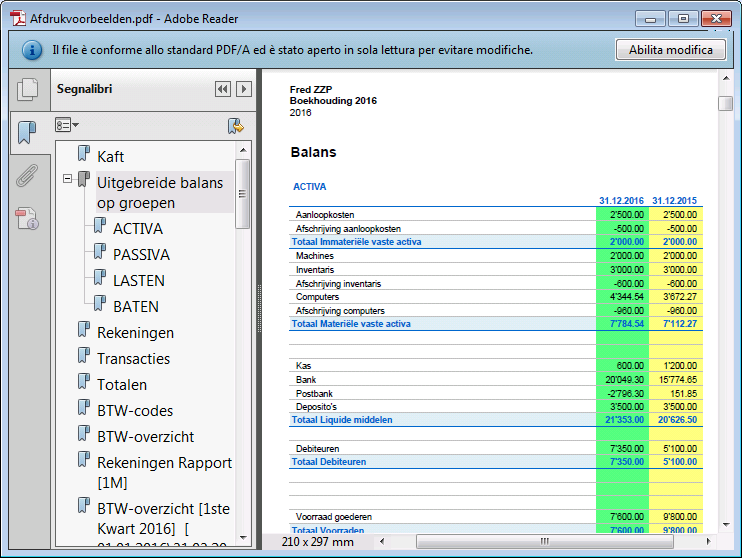
Een extra kolom afdrukken
Om in de Balans een extra kolom af te drukken zijn de volgende functies gebruikt:
- Kolommen instellen van het menu Gegevens om een nieuwe kolom in de Rekeningen tabel toe te voegen
- Uitgebreide Balans op groepen
- Kolommen (geavanceerd) om de kolom zichtbaar te maken.
Uitgebreide Balans
Print de Balans met uw logo
In de nieuwe Banana Boekhouding Plus versie, is de Balans met groepen afdruk verbeterd met nieuwe aanpassingsmogelijkheden. Onder de nieuwe functies, de mogelijkheid om uw logo in te voegen.
Wij raden u aan direct over te stappen op Banana Boekhouding Plus en te profiteren van de vele nieuwe functies.
- De Balans vertegenwoordigt alle Activa, Passiva, Lasten en Baten op een bepaald moment. Het verschil tussen Activa en Passiva levert het persoonlijke kapitaal op.
- De groepering van de rekeningen wordt gedaan volgens de inhoud van de BKlasse kolom.
- De Uitgebreide Balans kan, weergegeven als afdrukvoorbeeld, kan opgeslagen worden in verschillende formaten (PDF, HTML, MS Excel) en kan gekopieerd worden naar het klembord.
- Gebruik het Uitgebreide balans commando van het menu Rapporten om de Uitgebreide balans te berekenen en af te drukken aan het eind van het jaar of aan het eind van een periode.
- Transacties zonder datum worden beschouwd als begintransacties en verschijnen niet in afdrukken van de Winst & Verlies rekening.
- Het scherm uit de volgende afbeelding, dat verschijnt na het uitvoeren van het commando, laat de diverse afdrukopties zien die gebruikt kunnen worden.
Zie ook Afdrukvoorbeelden.
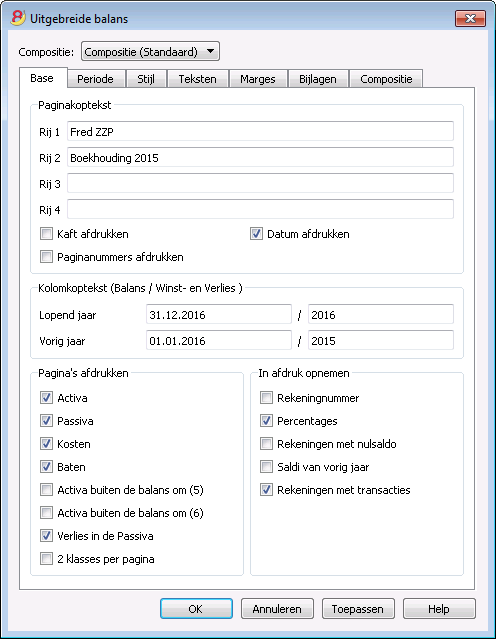
Paginakoptekst
Rijen 1 tot en met 4
Voer in deze velden de teksten in die gebruikt moeten worden als kopteksten bij het afdrukken.
Kaft afdrukken / Datum afdrukken / Paginanummers afdrukken
De opties doen in de afdruk wat hun naam aangeeft.
Kolomkoptekst (Balans / Winst- en Verlies)
De eerste twee velden onder elkaar worden gebruikt in de Balans, de tweede twee voor de Winst- en Verliesrekening.
Lopend jaar
Voer in dit veld de einddatum in van de huidige boekhouding.
Vorig jaar
Voer in dit veld de einddatum in van de boekhouding van het vorige jaar.
Pagina's afdrukken / In afdruk opnemen
Het is mogelijk de opties, die gebruikt moeten worden in de afdrukken, te kiezen door de diverse selectievakjes aan- of uit te vinken.
Andere tabbladen
De uitleg voor de andere tabbladen is beschikbaar op de volgende pagina's:
Uitgebreide Balans op groepen
Print de Balans met uw logo
In de nieuwe Banana Boekhouding Plus versie, is de Balans op groepen afdruk verbeterd met nieuwe aanpassingsmogelijkheden. Onder de nieuwe functies, de mogelijkheid om uw logo in te voegen.
Wij raden u aan direct over te stappen op Banana Boekhouding Plus en te profiteren van de vele nieuwe functies.
De Uitgebreide balans op groepen verschilt van de de Uitgebreide balans op de volgende punten:
- Neemt ook subgroepen mee in de afdruk, zoals in deze in het rekeningschema staan (en niet alleen groepen).
- Heeft de mogelijkheid groepen of rekeningen uit te sluiten (bijvoorbeeld om alleen het totaal van de groep weer te geven en niet de rekeningen waaruit dit totaal is opgebouwd).
- In het Rekeningschema - Secties is het mogelijk te selecteren welke rekeningen mee te nemen of weg te laten in afdrukken.
- Het is mogelijk voor een gegeven periode te kiezen wat voor soort onderverdeling u wilt (bijvoorbeeld kunt u kiezen om in het eerste halfjaar de gegevens per maand of per kwartaal op te halen).
- Het is mogelijk om een onderverdeling te maken per segment.
- ... en nog veel meer!
Om de Uitgebreide balans op groepen te berekenen en weer te geven klik op het Uitgebreide balans op groepen commando in het menu Rapporten; er verschijnt een venster met diverse secties waarmee de gebruiker de afdrukinstellingen kan bepalen.
Zie ook Afdrukvoorbeelden.
FAQ
- Wanneer ik groepen met een nulsaldo uitsluit worden de titels die verwijzen naar de uitgesloten groep toch nog weergegeven; hoe kan ik deze weg krijgen?
Ga naar Secties onder het kopje Rekeningschema en activeer Huidige rij verbergen bij de titels - Ik zou graag de weergave van de periode in de titels van de afdrukken onderdrukken ("1ste Semester 2013"); hoe kan ik dit doen?
Ga naar Kopteksten onder het kopje Pagina en deactiveer de Periode/Subdivision afdrukken optie. - Ik wil op de kaft, als er lange titels staan, kunnen kiezen hoe ik de tekst over twee rijen verdeel en of ik vetgedrukt toepas. Is dit mogelijk?
Het is niet mogelijk het formaat van de kaft te veranderen. - Sommige bedragen worden niet meegenomen in de aangewezen periode. Waarom?
Transacties zonder een datum worden geteld als begintransacties en verschijnen niet in de afdruk van de Winst & Verlies rekening. Zorg ervoor datums in alle transacties in te voeren. - De Totalen groepen die alle rekeningen van klasse 3 en 4 bevatten worden hernoemd naar "Winst" of "Verlies", afhankelijk van het resultaat van de boekhoudperiode. Kan ik dat veranderen?
Ga naar Secties onder het kopje Rekeningschema en overschrijf de originele tekst door in de het veld Alternatieve tekst een andere tekst in te voeren voor de actieve rij in het vak erboven. - Het programma geeft foutmeldingen in het geval dat de Toon vorig jaar optie is geactiveerd en er in het vorige jaar groepen waren die niet langer bestaan in het huidige jaar. Kan ik daar iets aan doen?
Om de Uitgebreide Balans op groepen af te drukken met gegevens van het afgelopen en het huidige jaar moeten de groepen van het afgelopen jaar ook aanwezig zijn in het huidige jaar.
Kopteksten
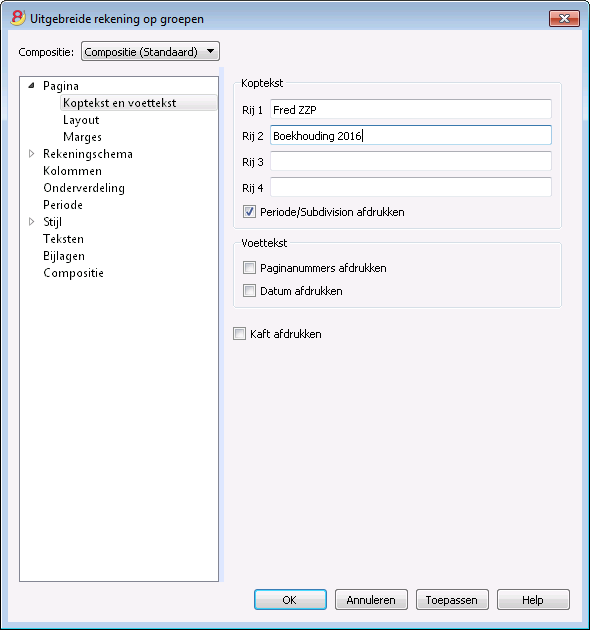
Koptekst
Rij 1, Rij 2, Rij 3, Rij 4
In deze velden voert u de teksten in die u als kopteksten in de afdrukken wilt zien. Deze kopteksten komen voor op de kaft en als kopteksten op iedere pagina.
Periode/subdivision afdrukken
Deze optie is alleen actief als een specifieke periode is gespecificeerd. De periode wordt niet in de titels van de afdrukken weergegeven wanneer u deze optie uitzet.
Voettekst
Pagina nummers afdrukken
Door deze functie te activeren worden pagina nummers afgedrukt.
Datum afdrukken
Door deze functie te activeren wordt de datum afgedrukt.
Kaft afdrukken
Door deze functie te activeren wordt de kaft afgedrukt.
Layout
Tekengrootte
De afdruk vormgeving verandert volgens de ingestelde waarde.
Pagina oriëntatie
U kunt hier de pagina oriëntatie selecteren: automatisch, liggend en staand.
Marges
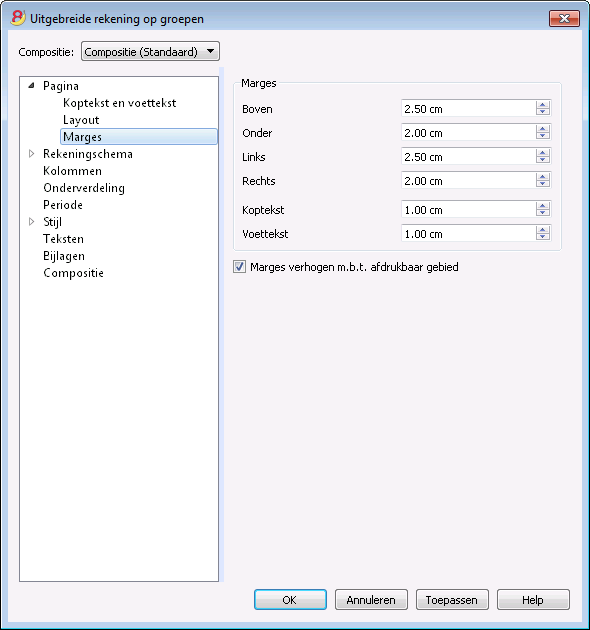
Boven, Onder, Links, Rechts
Dit is de afstand tussen de paginarand en de inhoud.
Koptekst
Dit is de afstand tussen de koptekst en de inhoud.
Voettekst
Dit is de afstand tussen de voettekst en de inhoud.
Marges verhogen m.b.t. afdrukbaar gebied
Als de inhoud bij het afdrukken buiten de randen van de pagina gaat wordt deze automatisch bijgesteld zodat deze binnen het afdrukbare gebied blijft als deze optie wordt aangezet.
Secties
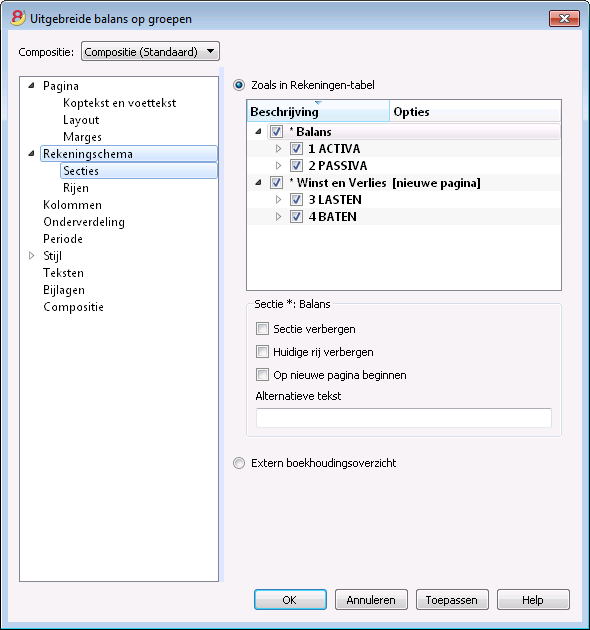
Dit gedeelte kan variëren afhankelijk van de instellingen van de Sectie kolom van het Rekeningschema - Zie ook: Secties in het rekeningschema.
Zoals in Rekeningen-tabel
Met deze optie geselecteefd zijn de weergave- en afdrukinstellingen van de Uitgebreide Balans op groepen hetzelfde als in de Rekeningentabel.
Afhankelijk van de selectie zijn er verschillende secties met verschillende opties:
- sections 1, 2, 3, 4, 01, 02, 03, 04... hebben betrekking op de belangrijkste posten van de Balans
- rekening secties hebben betrekking op de geselecteerde rekening
- groep secties hebben betrekking op de geselecteerde groep
Sectie*
Als u een sectie met een sterretje selecteert hebt u de volgende opties:
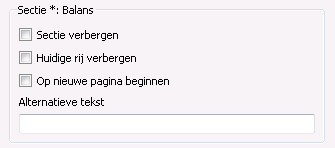
Sectie verbergen
Klik op de sectie die u wilt verbergen.
Huidige rij verbergen
Klik op de rij die u wilt verbergen.
Op een nieuwe pagina beginnen
Klik op de kop waarvan u wilt dat die op een nieuwe pagina begint en activeer deze optie.
Click on the header that you want to have on a new page and activate the option.
Alternatieve tekst
Voer een alternatieve tekst in als u een andere tekst wilt voor de geselecteerde sectie of rij.
Als u een nummer of een groep selecteerd (1, 2, 3, 4.....) zijn er extra opties:
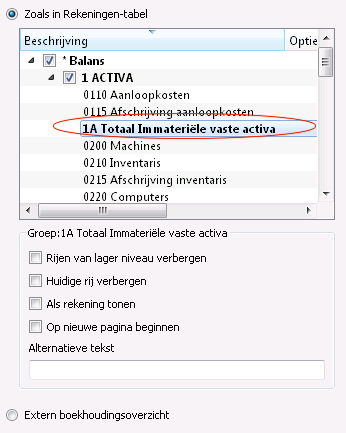
Groep voor % berekening (%)
Deze optie is zichtbaar bij het selecteren van een sectie (Activa, Passiva, ...). Het is mogelijk aan te geven op welke groep de % berekening gebaseerd moet worden.
Rijen van een lager nieau verbergen
Als u een groep selecteert en u activeert deze optie dan worden rijen van een lager niveau van deze groep niet afgedrukt in de Uitgebreide Balans op groepen.
Als rekening tonen
Als u een groep selecteert en u activeert deze optie dan wordt de groep weergegeven als een rekening in de Balans.
Extern boekhoudingsoverzicht
Drukt de Uitgebreide Balans op groepen af gebaseerd op de structuur van het Bestand Boekhoudingsoverzicht:
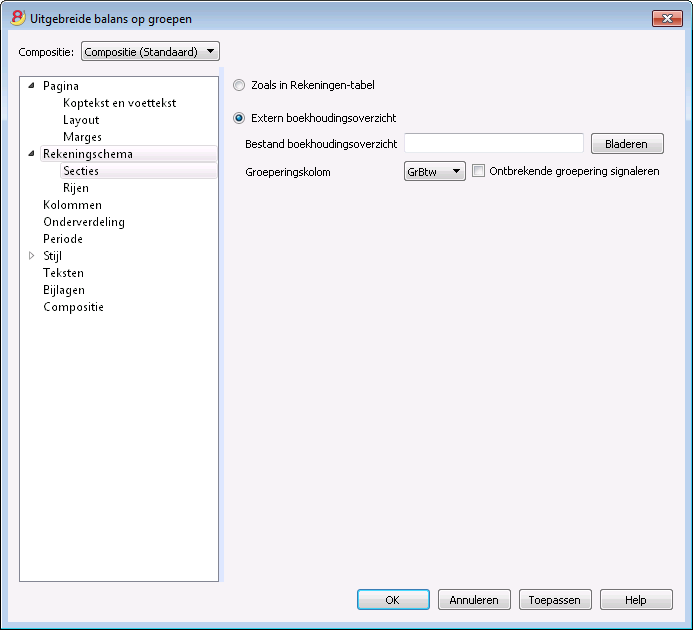
Bestand Boekhoudingsoverzicht
U kunt het bestand van het Bestand Boekhoudingsoverzicht selecteren met de knop Bladeren.
Groeperings kolom
Kolom waarin de rekeningen verwijzen naar de groepen gedefinieerd in het Bestand Boekhoudingsoverzicht. Beschikbare kolommen: Gr, Gr1, Gr2, BKlasse en GrBTW.
Ontbrekende groupering signaleren
Controleert of alle rekeningen horen bij een groep in Bestand Boekhoudingsoverzicht.
Rijen
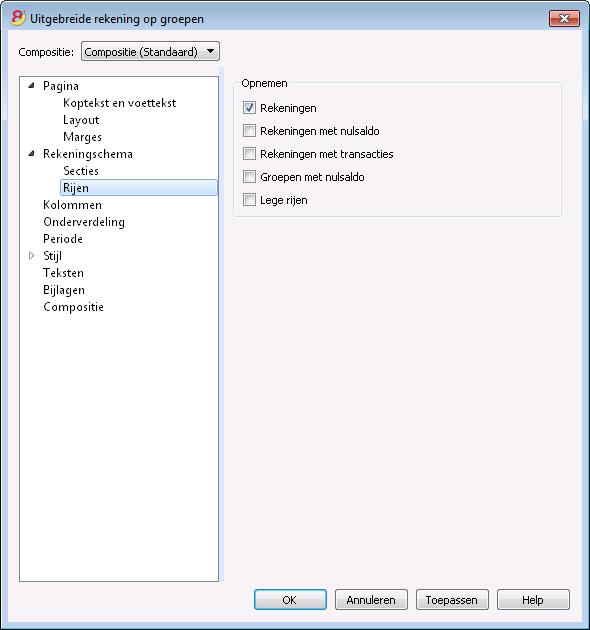
Opnemen
Rekeningen, rekeningen met nulsaldo, rekeningen met transacties, groepen met nulsaldo, lege rijen.
Door de verschillende opties te activeren kunt u deze gegevens opnemen in de afdrukken.
Kolommen
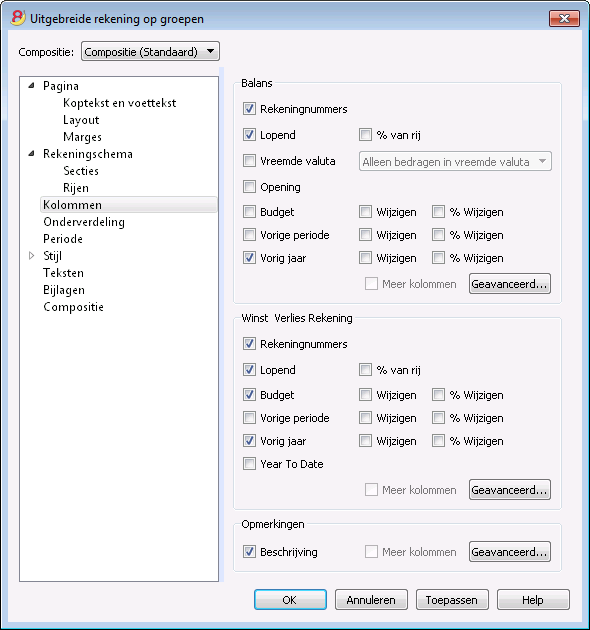
Balans, Winst Verlies Rekening en Opmerkingen
In deze secties kunt u kiezen welke opties u wilt meenemen in de Balans, de Winst en Verlies Rekening en bij Opmerkingen:
- Rekeningnummers
- Lopend: het saldo of de mutaties in basis valuta voor de geselecteerde periode of onderverdeling van periode
- % van rij: bevat de kolom met het percentage voor het totaal (bijvoorbeeld, % totale Activa)
- Vreemde valuta: het saldo in de munteenheid van de boekhouding voor de geselecteerde periode of onderverdeling van periode
- Opening: beginsaldo aan het begin van de periode
- Budget: budgetbedrag voor de geselecteerde periode of onderverdeling van periode
- Vorige periode: het bedrag voor de periode voorafgaand aan de geselecteerde periode of onderverdeling van periode
- Vorig jaar: het bedrag voor de zelfde periode in het vorige jaar
- Wijzigen: het verschil tussen de bedragen van de huidige periode en de andere kolom (Budget, Vorige periode, Vorig jaar)
- % Wijzigen: is het verschil, uitgedrukt in een percentage, tussen de huidige periode en de andere kolom (Budget, Vorige periode, Vorig jaar)
- Year To Date: het saldo of mutatie van het begin van de boekhouding tot de datum van de laatste transactie.
- Year-to-date: the balance or movement from the beginning of the accounting until the date of the last transaction.
Aanpassen van de Kopteksten, of de kleur of de weergave van de kolommen
Iedere sectie heeft een knop Geavanceerd... waarmee het mogelijk is om de instellingen van de kolom aan te passen.
Kolommen (geavanceerd)
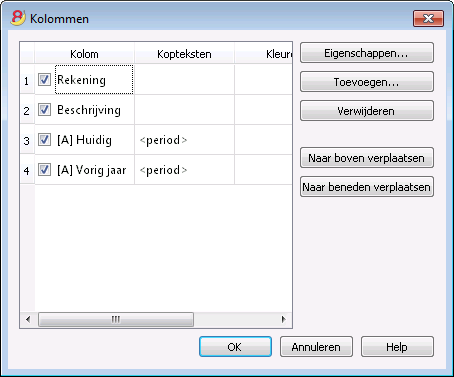
Door op de knop Geavanceerd... te drukken is het mogelijk de kopteksten van de kolommen te veranderen:
- Om de kolom zichtbaar te maken in de afdruk vinkt u het erbij horende selectievakje aan
- Om de volgorde van de kolommen te veranderen sleept u de naam van de kolom die u wilt verplaatsen omhoog of omlaag of gebruikt u de knoppen Naar boven verplaatsen en Naar beneden verplaatsen
- Om nieuwe kolommen, die in het rapport weergegeven moeten worden, toe te voegen (door deze uit een lijst te kiezen) gebruikt u de knop Toevoegen
- Om kolommen te verwijderen uit de lijst gebruit u de knop Verwijderen
- Om de weergave eigenschappen van een kolom te veranderen (kleuren, koppen, etc.) gebruikt u de knop Eigenschappen.
Kopteksten en Opties (Kolom-eigenschappen)
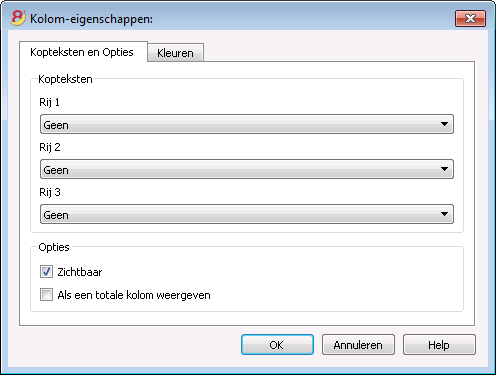
Headers
Rij 1/ Rij 2 / Rij 3
Het is mogelijk de kopteksten van de kolommen te veranderen door de Text optie (van het uitklapmenu) te kiezen en de tekst voor de nieuwe koptekts in te voeren. Als u de Kolom optie kiest wordt de naam van de geselecteerde kolom getoond.
Opties
Zichtbaar
Als dit vakje wordt geactiveerd wordt de koptekst getoond.
Als een totalen kolom weergeven
Als dit vakje wordt geactiveerd worden alleen de bedragen in de Totalen kolom getoond.
Kolommen - Toevoegen
Toevoegen / Verwijderen
Het is mogelijk nieuwe kolommen toe te voegen in de Balans, de Winst & Verlies rekening en de Opmerkingen (van de kolommen die in de lijst staan), of ongewenste kolommen te verwijderen. Dit doet u via het menu Rapporten -> Uitgebreide Balans op groepen -> Kolommen -> knop Geavanceerd... -> knop Toevoegen.
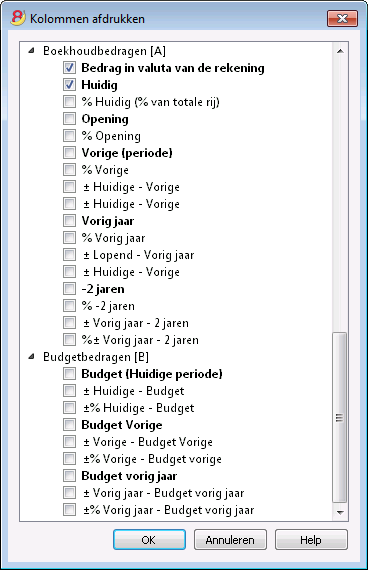
Als een of meer opties worden geactiveerd neemt het programma de volgende soorten gegevens mee:
Kolommen Rekeningen Tabel
Als u op de kop klikt wordt een lijst van alle kolommen van de Rekeningen Tabel getoond.
U kunt dan in de afdruk elke kolom uit de Rekeningen Tabel meenemen.
Boekhoudbedragen
Dit zijn de kolommen met de bedragen berekend door het programme, de beginsaldi en de ingevoerde transacties, voor de aangegeven periode of voor de onderverdeelde periode.
Het bedrag in valuta van de rekening
De saldi in vreemde valuta van de rekening worden weergegeven.
Huidig
De saldi van het huidige jaar worden weergegeven.
Opening
De Beginsaldi worden weergegeven.
Vorige (periode)
De saldi van de vorige periode worden weergegeven (maand, kwartaal, halfjaar, etc).
Vorige jaar
De saldi van het vorige jaar worden weergegeven.
YTD (Year To Date)
Deze kolom is alleen beschikbaar in de Winst & Verlies rekening. De saldi van het begin van het jaar tot de laatste transactie datum worden weergegeven.
Budget bedragen
Zie ook Budget informatie. Dit zijn de kolommmen met de bedragen die door het programma berekend worden gebaseerd op de budget bedragen die in de Rekeningen tabel of in de Budget tabel ingevoerd zijn. Als u de Budget tabel gemaakt heeft en er enige rijen in ingevoerd heeft dan gebruikt het programma de gegevens van deze tabel, ook al staan er bedragen in de Budget kolom van de Rekeningen tabel.
Budget (Huidige periode)
De bedragen voor het budget van de huidige periode worden weergegeven.
Budget Vorige
De bedragen voor het budget van de vorige periode worden weergegeven.
Budget vorig jaar
De bedragen voor het budget van het vorige jaar worden weergegeven.
Opmerking over de berekeningsperiode
Het programma kan geen bedragen berekenen voor overlappende perioden tussen meerdere boekhoudjaren of jaren met begin en eind boekhouddata die niet overeenkomen.
Kleuren (Kolom-eigenschappen)
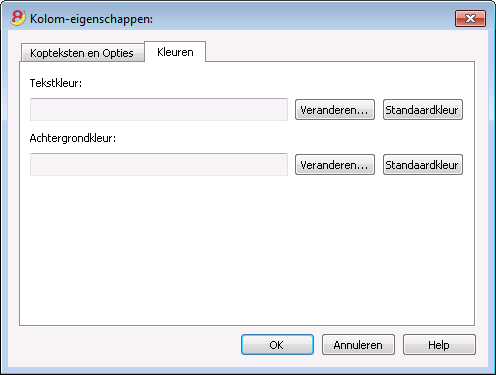
U komt in dit scherm door op de knop Eigenschappen, en dan tabblad Kleuren te klikken (via menu Rapporten -> Uitgebreide Balans op groepen -> Kolommen).
Veranderen
Met deze knop kunt u de kleur van de tekst of de achtergrond veranderen.
Standaardkleur
Met deze knop kunt u de standaardkleur van de tekst of de achtergrond herstellen.
Onderverdeling
Vanuit het menu Rapporten kies het Uitgebreide Balans op groepen commando en selecteer de Onderverdeling tab.
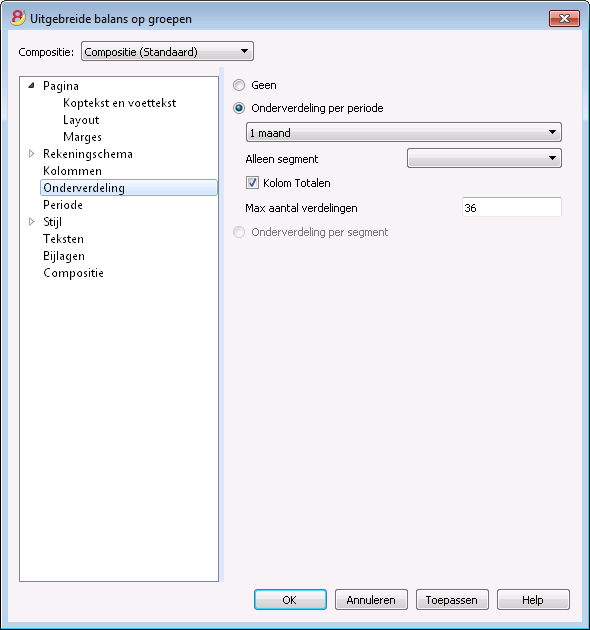
Geen
De hele periode wordt getoond.
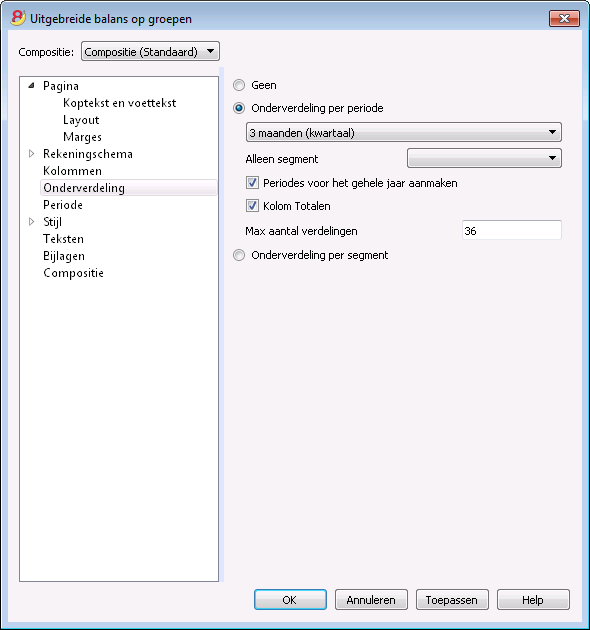
Onderverdeling per periode
Deze functie maakt het mogelijk de data van de gesecteerde periode per dag, maand, twee-maandelijks, per kwartaal, per 4 maanden, per halfjaar of per jaar weer te geven. De geselecteerde periode wordt getoond in de kolomkopteksten.
Alleen segment
Alleen de gegevens voor het geselecteerde segment worden getoond.
Periodes voor het hele jaar aanmaken
Wanneer de boekhoudperiode niet hetzelfde is als het kalenderjaar, maar als de gebruiker toch alle maanden wil zien, moet deze optie worden geactiveerd.
Kolom Totalen
Deze functie maakt een kolom Totalen aan voor de geselecteerde periodes in de Winst & Verlies rekening en in de weergave Totalen van het Boekhoudingsoverzichten commando (menu Rapporten).
Max aantal verdelingen
Het standaard maximaal aantal perioden is 36. In speciale gevallen, als de gebruiker speciale en erg gedetailleerd statistieken over een lange tijdsspanne wil krijgen, kan deze waarde handmatig veranderd worden. Een hoog maximaal aantal perioden kan het programma trager maken.
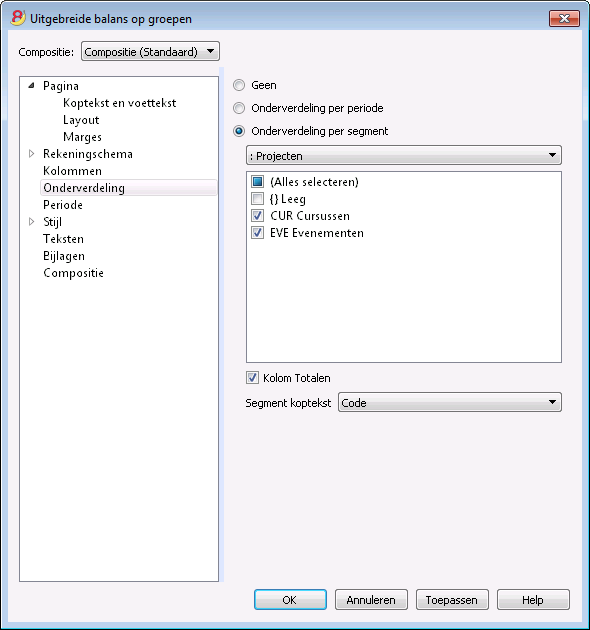
Onderverdeling per segment
De gegevens van het geselecteerde segment worden getoond. Deze optie is alleen beschikbaar als er segmenten ingesteld zijn.
- Alles selecteren - alle opties worden geselecteerd
- Leeg - alleen het bedrag dat niet toegekend is aan enig segment wordt getoond
- Segmenten onderverdeling - Iedere onderverdeling krijgt de koptekst zoals die in het rekeningschema gegeven wordt. De gegevens van de geselecteerde onderverdeling worden getoond.
Kolom Totalen
Als deze optie wordt geactiveerd worden de totalen voor het geselecteerde segment opgehaald.
Segment koptekst
U kunt hier de tekst kiezen die weergegeven moet worden als kolomkoptekst voor de segmenten.
Periode
Uitleg over het tabblad Periode is beschikbaar via de volgende link:
https://www.banana.ch/doc8/nl/node/2602
Stijl
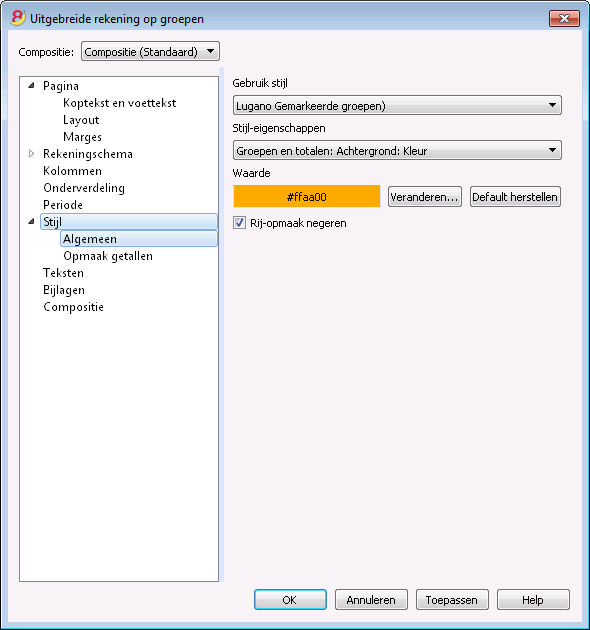
Gebruik stijl
Er zijn diverse modellen van de Uitgebreide balans. Door er een te kiezen kan de gebruiker de Uitgebreide balans van zijn keuze aanmaken.
Stijl-eigenschappen
Voor iedere stijl kunnen de kleuren van de letters en de achtergronden worden gedefinieerd.
Waarde / Veranderen... / Default herstellen
Met deze functies kan de gebruiker de stijl aanpassen of terugzetten naar de standaardstijl.
Rij-opmaak negeren
De formattering van de rij wordt niet meegenomen wanneer deze optie is geactiveerd.
Opmaak getallen
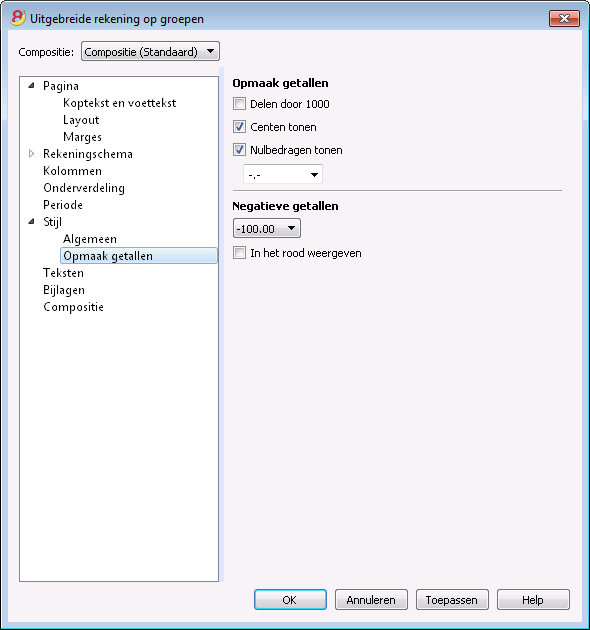
Delen door 1000
Als er grote bedragen zijn worden de laatste drie nullen weggelaten door deze optie te activeren.
Centen tonen
Door deze optie te activeren worden centen getoond.
Nulbedragen tonen
Met deze optie geactiveerd is het mogelijk te kiezen tussen nulbedragen getoond als 0,00 of als -,-.
Negatieve getallen
Negatieve getallen kunnen worden getoond met het minteken voor of achter het bedrag, of het bedrag kan getoond worden tussen ronde haakjes. U kunt ook de optie activeren om de negatieve getallen in rood te tonen.
Teksten
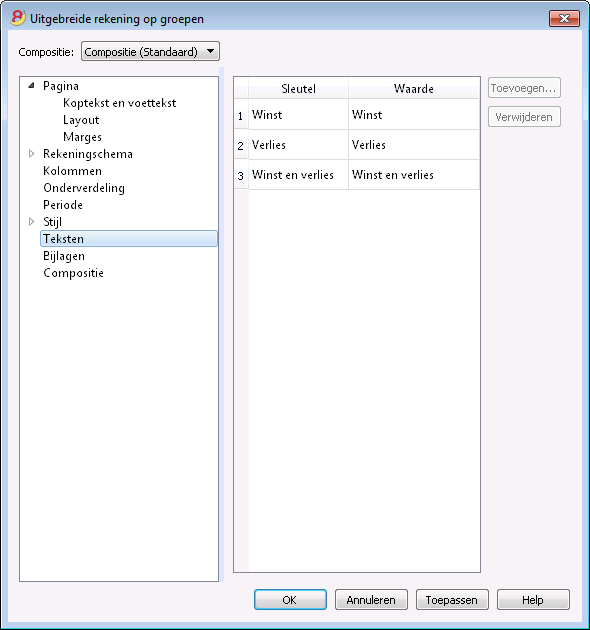
Dit tabblad wordt gebruikt om teksten van de kolomkopteksten, die het programma aanmaakt voor de afdrukken, te veranderen.
Om de teksten in de Waarde kolom te veranderen dubbelklikt u op de cel die u wilt aanpassen.
Bijlagen
Met dit tabblad kunt u tekst toevoegen aan de afgedrukte Balans en Winst & Verlies rekening.
- teksten worden afgedrukt na de Balans en Winst & Verlies rekening.
- ieder document begint op een nieuwe bladzijde.
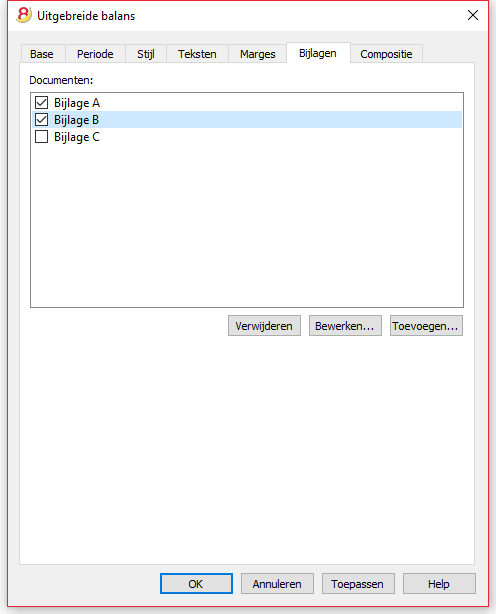
Documenten
Alle documenten die in de tabel Documenten staan (Html of tekst formaat) worden hier opgesomd.
- U kunt de volgorde in het overzicht veranderen door het item met uw mouse te verslepen
- Alle documenten met een vinkje worden afgedrukt.
Bewerken...
Een tekstverwerkingsvenster wordt geopend waar u nieuwe tekst kunt invoeren of bestaande tekst kunt veranderen.
Toevoegen
Met deze knop opent u een tekstverwerker waar u tekst kunt toevoegen in een nieuwe bijlage.
Als u nog geen tabel Documenten heeft aangemaakt doet het programma dat automatisch.
Verwijderen
Met deze knop verwijdert u de geselecteerde bijlage en zijn inhoud.
Opmerkingen
- Deze functie is niet beschikbaar in vorige versies.
Wanneer het bestand wordt geopend met een vorige versie van de Banana Boekhouding software krijgt u een melding dat het bestand niet helemaal compatibel is. - Als u in dit tabblad veranderingen gemaakt heb en u drukt op OK dan moet u meerdere malen het Ongedaan maken commando geven om dit ongedaan te maken.
Compositie
Uitleg over de sectie Compositie vindt u via de volgende link:
Rekening-/Categorie kaarten
De rekeningkaart laat een complete lijst zien van de boekhoudingstransacties voor één of meerdere rekeningen, kostenplaatsen, segmenten en groepen.
De Rekeningenkaart openen
Er zijn twee manieren om een rekeningkaart of een categoriekaart te openen:
- Kies het commando Rekening-/ Categorie kaarten... (Kasboek en Inkomsten & Uitgaven boekhouding) of Rekeningkaarten... (Dubbel boekhouden) van het menu Rapporten om meerdere of alle rekeningkaarten te openen en af te drukken.
- In de cel met het rekeningnummer staat een blauw symbooltje; klik er eenmaal op om de rekeningkaart te maken.
De groepen van het Rekeningschema hebben hetzelfde symbool dat gebruikt kan worden om de rekeningkaart weer te geven.
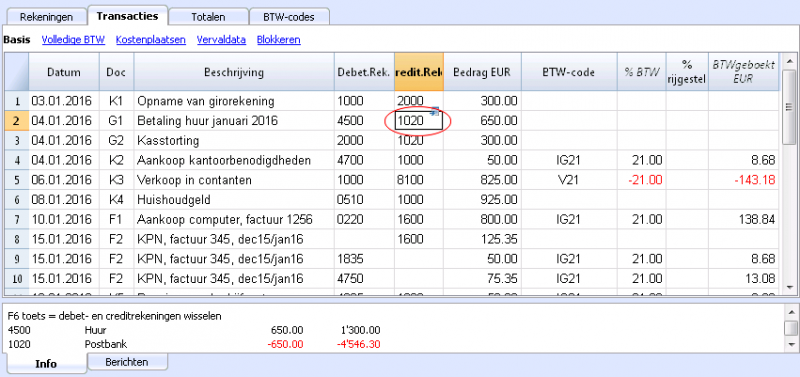
Bijwerken van de rekening kaart
De rekeningkaart is tijdelijk en wordt berekend wanneer het commando gegeven wordt om dit te doen. Veranderde of toegevoegde transacties in de transactietabel worden niet automatisch bijgewerkt in de rekeningkaart. De gebruiker moet opnieuw het Rekeningkaarten commando geven of in de Transactiestabel opnieuw klikken op het blauwe pijltje van het rekeningnummer, of, als de rekeningkaart nog openstaat, op het knopje Verversen in de rechterbovenhoek (zie afbeelding hieronder).
Het is niet mogelijk de gegevens in de rekeningkaart te veranderen. Dubbelklik op het rijnummer in de rekeningkaart om terug te gaan naar de bijbehorende regel in de Transacties- of Budget-tabel.
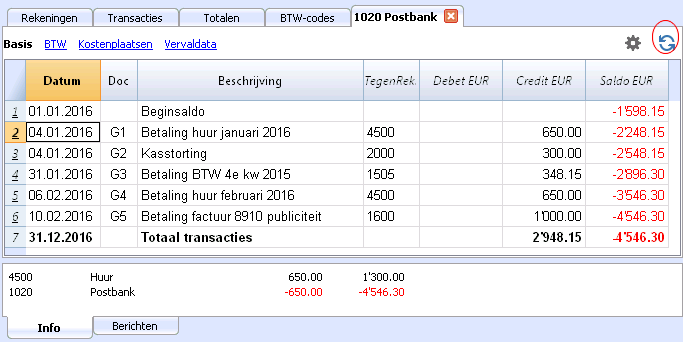
De Geselecteerde Rekening kolom
In de Geselecteerde Rekening kolom, die zichtbaar gemaakt kan worden met menu Gegevens -> Kolommen instellen, wordt de rekening getoond waarop de transactie plaatsvond.
Wanneer u een rekeningkaart heeft van één of meerdere rekeningen, groepen of segmenten ziet u precies de rekening die werd gebruikt.
De tegenrekening in de rekeningkaarten
In de Rekeningkaarten wordt de Tegenrekening kolom (Tegenrek.), die de rekening aangeeft die de transactie afsloot, getoond.
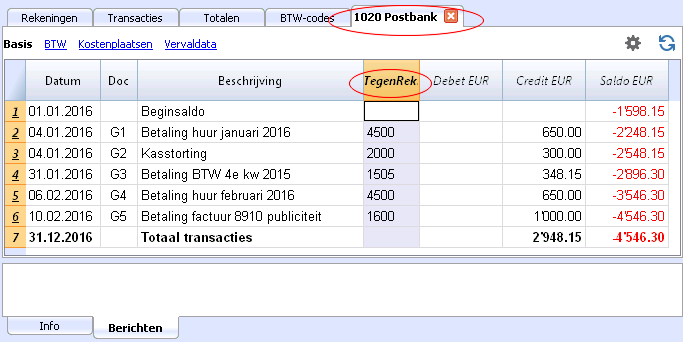
Als er transacties zijn op meerdere rekeningen (transacties op meerdere rijen) zoals in het voorbeeld hieronder en er wordt één rekening ingevoerd in debet en meerder rekeningen in credit, of andersom, dan leidt de software de mogelijke tegenrekeing af door de volgende logica te gebruiken:
- In de eerste transactierij wordt de rekening 1600 beschouwd als de gemeenschappelijke tegenrekening van de transacties die daarna komen
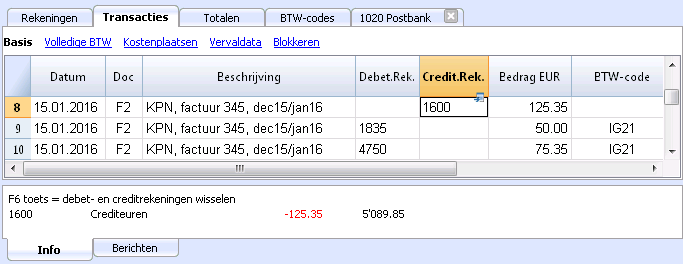
- Op Rekeningkaart 1600 laten de samengestelde transacties (KPN factuur 345) de tegenrekening zien aangegeven door het [*] symbool. Het is onmogelijk de tegenrekenigen direct in de rekeningkaart weer te geven omdat de rekening meerdere tegenrekeningen heeft (1835, 4750). Daarom plaatst het programma het [*] symbool in de Tegenrek. (Tegenrekening) kolom wat betekent dat we te maken hebben met een transactie op meerdere rekeningen.
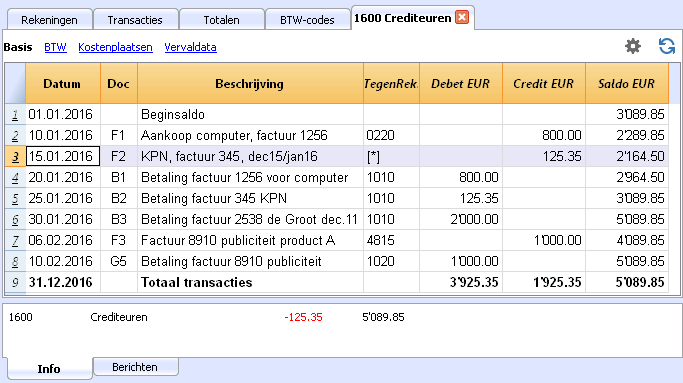
- Op de Rekeningkaarten van de volgende transactierijen (1835, 4750), wordt de gemeenschappelijke tegenrekening aangegeven tussen rechte haken ("[1600]"), en geeft een afgeleide tegenrekening aan.
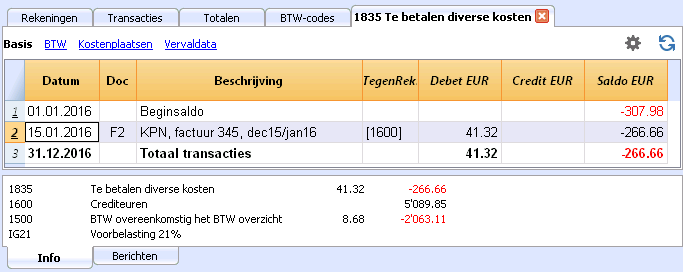
Kaarten van groepen en klassen
In de rekeningkaart van een groep of een klasse worden alle transacties van de rekeningen die bij de geselecteerde groep of klasse horen gegroepeerd.
De rekeningen van de groep of de klasse kunnen worden getoond door de Geselecteerde Rekening kolom zichtbaar te maken.
Alle rekeningkaarten afdrukken
Om de Rekeningkaarten af te drukken:
- Menu Rapporten, commando Rekeningkaarten...
- Met behulp van het Filter kunnen alle rekeningkaarten die geheel of gedeeltelijk (bijvoorbeeld alleen rekeningen, kostenplaatsen, segmenten) afgedrukt moeten worden geselecteerd worden
- Activeer de gewenste opties (bijvoorbeeld periode, 1 rekening per pagina, ...) in de diverse secties Periode, Opties, Compositie
- Druk op OK om te bevestigen, na het selecteren van de gewenste optie.
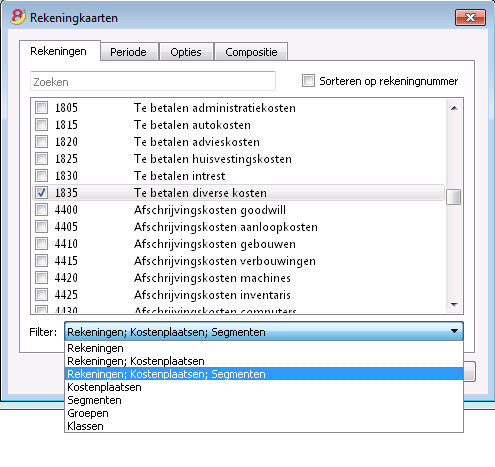
Voor de uitleg over de diverse tabbladen bezoek de volgende pagina'"s: Tabblad Rekening/Categorie, Tabblad Periode en Tabblad Opties.
Het programma toont de geselecteerde rekeningkaarten.
Om af te drukken kies het commando Afdrukken van het menu Bestand.
Als de Budget-tabel geactiveerd is in uw boekhoudbestand, kunt u kiezen welke transacties u wenst te zien (Huidige of budget transacties)
De instellingen opslaan
Als u de rekeningkaarten regelmatig afdrukt, bijvoorbeeld alle kaarten die met de Verkopen rekeningen te maken hebben, is het handig een specifieke compositie aan te maken.
- Ga naar het tabblad Compositie
- Maak een nieuwe compositie aan met de knop Nieuw
- Geef een naam op voor de compositie, bijvoorbeeld "rekeningen Verkopen", in het veld Beschrijving van het venster
- Selecteer de rekeningen die u afgedrukt wilt hebben.
Nu kunt u, telkens wanneer u deze rekeningen wilt afdrukken, de compositie selecteren die u aangemaakt heeft.
Pagina instellen
In Pagina instelling kunt u de marges & andere instellingen van de pagina specificeren.
Tabblad Rekening/Categorie
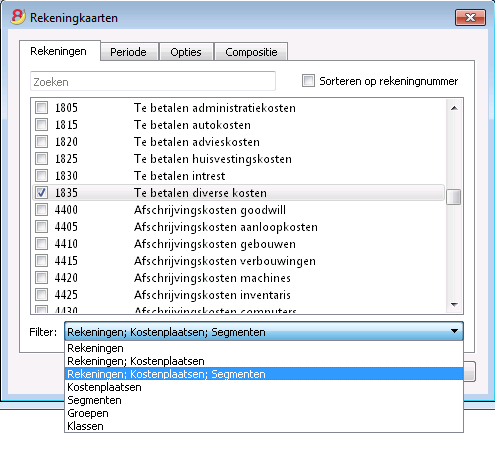
U heeft tot dit venster toegang via het Rapporten menu -> Rekeningkaarten commando (zie de Rekeningkaarten pagina).
Zoeken
Voer het rekeningnummer of de beschrijving in om de lijst van rekeningen te filteren.
U kunt ook de rekening aangeven die getoond moet worden met de segmenten (indien aanwezig).
1000:01 toont alle transacties van de 1000 rekening met het 01 segment. Rekeningen en segmenten kunnen gecombineerd worden (bekijk de "developer explanations" Engelstalig).
Tabblad Rekeningen
De lijst van alle beschikbare rekeningen verschijnt.
Als u één of meer rekeningkaarten wilt afdrukken selecteer dan alleen de gewenste rekeningen.
- (Alles selecteren)
Door deze optie te activeren worden alle rekeningen van het Rekeningschema automatisch geselecteerd. - Filter
Met deze functie kunt u alle rekeningkaarten of alleen een selectie filteren, in het bijzonder:- Rekeningen; Kostenplaatsen; Segmenten - deze worden standaard gefilterd wanneer geen selectie wordt gemaakt
- Rekeningen/categorieën (bestaande kostenplaatsen en segmenten worden uitgesloten)
- Rekeningen; Kostenplaatsen (alleen segmenten worden uitgesloten)
- Kostenplaatsen (rekeningen en/of categoriën en segmenten worden uitgesloten)
- Segmenten (rekeningen en/of categoriën en kostenplaatsen worden uitgesloten)
- Groepen - bestaande groepen worden getoond - u moet degene die afgedrukt moeten worden selecteren
- Klassen - alle klassen worden getoond - u moet degene die afgedrukt moeten worden selecteren.
Huidige transacties of Budget transacties
Als de Budget-tabel geactiveerd is in uw boekhoudbestand, kunt u kiezen
- Huidige transacties
De gegevens van de transacties tabel worden verwerkt. - Budget transacties
De gegevens in de Budgettabel worden verwerkt.
Bij afwezigheid van een Budgettabel worden de bedragen van de budgetkolom van de Rekeningentabel (weergave Budget) omgezet in maandelijkse bedragen op basis van de begin- en einddatum van de boekhouding (als dit een jaar is, is dit een deling door 12 maanden).
Verschillen in rekeningbedragen (rekeningkaart 00)
Als er verschillen in rekeningbedragen voorkomen (zie de foutmeldingspagina DEBET-CREDIT-verschil) open dan de rekeningkaart voor Groep 00 (of degene in uw rekeningschema die alle rekeningen bevat van BKlasse 1, 2, 3 en 4).
U krijgt een lijst van alle transacties met opeenvolgende saldi die na iedere boeking nul zouden moeten zijn. De rij waarvan het saldo ongelijk nul is bevat de fout.
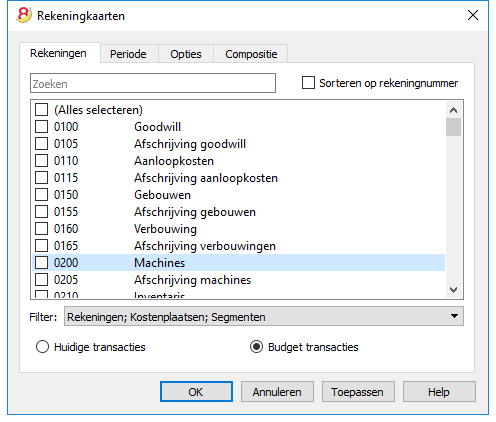
Verschillen in boekhoudtransacties (rekeningkaart 00)
Als er verschillen in de boekhoudtransacties voorkomen (zie de pagina m.b.t. de foutmelding Debet-Credit verschil), open dan de Rekeningkaart van de 00 groep (of de rekeningkaart in uw rekeningschema die alle rekeningen met BKlasse 1,2,3,4 bevat).
U zult dan een lijst van alle transacties verkrijgen met het progressive saldo, dat na elke transactie op nul moet uitkomen. Het verschil begint vanaf de rij waar het saldo niet meer gelijk is aan nul.
Tabblad Periode
De uitleg van het tabblad Periode is hetzelfde als die van het tabblad Periode in "Pdf bestand aanmaken".
Tabblad Opties
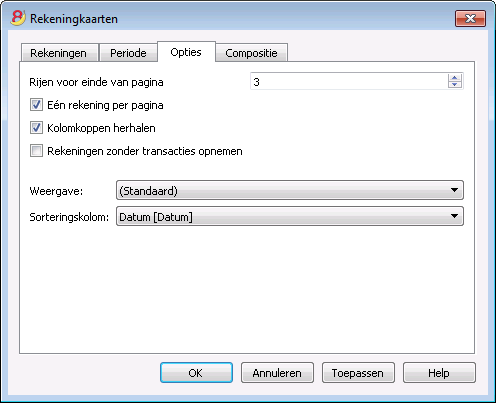
Rijen voor einde van pagina
Deze functie zorgt ervoor dat een rekening niet over twee pagina's afgedrukt wordt. Als een rekeningkaart die afgedrukt moet worden meer rijen heeft dan in dit veld wordt aangegeven, dan wordt de hele kaart op de volgende pagina afgedrukt.
Eén rekening per pagina
Door deze optie te activeren wordt iedere kaart op een aparte pagina afgedrukt (zelfs die met weinig transacties).
Kolomkoppen herhalen
Door deze optie te activeren worden de kolomkoppen herhaald voor iedere rekening binnen een pagina.
Rekeningen zonder transacties opnemen
Door deze optie te activeren worden kaarten zonder transacties ook afgedrukt.
Weergave
U kunt hier de kolomweergave selecteren die opgenomen moet worden in de weergave en afdruk van de rekeningkaarten:
- Basis
- BTW
- Kostenplaatsen
- Verval datum
Het programma gebruikt dezelfde volgorde als in de transactiestabel wanneer geen criterium wordt aangegeven.
Sorterings kolom
In de rekeningkaart kunnen transacties worden gesorteerd op verschillende soorten gegevens:
- Document datum
- Datumwaarde
- Vervaldatum
- Betalingsdatum
Journaal
In Banana Boekhouding komt het Journaal overeen met de Transacties tabel. Het is mogelijk het hele journaal af te drukken of alleen maar een deel ervan door de rijen te selecteren die u wilt afdrukken.
Om de afdruk van het journaal naar uw hand te zetten kunt u de volgorde van de kolommen en de kopteksten veranderen. Informatie over hoe dit te doen vindt u in de pagina Kolommen instellen; u kunt ook diverse opties kiezen voor de afdruk, zie de pagina Pagina instelling.
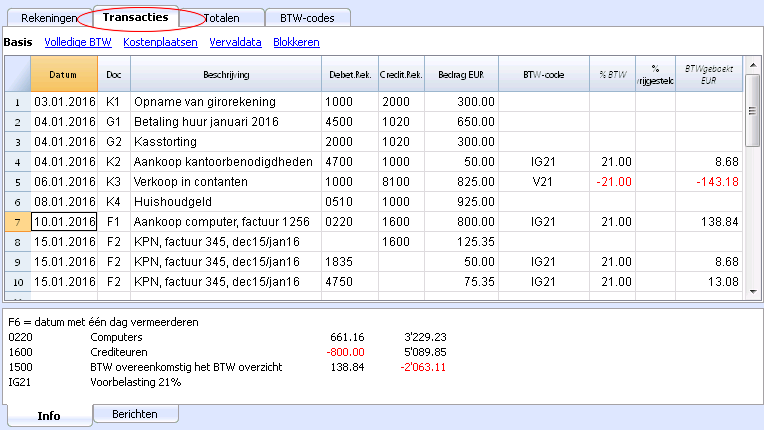
Er zijn verschillende manieren op af te drukken:
- ga in de Transacties tabel staan en klik op het Afdrukken icoon
- ga in de Transacties tabel staan en start het comando Afdrukken van het menu Bestand
- in het menu Rapporten klik op het Journaal op periode commando; in dit geval moet u aangeven of u de hele tabel of alleen maar een specifieke periode wilt afdrukken
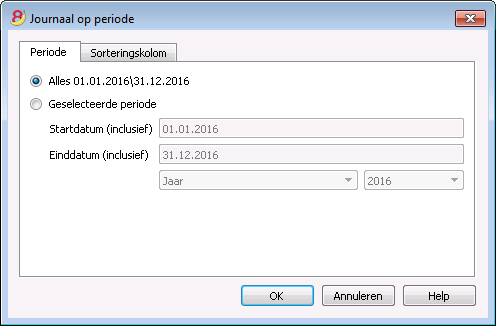
De instellingen op het tabblad Periode worden uitgelegd in deze algemene pagina over Periode.
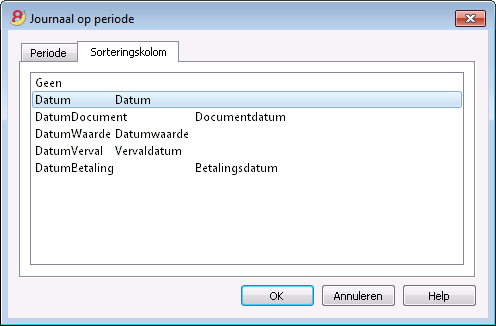
In het tabblad Sorteringskolom is het mogelijk te kiezen hoe het journaal in de afdruk gesorteerd moet worden.
Boekhoudingsoverzicht
Nieuwe aanpassingen
In de nieuwe versie Banana Boekhouding Plus is het afdrukken verbeterd dankzij de mogelijkheid van nieuwe aanpassingen.
Wij raden u aan direct over te stappen op Banana Boekhouding Plus en te profiteren van de vele nieuwe functies.
- Met dit commando kan de gebruiker de bedragen van de rekeningen zichtbaar maken met een specifieke groepering, voor een specifieke periode of met een specifieke onderverdeling.
- Kies het commando Boekhoudingsoverzichten... van het menu Rapporten.
- Transacties zonder een datum worden beschouwd als openingstransacties en verschijnen niet in de afdrukken van de Winst & Verlies rekening.
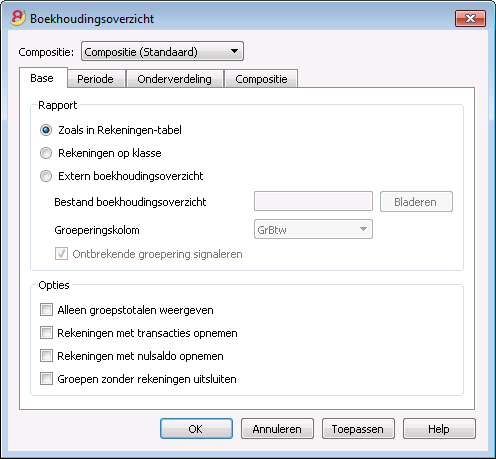
Base tabblad
Rapport
Hier kunt u de gewenste groepering kiezen:
- Zoals in Rekeningen-tabel - het rapport laat een lijst van alle rekeningen precies zoals in de Rekeningen-tabel zien met de Beginsaldi en Saldokolommen
- Rekening op klasse - het rapport laat de rekeningenlijst, maar zonder de subgroepen, zien
- Extern boekhoudingsoverzicht - het rapport laat de gegevens zien volgens een groepering ingesteld in een apart bestand (menu Bestand, Nieuw... commando, Groep Dubbel boekhouden, Bestand Boekhoudingsoverzicht).
Opties
Hier kunt u de rekeningen kiezen die wel- of niet meegenomen moeten worden:
- Alleen groepstotalen weergeven - alleen de groepstotalen worden getoond
- Rekeningen met transacties opnemen - alleen rekeningen met transacties worden afgedrukt
- Rekeningen met nulsaldo opnemen - ook rekeningen met een nulsaldo worden afgedrukt
- Groepen zonder rekeningen uitsluiten - groepen die uitsluitend rekeningen met een nulsaldo bevatten worden niet afgedrukt.
Andere tabbladen
De andere tabbladen worden uitgelegd in de volgende paginas:
Rapport resultaat
Een nieuwe tabel wordt aangemaakt waarind de resultaten worden getoond.
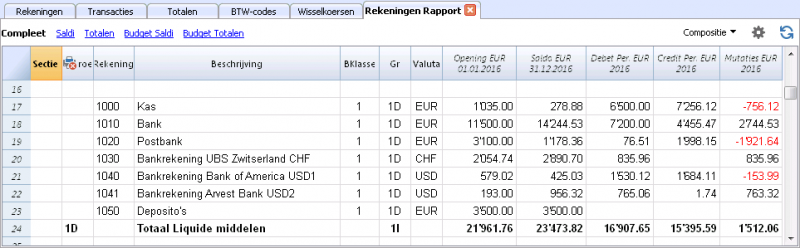
Budget
Budget bedragen ingevoerd in de Rekeningen tabel
De Rekeningen tabel heeft een kolom Budget waarin het Budget voor het huidige jaar kan worden ingevoerd.
De Budget tabel daarentegen heeft veel meer mogelijkheden en u kunt er budget transacties invoeren waarmee u een gedetaileerde planning van uw financiële en kasgeld (of kasgeld equivalent) situatie kunt maken.
Voor meer informatie en voorbeelden bezoekt u de pagina over Financiele Planning (Engelstalig).
De Budget tabel toevoegen
Als uw boekhoudingsbestand nog geen Budget tabel heeft gaat u als volgt te werk:
- Ga naar het menu Extra
- Commando Nieuwe functies toevoegen, Budget tabel toevoegen
- Kies Budget tabel toevoegen
Let op: dit kan niet ongedaan worden gemaakt; maak een kopie van de vorige versie van het bestand als u terug wilt kunnen gaan naar de eerdere toestand.
Daarna zal het programma:
- De Budget tabel toevoegen daarbij de budgetwaardes uit de Rekeningen tabel overnemend.
- De Budget kolom in de Rekeningen tabel blokkeren.
De waarden van deze kolom worden berekend volgens de budget transacties, waarbij de periode gebruikt wordt die in het Tabblad Boekhouding van Bestandseigenschappen staat.
Het budget invoeren
- Voer de budget transacties één voor één in de Budget tabel in
Voer toekomstige boekingen in alsof het normale transacties zijn maar dan met een datum in de toekomst.
Bijvoorbeeld:- Als u budget wilt voor de maandelijkse verkopen voert u een verkooptransactie in; voer uw contanten rekening of equivalent daarvan in de Debet rekening kolom in en voer de verkopen rekening in de Credit rekening kolom in voor iedere maand. Als datum kunt u een datum ongeveer aan het eind van de maand invoeren en als bedrag voert u het te verwachten bedrag in.
Als u een budget voor de verkopen van ieder product wilt voer dan enkele verkooptransacties in voor ieder product met de door u verwachte verkoopaantallen. - Voor uw uitgaven budget voert u enkele transacties in waarbij u uw uitgaven rekening invoert in de Debit rekening kolom en uw contanten of het equivalent daarvan in de Credit rekening kolom.
Als er herhaalde bewerkingen zijn kunt u de Herhalen kolom gebruiken om het herhalingspatroon te specifiëren.
- Als u budget wilt voor de maandelijkse verkopen voert u een verkooptransactie in; voer uw contanten rekening of equivalent daarvan in de Debet rekening kolom in en voer de verkopen rekening in de Credit rekening kolom in voor iedere maand. Als datum kunt u een datum ongeveer aan het eind van de maand invoeren en als bedrag voert u het te verwachten bedrag in.
- De budget waardes weergeven
- Ga naar het rekeningschema en dan naar weergave Budget waar uw het totale budget voor uw boekhoudperiode kunt zien.
- U kunt ook de Uitgebreide balans op groepen en dan de Kolommen sectie gebruiken en daar de Budget kolom optie activeren. Dit zal de gebudgeteerde gegevens laten zien naast de werkelijke gegevens.
Budget tabel kolommen
De Budget tabel kolommen lijken erg op de kolommen van de Transacties tabel. In het volgende voorbeeld gebruiken we rekeningen met namen om het makkelijker te maken dit te begrijpen. Normaliter zou u uw eigen rekeningnummers gebruiken.
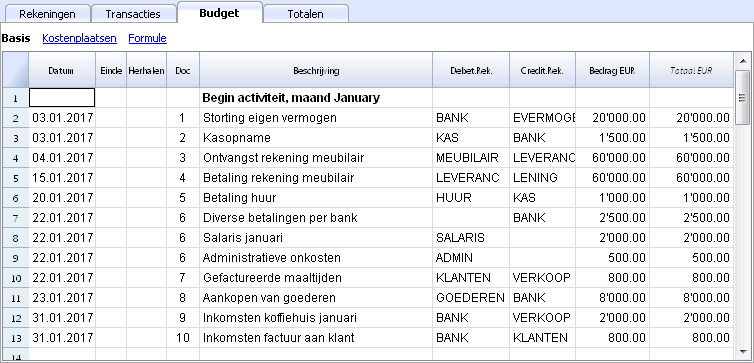
Over het algemeen is de kolom met bedragen genoeg om een budget te maken.
Voor ingewikkelder budgetten kunt u ook de hoeveelheid, de prijs per eenheid, of een formule invoeren. Het programma berekent dan automatisch het bedrag in de kolom Bedrag.
De Budget transacties invoeren
In de Budget tabel kunnen de transacties op precies dezelfde manier ingevoerd worden als in de Transacties tabel waarbij de datum van de boeking, de Debet en de Credit rekeningen en het bedrag aangegeven worden.
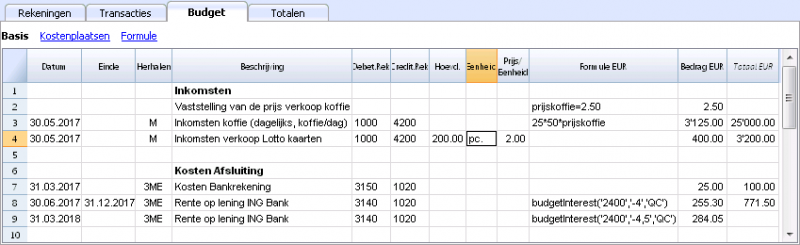
Uitleg over de kolommen in de Budget tabel (niet alle kolommen zijn zichtbaar in de afbeelding hierboven; deze kunnen zichtbaar gemaakt worden met het commando Kolommen instellen van het menu Gegevens):
- Datum kolom
De toekomstige datum waarop u verwacht dat de boeking plaats gaat vinden;
Als u de datum niet precies weet, bijvoorbeeld bij een maandelijkse verkopen budget, voer dan als datum de laatste dag van de maand in. - Herhalen kolom
Er kan een herhalingscode ingevoerd worden, eventueel voorafgegaan door een cijfer
(3M per kwartaal, 6M per halfjaar (semester), 7D weekelijks, 3ME per kwartaal aan het eind van de maand)- Leeg: er is geen herhaling
- "D" voor een dagelijkse herhaling (Dag)
- "W" voor een wekelijkse herhaling (Week)
- "M" voor een maandelijkse herhaling (Maand)
- "ME" voor een maandelijkse herhaling maar met een datum aan het eind van de maand.
Als dit gestart wordt op 28-2-2017 dan zal de volgende datum 31-3-2017 zijn - "Y" voor een jaarlijkse herhaling (Jaar)
- "YE" voor een jaarlijkse herhaling maar met een datum aan het eind van de maand.
Als dit gestart wordt op 28-2-2015 dan zal de volgende datum 29-2-2016 zijn.
- Einde kolom
Hier wordt de datum waarna geen herhalingen meer moeten plaatsvinden aangegeven. - Variant kolom
Een mogelijke variant van het budget kan hier aangegeven worden, in combinatie met de Apps. - Nieuw Jaar kolom
Hier kunt u aangeven hoe de overdracht moet plaatsvinden bij het aanmaken van een nieuw jaar- Geen waarde: de datum wordt verhoogd met een jaar
- "1" De datum blijft hetzelfde
- "2" De datum wordt niet overgedragen naar het nieuwe jaar
- Debet rekening en Credit rekening, KP1, KP2, KP3 kolommen
Precies zoals in de Transacties tabel gebruikt u deze kolommen om te bepalen op welke rekeningen de boeking moet worden gedaan.
U kunt ook segmenten en kostenplaatsen gebruiken om een budget per segment of per kostenplaats te krijgen. - Hoeveelheid kolom
In deze kolom kunt de hoeveelheid van een product invoeren. De hoeveelheid, vermenigvuldigd met de prijs per eenheid, levert het totaalbedrag op. - Eenheid kolom
In deze kolom kunt u de hoeveelheidsbeschrijving invoeren bijvoorbeeld m3, ton, stuks, ... - Prijs/Eenheid column
De prijs per eenheid, vermenigvuldigd met de hoeveelheid, levert het totaalbedrag op.- In Inkomsten & Uitgaven boekhoudingsbestanden moet u de prijs per eenheid negatief invoeren (met een min teken), zodat het bedrag in de Uigaven kolom terechtkomt
- Formule kolom (in basis valuta)
In deze kolom kan de gebruiker rekenformules, in Javascript en met functies van de Banana Apps, invoeren.
Als er een formule aanwezig is (of wat voor tekst dan ook) wordt de waarde van de kolom Bedrag ingevuld volgens het resultaat van de formule. Zie hierna hoe dit gebruikt wordt.- In een dubbel boekhouden boekhoudingsbestand moet het resultaat van de formule altijd een positief bedrag zijn
- In een Inkomsten & Uitgaven boekhoudingsbestand wordt het resultaat beschouwd als inkomsten als het positief is, als het negatief is wordt het beschouwd als uitgaven.
- Bedrag kolom (in basis valuta)
Het bedrag dat geboekt moet worden.
Als in de rij een herhaling voorkomt wordt het bedrag alleen in de eerste transactie aangegeven; de bedragen van de volgende transacties worden getoond in de rekeningkaart.
Het programma berekent het bedrag automatisch in de volgende gevallen:- Als er een waarde in de Hoeveelheid of Prijs/Eeenheid kolommen staat wordt het bedrag automatisch berekent op basis van de inhoud van deze twee kolommen.
- In een dubbel boekhouden boekhoudingsbestand is het resultaat een positief bedrag
- In een Inkomsten & Uitgaven boekhoudingsbestand wordt het resultaat beschouwd als inkomsten als het positief is, als het negatief is wordt het beschouwd als uitgaven.
- Als een formule is ingevoerd is het bedrag het resultaat van de formule.
Formules gaan boven de hoeveelheid en prijs/eenheid berekening.
- Als er een waarde in de Hoeveelheid of Prijs/Eeenheid kolommen staat wordt het bedrag automatisch berekent op basis van de inhoud van deze twee kolommen.
- Totaal kolom
Dit is de som van de bedragen van de herhalende rijen die een onderdeel zijn van de specifieke boekhoudingsperiode.
Om de diverse bedragen weer te geven gebruikt u het commando Rekening kaarten. - Valuta Bedrag kolom
Dit is transactiebedrag in de gebruikte valuta (zie transacties in vreemde valuta).
Dit bedrag is nodig om de waarde in basisvaluta te berekenen met de aangegeven wisselkoers.
Als er een formule aanwezig is dan is de waarde het resultaat ervan.
In het geval van herhalingen wordt het eerste bedrag daarvan aangegeven. De bedragen van de herhalingstransacties worden getoond in de rekeningkaart. - Formule Valuta kolom
Hier kan een berekeningsformule ingevoerd worden. - Totaal bedrag in valuta kolom
Dit is de som van de bedragen in de rekening valuta van de herhalingsrijen die onderdeel zijn van een specifieke boekhoudperiode.
Als er geen datum is of als de begin- of einddatum geen onderdeel zijn van de boekhoudingperiode, dan is deze kolom leeg.
Functies die u kunt gebruiken in de Formule kolom
Als u voorbeelden wilt zien van formules kijk dan naar de volgende pagina's:
- Transactie voorbeeld met gebruik van Hoeveelheid en Formule kolommen (Engelstalig).
- Transactie voorbeeld voor gebruik in een vreemde valuta boekhouding met gebruik van de Formule kolom en basis valuta (Engelstalig).
In de Formule kolom kunt u een formule in de Javascript taal invoeren en programmeerfuncties van de Banana Apps gebruiken.
Als er een formule aanwezig is (of wat voor tekst dan ook) wordt de waarde van de kolom Bedrag ingevuld volgens het resultaat van de formule.
- Resultaat van de laatste operatie.
De formule wordt uitgevoerd en het resultaat weergegeven.
10*3 //30 wordt getoond
Als er een serie van meerdere operaties is, gescheiden door een puntkomma, wordt het resultaat van de laatste operatie getoond.
10*3;7; 7 wordt getoond - Decimaal scheidingsteken.
Javascript gebruikt alleen de punt "." als decimaal scheidingsteken
Als u een ander scheidingsteken gebruikt wordt het getal waarschijnlijk afgebroken. - DEBUG is een variabele die true (waar) of false (onwaar) kan zijn.
Als deze waar is worden alle resultaten van de formules getoond in berichten in het Berichtenvenster.
De operatie wordt geschreven als "DEBUG=true" of "DEBUG=false". - row
Is een Javascript object dat verwijst naar de huidige rij.
De waardes van de cellen kunnen opgehaald worden met de value() functie ("columnNameXml").- row.value("date") geeft de datum van de transactie.
- row.value ("JRepeatNumber") geeft het nummer van de herhaling.
De eerst herhaling heeft nummer 0.
- budgetCurrent
Dit is een tabel die de budgetrijen bevat na de aanmaak van de herhalingen. - budgetExchangeDifference (account, [date, exchangeRate])
Deze formule roept de functie Banana.document.budgetExchangeDifference() aan. - BudgetGetPeriod(tDate, period)
Geeft de startdatum en de einddatum van de periode waar de periode kan zijn:
Returns to the start date (startDate) and the end date (endtDate) relative to the date and the period where the period can be:- "MC", "QC", "YC" om de maand, het kwartaal of het huidige jaar aan te geven.
- "MP", "QP", "YP" om de maand, het kwartaal van het vorige jaar aan te geven.
- t = BudgetGetPeriod('2015-01-01', 'MP') geeft:
t.strartDate // 2014-12-01
t.endtDate // 2014-12-31
- De volgende functies zijn gelijkwaardig aan de beschikbare functies binnen Banana.document, echter, met de toegevoegde mogelijkheid als startDate de periode van BudgetGetPeriod aan te geven zodat de functie de huidige datum gebruikt als startdatum en als einddatum de datum die teruggegeven wordt door BudgetGetPeriod.
- budgetBalance('1000', 'MP'); //geeft het saldo van rekening 1000 tot het eind van de vorige maand.
budgetTotal('1000', 'MC'); //geeft het totaal van de boekingen van rekening 1000 voor de huidige maand.- budgetBalance(account, startDate, endDate, extraParam)
- budgetOpening(account, startDate, endDate, extraParam)
- budgetTotal(account, startDate, endDate, extraParam)
- budgetBalanceCurrency(account, startDate, endDate, extraParam)
- budgetOpeningCurrency(account, startDate, endDate, extraParam)
- budgetTotalCurrency(account, startDate, endDate, extraParam)
- budgetInterest( account, interest, startDate, endDate, extraParam)
- credit(bedrag)
Als het bedrag kleiner is dan 0 dan geeft deze functie het bedrag als positief bedrag terug, anders 0. - debit(bedrag)
Als het bedrag groter is dan 0 dan geeft deze functie het bedrag terug, anders 0. - include
Sluit een javascript bestand in en voert het uit. Hierbij kan men zijn eigen functies en variabelen maken die in het script gebruikt kunnen worden.- include "file:test.js"
Voert de inhoud uit van het aangegeven bestand. De naam wijst naar het bestand waarmee men aan het werk is. - include "documents:test.js"
Voert de inhoud uit van het tekstbestand dat in de tabel documenten staat.
Dit moet een bestand van het type "text/javascript" zijn.
- include "file:test.js"
Variabelen
Het is mogelijk variabelen direct in de rijen te definiëren en te gebruiken.
De variabele moet eerder zijn gedefinieerd.
price = 10;
total = price * 5;
Gebruikersfuncties
De gebruiker kan persoonlijke functies definiëren in Javascript en deze oproepen in de formules.
Het is dus mogelijk functies te definiëren:
- Direct in een formule
- In een bijlage die in JavaScript gecodeerd is; deze bijlage moet als @id de naam "_budget.js" hebben.
- In een tekst in de tabel Documenten die met het include commando meegenomen moet worden
functie Belastingberekening(winst)
{
   var percentage = 10;
   if (winst > 50000)
      percentage = 10;
   else if (winst > 100000)
      percentage =20;
   return winst * percentage / 100;
}
Berekening en herberekening volgorde
Iedere keer dat u een bedrag in de Budget tabel verandert of wanneer u handmatig de boekhouding herberekent (Shift+F9), voert het programma de volgende operaties uit:
- Eerst voert het programma de inhoud van het document "_budget.js" uit, als dit bestaat.
- Het herberekent de rijen van de Budget tabel:
- Het programma genereert de herhalingsrijen volgens de Begindatum, Einddatum en Herhaling kolommen.
Als er in januari een rij is met een maand herhaling dan worden 12 identieke rijen aangemaakt, ieder met een datum van een andere maand. - De budget rijen worden gesorteerd op datum (als ze dezelfde datum hebben worden ze weergegeven in de volgorde waarin ze ingevoerd zijn)
- Het transactiebedrag wordt berekend volgens de hoeveelheid en prijs per eenheid of, als er een formule aanwezig is, volgens het resultaat van de formule.
- Voor de vreemde valuta boekhouding voert het programma eerst de formule uit in de valuta van de rekening en dan in de basis valuta.
Als er geen formule is voor de basis valuta gebruikt het programma de historische wisselkoers en berekent de waarde in basis valuta. - Voor boekhoudingsbestanden met BTW wordt de BTW berekent volgens het bedrag van de transactie.
- Rijen die eerder verwerkt zijn worden gebruikt voor de berekening van de volgende rijen.
Het saldo van de rekening, op de datum van de budget rij, bestaat uit de bedragen die eerder verwerkt zijn.
Als u bijvoorbeeld in een februari transactie een formule invoert die het saldo voor het hele jaar berekent dan krijgt u alleen het saldo tot en met het einde van februari.
- Het programma genereert de herhalingsrijen volgens de Begindatum, Einddatum en Herhaling kolommen.
- Het programma herberekent de budget waardes in de Rekeningen kolom volgens de budget transacties en de openings saldi.
- Het werkt het bedrag in de Totaal kolom in de Budget tabel bij.
Als de begin- of de einddatum van de boekhouding wordt veranderd, en ook andere waardes die gebruikt worden voor de berekening van het Budget bedragen (bijvoorbeeld de BTW tabel), moet u een handmatige herberekening uitvoeren (het commando Boekhouding controleren van het menu Rapporten).
Als u veel rijen heeft met veel herhalende transacties en met een lange berekeningsperiode, dan kan het programma langzamer gaan werken wanneer de Budget tabel wordt herberekend. In dat geval raden we u aan om de optie Totalen handmatig herberekenen in Bestands & Boekhoudingseigenschappen (menu Bestand) te deactiveren.
Een budget afdrukken
Om uw budget af te drukken gebruikt u het commando Uitgebreide balans op groepen van het menu Rapporten. In de sectie Kolommen activeert u de kolom Budget.
Als het budget is ingevoerd in de Budget tabel dan kunt het budget ook per periode afdrukken.
Een Nieuw Jaar aanmaken
Bij het aanmaken van een nieuw jaar maakt het programma automatisch de budget transacties voor het nieuwe jaar aan volgens de waardes in de kolom Nieuw Jaar in de Budget tabel. Als deze kolom niet zichtbaar is kunt hem zichtbaar maken met het commando Kolommen instellen van het menu Gegevens.
Jaarafsluiting en nieuw jaar
Met Banana Boekhouding Plus vermijdt u fouten
Om de controles te vergemakkelijken en onmiddellijk de verschillen te vinden, is in de nieuwe versie Banana Boekhouding Plus, in de Transacties-tabel, een Saldo kolom toegevoegd, waar u eventuele verschillen op elke rij kunt zien en onmiddellijk kunt corrigeren. Dit is een zeer nuttige functie voor de afsluiting van het boekjaar.
Veel van onze klanten hebben het al geprobeerd en zijn er enthousiast over. Wij raden u aan onmiddellijk over te stappen op Banana Boekhouding Plus en te profiteren van de vele nieuwe functies.
Aan het eind van ieder boekjaar is het nodig het boekhoudingsbestand opnieuw te controleren voordat de Balans en de Winst & Verlies rekening afgedrukt worden.
Zie ook de pagina Boekhouding controleren.
Belasting aspecten
Voor het afsluiten van de boekhouding is het nodig een aantal bewerkingen uit te voeren die gevolgen hebben voor de belastingen. De rekening goederen moet worden aangepast, de transacties voor afschrijvingen moeten worden ingevoerd, het opgebouwde inkomen en schulden, de BTW aangifte moeten worden gemaakt, bepaling hoe en op welke rekeningen de winst en verlies moeten verrekend en zo zijn er nog veel meer bewerkingen voor controle en waarmerking.
Voor het programma is er geen verschil of de winst hoog is of laag. Echter voor de belastingen maakt dit veel uit. Deze aspecten moeten worden geverifieerd met uw belastingadviseur of accountant. Het kan heel nuttig zijn een specialist te raadplegen om te begrijpen wat er allemaal nodig is voordat u de boeken sluit, vooral als u voor de eerste keer een boekhouding beheert. Accountants zijn erg druk aan het begin van het jaar en gedurende de periode voorafgaand aan de deadline van de belastingaangifte. Het kan daarom handig zijn dit te bespreken met uw accountant - of hem het boekhoudbestand toe te sturen - een paar maanden voordat de boeken gesloten worden, zodat u zelf thuisraakt in wat er moet gebeuren.
Een nieuw jaar beginnen
Om in het nieuwe jaar te beginnen met boeken moet, vanuit het bestand van het huidige jaar, een nieuw boekhoudbestand aangemaakt worden met het commando Nieuw jaar aanmaken... in het menu Taken. Als het bestand voor het nieuwe jaar is aangemaakt en opgeslagen met een nieuwe naam kan de gebruiker werken in het bestand van het nieuwe jaar maar ook in het bestand van het voorafgaande jaar.
U kunt dus het bestand voor het nieuwe jaar aanmaken voordat u het jaar waarin u nog aan het werk bent hebt afgesloten. Na de laatste veranderingen in het voorafgaande jaar te hebben gemaakt gebruikt u het Beginsaldi bijwerken... commando van het menu Taken om de beginsaldi op te halen en opnieuw de winst van het afgelopen jaar toe te passen.
Uitgevoerde bewerkingen
Het Nieuw jaar aanmaken... commando:
- Maakt een nieuw bestand aan (zonder naam) met het rekeningschema en de instellingen van uw huidige bestand, maar zonder transacties.
- Kopieert de gegevens van de Saldo kolom van uw huidige bestand naar de Opening kolom van het nieuwe bestand (alleen voor de geselecteerde klassen)
- Telt het geselecteerde bedrag op bij het beginsaldo van de Winst of Verlies rekening(en) van het vorige jaar in het nieuwe bestand.
- Kopieert de gegevens van de Saldo kolom van uw huidige bestand naar de Vorig Jaar kolom van het nieuwe bestand (voor alle rekeningen)
- Werkt de begin en eind data bij in de Bestands en boekhoudingseigenschappen van het nieuwe bestand.
- Voert in een Vreemde valuta boekhouding de slot wisselkoersen van het vorige jaar in als openings wisselkoersen.
Nieuw jaar aanmaken... commando
- Open het huidige bestand en klik op het Nieuw jaar aanmaken... commando van het menu Taken: er verschijnt een venster dat een verschil toont dat overeenkomt met de winst of verlies die nog niet toegewezen is. Er kan ook nog een verschil zijn als gevolg van boekhoudingsfouten.
- Van de lijst die verschijnt kan de gebruiker de rekening selecteren waaraan het resultaat van de boekhoudingsperiode moet worden toegekend, of men kan direct bevestigen met OK als de toewijzing van het resultaat moet worden uitgesteld.
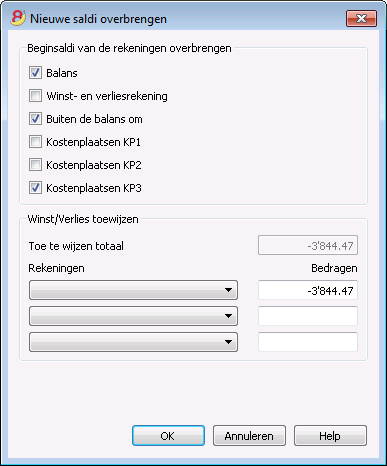
Beginsaldi van de rekeningen overbrengen
De beginsaldi van de geselecteerde opties worden overgebracht.
Geef aan van welke rekeningen de beginsaldi overgebracht moeten worden. Doorgaans worden de saldi van de Winst & Verlies rekening niet overgebracht. U kunt de optie altijd activeren als er een speciale reden voor is.
Winst/Verlies toewijzen
Toe te wijzen totaal
Het programma geeft de winst/verlies aan die verdeeld moet worden tussen de diverse rekeningen.
Rekeningen
Als maar één rekening wordt geselecteerd wordt het bedrag automatisch ingevoerd. Kies de rekening of rekeningen (maximaal 3) waaraan het resultaat van de boekhoudingsperiode moet worden toegekend. In het geval dat er meerdere bestemmings rekeningen zijn voor het resultaat van de boekhoudingsperiode moeten de bedragen handmatig worden ingevoerd in de diverse velden. Het programma werkt de beginsaldi automatisch bij. Het totaal van de Activa zal precies overeenkomen met het totaal van de Passiva.
Toewijzing van het resultaat van de boekhoudingsperiode aan meer dan drie rekeningen
In dit geval, wijs het resultaat van de boekhoudingsperiode automatisch toe aan de overgebrachte Winst of Verlies rekening zoals gebruikelijk en ga verder met het aanmaken van het nieuwe jaar.
In het nieuwe jaar (nieuw bestand), Transactiestabel, vervolg met een samengestelde transactie om het resultaat van de boekhoudingsperiode van de overgebrachte Winst of Verlies rekening toe te kennen aan de diverse bestemmings rekeningen.
- Bevestig de Bestands en boekhoudingseigenschappen voor het nieuwe jaar
- Activeer het Opslaan als... commando van het menu Bestand en geef de map aan waar het nieuwe boekhoudbestand opgeslagen moet worden.
Beginsaldi bijwerken... commando
Het Beginsaldi bijwerken... commando:
- Haalt de eindgegevens van het aangegeven bestand op
- Kopieert deze als gegevens van het vorige jaar naar het huidige bestand (zie Nieuw jaar aanmaken... commando).
Dit commando heeft geen invloed op de reeds ingevoerde boekingen, eigenlijk is het zoals het aanmaken van een nieuw jaar alsof u in het huidige jaar boekingen doet.
Beginsaldi moeten worden bijgewerkt in de volgende situaties:
- Wanneer u een nieuw jaar hebt aangemaakt en daarna transacties hebt ingevoerd - of correcties gemaakt - in het vorige jaar.
- Wanneer de winst/verlies van het vorige jaar niet is toegewezen.
Hoe te werk te gaan om de Beginsaldi bij te werken:
- Open het boekhoudbestand van het huidige jaar en kies het commando Beginsaldi bijwerken... van het menu Taken
- Kies het boekhoudbestand van het vorige jaar met de Bladeren knop
- Volg dezelfde stappen als die van het Nieuw jaar aanmaken... commando.
Verschil in beginsaldi (moet 0 zijn)
Met Banana Boekhouding Plus vermijdt u fouten
Om de controles te vergemakkelijken en onmiddellijk de verschillen te vinden, is in de nieuwe versie Banana Boekhouding Plus, in de Transacties-tabel, een Saldo kolom toegevoegd, waar u eventuele verschillen op elke rij kunt zien en onmiddellijk kunt corrigeren. Dit is een zeer nuttige functie voor de afsluiting van het boekjaar.
Veel van onze klanten hebben het al geprobeerd en zijn er enthousiast over. Wij raden u aan onmiddellijk over te stappen op Banana Boekhouding Plus en te profiteren van de vele nieuwe functies.
Aan het begin van het boekjaar moet het totaal van de Activa overeenkomt met het totaal van de Passiva, anders is het niet mogelijk een correcte balans te hebben. U moet controleren dat er in het informatiescherm geen bericht Verschil in beginsaldi staat. Als dit wel het geval is moet u eerst de beginsaldi van de Balans corrigeren zodat het totaal van de Activa overeenkomt met het totaal van de Passiva (Beginsaldi kolom).
In het volgende voorbeeld laat het programma een foutmelding zien van een verschil van 250.- EURO.
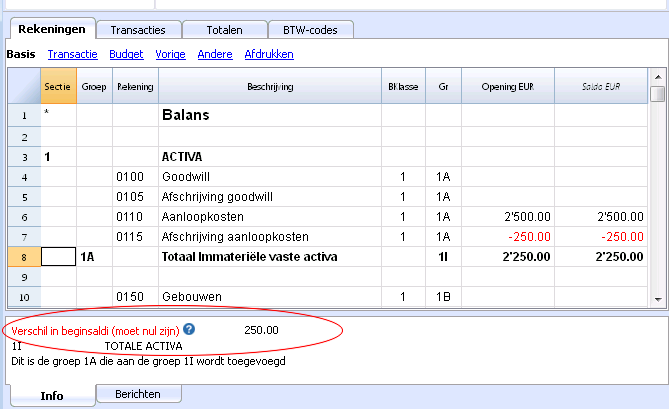
Na de correctie van de beginsaldi moet het totaal van de Activa overeenkomen met het totaal van de Passiva.
Het is ook mogelijk dit evenwicht in de Totalentabel te controleren.
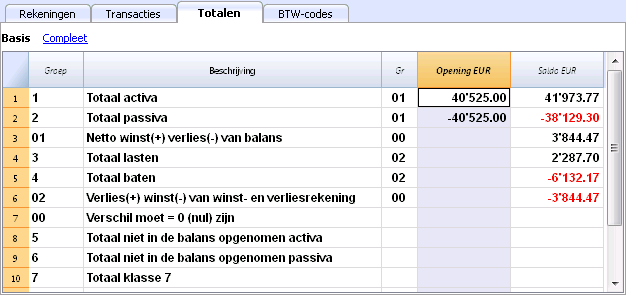
Vreemde valuta
Vreemde valuta boekhouding is gebaseerd op de methode van het dubbel boekhouden en hiermee kunnen ook rekeningen en transacties in vreemde valuta beheert worden.
Veel dingen van de vreemde valuta boekhouding zijn hetzelfde als van het dubbel boekhouden. Om ontbrekende lessen of diepgaande informatie te vinden raden we u aan om onze internet pagina's over het Dubbel Boekhouden te raadplegen.
Kenmerken
- Beheert de rekeningen ook in een vreemde munteenheid
- Berekent de omzetting automatisch, gebaseerd op de wisselkoers ingevoerd in de Wisselkoerstabel
- Berekent de wisselkoersverschillen automatisch
- Levert Balansen en Winst & Verlies rekeningen ook in een tweede munteenheid.
Gebruik het commando Naar nieuw bestand converteren om van een dubbelboekhoudenbestand naar een vreemde valuta boekhoudbestand over te gaan.
Informatie
Rekeningschema, bestandseigenschappen en wisselkoersentabel
We raden aan om één van de reeds ingestelde voorbeeldbestanden te kiezen en dit naar uw wensen aan te passen. Let er op dat het rekeningschema de rekening voor winst en verlies door wisselkoersvariaties moet bevatten en dat er rekeningen in vreemde valuta moeten zijn.
- Het rekeningschema met vreemde valuta opzetten
- Groepen en subgroepen
- Een boekhouding met vreemde valuta beginnen, vreemde valuta tabblad
- Wisselkoersen tabel
Transacties
Boekingen moeten op dezelfde manier ingevoerd worden als de dubbelboekhouden transacties
Afdrukken
- Rekening-/Categorie kaarten
- Journaal
- Uitgebreide balans
- Uitgebreide balans op groepen
- Boekhoudingsoverzichten
Naar nieuw bestand overzetten
Om te zien hoe u vreemde valuta mogelijkheden toe kunt voegen aan een dubbelboekhouden bestand kijkt u op de pagina Naar nieuw bestand converteren.
Wanneer u de basis valuta van een bestaand boekhoudbestand wilt veranderen (bijvoorbeeld als uw boekhoudbestand is in EUR en u wilt het veranderen in USD) gaat u als volgt te werk:
- Sla het bestand op met een andere naam
- In Bestandseigenschappen
- Geef de nieuwe basis valuta aan
- Verwijder de verwijzing naar het bestand van vorig jaar
- Voer in de Wisselkoersen tabel de wisselkoersen in met betrekking tot de basis valuta
- Als er veel transacties zijn die geconverteerd moeten worden kunt u in de wisselkoersen tabel de tussentijdse wisselkoersen invoeren (bijvoorbeeld door voor iedere maand de begindatum aan te geven). Het programma gebruikt de historische wisselkoers in de transacties.
- In het rekeningschema
- Vervang de oude valuta door de nieuwe
U kunt hiervoor de Zoeken en Vervangen functie gebruiken (alleen op een geselecteerd gebied) - Als er beginsaldi zijn moet u deze opnieuw invoeren in de nieuwe valuta
- Ook het saldo van het vorig jaar, budget en andere kolommen moeten worden overgezet
- Vervang de oude valuta door de nieuwe
- In de Transactiestabel
Als er transacties zijn moet u deze rij voor rij corrigeren:- Voor de transacties die al in de juiste valuta zijn herberekent het programma het bedrag in de nieuwe bais valuta uit door de F6 toets te gebruiken.
- Voor de andere transacties moet u het correcte bedrag invoeren in de basis valuta en dan op F6 drukken
- In de Budget tabel
Ga te werk zoals in de Transactiestabel - Gebruik het Boekhouding controleren commando, herstel mogelijke fouten en blijf het Boekhouding controleren commando gebruiken totdat er geen foutmeldingen meer zijn.
Theoretical part
In this part, the basic theoretical notions about currency exchange are being explained.
Exchange rates and accounting issues
Every nation has its own currency and to obtain another currency it is necessary to buy it using the appropriate exchange. The price of a currency compared to another is called the exchange rate. To change money means to convert the amounts of one currency to another. The exchange (exchange rate) varies constantly and indicates the rate of conversion.
For example, on January 1st
- 1 Euro (EUR) was equal to 1.32030 US Dollar (USD)
- 1 US Dollar was equal to 0.7580 Euro
- 1 EUR was equal to 1.60970 Swiss Franc (CHF)
- 1 EUR was equal to 157.2030 Japanese Yen (JPY)
Multi-currency Accounting One talks about multi-currency accounting or multi-value accounting when accounts in different currencies are kept. It is necessary to have multi-currency accounting when a company has bank, cash, and debtors’ accounts in more than one currency. Even if just one account is in a foreign currency it is necessary to administer a multi-currency accounting.
Basic Currency
The amounts referring to different currencies cannot be totaled directly. It is necessary to have a basic currency to refer to and to use for the totals. The main point of accounting is that the totals of the “Debit” balances must correspond to the totals of the “Credit” balances. To verify that the accounting is balanced, there must be a single currency with which to do the totals. If there are different currencies, the basic currency must be indicated before anything else. Once the basic currency has been chosen and some operations have been executed, the basic currency can no longer be changed. To change the basic currency, the accounting must be closed and another opened with a different basic currency. The basic currency is also used to establish the Balance Sheet and to calculate the profit or loss of theoperation.
Each amount has its equivalent in basic currency
To be able to add the totals and verify that the operations balance, it is necessary to have the equivalent in basic currency for every transaction. In this way you can check that the total of the Debit entries is the same as the total of the Credit ones. If the basic currency is Euros and there are transactions in US Dollars, there needs to be an exchange value in Euros for every transaction in US Dollars. All the Euro amounts will be totaled to verify that the accounting balances.
Account currency
Each account has its own currency symbol which indicates in which currency the account will be administered. You must therefore indicate what the currency of the account will be. Each account will then have its own balance expressed in its own currency. Only entries in this currency will be permitted on this account. If the account is in Euro, then there can only be Euro entries on this account; if the account is in USD, then there can only be entries in the specified USD currency on this account. When you have to administer entries in YEN, then you have to have an account whose symbol is the YEN.
Account Balance in basic curency
For each account, alongside the balance in the account’s own currency, the balance in basic currency will also be kept, in order to calculate the balance sheet in basic currency.
The account card for the USD bank account has to correspond exactly to the bank statement as far as the USD amounts are concerned.
The value in basic currency will always be specified for each accounting entry. If the account is in USD, in the entries there will be, beyond the amounts in USD, also its value in EUR. The EUR balance will be given by the sum of all the entries expressed in EUR. The actual balance in basic currency will depend on the exchange rate factors used to calculate the exchange value of each, single entry to EUR.
If on a given day you take the actual balance in USD and convert it to EUR at the daily exchange rate, you will get an exchange value that differs from the balance of the account in basic currency. This difference is due to the fact that the exchange rate used for entries on a daily basis is different from the actual daily exchange rate.
Thus there is a difference between the actual value at the daily exchange rate and the accounting balance in basic currency. This accounting difference is called the exchange rate difference.
The difference between the balance in basic currency and the calculated value has to be registered, when the accounting is closed, as an exchange rate profit or loss.
Balances in another currency (currency2)
All the accounting reports will be calculated in basic currency. If you take the basic currency values and change them to another currency, you will get the balance in another currency. The program has a Currency2 column where all the values are automatically entered and presented in the currency specified as Currency2. The logic for the conversion of the amounts is the following:
- If Currency2 is the same as the account or operation currency, then the original value will be used.
- If the account is in USD and Currency2 is USD, the USD amount will be used.
- In all other cases the basic currency amount will be used and changed into Currency2.
- The daily exchange rate is used. Even for past entries, the exchange value in Currency2 will be expressed on the basis of the most recent exchange rate, and not on the historical one used on the day of the entry.
You need to pay attention to the fact that a balance converted to another currency will show small differences in the totals. Often the converted value of a total is not equal to the sum of split exchange values, as can be seen from the following example:
|
Moneta base EUR |
Moneta 2 USD |
|
|
Cash |
1.08 |
1.42 |
|
Bank |
1.08 |
1.42 |
|
Total Assets |
2.16 |
2.84 |
|
Personal capital |
2.16 |
2.85 |
|
Total Liabilities |
2.16 |
2.85 |
In the basic currency, total assets are equal to total liabilities. It is permitted to present a Balance Sheet that contains differences only if they are understandable and if it is indicated that they were due to calculations from another currency.
Accounts table, Currency 2 view
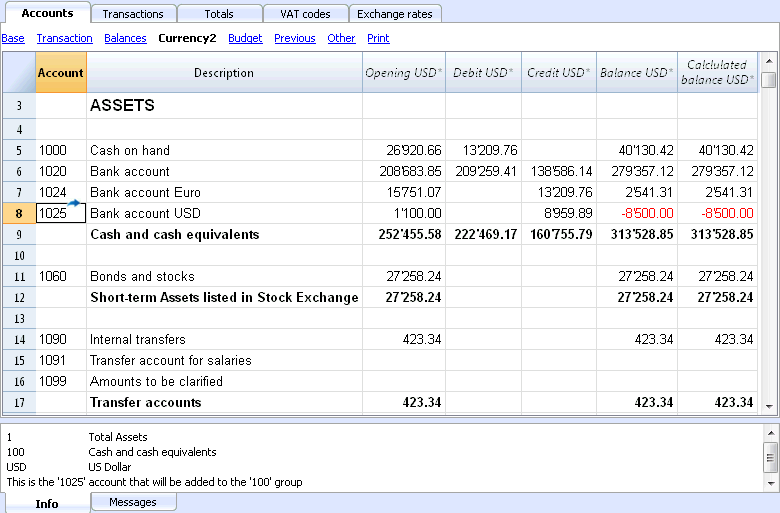
Valuta's omrekenen
Variabilità dei cambi
La compravendita di monete avviene su un mercato libero. Il prezzo (tasso di cambio) viene fissato in base alle regole della domanda e dell'offerta. Le differenze nel controvalore possono essere più o meno importanti a seconda delle fluttuazioni del tasso di cambio.
|
Data |
Cambio EUR/USD |
Controvalore EUR |
Modifica controvalore rispetto al 01-01 |
|
01-01 |
1.32030 |
1'320.03 |
|
|
31-03 |
1.33350 |
1'333.50 |
13.47 |
|
30-06 |
1.34750 |
1'347.50 |
27.47 |
|
30-09 |
1.42720 |
1'427.20 |
107.17 |
Il cambio
ll cambio è riferito alla moneta base. Ci sono sempre due diversi valori di cambio fra due monete, a seconda della moneta che viene usata come moneta base.
Per le monete USD ed Euro ci sono quindi due diversi cambi:
- Se la base di cambio è EUR allora il cambio è 1.32030
1 Euro (EUR) corrispondeva a 1.32030 US Dollar (USD) - Se la base di cambio è USD allora il cambio è 0.75800
1 US Dollar corrispondeva a 0.75800 Euro
Nel presente documento si userà di regola l'Euro come moneta base, a cui verranno rapportate le altre monete.
Cambio inverso
Avendo il cambio EUR/USD di 1.32030, si trova il cambio USD/EUR dividendo 1 per il tasso di cambio.
| Cambio |
Cambio inverso 1/cambio |
Cambio inverso arrotondato a 6 cifre |
|
EUR/USD 1.32030 |
0.75800 |
0.758000 |
I controvalori calcolati con un cambio inverso possono risultare diversi da quelli originali a causa degli arrotondamenti.
| Cambio |
Cambio inverso |
Controvalore 10000 |
Controvalore 10000 |
Differenza |
|
EUR/USD 1.32030 |
0.75800 |
13'203.00 |
13'192.61 |
10.39 |
Bisogna evitare di usare cambi inversi per non avere differenze.
Per esempio per il passaggio all’Euro è stato vietato l'uso di cambi inversi .
Moltiplicatore
Vi sono delle monete che hanno cambi molto ampi.
Sempre al 1 gennaio
- 1 US Dollar = 670,800 Turkish Lira
- 1 Turkish Lira (TRL) = 0.00000149 US Dollar (USD)
Invece di usare tanti zeri si può dire che
- 1000 Turkish Lira (TRL) = 0.00149 US Dollar (USD)
Il moltiplicatore è in questo caso 1000 invece di 1.
Precisione
Di regola si specifica un cambio con una precisione di almeno 6 cifre dopo la virgola.
Ci sono però casi dove è necessario usare una precisione maggiore
- 1 Turkish Lira (TRL) = 0.00000149 US Dollar (USD)
Quando si cambia la precisione e si arrotonda il cambio in maniera diversa, cambiano anche gli importi. La precisione con cui si specifica il cambio è molto importante.
Taglio minimo
Specialmente per le banconote si usano tagli minimi. Per i Franchi Svizzeri si usa di regola come taglio minimo cinque centesimi (0.05). Quando si effettuano dei cambi, per esempio EUR/CHF:
- 1 EUR = 1.60970 Franco Svizzero
| EUR |
Cambio |
Controvalore effettivo in CHF |
Arrotondamento a taglio minimo CHF |
Differenza |
Cambio effettivo |
|
10.00 |
1.60970 |
16.09 |
16.10 |
0.01 |
1.61 |
Calcolo dei cambi e dei controvalori
Quando l'Euro è la moneta base
Fattore di cambio EUR/USD è 1.32030
1 Euro (EUR) corrisponde 1.32030 US Dollar (USD).
Calcolo del controvalore:
Si moltiplica l'importo in moneta base per il fattore di cambio:
-
EUR 100 per 1.32030 = USD 132.03
Calcolare l'importo in moneta base:
Si divide la moneta di destinazione per il cambio:
-
USD 132.03 diviso 1.32030 = EUR 100
Calcolare il fattore di cambio:
Si divide l'importo in moneta base per l'importo moneta destinazione:
- EUR 100 diviso USD 132.03 = 0.7574
Cambio di acquisto e di vendita
Le banche effettuano la compravendita di monete e mantengono un margine di guadagno. Applicano dei tassi di cambio diversi a dipendenza se acquistano o vendono una determinata valuta.
Vendita: la banca riceve moneta locale e dà (vende) moneta estera.
Acquisto: la banca riceve (acquista) moneta estera e dà moneta locale.
Cambio moneta e cambio banconote (Aggio)
Cambio moneta: cambio per movimenti scritturali (da un conto all'altro).
Cambio banconote: cambio per banconote.
Aggio: commissione per convertire un importo scritturale in contanti.
Per il cambio moneta, le banche mantengono un margine minore (differenza acquisto/vendita) rispetto a quello delle banconote. Quando si desidera trasformare un valore scritturale (avere su un conto) in moneta contante, la banca applica una commissione detta aggio.
Differenze ricambiando in moneta base
Quando si cambia un importo in un'altra moneta ci si aspetta che cambiando all'inverso si ottiene il medesimo importo di partenza.
| Importo base |
Cambio |
Controvalore |
Ritorno |
|
100.00 |
1.32030 |
132.03 |
100.00 |
Non sempre cambiando il controvalore si ottiene il medesimo importo. A causa degli arrotondamenti ci possono essere casi dove non si può avere il medesimo valore di ritorno.
| Importo base EUR |
Cambio |
Controvalore USD |
Ritorno EUR |
Differenza EUR |
|
328.67 |
1.32030 |
433.94 |
328.66 |
|
|
328.68 |
1.32030 |
433.95 |
328.67 |
0.01 |
|
328.69 |
1.32030 |
433.96 |
328.68 |
0.01 |
Differenze totali scomposizioni
Non sempre il totale del controvalore delle componenti di un importo, dà il medesimo controvalore dell'importo complessivo.
In questo esempio, l'importo di 2.16 EUR dà un controvalore in USD di 2.85. Scomponendo l'importo e sommando i due controvalori si ottiene 2.84.
| Importo EUR |
Cambio |
Controvalore USD |
|
2.16 |
1.32030 |
2.85
|
|
|
|
|
|
1.08 |
1.32030 |
1.42 |
|
1.08 |
1.32030 |
1.42 |
|
Totale 2.16 |
|
2.84 |
|
Differenza |
|
0.01 |
Queste differenze matematiche non possono essere eliminate se non registrandole appropriatamente.
Herwaarderingen en wisselkoersverschillen
Exchange rates vary all the time and therefore also the exchange value to basic currency varies. Between one period and another, there will inevitably be exchange rate differences.
Exchange rate differences are not accounting errors but simple adjustments of the values made necessary in order to keep the accounting figures in step with normal fluctuations.
As you open the accounting, the figures in the balance column are equal to those present in the opening column. When there are entries, these will update the figures in the balance column.
The calculated balance column contains the exchange value to basic currency for the account balance, at the daily exchange (on the exchange rate table). The difference between the balance in basic currency and the calculated balance is the exchange rate difference.
|
|
Currency at opening |
Exchange value at opening in EUR |
Basic currency balance in EUR |
Calculate balance at 30.03.200xx in EUR |
Exchange rate difference |
||
|
Exchange rate |
|
|
1.32030 |
1.32030 |
1.30150 |
|
|
|
|
|
|
|
|
|
||
|
Cash |
EUR |
93.80 |
93.80 |
93.80 |
93.80 |
|
|
|
Bank |
USD |
100.00 |
75.74 |
75.74 |
76.83 |
1.09 |
|
|
Real estate |
EUR |
1'000.00 |
1'000.00 |
1'000.00 |
1'000.00 |
|
|
|
Total Assets |
|
|
1'169.54 |
1'169.54 |
1'170.63 |
|
|
|
|
|
|
|
|
|
|
|
|
|
|
|
|
|
|
|
|
|
Loan |
USD |
-500.00 |
-378.70 |
-378.70 |
-384.17 |
-5.47 |
|
|
Personal capital |
EUR |
-790.84 |
790.84 |
-790.84 |
-790.84 |
|
|
|
Total Liabelities |
|
|
-1'169.54 |
-1'169.54 |
-1'175.01 |
|
|
|
|
|
|
|
|
|
|
|
|
|
|
|
|
|
|
|
|
|
Loss |
|
|
|
|
-4.38 |
|
|
At March 30th the EUR/USD exchange rate is different from the one at the beginning of the year. In the above example there were no accounting entries during the three-month period. The situation, from an accounting point of view, has not changed since the beginning of the year. Despite this the total of the updated balance, using the rate at the end of March, is different when compared to the beginning of the year. The credit bank balance and the loan in USD have a different value in EUR. There are therefore consequences for the accounting even though there have been no entries.
In the above example, you will notice that the Euro is now worth less against the dollar compared to the beginning of the year. The dollar is therefore worth more against the Euro.
The exchange value of the balance on the account in USD is greater than it was at the beginning of the year. You have a greater estate and therefore a profit on the exchange rate.
On the debit side there is a USD 500.00 loan. Now the exchange value in EUR is greater compared to the value input at the beginning of the year. The value of the loan has increased and brings about a loss due to the exchange rate difference.
In the following example we shall use the hypothesis that there has been the opposite development. We imagine that the Euro has increased in value and is therefore worth more against the USD. The exchange value in EUR of an amount in dollars is less than the one at the beginning of the year.
|
|
|
Currency at opening |
Exchange value at opening EUR
|
Calculate balance at 30.03.20XX Eur (Hypothetical) |
Exchange rate differece |
|
Cambio |
|
|
1.32030 |
1.36150 |
|
|
|
|
|
|
|
|
|
Cash |
EUR |
93.80 |
93.80 |
93.80 |
|
|
Bank |
USD |
100.00 |
75.74 |
73.44 |
-2.30 |
|
Real estate |
EUR |
1'000.00 |
1'000.00 |
1'000.00 |
|
|
Total Assets |
|
|
1’169.54 |
1'167.24 |
|
|
|
|
|
|
|
|
|
|
|
|
|
|
|
|
Loan |
USD |
-500.00 |
-378.70 |
-367.24 |
11.46 |
|
Personal capital |
EUR |
-790.84 |
-790.84 |
-790.84 |
|
|
Totale Liabelities |
|
|
-1’169.54 |
-1'158.08 |
|
|
|
|
|
|
|
|
|
|
|
|
|
|
|
|
Profit |
|
|
|
9.16 |
9.16 |
As a consequence of an increase in the Euro/dollar exchange rate, you have a USD bank deposit with an exchange value in EUR which is less than at the beginning of the year. The total worth has diminished and there is therefore a loss.
The USD loan has a lower exchange value in EUR. A lesser liability is an advantage for the company and there is thus an exchange rate profit.
Exchange rate profit
You have an exchange rate profit when:
- The exchange value of your assets increases (increase of the investments)
- The exchange value of the liabilities decreases (decrease of the loans).
Exchange rate losses
You have an exchange rate loss when:
- The exchange value of your assets decreases (decrease of the investments)
- The exchange value of the liabilities increases (increase of the loans).
Accounting features foe exchange rate differences
Exchange rates can evolve in different ways. Often they rise, only to fall again. The principle rule for accounting is that the figures written on the Balance Sheet must be true ones. When you present your Balance Sheet, the exchange values of foreign currency accounts must be made at the exchange rate on the day of presentation.
The exchange rate difference is calculated as if you had to definitively convert the amount to basic currency. In reality there is no definitive conversion so you are only dealing with a correction to the accounting.
Closing exchange rate
At the end of each year it is necessary to prepare the complete Balance Sheet. The exchange rates thus have to be updated with the closing exchange rates. It is also necessary to enter the exchange rate differences once and for all; if these are not entered, then there will be differences in the opening balances.
Enter the exchange rate diferences
|
|
|
Currency balance |
Account balance EUR |
Calculate balance at 30.03.200xx EUR (hypothetical) |
Exchange rate difference |
|
Exchange |
|
|
1.32030 |
1.36150 |
|
|
|
|
|
|
|
|
|
Bank |
USD |
100.00 |
75.74 |
73.44 |
-2.30 |
|
|
|
|
|
|
|
|
Exchange rate difference |
EUR |
|
-2.30 |
|
|
|
|
|
|
|
|
|
|
Bank |
USD |
100.00 |
73.44 |
73.44 |
0.00 |
As can be seen from the above example, the bank balance is USD 100.00. For the accounting it has been valued at 75.74 EUR. Today’s actual exchange, though, is only EUR 73.44. There is a difference of EUR 2.30 EUR in basic currency. The entry must therefore decrease the EUR amount. You proceed with a transaction that debits the bank account and credits the exchange rate loss account by EUR 2.30. As you can see, the actual bank account balance of USD 100.00 has not been altered. The entry only alters the basic currency balance.
When entering the exchange rate difference, you need to be sure that the exchange value in basic currency corresponds to the actual exchange value, calculated at either the daily exchange rate or the closing one.
The figures in the account currency must not be altered. You must therefore proceed to make an entry that only alters the basic currency balance on the specific account.
As the account on the other side you will have the exchange rate profit or loss account.
Transacties met aankoop-wisselkoersen
Enties on account valued with the exchange rate of the time of purchase
When the positions, valued with exchange rates of the time of purchase (historical ones) are increased or decreased, you have to calculate the exchange of the exchange rate table, taking into account the development of the amounts being brought forward.
|
|
USD amount |
Exchange |
EUR exchange value |
Total USD |
Total EUR |
Historical Exchange |
|
Acquisition of shares |
100'000.00 |
0.9416 |
106'202.00 |
100'000.00 |
106'202.00 |
0.9416 |
|
Increase of shares |
50'000.00 |
0.8792 |
56'870.00 |
150'000.00 |
163'072.00 |
0.919839 |
Investeringen en speciale wisselkoersen
Investments valued at the exchange rate of the time purchase
Certain investments (shares, real estate abroad) are valued using the exchange rate of the time of purchase (historical exchange) and not the current one. The exchange rate profit and loss is not accounted for until it is actually realized. You must therefore make certain these accounts do not get valued using the current exchange rate.
In order to input a fixed, historical exchange, you need to create a supplementary currency on the account table (e.g. USD1) with a fixed exchange rate. This currency will then only be used for this account with a fixed rate. If you have to make a transfer from the USD account to the USD1 account, you proceed exactly as if you were working with two different currencies. For this reason you will have to use a two-line entry.
Opening with special exchange rates
Inputting the opening balances in the “opening” column, foreign currency amounts will be converted to basic currency at the opening exchange rate.
If this system proves not to be flexible enough (you need various special rates or there are rounding differences) the opening can be done manually by making normal entries, indicating the amounts and the exchange rates you want for each account. In this case, the “opening” column of the Accounts table will be left blank.
Een boekhouding met vreemde valuta beginnen
Als u start met een vreemde valuta boekhouding in het programma Banana adviseren we u om één van de ingestelde voorbeelden te kiezen en dit aan te passen aan uw wensen inplaats van te beginnen met een nieuw leeg bestand:
- Gebruik het commando Nieuw... van het menu Bestand en kies voor Dubbel boekhouden met vreemde valuta (met of zonder BTW) en kies daarna het Voorbeeld/Prototype dat het best pas bij wat u nodig heeft.
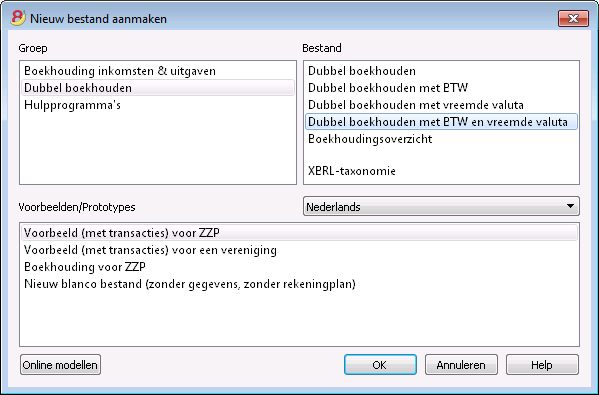
- Voer de basis gegevens in het Bestands- en boekhoudingseigenschappen venster van het menu Bestand
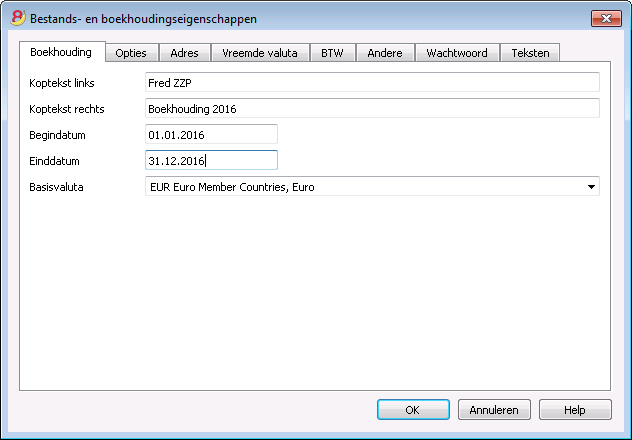
Bestands- en boekhoudingseigenschappen tabblad
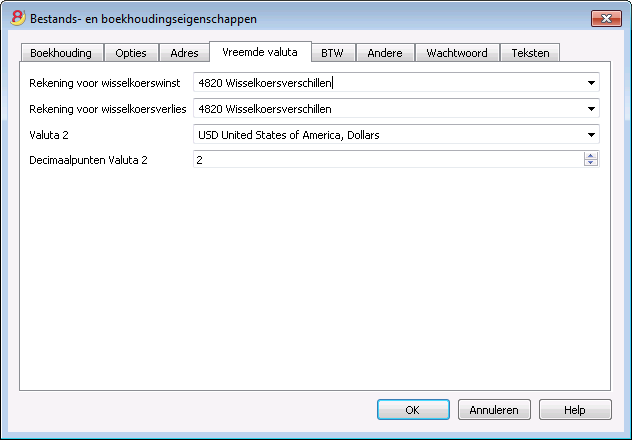
Rekening voor wisselkoerswinst
Selecteer van de rekeningenlijst de rekening voor wisselkoerswinst.
Rekening voor wisselkoersverlies
Selecteer van de rekeningenlijst de rekening voor wisselkoersverlies.
Valuta 2
Het is mogelijk een tweede valuta op te geven om de saldi weer te geven in een munteenheid anders dan de basis valuta.
U moet het rekeningschema zo opzetten dat er rekeningen met vreemde valuta in voorkomen en dat er rekeningen zijn voor de winst en verlies van wisselkoers veranderingen.
Bestands- en boekhoudingseigenschappen (vreemde valuta)
Rekening voor wisselkoerswinst
Selecteer van de rekeningenlijst de rekening voor wisselkoerswinst, aanwezig in het rekeningschema.
Rekening voor wisselkoersverlies
Selecteer van de rekeningenlijst de rekening voor wisselkoersverlies, aanwezig in het rekeningschema.
Valuta 2
Het is mogelijk een tweede valuta op te geven om de saldi weer te geven in een munteenheid anders dan de basis valuta.
Het rekeningschema met vreemde valuta
Het Rekeningschema van de vreemde valuta boekhouding is hetzelfde als dat van een boekhouding zonder vreemde valuta, behalve voor de speciale dingen die hieronder aangegeven worden.
Basis valuta
In de Bestands- en boekhoudingseigenschappen moet de basis munteenheid worden gedefinieerd en de vreemde valuta in de Wisselkoers tabel.
In het voorbeeld hieronder is de basis munteenheid de EUR die, zoals u ziet, in de kolomkoppen getoond wordt van de kolommen met de bedragen in basis valuta.
Valuta van de Rekening
- De Activa en Passiva (Balans rekeningen) kunnen in basis- of in vreemde valuta zijn.
- De Lasten en Baten rekeningen moeten in basis valuta zijn.
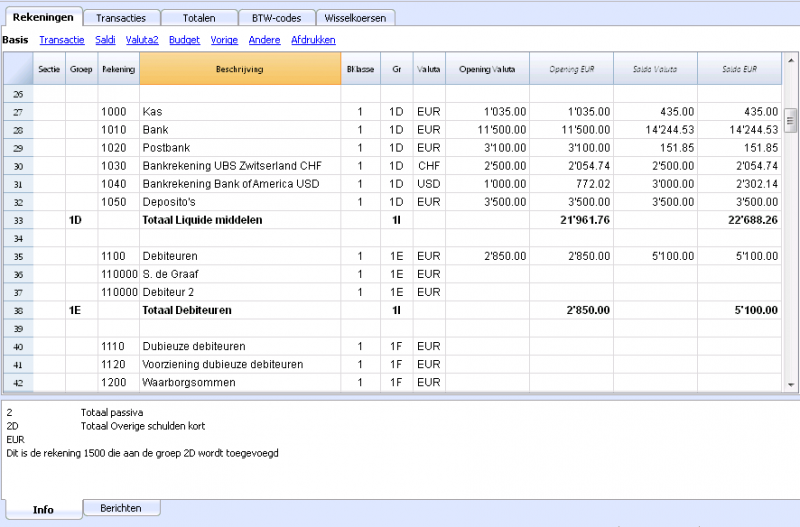
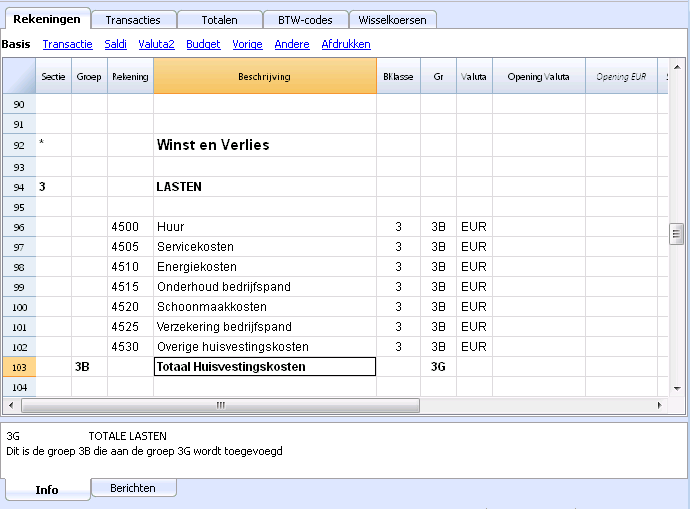
Uitleg van de kolommen van de vreemde valuta boekhouding
- Het beginsaldo in basis valuta.
Een beveiligde kolom berekend door het programma gebaseerd op het beginsaldo in een valuta en de openings wisselkoers (wisselkoers uit de wisselkoers tabel aangegeven in een rij zonder datum). - Het huidige saldo in valuta.
Berekend door het programma gebruikmakend van het beginsaldo in valuta en het valuta bedrag aangegeven in de transactie rijen. - Het huidige saldo in basis valuta
Berekend door het programma gebruikmakend van het beginsaldo in basis valuta en het bedrag in basis valuta aangegeven in de transactierijen. - Het berekende saldo
Dit is het saldo in de rekening valuta omgerekend met de huidige wisselkoers (wisselkoers uit de wisselkoers tabel aangegeven in een rij zonder datum). - In de weergave Andere uit de Rekeningentabel is er de Rek. Wisselkoersafwijking kolom.
In deze kolom kunt u, voor specifieke rekening/rekeningen, een rekening wisselkoerswinst en -verlies invoeren.
De aangegeven rekening wordt gebruikt door de procedure Transactie aanmaken voor wisselkoersafwijking, en wordt gebruikt in plaats van de rekening wisselkoerswinst en -verlies ingevoerd in de Bestands- en boekhoudingseigenschappen.
In de kolom Rekening Wisselkoersafwijking kan men aangeven:- "0;0" Dit betekent dat er voor deze rekening geen wisselkoersafwijkingen berekend moeten worden.
- Twee rekeningen gescheiden door een punt-komma, "Rekening Wisselkoersverlies;Rekening Wisselkoerswinst", bijvoorbeeld "6949;6999"
Als er een wisselkoersverlies is wordt de eerste rekening gebruikt, gaat het om een wisselkoerswinst dan de tweede. - "Eén enkele rekening" bijvoorbeeld "6949"
Deze rekening wordt zowel gebruikt voor een wissekoerswinst als voor een wisselkoersverlies.
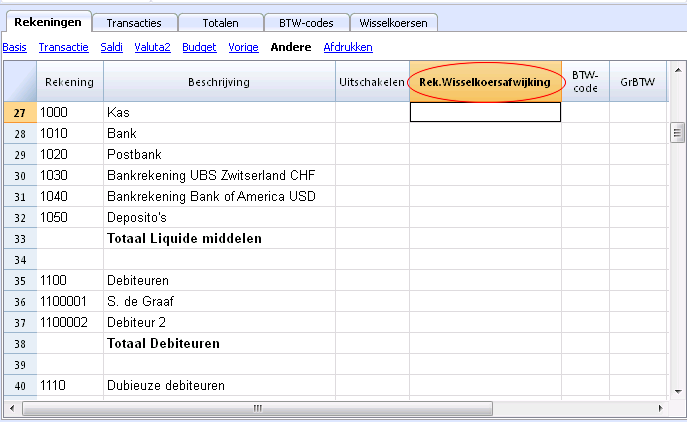
Beginsaldi
- Voor het invoeren van de beginsaldi moeten de opening wisselkoersen voor de verschillende valuta aangegeven zijn in de Wisselkoersen tabel.
De openingswisselkoers wordt aangegeven in de K.Opening kolom in de rij van de wisselkoers zonder datum.
De openingswisselkoers moet gelijk zijn aan de sluitingswisselkoers van het voorafgaande jaar. Zie Verschillen in beginsaldi. - De beginsaldi moeten worden ingevoerd in de Rekeningentabel in de Opening valuta kolom in de Basis weergave. Dit moet gedaan worden voor zowel de basis valuta als de vreemde valuta rekeningen.
- De Opening Basis valuta kolom is beveiligd; het programma Banana8 berekent automatisch de waarde in de basis valuta op basis van de openingswisselkoers die weergegeven wordt in de Wisselkoersentabel.
- De beginsaldi voor de passiva moeten worden ingevoerd met het minteken (-) voor het bedrag.
- De beginsaldi van de activa en de passiva moeten in evenwicht zijn; voor meer informatie zie de pagina Boekhouding controleren.
Wisselkoerswinst- en wisselkoersverlies rekeningen
In het Rekeningschema moet men de standaard rekeningen invoeren voor de wisselkoerswinst of het wisselkoersverslies; deze worden vervolgens aangegeven in de Bestands- en boekhoudingseigenschappen.
De rekeningen voor de wisselkoersversachillen moeten de BClasse 3 (Lasten) of 4 (Baten) hebben.
Herwaarderingsrekeningen en historische wisselkoersen
Het basis valuta bedrag van een rekening wordt berekend door de opening wisselkoers te gebruiken en de wisselkoersen die worden aangegeven in de transacties. Omdat deze waarde overeenkomt met de tegenwaarde van de huidige wisselkoers moet de rekening geherwaardeerd worden.
De herwaardering gebeurt door het berekenen van de wisselkoers verschillen. We moeten op de rekening een bedrag in basis valuta boeken (wisselkoersverschil) zodat de saldi in basis valuta overeenkomen met de tegenwaarde (berekend saldo).
Er zijn rekeningen (bijvoorbeeld gerelateerd aan investeringen) waarvoor een zo-genoemde historisch wisselkoers wordt gebruikt. Met een historische wisselkoers bedoelen we een wisselkoers die niet verandert in de loop van de tijd.
Om wisselkoersen te hebben die niet veranderen moet een extra valuta symbool (bijvoorbeeld EUR2) aangemaakt worden in de Wisselkoerstabel. Op deze valuta wordt altijd dezelfde wisselkoers toegepast.
U kunt zo veel valuta symbolen aanmaken als u nodig heeft voor de diverse rekeningen met historische wisselkoersen.
Groep totalen in vreemde valuta
Doorgaans hebben de kolommen in vreemde valuta geen totalen omdat het geen zin heeft totalen te berekenen voor waardes in verschillende valuta.
Als u een groep heeft die alleen rekeningen heeft in een specifieke valuta kan het valuta symbool worden aangegeven op groepsniveau en telt het programma Banana8 deze bedragen op in de Rekeningentabel. Als er rekeningen zouden zijn met verschillende valuta symbolen zouden er geen bedragen worden weergegeven (het programma zou ook geen fout melden).
Verschillen in beginsaldi
Het programma signaleert een verschil in de beginsaldi in het nieuwe jaar wanneer in het vorige jaar de wisselkoersverschillen niet berekend zijn.
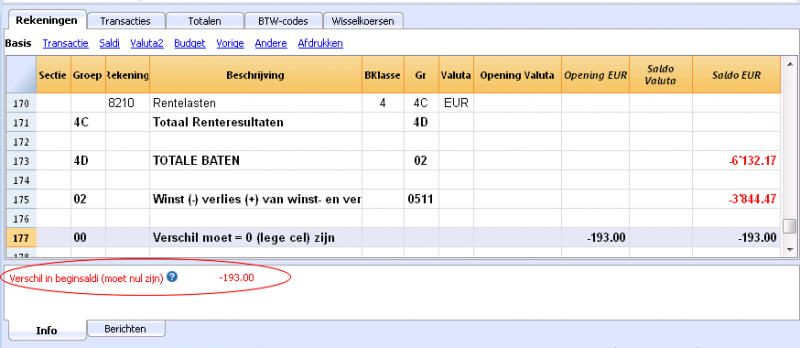
Er zijn twee mogelijkheden om dit probleem op te lossen:
- Voer in de Wisselkoerstabel in de Wisselkoers kolom de officiële wisselkoersen op 31 december in
- Activeer in het menu Taken het commando Transactie aanmaken voor wisselkoersafwijking....
- Open het bestand voor het nieuwe jaar en werk de beginsaldi bij.
- Open het bestand van het nieuwe jaar
- Voer in de Activa of de Passiva (Rekeningentabel), afhankelijk van de situatie, een nieuwe rekening Niet geboekte Wisselkoersverschillen in of boek het bedrag op de rekening 2100 Verschillenrekening (zoals in het volgende voorbeeld)
- Voer in de Opening Valuta kolom het bedrag overeenkomend met het wisselkoersverschil in.
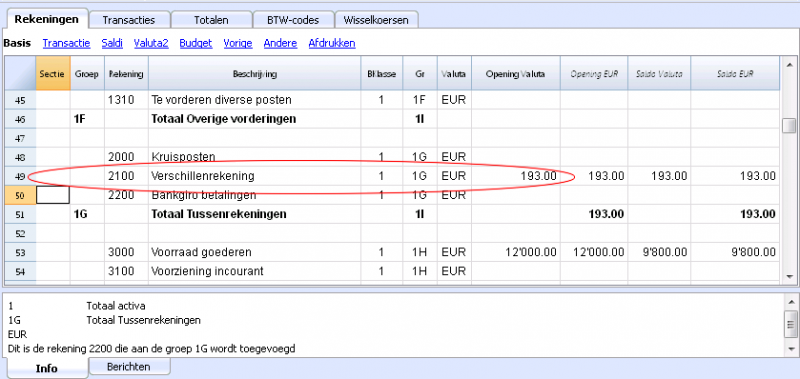
- Op 1 januari moet de wisselkoersverschillen rekening op nul gezet worden door middel van een transactie (Transactiestabel) waarbij de rekening die betrekking heeft op de wisselkoersafwijkingen (Wisselkoers winst/verlies) van de Winst & Verlies rekening als tegenrekening gebruikt wordt.
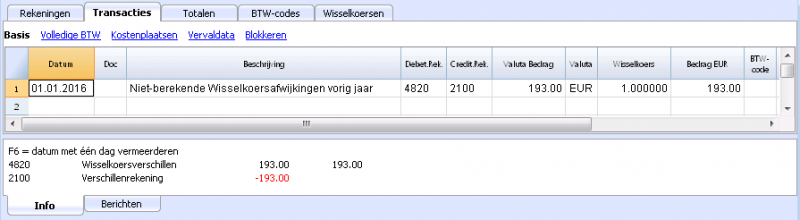
Nadat de transactie om het wisselkoersverschil te boeken gemaakt is moet de rekening die gebruikt is een saldo nul hebben of een saldo gelijk aan het bedrag overeenkomend met het saldo voor de transactie.
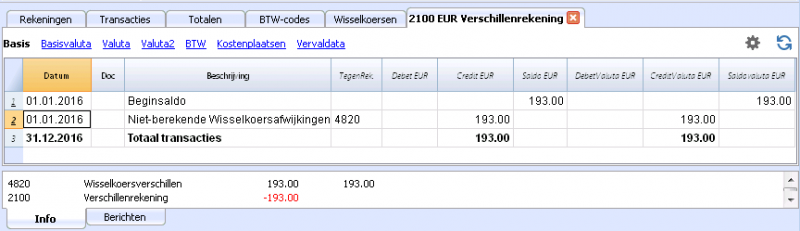
Wisselkoersen tabel
Vóór het invoeren van vreemde valuta transacties is het nodig de parameters te definiëren van de gebruike valuta in de Wisselkoerstabel.
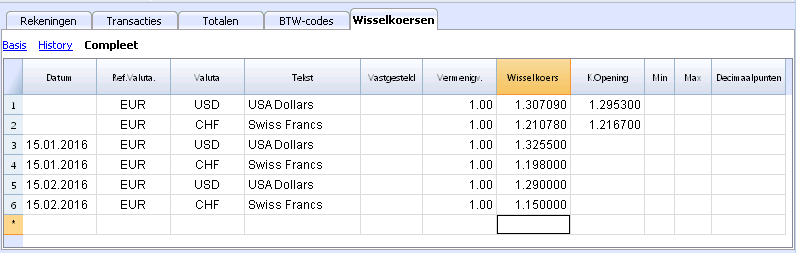
Kolommen van de Wisselkoerstabel
Datum
De datum voor de wisselkoers.
- Wisselkoers rijen zonder datum. Actuele en Openingswisselkoers.
Voor iedere gebruikte vreemde valuta is er een rij nodig in de wisselkoerstabel met een wisselkoers en zonder datum.- Wisselkoers
Dit is degene die beschouwd wordt als de meest recente en ook als sluit wisselkoers.
Deze wordt gebruikt voor de berekening van kolom Berekend saldo (Rekeningentabel) en altijd als er geen historische wisselkoers is. - K.Opening (Openingswisselkoers)
Deze wordt gebruikt om de beginsaldi bedragen van de vreemde valuta om te rekenen naar de beginsaldi bedragen van de basis valuta van de boekhouding..
- Wisselkoers
- Rijen met een datum (historische wisselkoersen)
In de gevallen die hier aangegeven worden kiest het programma de wisselkoers met de datum die gelijk is aan de transactierij of gelijk aan die van de dichtsbijzijnde vooafgaande datum van die rij.- Wanneer u een historische wisselkoers hebt wordt de waarde in de Wisselkoerskolom voorgesteld als de standaard koers als u een nieuwe transactie invoert;
- Wanneer de transacties voor de wisselkoersafwijkingen worden aangemaakt en de optie om de historische wisselkoers te gebruiken is geactiveerd;
- Wanneer een wisselkoers wordt ingevoerd met een datum moet de Openingswisselkoers niet worden aangegeven.
Ref. Valuta
Dit is de valuta die dient als de basis voor de wisselkoers (de CHF in ons voorbeeld).
Valuta
Dit is de doel valuta, degene waarin de waarde van de "Ref.Valuta" wordt omgerekend.
Tekst
Een tekst om de vreemde valuta die we gebruiken te omschrijven.
Vastgesteld
Waar of onwaar. Als er een vaste wisselkoers is voer dan in deze kolom "Ja" in. De gebruikte wisselkoers wordt gespecificeerd in de Wisselkoers kolom.
Vermenigv. (Vermenigvuldiger)
De vermenigvuldigingsfactor is doorgaans 1, 100 of 1000 en wordt gebruikt om de effectieve wisselkoers te krijgen. De vermenigvuldigingsfactor wordt gebruikt voor valuta die een erg lage waarde hebben om te voorkomen dat wisselkoersen moeten worden ingevoerd met veel nullen. De vermenigvuldigingsfactor kan ook negatief zijn (-1). In dit geval gebruikt het programma een omgekeerde wisselkoers of doet anders alsof de valuta, die in de Valuta en Ref.Valuta kolommen ingevoerd zijn, zijn omgekeerd. Verander de vermenigvuldigingsfactor niet als er al transacties zijn in dezelfde valuta, anders geeft het programma een foutmelding als gevolg van foute wisselkoersen.
Wisselkoers
Deze kolom laat de actuele wisselkoers of de sluitingswisselkoers voor de valuta zien, vergeleken met de referentie valuta.
Deze kolom wordt ook gebruikt voor de berekening van het wisselkoersverschillen. Voordat de wisselkoersverschillen berekend worden of het sluiten van de boekhouding moet deze waarde bijgewerkt worden door de sluitingswisselkoers in te voeren.
De wisselkoers en de vermenigvuldigingsfactor worden toegepast volgens de volgende formules
- Met vermenigvuldigingsfactor > 0
Valuta bedrag = Ref. Valuta bedrag * (wisselkoers / |vermenigvuldigingsfactor|) - Met vermenigvuldigingsfactor < 0
Ref. Valuta bedrag = Valuta bedrag * (wisselkoers / |vermenigvuldigingsfactor|)
Openingswisselkoers
Dit is de wisselkoers op het moment dat de boekhouding gestart. Moet ingevoerd worden in een rij zonder datum.
- Deze wordt gebruikt om het beginsaldo van de vreeemde valuta om te rekenen naar het beginsaldo van de basis valuta van de boekhouding.
- Moet overeenkomen met de sluitingswisselkoers van het voorafgaande jaar.
Wanneer de sluitingswisselkoersen niet gelijk zijn aan de openingswisselkoersen kunnen de Activa en de Passiva verschillende totalen hebben; zie Verschillen in beginsaldi. - De openingswisselkoers moet nooit veranderd worden in de loop van het jaar anders ontstaan er wisselkoersverschillen in het totaal van de beginsaldi.
- Wanneer een nieuw jaar wordt aangemaakt of wanneer de beginsaldi worden bijgewerkt definieert het programma de openingswisselkoers met de waarde aangegeven in de Wisselkoers kolom (rij zonder datum) van de boekhouding van het vorige jaar.
Minimum
Deze kolom toont de minimun geaccepteerde wisselkoers. Als een lagere wisselkoers wordt gebruikt tijdens de invoer wordt er een waarschuwing gegeven.
Maximum
Deze kolom toont de maximun geaccepteerde wisselkoers. Als een hogere wisselkoers wordt gebruikt tijdens de invoer wordt er een waarschuwing gegeven.
Decimaal Punten
Deze kolom toont het aantal cijfers achter de comma dat gebruikt moet worden bij het afronden van bedragen in valuta2.
Veranderingen in de Wisselkoerstabel
De wisselkoersen ingevoerd in de transacties staan op zichzelf en zijn onafhankelijk van de wisselkoersen die getoond worden in de Wisselkoerstabel. Als u een wisselkoers verandert in de Wisselkoerstabel heeft dit geen gevolgen voor de transacties die al ingevoerd zijn.
- Verandering van de Openingswisselkoers
De volgende keer dat u de boekhouding opnieuw berekent worden de saldi in de basis valuta van de rekeningen opnieuw berekent met de nieuwe wisselkoers. Daarom, let op bij het veranderen van de Openingswisselkoersen nadat u de beginsaldi heeft ingevoerd.
Het is belangrijk de boekhouding opnieuw te laten berekenen wanneer u de Openingswisselkoersen verandert en er beginsaldi zijn. - Verandering van de vermenigvuldigingsfactor
- Wanner de vermenigvuldigingsfactor van een valuta, die al in gebruik is in de Transactiestabel, wordt veranderd geeft het programma een foutmelding zodra de boekhouding opnieuw wordt berekent of het programma gaat op de transactierij staan.
Het transactiebedrag en het correcte bedrag in de basis valuta moeten dan opnieuw worden ingevoerd. - Wanneer de boekhouding wordt herberekend worden als gevolg daarvan de beginsaldi in de basisvaluta herberekend.
- Wanner de vermenigvuldigingsfactor van een valuta, die al in gebruik is in de Transactiestabel, wordt veranderd geeft het programma een foutmelding zodra de boekhouding opnieuw wordt berekent of het programma gaat op de transactierij staan.
Directe en indirecte wisselkoersen
- Directe wisselkoersen zijn de wisselkoersen waar de basisvaluta en de vreemde valuta in dezelfde rij staan.
In het voorbeeld hieronder staan directe wisselkoersen USD->EUR en USD->TRL. - Indirecte wisselkoersen zijn de wisselkoersen waar een directe uitwisseling tussen twee valuta niet wordt aangegeven (niet aanbevolen).
De wisselkoers wordt door het programma afgeleid van andere combinaties van ingevoerde wisselkoersen.
In dit voorbeeld is de EUR->TRL wisselkoers niet gedefinieerd en het programma gaat uit van de combinatie USD-EUR en USD-TRL.
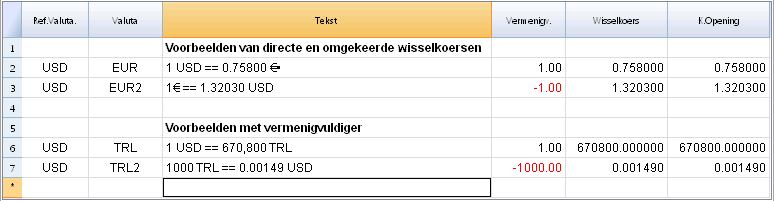
Niet-compatibele wisselkoeren van voorgaande versies
Als de basis valuta wordt ingevoerd als referentie valuta dan kunnen wisselkoersen met een vermenigvuldigingsfactor groter dan 1 een verschil geven tussen het Banana8 boekhoudingsprogramma en eerdere versies. In deze zeldzame gevallen wordt een waarschuwing gegeven en het bestand wordt geopend als "alleen lezen" als dit afkomstig is van een eerdere versie van het programma.
- Open het bestand in Banana 8 en bevestig de waarschuwing;
- Herbereken de boekhouding (Shift + F9);
- De waarschuwingen "Transactie vermenigvuldiger is niet hetzelfde als die in de Wisselkoerstabel" kan genegeerd worden;
- Controleer of de saldi en het resultaat van de boekhoudperiode verschillend zijn in vergelijking met die van eerdere versies. Als er geen verschillen zijn sla dan het boekhoudbestand op onder een nieuwe naam; anders is het nodig als volgd te werk te gaan;
- Corrigeer de wisselkoers In de Wisselkoerstabel, voor de wisselkoersen met een vermenigvuldigingsfactor groter dan 1, door deze te vermenigvuldigen met de waarde van de vermenigvuldigingsfactor en zet de vermenigvuldigingsfactor op 1. Bijvoorbeeld, als we een vermenigvuldigingsfactor van 100 hebben en een wisselkoers van 0.9944608, corrigeer dan de wisselkoers naar 99.44608 en de vermenigvuldigingsfactor naar 1;
- Herbereken de boekhouding (Shift + F9);
- De waarschuwingen "Transactie vermenigvuldiger is niet hetzelfde als die in de Wisselkoerstabel" kan genegeerd worden of het is mogelijk deze te verwijderen door in de overeenkomstige transactierij op het bedrag in basis valuta te klikken en op F6 te drukken;
- Controleer of de saldi en het resultaat van de boekhoudperiode overeenkome met die van eerdere versies;
- Sla het bestand op met een nieuwe naam;
- Vanaf nu kunt u de wisselkoersen en de vermenigvuldigingsfactor in het uw voorkeursformaat definiëren, omgekeerd, met of zonder vermenigvuldigingsfactor, waarbij u de saldi en het resultaat van de boekhoudperiode controleert na iedere verandering.
Transacties
Uitleg van de kolommen
In vergelijking met de kolommen van het dubbel boekhouden zijn er de volgende extra kolommen in de Wisselkoersentabel:
- Valuta bedrag
Dit is het bedrag in de valuta die gespecificeerd staat in de kolom met het valutasymbool.
Dit bedrag wordt door het programma gebruikt om het saldo in valuta van de bijbehorende rekeing bij te werken. - Valuta
Dit is het valutasymbool van de valuta van het bedrag.
Het valutasymbool moet de Basis valuta zijn, gespecificeerd in de Bestands- en boekhoudingseigenschappen, of het valutasymbool van een bedrag aangegeven in de kolommen Debet.Rek. of Credit.Rek.
U kunt ook een andere valuta gebruiken zolang de aangegeven Debet.Rek. en Credit.Rek. basisvaluta rekeningen zijn.
In dit geval wordt het valuta bedrag gebruikt als een referentie maar niet voor boekhouddoeleinden. - Wisselkoers
Wordt gebruikt om het vreemde valuta bedrag om te rekenen naar zijn Basisvaluta equivalent. - Bedrag in Basisvaluta
Het transactie bedrag, uitgedrukt in Basisvaluta.
Dit bedrag wordt door het programma gebruikt om het saldo van de bijbehorende rekening in Basisvaluta bij te werken. - Vermenigv. (vermenigvuldigingsfactor)
Doorgaans niet zichtbaar in deze weergave. Deze waarde wordt vermenigvuldigd met de wisselkoers.
Soorten boekingen in de Vreemde Valuta boekhouding
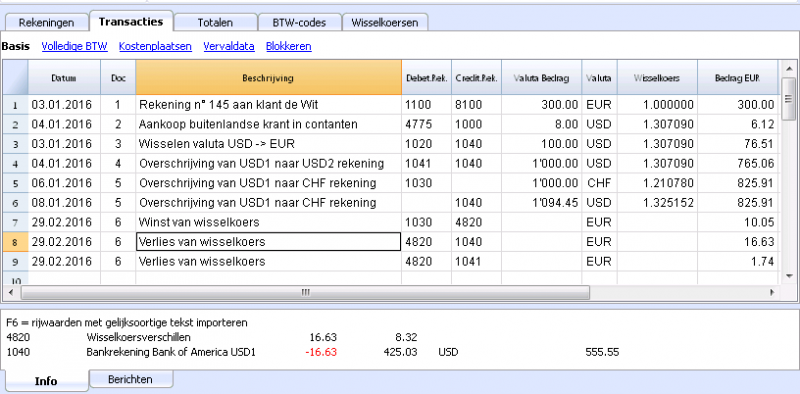
Opgelet
Alle bedragen, zowel de bedragen in basisvaluta als die in vreemde valuta, moeten altijd worden ingevoerd in de Valuta Bedrag kolom.
Voor iedere transactie zijn er twee rekeningen (debet rekening en credit rekening). In het programma kan één vreemde valuta per transactierij worden gebruikt. Dus de volgende directe combinaties bestaan:
- Boekingen tussen twee rekeningen in basisvaluta met het bedrag in basisvaluta. (In het plaatje, de transactie Nr. 1 in de Doc kolom)
De rekeningvaluta is de basisvaluta. - Boekingen tussen twee rekeningen in basisvaluta met het bedrag in vreemde valuta (Doc Nr. 2)
De aangegeven rekeningen zijn in basisvaluta maar het valutasymbool en het valuta bedrag aangegeven in de transactierij zijn niet in basisvaluta maar in een vreemde valuta.
Om de andere valuta in te voeren moet de gebruiker handmatig het valutasymbool veranderen.
Dit wordt gebruikt als men naar het buitenland gaat en geld wordt gewisseld om in lokale valuta te betalen. In dit geval hebben we geen specifieke rekening.
Voor de berekening van het saldo (beide rekeningen in basisvaluta) wordt alleen de kolom van de basisvaluta gebruikt. - Boekingen tussen een rekening in vreemde valuta en een rekening in basisvaluta (Doc Nr. 3)
De valuta moet die van de rekening in vreemde valuta zijn.
Voor de berekening van het saldo van de rekening in vreemde valuta gebruikt het programma het bedrag in vreemde valuta en voor het saldo in basisvaluta gebruikt het programma het bedrag in basisvaluta. - Boekingen tussen twee rekeningen met dezelfde vreemde valuta (Doc Nr. 4)
De valuta moet hetzelfde zijn als de rekeningvaluta van beide rekeningen. - Boekingen tussen twee rekeningen met verschillende vreemde valuta (Doc Nr. 5)
Bijvoorbeeld, de bank wisselt geld tussen twee vreemde munteenheden:
In dit geval moet de transactie geboekt worden in twee rijen.
Het bedrag in basisvaluta moet hetzelfde zijn. Het is verstandig een bedrag te gebruiken dat dicht bij de huidige wisselkoers ligt om hoge wisselkoersverschillen te voorkomen.
Om de bedragen in basisvaluta hetzelfde te laten zijn moet het bedrag in basisvaluta handmatig ingevoerd worden, dan berekent het programma de wisselkoers. - Wisselkoersverschillen (Doc. Nr. 6)
Het doel van deze transactie is om het saldo van de Basisvaluta in lijn te brengen met de tegenwaarde van de Vreemde valuta rekening met de wisselkoers van vandaag.
Op de Vreemde valuta rekening wordt alleen het bedrag in Basisvaluta voor de wisselkoersverschillen geboekt.
Deze worden automatisch aangemaakt met het commando Transactie aanmaken voor wisselkoersafwijking... .- Voor de wisselkoerswinsten bepaalt het programma automatisch de rekening die geherwaardeerd moet worden in debet en de wisselkoerswinst rekening in credit. De wisselkoerswinst rekening wordt aangegeven in de Bestands- en boekhoudingseigenschappen (Basis Data) of in de gespecificeerde rekening -> wisselkoersverschillen rekening kolom van de weergave "Andere" (bedoeld voor een of meerdere specifieke rekeningen).
- Voor de wisselkoersverliezen bepaalt het programma automatisch de rekening die geherwaardeerd moet worden in credit en de wisselkoersverlies rekening in debet. De wisselkoersverlies rekening wordt aangegeven in de Bestands- en boekhoudingseigenschappen (Basis Data) of in de gespecificeerde rekening -> wisselkoersverschillen rekening kolom van de weergave "Andere" (bedoeld voor een of meerdere specifieke rekeningen).
- Het Valutabedrag wordt leeg gelaten
- Het Valutasymbool is de basisvaluta
- In de Basisvalutabedrag kolom wordt het bedrag van de herwaardering van de rekening (winst of verlies) aangegeven.
De wisselkoers bepalen
De boekhouder is degene die bepaalt welke wisselkoers gebruikt moet worden voor iedere boeking. In het algemeen worden de volgende regels gebruikt:
- Voor normale boekingen wordt de wisselkoers van de dag gebruikt.
- Voor aan- of verkopen worden de waardes gebruikt die aangegeven worden door een wisselkantoor of een bank.
Eerst wordt het bedrag in vreemde valuta ingevoerd in het programma en daarna het bedrag in basisvaluta. Het programma berekent de wisselkoers. De wisselkoers aangegeven door de bank kan iets afwijken omdat banken wisselkoersen specificeren met minder cijfers achter de komma en de bedragen vaak afronden. - Wanneer meerdere boekingen met dezelfde wisselkoers worden gedaan is het handig de wisselkoers in de Wisselkoersentabel bij te werken zodat het programma deze automatisch kan gebruiken.
- Voor boekingen vanuit het buitenland die BTW plichtig zijn kan het zijn dat de autoriteiten een standaard wisselkoers opleggen. In dit geval moet deze wisselkoers ingevoerd worden in de Wisselkoers kolom van de transactie.
- Voor de aankoop van vastgoed of investeringen in aandelen wordt een historische wisselkoers gebruikt. In dit geval moet een valutasymbool worden aangemaakt in de Wisselkoersentabel (bijvoorbeeld USD1) met een historische wisselkoers die niet onderhevig is aan wisselkoersveranderingen.
Men kan zoveel wisselkoerssymbolen aanmaken als nodig is voor alle historische wisselkoersen.
Transacties with BTW
De BTW rekening en de rekening waarvan de BTW wordt afgetrokken moeten in basisvaluta zijn. Het is onmogelijk de BTWcode te gebruiken om de BTW van een vreemde valuta rekening af te trekken. Om boekingen te doen met BTW met tegenrekeningen in vreemde valuta moeten twee transactierijen worden gebruikt:
- Eerst moet het bedrag van de aankoop worden geboekt op een interne overboekingsrekening in basisvaluta en de bijbehorende BTWcode moet worden toegepast. Het bedrag in basisvaluta moet worden berekend door een wisselkoers te gebruiken die in overeenstemming is met de eisen van de Belastingregels.
- In een tweede rij moet het saldo van de interne overboekingsrekening op nul gezet worden; als tegenboeking moet de rekeing in vreemde valuta worden ingevoerd.
Het bedrag van deze transactie moet exclusief BTW zijn, zowel in basis als in vreemde valuta. Uiteraard moet de wisselkoers die gebruikt moet worden dezelfde zijn als die gebruikt is in de voorafgaande transactie.
In het voorbeeld is de basisvaluta de CHF. De aankoop is nationaal maar betaald van een vreemde valuta rekening (EUR).
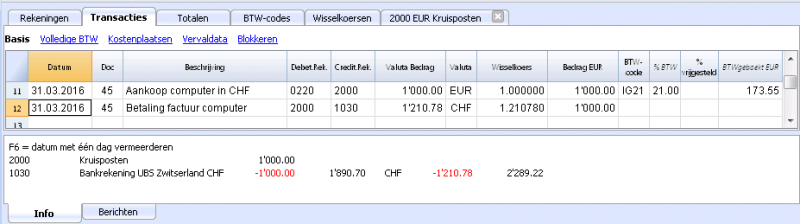
Automatismen bij het invoeren van vreemde valuta transacties
Wanneer een nieuwe transactie wordt ingevoerd moeten de gegevens in de bovengenoemde kolommen compleet gemaakt worden.
Wanneer enkele bedragen van de transactierij worden veranderd vult het programma de transactie aan met de voorgedefinieerde waardes. Als deze bedragen niet voldoen aan de gebruikerseisen moeten deze worden aangepast in de transactierij.
Aanpassingen van de waardes in de Wisselkoersentabel hebben geen effect op reeds ingevoerde transacties. Dus, als de wisselkoers in de Wisselkoersentabel wordt veranderd heeft dit geen effect op eerder ingevoerde transacties.
- Wanneer het bedrag in valuta wordt ingevoerd en er is of een Debet of een Credit rekening, en er zijn geen andere waardes ingevoerd, dan werkt het programma als volgt:
- het valutasymbool wordt opgehaald van de rekening die in gebruik is waarbij voorrang wordt gegeven aan de rekening die niet in basisvaluta is;
- de wisselkoers, gedefinieerd in de Wisselkoersentabel, wordt toegepast met de volgende logica:
- de historische wisselkoers met een datum eerder of gelijk aan de transactiedatum wordt gebruikt
- Als er geen historische wisselkoers gevonden wordt dan wordt de wisselkoers van de wisselkoersrij zonder datum gebruikt.
- de vermenigvuldigingsfactor gedefinieerd in de Wisselkoersentabel wordt gebruikt of het getal 1 als dit de basisvaluta is;
- het bedrag in basisvaluta wordt berekend.
- Wanneer het bedrag in valuta wordt veranderd (en er zijn al andere waardes aanwezig) dan werkt het programma als volgt:
- het bedrag in basisvaluta wordt berekend met de bestaande wisselkoers.
- Wanneer het valutasymbool wordt veranderd werkt het programma als volgt:
- de wisselkoers wordt met de vermenigvuldigingsfactor toegepast en het bedrag in basisvaluta wordt berekend (zoals hierboven).
- Wanneer de wisselkoers wordt veranderd werkt het programma als volgt:
- het bedrag in basisvaluta wordt berekend met gebruikmaking van de ingevoerde wisselkoers.
- Wanneer het bedrag in basisvaluta wordt veranderd werkt het programma als volgt:
- de wisselkoers wordt herberekend.
Extra hulp vanuit het programma
- Het programma herschrijft alle waardes met de hierboven uitgelegde logica, alsof er geen waardes aanwezig waren, als u op de F6 toets drukt terwijl de u op de Valuta bedrag kolom staat. Deze functie is handig wanneer de Debet of de Credit rekening wordt veranderd.
- Als er een boeking is met een enkele rekening in basisvaluta (zie 'Samengestelde transacties' in Transactie-soorten) en zijn waarde in de kolom 'Valuta' is handmatig veranderd in een valutasymbool van een vreemde munteenheid, dan is het nodig op een cel van de kolom 'Valuta' te gaan staan en op de F6 toets te drukken om de Wisselkoers bij te werken en het bedrag in basisvaluta te berekenen.
- Smart fill voor de Wisselkoers kolom
Het programma stelt diverse wisselkoersen voor die het uit de Wisselkoersentabel haalt of uit de wisselkoersen die eerder gebruikt zijn in transacties.
Informatie venster
In het informatie venster geeft het programma aan:
- Verschillen, als die er zijn, tussen totalen van de boekingen in Debet en Credit
- Uitleg over het gebruik van de F6 toets
Voor de rekeningen die bij de transactierij horen waar men op staat geeft het programma altijd in het informatievenster aan:
- het rekeningnummer
- de beschrijving van de rekening
- het bedrag van de rekening in basisvaluta
- het huidige rekeningsaldo in basisvaluta
- het valutasymbool van de rekening
- het bedrag van de transactie in de rekeningvaluta (als dit verschilt van de basisvaluta)
- het huidige rekeningsaldo in valuta (als dit verschilt van de basisvaluta)
Gegevensoverdracht van eerdere versies
In versie 4 of eerder werd de afwezigheid van een valutasymbool in de Transactiestabel geïnterpreteerd als een transactie in basisvaluta.
In versie 7 of 8 moet iedere transactie zijn eigen valutasymbool hebben. Daarom moeten de transacties zonder valutasymbool in het boekhoudbestand worden gecompleteerd wanneer u overgaat van versie 4 naar versie 7 of 8.
Wisselkoersafwijkingen
Op het eind van de boekhoudperiode als deze wordt afgesloten moeten de valuta worden geherwaardeerd in Basisvaluta door aanpassingstransacties aan te maken voor wisselkoersverlies of -winst door fluctuaties van de wisselkoersen. (zie voor de theorie pagina Revaluations and exchange rate differences).
Het commando Transactie aanmaken voor wisselkoersafwijking... van het menu Taken berekent de herwaarderingen voor vreemde valuta rekeningen.
Datum van de transacties voor de wisselkoersafwijkingen
Voer de datum in die uw wisselkoersafwijkingen transacties moeten hebben.
Het programma stelt de einddatum van de maand voor waarin de laatste transactie is ingevoerd. Wordt bijvoorbeeld op 3 mei 2016 de laatste boeking gedaan dan stelt het programma 31.05.2016 voor.
Als er transacties zijn voor wisselkoersafwijkingen met dezelfde datum vraagt het programma of deze vervangen moeten worden.
Het programma beschouwt de transacties voor wisselkoersafwijkingen als bestaand als deze dezelfde datum, doc, beschrijving, rekenigen en valuta hebben en als er geen bedrag staat in de rekening valuta.
Documentnummer
Voer het documentnummer in dat uw wisselkoersafwijkingtransacties moeten hebben.
Historische wisselkoersen gebruiken (wisselkoers-rijen met datum)
Voor de berekening van de wisselkoersafwijkingen gebruikt het programma de wisselkoersen van de Wisselkoersentabel zonder een datum (de meest recent wisselkoersen). Met de optie Historische wisselkoersen gebruiken gebruikt het programma inplaats daarvan de wisselkoersen van de Wisselkoersentabel met een datum eerder of gelijk aan de datum die aangegeven is.
Waardes die gebruikt worden om de transacties aan te maken
Voor meer informatie verwijzen we naar onze pagina Vreemde valuta transacties.
Bedrag van de transactie
- Transacties voor de wisselkoersafwijkingen worden alleen aangemaakt voor de rekeningen in vreemde valuta die een afwijkend saldo hebben in baisvaluta vergeleken met het berekende saldo op een specifieke datum.
- Voor het bedrag in basisvaluta wordt het verschil tussen rekeningsaldo in basisvaluta en het rekeningsaldo in vreemde valuta, omgerekend naar basisvaluta, gebruikt.
Rekeningsaldo
Voor de berekening van de wisselkoersafwijkingen worden de saldi in de rekeningvaluta en in basisvaluta, op de gespecificeerde datum, gebruikt.
Wisselkoers winst en wisselkoers verlies rekeningen
Als wisselkoers winst en verlies rekeningen worden gebruikt, in de volgende volgorde:
- De rekeningen ingevoerd in de specifieke kolom van het rekeningschema met vreemde valuta.
- De wisselkoers winst & verlies rekeningen aangegeven in de Bestands- en boekhoudingseigenschappen.
Positie van de ingevoerde rijen
Wanneer u zich in de Transactiestabel bevindt terwijl u dit commando uitvoert worden de rijen ingevoegd op de positie van de cursor.
Anders worden ze ingevoegd aan het eind van de transactiestabel of op de positie van bestaande transacties in het geval dat ze deze vervangen.
Voordat u het commando gebruikt
- In het commando Bestands- en boekhoudingseigenschappen... van het menu Bestand, sectie Vreemde Valuta: zorg ervoor dat de Wisselkoers winst en verlies rekening worden aangegeven. Het is ook mogelijk dezelfde rekening voor zowel wisselkoers winsten als wisselkoers verliezen aan te geven.
- Zorg ervoor dat de rekeningen in vreemde valuta worden bijgewerkt en dat de saldi in vreemde valuta van deze rekeningen (bijvoorbeeld bankrekeningen) overeenkomen met de saldi aangegeven door de bank.
- Werk de huidige wisselkoersen van de Wisselkoersentabel bij.
U moet de sluitings wisselkoersen of die van een periode-einde aangeven in de rijen zonder een datum in de Wisselkoers kolom (verander niet de begin wisselkoers in de K.Opening kolom). Om de Wisselkoersafwijkingen te berekenen gebruikt het programma de wisselkoersen van de rijen zonder een datum. Als deze laatste er niet zijn geeft het programma een foutmelding.
Wisselkoersen voor het Nieuwe Jaar
Om de Beginsaldi van het Nieuwe Jaar in basisvaluta exact te laten overeenkomen met de Eindsaldi van het voorafgaande jaar moeten de Openings Wisselkoersen van het Nieuwe Jaar, aangegeven in de Wisselkoersentabel, hetzelfde zijn als die worden gebruikt voor het afsluiten van de boekhouding, dus:
- De sluitings wisselkoersen moeten worden aangegeven in de Wisselkoers kolom van de rijen zonder een datum;
- De openings wisselkoersen moeten worden aangegeven in de K.Opening kolommen van de rijen zonder een datum.
De procedure om een nieuw jaar aan te maken of om de beginsaldi bij te werken copiëert de sluitingssaldi (Wisselkoers kolom, rijen zonder een datum) van het vorige jaar in de openings wisselkoersen (Wisselkoersentabel, K.Opening kolom, rijen zonder een datum) van het bestand van het nieuwe jaar.
Rekeningkaart
Kolommen en de weergaven van de rekeningkaart
In de Rekenngkaart zijn er drie groepen met kolommen met Debet transacties, Credit transacties en het Saldo in verschillende valuta.
- Baisvaluta
Aangegeven worden het Beginsaldo, de Transacties en het Saldo in basisvaluta. - Rekening valuta
De Transacties in de Rekening valuta worden aangegeven.
Als de rekeningen in Basisvaluta zijn zijn deze waardes indentiek aan die in Basisvaluta. - Valuta2
Voor iedere transactie wordt het bedrag in Valuta2 aangegeven. Het bedrag in Valuta2 is de tegenwaarde van het bedrag in Basisvaluta omgerekend naar de actuele koers voor Valuta2.
Zie ook Exchange rates and accounting issues (Engelstalig). - Basisweergave
De kolommen in Basisvaluta en de kolommen in Rekeningvaluta zijn tegelijk zichtbaar.
In de kolomkoppen worden de gerelateerde valuta aangegeven.
Met de juiste commando's is het mogelijk de plaats van de kolommen te bepalen en andere weergaven te kiezen.
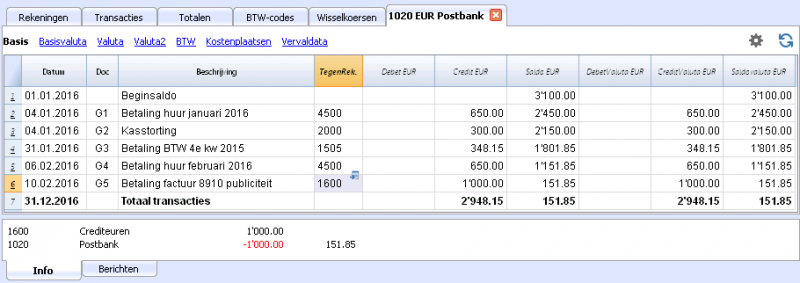
Gegevens aanpassen
Het is niet mogelijk de gegevens in de rekeningkaart aan te passen, maar u kunt op het (onderstreepte) rijnummer klikken om terug te gaan naar de betreffende rij in de oorspronkelijke tabel (Transacties of Budget), waar u de gegevens kunt veranderen. Meer informatie is beschikbaar op de pagina Rekening-/Categorie kaart (paragraaf Bijwerken van de Rekeningkaart.
Informatievenster
In het onderste deel van het scherm, het Informatievenster worden de waardes van de rekeningen betreffende de actieve transactie aangegeven:
- Rekeningnummer
- Beschrijving van de rekening
- Bedrag van de rekening in basisvaluta
- Huidige rekeningsaldo in basisvaluta
- Valutasymbool van de rekening
- Bedrag van de transactie in de rekeningvaluta
- Huidige rekeningsaldo in valuta
Uitgebreide Balans
De Uitgebreide Balans wordt in de vreemde valuta boekhouding op dezelfde manier gedaan als die in het dubbelboekhouden. Informatie is beschikbaar via de volgende link: Uitgebreide Balans.
Het verschil bestaat er uit dat de vreemde valuta rekeningen de bedragen zowel in vreemde als in basisvaluta (het bedrag omgerekend) rapporteren.
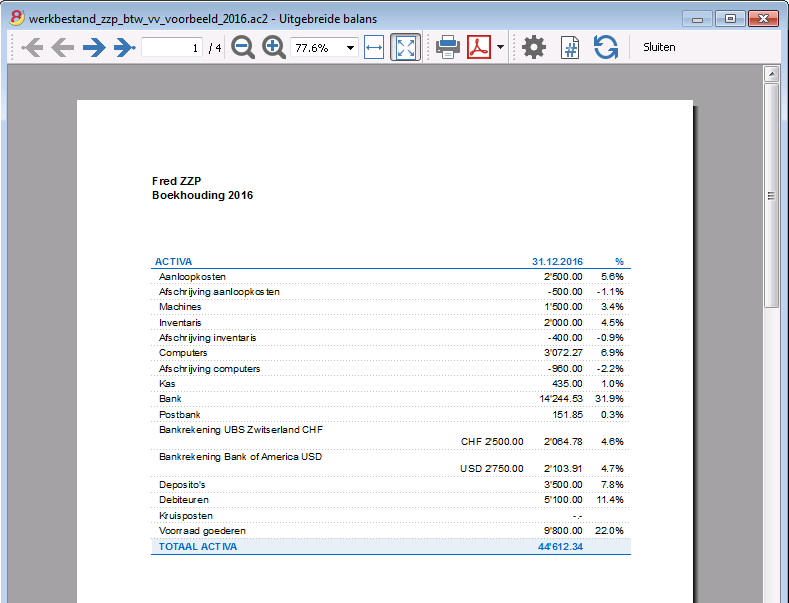
Uitgebreide Balans op groepen
De Uitgebreide Balans op groepen wordt in de vreemde valuta boekhouding op dezelfde manier gedaan als die in het dubbelboekhouden. Informatie is beschikbaar via de volgende link: Uitgebreide Balans op groepen.
Het verschil bestaat er uit dat de vreemde valuta rekeningen de bedragen zowel in vreemde als in basisvaluta (het bedrag omgerekend) rapporteren.
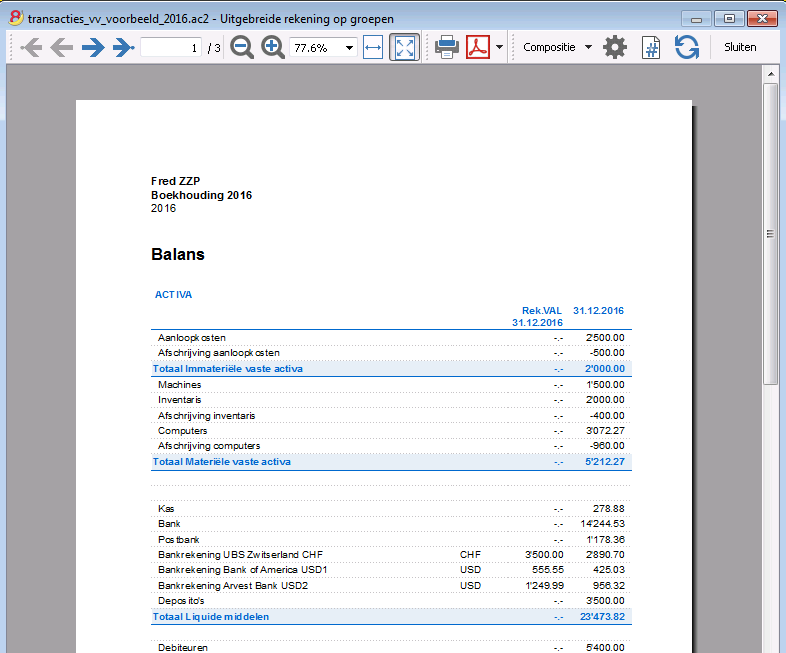
Boekhoudingsoverzichten
Boekhoudingsoverzichten in vreemde valuta worden op dezelfde manier gedaan als die in het dubbelboekhouden. Infromatie is beschikbaar via de volgende links: Boekhoudingsoverzicht; Bestand Boekhoudingsoverzicht.
Boekhouding inkomsten & uitgaven
Inleiding
De Boekhouding inkomsten & uitgaven is het ideale programma om administraties te beheren van kleine tot middelgrote bedrijven, verenigingen, privé bedrijven (ZZP-ers) of projecten. Er kan met of zonder BTW gewerkt worden. Vreemde valuta worden niet ondersteund, die vindt u in de Dubbel Boekhouden versie.
De Boekhouding inkomsten & uitgaven bevat:
- Inkomsten & UItgaven boekhouding - waarmee u inkomsten en uitgaven van meerdere rekeningen kunt beheren.
- Kasboek (Engelstalig) - gebruikt om de inkomsten en uitgaven van één enkele rekening bij te houden.
Mogelijkheden
- Beheert uw balans en Winst- en verliesrekening (activa, passiva, inkomsten en kosten)
- BTW optie maakt BTW berekeningen mogelijk en BTW teruggave
- Verwerkt al uw boekingen: rekeningjournaal, rekeningkaarten en periodieke en jaarlijkse overzichten
- Stelt u in staat uw Kostenplaatsen en Segmenten ervan te beheren
- Meerdere opties om uw gegevens te presenteren
- Export naar Excel, Html, Xml, Pdf
- Import van diverse soorten gegevensbestanden.
Tabellen en bestandseigenschappen
Inkomsten & Uitgaven boekhouding heeft de volgende tabellen:
- Rekeningen
Waar u het Rekeningschema vindt, de beginsaldi en waar u uw groepen instelt. - Categorieën
Hier definieert u de categorieën van Inkomsten & Uitgaven en de kostenplaatsen en segmenten. - Transacties
Hier voert u uw transacties in. - BTW Codes
Wanneer u de BTW optie heeft gekozen kunt u uw BTW codes hier invoeren. Door een van de BTW modellen te kiezen worden de BTW codes correct toegekend waardoor u een voorbeeld heeft van uw officiële BTW aangifte. - Bestands- en boekhoudingseigenschappen
Hier regelt u de algemene instellingen van uw boekhouding.
Directe informatie
De rekeningsaldi worden onmiddelijk weergegeven in de Rekeningen en Categorieën tabellen, nadat de inkomsten en uitgaven geboekt zijn. Saldi worden automatisch aangepast na iedere transactie en u hoeft niet om een specifiek rapport te vragen om een overzicht van uw rekeningen te krijgen; dit kunt u vinden in de Rekeningen en Categorieën tabbladen.
Ondersteuning
- Gedetailleerde informatie over de verschillende functies van het programma met concrete voorbeelden en schermafdrukken van de software.
- Gratis ondersteuning voor één jaar.
Onderwerpen die hetzelfde zijn als in het Dubbelboekhouden
- Toevoegen / Hernoemen / Verwijderen van een rekening
- Groepen invoegen
- Kostenplaatsen en Winstcentra
- Segmenten
Commando's
Afdrukken
- Journaal
- Rekening-/Categorie kaarten
- Uitgebreide rekening
- Uitgebreide rekening op groepen
- Boekhoudingsoverzichten
Hoe beginnen
Om met uw Inkomsten & Uitgaven boekhouding te beginnen gaat u als volgt te werk:
- Download de Banana Boekhouding 8 software
- Installeer Banana Boekhouding 8 software en voer uw licentiecode in.
Een nieuw boekhoudbestand aanmaken
- Activeer vanuit het menu Bestand het commando Nieuw
- Kies Boekhouding inkomsten & uitgaven groep en het Boekhouding inkomsten & uitgaven bestand met of zonder BTW
- Kies een model dat overeenkomt met uw taal en land.
Banana levert kant en klare modellen.
U kunt downloaden:
- Vanuit het programma - selecteer de taal / land en kies het model dat het beste bij u past
- Door op de knop Online modellen te klikken heeft u toegang tot onze internet Apps pagina waar alle bestaande boekhouding modellen gratis beschikbaar zijn. U kunt gericht zoeken door taal, land en soort activiteit te selecteren (soort bedrijf, non-profit, privé, ...).
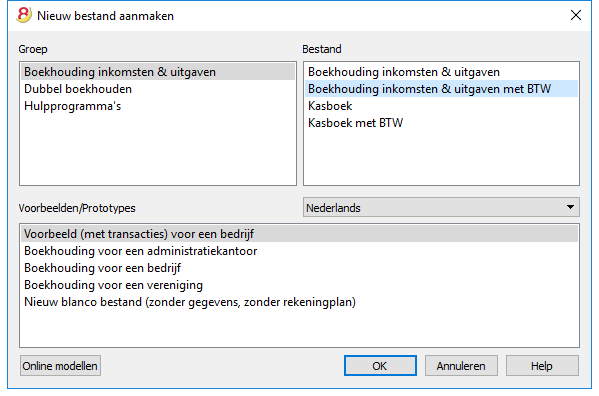
Bestandseigenschappen instellen
Stel uw gegevens in met het commando Bestands- en boekhoudingseigenschappen... (menu Bestand) en sla het bestand op met een eigen naam.
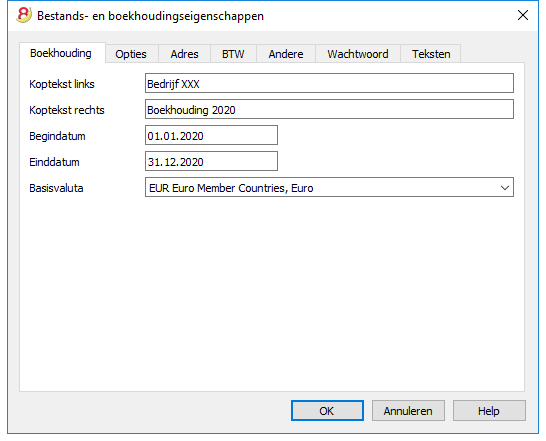
De Rekeningentabel aanpassen
In de Rekeningentabel kunt u de vermogensrekeningen aanpassen aan uw eigen behoefte:
- U kunt de rekeningnummers aanpassen
- U kunt de beschrijving aanpassen
- In de kolom Opening moet u de beginsaldi invoeren
Denk erom dat voor Passiva rekeningen (bijv. uitgaven) de beginsaldi voorafgegaan moeten worden door het minteken (-). Deze bewerking hoeft alleen maar uitgevoerd te worden als u Banana Boekhouding software voor het eerst gebruikt. Daarna wordt het beginsaldo automatisch overgeheveld aan het eind van het jaar bij het aanmaken van een nieuw jaar (menu Taken, commando Nieuw jaar aanmaken).
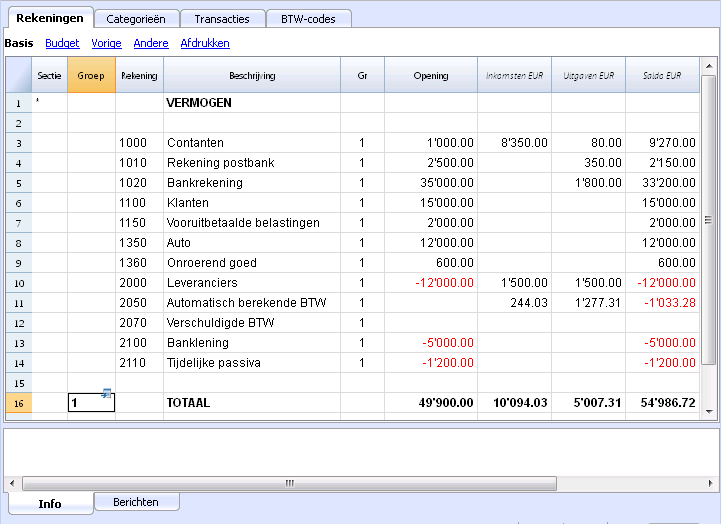
De Categorieëntabel aanpassen
In de Categorieëntabel voert u de baten (winst/inkomsten) en lasten (uitgaven/kosten) categorieën in waarbij u voor iedere een code, een beschrijving en de groep waar deze bijhoort aangeeft. De Categorienummers en-beschrijvingen kunt u aanpassen indien gewenst.
De categorieën hebben geen beginsaldo, en mogen dit ook niet krijgen, aan het begin van het jaar om het resultaat van het boekjaar te bepalen.
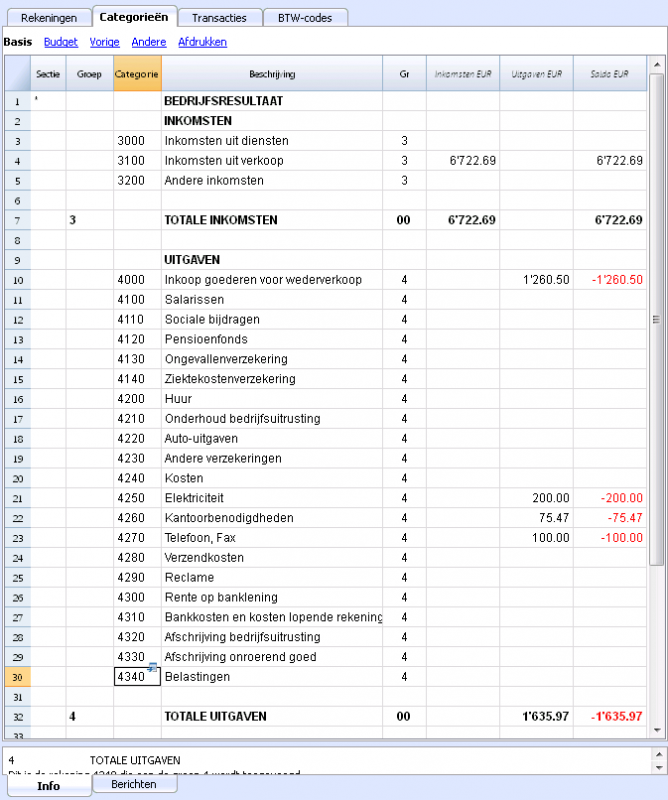
Transactiestabel
In de Transactiestabel worden de dagelijkse inkomsten en uitgaven transacties ingevoerd waarbij de rekening wordt aangegeven waarop de boeking gedaan wordt en de categorie waarvoor de uitgave gedaan is of inkomsten ontvangen zijn.
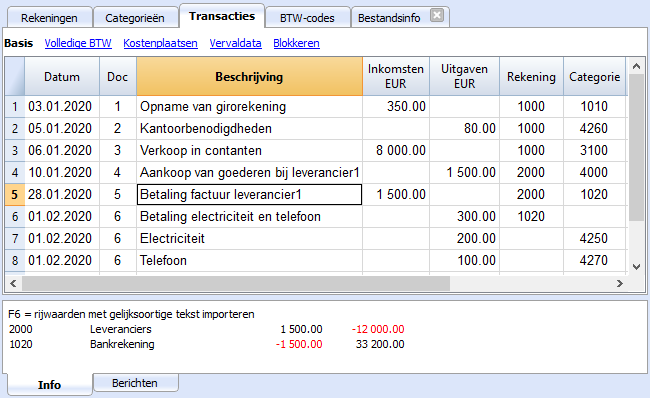
In de kolommen die van toepassing zijn:
- Voer de datum in
- Voer het documentnummer in dat handmatig is toegewezen aan het papieren document. Hiermee kunt u documenten makkelijk terugvinden wanneer de boekingstransactie is ingevoerd.
- Voer een beschrijving in
- Voer in de Inkomsten kolom het bedrag van de inkomsten in
- Voer in de Uitgaven kolom het bedrag van de uitgaven in
- Voer in de kolom Rekening het rekeningnummer in (dit moet een bestaande rekening in de Rekeningentabel zijn, bijvoorbeeld Bank)
- Voer in de kolom Categorie de inkomsten of uitgaven categorie in (dit moet een bestaande categorie in de Categorieëntabel zijn, bijvoorbeeld Contributies)
Sneller invoeren van transacties
Om het invoeren van uw transacties te versnellen kunt u gebruiken:
- de Smartfill functie die ingevoerde gegevens automatisch aanvult met gegevens die al eens eerder ingevoerd zijn.
- de Terugkerende transacties functie (menu Taken), die gebruikt wordt om terugkerende transacties op te slaan in een aparte tabel.
- het importeren van electronische bankafschriften of transacties.
Transacties met BTW
Om transacties met BTW in te voeren gaat u als volgt te werk:
- Kies van het menu Bestand het commando Nieuw en kies Inkomsten/Uitgaven boekhouding met BTW
- Kies een van de bestaande modellen voor uw land van de Inkomsten/Uitgaven boekhouding met BTW
Zie ook de Transacties pagina over het invoeren van transacties met BTW.
Transacties over meerdere rijen
Transacties over meerdere rijen, of Samengestelde transacties, zijn transacties waarin meer dan twee rekenigen betrokken zijn en inkomsten/uitgaven op meerdere rekeningen of categorieën (bijvoorbeeld als u verschillende facturen betaald van de bankrekening). In dit geval moet u de transactie in meerdere rijen invoeren:
- In de eerste rij voert u het totale bedrag in van inkomsten of uitgaven en de rekening waar dit bedrag vanaf gaat of bijkomt
- In iedere volgende rij voert u het bedrag van de inkomsten of uitgaven in en het toepasselijke categorienummer in de categoriekolom.
Ieder bedrag wordt apart geboekt in een verschillende rij. Als alle losse inkomsten en uitgaven rijen zijn ingevoerd mogen er geen verschillen zijn.
De Rekeningenkaart
Met de Rekeningenkaart heeft u een komplete lijst van boekingen die betrekking hebben op dezelfde rekening of dezelfde groep.
- Om een rekeningkaart te openen klikt u eenmaal op de cel met het rekeningnummer en dan eenmaal op het blauwe pijltje dat in de rechterbovenhoek van de cel staat.
- Om meerdere rekeningkaarten tegelijk te openen moet u het commando Rekeningkaarten van het menu Rapporten uitvoeren.
- Om rekeningkaarten bij te werken, nadat er veranderingen in de Transactiestabel gemaakt zijn, klikt u op de twee circelvormige pijlen aan de rechterbovenkant van de rekeningkaart.
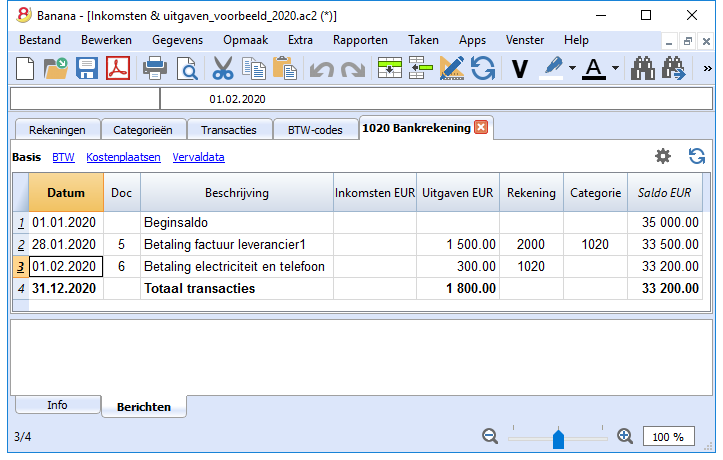
De categoriekaart
Met de Categoriekaart heeft u een complete lijst van boekingen die betrekking hebben op dezelfde categorie.
- Om een categoriekaart te openen klikt u eenmaal op de cel met het categorienummer en dan eenmaal op het blauwe pijltje dat in de rechterbovenhoek van de cel staat.
- Om meerdere categoriekaarten tegelijk te openen moet u het commando Rekeningkaarten van het menu Rapporten uitvoeren.
- Om rekeningkaarten bij te werken, nadat er veranderingen in de Transactiestabel gemaakt zijn, klikt u op de twee circelvormige pijlen aan de rechterbovenkant van de rekeningkaart.
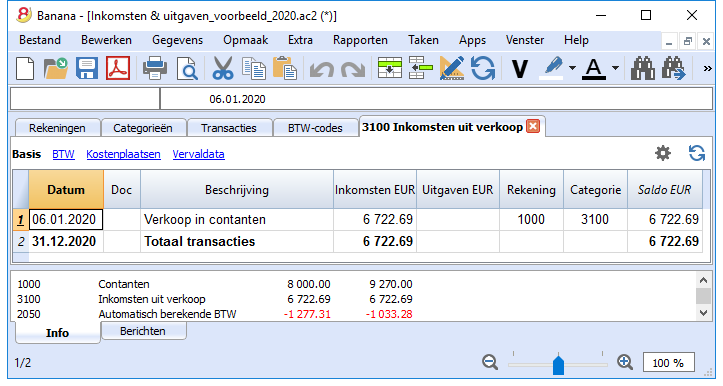
Rekeningkaarten per periode
Om een rekeningkaart met rekeningsaldi op bepaalde data te openen klik u op Rapporten in het menu, Rekeningkaarten... en dan op Geselecteerde periode in de tab Periode om de door u gekozen periode in te voeren.
Zie de pagina Periode voor meer informatie.
De Rekeningkaarten afdrukken
Om een Rekeningkaart af te drukken, opent u deze vanuit de Rekeningen-, Categorieën- of Transactiestabel en begint u het afdrukken vanuit het menu Bestand.
Om diverse of alle Rekeningkaarten af te drukken, klik op menu Rapporte, kies Rekeningkaarten en kies de Rekeningen die u wilt afdrukken. Met het filter in het venster kunt u kiezen voor alle rekeningen, kostenplaatsen, segmenten, groepen, etc.
Zie de pagina Rekeningkaarten voor meer informatie.
Uitgebreide rekening
Om de Uitgebreide Rekening en de Uitgebreide Rekening op groepen te bekijken kiest u in het menu Rapporten het commando Uitgebreide Rekening of de Uitgebreide Rekening op groepen. U kunt ook overzichten per periode maken.
- De Uitgebreide Rekening laat alle rekeningen en categorieën zien zonder enige subgroepen
- De Uitgebreide Rekening op groepen laat alle rekeningen en categorieën zien met subgroepen.
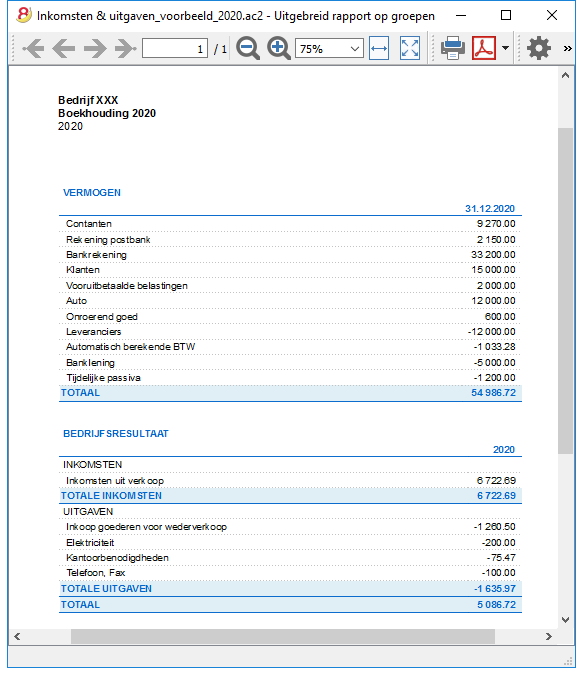
Archiveer gegevens als PDF
Aan het eind van het jaar, wanneer de boekhouding afgesloten is kunt u alle boekhoudkundige gegevens opslaan met het commando Pdf bestand aanmaken... van het menu Bestand.
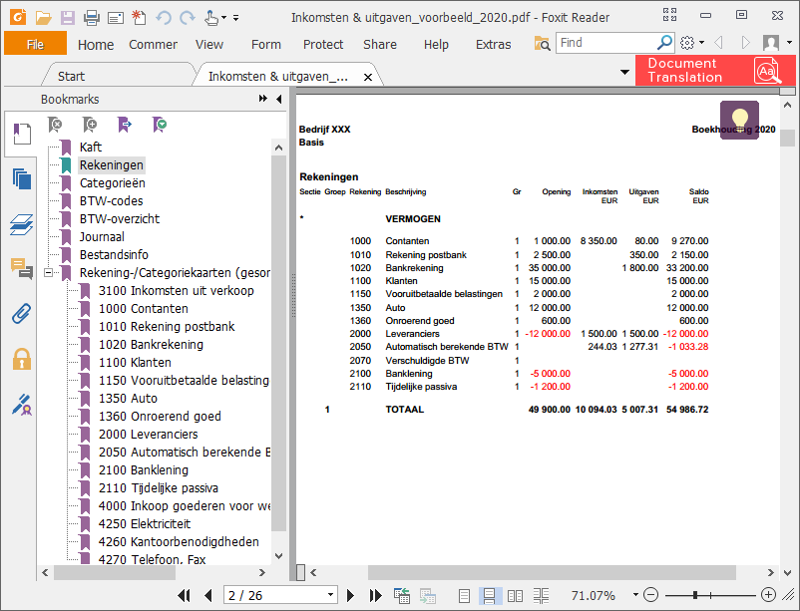
Het Budget
Voordat u met uw boekjaar begint kunt u een budget aanmaken met uw geschatte uitgaven en inkomsten om controle te hebben over de financiele en economische toestand van uw bedrijf.
Het budget kan op twee manieren ingesteld worden:
- Met de Budget kolom van de Categorieëntabel. Voor iedere rekening wordt het jaarbudget aangegeven.
In dit geval, als u het budget opvraagt met het commando Uitgebreide rekening op groepen van het menu Rapporten, laat de Budget kolom de bedragen zien die betrekking hebben op het hele jaar. - Met de Budgettabel, die u handmatig activeert met het commando Nieuwe functies toevoegen van het menu Extra.
In deze tabel worden alle schattingen ingevoerd als budgettransacties voor inkomsten en uitgaven. Wanneer u deze tabel activeert wordt de Budget kolom van de Rekeningentabel automatisch gedeactiveerd.
In de Budgettabel kunt u een gedetailleerd budget instellen dat rekening houdt met mogelijke veranderingen gedurende het jaar en in verschillende periodes van het jaar.
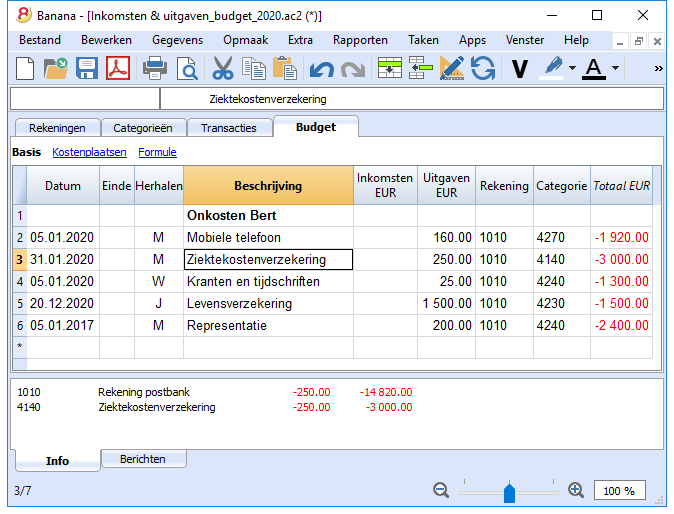
Zie ook: Transacties, Uitgebreide rekening.
Rekeningen
Vermogens rekeningen worden ingevoerd in de Rekekingentabel. In het Kasboek wordt één rekening ingevoerd (contanten, bank, ...); in de Inkomsten/Uitgaven boekhouding worden meer rekeningen ingevoerd (contanten, bank, klanten, leveranciers, ...). Rekeningen die met uitgaven te maken hebben moeten een minteken (-) voor de bedragen van de beginsaldi hebben.
Groepen:
In het voorbeeld hieronder, in de Rekeningen-tabel, zijn alle rekeningen gegroepeerd in Groep 1 (Totaal vermogen). De Activa rekeningen worden samengeteld met de Passiva rekeningen en het verschil bepaalt het netto vermogen.
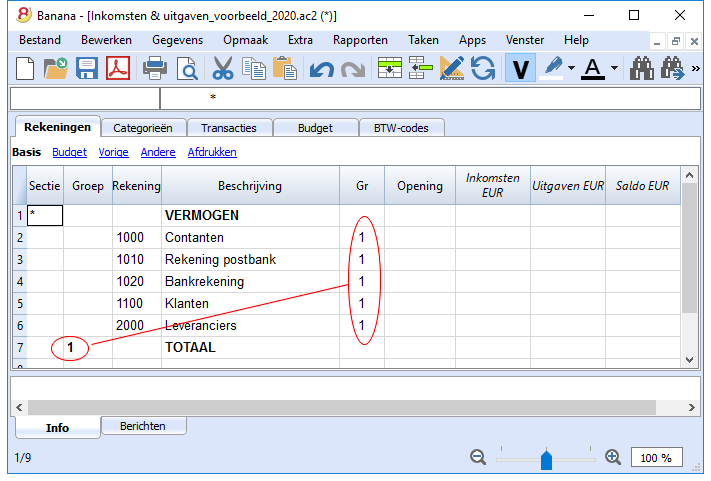
De kolommen van de Rekeningentabel:
Sectie
Voer een ster in om een verandering van sectie aan te geven. Bijvoorbeeld, om het Totale Vermogen te scheiden van Kostenplaatsen.
De waardes die ingevoerd worden in de kolom Sectie worden gebruikt bij de presentatie van de Uitgebreide rekening op groepen.
Zie ook de pagina Secties voor meer informatie.
Groep
Bedragen worden opgeteld voor de categorieën die dezelfde GR hebben. Ze zijn de basis voor de totalisatie.
Rekening
Voer het getal of de afkorting van de rekening die beheert moet worden (contanten, bank).
Beschrijving
Voer de beschrijving in voor de rekening.
Gr
Voer een waarde in die de categorie aangeeft die bij een specifieke groep hoort.
Opening
Het invoeren van een rekekingsaldo is alleen nodig als een nieuw bestand wordt geopend of als Banana Boekhouding 8 software voor de eerste keer gebruikt wordt. Bij het aanmaken van een nieuw jaar worden de saldi automatisch ingevuld.
Inkomsten
Deze geblokkeerde kolom laat het saldo zien van de transacties met inkomsten. Het saldo wordt automatisch bijgewerkt na iedere boeking.
Uitgaven
Deze geblokkeerde kolom laat het saldo zien van de transacties met uitgaven. Het saldo wordt automatisch bijgewerkt na iedere boeking.
Saldo
Deze geblokkeerde kolom laat het saldo zien van de transacties met inkomsten en uitgaven. Het saldo wordt automatisch bijgewerkt na iedere boeking.
Beginsaldo
Bij de eerste keer dat Banana Boekhouding 8 software wordt gebruikt en een nieuw bestand wordt aangemaakt moeten de beginsaldi handmatig worden ingevoerd in kolom Opening van de Rekeningentabel.
Saldi voor Passiva rekeningen moeten ingevoerd worden met een minteken (-).
Bij het aanmaken van een nieuw jaar worden de saldi automatisch ingevuld.
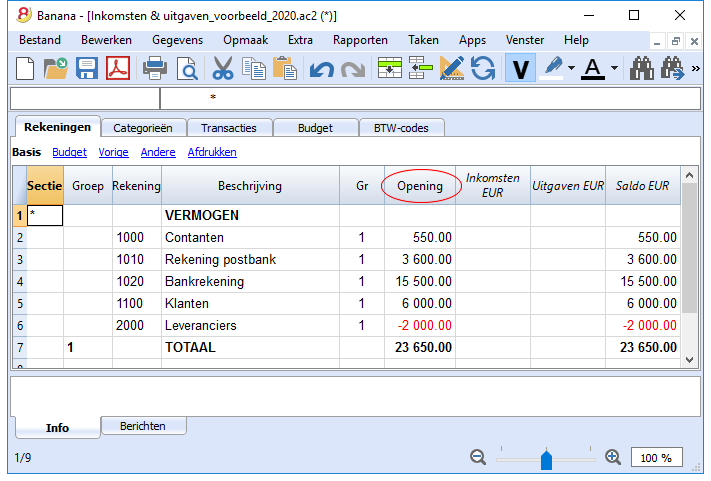
Categorieën
In de Categorieëntabel worden de categorieën ingevoerd in twee hoofdgroepen, die op hun beurt subgroepen kunnen bevatten. De hele verzameling categorieën bepaalt de winst of verlies voor de boekhoudperiode.
Grouperingen:
In het voorbeeld hieronder zijn twee hoofdgroepen en een groep voor het totaliseren:
- Groep 3 - Het totaal van de Categorieën die een 3 in hun Gr kolom hebben (totaal inkomsten)
- Groep 4 - Het totaal van de Categorieën die een 4 in hun Gr kolom hebben (totaal uitgaven)
- Groep 00 - Het totaal van de groepen 3 en 4 (totaal inkomsten en Uitgaven) die het resultaat bepalen voor de boekhoudperiode.
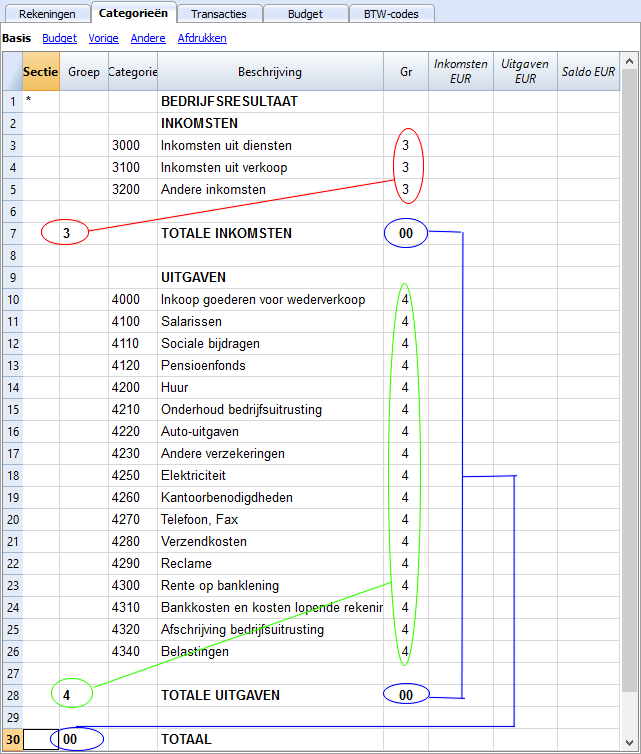
De kolommen van de Categorieëntabel:
Sectie
Voer een ster in in de rij die de titel bevat, om een verandering van sectie aan te geven, die wordt weergegeven in de uitgebreide rekening op groepen. (In ons voorbeeld staat de ster in rij met de titel "Bedrijfsresultaat").
Als andere secties dan Inkomsten en Uigaven nodig zijn, zoals Kostenplaatsen en Winstcentra, kan een andere ster ingevoerd worden op de betreffende titelrij. Zie ook de pagina Secties voor meer detail en informatie.
Groep
Voer een code (getal of woord) in dat identiek is aan degene ingevoerd voor iedere categorie in de Gr kolom. De totalen voor iedere categorie die hoort tot dezelfde Gr worden dan opgeteld (in ons voorbeeld: Groep 3 telt de Inkomsten categorie op en groep 4 de Uitgaven categorie).
Beschrijving
Voer een beschrijving in voor de gerelateerde Inkomsten of uitgaven Categorie.
Gr
Iedere Categorie heeft een code waarmee de totalen voor de betreffende Groep bepaald worden (in ons voorbeeld alle categorieën voor Inkomsten zijn Gr3 omdat deze worden opgeteld in Groep 3, Totale Inkomsten).
Inkomsten
Deze geblokkeerde kolom laat het saldo zien van de transacties met inkomsten. Het saldo wordt automatisch bijgewerkt na iedere boeking.
Uitgaven
Deze geblokkeerde kolom laat het saldo zien van de transacties met uitgaven. Het saldo wordt automatisch bijgewerkt na iedere boeking.
Saldo
Deze geblokkeerde kolom laat het saldo zien van de transacties met inkomsten en uitgaven. Het saldo wordt automatisch bijgewerkt na iedere boeking.
Afdrukken
Onmiddelijke informatie
Rekening-saldi, inkomsten en uitgaven kunnen direct bekeken worden in de Rekeningen- en Categorieën tabellen.
Na het invoeren van elke transactie worden de saldi automatisch bijgewerkt. Het is niet nodig een rapport af te drukken om de situatie onder controle te hebben, u kunt gewoon de Rekeningen- of Categorieën tabel consulteren.
Geavanceerde afdrukken
-
Journaal - commando Journaal op periode. U kunt de gehele, of een specifieke, periode opvragen.
-
Rekening-/Categorie kaarten commando. U kunt alle kaarten opvragen of een selectie aangeven.
Voer de gewenste periode in in het tabblad Periode; in het tabblad Opties kunt u verschillende opties aktiveren die al dan niet in de afdruk opgenomen moeten worden. Configuraties voor de afdruk kunnen opgeslagen worden via het tabblad Compositie zodat ze op elk gewenst moment opgevraagd kunnen worden zonder dat u opnieuw alle instellingen opnieuw moet invoeren. -
Uitgebreide rekening commando. De Uitgebreide rekening kan ook voor een specifieke periode gedefiniëerd worden en verschillende opties kunnen opgenomen worden; er kunnen ook verschillende composities aangemaakt worden.
-
Uitgebreide rekening op groepen commando. De Uitgebreide rekening op groepen kan ook voor een specifieke periode gedefiniëerd worden en verschillende opties kunnen opgenomen worden; er kunnen ook verschillende composities aangemaakt worden.
-
Boekhoudingsoverzichten commando. Het rapport met de gevraagde opties wordt weergegeven in de Rekeningen tabel. U kunt rapporten per periode aanmaken, met of zonder vergelijking met vorige jaren of vorige periodes; elke periode kan ondervedelingen bevatten en ook hier kunt u composities opslaan.
Afdrukvoorbeeld van een Uitgebreide Rekening op Groepen

Uitgebreide rekening op groepen
Deze functie is alleen beschikbaar in versie 7.0.4 of hoger. De gebruiker kan hiermee de Uitgebreide rekening op groepen maken met alle opties die beschikbaar zijn in de Dubbelboekhouden versie.
De Uitgebreide rekening op groepen maakt het mogelijk om:
- In de afdruk alle groepen mee te nemen die aanwezig zijn in de Rekeingen- en Categorieëntabellen.
- Groepen of rekeningen individueel uit te sluiten
- Een onderverdeling per periode te kiezen
(bijvoorbeeld, men kan een ervoor kiezen een onderverdeling per maand of per kwartaal te hebben in het eerste halfjaar) - Een onderverdeling per segment te kiezen.
Secties
De secties in de Rekeningen- en/of Categorieëntabel maken het mogelijk een verzameling rekeningen en categorieën te definiëren die afgedrukt moeten worden met het commando Uitgebreide rekening op groepen van het menu Rapporten.
- De secties worden aangegeven in de Secties kolom van de Rekeningen- en Categorieëntabel
- Een * (ster) geeft het begin van een sectie aan
- Een ** (dubbele ster) geeft het begin van een subsectie aan
- Een # (hekje) geeft het begin van de Opmerkingen sectie aan
- Een sectie eindigt waar de volgende begint
- In tegenstelling tot het Dubbelboekhouden is het niet mogelijk nummerieke aanduidingen voor de secties te gebruiken
- Als er geen secties worden aangegeven voert het programma deze automatisch in wanneer het commando voor de eerste keer wordt uitgevoerd
- In de Rekeningentabel "Vermogen"
- In de categorieëntabel "Bedrijfsresultaat"
- Het is handig aparte secties aan te maken als er kostenplaatsen, segmenten of klant/leveranciers registers zijn.
Op deze manier is het mogelijk rapporten af te drukken met informatie die alleen voor de gebruiker van belang zijn.
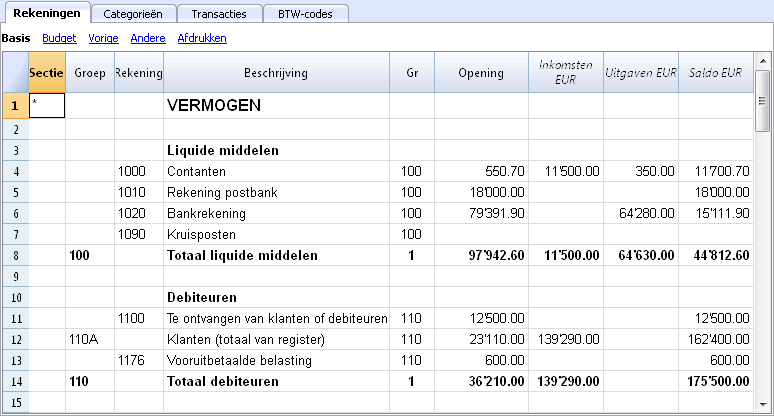
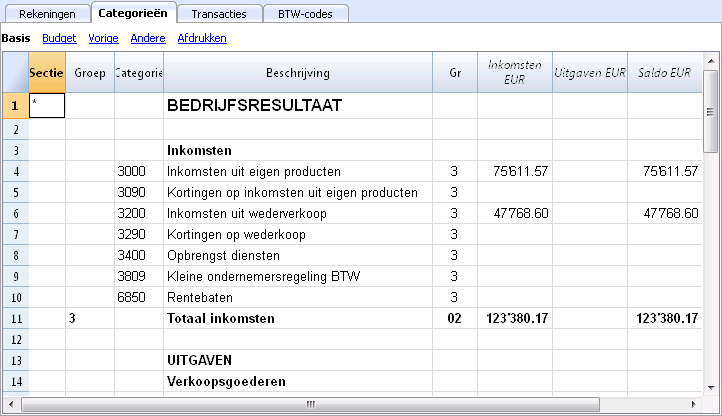
Rekeningen & Categorieën Configuraties
In het dialoogvenster kunt u definiëren hoe de rekeningen en categorieën afgedrukt moeten worden.
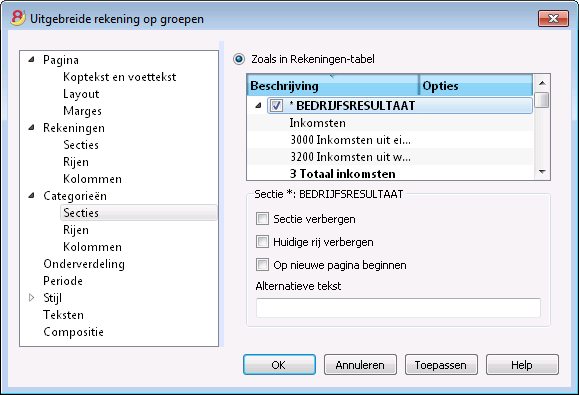
- De rekeningen, aanwezig in de Rekeningentabel, worden altijd afgedrukt met de saldi aan het eind van de aangegeven periode.
- De categorieën worden altijd afgedrukt met de boekingen van de aangegeven periode.
Uitgebreide rekening
- De Uitgebreide Rekening geeft een overzicht van de voortgang van het vermogen en het bedrijfsresultaat van het jaar. Deze functie is aanwezig in de Boekhouding inkomsten & uitgaven.
- De Uitgebreide Rekening wordt berekend en zichtbaar gemaakt met het commando Uitgebreide Rekening... van het menu Rapporten.
- In het scherm dat verschijnt kunt u de kop invoeren die op de eerste pagina van de Uitgebreide Rekening verschijnt; verder zijn er nog een aantal opties die u kunt selecteren om meer details in de afdruk in te stellen.
- Transacties zonder datum worden beschouwd als beginsaldi en verschijnen niet in de afdrukken van de Winst & Verlies Rekening.
Zie ook Afdrukken.
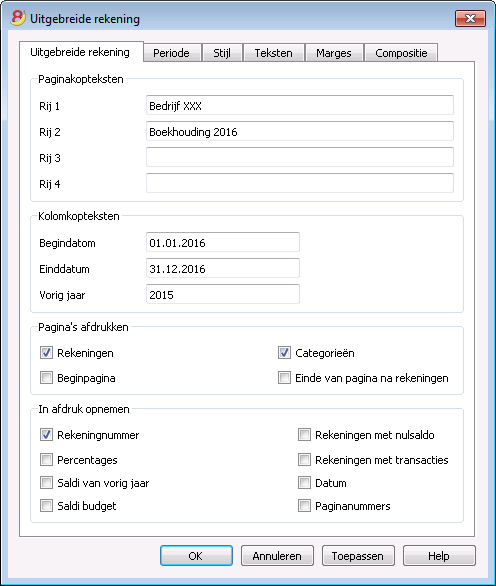
Paginakopteksten
Rijen 1-4
In deze rijen kan de gebruiker vrijuit de Rapportkoppen bepalen.
Kolomkopteksten
Begindatum
Voer de startdatum van de boekhouding in.
Einddatum
Voer de einddatum van de boekhouding in.
Vorig jaar
Voer de einddatum van de boekhouding van het vorige boekjaar in.
Pagina's afdrukken
Met deze opties bepaalt u welke pagina's in de afdruk verschijnen en of er een nieuwe pagina gestart wordt in de afdruk tussen verschillende soorten pagina's.
Rekeningen
De rekeningen worden afgedrukt.
Beginpagina
De beginpagina met de bestandskoppen wordt afgedrukt.
Categorieën
De categorieën worden afgedrukt.
Einde van pagina na rekeningen
De rekeningen en categorieën worden afgedrukt op twee verschillende pagina's.
In afdruk opnemen
Met deze opties bepaalt u welke details moeten worden opgenomen in de afdruk.
Andere Tabbladen
De uitleg over de andere tabbladen is beschikbaar op de volgende pagina's:
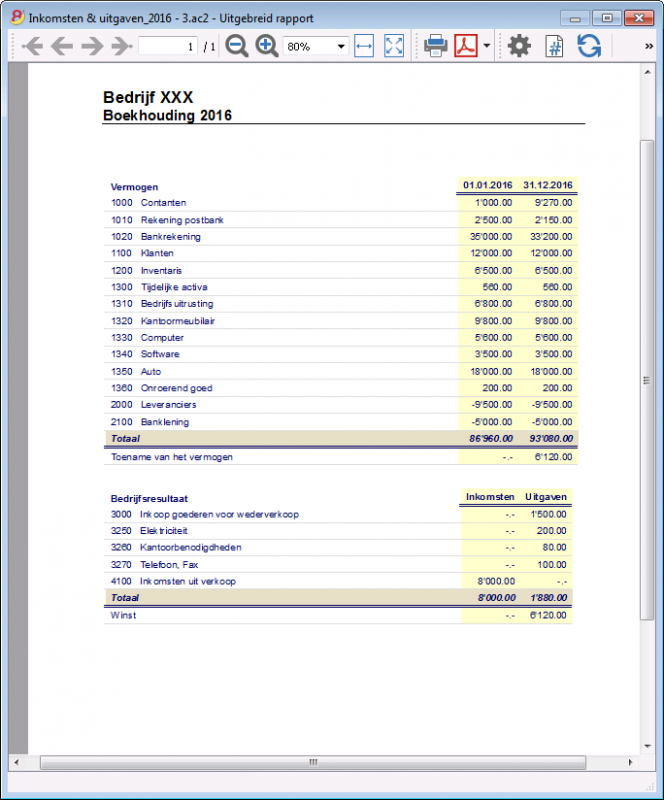
Boekhoudingsoverzichten
- Dit commando wordt opgeroepen vanuit het menu Rapporten. Het geeft de bedragen van rekeningen weer volgens een bepaalde groepering, voor een gespecificeerde periode of per onderverdeling.
- Transacties zonder datum worden beschouwd als beginsaldi en verschijnen niet in de afdrukken van de Winst & Verlies Rekening.
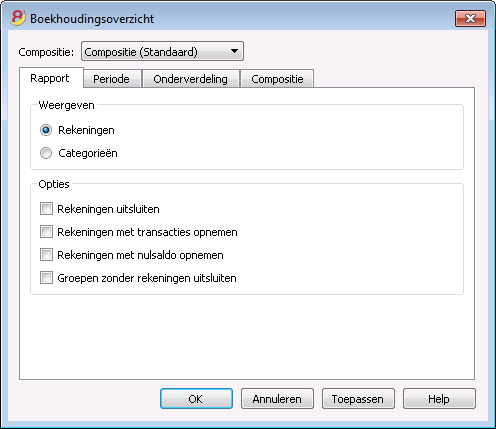
Weergave
U kiest hier het gewenste groeperingsschema:
- Rekeningen - Het rapport toont een lijst van alle rekeningen met de volgende kolommen: beginsaldo, inkomsten, uitgaven en rekeningsalso
- Categorieën - Het rapport toont een lijst van alle categorieën met de volgende kolommen: beginsaldo, inkomsten, uitgaven en rekeningsalso
Opties
U kiest hier hoe rekeningen in de afdruk opgenomen of uitgesloten moeten worden:
- Rekeningen uitsluiten - alleen de categorieën worden afgedrukt
- Rekeningen zonder transacties opnemen - rekeningen zonder transacties worden ook afgedrukt
- Rekeningen met nulsaldo opnemen - rekeningen met een nulsaldo worden ook afgedrukt
- Groepen zonder rekeningen uitsluiten - groepen met rekeningen met een nulsaldo worden niet afgedrukt.
Andere Tabbladen
De uitleg over de andere tabbladen is beschikbaar op de volgende pagina's:
Transacties
Met Banana Boekhouding Plus vermijdt u fouten
Om de controles te vergemakkelijken en onmiddellijk de verschillen te vinden, is in de nieuwe versie Banana Boekhouding Plus, in de Transacties-tabel, een Saldo kolom toegevoegd, waar u eventuele verschillen op elke rij kunt zien en onmiddellijk kunt corrigeren. Dit is een zeer nuttige functie voor de afsluiting van het boekjaar.
Veel van onze klanten hebben het al geprobeerd en zijn er enthousiast over. Wij raden u aan onmiddellijk over te stappen op Banana Boekhouding Plus en te profiteren van de vele nieuwe functies.
De transacties worden ingevoerd in de Transactiestabel.
Voer voor iedere transactie de datum, document nummer, beschrijving, bedrag van inkomsten of uitgaven, rekening en categorie in.
- Inkomsten/Uitgaven: het bedrag dat binnenkomt of eruit gaat.
- Rekening: voer een van de vermogensrekeningen in (kas, bank, klanten, veveranciers,...).
- Categorie: voer een inkomsten of uitgaven categorie in.
Sneller transacties invoeren:
Om het invoeren van de transacties sneller te doen verlopen, kunt u gebruik maken van:
- de functie van het Auto-aanvullen bij het invoeren van gegevens; deze maakt het mogelijk automatisch gegevens, die reeds eerder zijn ingevoerd, op te halen
- de functie van de Terugkerende transacties die het mogelijk maakt de terugkerende transacties in een daarvoor bestemde tabel op te slaan
- Het importeren van transacties van een bank-rekeningafschrift.
Voorbeelden van transacties zonder BTW
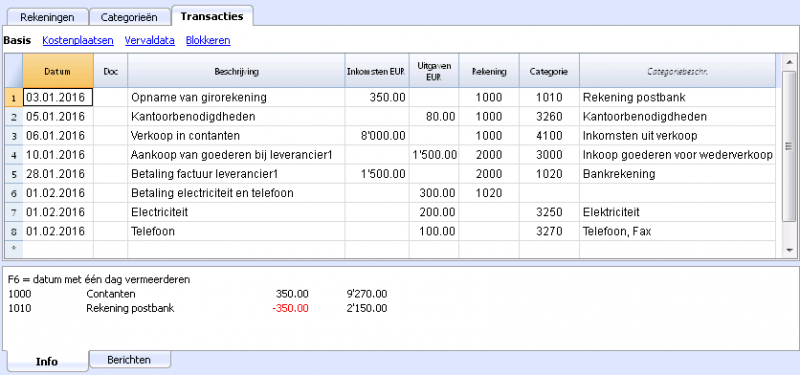
De kolommen van de Transactiestabel
Datum
De datum van de inkomende of uitgaande transactie
Doc
Hier een documentnummer invoeren. Gewoonlijk gebruikt men hetzelfde documentnummer dat toegekend is aan het "papieren document". Dit maakt het mogelijk ook na lange tijd gemakkelijk het document terug te kunnen vinden.
Beschrijving
Hier een beschrijving invoeren om de inkomende of uitgaande transactie te identificeren.
Inkomsten
Het inkomende bedrag invoeren.
Uitgaven
Het uitgaande bedrag invoeren
Rekeningen
Hier de vermogensrekeningen invoeren (kas, bank, postbank, klanten, leveranciers, etc).
Categorie
Hier de inkomsten- of uitgaven-categorie invoeren, gedefibiëerd in de Categorieën-tabel.
Voorbeelden van transacties met BTW
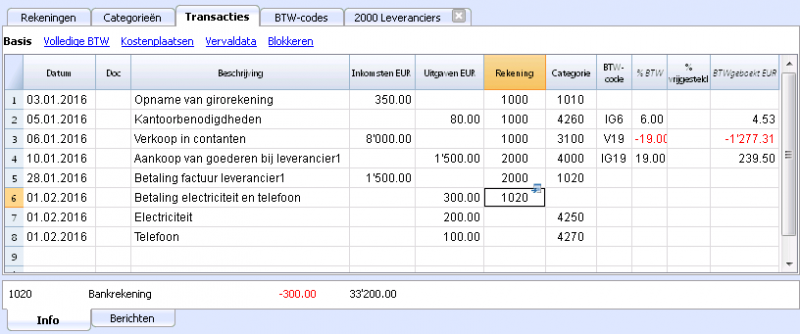
Bijkomende kolommen
Afhangend van het gekozen type Inkomsten & Uitgaven boekhouding (namelijk met of zonder BTW), zijn er bijkomende kolommen voor het invoeren van de BTW gegevens.
BTW-code
De BTW-code ingeven die betrekking heeft op een verkoop of een aankoop.De ingevoerde code moet aanwezig zijn in de BTW-codes tabel.
Voor de beschrijving van de andere BTW kolommen, zijn er meer details beschikbaar op de pagina Transacties.
Om het invoeren gemakkelijker te maken, kunt u in de Rekening- en Categoriekolom van de Transactiestabel tekst invoeren voor de rekening of categorie die u zoekt, in plaats van het invoeren van het nummer van de rekening of categorie.
De software toont u de lijst van alle rekeningen en categorieën waar de ingevoerde tekst in voorkomt. Met de Pijl-omlaag toets kunt u in de lijst het gezochte item aanwijzen en selecteren door op Enter te drukken.
Om, na het invoeren van de transacties, de boekingen op een rekening of een categorie te laten zien klikt u op het blauwe symbooltje in rekening/categorie cel (rechterbovenhoek van de geselecteerde cel).
Rekening- en categoriekaart
De weergave van de transacties in de rekening- of categoriekaart lijkt erg op die van de Transactiestabel. Wanneer u nieuwe transacties invoert of veranderingen maakt (altijd in de Transactiestabel) kunt u de rekening/categoriekaart bijwerken door op het Tabel vernieuwen teken (ronde blauwe pijl) aan de rechterkant van het scherm te klikken.
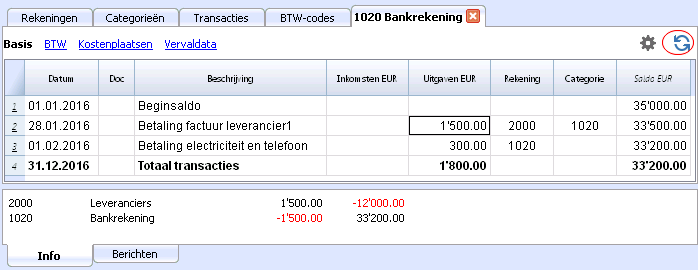
Nieuw Jaar
U kunt automatisch overgaan naar het Nieuwe Jaar op de volgende manieren:
- Open het bestand van het zojuist beeindigde jaar en klik op het Nieuw jaar aanmaken commando... van het menu Taken
- Bevestig de Basis gegevens van de Bestands- en boekhoudingseigenschappen
- Sla het bestand op met een nieuwe naam.
Het programma gaat automatisch verder:
- De rekening (als het Kasboek is) of de rekeningen (in het geval van Boekhouding inkomsten & uitgaven) nemen de beginsaldi over
- De categorieën worden overgedragen zonder een beginsaldo omdat u vanaf nul start, om zo het bedrijfsresultaat van het Nieuwe Jaar te bepalen.
Kasboek
Inleiding
Het ideale programma om administraties te beheren van kleine tot middelgrote bedrijven, verenigingen, privé bedrijven (ZZP-ers) of projecten. Er kan met of zonder BTW gewerkt worden. Vreemde valuta worden niet ondersteund.
Mogelijkheden:
- Beheert uw balans en Winst- en verliesrekening (activa, passiva, inkomsten en kosten)
- BTW optie maakt BTW berekeningen mogelijk en BTW teruggave
- Verwerkt al uw boekingen: rekeningjournaal, rekeningkaarten en periodieke en jaarlijkse overzichten
- Stelt u in staat uw Kostenplaatsen en Segmenten ervan te beheren
- Meerdere opties om uw gegevens te presenteren
- Export naar Excel, Html, Xml, Pdf
- Import van diverse soorten gegevensbestanden.
Tabellen en bestandseigenschappen
Kasboek heeft de volgende tabellen:
- Rekeningen
Waar u het Rekeningschema vindt, de beginsaldi en waar u uw groepen instelt. - Categorieën
Hier definieert u de categorieën van Inkomsten & Uitgaven en de kostenplaatsen en segmenten. - Transacties
Hier voert u uw transacties in. - BTW Codes
Wanneer u de BTW optie heeft gekozen kunt u uw BTW codes hier invoeren. Door een van de BTW modellen te kiezen worden de BTW codes correct toegekend waardoor u een voorbeeld heeft van uw officiële BTW aangifte. - Bestands- en boekhoudingseigenschappen
Hier regelt u de algemene instellingen van uw boekhouding.
Directe informatie
De rekeningsaldi worden onmiddelijk weergegeven in de Rekeningen en Categorieën tabellen, nadat de inkomsten en uitgaven geboekt zijn. Saldi worden automatisch aangepast na iedere transactie en u hoeft niet om een specifiek rapport te vragen om een overzicht van uw rekeningen te krijgen; dit kunt u vinden in de Rekeningen en Categorieën tabbladen.
Ondersteuning
- Gedetailleerde informatie over de verschillende functies van het programma met concrete voorbeelden en schermafdrukken van de software.
- Gratis ondersteuning voor één jaar.
Onderwerpen die hetzelfde zijn als in het Dubbelboekhouden
- Toevoegen / Hernoemen / Verwijderen van een rekening
- Groepen invoegen
- Kostenplaatsen en Winstcentra
- Segmenten
Commando's
Afdrukken
Hoe beginnen
Om met Banana Boekhouding 8 te beginnen gaat u als volgt te werk:
- Download de Banana Boekhouding 8 software
- Installeer Banana Boekhouding 8 software en voer uw licentiecode in.
Een nieuw boekhoudbestand aanmaken
- Activeer vanuit het menu Bestand het commando Nieuw
- Kies Boekhouding inkomsten & uitgaven groep en het Kasboek bestand met of zonder BTW
- Kies een model dat overeenkomt met uw taal en land.
Banana levert kant en klare modellen.
U kunt downloaden:
- Vanuit het programma - selecteer de taal / land en kies het model dat het beste bij u past
- Door op de knop Online modellen te klikken heeft u toegang tot onze internet Apps pagina waar alle bestaande boekhouding modellen gratis beschikbaar zijn. U kunt gericht zoeken door taal, land en soort activiteit te selecteren (soort bedrijf, non-profit, privé, ...).
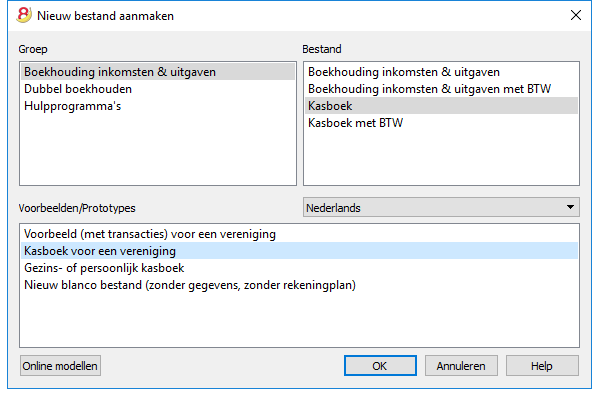
Bestandseigenschappen instellen
Stel uw gegevens in met het commando Bestands- en boekhoudingseigenschappen... (menu Bestand) en sla het bestand op met een eigen naam.
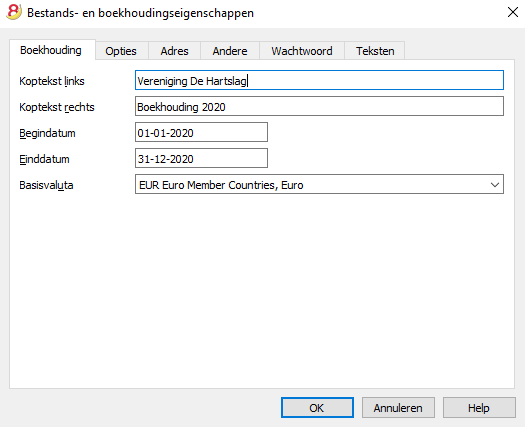
Het beginsaldo van de rekening invoeren
Voer de rekening in die u wilt beheren in de Rekeningentabel van het Kasboek en het beginsaldo in de kolom Opening. Het commando Nieuw jaar aanmaken... van het menu Taken zorgt ervoor dat het beginsaldo wordt overgenomen van een vorig jaar. Er kan één rekening worden ingevoerd.
De Categorieëntabel aanpassen
In de Categorieëntabel kunt u de inkomsten en uitgaven categorieën aanpassen aan uw eigen wensen. Het is mogelijk om:
- het categorienummer aan te passen
- de beschrijving aan te passen
- categorieën te verwijderen
- categorieën toe te voegen
- subgroepen toe te voegen
- subgroepen te verwijderen
Alle saldi van de Categorieën bepalen het resultaat van het boekjaar (winst of verlies) en mogen daarom geen beginsaldi bevatten.
Nieuwe categorieën toevoegen
Wanneer nieuwe categorieën moeten worden toegevoegd in een reeds bestaande groep gaat u als volgt te werk:
- Voeg een lege rij toe (Menu Bewerken, Rijen toevoegen... ) voor het Totaalrij van de Groep
- Voer het nummer of de afkorting van de Categorie in de kolom Categorie in
- Voer de Beschrijving in die de categorie omschrijft
- Voer in de Gr kolom een Gr in die identiek is aan de andere categorieën die tot het Groepstotaal horen.
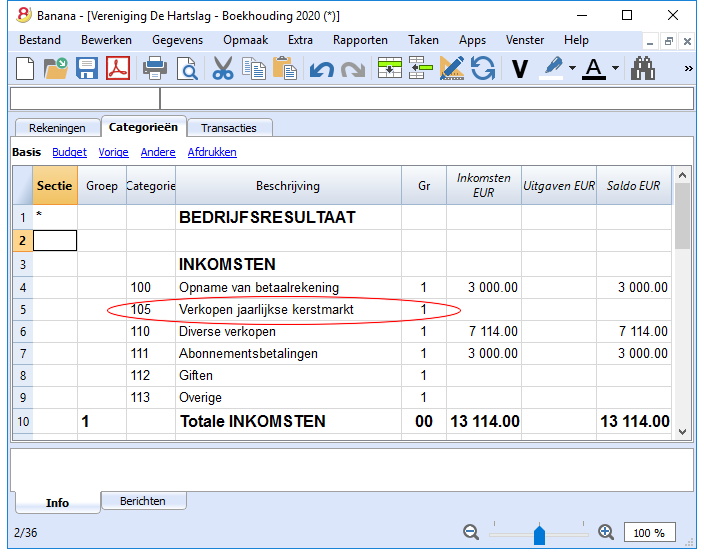
Subgroepen toevoegen
Ga als volgt te werk om subgroepen toe te voegen:
- Voeg een lege rij toe (Menu Bewerken, Rijen toevoegen... ) op de plaats waar een nieuwe subgroep toegevoegd moet worden
- Voer een nummer of een afkorting in in de laatste lege rij van de kolom Groep (in ons voorbeeld 10 - Totale verkopen)
- Voer de Beschrijving in die de nieuwe subgroep omschrijft
- Voer het Groepstotaal nummer in in de Gr kolom (in ons voorbeeld 1 - Totale verkopen).
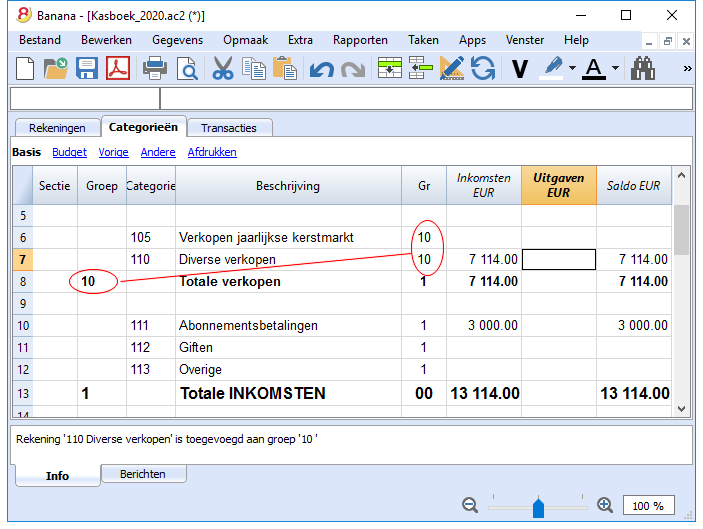
Categorieën of subgroepen verwijderen
Selecteer de categorieën of subgroepen die u wilt verwijderen en voer het Rijen verwijderen commando uit van het menu Bewerken.
Transactiestabel
In de Transactiestabel worden de dagelijkse inkomsten en uitgaven transacties ingevoerd waarbij de rekening wordt aangegeven waarop de boeking gedaan wordt en de categorie waarvoor de uitgave gedaan is of inkomsten ontvangen zijn.
Sneller invoeren van de transacties
Om het invoeren van uw transacties sneller te maken kunt u:
- de Smart fill functie gebruiken waarmee de transacties automatisch worden aangevuld met gegevens die al eens eerder zijn ingevoeurd.
- de Terugkerende transacties functie gebruiken (Menu Taken). Deze wordt gebruikt om terugkerende transacties te onthouden in een aparte tabel.
- De Banktransacties naar boekhouding importeren functie gebruiken.
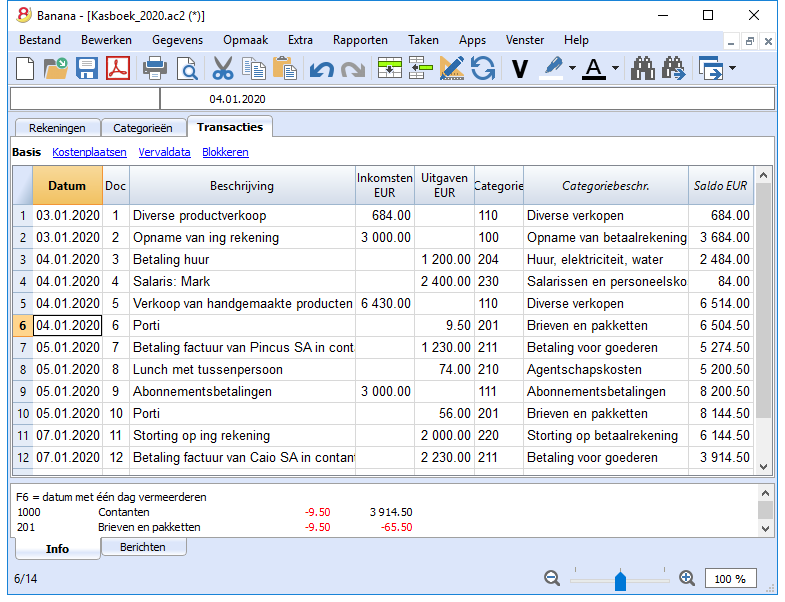
Transacties met BTW
Om transacties met BTW in te voeren gaat u als volgt te werk:
- Kies van het menu Bestand het commando Nieuw en kies Kasboek met BTW
- Kies een van de bestaande modellen voor uw land van de Inkomsten/Uitgaven boekhouding met BTW
Zie ook de Transacties pagina over het invoeren van transacties met BTW.
De Categorie- of Groepkaart
Met de Categorie- of Groepkaart kunt u een complete lijst maken van boekingen die betrekking hebben op dezelfde categorie of groep.
- Om een categorie- of groepkaart te openen klikt u eenmaal op het categorienummer cel en dan eenmaal op het blauwe pijltje dat verschenen is in de rechterbovenhoek van de cel.
- Om meerdere categorie- of groepkaarten te openen moet u het commando Rekening-/ Categorie kaarten van het menu Rapporten gebruiken.
- Om de categorie- of groepkaarten bij te werken nadat er veranderingen in de Transactiestabel zijn gemaakt moet u klikken op het symbool met de twee ronde pijltjes in de rechterbovenhoek van de rekeningkaart.
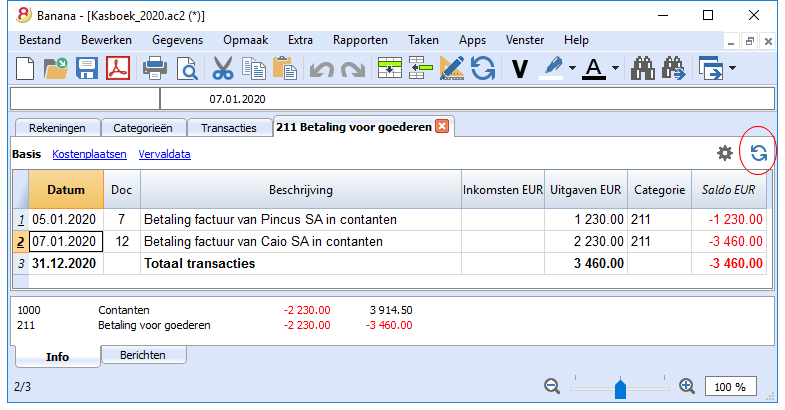
Rekeningkaarten per periode
Om een rekeningkaart met rekeningsaldi op bepaalde data te openen klik u op Rapporten in het menu, Rekening-/ Categorie kaarten... en dan op Geselecteerde periode in de tab Periode om de door u gekozen periode in te voeren.
Zie de pagina Periode voor meer informatie.
De Categoriekaarten afdrukken
Om een Categoriekaart af te drukken, opent u deze vanuit de Rekeningen-, Categorieën- of Transactiestabel en begint u het afdrukken vanuit het menu Bestand.
Om diverse of alle Rekeningkaarten af te drukken, klik op menu Rapporten, kies Rekeningkaarten en kies de Rekeningen die u wilt afdrukken. Met het filter in het venster kunt u kiezen voor alle rekeningen, kostenplaatsen, segmenten, groepen, etc.
Zie de pagina Rekeningkaarten voor meer informatie.
Uitgebreide rekening
Om de Uitgebreide Rekening en de Uitgebreide Rekening op groepen te bekijken kiest u in het menu Rapporten het commando Uitgebreide Rekening of de Uitgebreide Rekening op groepen. U kunt ook overzichten per periode maken.
- De Uitgebreide Rekening laat alle rekeningen en categorieën zien zonder enige subgroepen
- De Uitgebreide Rekening op groepen laat alle rekeningen en categorieën zien met subgroepen.
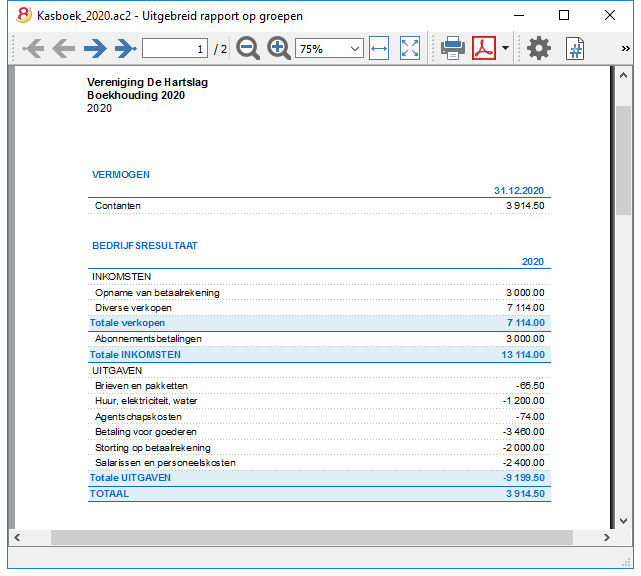
Archiveer gegevens als PDF
Aan het eind van het jaar, wanneer de boekhouding afgesloten is kunt u alle boekhoudkundige gegevens opslaan met het commando Pdf bestand aanmaken... van het menu Bestand.
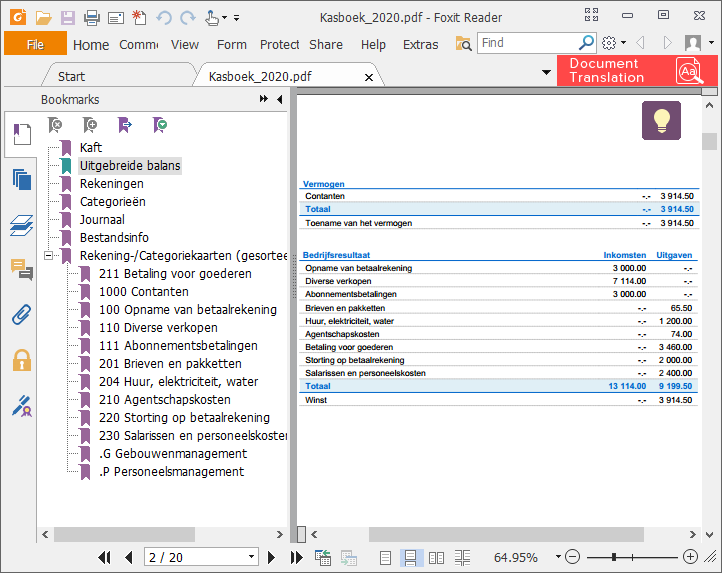
Het Budget
Voordat u met uw boekjaar begint kunt u een budget aanmaken met uw geschatte uitgaven en inkomsten om controle te hebben over de financiele en economische toestand van uw bedrijf.
Het budget kan op twee manieren ingesteld worden:
- Met de Budget kolom van de Categorieëntabel. Voor iedere rekening wordt het jaarbudget aangegeven.
In dit geval, als u het budget opvraagt met het commando Uitgebreide rekening op groepen van het menu Rapporten, laat de Budget kolom de bedragen zien die betrekking hebben op het hele jaar. - Met de Budgettabel, die u handmatig activeert met het commando Nieuwe functies toevoegen van het menu Extra.
In deze tabel worden alle schattingen ingevoerd als budgettransacties voor inkomsten en uitgaven. Wanneer u deze tabel activeert wordt de Budget kolom van de Rekeningentabel automatisch gedeactiveerd.
In de Budgettabel kunt u een gedetailleerd budget instellen dat rekening houdt met mogelijke veranderingen gedurende het jaar en in verschillende periodes van het jaar.
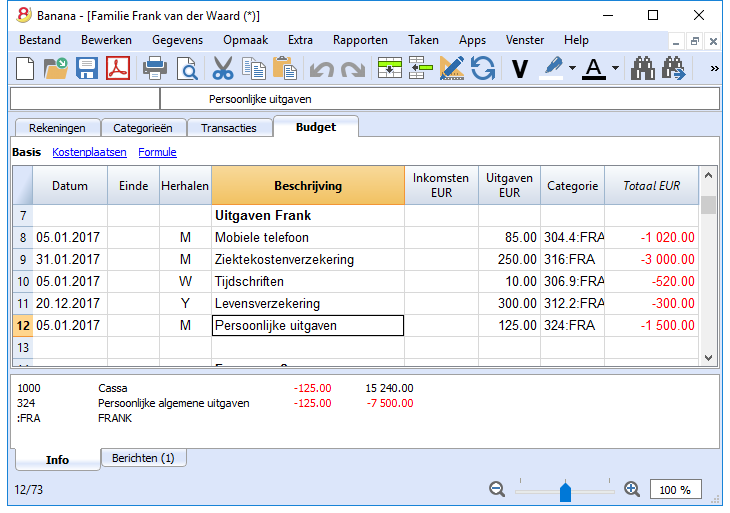
Afdrukken
Onmiddelijke informatie
Rekening-saldi, inkomsten en uitgaven kunnen direct bekeken worden in de Rekeningen- en Categorieën tabellen.
Na het invoeren van elke transactie worden de saldi automatisch bijgewerkt. Het is niet nodig een rapport af te drukken om de situatie onder controle te hebben, u kunt gewoon de Rekeningen- of Categorieën tabel consulteren.
Geavanceerde afdrukken
-
Journaal - commando Journaal op periode. U kunt de gehele, of een specifieke, periode opvragen.
-
Rekening-/Categorie kaarten commando. U kunt alle kaarten opvragen of een selectie aangeven.
Voer de gewenste periode in in het tabblad Periode; in het tabblad Opties kunt u verschillende opties aktiveren die al dan niet in de afdruk opgenomen moeten worden. Configuraties voor de afdruk kunnen opgeslagen worden via het tabblad Compositie zodat ze op elk gewenst moment opgevraagd kunnen worden zonder dat u opnieuw alle instellingen opnieuw moet invoeren. -
Uitgebreide rekening commando. De Uitgebreide rekening kan ook voor een specifieke periode gedefiniëerd worden en verschillende opties kunnen opgenomen worden; er kunnen ook verschillende composities aangemaakt worden.
-
Uitgebreide rekening op groepen commando. De Uitgebreide rekening op groepen kan ook voor een specifieke periode gedefiniëerd worden en verschillende opties kunnen opgenomen worden; er kunnen ook verschillende composities aangemaakt worden.
-
Boekhoudingsoverzichten commando. Het rapport met de gevraagde opties wordt weergegeven in de Rekeningen tabel. U kunt rapporten per periode aanmaken, met of zonder vergelijking met vorige jaren of vorige periodes; elke periode kan ondervedelingen bevatten en ook hier kunt u composities opslaan.
Afdrukvoorbeeld van een Uitgebreide Rekening op Groepen
Transacties
De transacties worden ingevoerd in de Transactiestabel.
Voor meer informatie over de kolommen in de Transactiestabel van het Kasboek zie de pagina Transacties (Inkomsten & Uitgaven boekhouding).
Voer het volgende in voor iedere boeking:
- de datum
- het document nummer
- de beschrijving
- het bedrag voor inkomsten of uitgaven
- de categorie uit de Categorieëntabel die bij de inkomsten of uitgaven hoort
- als de transactie onderhevig is aan BTW voer dan de BTW-code in de BTW-code kolom in.
De BTW-codes staan in de Tabel BTW Codes.
Sneller transacties invoeren:
Om het invoeren van de transacties sneller te doen verlopen, kunt u gebruik maken van:
- de functie van het Auto-aanvullen bij het invoeren van gegevens (Smartfill); deze maakt het mogelijk automatisch gegevens, die reeds eerder zijn ingevoerd, op te halen
- de functie van de Terugkerende transacties die het mogelijk maakt de terugkerende transacties in een daarvoor bestemde tabel op te slaan
- Het importeren van transacties van een bank-rekeningafschrift.
Voorbeelden van transacties zonder BTW
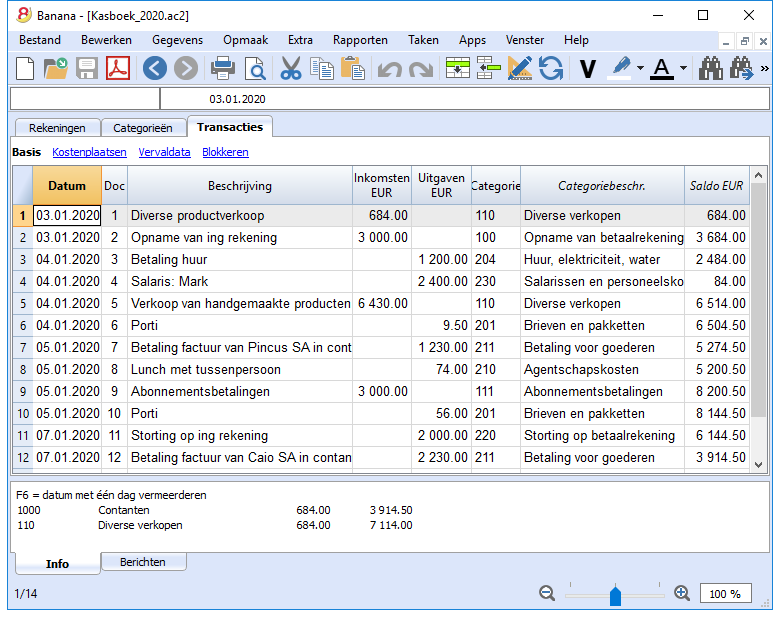
Voorbeelden van transacties met BTW
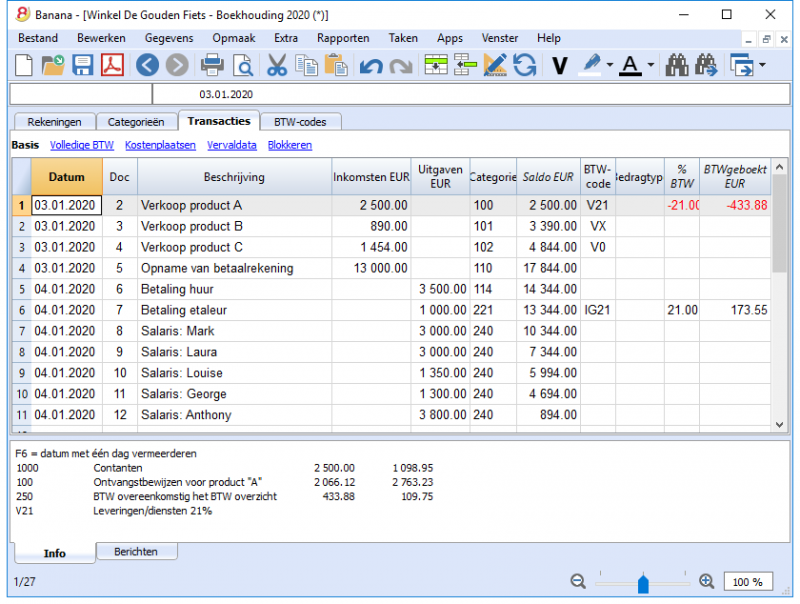
Categorie kaart
Klik eenmaal op het blauwe pijltje dat in de rechterbovenhoek van de cel met het categorienummer verschijnt om de boekingen voor een categorie weer te geven.
De weergave van de transacties in de categoriekaart lijkt erg op die van de Transactiestabel. Wanneer u nieuwe transacties invoert of veranderingen maakt (altijd in de Transactiestabel) kunt u de categorie- of groepkaart bijwerken door op het Tabel vernieuwen teken (ronde blauwe pijl) aan de rechterbovenkant van het scherm te klikken.
Submenu Klanten
Nieuwe instellingen en documentatie
In de nieuwe versie Banana Boekhouding Plus, zijn in de Rekeningen tabel, nieuwe kolommen toegevoegd om veel meer informatie over uw klanten in te voeren en, nieuwe functies om de gegevens automatisch op te halen in de Facturatie. Bovendien zult u een nieuwe en diepgaande documentatie vinden om professioneel te werken:
- Instellen van de klantenrekeningen met gebruik van het kasstelsel
- Instellen van de klantenrekeningen met gebruik van het factuurstelsel
- Automatische afsluiting van rekeningen
Wij raden u aan direct over te stappen op Banana Boekhouding Plus en te profiteren van de vele nieuwe functies.
Met de functies, aanwezig in het submenu Klanten (van het menu Taken), kunt u de volgende lijsten maken:
Logica voor de controle van de Klantfacturen
Om het voor het programma mogelijk te maken de lijst van uitgereikte facturen te controleren:
- Geef in de kolom Factuur van de Transactiestabel het factuurnummer aan.
- Geef in de kolom Debet of Credit van de Transactiestabel het rekeningnummer van de Klant aan.
Verder, voor het invoeren van de transacties:
- Moeten In het Rekeningschema Klantrekeningen en/of groepen worden aangemaakt
- Kunnen, indien gewenst, adreskolommen worden toegevoegd
- Geef in de Klanten-instellingen de Klantengroep of de algemene Klantenrekening op.
U moet ook kiezen of u in het Rekeningschema het volgende nodig hebt:
- Een rekening voor iedere Klant
Dit is nodig als de lijst van facturen per klant gepresenteerd moet worden.
In dit geval moet er voor de Klant een rij aangemaakt worden en iedere klantrekening verwijst naar deze groep in de GR kolom (zie hieronder). - Een enkele rekening waarin alle klanten zitten.
De lijst van de openstaand, verlopen facturen wordt gemaakt voor alle Klanten samen en niet voor iedere individuele klant.
Omerkingen:
- Rapporten worden gebaseerd op de rekening valuta saldi; mogelijke wisselkoersafwijkingen worden niet meegenomen.
- De kolom Beschrijving van het rapport herhaalt de beschrijving van de eerste rij van iedere factuur.
- Voor de boekhoudbestanden die gebaseerd zijn op ontvangen contanten kunt u een klantenregister opzetten met Kostenplaatsen.
Gedetailleerde uitleg
- De Klanten rekeningen instellen
- Het register instellen
- De adres kolommen activeren (optioneel)
- De instellingen voor de klanten instellen
- Transacties invoeren
- Weergeven van de facturen kolom in de Transactiestabel
- Invoeren van de factuur die wordt verstuurd
- Invoeren van de betaling
- Invoeren van een creditnota
- De commando's Factuurrijen ophalen en Open facturen link.
- Rapporten en afdrukken
- De openstaande facturen afdrukken
- De verlopen facturen afdrukken
- De facturen ontvangen van klanten weergeven
- Automatisch aanvullen van factuurgegevens
Voorbeeld bestand
De rekeningen instellen
Nieuwe instellingen en documentatie
In de nieuwe versie Banana Boekhouding Plus, zijn in de Rekeningen tabel, nieuwe kolommen toegevoegd om veel meer informatie over uw klanten in te voeren en, nieuwe functies om de gegevens automatisch op te halen in de Facturatie. Bovendien zult u een nieuwe en diepgaande documentatie vinden om professioneel te werken:
- Instellen van de klantenrekeningen met gebruik van het kasstelsel
- Instellen van de klantenrekeningen met gebruik van het factuurstelsel
- Automatische afsluiting van rekeningen
Wij raden u aan direct over te stappen op Banana Boekhouding Plus en te profiteren van de vele nieuwe functies.
Instellen van het Klantenregister
- Ieder klant in een aparte rij in het rekeningschema met zijn eigen rekeningnummer
- Er is een groep die alle klantenrekeningen groepeert
Deze groep wordt op zijn beurt gegroepeerd in Activa.
Voeg aan het einde van de Rekeningentabel toe:
- Een * sectie (kop) (zie Secties)
- Een 01 sectie voor de Klanten (zie Secties)
- De Klantenrekeningen die nodig zijn (zie Een nieuwe rekeningn toevoegen). Het rekeningnummer kan vrij worden gekozen (zie Rekeningen),
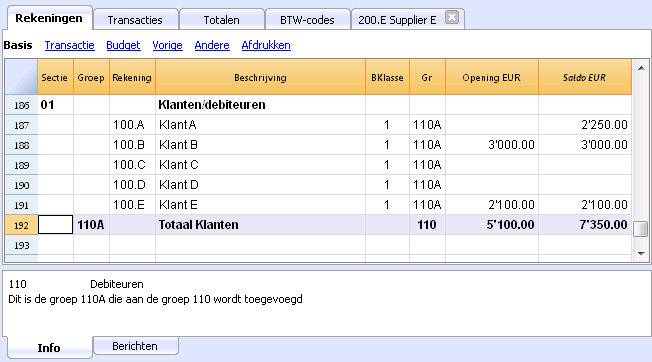
- Het Totaal Klanten wordt opgeteld in de groep 110A van de Gr kolom.
- Dezelfde code of getal dat gebruikt wordt voor de Gr (110A) moet gebruikt worden in de Activa Groep kolom in de rij die overeenkomt met Totaal Klanten. Het groepsnummer kan vrij worden gekozen (zie Groepen).
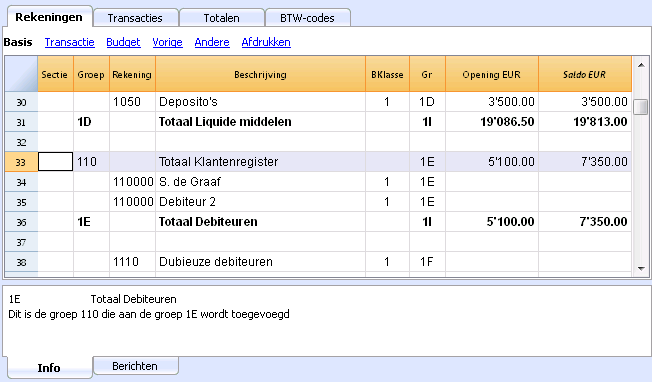
Het beheren van het Klantenregister met de Kostenplaatsen
In het geval dat u niet wilt dat Klanten zichtbaar zijn op de Balans (bijvoorbeeld bij transacties met BTW op ontvangen contanten) kunnen Klantenrekeningen worden aangemaakt door Kostenplaatsen (KP3) te gebruiken.
Instellen van het klanten/leveranciersregister met kostenplaatsen
Het is mogelijk het klanten/leveranciers register te beheren als kostenplaatsen (zie ook de pagina Kostenplaatsen en Winstcentra):
- we raden u aan de KP3 kostenplaatsen te gebruiken (degene waar de rekeningen worden voorafgegaan door een puntkomma ";")
- de kostenplaatsen saldi voor klanten en leveranciers verschijnen niet in de Balans.
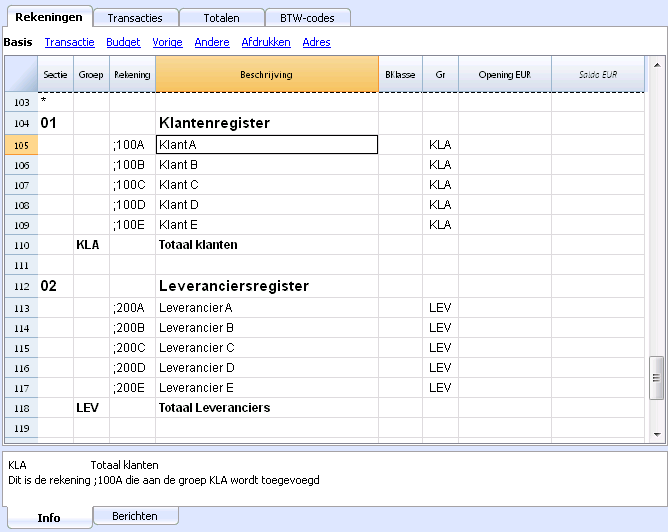
Transacties
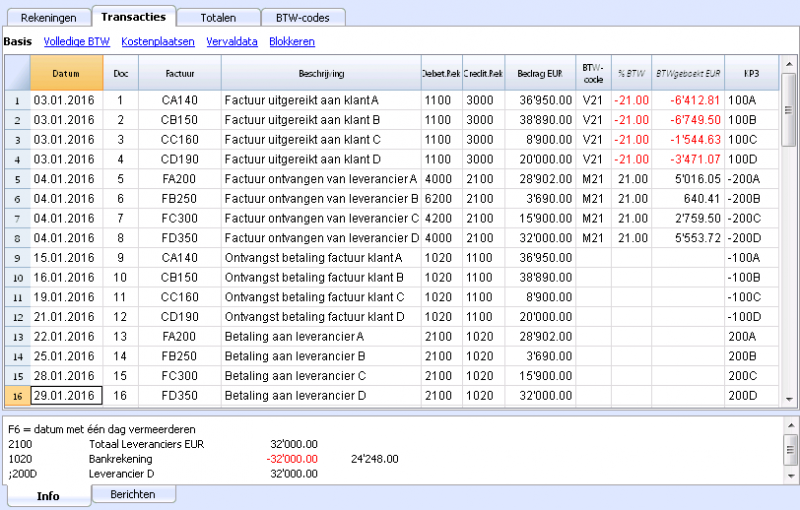
Zonder register
De klant- of leveranciersrekeningen en groepen kunnen als normale rekeningen in de Activa of Passiva secties ingevoerd worden.
Activeren van de Addreskolommen (optioneel)
Het is mogelijk enkele specifieke kolommen toe te voegen aan de Rekeningentabel om het adres en ander Klantgegevens in te voeren:
- Kies het commando Nieuwe functies toevoegen... van het menu Extra
- Kies het commando Adreskolommen toevoegen in de Rekeningen tabel
(Als u deze optie niet ziet in de lijst betekent dit dat deze functie al is geactiveerd).
Het programma voegt in de Rekeningentabel toe:
- Een Adres weergave waarin de toegevoegde kolommen zichtbaar zijn.
- De kolommen waarmee adresgegevens en andere informatie ingevoerd kan worden.
- Gebruik het commando Kolommen instellen van het menu Gegevens om een of meer van deze kolommen weer te geven, ook in de andere weergaven.
- Om andere weergaven aan te maken met alleen bepaalde kolommen gebruikt u het Weergaven instellen commando via het commando Tabellen instellen van het menu Gegevens.
Kies de Rekeningen tabel, Adres weergave en voeg de gewenste informatie to Klantenrekeningen.
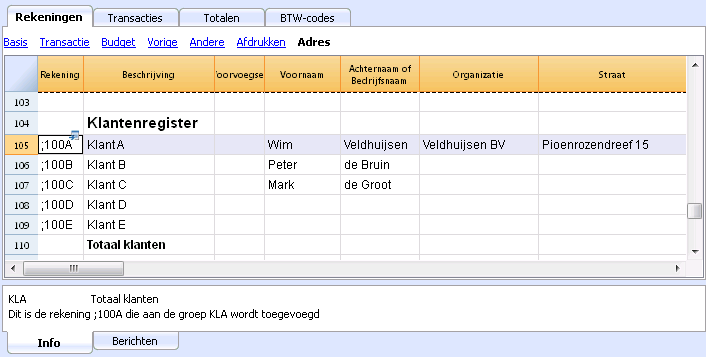
Instellen van de Klanten parameters
- Kies het commando Taken - Klanten - Instellingen...
- Geef in het veld "Groep of rekening" de groep van het Rekeningschema waarin de diverse Klantrekeningen zijn gegroepeerd.
- Voor een uitleg van de diverse opties zie Klanteninstellingen.
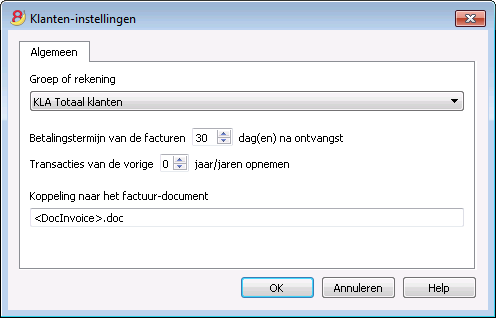
Klanteninstellingen
Groep of rekening
Kies de algemene groep of rekening die de Klanten- of Leverancierslijst bevat. De groep of rekening moet al aanwezig zijn in de Rekeningentabel. Zie Instellen van het Klantenregister en Instellen van het Leveranciersregister.
Betalingstermijn van de facturen (in dagen)
Gebruikt om de vervaldatum te berekenen wanneer deze niet in de transactie is aangegeven.
Transacties van vorige (..) jaren opnemen (in jaren)
Neem de transacties mee uit de boekhoudbestanden van de vorige jaren die aangegeven worden in de Basis data (Bestands- en boekhoudingseigenschappen).
Koppeling naar het factuur-document
U kunt een koppeling naar een factuurbestand invoeren (pdf, doc of andere). Als de koppeling wordt geopend vervangt het programma de waarde <DocInvoice> door het factuurnummer uit de cel.
De koppeling kan bevatten:
- De XML naam <DocInvoice> of de naam van een andere kolom tussen <> (groter dan, kleiner dan tekens).
Als u "<DocInvoice>.pdf" gebruikt en u staat op een rij met factuurnummer 100 dan probeert het programma het bestand "100.pdf" te openen. U kunt de bestandsnaam ook vooraf laten gaan door een mapnaam. - U kunt elke bestandsextensie gebruiken. De extensie moet echter wel worden opgenomen in de lijst of extensies die als veilig worden beschouwd. (Extra-Programma opties-Advanced).
-
Het is ook mogelijk een pad aan te geven voor de veldnaam die de naam bevat van het document dat moet worden geopend.
Met de koppeling "c:\temp\<DocInvoice>.pdf" en factuurnummer 100 opent het programma het bestand c:\temp\100.pdf. - De naam van de map is relatief t.o.v. de map waar het bestand zit (als deze niet met een "\" begint).
Transacties inboeken
- De factuurkolom weergeven in de Transactiestabel
- Een uitgereikte factuur boeken
- Een betaling boeken
- Een creditnota boeken
- Klantensaldi details en Openstaande facturen commando's
De factuurkolom weergeven in de Transactiestabel
Het factuurnummer moet ingevoerd worden in de Factuurkolom (Factuurnummer) die niet zichtbaar is in de Transactiestabel in de standaard instellingen.
Om de kolom weer te geven:
- Selecteer de Transactiestabel
- Menu gegevens
- Commando Kolommen instellen
- Activeer de optie Zichtbaar voor de Docfactuur kolom
De factuurkolom wordt zichtbaar.
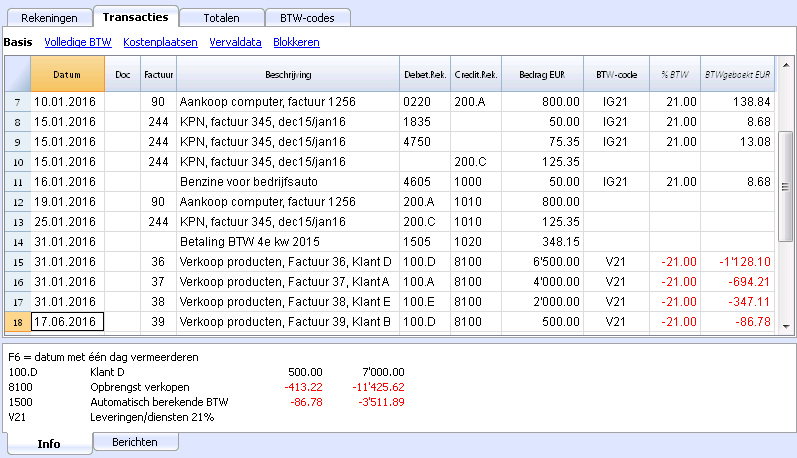
De commando's Koppeling naar factuur openen en Factuur-rijen ophalen, die hierna beschreven worden, zijn gerelateerd aan de factuurkolom (klk met rechts op de cel in de factuurkolom).
Een uitgereikte factuur boeken
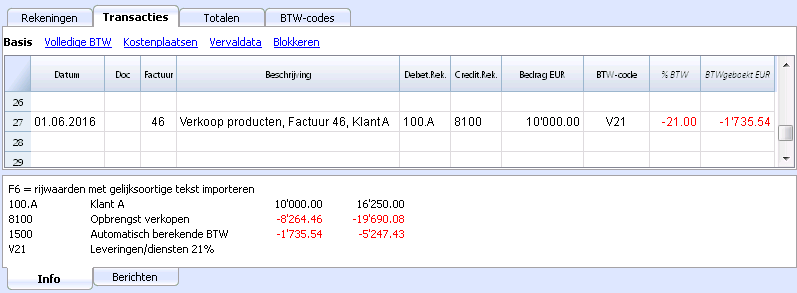
Een betaling boeken
- Voer de transactiedatum in
- Ga op de Factuurkolom cell staan en druk op F2. Als F2 niet werkt moet u uw klanten/leveranciers instellingen activeren door de groep van uw klantenregister in te voeren. (bijvoorbeeld: menu Taken, Klanten, Instellingen). Een lijst van openstaande facturen verschijnt.
- Als een alternatief kunt u ook beginnen met het invoeren van het factuurnummer, het klant/leverancier register of een bedrag, en het programma laat u een lijst van openstaande facturen zien, gebaseerd op uw zoekterm.
- Kies de gewenste factuur en druk op Enter.
- Het programma maakt de transactie compleet met de kolom Beschrijving, de Creditrekening en het Bedrag.
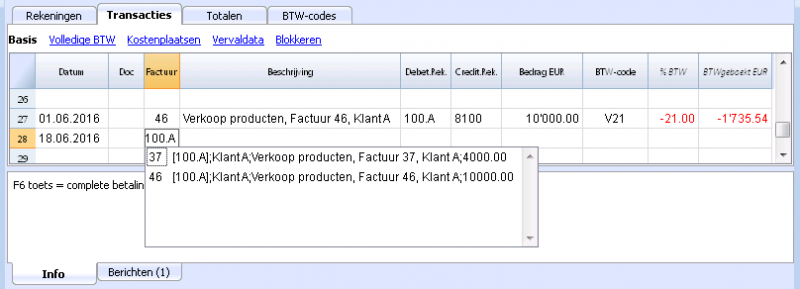
Voer de rekening in waarheen het factuurbedrag geboekt is.
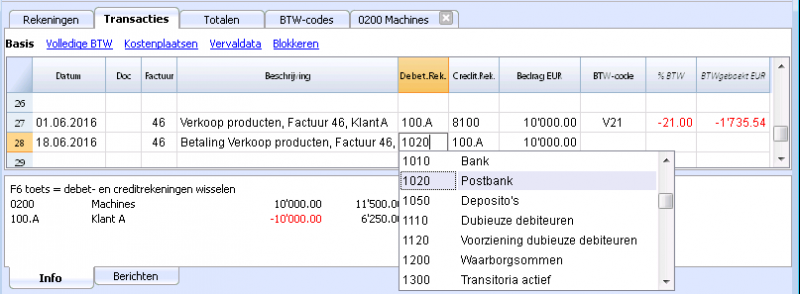
Een creditnota boeken
Om een bedrag in mindering te krijgen op de originele factuur moet hetzelfde factuurnummer gebruikt worden. Wanneer het correctiedocument (bijvoorbeeld een creditnota) een ander nummer heeft dat bewaart moet blijven, kan dit nummer ingevoerd worden in een andere kolom zoals Doc.Origineel (Origineel Documentnummer).
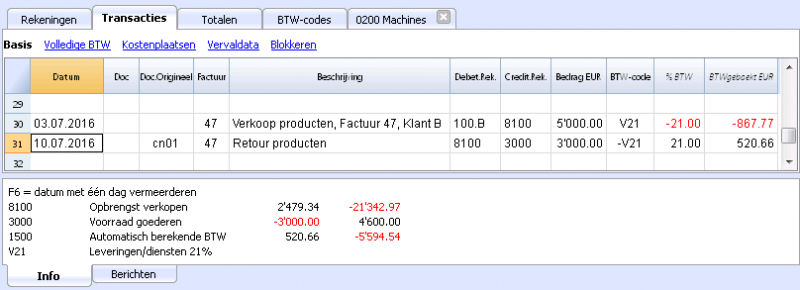
Factuur-rijen ophalen en Koppeling naar factuur openen commando's
Het Factuur-rijen ophalen commando toont de transacties van de geselecteerde factuur.
Het commando wordt uitgevoerd door op het blauwe pijltje in de rechterbovenhoek van de cel te klikken of door met de rechtermuisknop op de cel te klikken.
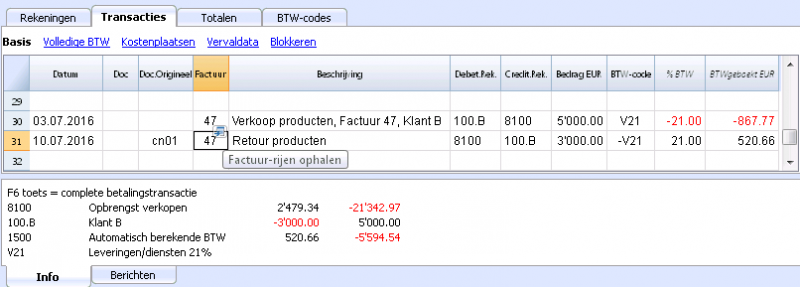
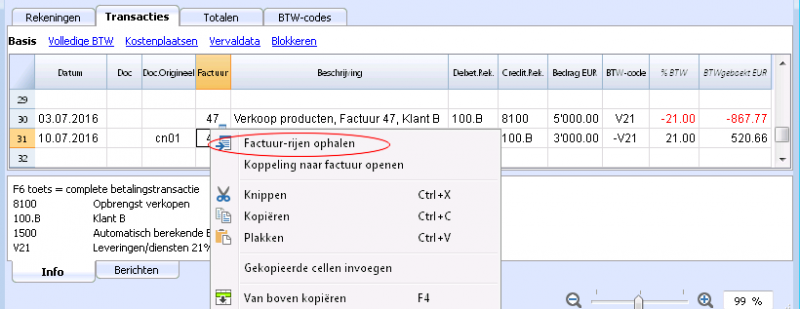
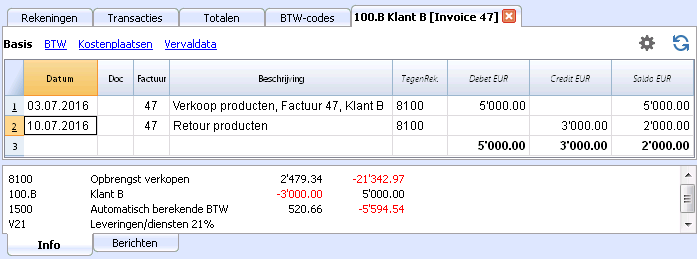
Het Koppeling naar factuur openen commando opent het document volgens het voorschrift dat is gedefinieerd in Klanten instellingen (Taken - Klanten - Instellingen - Koppeling naar het factuur document).
Bijvoorbeeld, als de facturen zijn aangemaakt met Word en opgeslagen in de Documentenmap kunnen deze bestanden direct worden geopend door in dit veld bij Klant instellingen de tekst "C:\Gebruikers\mijnnaam\Documents\<DocInvoice>.doc" in te voeren. Het programma vult dan voor <DocInvoice> de tekst uit de cel in en opent het document.
In dit veld kunnen ook andere kolommen aangegeven worden door hun XML namen te gebruiken.
Wanneer het bericht "Bestandsextensie wordt als onveilig beschouwd" verschijnt, voeg dan de extensie (bijvoorbeeld .doc) toe met het commando Extra - Programma opties, Geavanceerd, Bestandsextensie.
Overzichten en afdrukken
- De openstaande facturen weergeven
- De achterstallige facturen weergeven
- De facturen uitgereikt aan klanten weergeven
De openstaande facturen weergeven
Commando: Taken - Klanten - Open rekeningen per klant
In deze tabel worden de facturen die een saldo ongelijk nul hebben weergegeven.
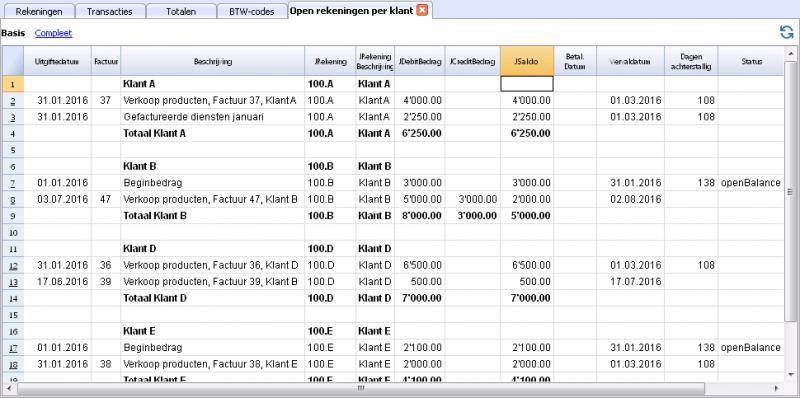
De achterstallige facturen weergeven
Commando: Taken - Klanten - Open rekeningen op vervaldatum
In deze tabel worden de facturen die een saldo ongelijk nul hebben weergegeven, gegroepeerd op vervaldatum.
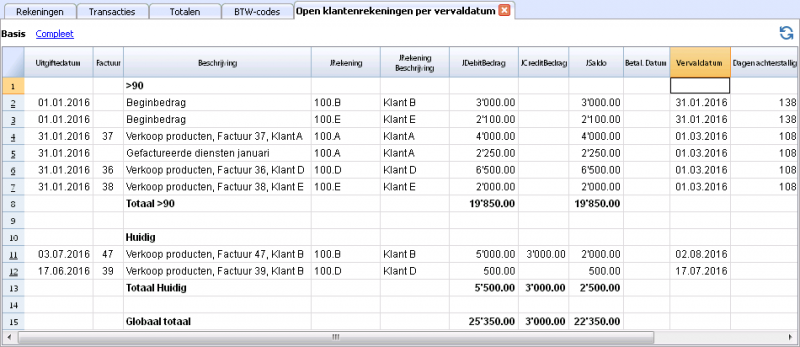
De facturen uitgereikt aan klanten weergeven
Commando: Taken - Klanten - Uitgereike facturen aan klanten
In deze tabel worden alle facturen die deel zijn van het Klantenregister of die bij een individuele klant horen weergegeven.
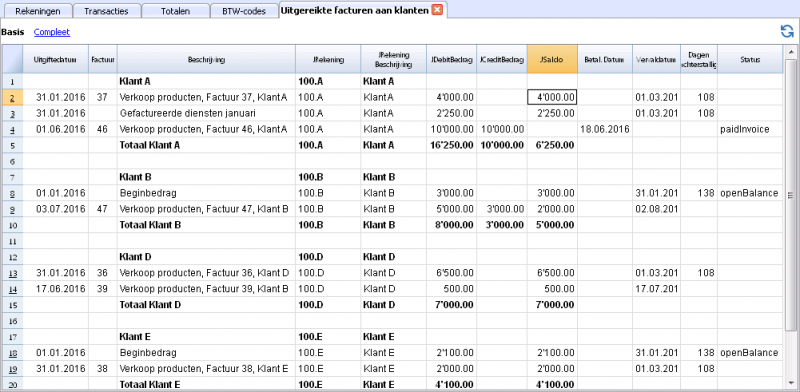
Facturen aanmaken
Nieuwe layout
In de nieuwe versie Banana Boekhouding Plus vindt u een nieuwe, zeer aanpasbare layout, namelijk de universele UNI11 layout.
Veel van onze klanten hebben het al geprobeerd en zijn er enthousiast over. Wij raden u aan onmiddellijk over te stappen op Banana Boekhouding Plus en te profiteren van de vele nieuwe functies.
Deze functionaliteit is momenteel alleen beschikbaar met Banana Accounting 9
Voor meer informatie verwijzen wij u naar de bijbehorende Banana 9 documentatie.
Submenu Leveranciers
Nieuwe instellingen en documentatie
In de nieuwe versie Banana Boekhouding Plus, zijn in de Rekeningen tabel, nieuwe kolommen toegevoegd om veel meer informatie over uw leveranciers in te voeren en, nieuwe functies voor de automatische afsluiting van de facturen. Bovendien zult u een nieuwe en diepgaande documentatie vinden om professioneel te werken:
- Instellen van de leveranciersrekeningen met gebruik van het kasstelsel
- Instellen van de leveranciersrekeningen met gebruik van het factuurstelsel
- Automatisch aanvullen van factuurgegevens
Wij raden u aan direct over te stappen op Banana Boekhouding Plus en te profiteren van de vele nieuwe functies.
Met de functies, aanwezig in het submenu Leveranciers (van het menu Taken), kunt u de volgende lijsten maken:
Logica voor de controle van de Leveranciersfacturen
Om het voor het programma mogelijk te maken de lijst van uitgereikte facturen te controleren:
- Geef in de kolom Factuur van de Transactiestabel het factuurnummer aan.
- Geef in de kolom Debet of Credit van de Transactiestabel het rekeningnummer van de Leverancier aan.
Verder, voor het invoeren van de transacties:
- Moeten In het Rekeningschema Leveranciersrekeningen en/of groepen worden aangemaakt
- Kunnen, indien gewenst, adreskolommen worden toegevoegd
- Geef in de Leveranciers-instellingen de Leveranciersgroep of de algemene Leveranciersrekening op.
U moet ook kiezen of u in het Rekeningschema het volgende nodig hebt:
- Een rekening voor iedere Leverancier
Dit is nodig als de lijst van facturen per Leverancier gepresenteerd moet worden.
In dit geval moet er voor de Leverancier een rij aangemaakt worden en iedere Leverancierrekening verwijst naar deze groep in de GR kolom (zie hieronder). - Een enkele rekening waarin alle Leveranciers zitten.
De lijst van de openstaand, verlopen facturen wordt gemaakt voor alle Leveranciers samen en niet voor iedere individuele Leverancier.
Omerkingen:
- Rapporten worden gebaseerd op de rekening valuta saldi; mogelijke wisselkoersafwijkingen worden niet meegenomen.
- De kolom Beschrijving van het rapport herhaalt de beschrijving van de eerste rij van iedere factuur.
- Voor de boekhoudbestanden die gebaseerd zijn op ontvangen contanten kunt u een Leveranciersregister opzetten met Kostenplaatsen.
Gedetailleerde uitleg
- De Leveranciers rekeningen instellen
- Het register instellen
- De adres kolommen activeren (optioneel)
- De instellingen voor de Leveranciers instellen
- Transacties invoeren
- Weergeven van de facturen kolom in de Transactiestabel
- Invoeren van de factuur die wordt verstuurd
- Invoeren van de betaling
- Invoeren van een creditnota
- De commando's Factuurrijen ophalen en Open facturen link.
- Rapporten en afdrukken
- De openstaande facturen afdrukken
- De verlopen facturen afdrukken
- De facturen ontvangen van Leveranciers weergeven
- Automatisch aanvullen van factuurgegevens
Voorbeeld bestand
De rekeningen instellen
- Instellen van het register
- Activeren van de Adres kolommen (optioneel)
- Instellen van Leveranciers parameters
Instellen van het register
Om het Leveranciersregister aan te maken voegt u aan het eind van het Rekeningschema toe:
- Een * sectie (kop) (zie Secties)
- Een 02 sectie voor de Leveranciers (zie Secties)
- De Leveranciersrekeningen die nodig zijn (zie Een nieuwe rekeningn toevoegen). Het rekeningnummer kan vrij worden gekozen (zie Rekeningen),
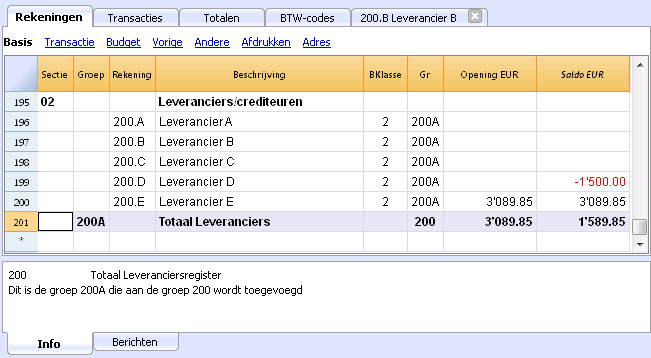
- Het Totaal Leveranciers wordt opgeteld in de groep 200A van de Gr kolom.
- Dezelfde code of getal dat gebruikt wordt voor de Gr (200A) moet gebruikt worden in de Passiva Groep kolom in de rij die overeenkomt met Totaal Leveranciers. Het groepsnummer kan vrij worden gekozen (zie Groepen).
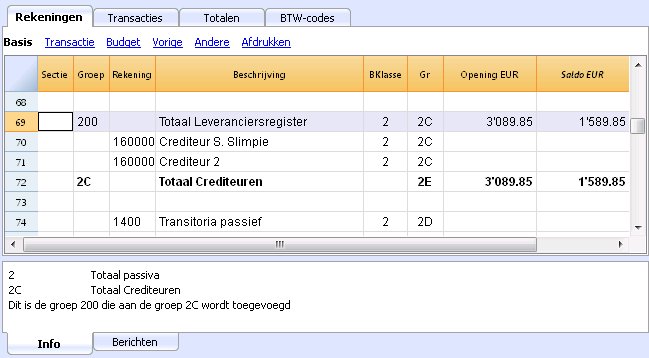
Het beheren van het Leveranciersregister met de Kostenplaatsen
In het geval dat u niet wilt dat Leveranciers zichtbaar zijn op de Balans (bijvoorbeeld bij transacties met BTW op ontvangen contanten) kunnen Leveranciersrekeningen worden aangemaakt door Kostenplaatsen (KP3) te gebruiken. Dit gaat op dezelfde manier als voor de Klanten kostenplaatsen.
Activeren van de Adres kolommen (optioneel)
Het is mogelijk enkele specifieke kolommen toe te voegen aan de Rekeningentabel om het adres en ander Leveranciersgegevens in te voeren:
- Kies het commando Nieuwe functies toevoegen... van het menu Extra
- Kies het commando Adreskolommen toevoegen in de Rekeningen tabel
(Als u deze optie niet ziet in de lijst betekent dit dat deze functie al is geactiveerd).
Het programma voegt in de Rekeningentabel toe:
- Een Adres weergave waarin de toegevoegde kolommen zichtbaar zijn.
- De kolommen waarmee adresgegevens en andere informatie ingevoerd kan worden.
- Gebruik het commando Kolommen instellen van het menu Gegevens om een of meer van deze kolommen weer te geven, ook in de andere weergaven.
- Om andere weergaven aan te maken met alleen bepaalde kolommen gebruikt u het Weergaven instellen commando via het commando Tabellen instellen van het menu Gegevens.
Kies de Rekeningen tabel, Adres weergave en voeg de gewenste informatie to Klantenrekeningen.
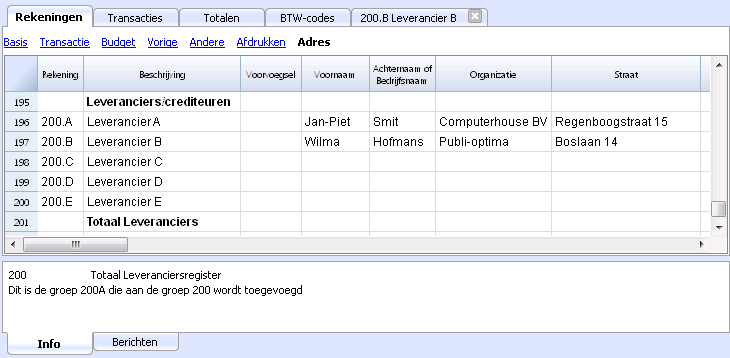
Instellen van de Leveranciers parameters
- Kies het commando Taken - Leveranciers - Instellingen...
- Geef in het veld "Groep of rekening" de groep van het Rekeningschema waarin de diverse Leveranciersrekeningen zijn gegroepeerd.
- Voor een uitleg van de diverse opties zie (het gelijksoortige) Klanteninstellingen.
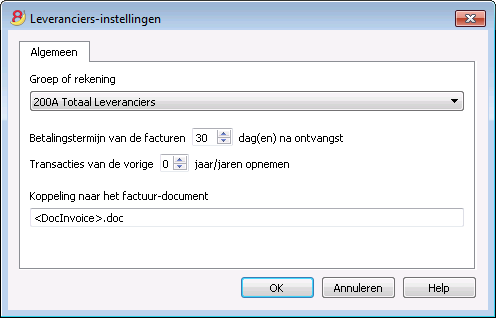
Transacties inboeken
- De factuurkolom weergeven in de Transactiestabel
- Een uitgereikte factuur boeken
- Een betaling boeken
- Een creditnota boeken
- Leverancierssaldi details en Openstaande facturen commando's
De factuurkolom weergeven in de Transactiestabel
Het factuurnummer moet ingevoerd worden in de Factuurkolom (Factuurnummer) die niet zichtbaar is in de Transactiestabel in de standaard instellingen.
Om de kolom weer te geven:
- Selecteer de Transactiestabel
- Menu gegevens
- Commando Kolommen instellen
- Activeer de optie Zichtbaar voor de Docfactuur kolom
De factuurkolom wordt zichtbaar.
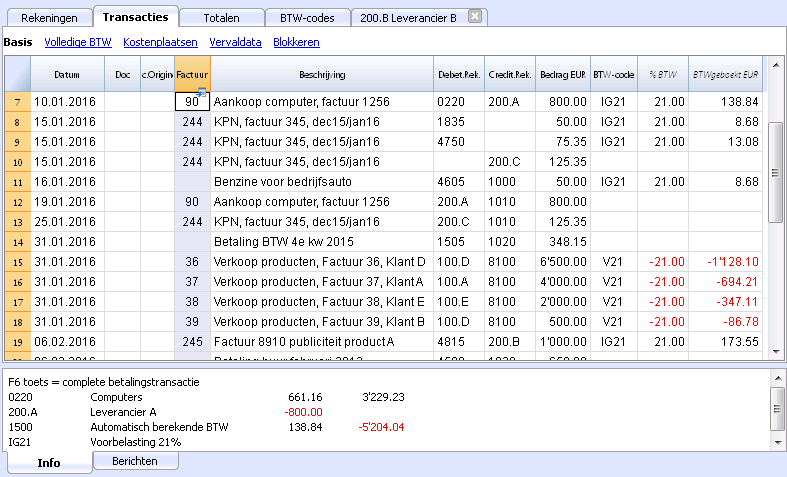
De commando's Koppeling naar factuur openen en Factuur-rijen ophalen, die hierna beschreven worden, zijn gerelateerd aan de factuurkolom (klk met rechts op de cel in de factuurkolom)..
Een uitgereikte factuur boeken
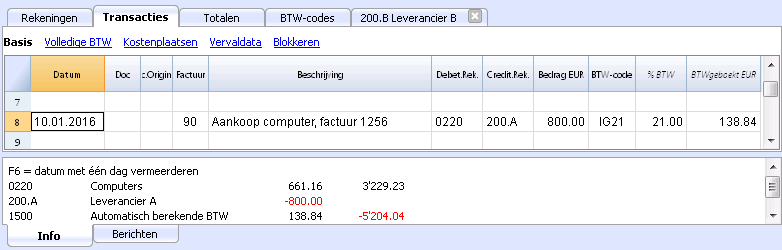
Een betaling boeken
- Voer de transactiedatum in
- Ga op de Factuurkolom cell staan en druk op F2.
Een lijst van openstaande facturen verschijnt. - Kies de gewenste factuur en druk op Enter.
- Het programma maakt de transactie compleet met de kolom Beschrijving, de Debettrekening en het Bedrag.
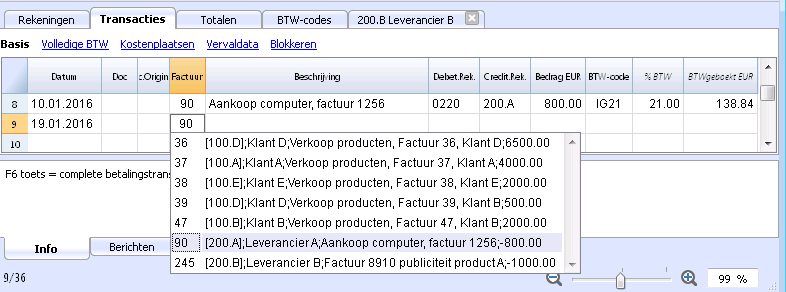
Voer de rekening in die gebruikt is om de rekening te betalen.
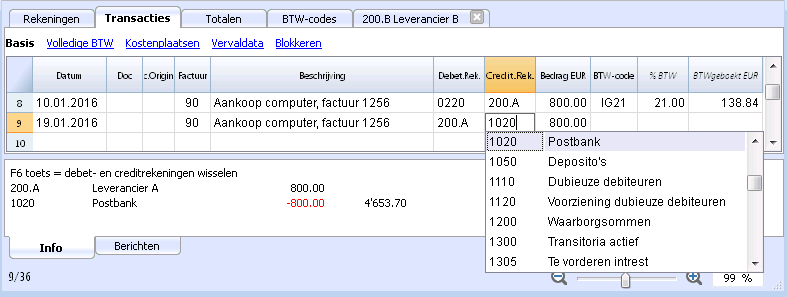
Een creditnota boeken
Om een bedrag in mindering te krijgen op de originele factuur moet hetzelfde factuurnummer gebruikt worden. Wanneer het correctiedocument (bijvoorbeeld een creditnota) een ander nummer heeft dat bewaart moet blijven, kan dit nummer ingevoerd worden in een andere kolom zoals Doc.Origineel (Origineel Documentnummer).
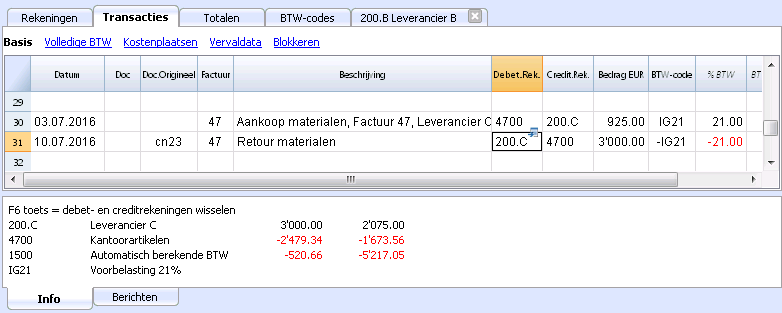
Factuur-rijen ophalen en Koppeling naar factuur openen commando's
Het Factuur-rijen ophalen commando toont de transacties van de geselecteerde factuur.
Het commando wordt uitgevoerd door op het blauwe pijltje in de rechterbovenhoek van de cel te klikken.
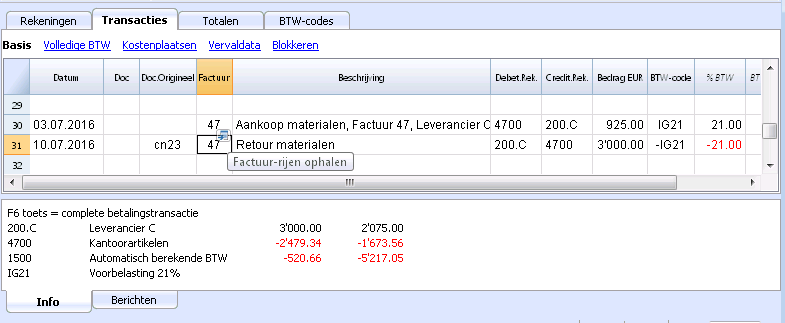
De factuurrijen kunnen ook opgehaald worden door met de rechtermuisknop op de cel te klikken en dan Factuur-rijen ophalen commando.
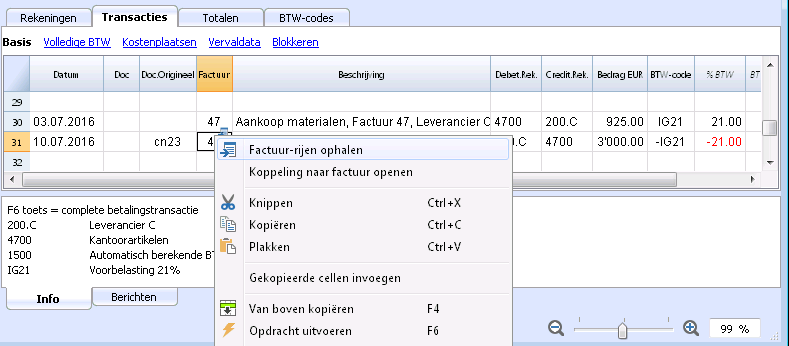
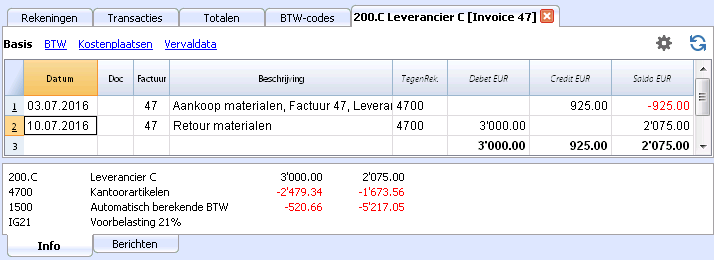
Het Koppeling naar factuur openen commando opent het document volgens het voorschrift dat is gedefinieerd in Leveranciers instellingen (Taken - Leveranciers - Instellingen - Koppeling naar het factuur document).
Bijvoorbeeld, als de facturen zijn aangemaakt met Word en opgeslagen in de Documentenmap kunnen deze bestanden direct worden geopend door in dit veld bij Leveranciers instellingen de tekst "C:\Gebruikers\mijnnaam\Documents\<DocInvoice>.doc" in te voeren. Het programma vult dan voor <DocInvoice> de tekst uit de cel in en opent het document.
In dit veld kunnen ook andere kolommen aangegeven worden door hun XML namen te gebruiken.
Wanneer het bericht "Bestandsextensie wordt als onveilig beschouwd" verschijnt, voeg dan de extensie (bijvoorbeeld .doc) toe met het commando Extra - Programma opties, Geavanceerd, Bestandsextensie.
Overzichten en afdrukken
- De openstaande facturen weergeven
- De achterstallige facturen weergeven
- De facturen ontvangen van leveranciers weergeven
De openstaande facturen weergeven
Commando: Taken - Leveranciers - Open rekeningen per leverancier
In deze tabel worden de facturen die een saldo ongelijk nul hebben weergegeven.
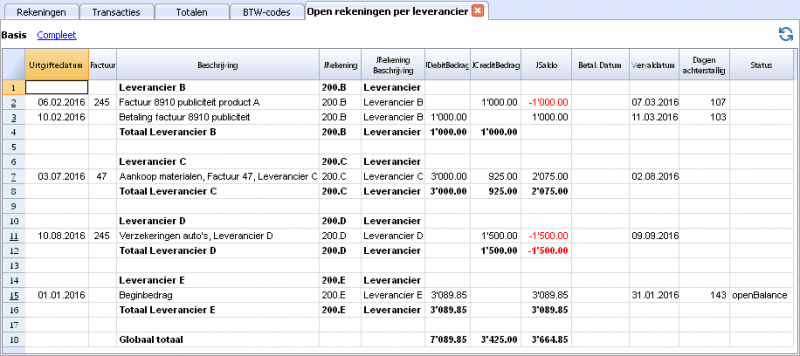
De achterstallige facturen weergeven
Commando: Taken - Leveranciers - Open rekeningen per vervaldatum
In deze tabel worden de facturen die een saldo ongelijk nul hebben weergegeven, gegroepeerd op vervaldatum.
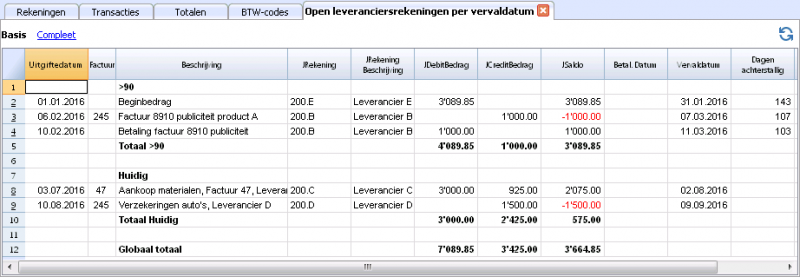
De ontvangen facturen van leveranciers weergeven
Commando: Taken - Leveranciers - Ontvangen facturen van leveranciers
In deze tabel worden alle facturen die deel zijn van het Leveranciersregister of die bij een individuele leverancier horen weergegeven.
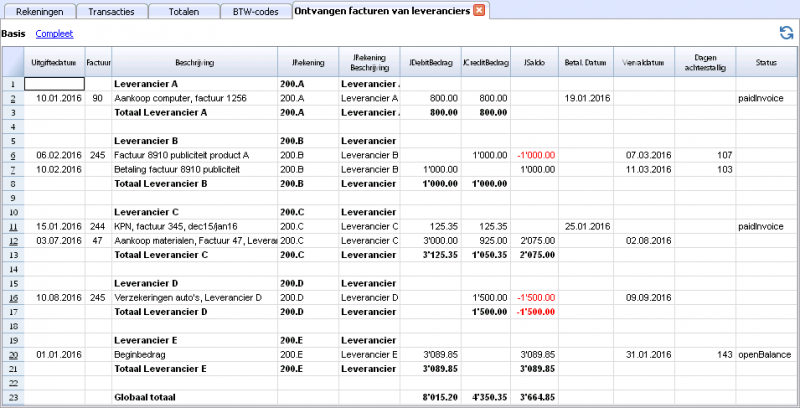
Automatisch aanvullen van factuurgegevens
Omdat dit voor leveranciers op dezelfde manier werkt als voor klanten kunt u hiervoor onze pagina Menu Klanten - Automatisch aanvullen van factuurgegevens raadplegen.
BTW Beheer
Hoe beginnen
Wanneer u een type boekhouding kiest, moet u beslissen of deze al of niet de BTW zal bevatten. Indien u als ondernemer BTW-plichtig bent, kiest u dus, binnen Banana, een type boekhouding met BTW.
Om de BTW te kunnen beheren met Banana, moet men als volgt beginnen
- Kies het type boekhouding "met BTW"
- Kies één van de gepredifiniëerde rekeningsschema's uit de lijst van modellen/voorbeelden
- De BTW rekening "BTW volgens het BTW overzicht" is normaal gezien reeds aanwezig in de Rekeningen-tabel
- Indien nodig, de BTW tarieven aanpassen aan de in voege zijnde in de tabel "BTW-codes".
Op de volgende pagina's vindt u meer specifieke informatie:
- BTW Beheer Nederland
Specifieke informatie met betrekking tot bepaalde BTW regelingen in Nederland, ICP en invoer - BTW-codes importeren
- Naar nieuw bestand converteren
Om van een boekhouding zonder BTW over te stappen naar een boekhouding met BTW.
Theory
VAT (Value-added Tax) is a tax that weighs on the final consumer. Every VAT subject must calculate and periodically deposit the tax to the Revenues Authority.
Every country has its own VAT rates that are established in different percentages depending on the type of merchandise or service. Certain merchandise and services are exempt or excluded.
The percentages vary according to the financial necessity of the country; therefore, there can be changes over the years.
VAT rate
In this document, to make calculations easier, we will use the following rates:
- 10 % normal rate
- 5% reduced rate
- 0% excluded operations or exempt operations
VAT calculation
Net Price x VAT Percentage / 100 = VAT Amount
Example:
Net price 300
Tax rate 10%
VAT amount = 300 x 10 / 100 = 30
Gross price calculation
Net price + VAT Amount = Gross Price
Example:
300 + 30 = 330
Sometimes the gross amount is known and it is necessary to find the net and VAT amounts.
Net price calculation
Gross Price / (100 + VAT rate) x 100 = Net Price
Example:
330 / (100 + 10) x 100 = 300
The net price represents the cost (purchase) or the revenue (sale) of the company
VAT amount calculation
Gross Price - Net Price = VAT Amount
Example:
330 - 300 = 30
or
330 - [330 / (100 + 10) x 100] = 30
The VAT amount represents the debit (sales) or the credit (purchases) towards the Revenues Authority.
VAT rate calculation
VAT Amount / Net Amount x 100 = VAT Rate
Example:
30 / 300 x 100 = 10%
or
[330 - 330 / (100 + 10) x 100]/100 = 10%
Another example:
20 / 400 x 100 = 5%
This way of calculating is used when the rate is not known.
Tabel BTW Codes
De tabel BTW codes maakt het mogelijk dat de BTW automatisch afgesplitst wordt, overeenkomstig de verschillende percentages, en gecrediteerd/gedebiteerd wordt op de toepasselijke rekeningen
Maximale flexibiliteit en aanpassing aan de in voege zijnde regels zijn gegarandeerd:
- Verschuldigde of verhaalbare BTW
- Transactie bedrag geregistreerd als netto, bruto of BTW bedrag als 100% (BTW betaald aan de douane)
- Naar wens te definiëren toepasselijke BTW tarieven
- Naar wens te definiëren rekening waarin de BTW geregistreerd moet worden
- Speciale afronding voor iedere code
- Te definiëren groepen en methode voor het berekenen van de totalen
De BTW-codes tabel heeft een weergave Basis en een weergave Compleet (zie bovenaan de tabel hieronder). Het verschil tussen de twee is dat de weergave Compleet diverse kolommen weergeeft die niet beschikbaar zijn en de weergave Basis. Deze kolommen dienen enige specifieke opties.
Hoe te berekenen
De parameters aangegeven in de BTW-codes tabel worden gebruikt om de BTW van de individuele transacties te berekenen. De parameters vastgelegd in de BTW-codes tabel kunnen niet worden veranderd in de transacties. Op deze manier wordt gegarandeerd dat de BTW berekeningen correct zijn en eenduidig.
Let op: wanneer de waarde van een BTW code, die al gebruikt is in transacties, wordt veranderd worden de veranderingen nog niet meteen doorgevoerd; in dit geval is het nodig het Boekhouding controleren commando uit te voeren (menu Rapporten -> Boekhouding controleren... ). Wanneer de BTW-codes tabel wordt veranderd vraagt het programma aan de gebruiker, d.m.v. melding in het Info venster, een complete herberekening te doen als voorzorg.
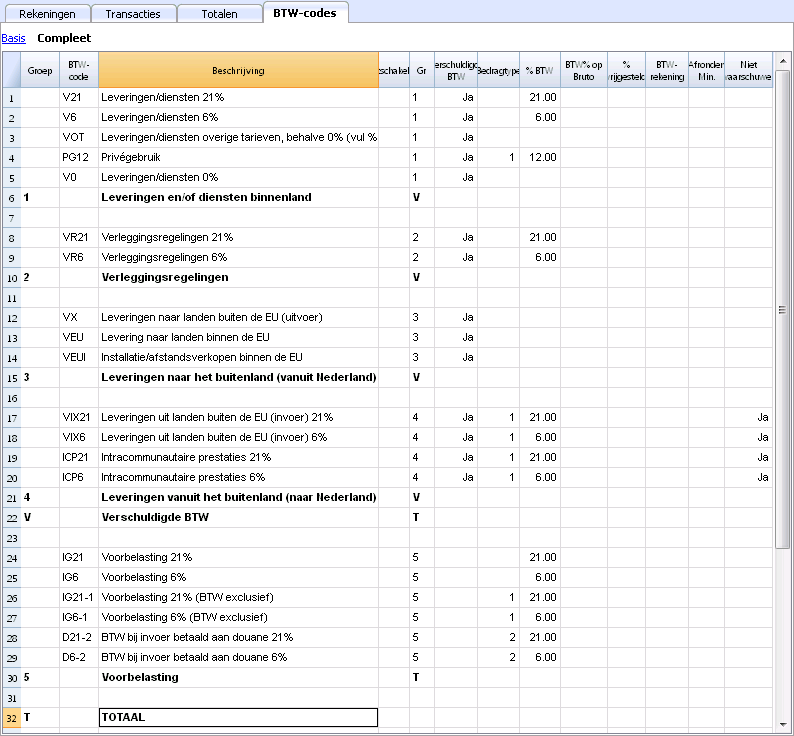
Gedetaileerde beschrijving van de kolommen
Voer de volgende gegevens in de volgende kolommen in:
- Groep: een code of getal dat de groep waartoe de code hoort identificeert. In het voorbeeld hebben we 1 ingevoerd voor de verkopen, 2 voor de inkopen, T voor het totaal.
- BTW code: de code om de BTW code te identificeren en over te dragen in de transacties.
- Beschrijving: een tekst voor de beschrijving van de BTW code of de groep.
- Uitschakelen:
- Een 1 invoeren heeft tot gevolg dat de BTW code niet wordt weergegeven in de automatisch-aanvullen-lijst (Transactiestabel), maar nog wel kan worden gebruikt.
- Een 2 invoeren heeft tot gevolg dat de BTW code wordt uitgeschakeld en niet kan worden gebruikt.
- Gr: code van de "Groep" waarin de rij toegevoegd moet worden.
- Gr1: code voor extra groeperingen..
- Gr2: code voor extra groeperingen.
- Verschuldigde BTW:
Als het woord Ja wordt ingevoerd betekent dit dat de BTW afgedragen moet worden (aan de staat verschuldigd is).
Als de cel leeg wordt gelaten betekent dit dat de BTW verhaalbaar is (teruggevraagd kan worden). - BTW Bedragtype: geeft aan hoe de software het transactiebedrag interpreteert:
0 (of lege cel) met BTW (het transactiebedrag wordt beschouwd als inclusief BTW).
1 = zonder BTW (het transactiebedrag wordt beschouwd als exclusief BTW).
2 = BTW bedrag (het transactiebedrag wordt beschouwd als het BTW bedrag). - % BTW: het BTW percentage.
- BTW% op bruto: wordt gewoonlijk leeg gelaten. In speciale gevallen moet het woord "Ja" worden ingevoerd als het BTW percentage moet worden toegepast op het brutobedrag (inclusief BTW) en niet op het belastbare bedrag.
- % Vrijgesteld: als het niet mogelijk is 100% in mindering te brengen voor een BTW code voer dan hier het niet in mindering te brengen percentage in (bijvoorbeeld 50%).
Een wijziging van dit percentage wordt alleen toegepast op de transacties die na de wijziging worden ingevoerd. - BTW rekening: de rekening waarop de berekende BTW automatisch wordt geboekt.
In Bestands- en boekhoudingseigenschappen (menu Bestand) kan een rekening, die wordt gebruikt als BTW rekening, worden gedefinieerd.
Het is ook mogelijk voor iedere individuele BTW code een rekening op te zetten. - Afronden Min.: minimum waarde voor afronding, alleen te gebruiken in bijzondere gevallen. Bij voorkeur moet de afronding aangegeven in de basis gegevens van de boekhouding worden gebruikt (bijvoorbeeld minimale afrondingswaarde 0.05).
- Niet waarschuwen: er zijn speciale transacties die het programma zou kunnen interpreteren als een vergissing maar die in werkelijkheid correct zijn. Voer "Ja" in voor de BTW code waar dit om gaat om te voorkomen dat de software foutmeldingen geeft.
Wanneer de transacties met BTW worden ingevoerd door de BTW code in de BTW-code kolom toe te passen berekent de software automatisch alle bedragen die betrekking hebben op de BTW en boekt deze op de BTW rekening.
Hercontrole van het boekhoudbestand
Wanneer het programma het boekhoudbestand controleert, als de transacties niet zijn geblokkeerd, herlaadt het de BTW parameters die toegekend zijn aan iedere BTW code. Wanneer een BTW code instelling is veranderd wordt met deze verandering rekening gehouden in de overeenkomstige transactiekolommen (die niet door de gebruiker veranderd kunnen worden).
Daarom stelt het programma voor een volledige hercontrole te doen wanneer de BTW tabel veranderd wordt.
Een nieuw percentage toevoegen
Wanneer een nieuw percentage wordt toegevoegd moet dit in een nieuwe rij gebeuren; voer in de nieuwe rij de gegevens van de nieuwe BTW code met het nieuwe percentage in er daarbij op lettend dat de correcte groepering ingevoerd wordt. Verander geen code die al is ingevoerd in de transacties.
Groeperingen
Door groepen aan te maken met meerdere totalen kan de gebruiker de totalen verkrijgen die nodig zijn voor de BTW aangifte.
Door in het BTW rapport de optie Eigen groeperingsschema gebruiken te activeren berekent de software de totalen precies zoals aangegeven in de volgorde van de aangegeven groepen in de BTW-codes tabel.
De groepen worden gebruikt om de totalen van groepen transacties te verkrijgen, bijvoorbeeld de totalen voor alle export-of importtransacties.
Gerelateerd document: BTW-codes importeren
Bestandseigenschappen (BTW tab)
Dit tabblad verschijnt alleen als een boekhouding met BTW is gekozen.
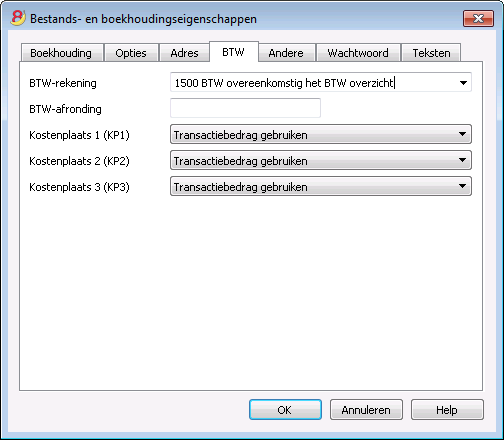
BTW-rekening
De Automatische BTW-rekening, die aanwezig is in het rekeningschema, staat hier standaard ingesteld. In dit geval hoeft de BTW rekening niet toegevoegd te worden aan de BTW-codes tabel.
BTW-afronding
Hier voert de gebruiker in hoe de BTW bedragen moeten worden afgerond; als de gebruiker bijvoorbeeld 0.05 invoert wordt de BTW bedragen afgerond naar veelvouden van 0.05.
Kostenplaats 1 (KP1), 2 (KP2), 3 (KP3)
Voor ieder Kostenplaats kan de gebruiker kiezen welk bedrag gebruikt moet worden voor de transactie in kostenplaats.
- Transactiebedrag gebruiken
- Bedrag met BTW gebruiken
(Wanneer kostenplaatsen worden gebruikt voor Klanten/Leveranciers rekeningen) - Bedrag zonder BTW gebruiken
(Wanneer kostenplaatsen worden gebruikt voor Inkomsten en Uitgaven)
Nota bene: Als één van deze parameters veranderd wordt moet de boekhouding opnieuw berekend worden.
Gerelateerde pagina's: BTW Beheer, Kostenplaatsen en Winstcentra
Arrondi IVA
Le système TVA suisse prévoit pour le calcul de la TVA que celle-ci se fait calculé au centime, sans arrondi.
Pour ceux qui ont la nécessité d'avoir un arrondi des montants TVA pour les centimes, la procédure suivante a été prévue:
- Dans le tableau Écritures, insérer les Écritures comme d'habitude, en appliquant le code TVA approprié
- Dans la ligne suivante, enregistrer le compte des charges ou des produits, utilisé dans la ligne précédente, en débit et en crédit
- Dans la colonne montant, enregister les centimes de l'arrondi
- Dans la colonne Code TVA, insérer un code TVA avec type montant 2 (montant TVA au 100%) par exemple M80-2
- Quand les centimes doivent être déduits, insérer le code précédé par le signe moins "-M80-2".
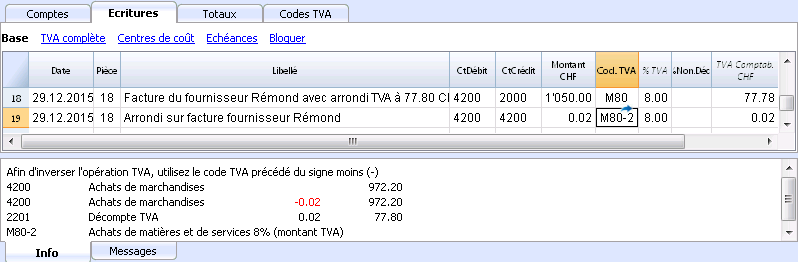
Een BTW-code aan een rekening verbinden
In een boekhouding met BTW is het mogelijk in de Rekeningentabel een BTW code te koppelen aan inkomsten/uitgaven rekeningen. Daardoor kan het programma, tijdens het boeken van in- en verkopen, automatisch de BTW code invoeren en de kolommen aanvullen met BTW gegevens wanneer het rekening nummer ingevoerd wordt.
Om de codes te koppelen:
- Klik op weergave Andere. In deze weergave is de BTW code kolom standaard zichtbaar.
Als u de BTW code kolom in de weergave Basis wilt tonen klikt u in het menu Gegevens op het commando Kolommen instellen (zie de verwijzing onder aan deze pagina). - Voer de BTW codes in voor de inkomsten/uitgaven in de BTW code kolom.
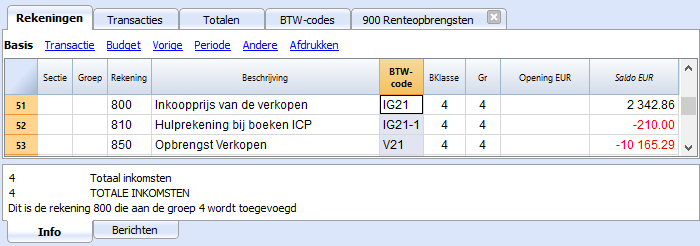 .
.
Zie ook pagina: Kolommen instellen.
De BTW rekeningen configureren
BTW rekeningen in de Rekeningen-tabel
Om te kunnen berekenen wat er aan de Staat verschuldigd is, is het nodig de volgende rekeningen in het rekeningschema (Rekeningen-tabel) op te nemen:
1. De BTW rekening "BTW volgens het BTW overzicht" – wanneer deze ingesteld is in de Bestandseigenschappen, wordt deze door het programma gebruikt om automatisch de BTW bedragen te registreren, elke keer wanneer er een BTW code wordt ingevoerd waarvoor er in de tabel BTW-codes geen specifieke BTW rekening is aangegeven.
| in Debet de BTW bedragen met betrekking tot de aankopen (verhaalbare BTW), in Credit de BTW bedragen met betrekking tot de verkopen (verschuldigde BTW) |
2. De BTW rekening "Te betalen BTW" – wordt alleen gebruikt voor het storten en afsluiten van het saldo van de rekening "BTW volgens het BTW overzicht" aan het einde van de periode. De afsluiting vindt plaats door het betalen van de verschuldigde BTW aan de Staat, of door het eventueel ontvangen van een BTW credit van de BTW-diensten.
| in Debet het crediteuren saldo wordt gestort vanuit de rekening "BTW volgens het BTW overzicht" (verschuldigde BTW) in Credit het debiteuren saldo wordt gestort vanuit de rekening "BTW volgens het BTW overzicht" (verhaalbare BTW) |
Voor de periodieke aflsuiting van de rekening BTW volgens het BTW overzicht, zie de pagina Afsluiting periode en betaling BTW.
Transacties
De Rekeningschema voorbeelden die onderdeel zijn van het Banana Boekhouding programma zijn al voorzien van BTW rekeningen. De BTW rekening volgens het BTW overzicht zit in het rekeningschema en is ingesteld in het BTW tabblad van Bestands-en Boekhoudingseigenschappen in het menu Bestand. (In dit geval hoeft u enkele BTW rekening in te voeren in de BTW-codes tabel).
Wanneer u geen gebruik maakt van een Rekeningschema dat al beschikbaar is in de Banana Boekhouding software moet u er voor zorgen dat de noodzakelijke BTW rekeningen aanwezig zijn in uw eigen Rekeningschema. Ons advies is de "BTW volgens BTW overzicht" rekening te gebruiken en deze in te voeren in het Bestands- en boekhoudingseigenschappen BTW tabblad.
In de BTW-codes tabel staan codes voor verkopen en voor inkopen. Gebruik bij het invoeren van de transacties de toepasselijke BTW code.
De software splitst automatisch de BTW bedragen en boekt deze in de "BTW volgens BTW overzicht" rekening of in de BTW rekening die door de gebruiker is aangegeven in Bestands- en boekhoudingseigenschappen.
BTW kolommen in de Transactiestabel (Weergave Volledige BTW)
De volledige uitleg van de belangrijkste kolommen van de Transactiestabel vindt u in de pagina Transacties.
In de Dubbelboekhouden bestanden met BTW of in de Inkomsten & Uitgaven boekhoudingsbestanden met BTW vindt u de volgende BTW kolommen:
- BTW-code: voor iedere transactie met BTW moet u een van de BTW codes van de BTW-codes tabel invoeren
- Extra Btw: Een code gerelateerd aan extra informatie over de BTW, te gebruiken in zeer uitzonderlijke gevallen.
Het is mogelijk om een symbool in te voeren om specifieke BTW gevallen aan te geven. Het programma geeft opties aan die overeenkomen met BTW codes, beginnend met een dubbele punt ":". - BTW %: het programma voert automatisch het BTW percentage in dat hoort bij de BTW code die u ingevoerd heeft
- %Eff.: het programma voert automatisch het BTW percentage in dat hoort bij het netto bedrag. Dit percentage is verschillend van het normale percentage als dit gerelateerd is aan het bruto bedrag.
- Belastbaar: wanneer u de BTW code invoert geeft de software automatisch het belastbaar bedrag aan (zonder BTW)
- Bedr. BTW: het programma geeft automatisch het BTW bedrag aan
- BTW-Rek.: de rekening waar de BTW wordt geboekt wordt automatisch aangegeven; deze rekening is eerder ingevoerd in het BTW tabblad in Bestands- en boekhoudingseigenschappen (in het menu Bestand).
- Bedragtype: dit is een code die aangeeft dat de software het transactiebedrag interpreteert als:
- 0 (of lege cel) met BTW, het transactiebedrag wordt beschouwd als inclusief BTW
- 1 = zonder BTW, het transactiebedrag wordt beschouwd als exclusief BTW
- 2 = BTW bedrag, het transactiebedrag wordt beschouwd als 100% BTW bedrag
- Behalve de betekenis van de code heeft deze cel de volgende eigenschappen:
Bedragtype niet veranderbaar, de standaardinstelling- De kolom is beveiligd
- Het programma gebruikt de betreffende waarde uit de BTW-codes tabel
- Wanneer u de waarde in de BTW-codes tabel verandert en u herberekent de boekhouding dan gebruikt het programma de nieuwe waarde van deze code.
- Bedragtype veranderbaar, dit kan éénmalig ingesteld worden met het commando Nieuwe functies toevoegen -> Kolom BTW bedragtype in transacties wijzigen (NB: Het activeren van deze optie kan niet meer ongedaan gemaakt worden).
- Wanneer u de BTW code wijzigt gebruikt het programma het Bedragtype dat bij deze code hoort.
- De waarde kan handmatig worden veranderd
- Wanneer de boekhouding wordt herberekend wordt de waarde aangegeven in de Transactiestabel aangehouden.
- Percentage vrijgesteld: dit geeft het Vrijgesteld % aan.
- Wanneer u de BTW code invoert of verandert gebruikt het programma het Vrijgesteld % dat verbonden is met de BTW code uit de BTW-codes tabel.
- U kunt deze waarde handmatig veranderen.
- BTWgeboekt: dit is het BTW bedrag geboekt op de BTW rekening.
Het wordt berekend door het programma op basis van het Transactiebedrag, het Bedragtype en het Vrijgestelde percentage. - BTW-nummer: dit is de code of het BTW nummer van uw klant/leverancier.
Als u een transactie met BTW invoert is het mogelijk het BTW nummer van uw tegenpartij in te voeren. Als u in de Rekeningentabel, in uw klanten/leveranciersregister hun BTW nummer invoert wordt dit automatisch geladen in de Transactiestabel, in de BTW-nummer kolom.
Transacties met BTW
We adviseren u eerst de pagina Transacties te bekijken voordat u transacties met BTW invoert.
De algemene manier om een BTW boeking te doen is het bruto bedrag in te voeren (bedrag inclusief BTW) en dan de toepasselijke BTW er op toe te passen door een van de codes, die in de BTW tabel staan en die in overeenstemming is met het type van de transactie (Inkoop, Verkoop, Afschrijving... ), te kiezen.
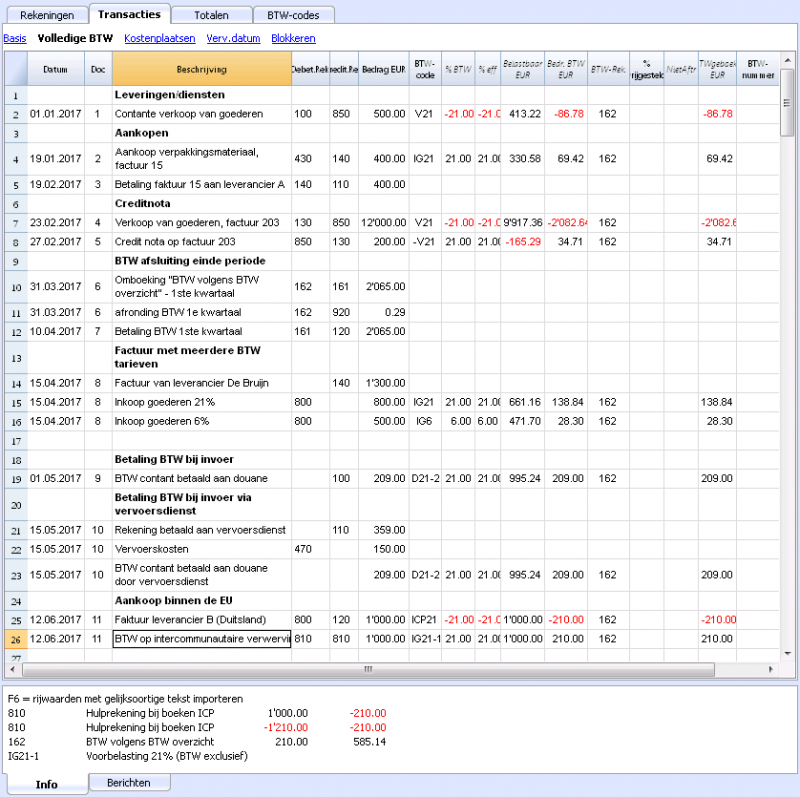
Hoe BTW transacties te corrigeren
Wanneer u de vergissing meteen opmerkt kunt u de transactierij aanpassen; dit is alleen mogelijk als u nog geen BTW overzicht gestuurd heeft en er geen geblokkeerde transacties zijn.
Wanneer echter uw boekhoudbestand is geblokkeerd of als al uw BTW overzicht verstuurd heeft kunt niet de foute transactie verwijderen, maar moet enkele annuleringsboekingen doen en dan de goede transactie opnieuw invoeren.
Om de BTW boeking te corregeren moet u:
- een nieuwe transactie aanmaken en daarbij de Debet en Credit rekeningen die gebruikt werden in de foute transactie omkeren
- hetzelfde bedrag invoeren
- dezelfde BTW code invoeren maar dan voorafgegaan door een minteken (bijvoorbeeld: -V80)
- een nieuwe transactie invoeren met de correcte rekeningen, bedrag en BTW code.
Afhankelijk van de ernst van de vergissing zou u kunnen overwegen uw lokale belastingkantoor te informeren; doorgaans zullen zij u vragen een specifiek formulier te downloaden om fouten in de vorige BTW periode te corrigeren.
Transacties met verschillende BTW tarieven
Wanneer het totale bedrag van een factuur is samengesteld uit meerdere bedragen met verschillende BTW percentages moet u als volgt boeken:
- ieder bedrag met een specifiek BTW percentage moet ingevoerd worden in een verschillende rij met zijn eigen BTW code (voer het bruto bedrag in)
- wannneer u de meervoudige boeking beëindigd hebt controleert u of de som van de diverse bedragen en de BTW bedragen overeenkomen met het totaal van de factuur..
Hier is een voorbeeld:
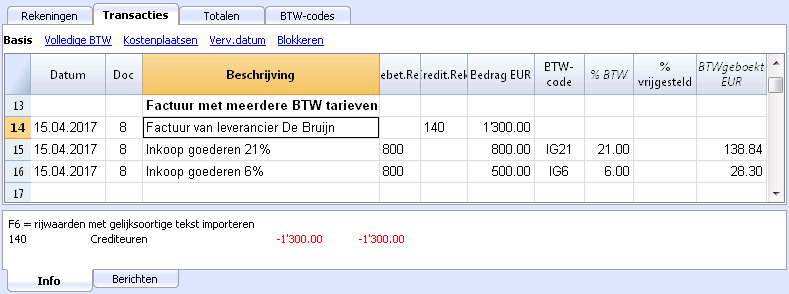
BTW Vrijstelling
Als u in de factuur ook nog posten hebt met BTW vrijstelling moet u op dezelfde manier handelen als hierboven en de BTW vrijstelling code kiezen uit de BTW-codes tabel.
Credit nota of correctie
Indien u een eerder gemaakte transactie ongedaan wenst te maken, dan moet dezelfde BTW code als die van de oorspronkelijke transactie ingevoerd worden, voorafgegaan door het minteken (-), zodat de eerder ingevoerde BTW ongedaan wordt gemaakt. Dit zorgt voor de aanpassing van het BTW bedrag.
Voorbeeld van een nota
Als een product verkocht is en de klant vindt een defect wordt doorgaans een credit nota ten gunste van de klant gestuurd. De credit nota betekent een afname van het inkomen en als gevolg daarvan een terugvordering van de BTW.
We voeren een bedrag in van 12000.- EUR, inclusief 21% BTW voor verkopen.
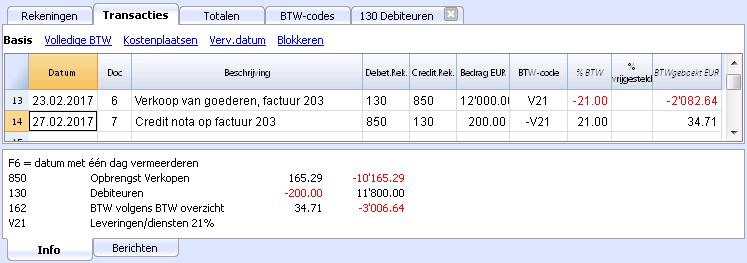
Voor een terugvordering van de BTW op het bedrag van de credit nota moet de BTW code van de verkoop ingevoerd worden met een minteken (-) voor de code.
Afsluiting periode en betaling BTW
Op nul zetten van de rekening BTW volgens BTW overzicht aan het eind van een kwartaal
Aan het einde van een periode, moet u het saldo van de "BTW volgens BTW overzicht" rekening op nul zetten, door het overbrengen van het bedrag op de rekening BTW-dienst
BTW rekeningkaart vóór het overbrengen van het periode saldo naar de rekening Te betalen BTW
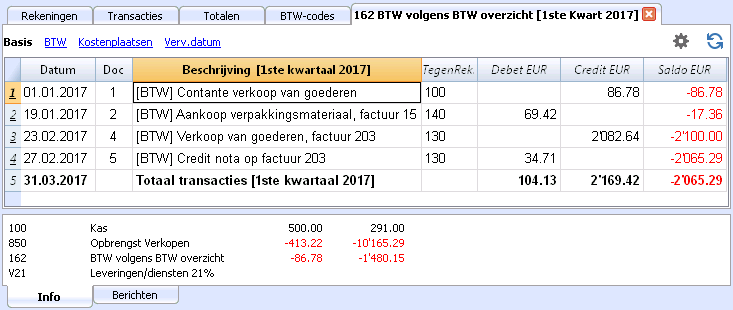
Transactie om het kwartaalsaldo over te brengen naar rekening Te betalen BTW
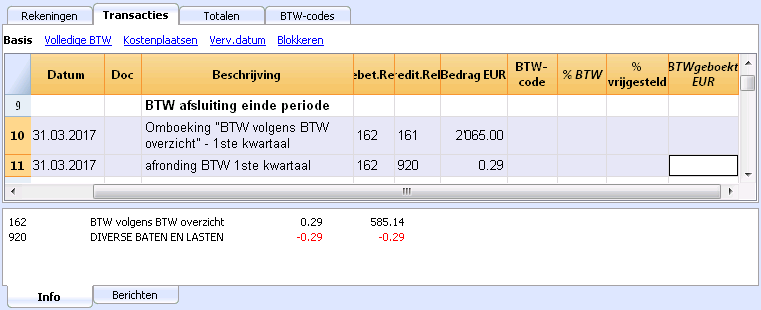
BTW rekeningkaart na het overbrengen van het periode saldo naar de rekening Te betalen BTW
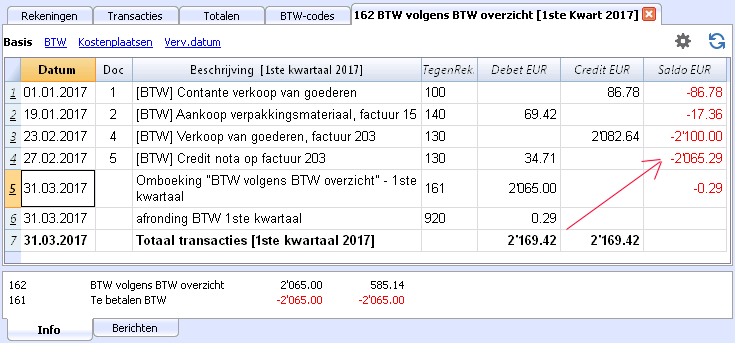
BTW betaling
De rekening Te betalen BTW (of de rekening BTW aan Belastingdienst) heeft een nulsaldo wanneer u de verschuldigde BTW betaalt.
Met dit systeem kunt u uw saldo ieder kwartaal controleren en in het geval van vergissingen kunt u vinden in welke periode het saldo niet meer klopt.
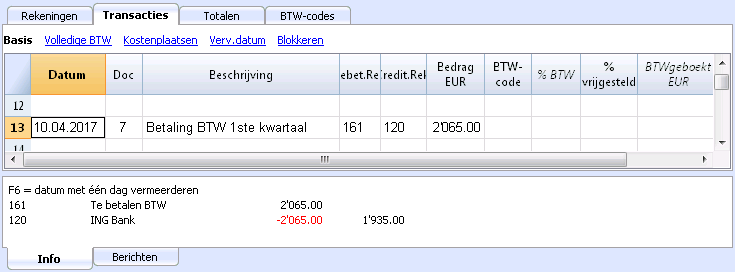
Te betalen BTW rekeningkaart na de kwartaalbetaling
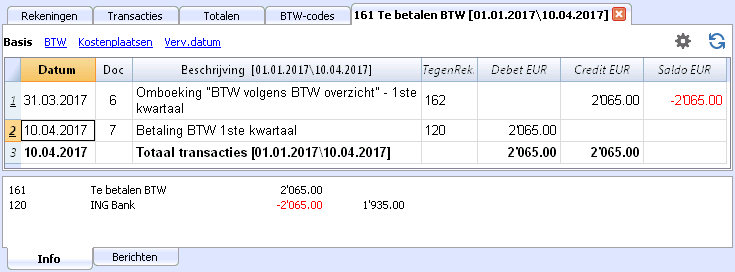
BTW Overzicht
Opgelet gebruikers Banana NL versie 8.04:
Ten gevolge van een technische kwestie, om toegang te verkrijgen tot het commando BTW-overzicht - noodzakelijk voor het berekenen uw Nederlandse BTW - gaat u als volgt te werk:
- Menu Apps -> Apps beheren, zie voor meer info de gelijknamige pagina;
- Vink het vakje BTW Zwitserland aan en bevestig met OK;
- Ga terug naar het menu Rapporten.
Aldaar kunt u zien dat er nu twee commando's toegevoegd en toegankelijk zijn: het BTW-overzicht, waarvan u hieronder de werking beschreven vindt en waarmee u uw Nederlandse BTW kan berekenen, alsook het commando Zwitsers BTW-overzicht dat niet op de Nederlandse situatie van toepassing is.
In een volgende versie zal deze technische onvolkomenheid opgelost worden.
_______________________________________________________________
Het BTW Overzicht geeft een overzicht van de BTW berekening voor de gekozen periode en de ingestelde parameters.
Procedure:
- Selecteer het BTW-overzicht... commando van het menu Rapporten
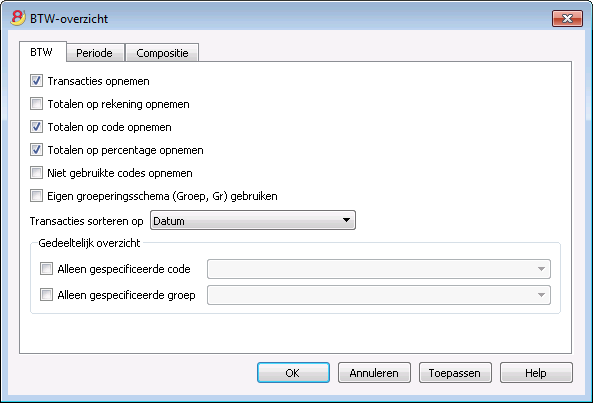
Door de volgende opties te activeren kan de gebruiker de bijbehorende gegevens in het BTW overzicht opnemen:
Alle transacties met BTW worden opgenomen.
Totalen op rekening opnemen
Alle totalen van bewerkingen met BTW worden opgenomen, gegroepeerd per individuele rekening.
Alle totalen van bewerkingen met BTW worden opgenomen, gegroepeerd per individuele BTW code.
Totalen op percentage opnemen
Alle totalen van bewerkingen met BTW worden opgenomen, gegroepeerd per individuele percentage.
Niet gebruikte codes opnemen
Ook de ongebruikte codes van de BTW-codes tabel worden getoond.
Eigen groeperingsschema (Groep, Gr) gebruiken
De bewerkingen met BTW worden getoond volgens de groepering van de BTW-codes tabel.
Transacties sorteren op
Met deze optie kunnen de transacties gesorteerd worden op één van de aangegeven opties (Datum, Doc., Beschrijving, etc. ...).
- Alleen gespecificeerde code (door er een van de lijst te kiezen)
- Alleen gespecificeerde groep (door er een van de lijst te kiezen)
Andere tabbladen
De informatie over de andere tabbladen is te vinden op de volgende pagina's:
BTW Overzicht / transacties met totalen op code
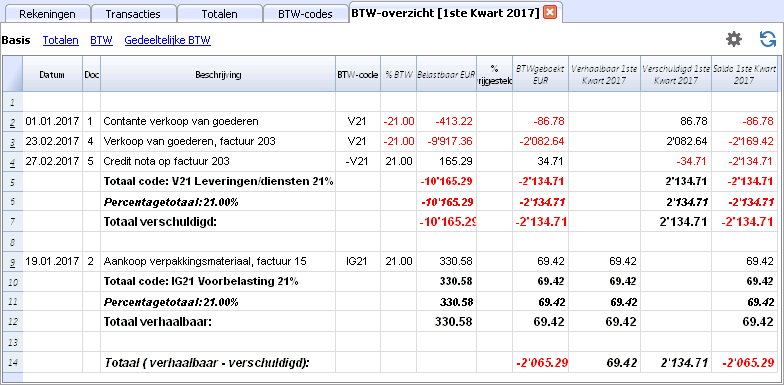
Het complete totaal van de laatste rij in het BTW overzicht moet overeenstemmen met het eindbedrag voor de periode in de saldo kolom van de rekening "BTW volgens het BTW overzicht", op voorwaarde dat deze beide betrekking hebben op dezelfde periode.
De gegevens van het BTW overzicht kunnen ook overgedragen aan en verwerkt worden door andere programma's (bijvoorbeeld Excel) en weergegeven worden in formaten die gelijkwaardig zijn aan die van de formulieren van de belastingdienst.
Boekhouding controleren
Met Banana Boekhouding Plus vermijdt u fouten
Om de controles te vergemakkelijken en onmiddellijk de verschillen te vinden, is in de nieuwe versie Banana Boekhouding Plus, in de Transacties-tabel, een Saldo kolom toegevoegd, waar u eventuele verschillen op elke rij kunt zien en onmiddellijk kunt corrigeren. Dit is een zeer nuttige functie voor de afsluiting van het boekjaar.
Veel van onze klanten hebben het al geprobeerd en zijn er enthousiast over. Wij raden u aan onmiddellijk over te stappen op Banana Boekhouding Plus en te profiteren van de vele nieuwe functies.
U kunt uw boekhouding op verschillende manieren herberekenen en controleren:
- Met de Shift + F9 toetsen (Windows en Mac) of Cmd + 9 (Mac)
Basis controle van de boekhouding - Met het commando Boekhouding controleren van het menu Rapporten
Dit commando bevat diverse uitgebreide controle opties - Uitgebreide controle van de boekhouding
Als er foutmeldingen zijn of verschillen moet u deze corrigeren.
Basis controle van de boekhouding
Dit commando voert de volgende bewerkingen uit:
- Het zet de saldi van de rekeningen, kostenplaatsen en segmenten op nul
- Het controleert de diverse tabellen op fouten en rapporteert deze (Rekeningen, Transacties, BTW codes en Wisselkoersen)
- Het voert alle transacties opnieuw in alsof dit voor de eerste keer gebeurt
- voor de vreemde valuta boekhouding herberekent het de beginsaldi in basis valuta met gebruikmaking van de meest recente wisselkoersen
- als de transactierijen niet geblokkeerd zijn herberekent het deze
- de BTW percentages uit de BTW-codes tabel worden gebruikt om de BTW bedragen opnieuw te berekenen
- het werkt de saldi bij van de rekeningen, kostenplaatsen en segmenten
- in het Kasboek wordt het cummulatieve saldo in de Transactiestabel herberekend
- Het herberekent de totalen van de Rekeningen en Categorieën tabellen (inkomsten en uitgaven)
- het werkt de kolommen "Budget verschil" en "Vorig jaar" bij
- in de vreemde valuta boekhouding werkt het het Berekende saldo bij met de meest recente wisselkoers en wisselkoersafwijking
Uitgebreide controle van de boekhouding - het Boekhouding controleren venster
Naast de basis controle van de boekhouding worden extra controles uitgevoerd.
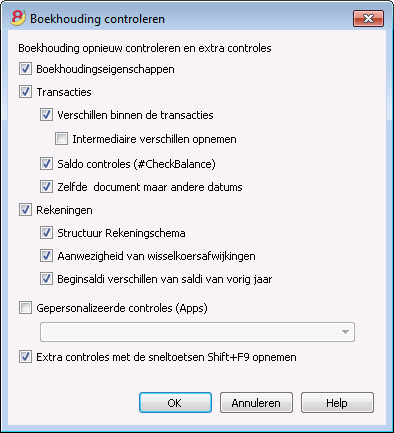
Boekhouding opnieuw controleren en extra controles
Dit is een van de nuttigste functies: het hele boekhoudingbestand wordt opnieuw gecontroleerd, alle saldi worden herberekend en de gebruiker wordt gewaarschuwd als fouten gevonden worden.
Boekhoudingseigenschappen
Deze optie staat standaard aan. het programma verifieerd of de gegevens in de Bestands- en Boekhoudingseigenschappen overeenkomen met de werkelijke boekhouding (bij voorbeeld: de begin- en einddatum, de BTW rekening, de rekeningen voor wisselkoersverschillen, etc.).
Transacties
Verschillen binnen transacties
Als deze optie aanstaat verifieert het programma of er verschillen zijn tussen Debet en Credit in het Dubbel boekhouden of tussen Rekeningen en Categorieën in de Inkomsten & Uitgaven boekhouding. De rijen waar de verschillen optreden worden aangegeven in het Meldingenvenster. Het programma laat ook het totale verschilbedrag zien in het Informatievenster onderaan het scherm (alleen als men zich in de Transactiestabel bevindt).
Intermediaire verschillen opnemen
Als deze optie wordt geactiveerd verifieerd het programma of er verschillen zijn tussen Debet en Credit in samengestelde transacties (transacties verdeeld over meerdere rijen). Vaak worden verschillen veroorzaakt door onvolledige invoer of fouten in de bedragen (zoals in het volgende voorbeeld in transactie nummer 108).
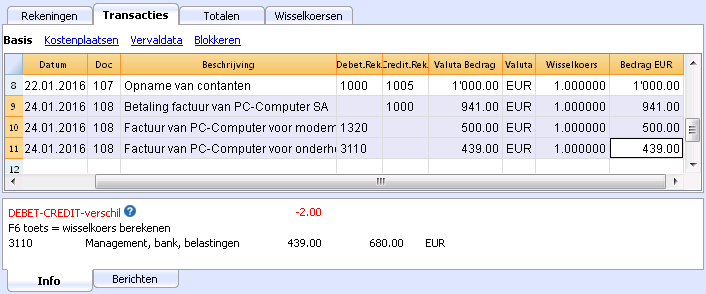
Saldo controles (#CheckBalance)
Door het activeren van de Transacties- en deze optie controleert het programma of een rekeningaldo gelijk is aan een die ingevoerd is voor verificatie (bijvoorbeeld, tussen het bankrekeningsaldo op het bankafschrift en het saldo van dezelfde rekening in het boekhoudbestand). Als de saldi niet overeenkomen geeft het programma een foutmelding.
Om deze controle te doen moet men:
- Voer in de Transactiestabel "#CheckBalance" in de kolom Beschrijving in en ook de valuta en het saldo van de rekening (voorbeeld: #CheckBalance EUR 30'076.40). Voer in de Debet kolom de rekening in die gecontroleerd moet worden. De kolom Bedrag blijft leeg.
Het te controleren bedrag moet ingevoerd worden met hetzelfde aantal decimalen als het bedrag op de rekening die gecontroleerd worden. - Activeer de optie via het menu Rapporten
- Als er verschillen zijn tussen het controle-bedrag en het rekeningsaldo terwijl de boekhouding wordt gecontroleerd geeft het programma een foutmelding die de rij aangeeft waar het fout gaat.
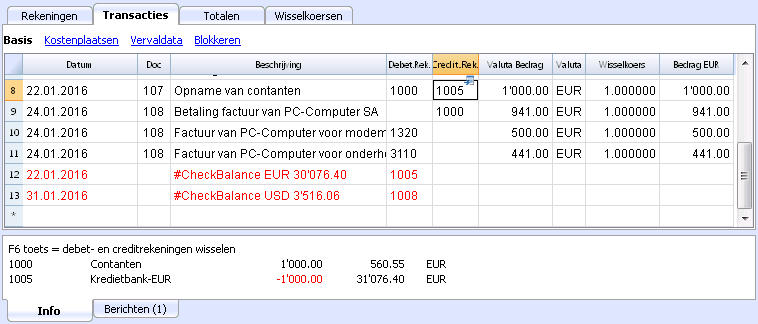
Het programma heeft een verschil ontdekt tussen het controle-bedrag en het rekeningsaldo in het bestand.
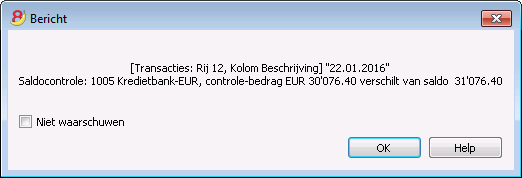
Zelfde document maar anderee datums
Als deze optie wordt geactiveerd zal het programma waarschuwen als transacties met hetzelfde Doc nummer een verschillende datum hebben. Bij samengestelde transacties (=transacties verdeeld over meer dan een rij), waar geen relatie is tussen Doc nummer en Datum, kan het programma niet de correcte tegenrekening bepalen.
Rekeningen
Structuur Rekeningschema
Als deze optie wordt geactiveerd controleert het programma of de structuur van het rekeningschema correct is.
Aanwezigheid van wisselkoersafwijkingen
Als deze optie wordt geactiveerd controleert het programma of er niet geboekte wisselkoersafwijkingen zijn. (Deze optie is er alleen bij een vreemde valuta boekhouding).
Beginsaldi verschillen van saldi van vorig jaar
Als deze optie wordt geactiveerd controleert het programma of de beginsaldi van dit jaar overeenkomen met de eindsaldi van vorig jaar.
Gepersonalizeerde controles (Apps)
Als deze optie wordt geactiveerd voert het programma controles uit op de functies die zijn toegevoegd door de gebruiker (Apps) voor aangepaste verificaties.
Extra controles met de sneltoetsen Shift + F9 opnemen
Als deze optie wordt geactiveerd voert het programma alle controles uit die in dit venster geactiveerd zijn wanneer Shift+F9 ingedrukt wordt. Anders wordt alleen een boekhoudingsherberekening gedaan. (Voor Mac: Shift + Cmd + 9).
Bestand Boekhoudingsoverzicht
Het Bestand Boekhoudingsoverzicht is een bestand waarin de presentatie van een overzicht wordt ingesteld. Hierin wordt aangegeven hoe de rekeningen worden gegroepeerd.
Daarna kan het Boekhoudingsoverzicht worden gegenereerd d.m.v. opdrachten uit de boekhouding:
- Uitgebreide Rekening op groepen (Rekeningschema, Secties, Extern Boekhoudingsoverzicht)
- Boekhoudingsoverzicht (Extern Boekhoudingsoverzicht sectie).
Het groeperingssysteem dat op deze manier gecreëerd wordt kan vanuit de boekhouding worden gebruikt om rekeningen op te halen en te totaliseren.
Dit kan op twee manieren gedaan worden:
- Groepering gebaseerd op de aangegeven groepen
Deze manier is nuttig wanneer men de rekeningen wil groeperen volgens afwijkende criteria, bijvoorbeeld het presenteren van de Balans en de Winst & Verlies rekening volgens een groepering die anders is dan die ingesteld in de Rekeningen tabel.- in het Externe Boekhoudingsoverzicht wordt de groepering aangemaakt.
- Voor iedere rekening van de Rekeningentabel, in de kolom GR1 (of een andere kolom), de groep aangeven waarin de rekening ondergebracht wordt.
- Wanneer het Overzicht aangemaakt wordt worden alle rekeningen die gemarkeerd zijn in groepen in het externe boekhoudingsoverzicht overgedragen.
- Groepering gebaseerd op aangegeven rekeningen
Deze manier is nuttig wanneer men niet een overzicht wil met alle rekeningen maar alleen met een paar geselecteerd.- geef in het Externe Boekhoudingsoverzicht de rekeningen aan van de Rekeningentabel van het boekhoudbestand die meegenomen moeten worden.
- Wanneer het Overzicht aangemaakt wordt worden alleen de aangegeven rekeningen overgedragen.
Hoe een Boekhoudingsoverzicht bestand aan te maken
Om een Boekhoudingsoverzicht bestand aan te maken:
- Menu Bestand, Nieuw ->
- Dubbel boekhouden -> Boekhoudingsoverzicht
- Het is mogelijk een bestaand model te kiezen of te starten met een nieuw
- Na het aanmaken het bestand met een nieuwe naam opslaan.
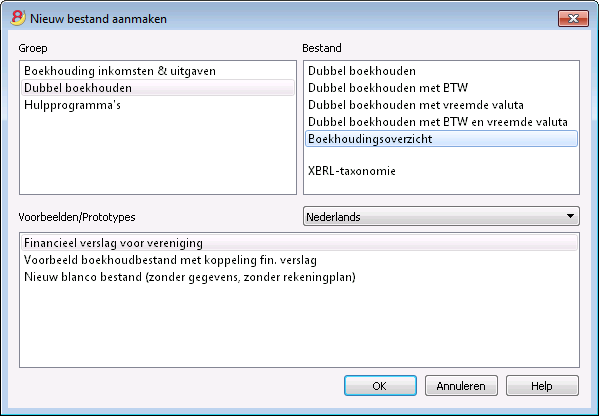
De kolommen van het Boekhoudingsoverzicht
Het Boekhoudingsoverzicht bestand heeft dezelfde kolommen als die in het Rekeningschema van het boekhoudbestand. Dit maakt het mogelijk de groeperingen en totalen aan te maken.
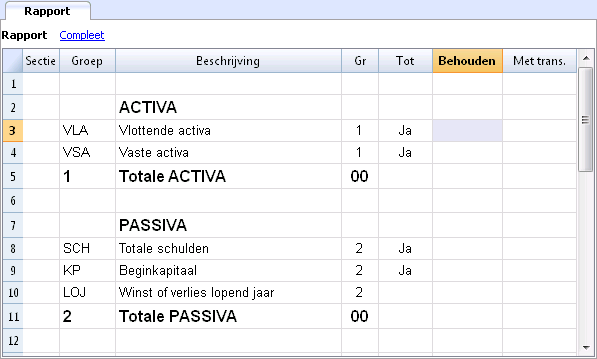
Secties
Deze kolom wordt gebruikt om de waarde aan te geven waarmee de presentatie ingedeeld moet worden.
Voor de diverse mogelijkheden, zie de documentatie over de Secties.
Groep
De groep waarin de rekeningen van de boekhouding moeten worden getotaliseerd of een groep van het overzicht.
Rekening (alleen zichtbaar de weergave Compleet)
De rekening die in het overzicht meegenomen moet worden.
- Als er rekeningen zijn wanneer het overzicht wordt aangemaakt worden alleen die overgdragen die aangegeven zijn.
- Als er geen rekeningen ziijn aangegeven worden de rekeningen die bij elkaar horen d.m.v. een groep overgedragen.
Beschrijving
Beschrijving voor de groepering of voor de rij zelf.
Gr
In de Gr kolom, geeft men het totaal aan waarin de rij moet worden getotaliseerd.
Tot
Als het woord "Ja" wordt ingevoerd wordt alleen de Totaal rij weergegeven en niet de rekenigen die deel zijn van dit totaal.
Zie ook "Alleen groepstotalen weergeven" in het Boekhoudingsoverzicht.
Behouden
Doorgaans worden de totaalrijen die rekeningen hebben met een saldo meegenomen in het overzicht.
Als u "Ja" aangeeft in deze kolom wordt de rij altijd getoond. Dit kan toegepast worden op zowel de totalen als de rekenigen.
Met trans.
Dit is van toepassing op groepen die een nulsaldo hebben.
De rij wordt alleen getoond als er transacties (boekingen) waren gedurende de overzichtsperiode.
Een Overzich op groepen aanmaken
- Maak in het Overzicht de gewenste groepen en subgroepen aaan.
- In de Gr1 of Gr2 kolom van de Rekeningentabel geeft men de groep aan waarin de rekening moet worden getotaliseerd.
Als de Gr1 kolom (of een andere voorkeurskolom) niet zichtbaar is maak deze dan zichtbaar met het commando Kolommen instellen. - De rekeningen die niet worden aangewezen worden niet meegenomen in het Overzicht.
- Genereer het Overzicht door de opdrachten:
- Uitgebreide Balans op groepen, gedeelte Secties
- Boekhoudingsoverzicht
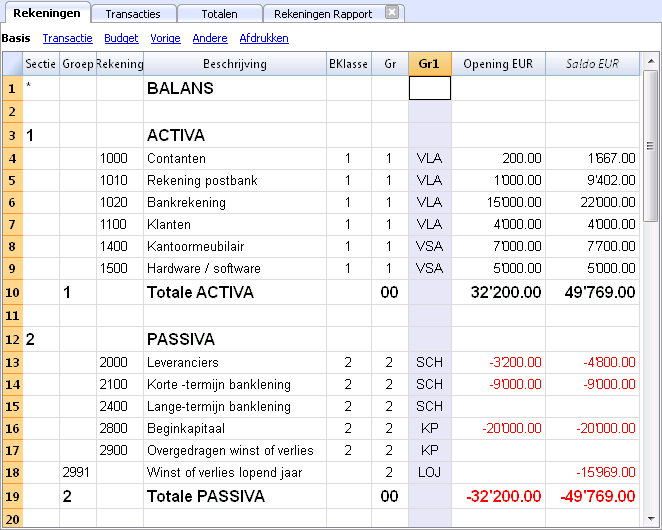
Een Overzicht aanmaken dat alleen geselecteerde rekeningen van de boekhouding groepeert
Deze methode is actief zelfs als in het overzicht maar één rekening wordt aangegeven.
Geef geen enkele rekening aan als u wilt dat het overzicht wordt gegenereerd op groepen.
In het overzicht worden aangegeven:
- De rekeningen van de boekhouding die gegroepeerd moeten worden.
Alleen de aangewezen rekeningen worden in het overzicht opgenomen. - De groepen waarin de rekeningen gegroepeerd moeten worden.
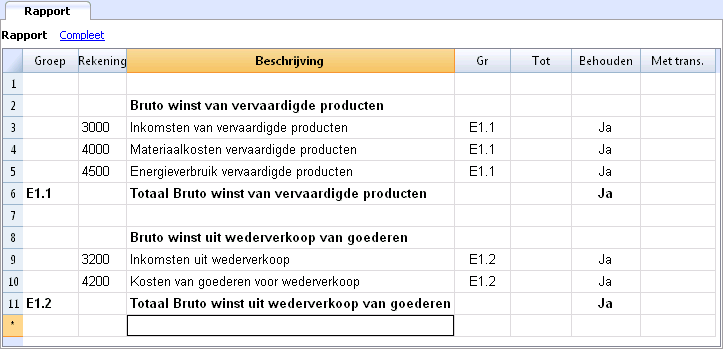
Genereer het Overzicht met de volgende opdrachten:
- Uitgebreide Balans op groepen, gedeelte Secties, van het menu Rapporten (dan Rekeningschema -> Secties -> Extern boekhoudingsoverzicht)
- Boekhoudingsoverzicht van het menu Rapporten (dan het Base tabblad en de optie Extern boekhoudingsoverzicht).
Tabel Documenten
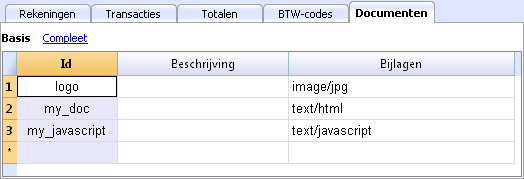
Met de nieuwe tabel Documenten kunt u teksten, afbeeldingen of programmeerscripts opnemen in uw boekhoudbestand.
Deze tabel wordt doorgaans automatisch aangemaakt bij het toevoegen van documenten aan de Balans door het commando Rapporten - Uitgebreide Balans of Rapporten - Uitgebreide Balans op groepen -> sectie Bijlagen.
De tabel Documenten heeft de volgende kolommen:
- Id kolom
Dit is de naam van het document.
Documenten waarvan de naam begint met een "_" hebben een speciale betekenis.- "_budget.js"
Hierin kunt u specifieke functies voor de Budget tabel invoeren.
- "_budget.js"
- Beschrijving
Een korte beschrijving van het bestand (optioneel) - Bijlagen
Bevat het bestand.
Als u op een lege cel dubbelklikt verschijnt een venster om de bestandsinhoud toe te voegen.
Als u op de cel klikt verschijnt een icoontje om de bestandsinhoud weer te geven of te veranderen.
Een logo toevoegen bij het afdrukken van facturen
Om de afbeelding toe te voegen:
- Voeg een nieuwe rij toe
- Voer in de Id kolom "logo" in
- In de Bijlagen kolom, dubbelklik op de cel of selecteer het Edit symbool, kies het type van het afbeeldingsdocument en selecteer de afbeelding die u wilt invoegen in de afdruk.
Het logo moet een afbeelding zijn met een breedte van 120px en een hoogte van 100px.
U kunt ook ander afbeeldingen toevoegen die gebruikt kunnen worden in aanpasbare voorbeeldbestanden.
HTML Editor
Adding the ${...} field
The ${...} field allows the user to add dynamic text to the document, for instance an account's balance or a Banana table. The Banana API interface is available at the following web address https://www.banana.ch/doc8/en/node/4714
The command can be added manually or through the command Edit - Add script
Printing the current balance of account 1020
${Banana.Converter.toLocaleNumberFormat(Banana.document.currentBalance('1020','','').balance);}
Output of the Accounts table, columns: Account, Group, Description, Balance (command not yet available)
${HTML Banana.document.table("Accounts").toHtml(['Account','Group','Description','Balance'],true);}
It is possible to write the javascript code in a separate document and include the script through the command Banana.include.
The scripts can be saved in the Documents table or in a local file.
${Banana.include("documents:myscript1");rtnValue}
${Banana.include("c://temp//myscript16.js");rtnValue}
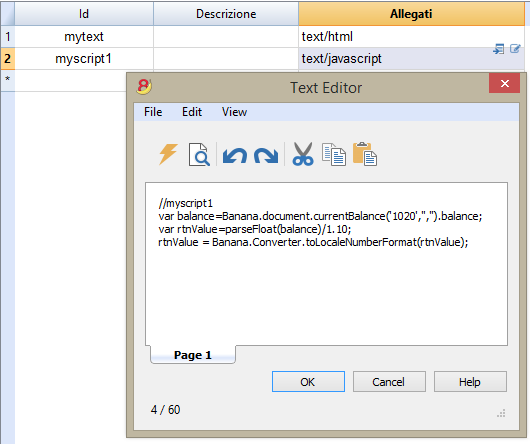
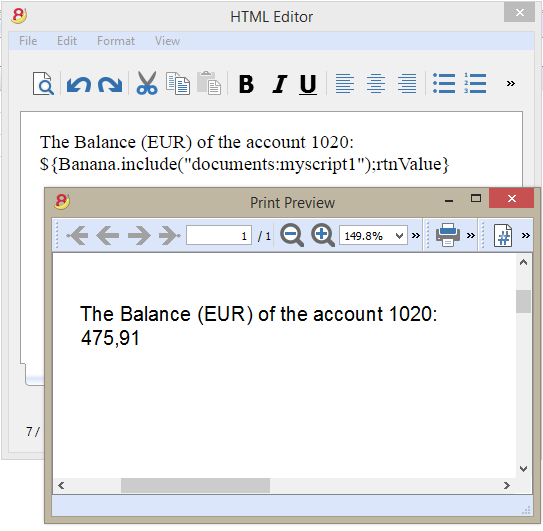
Adding a page break
The command can be added manually or through the comand Edit - Add page break
Text in the first page
${PAGEBREAK}
Text in the second page
The command ${PAGEBREAK} is not yet available, the current command to add a page break is:
<!--pagebreak-->
Aggiungi funzionalità contabilità
Aggiungi colonne Indirizzi nella tabella Conti
Per i file di contabilità.
Questa funzione permette di aggiungere, nella tabella conti, le colonne che servono per inserire gli indirizzi dei clienti, dei fornitori, dei soci o altro.
Il programma aggiunge nella tabella conti:
- la vista Indirizzi dove sono visibili le colonne aggiunte.
- Le colonne che permettono di inserire i dati dell'indirizzo e altre informazioni.
- Per rendere visibili una o più di queste colonne anche nelle altre viste usare il comando Disponi colonne del menu Dati.
- Per creare altre viste con delle colonne specifiche, usare il comando Disponi Viste.
Aggiungi tabella preventivo
Per i file di contabilità.
Questa funzione aggiunge la tabella Preventivo dove si possono inserire le registrazioni che riguardano il preventivo.
Il programma aggiunge:
- La tabella preventivo, riprendendo i valori di preventivo indicati nella tabella conti (se esistono)
- Blocca la colonna preventivo nella tabella conti
I valori di questa colonna saranno calcolati in base alle registrazioni di preventivo e come periodo, quello definito nei dati base contabilità.
Maggiori informazioni sono disponibili alla pagina Preventivo.
Modifica colonna tipo importo IVA nelle registrazioni
Per i file di contabilità, con IVA.
Questa funzione permette di rendere modificabile la colonna Tipo imp. (Tipo importo IVA) nella tabella Registrazioni.
La colonna permette di inserire per ogni registrazione, quando occorre, uno dei seguenti tipi di importo IVA:
0 (o cella vuota), si intende IVA inclusa
1 = IVA esclusa, si intende IVA esclusa
2 = importo IVA, l'importo della registrazione è considerato importo IVA al 100 %
Per ogni registrazione, il programma immette in automatico nella colonna Tipo importo i dati predefiniti della tabella Codici IVA (per ogni codice). Se eccezionalmente, per un codice IVA cambia il tipo di importo, è possibile inserire manualmente 1 o 2.
Nota
Utilizzando questa funzionalità ci sono delle incompatibilità dei dati IVA con le versioni precedenti che non avevano questa funzionalità.