Gestione Clienti
La gestione Clienti di Banana Contabilità Plus consente di registrare, organizzare, gestire le informazioni dei clienti e permette di tenere traccia delle transazioni e dei pagamenti dei clienti, delle scadenze di pagamento e delle informazioni di contatto. Puoi monitorare i pagamenti dei clienti, con l'aggiornamento dello stato del pagamento delle fatture emesse nonché inserire e stampare fatture.
La gestione Clienti è una delle funzionalità di Banana Contabilità Plus disponibile in tutti gli applicativi contabili, ma principalmente usata nella contabilità in partita doppia.
Guarda anche la gestione dei Fornitori.
Registrare i movimenti dei clienti
La tabella Registrazioni è il fulcro di Banana Contabilità e viene usata per registrare tutte le operazioni, incluse i movimenti dei clienti, semplicemente indicando il conto del cliente. Lavori velocemente perché puoi selezionare, copiare e incollare i movimenti dei clienti già inseriti in precedenza. Se fai degli errori puoi correggere quindi è facile registrare:
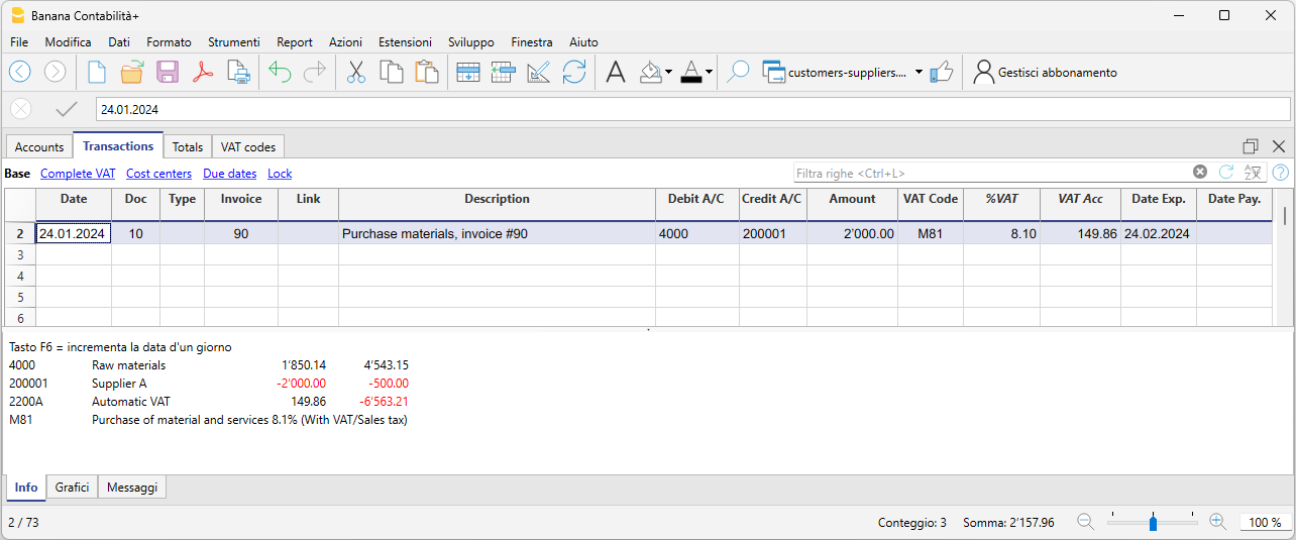
Ci sono colonne dove inserire varie informazioni, ovvero:
- La data dell'operazione, di scadenza, di aspettativa e di pagamento.
- Il numero fattura.
- Il Conto Dare e Avere dove indicare il conto cliente e la contropartita.
- L'importo.
- I codici IVA per il calcolo automatico dell'IVA.
- Collegamenti a documenti digitali (per esempio la fattura emessa al cliente, o delle annotazioni in pdf).
Conti clienti
I conti dei clienti sono utilizzati per registrare tutti i movimenti relativi ai clienti di un'azienda.
Le funzioni principali dei conti clienti sono le seguenti:
- Creare un conto per ogni clienti e tenere traccia di tutte le transazioni effettuate.
- Registrare le fatture emesse per ogni cliente.
- Registrare i pagamenti dei clienti e associarli alle fatture emesse.
In Banana Contabilità:
- I conti dei clienti e gli indirizzi (nome, cognome, nome società, indirizzo, lingua del cliente, partita IVA, ecc..) vengono impostati nella tabella Conti.
- I movimenti contabili sui conti vengono inseriti nella tabella Registrazioni.
- Dopo ogni registrazione, tutti i saldi dei conti clienti (tabella Conti) vengono automaticamente aggiornati e hai immediatamente una visione d'insieme dei saldi ancora da incassare.

Registrazioni fatture emesse
La fattura viene utilizzata per fini contabili e fiscali, poiché consente di registrare in modo accurato i ricavi e le spese dell'azienda, e di calcolare le imposte sulle vendite o sull'acquisto.
Se emetti le fatture in Word, Excel o altri programmi, puoi registrare l'avvenuta emissione in contabilità in modo da sapere qual è il dovuto del cliente ed eventualmente inviare richiami.
In Banana Contabilità le fatture vengono contabilizzate nella tabella Registrazioni:
- Inserendo la data e la descrizione
- Inserendo un numero di fattura
- Registrando nel conto Dare il conto del cliente e nel conto Avere il ricavo
- Indicando il codice IVA per le vendite o i servizi. I calcoli e gli importi IVA vengono inseriti in automatico.
Con la contabilizzazione della fattura, il programma in automatico crea la fattura e la stampa.
Creazione e stampa fatture
Direttamente nella tabella Registrazione, puoi anche inserire dei movimenti per creare fatture come semplici registrazioni nella tabella Registrazioni.
Inserendo il conto Dare e Avere, oltre che alla stampa della fattura, in contemporanea hai la contabilizzazione della stessa nel file della contabilità.

Dal Menu Report > Clienti > Stampa fattura, è possibile:
- Visualizzare la fattura in anteprima e stamparla.
- Scegliere il Layout di stampa e impostare altre informazioni che servono a personalizzare la stampa, come il Codice QR.
Sono possibili maggiori personalizzazioni con il piano Advanced.

Registrazioni incassi
In Banana contabilità gli incassi si registrano nella Tabella Registrazioni con una delle seguenti modalità:
- Registrazione manuale:
- Si registra la data e la descrizione
- Quando nella colonna Fattura viene inserito il conto del cliente, compare un menu a tendina con l'elenco delle fatture ancora aperte. È sufficiente selezionare la fattura pagata dall’elenco e premere il tasto Invio. Il programma completerà automaticamente il conto cliente nella colonna Avere e l'importo della fattura. Successivamente, è necessario solo inserire il conto della liquidità nella colonna Dare per completare la registrazione.
- Importazione dei dati dagli estratti conto con le Regole:
- Il programma importa i dati dagli estratti conto in formato ISO 20022 e, grazie all’utilizzo delle Regole, compila automaticamente l’intera registrazione, inserendo tutti i dati necessari senza interventi manuali.
Importante: Come descritto nella pagina Operazioni diverse clienti, è fondamentale, in caso di incasso, inserire lo stesso numero di fattura già utilizzato al momento della registrazione della fattura (oppure nessuno, nel caso in cui non fosse stato indicato alcun numero in precedenza). Questa informazione è necessaria affinché determinati automatismi del programma funzionino correttamente, ad esempio:
- per la creazione dei diversi report
- e per la compensazione automatica dell’importo nel conto del cliente, non appena la fattura viene saldata.
Fatture aperte
Le fatture aperte per cliente sono fatture emesse che rimangono aperte o in sospeso perché il cliente deve ancora effettuare il pagamento completo.
Le fatture aperte per cliente possono essere gestite tramite un registro contabile che tiene traccia delle fatture emesse, delle scadenze di pagamento e dei pagamenti ricevuti. In questo modo, il venditore può monitorare la situazione finanziaria di ogni cliente e inviare dei solleciti di pagamento nel caso in cui le fatture rimangano aperte per troppo tempo.
È importante notare che le fatture aperte per cliente possono influire sulla liquidità dell'azienda del venditore, in quanto il denaro legato a queste fatture non è ancora stato incassato.
Banana Contabilità genera in automatico il report delle fatture aperte dove puoi verificare immediatamente quali fatture sono ancora da incassare e di quale cliente, nonché l'ammontare totale delle fatture scoperte.
Ci sono due tipi di report:
- Fatture aperte per cliente, dove vengono elencate tutte le fatture aperte per ogni cliente.
- Fatture aperte per scadenza, dove vengono elencate le fatture aperte in ordine di scadenza.

La data di scadenza di una fattura può essere impostata in modi diversi. Maggiori informazioni sono disponibili alla seguente pagina Scadenze e termini di pagamento.

Scheda conto
Le schede conto sono documenti utilizzati in contabilità che riportano le transazioni finanziarie di un'azienda. Ogni scheda rappresenta un conto specifico nel registro contabile generale dell'azienda e contiene informazioni dettagliate sulle transazioni che riguardano quel conto, come la data dell'operazione finanziaria, il tipo di operazione, l'importo e la descrizione dell'operazione.
In Banana contabilità, sulla base dei dati inseriti nella tabella Registrazioni, il programma in automatico elabora la Scheda conto per ogni cliente, dove vengono riportati il saldo di apertura, tutti i movimenti e relativo saldo finale. Puoi avere la scheda conto anche per periodo.

Richiami
I richiami di pagamento sono utilizzati per richiedere ai clienti il pagamento delle fatture scadute o in sospeso.
Attraverso la funzione dei richiami di pagamento si accelera il processo di pagamento dai clienti, riducendo i ritardi, e allo stesso tempo si gestisce efficacemente il flusso di cassa.
Banana Contabilità mette a disposizione delle funzioni per:
- Identificare le fatture scadute o in sospeso.
- Generare il richiamo di pagamento.
- Personalizzare i richiami di pagamento.
In Banana Contabilità Plus puoi stampare i richiami in due modalità diverse:
- Con i Layout Richiami
- Stampa riepilogo richiami (lista fatture scadute).
- Stampa senza bollettino di pagamento QR.
- Personalizzazioni limitate.
- Funzione disponibile in Banana Contabilità Plus - qualsiasi piano (escluse limitazioni piano Free).
- Con il layout Fattura
- Stampa con bollettino di pagamento QR.
- Personalizzazioni previste dai layout.
- Richiede la versione di Banana Contabilità Plus Dev-Channel e il piano Advanced.

Note di credito
La nota di credito è un documento contabile utilizzato per correggere o annullare una fattura già emessa. Può essere emessa per una serie di motivi:
- Rimborso di un pagamento in eccesso
- Riduzione del prezzo di un prodotto o servizio
- Reso di un prodotto
- Correzione di un errore di fatturazione
In Banana Contabilità contabilizzi le note di credito nella tabella Registrazioni, inserendo nel conto Dare il conto del ricavo e nel conto Avere il conto del cliente; il codice IVA deve essere inserito con il segno meno davanti, in modo da stornare contemporaneamente l'importo IVA.
Il programma utilizza la registrazione contabile della nota di credito per creare in automatico la stampa della nota di credito.

Impostare e utilizzare le funzionalità clienti e fatture
- Impostare i conti per una contabilità sul fatturato (principio di competenza) oppure
- Impostare i conti per una contabilità sull'incassato (principio di cassa).
- Configurare le impostazioni clienti.
- Impostare la tabella registrazioni e registrare le fatture.
- Resoconti fatture aperte, scadute o emesse.
- Creare le fatture.
Note
Contabilità multimoneta: i resoconti si basano sui saldi in divisa del conto del cliente, per cui eventuali differenze di cambio non vengono considerate.
Nella tabella Fatture emesse sono elencate anche le registrazioni differenze di cambio, nelle altre stampe invece quello che fa stato è unicamente l'importo in moneta del cliente.
File d'esempio
Indirizzi | Partitario Clienti/Fornitori | Soci
Nella tabella Conti, nella vista Indirizzi, sono presenti le colonne per gestire gli indirizzi dei clienti, dei fornitori o dei soci di un'associazione.
I dati relativi agli indirizzi sono fondamentali per la gestione delle fatture, dei richiami e del controllo degli incassi e dei pagamenti.
Normalmente le colonne relative alla gestione Indirizzi non sono presenti nella tabella Conti, ma è possibile aggiungerle.
Se nella tabella Conti, mancano le colonne per per gestire i dati degli indirizzi, è possibile aggiungerle:
Se manca la colonna IBAN, il tuo file contabile ha una vecchia configurazione e devi convertirlo con il comando Strumenti > Converti in nuovo file...

Nella tabella Conti il comando aggiunge:
- La vista Indirizzo nella quale sono visualizzate le colonne per inserire i dati degli indirizzi.
Per modificare la vista o la disposizione delle colonne vai al comando Disponi colonne.
Le colonne della vista Indirizzo
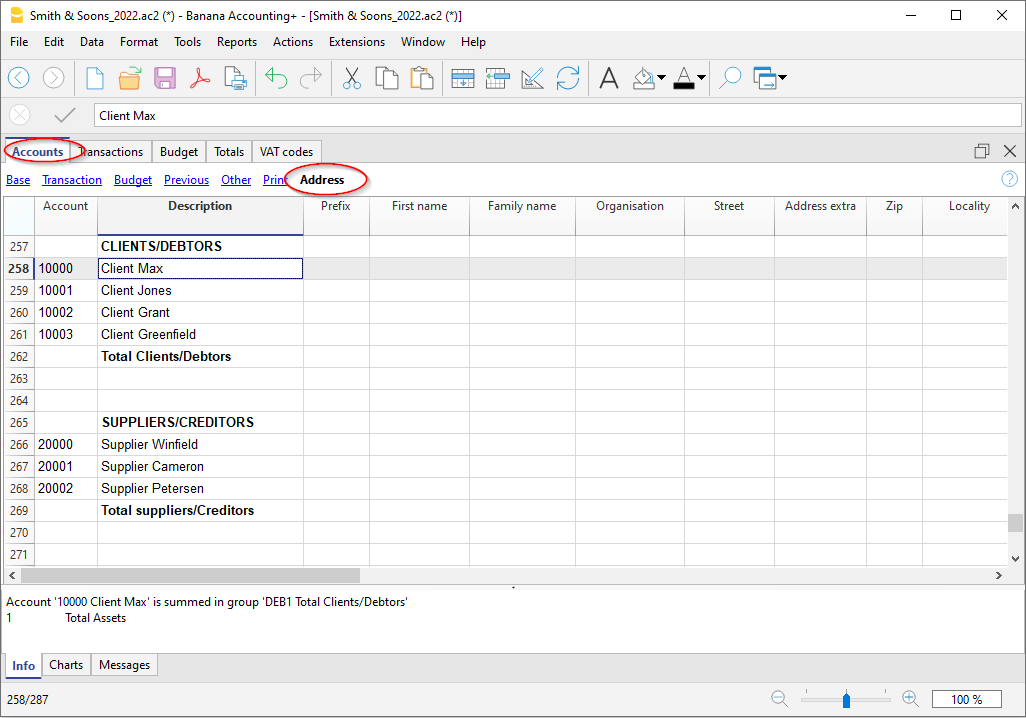
Prefisso
Inserire sigla di cortesia (Signor, Signora, Dottor o altro).
Nome
Il nome del cliente, del fornitore o del socio.
Cognome
Il nome del cliente, del fornitore o del socio.
Organizzazione
Inserire il nome della ditta, dell'associazione.
Via
La via dove risiede il cliente, il fornitore o il socio.
Numero civico
Il numero civico dell'indirizzo.
Extra
Colonna per inserire altri dati dell'indirizzo, come per esempio la casella postale, o per inserire un indirizzo molto esteso.
CAP
Il codice di avviamento postale.
Località
Il nome della città del cliente, fornitore o socio.
Nazione
La nazione inerente alla città.
Codice Nazione
La siglia della nazione.
Lingua
È possibile definire la lingua per ogni conto del cliente, fornitore o socio. Questo consente di visualizzare e stampare i documenti (es. fattura) nella loro lingua di appartenenza.
Indicare:
- de - per tedesco
- fr - per francese
- it - per italiano
- en - per inglese
- es - per spagnolo
- nl - per olandese
- zh - per cinese
- pt - per portoghese
- ru - per russo
Tel.Principale
Numero di telefono fisso
Mobile
Numero di telefono cellulare
Fax
Nr. di fax
Email lavoro
indirizzo email.
www
indirizzo del sito internet del cliente, fornitore, associazione.
Nascita
La data di nascita del cliente, fornitore, associazione.
Giorni
Si inserisce un numero di giorni entro il quale deve avvenire l'incasso, il pagamento.
Limite
Se viene fatto un credito, viene indicato il limite di credito, o di debito se si tratta di un fornitore.
Banca
Il nome della banca del cliente, del fornitore o del socio.
IBAN
Numero di IBAN della banca del cliente, del fornitore o del socio.
Clearing
Il codice identificativo della banca cliente, del fornitore o del socio.
Gestione prestazioni convenute (fatturato)
Introduzione
In Banana è possibile gestire i clienti sia sul fatturato che sull'incassato. Una spiegazione dettagliata è disponibile alla pagina Contabilità sul fatturato o incassato.
Qui di seguito viene spiegato come impostare il gruppo e i conti dei clienti, in modo tale da poter avere un elenco delle fatture separate per ogni cliente.
Se si hanno poche fatture e non si vuole tenere un dettaglio per cliente, è anche possibile avere un solo conto dove registrare tutte le fatture dei clienti. In questo caso, l'elenco delle fatture sarà raggruppato per l'insieme dei clienti e non per singolo cliente.
Impostare il gruppo e i conti dei clienti
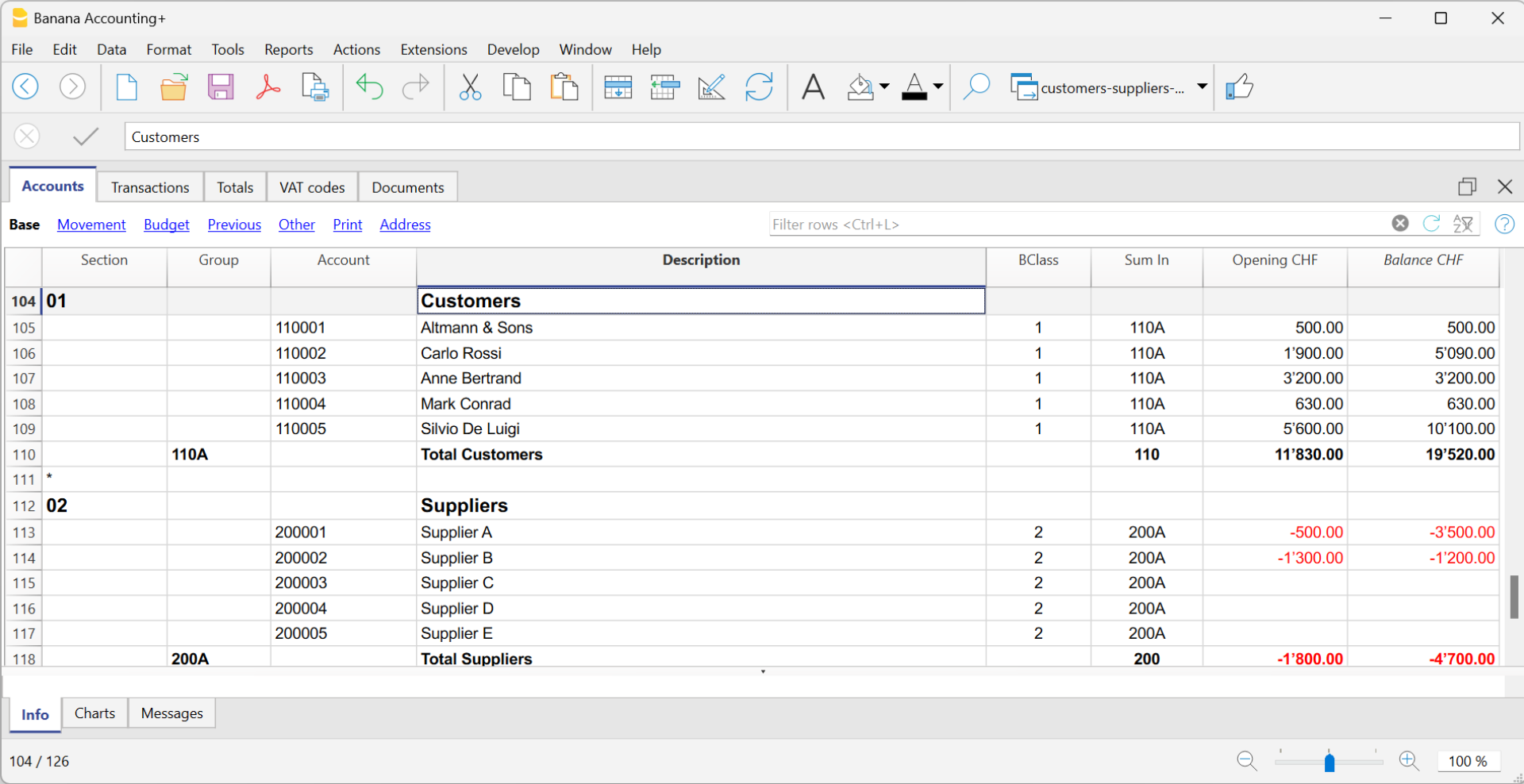
Il partitario clienti con relativi conti e/o gruppi si inseriscono alla fine del piano contabile con una sezione separata.
Per creare il partitario occorre aggiungere le seguenti impostazioni:
- Una sezione * (intestazione) (vedi sezioni).
- Una sezione 01 per i clienti (vedi sezioni).
- I conti clienti che si desiderano (vedi aggiungere un nuovo conto). Ogni cliente è una riga del piano dei conti e ha un proprio numero di conto. La numerazione dei conti è libera (vedi Conti), tuttavia si consiglia di utilizzare unicamente cifre, in particolare per la gestione dei pagamenti.
- Un gruppo dove sono totalizzati tutti i conti clienti.
- Questo gruppo è a sua volta totalizzato in un gruppo presente negli attivi.
In alternativa, i conti e/o i gruppi dei clienti possono essere inseriti direttamente nella sezione degli attivi.
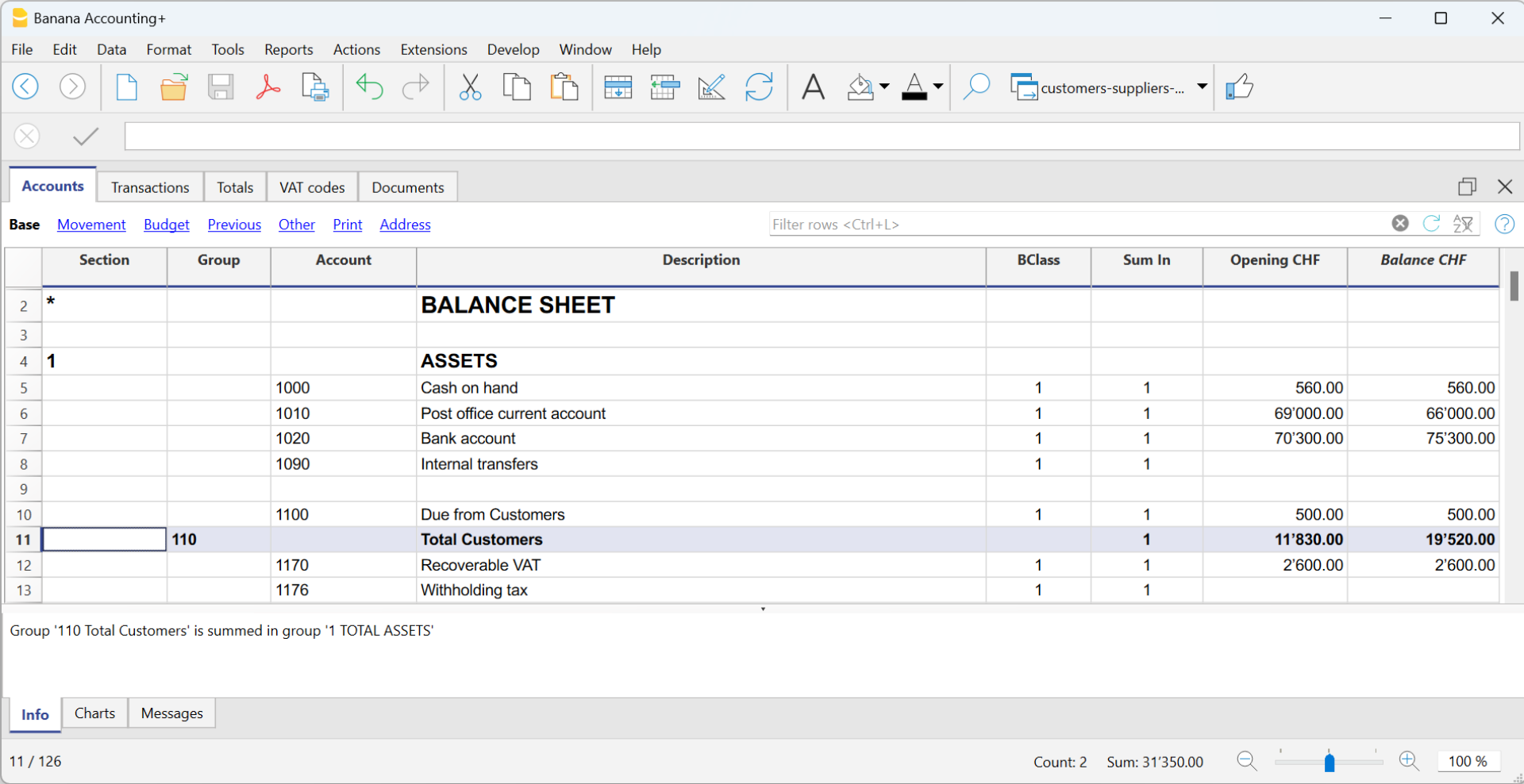
- Il totale clienti (110) viene sommato nel gruppo riepilogativo 110 della colonna Somma in.
- Lo stesso numero o codice, utilizzato nella colonna Somma in (110) deve essere impostato nella colonna Gruppo degli Attivi, per il riporto del totale Clienti nel Bilancio.
- La numerazione dei gruppi è libera (vedi Gruppi).
Registrare l'emissione di fattura
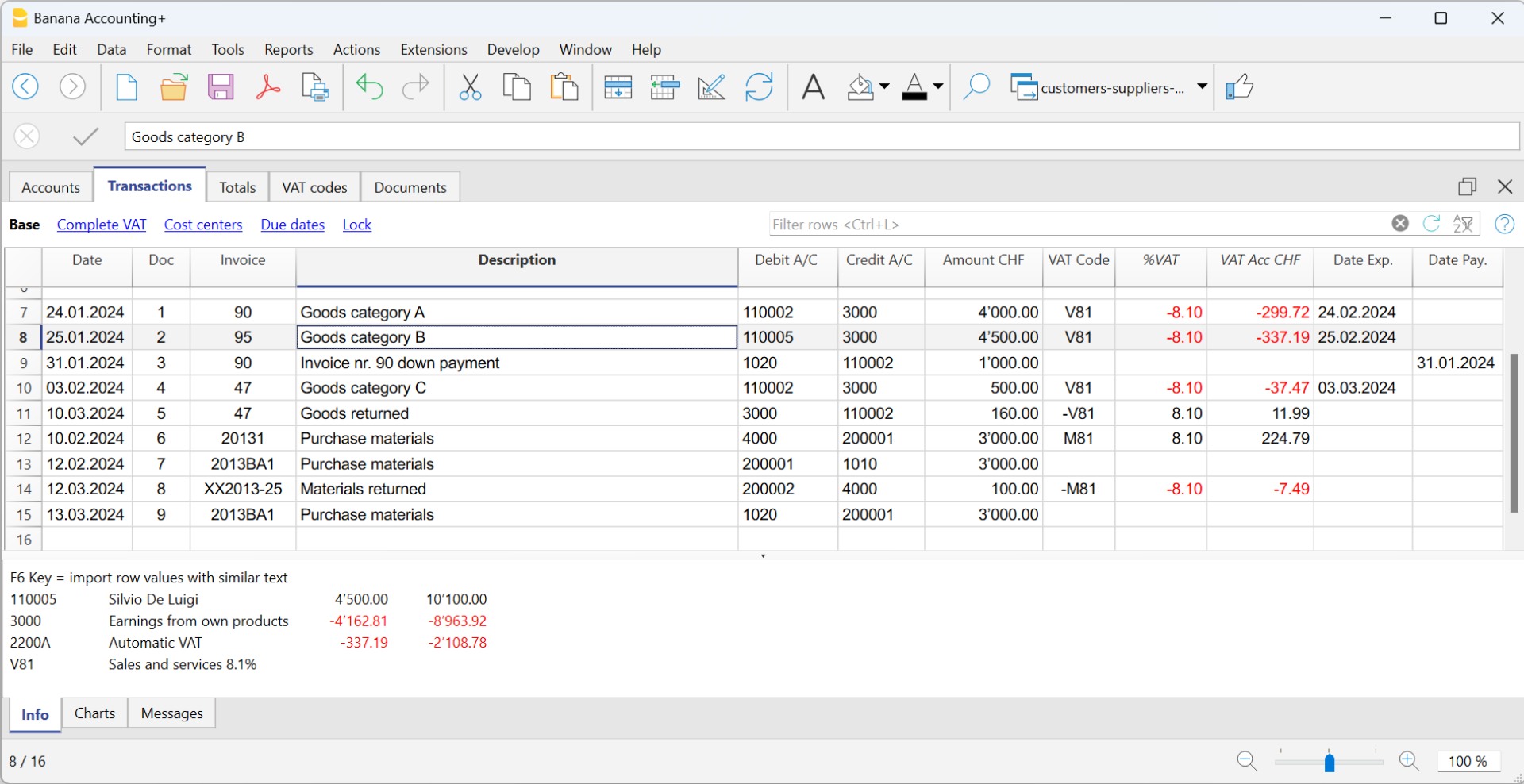
La fattura emessa si registra inserendo i seguenti dati nelle rispettive colonne:
- Data della fattura e eventuale numero di documento
- Numero di fattura - È molto importante inserire il numero della fattura nella colonna Fattura, perché serve per l'automatismo dei vari report dei clienti e per chiudere in automatico la fattura aperta del cliente quando si registra il pagamento.
- Conto del cliente in Dare e conto del ricavo in Avere
- Il codice IVA corrispondente alle vendite.
Registrare un incasso
Per registrare l'incasso di una fattura del cliente ci sono due modalità:
- Registrare manualmente l'incasso della fattura del cliente.
- Registrazione in automatico con importazione dei dati dall'estratto conto in formato ISO 20022.
L'incasso di una fattura del cliente si registra inserendo i seguenti dati nelle rispettive colonne:
- Nella colonna Data inserire la data dell'incasso della fattura.
- Nella colonna Tipo inserire 11 (Pagamento dal cliente).
Nota: se si deve registrare l'incasso di un acconto da parte del cliente che deve figurare nella fattura, la cella della colonna Tipo deve rimanere vuota. - Nella colonna Fattura inserire il numero della fattura pagata.
- Facendo doppio clic nella cella il programma visualizza l'elenco delle fatture aperte.
In alternativa cliccare sul tasto F2. Se il tasto F2 non funzionasse, attivare le impostazioni clienti, inserendo il gruppo del Partitario Clienti, dal menu Report → Clienti → Impostazioni. - Selezionare il numero della fattura incassata. Il programma inserisce automaticamente:
- Nella colonna Descrizione, la descrizione del pagamento.
- Nella colonna Avere, il conto del cliente.
- Nella colonna Importo, l'importo della fattura.
Se l'importo inserito non è comprensivo dell'IVA e i clienti sono impostati come centri di costo, dovete configurare i centri di costo correttamente affinché utilizzino l'importo con IVA in Proprietà file (dati base), sezione IVA. Vedi anche Importo IVA con i centri di costo.
- Facendo doppio clic nella cella il programma visualizza l'elenco delle fatture aperte.
- Nella colonna Dare, inserire manualmente la contropartita (il conto bancario dove è stato incassato l'importo).

Registrare una nota di credito
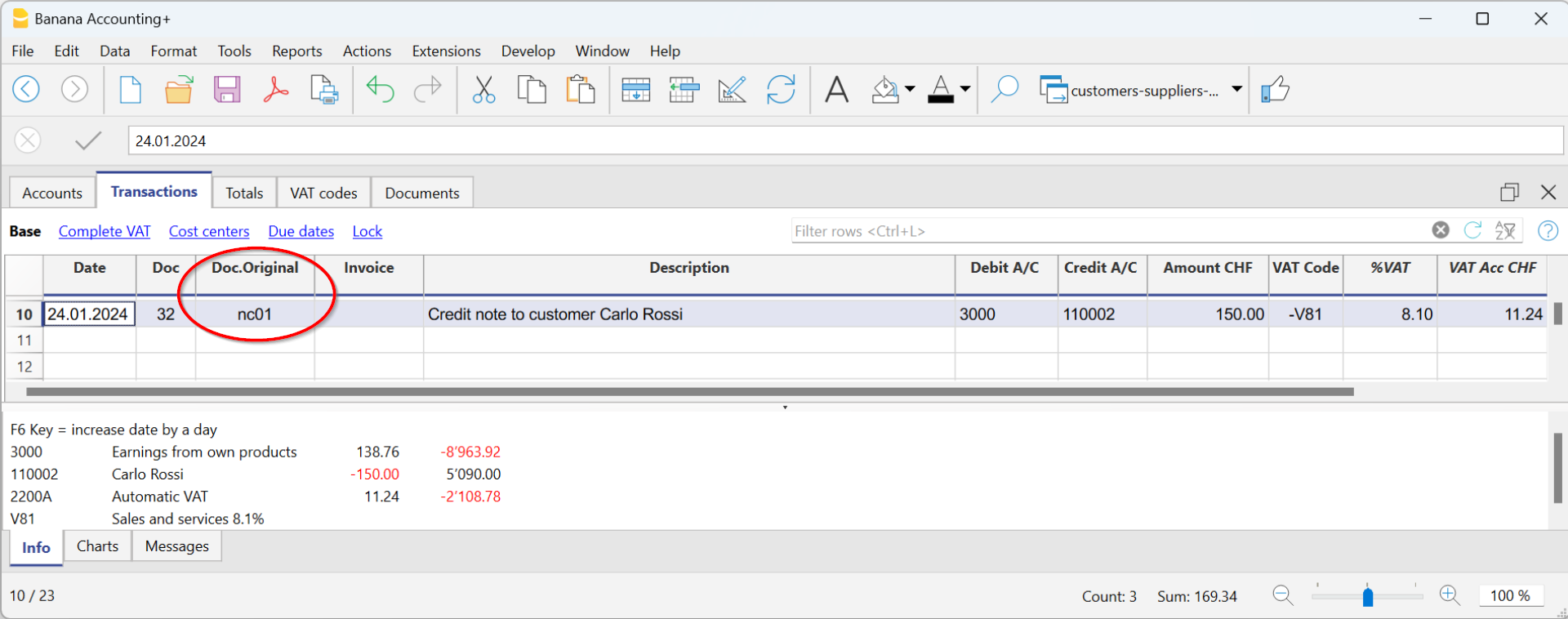
Affinché l'importo venga dedotto dalla fattura iniziale è necessario utilizzare lo stesso numero di fattura.
- Se il documento di rettifica (ad esempio una nota di credito) presenta una numerazione diversa che bisogna comunque tenere a disposizione, scrivere tale riferimento in un'altra colonna, ad esempio Doc. Originale
- Inserire i dati per le colonne Data, Doc., Doc.Originale, Descrizione
- Nella colonna Dare registrare il conto dei ricavi (lo stesso utilizzato per la fattura al cliente); nella colonna Avere registrare il conto del cliente
- Inserire l'importo e nella colonna Codice IVA inserire il codice delle vendite preceduto dal segno meno, in modo tale che l'operazione IVA sia stornata, oppure usare un Codice IVA apposito per le note di credito (impostato nella tabella Codici IVA).
Nota: per stampare la nota di credito da inviare al cliente, bisogna indicare nella colonna TipoDoc: 12, vedi Inserimento di una nota di credito.
Gestione prestazioni ricevute (incassato)
È possibile gestire il partitario clienti e fornitori sull'incassato con i Centri di costo e di profitto.
- Si consiglia di usare il centro di costo CC3 (conti preceduti dal punto e virgola ";").
- È necessario impostare il gruppo dei clienti dal menu Report → Clienti → Impostazioni.
Per gli utenti svizzeri che hanno l'IVA sull'incassato, questa impostazione permette di gestire l'IVA in modo ottimale e conoscere i dettagli per i clienti e fornitori.
Con questa impostazione i saldi dei centri di costo non appariranno nel Bilancio, ma si avranno ugualmente tutti i dati e i report per scopi interni.

Registrare l'emissione di fattura
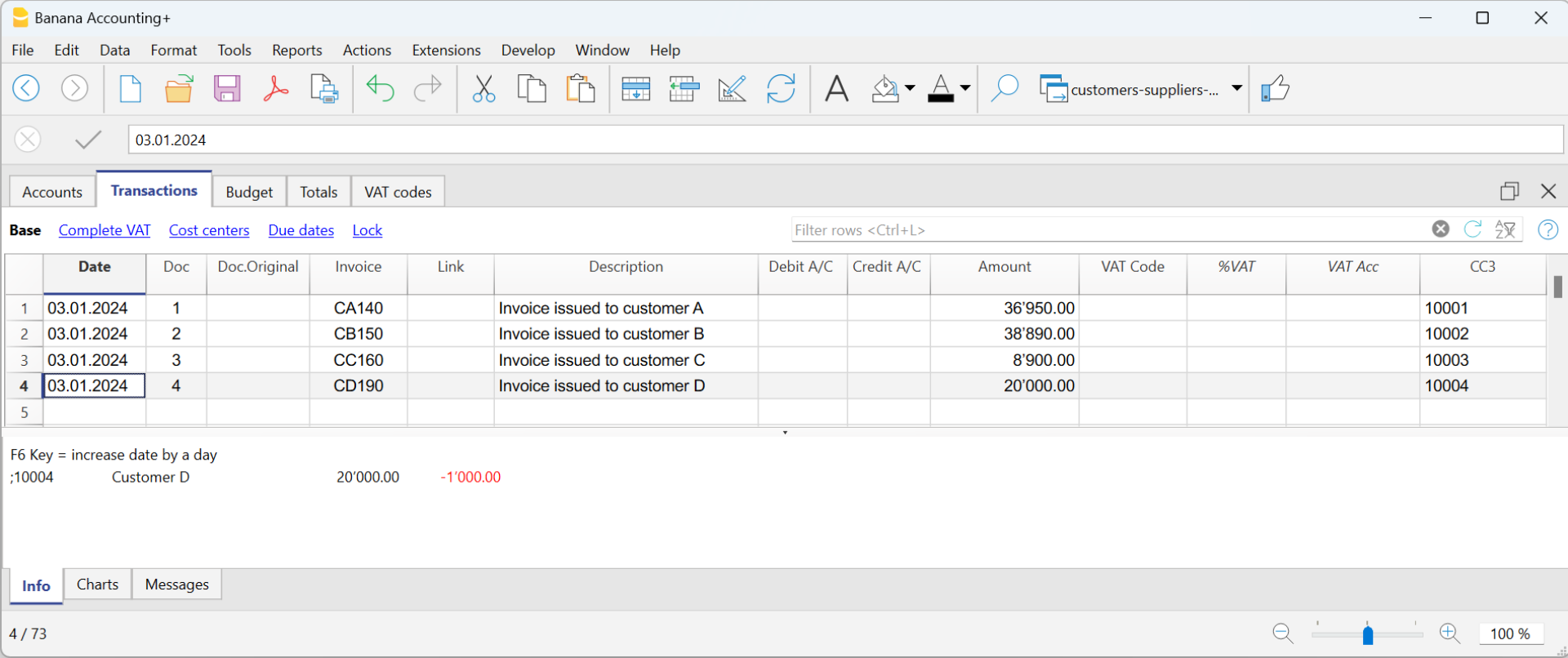
Quando si emette la fattura, si registra come segue:
- Nella colonna Data, inserire la data della fattura.
- Nella colonna Doc, inserire il numero di documento se disponibile.
- Nella colonna Fattura, inserire il numero di fattura.
- Nella colonna Descrizione, inserire una descrizione.
- Nelle colonne Dare, Avere e Codice IVA non inserire alcun dato.
- Nella colonna Importo, inserire l'importo lordo senza alcun codice IVA.
Il codice IVA nel caso della gestione sull'incassato si registra quando viene incassata la fattura. - Nella colonna CC3, inserire il conto CC3 del cliente senza il ";" (es. 10004)
Registrare un incasso
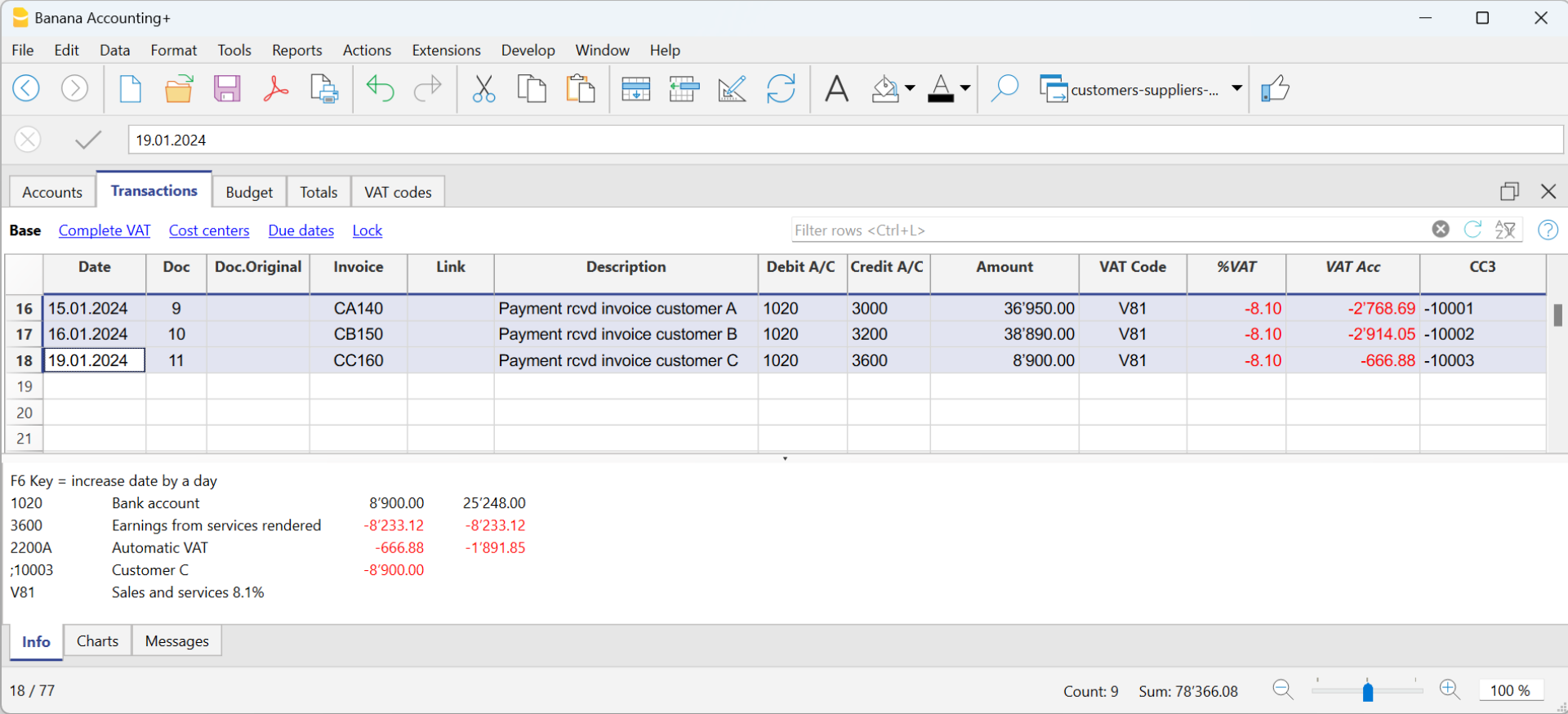
Quando si incassa una fattura, si registra come segue:
- Nella colonna Data, inserire la data dell'incasso della fattura.
- Nella colonna Doc, inserire il numero di documento se disponibile.
- Nella colonna Fattura, inserire il numero di fattura incassata.
- Nella colonna Descrizione, inserire una descrizione.
- Nella colonna Dare, inserire il conto bancario (o altro conto di liquidità).
- Nella colonna Avere, inserire il conto del ricavo corrispondente alla fattura.
- Nella colonna Importo, inserire l'importo lordo.
- Nella colonna Codice IVA, inserire il codice IVA delle vendite o della prestazione fatturata.
- Nella colonna CC3, inserire il conto CC3 del cliente senza il ";" con il segno meno "-" davanti al conto (es. -10004).
Nella fatturazione integrata con la contabilità Entrate / Uscite, con partitario clienti impostato con i centri di profitto, l'opzione Registra (+/-) i centri di costo come la categoria non deve essere attivata, perché nell'emissione della fattura non sono indicati il conto e la categoria.
Maggiori informazioni sono disponibili alla pagina Clienti e fornitori con l'IVA sull'incassato.
Registrare una nota di credito sull'incasso
Affinché l'importo venga dedotto dalla fattura iniziale è necessario utilizzare lo stesso numero di fattura.
- Se il documento di rettifica (ad esempio una nota di credito) presenta una numerazione diversa che bisogna comunque tenere a disposizione, scrivere tale riferimento in un'altra colonna, ad esempio Doc. Originale
- Inserire i dati per le colonne Data, Doc., Doc.Originale, descrizione
- Lasciare vuote le colonne Dare e Avere
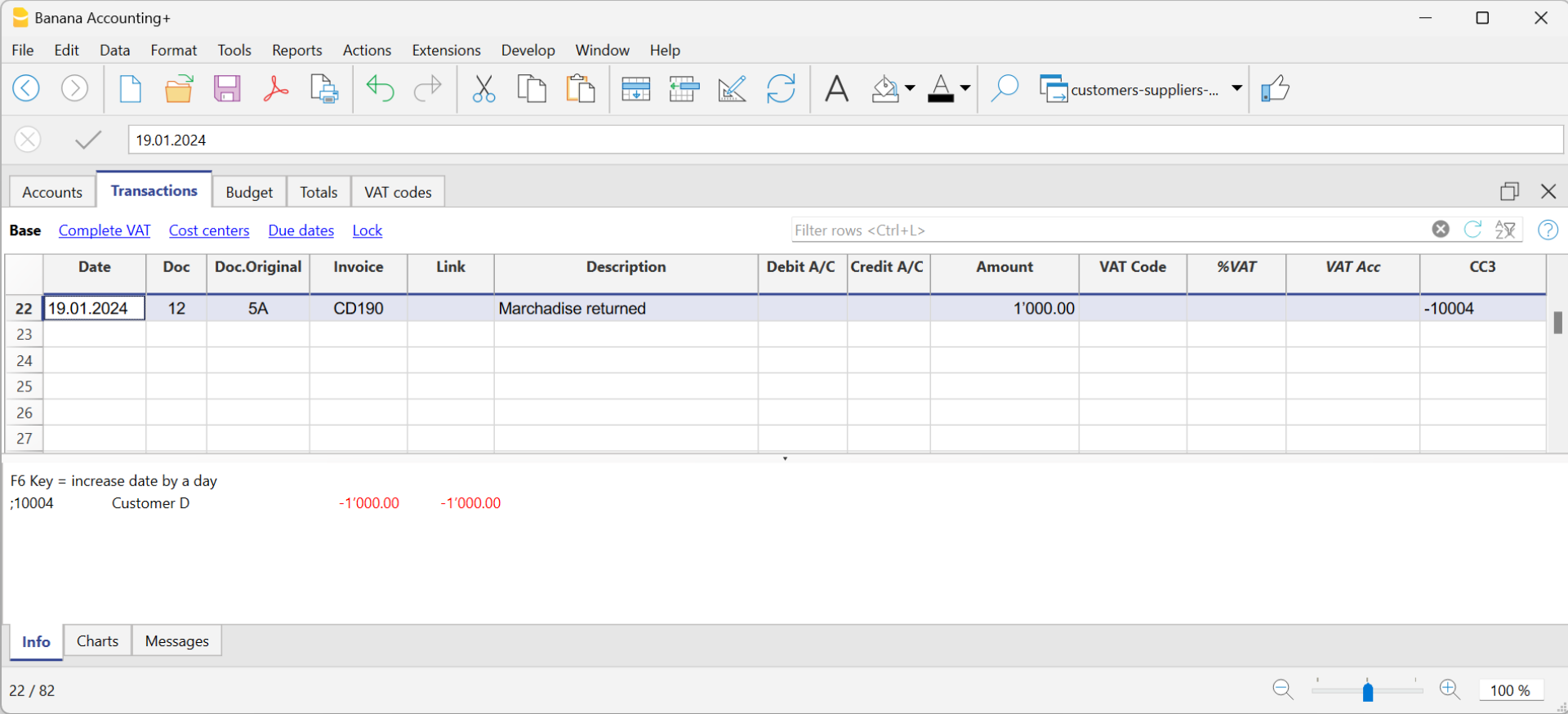
- Inserire l'importo e nella colonna CC3, inserire con il segno - il centro di costo del cliente.
Nota: per stampare la nota di credito da inviare al cliente, bisogna indicare nella colonna TipoDoc: 12, vedi Inserimento di una nota di credito.
Impostazioni clienti
Per attivare le opzioni del menu Clienti occorre impostare il gruppo dei clienti dal menu Report → Clienti → Impostazioni.
Qui di seguito si spiegano le funzionalità relative ai clienti, ma si applicano anche per quelle dei fornitori (Report → Fornitori→ Impostazioni), i dialoghi che seguono sono identici.
Senza l'indicazione del gruppo, nelle impostazioni del menu Clienti, tutte le funzionalità sono disattivate.

Generale
Gruppo o conto
Selezionare il gruppo o il conto generico che contiene l'elenco dei clienti o fornitori. Il gruppo o il conto dev'essere già presente nella tabella Conti.
Maggiori dettagli per impostare il partitario clienti o fornitori:
- Impostare il partitario clienti e Impostare il partitario fornitori (sul fatturato).
- Impostare il partitario clienti e Impostare il partitario fornitori (sull'incassato).
Scadenza fatture (in giorni)
Per il calcolo della scadenza fatture il programma utilizza in ordine di priorità:
- La data di scadenza, se è stata immessa nella riga di registrazione.
Se per lo stesso numero di fattura ci sono più date, il programma prende in considerazione quella più recente. - Se viene indicato il numero di giorni nella colonna TerminePagamentoInGiorni della tabella Conti, la data della registrazione è aumentata dal numero di giorni impostato.
- La data della registrazione aumentata dai giorni indicati nel dialogo d'impostazione.
Includi movimenti precedenti (anni)
- Se 0 il programma non visualizzerà le fatture dell'anno precedente, ma solo i saldi di apertura del conto cliente.
- Se 1 il programma includerà nella scheda cliente anche le fatture dell'anno precedente.
- Se 2 o oltre il programma includerà nella scheda cliente anche le fatture degli anni prima.
Avanzato

Collegamento al documento fattura
Si possono salvare le fatture (pdf, doc o altro) e inserire il link nella casella Collegamento al documento fattura. Nella tabella Registrazioni, colonna Fattura, se viene indicato il numero di fattura, il programma apre il documento, permettendo di accedere al contenuto.
Il link può contenere:
- Il nome XML <DocInvoice> o di un'altra colonna contenuto fra <>.
Se usate il comando "<DocInvoice>.pdf" e siete sulla riga con il numero fattura 100, il programma cercherà di aprire il file "100.pdf". Potete anche far precedere il nome del file dal nome di una catella. - È possibile utilizzare qualsiasi estensione di file. Questa deve essere tuttavia presente nell'elenco estensione dei files considerati sicuri (Strumenti → Opzioni programma → Avanzato).
- È possibile indicare anche un percorso prima del nome campo che contiene il nome del documento da aprire.
- Con il link "c://temp//<DocInvoice>.pdf" e il numero di fattura 100, il programma cerca e apre il file c:\temp\100.pdf.
- Il nome della cartella è relativo a quello dove si trova il file della contabilità.
Testo alternativo per autocompletamento pagamento (Payment %1)
L'inserimento del pagamento di una fattura può essere facilitato dal completamento automatico del pagamento, attivabile tramite il tasto F2 nel campo Fattura della tabella Registrazioni.
Il completamento automatico completa le colonne di registrazione, come numero di fattura, descrizione, importo, conti. Nella colonna Descrizione è possibile modificare il testo 'Pagamento' seguito dalla descrizione della prima riga della fattura (%1), indicando il testo desiderato.
Arrotondamento fattura (moneta base)
Indicare l'importo minimo per l'arrotondamento del totale fattura. Ad esempio:
0.01 arrotonda il totale della fattura al centesimo, 0.10 arrotonda ai 10 centesimi.
Se il campo è vuoto, il totale delle fatture in CHF viene arrotondato ai 5 cts., per le altre divise l'arrotondamento è al centesimo.
Disattiva l'autocompletamento dei dati della fattura
Questa opzione viene solitamente disattivata quando ci sono molte registrazioni in contabilità e l'inserimento dei dati risulta rallentato dalla visualizzazione dell'elenco delle fatture aperte nel campo Fattura della tabella Registrazioni.
Disabilita la compensazione automatica delle fatture aperte con i saldi iniziali
La compensazione automatica si riferisce al processo attraverso il quale il saldo iniziale del conto viene utilizzato per azzerare le fatture aperte. Quando il saldo iniziale può coprire completamente i movimenti nella tabella delle registrazioni, le fatture vengono considerate pagate e il loro stato sarà "paidOpening". Se il saldo iniziale non è sufficiente a coprire le fatture, queste rimarranno aperte.
Disabilitando questa funzione, il sistema non utilizzerà più il saldo iniziale per compensare le fatture aperte. Di conseguenza, nell'elenco delle fatture verrà visualizzato il saldo iniziale separatamente dalle fatture stesse.
Se si desidera compensare una fattura con il saldo iniziale, indipendentemente dall'opzione 'Disabilita la compensazione automatica', è sufficiente inserire nel camo relativo al numero fattura la dicitura 'openBalance'.
Apertura di un documento fattura
- Posizionatevi nella tabella Registrazioni, colonna Fattura, nella cella dove è stato inserito il link del documento da aprire.
- Con il tasto destro del mouse aprite il menu contestuale.
- Scegliete il comando Apri collegamento fattura.
Operazioni diverse clienti
Per gestire al meglio i clienti, qui di seguito spieghiamo delle funzionalità e impostazioni molto importanti per velocizzare il lavoro e ottenere i report correttamente.
- Visualizzare la colonna Fattura nella tabella Registrazioni
- Completamento automatico dei dati della fattura
- Comandi Estrai righe fattura e apri collegamento fattura
- Abilitare le colonne indirizzi (opzionale)
- Impostare la data di scadenza delle fatture
- Configurare le impostazioni clienti
Visualizzare la colonna Fattura nella tabella Registrazioni
Se la colonna Fattura non è visibile nella tabella Registrazioni, la si può attivare dal Menu Dati → Disponi colonne → colonna DocFattura.
È molto importate inserire il numero di fattura per diversi automatismi del programma che riguardano l'elaborazione dei vari report e la chiusura dell'importo nella scheda del cliente quando la fattura viene incassata.

Nella colonna Fattura, cliccando sulla cella si accede alla fattura salvata in Pdf

Completamento automatico dei dati della fattura
Quando si registra un incasso o una rettifica di una fattura emessa, il programma propone dei suggerimenti per completare la registrazione in modo automatico. Si procede nel seguente modo:
- Creare una nuova riga di registrazione, aggiungendo la data e l'eventuale numero di documento.
- Nella colonna Fattura premere il tasto F2:
- Apparirà l'elenco delle fatture ancora aperte. Se si scrive un numero di fattura o un numero cliente, l'elenco verrà filtrato in base al testo inserito.
- Selezionare la fattura che si desidera dall'elenco e premere Enter. Il programma completerà in automatico la registrazione con la descrizione, il conto dare o conto avere e l'importo. Naturalmente i dati possono essere modificati manualmente.
- È possibile indicare oltre alla data anche il conto cliente prima di premere F2 per visualizzare l'elenco delle fatture aperte, in questo caso l'elenco sarà filtrato con il conto cliente presente nella riga di registrazione.
Note
L'elenco visualizzato nella colonna Fattura include sia le fatture dei clienti sia quelle dei fornitori. Una fattura di un fornitore può avere lo stesso numero di una fattura di un altro fornitore, poiché il criterio di visualizzazione considera oltre al numero di fattura anche il numero del conto fornitore.
Comandi Estrai righe fattura e apri fattura

Il comando Estrai righe fattura visualizza i movimenti della fattura selezionata.
Il comando è disponibile cliccando sul simbolo blu in alto a destra della cella oppure con il tasto destro del mouse.
Il comando Apri collegamento fattura esegue il testo definito nelle impostazioni clienti (Report - Clienti - Impostazioni - Avanzato - Collegamento al documento fattura).
Nella linea di comando è possibile indicare anche altre colonne presenti nella tabella utilizzando il loro nome XML.
Se appare il messaggio 'File con estensione considerata non sicura', aggiungere l'estensione (ad esempio .doc) tramite il comando Strumenti - Opzioni programma, Avanzato, Estensione file.
Abilitare le colonne indirizzi (opzionale)
Si può fare in modo che nel piano dei conti ci siano delle colonne per inserire l'indirizzo e altri dati del cliente:
- Andare nel menu Strumenti - Aggiungi nuove funzionalità
- Scegliere il comando Aggiungi colonne indirizzi nella tabella conti.
(Se non vedete questa opzione nella lista è perché questa funzionalità è già stata attivata).
Il programma aggiunge nella tabella conti:
- Una vista Indirizzi dove sono visibili le colonne aggiunte.
- Le colonne che permettono di inserire i dati dell'indirizzo e altre informazioni.
- Per rendere visibili una o più di queste colonne, anche nelle altre viste usare il comando Dati - Disponi colonne.
- Per creare altre viste con solo determinate colonne usare il comando Disponi Tabelle (menu Dati).
Selezionare la tabella Conti, vista Indirizzo e aggiungere le informazioni che si desiderano ai conti clienti.

Impostare la data di scadenza delle fatture
Per impostare/modificare le date di scadenza delle fatture potete intervenire su tre livelli con priorità maggiore per il primo livello. Le date di scadenza saranno visualizzate nello scadenzario pagamenti e stampate sui documenti fattura.
1. livello - impostazione della scadenza sul singolo documento fattura
Nella riga di registrazione della fattura, tabella Registrazioni, vista Scadenze, è a disposizione una colonna Scadenza. Se la data è impostata, avrà priorità sulle date impostate nel secondo e terzo livello.
2. livello - impostazione della scadenza sul singolo conto cliente/fornitore
Per impostare una scadenza generica a livello di cliente, ad esempio +20 giorni dalla data di emissione del documento, selezionare il conto cliente nella tabella Conti, vista Indirizzo, colonna Giorni (PaymentTermInDays) e impostare il numero di giorni desiderato.
3. livello - impostazione generale
Con il comando Report → Clienti →Impostazioni è possibile stabilire le scadenze che saranno applicate a tutto il gruppo di clienti/fornitori.
Configurare le impostazioni clienti
- Selezionare il comando comando Report → Clienti →Impostazioni.
- Importante è indicare nel "Gruppo o conto", il gruppo del piano dei conti dove sono raggruppati i diversi conti dei clienti.
- Per la spiegazione delle diverse opzioni vedi Impostazioni clienti/fornitori
Elenco fatture clienti
Visualizzare le fatture emesse ai clienti
Comando: Report → Clienti → Fatture emesse...

Questo dialogo è identico sia per il menu Clienti sia per quello dei Fornitori.
Qui di seguito si spiegano le funzionalità relative ai clienti, ma si applicano anche ai fornitori.
Tutti i clienti
Visualizza gli estratti conto di tutti i clienti che appartengono al gruppo definito nelle impostazioni clienti/fornitori
Solo cliente selezionato
Visualizza l'estratto conto del cliente selezionato che appartiene al gruppo definito nelle impostazioni clienti/fornitori
Visualizzare le fatture aperte
Comando: Report → Clienti → Fatture aperte per clienti.
In questa tabella vengono visualizzate le fatture che hanno un saldo aperto.
Per le contabilità multidivisa, se sono presenti differenze di cambio non registrate per un determinato cliente, verrà visualizzata una riga di 'Aggiustamento differenze di cambio' che pareggia il saldo dell'elenco fatture aperte con il saldo della scheda conto.

Visualizzare le fatture scadute
Comando: Report → Clienti → Fatture aperte per data scadenza.
In questa tabella vengono visualizzate le fatture che hanno un saldo aperto, raggruppate per periodo di scadenza.

La data di scadenza di una fattura può essere impostata in modi diversi. Maggiori informazioni sono disponibili alla seguente pagina Scadenze e termini di pagamento.
Stampa estratti
Per visualizzare questa finestra è necessario configurare le impostazioni dei clienti.
Si accede alla stampa degli estratti dal menu Report > Clienti > Stampa estratti.
È fondamentale installare il layout Estratto conto cliente per la stampa dell'estratto. Ci sono due modalità:
- Dal menu Estensioni > Gestisci estensioni seleziona il layout Estratto conto cliente dalla lista delle estensioni e cliccare sul bottone Installa.
- Da menu Report > Clienti > Stampa estratti > Altri layouts seleziona il layout Estratto conto cliente.

Data documento
Data stampata sul documento. Non è possibile impostare una data precedente alla data dell'ultima registrazione esistente.
Layout
Permette l'installazione del layout per l'estratto conto.
Esporta PDF
Il programma visualizza l'anteprima degli estratti, e con l'opzione Esporta PDF si può poi creare il file che contiene tutti gli estratti o dei PDF per ogni estratto.
Dialogo Stampa Richiami
Funzionalità disponibile con Banana Contabilità Plus - qualsiasi piano (escluse limitazioni del piano Free)
Si accede alla stampa dei richiami dal menu Report > Clienti > Stampa richiami.

Il programma crea in automatico i richiami a partire dalle fatture scadute.
- Oltre alla creazione delle stampe, il programma crea direttamente delle registrazioni nella tabella Registrazioni, che servono per la ricostruzione dello storico dei richiami emessi.
- Queste registrazioni riportano la data del documento e il tipo di documento (es. 16-1 primo richiamo, 16-2 secondo richiamo e 16-3 terzo richiamo).
Utilizza ultimi richiami di pagamento
Se nella tabella Registrazioni sono presenti delle registrazioni di richiamo con la data indicata, vengono riproposti questi richiami per la stampa.
Crea nuovi richiami di pagamento
Per tutte le fatture giunte a scadenza, nella tabella Registrazioni vengono create in automatico delle registrazioni di richiamo che permettono la stampa dei richiami.

Richiami di pagamento
Vengono proposte le fatture giunte a scadenza, le quali possono essere disattivate se non si desidera inviare il richiamo.

Modello
Sono disponibili due modelli di richiamo, uno con logo e uno senza (vedi Imposta Logo). Non è possibile includere il bollettino di pagamento, inserire note e testi liberi. Se hai bisogno del bollettino usa la funzione Richiami dialogo Stampa Fatture.
Gestione estensioni
Per aggiornare i modelli con quelli più recenti oppure per aggiungere i propri modelli personalizzati vai al menu Estensioni.
Permette di impostare i parametri dello stile selezionato.
Visualizza scadenze
Gestione clienti e fornitori
Per una gestione automatica del controllo fatture emesse o ricevute è meglio utilizzare le funzionalità del Menu clienti e Menu fornitori.
Abbinare una scadenza a una riga di registrazione
In alternativa al sistema di gestione clienti e fornitori, o per altri scopi di controllo (molto più semplicistici), si può inserire manualmente, nella riga di registrazione, anche la data di pagamento nella colonna Pagamento.
È una modalità operativa di controllo semplificata.
Dal menu Dati → Disponi colonne, rendere visibili le colonne DataScadenza e DataPag.
Inserire quindi nella colonna Scadenza, la data di scadenza della fattura. Quando si registra il pagamento della fattura, inserire nella colonna Pagamento la data di pagamento.
La data di scadenza di una fattura può essere impostata in modi diversi. Maggiori informazioni sono disponibili alla seguente pagina: Scadenze e termini di pagamento.
Comando Visualizza scadenze
Con il comando Visualizza scadenze del menu Azioni, il programma visualizza nella tabella Scadenze le righe di registrazioni che hanno una data di scadenza e nessuna data di pagamento.

Per ottenere uno scadenzario in automatico (poste aperte Clienti e Fornitori), consultare la pagina Elenco fatture clienti.