In diesem Artikel
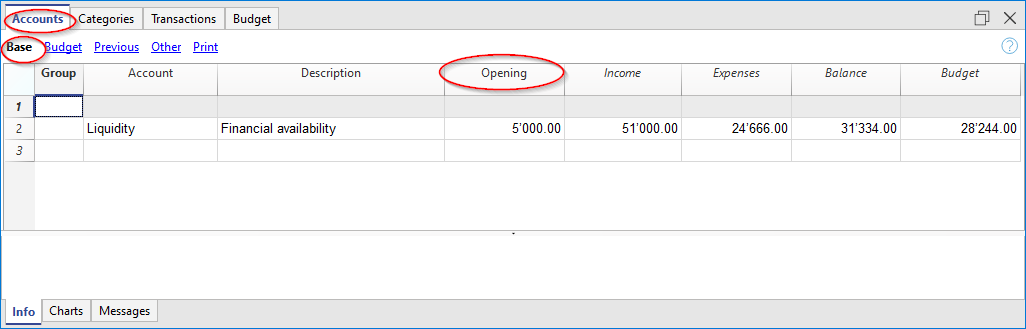
Der Eröffnungssaldo muss nur dann manuell erfasst werden, wenn Sie zum ersten Mal eine Cash-Manager-Datei mit Banana Buchhaltung erstellen. In der Tabelle Konten erfassen Sie den Eröffnungssaldo der Kasse in der Spalte Eröffnung.
In den Folgejahren ist es nicht erforderlich, den Eröffnungssaldo erneut einzugeben. Wenn Sie mit dem Befehl Aktionen > Neues Jahr erstellen eine Datei für das neue Jahr erstellen, übernimmt Banana Buchhaltung automatisch den Endsaldo des Vorjahres als Eröffnungssaldo des neuen Jahres.
Der Cash Manager ermöglicht die Verwaltung eines einzigen Kontos. Wenn Sie mehrere Konten verwalten möchten, verwenden Sie die Einnahmen-/Ausgaben-Rechnung.
Buchhaltung ab Jahresbeginn übernehmen
Sie können die gesamte Buchhaltung ab Jahresbeginn in Banana Buchhaltung übernehmen:
- Erfassen Sie in der Tabelle Konten in der Spalte Eröffnung den Kassenbestand zu Beginn des Jahres.
- Erfassen Sie in der Tabelle Buchungen zusätzlich alle im laufenden Jahr bereits mit dem vorherigen Programm erfassten Bewegungen.
Auf diese Weise stehen alle Bewegungen des Jahres in einer einzigen Datei von Banana Buchhaltung zur Verfügung und können jederzeit eingesehen werden.
Weitere Informationen finden Sie auf der Seite Datenübernahme aus anderen Programmen.
Buchhaltung ab einem bestimmten Datum während des Jahres übernehmen
Sie können auch während des Jahres ab einem bestimmten Datum mit der Erfassung in Banana Buchhaltung beginnen.
In diesem Fall:
- Erfassen Sie in der Tabelle Konten in der Spalte Eröffnung den Kassenbestand zu dem Zeitpunkt, an dem Sie beginnen, Banana Buchhaltung zu verwenden.
- Erfassen Sie in der Tabelle Kategorien die bis zu diesem Zeitpunkt aufgelaufenen Salden:
- Salden der Einnahmen mit positivem Betrag
- Salden der Ausgaben mit negativem Betrag.
- Ab diesem Zeitpunkt erfassen Sie die neuen Bewegungen wie gewohnt in der Tabelle Buchungen.
Auf diese Weise berücksichtigt Banana Buchhaltung auch die Einnahmen und Ausgaben, die bereits mit dem vorherigen Programm erfasst wurden.
Vorjahressaldi
Wenn Sie eine neue Buchhaltung erstellen, indem Sie Daten aus einer bestehenden Buchhaltung übernehmen, und in den Auswertungen auch die Werte des Vorjahres anzeigen möchten, müssen Sie die entsprechenden Salden manuell erfassen.
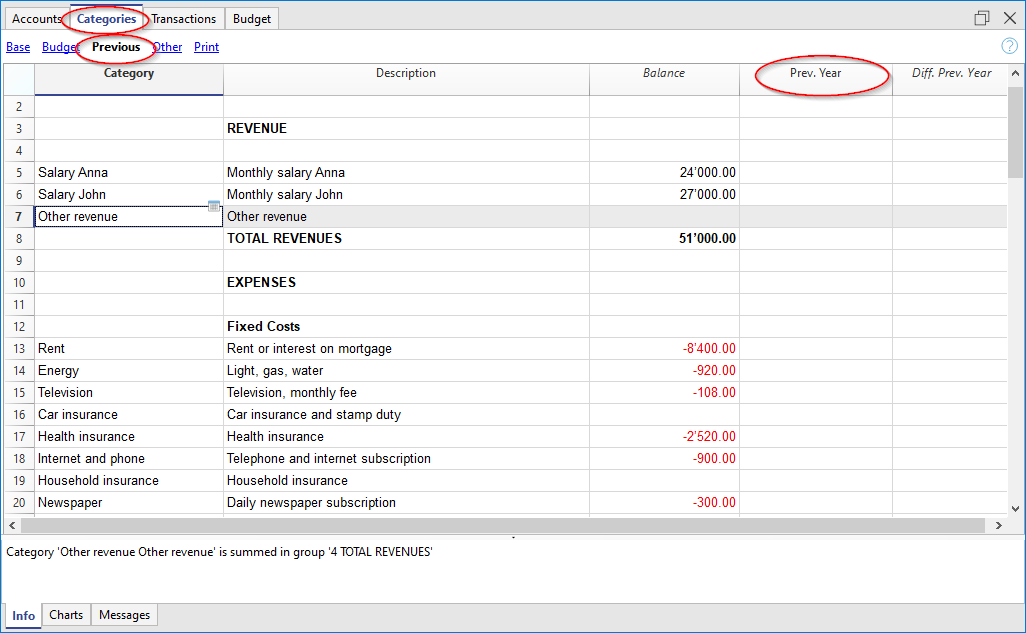
Wechseln Sie in den Tabellen Konten und Kategorien zur Ansicht Vorhergehende und erfassen Sie in der Spalte Vorjahr:
- in der Tabelle Konten den Vorjahres-Endsaldo des Kontos Kasse
- in der Tabelle Kategorien die Vorjahres-Endsalden der Kategorien Einnahmen
- in der Tabelle Kategorien die Vorjahres-Endsalden der Kategorien Ausgaben, wobei die Beträge mit dem Minuszeichen (-) einzugeben sind.
Diese Werte dienen dazu, in den Auswertungen den Vergleich mit dem Vorjahr anzuzeigen.
Neues Jahr erstellen
Wenn Sie mit dem Befehl Aktionen > Neues Jahr erstellen ins neue Jahr wechseln, erstellt Banana Buchhaltung die Datei für das neue Geschäftsjahr und übernimmt automatisch die erforderlichen Salden.
Es ist daher nicht notwendig, den Eröffnungssaldo jedes Jahr erneut manuell zu erfassen.
Weitere Informationen finden Sie auf der Seite Neues Jahr erstellen.
Eröffnungssalden drucken
Zum Drucken der Eröffnungssalden können Sie eine der folgenden Methoden verwenden:
- Rufen Sie im Menü Datei den Befehl Ausdrucken/Seitenansicht auf, um den Inhalt der Tabelle auszudrucken und die gewünschten Zeilen festzulegen.
Erstellen Sie die Buchhaltungsberichte und beschränken Sie den Ausdruck auf den Bereich Bilanz und die Spalte Eröffnung.
Wählen Sie im Menü Datei den Befehl Ausdrucken/Seitenansicht, um den Inhalt der Tabelle auszudrucken und dabei nur die gewünschten Bilanzzeilen zu berücksichtigen.