In diesem Artikel
Der Befehl PDF erstellen kann aufgerufen werden:
- über das Menü Datei > PDF erstellen
- oder durch Klicken auf das entsprechende Symbol in der Werkzeugleiste.
Die erzeugte PDF-Datei gibt den gesamten aktuell auf dem Bildschirm angezeigten Inhalt wieder, d.h. die aktuelle Ansicht.
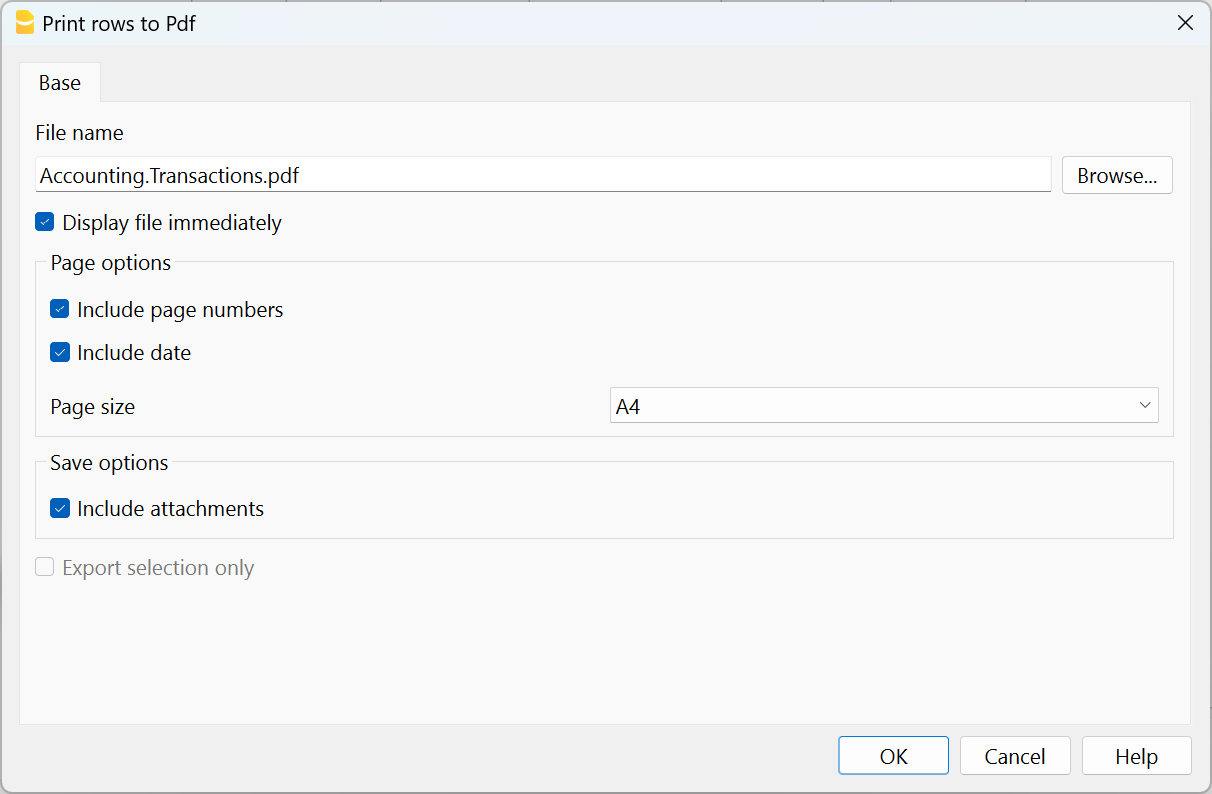
Es gibt auch einen weiteren Befehl im Menü Datei > PDF-Dossier erstellen, mit dem Sie auswählen können, welche Inhalte der Datei von Banana Buchhaltung Plus in das PDF aufgenommen werden sollen.
Speicheroptionen
Verfügbar in Banana Buchhaltung Plus nur mit dem Advanced-Plan. Sehen Sie sich alle Funktionen des Advanced-Plans an und wechseln Sie jetzt zum Advanced-Plan!
Anhänge einschliessen
Speichert die in der Spalte Link (DokLink) angegebenen Anhänge innerhalb der PDF-Datei (z.B. Quittungen, Rechnungen oder digitalisierte Kassenbelege).
Wenn diese Option aktiviert ist, wird im PDF neben den Buchungen mit digitalem Anhang ein Büroklammer-Symbol angezeigt. Durch Anklicken der Büroklammer wird das angehängte Dokument geöffnet und angezeigt.
Wichtige Hinweise
- Die Option Anhänge einschliessen ist nur verfügbar, wenn in der Spalte Link Verknüpfungen zu Dateien vorhanden sind.
- Digitale Dokumente (Anhänge) werden nur dann in das PDF aufgenommen, wenn sich die Buchhaltungsdatei (.ac2) und die verknüpften Dokumente in derselben Speicherumgebung befinden, also entweder alle lokal gespeichert oder alle in der Cloud.
- Ausserdem müssen die digitalen Dokumente im selben Ordner wie die Buchhaltungsdatei (.ac2) oder in einem ihrer Unterordner organisiert sein, damit die Anhänge im PDF korrekt verknüpft werden.
- Das Öffnen von Anhängen wird nur von PDF-Readern unterstützt, die eingebettete Dateien verarbeiten können, wie z.B. Adobe Acrobat Reader oder Foxit PDF Reader.
Einige PDF-Reader, insbesondere solche, die in Webbrowser integriert sind, unterstützen das Öffnen eingebetteter Anhänge möglicherweise nicht.
Technische Hinweise
- In der Druckvorschau und beim Drucken, sowohl mit einem physischen Drucker als auch mit dem virtuellen PDF-Drucker des Betriebssystems, können alle vom Betriebssystem unterstützten Schriftarten verwendet werden.
- Unter Windows werden beim PDF-Export nur TrueType-Schriftarten unterstützt, die über eine Unicode-cmap-Zuordnung verfügen und die folgenden Tabellen enthalten: "OS/2", "cmap", "cvt ", "fpgm", "glyf", "head", "hhea", "hmtx", "loca", "maxp", "name", "post" und "prep".
Fehler bei der Erstellung der PDF-Datei: %1 - Wenn das Programm die angegebene Schriftart nicht laden kann, wird sie durch eine Standardschriftart ersetzt, je nach Betriebssystem durch Helvetica oder Arial. Dem Benutzer wird in diesem Fall die Meldung PDF-Schriftart kann nicht erstellt werden angezeigt.