In diesem Artikel
Die Detailauswertung der Unterschiede zwischen dem gemeldeten Umsatz und dem in der Buchhaltung ausgewiesenen Umsatz kann gespeichert werden.
- Wählen Sie im Menü Erweiterungen die Erweiterung Jährliche MWST-Abstimmung Schweiz > 2. Differenzen Buchhaltung/MWST aus.
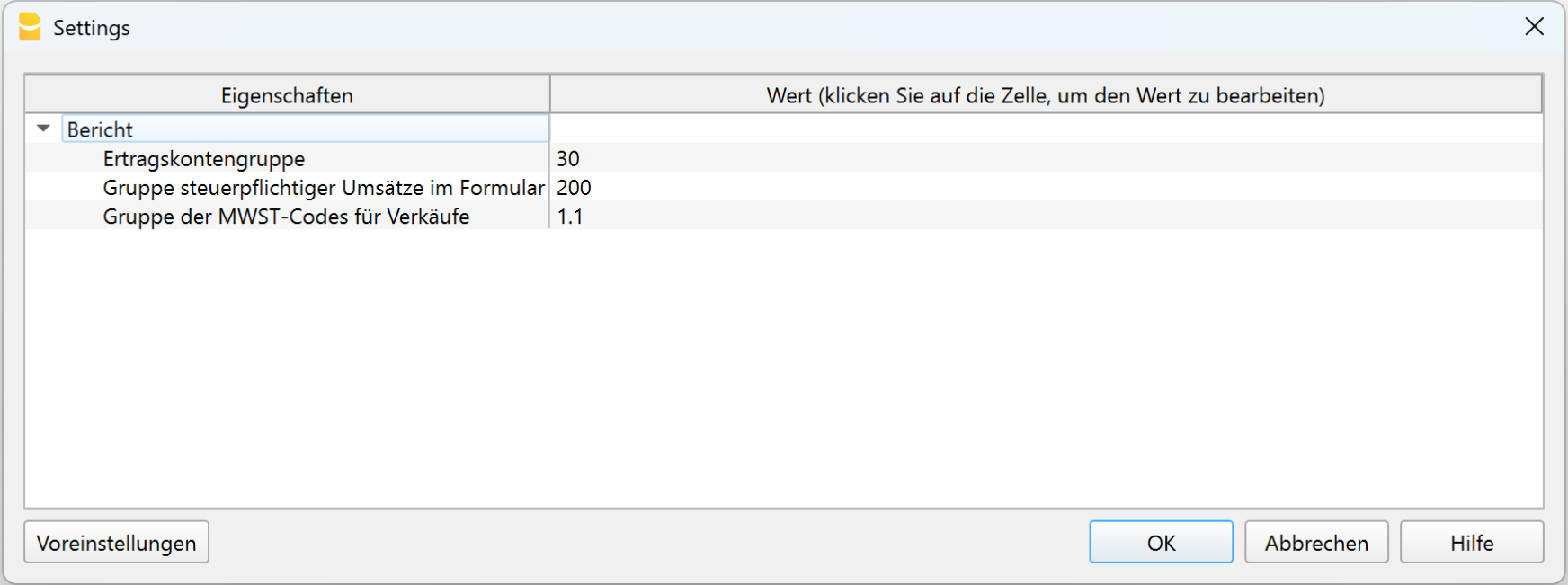
- Der Dialog Einstellungen der Erweiterung wird geöffnet. Dort stehen Ihnen zwei Möglichkeiten zum Speichern der Detaildaten zur Verfügung:
- 1. Im Dialog anzeigen
Die Detaildaten der Unterschiede werden in einem separaten Dialog in Tabellenform angezeigt. Von dort aus können sie direkt kopiert oder gespeichert werden. - 2. In Tabelle speichern
Die Detaildaten der Unterschiede werden automatisch in einer Tabelle der Buchhaltungsdatei gespeichert. Erstellen Sie zuvor eine neue Tabelle.- Tabellenname (XML-Name).
Geben Sie den XML-Namen der Tabelle ein, in der die Detaildaten der Unterschiede gespeichert werden sollen.
- Tabellenname (XML-Name).
- 1. Im Dialog anzeigen
1. Im Dialog anzeigen
Wenn Sie in den Einstellungen der Erweiterung die Option Im Dialog anzeigen aktivieren, wird eine Tabelle mit den Transaktionen angezeigt, bei denen Unterschiede festgestellt wurden. Diese kann in eine Textdatei exportiert werden.
- Über die Schaltfläche Kopieren können Sie den erzeugten Text in die Zwischenablage kopieren.
- Anschliessend können Sie den Text in Excel mit dem Befehl Inhalte einfügen > Als Text einfügen. Die Daten werden dabei automatisch auf die einzelnen Spalten verteilt.
- Alternativ können Sie den Text direkt in eine Tabelle der Buchhaltungsdatei einfügen.
Wenn Sie die Daten in die Buchhaltungsdatei übernehmen möchten, bereiten Sie zunächst eine Tabelle mit den erforderlichen Spalten vor:
- Einfache Tabelle hinzufügen: Fügen Sie über den Menübefehl Werkzeuge > Funktionen hinzufügen/entfernen > Einfache Tabelle hinzufügen eine neue Tabelle hinzu. Den Namen der Tabelle können Sie frei wählen.
- Spalten in der einfachen Tabelle hinzufügen: Öffnen Sie in der einfachen Tabelle den Menübefehl Daten > Spalten einrichten und fügen Sie die benötigten Spalten hinzu. Achten Sie darauf, dass die Spalten in der richtigen Reihenfolge eingefügt werden und den korrekten Datentyp aufweisen.
Folgende Spalten müssen mit dem jeweiligen Datentyp und in der angegebenen Reihenfolge hinzugefügt werden:- Konto (Datentyp: Text)
- Zeile (Datentyp: Zahl)
- Datum (Datentyp: Datum)
- Beleg (Datentyp: Text)
- Beschreibung (bereits vorhandene Spalte)
- Soll (Datentyp: Betrag)
- Haben (Datentyp: Betrag)
- MWST-Code (Datentyp: Text)
- MWST-Betragsart (Datentyp: Text)
- MWST-Steuerbetrag (Datentyp: Zahl)
- MWST-Betrag (Datentyp: Zahl)
- Verbuchter MWST-Betrag (Datentyp: Zahl)
- Notizen (bereits vorhandene Spalte)
Nachdem die Spalten eingerichtet wurden, ist die Tabelle für die Datenübernahme bereit. Um die von der Erweiterung erzeugten Daten in die Tabelle zu übernehmen, gehen Sie wie folgt vor:
- Starten Sie die Erweiterung über Erweiterungen > Jährliche MWST-Abstimmung Schweiz > 2. Differenzen Buchhaltung/MWST.
- Wählen Sie die Option Im Dialog anzeigen und bestätigen Sie mit OK.
- Klicken Sie im angezeigten Fenster auf Kopieren.
- Schliessen Sie das Fenster mit Schliessen.
- Öffnen Sie die zuvor erstellte Tabelle in der Buchhaltungsdatei.
- Positionieren Sie den Cursor in der ersten Zelle der Tabelle.
- Fügen Sie den kopierten Text ein.
Die Daten werden automatisch den entsprechenden Spalten zugeordnet.
2. In Tabelle speichern
Wenn Sie in den Einstellungen der Erweiterung die Option In Tabelle speichern aktivieren, werden die Transaktionen mit den festgestellten Unterschieden direkt in die Buchhaltungsdatei übernommen. Die Daten werden in der Tabelle gespeichert, deren XML-Name im Feld Tabellenname (XML-Name) angegeben ist.
Gehen Sie dazu wie folgt vor:
- Fügen Sie vor dem Ausführen der Erweiterung mit dem Befehl Werkzeuge > Funktionen hinzufügen/entfernen > Einfache Tabelle hinzufügen eine neue Tabelle hinzu. Den Namen der Tabelle können Sie frei wählen.
- Starten Sie anschliessend die Erweiterung über das Menü Erweiterungen > Jährliche MWST-Abstimmung Schweiz > 2. Differenzen Buchhaltung/MWST.
- Wählen Sie die Option In Tabelle speichern.
- Geben Sie den XML-Namen der erstellten Tabelle ein. Den XML-Namen finden Sie in den Tabelleneinstellungen unter Daten > Tabellen einrichten.
- Bestätigen Sie mit OK.
- Die Erweiterung zeigt die Änderungen an, die an der ausgewählten Tabelle vorgenommen werden. Bestätigen Sie diese erneut mit OK.
Die Erweiterung erstellt die erforderlichen Spalten automatisch und übernimmt alle Daten in die entsprechende Tabelle.
Die Spalte Id (IdZeile) wird nicht verwendet. Sie können sie bei Bedarf über den Menübefehl Daten > Spalten einrichten ausblenden.
Fehlermeldungen
Beim Speichern der Differenzdaten in einer Tabelle überprüft die Erweiterung, ob alle Voraussetzungen erfüllt sind. Falls ein Problem festgestellt wird, erscheint eine entsprechende Fehlermeldung.
- "XML-Tabellenname fehlt. Sie müssen über das Menü Werkzeuge > Funktionen hinzufügen/entfernen > Einfache Tabelle hinzufügen eine neue Tabelle erstellen."
- Die Erweiterung überprüft, ob in den Einstellungen der XML-Name der Tabelle angegeben wurde, in der die Daten gespeichert werden sollen.
- Lösung: Geben Sie in den Einstellungen der Erweiterung den XML-Namen der Tabelle ein.
- "Die Tabelle XXX existiert nicht. Sie müssen über das Menü Werkzeuge > Funktionen hinzufügen/entfernen > Einfache Tabelle hinzufügen eine neue Tabelle erstellen."
- Die Erweiterung überprüft, ob die in den Einstellungen angegebene Tabelle in der Buchhaltungsdatei vorhanden ist.
- Lösung: Fügen Sie über den Menübefehl Werkzeuge > Funktionen hinzufügen/entfernen > Einfache Tabelle hinzufügen eine neue Tabelle hinzu und geben Sie anschliessend deren XML-Namen in den Einstellungen der Erweiterung ein.
- "Die Tabelle XXX kann nicht verwendet werden. Sie müssen über das Menü Werkzeuge > Funktionen hinzufügen/entfernen > Einfache Tabelle hinzufügen eine neue Tabelle erstellen."
- Die Erweiterung überprüft, ob es sich bei der angegebenen Tabelle um eine benutzerdefinierte Tabelle handelt. die Differenzdaten können nicht in einer vordefinierten Tabelle von Banana Buchhaltung gespeichert werden.
- Lösung: Fügen Sie über den Menübefehl Werkzeuge > Funktionen hinzufügen/entfernen > Einfache Tabelle hinzufügen eine neue Tabelle (keine vordefinierte Banana-Tabelle) hinzu und geben Sie anschliessend deren XML-Namen in den Einstellungen der Erweiterung ein.
Struktur der Spalten der Differenztabelle
Die Struktur der erzeugten Tabelle ist für beide Varianten 1. Im Dialog anzeigen und 2. In Tabelle speichern identisch.
- Zeile mit dem Aktualisierungsdatum
Diese Zeile zeigt das Datum an, an dem die Daten in die Tabelle eingefügt wurden.
Bei jeder erneuten Ausführung der Erweiterung werden die neuen Daten am Ende der Tabelle angefügt. - Zeile des Kontos
Diese Zeile fasst die Gesamtdifferenz eines Kontos zusammen.- Spalte Konto: Enthält das Konto, für das eine Differenz festgestellt wurde.
- Spalte Beschreibung: Zeigt den Gesamtbetrag der Differenz für das Konto an.
- Übrige Spalten: Bleiben leer.
- Detailzeilen der Transaktionen
Diese Zeilen enthalten die Buchungen aus der Tabelle Buchungen, die die Differenz verursacht haben.- Spalte Konto: Bleibt leer.
- Spalte Zeile: Enthält die Zeilennummer der Buchung.
- Spalte Datum: Enthält das Buchungsdatum.
- Spalte Beleg: Enthält die Belegnummer der Buchung.
- Spalte Beschreibung: Enthält die Beschreibung der Buchung.
- Spalte Soll: Enthält den im Soll gebuchten Betrag.
- Spalte Haben: Enthält den im Haben gebuchten Betrag.
- Spalte MWST-Code: Enthält den MWST-Code der Buchung.
- Spalte MWST-Betragsart: Enthält die MWST-Betragsart der Buchung.
- Spalte MWST-Steuerbetrag: Enthält den steuerbaren MWST-Betrag.
- Spalte MWST-Betrag: Enthält den MWST-Betrag.
- Spalte Verbuchter MWST-Betrag: Enthält den verbuchten MWST-Betrag.
- Spalte Notizen: Enthält den Eintrag "[...]", damit Sie eigene Bemerkungen ergänzen können. Dies erleichtert die Dokumentation des Grundes für die festgestellte Differenz.