MWST-Formular - Saldo- und Pauschalsteuersatz-Methode
Diese Funktion ist für Unternehmen gedacht, die die MWST mit einem Saldo-/Pauschalsteuersatz abrechnen (siehe Webseite der Eidgenössischen Steuerverwaltung mit den entsprechenden Informationen und Steuersätzen nach Tätigkeit).
- Diese Unternehmen zahlen nicht die effektive MWST, sondern schulden einen reduzierten Steuersatz, der von der Eidgenössischen Steuerverwaltung festgelegt wurde, basierend auf der Art des Unternehmens. Die auf Einkäufe bezahlte MWST kann nicht zurückgefordert werden.
- Dem Kunden wird die MWST mit dem regulären Steuersatz berechnet, obwohl beim Abrechnen der MWST mit der Saldo-/Pauschalsteuersatzmethode der Steuersatz reduziert ist.
- Der Prozentsatz wird auf den Brutto-Umsatz berechnet (einschliesslich der Mehrwertsteuer, die dem Kunden berechnet wurde).
Banana Buchhaltung Plus hat mit dem Advanced-Plan neue Erweiterungen entwickelt, die es ermöglichen, das Faksimile der MWST-Abrechnung und die XML-Datei für die elektronische Übermittlung der MWST-Daten mit den ab 2024 geltenden Saldosätzen zu erstellen.
Weitere Informationen finden Sie auf der Seite Erweiterung MWST-Abrechnung Schweiz 2024: Saldo- und Pauschalsteuersatz-Methode.
Berechnungsmethoden, die von Banana Buchhaltung Plus unterstützt werden
Um Buchungen mit der Saldosteuersatzmethode zu erfassen, ermöglicht Banana Buchhaltung Plus die Auswahl zwischen zwei Methoden:
- Berechnung der Mehrwertsteuer am Ende des Zeitraums (pauschal abrechnen): In der Tabelle Buchungen wird beim Eingeben des MWST-Codes für den Saldosteuersatz kein MWST-Betrag angezeigt. Dies ist die empfohlene Methode, da sie die einfachste und vollständig automatisierte ist.
- Die MWST für jede Buchung zerlegen: In der Tabelle Buchungen wird der MWST-Betrag zerlegt und angezeigt, wenn der MWST-Code für den Saldosteuersatz eingegeben wird.
Abrechnungsmethode nach vereinbarten und nach vereinnahmten Entgelten
Weitere Informationen und Beispiele finden Sie auf der Seite Rechnungen ausdrucken und MWST verwalten.
Lohnt sich der Pauschalsteuersatz?
Einige Benutzer haben gefragt, ob es in Banana Buchhaltung eine Möglichkeit gibt, abzuschätzen, ob es sich lohnt, die Mehrwertsteuer mit der Pauschalsteuersatzmethode abzurechnen.
Wir gehen davon aus, dass bei der Pauschalsteuersatzmethode die Mehrwertsteuer auf Einkäufe nicht abgezogen werden kann.
Wenn Sie abschätzen möchten, wie viel Mehrwertsteuer auf Einkäufe bezahlt wurde, gehen Sie wie folgt vor:
- In der Tabelle MWST/USt-Codes einen Code mit einer leeren 'MWST/USt-%-Spalte' eingeben. Wenn ein MWST-Code ohne Prozentzahl eingegeben wird, bleiben die Zellen der Beträge leer. Falls Einkäufe zu verschiedenen Steuersätzen getätigt werden, muss für jeden einzelnen Steuersatz ein separater MWST-Code erstellt werden.
- In der Tabelle Buchungen bei jedem Einkauf den MWST-Code mit dem Steuersatz Null eingeben.
- Am Ende der Periode den Befehl MWST/USt-Zusammenfassung im Menü Berichte auswählen:
- Die MWST-Zusammenfassung für die gewünschte Periode erstellen.
- Prüfen, wie hoch der steuerpflichtige Betrag für alle Bewegungen ist, die einen MWST-Code mit Steuersatz Null haben.
- Manuell berechnen, wie viel Vorsteuer nach der effektiven Methode zurückgefordert werden könnte.
- Den Betrag, den Sie bei der effektiven Methode zum Normalsatz zahlen würden, mit dem theoretischen Vorsteuerbetrag (den Sie zuvor berechnet haben) abziehen und den so berechneten Betrag mit dem zu zahlenden Betrag nach der Pauschalsteuersatzmethode vergleichen.
Zusätzliche Informationen:
- Besonders in den ersten Jahren der Geschäftstätigkeit, in denen möglicherweise viele Investitionen erforderlich sind, sollte abgewogen werden, ob die Vorsteuer (die MWST zum Normalsatz, die bei der effektiven Methode auf Einkäufe abgezogen werden könnte) nicht höher ist als die zu zahlende Umsatzsteuer (die bei der effektiven Methode zum Normalsatz berechnet wird).
Unabhängig davon, welche Methode für die MWST-Abrechnung gewählt wird, muss diese von der Eidgenössischen Steuerverwaltung (ESTV) genehmigt sein.
MWST-Abrechnung Schweiz: Saldo-/Pauschalsteuersatz Methode 2025
Diese neue Erweiterung ist für Geschäftsjahre ab 2025 zu verwenden, siehe MWST-Vorschriften und Änderungen 2025.
- Diese Erweiterung erfordert den Advanced-Aboplan von Banana Buchhaltung Plus.
- Sollten Sie den Professional-Plan nutzen, wechseln Sie jetzt auf den Advanced-Plan.
- Wenn Sie mit dem Free-Plan oder einer älteren Version arbeiten, erwerben Sie den Advanced-Plan.
- Sie können Ihr aktuelles Abonnement im Menü Hilfe > Abonnement verwalten überprüfen.
- Derzeit ist die Datenübermittlung im Portal der ESTV in der Beta-Version verfügbar. Siehe Stand der Aktualisierungen.
Sie können Ihr aktuelles Abonnement im Menü Hilfe > Abonnement verwalten überprüfen.
Neuerungen in Kürze – Version 2025
- Erfassung mehrerer MWST-Saldosteuersätze
Es können bis zu neun verschiedene MWST-Saldosteuersätze konfiguriert werden. Die MWST-Codes können direkt in der MWST-Code-Tabelle hinzugefügt werden, ohne die gesamte Tabelle aktualisieren zu müssen. - Neuer Kontrollausdruck
Das bisherige MWST-Abrechnungsformular-Faksimile wurde durch einen Kontrollausdruck ersetzt, der als PDF gespeichert werden kann. Das Layout entspricht der Datenerfassungsmaske des ESTV-Portals und erleichtert so die Überprüfung und Eingabe der Daten im Portal.
Der Kontrollausdruck ist neben den Landessprachen auch in englischer Sprache verfügbar. - Jahresabrechnung
Für die Verwaltung von Akontozahlungen haben wir vorerst darauf verzichtet, spezifische MWST-Codes zur Kennzeichnung der Akonti zu verwenden, da dies die Lesbarkeit der entsprechenden MWST-Abrechnung erschweren würde. Die Akontozahlungen müssen in der Buchhaltung verwaltet werden.
Installation der Erweiterung
Um die Erweiterung für die Erstellung der MWST-Abrechnung nutzen zu können, gehen Sie wie folgt vor:
- Laden Sie die neueste Version von Banana Buchhaltung Plus auf Ihrem Computer herunter und installieren Sie sie, falls Sie eine ältere Version als Banana Buchhaltung 10.1 verwenden.
- Stellen Sie sicher, dass Sie den Advanced-Plan erworben haben.
- Öffnen Sie das Menü Erweiterungen > Erweiterungen verwalten.
- Wenn die Erweiterung noch nicht vorhanden ist, Installieren Sie die MWST-Abrechnungs-Erweiterung für die Schweiz
- Wählen Sie die Nation: Schweiz
- Gehen Sie zu Online > Produktivität
- Wählen Sie aus der Liste die Erweiterung MWST Schweiz: Saldo-/Pauschalsteuersatz-Methode 2024/2025.
- Klicken Sie auf die Schaltfläche Installieren (befindet sich im rechten Teil des Dialogfensters).
Nach der Installation ist die Erweiterung im Menü Erweiterungen verfügbar, jedoch nur in einer Buchhaltungsdatei mit MWST sichtbar.
Die Tabelle MWST-Codes aktualisieren
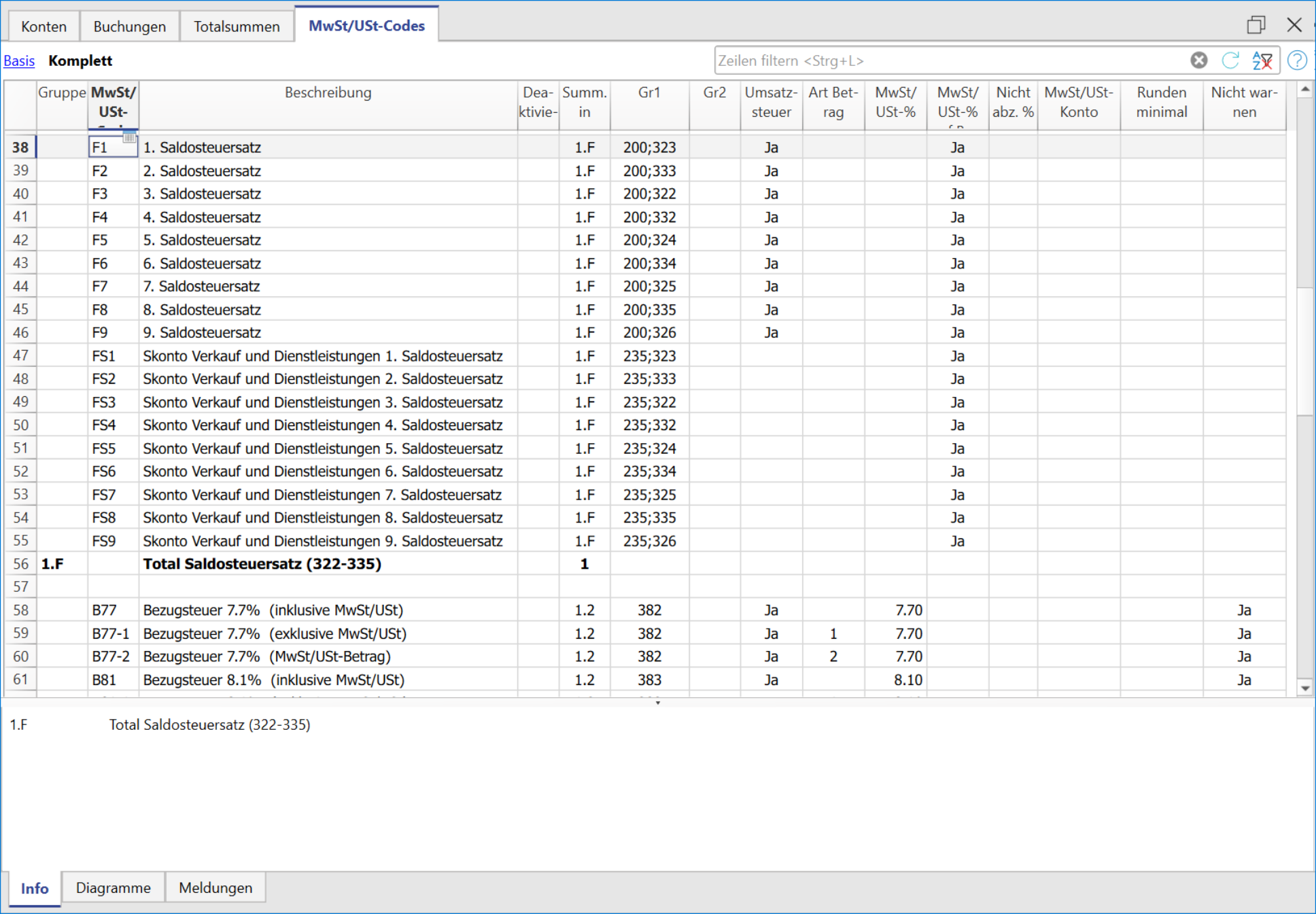
- Die MWST-Codes-Tabelle muss auf die Version MWST-Codes 2025 aktualisiert werden, welche alle neuen MWST-Saldi-/Pauschalsätze enthält (empfohlene Vorgehensweise).
- Wenn Sie die Tabelle MWST-Codes 2024 verwenden, können Sie die benötigten MWST-Codes auch manuell hinzufügen, wie im Bild dargestellt.
- Im Bild sind die MWST-Prozentsätze nicht aufgeführt, da es sich um die Berechnungsmethode Buchungen ohne MWST-Zerlegung handelt.
- Wenn Sie hingegen die Berechnungsmethode Buchungen mit MWST-Zerlegung verwenden, müssen die MWST-Prozentsätze direkt in der Tabelle eingetragen werden.
MWST-Daten drucken und überprüfen
So überprüfen Sie die MWST-Daten, bevor Sie sie an die ESTV übermitteln:
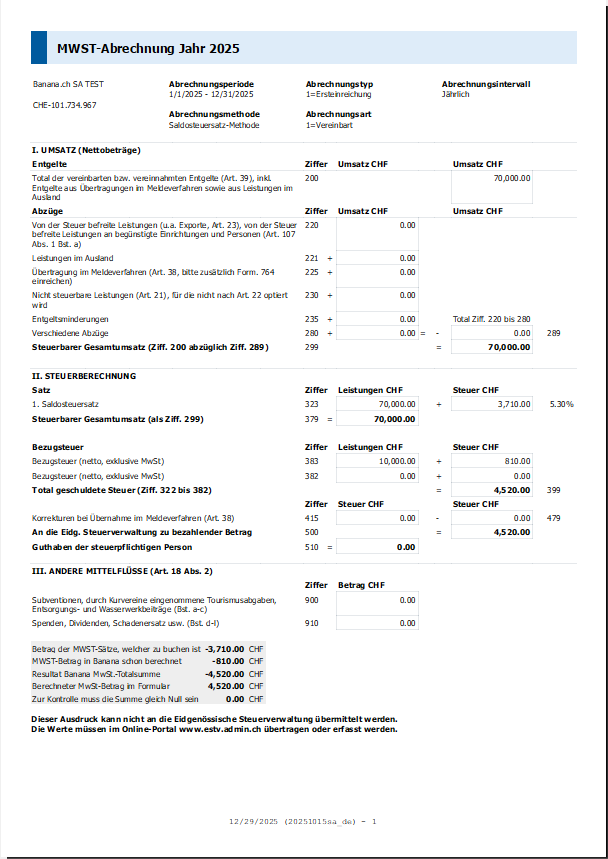
- Starten Sie die Erweiterung über das Menü Erweiterungen > MWST-Abrechnung Schweiz Saldosteuersatz-/Pauschalmethoden 2024/2025 > MWST-Abrechnung ab 2025.
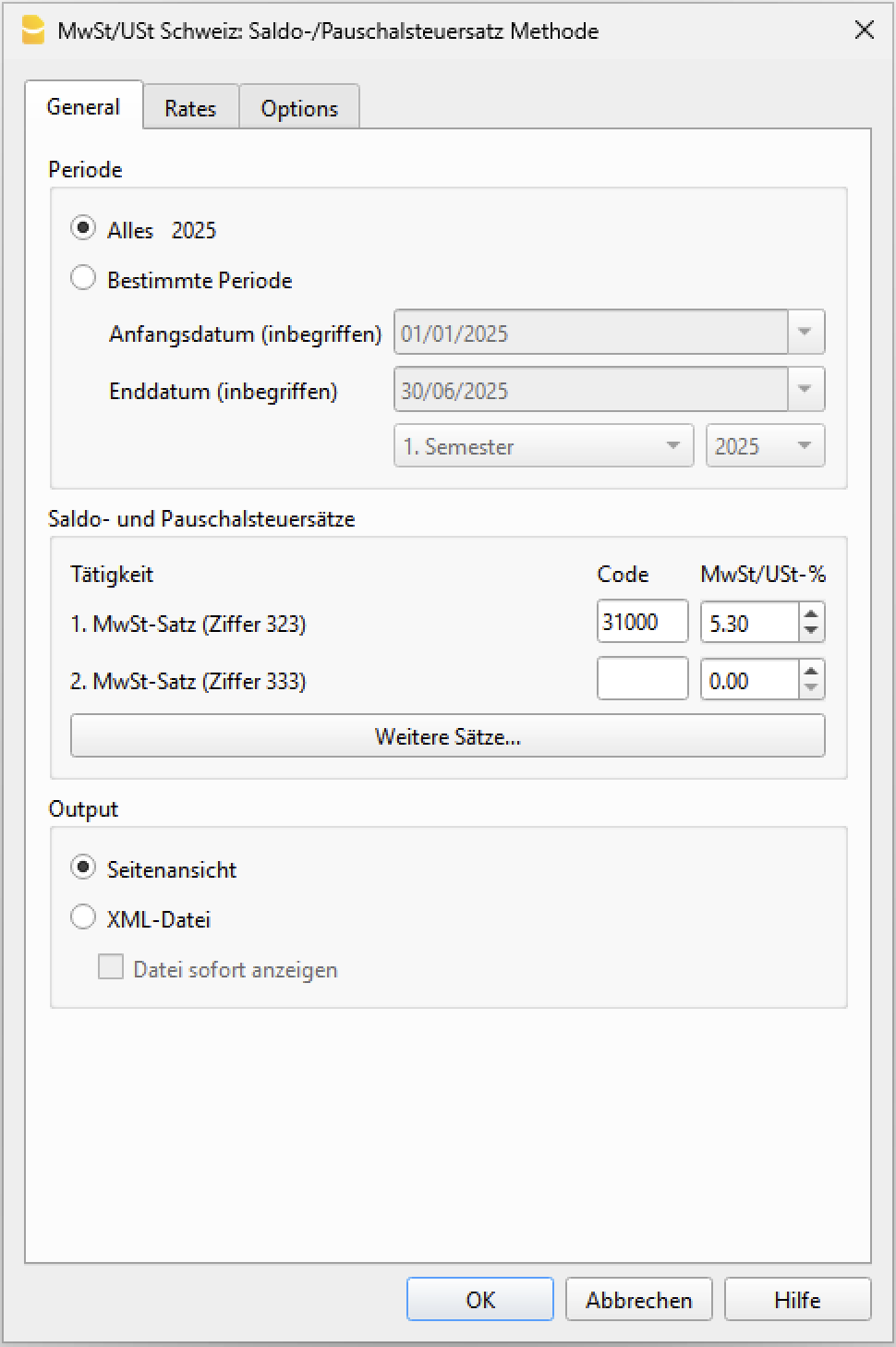
- Im Register General, Abschnitt Periode, wählen Sie den gewünschten Zeitraum:
- Alles (ganzes Jahr) oder Halbjahr (in diesem Fall prüfen Sie Startdatum und Enddatum).
- Der Zeitraum muss mit der eingestellten Abrechnungsintervall im Register Options übereinstimmen.
- Im Register General, Abschnitt Saldo- und Pauschalsteuersätze, geben Sie für jeden MWST-Satz Folgendes ein:
- Geben Sie den Tätigkeitscode ein. Die Tätigkeitscodes werden von der ESTV zugewiesen und mitgeteilt und sind im MWST-Portal ersichtlich.
- Geben Sie den entsprechenden Steuersatz ein.
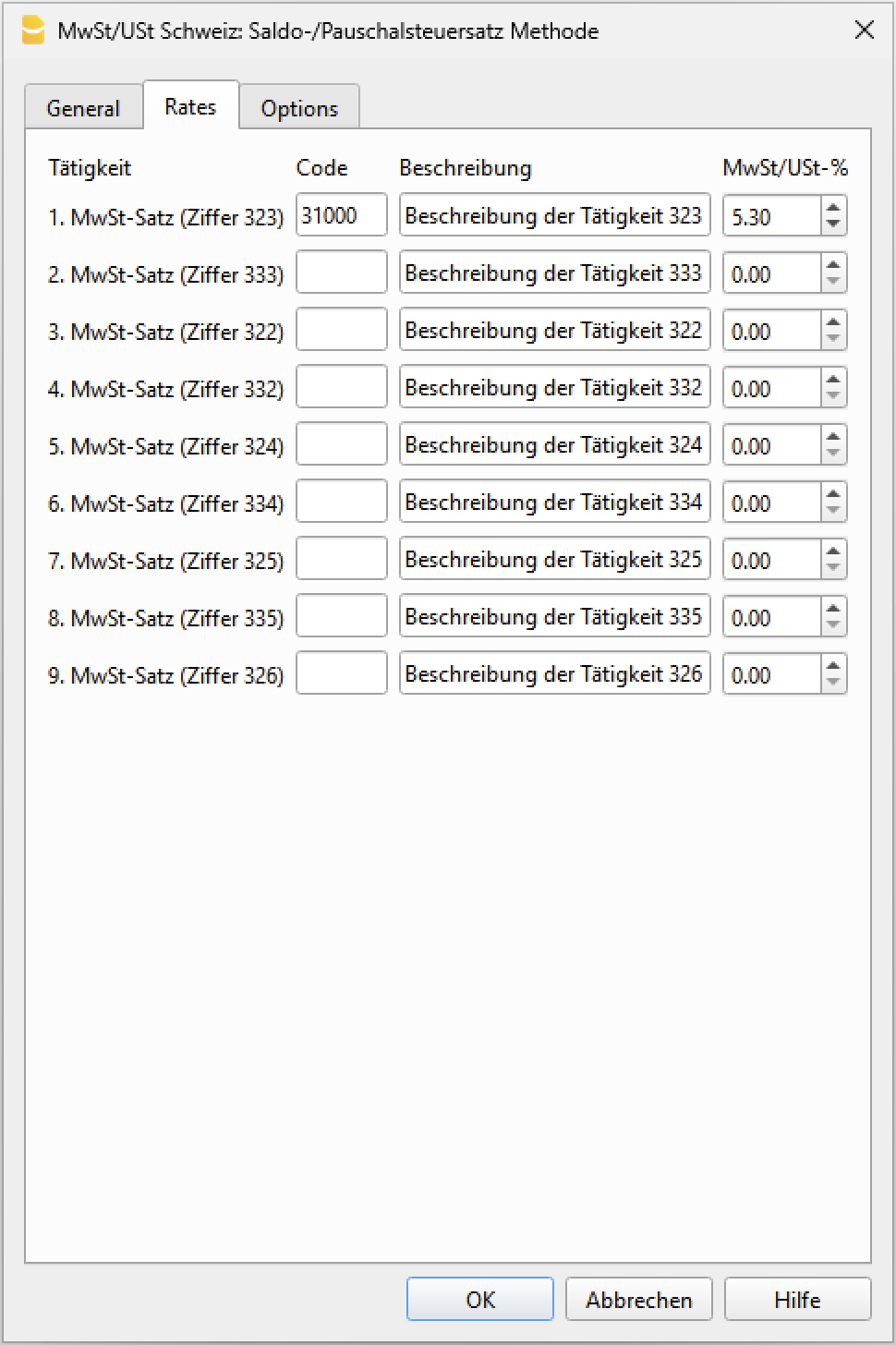
- Es werden nur die ersten zwei Sätze angezeigt. Falls nötig, klicken Sie auf Weitere Sätze, um das Register Sätze (Rates) zu öffnen und die vollständige Liste zu verwalten.
- Im Register General, Abschnitt Output
- Wählen Sie Seitenansicht, um die Abrechnung vor dem Versand zu drucken und zu überprüfen.
- Im Register Sätze (Rates) geben Sie für jeden verwendeten MWST-Satz ein:
- Tätigkeitscode
Fünfstelliger Code, der von der ESTV mitgeteilt wird und ab 2025 für die Buchhaltung gültig ist. - Beschreibung
Die Tätigkeitsbeschreibung ist für die Buchhaltung bis 2024 gültig (Pauschalsteuersatz-Methode). - MwSt/USt-%
Offizieller MWST-Satz, der von der ESTV bereitgestellt wird.- Wenn Beschreibung und Prozentsatz eines Satzes grau dargestellt sind, bedeutet dies, dass der MWST-Code nicht in der Tabelle MWST-Codes vorhanden ist.
- Wenn nur der Prozentsatz grau ist, bedeutet dies, dass der MWST-Code und der entsprechende Satz bereits in der Tabelle MWST-Codes definiert sind.
- Weitere Informationen finden Sie unter Buchungen ohne MWST-Zerlegung und Buchungen mit MWST-Zerlegung.
- Tätigkeitscode
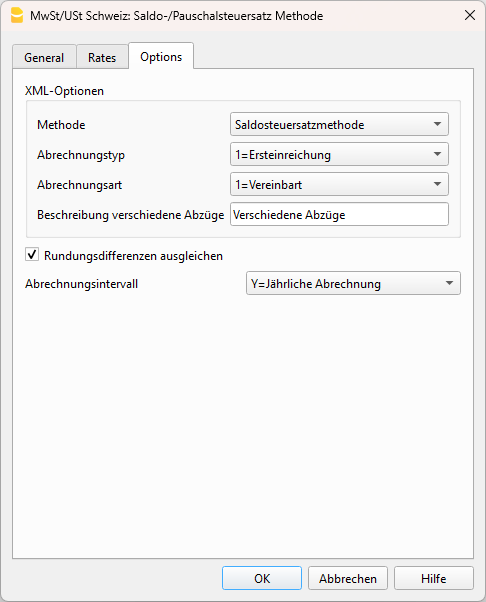
- Im Register Optionen, Abschnitt XML-Optionen, legen Sie die Parameter für die Übermittlung der XML-Datei fest. Fast alle diese Parameter werden von der ESTV mitgeteilt und genehmigt.
- Methode
- Für Abrechnungszeiträume bis zum 31.12.2024 können die Methoden Saldosteuersätze und Pauschalsteuersätze verwendet werden.
- Für Abrechnungszeiträume ab dem 01.01.2025 wird dieser Parameter vom Programm nicht mehr verwendet, da nur noch die vereinfachte Methode existiert.
- Abrechnungstyp
- 1=Ersteinreichung
- 2=Korrekturabrechnung
- Abrechnungssystem
- 1=Vereinbart
- 2=Vereinnahmt
- Beschreibung verschiedene Abzüge
- Beschreibung für Ziffer 280
- Rundungsdifferenzen ausgleichen
- Abrechnungsintervall
- Für Abrechnungszeiträume ab dem 01.01.2025 S=Halbjährliche Abrechnung oder A=Jährliche Abrechnung auswählen.
- Die Abrechnungsperiode muss mit dem im Register General, Abschnitt Periode eingestellten Zeitraum übereinstimmen.
- Methode
- Bestätigen Sie mit OK und prüfen Sie, ob die Daten korrekt sind.
Übermittlung von MWST-Daten an die ESTV
Für die Übermittlung der MWST-Daten beachten Sie bitte die Informationen auf der folgenden Seite:
Vorauszahlung buchen
Siehe Seite Vorauszahlungen buchen (Saldosteuersatz-Methode).
Fehlermeldungen
- Die MWST-Erweiterung 2025 erfordert Banana Buchhaltung+ Mindestversion %1. Zum Aktualisieren oder für weitere Informationen klicken Sie auf Hilfe
- Diese Erweiterung funktioniert nur mit Banana Buchhaltung Plus (Version 10.0.12 oder höher), Advanced-Plan. Siehe Programm und Plan aktualisieren.
- Diese Erweiterung erfordert Banana Accounting+ Advanced. Klicken Sie auf Hilfe, um zu aktualisieren oder weitere Informationen zu bekommen
- Diese Erweiterung funktioniert nur mit Banana Buchhaltung Plus und dem Advanced-Plan. Siehe Programm und Plan aktualisieren.
- Die MWST/USt-Nummer Ihrer Firma ist ungültig oder fehlt. Sie ist unter Menü 'Datei' - Befehl 'Eigenschaften(Stammdaten)', Registerkarte 'Adresse' zu erfassen oder korrigieren
- Die MWST-Nummer wird im Feld MWST-Nummer eingetragen und muss aus 9 Ziffern bestehen. Es kann auch das Präfix CHE verwendet werden, sofern die 9 Ziffern enthalten sind.
Zum Beispiel: CHE-211.311.311 oder 211.311.311. - Die MWST-Nummer muss im Dialog Dateieigenschaften (Basisdaten), Registerkarte Adresse, im Feld MWST-Nummer eingetragen oder korrigiert werden.
- Der Dialog ist über das Menü Datei > Eigenschaften (Stammdaten), Abschnitt Adresse zugänglich.
- Die MWST-Nummer wird im Feld MWST-Nummer eingetragen und muss aus 9 Ziffern bestehen. Es kann auch das Präfix CHE verwendet werden, sofern die 9 Ziffern enthalten sind.
- Der Firmenname Ihrer Firma ist ungültig oder fehlt. Sie ist unter Menü 'Datei' - Befehl 'Eigenschaften(Stammdaten)', Registerkarte 'Adresse' zu erfassen oder korrigieren
- Der Name der Organisation wird aus dem Feld Firma übernommen. Ist dieses Feld leer, werden die Felder Vorname und Nachname verwendet.
- Der Name der Organisation muss im Dialog Dateieigenschaften (Basisdaten), Registerkarte Adresse, im Feld Firma oder in den Feldern Vorname und Nachname eingetragen werden.
- Der Dialog ist über das Menü Datei > Eigenschaften (Stammdaten), Abschnitt Adresse zugänglich.
- Der Tätigkeitscode %1 für den MWST-Satz Ziffer %2 fehlt oder ist ungültig. Überprüfen Sie den von der ESTV bereitgestellten 5-stelligen Tätigkeitscode und geben Sie ihn im Erweiterungsdialog im Abschnitt 'Saldo- und Pauschalsteuersätze' ein.
- Prüfen Sie, ob für den MWST-Satz ein 5-stelliger Tätigkeitscode eingegeben wurde.
- Geben Sie den Tätigkeitscode direkt im Dialog der Erweiterung ein.
- Jeder Steuerpflichtige darf nur die Tätigkeitscodes übermitteln, die ihm ausdrücklich von der ESTV genehmigt wurden.
- Die von der ESTV genehmigten Tätigkeitscodes werden auf Anfrage schriftlich mitgeteilt oder sind direkt im Online-Portal der ESTV einsehbar, im Abschnitt Abrechnungsart, zugänglich nach Anmeldung mit dem eigenen Benutzerkonto.
- Siehe Details unter Tätigkeitscodes des Unternehmens
- Der MWST-Prozentsatz des Codes% 1 wird nicht auf dem Bruttobetrag berechnet
- Überprüfen Sie in der Tabelle MWST-Codes, ob die Codes 323, 333, 322 und 332 in der Spalte '% MWST auf Brutto' mit 'Ja' gekennzeichnet sind. Denn bei der Methode mit Saldosteuersätzen/Pauschalsteuersätzen wird die MWST auf dem Bruttobetrag berechnet. Wenn ich z. B. eine Rechnung über 100 CHF ausstelle, wird die MWST auf diesen Betrag berechnet, also 6.50 CHF bei einem Satz von 6.5%.
- In der Ziffer %1 ist der Satz %2% nicht erlaubt. Bitte die MWST-Codes überprüfen
- Der Satz von 0% für die angegebene Ziffer ist nicht zulässig. Geben Sie den korrekten Satz direkt im Dialog bei der entsprechenden Ziffer oder in der Tabelle MWST-Codes ein.
- In der Ziffer %1 ist ein einziger Satz erlaubt. Überprüfen Sie bitte die mit dieser Ziffer verbundenen MWST-Codes
- Überprüfen Sie in der Tabelle MWST-Codes, welche Codes über die Spalte Gr1 mit dieser Zahl verknüpft sind. Alle MWST-Codes mit dieser Zahl in der Spalte Gr1 müssen denselben Satz aufweisen.
- ACHTUNG: Die ausgewählte Abrechnung stimmt nicht mit dem erwarteten Zeitraum überein.
- Überprüfen Sie das im Erweiterungsdialog unter der Registerkarte Options (Optionen) eingestellte Abrechnungsintervall.
- Wenn Sie beispielsweise als Zeitraum das ganze Jahr (Alles) ausgewählt haben, das Abrechnungsintervall jedoch auf S = Halbjährliche Abrechnung eingestellt ist, wird diese Meldung angezeigt.
- Um das Problem zu beheben, stellen Sie sicher, dass Abrechnungszeitraum und -intervall übereinstimmen, indem Sie denselben Intervall festlegen.
MWST-Abrechnung Schweiz Saldo-/Pauschalsteuersatz Methode 2024/2025
MWST-Abrechnung Schweiz Saldo-/Pauschalsteuersatz Methode 2024/2025Die Erweiterung erlaubt es, die Druckvorschau des MWST-Abrechnungsformulars (Faksimile) zu erstellen und die Daten für die Online-Übermittlung an die Eidg. Steuerverwaltung (ESTV) im XML-Format zu exportieren. Diese Erweiterung kann für alle Buchhaltungsdateitypen mit Schweizer MWST-Codes verwendet werden.
Diese Erweiterung erfordert den Advanced-Aboplan von Banana Buchhaltung Plus:
- Sollten Sie den Professional-Plan nutzen, wechseln Sie jetzt auf den Advanced-Plan.
- Wenn Sie mit dem Free-Plan oder einer älteren Version arbeiten, erwerben Sie den Advanced-Plan.
Sie können Ihr aktuelles Abonnement im Menü Hilfe > Abonnement verwalten überprüfen.
Für weitere Informationen zur MWST konsultieren Sie bitte die Webseiten Übergang zu den neuen MWST-Sätzen 2024 und Schweizerische MWST-Verwaltung.
Daten festlegen
Bevor Sie beginnen, müssen einige Parameter in der Buchhaltungsdatei festgelegt werden, die für die Übermittlung der MWST-Daten erforderlich sind.
Diese Angaben sind für die XML-Datei zwingend erforderlich!
- Über das Menü Datei > Eigenschaften (Stammdaten) unter der Registerkarte Adresse den Namen Ihres Unternehmens (Firmennamen) sowie Ihre MWST-Nummer eingeben.
Die MWST-Nummer besteht aus 9 Ziffern und beginnt mit der Abkürzung CHE (z.B. CHE-211.311.311).
Installation der Erweiterung
Um die Erweiterung für die Erstellung der MWST-Abrechnung nutzen zu können, gehen Sie wie folgt vor:
- Laden Sie die neueste Version von Banana Buchhaltung Plus auf Ihrem Computer herunter und installieren Sie sie, falls Sie eine ältere Version als Banana Buchhaltung 10.1 verwenden.
- Stellen Sie sicher, dass Sie den Advanced-Plan erworben haben.
- Installieren Sie die MWST-Abrechnungs-Erweiterung für die Schweiz:
- Öffnen Sie das Menü Erweiterungen > Erweiterungen verwalten.
- Wählen Sie Nation: Schweiz.
- Gehen Sie zu Online > Produktivität.
- Wählen Sie aus der Liste die Erweiterung MWST Schweiz: Saldo-/Pauschalsteuersatz-Methode.
- Klicken Sie auf die Schaltfläche Installieren (befindet sich im rechten Teil des Dialogfensters).
Nach der Installation ist die Erweiterung im Menü Erweiterungen verfügbar, jedoch nur in einer Buchhaltungsdatei mit MWST sichtbar.
Falls Sie eine veraltete Version der Tabelle MWST/USt-Codes mit den ab 2024 gültigen Sätzen haben, können Sie die Datei MWST-Codes 2024 kostenlos herunterladen und die MWST-Codes in ihre Datei importieren.
MWST-Daten ausdrucken und kontrollieren
Das Formular dieser Erweiterung ist ab 2024 gültig, berechnet und zeigt jedoch auch die Mehrwertsteuersätze von 2018 bis 2023 an.
So drucken Sie das Faksimile des MWST-Abrechnungsformulars zur Kontrolle aus:
- Über das Menü Erweiterungen > MWST Schweiz: Saldo-/Pauschalsteuersatz-Methode > MWST-Abrechnung ab 2024/2018 ausführen.
- Wählen Sie in der Registerkarte General unter Periode den gewünschten Zeitraum aus.
- Erfassen oder ändern Sie bei Bedarf die Saldo- bzw. Pauschalsteuersätze. Weitere Informationen finden Sie in der Anleitung für das MWST-Formular - Saldo- und Pauschalsteuersatz-Methode.
- Aktivieren Sie unter Output die Option Seitenansicht.
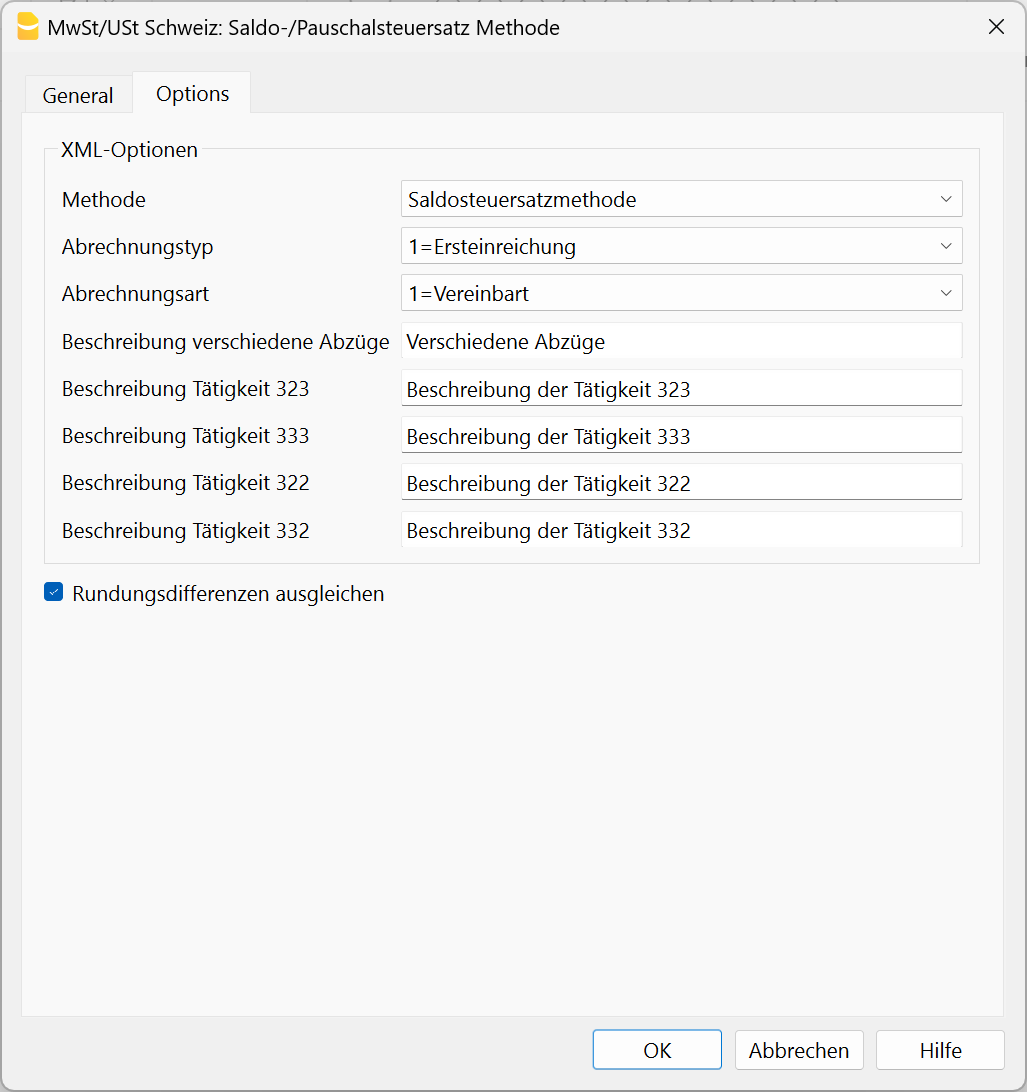
- Wählen Sie in der Registerkarte Options die Option Rundungsdifferenzen ausgleichen (siehe zweite Abbildung weiter unten).
- Bestätigen Sie mit der Schaltfläche OK.
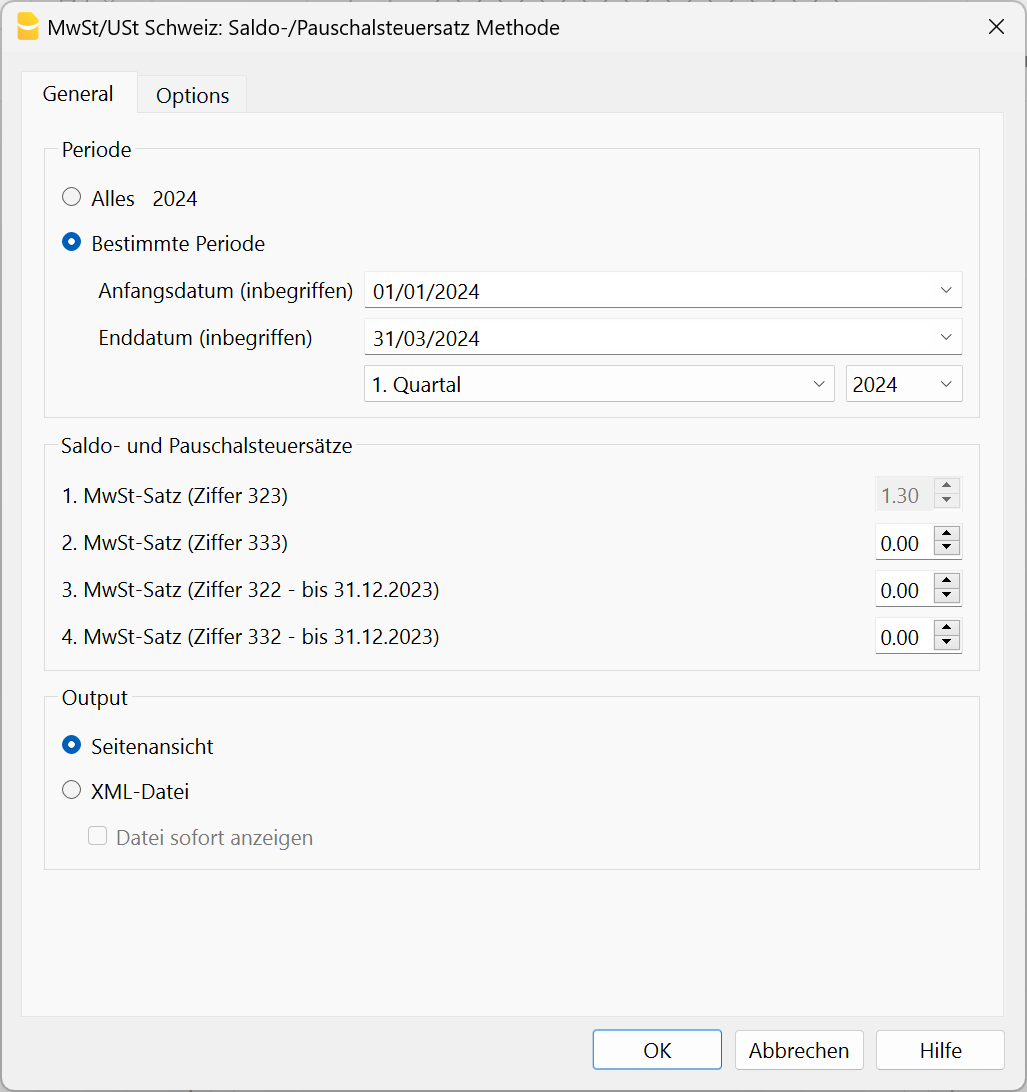
Rundungsdifferenzen ausgleichen (nur bei Buchungen mit MWST-Zerlegung)
Die Software Banana Buchhaltung Plus berechnet den MWST-Betrag bei Buchungen mit MWST-Zerlegung für jede einzelne Buchung separat. Beim Erstellen des Faksimiles des MWST-Abrechnungsformulars werden die einzelnen MWST-Beträge auf den Hundertstel summiert.
Im ESTV-Online-Portal hingegen wird der MWST-Betrag auf Basis der Gesamtsumme der Leistungen berechnet.
Durch diese unterschiedlichen Berechnungsmethoden können Rundungsdifferenzen entstehen.
Damit die in Banana Buchhaltung Plus berechneten MWST-Beträge mit denen im ESTV-Online-Portal übereinstimmen, müssen die Rundungen in der XML-Datei mithilfe der Option Rundungsdifferenzen ausgleichen angepasst werden.
Beispiel
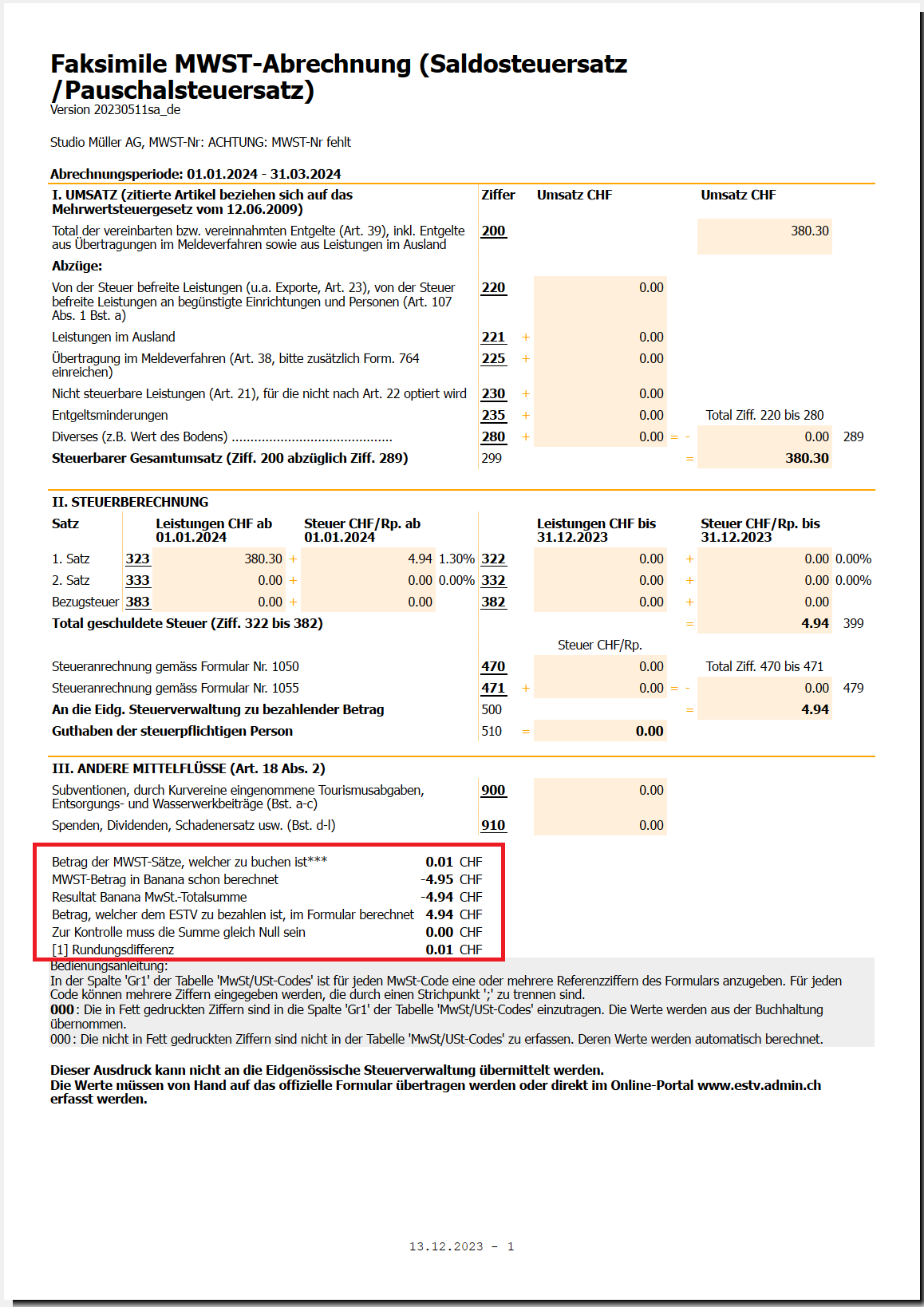
Angenommen, Banana Buchhaltung Plus berechnet einen MWST-Betrag von CHF 4.95 (siehe Abbildung unten).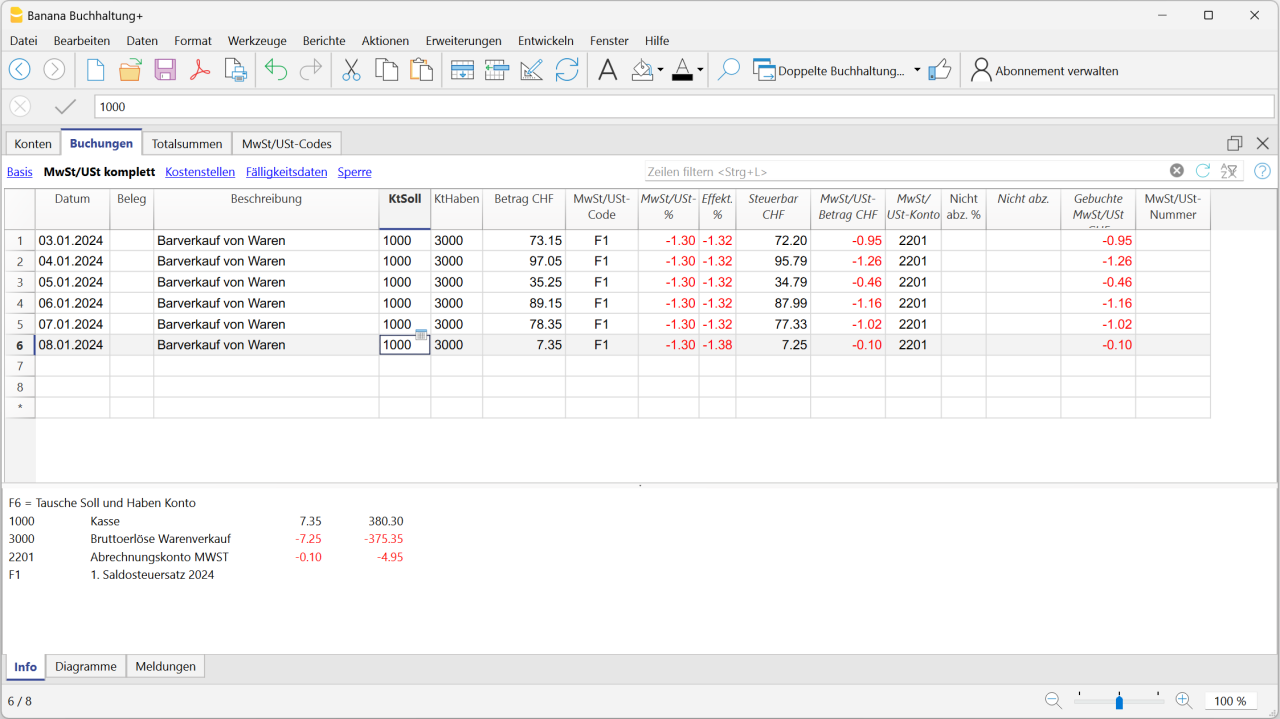
Im ESTV-Online-Portal hingegen wird der MWST-Betrag mit CHF 4.94 ausgewiesen.
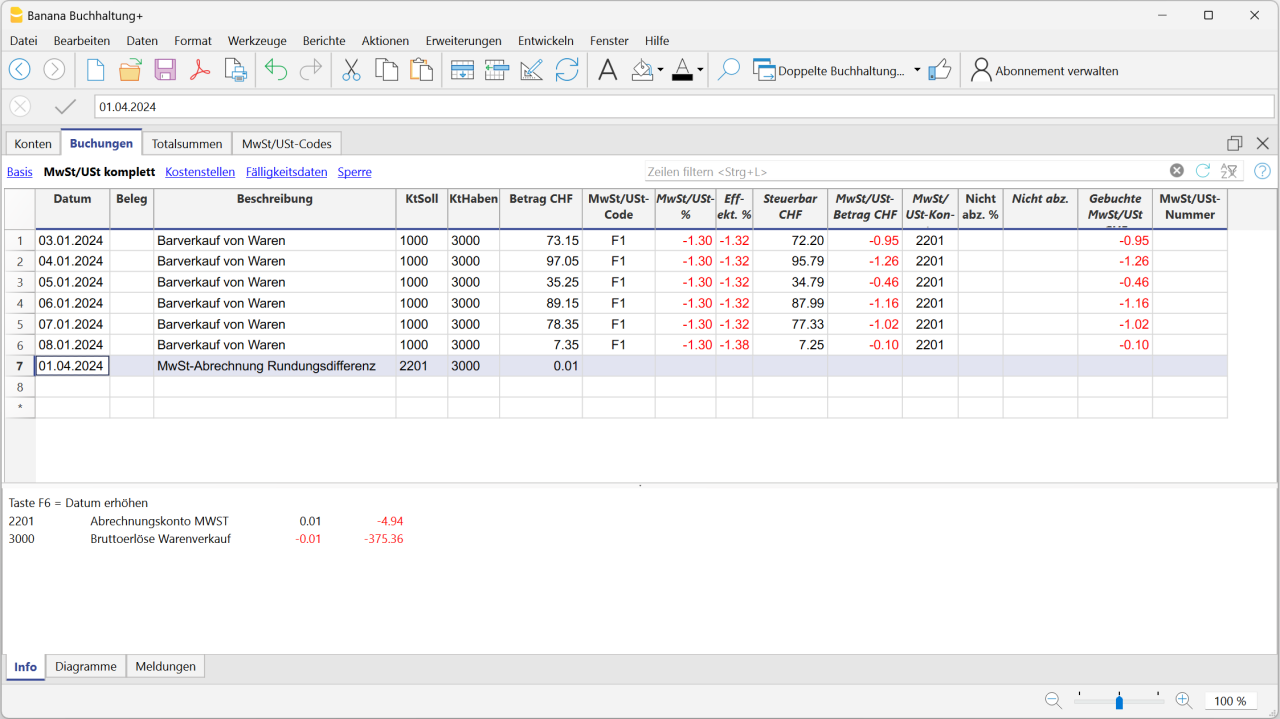
- Durch Aktivierung der Option Rundungsdifferenzen ausgleichen (Registerkarte Optionen) wird der MWST-Betrag in Banana Buchhaltung an den im ESTV-Online-Portal berechneten Betrag angepasst.
- Buchen Sie die Differenz von CHF 0.01 manuell in der Tabelle Buchungen von Banana Buchhaltung Plus, damit der von der ESTV berechnete Mehrwertsteuerbetrag von CHF 4.94 erreicht wird.
Erstellung der XML-Datei für die Online-Übermittlung
Die neue Erweiterung von Banana Buchhaltung erstellt die XML-Datei unter Berücksichtigung der neuen MWST-Sätze 2024 für die Online-Übermittlung der MWST-Daten an das ESTV-Portal.
Um eine XML-Datei für die elektronische Übermittlung an die Eidg. Steuerverwaltung (ESTV) zu erstellen, gehen Sie wie folgt vor:
- Über das Menü Erweiterungen > MWST Schweiz: Saldo-/Pauschalsteuersatz Methode > MWST-Abrechnung 2024/2018 ausführen.
- Wählen Sie in der Registerkarte General unter Periode den gewünschten Zeitraum aus.
- Aktivieren Sie unter Output die Option XML-Datei.
- Wählen Sie in der Registerkarte Options die Option Rundungsdifferenzen ausgleichen.
- Legen Sie die XML-Optionen fest:
- Abrechnungstyp: Es ist aktuell möglich, eine Ersteinreichung oder eine Korrekturabrechnung zu erstellen.
- Abrechnungsart: Wählen Sie zwischen Vereinbart oder Vereinnahmt.
- Beschreibung verschiedener Abzüge: Der eingegebene Text zur Beschreibung der verschiedenen Abzüge wird der Ziffer 280 zugeordnet.
- Rundungsdifferenzen ausgleichen: Diese Option muss aktiviert werden, wenn die Daten im ESTV-Online-Portal erfasst oder die XML-Datei erstellt wird.
In Banana Buchhaltung wird die MWST für jede einzelne Buchung berechnet. Das Online-Formular der ESTV hingegen ermittelt die MWST auf Basis des gesamten steuerpflichtigen Betrags. Diese unterschiedliche Berechnungsmethode kann zu Rundungsdifferenzen führen.
Durch Aktivierung der Option Rundungsdifferenzen ausgleichen (Registerkarte Optionen) stellt das Programm sicher, dass der im Online-Formular angezeigte Betrag mit der in der Buchhaltung erfassten MWST übereinstimmt. Eine mögliche Differenz wird in den Kontroll-Totals am Ende der Seite neben Ziffer 405 ausgewiesen.
- Klicken Sie auf die Schaltfläche OK und speichern Sie die XML-Datei.
Übermittlung von MWST-Daten an die ESTV
Für die Übermittlung der MWST-Daten beachten Sie bitte die Informationen auf der folgenden Seite:
Problembehebung
- Wenn Sie die 32-Bit-Version von Banana Buchhaltung für Windows verwenden, kann es in einigen Fällen zu einem Absturz des Programms beim Ausführen der Erweiterung kommen.
In diesem Fal empfiehlt es sich, die 64-Bit-Version Banana Buchhaltung für Windows zu installieren und zu nutzen.
Meldungen
Diese Erweiterung ist mit Ihrer aktuellen Version von Banana Buchhaltung nicht kompatibel.
Sie ist nur ab Version 10.1 oder mit einer neueren Version von Banana Buchhaltung Plus im Advanced-Plan verfügbar. Weitere Informationen finden Sie im Abschnitt Installation der Erweiterung auf dieser Webseite.
Die MWST-Nummer Ihrer Firma ist ungültig oder fehlt.
Sie muss unter Menü Datei > Eigenschaften (Stammdaten) > Registerkarte Adresse > Feld MWST/USt-Nummer erfasst oder korrigiert werden.
Die MWST-Nummer besteht aus 9 Ziffern und kann mit dem Präfix "CHE" versehen werden (z.B. CHE-211.311.311 oder 211.311.311).
Der MWST-Prozentsatz des Codes %xxx wird nicht auf dem Bruttobetrag berechnet.
Bitte überprüfen Sie in der Tabelle MWST/USt-Codes, ob die MWST-Codes, die den Ziffern 323, 333, 322 und 332 zugeordnet sind, in der Spalte %MWST/USt den Wert JA enthalten. Dies ist erforderlich, da die Saldo-/Pauschalsteuersatz-Methode auf dem Bruttobetrag basiert.
Beispiel: Wird eine Rechnung über CHF 100.00 ausgestellt, so wird die MWST auf diesen Betrag berechnet. Bei einem Steuersatz von 6,5 % beträgt die MWST genau CHF 6.50.
Bitte überprüfen Sie den MWST-Code xxx.
Die MWST-Sätze für die Ziffern 382 und 383 werden gemäss den von der Eidg. Steuerverwaltung (ESTV) veröffentlichten Informationen zu den ab dem 1. Januar 2024 geltenden MWST-Steuersätzen überprüft.
Für die Ziffer xxx ist nur ein einziger Steuersatz zulässig. Bitte überprüfen Sie den MWST-Code xxx.
Bitte überprüfen Sie in der Tabelle MwSt/USt-Codes die MWST-Codes, die in der Spalte Gr1 dieser Ziffer zugeordnet sind. Alle MWST-Codes mit dieser Ziffer müssen denselben Steuersatz aufweisen.
Für die Ziffer xxx ist nur ein einziger Steuersatz zulässig. Bitte überprüfen Sie den MWST-Code xxx.
Die MWST-Sätze für die Ziffern 302, 303, 312, 313, 342, 343, 382 und 383 werden gemäss den von der Eidg. Steuerverwaltung (ESTV) veröffentlichten Informationen zu den ab dem 1. Januar 2024 geltende MWST-Steuersätze überprüft.
Diese Version erlaubt nicht die Erstellung der XML-Datei, da das Format nicht mehr unterstützt wird. Bitte verwenden Sie eine neuere Version der Erweiterung.
In der Version 2024 wurde die Erstellung der XML-Datei deaktiviert, da das alte Format von der ESTV nicht mehr akzeptiert wird.
Es ist jedoch möglich, das MWST-Abrechnungsformular mit der Erweiterung 2024 zu drucken und die Daten manuell im ESTV-Portal zu erfassen, indem Sie die Beträge direkt aus dem Formular übernehmen.
Alternativ können Sie zur Erstellung der XML-Datei die Erweiterung 2025 auch für Abrechnungen verwenden, die sich auf Jahre vor 2025 beziehen.
Codes der unternehmerischen Tätigkeit
Wenn Sie die Methode mit Saldosteuersätzen verwenden, müssen Sie in Banana den Tätigkeitscode eingeben, wie er von der Eidgenössischen Steuerverwaltung (ESTV) definiert und genehmigt wurde.
Die Tätigkeitscodes werden individuell zugewiesen und sind im ESTV-Portal im Abschnitt Abrechnungsmodalitäten einsehbar oder können direkt bei der ESTV angefordert werden, welche die Codes schriftlich mitteilt.
Die Tätigkeitscodes:
- Sind in Banana nicht verfügbar und es existiert keine vollständige Liste der verwendbaren Codes.
- Werden im ESTV-Portal verwaltet und sind dort einsehbar, im Abschnitt Abrechnungsmodalitäten.
- Wenn Sie den Tätigkeitscode nicht über das ESTV-Portal erhalten können (wie auf dieser Seite beschrieben), müssen Sie sich direkt an die ESTV wenden, welche Ihnen die benötigten Codes mitteilt.
- Gelten nur für Abrechnungsperioden ab 2025. Für Perioden vor 2025 ist kein Tätigkeitscode erforderlich.
So erhalten Sie Tätigkeitscodes und Saldosteuersätze
Nachfolgend wird beschrieben, wie Sie die Tätigkeitscodes und die Saldosteuersätze ermitteln, die im Dialog der MWST-Erweiterung in Banana eingetragen werden müssen.
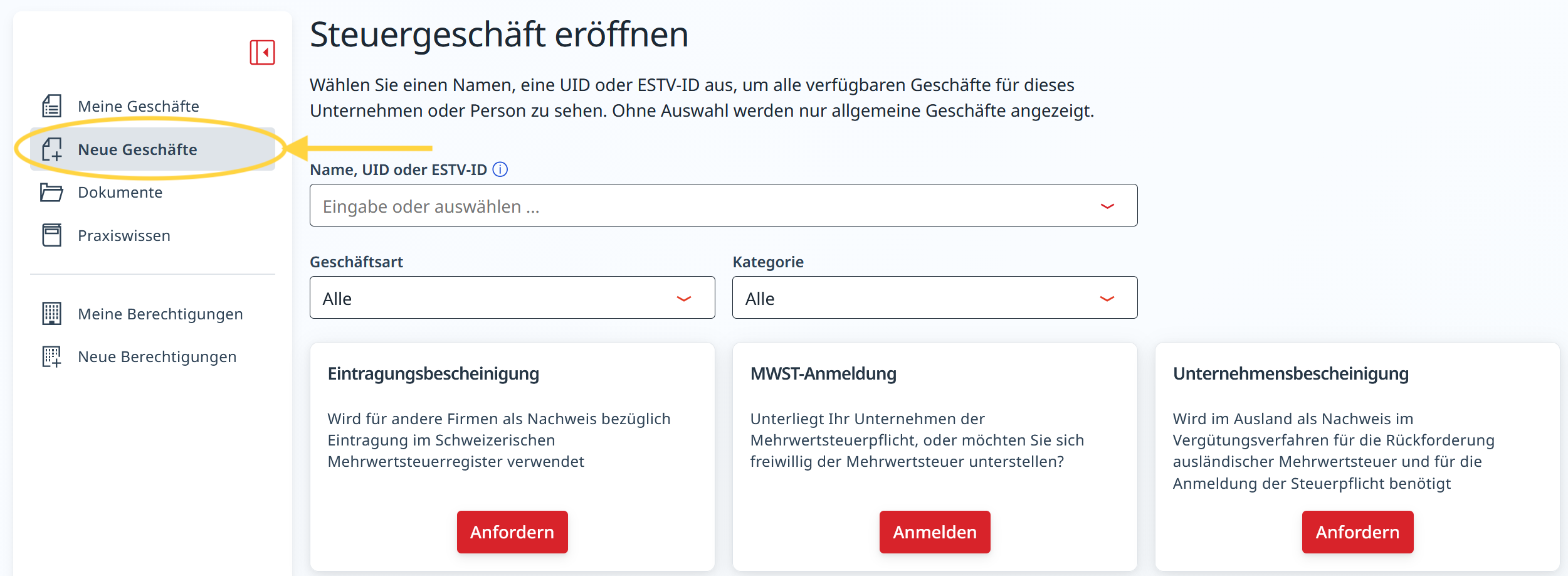
- Melden Sie sich mit Ihren Zugangsdaten im ESTV-Portal an.
- Klicken Sie im Menü links auf Neue Geschäfte.
- Wählen Sie den Firmennamen und die entsprechende MWST-Nummer aus.
- Klicken Sie auf die Schaltfläche Anpassen auf das Feld Abrechnungsmodalitäten.
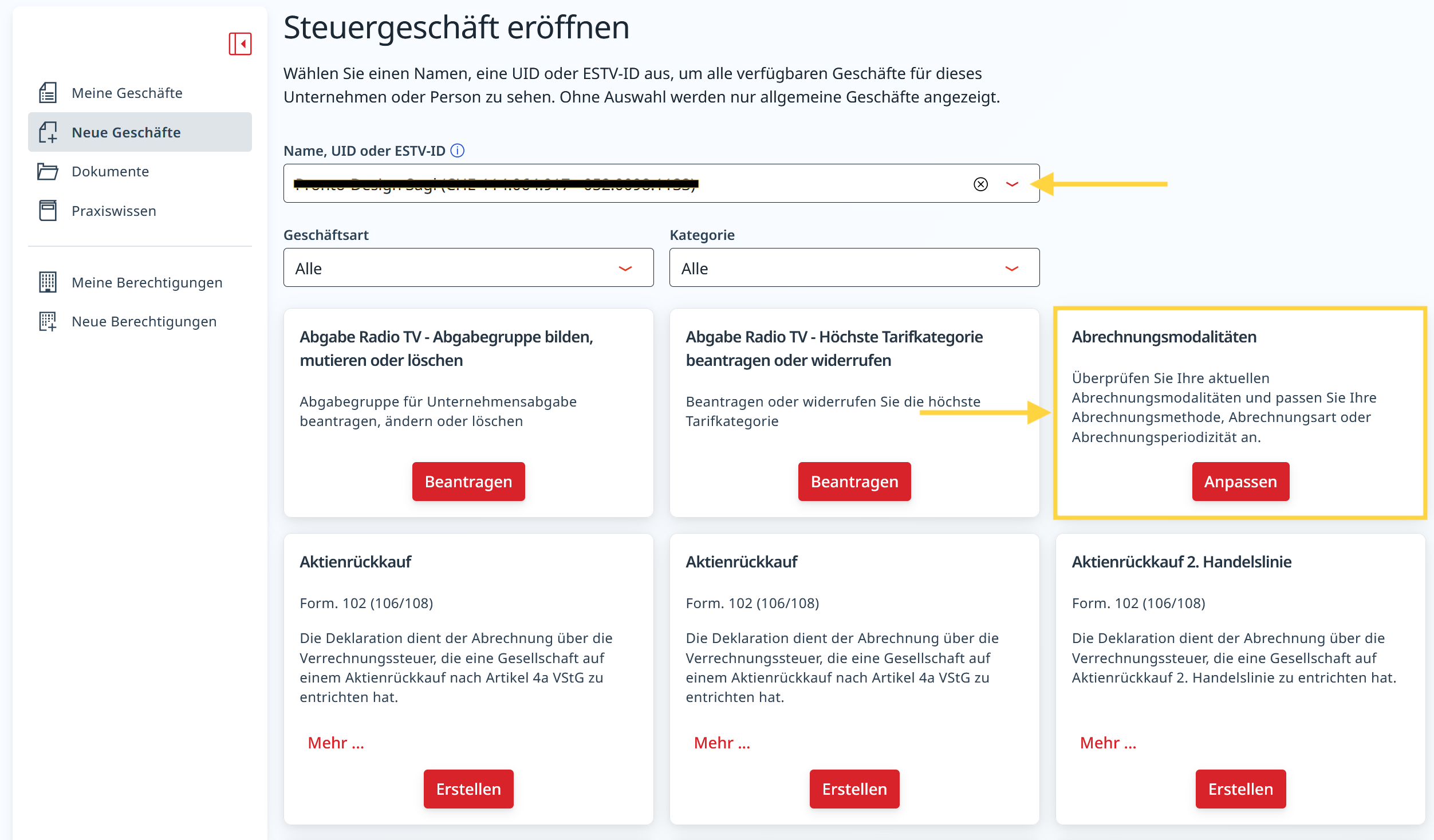
- Klicken Sie auf das Dropdown-Menü, um die Abrechnungsmethode zu öffnen.
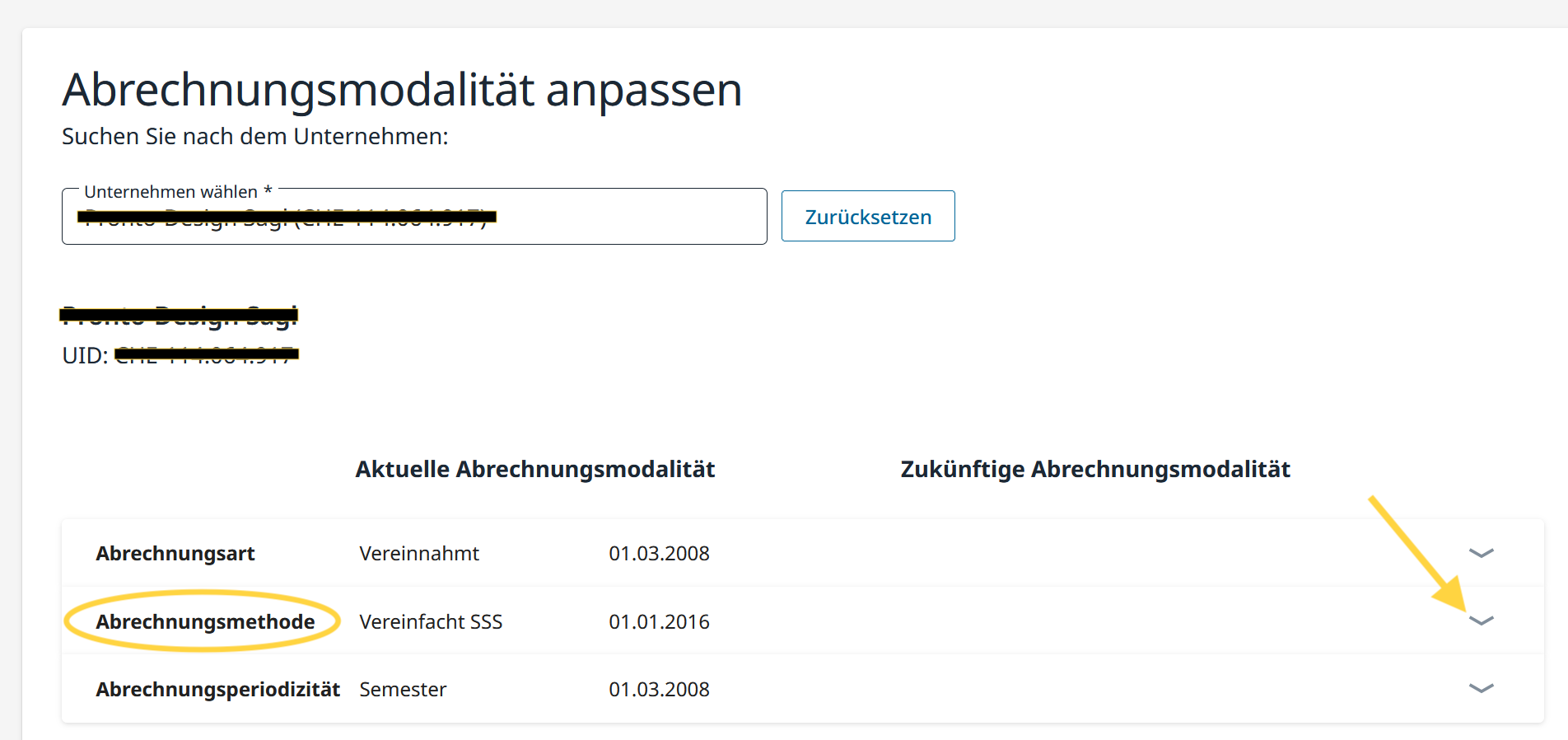
- Im unteren Bereich der Seite öffnet sich ein neuer Abschnitt.
- Überprüfen Sie die Liste der erfassten Geschäftstätigkeiten und notieren Sie den zugehörigen Tätigkeitscode (z. B. 58010, 64610, 20010, 71140), wie von der ESTV angegeben.
- Der Tätigkeitsname und der zugehörige Code werden automatisch basierend auf den bereits erfassten Daten geladen.
- Der Tätigkeitscode erscheint nach dem Namen/Beschrieb der gewählten Tätigkeit (siehe Beispiel im folgenden Bild).
- Wenn kein Tätigkeitscode angezeigt wird, müssen Sie sich direkt an die ESTV wenden, welche die Codes zur Verfügung stellt.
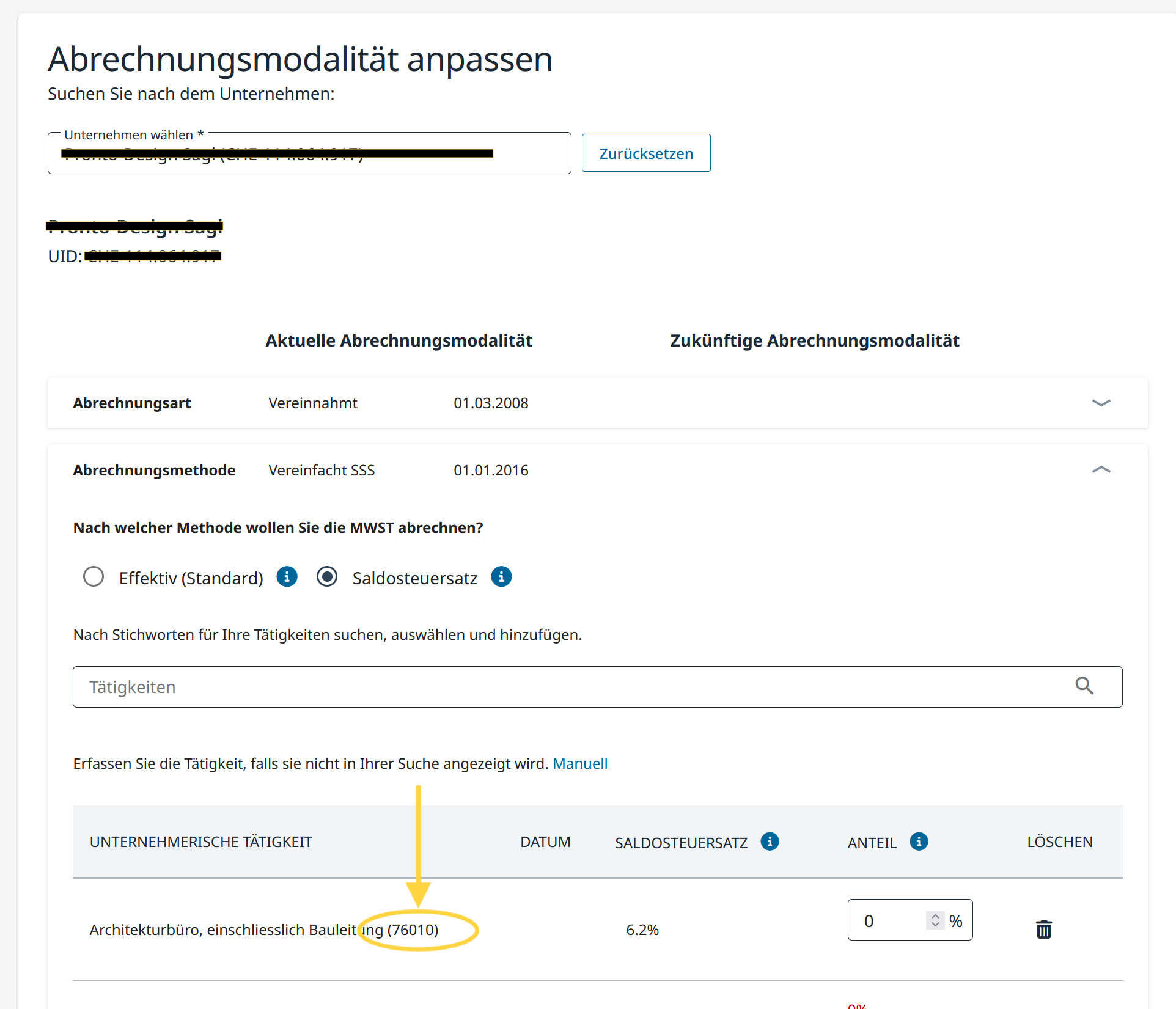
Eingabe des Tätigkeitscodes in Banana
Sobald Sie die benötigten Tätigkeitscodes mit den zugehörigen Sätzen erhalten haben, müssen Sie diese bei der Ausführung der MWST-Erweiterung Schweiz eingeben.
- Starten Sie in Banana die Erweiterung MWST-Abrechnung Methode Saldosteuersatz > MWST-Abrechnung ab 2025.
- Es öffnet sich der Dialog Schweizer MWST: Methode Saldosteuersatz/Pauschal.
- Im Abschnitt Saldosteuersätze/Pauschalsätze des Dialogs:
- suchen Sie die entsprechende Tätigkeit und geben Sie den ESTV-Tätigkeitscode im Feld Code ein.
- prüfen Sie, ob der MWST-Satz im Feld %MWST mit dem von der ESTV festgelegten Satz für diesen Code übereinstimmt.
- Wiederholen Sie diesen Vorgang für alle Tätigkeiten, die der Methode mit Saldosteuersätzen unterliegen.
Achtung: Der Code 76010 und der MwSt.-Satz 5,30 dienen nur als Beispiel; bitte überprüfen Sie den für Ihren Fall korrekten Code.
Wann sind die Tätigkeitencodes erforderlich
Wenn die Erweiterung MWST-Abrechnung gestartet wird, überprüft das Programm, ob die Tätigkeitencodes und die entsprechenden MWST-Sätze eingegeben wurden. Fehlt ein Tätigkeitencode oder ist der eingegebene Code ungültig, zeigt die Erweiterung eine Warnmeldung an.
Diese Warnmeldungen sind hilfreich, wenn eine XML-Datei zur elektronischen Übermittlung an die ESTV erstellt werden soll, da die Tätigkeitencodes zwingend erforderlich sind, um eine gültige Übermittlungsdatei zu erhalten.
Wenn hingegen nur ein Ausdruck der MWST-Abrechnung erstellt wird, um die Beträge manuell im ESTV-Portal zu erfassen, sind die Tätigkeitencodes nicht notwendig. In diesem Fall können die Warnmeldungen ignoriert werden.
Buchungen ohne MWST-Zerlegung (empfohlene Methode)
Wir empfehlen die Methode ohne Zerlegung der Mehrwertsteuer, wie unten beschrieben. Sie ist die einfachste Methode und vollständig automatisiert.
Vor der Berechnung und dem Ausfüllen des MWST-Abrechnungsformulars (Faksimile des Abrechnungsformulars und XML-Datei):
- Kontrollieren Sie, ob die Tabelle MWST/USt-Codes bereits aktualisiert wurde.
- Kontrollieren Sie, ob die Spalte Umsatzsteuer der Tabelle MWST/USt-Codes mit JA versehen ist.
- Geben Sie in der Tabelle Buchungen den Code für den Saldosteuersatz ein (es wird kein Prozentsatz angezeigt und kein MWST-Betrag berechnet).
Schweizer MWST-Abrechnung (Faksimile) mit XML-Datei für die elektronische Einreichung an die Eidg. Steuerverwaltung (ESTV)
Am Ende des Quartals (oder Semesters) ist die Erweiterung MWST-Abrechnung Schweiz: Saldo-/Pauschalsteuersatz Methode auszuwählen, um das Faksimile des Schweizer MWST-Abrechnungsformulars sowie die XML-Datei elektronisch bei der ESTV einreichen zu können.
Banana-Erweiterungen können über das Menü Erweiterungen> Erweiterungen verwalten installiert werden.
MWST-Codes für Saldosteuersatz (Ziffern 322, 332 gültig bis 2023 und 323, 333 gültig ab 2024)
Ab dem 01.01.2024 werden die MWST-Codes für den Saldosteuersatz mit F1, F2 sowie FS1 bzw. FS2 für Rabatte angegeben. Die bestehenden Codes bleiben für das Jahr 2023 weiterhin gültig (F3, F4 sowie FS3, FS4). Diese Codes können auch umbenannt werden.
Wichtig zu wissen:
- In der Spalte MWST/USt-% ist kein Prozentsatz einzugeben (die Zelle der Spalte MWST/USt-% muss leer sein!).
Der Saldosteuersatz kann bei Bedarf in der Spalte 'Beschreibung' erfasst werden. - In der Tabelle Buchungen erfolgt keine Zerlegung und keine Angabe des MWST-Betrags.
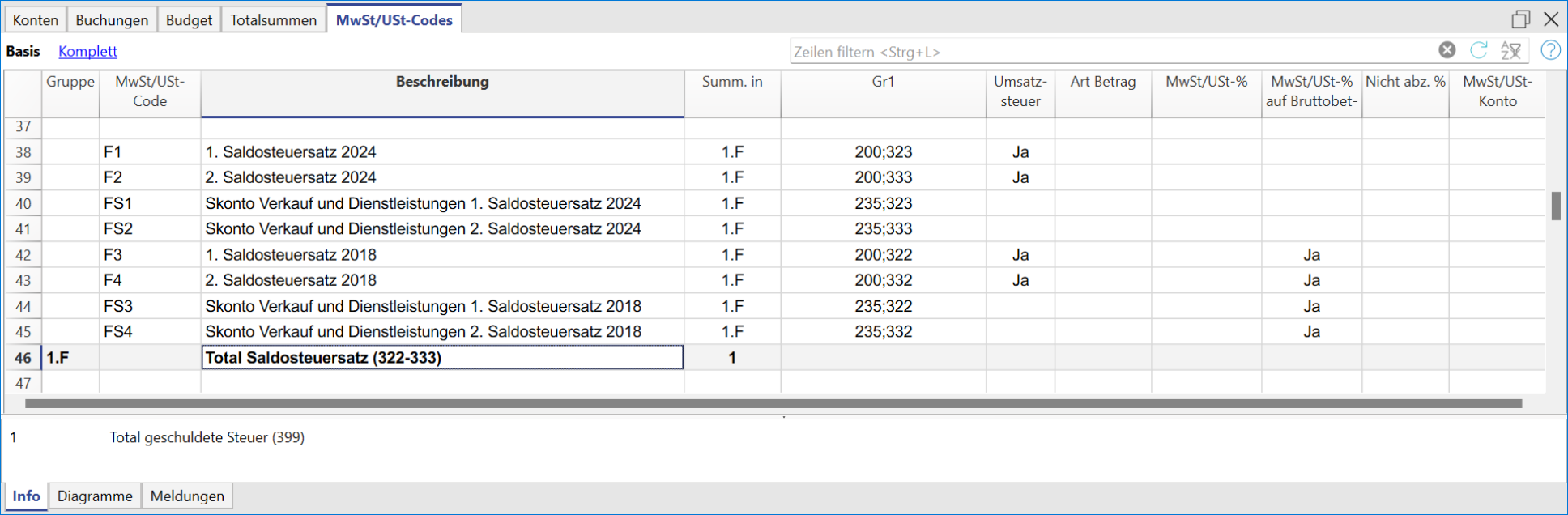
In der Spalte Gr1 werden die Ziffern des MWST-Abrechnungsformulars angegeben, in denen die Beträge summiert werden.
Wenn die Beträge in mehreren Ziffern summiert werden müssen, werden diese durch ein Strichpunkt (;) getrennt.
Buchungen ohne MWST-Zerlegung
Ziffern 322, 332 bis 31.12.2023 – Ziffern 323, 333 ab 01.01.2024
Bei jedem Verkauf ist der MWST-Code "F1" für den 1. Steuersatz und "F2" für den 2. Steuersatz zu erfassen.
Wenn ein Rabatt gewährt wird, verwenden Sie den Code "FS1" oder "FS2". Diese Codes sind ab dem 01.01.2024 gültig.
Für das Jahr 2023 bleiben die MWST-Codes unverändert (F3, F4, FS3, FS4).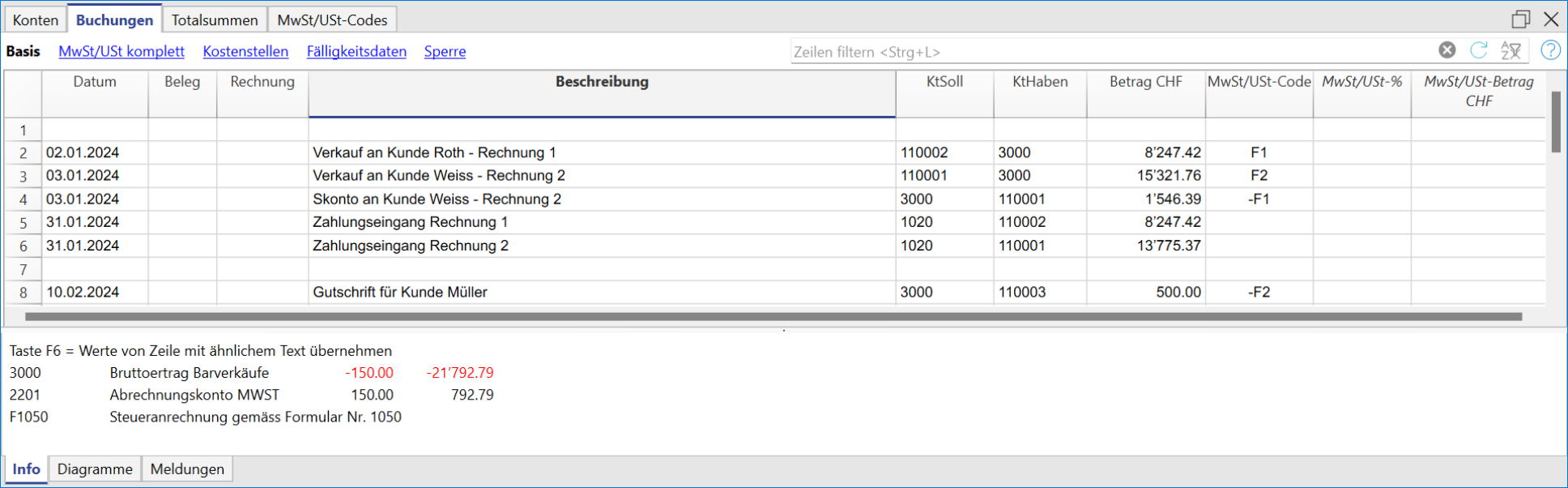
Gutschriften und Korrekturen
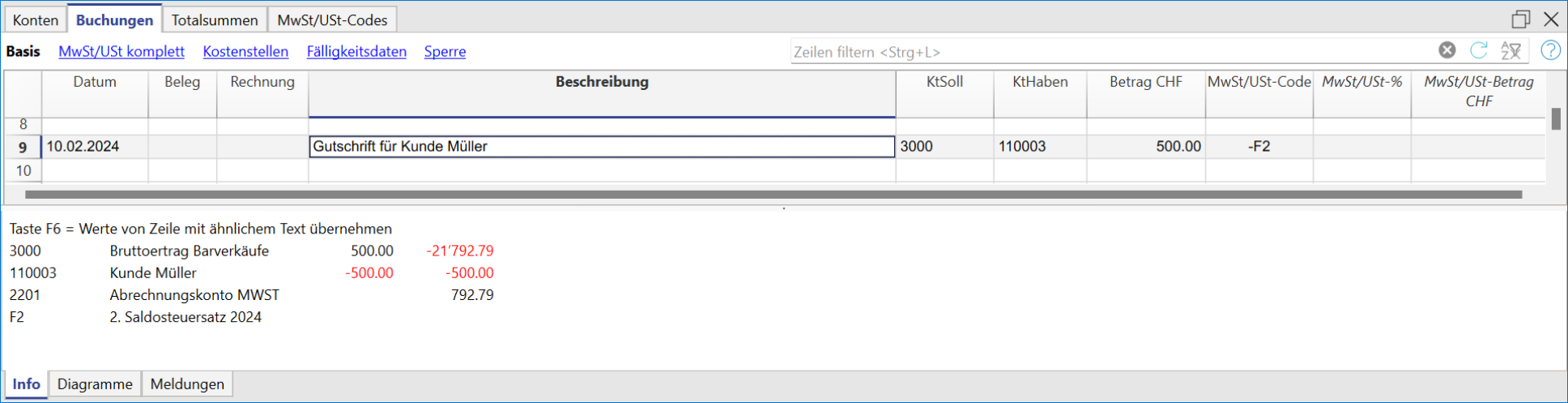
Wenn Stornierungen oder Korrekturen über Gutschriften erfasst werden, gibt es zwei Möglichkeiten:
- Die Konten in den Spalten Soll und Haben vertauschen (z.B. Konto Verkäufe im Soll und Kunde im Haben).
- Alternativ ein Konto zur Minderung der Erträge verwenden (z.B. Konto 3800, wie in der Abbildung dargestellt).
In beiden Fällen muss in der Spalte MWST/USt-Code der Code mit einem Minuszeichen eingegeben werden (z.B. -F1).
Bei der MWST-Abrechnung am Periodenende berücksichtigt das Programm die Gutschrift automatisch und reduziert den MWST-Betrag entsprechend.
MWST-Abschlussbuchung und Zahlung
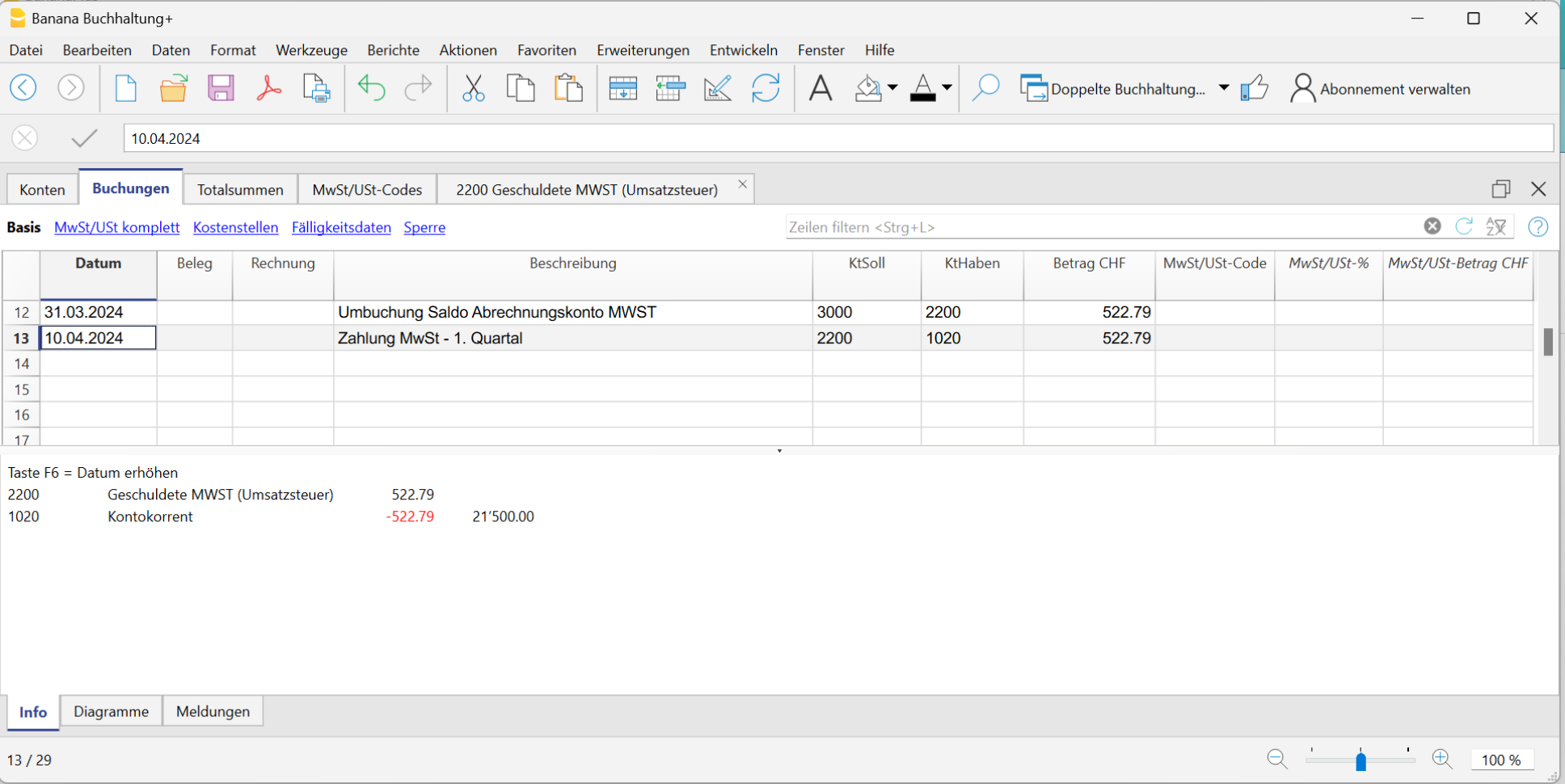
Am Periodenende muss die mit der Erweiterung 'MWST-Abrechnung Schweiz: Saldo-/Pauschalsteuersatz Methode' berechnete zu zahlende MWST in der Buchhaltung erfasst werden, damit der Umsatz um den MWST-Betrag reduziert wird.
Die Buchung erfolgt wie folgt:
- Geben Sie das Datum der Abschlussbuchung ein.
- Erfassen Sie die Beschreibung wie in der Abbildung dargestellt.
- In der Spalte Soll geben Sie das Konto 3809 zur Korrektur der Erträge ein.
- In der Spalte Haben erfassen Sie das Konto 2200 MWST geschuldet.
Für die Zahlung der MWST wird das Konto 2200 Geschuldete MWST (Umsatzsteuer) ausgeglichen (ausgebucht) und damit auf null gesetzt. Als Gegenkonto wird ein Liquiditätskonto verwendet, das entsprechend reduziert wird.
MWST-Codes für Saldosteuersatz (Ziffern 470 - 471) – deklarierter Export mittels Formular Nr. 1050 und 1055
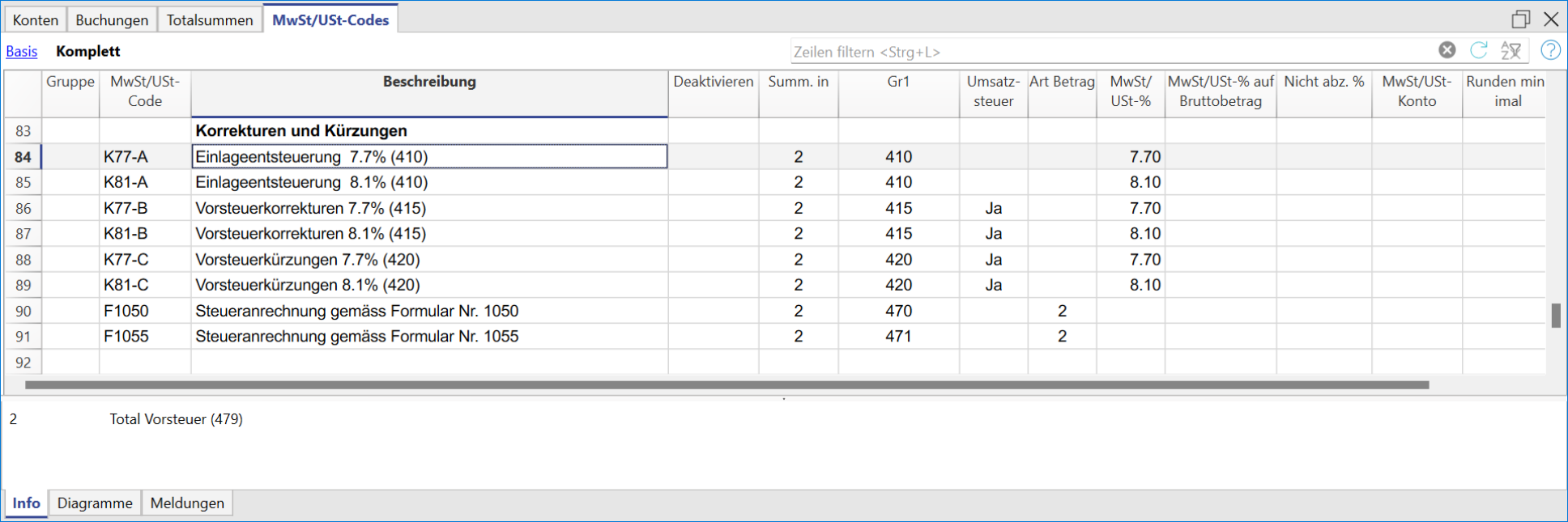
Es handelt sich um zwei MWST-Codes, die in besonderen Situationen verwendet werden. Weitere Informationen finden Sie bei der Eidgenössischen Steuerverwaltung.
Die oben genannten Ziffern beziehen sich auf Exportbewegungen, die mittels Formular Nr. 1050 und 1055 verzollt wurden.
(Formulare gültig bis zum 31. Dezember 2024)
Buchungen für MWST-Codes F1050 - F1055 (Ziffern 470 - 471)
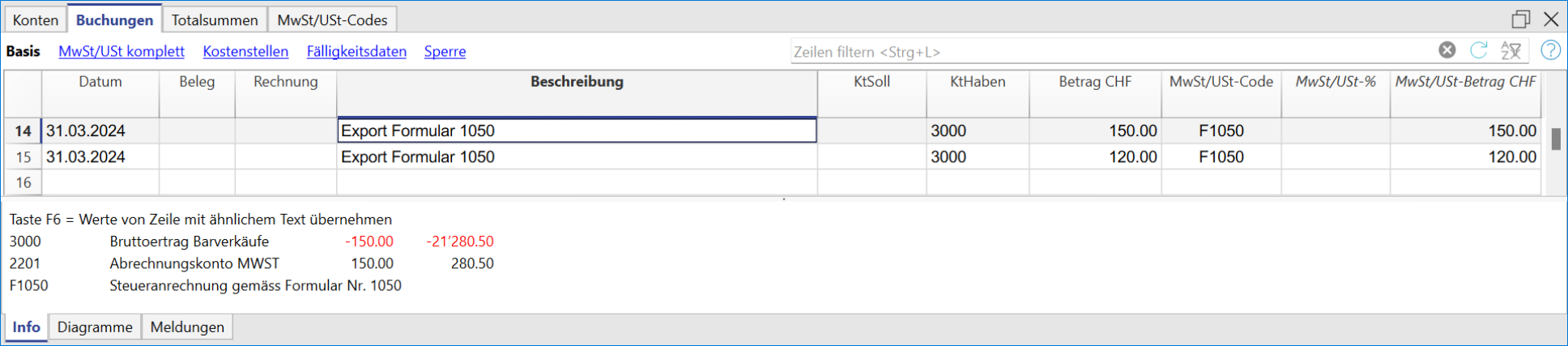
In der Tabelle Buchungen muss der Gesamtbetrag der Bezugsteuer erfasst und der MWST-Code der MWST-Betragsart 2 verwendet werden (100% des MWST-Betrags – F1050, F1055).
Das Programm überträgt die MWST-Beträge auf die Ziffern 470 - 471 des MWST-Abrechnungsformulars.
(Formulare gültig bis zum 31. Dezember 2024)
Buchungen mit MWST-Zerlegung
Diese Methode benutzt man, wenn man die MWST augenblicklich bei jeder Buchung zerlegen will (in der Tabelle Buchungen).
Wichtig zu wissen:
- Wenn man sich für diese Methode entscheidet, muss man daran denken, dass die MWST mit Saldosteuersatz auf den Rechnungsbetrag inklusive MWST berechnet wird, also auf den Gesamtumsatz.
- Der Abzug der MWST im Konto wird nicht dem MWST-Betrag entsprechen, der dem Kunden verrechnet wird. Das kann verwirren und darum empfehlen wir, diese Methode nur zu verwenden, wenn man sich in der Materie auskennt.
So vorgehen
Vor der Berechnung und dem Ausfüllen des MWST-Abrechnungsformulars (Faksimile des Abrechnungsformulars und XML-Datei):
- Kontrollieren, ob die Tabelle MWST/USt-Codes bereits aktualisiert wurde.
- In der Tabelle MWST/USt-Codes (Saldosteuersatz) für die MWST-Codes F1, F2 und FS1, FS2 die eigenen MWST-Sätze eingeben. In der weiter unten folgenden Abbildung wurden Beispiels-MWST-Sätze eingegeben.
- In der Tabelle Buchungen den MWST-Code für den Saldosteuersatz eingeben. Bei jeder Buchung zeigt das Programm den MWST-Satz entsprechend dem in der Tabelle MWST/USt-Codes verfügbaren MWST-Codes und den MWST-Betrag an. Der MWST-Betrag wird auf dem Kunden in Rechnung gestellten Betrag (inkl. MWST) berechnet.
Schweizer MWST-Abrechnung (Faksimile) mit XML-Datei für die elektronische Einreichung an die Eidg. Steuerverwaltung (ESTV)
Am Ende des Quartals (oder Semesterende) ist die App MWST/USt Schweiz: Saldo-/Pauschalsteuersatz Methode auszuwählen, um das Faksimile des Schweizer MWST-Abrechnungsformulars sowie die XML-Datei elektronisch an die ESTV einreichen zu können.
Banana-Erweiterungen können aus Menü Erweiterungen > Erweiterungen verwalten installiert werden.
MWST-Codes für Saldosteuersatz (Ziffern 322, 332 gültig bis 2023 und 323, 333 gültig ab 2024)
Ab dem 01.01.2024 werden die MWST-Codes für den Saldosteuersatz mit F1, F2 bzw. FS1, FS2 für Rabatte angegeben. Die bestehenden Codes bleiben für das Jahr 2023 weiterhin gültig (F3, F4 und FS3, FS4). Diese Codes können auch umbenannt werden.
Wichtig: In der Spalte MWST/USt-% auf Bruttobetrag ist als Standard "JA" eingegeben (siehe Abbildung). Falls nicht vorhanden, ist manuell "JA" zu erfassen.
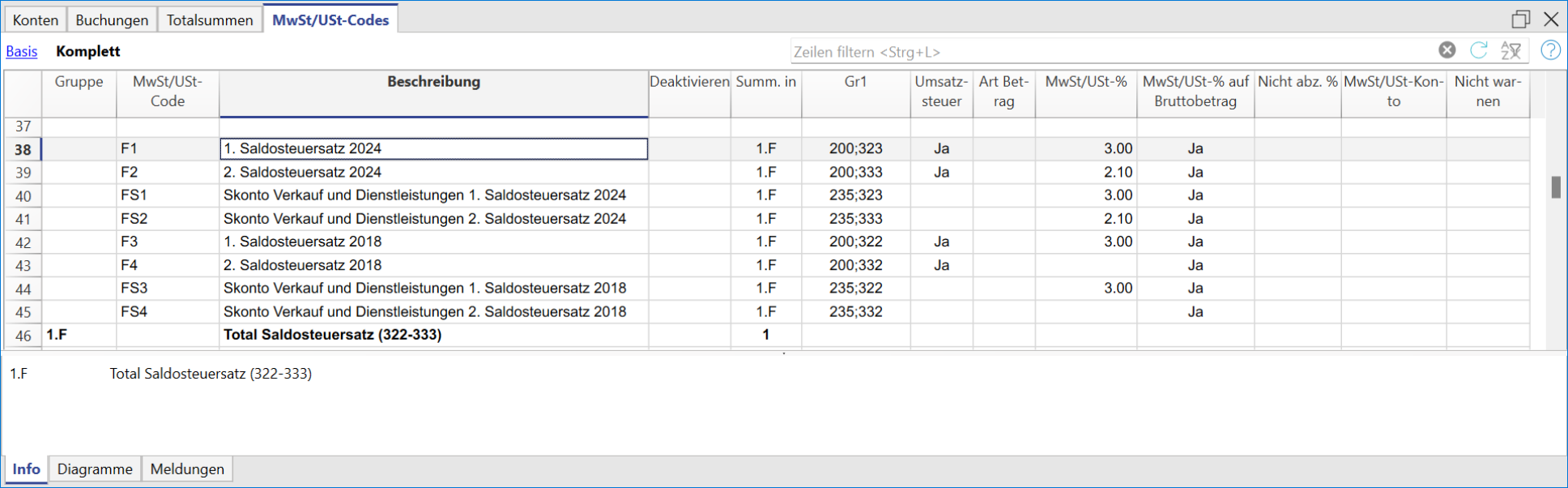
Für weitere Details konsultieren Sie bitte die hier folgenden Informationen.
Buchung mit MWST-Zerlegung
Ziffern 322, 332 gültig bis 2023 und 323, 333 gültig ab 2024
Beim Buchen trennt das Programm bei jeder einzelnen Buchung den MWST-Betrag ab und bucht ihn auf dem Abrechnungskonto MWST. 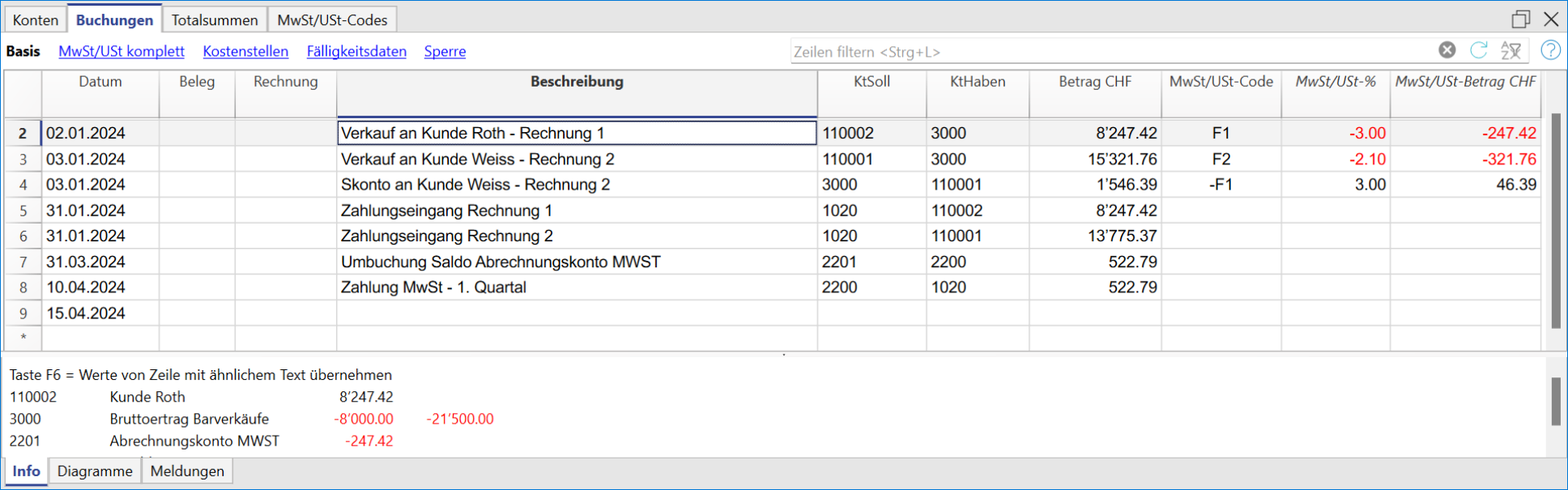
Bezahlung der MWST am Ende der Periode
Am Ende der Periode bzw. nach Berechnung des geschuldeten MWST-Betrages, ist eine Buchung zu erstellen. Mittels dieser ist der Saldo des Abrechnungskontos MWST auf das MWST-Konto Fiskus zu übertragen. Das Abrechnungskonto MWST hat nach dieser Buchung einen Nullsaldo aufzuweisen.
Bei Bezahlung der MWST-Schuld bucht man das MWST-Konto Fiskus in Soll und ein Liquiditätskonto in Haben.

Vergleich des Umsatzes in der Buchhaltung mit dem im MWST-Abrechnungsformular deklarierten Umsatz
Bei der Abrechnung nach der Saldosteuersatzmethode mit MWST-Zerlegung (Abzug der MWST vom Bruttobetrag) ist es normal, dass der in der Buchhaltung ausgewiesene Umsatz vom im MWST-Abrechnungsformular deklarierten Umsatz abweicht.
Warum entsteht diese Differenz?
Bei der MWST-Zerlegung wird jede Verkaufsbuchung mit einem MWST-Code erfasst, der die MWST automatisch vom Bruttobetrag trennt.
Dadurch gilt:
- Auf dem Ertragskonto wird nur der Nettobetrag (Betrag ohne MWST) verbucht.
Die MWST wird separat auf dem MWST-Konto verbucht.
Aus diesem Grund ist der in der Erfolgsrechnung bzw. in der Buchhaltung ausgewiesene Umsatz tiefer als der im MWST-Abrechnungsformular deklarierte Umsatz.
Warum weist das MWST-Abrechnungsformular einen höheren Betrag aus?
Bei der Saldosteuersatzmethode mit MWST-Zerlegung wird die MWST auf dem Bruttoumsatz berechnet, das heisst auf dem Umsatz einschliesslich der dem Kunden in Rechnung gestellten MWST.
Deshalb übernimmt das Programm im MWST-Abrechnungsformular korrekt die Bruttobeträge, wie sie von der Eidgenössischen Steuerverwaltung (ESTV) verlangt werden.
Die Differenz zwischen dem Umsatz in der Buchhaltung und dem Umsatz im MWST-Abrechnungsformular entspricht somit der MWST, die automatisch vom Bruttobetrag getrennt und separat auf dem MWSt-Konto verbucht wurde.
Wie kann die Richtigkeit des Umsatzes überprüft werden?
Um zu überprüfen, ob der in Ziffer 200 des MWST-Abrechnungsformulars deklarierte Umsatz korrekt ist, addieren Sie zum in der Buchhaltung ausgewiesenen Umsatz den aufgrund der MWST-Zerlegung separat verbuchten MWST-Betrag.
Das Ergebnis entspricht dem Bruttoumsatz, der im MWST-Abrechnungsformular in Ziffer 200 ausgewiesen wird.
Die empfohlene Methode
Um die Abstimmung zwischen Buchhaltung und MWST-Abrechnung zu vereinfachen, empfehlen wir grundsätzlich die Verwendung der Saldosteuersatzmethode ohne MWST-Zerlegung.
In diesem Fall:
- bleibt in den Verkaufsbuchungen stets der Bruttobetrag verbucht;
- werden in der Tabelle MWST/USt-Codes keine Saldosteuersätze eingetragen;
- werden bei der Erstellung der MWST-Abrechnung die Saldosteuersätze direkt im Dialog der Erweiterung angegeben.
Am Ende der Abrechnungsperiode ist eine Korrekturbuchung erforderlich, bei der der MWST-Anteil vom Ertragskonto auf das MWST-Konto umgebucht wird.