Menu Dati
Il menu Dati di Banana Contabilità offre i comandi per cercare, modificare e organizzare le informazioni all’interno delle tabelle. Da qui puoi eseguire ricerche e sostituzioni, rinominare elementi, gestire collegamenti e muoverti velocemente tra i dati.
Sono disponibili strumenti per estrarre, ordinare, importare ed esportare righe, oltre che per disporre colonne e tabelle secondo le tue esigenze. In questo modo hai un controllo completo sulla gestione e sull’organizzazione dei dati contabili.
Per la spiegazione dei comandi cliccare sui link nel menu di sinistra.
Trova
La funzione Trova si trova cliccando sul menu Dati > Trova. Nella parte inferiore della tabella in cui ci si trova, appare la sezione dove si trovano le opzioni per la ricerca dei dati.

Trova testo
Inserire il testo o il valore da cercare. Gli importi vanno inseriti senza il separatore delle migliaia.
Solo parole intere
Ricerca solo parole intere: ad esempio, se la parola da cercare è Tot, non troverà Totali.
Maiuscole/Minuscole
Attivando questa opzione, il programma distingue fra lettere maiuscole e lettere minuscole.
Solo zona selezione
Con questa opzione, l’informazione viene ricercata solo nella zona selezionata in precedenza.
Per iniziare la ricerca è necessario fare clic sul pulsante Cerca prossimo. Viene trovata la prima informazione che corrisponde alla richiesta; per proseguire la ricerca e trovare le corrispondenze successive, ripetere il comando Cerca prossimo, oppure usare il tasto F3.
Cerca tutti
Questo bottone cerca il testo in tutte le tabelle.
- Nella finestra Info viene visualizzato un nuovo Tab "Risultati Trova"
- Viene visualizzato un elenco con tutti gli elementi trovati.
- Un doppio click sull'elemento porta alla riga trovata.
Sostituisci
La funzione Sostituisci, collegata con la funzione Trova, si attiva cliccando sul menu Dati → Sostituisci. Nella parte inferiore della tabella in cui ci si trova, appare la sezione dove si trovano le opzioni per la ricerca e la sostituzione dei dati.

Il testo da cercare e il testo da sostituire vanno inseriti nello stesso formato con cui viene visualizzato nel campo di input. Gli importi vanno inseriti senza il separatore delle migliaia.
Trova testo
Inserire il riferimento da cercare.
Sostituire con
Inserire il nuovo riferimento.
Opzioni
Solo parole intere
Ricerca solo parole intere: ad esempio, se la parola da cercare è Tot, non troverà Totali.
Maiuscole/Minuscole
Attivando questa opzione, il programma distingue fra lettere maiuscole e lettere minuscole.
Solo zona selezione
Con questa opzione, l’informazione viene ricercata solo nella zona selezionata in precedenza.
Sostituisci tutti
Questo tasto esegue la sostituzione di tutti i dati contemporaneamente. Si usa quando occorre cambiare dei dati che si ripetono nella tabella Conti, Categorie, Registrazioni o Codici IVA (per esempio il numero di un conto, un codice IVA) si può usare anche la funzione Rinomina.
Sostituisci
Sostituisce solo un dato alla volta.
Trova tutti
Cerca tutte le informazioni, in base alla parola chiave inserita, e le visualizza nella finestra informativa in basso.
Trova successivo
Cerca l'informazione successiva.
Aggiungere collegamenti ad allegati digitali
La funzione di collegare un documento digitale, salvato sul tuo computer o su internet, ad una riga di registrazione, ti permette di aprire con un semplice click una ricevuta, una fattura o altro documento direttamente nel file della contabilità. I tuoi documenti saranno sempre a tua disposizione e potrai dire addio alla carta, passando ad una tenuta contabile completamente digitale.
Vedi anche Organizza al meglio i tuoi file contabili in locale, su rete o Cloud.
- La funzione di collegare un documento digitale ad una riga è disponibile in tutte le tabelle, anche per la tabella Conti, Articoli e altro.
- Dall'anteprima di stampa, con l'Esportazione in PDF, il programma ti permette di includere anche i file dei documenti digitali in PDF collegati. In fase di revisione, il revisore potrà aprire, nel file della contabilità, anche il documento allegato (fattura, ricevuta, altro documento in PDF).

Nomi e percorsi dei file
Quando inserisci un percorso a un file questo può essere di due tipi:
- Percorso assoluto
- Un nome di file con percorso assoluto o più semplicemente "nome file assoluto", specifica il percorso completo per accedere a un file, includendo l'unità disco, le cartelle e il nome del file stesso.
- Descrivono esattamente dove si trova il file nel sistema di file.
- Esempi di nomi file assoluti:
- "C:/Documenti/Immagini/Foto.jpg"
- "/Documenti/Immagini/Foto.jpg"
- Se la cartella della contabilità viene spostata su un altro computer con un percorso diverso, il file non verrà trovato.
- Percorso relativo alla cartella del file della contabilità (Consigliato)
- Per percorso relativo o più semplicemente "nome file relativo" si intendono i nomi dei file che non sono assoluti, quindi NON iniziano con un "/".
- Per collegamenti con percorsi relativi si intendono relativi alla cartella dove si trova il file della contabilità.
- I collegamenti rimangono validi anche se le cartelle vengono spostate o sincronizzate su altri computer che hanno posizioni diverse, purché il file rimanga nella medesima posizione relativamente al file della contabilità.
- Non include dettagli dell'unità disco o delle cartelle principali. Il nome inizia senza una barra.
- Se il file è nella stessa cartella risulterà solo il nome del file "fattura.pdf"
- Se il file è nella sottocartella "allegati" sarà "allegati/fattura.pdf".
- Se il file è nella cartella superiore sarà "../fattura.pdf".
- Il simbolo "../" significa cartella superiore.
- "../allegati/fattura.pdf" significa che il file è nella sottocartella "allegati" della cartella superiore.
- "../../allegati/fattura.pdf" significa che il file è nella sottocartella "allegati" della cartella di due livelli superiore.
Errore File non trovato
Se il programma segnala che non trova il file il motivo può essere uno dei seguenti:
- Il file è stato cancellato o spostato.
- Sono stati copiati o sincronizzati i file su un altro computer e il nome del percorso al file è assoluto.
- Il file della contabilità è stato spostato e i nomi dei file contengono dei file relativi.
- Il nome del file contiene dei caratteri non validi su altri sistemi operativi:
- Il programma usa il carattere "/" come separatore di percorso, ma accetta anche il "\".
- Non devono contenere caratteri tipo "*" che non possono essere usati nel nome dei file.
- Bisogna fare attenzione anche a non usare caratteri tipo "*&%" , validi su MAC o Linux, ma non per Windows.
Colonna Links
Le colonne DocLink (nella tabella Registrazioni) e Links (in tutte le altre tabelle) permettono di inserire dei collegamenti a un file PDF esterno (normalmente la scansione di una ricevuta o di una fattura).
- La colonna Links normalmente non è visibile.
Per renderla visibile usa il comando Disponi colonne. - Una volta visualizzata la colonna Links puoi aggiungere il collegamento al documento digitale; inoltre puoi modificare il nome del file direttamente nella cella dove è stato inserito il link, senza dover modificare il file nella cartella dove si trova.
- È meglio utilizzare nomi di file relativi alla cartella della contabilità (vedi paragrafo precedente Nomi e percorsi file).
- Nella cella Links puoi inserire diversi tipi di contenuti:
- Il nome file relativo o assoluto.
- Un collegamento ad una pagina o un file internet, preceduto dall'indicazione "https://" o "http://".
- Un Url schema personalizzato.
- Un link a una risorsa contenuta nelle risorse del programma, per esempio ":/image.png".
- Un link a una risorsa contenuta nella tabella Documenti, per esempio ":documents:doc.pdf".
- Un testo che inizia con il punto esclamativo "!", per indicare nell'auto-completamento in quale percorso cercare i file (vedi paragrafo successivo Auto-completamento nella colonna Links).
- Un testo fra parentesi quadre [ ], che viene usato come ricerca per l'auto-completamento quando si è in modifica.
Utile quando si creano delle regole e si vuole indicare il testo per inserire il link e facilitare la ricerca.
- Per aprire il documento collegato, clicca sul menu Dati > Collegamenti > Apri collegamento, oppure clicca sull'icona che appare nell'angolo in alto a destra della cella contenente il link.

Inserire un collegamento ad un file
Il link al documento si può inserire in tre modi:
Comando Aggiungi Collegamento
- Vai sulla riga della tabella e clicca sul menu Dati > Collegamenti > Aggiungi collegamento.
- Seleziona il file del documento da collegare e clicca sul bottone Apri (il programma inserisce automaticamente il collegamento).
- Il programma inserisce il percorso al file digitale anche nella colonna Links, anche se questa non è visibile.
- Il percorso del file viene convertito in forma relativa al file della contabilità.

Icona Aggiungi Collegamento
- Nella tabella rendi visibile la colonna Links. Vedi: Disponi colonne
- Clicca sul piccolo riquadro in alto a destra della cella.

- Indica il percorso dove si trova il file scelto.
Inserire il nome del file direttamente nella cella
Il nome del file del documento digitale può essere inserito direttamente nella cella della colonna DocLink, senza dover selezionare il file nella cartella dove si trova.
Questa modalità ti permette di accelerare maggiormente il lavoro di inserimento.
- Vai in modifica nella cella con un doppio clic.
- Scrivi il nome del file o inseriscilo con il copia e incolla.
- La funzione di auto-completamento elenca i file dei documenti non ancora collegati.
- Per avere un elenco dei file disponibili, bisogna inserire almeno il nome di un file con il dialogo di scelta file.
Nota: Non è possibile inserire un link tramite il Drag&Drop (trascinamento).
Auto-completamento nella colonna Links
Quando sei in modifica nella colonna Links il programma ti propone un elenco di file, in base alle seguenti logiche:
- Vengono proposti solo i file la cui estensione è inclusa fra le estensioni sicure.
- Il nome del file contiene il testo inserito nell'editor.
- Se il testo contiene dei testi separati da uno spazio, tutte i testi devono apparire nel nome del file.
- Se il testo è incluso fra parentesi quadre [ ] viene usato solo il testo senza le parentesi.
- Se il file è già usato nella colonna, non viene riproposto.
Puoi iniziare con "*" per fare in modo che vengano proposti tutti i file, anche quelli già usati.
In questo modo si possono cercare file che sono già stati inclusi nell'elenco. - File che figurano nelle cartelle di ricerca.
- File contenuti nelle cartelle già usate.
Se si inserisce il file "allegati/fattura.pdf", proporrà i documenti che sono nella sottocartella "allegati". - File che contengono il testo che stai inserendo.
- La cartella non è stata esclusa con i comandi, indicati sotto.
- File che non oltrepassano il numero di file previsti dal limite Smartfill.
Nomi speciali per auto-completamento
Puoi modificare la logica di ricerca, inserendo dei nomi di file che iniziano con il punto esclamativo "!".
- !-**
Disabilità il completamento automatico e non propone nessun file.
Usare questo comando nel caso in cui, per dei motivi tecnici, l'accesso alle directory risulta lento. - !allegati
Cerca i file solo nella sottocartella indicata. - !+allegati
Il segno "+" cerca anche nella cartella indicata. - !-allegati
Il segno "-" esclude la cartella indicata. Ha precedenza sulle altre indicazioni.
Serve per escludere una cartella di un file usato o la cartella del file della contabilità. - Simboli speciali:
- !.
Il punto "." indica la cartella dove si trova il file della contabilità.
Per escludere la cartella del file della contabilità, inserire il testo "!-.". - !cartella1*
Il testo "*" alla fine del nome della cartella include anche tutte le sotto cartelle.
Se ci sono molte sottocartelle con tanti file la ricerca può risultare rallentata. - !*
Include la cartella dove si trova il file della contabilità e tutte le sotto cartelle. - !cartella1;cartella2
il punto e virgola ";" viene usato per inserire più cartelle. - !../cartella1
Il ".." fa riferimento alla cartella di livello superiore.
- !.
I testi per l'inclusione o esclusione cartelle per l'auto-completamento:
- Devono essere inseriti nella colonna dove si inserisce il link al documento.
- Possono essere inseriti in qualsiasi riga.
- Determinano la ricerca per tutte le celle, anche quelle che vengono prima.
Modificare il collegamento
Procedi come per l'inserimento di un collegamento.
Rinominare il nome del file e il collegamento
Usa il comando:
- Menu > Dati > Rinomina.
Il comando è attivo solo se all'interno della cella c'é un nome di file valido.
Il Rinomina è completamente diverso dal modificare il contenuto della cella, perché il programma rinomina:
- Il nome del file nella cartella in cui è salvato.
- Tutti i collegamenti a quel documento nel file della contabilità (solo nel caso in cui le celle non siano protette o bloccate).
In questo modo puoi modificare i nomi dei file senza dovere aprire il file manager.
La funzione Rinomina dal menu Dati è disponibile in Banana Contabilità Plus solo con il piano Advanced > passa ora al piano Advanced.
Aprire il collegamento
Ci sono due modi per aprire il collegamento:
- Posizionati sulla riga e clicca su Dati > Collegamenti > Apri collegamento.
- Oppure posizionati sulla cella della colonna Link e clicca sull'icona d'apertura.
Per motivi di sicurezza il programma apre solo i file con un'estensione sicura. Per maggiori informazioni vai alla pagina Opzioni programma > sezione Gestione File, dal menu Strumenti.
Cancellare il collegamento
Ci sono due modi per cancellare il collegamento:
- Posizionati sulla riga e clicca sul menu Dati > Collegamenti > Cancella collegamento.
- Cancella il contenuto della cella Link con il tasto cancella.
Esporta in PDF (Includi allegati)
Quando si esporta in PDF il programma offre la possibilità di includere anche i file allegati.
Si rimanda alla documentazione Esporta in PDF per quanto riguarda questa funzionalità e le limitazioni.
Altre risorse utili:
Scansiona documenti con Dropbox o altro
Le app per gli smartphone Adobe Scan, Microsoft Lens, Dropbox e altri applicativi consentono di fare la scansione di ricevute e fatture e salvarle direttamente in formato PDF. Successivamente è possibile trasferirle nella cartella desiderata tramite l'app per smartphone del cloud utilizzato. Rispetto alla semplice foto, ritagliano i contenuti, usano il formato PDF e permettono di inserire più pagine nello stesso file.

- Avvia l'applicativo Dropbox (altri sistemi hanno funzioni equivalenti, che potrai facilmente scoprire sul tuo telefonino).
- Usa il comando "Scansiona documento"
- Fotografa il documento.
Per facilitare il ritaglio automatico, inserisci la ricevuta in una mappetta trasparente che contenga un foglio colorato o nero. - Nell'anteprima hai a disposizione diversi comandi
- Se necessario usa il comando Ruota l'immagine in modo che sia in verticale.
- Puoi aggiungere un'altra pagina, ripetendo la scansione.
- Scegli il formato pdf.
- Dai il nome al file usando la data che leggi sul giustificativo.
Se non hai una tua sistematica, usa il formato anno-mese-giorno, il nome della controparte e un'eventuale osservazione (2022-01-15-TIM-fattura.pdf"). - Quando il file viene sincronizzato sul tuo computer.
- Copialo nella directory dei giustificativi della contabilità.
- All'interno della Tabella Registrazioni, vai sulla riga e Aggiungi il collegamento al giustificativo digitale che hai appena scansionato.
- Il comando Apri collegamento apre il file scansionato.
Se usi sistemi di sincronizzazione la cartella giustificativi deve essere una sottocartella rispetto a quella dove si trova la contabilità in modo che Banana possa creare dei percorsi relativi.
Puoi anche digitalizzare documenti utilizzando uno scanner o una stampante multifunzione.
Qua di sotto inseriamo schermate analoghe per Adobe Scan, Microsoft Lens e iCloud Drive:


Altre risorse utili
Vai a
Il comando apre una finestra di dialogo che permette di spostarsi sulla riga desiderata.

Quando ci si trova in una tabella di selezione (per esempio in una scheda conto), con il comando Vai alla riga origine, il programma riporta automaticamente alla riga corrispondente della tabella Registrazioni.
Il comando Rinomina di Banana Contabilità Plus
Il comando Rinomina è uno strumento di Banana Contabilità Plus che permette di modificare rapidamente:
- un numero di conto o di categoria
- un codice IVA
- un numero articolo
- un collegamento (Link o DocLink).
È accessibile dal menu Dati e consente di aggiornare un riferimento in modo automatico, senza dover cercare e sostituire manualmente ogni occorrenza nel file.
Attenzione
Il comando Dati > Rinomina, modifica i riferimenti all’interno del file di contabilità (conti, codici IVA, articoli, link).
Non va confuso con la funzione Rinomina file del sistema operativo, che cambia solo il nome del file della contabilità.
Il comando Rinomina è disponibile in Banana Contabilità Plus solo con il piano Advanced. Passa ora dal piano Professional al piano Advanced, o acquistalo direttamente.
Quando utilizzare il comando Rinomina
Quando devi cambiare un numero di conto, un codice IVA o un Link, ll comando sostituisce il valore selezionato con il nuovo valore e lo cambia in automatico in tutte le tabelle in cui è stato utilizzato:
- Tabella Conti e Categorie
- Tabella Codici IVA
- Tabella Articoli
- Tabelle delle registrazioni
- Proprietà file (Dati base)
Nel caso dei collegamenti (Link o DocLink), il programma aggiorna automaticamente anche il nome del file collegato nella cartella in cui si trova.
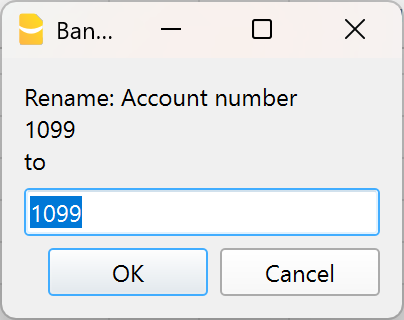
Esempio - Modifica numero di conto nella colonna Conti, tabella Conti.
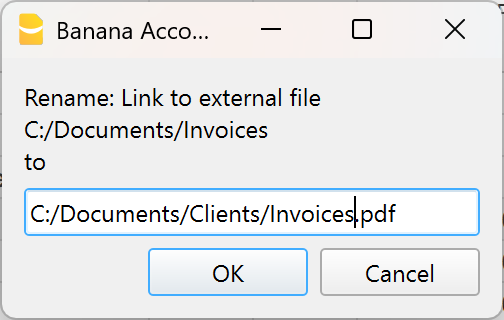
Esempio - Modifica nome del link, nella colonna Doc.Link della tabella Registrazioni.
Come rinominare
- Posizionarsi sulla cella da modificare (numero di conto, categoria, codice IVA, numero articolo o link).
- Selezionare Dati > Rinomina.
- Nella finestra che appare, inserire il nuovo riferimento.
Il programma esegue automaticamente alcuni controlli:
Verifica duplicati
Controlla che non esista già un numero di conto o gruppo identico.
Se esiste, viene visualizzato un messaggio di avviso. Se si conferma comunque l’operazione, verrà segnalato l’errore.
Verifica righe protette o bloccate
Controlla che le righe in cui il conto è utilizzato non siano protette o bloccate. In caso contrario, il programma segnala che non può procedere con la rinomina.
Sostituzione automatica
Se non ci sono impedimenti, il valore viene sostituito in tutte le tabelle e nei Dati base.
NOTA
Nel piano dei conti non è possibile avere due numeri di conto identici. Il comando non effettua alcun ricalcolo: sostituisce semplicemente il riferimento ovunque venga utilizzato.
Rinomina di un collegamento (Link)
In Banana Contabilità Plus è possibile inserire, nella colonna Link della tabella Registrazioni, collegamenti a giustificativi digitali (ricevute, fatture, scontrini, ecc.).
Il comando Rinomina permette di modificare il testo del collegamento e aggiorna automaticamente:
- il nome del file nella cartella in cui è salvato
- tutti i collegamenti a quel documento presenti nella contabilità
In questo modo si mantiene coerenza tra contabilità e documenti archiviati.
Per maggiori informazioni, consultare la pagina dedicata ai giustificativi digitali.
Importa righe
Questo comando si attiva dal menu Dati > Importa righe e viene utilizzato per importare dati in qualsiasi tabella.
Per importazioni più specifiche si veda il comando:
- Importazione e automazione.
Per importare movimenti bancari, fatture o dati del libro cassa e applicare regole per il completamento automatico delle registrazioni.
Importa Righe
Attiva le opzioni desiderate della seguente finestra.

Nome file
Tramite il pulsante Sfoglia puoi selezionare il file da cui importare i dati.
Formato
L’area contiene la lista dei formati con cui è possibile importare i dati nella tabella: Testo, Formato ASCII, CSV.
Seleziona quello che fa al caso.
Opzioni
Importa i dati dagli appunti
Attivando questa casella si importano i dati dagli appunti di Windows.
Completamento automatico dei valori
Quando in una contabilità più complessa, si devono importare delle righe da una contabilità meno complessa, nelle righe importate alcune colonne rimarrebbero vuote; attivando questa funzione, il programma completa automaticamente i valori mancanti con quelli della contabilità corrente.
Intestazione campi
Nell’importazione dei dati viene inserita anche l’intestazione dei campi.
Unicode (Utf-8)
Selezionando la casella, tutti i dati sono importati in un formato leggibile dai programmi Unicode.
Documento correlato:
Estrai e ordina righe
Questa funzione è disponibile a partire dal menu Dati > Estrai righe e ordina righe...

A differenza del comando Ordina righe, il programma crea una tabella separata dove vengono visualizzate le righe estratte. Pertanto, le righe della tabella principale non vengono modificate.
Sezione Estrai
Nella tabella estrai, puoi cliccare sul numero di riga (sottolineato) per ritornare alla riga della tabella di origine.
Colonna
Si deve selezionare la colonna dalla quale si desidera estrarre le righe.
Criterio
Si deve selezionare il criterio da applicare per l'estrazione delle righe (es. maggiore, minore, uguale, contiene testo, inizia per, finisce per....).
Valore
In questo campo bisogna introdurre il testo da usare come confronto, in relazione alla condizione (per esempio, se la condizione è = uguale, inserendo come valore di confronto 25.01.2022, il programma estrae tutte le registrazioni con data 25 gennaio 2022).
Il testo è una data se il campo scelto è Data, un valore numerico se il campo è un Importo, una parola se la colonna è una Descrizione.
Aggiungi
Il bottone permette di aggiungere altri campi per la ricerca.
Vuota lista
Il bottone permette di cancellare le impostazioni scelte per l'estrazione dei dati nelle varie liste.
Solo righe selezionate
Questa opzione è attiva solo quando sono state selezionate in precedenza delle righe e consente l’ordinamento delle righe selezionate.
Riga totali
Se la funzione viene attivata, il programma visualizza la riga del totale per le righe estratte che hanno un importo o un contatore tempo.
Sezione Ordina
Si indicano le colonne di ordinamento. Le opzioni sono uguali al comando Ordina righe.
Sezione Personalizzazione
Le spiegazioni di questa sezione sono disponibili alla seguente pagina web: Personalizzazione.
Esempio lista conti
Capita delle volte che si desidera avere una lista unicamente con i conti:
- Spostarsi sulla tabella Conti.
- Dare il comando Estrai e ordina righe
- Nella casella Colonna scegliere Conto
- Nella casella Criterio indicare Non vuoto.
Se si desidera avere i conti ordinati per la descrizione:
- Spostarsi sulla sezione Ordina
- Scegliere in Ordina Per la colonna Descrizione.
Se vuoi visualizzare solo determinate colonne, puoi creare una nuova vista con il comando Disponi tabelle.
Dialogo Ordina righe
Questa comando si attiva dal menu Dati > Ordina righe e permette di modificare in modo permanente l’ordine delle righe.
Si consiglia pertanto di fare molta attenzione prima di impartire un ordinamento, soprattutto quando ci si trova nella Tabella Conti, perché potrebbe stravolgere la struttura del piano contabile.
Se si vuole ordinare le righe solo temporaneamente usare:
- Filtra e Ordina righe temporaneo.
- Estrai e ordina righe che copia i dati in una tabella temporanea.
Dialogo Ordina Righe
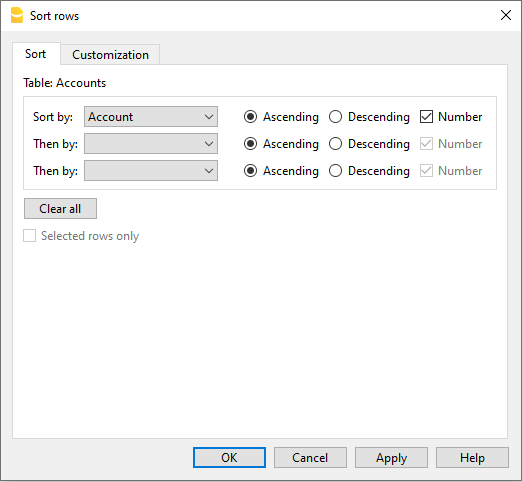
Le righe della tabella possono essere ordinate in base al contenuto delle colonne. È possibile impostare fino a tre ordinamenti.
Ordina per
Si può scegliere dalla lista che appare il tipo di ordinamento desiderato.
Poi per
Permette di scegliere un ulteriore tipo di ordinamento rispetto a quello principale.
Crescente
L'ordinamento delle righe avviene in ordine crescente, tenendo conto del tipo di ordinamento scelto (data, doc...).
Decrescente
L'ordinamento delle righe avviene in ordine decrescente, tenendo conto del tipo di ordinamento scelto (data, doc...)
Numero
Attivare questa opzione se la colonna scelta come criterio di ricerca contiene solo numeri.
Vuota tutto
Il bottone permette di cancellare le impostazioni scelte per l'ordinamento dei dati nelle varie liste.
Solo righe selezionate
Questa opzione è attiva solo quando sono state selezionate in precedenza delle righe e consente l’ordinamento delle righe selezionate.
Sezione Personalizzazione
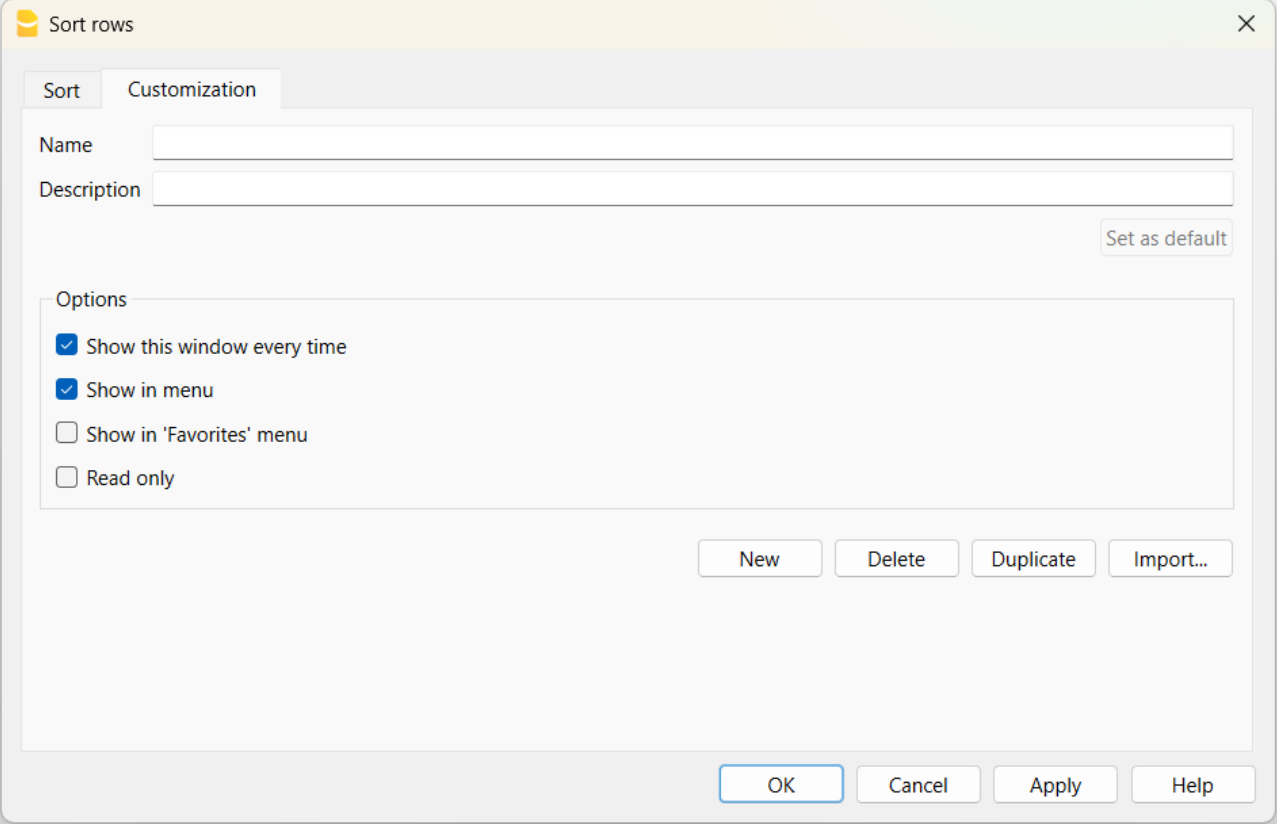
Tramite questa sezione puoi personalizzare e memorizzare diverse impostazioni di ordinamento delle righe.
Puoi scegliere di ordinare per Importo, Descrizione o altro e memorizzare gli ordinamenti con nomi diversi.
All'occorrenza puoi richiamare gli ordinamenti selezionando il nome dell'ordinamento desiderato.
Nome
Il nome della tua personalizzazione (es. Ordinamento Descrizione, Ordinamento Importo,...).
Descrizione
Inserire una descrizione per avere un riferimento delle impostazioni (es. "tipo di ordinamento 1, tipo di ordinamento 2",..).
Imposta come predefinito
Con il bottone imposta come predefinito puoi impostare un ordinamento come predefinito.
Opzioni
Per maggiori informazioni, guardare la pagina della Personalizzazione.
Disponi colonne
Il comando si attiva dal menu Dati > Disponi colonne. Grazie a questo comando, le colonne possono essere:
- Visualizzate
- Nascoste
- Rinominate
- Spostate a destra o a sinistra nelle varie tabelle.

Visualizza
Intestazione
Intestazione della colonna.
Intestazione 2
Questa intestazione viene usata dal programma solo per alcune colonne (es. colonna Importo).
Descrizione
È la descrizione della colonna. Questa descrizione viene visualizzata come tooltip.
Formato
È il formato di visualizzazione dei numeri, data e ora. Per maggiori dettagli consulta in basso a questa pagina Specifiche formato.
Per cambiare il formato di immissione si devono modificare le impostazioni internazionali nel sistema operativo.
Larghezza
Definisce la dimensione orizzontale della colonna.
Stile colonna
Un valore che indica lo stile da applicare. Questo stile ha una priorità rispetto a quello della riga.
Allineamento
Si può scegliere tra allineamento a destra, a sinistra o centrale.
Testo a capo
L’opzione consente di visualizzare il testo inserito su più righe.
Protetto
L’intera colonna è protetta, impedendo d'inserire o modificare i dati.
Escludi dalla stampa
Attivando questa opzione, viene esclusa la colonna dalla stampa.
Visibile
Attivando questa opzione si rende visibile la colonna.
Le tabelle possono essere modificate. Si possono aggiungere delle colonne, cambiare le intestazioni, variare le dimensioni delle colonne e l’ordine in cui esse appaiono.
Le colonne sono elencate nell’ordine di apparizione nella tabella utilizzata. Le colonne visibili sono contrassegnate da un visto.
Sposta su, Sposta giù
Le colonne possono essere spostate a destra o a sinistra.
- Basta cliccare sul nome del colonna:
- con il bottone Sposta su, la colonna viene sostata verso sinistra.
- con il bottone Sposta giù, la colonna viene spostata verso destra.
- Le colonne possono essere spostate anche semplicemente trascinandole con il mouse.
Aggiungi colonna
Aggiunge una nuova colonna nella tabella attiva.
Le colonne aggiunte dall'utente hanno una funzione informativa e il programma non esegue calcoli su eventuali dati numerici.
Se si aggiunge una colonna di tipo Importo in alcuni casi, i dati inseriti dall'utente, vengono usate nei calcoli. Le colonne di tipo importo vengono sommate solo nelle seguenti tabelle:
- Tabella Conti
- Tabella Scheda conto
- Tabella Estrai righe.
Elimina colonna
Consente di cancellare una colonna dall’elenco. Non è possibile però eliminare una colonna di sistema.
Impostazioni
Nome
Inserire il nome del campo della colonna da aggiungere. Il programma inserisce automaticamente nell'elenco la nuova colonna.
Nome Xml
Il nome della colonna per l’archiviazione Xml e per le estensioni.
Tipo dato
Si può scegliere tra i seguenti tipi di dati predefiniti:
- Testo
- Si può inserire qualsiasi genere di testo, senza interruzione di riga.
- Commento:
Elemento fra parentesi quadre non considerato dal programma come un valore.
In certi contesti, nella tabella Registrazioni, colonne Conto Dare o Codice Iva, si può inserire un valore commentato, che non viene considerato come un valore, come ad esempio: Conto commentato [1000], Codice IVA commentato [V10].
- Numero
- Numeri con separatore di decimali e migliaia.
- positivi "+1'234.00"
- negativi "-1'234.00"
- neutri "±1'234.00"
Salvo casi particolari, il valore inserito equivale a "0".
Si può scrivere il "+-" prima dell'importo e il programma lo sostituisce con il simbolo "±".
- Commenti, testi fra parentesi quadre [commento]
- Numeri con separatore di decimali e migliaia.
- Importo
- Numeri con separatore di decimali e migliaia.
- positivi "+1'234.00"
- negativi "-1'234.00"
- neutri "±1'234.00"
Salvo casi particolari, il valore inserito equivale a "0". - Nelle tabelle con totali (Tabella Conti) gli importi vengono sommati.
- Commenti, testi fra parentesi quadre [commento]
- Numeri con separatore di decimali e migliaia.
- Data
- Delle date nel formato definito dal sistema operativo.
- Commento, testo fra parentesi quadre [commento].
- Ora
- Ora del giorno nel formato definito dal sistema operativo.
- Commento, testo fra parentesi quadre [commento].
- Vero / Falso
- È presente un valore (Sì) o vuoto (No).
- Commento, testo fra parentesi quadre [commento].
- Data/Ora (Timestamp)
- Data e ora nel formato internazionale "2025-09-24T03:49:42.000Z"
- Commento, testo fra parentesi quadre [commento].
- Contatore tempo
- Ore:Minuti:Secondi.Millesimi "36:10:02.100".
- Commento, testo fra parentesi quadre [commento].
- Collegamenti (Link)
- Un link a un documento o a una pagina internet.
- Commento, testo fra parentesi quadre [commento].
- Testo su più righe
- Testo con degli a capo.
- Bisogna attivare anche l'opzione "Testo a capo".
- Alt+Enter per andare a capo.
- Menu > Formato > Calcola altezza riga, per visualizzare il testo completo.
- Markdown
- Come il Testo su più righe, ma si assume nel formato markdown.
- Mime
- Colonne con contenuti speciali.
- Testo protetto
- Testo non visualizzato.
Lunghezza max e min
Lunghezza massima e minima della colonna.
Valore max e min
È possibile inserire dei valori massimi e minimi (numeri e caratteri).
Decimali
Si può definire il numero dei decimali della colonna.
Numero colonna
È un numero che viene attribuito automaticamente alla colonna, ma ha uno scopo puramente tecnico.
Tutto maiuscolo
Facendo click su questa opzione, i dati della colonna sono tutti convertiti in maiuscolo.
Formato data e numeri per default nel tuo computer
Una volta installato, il programma prende per default le impostazioni del proprio sistema operativo.
Se nel programma si desidera cambiare le impostazioni della data, ora e formato dei numeri, occorre modificare le impostazione nel Pannello di Controllo (Windows) o nelle Preferenze di Sistema (Mac).
Nel dettaglio le istruzioni per Windows:
- Menu Avvio > Pannello di controllo
- Sotto le Opzioni internazionali, cliccare su Cambia data, ora o formato dei numeri
- Nella finestra di dialogo che appare, nella sezione Formati, si può cambiare il formato della data
- Per cambiare il formato dei numeri o valuta, dalla stessa finestra di dialogo, cliccare sul bottone Impostazioni aggiuntive e poi sulle sezioni Numeri o valuta.
Nel dettaglio le istruzioni per Mac OS X:
- Dal simbolo della mela di Apple (in alto a sinistra) scegliere il comando Preferenze di Sistema
- Nella finestra di dialogo che appare scegliere Data e ora
- Dalla finestra che appare cliccare su Apri lingua e zona... > Avanzate > (Generale), Data e Ora
dove è possibile cambiare il formato di numeri.
Formato date, ore, numeri, e link in Banana Contabilità Plus
Quando non si specificano dei formati particolari per la data, l'ora e i numeri, questi vengono visualizzati con i formati propri del sistema operativo.
- All'interno di Banana si può modificare solo il formato di visualizzazione.
- Per cambiare il formato di immissione (quando si modifica un valore) si devono cambiare le impostazione del proprio sistema operativo.
Per cambiare il formato occorre cliccare sul menu Dati > Disponi colonne e inserire nella casella Formato, il tipo di formato desiderato. Qui di seguito sono elencati i tipi di formato con alcuni esempi esplicativi:
| Formato data | Esempio data |
| d mm yy | 1 01 15 |
| dd m yy | 01 1 15 |
| ddd mmm yyyy | ven gen 2015 |
| dddd mmmm yyyy | venerdì gennaio 2015 |
| La lettera “d” (day) indica il giorno, la “m” (month) indica il mese, e la “y” (year) indica l’anno. | |
| Formato ora | Esempio ora |
| hh:mm:ss:zzz | 04:04:36:089 |
| h:m:ss:zz | 4:4:36:89 |
| Naturalmente è possibile invertire a piacere l’ordine degli elementi della data e dell’ora (p.es.: mm dd yyyy). | |
| Per quanto riguarda i separatori si possono scegliere fra tutti quelli disponibili sulla tastiera (ad esempio: #, @, -, /, ., ecc.). | |
| Formato numeri | Esempio numeri |
| 0. | 259 |
| 0.00 | 258.85 |
| 0.000 | 258.848 |
| In un campo numerico è possibile modificare il numero dei decimali secondo le proprie esigenze. I calcoli sono effettuati con tutte le cifre decimali inserite. Un eventuale arrotondamento avviene solo in visualizzazione. | |
| Formato link | Esempio link | Cosa fa |
| :link: | "receipts/office electricity october.pdf" | mostra tutto il percorso del file |
| :file: | "office electricity october.pdf" | mostra il nome del file |
| :file:16: | "office electrici" | mostra i primi 16 caratteri del nome del file |
| :file:16:ellipsis: | "office electr..." | mostra i primi 13 caratteri del nome del file seguiti da ... (= totale 16 caratteri) |
| :file:-24:ellipsis: | "...electricity october.pdf" | mostra gli ultimi 21 caratteri del nome del file preceduti da ... (= totale 24 caratteri) |
| :link:symbol: | ">>" | mostra il simbolo >> che indica che vi è un file linkato |
| NB.: Il formato link viene unicamente applicato per la stampa su carta o su file pdf, non influisce sulla visualizzazione a schermo. | ||
Nuova colonna
In ogni tabella si possono aggiungere delle nuove colonne.
- Dal menu Dati > Disponi colonne > bottone Aggiungi
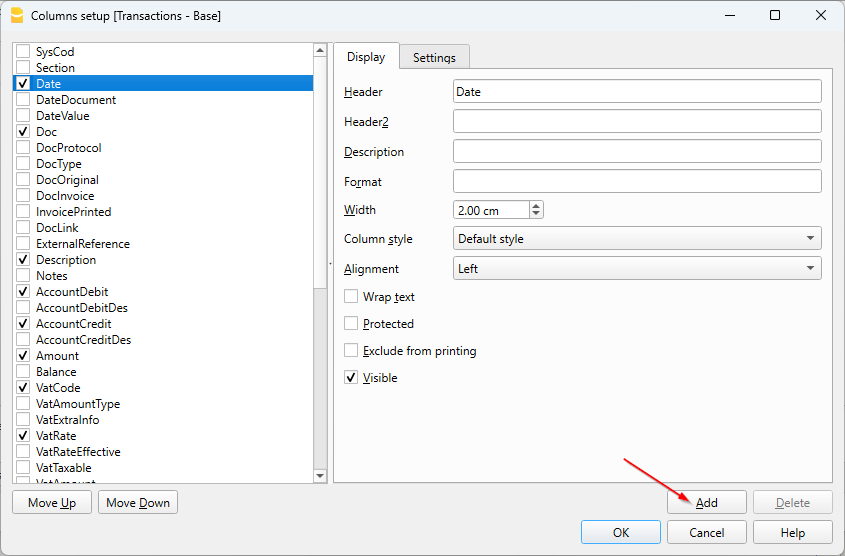
- Nella finestra di dialogo che appare inserire il nome della colonna.

Nome
Inserire il nome del campo della colonna da aggiungere.
Nome Xml
Il nome della colonna per l’archiviazione Xml e per le estensioni.
Tipo dato
Si può scegliere tra i seguenti tipi di dati predefiniti: Testo, Numero, Importo, Data, Ora.
Disponi tabelle
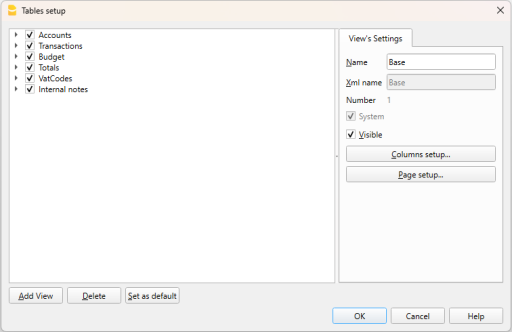
Questo comando si attiva dal menu Dati > Disponi tabelle.
Tabelle
Sono gli elementi che contengono i dati in formato righe e colonne.
- L’ordine delle tabelle non può essere modificato.
- Le tabelle aggiuntive vengono posizionate alla fine di quelle già presenti.
- Le intestazioni delle tabelle predefinite di Banana Contabilità non possono essere modificate.
- Le intestazioni delle tabelle aggiunte dall'utente (es. tabella Internal notes) possono essere modificate:
- Posizionarsi sulla tabella dove modificare l'intestazione
- Dal menu Dati > Disponi tabelle inserire il nuovo nome.
Viste
Sono indicate sotto ad ogni tabella.
Sono gli elementi che definiscono la visualizzazione delle colonne nella tabella.
Tramite le Viste è possibile definire quali colonne devono essere visibili, la sequenza di visualizzazione e le modalità di visualizzazione delle colonne.

Per aggiungere delle tabelle si rimanda al comando Aggiungi nuove funzionalità.
Impostazioni Vista
Per ogni tabella è possibile impostare:
- Nome
Il nome della tabella nella lingua del file. Non deve contenere spazi o caratteri speciali.
Può essere cambiato solo per le tabelle aggiunte. - Nome Xml
Il nome che viene usato nella programmazione. Non deve contenere spazi o caratteri speciali.
Può essere cambiato solo per le tabelle aggiunte. - Intestazione
Il nome che appare nell'elenco delle tabelle. - Visibile
Indica se la tabella è visibile o meno.
Gestione Vista
Nome
È possibile inserire un nuovo nome alla vista selezionata.
Nome Xml
Il nome della vista per l’archiviazione Xml. Per le viste di sistema, il nome Xml non può essere cambiato.
Numero
È un numero attribuito dal programma per identificare la vista.
Visibile
Rende visibile una vista.
Di sistema
Se la casella è attiva si tratta di una vista di sistema e non può essere eliminata o modificata.
Disponi colonne...
Visualizza la finestra Disponi colonne per poter modificare le colonne sia a livello di visualizzazione che di impostazione.
Imposta pagina
Si accede alla finestra delle impostazioni pagina.
Aggiungi vista
Aggiunge una nuova vista alla tabella dove ci si trova.
Elimina vista
Cancella la vista.
Imposta come predefinito
Definisce la vista che viene usata.
Nuova vista
Dal menu Dati > Disponi tabelle > bottone Aggiungi Vista si possono aggiungere delle viste proprie (non è previsto per le schede conto).

Nome vista
Inserire il nome della vista da aggiungere.
Nome vista Xml
Il nome della vista per l’archiviazione Xml.
Dopo la creazione, la nuova vista viene visualizzata nello stesso posto delle viste esistenti e verrà aggiunta al lato destro delle altre.