Dans cet article
Dans Banana Comptabilité Plus, les données sont saisies et affichées dans des tableaux. Cette interface, inspirée d'Excel et fidèle à la tradition comptable séculaire, est extrêmement intuitive et productive. Dans tous les domaines du programme, pour le plan comptable, les écritures, le budget, les changes, les codes TVA et aussi pour la visualisation des fiches de compte, le système de tableaux est toujours utilisé.
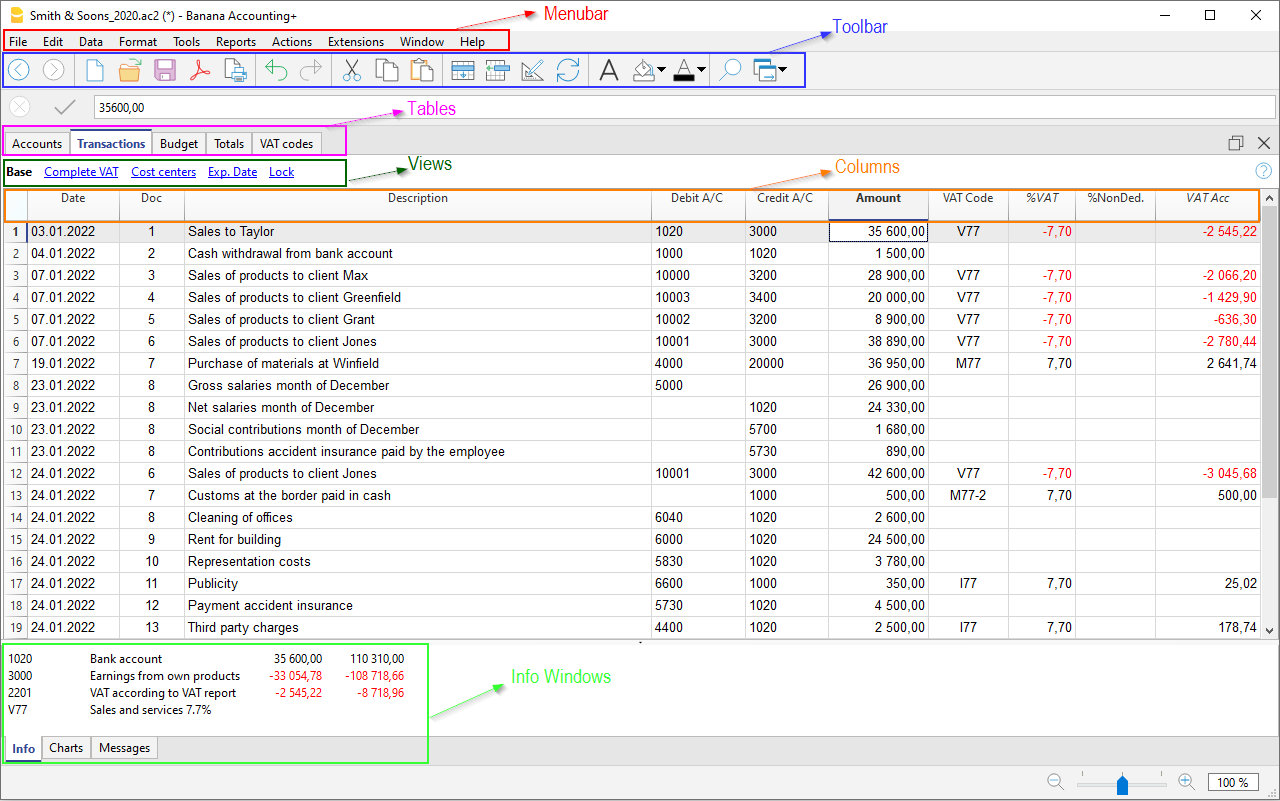
L'interface typique d'Excel offre à l'utilisateur de nombreux avantages pour optimiser son travail.
Facilité d'insertion
Tout est très intuitif, car vous pouvez immédiatement voir ce que vous devez faire et où entrer les données. Vous pouvez vous déplacer librement pour les saisir, faire des modifications et les supprimer à tout moment. Lors de la saisie, le programme propose également des valeurs basées sur des textes que vous avez déjà tapé, et vous pouvez le laisser en attente pour terminer le travail plus tard.
Vitesse d'insertion
Les cellules permettent une saisie immédiate des données, qui peuvent être copiées et collées pour accélérer encore plus le travail. Avec la suggestion des valeurs à saisir, il y a l'auto-complétion qui donne la possibilité de choisir par exemple une valeur déjà utilisée précédemment.
Sécurité des données
L'utilisateur est toujours sûr que les données saisies sont correctes, car il trouve les tableaux déjà préparés seulement pour les types de données et avec les formules intégrées. En cas de saisie de valeurs erronées, le programme signale l'erreur au moyen d'un message d'erreur textuel, afin que l'utilisateur comprenne où il a commis une erreur et puisse la corriger immédiatement.
Utilisabilité de l'interface selon les principes heuristiques
Cette productivité élevée et cette facilité d'utilisation sont le résultat d'une approche scientifique visant à améliorer l'interaction avec l'utilisateur. Au début des années 90, un groupe de chercheurs dirigé parJackob Nielsen, a développé les 10 règles heuristiques pour la conception de l'interface. Ces principes sont devenus et restent le point de référence pour la création de logiciels, de sites web et d'applications. (À défaut d'une page originale en français sur le site de Nielsen, nous vous proposons une bonne version française de ces 10 principes sur la page Check list selon les 10 principes de Jacob Nielsen).
Banana Comptabilité répond aux 10 règles et c'est pourquoi elle est facile à utiliser et très productive. Ces principes et leur mise en œuvre dans Banana Comptabilité sont présentés ci-dessous.
1. Visibilité de statut du système
"Chaque système devrait maintenir l’utilisateur toujours informé sur sa localisation à travers des marquages appropriés dans un temps raisonnable."
- Si vous ajoutez ou supprimez une ligne, vous changez le format, la couleur, et vous pouvez immédiatement voir le résultat de l'opération.
- Si vous reprenez la comptabilité, ou si vous êtes interrompu par le téléphone, vous pourrez voir immédiatement quelle était la dernière écriture insérée.
- Les calculs (soldes de comptes et autres) sont mis à jour et immédiatement visibles.
- Vous pouvez conserver plusieurs fenêtres ouvertes en même temps.
- La fenêtre de l'aperçu ne bloque pas l'utilisation du programme, elle peut être maintenue ouverte en parallèle.
- Dans la fenêtre Info ci-dessous, vous trouverez des informations supplémentaires sur l'écriture, le compte ou autre sur lequel vous vous trouvez.
- Dans la fenêtre Graphiques, vous pouvez voir l'évolution du solde de votre compte. Si la caisse descend en dessous de zéro, vous pouvez le voir immédiatement.
2. Correspondance entre le système et le monde réel
“Le système devrait toujours tenir l'utilisateur au courant de ce qu'il fait et doit lui fournir un feedback adéquat dans un délai raisonnable. Suivre les conventions du monde réel, en faisant apparaître les informations dans un ordre naturel et logique.”
La feuille de calcul "spreadsheet" est née dans le monde de la comptabilité. Le tableau est le mode natif de la comptabilité (Livre caisse, liste des comptes).
- La saisie des données dans le tableau entraîne un changement de statut immédiat. Par conséquence, tout est mis à jour immédiatement.
- Le tableau Écritures contient les mouvements, exactement tels qu'ils sont exprimés dans la comptabilité.
- Le tableau Comptes présente le Bilan et le Compte de Résultat, avec les comptes et les groupes, ainsi que les montants relatifs mis à jour, avec les soldes, mouvements, budgets et différences.
3. Donner à l'utilisateur contrôle et liberté
“Les utilisateurs choisissent souvent les fonctions du système par erreur et auront besoin d'une sortie de secours clairement marquée pour quitter l'état non désiré sans devoir passer par un dialogue prolongé. Opérations faire/défaire.”
Dans Banana Comptabilité, l'utilisateur dispose d'un contrôle et d'une liberté totale :
- Vous choisissez librement votre mode et séquence de travail.
- Vous n'êtes jamais bloqué par le système, vous pouvez interrompre et changer votre travail.
- Vous pouvez vous déplacer librement dans le tableau et ajouter ou modifier n'importe quelle information.
- Vous pouvez passer d'un tableau à l'autre.
- Vous pouvez passer d'un fichier à l'autre.
- Vous pouvez annuler et restaurer des opérations et même décider de ne pas sauvegarder le fichier si vous constatez que le travail effectué ne vous satisfait pas.
- La touche Echap permet d'interrompre tous les dialogues et procédures.
- Vous pouvez sécuriser vos données :
- Protégez n'importe quelle ligne contre les changements.
- Bloquer les lignes du tableau Ecritures avec le blockchain.
Vous pouvez vous conformer aux exigences relatives à la conservation des données comptables et éviter les modifications malveillantes des comptes à votre insu.
- Décidez où sauvegarder le fichier.
Toutes les données comptables sont sauvegardées dans un fichier, vous lui donnez un nom et pouvez le copier, le déplacer, l'envoyer par email, le sauvegarder sur un réseau ou sur un disque cloud selon ce qui vous est le plus utile.
4. Consistance et étalon (normalisation)
“Les utilisateurs ne doivent pas se demander si les différents mots, situations ou actions veulent dire la même chose. Ils suivent les conventions de la plateforme.”
Dans Banana Comptabilité, tout est cohérent.
- Le mode d'utilisation est toujours le même, celui typique des tableaux.
- L'interface et les commandes sont conformes à celles de Microsoft Excel et Office, programmes de référence dans le domaine administratif.
Ceux qui connaissent ces logiciels sont immédiatement à l'aise, les principales commandes et modes de fonctionnement sont aussi similaires que possible. - Dans les dialogues et autres interactions, les graphiques et la logique sont spécifiques au système d'exploitation utilisé.
- Les "Compositions" permettent de créer et d'enregistrer les réglages de manière homogène.
- Nous essayons de maintenir la continuité d'une version à l'autre. Les nouvelles conceptions ne sont mises en œuvre que si elles sont efficaces et apportent des avantages.
5. Prévention contre les erreurs
“Encore mieux que de bons message d'erreur est une conception soignée qui prévient l'apparition d'un problème.”
Dans Banana Comptabilité, il existe une correspondance entre la structure des données et la visualisation et il existe des aides à la saisie.
- Les colonnes et les lignes indiquent clairement quelles informations doivent être saisies.
- Lors de l'édition, le programme propose une liste de suggestions, afin d'éviter les erreurs.
- Dans la colonne Date, si vous saisissez uniquement le jour, le logiciel propose la date complète du mois et de l'année en fonction de l'entrée précédente.
- La colonne Pièce indique le numéro suivant, quelle que soit la convention de numérotation utilisée.
- Dans la colonne Compte ou Code, le logiciel propose la liste des codes existants et vous permet également de les rechercher en saisissant la description.
- Dans la colonne Description, le programme indique les textes similaires déjà utilisés, qui peuvent être repris, ainsi que l'écriture complète.
6. Reconnaissance plutôt que rappel
“Rend visibles les objets, les actions et les options. L'utilisateur ne doit pas se souvenir des informations d'une partie du dialogue à l'autre. Les instructions d'utilisation du système doivent être visibles ou facilement récupérables chaque fois que cela est approprié.”
Dans Banana Comptabilité, comme dans les feuilles de calcul, ce que vous devez faire et comment agir est assez évident.
Vous n'avez pas besoin de prendre note de la façon d'opérer.
- Pour ajouter une écriture, un compte ou un groupe, ajoutez une ligne.
- Pour supprimer une écriture, un compte ou un groupe, supprimez la ligne.
- Pour mettre en forme, modifier la couleur, copier et coller les données, sélectionnez d'abord la zone, puis donnez la commande.
- Toutes les commandes sont facilement visibles dans le menu contextuel, le menu du haut ou la barre d'outils.
- Les numéros de compte ou autres valeurs à saisir sont proposés lors du traitement (voir point précédent).
7. Flexibilité et efficience d’utilisation
“Les accélérateurs - qui ne sont pas percevables par l'utilisateur novice - peuvent souvent accélérer l'interaction pour l'utilisateur expérimenté afin que le système puisse satisfaire à la fois les utilisateurs novices et expérimentés. Permettre aux utilisateurs de personnaliser les actions fréquentes.”
Il y a plusieurs possibilités pour les utilisateurs avancés de travailler plus rapidement :
- Il y a des accélérateurs (combinaisons de touches).
- Il existe des commandes contextuelles qui automatisent un certain nombre d'opérations (par exemple, inverser les comptes Débit et Crédit).
- Possibilité d'appliquer des commandes (copier, coller, supprimer, formater) à toute une zone sélectionnée. D'autres programmes de comptabilité ne permettent généralement que de travailler sur une ligne à la fois.
- Prise de vue de lignes d'écritures répétitives.
- Réglages des lignes d'écritures récurrentes.
- "Compositions" pour définir et sauvegarder les paramètres du rapport et d'autres commandes.
8. Esthétique et projection minimaliste
“Les dialogues ne doivent pas contenir d'informations non pertinentes ou rarement nécessaires. Chaque unité d'information supplémentaire dans un dialogue entre en concurrence avec les unités d'information pertinentes et diminue leur visibilité relative.”
Le concept de Banana est de s'adapter exactement aux besoins, en lui donnant la possibilité d'avoir un fichier comptable, seulement avec ce qui est nécessaire.
- La comptabilité ne peut être créée qu'avec les options nécessaires. Les fonctionnalités (TVA, multidevises, centres de coûts et de profit, segments) ne sont pas présentes si elles ne sont pas nécessaires, mais elles peuvent être activées sélectivement si nécessaire.
- Le tableau peut être personnalisé. Les colonnes qui ne sont pas nécessaires peuvent être masquées.
- Vous pouvez créer différentes vues des colonnes, afin d'y accéder quand et de la manière la plus appropriée.
9. Aider les utilisateurs à reconnaître, diagnostiquer et sortir des situations d'erreur
“Les messages d'erreur doivent être exprimés dans un langage simple (sans codes), indiquer le problème avec précision et proposer une solution de façon constructive.”
Banana Comptabilité dispose de plusieurs moyens pour permettre à l'utilisateur de remarquer des erreurs ou des problèmes :
- Un message d'erreur bien décrit lors de la saisie ou de l'exécution d'une opération incorrecte.
- Signalisation en couleur des lignes contenant des erreurs ou des alertes.
- Indication de l'explication de l'erreur dans la fenêtre Info.
- La commande "Contrôler comptabilité" recalcule et vérifie toutes les données saisies et lance une alerte en cas d'erreur ou de problème.
- Fenêtre avec une liste de tous les messages, avec la possibilité de cliquer et d'aller à la ligne où l'erreur s'est produite.
10. Documentation
“Bien qu'il soit préférable d'utiliser le système sans documentation, il peut être nécessaire de fournir de l'aide et de la documentation. Ces informations doivent être faciles à rechercher, axées sur la tâche de l'utilisateur, énumérer les mesures concrètes à prendre et ne pas être trop volumineuses.”
- Chaque message d'erreur dispose de sa propre page de documentation, accessible d'un simple clic, avec les causes, les solutions et les liens vers les pages d'informations utiles pour résoudre le problème.
- Lorsque vous êtes sur le tableau, la commande d'aide vous amène directement à la page d'explication spécifique à l'application et au tableau de données.
- Chaque boîte de dialogue possède un bouton d'aide qui mène à la page d'aide spécifique.
- Il existe une documentation complète et très détaillée, structurée selon la logique du programme et avec des liens vers des sujets connexes.
- A côté de la documentation, il y a un index qui vous permet de comprendre comment il est structuré et de vous déplacer facilement.
- Les dialogues créés avec des extensions du programme, écrites en Javascript, disposent également de liens vers une page d'aide spécifique.