Afdrukken
Alle afdrukken van de Jaarrekening, de Winst- en Verliesrekening, en de verschillende boekhoudverslagen zijn beschikbaar via het menu Rapporten. Ieder commando heeft diverse opties om de verschillende afdrukken aan te passen.
Uitgebreide Balans op groepen
Dit voorbeeld is gemaakt door de volgende functies te gebruiken:
- Uitgebreide Balans op groepen
- Kolommen instelling om aan te geven welke kolommen weergegeven moeten worden (in het voorbeeld worden de kolommen van het Lopende en het Voorafgaande jaar weergegeven)
- Stijl instelling: Lugano (Groepen uitgelicht), Stijl eigenschappen: Groepen en totalen: Kleur.

Uitgebreide balans met budget
Dit voorbeeld is gemaakt door de volgende functies te gebruiken:
- Uitgebreide Balans
- Opties In afdruk opnemen : om aan te geven welke kolommen weergegeven moeten worden (in het voorbeeld worden de kolommen van het Lopende jaar en het Budget weergegeven)
- Stijl instelling: Berlijn (gekleurde kolommen).

Uitgebreide Balans
Dit voorbeeld is gemaakt door de volgende functies te gebruiken:
- Uitgebreide Balans
- Opties In afdruk opnemen : om aan te geven welke kolommen weergegeven moeten worden (in het voorbeeld worden de kolommen van Lopend, Vorige en % Verschil weergegeven)
- Stijl instelling: Berlijn (gekleurde kolommen).

Onderverdeling per halfjaar
Dit voorbeeld is gemaakt door de volgende functies te gebruike
- Uitgebreide Balans op groepen
- Kolommen instellen om aan te geven welke kolommen weergegeven moeten worden (Lopend en Budget).
- Onderverdeling → Onderverdeling per periode om de onderverdeling per periode in te stellen
- Stijl instelling: Lugano (Groepen uitgelicht), Stijl eigenschappen: Groepen en totalen: Kleur.
- Kleuren (Kolom-eigenschappen) om verschillende kleuren aan de kolommen te geven.

Onderverdeling per segment
Dit voorbeeld is gemaakt door de volgende functies te gebruiken:
- Uitgebreide Balans op groepen
- Onderverdeling → Onderverdeling per segment om het segment niveau te kiezen dat weergegeven moet worden
- Afdruk stijl:
Bij het afdrukken van de segmenten is het niet mogelijk de kleuren van de kolommen in te stellen.

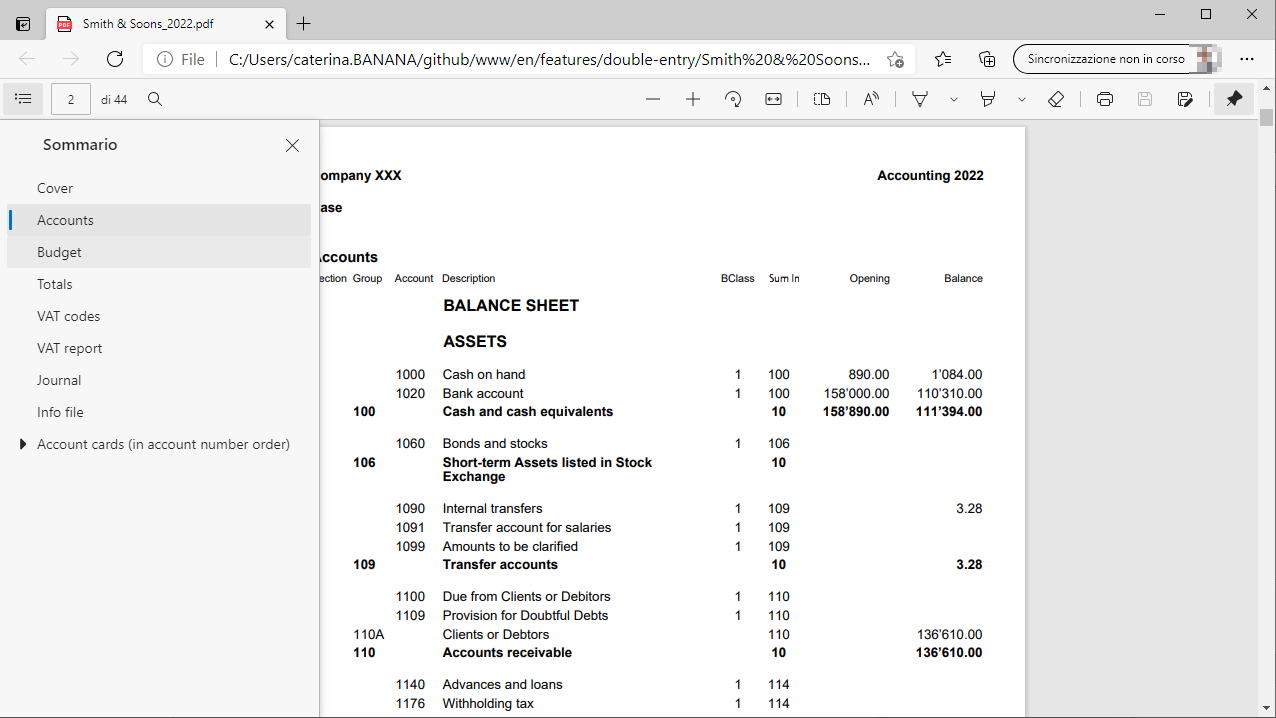
PDF bestand met alle boekhoudgegevens
Het aangemaakte bestand heeft een inhoudsopgave die op een makkelijke manier toegang geeft tot de verschillende afdrukken.
De volgende gegevens kunnen opgeslagen worden in het PDF bestand
- Balans en Winst & Verlies rekening
- Rekeningen tabel, Transacties, BTW codes, Totalen
- BTW rapporten
- Rekening kaarten
Als u dit bestand op een niet-herschrijfbare CD opslaat (om het bij uw boekhouding documenten op te bergen) voldoet dit aan de wettelijke eisen voor het opslaan van de boekhoudgegevens.
Dit voorbeeld is gemaakt door de volgende functies te gebruiken:
Menu Bestand, Pdf bestand aanmaken commando

Een extra kolom afdrukken
Om in de Balans een extra kolom af te drukken zijn de volgende functies gebruikt:
- Nieuw kolom toevoegen in de rekeningentabel, via het Gegevens → Kolommen instellen menu.
- Uitgebreide Balans op groepen
- Kolommen (geavanceerd) om de kolom zichtbaar te maken.
Rekeningkaarten / Grootboek
De rekeningkaart komt overeen met het Grootboek en maakt het mogelijk om een volledige lijst van boekhoud mutaties te hebben met betrekking tot dezelfde rekening, kostenplaats, segment en groep.
De Rekeningenkaart openen
Er zijn twee manieren om een rekeningkaart te openen:
Eerste methode
Deze methode wordt aanbevolen wanneer u enkele of alle rekeningkaarten wilt weergeven en afdrukken.
- Kies Rapporten → Rekeningkaarten in het menu

Er verschijnt een dialoogvenster met de volgende secties:
Klik op de betreffende links om meer informatie over de secties te vinden.
Tweede methode
- Klik op het icoontje dat verschijnt als u de cel selecteert die het rekening- of groepsnummer bevat.
Bijwerken van de rekening kaart
De rekeningkaart is tijdelijk en wordt berekend wanneer het commando gegeven wordt om dit te doen. Veranderde of toegevoegde transacties in de transactietabel worden niet automatisch bijgewerkt in de rekeningkaart.
Om de rekeningkaart bij te werken na veranderingen moet het Rekeningkaarten commando gegeven worden of, als de rekeningkaart nog openstaat, klikken op het knopje Tabel vernieuwen in de rechterbovenhoek zie afbeelding hieronder.

Let op
Het is niet mogelijk de gegevens in de rekeningkaart te veranderen. Dubbelklik op het rijnummer in de rekeningkaart om terug te gaan naar de bijbehorende regel in de Transacties- of Budgettabel.
De Geselecteerde Rekening kolom
In de Geselecteerde Rekening kolom, die zichtbaar gemaakt kan worden met menu Gegevens → Kolommen instellen, wordt de rekening getoond waarop de transactie plaatsvond.
Wanneer u een rekeningkaart heeft van één of meerdere rekeningen, groepen of segmenten ziet u precies de rekening die werd gebruikt.
De tegenrekening in de rekeningkaarten
In de Rekeningkaarten wordt de kolom Tegenrekening (Tegenrek.), die de rekening aangeeft die de transactie afsloot, getoond.
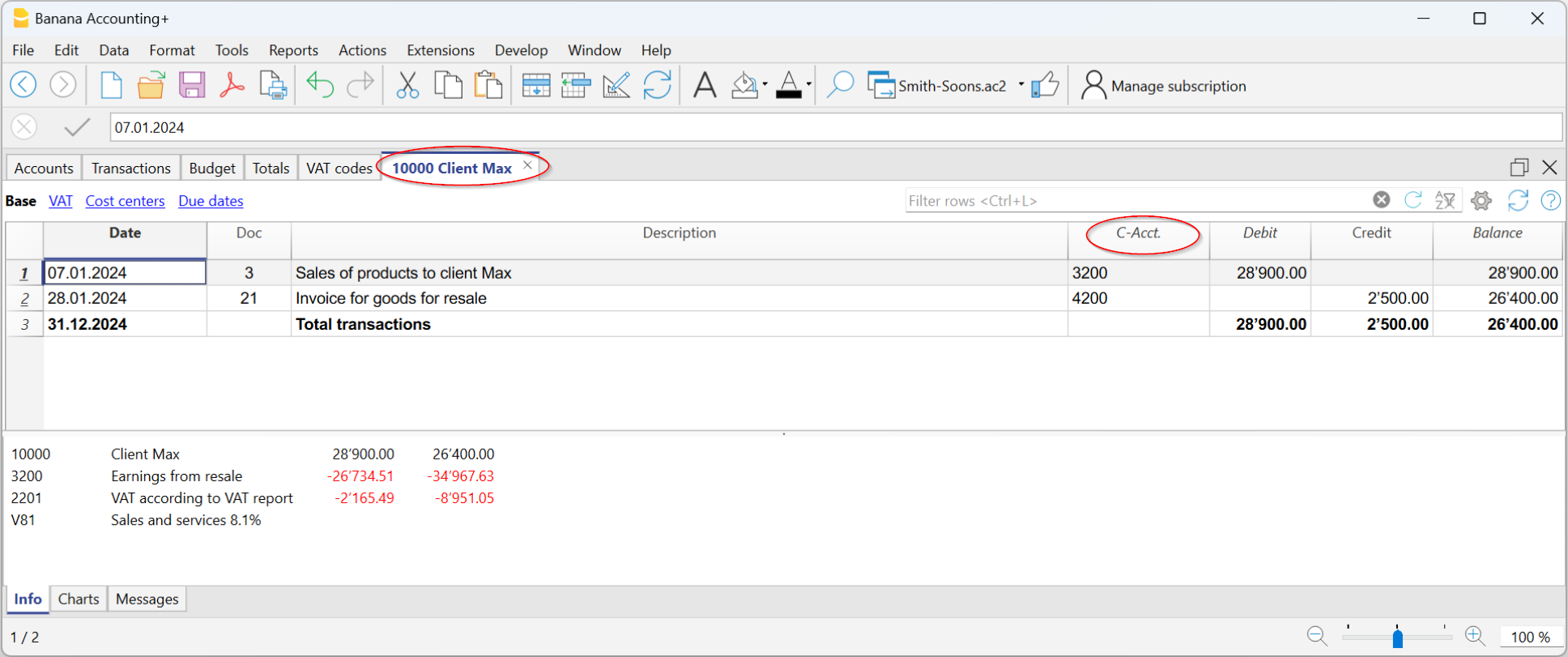
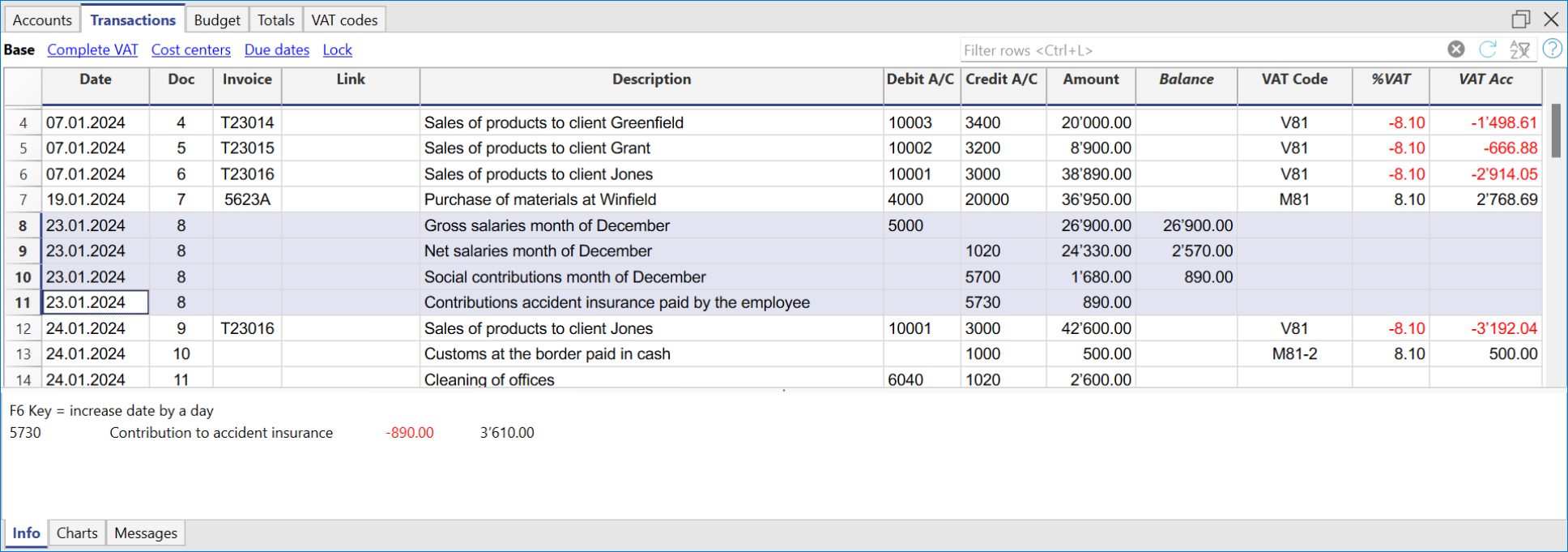
Als er transacties zijn op meerdere rekeningen (transacties op meerdere rijen) zoals in het voorbeeld hieronder en er wordt één rekening ingevoerd in debet en meerder rekeningen in credit, of andersom, dan leidt de software de mogelijke tegenrekening af door de volgende logica te gebruiken:
- In de eerste transactierij wordt de rekening 5000 beschouwd als de gemeenschappelijke tegenrekening van de transacties die daarna komen.
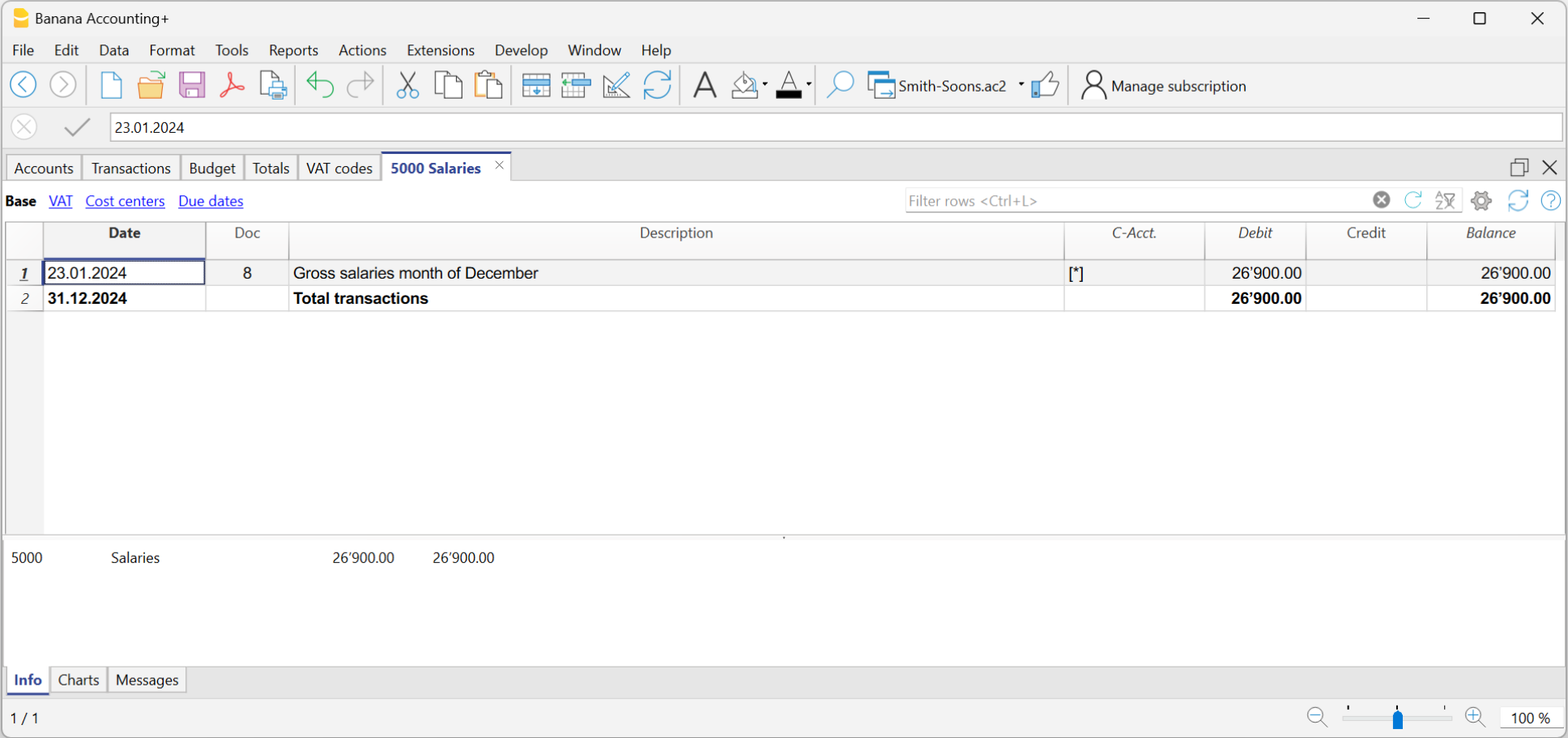
- Op Rekeningkaart 5000 laten de samengestelde transacties (Bruto salaris van december) de tegenrekening zien aangegeven door het [*] symbool. Het is onmogelijk de tegenrekeningen direct in de rekeningkaart weer te geven omdat de rekening meerdere tegenrekeningen heeft (1020, 5700, 5730). Daarom plaatst het programma het [*] symbool in de Tegenrek. (Tegenrekening) kolom wat betekent dat we te maken hebben met een transactie op meerdere rekeningen.
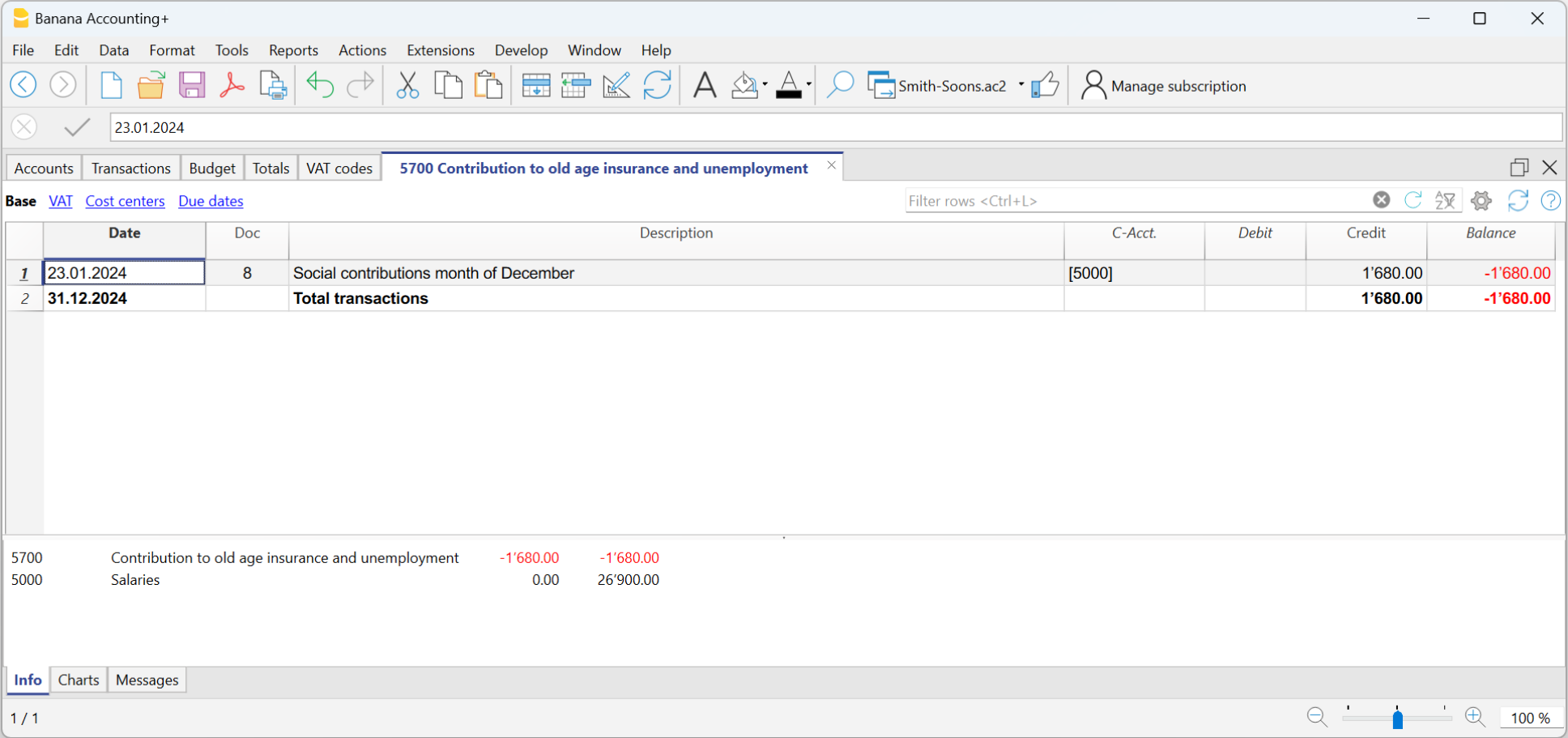
- Op de Rekeningkaarten van de volgende transactierijen (1020, 5700, 5730), wordt de gemeenschappelijke tegenrekening aangegeven tussen rechte haken ("[5700]"), en geeft een afgeleide tegenrekening aan.
Kaarten van groepen en klassen
In de rekeningkaart van een groep of een klasse worden alle transacties van de rekeningen die bij de geselecteerde groep of klasse horen gegroepeerd.
De rekeningen van de groep of de klasse kunnen worden getoond door de Geselecteerde Rekening kolom zichtbaar te maken.

Budget rekeningkaart
Als er budgettransacties zijn ingevoerd in de budgettabel is het mogelijk rekening- of groepskaarten te maken van het budget:
- Via the Rapporten → Rekeningkaarten → Budgettransacties kan de optie Budget transacties worden geactiveerd.

Grootboek (alle rekeningkaarten) afdrukken
Om de Rekeningkaarten af te drukken:
- Menu Rapporten, commando Rekeningkaarten...
- Met behulp van het Filter kunnen alle rekeningkaarten die geheel of gedeeltelijk (bijvoorbeeld alleen rekeningen, kostenplaatsen, segmenten) afgedrukt moeten worden geselecteerd
- Activeer de gewenste opties (bijvoorbeeld periode, 1 rekening per pagina, ...) in de diverse secties Periode, Opties, Compositie
- Druk op OK om te bevestigen, na het selecteren van de gewenste optie.
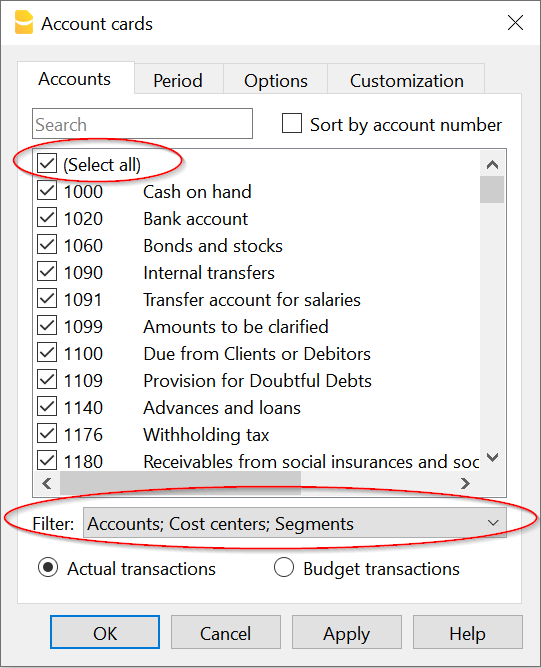
Voor de uitleg over de diverse tabbladen bezoek de volgende pagina'"s: Tabblad Rekening/Categorie, Tabblad Periode en Tabblad Opties.
Het programma toont de geselecteerde rekeningkaarten.
Om af te drukken kies het commando Afdrukken van het menu Bestand.
Als de Budget-tabel geactiveerd is in uw boekhoudbestand, kunt u kiezen welke transacties u wenst te zien (Huidige of budget transacties)
Een logo gebruiken in de rekeningkaarten
Vanaf Banana Boekhouding 9 kunt u een logo gebruiken in de afdrukken van de rekeningkaart. Nadat u uw rekening kaarten heeft aangemaakt met het commando Rapporten → Rekeningkaarten... gebruikt u het commando menu Bestand → Afdrukvoorbeeld. In het afdrukvoorbeeldscherm klikt u op het Instellingen icoon. In het dialoogvenster dat geopend wordt kiest u in de Logo optie uw logo in plaats van Geen.
Zie ook de pagina Logo-instellen.
De instellingen opslaan
Als u de rekeningkaarten regelmatig afdrukt, bijvoorbeeld alle kaarten die met de Verkopen rekeningen te maken hebben, is het handig een specifieke aanpassing aan te maken.
- Ga naar het tabblad Compositie
- Maak een nieuwe compositie aan met de knop Nieuw
- Geef een naam op voor de compositie, bijvoorbeeld "rekeningen Verkopen", in het veld Beschrijving van het venster
- Selecteer de rekeningen die u afgedrukt wilt hebben.
Nu kunt u, telkens wanneer u deze rekeningen wilt afdrukken, de compositie selecteren die u aangemaakt heeft.
Pagina instellen
In Pagina instelling kunt u de marges & andere instellingen van de pagina specificeren.
Rekeningen
U komt in dit venster via menu Rapporten → Rekeningkaarten (zie pagina Rekeningkaarten).
Rekeningen
Er verschijnt een lijst met alle beschikbare rekeningen.
Alles selecteren
Door deze optie te activeren worden alle rekeningen van het Rekeningschema automatisch geselecteerd.
Als u een of meer rekeningen wilt afdrukken activeert u alleen de gewenste rekeningen.
Zoeken
Met deze optie kunt u direct een of meer rekeningen zoeken. Voer het rekeningnummer of de beschrijving in om de lijst van rekeningen te filteren.
U kunt ook de rekening aangeven die getoond moet worden met de segmenten (indien aanwezig).
Rekeningen en segmenten kunnen gecombineerd worden (bekijk de "developer explanations" Engelstalig).
- 1000|1001 toont de transacties van de 1000 en 1001 rekeningen.
- 1000:01 toont alle transacties van de 1000 rekening met het 01 segment.
Op rekeningnummer sorteren
Als deze optie wordt gebruikt worden de rekeningen gesorteerd volgens de selectie die in het filter is toegepast (onderaan het dialoogvenster). Als er bijvoorbeeld rekeningen, kostenplaatsen of segmenten zijn met afkortingen worden deze in alfabetische volgorde gesorteerd.
Filter
Met deze functie kunt u alle rekeningkaarten of alleen een selectie filteren, in het bijzonder:
- Rekeningen; Kostenplaatsen; Segmenten - deze worden standaard gefilterd wanneer geen selectie wordt gemaakt
- Rekeningen (bestaande kostenplaatsen en segmenten worden uitgesloten)
- Rekeningen; Kostenplaatsen (alleen segmenten worden uitgesloten)
- Kostenplaatsen (rekeningen en segmenten worden uitgesloten)
- Segmenten (rekeningen en kostenplaatsen worden uitgesloten)
- Groepen - bestaande groepen worden getoond - u moet degene die afgedrukt moeten worden selecteren
- Klassen - alle klassen worden getoond - u moet degenen die afgedrukt moeten worden selecteren.
Huidige transacties of Budget transacties
Als de Budgettabel geactiveerd is in uw boekhoudbestand, kunt u kiezen:
- Huidige transacties
De gegevens van de transacties tabel worden verwerkt.

- Budget transacties
De gegevens in de Budgettabel worden verwerkt.
Bij afwezigheid van een Budgettabel worden de bedragen van de budgetkolom van de Rekeningentabel (weergave Budget) omgezet in maandelijkse bedragen op basis van de begin- en einddatum van de boekhouding (als dit een jaar is, is dit een deling door 12 maandelijkse termijnen).

Verschillen in rekeningbedragen (rekeningkaart 00)
Als er verschillen in rekeningbedragen voorkomen (zie de foutmeldingspagina DEBET-CREDIT-verschil) open dan de rekeningkaart voor Groep 00 (of degene in uw rekeningschema die alle rekeningen bevat van BKlasse 1, 2, 3 en 4).
U krijgt een lijst van alle transacties met opeenvolgende saldi die na iedere boeking nul zouden moeten zijn. De rij waarvan het saldo ongelijk nul is bevat de fout.
Rekeningkaart Periode
De uitleg van het tabblad Periode is hetzelfde als die van het tabblad Periode in "Uitgebreide balans op groepen".
Opties
Via menu Rapporten → Rekeningkaarten → Opties kunt u de verschillende opties bereiken die gebruikt worden voor het afdrukken.

Rijen voor einde van pagina
Deze functie zorgt ervoor dat een rekening niet over twee pagina's afgedrukt wordt. Indien de af te drukken rekeningkaart niet minstens een aantal rijen bevat dat overeenstemt met het in dit veld ingevoerde aantal, zal het afdrukken van de hele kaart naar de volgende pagina worden verplaatst.
Eén rekening per pagina
Door deze optie te activeren wordt iedere kaart op een aparte pagina afgedrukt (zelfs die met weinig transacties).
Kolomkoppen herhalen
Door deze optie te activeren worden de kolomkoppen herhaald voor iedere rekening binnen een pagina.
Rekeningen zonder transacties opnemen
Door deze optie te activeren worden kaarten zonder transacties ook afgedrukt.
Weergave
U kunt hier de kolomweergave selecteren die opgenomen moet worden in de weergave en afdruk van de rekeningkaarten:
- Basis
- BTW
- Kostenplaatsen
- Verval datum
Het programma gebruikt dezelfde volgorde als in de transactietabel wanneer geen criterium wordt aangegeven.
Sorteringskolom
In de rekeningkaart kunnen transacties worden gesorteerd op verschillende soorten gegevens:
- Document datum
- Datumwaarde
- Vervaldatum
- Betalingsdatum
Journaal
In Banana Boekhouding komt het Journaal overeen met de Transactietabel. Het is mogelijk het hele journaal af te drukken of alleen maar een deel ervan door de rijen te selecteren die u wilt afdrukken.
Er zijn verschillende manieren om het journaal af te drukken:
- Plaats uzelf in de Transactiestabel en klik op het icoon Afdrukvoorbeeld, vervolgens op het icoon Afdrukken.
- Vanuit de Transactiestabel, selecteer van het menu Bestand → Afdrukvoorbeeld → icoon Afdrukken.
- Vanuit het menu Rapporten → Journaal op periode ...
Periode

U kunt ervoor kiezen om alles of en specifieke periode af te drukken. Voor een specifieke periode voert u de start- en einddatum in.
Sorteren

In het tabblad Sorteringskolom kunt u de criteria kiezen waarmee het het journaal wordt gesorteerd bij het afdrukken.
De afdruk van het journaal aanpassen
Om de afdruk van het journaal naar uw hand te zetten kunt u de volgorde van de kolommen en de kopteksten veranderen. Informatie over hoe dit te doen vindt u in de pagina Kolommen instellen; u kunt ook diverse opties kiezen voor de afdruk, zie de pagina Pagina instelling.
Uitgebreide Balans
De Balans vertegenwoordigt alle Activa, Passiva, Lasten en Baten op een bepaald moment. Het verschil tussen Activa en Passiva bepaalt het eigen vermogen. In Banana Boekhouding heeft de uitgebreide balans de volgende kenmerken:
- De groepering van de rekeningen wordt gedaan volgens de inhoud van de BKlasse kolom.
- De Uitgebreide Balans (menu Rapporten) kan, weergegeven als afdrukvoorbeeld, opgeslagen worden in verschillende formaten (PDF, HTML, Excel) en kan gekopieerd worden naar het klembord.
- Het is mogelijk het budget te berekenen, weer te geven en af te drukken aan het jaar of voor een specifieke periode.
- Transacties zonder datum worden beschouwd als begintransacties en verschijnen niet in afdrukken van de Winst & Verlies rekening.
Klik op menu Rapporten > Uitgebreide balans om de Uitgebreide balans te berekenen, bekijken en af te drukken. Er verschijnt een dialoogvenster met verschillende secties waarin u parameters kunt instellen.
Zie ook Afdrukvoorbeelden.

Pagina's afdrukken en In afdruk opnemen
Door in deze secties, de verschillende opties te activeren kunt u bepalen welke inhoud wordt afgedrukt in de Uitgebreide balans.
De optie "Saldi van vorig jaar" is alleen beschikbaar als het veld Alles is geselecteerd in de sectie Periode. Wanneer echter een specifieke periode wordt gekozen is de optie niet actief. In dit geval moet de Uitgebreide balans op groepen worden gebruikt.
Paginakoptekst
Rijen 1 - 4
Voer in deze velden de teksten in die gebruikt moeten worden als kopteksten bij het afdrukken.
Logo
Het is mogelijk om het logo toe te voegen in de kop van alle pagina's van het overzicht.
Als een of meer logo's zijn toegevoegd in het menu Bestand > Logo instellen dan kunt u er een uit de lijst kiezen.
Als er nog geen logo aanwezig is kunt u de knop Bewerken gebruiken om het logo toe te voegen.
Paginanummers afdrukken
Wanneer deze optie is geactiveerd worden de paginanummers in de voetteksten afgedrukt.
Datum afdrukken
Wanneer deze optie is geactiveerd wordt de datum in de voetteksten afgedrukt.
Kaft afdrukken
Kaft afdrukken
Wanneer deze optie is geactiveerd wordt de kaft afgedrukt.
Logo
Het is mogelijk om het logo toe te voegen in de kaft van het overzicht.
Als een of meer logo's zijn toegevoegd in het menu Bestand → Logo instellen dan kunt u er een uit de lijst kiezen.
Als er nog geen logo aanwezig is kunt u de knop Bewerken gebruiken om het logo toe te voegen.
Kolomkoptekst (Balans / Winst- en Verlies)
De velden aan het eind van het dialoogvenster Uitgebreide Balans worden gebruikt om de koppen voor het vorige en lopende jaar waar te geven in de afdruk.
De eerste twee velden onder elkaar worden gebruikt in de Balans, de tweede twee voor de Winst- en Verliesrekening.
Wanneer de velden niet zichtbaar zijn bij het openen van het dialoogvenster moet u naar beneden scrollen om ze zichtbaar te maken.
Lopend jaar
Voer in dit veld de einddatum in van de huidige boekhouding.
Vorig jaar
Voer in dit veld de einddatum in van de boekhouding van het vorige jaar.
Wanneer u overgaat naar het nieuwe jaar met menu Acties > Nieuw Jaar aanmaken, wordt de kop van het vorige jaar niet automatisch aangepast. Deze moet dus handmatig worden aangepast. Dit probleem wordt in de toekomst opgelost.
Dialoogvenster niet helemaal zichtbaar
Om het dialoogvenster Uitgebreide Balans helemaal zichtbaar te maken gebruikt u een van de twee volgende procedures:
- Vergroot het dialoogvenster.
- Sleep de schuifbalk aan de rechterkant van het venster naar beneden.
In afdruk opnemen
Het is mogelijk de opties, die gebruikt moeten worden in de afdrukken, te kiezen door de diverse selectievakjes aan- of uit te vinken.
Andere tabbladen
De uitleg voor de andere tabbladen is beschikbaar op de volgende pagina's:
Attachments / Notes in the Balance sheet
The notes in the annual report (explanatory notes) are texts that accompany the balance sheet and the income statement.
They serve to:
- explain how the annual report was prepared (principles and criteria used)
- clarify important items or specific aspects of the year (e.g. depreciation, VAT, extraordinary events)
- provide contextual information for a correct interpretation of the data.
The notes do not change the totals of the balance sheet, but they improve its clarity and transparency.
How to insert notes / attachments
In Banana Accounting, the notes are managed as attachments and are included in the balance sheet printout.
The Attachments section is accessible from the menu: Reports > Enhanced Balance Sheet with Groups > Attachments.
The attached texts are printed after the balance sheet and the income statement, each on a new page.
How to prepare the attachments
The notes or attachments to be included in the balance sheet printout can be prepared in two different ways:
- with the Document table
- with the Attachments section of the Enhanced Balance Sheet with Groups
Below you can find the detailed explanations.
Create attachments in the Documents table
The notes or attachments to be included in the balance sheet printout can be prepared via the Documents table.
To make it visible, go to the menu Tools > Add/Remove functionality > Add Documents table.
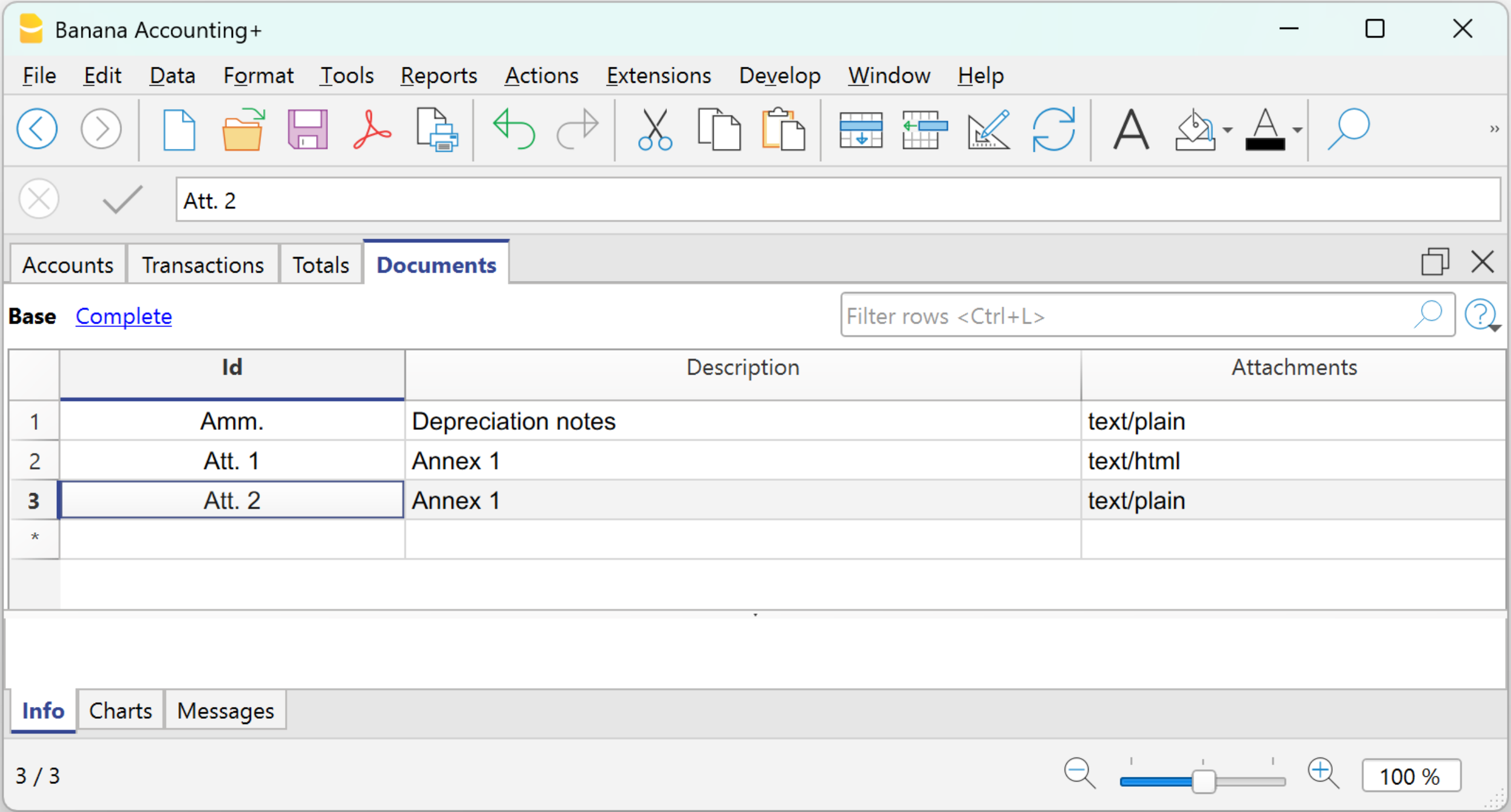
Procedure:
- In the Id column, indicate the type of note.
- In the Description column, enter the description of the note.
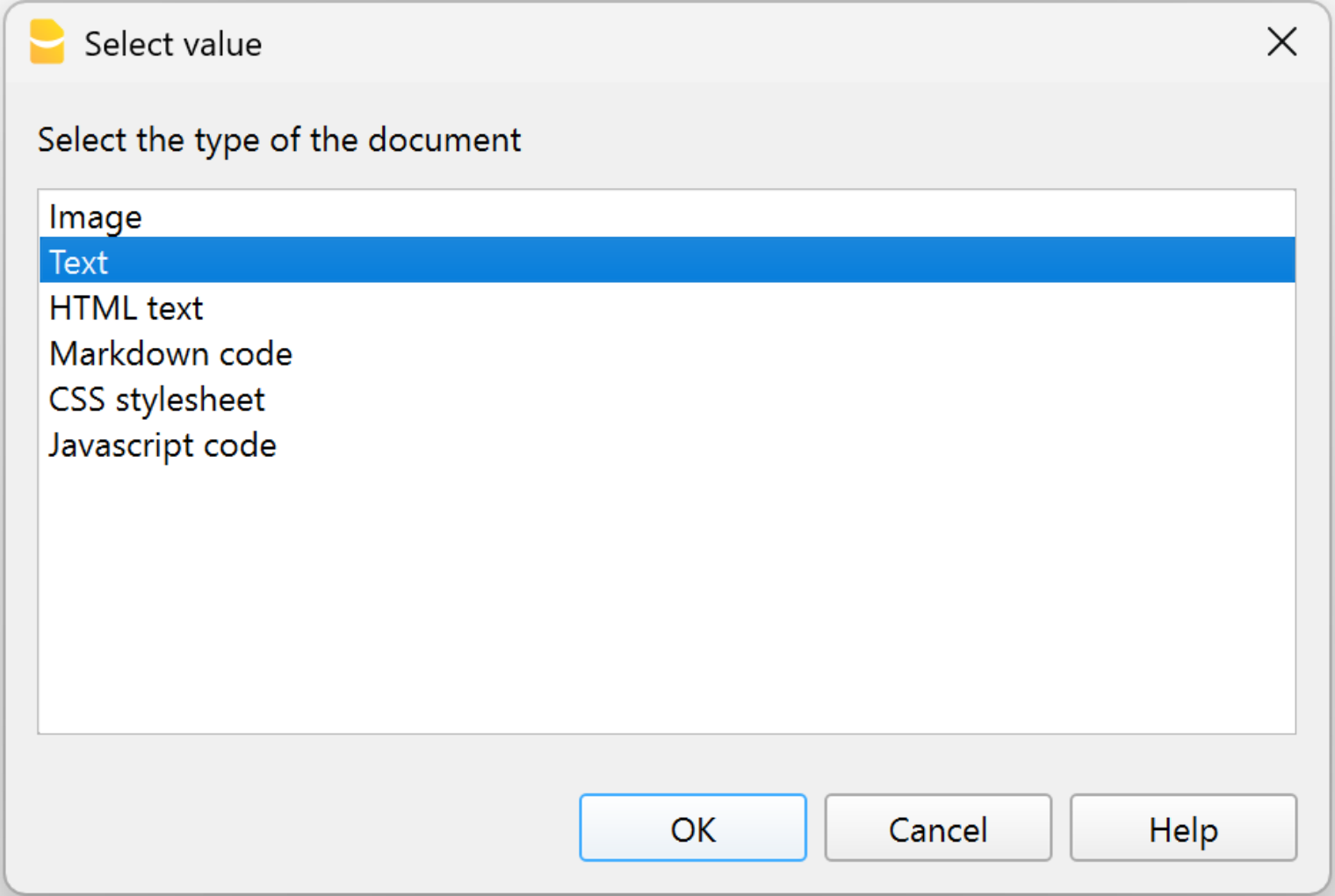
The description text is used as the document name in the Attachments section of the Enhanced Balance Sheet with Groups. - In the Attachments column, click the pencil icon, select the document type, and enter the text in the editor.
You can choose between two types of documents:- Text
Plain text with no formatting (e.g. for simple notes). - HTML Text
Text with formatting (bold, bullet points, etc.). You can choose to write the text normally or enter the HTML source code in the dedicated section.
- Text
The texts created in the Documents table are displayed in the section Attachments of the Enhanced Balance Sheet with Groups.
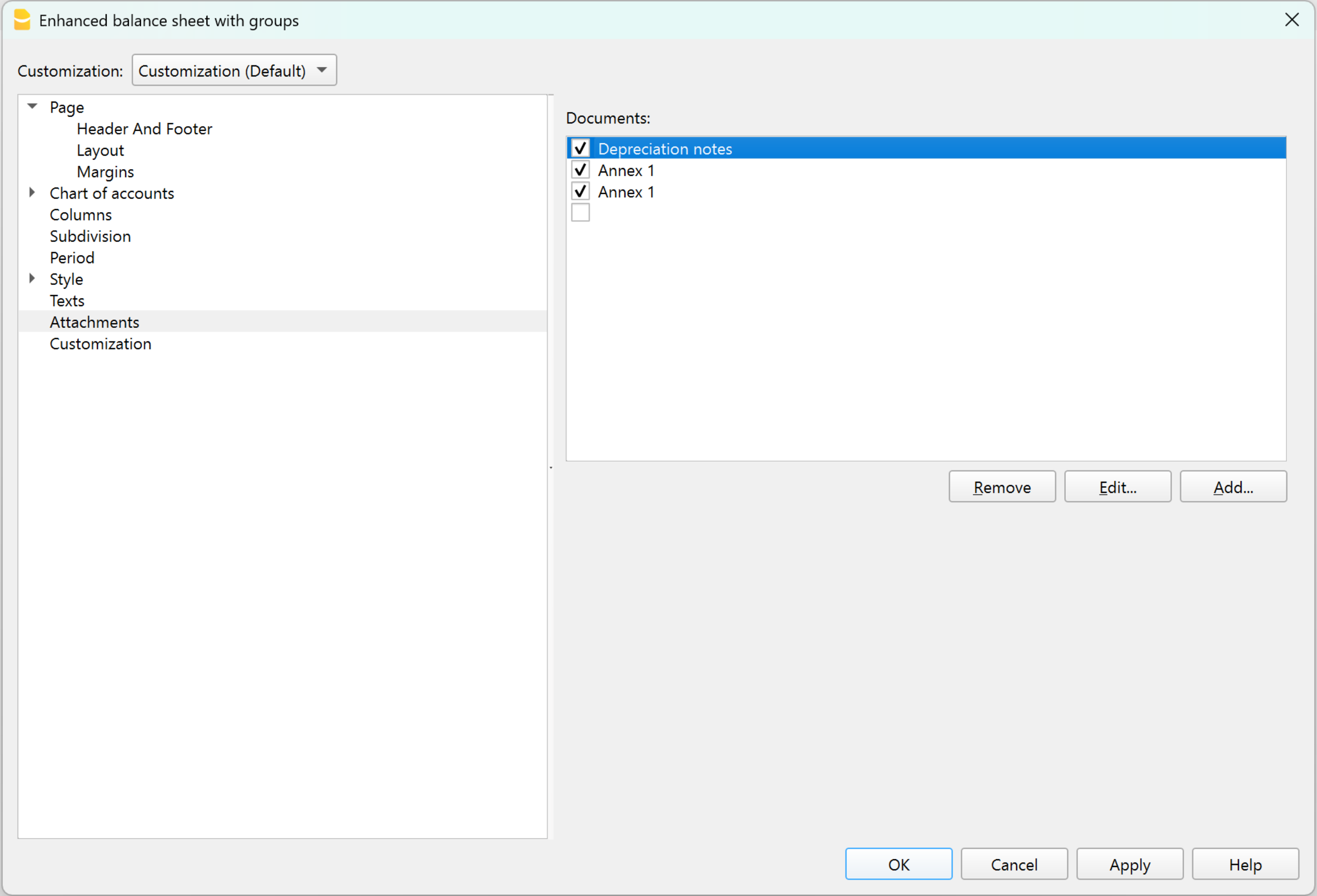
Create attachments in the Enhanced Balance Sheet with Groups
The notes or attachments to be included in the balance sheet printout can be prepared directly from the Attachments section of the Enhanced Balance Sheet with Groups.
Procedure:
- open Formatted Balance Sheet by Groups > Attachments
- click on Add
- The HTML Text editor dialog opens.
- Enter or modify the text in the editor.
You can choose to write the text normally or insert the HTML source code in the dedicated section.
The text is formatted (bold, bullet points, etc.).
The texts entered in the editor are automatically shown in the Documents table.
View and print notes / attachments
In the Attachments section of the Enhanced Balance Sheet with Groups, check the documents to be included in the printout. Only checked documents will be printed. The notes are printed at the end of the balance sheet and income statement, each on a new page.
Uitgebreide Balans op groepen
De Uitgebreide balans op groepen verschilt van de de Uitgebreide balans op de volgende punten:
- Geeft de subgroepen in detail weer.
- Heeft de mogelijkheid groepen of rekeningen uit te sluiten (bijvoorbeeld om alleen het totaal van de groep weer te geven en niet de rekeningen waaruit dit totaal is opgebouwd).
- In het Rekeningschema - Secties is het mogelijk te selecteren welke rekeningen mee te nemen of weg te laten in afdrukken.
- Het is mogelijk voor een gegeven periode te kiezen wat voor soort onderverdeling u wilt (bijvoorbeeld kunt u kiezen om in het eerste halfjaar de gegevens per maand of per kwartaal op te halen).
- Het is mogelijk om een onderverdeling te maken per segment.
Om de Uitgebreide balans op groepen te berekenen en weer te geven klik op het menu Rapporten > Uitgebreide balans op groepen; er verschijnt een venster met diverse secties waarmee de gebruiker de afdrukinstellingen kan bepalen.

Zie ook Afdrukvoorbeelden.
FAQ
- Wanneer ik groepen met een nulsaldo uitsluit worden de titels die verwijzen naar de uitgesloten groep toch nog weergegeven; hoe kan ik deze weg krijgen?
Ga naar Secties onder het kopje Rekeningschema en activeer Huidige rij verbergen bij de titels - Ik zou graag de weergave van de periode in de titels van de afdrukken onderdrukken ("1ste Semester 2013"); hoe kan ik dit doen?
Ga naar Kopteksten onder het kopje Pagina en deactiveer de Periode afdrukken optie. - Ik wil op de kaft, als er lange titels staan, kunnen kiezen hoe ik de tekst over twee rijen verdeel en of ik vetgedrukt toepas. Is dit mogelijk?
Het is niet mogelijk het formaat van de kaft te veranderen. - Sommige bedragen worden niet meegenomen in de aangewezen periode. Waarom?
Transacties zonder een datum worden geteld als begintransacties en verschijnen niet in de afdruk van de Winst & Verlies rekening. Zorg ervoor datums in alle transacties in te voeren. - De Totalen groepen die alle rekeningen van klasse 3 en 4 bevatten worden hernoemd naar "Winst" of "Verlies", afhankelijk van het resultaat van de boekhoudperiode. Kan ik dat veranderen?
Ga naar Secties onder het kopje Rekeningschema en overschrijf de originele tekst door in de het veld Alternatieve tekst een andere tekst in te voeren voor de actieve rij. - Hoe kan ik de gegevens van het vorige jaar weergeven als dit langer is dan een standaard jaar?
Klik op de knop "Geavanceerd" in het dialoogvenster van de Uitgebreide balans op groepen bij Kolommen, voor zowel de balans als de resultatenrekening. Klik in het venster "Kolommen" op "Toevoegen". Activeer nu de Optie Prior in de lijst onder "Kolommen rekeningentabel". Sluit alle vensters door op Ok te klikken. U kunt, indien nodig, de koppen van de kolommen aanpassen door in het venster "Kolommen" op de knop "Eigenschappen" te klikken.
Kopteksten
In de sectie Pagina → Koptekst bevinden zich de opties voor de kopteksten van de pagina's en het logo voor het afdrukken van de Jaarrekening en de Winst- en Verliesrekening.
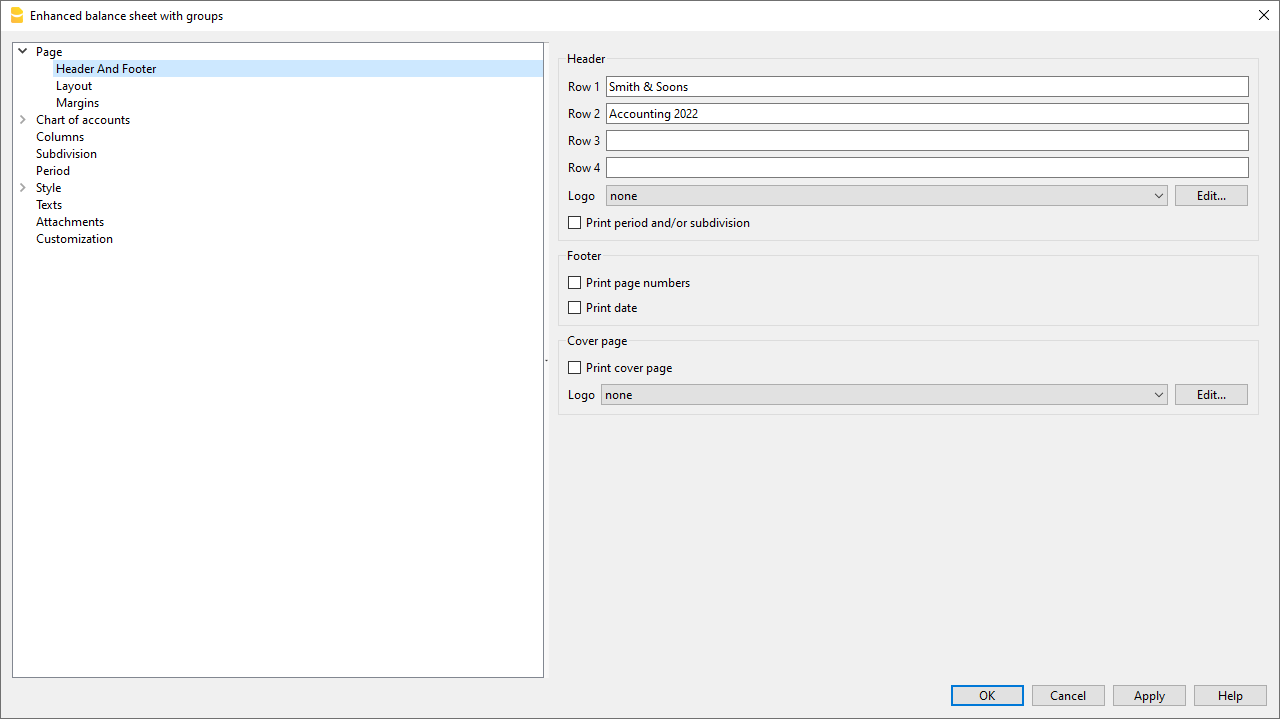
Rij 1, Rij 2, Rij 3, Rij 4
In deze velden voert u de teksten in die u als kopteksten in de afdrukken wilt zien. Deze kopteksten komen voor op de kaft en als kopteksten op iedere pagina.
Periode en/of subdivisie afdrukken
Deze optie is alleen actief als een specifieke periode is gespecificeerd. De periode wordt niet in de titels van de afdrukken weergegeven wanneer u deze optie uitzet.
Voettekst
Pagina nummers afdrukken
Door deze functie te activeren worden paginanummers afgedrukt.
Datum afdrukken
Door deze functie te activeren wordt de datum afgedrukt.
Kaft afdrukken
Door deze functie te activeren wordt de kaft afgedrukt.
Layout
In de sectie Pagina → Layout kunt u de lettergrootte en de paginaoriëntatie van de pagina's voor het afdrukken van de Jaarrekening en de Winst- en Verliesrekening instellen.

Tekengrootte
De afdrukweergave verandert volgens de ingestelde waarde.
Pagina oriëntatie
U kunt hier de pagina oriëntatie selecteren: automatisch, liggend en staand.
Logo
Met Bestand → Logo-instelling is het mogelijk een logo te gebruiken en de instellingen (breedte, hoogte, positie) ervan te definiëren. Het is ook mogelijk Aanpassingen aan te maken en op te slaan met andere logo instellingen.
Dit is een eenvoudiger alternatief voor de logo instelling via de Documententabel.
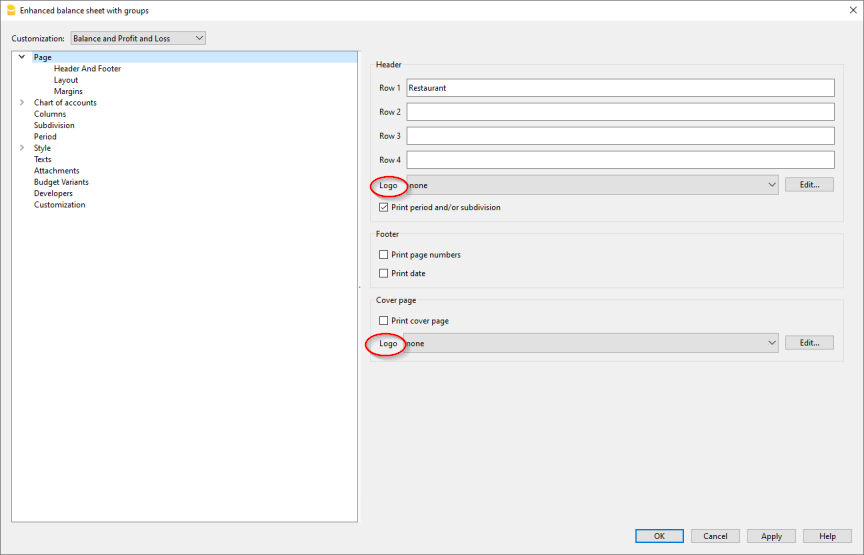
Om de logo optie voor het afdrukken van de Jaarrekening en de Winst- en Verliesrekening te activeren is het nodig Logo in plaats van geen te selecteren.
Om de optie voor logo zichtbaar te maken moet u uw logo instellen met Bestand → Logo-instelling.
Marges
In de sectie Pagina → Marges kunt u de marges instellen van de pagina's voor het afdrukken van de Jaarrekening en de Winst- en Verliesrekening.

Boven, Onder, Links, Rechts
Dit is de afstand tussen de paginarand en de inhoud.
Koptekst
Dit is de afstand tussen de koptekst en de inhoud.
Voettekst
Dit is de afstand tussen de voettekst en de inhoud.
Marges verhogen m.b.t. afdrukbaar gebied
Als deze optie wordt aangezet wordt de inhoud, als deze bij het afdrukken buiten de randen van de pagina gaat, automatisch bijgesteld zodat deze binnen het afdrukbare gebied blijft.
Secties
Deze sectie kan variëren afhankelijk van de instellingen van de kolom Sectie van de rekeningentabel: zie pagina Secties in het rekeningschema.
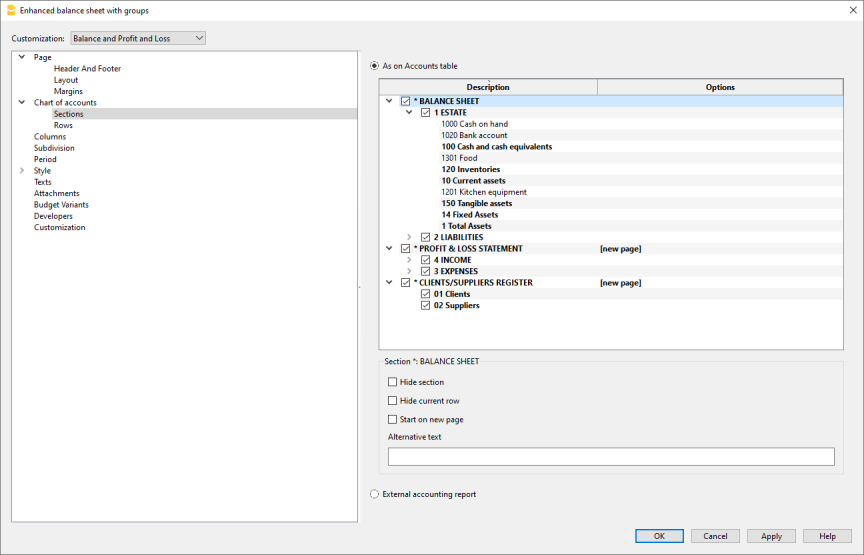
Zoals in Rekeningen-tabel
Met deze optie geselecteerd zijn de weergave- en afdrukinstellingen van de Uitgebreide Balans op groepen hetzelfde als in de Rekeningentabel.
Door op het pijltje links te klikken kunt u de onderdelen van de sectie weergeven. Gewoonlijk worden alleen groepen met een saldo weergegeven. Om ook groepen met een nulsaldo weer te geven gaat u naar de sectie Rijen en klikt u op groepen met nulsaldo.
Afhankelijk van de selectie zijn er verschillende secties met verschillende opties:
- secties 1, 2, 3, 4, 01, 02, 03, 04... hebben betrekking op de belangrijkste posten van de Balans
- rekening secties hebben betrekking op de geselecteerde rekening
- groep secties hebben betrekking op de geselecteerde groep
Sectie*
Als u een sectie met een sterretje selecteert hebt u de volgende opties:
Sectie verbergen
Klik op de sectie die u wilt verbergen.
Huidige rij verbergen
Klik op de rij die u wilt verbergen.
Op een nieuwe pagina beginnen
Klik op de kop waarvan u wilt dat die op een nieuwe pagina begint en activeer deze optie.
Alternatieve tekst
Voer een alternatieve tekst in als u een andere tekst wilt voor de geselecteerde sectie of rij.
Als u een nummer of een groep selecteert (1, 2, 3, 4.....) zijn er extra opties:
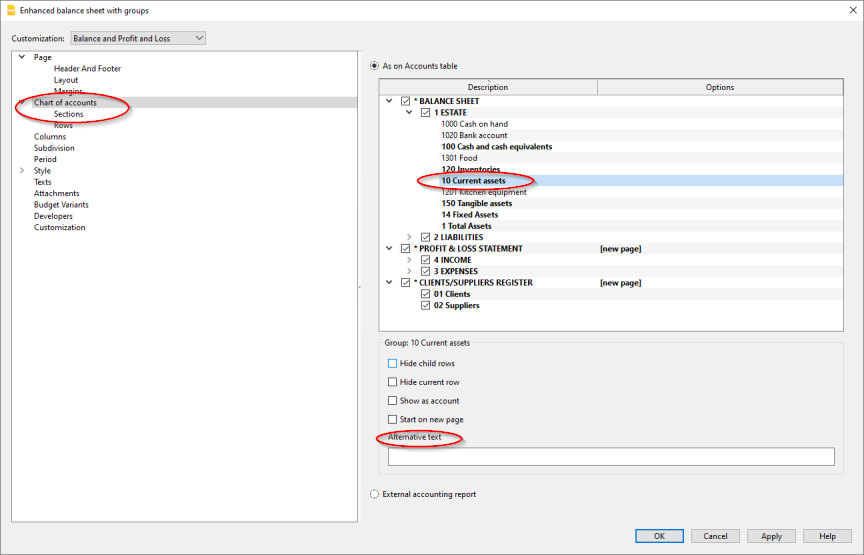
Groep voor % berekening (%)
Deze optie is zichtbaar bij het selecteren van een sectie (Activa, Passiva, ...).
De groep dient als basis voor het berekenen van het percentage van de rekeningen in de sectie en groepen.
- Bepaald door software. De groep wordt vastgesteld door het programma. In de regel is dit de laatste groep in de sectie (totaal activa, passiva, inkomsten en uitgaven).
- Groep aangegeven door de gebruiker
Voor de resultatenrekening moet een groep worden aangegeven (bijvoorbeeld totaal verkopen).
Rijen van een lager niveau verbergen
Als u een groep selecteert en u activeert deze optie dan worden rijen van een lager niveau van deze groep niet afgedrukt in de Uitgebreide Balans op groepen.
Als rekening tonen
Als u een groep selecteert en u activeert deze optie dan wordt de groep weergegeven als een rekening in de Balans.

Extern boekhoudoverzicht
Drukt de Uitgebreide Balans op groepen af gebaseerd op de structuur van het Bestand Boekhoudingsoverzicht:
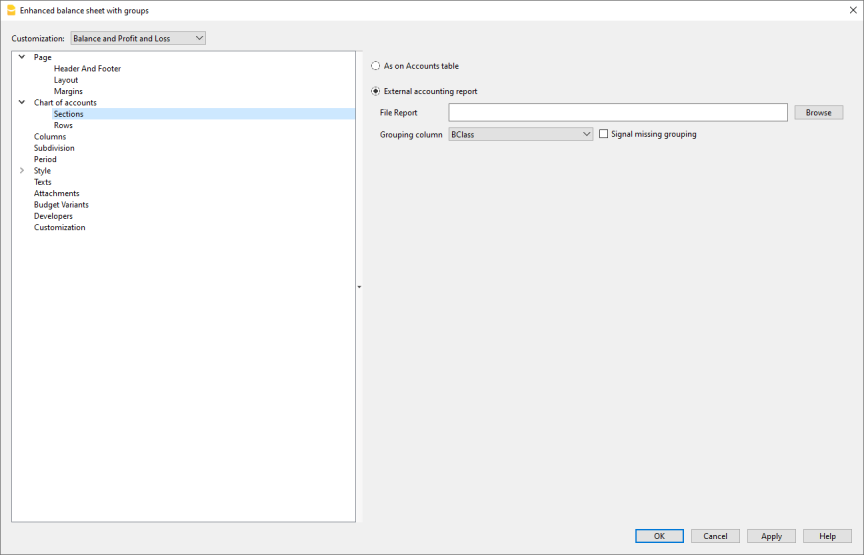
Bestand Boekhoudingsoverzicht
U kunt het bestand van het Bestand Boekhoudingsoverzicht selecteren met de knop Bladeren.
Groeperings kolom
Kolom waarin de rekeningen verwijzen naar de groepen gedefinieerd in het Bestand Boekhoudingsoverzicht. Beschikbare kolommen: Gr, Gr1, Gr2, BKlasse en GrBTW.
Ontbrekende groepering signaleren
Controleert of alle rekeningen horen bij een groep in Bestand Boekhoudingsoverzicht.
Rijen
In de sectie Rekeningschema → Rijen kunt u kiezen voor het afdrukken van de volgende elementen: Rekeningen, rekeningen met nulsaldo, rekeningen met transacties, groepen met nulsaldo, lege rijen.

Kolominstellingen dubbel boekhouden
De sectie Rekeningschema → Kolommen bevat de belangrijkste opties voor het aanpassen van de kolommen die weergegeven en afgedrukt moeten worden in de Jaarrekening, de Winst- en Verliesrekening en in de Opmerkingen.
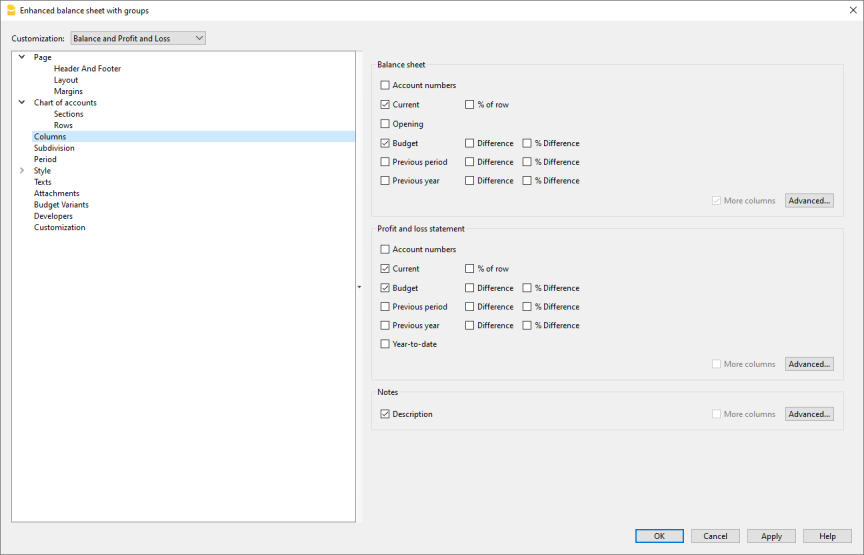
Balans, Winst Verlies Rekening en Opmerkingen
De verschillende opties bepalen welke gegevens worden weergegeven en worden opgenomen in de afdrukken van de overzichten.
Rekeningnummers
Behalve de rekeningbeschrijvingen worden ook de rekeningnummer opgenomen.
Lopend
Het saldo of de mutaties in basis valuta voor de geselecteerde periode of onderverdeling van periode.
% van rij
Bevat de kolom met het percentage voor het totaal (bijvoorbeeld, % totale Activa).
De groep waarop het totale percentageberekening gebaseerd moet worden kan worden ingesteld in het tabblad Secties.
De groep wordt ingesteld door het programma, maar vooral voor de Winst- en verliesrekening is deze niet altijd ideaal bepaald, dus moet deze handmatig worden ingesteld.
Vreemde valuta
Deze optie is alleen zichtbaar in een vreemde valuta boekhoudbestand.
Door deze optie te activeren wordt in de afdruk het saldo in de vreemde valuta munteenheid weergegeven voor de geselecteerde periode of onderverdeling van periode.
Opening
Beginsaldo aan het begin van de periode.
Budget
Budgetbedrag voor de geselecteerde periode of onderverdeling van periode.
- Als de budgettabel niet ingesteld is wordt het bedrag in de kolom Budget van de rekeningentabel aangegeven.
Het totale bedrag van iedere rekening wordt verdeeld over 12 maanden. - Als de budgettabel wel is opgezet wordt het budgetbedrag van de rekeningen berekend op basis van de transacties die in de budgettabel zijn ingevoerd.
Vorige periode
Het bedrag voor de periode voorafgaand aan de geselecteerde periode of onderverdeling van periode.
Vorig jaar
Het bedrag voor de zelfde periode in het vorige jaar.
Wijzigen
Het verschil tussen de bedragen van de huidige periode en de andere kolom (Budget, Vorige periode, Vorig jaar).
% Wijzigen
Is het verschil, uitgedrukt in een percentage, tussen de huidige periode en de andere kolom (Budget, Vorige periode, Vorig jaar).
Year To Date
Het saldo of de verandering ervan van het begin van de boekhouding tot de datum van de laatste transactie.
Geavanceerd
Met de knop Geavanceerd kunt u de volgorde, teksten en kleuren van de kolommen naar uw wens aanpassen.
Verbergen/Tonen.
U kunt een kolom in de lijst laten weergeven of verbergen.
De volgorde veranderen
Gebruik de knoppen Naar boven verplaatsen en Naar beneden verplaatsen of versleep de kolommen met de muis.
Nieuwe kolom toevoegen
U kunt andere kolommen van de rekeningentabel, of één van de kolommen die door de rapportagefunctie berekend worden, toevoegen aan het overzicht.
Kolommen uit de lijst verwijderen
Met de knop Verwijderen wordt de kolom verwijderd. U kunt deze altijd weer toevoegen:
- Verander de kleur van de tekst of de achtergrond.
- Verander de koptekst of andere eigenschappen van de kolom.
Speciale gevallen
Vorig boekjaar na het lopende boekjaar
Als het vorige boekjaar langer is dan de normale duur van het lopende boekjaar (bijvoorbeeld als het in november of december begint) wordt de kolom Vorige van de rekeningentabel gebruikt om de totalen van de resultatenrekening van het vorige jaar correct weer te geven omdat anders Banana Boekhouding de totalen van de resultatenrekening berekent met dezelfde duur als het huidige jaar en de totalen dan verschillen met wat wordt weergegeven in de resultatenrekening van vorig jaar.
Ga in dit geval als volgt te werk:
- Deactiveer de kolommen Vorig jaar en Vorige periode voor de resultatenrekening
- Klik op Geavanceerd...
- Voeg met het commando Toevoegen... de kolommen Rekeningentabel → Prior toe
- Voer de koptekst voor de kolom Prior toe met het commando Eigenschappen...
- Rij 1 → tekst → "2021", "2022", ...
- Bevestig en geef de uitgebreide balans op groepen weer.
Kolommen (geavanceerd)
Met dit dialoogvenster kunt u de verschillende kolommen zien zoals die in het overzicht verschijnen en kunt u de weergave, kopteksten en de kleur van de tekst en de achtergrond veranderen.
U kunt de lijst met kolommen wijzigen met de knoppen Toevoegen of Verwijderen:
- Kolommen Rekeningen tabel
Volledige lijst met kolommen in de tabel Accounts - Boekhoudbedragen [A]
Lijst met kolommen berekend voor de huidige boekhoudperiode. (A = Werkelijk) - Budgetbedragen [B]
Lijst met kolommen berekend op basis van gegevens uit de Budgettabel. (B=Budget)
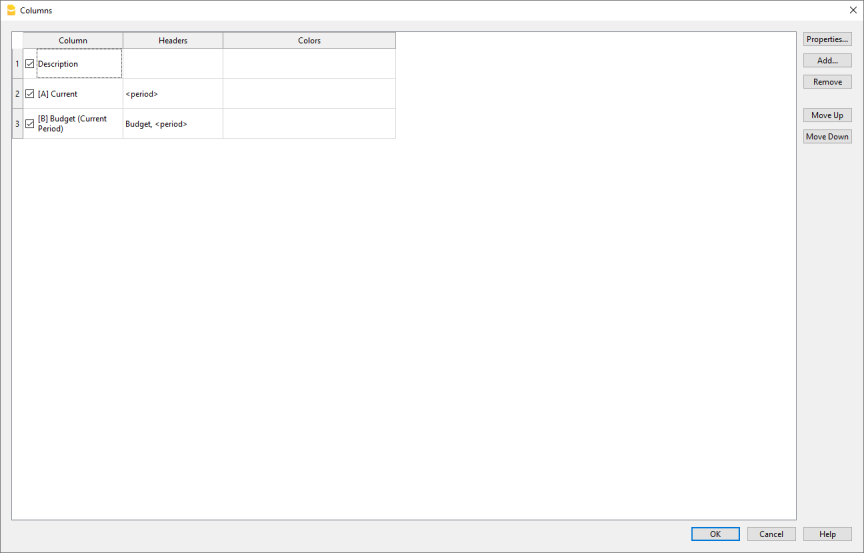
De volgende opties zijn beschikbaar:
- Kolommen verbergen/zichtbaar maken
Met het vinkje kunt u een kolom uit de lijst zichtbaar maken of verbergen. - Volgorde veranderen
Gebruik de Naar boven verplaatsen of de Naar beneden verplaatsen knoppen of versleep de kolom met de muis. - Nieuwe kolom toevoegen
U kunt andere kolommen van de rekeningentabel, of één van de kolommen die door de rapportagefunctie berekend worden, toevoegen aan het overzicht. - Kolommen uit de lijst verwijderen
Met de knop Verwijderen wordt de kolom verwijderd. U kunt deze altijd weer toevoegen: - Verander de kleur van de tekst of de achtergrond.
- Verander de koptekst of andere eigenschappen van de kolom.
Kolommen - Toevoegen
Het is mogelijk nieuwe kolommen toe te voegen in de Balans, de Winst & Verlies rekening en de Opmerkingen. Dit doet u via het menu Rapporten > Uitgebreide Balans op groepen > Kolommen > knop Geavanceerd... > knop Toevoegen.
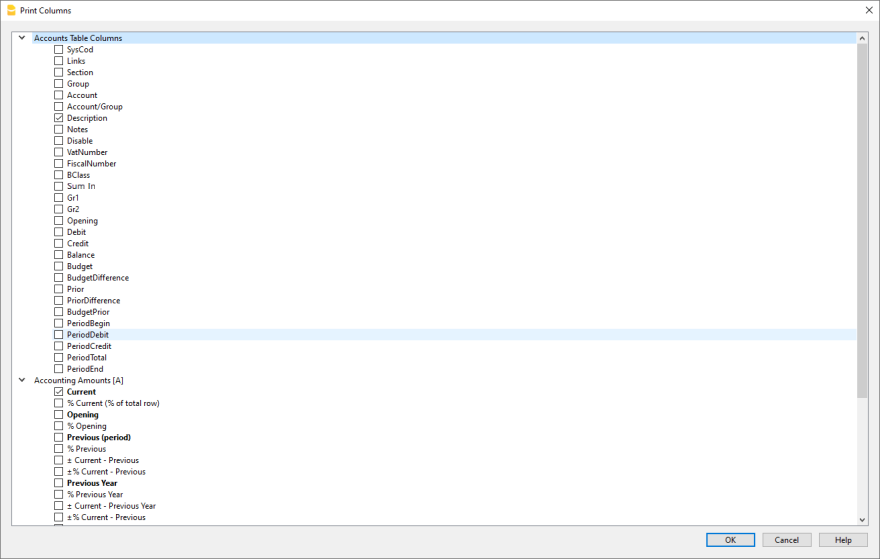
Lijst met beschikbare kolommen
Het dialoogvenster laat alle kolommen zien die in het overzicht opgenomen kunnen worden:
- Kolommen uit de rekeningentabel.
- Kolommen met boekhoudbedragen.
- Kolommen met budgetbedragen.
Door een kolom uit de lijst te activeren wordt deze toegevoegd aan het overzicht. In het dialoogventster geavanceerd kunt u de volgorde en kopteksten veranderen.
Door het vinkje weg te halen wordt de kolom uit het overzicht verwijderd.
Kolommen die in de rekeningtabel aanwezig zijn
U kunt elke kolom uit de rekeningentabel opnemen, bijvoorbeeld:
- Notitie.
- Extra beschrijving.
- Beschrijving in een andere taal.
- Geïmporteerde of andere kolommen door u toegevoegd.
Boekhoudbedragen
Dit zijn de kolommen met de bedragen berekend door het programma, de beginsaldi en de ingevoerde transacties, voor de aangegeven periode of voor de onderverdeelde periode.
Het bedrag in valuta van de rekening
Alleen zichtbaar voor vreemde valuta boekhoudbestanden. De saldi in vreemde valuta van de rekening worden ook weergegeven.
Huidig
De saldi van het huidige jaar worden weergegeven.
Opening
De Beginsaldi worden weergegeven.
Vorige (periode)
De saldi van de vorige periode worden weergegeven (maand, kwartaal, halfjaar, etc).
Vorige jaar
De saldi van het vorige jaar worden weergegeven.
YTD (Year To Date)
Deze kolom is alleen beschikbaar in de Winst & Verlies rekening. De saldi van het begin van het jaar tot de laatste transactie datum worden weergegeven.
Budget bedragen
Dit zijn de kolommen met de bedragen die door het programma berekend worden, gebaseerd op de budgetbedragen die ingevoerd zijn in de rekeningen- of budgettabel. Als u de budgettabel heeft aangemaakt en er gegevens in heeft ingevoerd gebruikt het programma de gegevens uit deze tabel voor de berekening, zelfs als er bedragen in de kolom Budget van de rekeningentabel staan. Zie ook informatie over Budget.
Budget (Huidige periode)
De bedragen voor het budget van de huidige periode worden weergegeven.
Budget Vorige
De bedragen voor het budget van de vorige periode worden weergegeven.
Budget vorig jaar
The budget amounts are displayed for the same period as the current one, but from the previous year.
De budgetbedragen voor dezelfde periode als de huidige worden weergegeven maar voor het budget van het vorige jaar.
Opmerkingen over de berekeningsperiode
Het programma kan geen bedragen berekenen voor overlappende perioden tussen meerdere boekhoudjaren of jaren met begin en eind boekhouddata die niet overeenkomen.
Om saldi te verkrijgen van het vorige jaar dat langer is dan een kalenderjaar activeert u de kolom Prior. Deze kolom vervangt de kolom "Vorig jaar" die alleen de saldi van vorig jaar van 01.01.xx tot 31.12.xx laat zien.
U vindt deze kolom met menu Rapporten > Uitgebreide balans op groepen > Kolommen > knop Geavanceerd > Toevoegen. Door te klikken op Rekeningtabel kolommen wordt de lijst van alle kolommen in de rekeningentabel weergegeven. Activeer in deze lijst de kolom Prior.
Kopteksten en Opties (Kolom-eigenschappen)
In deze sectie bevinden zich opties om de kopteksten van de kolommen in de overzichten aan te passen.
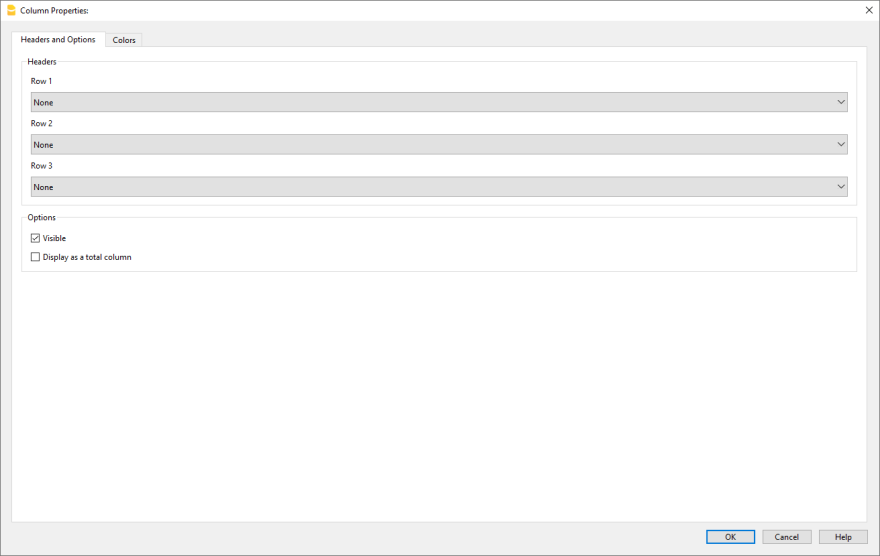
Headers
Rij 1/ Rij 2 / Rij 3
Het is mogelijk de kopteksten van de kolommen te veranderen door de Tekst optie (van het uitklapmenu) te kiezen en de tekst voor de nieuwe koptekst in te voeren. Als u de Kolom optie kiest wordt de naam van de geselecteerde kolom getoond.
Opties
Zichtbaar
Als dit vakje wordt geactiveerd wordt de koptekst getoond.
Als een totalenkolom weergeven
Als dit vakje wordt geactiveerd worden alleen de bedragen in de Totalen kolom getoond.
Kleuren (Kolom-eigenschappen)
U komt in dit scherm via menu Rapporten → Uitgebreide Balans op groepen → Kolommen → knop Geavanceerd → Eigenschappen → Kleuren. Er zijn opties om de kleuren van teksten en kolommen te veranderen.

Veranderen
Met deze knop kunt u de kleur van de tekst of de achtergrond veranderen.
Standaardkleur
Met deze knop kunt u de standaardkleur van de tekst of de achtergrond herstellen.
Onderverdeling
Via menu Rapporten → Uitgebreide Balans op groepen → sectie Rekeningschema → Onderverdeling kunt u de opties voor onderverdeling in periodes bereiken (jaar, halfjaar, kwartaal, maand).
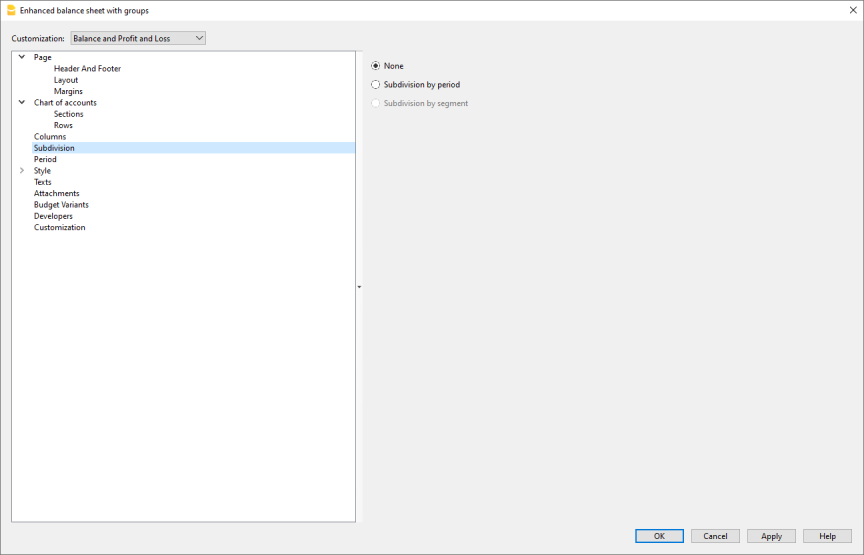
Geen
De hele periode wordt getoond.
Onderverdeling per periode
Met de onderverdeling per periode maakt het programma kolommen aan voor de aangegeven periodes. Voor iedere periode ziet u dezelfde kolommen voor de hele periode.
Met deze functie kunt u de gegevens bekijken voor een periode van:
- dagelijks
- maandelijks
- twee maandelijks
- per kwartaal
- per 4 maanden
- semester (6 maanden)
- jaar
- 5 jaar
- 10 jaar.
De gekozen periode verschijnt in de kolomkop.
Om ervoor te zorgen dat u niet een overmatig aantal kolommen in de afdruk krijgt:
- Beperk het aantal items die u wilt afdrukken.
- Geef een kortere periode aan.
- Geef het maximum aantal periodes aan.
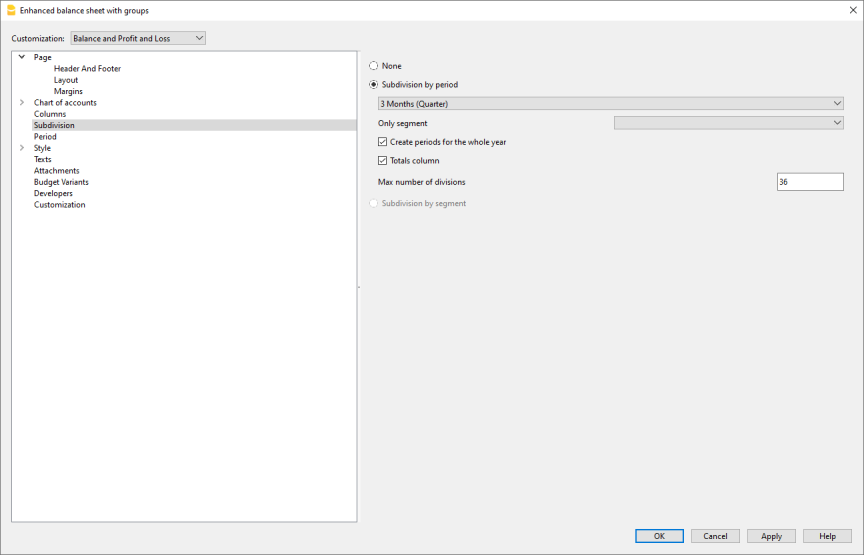
Periodes voor het hele jaar aanmaken
Wanneer de boekhoudperiode niet hetzelfde is als het kalenderjaar, maar als de gebruiker toch alle maanden wil zien, moet deze optie worden geactiveerd.
Kolom Totalen
Deze functie maakt een kolom Totalen aan voor de geselecteerde periodes in de Winst & Verlies rekening en in de weergave Totalen van het Boekhoudoverzichten commando (menu Rapporten).
Max aantal verdelingen
Het standaard maximaal aantal perioden is 36. In speciale gevallen, als de gebruiker speciale en erg gedetailleerd statistieken over een lange tijdsspanne wil krijgen, kan deze waarde handmatig veranderd worden. Een hoog maximaal aantal perioden kan het programma trager maken.
Onderverdeling per segment
Met segmenten kunt u overzichten maken voor een bepaalde sectie van het bedrijf. Secties worden gedefinieerd in het rekeningschema. Met de verdeling in periodes maakt het programma kolommen aan voor de verschillende segmenten. Voor ieder segment ziet u dezelfde kolommen voor de hele periode.
Iedere onderverdeling krijgt de naam van de kop in het rekeningschema. De gesplitste gegevens (gebaseerd op uw selectie) wordt weergegeven.
De optie Onderverdeling per segment is alleen actief als segmenten zijn ingesteld in de rekeningentabel.
U kunt selecteren:
- Alles selecteren - Op deze manier worden segmenten die worden toegevoegd automatisch weergegeven in de afdruk.
- Leeg - De bedragen die niet toegewezen zijn aan een segment worden weergegeven.
- Een keuze uit de segmenten - Kies alleen de segmenten die u in de afdruk wilt zien.
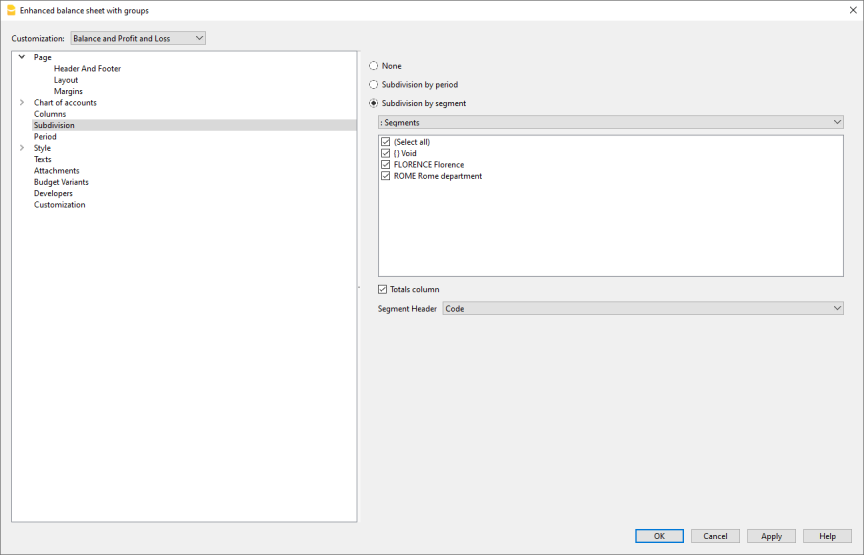
Kolom Totalen
Als deze optie wordt geactiveerd worden de totalen voor het geselecteerde segment opgehaald.
Segment koptekst
U kunt hier de tekst kiezen die weergegeven moet worden als kolomkoptekst voor de segmenten.
Periode
In de sectie Rekeningschema → Periode kunt u de hoeveelheid te verwerken gegevens beperken, deze alleen voor een aangegeven periode weergeven of afdrukken of, in het geval van een budget, prognoses maken voor meerdere jaren.

Alle
Alle boekingen worden opgenomen in de afdruk.
Geselecteerde periode
Dit staat voor de opgegeven periode, met vermelding van de begin- en einddatum.
Om prognoses voor meerdere jaren te maken is het nodig de einddatum van het jaar van het vereiste budget in te voeren in the menu Bestand, Bestandseigenschappen tabblad Boekhouding. Voer de begin- en einddatum van de periode ook in de sectie Periode van de Uitgebreide balans op groepen in.
Om te budgetteren buiten de boekhoudperiode moeten de transacties in de budgettabel een herhalingscode hebben. De prognoses worden weergegeven in de kolom Budget.
Boekingen zonder datum
Als er transactie zonder datum zijn ingevoerd in de boekhouding worden deze alleen opgenomen als Alle is geselecteerd.
Als u echter een periode, bijvoorbeeld 1 januari tot en met 31 december, invoert worden de transacties zonder datum niet weergegeven in het overzicht.
Stijl
Met dit dialoogvenster kunt u layouts en het formaat van de bedragen kiezen voor het afdrukken van de balans en de resultatenrekening. Iedere layout kan aangepast worden door de stijl eigenschappen en kleuren te veranderen. Kolommen kunnen ook aangepast worden in de sectie Kolommen.
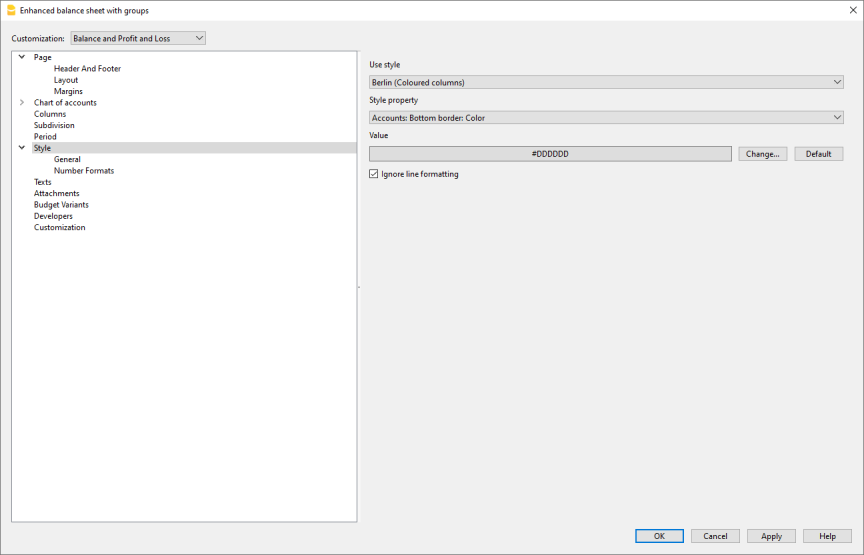
Gebruik stijl
Er zijn diverse modellen van de Uitgebreide balans. Door er een te kiezen kan de gebruiker de Uitgebreide balans van zijn keuze aanmaken.
Stijl-eigenschappen
Voor iedere stijl kunnen de kleuren van de letters en de achtergronden worden gedefinieerd.
Waarde / Veranderen... / Default herstellen
Met deze functies kan de gebruiker de stijl aanpassen of terugzetten naar de standaardstijl.
Rij-opmaak negeren
De formattering van de rij wordt niet meegenomen wanneer deze optie is geactiveerd.
Opmaak getallen
Vanuit het menu Report > Opgemaakte balans met groepen van Banana Boekhouding Plus kunt u in de sectie Stijl de nummernotaties wijzigen en het type weergave voor negatieve getallen kiezen.
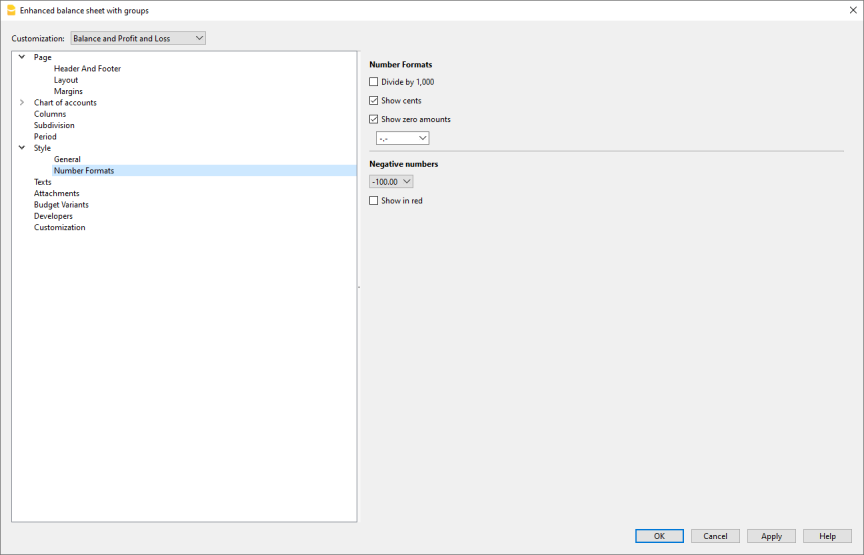
Delen door 1000
Als er grote bedragen zijn worden de laatste drie nullen weggelaten door deze optie te activeren.
Centen tonen
Door deze optie te activeren worden centen getoond.
Nulbedragen tonen
Met deze optie geactiveerd is het mogelijk te kiezen tussen nulbedragen getoond als 0,00 of als -,-.
Negatieve getallen
Negatieve getallen kunnen worden getoond met het minteken voor of achter het bedrag, of het bedrag kan getoond worden tussen ronde haakjes. U kunt ook de optie activeren om de negatieve getallen in rood te tonen.
Teksten
Via de sectie Stijl → Teksten kunt u de kopteksten van de kolommen, die het programma gebruikt voor de afdrukken, veranderen.
Om de teksten in de Waarde kolom te veranderen dubbelklikt u op de cel die u wilt aanpassen.
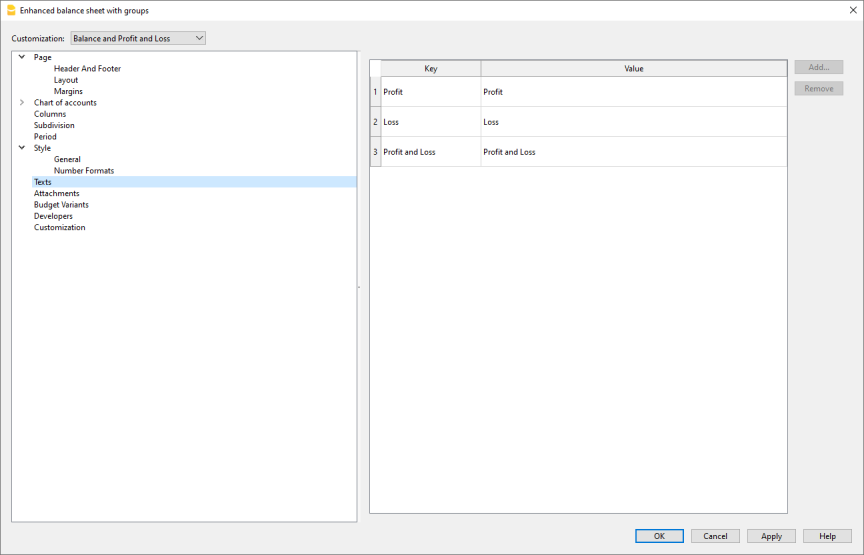
Bijlagen
Via de sectie Bijlagen kunt u tekst toevoegen aan het overzicht.
- Teksten worden afgedrukt na de Balans en Winst & Verlies rekening.
- Ieder document begint op een nieuwe bladzijde.
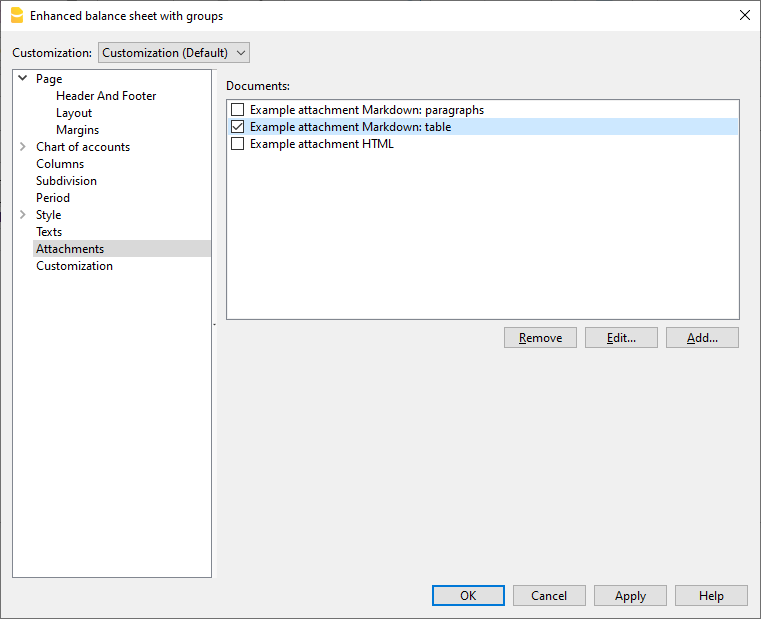
Documenten
Alle documenten die in de tabel Documenten staan (Html of tekst formaat) worden hier opgesomd.
- U kunt de volgorde in het overzicht veranderen door het item met uw muis te verslepen
- Alle documenten met een vinkje worden afgedrukt.
Bewerken...
Een tekstverwerkingsvenster wordt geopend waar u nieuwe tekst kunt invoeren of bestaande tekst kunt veranderen.
Toevoegen
Met deze knop opent u een nieuw leeg document waar u tekst kunt toevoegen in een nieuwe bijlage.
Als u nog geen tabel Documenten heeft aangemaakt doet het programma dat automatisch.
Verwijderen
Met deze knop verwijdert u de geselecteerde bijlage en zijn inhoud.
Opmerkingen
- Deze functie is niet beschikbaar in vorige versies.
Wanneer het bestand wordt geopend met een vorige versie van de Banana Boekhouding software krijgt u een melding dat het bestand niet helemaal compatibel is. - Als u in dit tabblad veranderingen gemaakt heb en u drukt op OK dan moet u meerdere malen het Ongedaan maken commando geven om dit ongedaan te maken.
Aanpassing
Met aanpassingen kunt u afdrukinstellingen opslaan en deze later weer gebruiken.
Uitleg over de sectie Aanpassing vindt u op de pagina met algemene informatie over Aanpassing.
Eindejaar PDF afdrukken
Pdf-archief met alle boekhoudgegevens
Het bestand wordt aangemaakt met een inhoudsopgave die een gemakkelijke toegang tot de verschillende afdrukken mogelijk maakt.
U kunt de volgende documenten in PDF formaat opslaan:
- Balans en Winst- en Verliesrekening
- Rekeningen-, transactie-, BTW- en totalentabel
- BTW overzichten
- Rekeningkaarten
Als u dit bestand opslaat op een niet herschrijfbare CD (te bewaren bij de boekhouddocumenten) voldoet u aan de vereisten voor het archiveren van boekhoudgegevens.
Dit voorbeeld is gemaakt met de volgende functies:
Menu Bestand → Pdf bestand aanmaken
Een extra kolom afdrukken
De volgende functies worden gebruikt om een extra kolom in de balans af te drukken:
- Voeg de nieuwe kolom toe in de Rekeningen tabel, via het menu Gegevens → Kolommen instellen
- Uitgebreide Balans op groepen
- Kolommen (geavanceerd), om de weergave van de nieuwe kolom te activeren.
Meerjaren overzichten
Met een overzicht over meerdere jaren heeft u een eenvoudige en directe vergelijking van de ontwikkeling van uw bedrijf. Banana Boekhouding kan balansen weergeven tot en met twee vorige jaren in hetzelfde overzicht, dus de balans van 2022, 2021 en 2020 in een enkel rapport.
Om de balansen van meerdere jaren te kunnen bekijken is het nodig dat de gegevens voor de optie "Bestand van vorig jaar" correct zijn ingevuld in de Bestand en boekhoudingseigenschappen → Optie tabblad. Anders kan Banana Boekhouding de balansen van de vorige boekhoudperiodes niet ophalen en die blijven dan leeg.
In het volgende voorbeeld laten we zien hoe u een overzicht voor de jaren 2022, 2021 en 2020 krijgt. Zo gaat u te werk:
- menu Rapporten → Uitgebreide balans op groepen ...
- Vink aan Lopend en Vorig jaar in de sectie Kolommen.
- Knop Geavanceerd (klik zowel op de knop in het gedeelte voor de Balans als voor de Winst _Verlies rekening).

- Klik in het dialoogvenster dat geopend wordt op de knop Toevoegen om een kolom toe te voegen.

- Ga in de lijst naar beneden tot u "Vorig jaar - 2 jaren" ziet (we moeten 2 jaar terug vanaf het lopende jaar).

- Bevestig met 3 maal OK om het overzicht te krijgen.
Boekhoudingsoverzicht
- Het commando Boekhoudingsoverzichten... van het menu Rapporten. maakt de bedragen van de rekeningen zichtbaar met een specifieke groepering, voor een specifieke periode of met een specifieke onderverdeling.
- Transacties zonder een datum worden beschouwd als openingstransacties en verschijnen niet in de afdrukken van de Winst & Verlies rekening.
Een logo gebruiken in de afdruk van het boekhoudingsoverzicht
Om boekhoudoverzichten met een logo te maken moet u, nadat u het overzicht gemaakt heeft:
- Menu Bestand → Afdrukvoorbeeld → kies Pagina instelling (klik op het Instellingen icoon).
In het dialoogvenster dat geopend wordt kiest u in de Logo optie uw logo in plaats van Geen.
Zie ook de pagina Logo-instellen.
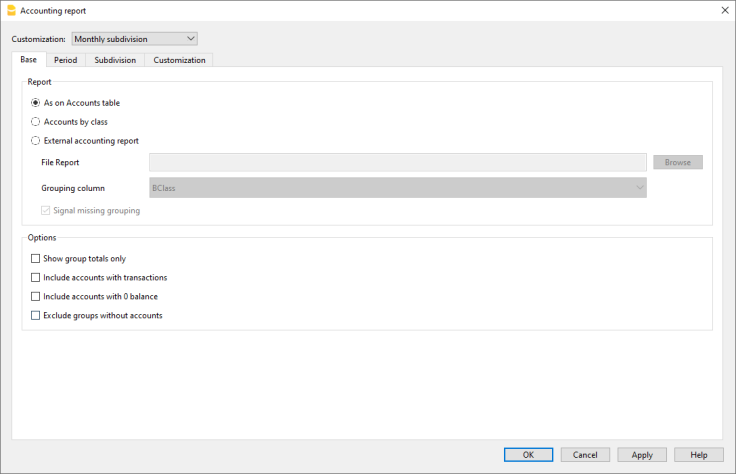
Base tabblad
Rapport
Hier kunt u de gewenste groepering kiezen:
- Zoals in Rekeningen-tabel - het rapport laat een lijst van alle rekeningen precies zoals in de Rekeningen-tabel zien met de Beginsaldi en Saldokolommen
- Rekening op klasse - het rapport laat de rekeningenlijst, maar zonder de subgroepen, zien
- Extern boekhoudingsoverzicht - het rapport laat de gegevens zien volgens een groepering ingesteld in een apart bestand (menu Bestand → Nieuw... → Dubbel boekhouden → Boekhoudingsoverzicht).
Opties
Hier kunt u de rekeningen kiezen die wel- of niet meegenomen moeten worden:
- Alleen groepstotalen weergeven - alleen de groepstotalen worden getoond
- Rekeningen met transacties opnemen - alleen rekeningen met transacties worden afgedrukt
- Rekeningen met nulsaldo opnemen - ook rekeningen met een nulsaldo worden afgedrukt
- Groepen zonder rekeningen uitsluiten - groepen die uitsluitend rekeningen met een nulsaldo bevatten worden niet afgedrukt.
Andere tabbladen
De andere tabbladen worden uitgelegd in de volgende pagina's:
Rapport resultaat
Een nieuwe tabel wordt aangemaakt waarin de resultaten worden getoond.
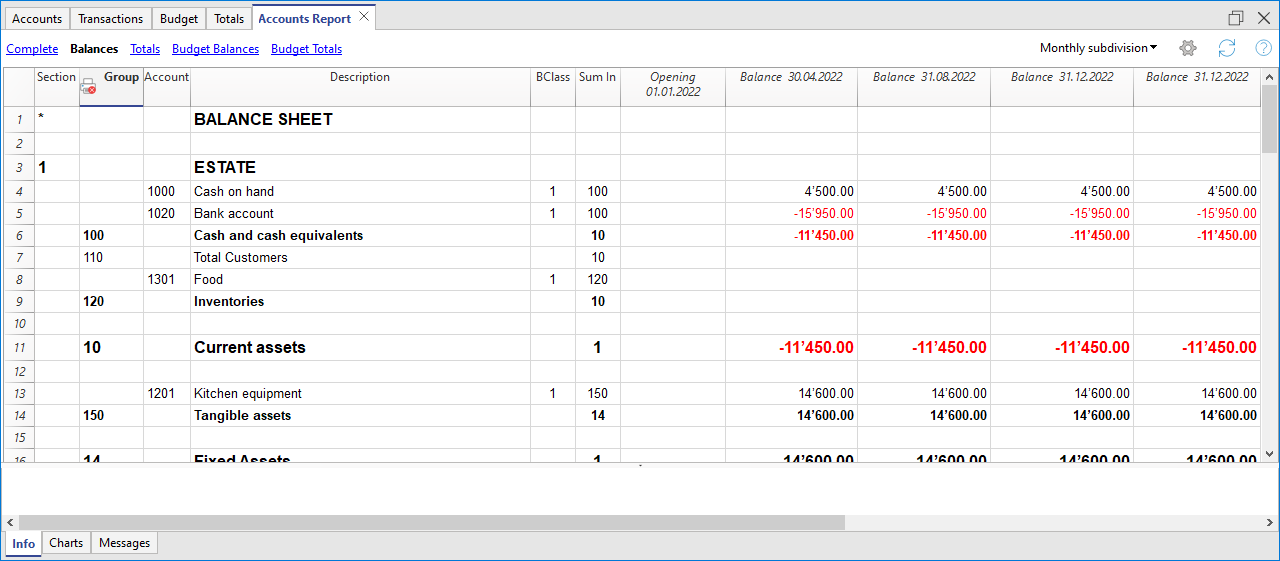
Opmerking: De rijen van het boekhoudrapport zijn beveiligd. Als de beveiliging wordt opgeheven, kunnen de gegevens worden gewijzigd, maar kunnen de wijzigingen niet worden opgeslagen.
