Écritures
Le tableau des Écritures est le pivot central de la comptabilité, c'est là que l'ont saisit toutes les écritures ayant un impact financier et économique. Le mode d'utilisation est similaire à celui d'Excel. Dans le tableau des Écritures, les écritures sont toujours visibles et dans un ordre parfait. En les faisant défiler, vous avez en un instant une vue claire de tous les événements.
Toutes les données saisies peuvent être éditées et corrigées, il devient donc facile d'avoir une comptabilité parfaite.
La table Ecritures est également caractérisée par la colonne Solde, qui permet d'identifier d'éventuelles différences entre la colonne Débit et Crédit, et surtout la ligne à partir de laquelle la différence a été générée. De plus, dans la fenêtre d'information en bas, les erreurs et les différences comptables sont signalées.
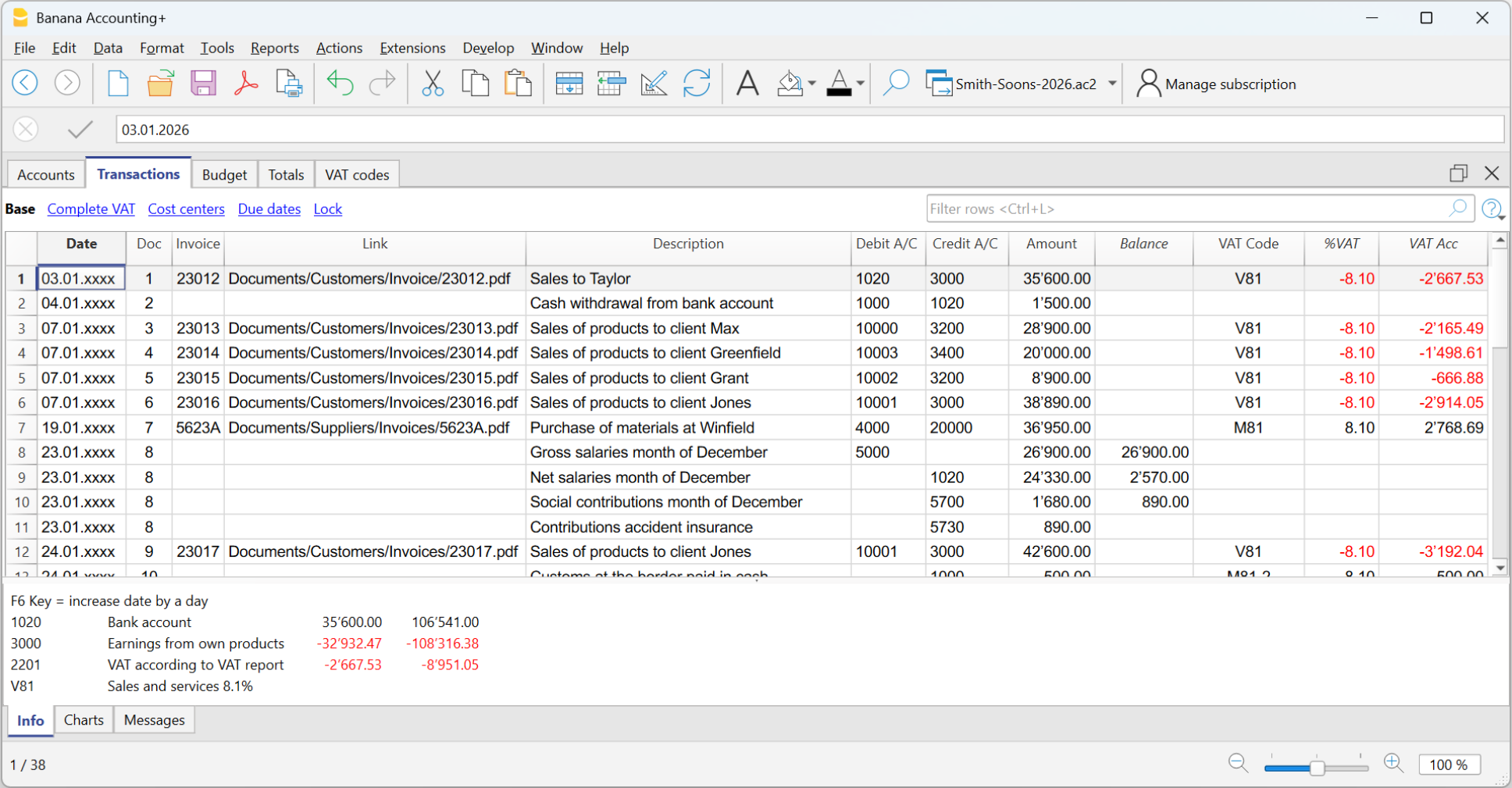
Principales caractéristiques :
- Ecritures individuels ou collectifs (sur plusieurs lignes).
- Méthode d'exercice ou de caisse.
- Mode d'utilisation similaire à Excel, sélection, copie et collage, ajout de lignes, recherche et remplacement.
- Suggestions, auto-complétion et mémorisation des opérations répétitives pour une saisie plus rapide.
- Numérotation automatique ou libre des documents.
- Possibilité de modifier les données saisies, de disposer ou d'ajouter des colonnes et toute autre information.
- Liaison aux fichiers des reçus numériques (PDF, images) et ouverture du document en un clic.
- Importation de données à partir des relevés bancaires :
- Prise en charge de différents formats.
- Possibilité de compléter ou de supprimer les opérations importées.
- Coloration des lignes.
- Possibilité d'avoir des vues différentes des colonnes.
- Informations contextuelles sur le solde du compte, les différences ou les erreurs.
Insertion rapide
Le tableau est similaire à celui d'Excel, vous pouvez le faire défiler de haut en bas et vous positionner dans n'importe quelle cellule.
De nombreuses fonctionnalités rendent la saisie et l'édition des données très rapides.
Les opérations suivantes sont possibles :
- Annuler et restaurer.
- Sélectionner une ou plusieurs cellules et faire un copier/coller.
- Ajouter, copier, coller et supprimer des lignes, individuellement ou en vrac.
- Rechercher et remplacer un texte.
- Trier les lignes par date.
- La fonction d'auto-complétion vous propose les valeurs à insérer (par exemple la liste des comptes).
- Avec la touche F6, les valeurs de la ligne sont complétées, reprenant les valeurs de la même ligne.
- La touche F4 permet de récupérer les valeurs de la ligne précédente.
- La date est complétée par les valeurs de la ligne précédente.
- Dans la colonne Doc, on vous propose le numéro progressif (avec différents compteurs).
- Dans la colonne Compte Débit ou Crédit, vous pouvez rechercher le compte en tapant sa description.
- Dans les colonnes de montants, vous pouvez saisir des formules, telles que "30+25", et le programme insérera le résultat.
Plus d'informations sont disponibles sur les pages suivantes :
Importation de transactions
L'importation de transactions à partir de relevés bancaires, postaux ou de cartes de crédit accélère la saisie des données dans le tableau Écritures et évite les erreurs. Les données sont importées exactement comme elles apparaissent sur l'extrait de compte.
- Outre les relevés bancaires, vous pouvez également importer des données provenant d'autres programmes.
- Le programme complète automatiquement les valeurs manquantes.
- Différents formats d'importation sont disponibles.
- Vous pouvez copier et coller des données provenant d'autres programmes.
- Les données importées peuvent être complétées, modifiées ou supprimées.
- Les extensions peuvent être programmées pour importer tout type de fichier.
De plus amples informations sont disponibles sur les pages:
Gestion d'informations multiples
Pour chaque ligne d'écritures, vous pouvez indiquer de nombreuses informations :
- La date de valeur et la date du document.
- Un document progressif et un numéro de protocole, ou une référence externe.
- D'autres informations supplémentaires dont vous avez besoin en ajoutant des colonnes.
- Lien vers le fichier numérique du document.
- Ajouter et supprimer des liens.
- Ouvrez le lien et visualisez le contenu.
- Gestion de la TVA (si lors de la création de votre comptabilité vous avez choisi un type de comptabilité avec TVA) :
- Lors de l'écriture, en saisissant le code TVA, le programme calcule automatiquement la TVA.
- Il ventile et enregistre la TVA sur le compte désigné.
- Vous pouvez définir si le montant est net ou brut de TVA.
- Vous pouvez indiquer qu'il s'agit d'un transfert en saisissant le signe moins "-" devant le code TVA.
- Vous pouvez indiquer un pourcentage de la TVA qui n'est pas récupérable.
- Vous pouvez coder les cas particuliers avec des codes supplémentaires.
- Les centres de coûts et de profits :
- Jusqu'à 3 centres de coûts et de profits par ligne d'entrée.
- Vous pouvez enregistrer en négatif en indiquant le signe "-" devant le compte du centre de coût ou de profit.
- Segments :
- Pour chaque compte de débit ou de crédit, vous pouvez indiquer jusqu'à 10 segments.
- Gestion des fournisseurs :
- La gestion se fait à la fois selon le principe de la comptabilité d'exercice (en tant que registre) et le principe de la comptabilité de caisse (en tant que centres de coûts et de profits).
- Gestion de la date d'échéance et de la date de paiement, pour avoir le rapport des factures ouvertes et payées.
- Gestion des clients :
- La gestion se fait à la fois selon le principe de la comptabilité d'exercice (en tant que grand livre) et le principe de la comptabilité de caisse (en tant que centres de coûts et de profits).
- Gestion de la date d'échéance et de la date de paiement, afin d'avoir le rapport des factures ouvertes et de celles encaissées.
- Factures aux clients :
- Saisie de données pour la création de factures.
- Suggestion du compte client.
- Quantité et prix (rendre les colonnes visibles).
- Pour la facturation ou le contrôle des coûts.
- Calcul automatique du montant.
- Numéro d'article (si activé)
- Pour établir un lien avec le tableau de l'article.
- Calcul automatique des quantités de produits entrés et sortis.
- Imprimer des factures.
- Indication des informations complémentaires nécessaires à l'impression des factures.
Fiche de Compte
Depuis le tableau des Écritures, vous pouvez accéder à n'importe quelle fiche de compte, il suffit de se positionner sur la cellule du compte (dans la colonne Débit ou Crédit) et de cliquer sur le petit symbole qui apparaît dans le coin supérieur droit de la cellule.
Lorsque vous êtes sur la fiche du compte, cliquer sur le numéro de ligne d'une transaction vous ramènera au tableau des transactions, exactement sur la transaction originale.
Vous trouverez de plus amples informations sur les fiches de compte sur la page Fiche de compte.
Vérification des données
L'entrée des valeurs est très sûre. Banana Comptabilité dispose de fonctions qui permettent de détecter et de signaler automatiquement les erreurs.
- Le programme vérifie que les valeurs saisies sont correctes.
- S'il existe un déséquilibre entre les colonnes Débit et Crédit, celui-ci est indiqué en rouge dans la fenêtre Info.
- Les entrées dont vous n'êtes pas sûr peuvent être laissées en suspens et complétées plus tard.
- Pour chaque message d'erreur, il existe une page d'aide correspondante (nécessite une connexion Internet).
- Dans la fenêtre Info en bas, vous disposez des informations suivantes :
- Description, mouvement et solde des comptes utilisés.
- Signalisation de messages d'erreur avec un lien vers la page d'aide.
- Rapport sur les écarts de Débit et de Crédit.
- Avec la fonction #checkbalance, en saisissant les soldes réels de la banque, vous pouvez immédiatement vérifier la correspondance des soldes en comptabilité et éviter les erreurs.
- Avec la commande Contrôler la comptabilité, le programme vérifie toutes les données saisies et vous signale les oublis et les erreurs.
- Vous pouvez colorer les lignes, changer la police et les mettre en gras.
- Vous pouvez protéger les lignes.
- Verrouillez les écritures avec la technologie blockchain.
Disposition des colonnes
Pour que la saisie des données soit plus agréable, vous pouvez organiser toutes les colonnes dans votre propre ordre.
Vous pouvez choisir de :
- Déplacer les colonnes vers la droite ou la gauche.
- Afficher des colonnes supplémentaires ou masquer les colonnes inutiles.
- Ajouter vos propres colonnes
- Sauvegarder la disposition des colonnes (vues).
Plus d'informations sont disponibles sur la page Organiser colonnes.
Les colonnes du tableau Écritures | Comptabilité partie double
Le tableau des Écritures est déjà préréglé avec une série de colonnes et de vues.
Les colonnes
Les colonnes listées ci-dessous et précédées d'un * ne sont normalement pas visibles. Pour les rendre visibles, utiliser la commande Données > Organiser colonnes.
Date
La date qui est insérée dans cette colonne, est celle que le programme utilise pour attribuer l'écriture à une période. La date doit être située dans la période comptable définie dans Propriétés Fichiers (Données de base) de la comptabilité, où dans les options elle peut être indiquée comme obligatoire, autrement la valeur peut être vide. Si des écritures ont été bloquées, le programme signalera une erreur lorsque l'on insère une date inférieure ou égale à la date du bloc.
*Date Pièce
On peut y indiquer la date de la pièce, par exemple, la date d'émission d'une facture.
*Date valeur
On peut y indiquer la date valeur de l'opération bancaire. La valeur est importée d'un extrait de compte en format électronique.
Pièce
Le numéro de la pièce justificative qui est la base pour l'écriture comptable. Quand vous introduisez les écritures, il est conseillé d'indiquer un numéro progressif sur le document, de façon à pouvoir facilement retrouver la pièce comptable.
La fonction de saisie semi-automatique suggère des valeurs progressives et des codes d'écriture définis précédemment dans le tableau Écritures répétées.
Le programme propose le numéro suivant du document, qui peut être repris avec la touche F6.
- Numérotation numérique, le programme incrémente simplement la valeur plus élevée trouvée dans la colonne Doc;
- Numérotation alphanumérique, le programme incrémente la partie numérique finale; cette fonction est utile si l'on veut tenir des numérotations séparées pour la caisse ou la banque.
- Si précédemment C-01 a été inséré, et vous commencez à taper C, le programme propose C-02.
- Si précédemment B104 a été inséré, et vous commencez à taper B, le programme propose B105.
- Si précédemment D10-04 a été inséré, et vous commencez à taper D, le programme propose D10-05.
Dans les écritures répétées vous pouvez prédisposer des groupes d'écritures qui seront reprises au moyen d'un code dans le tableau Écritures.
Pour ajouter une grande quantité de numéros, vous pouvez éventuellement profiter d'Excel. Créez dans Excel la quantité désirée de numéros de pièces et copier et coller dans la colonne Pièce du tableau Écritures de Banana Comptabilité.
*PièceProtocole
Une colonne supplémentaire si l'on veut attribuer une autre numération aux écritures ou au document. La fonction de saisie semi-automatique suggère une valeur progressive qui fonctionne de la même façon que la colonne Pièce. Il est utilisé par exemple :
- Lorsque vous devez attribuer un numéro progressif aux écritures, qui est différent du numéro de document.
- Si les écritures sont saisies par d'autres personnes, à l'aide d'un autre fichier, puis elles sont importées dans la comptabilité. De cette façon, vous pouvez avoir à la fois une numérotation progressive se référant à la comptabilité et le numéro d'origine.
*PièceType
Contient un code que le programme utilise pour identifier un type d'écriture. Si l'on préfère utiliser des codes personnels, il vaut mieux ajouter une autre colonne.
- 01 - Dans les rapports (comme dans l'extrait de compte), cette écriture est considérée comme une écriture d'ouverture, donc elle ne figure pas dans la période, mais dans les Soldes d'ouverture.
- du 10 au 19 codes pour les factures clients
- du 20 au 29 codes pour les factures fournisseurs
- du 30 au 1000 codes réservés à des fins futures
*Numéro de la facture
Un numéro de facture émise ou payée qui est utilisé avec la fonction de contrôle-factures pour Clients et Fournisseurs.
*PièceOriginal
Le numéro de référence présent sur une pièce; pour insérer, par exemple, le numéro d'une note de crédit.
*PièceLien menant à un fichier externe
Dans cette colonne, vous insérez un lien vers un fichier externe, généralement vers la fiche comptable. Voir Insertion, modification et ouverture de liens.
- Lorsqu'un lien a été inséré dans la cellule, une petite icône apparaît et lorsque vous cliquez dessus, le programme ouvre le document, mais uniquement s'il s'agit d'une extension considérée comme sûre.
- L'autre petite icône permet d'insérer et de modifier le lien
*Référence Externe
Numéro de référence éventuel attribué par un programme qui a généré cette opération. Cette valeur peut servir à s'assurer qu'une même opération ne soit pas importée deux fois.
Libellé
Le texte de l'écriture.
La fonction de saisie semi-automatique suggère le texte d'une écriture déjà insérée, ou insérée l'année précédente si l'option appropriée est active.
En pressant la touche F6, le programme reprend les données de la ligne précédente avec le même libellé et complète les champs de la ligne actuelle.
Si le libellé commence par #CheckBalance, l'écritures est considérée comme une écriture pour le contrôle du solde. Pour de plus amples informations, nous vous renvoyons vers la page d'explications Contrôler la Comptabilité.
*Notes
Sert à ajouter des notes à l'écriture.
Compte Débit
Le compte qui sera débité.
- Dans le compte Débit, on peut aussi insérer des segments, habituellement séparés d'un ":" ou d'un "-".
En pressant la touche du signe de séparateur de segment on passe immédiatement au segment suivant. - Si, par contre, vous pressez la touche Enter, l'introduction se termine et le programme passe à la colonne suivant.
- La fonction de saisie semi-automatique propose les comptes et les segments présents dans le plan comptable.
- On peut aussi insérer un texte de recherche et le programme affichera tous les comptes qui contiennent ce texte dans une des colonnes.
- [Commentaire]. Une valeur entre crochets est considérée comme un commentaire et son contenu n’est pas pris en compte, sauf dans des situations particulières.
*Compte Débit Description
La description du compte inséré, reprise du plan comptable
Compte Crédit
Le compte qui sera crédité.
Pour le reste, nous renvoyons l'utilisateur à l'explication sous "Compte Débit".
*Compte Crédit Description
La description de ce compte, reprise du plan comptable
Montant
Le montant qui sera inséré sur le compte Débit et le compte Crédit.
*Solde
La colonne Solde indique la somme du Débit et du Crédit. Un montant n'est donc affiché que pour les entrées sur plusieurs comptes. A la fin de l'écriture, le solde doit être nul. Si un montant est répété, cela signifie qu'il y a une erreur.
Les colonnes TVA
Pour une explication des colonnes TVA, veuillez consulter la page Écritures de la gestion TVA.
CC1
Le compte d'un centre de coût précédé par "." à insérer toutefois sans le ".".
- Si le sigle est précédé du signe moins "-P1", le montant sera écrit en crédit.
- [Commentaire]. Une valeur entre crochets est considérée comme un commentaire et son contenu n’est pas pris en compte, sauf dans certains cas particuliers.
*CC1 Description
La description du centre de coût, reprise du plan comptable.
CC2
Le compte d'un centre de coût précédé par "," à insérer toutefois sans le ",".
- Si le sigle est précédé du signe moins "-P2), le montant sera écrit en crédit.
- [Commentaire]. Une valeur entre crochets est considérée comme un commentaire et son contenu n’est pas pris en compte, sauf dans certains cas particuliers.
*CC2 Description
La description du centre de coût reprise du plan comptable
CC3
Le compte d'un centre de coût précédé par ";" à insérer toutefois sans le ";".
- Si le sigle est précédé du signe moins "-P3), le montant sera écrit en crédit.
- [Commentaire]. Une valeur entre crochets est considérée comme un commentaire et son contenu n’est pas pris en compte, sauf dans certains cas particuliers.
*CC3 Description
La description du centre de coût, reprise du plan comptable
*Date d'échéance
La date pour laquelle cette facture doit être payée. Consultez les sous-menus Clients et Fournisseurs
*Date Paiement
Utilisée en combinaison avec la commande "Afficher échéances".
En revanche, pour utiliser les fonctions de contrôle clients et fournisseurs pour le paiement, il faut enregistrer une écriture pour l'émission de la facture et une autre pour le paiement.
*Bloc Numéro, Bloc Montant, Bloc Progressif, Bloc Ligne
Voir la fonction Bloquer écritures.
Colonnes supplémentaires
Depuis le menu Outils > Ajouter/Supprimer des fonctions > Ajouter les colonnes Articles dans le tableau Écritures, les colonnes suivantes sont ajoutées.
Pour plus d’informations, voir aussi Colonnes Articles du tableau Écritures.
IdArticle
- L’identifiant de l’article provenant du tableau Articles. Si vous saisissez un article présent dans le tableau Articles, la description, l’unité, le prix unitaire, le code TVA et le compte sont automatiquement repris.
Quantité
- La quantité, qui multipliée par le prix unitaire donne le montant total (peut également être un nombre négatif).
- Si le tableau Articles est présent :
- Une valeur positive (+) est ajoutée à la quantité de l’article.
- Une valeur négative (–) est soustraite de la quantité de l’article.
- Une valeur neutre (±) est prise en compte pour le calcul du montant total, mais n’affecte pas la quantité dans le tableau Articles.
Les valeurs neutres sont utilisées dans la gestion des titres pour enregistrer des gains ou des pertes. Vous pouvez indiquer la quantité et le montant du gain ou de la perte pour un titre spécifique, sans que l’écriture n’ait d’effet sur la quantité de titres disponibles. Vous pouvez insérer le symbole "±" en tapant d’abord "+" puis "-". Le programme reconnaît automatiquement cette combinaison et la convertit en symbole "±".
- Si une quantité est saisie et que le prix unitaire est vide, mais qu’un montant est présent dans l’écriture, le prix unitaire est calculé automatiquement.
Unité
- Une description se référant à la quantité, par exemple : m², t, pce.
Prix/Unité
- Le prix pour chaque unité, qui multiplié par la quantité donne le montant total (peut également être une valeur négative).
- Le nombre de décimales peut être modifié à l’aide de la commande correspondante dans le menu Outils > Ajouter /Supprimer des fonctions.
Montant de l’écriture
- Si une valeur a été saisie dans la colonne Quantité ou Prix unitaire, le montant de l’écriture est calculé sur la base du contenu de ces deux colonnes et converti en valeur positive.
Ajouter de nouvelles colonnes
Avec la commande Organiser colonnes, des colonnes vous pouvez afficher, masquer, déplacer les séquences, et ajouter d'autres colonnes ou indiquer de ne pas imprimer certaines colonnes.
- Les colonnes ajoutées dans le tableau Écritures seront aussi ajoutées dans les tableaux Écritures répétées, Fiche de compte, Résumé TVA sans être affichées.
Pour afficher ces colonnes dans les autres tableaux, il faut utiliser la commande Organiser colonnes. - Si vous ajoutez une colonne Montant, les montants insérés seront inclus dans la fiche de compte.
Vues
Quand une nouvelle comptabilité est créée, les vues suivantes sont automatiquement créées.
- Base: les colonnes principales.
- Centres de coût: les colonnes CC1, CC2 et CC3.
- Échéances: les colonnes Date d'échéance et Date de paiement.
- Bloc: les colonnes du Bloc.
La commande Organiser vues, permet de personnaliser les vues et il est également possible d'en créer d'autres.
La commande Mise en page, permet de modifier le mode d'impression de la vue.
Saisies des chèques bancaires
Pour enregistrer l'émission de chèques bancaires, il faut insérer un compte "Chèques émis" dans les passifs.

Le chèque est émis au moment de payer le fournisseur. Ensuite, il est débité du compte courant bancaire.

La fiche de compte "Chèques émis" après l'écriture.

Registrazioni su conto privato
Il conto privato è un conto finanziario, utilizzato nella contabilità per registrare quelle transazioni che non riguardano direttamente l'azienda, ma il patrimonio personale del titolare. Questo conto tiene traccia dei prelievi e degli apporti del titolare a scopi privati; pertanto serve per tenere separate le finanze aziendali da quelle personali, evitando confusione contabile.
Prelievi dall'azienda del privato/socio
I prelievi personali vengono registrati come diminuzione del patrimonio netto. Se il titolare/socio utilizza fondi aziendali per spese personali, l'importo viene addebitato al conto privato.
Esempio di scrittura contabile per un prelievo in contanti:
- Dare: Conto privato (per il prelievo del titolare/socio)
- Avere: Cassa/Banca (per l'importo prelevato).
Apporti nell'azienda dal privato/socio
Gli apporti personali del titolare (es. aumento di capitale o versamenti per coprire spese) vengono registrati come incremento del patrimonio netto.
Esempio di scrittura contabile per un apporto in contanti:
- Dare: Cassa/Banca (per l'importo versato dal titolare/socio)
- Avere: Conto privato (per l'apporto del titolare/socio).
Utili prelevati
Se il titolare/socio preleva utili maturati:
- Dare: Conto utili a nuovo (o Risultato di esercizio)
- Avere: Conto privato
Saldo del Conto Privato/socio
- Saldo positivo: indica che il titolare ha un credito verso l'azienda.
- Saldo negativo: indica che il titolare ha debito verso l'azienda.
Écritures des soldes de vérification (#CheckBalance)
Banana Comptabilité Plus inclut dans la commande Controler et recalculer la comptabilité la fonction #CheckBalance pour la vérification et la correspondance des soldes comptables.
Ce contrôle est essentiel pour l'exactitude de la comptabilité. La vérification des soldes, en plus d'être effectuée à la fin de l'exercice comptable, est recommandée périodiquement en fin de mois, afin d'éviter que d'éventuels soldes incorrects soient reportés de mois en mois.
Pour effectuer cette vérification, procédez comme suit :
- Enregistrez la date à laquelle le solde se réfère.
- Dans la colonne Libellé, saisissez #CheckBalance suivi du montant correspondant au solde à vérifier (ex. solde effectif en caisse, solde bancaire de l'extrait de compte...).
- Dans la colonne Débit, indiquez le compte sur lequel la vérification est effectuée (compte bancaire, caisse, compte TVA ou autre compte à vérifier).
- La cellule de la colonne Montant doit rester vide.
Avec cette commande, en cas de non-concordance des soldes, le programme signale dans la fenêtre Messages les comptes dont les soldes ne correspondent pas.
Saisies des écritures de la carte de crédit prépayée
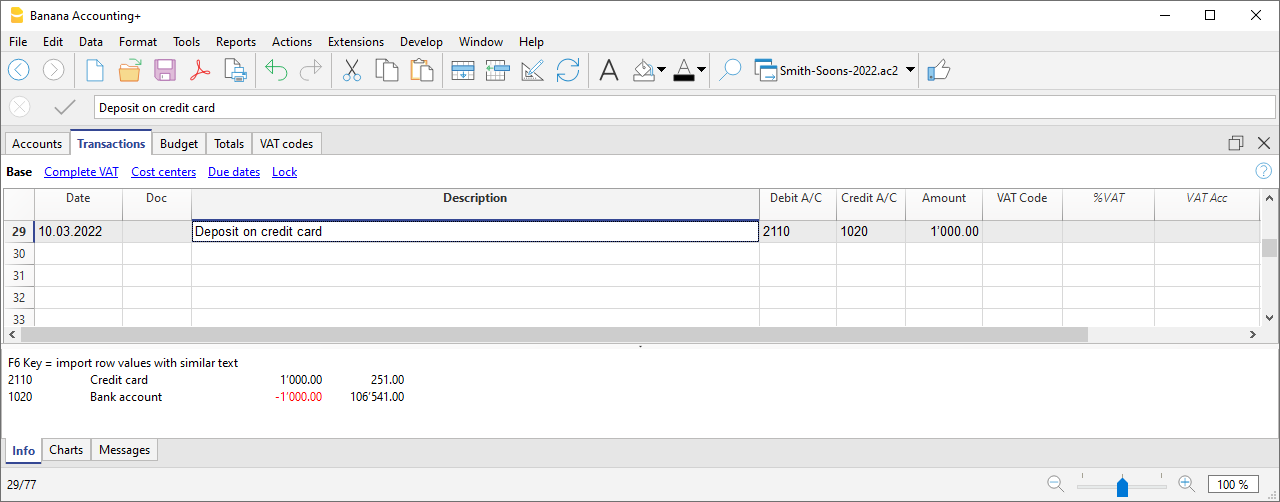
Dépôt sur carte de crédit
Lorsque vous effectuez des dépôts par carte de crédit, vous devez vous assurer que le compte Carte de crédit est présent dans le tableau Comptes, sinon vous devez l'inscrire dans la section Passifs.
Le compte de carte de crédit est ajouté dans le groupe ou le sous-groupe des dettes à court terme ; s'il n'y a pas de sous-groupe, il figure dans le passif.

Exemple :
Vous avez été déposé via le compte bancaire 1000 Fr. sur le compte de carte de crédit.
- En Débit, enregistrez le compte de carte de crédit.
- En Crédit le compte bancaire avec lequel le dépôt est effectué.
Enregistrer la facture de carte de crédit
Lorsque la facture de carte de crédit arrive, tous les coûts indiqués sur la carte de crédit doivent être enregistrés et le crédit doit être annulé du compte de la carte de crédit.
Exemple :
Nous recevons la facture de la carte de crédit pour un total de 749 CHF (détails : 479 CHF pour l'achat d'un ordinateur, 150 CHF pour des frais d'hôtel, 120 CHF pour l'achat d'équipement de bureau) (Doc.10).
L'écriture se fait sur plusieurs lignes.
- Dans Débit, inscrivez tous les coûts liés aux dépenses indiquées sur la carte de crédit ; inscrivez un coût par ligne ;
- Dans Crédit, saisissez le compte de carte de crédit.

Vérifier le solde de votre compte de carte de crédit
À chaque fois que des paiements anticipés sont effectués sur la carte de crédit et que tous les frais indiqués sur la carte de crédit ont été enregistrés, il est nécessaire de vérifier que le solde du compte de la carte de crédit corresponde à la disponibilité encore sur la carte de crédit.
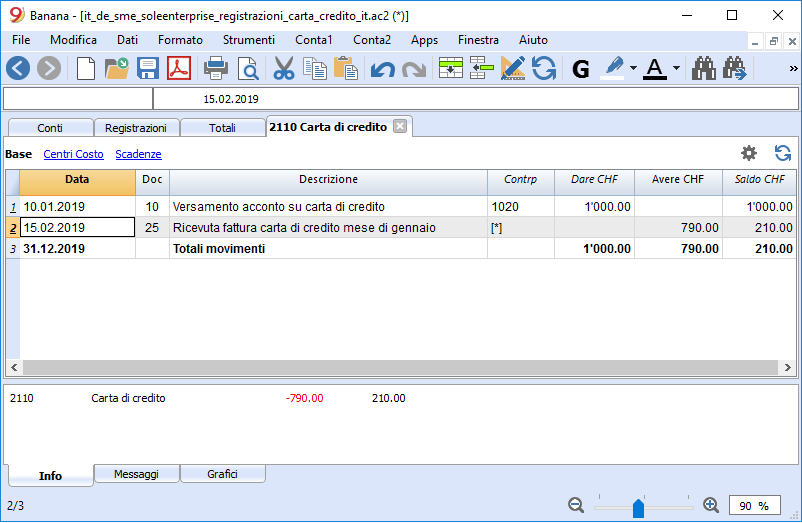
Saisie des mouvements de la carte de crédit
Carte de crédit et comptabilité sur l'encaissé
Si aucun acompte n'est versé sur la carte de crédit et que la facture est payée en totalité par la banque, la facture de la carte de crédit avec le relevé des coûts, est enregistrée au moment du paiement.
Il est enregistré sur plusieurs lignes :
- Sur toutes les lignes qui composent l'écriture, inscrivez la même date et le même numéro de document pour chaque transaction.
- Dans la colonne Débit, indiquez un compte par ligne, se référant au coût ou à l'investissement de la transaction par carte de crédit.
- Saisissez le montant de chaque transaction enregistrée en Débit.
- Dans la colonne Crédit, indiquez le compte bancaire ou postal avec lequel la facture est payée.
- Dans la colonne Montant, entrez le montant total payé de la facture de la carte de crédit.
- Dans la colonne TVA, indiquez le code TVA pour chaque ligne.
- En cas d'assujettissement à la TVA, dans la colonne Code TVA, indiquez le code TVA pour chaque ligne.

Après avoir enregistré toutes les transactions, vérifiez le solde de la carte de crédit en ouvrant simplement la fiche du compte de la carte de crédit.
Cartes de crédit et comptabilité du facturé
Si les écritures de la comptabilité sont basées sur le facturé, tous les coûts liés aux achats par carte de crédit sont saisies lorsque la facture de la carte de crédit est reçue :
- Sur toutes les lignes qui composent l'écriture, inscrivez la même date et le même numéro de document pour chaque transaction.
- En Débit, tous les comptes liés aux coûts sont enregistrés. Chaque coût doit être saisi sur une ligne.
- Dans la colonne Montant, entrez le montant de la transaction unique enregistrée en Débit.
- Dans Crédit, vous enregistrez le compte de la carte de crédit, comme n'importe quel fournisseur.
- Dans la colonne Montant, entrez le montant total à payer par la carte de crédit.
- En cas d'assujettissement à la TVA, dans la colonne Code TVA, indiquez le code TVA pour chaque ligne.

Lorsque la facture de la carte de crédit est payée, on la saisit:
- Dans Débit le compte de la carte de crédit (la dette est éteinte).
- Dans Crédit le compte bancaire ou postal avec lequel la facture est payée.
- En tant que Montant, vous saisissez le montant total de la facture de la carte de crédit payée.

Importer mouvements à partir de votre carte de crédit
Banana Comptabilité prévoit à importer les transactions de la carte de crédit dans le fichier de comptabilité principal.
Il faut s'assurer que le plan comptable comprend le compte de la carte de crédit et le compte d'attente à utiliser en cas d'acomptes.
Installer l’extension d’importation
Afin de pouvoir effectuer l'importation, le format des données, fournies par la banque émettrice de la carte de crédit, doit être compatible avec les formats prévus par Banana Comptabilité.
Pour installer l'extension pour le format de données émis par la banque émettrice, procédez comme suit :
- Menu Extensions > Gérer extensions.
- Sélectionnez l’extension correspondant au format dans lequel l’établissement émetteur de la carte de crédit met à disposition les mouvements de la carte (format standard international ISO 20022 avec le plan Professional ou .CSV avec le plan Advanced) et cliquez sur le bouton Installer.
Le format sera présent dans la boîte de dialogue Importer dans la comptabilité.
Importer les mouvements de la carte de crédit
Après avoir installé l'extension de format de données compatible avec Banana, procédez comme suit pour importer des données :
- Du dialogue, Actions > Importer en comptabilité > Écritures
- Sélectionner le type de format de la banque émettrice de la carte de crédit
- Sélectionner le fichier transmis par la banque à l'aide du bouton Parcourir et confirmer avec OK.
- Insérer la période et indiquer le compte de la carte de crédit. Confirmez avec OK.
Tous les mouvements sont importés dans le tableau Écritures. - Pour chaque ligne, indiquer le compte de contrepartie qui se rapporte au mouvement.
Importer les mouvements de la carte de crédit avec des acomptes versés
Lorsque des acomptes ont été versés sur la carte de crédit, ils sont enregistrés dans la comptabilité. Dans ce cas, après avoir importé les données de la carte de crédit, il y a le problème des écritures d'acompte. Dans ce cas, une double écriture se trouve sur le compte de la carte de crédit :
- Présence du compte de carte de crédit en contrepartie des débits bancaires pour les versements sur la carte de crédit.
- Présence du compte de carte de crédit dans les mouvements importés de la carte de crédit.
Pour compenser ce chevauchement, le compte d'attente doit être utilisé au moment de l'importation.
Comment importer :
- Du dialogue, Actions > Importer en comptabilité > Écritures
- Sélectionnez le type de format de la banque émettrice de la carte de crédit.
- Sélectionner le fichier transmis par la banque à l'aide du bouton Parcourir et confirmer avec le bouton OK.
- Insérer la période et indiquer le compte d'attente. Confirmez avec le bouton OK.
Tous les mouvements sont importés dans le tableau Écritures. - Pour chaque ligne, indiquer le compte de contrepartie qui se rapporte au mouvement.
Écritures des salaires
Les entreprises qui ont du personnel salarié doivent gérer les salaires ainsi que les cotisations sociales et les assurances du personnel.
Les salaires peuvent être gérés de deux manières différentes :
La gestion des salaires au net est la solution la plus simple car elle prévoit :
- l’enregistrement des salaires au moment où ils sont payés
- l’enregistrement des cotisations sociales et des assurances uniquement lors du paiement des acomptes de cotisations et des primes d’assurance du personnel.
La gestion des salaires au brut est beaucoup plus complexe, car les écritures doivent enregistrer chaque mois les salaires bruts ainsi que les cotisations sociales et les assurances déduites des salaires des employés, ainsi que les retenues sur les salaires des employés.
Écritures des salaires nets
La gestion des salaires au net consiste à enregistrer en comptabilité uniquement les montants effectivement versés aux employés. Il s'agit d'une méthode simple et pratique, particulièrement adaptée lorsque le traitement des salaires est effectué avec un logiciel spécialisé ou confié à une fiduciaire.
Par rapport à la comptabilisation au brut, elle offre une vision moins détaillée des coûts du personnel, car elle ne distingue pas séparément les cotisations sociales à la charge de l'employeur de celles retenues sur les salaires des employés.
Pour cette raison, le calcul des salaires bruts, des retenues et des cotisations sociales est effectué par le logiciel de gestion des salaires ou confié à une fiduciaire, qui transmet les déclarations aux organismes compétents. La déclaration annuelle à la caisse AVS est en effet basée sur la masse salariale brute, qui doit être déterminée à partir des décomptes de salaires.
Ce qui est enregistré
Avec la gestion des salaires au net, les éléments suivants sont généralement enregistrés :
- les salaires nets versés aux employés
- les acomptes des cotisations sociales (AVS/AI/APG/AC), versés mensuellement ou trimestriellement
- les primes d'assurance et de prévoyance, versées au début de l'année ou semestriellement
- les éventuels ajustements de fin d'année.
Ce qui n'est pas enregistré
- Le salaire brut
- Les retenues de l'employé
- Les dettes envers les organismes sociaux à la fin de la période.
Avantages de la gestion des salaires au net
- Écritures simples
- Peu de comptes à gérer
- Comptabilité plus rapide.
Limites de la gestion des salaires au net
- Le salaire brut n'apparaît pas dans la comptabilité
- Le détail des retenues salariales des employés n'est pas visible
- Les cotisations de l'employé et de l'employeur ne sont pas distinguées.
Quand utiliser la gestion des salaires au net
L'enregistrement des salaires au net est recommandé lorsque la gestion des salaires est effectuée à l'aide d'un logiciel de paie ou par une fiduciaire, et que la comptabilité a principalement pour objectif d'enregistrer les paiements et de satisfaire aux obligations comptables.
Cette méthode est particulièrement adaptée lorsque :
- le détail des salaires, des retenues et des cotisations sociales est géré en dehors de la comptabilité
- il n'est pas nécessaire d'analyser séparément les coûts du personnel dans la comptabilité
- vous souhaitez conserver une comptabilité plus simple avec un nombre réduit d'écritures.
Comptes généralement utilisés
Quelques comptes suffisent généralement pour gérer les salaires au net.
Comptes de charges
- 5000 Salaires
- 5700 Cotisations AVS/AI/APG/AC
- 5710 Cotisations à la caisse d'allocations familiales
- 5720 Cotisations à la prévoyance professionnelle obligatoire
- 5730 Primes d'assurance contre les accidents professionnels
- 5740 Assurance indemnités journalières en cas de maladie
- 5790 Impôt à la source
Comptes de paiement
- 1020 Banque
- Un autre compte de liquidités.
Distinction entre la part de l'employeur et la part de l'employé
Dans la gestion des salaires au net, la comptabilité ne met pas directement en évidence la répartition des cotisations sociales entre la part à la charge de l'employeur et celle retenue sur le salaire de l'employé.
Les versements effectués aux organismes sociaux (AVS, LPP, assurances et autres institutions) comprennent généralement les deux parts et sont enregistrés comme des montants globaux. Par conséquent, il n'est pas possible d'identifier immédiatement la part de l'employeur à partir des seules écritures comptables.
Pour la déterminer, il est nécessaire de se référer :
- aux comptes de charges dédiés aux cotisations sociales
- aux décomptes établis par le logiciel de gestion des salaires.
La comptabilité enregistre correctement le coût total du personnel, tandis que le détail de la répartition des cotisations est fourni par les décomptes de salaires.
Paiement des salaires nets
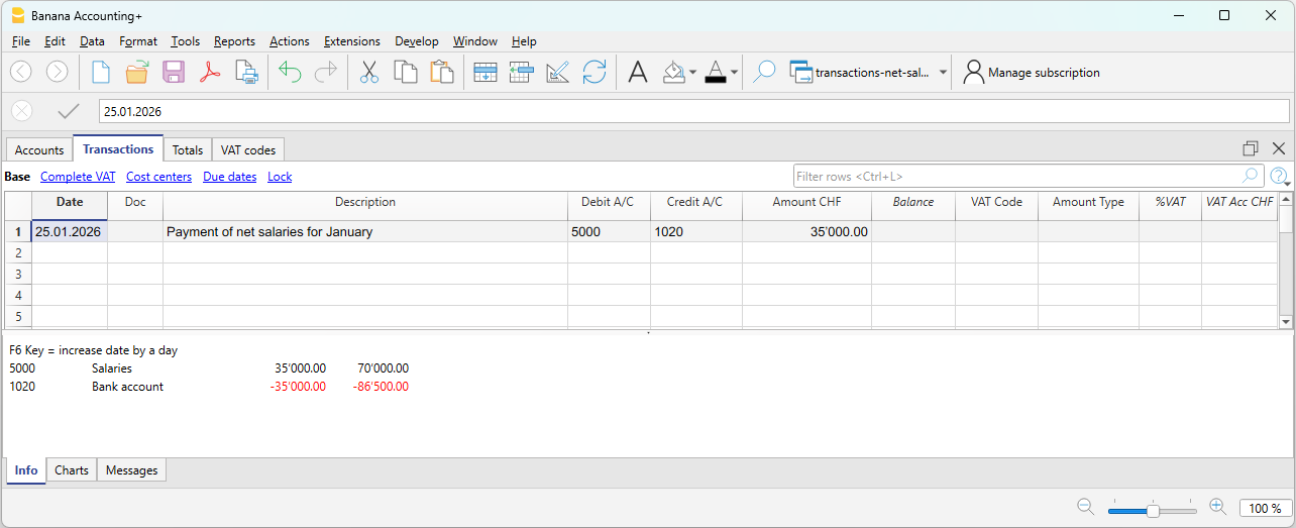
Lors du paiement du salaire à l'employé, enregistrez le salaire net versé.
Dans le Tableau Écritures, enregistrez chaque mois :
- Date : la date du paiement du salaire
- Description : la description du paiement
- Débit : le compte 5000 Salaires
- Crédit : le compte Banque
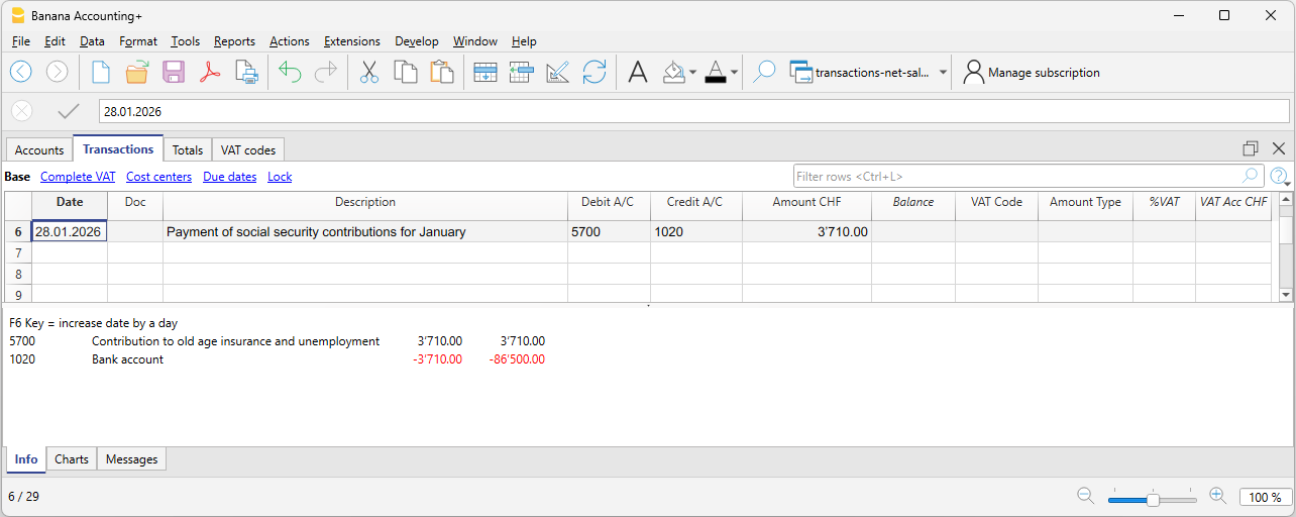
Paiement périodique des cotisations sociales
Lors du paiement des acomptes de cotisations sociales, enregistrez :
- Date : la date du paiement des cotisations sociales
- Description : la description du paiement
- Débit : le compte 5700 Cotisations AVS/AI/APG/AC
- Crédit : le compte Banque
- Montant : saisissez le montant des cotisations sociales (indiqué sur la facture d'acompte), comprenant à la fois la part de l'employeur et celle de l'employé.
Paiement annuel des primes d'assurance
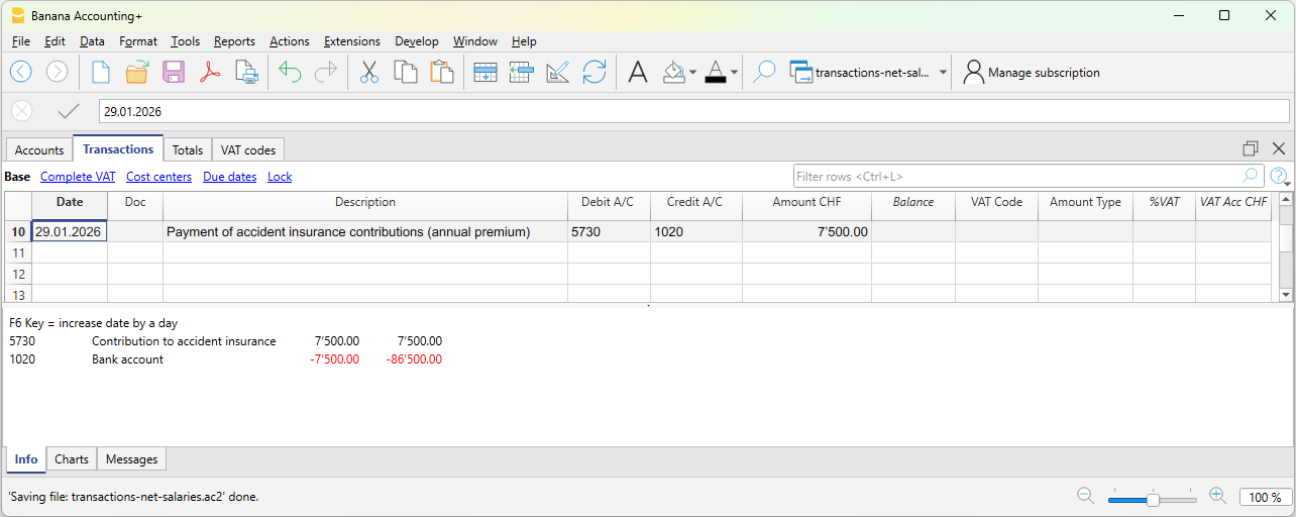
Lors du paiement des primes d'assurance, par exemple LAA ou LAA complémentaire, enregistrez le paiement à l'organisme d'assurance.
- Date : la date du paiement annuel des primes d'assurance
- Description : la description du paiement
- Débit : le compte 5730 Primes d'assurance contre les accidents professionnels
- Crédit : le compte Banque
- Montant : saisissez le montant indiqué sur la facture. Il comprend à la fois la part de l'employeur et celle de l'employé.
Paiement de la prime annuelle de la caisse de pension
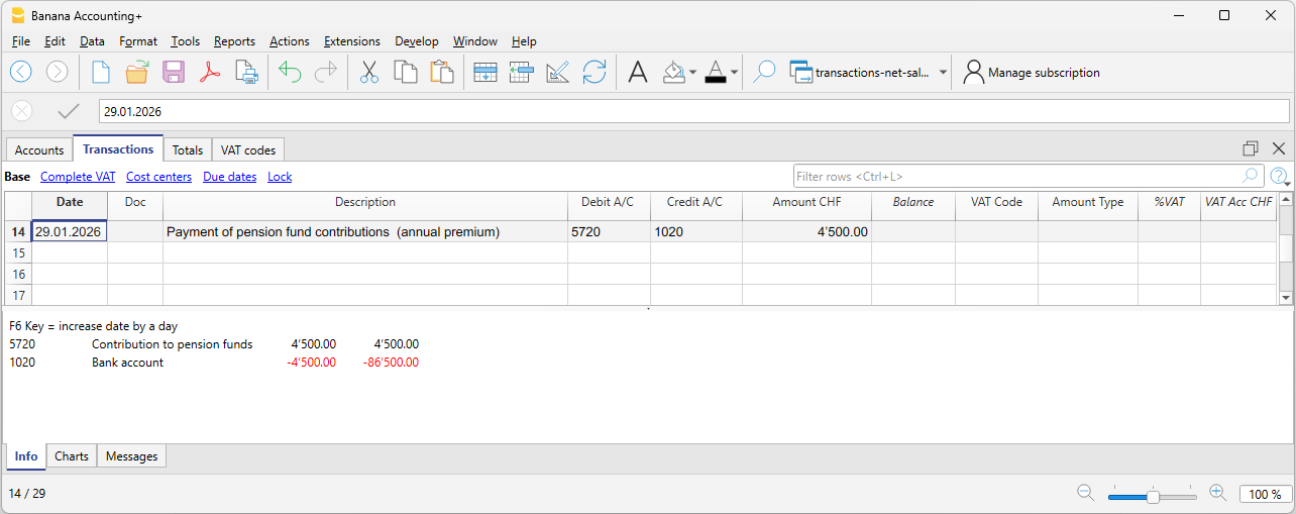
Lors du paiement de la prime annuelle de la caisse de pension LPP :
- Date : la date du paiement annuel de la prime de la caisse de pension
- Description : la description du paiement
- Débit : le compte 5720 Cotisations à la prévoyance professionnelle obligatoire
- Crédit : le compte Banque
- Montant : saisissez le montant indiqué sur la facture. Il comprend à la fois la part de l'employeur et celle de l'employé.
Paiement de la prime d'assurance maladie
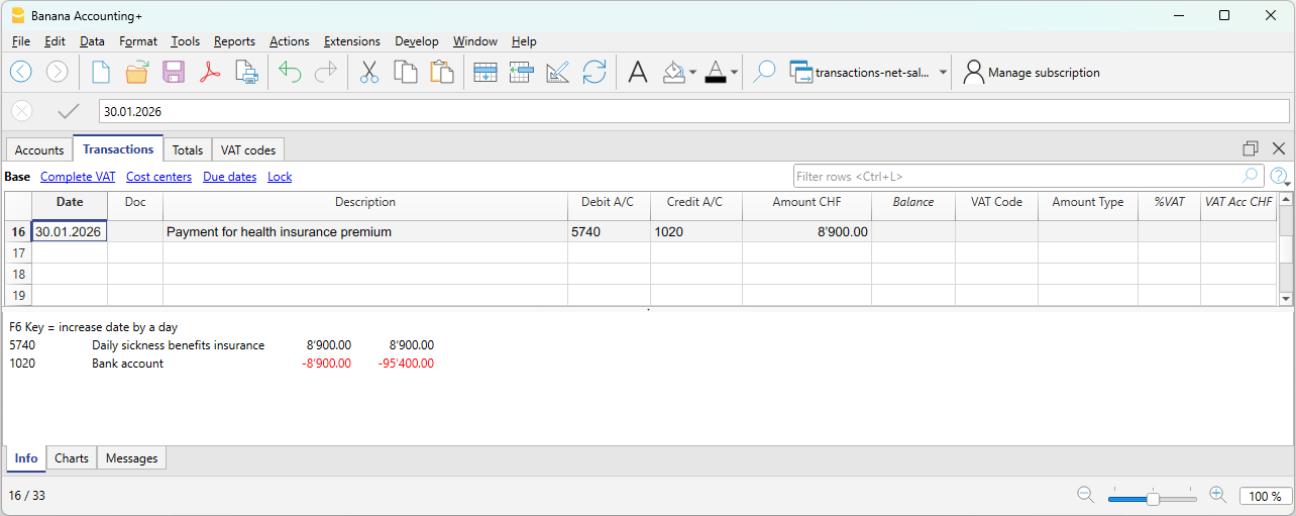
Lors du paiement de la prime annuelle de l'assurance maladie :
- Date : la date du paiement de la prime d'assurance maladie
- Description : la description du paiement
- Débit : le compte 5740 Assurance indemnités journalières en cas de maladie
- Crédit : le compte Banque
- Montant : saisissez le montant indiqué sur la facture. Il comprend à la fois la part de l'employeur et celle de l'employé.
Remboursement de frais inclus dans le salaire net versé
Lorsque le salaire net versé comprend un remboursement de frais, il est recommandé de séparer comptablement le salaire net du remboursement de frais. De cette manière, le compte Salaires n'est pas influencé par des montants qui ne représentent pas réellement un salaire.
Exemple :
- Salaire net : CHF 4'000
- Remboursement de frais : CHF 200
- Paiement total par banque : CHF 4'200
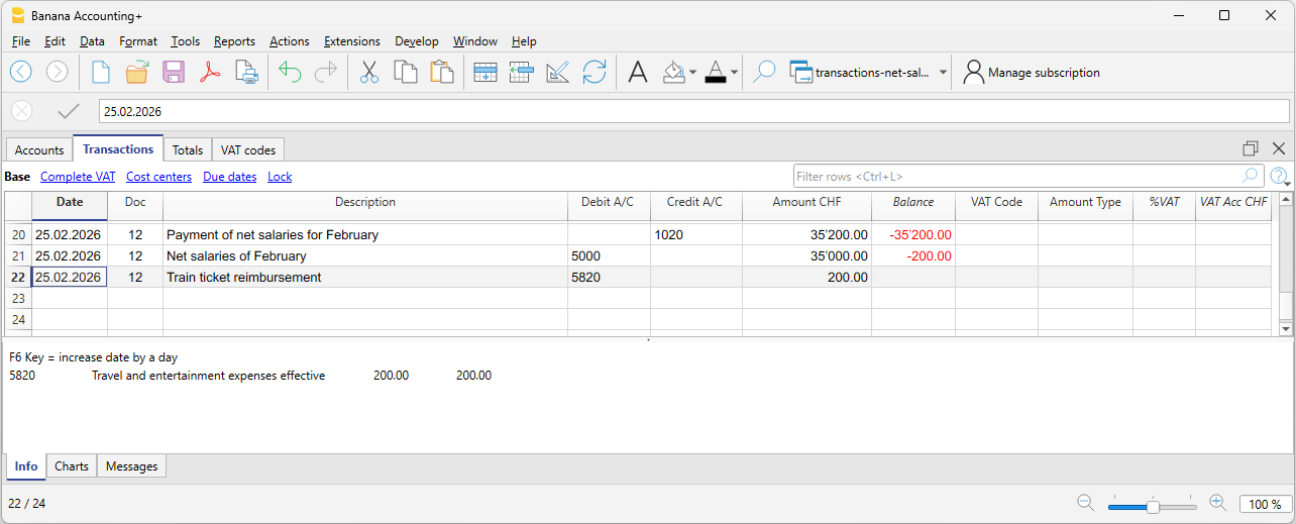
Dans l'écriture, les deux montants doivent être séparés. L'écriture est donc enregistrée sur trois lignes :
Dans le Tableau Écritures :
- Première ligne – paiement total par banque
- Date : la date de l'écriture
- Description : paiement du salaire mensuel
- Débit : laisser vide
- Crédit : le compte Banque
- Montant : le montant total payé CHF 4'200
- Deuxième ligne – salaire net mensuel
- Date : la date de l'écriture
- Description : paiement du salaire mensuel
- Débit : le compte 5000 Salaires
- Crédit : laisser vide
- Montant : le montant du salaire net versé CHF 4'000
- Troisième ligne – remboursement de frais
- Date : la date de l'écriture
- Description : remboursement de frais
- Débit : le compte Remboursement de frais (par exemple, frais de déplacement)
- Crédit : laisser vide
- Montant : le montant du remboursement de frais CHF 200
Paiement de l'impôt à la source
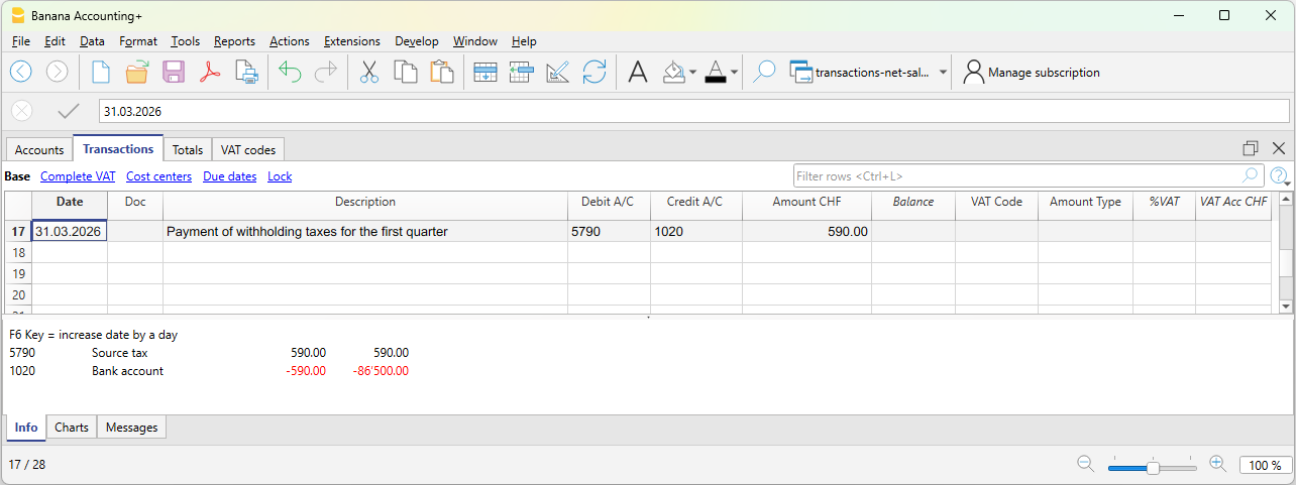
Lors du paiement trimestriel de l'impôt à la source :
- Date : la date du paiement de l'impôt à la source
- Description : la description du paiement
- Débit : le compte 5790 Impôt à la source
- Crédit : le compte Banque
- Montant : saisir le montant calculé par le logiciel de gestion des salaires, conformément aux dispositions de l'Office de l'impôt à la source.
Contrôle et vérification
Au cours de l'année, les cotisations sociales et certaines primes d'assurance sont généralement versées sous forme d'acomptes. Ce n'est qu'avec les décomptes définitifs ou les ajustements de fin d'année que le montant effectivement dû est déterminé.
Pour cette raison, dans la gestion des salaires au net, il est essentiel d'effectuer des contrôles périodiques ainsi qu'une vérification approfondie à la clôture de l'exercice.
Pour plus d'informations, consultez la page Rapprochement des salaires au net.
Écritures des salaires bruts
La gestion des salaires au brut consiste à enregistrer en comptabilité l’intégralité du salaire, y compris toutes les retenues salariales de l’employé et les cotisations sociales.
Contrairement à la gestion au net, cette méthode offre une vision complète des coûts salariaux et des dettes envers les institutions sociales.
Ce qui est enregistré
Avec la gestion au brut, on enregistre chaque mois :
- le salaire brut
- les retenues de l’employé (AVS, LPP, impôt à la source, etc.)
- les cotisations sociales à charge de l’employeur
- les dettes envers les institutions sociales et d’assurance (si la comptabilité est tenue selon le principe de la comptabilité d’exercice)
- le salaire net versé
Dans la gestion au brut, la comptabilité permet de distinguer clairement :
- la part à charge de l’employé (retenue sur le salaire),
- la part à charge de l’employeur.
Le principe comptable
La gestion au brut suit le principe de la comptabilité d’exercice :
Les coûts salariaux et les dettes correspondantes sont enregistrés dans la période où ils sont générés, indépendamment du moment du paiement.
Différence par rapport à la gestion au net
Contrairement à la gestion au net, qui enregistre uniquement les paiements effectifs, la gestion au brut enregistre toutes les composantes du salaire ainsi que les dettes correspondantes.
Quand utiliser la gestion au brut
La gestion au brut est indiquée lorsque :
- Il est nécessaire d’avoir une comptabilité complète et détaillée
- On souhaite suivre avec précision le coût du personnel
- Il faut enregistrer les dettes envers les institutions sociales et fiscales
- La comptabilité est utilisée à des fins d’analyse et de reporting
Comptes normalement utilisés
La gestion au brut nécessite un plus grand nombre de comptes par rapport à la gestion au net.
Comptes de charges
- 5000 Salaires bruts
- 5700 Cotisations sociales employeur
- 5710 Cotisations caisse d’allocations familiales
- 5720 Cotisations prévoyance professionnelle (LPP)
- 5730 Primes assurance accidents (LAA)
- 5740 Assurance indemnité journalière maladie
Comptes de passif (dettes)
- 2270 Dettes envers assurances sociales (AVS/AI/APG/AC)
- 2272 Dettes caisse de pension (LPP)
- 2273 Dettes assurances accidents
- 2274 Dettes assurance maladie collective
- 2209 Dettes impôt à la source
- 2371 Dettes envers employés
Comptes de paiement
- 1020 Banque
- autres comptes de liquidités
Part à charge de l’employeur dans les cotisations sociales et d’assurance
Dans la gestion des salaires au brut, les comptes relatifs aux cotisations sociales et aux coûts d’assurance permettent d’identifier clairement la part effectivement à charge de l’employeur.
Dans les fiches de compte dédiées (par exemple AVS, LPP, assurance accidents, etc.), sont enregistrés :
- au Débit, les montants totaux dus aux institutions (employeur + employé),
- au Crédit, les retenues à charge de l’employé.
La différence entre ces montants représente la part à charge de l’employeur, c’est-à-dire la part supportée par l’entreprise.
Cette approche permet de :
- distinguer clairement les coûts de l’entreprise des montants retenus aux employés,
- avoir une vision transparente des obligations envers les institutions sociales,
- contrôler précisément l’incidence des coûts du personnel sur le résultat de l’entreprise.
Enregistrement comptable des salaires au brut
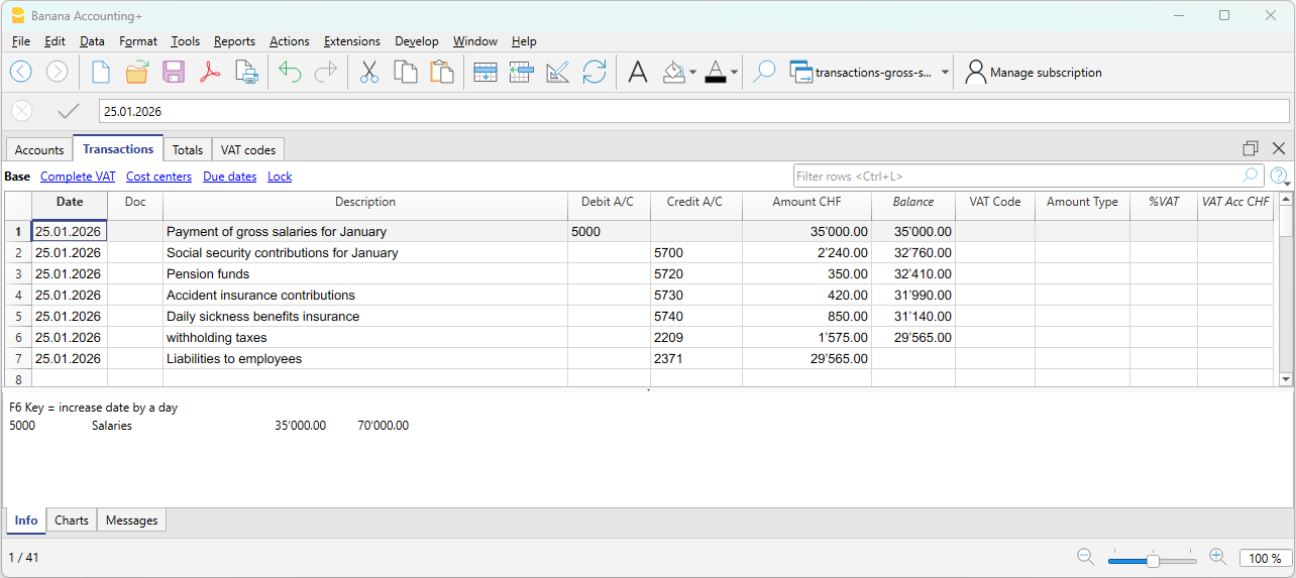
À la fin de la période salariale, on enregistre le salaire brut et les retenues correspondantes sur les salaires des employés. Avec l’enregistrement au brut, on comptabilise à la fois le coût salarial ainsi que les retenues et les dettes envers des tiers.
Exemple :
- 5000 Salaires bruts → Débit
- 1181 Allocations familiales → Débit
- 5700 Cotisations AVS/AI/APG/AC → Crédit (part à charge de l’employé, retenue sur le salaire)
- 5720 Cotisations LPP → Crédit (part à charge de l’employé, retenue sur le salaire)
- 5730 Cotisations LAA → Crédit (part à charge de l’employé, retenue sur le salaire)
- 5740 Cotisations maladie → Crédit (part à charge de l’employé, retenue sur le salaire)
- 2209 Dettes impôt à la source → Crédit (entièrement à charge de l’employé). L’impôt à la source, retenu sur le salaire de l’employé, doit être intégralement versé à l’Office de l’impôt à la source et représente une dette pour l’entreprise.
- 2371 Dettes envers employés → Crédit
Paiement du salaire net
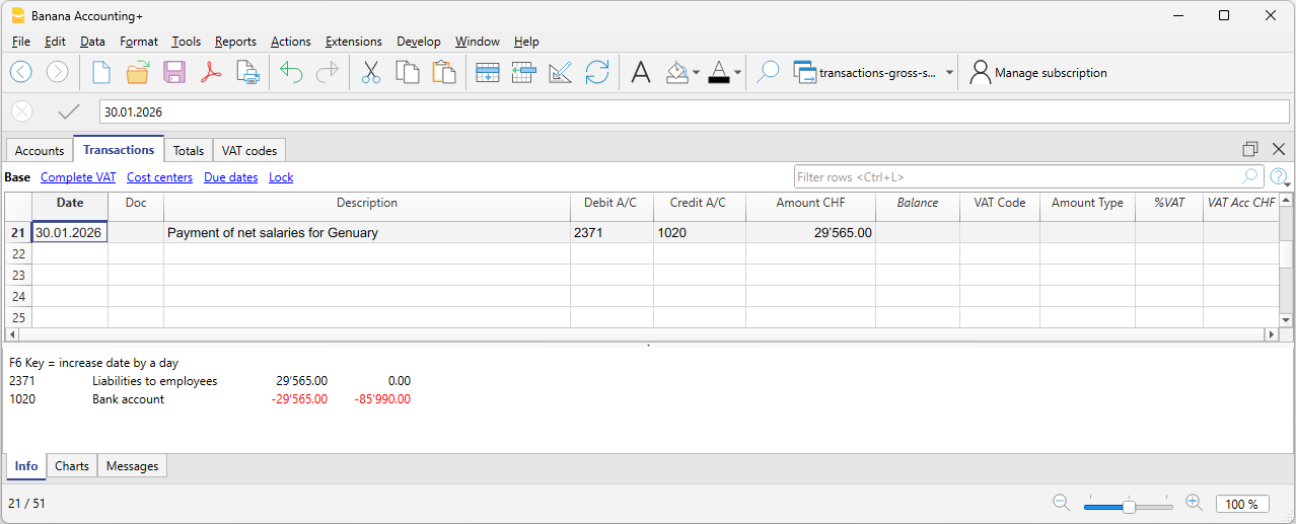
Si les salaires ont été enregistrés au moment où ils ont été comptabilisés et que le paiement intervient ultérieurement, l’écriture de paiement s’effectue comme suit :
- 2371 Dettes envers employés → Débit
- 1020 Banque → Crédit
Enregistrement des acomptes AVS et paiement
Mensuellement ou selon une autre périodicité régulière, l’employeur reçoit de l’Office cantonal AVS les factures d’acomptes des cotisations AVS à verser. Ces montants comprennent également les éventuelles allocations versées en avance dans le salaire de l’employé qui y a droit.
La facture d’acompte comprend à la fois la part à charge de l’employeur et celle à charge de l’employé.
Enregistrement de la facture :
Le 03.01.2026, nous enregistrons la facture des acomptes AVS :
- 5700 Cotisations sociales employeur → Débit
- 2270 Dettes envers assurances sociales (AVS/AI/APG/AC) → Crédit
Paiement :
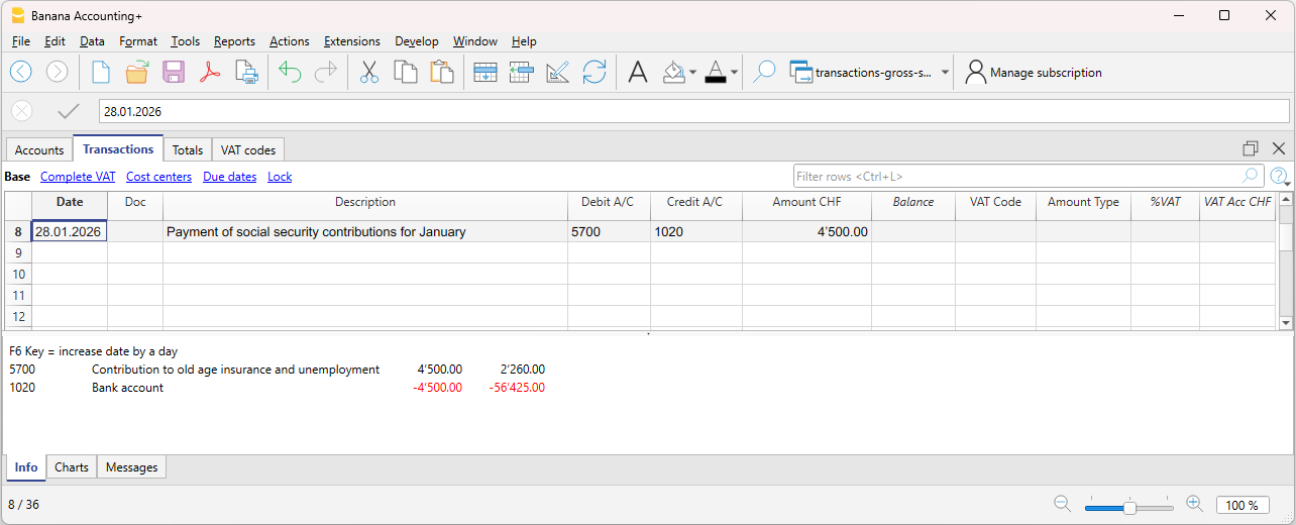
Le 30.01.2026, nous enregistrons le paiement des acomptes AVS :
Les cotisations sont payées selon la facture, dont le montant est net des éventuelles allocations familiales ou autres indemnités.
- 2270 Dettes envers assurances sociales (AVS/AI/APG/AC) → Débit
- 1020 Banque → Crédit
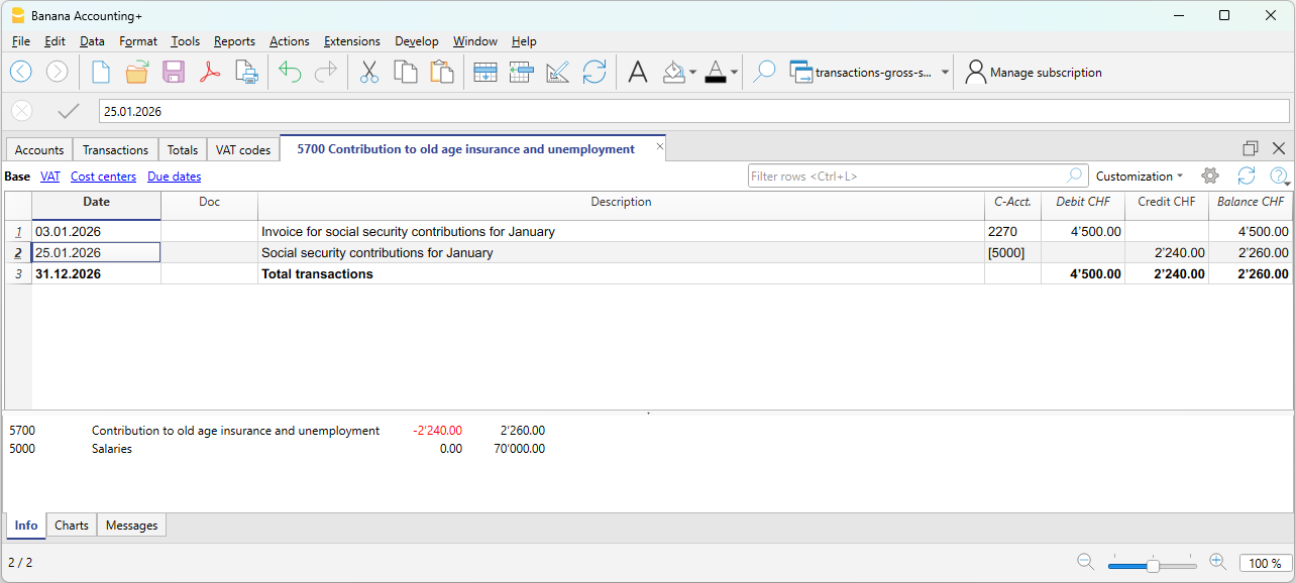
Le compte AVS joue un rôle central de contrôle :
- au Crédit sont enregistrées les retenues salariales des employés
- au Débit, les paiements versés à l’institution.
Le solde du compte représente donc la part à charge de l’employeur.
Dans la fiche du compte des cotisations AVS (voir image), au Débit figurent les acomptes payés, tandis qu’au Crédit figurent les cotisations déduites des salaires des employés. Le solde du compte représente donc la part à charge de l’employeur. Cette présentation permet de vérifier facilement l’exactitude des cotisations et des paiements effectués.
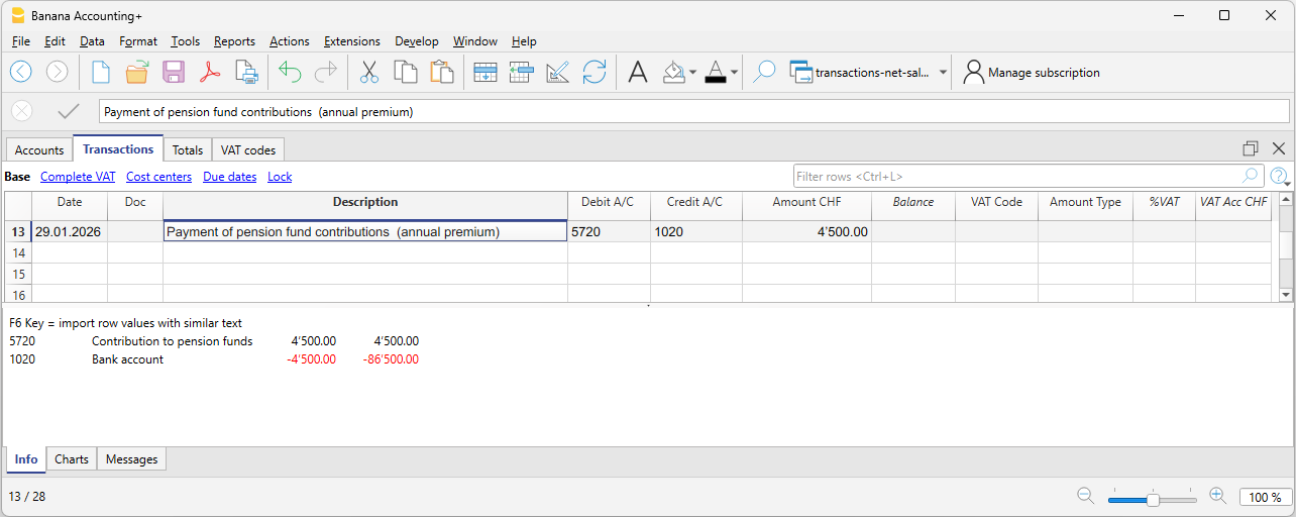
Prime de cotisations LPP et paiement
Lorsque la prime annuelle LPP est reçue, on enregistre le coût total supporté par l’employeur ainsi que la dette envers l’assureur LPP.
Lorsque nous recevons la facture de la prime LPP :
- 5720 Cotisations LPP → Débit
- 2272 Dettes LPP → Crédit
Lorsque nous payons la facture de la prime LPP :
- 2272 Dettes LPP → Débit
- 1020 Banque → Crédit
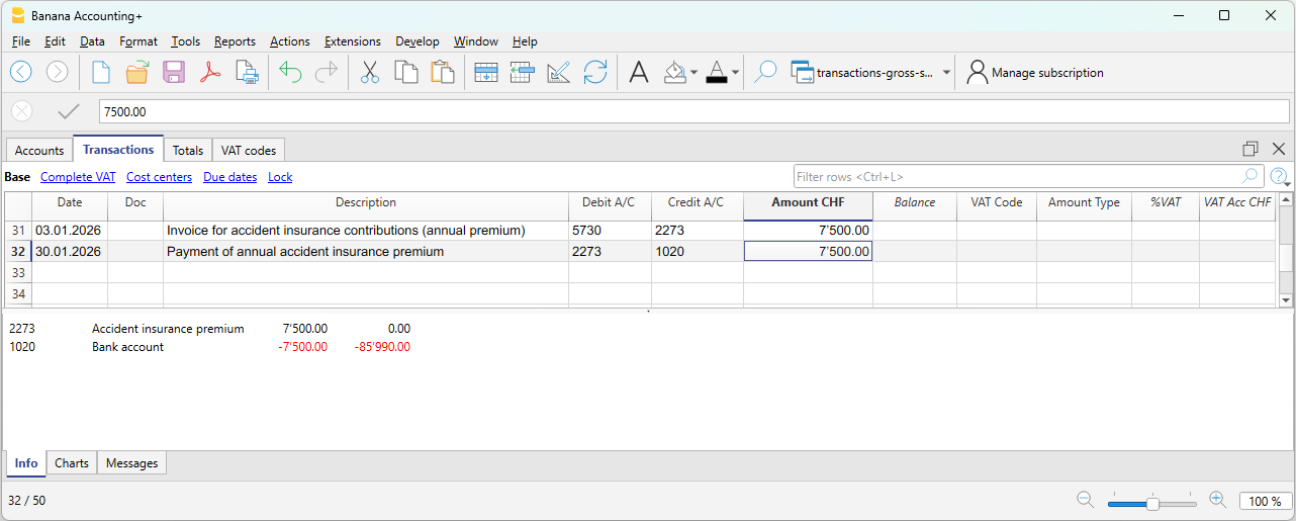
Prime annuelle assurance accidents (LAA) et paiement
Lorsque la prime annuelle LAA est reçue, on enregistre le coût total supporté par l’employeur ainsi que la dette envers l’assurance accidents.
Lorsque nous recevons la facture de la prime LAA :
- 5730 Primes assurance accidents (LAA) → Débit
- 2273 Dettes assurances accidents → Crédit
Lorsque nous payons la facture de la prime LAA :
- 2273 Dettes assurances accidents → Débit
- 1020 Banque → Crédit
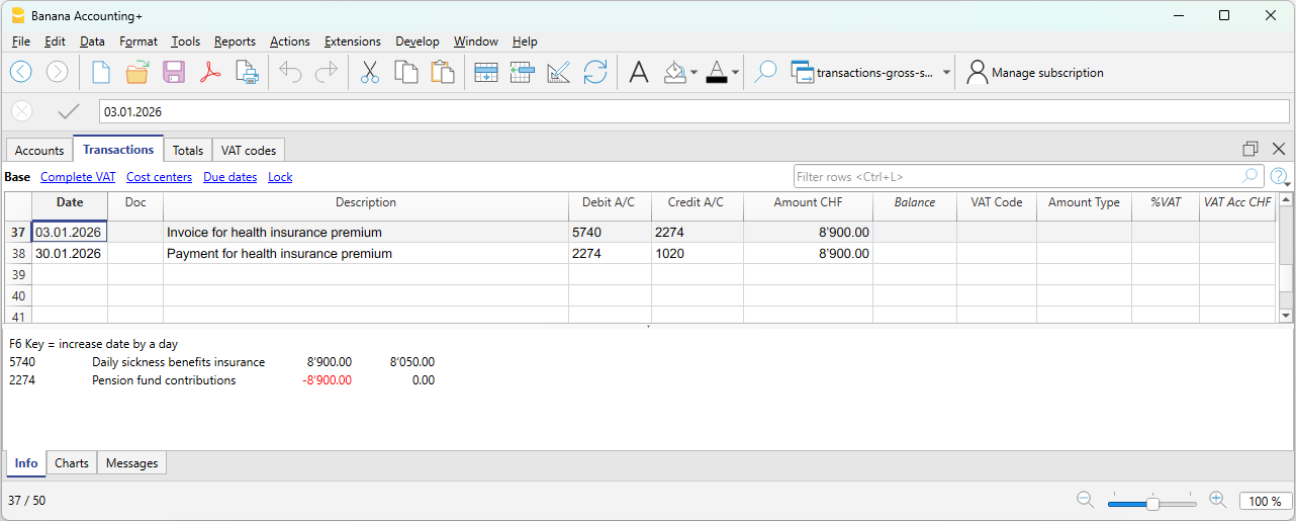
Prime annuelle assurance maladie collective (IGM) et paiement
Lorsque la prime annuelle d’assurance maladie collective est reçue, on enregistre le coût total (comprenant la part de l’employeur et celle de l’employé) ainsi que la dette envers l’assurance maladie.
Lorsque nous recevons la facture de la prime d’assurance maladie :
- 5740 Assurance indemnité journalière maladie → Débit
- 2274 Dettes assurances maladie → Crédit
Lorsque nous payons la facture de la prime d’assurance maladie :
- 2274 Dettes assurances maladie → Débit
- 1020 Banque → Crédit
Paiement de l’impôt à la source
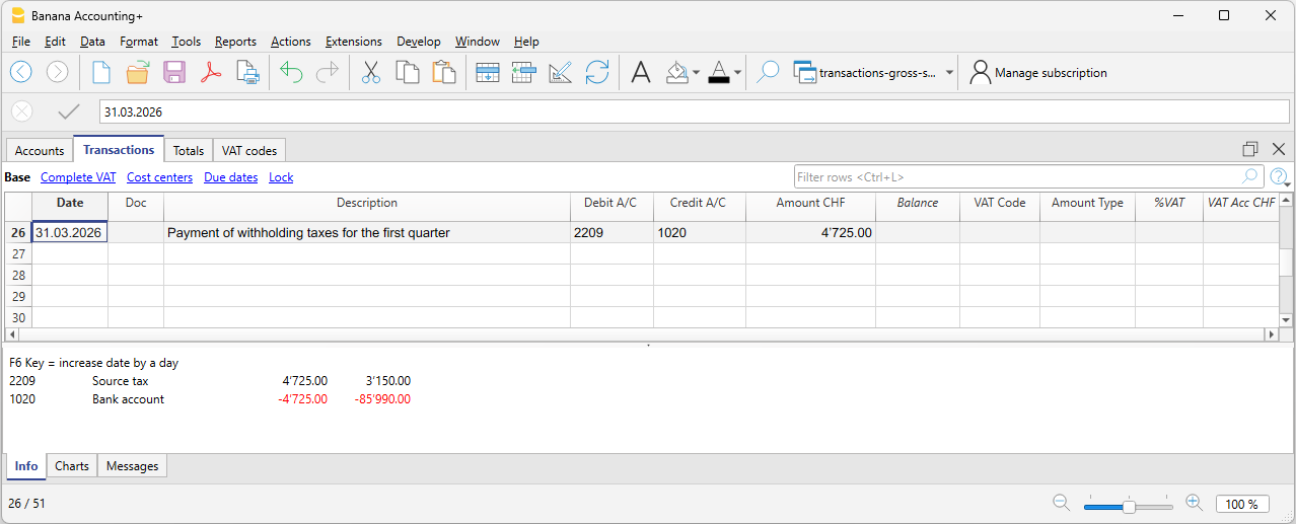
L’impôt à la source, retenu sur les salaires mensuels des employés soumis à l’impôt à la source, doit être déclaré et versé par l’employeur dans les délais prévus. Il est entièrement à charge de l’employé.
- 2209 Dettes impôt à la source → Débit
- 1020 Banque → Crédit
Contrôle et vérification
Il est important de vérifier régulièrement :
- la concordance entre comptabilité et décomptes de salaires
- les soldes des comptes de dettes envers les institutions sociales
- les paiements effectués
Au cours de l’année, les cotisations sociales sont souvent versées sous forme d’acomptes.
Suite aux décomptes définitifs des institutions sociales, d’éventuels ajustements sont enregistrés afin d’adapter les coûts et les dettes aux montants effectivement dus.
Avantages de la gestion au brut
- Vision complète des coûts salariaux
- Plus grande transparence comptable
- Contrôle détaillé des retenues et cotisations
- Représentation correcte des dettes
Limites de la gestion au brut
- Complexité accrue
- Davantage d’écritures comptables
- Nécessite plus de comptes et une gestion rigoureuse
Rapprochement des salaires et vérification de la déclaration AVS
Lorsque la comptabilité des salaires est gérée au net, la déclaration annuelle AVS ne peut pas être vérifiée en comparant directement le compte Salaires avec le décompte définitif de la caisse AVS. En effet, le compte Salaires présente les montants nets comptabilisés, tandis que le décompte AVS est basé sur la masse salariale brute calculée par le logiciel de gestion des salaires.
Pour vérifier l'exactitude de la déclaration annuelle AVS et des autres décomptes de fin d'année, il est donc nécessaire de reconstituer la masse salariale brute et d'effectuer une série de contrôles de rapprochement.
La procédure de rapprochement permet de vérifier la concordance entre :
- la comptabilité
- les décomptes du logiciel de gestion des salaires
- la déclaration annuelle AVS
- les décomptes définitifs des organismes sociaux.
Objectifs du rapprochement
Le rapprochement de fin d'exercice poursuit deux objectifs principaux :
- reconstituer la masse salariale brute afin de la comparer à celle déclarée à la caisse AVS ;
- rapprocher les cotisations AVS en comparant la fiche du compte 5700 Cotisations AVS avec le décompte définitif de la caisse AVS.
Documents nécessaires
Pour effectuer le rapprochement, les documents suivants sont généralement nécessaires :
- le fichier de comptabilité
- les décomptes de salaires
- la déclaration annuelle AVS
- le décompte définitif de la caisse AVS
- les décomptes LPP
- les décomptes des assurances (LAA, indemnités journalières, etc.).
Vérification des salaires nets
Le premier contrôle consiste à vérifier que les montants versés aux employés correspondent à ceux figurant dans les décomptes du logiciel de gestion des salaires.
Le total des salaires nets comptabilisés doit correspondre au total des salaires nets figurant dans les décomptes de salaires.
Il convient également de vérifier qu'il n'y a pas d'écritures manquantes, en double ou attribuées à une période incorrecte.
Toute différence doit être analysée et corrigée avant de procéder au rapprochement de la masse salariale brute.
Reconstitution de la masse salariale brute
Pour comparer la comptabilité avec le décompte AVS, il est nécessaire de reconstituer la masse salariale brute.
Cette reconstitution doit être effectuée à l'aide des données du logiciel de gestion des salaires, qui indiquent le détail des retenues appliquées à chaque employé.
Le calcul commence par les salaires nets comptabilisés, auxquels sont ajoutées uniquement les retenues à la charge des employés, telles que :
- AVS, AI, APG et AC
- cotisations LPP
- impôt à la source
- autres retenues salariales.
En revanche, les éléments suivants doivent être exclus :
- allocations familiales ;
- remboursements de frais ;
- autres indemnités ne constituant pas un salaire soumis à l'AVS.
Le résultat doit correspondre à la masse salariale déclarée à la caisse AVS.
Vérification des cotisations AVS
Au cours de l'année, les cotisations AVS sont généralement versées sous forme d'acomptes. Seul le décompte définitif détermine le montant effectivement dû.
Pour cette raison, il est nécessaire de comparer le solde du compte 5700 Cotisations AVS avec le décompte définitif de la caisse AVS.
Le solde du compte doit inclure les acomptes versés durant l'année ainsi que les éventuels ajustements de fin d'exercice. Le total doit correspondre aux cotisations indiquées dans le décompte définitif de la caisse AVS.
Vérification des autres cotisations sociales
Le même principe peut également être appliqué aux autres cotisations sociales et d'assurance, en comparant les soldes des comptes correspondants avec les décomptes annuels établis par les organismes compétents.
Il est notamment recommandé de vérifier :
- les cotisations LPP ;
- les primes de l'assurance-accidents (LAA) ;
- les primes d'indemnités journalières ;
- les autres cotisations ou primes d'assurance comptabilisées.
Pour ces organismes également, toute différence doit être analysée et rapprochée avant la clôture de l'exercice.
Contrôles de fin d'année
À la fin de l'exercice, le rapprochement doit permettre de vérifier que :
- la masse salariale brute correspond à celle déclarée à la caisse AVS ;
- les cotisations comptabilisées correspondent aux décomptes définitifs des organismes ;
- tous les acomptes et les éventuels ajustements ont été enregistrés ;
- il n'existe aucune différence entre la comptabilité, les décomptes de salaires et les déclarations transmises aux organismes sociaux.
Un rapprochement complet permet d'identifier les éventuelles différences avant l'envoi des déclarations aux organismes sociaux et garantit la cohérence entre la comptabilité, le logiciel de gestion des salaires et les décomptes annuels.
FAQ
Pourquoi la masse salariale figurant dans la déclaration AVS ne correspond-elle pas au compte Salaires ?
- Parce que, dans la gestion des salaires au net, le compte Salaires enregistre uniquement les montants nets versés aux employés, tandis que la déclaration AVS est basée sur la masse salariale brute.
Pourquoi le solde du compte AVS est-il différent des acomptes versés ?
- Parce que, pendant l'année, seuls des acomptes sont généralement versés. Seul le décompte définitif détermine le montant effectivement dû.
D'où provient le salaire brut ?
- Le salaire brut est reconstitué à l'aide des décomptes établis par le logiciel de gestion des salaires.
Comment reconstituer le salaire brut à partir du salaire net ?
- On part du salaire net comptabilisé et on ajoute les retenues à la charge de l'employé (AVS/AI/APG/AC, LPP, impôt à la source et autres retenues). En revanche, les allocations familiales, les remboursements de frais et les autres indemnités qui ne constituent pas un salaire soumis à l'AVS doivent être exclus.