In diesem Artikel
Mit Banana Buchhaltung Plus können Sie Belege (Rechnungen, Quittungen, Kontoauszüge und andere Dokumente) in digitaler Form verwalten und dadurch den Papierverbrauch reduzieren oder ganz vermeiden.
Jede Zeile der Tabelle Buchungen kann einen Link zu einer PDF-Datei enthalten. Mit einem einfachen Klick können Sie das zugehörige Dokument sofort anzeigen.
Dadurch:
- bleiben Buchungen und Belege miteinander verknüpft
- wird die Suche nach Dokumenten beschleunigt
- werden Kontrolle und Revision vereinfacht
So organisieren Sie die Buchhaltungsdatei und die Anhänge
Damit die Dokumentenverknüpfungen korrekt funktionieren, müssen die Banana-Buchhaltungsdatei (.ac2) und die digitalen Dokumente in derselben Speicherumgebung gespeichert sein (entweder alle lokal oder alle in der Cloud) und sich im selben Hauptordner befinden.
Sie können die Dokumente auf zwei Arten organisieren:
- Fall 1 – Anhänge direkt im Hauptordner gespeichert
Die digitalen Anhänge und die Buchhaltungsdatei befinden sich direkt im Hauptordner.
- Fall 2 – Anhänge in einem Unterordner des Hauptordners gespeichert
Die digitalen Anhänge (Belege) werden in einem Unterordner (z.B. "Anhänge» oder «Dokumente") des Hauptordners gespeichert, der die Buchhaltungsdatei enthält.
Wir empfehlen diese zweite Lösung, da die Buchhaltungsdatei von den angehängten Dokumenten getrennt bleibt und die Archivstruktur übersichtlicher sowie einfacher zu verwalten ist.
Vorteile relativer Verknüpfungen
Wenn die Dokumente (z.B. PDF-Belege) im selben Hauptordner wie die Buchhaltungsdatei gespeichert werden – entweder direkt oder in einem Unterordner –, verwendet Banana Buchhaltung Plus relative Verknüpfungen. Dadurch bleiben die Verknüpfungen zu den Dokumenten auch in folgenden Fällen gültig:
- wenn Synchronisationssysteme verwendet werden (z.B. Dropbox oder ähnliche Dienste)
- wenn sich der Dateipfad von einem Computer zum anderen unterscheidet.
Organisation des Archivs
Es wird empfohlen, für jedes Buchhaltungsjahr einen separaten Ordner zu erstellen.
Innerhalb des Jahresordners kann ein Unterordner für Anhänge angelegt werden sowie bei Bedarf weitere Unterordner zur Organisation der Dokumente, zum Beispiel:
- Kundenrechnungen
- Lieferantenrechnungen
- Kreditkarten
- Auslandsrechnungen
Wichtig ist, eine logische und konsistente Struktur beizubehalten, die der Organisation der Buchhaltung entspricht und das Wiederfinden von Dokumenten auch nach Jahren erleichtert.
Beispiel für die Organisation des digitalen Archivs
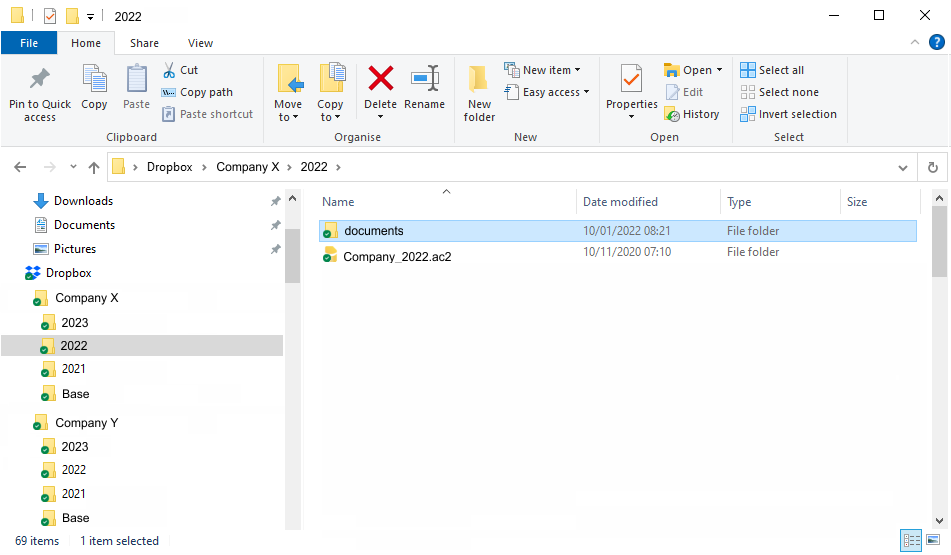
Speichern Sie im Ordner Dokumente alle digitalen Belege, die Sie erhalten oder im Laufe des Jahres digitalisieren.
Empfehlung für die Dateibenennung
Verwenden Sie immer dieselben Kriterien für die Vergabe von Dateinamen. Ein empfohlenes Format ist:
- Jahr-Monat-Tag + Gegenpartei + Dokumenttyp
Beispiele:
- 2024-01-15-TIM-Rechnung.pdf
- 2024-01-31-Rossi Marco-Rechnung.pdf.
Verwenden Sie vorzugsweise das Datum des Belegs.
Mit dieser Methode:
- werden die Dokumente automatisch chronologisch sortiert
- wird die Suche nach Dokumenten vereinfacht
- bleibt das Archiv langfristig konsistent.
Eine systematische Benennung ist genauso wichtig wie die Ordnerstruktur.
Dokument mit der Buchung verknüpfen
Wenn Sie eine Buchung erfassen, verknüpfen Sie diese über die Spalte Link (DokLink) mit dem entsprechenden digitalen Dokument.
So zeigen Sie das PDF an:
Positionieren Sie sich auf der Zeile der gewünschten Buchung.
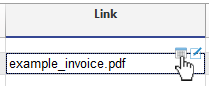
- Klicken Sie auf das Öffnungssymbol in der Spalte Link (DokLink).
Zusammenfassung
Für die korrekte Organisation digitaler Belege in Banana Buchhaltung Plus:
- erstellen Sie eine klare und stabile Ordnerstruktur
- speichern Sie die Dokumente in einem Unterordner des jeweiligen Buchhaltungsjahres
- verwenden Sie eine einheitliche Dateibenennung (Jahr-Monat-Tag + Gegenpartei + Dokumenttyp)
- verknüpfen Sie jedes PDF über die Spalte Doc.Link mit der entsprechenden Buchung
Eine systematische Verwaltung digitaler Dokumente verbessert die Übersichtlichkeit, erleichtert die Suche und macht die Buchhaltung auch langfristig besser nachvollziehbar.