Verwalten Sie Ihr Abonnement von Banana Buchhaltung+
Banana Buchhaltung Plus herunterladen und installieren.
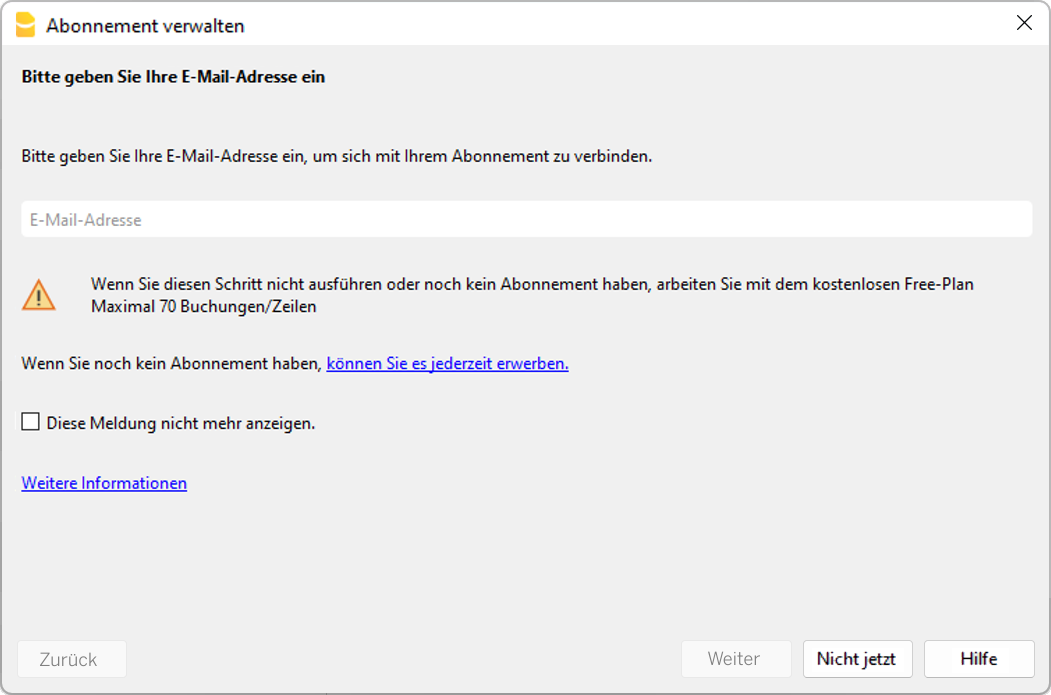
- Beim ersten Start des Programms erscheint ein Dialogfenster, in dem Sie Ihre E-Mail-Adresse eingeben und Ihr Abonnement verwalten können.
- Sie können dieses Fenster jederzeit erneut über das Menü Hilfe > Abonnement verwalten... öffnen.
Hinweis: Auf Mac-Betriebssystemen befindet sich die Menüleiste oben auf dem Bildschirm, direkt rechts neben dem Apple-Logo.
▶ Video: Verknüpfen Sie Ihr Abonnement (Schweizer Online-Shop)
E-Mail-Adresse eingeben
Der erste Schritt zur Nutzung des Programms ist die Eingabe Ihrer E-Mail-Adresse:
- Wenn Sie bereits ein aktives Abonnement haben, zeigt das Programm Ihren Plan und die Informationen zum Ablauf an.
- Wenn Sie einen Product Key (Produktschlüssel) erhalten haben (z. B. durch einen Kauf im Geschäft oder im internationalen Online-Shop), können Sie diesen hier eingeben.
- Wenn Sie noch kein Abonnement haben, können Sie es direkt erwerben.
Nachdem Sie den Kauf abgeschlossen haben, klicken Sie auf die Schaltfläche Kontodaten synchronisieren (Menü Hilfe > Abonnement verwalten...), damit das Programm Ihre Abonnementdaten übernimmt.
Hinweis: Wenn Sie keinen kostenpflichtigen Plan erwerben, funktioniert das Programm automatisch im Free-Plan - auch ohne Eingabe der E-Mail-Adresse.
Nutzung auf mehreren Geräten
Sie können Banana Buchhaltung Plus auf bis zu 5 persönlichen Geräten verwenden, indem Sie einfach Ihre E-Mail-Adresse eingeben.
Unternehmen, in denen mehrere Personen Banana Buchhaltung Plus nutzen, benötigen für jeden Benutzer ein eigenes Abonnement. Weitere Informationen finden Sie auf der Seite Multi-User.
WICHTIGE HINWEISE: Bevor Sie auf die Schaltfläche Absenden klicken, kontrollieren Sie bitte, ob Ihre E-Mail-Adresse korrekt ist.
Sie gelangen zu diesem Dialogfenster über das Menü Hilfe > Abonnement verwalten...
Geben Sie den E-Mail-Bestätigungscode ein
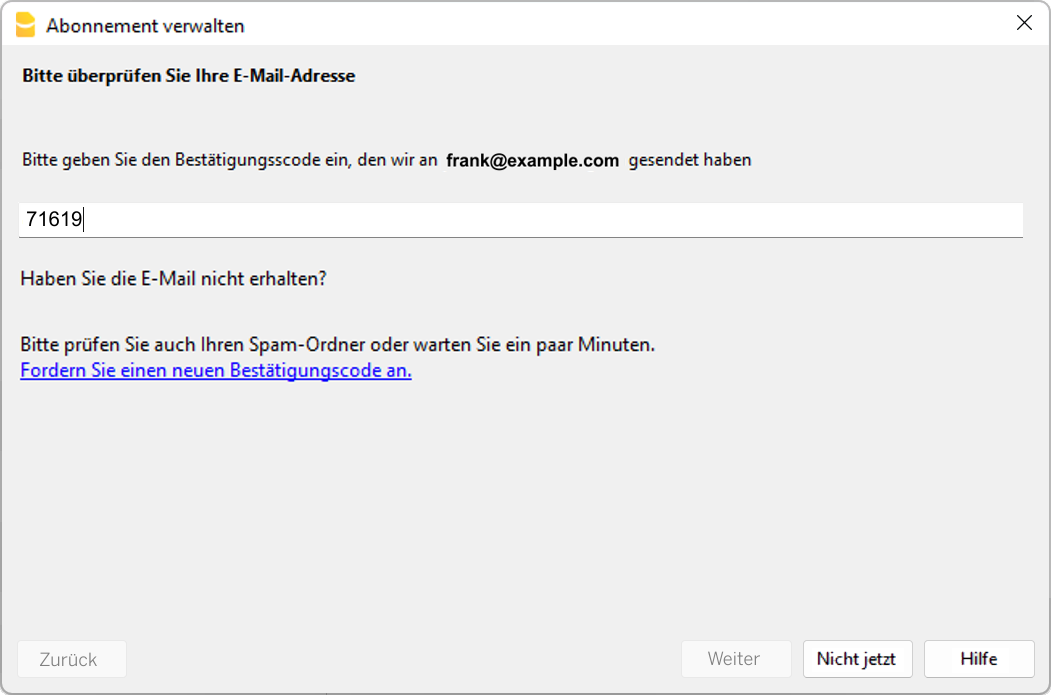
Nachdem Sie Ihre E-Mail-Adresse eingegeben haben, erhalten Sie eine Nachricht mit einem 6-stelligen Bestätigungscode.
Prüfen Sie den Posteingang Ihrer E-Mail, kopieren Sie den Bestätigungscode aus der Nachricht und fügen Sie den Code in das dafür vorgesehene Feld ein. Klicken Sie anschliessend auf die Schaltfläche Absenden.
Falls Sie die E-Mail nicht erhalten haben
Es ist möglich, dass die von uns gesendete E-Mail nicht in Ihrem Posteingang angekommen ist.
- Sie haben eine falsche E-Mail-Adresse eingegeben
Dies ist der häufigste Grund, warum Benutzer Schwierigkeiten haben, ihre Aktivierung abzuschliessen:- Überprüfen Sie, ob die eingegebene E-Mail-Adresse wirklich korrekt ist. Möglicherweise haben Sie einen Buchstaben vergessen oder vertauscht.
- Falls die E-Mail-Adresse falsch ist, können Sie diese mittels Ändern...-Link korrigieren.
- Stellen Sie sicher, dass Ihr E-Mail-Programm den Posteingang aktualisiert hat
Einige E-Mail-Programme prüfen den Posteingang nur alle paar Minuten.- Klicken Sie in Ihrem E-Mail-Programm auf "Nachrichten abrufen" und "Aktualisieren", um sicherzustellen, dass alle neuen E-Mails angezeigt werden.
- Überprüfen Sie, ob die E-Mail möglicherweise im Spam- oder Junk-Ordner gelandet ist.
Es kann sein, dass Ihr E-Mail-System die Nachricht nicht im Posteingang, sondern im Spam- oder Junk-Ordner abgelegt hat.
Falls Sie die E-Mail dort finden, markieren Sie sie bitte als „Kein Spam“, damit zukünftige Nachrichten korrekt zugestellt werden. - Warten Sie, bis die E-Mail ankommt
Es kann einige Zeit dauern, bis die E-Mail zugestellt wird.- Während Sie auf den Eingang der E-Mail warten, können Sie auf die Schaltfläche Nicht jetzt klicken.
- Kehren Sie nach dem Erhalt der E-Mail zu diesem Dialogfenster zurück, indem Sie im Menü Hilfe > Abonnement verwalten wählen, und geben Sie dann den erhaltenen Bestätigungscode ein.
- Einen neuen Code anfordern
- Der Bestätigungscode ist nur für eine begrenzte Zeit gültig.
- Nach 1 Stunde oder nach 3 falschen Eingabeversuchen müssen Sie einen neuen Code anfordern. Gehen Sie dazu im Menü Hilfe > Abonnement verwalten.
- Klicken Sie auf den Link Fordern Sie einen neuen Bestätigungscode an.
Der neue Code wird anders sein als der vorherige, der dann nicht mehr gültig ist!
- Prüfen Sie, ob die E-Mail eventuell von Ihrem Anti-Spam-System gelöscht wurde
Wenn die E-Mail nicht ankommt, könnte es sein, dass Ihr Anti-Spam-System das Senden oder Empfangen von Nachrichten blockiert hat.
Stellen Sie sicher, dass Sie Ihrem E-Mail-Programm mitteilen, Nachrichten von Banana.ch nicht zu blockieren.
Informationen zu Ihrem Abonnement
Nachdem Sie Ihre E-Mail-Adresse als registrierter Benutzer eingegeben haben, zeigt Ihnen das Programm alle Informationen zu Ihrem Abonnement an und ermöglicht es Ihnen, verschiedene Aktionen durchzuführen.
Sie können dieses Dialogfenster jederzeit über das Menü Hilfe > Abonnement verwalten... aufrufen.

 | Konto verwaltenÜber diesen Link haben Sie direkten Zugang zu Ihrem Konto bei Banana Buchhaltung. Sie können auf Ihre Abonnement- und Rechnungsinformationen zugreifen, Ihr Profil einsehen und bearbeiten sowie weitere Aktionen durchführen. Besuchen Sie dafür die Seite Benutzerkonto. | |
 | Kontodaten synchronisierenDer mit dieser Schaltfläche verbundene Link stellt eine Verbindung zu Banana.ch her und übernimmt die aktualisierten Abonnement-Daten. | |
AbmeldenMit dieser Schaltfläche können Sie Ihre E-Mail-Adresse sowie das damit verknüpfte Abonnement aus Banana Buchhaltung Plus entfernen. Nach dem Abmelden:
| ||
Abo-DatenHier können Sie Ihre aktuellen Abonnementdaten sowie das Ablaufdatum einsehen. Wenn Sie Ihr Abonnement vor Ablauf verlängern oder ein anderes Abonnement abschliessen, wird dies ebenfalls hier angezeigt. | ||
Upgrade auf den Advanced-PlanWenn Sie den Professional-Plan nutzen, können Sie jederzeit auf den Advanced-Plan wechseln. Die Kosten für das Upgrade werden auf Basis der bereits gezahlten Beträge für den Professional-Plan pro rata (anteilige Preisdifferenz) berechnet. | ||
 | Einen Product Key (Produktschlüssel) hinzufügenIn einigen Fällen erhalten Sie nach dem Kauf einen Product Key. Weitere Informationen finden Sie auf der Seite Product Key. |


Anforderungen
Für die Aktivierung des Abonnements sind folgende Voraussetzungen unerlässlich:
- Eine funktionierende Internetverbindung muss bestehen.
- Stellen Sie sicher, dass Banana Buchhaltung Plus auf das Internet zugreifen kann.
Falls eine Firewall die Verbindung blockiert, muss diese vorübergehend deaktiviert werden.
Sobald das Abonnement aktiviert ist, ist keine Internetverbindung mehr erforderlich, bis das Abonnement abläuft.
Aktivieren der E-Mails von banana.ch
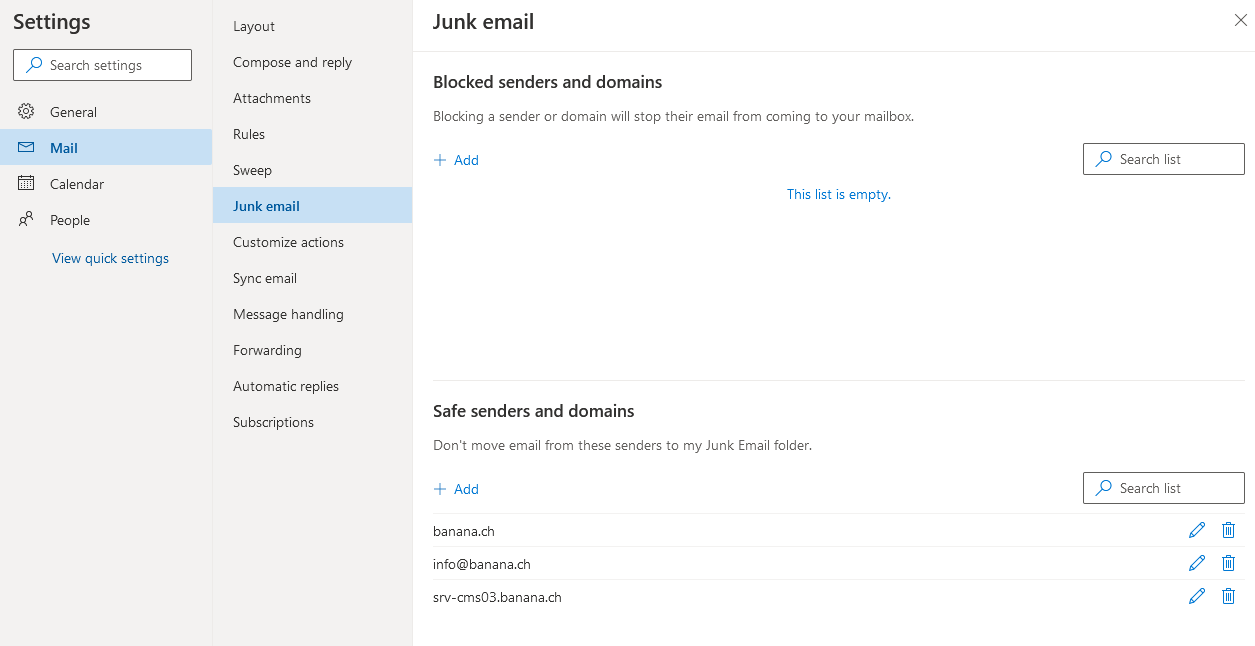
Um zu verhindern, dass E-Mails von banana.ch blockiert werden, können Sie Ihrem E-Mail-Programm mitteilen, dass banana.ch ein sicherer Absender ist.
Outlook: Empfang von E-Mails von banana.ch aktivieren
- Öffnen Sie Outlook und gehen Sie zu Settings (Einstellungen) > Mail (E-Mail) > Junk email (Junk-E-Mail) > Safe senders and domains (Sichere Absender und -Domains) > Add (Hinzufügen).
- Fügen Sie banana.ch als sicheren Absender hinzu.
Prüfen Sie Ihren Proxy-Server
Ist Ihr Computer abgestürzt oder das Programm scheint im Leerlauf zu laufen? Möglicherweise gibt es ein Problem mit Ihrem Proxy-Server. Um dies zu überprüfen und gegebenenfalls zu beheben, gehen Sie bitte wie folgt vor:
- Öffnen Sie das Menü Datei > Neu.
- Klicken Sie auf die Schaltfläche Aktualisieren (unten links).
- Erhalten Sie eine Proxy-Fehlermeldung?
Überprüfen Sie die Proxy-Einstellungen Ihres Betriebssystems und stellen Sie sicher, dass die manuelle Proxy-Einstellung deaktiviert ist!
Banana Buchhaltung Plus ist jetzt aktiv. Viel Erfolg bei der Arbeit!
Benötigen Sie Unterstützung, um sofort loszulegen? Tipps und Anleitungen finden Sie auf der Seite So beginnen.
So ändern Sie die mit Ihrem Abonnement verknüpfte E-Mail-Adresse
Um die mit Ihrem Abonnement verknüpfte E-Mail-Adresse zu ändern, führen Sie bitte die folgenden Schritte aus:
- Kontaktieren Sie unseren Kundendienst und bitten Sie um die Änderung Ihrer E-Mail-Adresse oder melden Sie sich in Ihrem Banana-Benutzerkonto an und ändern Sie die Adresse selbst unter E-Mail-Adresse ändern.
- Öffnen Sie Banana Buchhaltung Plus und rufen Sie das Menü Hilfe > Abonnement verwalten auf.
- Klicken Sie dann unten links auf die Schaltfläche Abmelden und bestätigen Sie im Fenster 'Abmelden - Abonnement löschen', das sich öffnet, mit einem Klick auf die Ja-Schaltfläche. Ihr Abonnement wird vorübergehend auf den Free-Plan umgestellt.
- Rufen Sie erneut das Menü Hilfe > Abonnement verwalten auf.
- Geben Sie Ihre neue E-Mail-Adresse ein.
- Verifizieren Sie Ihre neue E-Mail-Adresse, indem Sie den Bestätigungscode eingeben, den Sie in Ihrem Posteingang erhalten haben (wie zuvor beschrieben).
Sobald die E-Mail-Adresse verifiziert ist, können Sie wieder wie gewohnt mit Ihrem erworbenen Professional- oder Advanced-Abonnement arbeiten.
Wie Sie Ihr Abonnement erneuern oder ändern können
Beim Kauf eines Produkts von Banana Buchhaltung Plus wird automatisch ein Banana-Benutzerkonto für Sie erstellt. Über dieses Konto können Sie jederzeit auf alle Informationen zu Ihrem Abonnement zugreifen. Weitere Details finden Sie auf der Seite Erneuern.
Übertragen des Abonnements auf eine andere Person
Dieser Bedarf entsteht häufig im Vereinsbereich, z.B. wenn der Schatzmeister wechselt. Gehen Sie dabei wie folgt vor:
- Wenn das Abonnement auf den Namen des Vereins registriert ist
- Loggen Sie sich in das Banana-Benutzerkonto ein und ändern Sie die E-Mail-Adresse auf die des neuen Nutzers.
- Der bisherige Schatzmeister verliert dadurch den Zugriff auf das Abonnement.
- Der neue Schatzmeister muss Banana Plus herunterladen und seine E-Mail-Adresse eingeben.
- Wenn das Abonnement auf den Namen des bisherigen Schatzmeisters registriert ist
- Wenn der bisherige Schatzmeister Banana Plus weiterhin privat nutzen möchte:
Der Verein oder der neue Schatzmeister muss ein neues Abonnement abschliessen. - Wenn Banana Plus nicht mehr verwendet werden soll:
Loggen Sie sich in das Banana-Benutzerkonto ein und ändern Sie neben der E-Mail-Adresse auch alle anderen relevanten Daten. So wird die jährliche Erneuerung entsprechend den neuen Informationen in Rechnung gestellt und registriert.
- Wenn der bisherige Schatzmeister Banana Plus weiterhin privat nutzen möchte:
Der neue Kassier muss Banana Buchhaltung Plus herunterladen und seine eigene E-Mail-Adresse eingeben. Der ehemalige Kassier muss dann die eventuell vorhandenen Buchhaltungsdateien (.ac2) des Vereins an den neuen Kassier übergeben und/oder mit ihm teilen, indem er die .ac2-Dateien einfach per E-Mail als Beilage sendet, auf einem USB-Stick überträgt sowie diesen übergibt oder in einem freigegebenen Ordner auf Drive/Cloud speichert.
Für Vereine ausserhalb der Schweiz oder Liechtenstein: Wenn Ihr Verein nicht in der Schweiz oder Liechtenstein ansässig ist, können wir die Änderungen direkt für Sie vornehmen. Kontaktieren Sie uns bei Fragen - wir helfen Ihnen gerne weiter.
Wechsel oder Kauf eines neuen Geräts
Haben Sie Ihr Gerät gewechselt oder ein neues Gerät gekauft? Kein Problem, Sie können Ihr Abonnement für Banana Buchhaltung Plus weiterhin problemlos nutzen:
- Laden Sie Banana Buchhaltung Plus herunter und installieren Sie es auf Ihrem neuen Gerät.
- Öffnen Sie das Programm und geben Sie Ihre E-Mail-Adresse ein. Verifizieren Sie diese, damit das Programm sie erkennt.
- Öffnen Sie bereits erstellte Buchhaltungsdateien (mit der Endung .ac2) über das Menü Datei > Öffnen, die Sie zuvor per E-Mail, USB-Stick, freigegebenem Ordner oder über Drive/Cloud geteilt haben.
- Alternativ können Sie neue Buchhaltungsdateien erstellen, indem Sie über das Menü Datei > Neu eine der zahlreichen Vorlagen auswählen, die wir Ihnen zur Verfügung stellen.
Wie Sie Ihr Abonnement kündigen können
Sowohl das Abonnement als auch die Zahlung erfolgen jährlich. Wenn Sie Ihr Abonnement zum Ende der 12 Monate kündigen möchten, können Sie dies jederzeit tun oder wenn Sie die E-Mail zur Verlängerung erhalten. So gehen Sie vor:
- Melden Sie sich bei Ihrem Banana-Benutzerkonto an und deaktivieren Sie im Bereich Abonnement die automatische Verlängerung zum Ende der Laufzeit.
- Wenn Sie zusätzlich zum Abonnement auch keine Benachrichtigungen (E-Mails und Newsletter von uns) mehr erhalten möchten, müssen Sie die Benachrichtigungen ebenfalls auf der Hauptseite Ihres Banana-Benutzerkontos deaktivieren.
Alternativ können Sie auch unseren Kundendienst kontaktieren und uns eine kurze Kündigungsnachricht senden.
Verwalten Sie Ihre E-Mail-Benachrichtigungen
Standardmässig sind die folgenden Benachrichtigungen für alle Abonnements aktiviert:
- Meldungen zum Ablauf des Abonnements
- Banana-Newsletter
Zum Abmelden der Benachrichtigungen verweisen wir Sie auf die folgenden Seiten: Banana-Benutzerkonto.
Sie haben immer Zugriff auf Ihre Daten
Auch nach der Kündigung Ihres Abonnements behalten Sie den Zugriff auf Ihre Buchhaltungsdaten. Banana Buchhaltung Plus funktioniert weiterhin im Free-Plan, der es Ihnen ermöglicht, Ihre Dateien jederzeit zu öffnen und anzusehen.
*Warum wurde mir der Gratismonat nicht gewährt?
Der Gratismonat wird automatisch gewährt, wenn Sie eine Version von Banana Buchhaltung ab 2018 gekauft haben und Ihre E-Mail-Adresse unverändert geblieben ist. Bei Versionen, die vor 2018 gekauft wurden, müssen Sie uns kontaktieren, um den Gratismonat zu erhalten.
Wenn Sie Banana Buchhaltung in einem Geschäft gekauft und sich noch nicht registriert haben, registrieren Sie sich bitte jetzt!
Für weitere Informationen stehen wir Ihnen gerne zur Verfügung.
Abonnement mit einem Produktschlüssel (Product Key) aktivieren
Der Produktschlüssel ist ein Code, mit dem Sie ein Abonnement von Banana Buchhaltung Plus aktivieren oder verlängern können.
Der Product Key wird NUR in bestimmten Fällen beim Online-Kauf oder in der Verpackung mitgeliefert. Wenn Sie nach dem Kauf keinen Produktschlüssel erhalten haben, können Sie das Abonnement einfach durch Eingabe Ihrer registrierten Benutzer-E-Mail aktivieren.
▶ Video: Aktivierung Ihres Abonnements von Banana Buchhaltung Plus mit einem Product Key
Der Produktschlüssel wird nur bei der ersten Aktivierung oder zur Verlängerung eines Abonnements benötigt.
Wenn Sie Banana Buchhaltung Plus anschliessend auf anderen Geräten installieren möchten, reicht es aus, die E-Mail-Adresse einzugeben, die mit Ihrem Abonnement verknüpft ist.
So aktivieren Sie Ihr Abonnement:
- Programm herunterladen, installieren und starten
- E-Mail-Adresse eingeben und bestätigen
- Produktschlüssel eingeben
2. E-Mail-Adresse eingeben
- Geben Sie Ihre E-Mail-Adresse in das Dialogfenster Abonnement verwalten ein, das erscheint, wenn Sie das Programm öffnen (Sie können es jederzeit über das Menü Hilfe > Abonnement verwalten.... aufrufen). Ein 6-stelliger Bestätigungscode wird an Ihre E-Mail-Adresse gesendet.
Oben: Bild von unserer letzten Veröffentlichung
Unten: Bild von älteren Veröffentlichungen

- Geben Sie den 6-stelligen Code in das Programm ein, um zu bestätigen, dass die angegebene E-Mail-Adresse Ihnen gehört.
- Wenn Sie die Bestätigungsmail nicht erhalten, gehen Sie zur Seite Abonnement verwalten, um eine Lösung zu finden.
Oben: Bild von unserer letzten Veröffentlichung
Unten: Bild von älteren Veröffentlichungen

- Jetzt ist Ihre E-Mail mit dem Programm verknüpft. Wenn Sie noch kein aktives Abonnement haben, wird angezeigt, dass Sie den Free-Plan verwenden.

3. Aktivieren Sie ein Abonnement mit dem Product Key
Nachdem Sie die oben genannten Schritte durchgeführt und Ihre E-Mail-Adresse eingegeben haben, gehen Sie wie folgt vor:
- Klicken Sie auf den Link Einen Product Key hinzufügen.
- Geben Sie den Product Key ein und bestätigen Sie mit einem Klick auf die Schaltfläche Absenden.

- Sie sehen die aktualisierten Informationen zu Ihrem Abonnementplan sowie das Ablaufdatum.

Sie können jetzt ohne Einschränkungen mit Banana Buchhaltung Plus arbeiten. Weitere Informationen finden Sie unter Mit Banana Buchhaltung+ beginnen.
Für zusätzliche Details lesen Sie die Erläuterungen zum Dialogfenster Abonnement verwalten.
Verlängern oder erneuern Sie Ihr Abonnement mit dem Product Key/Produktschlüssel
Um ein laufendes Abonnement zu verlängern, benötigen Sie ebenfalls den Product Key.
- Wählen Sie im Menü Hilfe > Abonnement verwalten... aus.
- Wenn Sie Ihre E-Mail-Adresse bereits eingegeben haben, sehen Sie die Details Ihres aktuellen Abonnements. Andernfalls müssen Sie diese eingeben (siehe Anweisungen oben).
- Klicken Sie auf den Link Einen Product Key hinzufügen und geben Sie den Produktschlüssel ein.

- Die Monate, die durch den neuen Product Key abgedeckt sind, werden zu den verbleibenden Monaten Ihres aktuellen Abonnements hinzugefügt.
- Sie sehen die aktuellen Details zu Ihrem Abonnementplan sowie das neue Ablaufdatum.

Banana-Benutzerkonto
Wenn Sie in unserem Online-Shop einkaufen, wird automatisch ein Banana-Benutzerkonto für Sie erstellt.
Melden Sie sich bei Ihrem Banana-Benutzerkonto an
In Ihrem Benutzerkonto können Sie jederzeit Ihre Abonnement-Informationen einsehen und verwalten: Rechnungen, Adresse, Zahlungsmethoden, Benutzer verwalten und hinzufügen, Abonnement kündigen, usw.
Melden Sie sich bei Ihrem Banana-Benutzerkonto an

Wenn Sie noch kein Passwort eingerichtet haben, werden Sie beim ersten Zugriff auf Ihr Benutzerkonto dazu aufgefordert.

Dashboard
Im Dashboard Ihres Benutzerkontos erhalten Sie eine Übersicht über alle Ihre Daten. Mit den Schaltflächen Anzeigen oder Ändern können Sie die Details zu jedem Eintrag einsehen und bei Bedarf anpassen.

Abonnements
Über das Menü auf der linken Seite können Sie Ihre Abonnements einsehen und verwalten.

Sie können die folgenden Vorgänge durchführen:
- Abo-Verlängerung/Erneuerung: Ihr Abonnement kann direkt über diesen Dialog verlängert werden. Die Schaltfläche Erneuern wird nur angezeigt, wenn das Ablaufdatum kurz bevorsteht.
- Auf den Advanced-Plan wechseln: Der anteilige Preis (pro-rata) wird automatisch berechnet. Sie zahlen nur die Preisdifferenz zwischen dem Professional- und dem Advanced-Plan für den verbleibenden Zeitraum bis zum Ablauf Ihres Abonnements. Ihre Arbeit wird dabei nicht unterbrochen!
Kündigung des Abonnements
Wählen Sie im Menü auf der linken Seite die Option Abonnements und klicken Sie anschliessend auf den Link Automatische Erneuerung ausschalten (diese Funktion ist standardmässig aktiviert).

Die Deaktivierung der automatischen Erneuerung/Verlängerung entspricht der Kündigung Ihres Abonnements.
Ihr Abonnement bleibt bis zum Ablaufdatum weiterhin aktiv.
Wenn Sie die automatische Verlängerung deaktivieren und keine Newsletter oder Benachrichtigungen zum Ablaufdatum mehr erhalten möchten, passen Sie bitte auch die Benachrichtigungseinstellungen (Meldungen) im Dashboard anpassen.
Bestellungen und Rechnungen
Wählen Sie im Menü auf der linken Seite Rechnungen.

Sie können alle Ihre bisherigen Bestellungen, die bezahlten Beträge und den Stand jeder Rechnung einsehen.
Wenn Sie Ihre Rechnung herunterladen und ausdrucken möchten:
- Klicken Sie auf die Schaltfläche Rechnung anschauen (mit der Option, sie als PDF herunterzuladen).
Für Einkäufe aus der Schweiz und Liechtenstein gibt es auch die Schaltfläche Rechnung erneut senden, um die Rechnung im PDF-Format nochmals an Ihre E-Mail-Adresse zu senden.
Bei offenen Rechnungen (Zahlung innerhalb von 10 Tagen) klicken Sie auf die Schaltfläche Jetzt bezahlen, um diese zu begleichen.
Für Einkäufe aus anderen Ländern werden die sichtbaren Rechnungen von unserem Partner Paddle erstellt, der alle internationalen Zahlungen abwickelt.
Zahlungsmethode
Die Zahlungsmethode kann direkt im Dashboard eingesehen und geändert werden, indem Sie auf die Schaltfläche Ändern klicken.

Sie sehen die zuletzt verwendete Zahlungsmethode und können diese bearbeiten sowie für die nächste Zahlung nach Wunsch anpassen.
Zahlungen aus der Schweiz und Liechtenstein
Für die Abwicklung von Zahlungen aus der Schweiz und Liechtenstein (gemäss dem in der Adresse angegebenen Land) nutzen wir die Plattform von PostFinance. PostFinance wickelt alle Inlandszahlungen ab, speichert die Zahlungsdaten und bietet verschiedene Zahlungsmöglichkeiten an:
- Sofortige Zahlung und automatische Belastung bei der nächsten Fälligkeit.
- Kreditkarte
Banana.ch speichert keine sensiblen Kreditkartendaten; diese werden von unserem Zahlungsanbieter PostFinance verwaltet.
Sie werden gebeten, Ihre Kreditkartendaten einzugeben:- Beim ersten Zahlungsvorgang oder wenn Sie die Kreditkarte als Zahlungsmethode einrichten.
- Wenn Ihre Kreditkarte abgelaufen oder nicht mehr gültig ist.
- Wenn Sie Ihre Zahlungsmethode im Laufe des Jahres auf Kreditkarte ändern, werden Sie von Banana.ch nicht sofort zur Eingabe der Kartendaten aufgefordert, sondern können dies beim nächsten Zahlungsvorgang tun.
- Kreditkarte
- Sofortige Zahlung und erneute Zahlung bei der nächsten Fälligkeit.
- PostFinance Card
- TWINT
- Manuelle Zahlung und erneute manuelle Zahlung bei der nächsten Fälligkeit.
- Banküberweisung – Zahlung innerhalb von 10 Tagen ab Rechnungsdatum.
Die automatische Verlängerung des Abonnements kann jederzeit im Bereich Abonnements deaktiviert werden.
Zahlungen aus dem Ausland
Für Zahlungen aus dem Ausland (gemäss dem in der Adresse angegebenen Land) setzen wir auf eine externe Verkaufsplattform unseres Partners Paddle, der alle internationalen Zahlungen abwickelt, die Zahlungsdaten speichert und die lokale Mehrwertsteuer auf die Transaktion anwendet.
Folgende Zahlungsmethoden stehen zur Verfügung: Kreditkarten, Paypal, Google Pay (nur im Chrome-Browser), Apple Pay (nur im Safari-Browser), usw.
Passwort ändern
Das Passwort kann direkt über das Dashboard unter Passwort geändert werden, indem Sie auf die Schaltfläche Bearbeiten klicken.

Sie können das Passwort für Ihr Benutzerkonto jederzeit ändern.
E-Mail-Adresse ändern
Die mit Ihrem Abonnement von Banana Buchhaltung Plus verknüpfte E-Mail-Adresse ist sehr wichtig, da Sie diese im Programm eingeben müssen, um es zu aktivieren.
Wenn Sie die mit Ihrem Abonnement verknüpfte E-Mail-Adresse ändern müssen, gehen Sie wie folgt vor:
- Klicken Sie in Ihrem Benutzerkonto unter Dashboard > E-Mail auf die Schaltfläche Ändern.
- Im Programm Banana Buchhaltung Plus geben Sie im Menü Hilfe > Abonnement verwalten die neue E-Mail-Adresse ein und bestätigen diese.
Dieses Verfahren ist beispielsweise nützlich, wenn in einem Verein der Kassierer wechselt. Auf dieselbe Weise können Sie auch Ihre Postanschrift ändern.
Achtung: Es ist möglich, eine andere administrative E-Mail-Adresse zu haben als die E-Mail-Adresse des Nutzers der Software. Die administrative E-Mail-Adresse kann im Bereich E-Mail > Ändern-Schaltfläche geändert werden. Die E-Mail-Adresse des Nutzers der Software kann hingegen im Bereich Benutzer geändert werden.
Adresse ändern
Ihre Postanschrift ist die, die auf den Rechnungen erscheint. Wenn Sie diese ändern müssen, können Sie dies einfach über Ihr Benutzerkonto tun.
Gehen Sie zu Dashboard > Rechnungsstellung > Name & Adresse, um die derzeit registrierte Adresse einzusehen. Geben Sie die neue Adresse ein und klicken Sie auf die Schaltfläche Adresse ändern, um Ihre Änderungen zu speichern.
Sprache ändern
Die Sprache, die in Ihrem Benutzerkonto festgelegt ist, bestimmt, in welcher Sprache Ihre Rechnungen erstellt, Erinnerungs-E-Mails zu Fristen versendet und Newsletter verschickt werden.
Über Dashboard > Sprache können Sie die aktuell verwendete Sprache einsehen und ganz einfach ändern. Klicken Sie auf die Schaltfläche Ändern, um Ihre Änderungen zu speichern. Die Änderung wirkt sich auf alle zukünftigen Dokumente aus; bereits erstellte Dokumente bleiben unverändert.
Meldungen
In diesem Abschnitt können Sie festlegen, ob Sie Benachrichtigungen über das Ablaufdatum Ihres Abonnements sowie unsere Newsletter erhalten möchten.

Standardmässig sind beide Optionen aktiviert. Sie können diese einfach deaktivieren, indem Sie das Häkchen in den entsprechenden Feldern entfernen und anschliessend auf die Schaltfläche Aktualisieren klicken.
Benutzer
In diesem Bereich können Sie die mit Ihrem Abonnement verbundenen Benutzer verwalten.
Sie können jederzeit im Laufe des Jahres weitere Benutzer zu Ihrem Abonnement hinzufügen und so ein Multi-User-Abonnement erstellen. Ein Einzelbenutzer-Abonnement umfasst nur einen Benutzer, aber Sie können jederzeit zusätzliche Benutzerzugänge erwerben.
Für Unternehmen ist ein Multi-User-Abonnement vorteilhaft, da nur eine Rechnung für den Kauf oder die Verlängerung ausgestellt wird und die Benutzerverwaltung eigenständig erfolgen kann.
Achtung: Es ist möglich, dass die administrative E-Mail-Adresse von der E-Mail-Adresse des Software-Nutzers abweicht. Die administrative E-Mail-Adresse kann über das Dashboard im Bereich E-Mail > Ändern-Schaltfläche angepasst werden.
Die E-Mail-Adresse des Software-Nutzers kann hingegen im Bereich Benutzer über die Schaltfläche Verwalten geändert werden.

Um Benutzer zu Ihrem Abonnement hinzuzufügen, klicken Sie auf die Schaltfläche Mehr kaufen. Das System berechnet den anteiligen Betrag für die Hinzufügung des Benutzers bis zum Ablauf des Administrator-Abonnements.
Passwort vergessen?
Falls Sie das Passwort für Ihr Banana-Benutzerkonto vergessen haben, können Sie es zurücksetzen und ein neues erstellen.
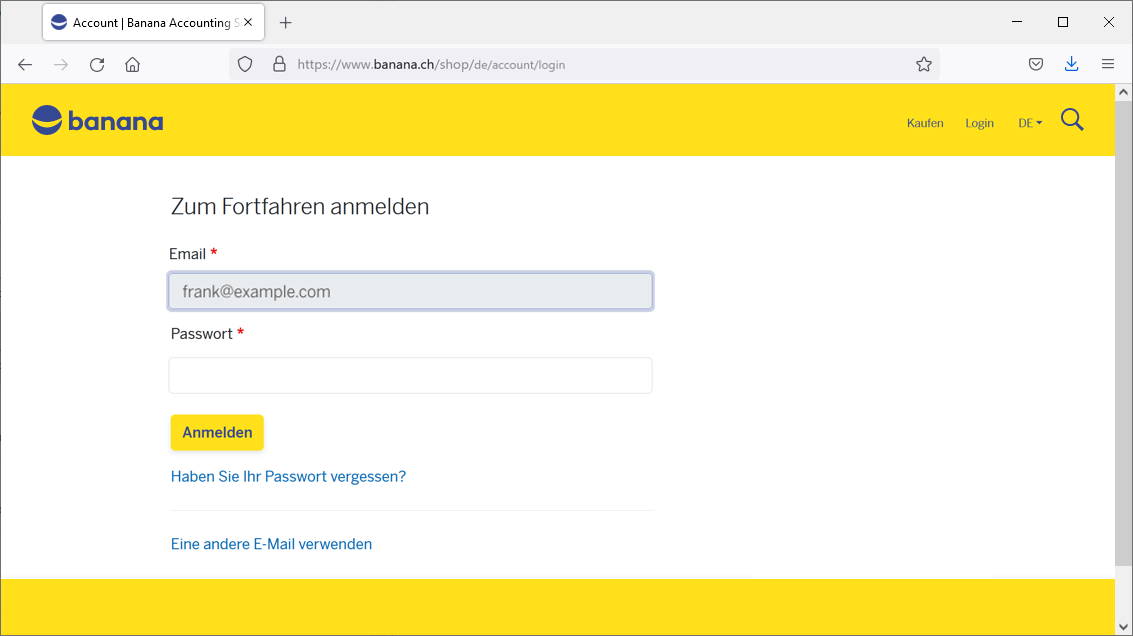
Wenn Sie sich in Ihrem Benutzerkonto anmelden, klicken Sie auf den Link Haben Sie Ihr Passwort vergessen?
Anschliessend werden Sie aufgefordert, zu bestätigen, dass Sie Ihr Passwort zurücksetzen möchten.
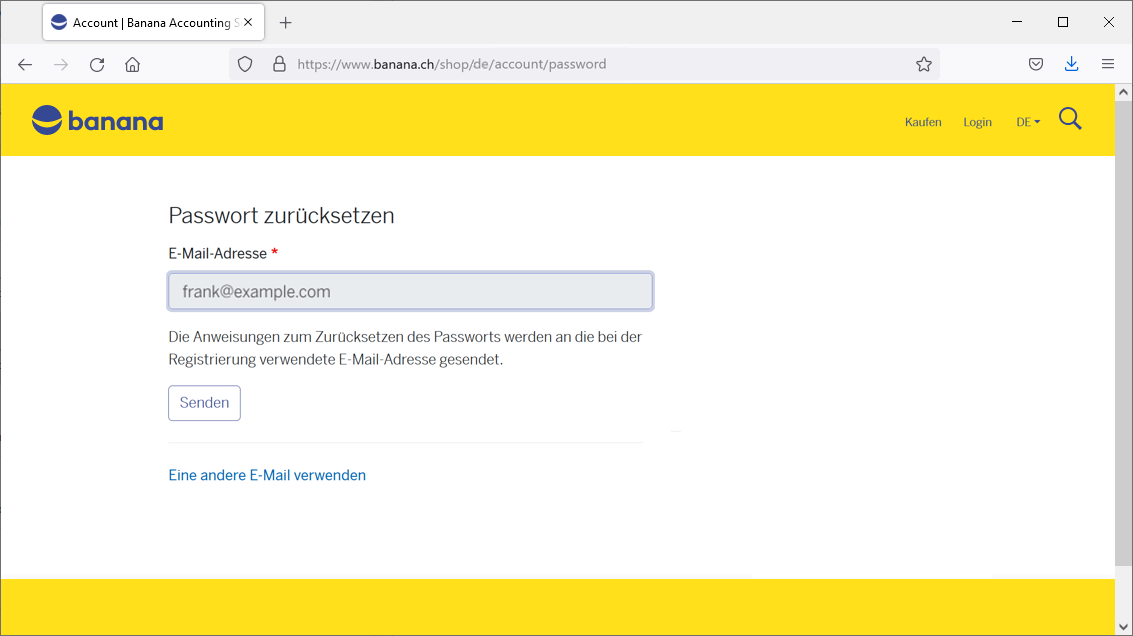
Klicken Sie auf die Schaltfläche Senden.
Sie erhalten eine E-Mail in Ihrem Postfach, die wie die untenstehende aussieht.

Klicken Sie auf den Link in der E-Mail.
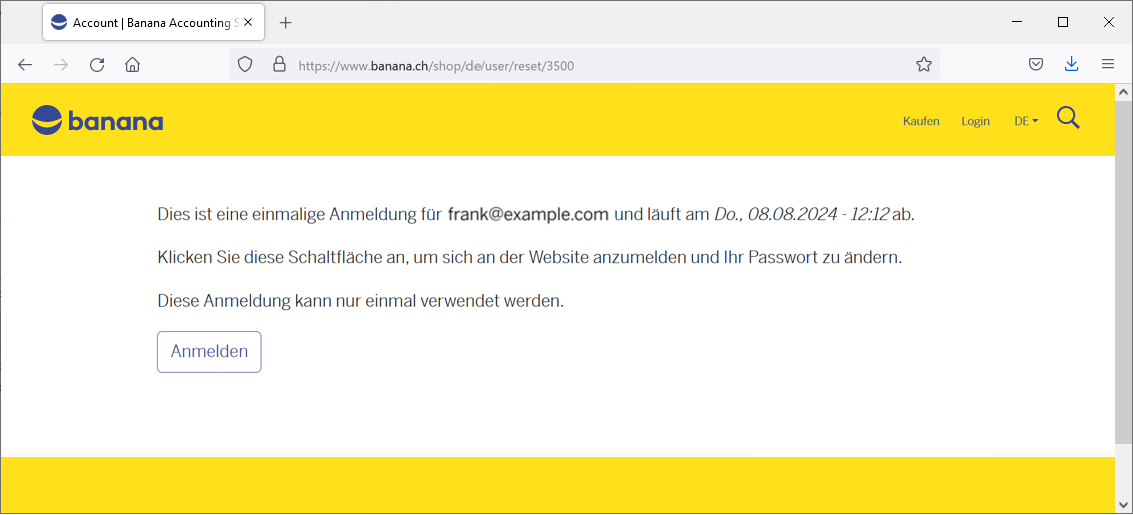
Klicken Sie auf die Schaltfläche Anmelden.
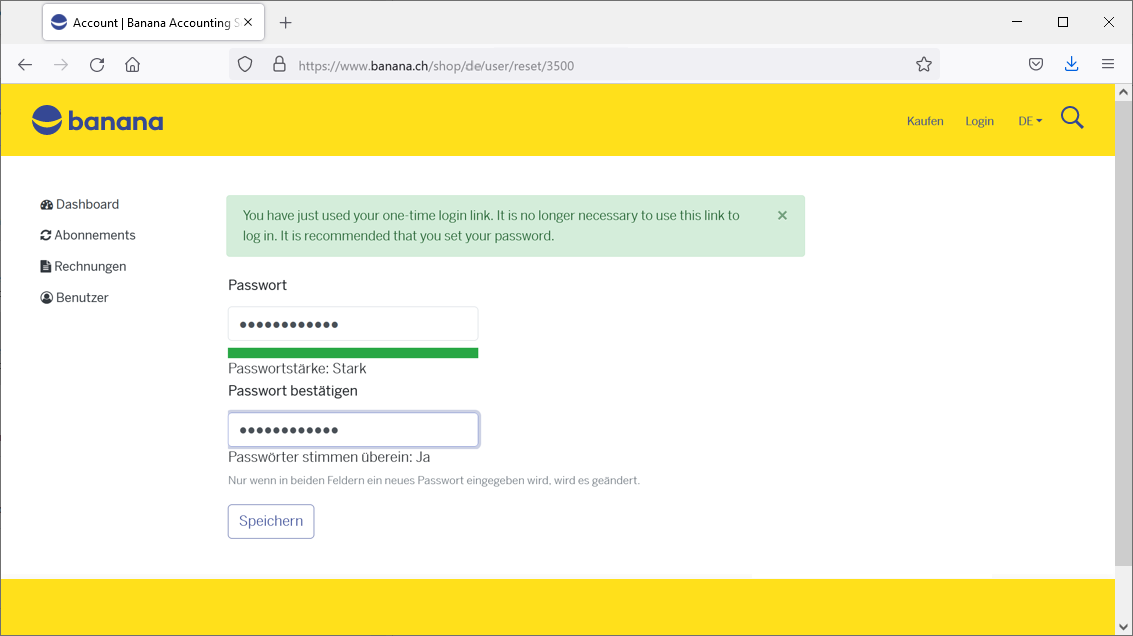
In diesem Dialogfeld müssen Sie Ihr neues Passwort zweimal eingeben und anschliessend auf die Schaltfläche Speichern klicken.

Wenn Sie die grüne Meldung "Passwort aktualisiert" sehen, bedeutet dies, dass Sie bereits in Ihrem Banana-Benutzerkonto angemeldet sind und Ihr neues Passwort erfolgreich gespeichert wurde.
Anschliessend werden Sie zurück zum Dashboard Ihres Benutzerkontos weitergeleitet.
Benutzerkonto für Käufer aus dem Ausland
MyCommerce Digital River ist nicht mehr unser Partner für internationale Einkäufe. Unser neuer Partner ist Paddle.
Einkäufe können direkt über unseren Shop getätigt werden. Mit dem Kauf wird automatisch ein Banana-Benutzerkonto erstellt, über das alle Abonnementdaten eingesehen werden können.
Wichtige Hinweise:
- Verwenden Sie die gleiche E-Mail-Adresse, die Sie bereits bei uns registriert haben.
- Mit dem Kauf wird das Abonnement automatisch aktiviert, und Sie können sofort mit Banana Buchhaltung arbeiten. Ein Lizenzschlüssel oder Product Key ist nicht erforderlich.
Wir stehen Ihnen gerne für Fragen oder Anliegen zur Verfügung.
Das Abonnement von Banana Buchhaltung+ für Multi-User
Das Multi-User-Abonnement von Banana Buchhaltung Plus ermöglicht mehreren Personen innerhalb derselben Organisation den Zugriff auf das Banana-Programm über ein einziges jährliches Abonnement, das von einer Person, dem Administrator, verwaltet wird. Diese Lösung bietet verschiedene organisatorische Vorteile und vereinfacht die administrative Arbeit. Die Funktionen des Programms bleiben für alle Benutzer, die darauf zugreifen, unverändert.
Das Multi-User-Abonnement darf nicht mit einem persönlichen Einzelabonnement verwechselt werden, bei dem sich jeder Benutzer mit seiner eigenen E-Mail registrieren muss und das Programm anschliessend auf bis zu 5 eigenen Geräten installieren und nutzen kann. Falls dies auf Sie zutrifft, besuchen Sie bitte die Seite Abonnement.
Vorteile des Multi-User-Abonnements
- Verwalten Sie alle Ihre Mitarbeiter, die Banana Buchhaltung Plus nutzen, über ein einziges Benutzerkonto.
- Greifen Sie auf das Benutzerkonto zu, indem Sie eine Haupt-E-Mail-Adresse (administrative) eingeben.
- Erhalten Sie eine einzige Rechnung für alle Nutzer an die administrative E-Mail-Adresse.
- Verwalten Sie die sekundären E-Mails (derjenigen, die die Software nutzen) eigenständig.
- Fügen Sie jederzeit neue Benutzer hinzu.
In Ihrem Banana Plus Benutzerkonto sehen Sie stets den Status Ihres Abonnements, das Ablaufdatum, ausgestellte Rechnungen und vieles mehr.
Für grosse Unternehmen, öffentliche Einrichtungen, Institutionen oder Schulen bieten wir auch ein Multi-User Offline-Abonnement an.
Kauf eines Multi-User-Abonnements
- Kauf aus der Schweiz und Liechtenstein
- Kauf ausserhalb der Schweiz, über unseren internationalen Online-Shop
- Umwandlung von Einzelabonnements in ein Multi-User-Abonnement
- Parallele Verwaltung von Professional- und Advanced-Multi-User-Abonnements
- Umwandlung eines Multi-User-Professional-Abonnements in ein Advanced-Abonnement
Verwaltung eines Multi-User-Abonnements
- Zugriff auf Ihr Benutzerkonto
- Abonnementdaten im Dashboard einsehen
- Verwaltung und Aktualisierung der Benutzerliste
- Benutzer entfernen
- Wenn der Administrator nicht gleichzeitig ein Benutzer ist
Kauf eines Multi-User-Abonnements in der Schweiz sowie Liechtenstein
Unser Schweizer Shop ermöglicht es den Kunden, die Anzahl der Abonnements auszuwählen, die sie erwerben möchten.
Beispielsweise muss der Administrator eines Unternehmens, das 5 Mitarbeiter hat, die mit Banana Plus arbeiten sollen, im Online-Shop 5 Abonnements kaufen.
Das Multi-User-Abonnement ist nur in unserem Online-Shop erhältlich. Benutzer ausserhalb der Schweiz oder Liechtenstein werden gebeten, den Absatz Internationaler Multi-User-Kauf zu konsultieren.
Für einen Kauf in unserem Schweizer Shop müssen Sie zunächst Ihre E-Mail-Adresse eingeben. Diese wird als Haupt-E-Mail für administrative Zwecke (Käufe, Verlängerungen etc.) verwendet. Die Person, die diese E-Mail-Adresse verwaltet, kann zusätzlich zur Administrator-Rolle auch die Funktion eines Benutzers der Software übernehmen.

Jetzt sehen Sie die Kaufseite. Geben Sie die Anzahl der Abonnements ein, die Sie kaufen möchten.

Nach dem Kauf erhalten Sie eine Bestätigungs-E-Mail, in der Sie gebeten werden, sich in Ihr Benutzerkonto einzuloggen. Dort können Sie die 5 E-Mail-Adressen definieren, die mit den 5 Abonnements verknüpft werden (Bereich Benutzer). Sie können jederzeit auf Ihr Benutzerkonto zugreifen über den Link: www.banana.ch/shop/de/account
Internationaler Kauf von Multi-User-Abonnements
Der Kauf von Banana-Produkten ausserhalb der Schweiz wird von einem externen Partner abgewickelt. Bitte kontaktieren Sie unseren Kundenservice per E-Mail!
Umwandlung von Einzelabonnements in ein Multi-User-Abonnement
Spezielle Anforderungen, wie z.B. die Umwandlung zuvor gekaufter einzelner Abonnements in ein Multi-User-Abonnement (bei uns oder im Geschäft), müssen manuell von unserem Personal durchgeführt werden. Bitte kontaktieren Sie unseren Kundenservice per E-Mail!
Parallele Verwaltung von Professional- und Advanced-Multi-User-Abonnements
Es ist möglich, zwei verschiedene Abonnements parallel zu verwalten, eines für den Professional-Plan und eines für den Advanced-Plan, die beide dieselbe administrative E-Mail-Adresse haben. Dies ist jedoch eine manuelle Konfiguration, die von unserem Personal vorgenommen werden muss. Bitte kontaktieren Sie unseren Kundenservice per E-Mail!
Umwandlung eines Multi-User-Professional-Abonnements in ein Advanced-Abonnement
Aus der Schweiz → Melden Sie sich in Ihrem Benutzerkonto an > Abonnements > klicken Sie auf die Schaltfläche Auf den Advanced-Plan wechseln (Upgrade). Der anteilige Preis wird automatisch berechnet, sodass Sie nur die Differenz zwischen dem Professional- und dem Advanced-Aboplan für den verbleibenden Zeitraum zahlen müssen, basierend auf der Anzahl der Nutzer. Ihre Arbeit wird nicht unterbrochen.
International → Der Wechsel vom Professional-Plan zum Advanced-Plan für internationale Nutzer erfolgt nicht automatisch. Bitte wenden Sie sich per E-Mail an unseren Kundenservice.
Greifen Sie auf Ihr Benutzerkonto aus der Schweiz oder Liechtenstein zu
Um auf Ihr Benutzerkonto zuzugreifen, besuchen Sie bitte https://www.banana.ch/shop/de in Ihrem Browser.

Falls Sie noch kein Passwort festgelegt haben, werden Sie beim ersten Zugriff auf Ihr Benutzerkonto aufgefordert, dies zu tun.

Abonnementdaten im Dashboard einsehen
Im Dashboard Ihres Benutzerkontos finden Sie eine Übersicht, die alle relevanten Daten zusammenfasst.
Verwaltung und Aktualisierung der Benutzerliste
Nachdem Sie sich in Ihr Benutzerkonto eingeloggt haben, gehen Sie zum Abschnitt Benutzer.

Klicken Sie auf die Schaltfläche Verwalten (Manage), um die E-Mail-Adressen der 5 Personen einzugeben, die die gekauften Abonnements nutzen werden. Über die Schaltfläche Mehr kaufen können Sie jederzeit neue Benutzer hinzufügen.

Jeder Mitarbeiter bzw. jedes Mitglied, der/das das Programm nutzt, muss:
- Banana Buchhaltung Plus herunterladen
- Banana Buchhaltung Plus installieren
- Die persönliche E-Mail-Adresse angeben, um sich mit dem eigenen Abonnement zu verbinden.
Der Administrator kann die E-Mail-Adressen der Mitarbeiter/Mitglieder jederzeit bearbeiten und aktualisieren.
Benutzer bei der nächsten Verlängerung entfernen (Remove users at next renewal)
In Ihrem Benutzerkonto, im Abschnitt Benutzer, können Sie über die Schaltfläche Verwalten die Liste Ihrer Benutzer einsehen. In derselben Ansicht finden Sie auch den Link Benutzer entfernen bei nächster Verlängerung (Remove users at next renewal).
Über diesen Link gelangen Sie zu einem Fenster, in dem Sie die Anzahl der zu verlängernden Benutzer festlegen können.
Achtung: Wenn Sie die Anzahl der Nutzer für die nächste Erneuerung reduzieren, entfernt das Programm standardmässig die letzte Position aus der Liste.
Wenn bei 5 Benutzern (siehe Bild oben) angegeben wird, dass es beim nächsten Verlängerungstermin nur noch 3 sein sollen, wird das Programm die E-Mails von employee4@example.com und employee3@example.com entfernen. Falls erforderlich, ändern Sie die Reihenfolge der E-Mails, um sicherzustellen, dass die richtigen Benutzer entfernt werden.
Wenn der Administrator nicht gleichzeitig ein Benutzer ist
Sofern nicht anders angegeben, wird die E-Mail-Adresse des Administrators automatisch als erster Benutzer eingetragen. Wenn der Administrator kein Benutzer ist, entfernen Sie ihn einfach aus der Liste der Benutzer (siehe Bereich Benutzer).
Sie können die E-Mail-Adresse des Administrators jederzeit im Dashboard einsehen und bei Bedarf ändern, indem Sie im Bereich E-Mail auf die Schaltfläche Adresse klicken.
Häufig gestellte Fragen
Was passiert, wenn ich dieselbe E-Mail-Adresse bereits für zwei Product Keys verwendet habe?
Wenden Sie sich direkt an unser Support-Team, beschreiben Sie das Problem und geben Sie gegebenenfalls die Bestellnummer an, unter der Sie Ihre Product Keys erworben haben.
In welchen Fällen benötige ich ein Multi-User-Abonnement?
Wenn Sie eine Firma haben, in der mehrere Benutzer mit Banana Buchhaltung Plus arbeiten müssen, benötigen Sie für jeden Benutzer ein Abonnement. Jeder Benutzer muss eine persönliche E-Mail-Adresse haben, um Zugang zu Banana Buchhaltung Plus zu erhalten. In solchen Fällen bietet das Multi-User-Abonnement verschiedene organisatorische und administrative Vorteile. Die Programmfunktionen bleiben die gleichen wie beim Einzelabonnement. Es ist jedoch zu beachten, dass dieselbe Buchhaltungsdatei nicht gleichzeitig von mehreren Benutzern geteilt werden kann.
Was bedeutet es, dass ich Banana Buchhaltung Plus auf 5 Geräten installieren kann?
Jeder Benutzer kann Banana Buchhaltung Plus auf höchstens 5 Geräten installieren, die er persönlich nutzt, wobei das Programm immer mit seiner registrierten Benutzer-E-Mail aktiviert wird. Er kann es dann beispielsweise auf seinem Desktop-Computer (zu Hause oder am Arbeitsplatz), Laptop, Handy usw. installieren. Dies bedeutet, dass der Benutzer auch dann, wenn die Buchhaltungsdateien (im .ac2-Format) auf einem Cloud-Speicher wie iCloud oder Dropbox gespeichert sind, von allen seinen Geräten darauf zugreifen und damit arbeiten kann.
Es gelten die Nutzungsbedingungen.
Kann ich Banana Buchhaltung Plus auf einem Server installieren, auf dem Terminaldienste ausgeführt werden, oder in einer Windows-Domäne?
Banana Buchhaltung Plus kann sowohl auf Computern installiert werden, die in einer Windows-Domäne mit Active Directory registriert sind, als auch auf Computern, die Terminaldienste anbieten.
Jeder Benutzer muss die Aktivierung wie im Absatz Kauf und Aktivierung des Abonnements für mehrere Benutzer beschrieben durchführen. Die Aktivierungsdaten werden im Benutzerprofil gespeichert. Es funktioniert auch mit Roaming-Benutzerprofilen.
Multi-User Offline-Abonnement
Für grosse Unternehmen (mit mindestens 10 Nutzern, die Zugriff auf das Programm benötigen), öffentliche Einrichtungen, Institutionen oder Schulen ist es ebenfalls möglich, ein Multi-User Offline-Abonnement zu erwerben.
So funktioniert das Multi-User Offline-Abonnement
Diese Variante des Multi-User-Abonnements beinhaltet die Erstellung eines Programmcodes (der alle Abonnementsdaten enthält) durch unser Entwicklungsteam. Dieser Code kann von Ihrem IT-Verantwortlichen verwendet werden, um Banana auf dem Server zu installieren und den Zugriff von verschiedenen Computern zu ermöglichen.
Dieser Abonnementtyp betrifft ausschließlich die Installationsart der Software und darf nicht mit der Speicherung der Banana-Buchhaltungsdateien (im .ac2-Format) verwechselt werden. Letztere können beliebig gespeichert werden: in einem lokalen Ordner, auf einem Unternehmensnetzlaufwerk oder in der Cloud. Weitere Informationen finden Sie auf folgenden Seiten:
- Banana-Dateien in der Cloud speichern
- Organisation von Dateien – lokal, im Netzwerk oder in der Cloud
Merkmale des Offline-Multi-User-Abonnements:
- Die einzelnen Benutzer müssen nichts tun; sie haben bereits von ihren Computern aus Zugang zum Banana-Programm.
- Verlängerungen werden vom Administrator der Lizenz verwaltet.
- Die Administration muss keine E-Mails der einzelnen Benutzer verwalten.
- Banana.ch SA stellt eine zugewiesene Kontaktperson zur Verfügung.
So beantragen Sie ein Offline-Multi-User-Abonnement
- Für Schulen oder Ausbildungsinstitutionen, die Banana zu Ausbildungszwecken nutzen: Senden Sie uns bitte das ausgefüllte Online-Formular.
- Wenn Sie ein Unternehmen oder eine Institution sind (Mindestens 10 Benutzer), senden Sie uns eine E-Mail-Anfrage.
Wir werden Ihre Anfrage prüfen und Sie kontaktieren.
Technische Installationsanweisungen
Bitte besuchen Sie die Seite auf Englisch.