Eröffnungssaldi aktualisieren | Doppelte Buchhaltung
Der Menübefehl Aktionen > Eröffnungssaldi aktualisieren übernimmt die Daten aus der Vorjahresdatei und aktualisiert die Eröffnungssaldi und Vorjahressaldi der aktuellen Datei mit diesen.
Wann der Befehl Eröffnungssaldi aktualisieren benutzt wird
Der Befehl Eröffnungssaldi aktualisieren wird in den folgenden Fällen verwendet:
- Die Datei des neuen Jahres wurde mit dem Befehl Neues Jahr erstellen erstellt, aber es wurden noch Änderungen im Vorjahr vorgenommen (Buchungen hinzugefügt oder geändert, Konten hinzugefügt...).
- Es wurde beschlossen, die Verteilung des Jahresgewinns oder -verlusts des Vorjahres zu ändern.
Prüfung des Vorjahresabschlusses
Um Differenzen zwischen den Schlusssaldi des Vorjahres und den Eröffnungssaldi des neuen Jahres zu vermeiden, ist es wichtig, dass Sie sich vor dem Ausführen des Befehls versichern, dass alle Kontrollen, Überprüfungen und Abschlussbuchungen (wie auf der Webseite Abschluss der Buchhaltung beschrieben) durchgeführt wurden.
Dialogfenster Eröffnungssaldi aktualisieren
Man gelangt über Menü Aktionen > Eröffnungssaldi aktualisieren zu diesem Dialogfenster.
Sie müssen den Pfad zur Datei angeben, aus der die Vorjahressalden übernommen werden sollen:
- Die Software schlägt den Namen der gespeicherten Datei vor.
- Wenn sich der Dateiname oder der Pfad verändert hat, verwenden Sie den Schaltfläche Blättern und wählen Sie die Datei neu aus.

Vom Befehl durchgeführte Operationen
Der Befehl übernimmt die Daten aus der Datei des Vorjahres, ohne deren Inhalt zu verändern. Dieser Befehl kann also ohne Auswirkungen auf die Vorjahresdatei wiederholt werden. Auch die Tabelle Buchungen der Datei des neuen Jahres bleibt unverändert.
Der Befehl führt dieselben Vorgänge aus wie der Befehl Neues Jahr erstellen, mit Ausnahme derer, die sich auf die Erstellung der Datei beziehen.
Wurden beim Übergang auf das neue Jahr versehentlich auch die Salden der Ertrags- und Aufwandskonti (Erfolgsrechnung) vorgetragen, so können Sie sie wie in unserer Anleitung Differenzen und Fehler in den Anfangssaldi (siehe unter Lösungen den 5. Punkt) vermerkt korrigieren.
Änderung des Kontenplans des Vorjahres
Wenn nach der Erstellung des neuen Jahres in der Datei des Vorjahres Konten hinzugefügt wurden und hierauf die Eröffnungssaldi der Datei des neuen Jahres aktualisiert werden, meldet das Programm Fehlermeldungen. In diesem Fall ist wie folgt vorzugehen:
- Die neuen Konten auch in der Datei des neuen Jahres hinzufügen.
- Erneut den Befehl Eröffnungssaldi aktualisieren ausführen.
Sie können den Kontenplan mittels Befehl Konten importieren abgleichen.
Änderung des Kontenplans des aktuellen Jahres
Wenn Sie nach dem Erstellen des neuen Jahres die Nummerierung der Konten (Kontennummern) ändern, meldet das Programm beim Ausführen des Befehls Eröffnungssaldi aktualisieren, dass es die Konten nicht finden kann. In diesem Fall müssen Sie die Kontensalden manuell aktualisieren:
- Spalte Eröffnung (Tabelle Konten > Ansicht Basis)
- Spalte Vorjahr (Tabelle Konten > Ansicht Vorhergehende)
Eröffnungssaldi (Eröffnung)| Doppelte Buchführung
Eröffnungssaldi wenn Sie eine Buchhaltung anfangen
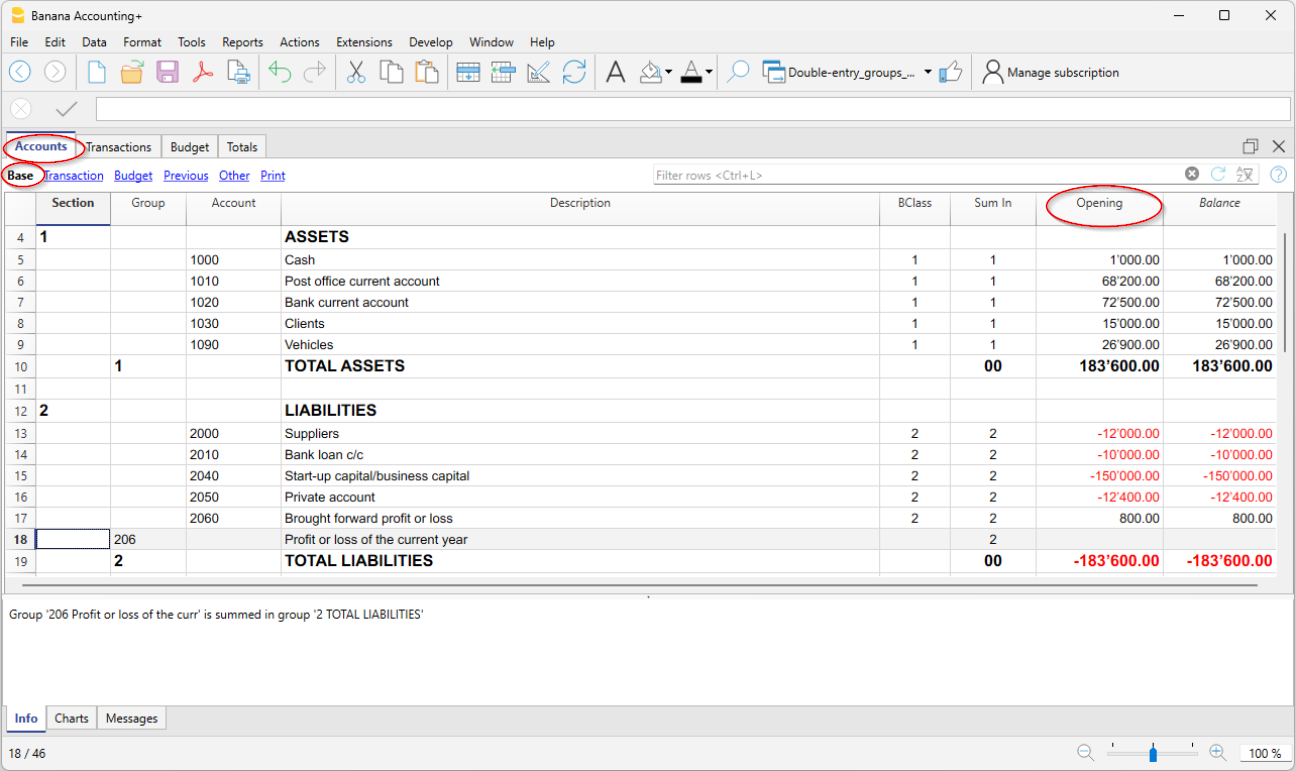
Wenn Sie Banana Buchhaltung zum ersten Mal benutzen, müssen Sie, um die Eröffnungsbilanz zu erstellen, die Eröffnungssaldi manuell eingeben.
- Gehen Sie zur Tabelle Konten, Ansicht Basis, Spalte Eröffnung.
- Geben Sie die Eröffnungssalden der Konten manuell ein.
- Aktiven (positive Werte)
- Passiven (negative Werte, mit einem Minuszeichen "-" vor dem Betrag)
Zur Verwendung negativer Beträge siehe auch Mathematische Grundlagen der doppelten Buchhaltung.
- Die Summe der Aktiven und die Summe der Passiven (negativ) muss Null ergeben.
Differenz der Eröffnungssalden
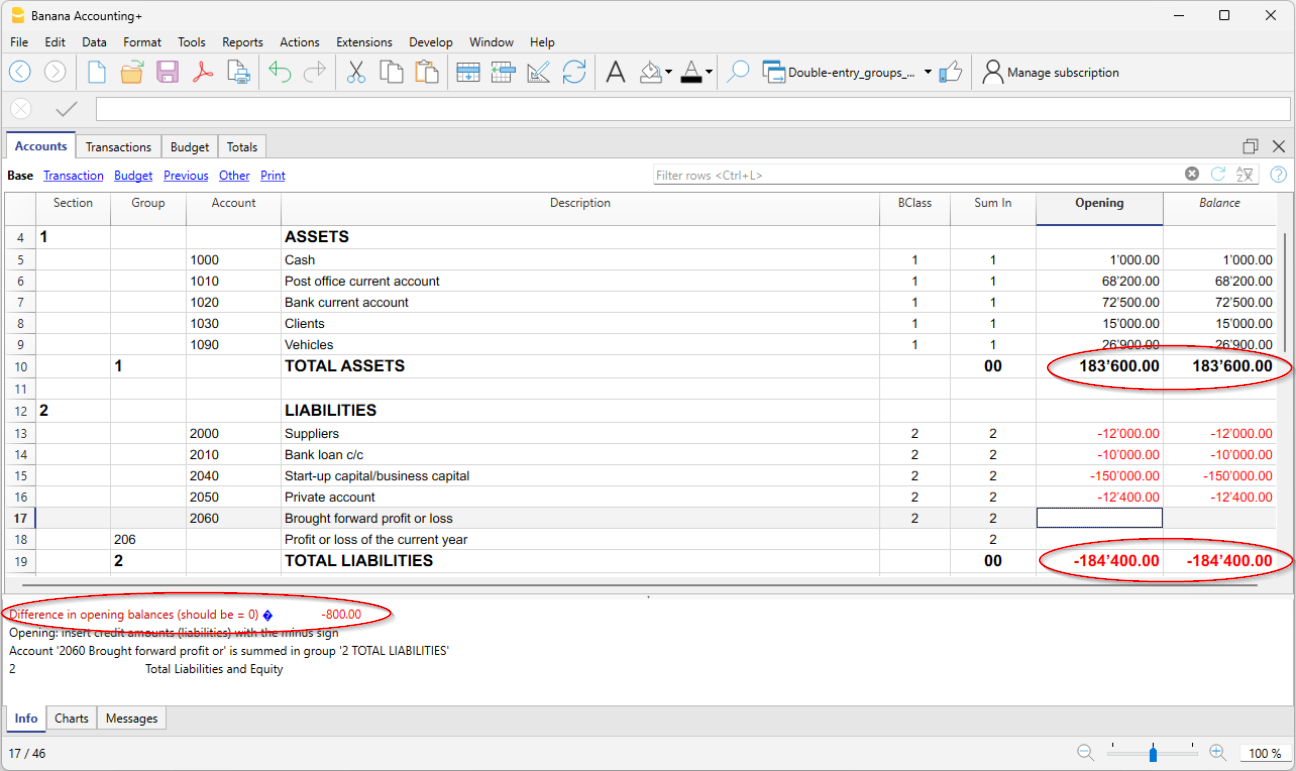
Zu Beginn des Geschäftsjahrs müssen die Konten der Aktiven (positiv) mit den Konten der Passiven (negativ) ausgeglichen sein. Ist dies nicht der Fall, gibt es keine Bilanzierung und es werden Fehlermeldungen im Informationsfenster unten auf der Seite angezeigt. In diesem Fall müssen die Gründe überprüft und korrigiert werden, bis die Meldung Differenz bei den Eröffnungssaldi verschwindet. Weitere Informationen und Lösungen finden Sie unter:
Eröffnungssaldi der Kostenstellen
In der Tabelle Konten kann die Spalte Eröffnung auch verwendet werden, um Anfangssaldi für Kostenstellen einzugeben.
Eröffnungssaldi für Segmente
Um Anfangssaldi für Segmente zu erfassen, müssen Sie hingegen Eröffnungsbuchungen vornehmen.
Weitere Details finden Sie auf der Seite Segmente.
Anfangssaldi für die bereits begonnene Buchhaltung
Wenn Sie beginnen, eine neue Buchhaltung zu erstellen und dabei die Arbeit fortsetzen, die Sie bereits mit anderen Programmen gemacht haben, haben Sie zwei Möglichkeiten:
- Starten Sie die Buchhaltung vom Jahresanfang an, indem Sie die Eröffnungssaldi am Jahresanfang (Tabelle Konten, Spalte Eröffnung) und die Buchungen (Tabelle Buchungen) einfügen, die bereits vorher mit anderen Programmen erfasst wurden (siehe auch Datenübernahme aus anderen Programmen). Auf diese Weise haben Sie alle Buchhaltungsdetails in einer einzigen Datei.
- Beginnen Sie ab dem Datum, an dem die Buchhaltung wieder aufgenommen wird:
- Geben Sie die Eröffnungssaldi ein (Tabelle Konten, Spalte Eröffnung), wobei Sie die Werte aus der anderen Buchhaltung übernehmen.
Zusätzlich zur Eingabe der Eröffnungssaldi der Aktiv- und Passivkonten müssen Sie auch die Kosten (positive Beträge) und Erlöse (negative Beträge) eingeben (siehe auch Die mathematischen Regeln der doppelten Buchhaltung). - Der bisherige Betriebsergebnis sollte im übernommenen Konto Gewinn/Verlust angegeben werden.
Wenn es sich um einen Gewinn handelt, muss der Anfangssaldo als negativ, bei einem Verlust als positiv eingegeben werden. - Prüfen Sie, dass die Totalsumme der Anfangssaldi Null ist, damit das Programm keine Differenz meldet.
- Geben Sie die neuen Bewegungen in die Tabelle Buchungen ein.
- Geben Sie die Eröffnungssaldi ein (Tabelle Konten, Spalte Eröffnung), wobei Sie die Werte aus der anderen Buchhaltung übernehmen.
Eröffnungssaldi als Eröffnungsbuchungen
Eröffnungssaldi können auch als Eröffnungsbuchungen in der Tabelle Buchungen eingegeben werden.
Gehen Sie für jede Eröffnungsbuchung wie folgt vor:
- Geben Sie als Datum der Buchung das Startdatum der Buchhaltung ein
- Geben Sie in der Spalte Typ (Beleg-Typ) den Code "01" ein
Evtl. ist die Spalte über Menü Daten mittels Befehl Spalten einrichten erst sichtbar zu machen - Geben Sie das Soll- oder Habenkonto und den Betrag an
- Die Summe der Eröffnungssaldi im Soll muss mit denen im Haben übereinstimmen
Die als Buchungen eingegebenen Eröffnungssaldi werden beim Erstellen von Berichten verwendet. Der Eröffnungssaldo der Buchungen wird zu dem Betrag addiert, der in der Spalte Eröffnung der Tabelle Konten eingegeben wurde.
Vorjahressaldo (manuell eingeben)
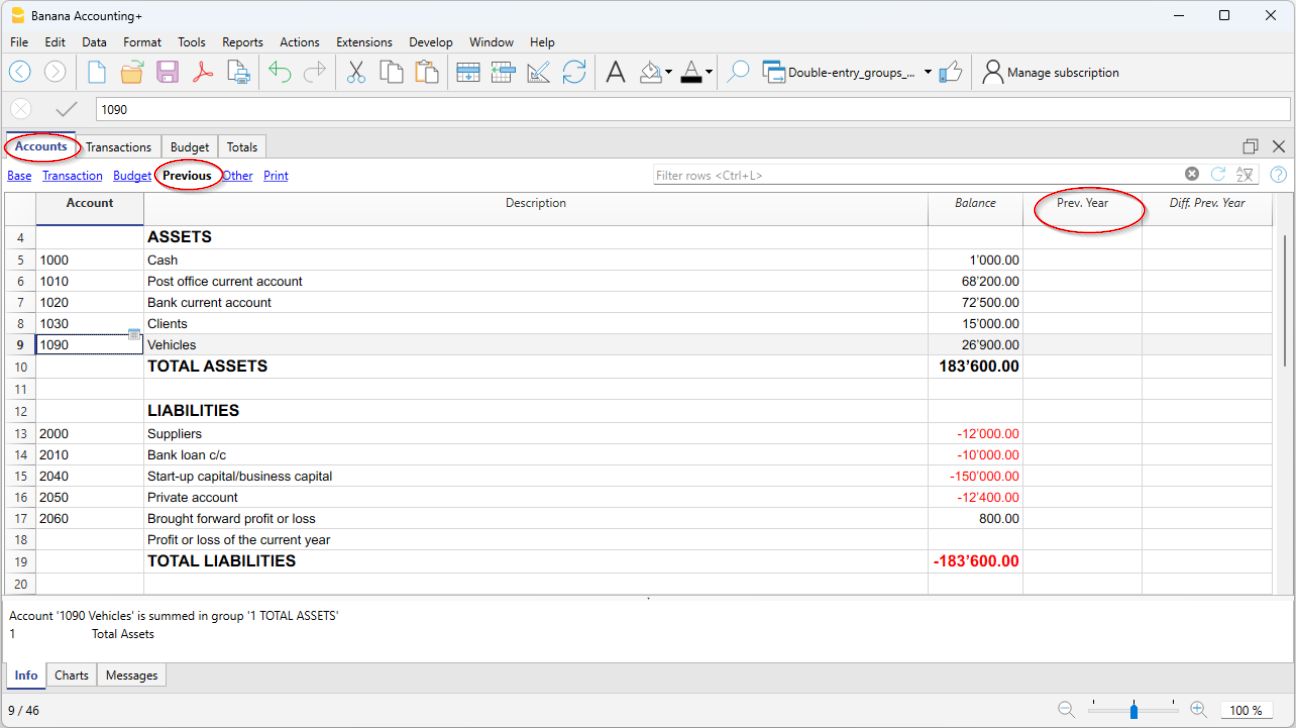
Wenn Sie eine neue Buchhaltung beginnen oder eine bestehende weiterführen und möchten, dass auf den Ausdrucken auch die Werte des Vorjahres erscheinen, müssen Sie in der Tabelle Konten, in der Ansicht Vorhergehende, die Endsaldi des Vorjahres in die Spalte Vorjahr eingeben (siehe auch Spalten und Ansichten - Spalte 'Vorjahr'):
- Geben Sie die Vorjahres-Endsaldi der Aktivkonten ein.
- Geben Sie die Vorjahres-Endsaldi der Passivkonten mit Minuszeichen vor dem Betrag ein.
- Geben Sie die Vorjahres-Endsaldi der Aufwandskonten ein.
- Geben Sie die Vorjahres-Endsaldi der Ertragskonten mit einem Minuszeichen vor dem Betrag ein.
Übernahme der Eröffnungssalden aus der Vorjahresdatei
Wenn Sie in das neue Jahr übergehen, übernimmt das Programm automatisch die Eröffnungssaldi für das folgende Jahr, siehe Lektion Neues Jahr erstellen.
Wenn Sie aus einem bestimmten Grund die Eröffnungssaldi ändern müssen, können diese manuell in der Spalte Eröffnung der Tabelle Konten geändert werden. Nach jeder Änderung muss sichergestellt werden, dass es keine buchhalterischen Differenzen gibt. In jedem Fall empfehlen wir, den Übertrag der Eröffnungssaldi mit dem Befehl Neues Jahr erstellen durchzuführen oder, wenn die Buchhaltung des neuen Jahres bereits erstellt wurde, den Befehl Eröffnungssaldi aktualisieren zu verwenden.
Der Kontoauszug ist automatisch und es ist nicht möglich, den Eröffnungssaldo direkt einzugeben oder Änderungen vorzunehmen.
Um den Eröffnungssaldo eines Kontoauszugs zu ändern, müssen Sie in die Tabelle Konten, Spalte Eröffnung, gehen, während Sie zur Korrektur von Buchungen die Buchungen in der Tabelle Buchungen ändern müssen.
Berichtigung der Übertragung von Eröffnungssalden der Erfolgsrechnung
Wenn Sie die Eröffnungssalden der Konten der Erfolgsrechnung versehentlich übertragen haben, gibt es zwei Möglichkeiten, dies zu korrigieren:
- Begeben Sie sich in die Tabelle Konten > Spalte Eröffnung, wählen Sie alle Eröffnungssalden der Konten der Erfolgsrechnung aus und verwenden Sie die Schaltfläche Löschen (Delete), um sie zu löschen.
- Wählen Sie im Menü Aktionen > Eröffnungssaldi aktualisieren... die Datei des Vorjahres aus und deaktivieren Sie im Dialogfenster Saldivortrag > Eröffnungssaldi der Konten übertragen die Option Erfolgsrechnung für den Übertrag der Saldi ins neue Jahr.
Anfangssaldi ausdrucken
Die Anfangssaldi so ausdrucken:
- Um den Inhalt der Tabelle auszudrucken, verwenden Sie den Befehl Ausdrucken/Seitenansicht, wobei Sie die Zeilen der Bilanz auswählen.
- Sie können auch die Buchhaltungsausdrucke verwenden und den Ausdruck nur für den Teil der Bilanz und die Eröffnungsspalte einrichten
Neues Jahr erstellen | Doppelte Buchhaltung
Mit dem Menübefehl Aktionen > Neues Jahr erstellen wird eine Datei für das neue Jahr erstellt, die auf der Buchhaltungsdatei basiert, die gerade abgeschlossen wird. Der Befehl verändert die aktuelle Datei nicht, sodass er ohne Auswirkungen ausgeführt werden kann.
Die Logik des Übergangs ins neue Jahr
In Banana Buchhaltung wird für jedes Jahr eine eigene Datei verwendet. Wenn ein neues Jahr beginnt, gehen Sie wie folgt vor:
- Mit dem Menübefehl Aktionen > Neues Jahr erstellen legt das Programm eine neue Datei für das neue Jahr an. Dabei werden der gleiche Kontenplan, die gleichen Einstellungen sowie die Salden aus dem laufenden Jahr übernommen, das gerade abgeschlossen wird.
- Sobald die neue Jahresdatei erstellt wurde, sollten Sie sie unter einem neuen Dateinamen speichern.
- Wird die Datei nicht gespeichert, kann der Vorgang jederzeit wiederholt werden.
- Sie können gleichzeitig mit beiden Dateien arbeiten:
- In der neu erstellten Datei erfassen Sie alle Transaktionen des neuen Jahres. Sie können darin auch Änderungen am Kontenplan, an der Mehrwertsteuer oder an anderen Daten vornehmen – ohne dass dies Auswirkungen auf die Datei des Vorjahres hat.
- In der Datei des Vorjahres können Sie weiterhin Buchungen erfassen, um das Jahr korrekt abzuschliessen, sowie alle typischen Abschlussarbeiten wie Bilanzkontrollen, Ausdrucke usw. durchführen.
- In der Datei des neuen Jahres können Sie über den Befehl Aktionen > Eröffnungssaldi aktualisieren allfällige Änderungen übernehmen, die in der Datei des Vorjahres vorgenommen wurden. Dieser Schritt sollte spätestens erfolgen, wenn im Vorjahr keine weiteren Änderungen mehr nötig sind.
Hinweis: Sobald die Datei für das neue Jahr erstellt wurde, erscheint im Info-Fenster – bei Nutzerinnen und Nutzern mit einem aktiven Professional-Plan von Banana Buchhaltung Plus folgende Meldung: Ihr aktiver Plan: Professional-Plan. Die Funktionen des Advanced-Plans sind bis zu 70 Buchungszeilen verfügbar. Die Meldung verschwindet, sobald mehr als 70 Buchungszeilen erfasst wurden.
Kontrolle und Abschluss der Buchhaltung des Vorjahres
Wichtig: Bevor die Anfangssalden aktualisiert werden, ist es wichtig, sicherzustellen, dass alle Kontrollen, Prüfungen und Buchungseinträge des Jahresabschlusses vorgenommen wurden, um Differenzen zwischen den Schluss- und Eröffnungssalden des Folgejahres zu vermeiden.
Im Advanced-Plan von Banana Buchhaltung Plus, gibt es die Filterfunktion, die besonders in der Abschlussphase nützlich ist, um schnell Zeilen mit denselben Texten oder Werten zu finden, basierend auf dem eingegebenen Filterkriterium (Wort, Konto, Betrag usw.). Mit dieser Funktion können Korrekturen direkt an den gefilterten Zeilen vorgenommen werden, ohne die Buchungstabelle durchsuchen zu müssen – besonders zum Jahresende, wenn die Zahl der Buchungen hoch ist.
Für weitere Details siehe bitte die folgenden Seiten:
- Filter (Abschnitt 'Zeilen filtern')
- Kontrolle und Abschluss der doppelten Buchhaltung
- Abschluss und Währungsumrechnung der Buchhaltung mit Fremdwährungen
Spezifische Informationen zur Festlegung der Schlusskurse und zur Buchung von nicht realisierten Wechselkursgewinnen und -verlusten.
Operationen, die mit dem Befehl 'Neues Jahr erstellen' ausgeführt werden
Der Befehl Neues Jahr erstellen führt die folgenden Aktionen aus, unter Berücksichtigung der vom Benutzer festgelegten Parameter:
- Er erstellt eine neue Datei (ohne Namen) mit dem Kontenplan und den gleichen Einstellungen wie die geöffnete Datei, jedoch ohne Buchungen.
- Er kopiert die Daten aus der Saldo-Spalte der aktuellen Datei in die Spalte Eröffnung der neuen Datei (nur für die angegebenen Klassen).
- Addiert den Gewinn oder Verlust des Vorjahres zum Eröffnungssaldo des/der für die Zuweisung angegebenen Bilanzkontos/Bilanzkonten (in der Regel wird das Gewinn-/Verlustvortragskonto angegeben).
- Kopiert für alle Bilanzkonten die Daten aus der Saldo-Spalte der aktuellen Datei in die Spalte Vorjahr der neuen Datei.
- Aktualisiert die Dateieigenschaften (Stammdaten):
- Legt das Anfangs- und Enddatum fest, indem 1 Jahr zu den bestehenden Daten hinzugefügt wird.
- Gibt in der Registerkarte Optionen den Dateinamen des Vorjahres ein und aktiviert die Option, die Datensätze des Vorjahres für die automatische Vervollständigung zu verwenden.
- Bei Buchführungen in mehreren Währungen müssen als Eröffnungskurse die Schlusskurse des Vorjahres angegeben werden.
- Falls Daten in der Tabelle Budget vorhanden sind, werden die Transaktionen unter Berücksichtigung der Einstellungen in das neue Jahr übertragen.
- Wenn die Option Segmente aktiviert ist, werden Eröffnungseinträge für die Segmente erstellt.
Dialogfenster "Saldivortrag"
Im Dialogfenster Saldivortrag können Sie die Parameter für die Erstellung der neuen Jahresdatei festlegen:

Im Dialogfenster 'Saldivortrag' die Eröffnungssalden der Konten übernehmen
Es werden die Eröffnungssalden der aktivierten Positionen übernommen:
Bilanz
Übernimmt die Salden von Forderungen, Verbindlichkeiten und Eigenkapital. Diese Option sollte generell aktiviert werden.
Erfolgsrechnung (nicht empfohlen)
Die Salden der Einnahmen- und Ausgabenkonten (Aufwand und Ertrag) sollten NICHT auf das neue Jahr übertragen werden.
Aktivieren Sie diese Option nur in besonderen Fällen und nur, wenn Sie sich sicher sind, was Sie tun.
Wurde diese Option versehentlich aktiviert, gehen Sie gemäss der Anleitung Differenzen und Fehler in den Anfangssaldi vor (siehe unter Lösungen den 5. Punkt).
Ausserbilanz
Überträgt die Konten der Bilanzklasse (BKlasse 5 und 6 für ausserbilanzielle Forderungen und Verbindlichkeiten sowie 7-10 für sonstige ausserbilanzielle Konten). Wenn die Abschlusssalden von ausserbilanziellen Konten nicht vorgetragen werden sollen, ist die entsprechende Option zu deaktivieren.
Kostenstellen
Aktivieren Sie diese Option nur, wenn Kostenstellen zur Verwaltung von Positionen verwendet werden, die über einen längeren Zeitraum bestehen bleiben müssen, z.B. für Kunden, Lieferanten und Partner.
Kostenstellen KS1
Kostenstellen, die mit einem Punkt (.) beginnen.
Kostenstellen KS2
Kostenstellen, die mit einem Komma (,) beginnen.
Kostenstellen KS3
Kostenstellen, die mit einem Strichpunkt (;) beginnen.
Für weitere Informationen besuchen Sie bitte unsere Webseite Kosten- und Profitstellen.
Segmente
Die Eröffnungssalden der Segmente werden durch Eröffnungseinträge in der Tabelle Buchungen erstellt.
- Weitere Informationen finden Sie auf der Seite Segmente.
- Das Programm erstellt für jede Kombination aus Konto und Segment einen Eintrag, der exakt mit dem Abschlusssaldo des Vorjahres übereinstimmt.
- Es ist ratsam, die Eröffnungssalden für die Segmente nicht in der Spalte 'Eröffnung' einzugeben. Wenn Sie dies im Vorjahr getan haben, wird das Programm den Saldo in der Spalte Eröffnung des neuen Jahres erneut ausweisen.
Hinweis: Bei Abrechnungsvorgängen, wie z.B. der Erfassung und Schliessung von Rechnungsabgrenzungsposten (transitorische Aktiven und Passiven), müssen diese manuell erfasst werden.
Gewinn/Verlust-Verteilung
Beim Übertragen der Eröffnungssalden in das neue Jahr werden die angegebenen Beträge zu den Gewinnvortragskonten addiert.
Totalsumme aufteilen
Das Programm zeigt automatisch den Betrag des zu verteilenden Gewinns oder Verlusts an.
Konten
Wählen Sie das/die Konto/Konten (bis zu drei) aus, auf die der Gewinn oder Verlust verteilt werden soll. Wenn es mehr als ein Konto für die Zuweisung des Jahresergebnisses gibt, muss der Betrag manuell in die entsprechenden Felder eingetragen werden.
Wenn nur ein Konto angegeben ist, wird der Betrag automatisch auf das in der Liste ausgewählte Konto überwiesen.
Das Programm aktualisiert automatisch die Eröffnungssalden. Die Summe der Aktiven entspricht genau der Summe der Passiven.
Aufteilung des Betriebsergebnisses auf mehr als drei Konten
In diesem Fall weisen Sie das Betriebsergebnis automatisch nur dem Gewinn- und Verlustkonto zu und fahren mit der Erstellung des neuen Jahres fort.
Im neuen Jahr (neue Datei) nehmen Sie in der Tabelle Buchungen einen Mehrfacheintrag vor, um den Betriebsüberschuss zu stornieren.
Aufschub der Gewinn- oder Verlustverteilung
Wenn Sie den Gewinn oder Verlust noch nicht verbuchen möchten, können Sie mit der Erstellung des neuen Jahres fortfahren, indem Sie auf die Schaltfläche OK klicken. Sie können den Betriebsüberschuss dann später über das Menü Aktionen > Eröffnungssaldi aktualisieren verteilen. Das Programm zeigt das gleiche Fenster an, das auch beim Befehl Neues Jahr erstellen erscheint.
Speichern der neuen Datei
Das Programm erstellt eine neue Buchhaltungsdatei für das Neue Jahr:
- Bestätigen Sie die Eigenschaften (Stammdaten) für das neue Jahr. Das Programm übernimmt die Überschriften des Vorjahres und fügt automatisch das Anfangs- und Enddatum des neuen Jahres ein.
- Klicken Sie auf das Menü Datei > Speichern unter und geben Sie den Ordner an, in dem Sie die neue Buchhaltungsdatei speichern möchten. Wir empfehlen, als Dateinamen den Firmennamen und das Jahr zu verwenden. Weitere Informationen finden Sie auf der Seite Organisieren von Dateien.
Falls Differenzen oder andere Fehlermeldungen auftreten, können Sie die erstellte Datei auch nicht speichern und den Vorgang zur Erstellung der Datei für das neue Jahr später wiederholen.
Meldung zum Professional-Plan mit Advanced-Funktionen bis 70 Zeilen
Die Meldung, die im verwendeten Professional-Plan erscheint – Ihr aktiver Plan: Professional-Plan. Die Funktionen des Advanced-Plans sind bis zu 70 Buchungszeilen verfügbar. – zeigt lediglich an, dass auch die Funktionen des Advanced-Plans aktiviert sind
und kostenlos bis zu 70 Buchungszeilen verwendet werden können. Diese Meldung beeinträchtigt die Nutzung des Professional-Plans in keiner Weise: Sie können weiterhin uneingeschränkt Buchungen erfassen, ohne Zeilenbegrenzung. Die Meldung verschwindet automatisch, sobald mehr als 70 Buchungszeilen erfasst wurden.
Eröffnungssaldi aktualisieren
Nachdem Sie die Datei für das neue Jahr gespeichert und Änderungen im Vorjahr vorgenommen haben, klicken Sie auf das Menü Aktionen > Eröffnungssaldi aktualisieren, um die Eröffnungssalden zu übernehmen und den Gewinn neu zu verteilen.
Dieser Vorgang kann mehrfach wiederholt werden und ist sicher, da die Integrität der Daten während der Umstellung auf das neue Jahr gewährleistet bleibt und es zu keinem Datenverlust kommt.
Wenn Sie mit dem neuen Jahr zu einer anderen Art von Buchhaltung wechseln möchten (z.B. mit mehreren Währungen oder mit MwSt/USt), erstellen Sie die neue Datei und verwenden Sie dann den Befehl Werkzeuge > Datei in neue konvertieren.
Wenn Sie eine Kopie der Datei ohne die Bilanzen erstellen möchten, verwenden Sie den Befehl Werkzeuge > Kopie der Datei erstellen.
Eröffnungssaldi ändern (Saldovortrag)
Nachdem die Saldi ins neue Jahr (neue Datei) übernommen wurden, können die Eröffnungssaldi bei Bedarf manuell angepasst werden. Ändern Sie dazu die Beträge in den folgenden Spalten:
- Eröffnung in der Tabelle Konten
- Vorjahr (Tabelle Konten > Ansicht Vorhergehende), für die Saldi des vorherigen Jahres.
- In der Tabelle Buchungen für Buchungen mit Segmenten
Falls Sie Änderungen in der Vorjahresdatei vorgenommen haben, klicken Sie auf das Menü Aktionen > Eröffnungssaldi aktualisieren, um die Eröffnungssaldi im neuen Jahr erneut zu übernehmen und zu aktualisieren.
Regeln in der Tabelle 'Wiederholende Buchungen' überprüfen
Beim Ausführen des Befehls Neues Jahr erstellen übernimmt das Programm alle Buchungen mit Regeln automatisch in die Datei des neuen Jahres.
Bevor Sie im neuen Jahr mit dem Buchen beginnen, empfiehlt es sich, alle Regelzeilen in der Tabelle Wiederholende Buchungen sorgfältig zu überprüfen und bei Bedarf zu aktualisieren.
Wenn die Bedingungen nicht mehr gültig sind, sollten Sie:
- Konto, Gegenkonto, MWST/USt-Code, Kostenstelle 'KS3' oder Segmente anpassen
- Nicht mehr aktuelle Buchungen löschen
- Neue Buchungen mit Regeln oder anderen gespeicherten Buchungstypen hinzufügen.
Falls Sie in der Tabelle Wiederholende Buchungen zusätzlich auch andere Buchungen gespeichert haben, z.B.:
- Sich wiederholende/wiederkehrende Buchungen, die über die Spalte 'Beleg' identifiziert werden
- Automatische Buchungen mit regelmässigen Fristen.
…sollten auch diese überprüft und gegebenenfalls angepasst werden.
Eine frühzeitige Kontrolle hilft, Fehler und nachträgliche Korrekturen in den Tabellen Buchungen und Sich wiederholende Buchungen zu vermeiden.
Übernahme von Texten ins neue Jahr / Smart Fill
Beim Erstellen eines neuen Jahres werden auch die Beschreibungstexte des Vorjahres übernommen. Diese Funktion erleichtert und beschleunigt die Erfassung der Buchungen im neuen Jahr.
Wenn Sie die Beschreibungstexte aus dem Vorjahr nicht automatisch übernehmen möchten, schalten Sie bitte die Funktion Smart Fill aus. Sie finden diese im Menü Datei > Eigenschaften (Stammdaten) > Registerkarte Optionen.
Einzelne Zeilen bzw. Vorschläge können nicht gelöscht werden.
Differenzen und Fehler in den Anfangssaldi | Doppelte Buchhaltung
Beim Eröffnen eines neuen Buchhaltungsjahres müssen sich die Totalsummen der Aktivkonten und Passivkonten aufheben. Ist dies nicht der Fall, besteht kein korrekter buchhalterischer Abgleich der Bilanz und unten im Info-Fenster werden Fehlermeldungen angezeigt, die überprüft und korrigiert werden müssen, bis keine Meldungen (wie z.B. Differenz in den Anfangssaldi) mehr angezeigt wird.
Es kann mehrere Ursachen geben, die zu einer Differenz oder zu Fehlern in den Anfangssalden führen:
- Es wird zum ersten Mal mit Banana Buchhaltung gearbeitet und die Anfangssaldi der Passiven wurden versehentlich nicht mit vorangehendem Minuszeichen (-) erfasst.
- Das Geschäftsresultat des Vorjahres wurde beim Übergang auf das neue Jahr noch nicht automatisch verteilt.
- Die Eröffnungssaldi wurden manuell erfasst und das Geschäftsresultat des Vorjahres wurde hierbei nicht berücksichtigt. In diesem Fall entspricht die Differenz dem Resultat des Vorjahres.
- Beim manuellen Verteilen des Gewinns/Verlusts auf mehrere Konten, wurden die Beträge mit falschen Tausender- und/oder Dezimaltrennzeichen übernommenen.
- Beim Übergang auf das neue Jahr wurden in der Spalte Eröffnung der Konten-Tabelle versehentlich auch die Salden von den Ertrags- und Aufwandskonti (Erfolgsrechnung) vorgetragen. Diese können auf zwei verschiedene Arten auf Null gesetzt werden:
- In der Konten-Tabelle → Spalte Eröffnung, alle Salden der Ertrags- und Aufwandskonti (Erfolgsrechnung) auswählen und sie mittels Delete-Taste Ihrer Tastatur löschen.
- Über Menü Aktionen → Eröffnunssaldi aktualisieren die Vorjahresdatei auswählen und im Dialogfenster 'Saldivortrag', das sich öffnet, ist im Bereich 'Eröffnungssaldi der Konten übertragen' die Option 'Erfolgsrechnung' zu löschen.
Spezifische Erläuterungen zur Fehlermeldung finden Sie unter dem folgenden Link: https://www.banana.ch/doc/de/contamsg_de_tot_teid11des?portal=banana
Im folgenden Beispiel meldet das Programm eine Differenz Anfangssaldos von CHF -800.00.
Nach der Kontrolle und Korrektur der in der Spalte 'Eröffnung' erfassten Werte muss die 'Totalsumme Aktiven' mit der 'Totalsumme Passiven' übereinstimmen.
Der Abgleich der Bilanz bei der Eröffnung kann in der Tabelle Totalsummen überprüft werden.