Ausdrucken/Seitenansicht
Drucken des angezeigten Bildschirminhalts
Zusätzlich zu den verschiedenen verfügbaren Berichten ermöglicht Banana Buchhaltung, alles zu drucken, was auf dem Bildschirm angezeigt wird, indem einfach das Menü Datei > Ausdrucken gewählt wird.
Vorschaufenster "Seitenansicht"
Alle Ausdrucke von Buchhaltungsdokumenten und Rechnungen können in den Formaten PDF, HTML und MS Excel gespeichert oder in die Zwischenablage kopiert werden, sodass auch zu einem späteren Zeitpunkt darauf zugegriffen werden kann.

Ausdrucken
Die Schaltfläche öffnet das Dialogfenster mit den Druckeinstellungen des jeweiligen Betriebssystems. Nachfolgend wird der Dialog für Windows dargestellt; die Dialoge anderer Betriebssysteme sind ähnlich.
Die vorgenommenen Einstellungen gelten nur für die aktuelle Sitzung. Dauerhafte Änderungen müssen über die Windows-Systemsteuerung vorgenommen werden.
Die Seitenorientierung (Hoch- oder Querformat) sowie weitere druckspezifische Parameter der Tabelle werden über den Befehl Seite einrichten (Menü Datei) festgelegt und sind für jede Ansicht unterschiedlich.
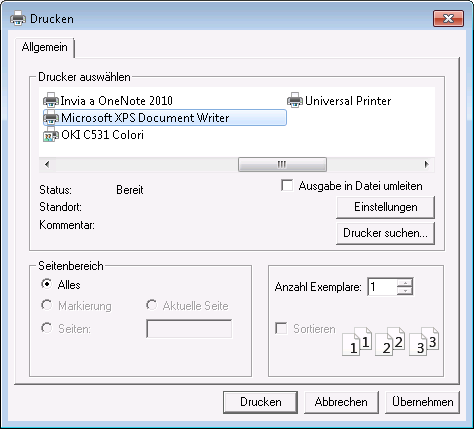
Nur ausgewählte Zellen drucken
Wenn in der Tabelle ein Zellbereich ausgewählt ist, ist die Option Auswahl aktiviert, und sowohl die Vorschau als auch der Druck beziehen sich nur auf die ausgewählten Zellen. Um die gesamte Tabelle zu drucken, muss die Option 'Auswahl' deaktiviert werden.
Seitengrösse
Die Seitengrösse wird aus den Druckereinstellungen übernommen. Um die Seitengrösse zu ändern oder zu korrigieren, öffnen Sie die Druckeinstellungen und wählen Sie das gewünschte Format (z.B. A4). Wenn dieses Format bereits ausgewählt ist, muss es erneut ausgewählt werden, damit die Seitengrösse korrekt übernommen wird.
Drucken als PDF
Die meisten modernen Betriebssysteme bieten die Möglichkeit, einen PDF-Drucker auszuwählen oder direkt aus dem Druckdialog in ein PDF zu exportieren. Diese Methode zur Erstellung einer PDF-Datei bietet jedoch weniger Funktionen als der direkte PDF-Export.
- Es wird empfohlen, die Option Als PDF drucken zu verwenden, wenn beim PDF-Export Probleme auftreten.
- Beim Drucken als PDF werden keine Anhänge eingeschlossen.
- Das Drucken als PDF ist für die Funktion PDF-Dossier erstellen nicht verfügbar.
In andere Formate exportieren
Der Ausdruck kann in verschiedene Formate exportiert werden:
- In PDF exportieren
Das Format, das die Eigenschaften des Ausdrucks beibehält. - In HTML / Excel / LaTeX exportieren
Formate zur Weiterverarbeitung der Daten in anderen Programmen.
Schaltfläche 'In die Zwischenablage kopieren'
Der gesamte Bericht wird in die Zwischenablage kopiert, sodass er in Excel oder in andere Programme eingefügt werden kann, in folgenden Formaten:
- Text
- HTML (mit Formatierungsstilen)
Druckeinstellungen
Durch Klicken auf das Zahnrad-Symbol in der Befehlsleiste gelangt man:
- bei einer Tabelle zum Dialog Druckeinstellungen.
- bei einem Bericht zum spezifischen Dialog des jeweiligen Berichts.
In den Standardeinstellungen ist das Programm so konfiguriert, dass die Spalten automatisch skaliert oder der Zoom reduziert wird, damit alle Spalten korrekt auf der Seite gedruckt werden.
Seitennummerierung
Die Seitennummerierung kann angepasst werden, indem die Startnummer und ein Präfix festgelegt werden.
Aktualisieren
Durch Klicken auf die Schaltfläche Aktualisieren wird das Dokument anhand der spezifischen Druck- oder Berichtseinstellungen neu generiert.
Druckprobleme
- Wenn die Anzeige der Vorschau langsam ist, liegt dies häufig daran, dass der Standarddrucker nicht verfügbar ist.
- Es ist wichtig, einen aktuellen Druckertreiber zu verwenden.
Buchhalterische Ausdrucke
Die Erläuterungen zu den Ausdrucken finden Sie auf den folgenden Seiten:
Seite einrichten
Über das Menü Datei > Befehl Seite einrichten greifen Sie auf die Druckereigenschaften und die Seitenansicht zu.
Jede Tabellenansicht verfügt über eigene Seiteneinstellungen. Der Name der Ansicht wird im Titel des Dialogfensters angezeigt.

Überschrift links
Der Titel der aktiven Ansicht wird angezeigt. Dieser Titel kann geändert werden und erscheint oben links auf der ausgedruckten Seite.
Überschrift rechts
Optional können Sie einen anderen Text eingeben, der oben rechts auf der Seite ausgedruckt wird.
Logo
Ermöglicht das Hinzufügen eines Logos:
- Mit der Schaltfläche Ändern rechts neben 'Logo' öffnen Sie das Dialogfenster Logoformate.
- Durch Auswahl der Option Einfügen können Sie ihr persönliches Logo einfügen.
- Gehen Sie dazu über das Menü Datei > Seite einrichten und klicken Sie unter 'Logo' auf Logo statt auf kein.
- Bestätigen Sie mit OK.
Weitere Informationen zum Einfügen eines Logos finden Sie auf der Seite Logo einrichten.
Ränder
Hier können Sie die Ränder des Blattes festlegen: Links, Rechts, Oben und Unten. Die Masseinheit ist der Zentimeter.
An Druckbereich anpassen
Sollte der Text beim Drucken die Ränder des Blattes überschreiten, können Sie diese Funktion aktivieren, damit der Inhalt innerhalb der eingerichteten Seitenränder gedruckt wird.
In Ausdruck einschliessen
Wenn die Funktionen aktiviert sind, werden folgende Informationen angezeigt:
Dateiüberschriften
Der Text wird im Menü Datei > Eigenschaften (Stammdaten) eingegeben.
Seitenüberschriften
Im Ausdruck wird auch der Seitenkopf (Überschrift links und rechts) einbezogen.
Tabellenname
Im Ausdruck wird die Überschrift der Tabelle einbezogen (z.B. Konten, Buchungen, usw...).
Spaltenüberschriften
Ermöglicht es, die verschiedenen Spalten in der Tabelle anzuzeigen.
Grosse Schriftzeichen
Die Überschrift wird mit grösseren Buchstaben ausgedruckt.
Seitenwechsel festlegen
Wenn markiert, berücksichtigt die Funktion die festgelegten Seitenwechsel. Andernfalls werden sie ignoriert, auch wenn sie vorhanden sind. Weitere Informationen...
Seitenzahlen
Zum Nummerieren der Seiten.
Uhrzeit ausdrucken
Zum Ausdrucken der Uhrzeit.
Datum ausdrucken
Zum Ausdrucken des Datums.
Zeilennummern
Wird markiert, wenn Sie jeder Zeile eine fortlaufende Nummer zuweisen möchten.
Gitternetzlinien
Wenn aktiviert, erscheinen die Gitternetzlinien im Ausdruck genauso wie auf dem Bildschirm.
Anhänge (nur im Advanced-Plan)
Im Falle eines PDF-Exports werden die digitalen Dokumente, die mit den Buchungszeilen verknüpft sind, als Anhänge in die PDF-Datei integriert.
Layout
Das Programm passt die Seitengrösse automatisch an.
Schriftgrad (Zoom %)
Je nach ausgewähltem Prozentsatz können Sie damit die Schriftgrösse vergrössern oder verkleinern, die Sie ausdrucken möchten.
In der Breite reduzieren
Falls es Spalten gibt, die über das Seitenformat hinausgehen, wird die Grösse vom Programm reduziert (Zoom), damit alle Spalten korrekt auf ein Blatt passen.
Wie auf dem Bildschirm
Der Ausdruck wird exakt wie auf dem Bildschirm angezeigt.
Wenn der Inhalt über das Seitenformat hinausgeht:
- Wird die Option "In der Breite reduzieren" aktiviert, wird die Grösse (Schriftgrösse) der Seite reduziert.
- Wird die Option "In der Breite reduzieren" nicht aktiviert, wird der Teil des Inhalts, der über die Seitenränder hinausgeht, nicht gedruckt.
Schwarz-weiss ausdrucken
Der Ausdruck erfolgt in Schwarz-Weiss.
Seite horizontal ausdrucken
Druckt das Blatt im Querformat aus.
PDF-Datei aus der Druckvorschau exportieren
Über die Druckvorschau (Seitenansicht) können Sie jedes Dokument mit dem Befehl PDF erstellen als PDF-Datei exportieren.
Je nachdem, welche Dokumente Sie exportieren möchten, zeigt das Programm ein Dialogfenster mit unterschiedlichen Optionen an.
Einzelnes Dokument als PDF exportieren
Diese Funktion ermöglicht es, ein einzelnes Dokument als PDF-Datei zu exportieren.
So exportieren Sie ein Dokument als PDF:
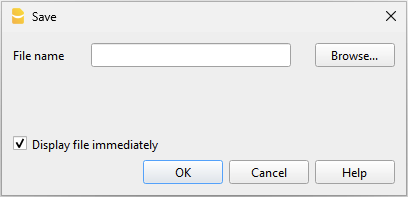
- Klicken Sie in der Druckvorschau auf Exportieren > PDF erstellen.
- Klicken Sie auf Blättern (Browse) und wählen oder erstellen Sie den Ordner, in dem die Datei gespeichert werden soll.
- Geben Sie den Dateinamen für die PDF-Datei ein. Der Name wird im Feld Dateiname automatisch angezeigt.
- Aktivieren Sie die Option Datei sofort anzeigen, um die erstellte PDF-Datei direkt zu öffnen.
- Bestätigen Sie mit OK.
Mehrere Dokumente in eine einzige PDF-Datei exportieren
Diese Funktion ist nur verfügbar, wenn mehrere Dokumente für den PDF-Export ausgewählt wurden.
So exportieren Sie mehrere Dokumente in eine einzige PDF-Datei:
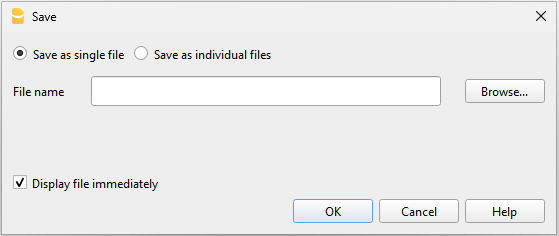
- Klicken Sie in der Druckvorschau (Seitenansicht) auf Exportieren > PDF erstellen.
- Aktivieren Sie die Option Als einzelne Datei speichern.
- Klicken Sie auf Blättern (Browse) und wählen oder erstellen Sie den Ordner, in dem die Datei gespeichert werden soll.
- Geben Sie den Dateinamen für die PDF-Datei ein. Der Name wird im Feld Dateiname automatisch angezeigt.
- Aktivieren Sie die Option Datei sofort anzeigen, um die erstellte PDF-Datei direkt zu öffnen.
- Bestätigen Sie mit OK.
Mehrere Dokumente als separate PDF-Dateien exportieren
Mit dieser Funktion können Sie mehrere Dokumente in einem einzigen Arbeitsgang exportieren. Für jedes Dokument wird dabei automatisch eine eigene PDF-Datei erstellt.
Diese Option ist nur verfügbar:
- mit dem Advanced-Plan von Banana Buchhaltung Plus
- wenn mehrere Dokumente für den PDF-Export ausgewählt wurden.
So exportieren Sie verschiedene Dokumente als separate PDF-Dateien:
- Klicken Sie in der Druckvorschau auf Exportieren > PDF erstellen.
- Aktivieren Sie die Option Als einzelne Dateien speichern.
- Klicken Sie auf Blättern (Browse) und wählen oder erstellen Sie den Ordner, in dem die Dateien gespeichert werden sollen.
- Im Feld Dateinamen können Sie den Dateinamen mithilfe der im Dialogfenster verfügbaren Variablen anpassen.
- Klicken Sie auf Variablen, um die vollständige Liste aller verfügbaren Variablen (Platzhalter) anzuzeigen.
- Mit einem Doppelklick wählen Sie die gewünschten Variablen und setzen Sie den Dateinamen zusammen.
Während der Eingabe wird direkt darunter eine Vorschau des resultierenden Dateinamens angezeigt.
- Aktivieren Sie die Option Datei sofort anzeigen, um die erstellten PDF-Dateien direkt zu öffnen.
- Bestätigen Sie mit OK.
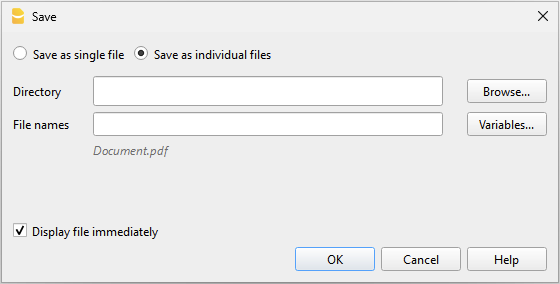
Wenn im ausgewählten Ordner bereits eine Datei mit demselben Namen vorhanden ist, fordert das Programm vor dem Speichern eine Bestätigung an.
Rechnungen oder Kundenauszüge als PDF exportieren
Dasselbe Dialogfenster wird auch für den Export von Kundenauszügen und Rechnungen als PDF verwendet.
Weitere Informationen finden Sie auf der Seite Rechnungen als PDF exportieren.
Anhänge in PDFs einschliessen
Wenn ein Dokument Anhänge enthält, die nicht Teil der Buchhaltungsdatei sind, erscheint im Dialogfenster die Option Anhänge einfügen. Mit dieser Option werden die Anhänge in der PDF-Datei gespeichert und können gemeinsam mit dem Dokument exportiert werden.
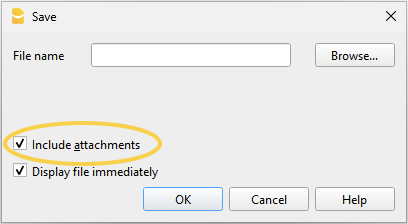
Anhänge bzw. Beilagen sind lokale Dateien, die als digitale Verknüpfungen hinzugefügt wurden – zum Beispiel PDF-Dateien von Lieferantenrechnungen, Gutschriften oder Belastungsanzeigen. Die Option Anhänge einfügen ist sichtbar, wenn in der Spalte Link (DokLink) Verknüpfungen/Links zu den anzuhängenden Dokumenten eingefügt wurden.
- Ein in der Spalte Link (DokLink) eingefügter Anhang wird mit dem Symbol einer Büroklammer gekennzeichnet. Ein Klick auf dieses Symbol öffnet den Anhang zur Ansicht.
- Nur Anhänge, die sich im selben Ordner wie die Buchhaltungsdatei oder in einem Unterordner befinden, werden exportiert.
Befinden sich Anhänge in anderen Verzeichnissen, wird die Meldung "Zugriff verweigert" ('Access denied') angezeigt.
Diese Einschränkung dient dem Schutz vor unbeabsichtigtem Export von Systemdateien oder vertraulichen Dokumenten. Es wird daher empfohlen, alle anzuhängenden Dateien in einem Unterordner der Buchhaltungsdatei zu speichern. - Dateien mit absoluten Pfaden werden nicht exportiert.
Nur einige erweiterte PDF-Reader (Lesegeräte) wie Adobe Acrobat Reader oder Foxit ermöglichen das Anzeigen eingebetteter Anhänge.. Andere PDF-Anzeigeprogramme – wie beispielsweise in Webbrowsern integrierte Reader – unterstützen die Anzeige von Anhängen nicht.
Weitere Informationen finden Sie auf der Seite PDF-Datei mit digitalen Anhängen erstellen.
Parameter für die PDF-Erstellung
- Druckformat (Seitengrösse)
- Das Papierformat der PDF-Datei wird aus den Druckereinstellungen übernommen.
- Bevor Sie eine PDF-Datei erstellen, die gedruckt oder per E-Mail verschickt werden soll, stellen Sie sicher, dass in den Druckeinstellungen das Seitenformat A4 ausgewählt ist. Wenn A4 bereits eingestellt ist, wählen Sie es erneut aus, um die Seitengrösse zu aktualisieren.
- PDF/A-Format
- Die Datei wird in das Format PDF/A konvertiert – einen Archivierungsstandard, der ein eingeschränktes Unterformat des PDF-Standards darstellt.
- Wenn bestimmte Elemente enthalten sind, entspricht die PDF-Datei möglicherweise nicht dem PDF/A-Standard.
- Das Einfügen von Anhängen ist nur mit dem PDF/A-3-Standard zulässig.
- Verknüpfungen/Links zu externen Dokumenten sind nicht erlaubt.
- Schriftarten
- Das Programm erstellt die PDF-Datei mit den vom Benutzer festgelegten Schriftarten.
- Wenn Probleme bei der Lesbarkeit auftreten oder die Suchfunktion im PDF nicht richtig funktioniert, können Sie die Verwendung von TrueType-Schriftarten deaktivieren.
Öffnen Sie dazu das Menü Werkzeuge > Basiseinstellungen > Erweitert > Schriftart True-Type und deaktivieren Sie die Option 'True-Type-Schriftarten aktivieren'.
Probleme bei der Erstellung von PDF-Dateien
In bestimmten Situationen – abhängig vom verwendeten Betriebssystem, von Schriftarten oder von speziellen Zeichen – kann es vorkommen, dass eine PDF-Datei nicht korrekt erstellt wird oder dass der Text abgeschnitten bzw. nicht sichtbar ist.
In solchen Fällen wird empfohlen, die vom Betriebssystem bereitgestellte Funktion zu verwenden, indem das Druckdialogfenster geöffnet und die Option Als PDF drucken gewählt wird.
Druckvorschau Exportieren als HTML/Excel
Im Exportbefehl können Sie das folgende Format wählen:
- HTML
Dies ist das Format für Internetseiten und ermöglicht es, das Dokument im Browser anzuzeigen.
Das HTML-Format folgt einer anderen Struktur als die Druckversion und wird daher anders dargestellt als in der Druckvorschau. - Excel
Erstellt eine Datei im HTML-Format, jedoch mit der Erweiterung XLS.
Die Datei wird von Excel geöffnet und automatisch konvertiert. Excel weist jedoch darauf hin, dass die Datei kein echtes Excel-Dokument ist – einfach mit "Fortfahren" antworten.
So erhalten Sie die Daten der Druckvorschau auch in Excel.
Seitenzahlen in der Druckvorschau
Die Seitenzahlen können über das Symbol  in der Symbolleiste der Druckvorschau aufgerufen werden.

Starten mit
Die Startnummer, mit der die Seitennummerierung beginnen soll.
Präfix hinzufügen
Geben Sie hier das Präfix ein (z.B. "1"), das für die Seitennummerierung verwendet werden soll.
Bezeichnung hinzufügen
Wenn neben der Seitennummerierung auch eine Bezeichnung gewünscht wird, geben Sie hier den gewünschten Text wie z.B. Beilage (achten Sie darauf, einen Leerschlag einzufügen), damit im Ausdruck Beilage 1 angezeigt wird.