In diesem Artikel
Spendenbescheinigung für Vereine (Banana+)
Diese Erweiterung für Banana Buchhaltung Plus ermöglicht die einfache Erstellung von Spendenbescheinigungen für in der Tabelle Konten erfasste Spender. Eine Spendenbescheinigung bestätigt eine freiwillige Spende an einen Verein. Vereine stellen ihren Mitgliedern und Unterstützern solche Bescheinigungen aus, da Spenden häufig steuerlich abzugsfähig sind.
Damit die Spendenbescheinigungen korrekt erstellt werden können, müssen die Mitglieder bzw. Spender in der Buchhaltung als Kostenstelle KS3 erfasst werden.
Voraussetzungen
Für die Nutzung dieser Erweiterung benötigen Sie:
- Banana Buchhaltung Plus (Version 10.1.7 oder höher).
- Einen Professional- oder Advanced-Plan von Banana Buchhaltung Plus.
Installation und Verwendung der Erweiterung
- Installieren Sie die Erweiterung Spendenbescheinigung für Vereine (Banana+).
Weitere Informationen zur Installation von Erweiterungen finden Sie auf der Seite Erweiterungen verwalten. - Nach der Installation steht die Erweiterung im Menü Erweiterungen zur Verfügung und kann von dort aus gestartet werden.
Spendenbescheinigung erstellen
Gehen Sie wie folgt vor, um eine Spendenbescheinigung zu erstellen:
- Erfassen Sie in der Buchhaltungsdatei unter Datei > Eigenschaften (Stammdaten) > Registerkarte 'Adresse' die Angaben des Vereins.
- Wählen Sie im Menü Erweiterungen die Erweiterung Spendenbescheinigung für Vereine (Banana+) aus.
- Geben Sie im geöffneten Dialogfenster die gewünschte Periode an und bestätigen Sie mit OK.
- Füllen Sie im Einstellungen-Dialog die erforderlichen Felder aus und klicken Sie anschliessend auf die Schaltfläche OK.
Dialogfenster Einstellungen
Sie können verschiedene Angaben der Spendenbescheinigung individuell anpassen.
Starten Sie die Erweiterung über das Menü Erweiterungen > Spendenbescheinigung für Vereine (Banana+).
Nach der Eingabe der gewünschten Periode öffnet sich der Einstellungen-Dialog. Hier können Sie die für die Erstellung der Spendenbescheinigung erforderlichen Angaben erfassen und die gewünschten Einstellungen vornehmen.
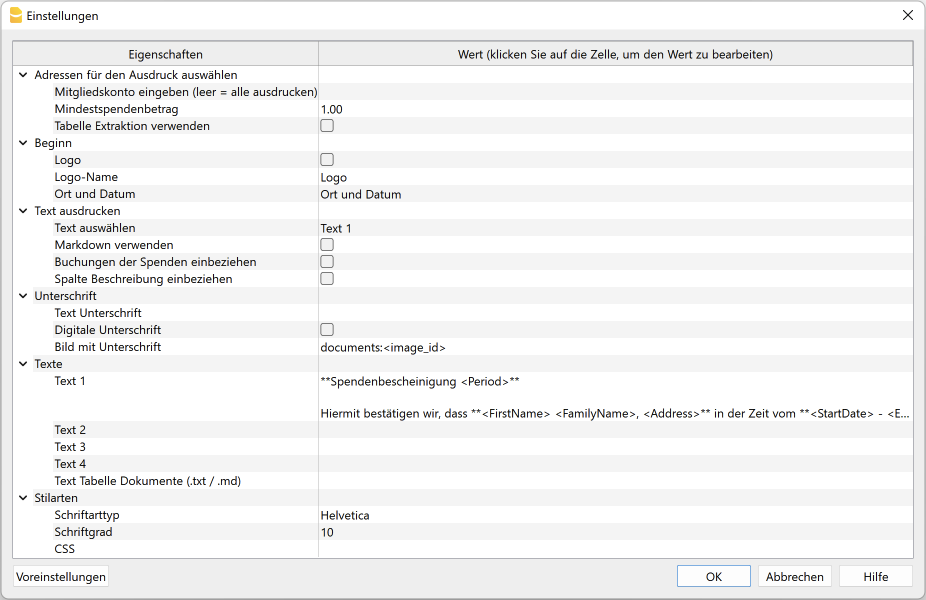
Für die Eingabe eines Werts klicken Sie in der Spalte Wert auf die gewünschte Zeile. Dadurch wird das Eingabefeld geöffnet.
Die Einstellungen sind in folgende Gruppen unterteilt:
- Adressen für den Ausdruck auswählen
- Legen Sie fest, für welche Mitglieds- bzw. Spenderkonten die Spendenbescheinigung erstellt werden soll.
- Beginn
- Definieren Sie das Logo für die Kopfzeile sowie den Ort und das Ausstellungsdatum.
- Text ausdrucken
- Legen Sie den Text der Spendenbescheinigung fest und bestimmen Sie, ob die einzelnen Spendenbuchungen aufgeführt werden sollen.
- Unterschrift
- Definieren Sie den Text und das Bild für die Unterschrift (Signatur).
- Texte (des Briefes)
- Erfassen Sie bis zu 4 Textzeilen oder übernehmen Sie einen in der Tabelle Dokumente gespeicherten Text.
- Stilarten
- Legen Sie die Schriftart und die Schriftgrösse für den Brieftext fest.
Anhand der eingegebenen Daten wird die Spendenbescheinigung erstellt. Diese kann anschliessend gespeichert und ausgedruckt werden.
Adressen für den Ausdruck auswählen
Hier legen Sie fest, für welche Mitglieder bzw. Spender (Kostenstellen KS3) die Spendenbescheinigung erstellt werden soll.
- Mitgliedskonto eingeben (leer = alle ausdrucken)
- Geben Sie das Konto eines Mitglieds bzw. Spenders ein (z.B. 10001).
- Um mehrere Konten auszuwählen, geben Sie diese durch Kommas "," getrennt ein (z.B. 10001,10002,10005).
- Bleibt das Feld leer, werden Spendenbescheinigungen für alle Mitglieder bzw. Spender erstellt.
- Mindestspendenbetrag
- Konten mit einem Saldo unter dem angegebenen Betrag werden nicht berücksichtigt. Standardmässig ist der Wert 1.00 eingestellt. Dadurch werden Konten mit einem Saldo von 0.00 ausgeschlossen.
- Geben Sie "0.00" ein, um auch Konten mit einem Nullsaldo (0.00) einzuschliessen.
- Tabelle Extraktion verwenden
- Verwendet die in der Tabelle Extraktion enthaltenen Konten.
- Führen Sie dazu zuerst den Befehl Daten > Zeilen extrahieren und sortieren… aus, um die gewünschten Konten in die Tabelle Extraktion zu übernehmen.
Beginn
Hier legen Sie das Logo für die Kopfzeile sowie den Ort und das Ausstellungsdatum der Spendenbescheinigung fest.
- Logo (Kontrollkästchen aktivieren)
- Aktivieren Sie diese Option, um ein Logo in die Kopfzeile einzufügen. Das Logo kann über das Menü Datei > Logo einrichten definiert werden.
- Logo-Name
- Geben Sie den Namen der zu verwendenden Logo-Anpassung ein, sofern mehrere Logos definiert sind.
- Ort und Datum
- Geben Sie den Ort und das Ausstellungsdatum der Spendenbescheinigung ein.
Text ausdrucken
Hier legen Sie fest, welcher Text auf der Spendenbescheinigung gedruckt wird und ob zusätzlich eine Übersicht der Spendenbuchungen eingefügt werden soll.
- Text auswählen
- Wählen Sie den gewünschten Text aus der Liste aus.
- Informationen zum Erfassen eines Textes finden Sie im Abschnitt Texte.
- Markdown verwenden (Kontrollkästchen aktivieren)
- Aktivieren Sie diese Option, um den ausgewählten Text als Markdown zu interpretieren. Diese Funktion steht mit dem Advanced-Plan von Banana Buchhaltung Plus zur Verfügung.
- Spendenbuchungen einbeziehen (Kontrollkästchen aktivieren)
- Aktivieren Sie diese Option, um eine zusammenfassende Tabelle mit den Spendenbuchungen aus der Tabelle Buchungen in die Spendenbescheinigung einzufügen.
- Spalte Beschreibung einbeziehen (Kontrollkästchen aktivieren)
- Diese Option ist nur verfügbar, wenn Spendenbuchungen einbeziehen aktiviert wurde. Aktivieren Sie sie, um zusätzlich den Buchungstext (Spalte Beschreibung) im Ausdruck anzuzeigen.
Unterschrift
Hier legen Sie fest, welcher Unterschriftstext und welches Bild mit der digitalen Unterschrift auf der Spendenbescheinigung gedruckt werden sollen.
- Text Unterschrift
- Geben Sie den Vor- und Nachnamen der Person ein, welche die Spendenbescheinigung ausstellt.
- Digitale Unterschrift (Kontrollkästchen aktivieren)
- Aktivieren Sie diese Option, um eine digitale Unterschrift (Bild) in die Spendenbescheinigung einzufügen.
- Bild mit Unterschrift
- Das Bild mit der Unterschrift kann auf zwei Arten eingefügt werden:
- Aus der Tabelle Dokumente: Verwenden Sie die Syntax documents:<name_id>, um ein in der Tabelle Dokumente gespeichertes Bild mit der Unterschrift zu übernehmen. Ersetzen Sie <name_id> durch den Wert aus der Spalte ID (ID-Wert) der Tabelle Dokumente (z.B. "documents:unterschrift").
- Aus einer Bilddatei: Verwenden Sie die Syntax file:document/<bildname.png>, um ein Bild einzufügen, das sich im selben Verzeichnis/Ordner wie die Buchhaltungsdatei (.ac2) befindet. Unterstützt werden die Formatet .png und .jpg (z.B. "file:document/unterschrift.png").
- Das Bild mit der Unterschrift kann auf zwei Arten eingefügt werden:
Texte
Geben Sie hier den Text für die Spendenbescheinigung ein. Sie können bis zu vier verschiedene Texte erfassen oder einen in der Tabelle Dokumente gespeicherten Text übernehmen.
- Text 1, Text 2, Text 3, Text 4
- Geben Sie den gewünschten Text ein, der auf der Spendenbescheinigung erscheinen soll. Der Text kann aus mehreren Zeilen bestehen.
- Die Texte können als Text oder im Markdown-Format erfasst werden.
- Sie können bis zu vier verschiedene Texte hinterlegen und später auswählen, welcher verwendet werden soll.
- Text 1 enthält einen Standardtext, den Sie bei Bedarf anpassen oder ersetzen können.
- Text aus der Tabelle Dokumente (.txt / .md)
- Um einen in der Tabelle Dokumente gespeicherten Text zu verwenden, geben Sie dessen ID-Wert ein (z.B. "Brief", "Brief.txt", "Brief.md" usw.).
- Es können sowohl Texte als auch Markdown-Texte verwendet werden.
- Bei Markdown-Texten muss der ID-Wert in der Tabelle Dokumente mit der Endung .md versehen sein. Auch der vollständige Dateiname muss mit ".md" enden (z.B. "Brief.md").
Stilarten
Hier legen Sie die Schriftart und die Schriftgrösse für die Brieftexte fest.
- Schriftart
- Wählen Sie die gewünschte Schriftart aus.
- Standardmässig wird "Helvetica" verwendet.
- Schriftgrösse
- Geben Sie die gewünschte Schriftgrösse ein.
- Der Standardwert ist "10"
- CSS (optional)
- Mit eigenen CSS-Stilen können Sie das Erscheinungsbild der Spendenbescheinigung individuell anpassen, beispielsweise die Textformatierung, Schriftarten, Abstände oder die Positionierung von Elementen.
Geben Sie dazu den ID-Wert des CSS-Dokuments ein, das Sie zuvor in der Tabelle Dokumente erstellt haben. Diese Funktion erfordert den Advanced-Plan von Banana Buchhaltung Plus.
- Mit eigenen CSS-Stilen können Sie das Erscheinungsbild der Spendenbescheinigung individuell anpassen, beispielsweise die Textformatierung, Schriftarten, Abstände oder die Positionierung von Elementen.
Vordefinierte CSS-Stile
/* Donation Statement (Banana+) predefined CSS */

@page {
   margin-top: 0.0cm;
   margin-bottom: 0.0cm;
   margin-left: 0.0cm;
   margin-right: 0.0cm;
}

body {
   font-family: $font_family;
   font-size: $font_size;
}

.bold {
   font-weight: bold;
}

.right {
   text-align: right;
}

.center {
   text-align: center;
}

.header_address_row_1 {
   font-family: $font_family;
   font-size: $font_size_header;
}

.header_address_row_2_to_5 {
   font-family: $font_family;
   font-size: $font_size;
}

.header_text {
  margin-top: 1.2cm;
  margin-left: 1.2cm;
  margin-right: 1.2cm;
  text-align: right;
  position: absolute;
}

.logo {
  margin-top: 1.2cm;
  margin-left: 1.34cm;
  margin-right: 1.2cm;
  position: absolute;
}

.address {
  top: 4.5cm;
  left: 12.3cm;
  width: 7.5cm;
  position: absolute;
}

.date {
   margin-top: 4.6cm;
   margin-left: 1.5cm;
   position: absolute;
}

.text {
   margin-top: 8.5cm;
   margin-left: 1.5cm;
   margin-right: 1.0cm;
}

.transactions_details {
   margin-top: 0.5cm;
   margin-left: 1.65cm;
}

.transactions_rows {
   border-bottom:thin solid black;
}

.transactions_total {
   font-weight: bold;
   border-top:thin solid black;
   border-bottom:thin solid black;
}

.signature {
   margin-top: 1.5cm;
   margin-left: 12.3cm;
}

.image-signature {
   height: 15mm;
   margin-left: 12.3cm;
}
Tabelle Extraktion (Befehl Zeilen extrahieren und sortieren)
Mit der Funktion Zeilen extrahieren und sortieren... können Sie die Mitglieds- bzw. Spenderkonten auswählen, für die eine Spendenbescheinigung erstellt werden soll. Dies ist besonders nützlich, wenn Sie die Spendenbescheinigung nur für bestimmte Mitglieder oder Spender erstellen möchten, ohne deren Konten direkt in den Einstellungen der Erweiterung angeben zu müssen.
Wenn Sie Ihre Mitglieder bzw. Spender in der Tabelle Konten verschiedenen Gruppen zugeordnet haben, können Sie über den Menübefehl Daten > Zeilen extrahieren und sortieren... gezielt die Konten einer oder mehrerer Gruppen extrahieren. Im folgenden Beispiel werden die Mitglieder bzw. Spender der Gruppen S1 und S3 ausgewählt.
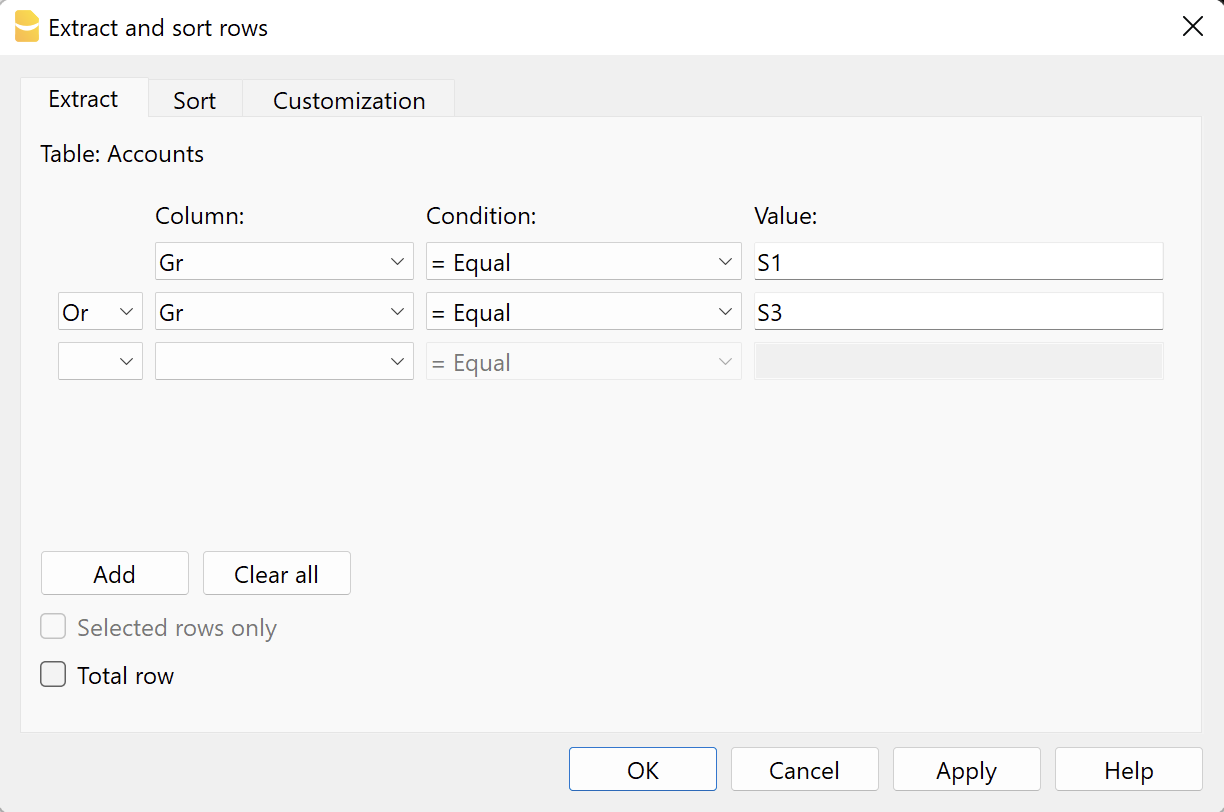
Um die extrahierten Zeilen zu verwenden, gehen Sie wie folgt vor:
- Extrahieren Sie die gewünschten Zeilen über den Menübefehl Daten > Zeilen extrahieren und sortieren...
- Führen Sie die Erweiterung aus und aktivieren Sie im Abschnitt Adressen für den Ausdruck auswählen des Dialogs Einstellungen das Kontrollkästchen Tabelle Extraktion verwenden.
Wurden vor dem Erstellen der Spendenbescheinigung keine Zeilen extrahiert, wird eine Warnmeldung angezeigt und die Spendenbescheinigung für alle Mitglieder bzw. Spender erstellt.
Spendenbescheinigung mit Standardtext
Es gibt zwei Möglichkeiten, einen Standardtext für die Spendenbescheinigung zu verwenden:
- Text direkt im Einstellungen-Dialog erfassen
- Geben Sie den gewünschten Text in einem der Felder Text 1, Text 2, Text 3 oder Text 4 ein.
Der Text kann aus mehreren Zeilen bestehen und umfasst maximal 4 Textzeilen. - Wählen Sie unter Text ausdrucken > Text auswählen den gewünschten Text aus.
Wichtig: Aktivieren Sie unter Text ausdrucken die Option Markdown verwenden nicht, wenn Sie einen Standardtext verwenden.
- Geben Sie den gewünschten Text in einem der Felder Text 1, Text 2, Text 3 oder Text 4 ein.
- Text in der Tabelle Dokumente erfassen
- Fügen Sie in der Tabelle Dokumente ein Dokument vom Typ Standardtext (text/plain) hinzu.
Es können beliebig viele Standardtexte gespeichert und später verwendet werden.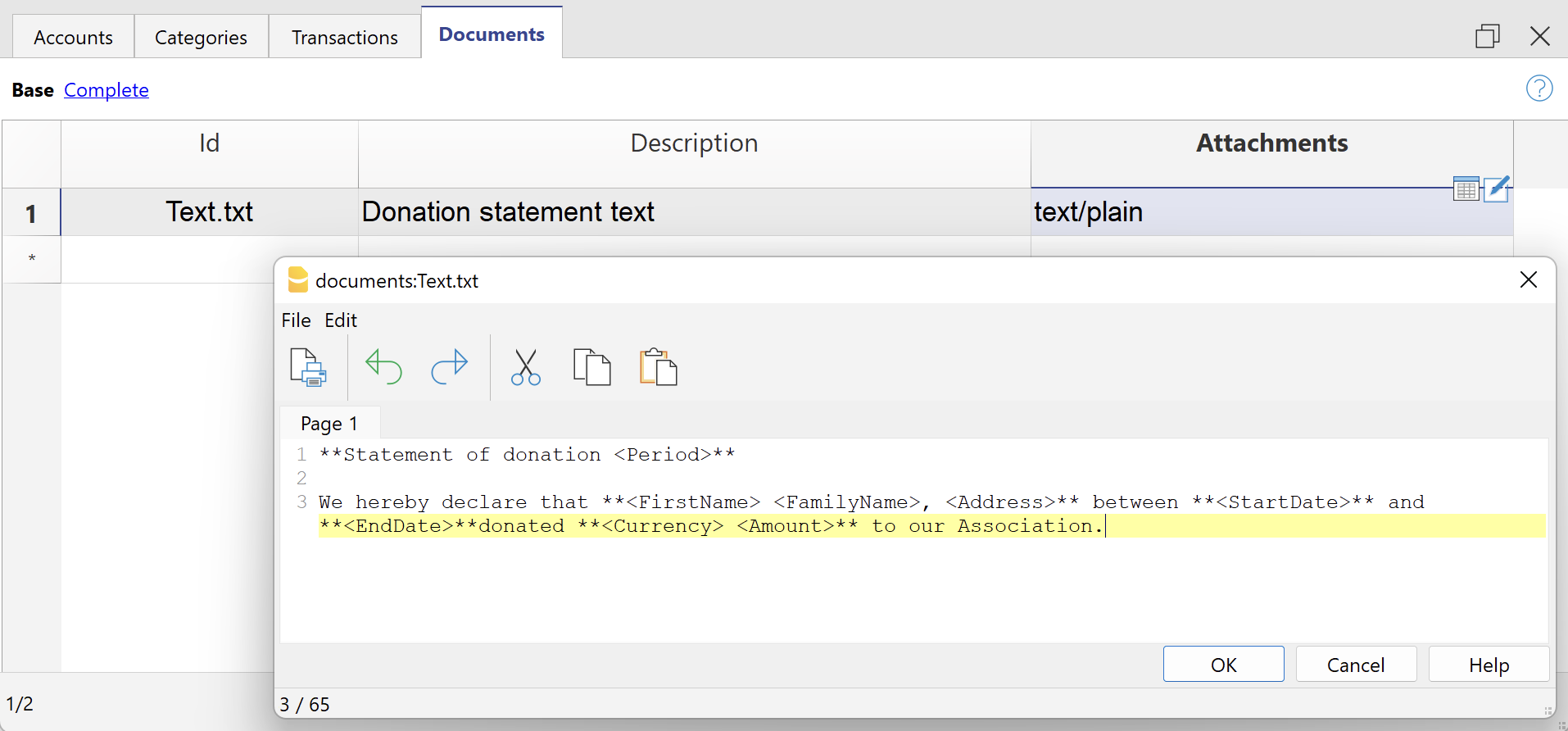
- Fügen Sie in der Tabelle Dokumente ein Dokument vom Typ Standardtext (text/plain) hinzu.
- Im Einstellungen-Dialog:
- Wählen Sie unter Text ausdrucken > Text auswählen die Option Text Tabelle Dokumente (.txt / .md) aus. Um diese Option anzuzeigen, führen Sie auf dem Feld 'Text 1' einen Doppelklick aus. Daraufhin wird ein Dropdown-Menü mit den verfügbaren Texten angezeigt.
- Geben Sie unter Texte > Text Tabelle Dokumente (.txt / .md) den ID-Wert des Markdown-Textes ein, der in der Tabelle Dokumente hinterlegt ist (z.B. "text.txt").
Für alle Textzeilen:
- Sie können einzelne Wörter oder Textabschnitte fett hervorheben. Setzen Sie dazu den gewünschten Text zwischen zwei Sternchen **.
Beispiele:- **text** = text
- **textA textB** textC = textA textB textC
- Werden in den Textzeilen die folgenden Werte (in Englisch) verwendet, ersetzt die Erweiterung diese automatisch durch die entsprechenden Werte:
- <Period> : Ausgewählte Periode
- <Account> : Mitgliedskonto
- <NamePrefix> : Höflichkeit/Anrede (z.B. Herr, Frau, Dr. usw.)
- <FirstName> : Vorname des Mitglieds
- <FamilyName> : Nachname des Mitglieds
- <OrganisationName> : Organisation (z.B. Verein, Stiftung oder andere Organisation)
- <Address> : Adresse des Mitglieds
- <AddressExtra> : Adresszusatz
- <Region> : Kanton, Region oder Provinz
- <Country> : Land
- <StartDate> : Anfangsdatum der ausgewählten Periode
- <EndDate> : Enddatum der ausgewählten Periode
- <Currency> : Währung
- <Amount> : Gesamtsumme aller Spenden
Spendenbescheinigung mit Markdown-Text
Markdown ist eine einfache Auszeichnungssprache, mit der formatierter Text in einem gewöhnlichen Texteditor erstellt werden kann. Die leicht lesbare Syntax ermöglicht es, Überschriften, Listen, Hervorhebungen und weitere Formatierungen ohne spezielle Textverarbeitungssoftware zu erstellen.
Für die Verwendung von Markdown ist der Advanced-Plan von Banana Buchhaltung Plus erforderlich.
Es gibt zwei Möglichkeiten, einen Markdown-Text zu erfassen und zu verwenden:
- Markdown-Text direkt im Einstellungen-Dialog erfassen
- Geben Sie den gewünschten Text in den Feldern Text 1, Text 2, Text 3 oder Text 4 ein.
Es können bis zu vier Textzeilen hinzugefügt werden. - Wählen Sie unter Text ausdrucken > Text auswählen den gewünschten Text aus.
- Aktivieren Sie anschliessend die Option Markdown verwenden.
- Geben Sie den gewünschten Text in den Feldern Text 1, Text 2, Text 3 oder Text 4 ein.
- Markdown-Text in der Tabelle Dokumente erfassen
- Verwenden Sie den Markdown-Editor, um ein neues Dokument zu erstellen, und wählen Sie als Dokumenttyp Markdown-formatierter Text (text/markdown) aus.
Sie können beliebig viele Markdown-Texte hinzufügen. - Der Dateiname in der Spalte ID muss mit der Endung ".md" versehen sein (z.B. "text.md").
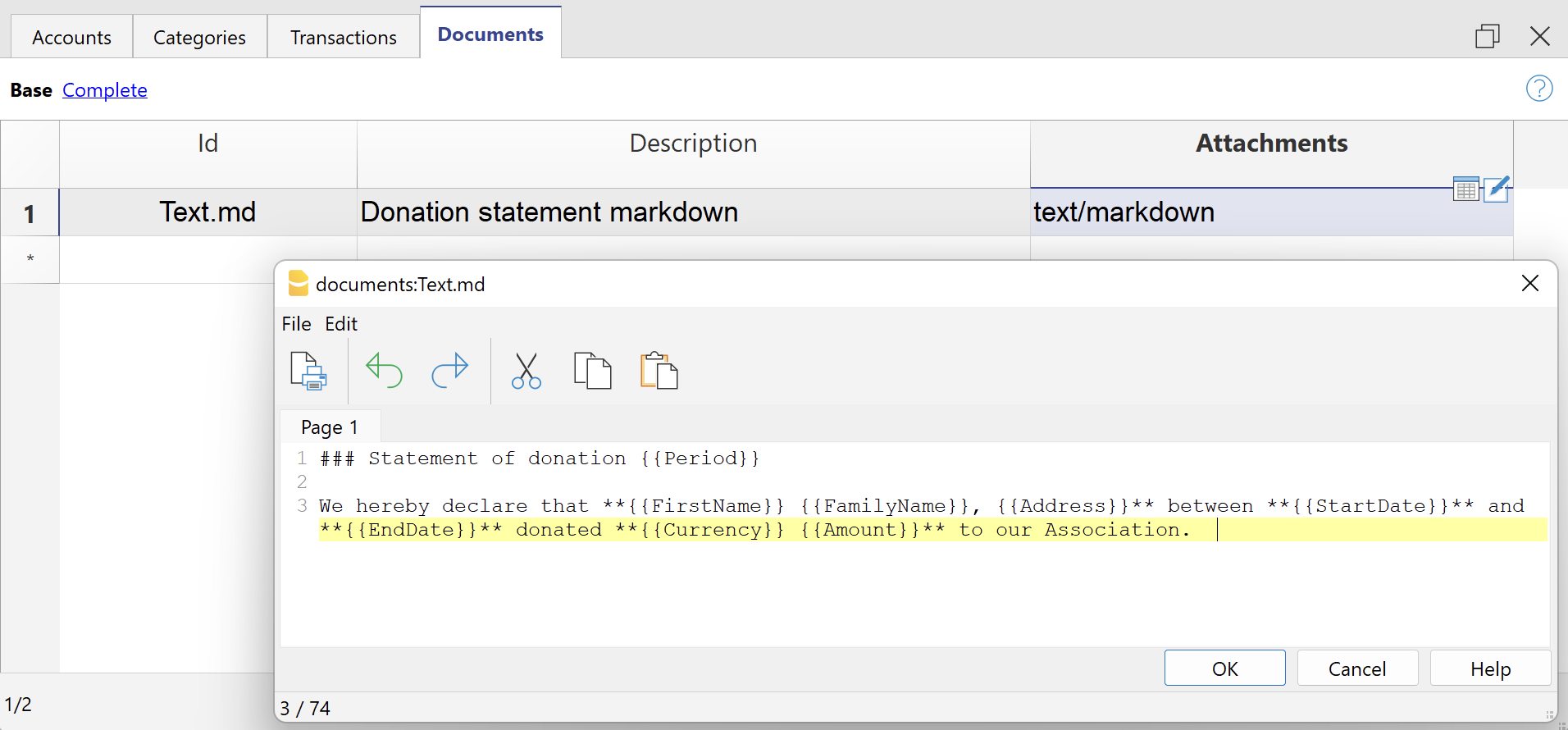
- Im Einstellungen-Dialog:
- Wählen Sie unter Text ausdrucken > Text auswählen die Option Text Tabelle Dokumente (.txt / .md) aus.
- Geben Sie unter Texte > Text Tabelle Dokumente (.txt / .md) den ID-Wert des Markdown-Textes ein, der in der Tabelle Dokumente hinterlegt ist (z.B. "text.md").
- Verwenden Sie den Markdown-Editor, um ein neues Dokument zu erstellen, und wählen Sie als Dokumenttyp Markdown-formatierter Text (text/markdown) aus.
Für alle Textzeilen:
- Werden die hierauf folgenden Werte (in Englisch) in den Textzeilen eingegeben, so werden sie mit den entsprechenden Werte ersetzt:
- {{Period}} : Ausgewählte Periode
- {{Account}} : Mitgliedskonto
- {{NamePrefix}} : Höflichkeit/Anrede (z.B. Herr, Frau, Dr. usw.)
- {{FirstName}} : Vorname des Mitglieds
- {{FamilyName}} : Nachname des Mitglieds
- {{OrganisationName}} : Organisation (z.B. Verein, Stiftung oder andere Organisation)
- {{Address}} : Adresse des Mitglieds
- {{AddressExtra}} : Adresszusatz
- {{Region}} : Kanton, Region oder Provinz
- {{Country}} : Land
- {{StartDate}} : Anfangsdatum der ausgewählten Periode
- {{EndDate}} : Enddatum der ausgewählten Periode
- {{Currency}} : Währung
- {{Amount}} : Gesamtsumme aller Spenden
Beispiel eines Berichtes
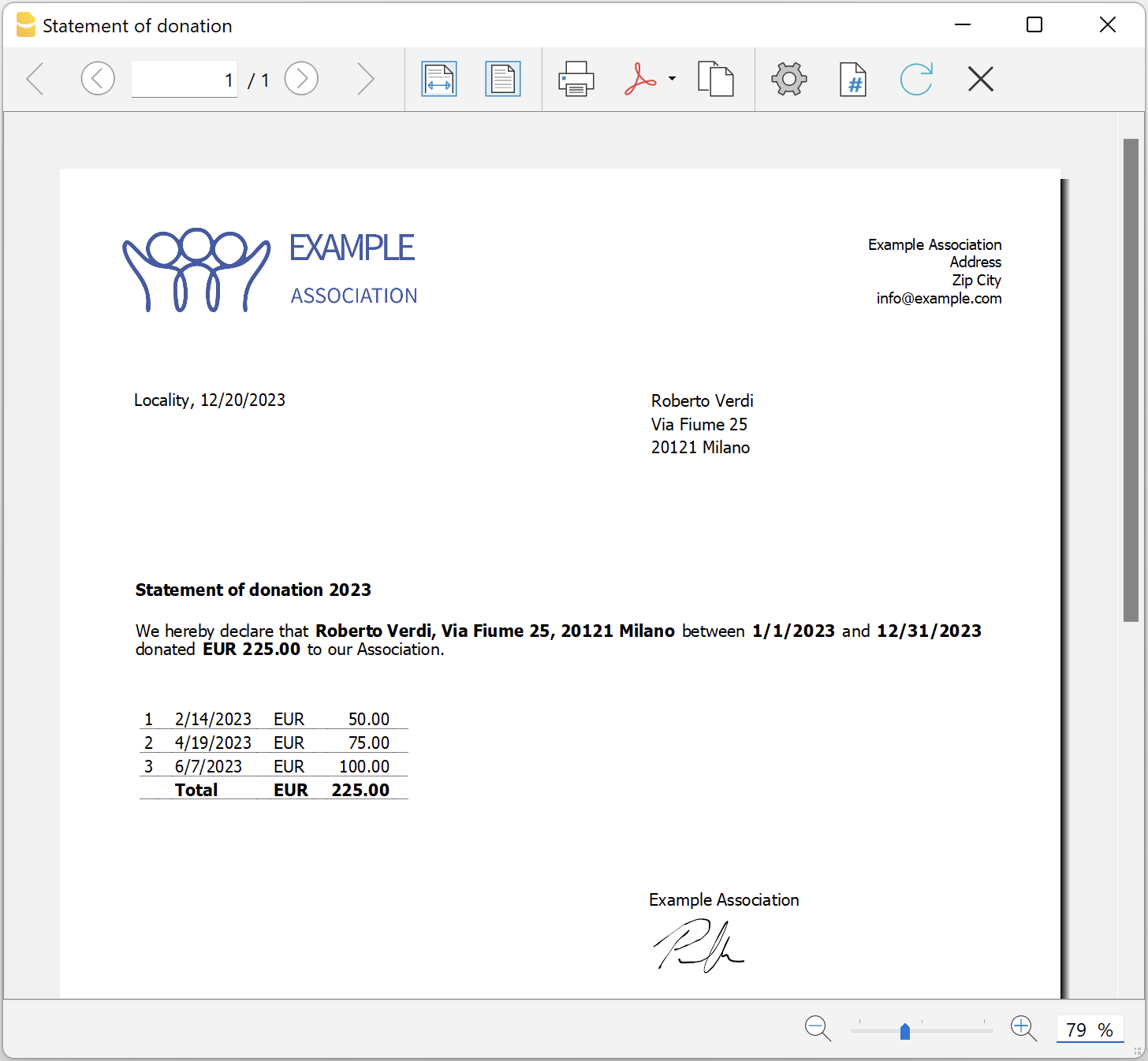
Spendenbescheinigung mit Details zu den Buchungen: