Automatic Corrections for Accounting Exams: Extension pour la préparation et la correction des exercices [BETA]
Automatic Corrections for Accounting Exams: Extension pour la préparation et la correction des exercices [BETA][Cette extension et cette documentation sont en cours de développement et ne sont pas encore définitives]
Adapter un modèle existant pour les corrections automatiques des exercices
[Cette extension et cette documentation sont en cours de développement et ne sont pas encore dans leur forme finale]
L’extension Corrections automatiques pour les examens de comptabilité peut adapter des fichiers existants ou utiliser les modèles de plans comptables disponibles directement dans Banana Accounting+. Cela les rend adaptés aussi bien à des fins de formation qu’à des exercices et examens de comptabilité en partie double.
- Créez ou ouvrez un fichier de comptabilité en partie double.
- Dans le menu Banana, cliquez sur Extensions.
- Cliquez sur Corrections automatiques pour les examens de comptabilité.
- Cliquez sur Préparation du fichier.
- L’extension vous demande de préparer soit un fichier enseignant, soit un fichier étudiant.
- Choisissez le type de fichier que vous souhaitez préparer et cliquez sur le bouton OK.

- Cliquez sur le bouton OK dans la fenêtre qui s’affiche. Les modifications montrées dans l’image ci-dessous seront alors appliquées au fichier.
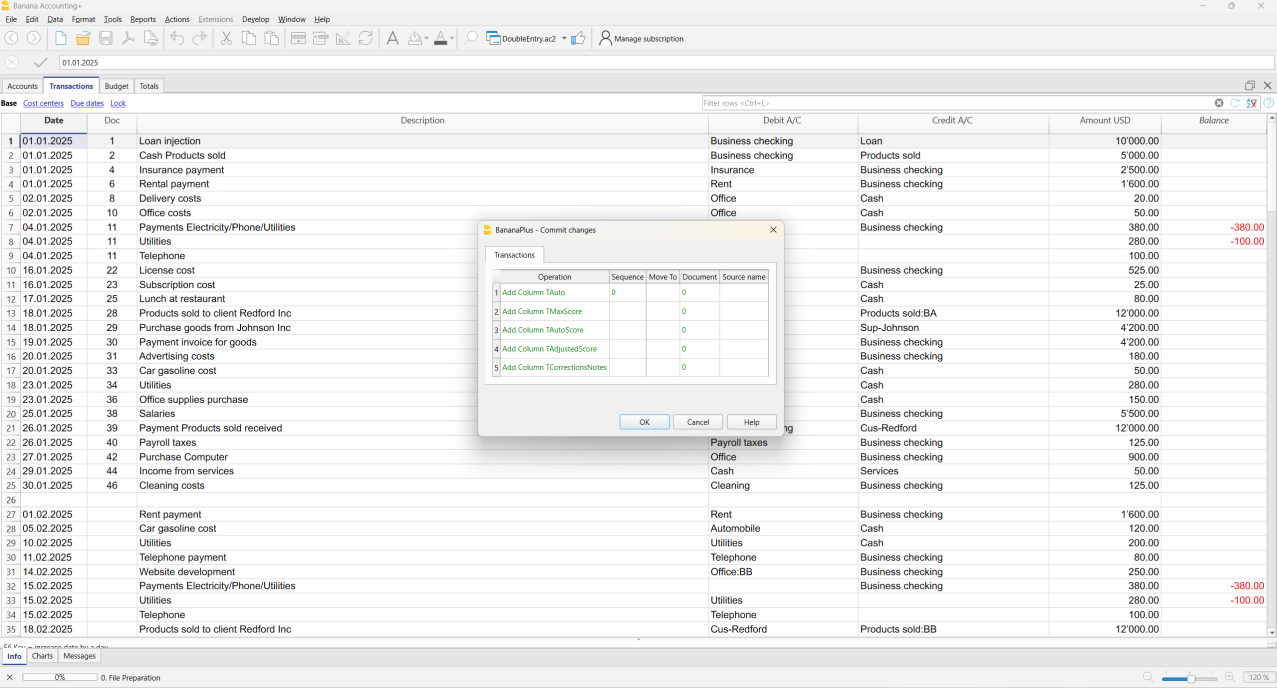
L’extension ajoute automatiquement au fichier les colonnes nécessaires, tout en conservant les écritures existantes.
Si les colonnes requises sont déjà présentes, elles ne seront pas ajoutées à nouveau. Si le fichier est déjà préparé, cette fonction n’apportera aucune modification.
Si votre fichier est déjà prêt à l’emploi, cette fonction n’effectuera aucune modification.
Les colonnes suivantes sont ajoutées :
- Auto (première colonne à gauche).
- Max Score.
- Auto Score.
- Adjusted Score.
- Corrections Notes.
Cette fonctionnalité est disponible uniquement pour les modèles de comptabilité en partie double.
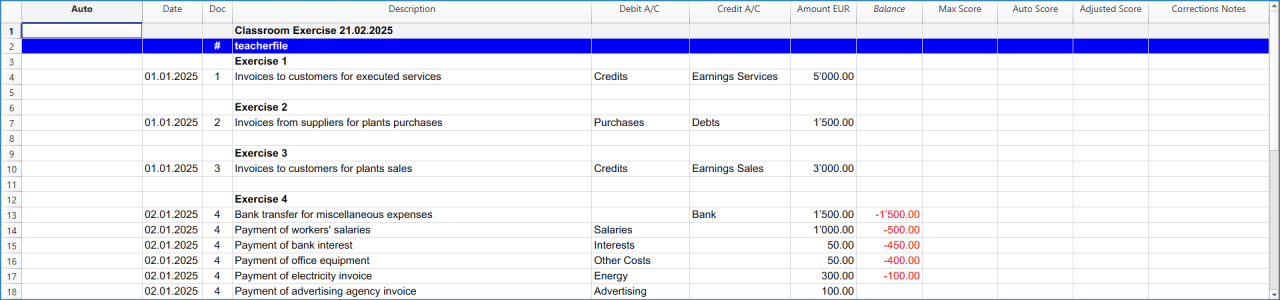
Instructions ajoutées pour le fichier de l’enseignant
Un symbole dièse (#) est inséré dans la colonne Doc de la table Écritures.
La clé teacherfile est ajoutée dans la colonne Description (sans guillemets et entièrement en minuscules).
Instructions ajoutées pour le fichier de l’étudiant
Le mot Student est ajouté dans la colonne Doc (sans guillemets et avec la première lettre en majuscule).
Corriger les exercices
[Cette extension et cette documentation sont en cours de développement et ne sont pas encore dans leur forme finale]
La correction automatique peut être exécutée uniquement sur le fichier de l’étudiant :
- Elle n’est pas disponible lorsqu’elle est exécutée sur le fichier de l’enseignant.
- Elle ne peut être effectuée que si aucune correction automatique n’a déjà été appliquée au fichier de l’étudiant.
- Si une seconde correction est nécessaire, les corrections automatiques existantes doivent d’abord être supprimées à l’aide de la fonction Supprimer les corrections.
Vérifier la solution
Voici le flux de travail pour exécuter une correction automatique avec l’extension :
- Dans le menu, sélectionnez Actions > Recalculer la comptabilité. Le programme vous avertira s’il existe des problèmes dans le fichier.
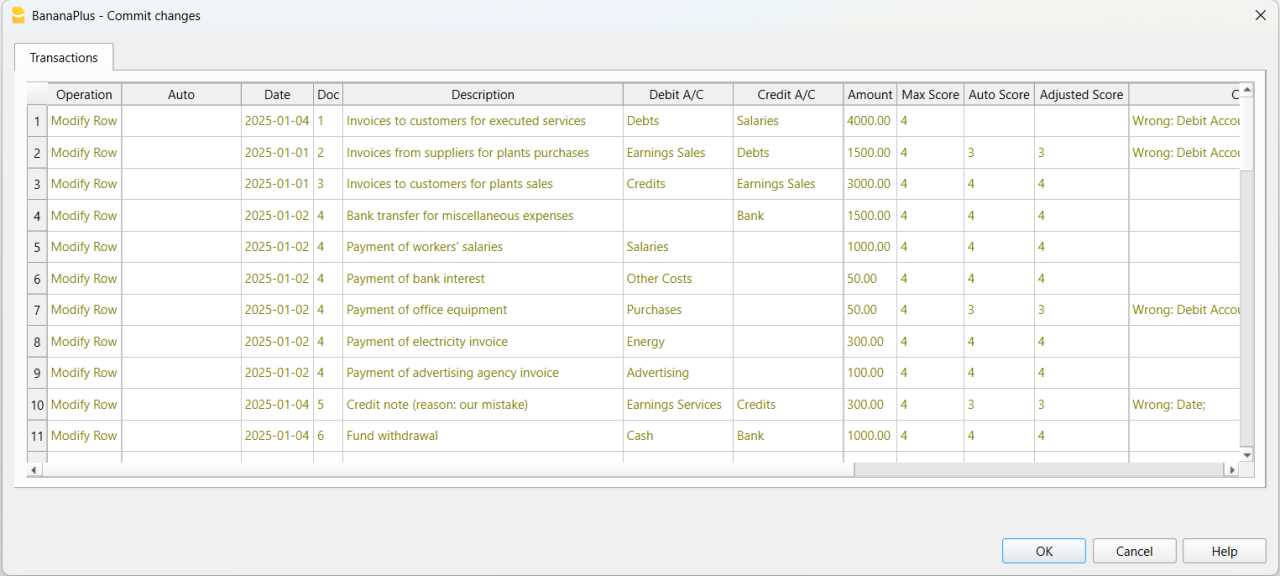
- Exécutez la commande Extensions > Corrections automatiques pour les examens de comptabilité > Corriger les exercices.
- Cette commande effectue des contrôles spécifiques, tels que la vérification des numéros de compte et d’autres données.
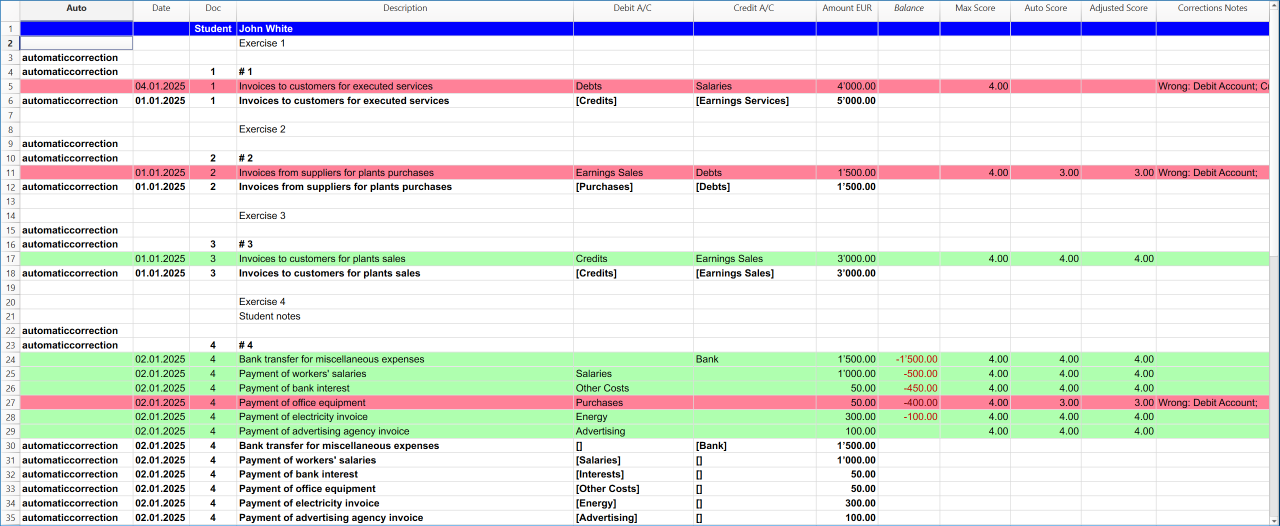
- Si une écriture contient une erreur, un message apparaîtra dans la colonne Corrections Notes.
- La colonne Auto Score sera mise à jour avec le score calculé.
- Cette commande effectue des contrôles spécifiques, tels que la vérification des numéros de compte et d’autres données.
Recalculer le total
[Cette extension et cette documentation sont en cours de développement et ne sont pas encore dans leur forme finale]
Cette fonctionnalité fonctionne uniquement si des corrections automatiques ont déjà été exécutées à l’aide de la commande Corriger les exercices.
La colonne Adjusted Score permet à l’enseignant de modifier manuellement le score calculé automatiquement lorsque cela est nécessaire. Après avoir effectué les ajustements, l’enseignant peut recalculer le score total de l’ensemble de l’exercice via le menu de l’extension.
La dernière ligne, qui affiche le score total, sera alors mise à jour avec le score ajusté final défini par l’enseignant.
Supprimer les corrections
[Cette extension et cette documentation sont en cours de développement et ne sont pas encore dans leur forme finale]
Cette fonction supprime les lignes qui ont été ajoutées automatiquement par l’extension pendant le processus de correction.
Les lignes originales de l’étudiant restent dans le fichier, mais toutes les mises en évidence par couleur, les scores et les messages d’erreur sont supprimés.
De cette manière, le fichier de l’étudiant est rétabli dans son état d’origine.
La fonction ne peut être exécutée que si une correction automatique a déjà été effectuée et elle s’applique exclusivement au fichier de l’étudiant.
Paramètres
[Cette extension et cette documentation sont en cours de développement et ne sont pas encore dans leur forme finale]
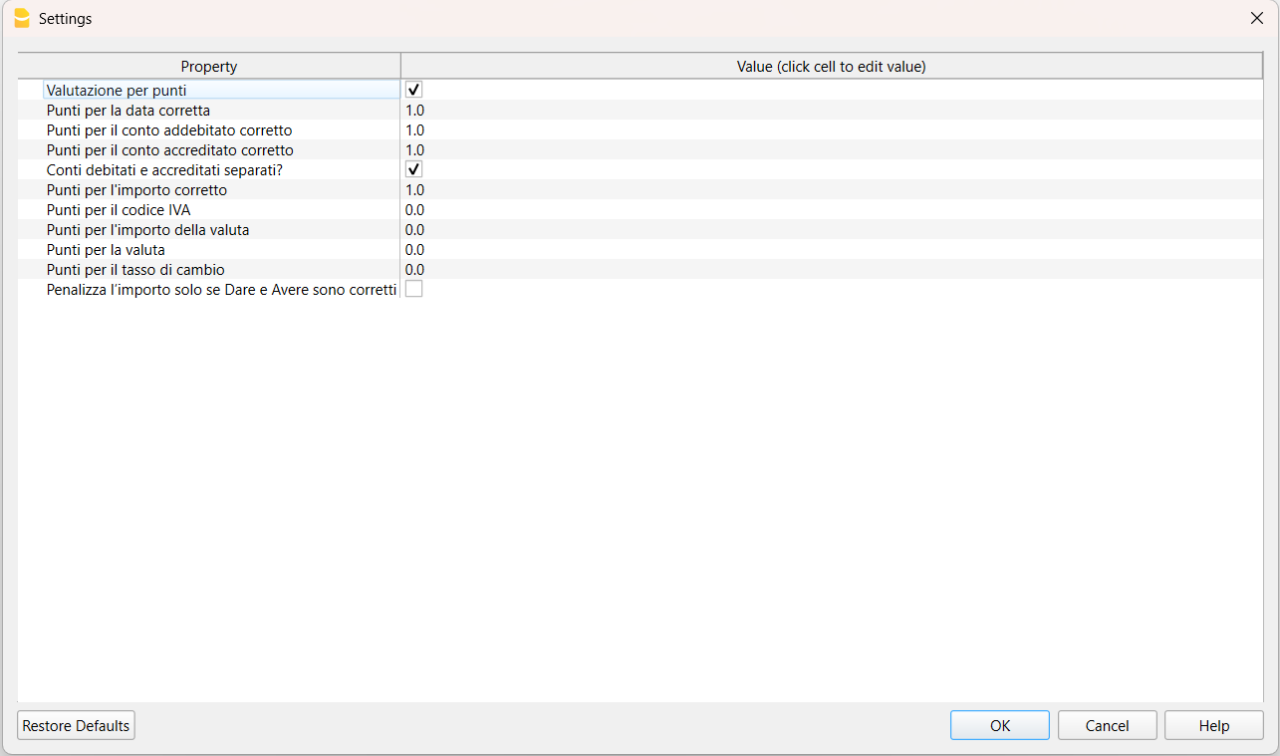
Les paramètres permettent de décider s’il faut attribuer un score automatique et de définir les points pour chaque condition vérifiée.
Tous les paramètres doivent être configurés dans le fichier de l’enseignant et seront appliqués automatiquement lors de l’évaluation des fichiers des étudiants.
Paramètres disponibles dans le fichier de l’enseignant
Les paramètres actuellement disponibles et leurs descriptions sont les suivants :
- Évaluation basée sur des points : active ou désactive l’attribution automatique de points pour les écritures des étudiants.
- Points pour la date correcte : attribue des points si la date saisie par l’étudiant correspond à celle de l’enseignant.
Mettre à zéro si vous ne souhaitez pas évaluer ce champ. - Points pour le compte débit correct : attribue un score si le compte débit saisi est correct.
Mettre à zéro si vous ne souhaitez pas évaluer ce champ. - Points pour le compte crédit correct : attribue un score si le compte crédit saisi est correct.
Mettre à zéro si vous ne souhaitez pas évaluer ce champ. - Séparer les comptes débit et crédit : permet une attribution de points séparée pour le compte débit et le compte crédit.
- Si la case est cochée, le score est attribué séparément même si l’un des deux comptes (débit ou crédit) est incorrect.
- Si la case n’est pas cochée, le score est égal à zéro lorsque les deux comptes débit et crédit sont incorrects ou lorsque l’un des deux est incorrect.
- Si la case n’est pas cochée, des points sont attribués uniquement lorsque les comptes débit et crédit sont tous deux corrects.
- Dans ce cas, les points du compte débit et du compte crédit sont additionnés pour former le score final attribué à l’étudiant.
- Points pour le montant correct : attribue un score si le montant saisi est correct.
Mettre à zéro si vous ne souhaitez pas évaluer ce champ. - Points pour le code TVA : attribue un score si le code TVA saisi est correct.
Mettre à zéro si vous ne souhaitez pas évaluer ce champ.
Les points pour le code TVA sont pris en compte uniquement pour les modèles avec fonctionnalités TVA activées. - Points pour le montant en devise : attribue un score si le montant en devise saisi est correct.
Mettre à zéro si vous ne souhaitez pas évaluer ce champ.
Les points pour le montant en devise sont pris en compte uniquement pour les modèles multidevises. - Points pour la devise : attribue un score si la devise saisie est correcte.
Mettre à zéro si vous ne souhaitez pas évaluer ce champ.
Les points pour la devise sont pris en compte uniquement pour les modèles multidevises. - Points pour le taux de change : attribue un score si le taux de change saisi est correct.
Mettre à zéro si vous ne souhaitez pas évaluer ce champ.
Les points pour le taux de change sont pris en compte uniquement pour les modèles multidevises. - Pénaliser le montant uniquement si Débit et Crédit sont corrects : attribue des points au montant uniquement si les comptes débit et crédit saisis sont corrects.
En bas, une image de la fenêtre des paramètres dans le fichier de l’enseignant illustre la manière dont ces options sont configurées.