Crea le fatture nelle righe di registrazione
Con la fatturazione integrata, le fatture vengono create e contemporaneamente registrate nella contabilità. Si possono creare fatture senza IVA e con IVA.
Prima di creare e registrare le fatture bisogna stabilire il metodo di contabilizzazione. I metodi sono i seguenti:
- Contabilizzazione sul fatturato.
- Le fatture emesse sono immediatamente registrate e contabilizzate.
- I ricavi vengono riconosciuti al momento dell'emissione della fattura.
- Partitario clienti tramite conti di bilancio.
- Contabilizzazione sull'incassato.
- Le fatture emesse vengono contabilizzate solo al momento dell'incasso.
- I ricavi vengono riconosciuti solo quando la fattura viene effettivamente pagata, registrando le transazioni al momento dell'incasso.
- Partitario clienti tramite centri di profitto CC3.
Gestione IVA
- Contabilizzazione con il metodo effettivo
- Le fatture vengono emesse con aliquote secondo il metodo effettivo (es. 8.1%, 3.8%, 2.6%).
- I ricavi vengono contabilizzati all'emissione della fattura.
- L'importo da registrare è solitamente al lordo IVA.
- Il codice IVA viene inserito sulla riga dei ricavi, all'emissione della fattura.
- Con la contabilizzazione sull'incassato, se gli importi sono al netto le fatture si devono gestire in un file separato (Applicativo Offerte e Fatture o file di contabilità).
- Contabilizzazione con aliquota saldo.
- Le fatture vengono emesse con un'aliquota diversa da quella contabilizzata.
- I ricavi vengono riconosciuti solo quando la fattura viene effettivamente pagata, registrando le transazioni al momento dell'incasso.
- Se gli importi sono al lordo si può contabilizzare sul fatturato o sull'incassato, inserendo il codice IVA tra parentesi quadre.
- Con entrambe le contabilizzazioni (fatturato o incassato), se gli importi sono al netto le fatture si devono gestire in un file separato (Applicativo Offerte e Fatture o file di contabilità).
Fattura con IVA al netto e gestione IVA sull'incassato:
- Quando si creano della fatture con IVA, ci sono delle limitazioni se in contabilità si registrano gli importi al netto e si utilizza il metodo sull'incassato. In questo caso non è possibile inserire importi al netto IVA, perché al momento dell’emissione della fattura i codici IVA devono essere indicati tra parentesi quadre. L’IVA non viene calcolata automaticamente, ma riportata solo come indicazione ai fini della stampa del documento.
Le colonne per creare le fatture
Per inserire i dati standard delle fatture ci sono delle colonne di base, mentre si necessitano più dettagli, come per esempio la quantità, il prezzo unitario, ecc.., si possono aggiungere delle colonne apposite, aggiungendo la tabella Articoli.
Le colonne sono personalizzabili anche nella disposizione della visualizzazione.

Colonne base
Data
La fattura riporterà la data indicata in questa colonna. Tutte le righe che appartengono al documento devono riportare la medesima data.
Fattura
Per la gestione delle fatture deve essere indicato obbligatoriamente un numero di fattura nella colonna Fattura.
Descrizione
Una descrizione dei prodotti o servizi da fatturare. Questi testi compaiono sulla fattura.
Dare
Utilizzare la colonna solo per registrare l'incasso della fattura, inserendo il conto della liquidità (banca, posta,...).
Avere
Utilizzare la colonna solo per registrare l'incasso della fattura, inserendo il conto del ricavo.
Importo
Un importo. Se viene gestita l'IVA, inserire l'importo lordo (IVA inclusa).
Codice IVA
Il codice IVA corrispondente al conto dei ricavi (vendite o servizi):
- Per l'emissione della fattura il codice IVA deve essere inserito tra parentesi quadre (es. "[V81]").
- Per la contabilizzazione dell'incasso della fattura, il codice IVA del ricavo deve essere inserito senza parentesi quadre.
CC3
Un conto cliente presente nella tabella Conti, nel gruppo Centro di profitto CC3.
Colonne facoltative
Tipo
Nella colonna Tipo si possono definire delle righe di dettaglio, come ad esempio delle righe di totalizzazione o un termine di pagamento specifico di una fattura.
Questa colonna non è visibile di default, ma occorre visualizzarla tramite il menu Dati > comando Disponi colonne e vistando la colonna DocTipo.
Quantità
La quantità della merce o dei servizi da fatturare.
Per aggiungere la colonna quantità utilizzare il menu Strumenti > Aggiungi nuove funzionalità > Aggiungi colonne Articoli nella tabella Registrazioni.
Unità
Un genere di unità (ad esempio 'pz', 'h', 'm', 'kg').
Prezzo unità
Il prezzo unitario riferito alla merce o al servizio.
Il programma calcola automaticamente l'importo complessivo in base alle quantità inserite nella colonna Quantità.
Altre colonne
Nella stampa della fattura è possibile aggiungere altre colonne della tabella Registrazioni, comprese quelle che sono state aggiunte manualmente alla tabella. Vedi esempio Usa colonne tabella Registrazioni.
Fattura con più righe
Quando la fattura include più elementi da addebitare (articoli, prestazioni o entrambi), è necessario registrare ogni elemento su una riga separata.
- Inserisci una nuova riga di registrazione per ciascun elemento che desideri riportare in fattura.
- In ogni riga aggiuntiva, ripeti la data e il numero della fattura, identici a quelli indicati nella prima riga.
Gestione del conto cliente
- Registrazioni composte (su più righe)
Se nelle righe di dettaglio non viene indicato il conto cliente, ma solo la contropartita, occorre specificare il conto cliente nella prima riga.
In caso contrario, le contropartite delle righe successive non verranno visualizzate correttamente nella stampa della fattura. - Registrazioni semplici (su di una riga)
In alternativa, puoi indicare sia il conto cliente che il conto del ricavo su ogni riga di dettaglio, garantendo così una corretta associazione dei dati.
Come definire Numero Cliente e Numero Fattura
Questa pagina spiega come definire correttamente la lunghezza e il formato del Numero cliente e del Numero fattura nella fatturazione con Banana Contabilità Plus.
Importante: Impostare correttamente il Numero cliente e il Numero fattura è fondamentale, soprattutto se emetti fatture con QR Svizzero e vuoi registrare gli incassi automaticamente. Entrambi i numeri sono riportati nel numero di riferimento sul bollettino QR e servono per collegare in automatico gli incassi importati alle relative fatture.
L'impostazione è valida per:
- Fatturazione integrata nella contabilità (con o senza QR Svizzero)
- Fatturazione con l'applicativo Offerte e Fatture (con o senza QR Svizzero).
Numero cliente
Il Numero cliente è l’identificativo del cliente in contabilità (conto del partitario o centro di costo). Nelle fatture con QR viene anche utilizzato per registrare automaticamente gli incassi delle fatture.
Formato numero cliente per fatture con QR
Nelle fatture QR il numero cliente è incluso nel numero di riferimento. Per questo motivo deve seguire regole precise, che cambiano in base al tipo di conto usato (IBAN o QR-IBAN) e al tipo di numero di riferimento scelto.
- QR-Fattura con conto IBAN:
- Ammessi solo numeri o lettere (A‑Z, 0‑9).
- Vietati spazi, separatori o altri caratteri (-, /, #, ecc.).
Se inserisci separatori o altri caratteri questi vengono rimossi dalla stampa della fattura e possono creare problemi nella registrazione automatica degli incassi. - Numero cliente + Numero fattura ≤ 19 caratteri.
I due numeri insieme non devono superare 19 caratteri. Si consiglia di tenere il Numero cliente fino a un massimo di 7 caratteri.
- QR-Fattura con QR-IBAN:
- Ammesse solo cifre (0-9).
- Nessuno spazio, lettera, separatore o altro carattere (-, /, #, ecc.). Se inserisci separatori o altri caratteri questi verranno rimossi dalla stampa della fattura e possono creare problemi nella registrazione automatica degli incassi.
- Lunghezza massima 7 cifre.
- Numero cliente + Numero fattura: insieme non devono superare 14 cifre.
Formato numero cliente per fatture senza QR
Nel caso delle fatture senza QR, non ci sono vincoli per quanto riguarda il formato del numero cliente. Valgono le buone pratiche.
Buone pratiche numero cliente
- Univocità: ogni cliente deve avere un numero unico.
- Coerenza: usa uno schema fisso (es. 1000001, 1000002, ecc.).
- Compatibilità: se prevedi di emettere fatture QR sia con conto normale IBAN sia con conto speciale QR-IBAN, oppure di cambiare da IBAN a QR-IBAN, usa solo numeri.
Numero fattura
Il Numero fattura identifica in modo univoco la fattura (obbligatorio). Nelle fatture con QR viene anche utilizzato per registrare automaticamente gli incassi delle fatture.
Formato numero fattura per fatture con QR
Nelle fatture QR il numero fattura è incluso nel numero di riferimento. Per questo motivo deve seguire regole precise, che cambiano in base al tipo di conto usato (IBAN o QR-IBAN) e al tipo di numero di riferimento scelto.
- QR-Fattura con conto IBAN:
- Ammessi solo numeri o lettere (A‑Z, 0‑9).
- Vietati spazi, separatori o altri caratteri (-, /, #, ecc.). Se inserisci separatori o altri caratteri questi vengono rimossi dalla stampa della fattura e possono creare problemi nella registrazione automatica degli incassi.
- Numero cliente + Numero fattura: ≤ 19 caratteri.
I due numeri insieme non devono superare 19 caratteri. Si consiglia di tenere il Numero cliente fino a un massimo di 7 caratteri.
- QR-Fattura con QR-IBAN:
- Ammesse solo cifre (0-9).
- Nessuno spazio, lettera, separatore o altro carattere (-, /, #, ecc.). Se inserisci separatori o altri caratteri questi verranno rimossi dalla stampa della fattura e possono creare problemi nella registrazione automatica degli incassi.
- Lunghezza massima 7 cifre.
- Numero cliente + Numero fattura: insieme non devono superare 14 cifre.
Formato numero fattura per fatture senza QR
Nel caso delle fatture senza QR, non ci sono vincoli per quanto riguarda il numero fattura. Valgono le buone pratiche.
Buone pratiche numero fattura
- Univocità: ogni fattura deve avere un numero unico.
- Coerenza: usa uno schema fisso (es. anno+progressivo: 2500001, 2500002, ecc.).
- Compatibilità: se prevedi di emettere fatture QR sia con conto normale IBAN sia con conto speciale QR-IBAN, oppure di cambiare da IBAN a QR-IBAN, usa solo numeri.
Emissione fattura sull'incassato
Nella fatturazione integrata le fatture vengono create e contabilizzate nello stesso file. Per quanto concerne la contabilizzazione sull'incassato, le fatture devono essere registrate al momento del loro incasso.
Nella gestione delle fatture sull'incassato è necessario impostare il partitario clienti nella tabella conti, tramite il Centro di profitto CC3.
- Tutti i conti dei clienti devono avere i dati completi (nome, cognome o nome dell'azienda, indirizzo), perché al momento della creazione della fattura, il programma li riprende per l'intestazione della fattura al cliente.
Si possono creare e contabilizzare fatture con IVA e senza IVA.
Fattura sull'incassato
Nel sistema sull'incassato la fattura viene creata per essere inviata al cliente, ma la contabilizzazione avviene in un secondo momento quando viene incassata.
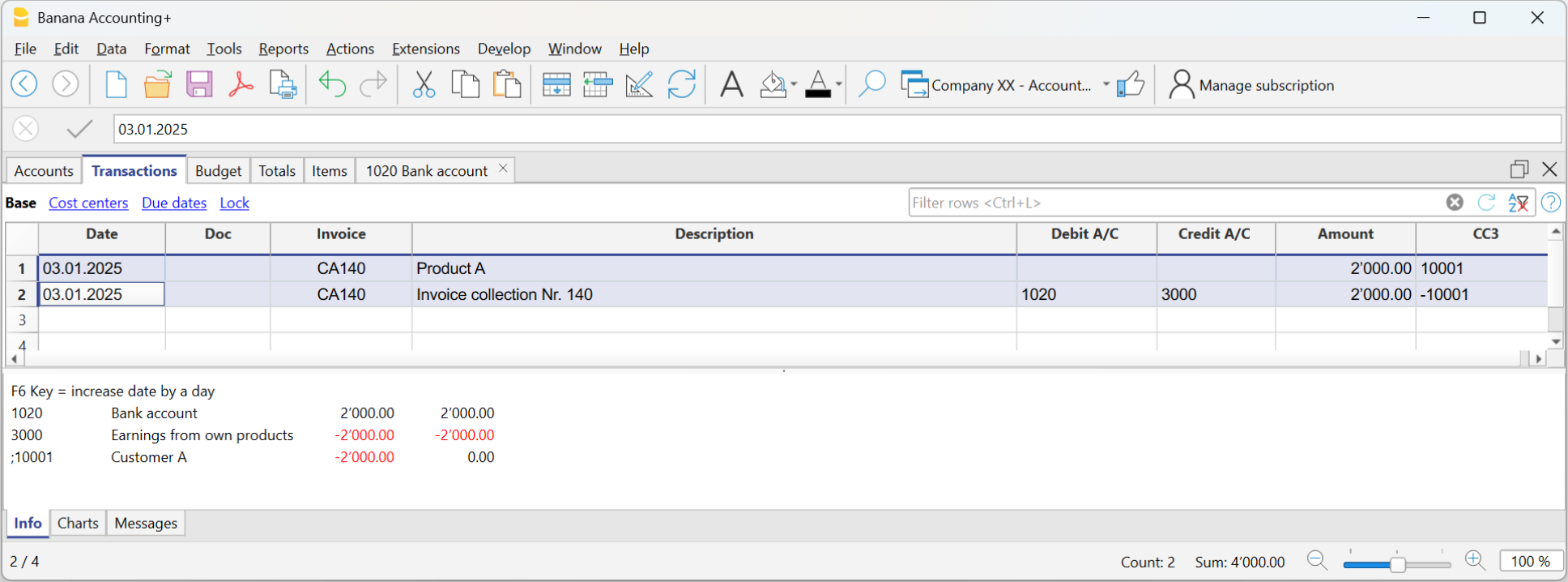
Pertanto per creare la fattura si registrano gli elementi da fatturare, utilizzando il centro di profitto CC3 del cliente:
- Nella colonna Data e Doc. inserire la data ed eventuale numero di documento.
- Nella colonna Fattura inserire il numero di fattura.
È importante che il numero fattura rispetti alcuni vincoli: vedi come creare correttamente il numero fattura. - Nella colonna descrizione inserire gli elementi da fatturare che devono figurare nella fattura
- Le colonne Dare e Avere devono rimanere vuote, perché la contabilizzazione avviene quando si incassa il pagamento del cliente
- Nella colonna Importo inserire l'importo lordo
- Nella colonna CC3 inserire il conto centro di profitto CC3 del cliente.
È importante che il numero cliente rispetti alcuni vincoli: vedi come creare correttamente il numero cliente.
Fattura sull'incassato e IVA metodo effettivo
La procedura di Banana Contabilità nella gestione IVA prevede di inserire il codice IVA sempre sulla riga dove si registra il ricavo.
I ricavi vengono contabilizzati solo quando la fattura viene effettivamente pagata. Pertanto, nella gestione dell'IVA sull'incassato, il codice IVA viene inserito solo quando la fattura viene incassata.

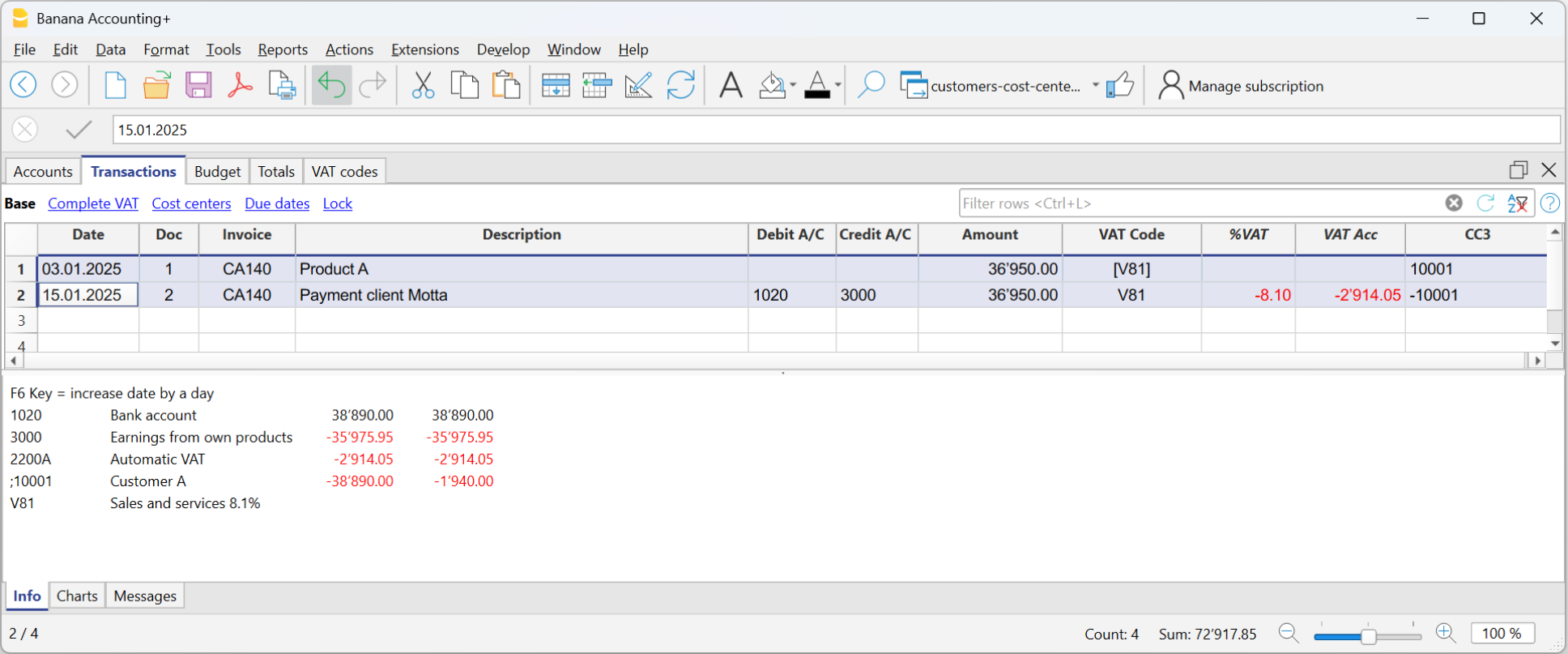
I dati della fattura si inseriscono nella tabella Registrazioni. Per ogni nuova fattura inserire una nuova riga di registrazione.
- Indicare la data della registrazione
- Il numero fattura
È importante che il numero fattura rispetti alcuni vincoli: vedi come creare correttamente il numero fattura. - Il testo della descrizione (prodotti, servizi, consulenze...) che apparirà sulla fattura del cliente
- Il conto Dare deve rimanere vuoto
- Il conto Avere deve rimanere vuoto
- Inserire l'importo lordo
- Nei casi di assoggettamento all'IVA, inserire il codice IVA di vendita tra parentesi quadre (es. "[V81]").
Il codice IVA inserito fra parentesi quadre permette di visualizzare l'importo IVA nella fattura, senza la sua contabilizzazione che avviene quando sarà registrato l'incasso. - Nella colonna CC3 inserire il conto centro di profitto CC3 del cliente.
È importante che il numero cliente rispetti alcuni vincoli: vedi come creare correttamente il numero cliente.
Emissione fattura sul fatturato
Nella fatturazione integrata le fatture vengono create e contabilizzate nello stesso file. Per quanto concerne la contabilizzazione sul fatturato, le fatture devono essere registrate al momento della loro emissione.
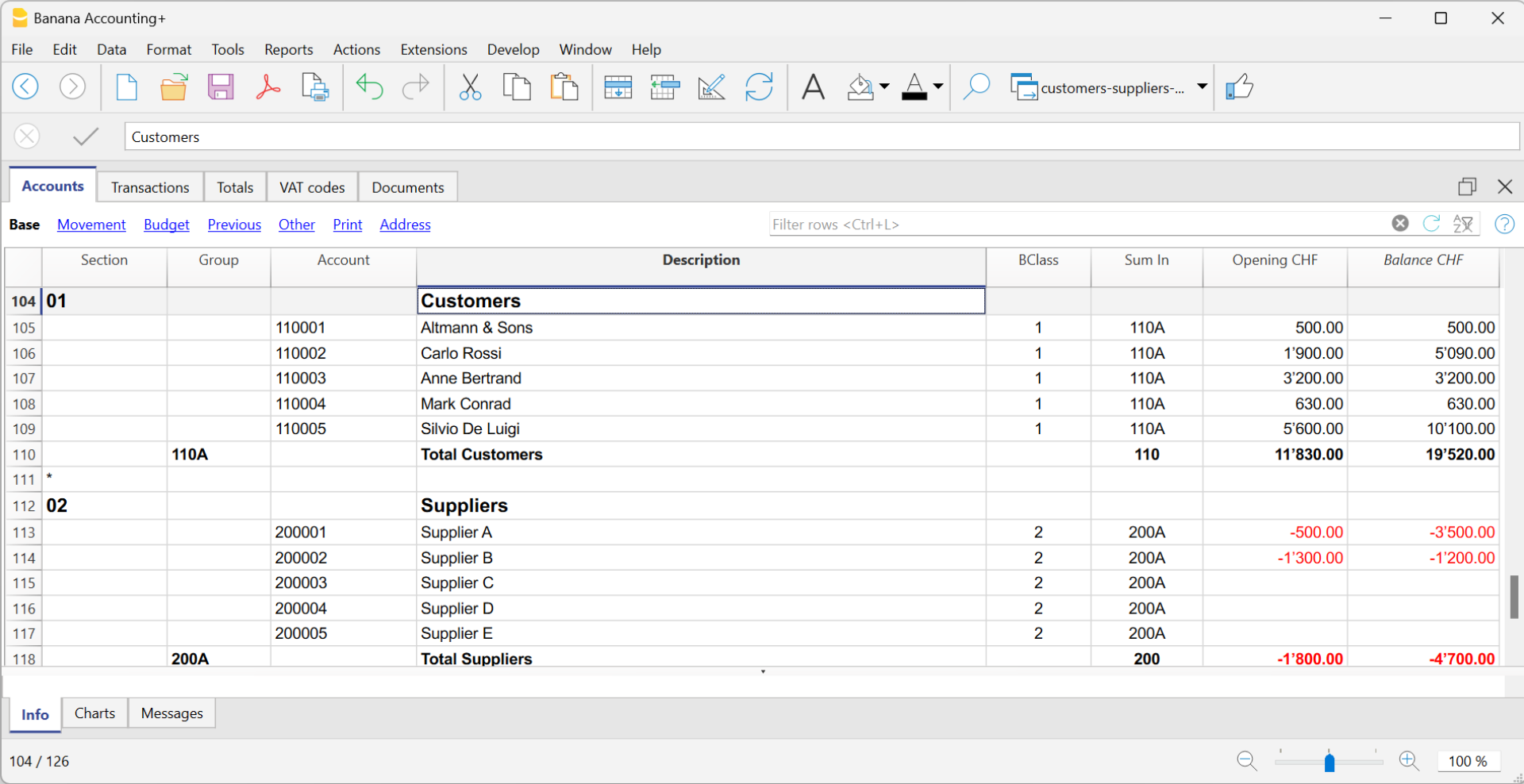
Nella gestione delle fatture sul fatturato è necessario impostare il partitario clienti nella tabella Conti che figurano nel bilancio.
- Tutti i conti dei clienti devono avere i dati completi (nome, cognome o nome dell'azienda, indirizzo), perché al momento della creazione della fattura, il programma li riprende per l'intestazione della fattura al cliente.
Si possono creare e contabilizzare fatture con IVA e senza IVA.
Fattura sul fatturato
Nel sistema sul fatturato, la fattura viene creata per essere inviata al cliente, e contemporaneamente contabilizzazione.
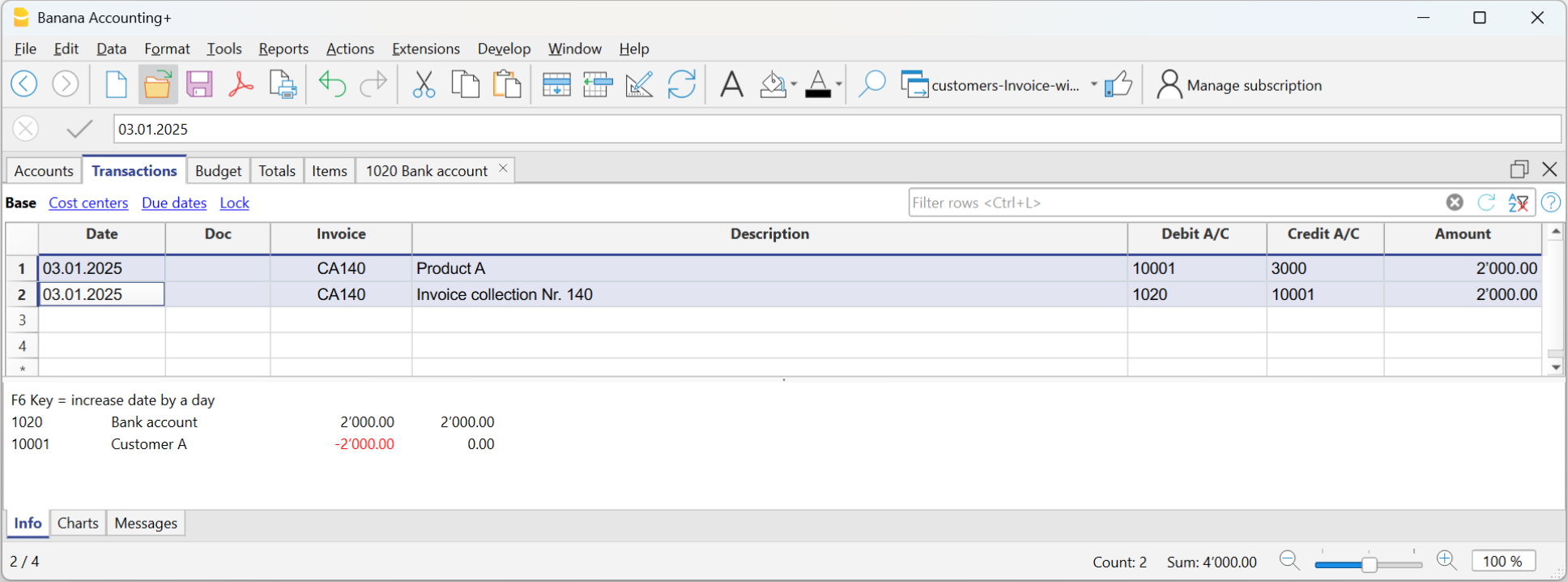
Pertanto con un'unica registrazione si avrà la creazione della fattura e la sua contabilizzazione:
- Nella colonna Data e Doc. inserire la data ed eventuale numero di documento.
- Nella colonna Fattura inserire il numero di fattura.
È importante che il numero fattura rispetti alcuni vincoli: vedi come creare correttamente il numero fattura. - Nella colonna descrizione inserire gli elementi da fatturare che devono figurare nella fattura.
- Nella colonna Dare inserire il conto del cliente come da partitario.
È importante che il numero cliente rispetti alcuni vincoli: vedi come creare correttamente il numero cliente. - Nella colonna Avere inserire il conto del ricavo.
- Nella colonna Importo inserire l'importo lordo.
Fattura sul fatturato e IVA metodo effettivo
La procedura standard di Banana Contabilità nella gestione IVA prevede di inserire il codice IVA sempre sulla riga dove si registra il ricavo.
Le fatture emesse sono immediatamente registrate e contabilizzate. I ricavi vengono riconosciuti al momento dell'emissione della fattura.
Pertanto, nella gestione dell'IVA sul fatturato, il codice IVA viene inserito con la creazione della fattura.
I dati della fattura si inseriscono nella tabella Registrazioni. Per ogni nuova fattura inserire una nuova riga di registrazione.
- Indicare la data della registrazione
- Il numero fattura
È importante che il numero fattura rispetti alcuni vincoli: vedi come creare correttamente il numero fattura. - Il testo della descrizione (prodotti, servizi, consulenze...) che apparirà sulla fattura del cliente
- Nel conto Dare inserire il numero del conto cliente
È importante che il numero cliente rispetti alcuni vincoli: vedi come creare correttamente il numero cliente. - Nel conto Avere inserire la contropartita (conto Vendite, Consulenza o altro)
- Inserire l'importo
- Nei casi di assoggettamento all'IVA, inserire il Codice IVA con la percentuale IVA applicabile. Vedi Stampa fatture e gestione IVA.
Fattura aliquota saldo e incassato
Se sei soggetto a IVA aliquota saldo o regime forfettario con il sistema sull'incassato, devi registrare separatamente l'emissione della fattura al cliente e la registrazione contabile della stessa, per i seguenti motivi:
- Fattura da inviare al cliente:
Deve riportare una normale aliquota IVA commerciale (es. 8.1%), come da normativa fiscale. - Contabilizzazione della fattura:
Deve invece essere registrata in contabilità con l’aliquota saldo effettiva (es. 6.2%), utilizzando il relativo codice IVA (es. F1).
Questo approccio è fondamentale per garantire che l’IVA versata corrisponda al regime agevolato di appartenenza, pur mantenendo la fattura formalmente corretta verso il cliente.
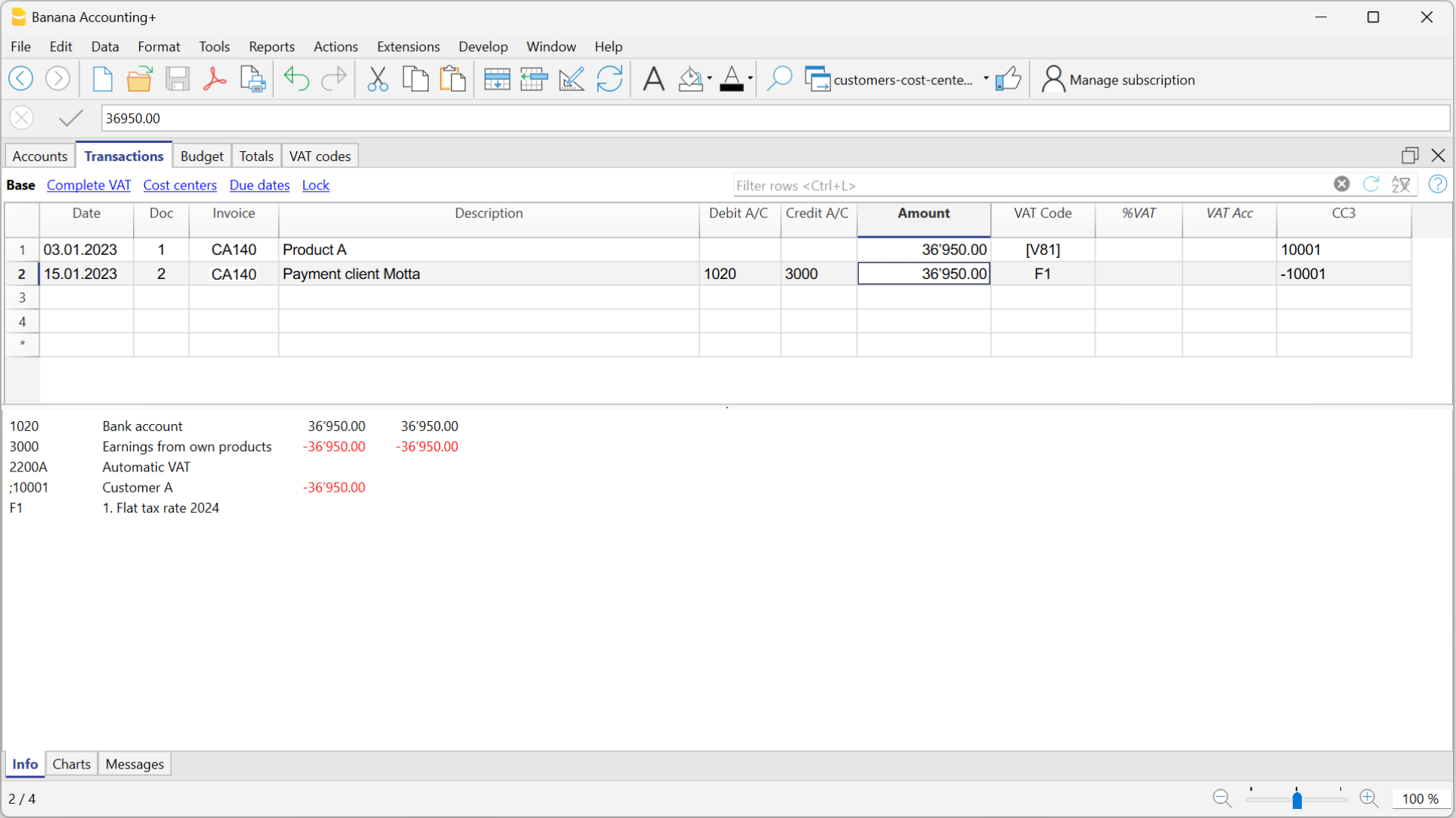
Emissione della fattura al cliente
Per emettere la fattura al cliente occorre:
Nella Tabella Conti:
- Creare un partitario clienti con il centro di profitto CC3 (esempio: ;10001 per il cliente XX)
- Nella vista Indirizzo inserire tutti i dati dei clienti.
Nella tabella Registrazioni:
- Nella colonna Data, inserire la data di emissione della fattura.
- Nella colonna Fattura, inserire il numero della fattura.
È importante che il numero fattura rispetti alcuni vincoli: vedi come creare correttamente il numero fattura. - Nella colonna Descrizione, inserire la descrizione che deve figurare nei dettagli della fattura.
- Nella colonna Importo, inserire l’importo.
- Le colonne Dare e Avere devono rimanere vuote.
- Nella colonna Codice IVA, digitare il codice V81 tra parentesi quadre [V81].
I codici IVA tra le parentesi quadre non comportano alcune contabilizzazione dell'IVA. - Nella colonna CC3, indicare il numero del centro di profitto senza punto e virgola (es. 10001).
È importante che il numero cliente rispetti alcuni vincoli: vedi come creare correttamente il numero cliente.
Non essendoci i conti nella colonna Dare e Avere, la registrazione di creazione della fattura non verrà contabilizzata.
Registrazione della fattura con IVA aliquota saldo
Quando si registra una fattura soggetta a IVA con aliquota saldo in contabilità, è sufficiente procedere come per una normale registrazione, indicando i conti nelle colonne Dare e Avere e inserendo il codice IVA corrispondente all’aliquota saldo (es. F1).
Si possono utilizzare due sistemi di registrazione per registrare la fattura ad aliquota saldo:
- Registrazione con scorporo
Nella tabella codici IVA sono stati attribuiti le percentuali IVA ai codici IVA ad aliquota saldo. Nella tabella registrazioni, inserendo il codice IVA ad aliquota saldo (es. F1), il programma inserisce in automatico la percentuale IVA corrispondente (es. 6.2) e l'importo IVA. - Registrazione senza scorporo, inserendo il codice IVA ad aliquota saldo (es. F1), percentuale e l'importo non vengono inseriti. A fine periodo, si utilizza l’apposita estensione per il calcolo dell’IVA a saldo.
In base all’aliquota definita nel dialogo dell’estensione, il programma:- Rileva tutte le registrazioni con codice IVA ad aliquota saldo.
- Calcola automaticamente l’IVA dovuta per il periodo di rendiconto.
- Totalizza gli importi su base periodica (es. mensile, trimestrale, annuale).
Sconti e ribassi
Per inserire in una fattura uno sconto o ribasso, aggiungere una nuova riga e inserire:
- Data della fattura.
- Numero della fattura.
- Descrizione dello sconto o ribasso.
- Conti nelle colonne Dare e Avere. È importante invertire i conti rispetto alla registrazione di vendita.
Quando il partitario clienti / fornitori è impostato con i centri di costo e si hanno delle registrazioni con sconti e ribassi, affinché l'importo venga stornato, occorre invertire il segno dei centri di costo. - In caso di IVA indicare il codice IVA con il segno negativo, in modo tale che l'IVA venga dedotta, oppure, se presente usare il codice IVA per lo sconto e i ribassi.

Emissione fattura e IVA con aliquota a saldo metodo fatturato
La procedura di Banana Contabilità nella gestione IVA prevede di inserire il codice IVA sempre sulla riga dove si registra il ricavo. Quando la contabilità deve essere gestita sul fatturato, i ricavi vengono contabilizzati quando la fattura viene emessa.
Quando si è soggetti all'IVA con il metodo Aliquote saldo o forfettarie, le fatture ai clienti devono essere emesse con le aliquote normali (esempio 8.1%). La contabilizzazione delle fatture con IVA metodo Aliquote saldo o forfettarie invece prevede delle aliquote ridotte (es. 6.2%).
- Se gli importi sono al lordo si può contabilizzare sul fatturato o sull'incassato, inserendo il codice IVA tra parentesi quadre.
- Se gli importi sono al netto, non è possibile creare e contabilizzare le fatture allo stesso momento. In questo caso è necessario gestire:
- La creazione delle fatture su un file separato, tramite la fatturazione integrata oppure con l'Applicativo Offerte e Fatture
- La contabilizzazione delle fatture sul file della contabilità.
In questo caso è necessario gestire la creazione delle fatture su un file contabile o con l'Applicativo Offerte e Fatture, e la contabilizzazione su un file separato della contabilità.
Emissione fattura con aliquota saldo e importi al lordo
Per emettere una fattura ai clienti con l’aliquota normale (es. 8,1%), è necessario creare un partitario clienti con i centri di profitto CC3 (esempio: ;10001), completando tutte le informazioni del cliente nelle colonne della vista Indirizzo.
Nella tabella Registrazioni:
- Nella colonna Data, inserire la data di emissione della fattura.
- Nella colonna Fattura, inserire il numero fattura:
È importante che il numero fattura rispetti alcuni vincoli: vedi come creare correttamente il numero fattura. - Nella colonna Descrizione, inserire i dettagli della fattura.
- Le colonne Dare e Avere devono rimanere vuote.
Non essendoci i conti nella colonna Dare e Avere, la registrazione di creazione della fattura non verrà contabilizzata. - Nella colonna Importo, inserire l’importo.
- Nella colonna Codice IVA, digitare il codice V81 tra parentesi quadre [V81].
I codici IVA tra le parentesi quadre non comportano alcune contabilizzazione dell'IVA. - Nella colonna CC3, indicare il conto del cliente, inserito senza punto e virgola (es. 10001).
È importante che il numero cliente rispetti alcuni vincoli: vedi come creare correttamente il numero cliente.
Contabilizzazione fattura con aliquota saldo e importi al lordo
Al momento della registrazione della fattura in contabilità, per contabilizzarla con l'IVA aliquote saldo, occorre inserire la registrazione normalmente, inserendo anche i conti nelle colonne Dare e in Avere e il codice IVA dell'aliquota saldo:
- Se viene usato il sistema di registrazione con scorporo, inserire il codice IVA dell'aliquota saldo (es. F1). In questo caso, nella tabella Codici IVA sono state inserite le aliquote IVA a saldo. Nell'esempio F1 corrisponde al 6.2%.
- Se viene usato il sistema di registrazione senza scorporo, inserire il codice IVA senza aliquota (es. F1). Nella tabella codici IVA, i codici aliquota saldo non hanno delle aliquote.
Per contabilizzare la fattura con aliquota saldo, è necessario creare nella tabella Conti:
- Un Partitario clienti tramite conti di bilancio.
- Inserire nelle corrispondenti colonne la data e la descrizione.
- Nella colonna Dare inserire il conto del cliente (Es. 10001).
- Nella colonna Avere inserire il conto del ricavo.
- Nella colonna Importo, inserire l’importo.
- Nella colonna Codice IVA, digitare il codice IVA dell'aliquota saldo (es. F1)
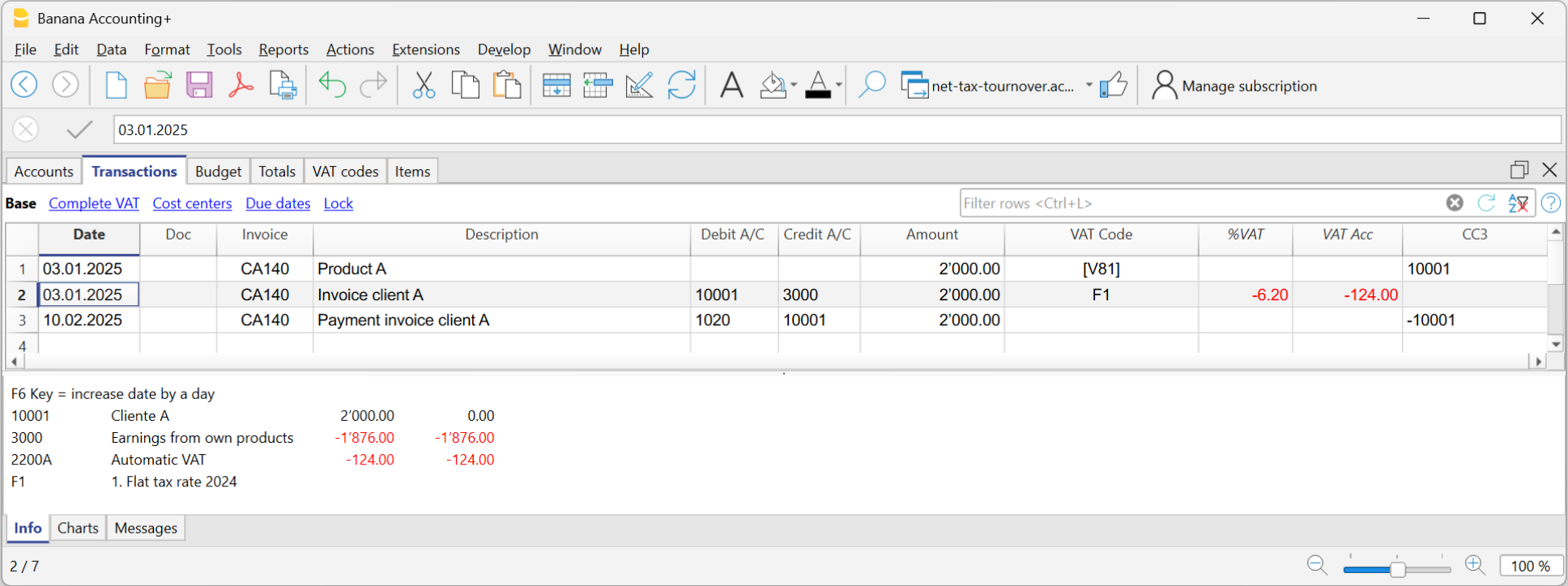
Arrotondamenti nella stampa della fattura
Nella stampa delle fatture integrate in contabilità, l'ammontare totale dell'IVA corrisponde alla somma delle singole registrazioni IVA che compongono la stessa fattura. Poiché le singole registrazioni IVA vengono arrotondate ai centesimi, è possibile che ci sia una differenza rispetto al calcolo dell'IVA sull'importo globale della fattura.
Per comprendere meglio, consideriamo il seguente esempio:
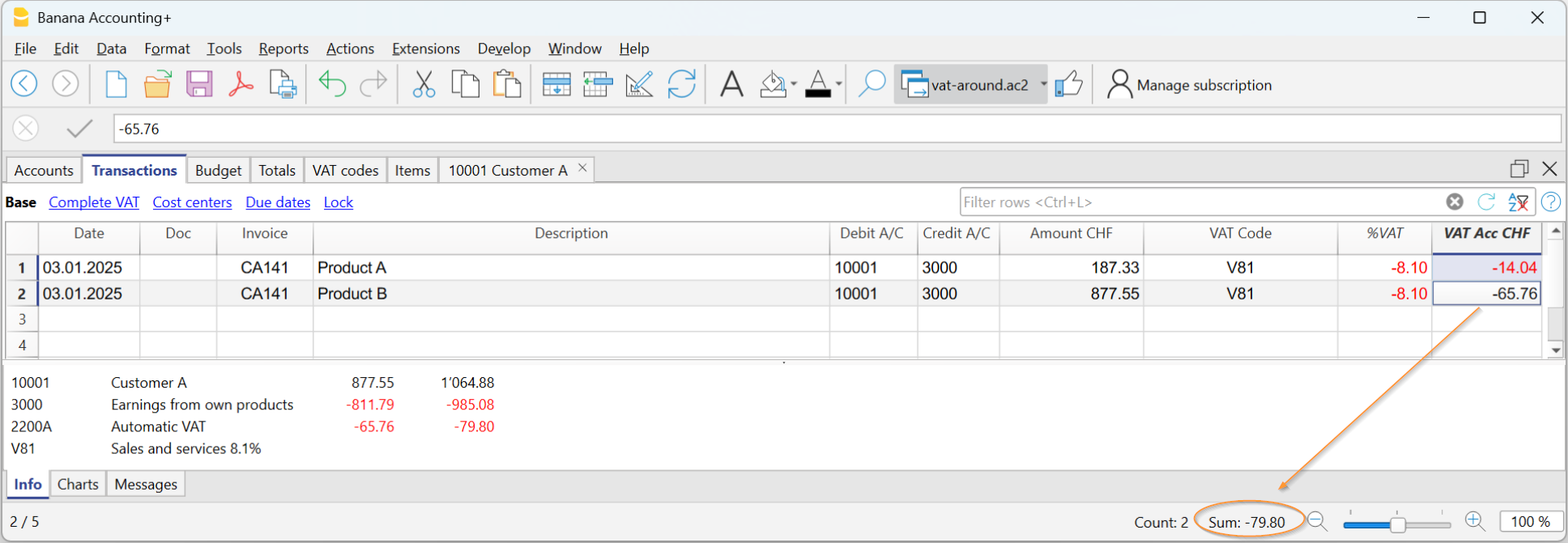
- Riga 1: 8.1% di CHF 187.33 = Arrotondato: CHF 14,04
- Riga 2: 8.1% di CHF 875.00 = Arrotondato: CHF 65.76
- Totale: 8.1% di CHF 1064.88 = Arrotondato: CHF 79.80
Nella fattura viene stampato un importo di IVA di CHF 79.80 invece di CHF 79.79 (importo calcolato direttamente sull'importo totale di 1064.88. Infatti, l'importo di CHF 79.80 corrisponde alla somma dell'IVA calcolata individualmente per ciascuna voce (CHF 14.04 + CHF 65.76).
Questa logica è adottata per evitare differenze tra gli importi IVA registrati in contabilità e quelli visualizzati sulla fattura. In tal modo, il totale dell'IVA in contabilità coincide con quello riportato sulla fattura.
Impostare lingua cliente
I layout predefiniti includono le seguenti lingue: italiano, tedesco, inglese, francese, olandese.
I testi delle fatture vengono stampati nella lingua del cliente, a condizione che questa sia impostata nella colonna Lingua (tabella Conti, vista Indirizzo).
La lingua è un codice ISO generalmente di 2 lettere minuscole (it=italiano, de=tedesco, en=inglese, fr=francese, nl=olandese).
Se per il cliente non è stata indicata la lingua viene usata quella della contabilità, definita nel menu File → Proprietà file (dati base) → Varia.

Scadenze e termini di pagamento
La data di scadenza di una fattura può essere impostata in modi diversi:
- Scadenza generale - stessa scadenza per tutte le fatture
Dal menu Report → Clienti → Impostazioni → Generale → Scadenza fatture, indicare il periodo (in giorni) dopo il quale la fattura è considerata scaduta. Ad esempio, se la data del documento è del 10 di maggio, inserendo 10 giorni, la data di scadenza sarà del 20 maggio. - Scadenza per cliente - specifico per ogni cliente
Nella tabella Conti, è disponibile la colonna TerminePagamentiInGiorni (se non visibile, attivarla dal menu Dati → Disponi colonne). In questa colonna potete impostare il periodo (in giorni) dopo il quale la fattura è considerata scaduta. - Scadenza specifica per fattura
Nella tabella Registrazioni, vista Scadenze, è visibile la colonna Scadenza, potete indicare la data di scadenza direttamente in questa colonna. -
Testo alternativo per il termine di pagamento
Per ogni fattura è possibile definire un testo libero come termine di pagamento che sostituisce il testo della data di scadenza. Per maggiori dettagli consultare la pagina Inserimento avanzato - colonna Tipo.
Stampa fatture in altre monete
Con Banana Contabilità Plus puoi stampare fatture anche in moneta estera.
Fatture in moneta estera da inviare a clienti esteri
Impostazioni necessarie:
- Aprire uno dei nostri modelli di contabilità multi-moneta.
- Impostare nella tabella Conti, nel partitario clienti, i clienti con la moneta estera. Le fatture vengono stampate nella moneta del conto del cliente.
- Se vuoi inviare fatture in monete diverse allo stesso cliente devi creare, per lo stesso cliente, dei conti in diverse monete (tabella Conti).
- Per la stampa delle fatture da inviare all'estero utilizzare il layout UNI11.
Fatture in moneta estera con IVA in moneta base
Normalmente non è possibile inserire una fattura in moneta estera con l'IVA in moneta base. Si può ovviare a questa problematica con le procedure seguenti:
Fatture in moneta estera con IVA sull'incassato
- Aprire uno dei nostri modelli di contabilità multi-moneta con IVA con partitario centri di costo CC3.
- Impostare nella tabella Conti, i clienti in moneta estera come centri di costo CC3 (;).
Se vuoi inviare fatture in monete diverse allo stesso cliente devi creare, per lo stesso cliente, dei conti in diverse monete (tabella Conti). - Dal menu Report > Clienti > Impostazioni, impostare il Gruppo/conto cliente usando il centro di costo CC3.
- Nella tabella Registrazioni devi inserire i dati della fattura su più righe:
- Nella prima riga:
- Nella colonna Importo Moneta (Imp.moneta) inserire l'importo al netto IVA (senza inserire alcun conto in dare e avere).
- Nella colonna CC3 inserire il conto del centro di costo del cliente in moneta estera.
- Nella seconda riga:
- Nella colonna Importo Moneta (Imp.moneta) inserire l'importo IVA in moneta estera (senza inserire alcun conto in dare e avere), calcolando manualmente l'importo IVA in moneta estera.
- Nella colonna CC3 inserire il conto del centro di costo del cliente in moneta estera.
- Nella prima riga:
- Per la stampa delle fatture con codice QR svizzero utilizzare il layout CH10.
Registrare l'incasso:
- Nella colonna Dare inserire il conto della liquidità.
- Nella colonna Avere inserire il conto del ricavo.
- Nella colonna Cod. IVA inserire il codice IVA della vendita.
- Nella colonna CC3 inserire il conto del centro di costo del cliente in moneta estera con segno negativo.
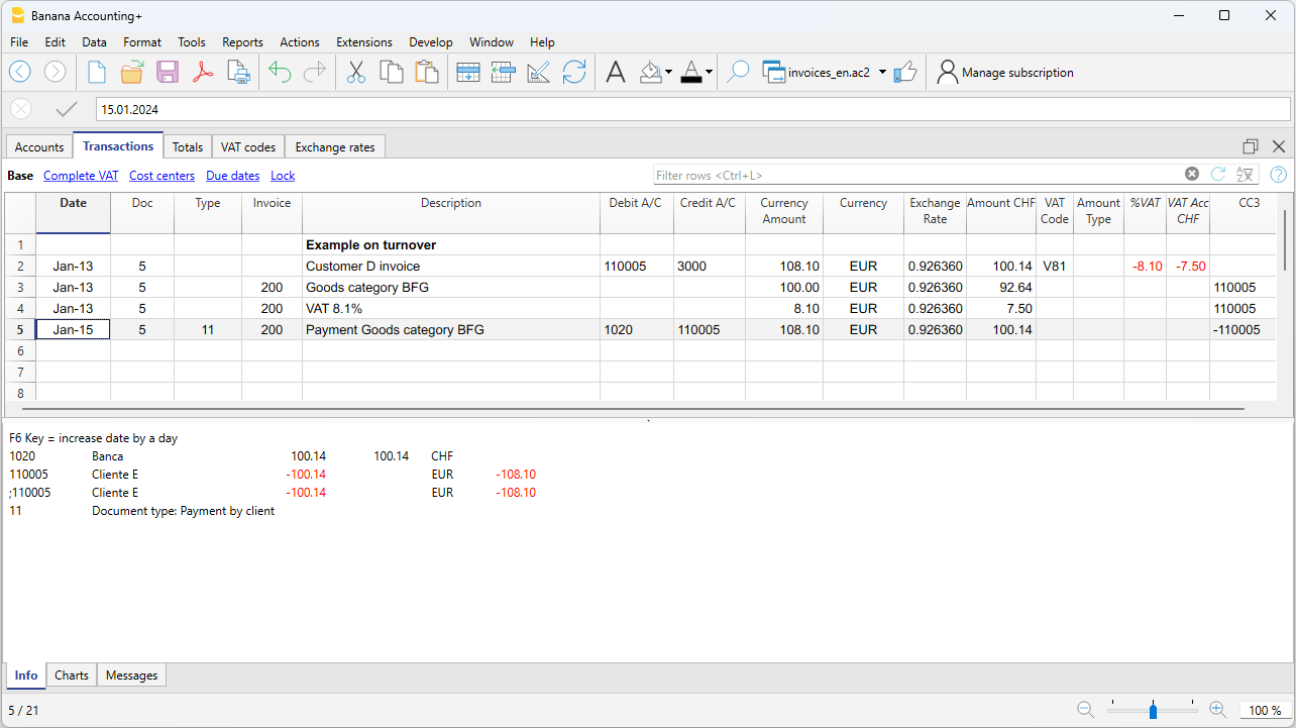
Esempio registrazione fattura in moneta estera (EUR) con IVA sull'incassato in moneta base (CHF):
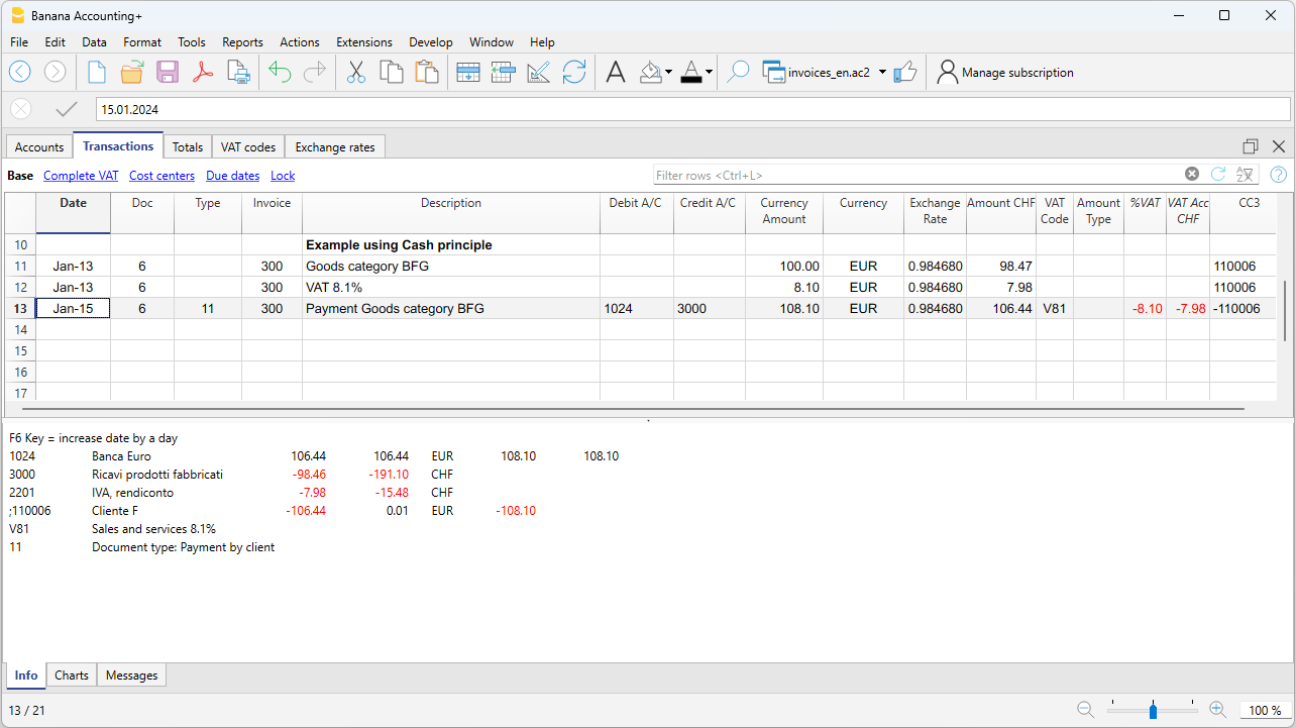
Fatture in moneta estera con IVA sul fatturato
- Aprire uno dei nostri modelli di contabilità multi-moneta con IVA e con partitario clienti.
- Nella tabella Conti, impostare i clienti in moneta estera sia come partitario (Conti) e sia come centri di costo CC3 (;).
- Dal menu Report > Clienti > Impostazioni, impostare il Gruppo/conto cliente usando il centro di costo CC3.
Nota: impostando questa opzione come CC3, le fatture emesse come conto normale non verranno create, quindi è consigliato avere i clienti anche come centri di costo CC3. - Nella tabella Registrazioni devi inserire i dati della fattura su più righe:
- Nella prima riga inserire l'emissione della fattura normalmente:
- La data, la descrizione, nel conto Dare il conto del cliente in moneta estera e nel conto Avere il ricavo, l'importo al lordo IVA e il codice IVA della vendita.
- Il numero della fattura non deve essere inserito.
- Nella seconda riga:
- Nella colonna Importo Moneta (Imp.moneta) inserire l'importo della fattura al netto IVA (senza inserire alcun conto in dare e avere).
- Nella colonna CC3 inserire il conto del centro di costo del cliente in moneta estera
- Nel caso in cui si utilizzano le colonne Quantità, Unità e Prezzo unità, il prezzo unitario deve essere al netto dell'IVA.
- Nella terza riga:
- Nella colonna Importo Moneta (Imp.moneta) inserire l'importo IVA in moneta estera (senza inserire alcun conto in dare e avere), calcolando manualmente l'importo IVA in moneta estera.
- Nella colonna CC3 inserire il conto del centro di costo del cliente in moneta estera.
- Nella prima riga inserire l'emissione della fattura normalmente:
Le righe con i centri di costo vengono utilizzate semplicemente per creare la fattura in moneta estera con IVA.
Registrare l'incasso:
- Nella colonna Dare inserire il conto della liquidità.
- Nella colonna Avere inserire il conto del cliente in moneta estera.
- Nella colonna CC3 inserire il conto del centro di costo del cliente in moneta estera con segno negativo.
Esempio registrazione fattura in moneta estera (EUR) con IVA sul fatturato in moneta base (CHF):
Inserimento avanzato colonna Tipo
La colonna TipoDoc della tabella Registrazioni può essere usata per definire dei comandi specifici per la visualizzazione di determinati dati nella stampa della fattura.
Per utilizzare la colonna, occorre prima visualizzarla dal menu Dati > Disponi colonne, vistare la colonna DocTipo.
Inserire dei dati
Una volta visualizzata la colonna è possibile procedere con l'inserimento dei dati. Per farlo è necessario:
- Aggiungere una riga vuota dopo i dati della fattura.
- Nella colonna Data, inserire la data della fattura.
- Nella colonna Tipo, inserire il comando desiderato (vedi la tabella sottostante).
- Nella colonna Fattura, inserire il numero della fattura.
- Nella colonna Descrizione, inserire i dati che devono figurare nella fattura.
Fattura al cliente
Digitando 10: nella colonna Tipo vengono elencate tutte le opzioni possibili per personalizzare i dati della fattura.
Queste righe di comandi dovrebbero, ad eccezione delle righe dei totali, trovarsi alla fine della fattura, dopo tutte le righe di dettaglio relative ad articoli o prestazioni.
| Dati fattura | Colonna Tipo | Colonna Descrizione |
|---|---|---|
Indirizzo cliente Quando si desidera un indirizzo di fatturazione diverso da quello indicato nella tabella Conti (vista Indirizzo), è possibile specificarlo utilizzando le opzioni appropriate. Su ogni riga si definisce un elemento dell'indirizzo (nome, cognome, indirizzo...). | 10:adr:fna 10:adr:lna 10:adr:bna 10:adr:str1 10:adr:str2 10:adr:str3 10:adr:cod 10:adr:cit 10:adr:sta 10:adr:cou | Inserire il nome Inserire il cognome Inserire il nome ditta/organizzazione Inserire la riga 1 dell'indirizzo Inserire la riga 2 dell'indirizzo Inserire la riga 3 dell'indirizzo Inserire Codice avviamento postale Inserire la località Inserire lo stato/provincia Inserire la nazione |
| Indirizzo spedizione | 10:sadr:pna 10:sadr:fna 10:sadr:lna 10:sadr:str1 10:sadr:cod 10:sadr:cit | Inserire il prefisso Inserire il nome Inserire il cognome Inserire riga 1 dell'indirizzo Inserire Codice avviamento postale Inserire la località |
Saluti Dopo la tabella dei dettagli della fattura è possibile aggiungere una riga di testo per i saluti finali. Vedi anche Esempi fatture. | 10:gre | Inserire il testo dei saluti |
Note finali Dopo la tabella dei dettagli della fattura e prima dei saluti, è possibile aggiungere una o più righe di testo per eventuali note. Vedi anche Esempi fatture. | 10:not | Inserire il testo delle note |
| Ordine data | 10:ordd | Inserire la data dell'ordine |
| Ordine numero | 10:ordn | Inserire il numero dell'ordine |
Parametri (avanzato) Quando si desidera stampare dati personalizzati nella fattura, è possibile utilizzare il comando apposito. È rivolto ad utenti con conoscenze di programmazione JavaScript, e permette di modificare il layout della fattura in modo da utilizzare i parametri indicati con questo comando. Per maggiori informazioni consultare Printing custom data (solo in inglese). | 10:par | Inserire i parametri personalizzati |
Termine di pagamento Quando si desidera indicare un testo alternativo come termine di pagamento, inserire il testo desiderato. Sulla fattua sarà riportato questo termine. | 10:ter | Inserire il testo alternativo per il termine di pagamento |
| Testo iniziale | 10:beg | Inserire il testo iniziale della fattura visualizzato prima del titolo della fattura |
Titolo Quando non si desidera utilizzare il titolo della fattura predefinito è possibile specificare un titolo diverso. | 10:tit | Inserire il testo per il titolo della fattura |
Sottototali articoli Nella tabella dei dettagli della fattura è possibile inserire dei totali intermedi per gli articoli. Vedi anche Esempi fatture. | 10:tot 10:tot:0 10:tot:1 10:tot:2 | Inserire il sottototale di livello 0 (tot e tot:0 è sempre di livello 0) Inserire il sottototale di livello 1 Inserire il sottototale di livello 2 |
Testo intestazione/titolo Nella tabella dei dettagli della fattura si possono aggiungere intestazioni per raggruppare gli articoli. Vedi anche Esempi fatture. | 10:hdr | Inserire il testo che si desidera aggiungere ai dettagli della fattura. Lasciare vuoto per aggiungere una riga vuota. |
Totali intermedi
Per poter inserire dei totali intermedi, occorre inserire delle righe supplementari nella tabella Registrazioni:
- Nella colonna Tipo inserire 10: e scegliere dal menu a tendina :tot, figurerà la dicitura 10:tot. Inserire ancora : e scegliere :1
- Nella colonna Descrizione inserire la descrizione appropriata al totale (es. Totale merce)
- Inserire il numero di fattura (se non viene inserito il numero di fattura, il totale non verrà stampato).

Esempio fattura con totali intermedi

Testo alternativo per il termine di pagamento
Per ogni fattura è possibile definire un testo libero come termine di pagamento che sostituisce il testo della data di scadenza.
- Inserire nella tabella Registrazione una riga supplementare con lo stesso numero di fattura
- Nella colonna Tipo occorre inserire 10: e selezionare :ter dal menu a tendina che appare, pertanto figurerà la dicitura 10:ter
- Nella colonna Descrizione inserire il testo (es. 30 giorni netto, 60 giorni ecc..).
Quando verrà stampata la fattura figurerà il valore assegnato come termine di pagamento.
Ulteriori personalizzazioni
Altre opzioni di personalizzazione come ad esempio la definizione delle coordinate bancarie o i saluti finali, sono disponibili nel dialogo della stampa fatture