Créer les factures dans les lignes d'écritures
Avec la facturation intégrée, les factures sont créées et en même temps enregistrées dans la comptabilité. Il est possible de créer des factures sans TVA et avec TVA.
Avant de créer et d’enregistrer les factures, il faut déterminer la méthode de comptabilisation. Les méthodes sont les suivantes :
- Comptabilisation sur le chiffre d'affaire.
- Les factures émises sont immédiatement enregistrées et comptabilisées.
- Les revenus sont reconnus au moment de l’émission de la facture.
- Comptes clients via des comptes de bilan.
- Comptabilisation selon l'encaissement.
- Les factures émises sont comptabilisées uniquement au moment de l’encaissement.
- Les revenus sont reconnus uniquement lorsque la facture est effectivement payée, en enregistrant les écritures au moment de l’encaissement.
- Comptes clients via des centres de profit CC3.
Gestion de la TVA
- Comptabilisation sur le chiffre d'affaire
- Les factures sont émises avec des taux selon la méthode effective (ex. 8.1%, 3.8%, 2.6%).
- Les revenus sont comptabilisés à l’émission de la facture.
- Le montant à enregistrer est généralement brut TVA incluse.
- Le code TVA est saisi sur la ligne des revenus, lors de l’émission de la facture.
- Avec la comptabilisation selon les encaissements, si les montants sont nets, les factures doivent être gérées dans un fichier séparé (Application Offres et Factures ou fichier comptable).
- Comptabilisation avec taux forfaitaire.
- Les factures sont émises avec un taux différent de celui utilisé pour la comptabilisation.
- Les revenus sont reconnus uniquement lorsque la facture est effectivement payée, en enregistrant les écritures au moment de l’encaissement.
- Si les montants sont bruts, il est possible de comptabiliser selon la facturation ou l’encaissement, en insérant le code TVA entre crochets.
- Avec les deux méthodes de comptabilisation (sur facturation ou sur encaissement), si les montants sont nets, les factures doivent être gérées dans un fichier séparé (Application Offres et Factures ou fichier comptable).
Facture avec TVA nette et gestion de la TVA sur l'encaissement:
- Lors de la création de factures avec TVA, il existe des limitations si les montants sont enregistrés nets dans la comptabilité et que la méthode de l'encaissement est utilisée. Dans ce cas, il n’est pas possible d’insérer des montants nets de TVA, car au moment de l’émission de la facture, les codes TVA doivent être indiqués entre crochets. La TVA n’est pas calculée automatiquement, mais uniquement indiquée à des fins d’impression du document.
Les colonnes pour créer les factures
Pour insérer les données standards des factures, il existe des colonnes de base ; si plus de détails sont nécessaires, comme par exemple la quantité, le prix unitaire, etc., il est possible d’ajouter des colonnes spécifiques, en ajoutant le tableau Articles.
Les colonnes sont également personnalisables dans l’ordre d’affichage.

Colonnes de base
Date
La facture affichera la date indiquée dans cette colonne. Toutes les lignes appartenant au document doivent indiquer la même date.
Facture
Pour la gestion des factures, un numéro de facture doit obligatoirement être indiqué dans la colonne Facture.
Libellé
Une description des produits ou services à facturer. Ces textes apparaîtront sur la facture.
Débit
Utiliser cette colonne uniquement pour enregistrer l’encaissement de la facture, en saisissant le compte de liquidité (banque, poste,...).
Crédit
Utiliser cette colonne uniquement pour enregistrer l’encaissement de la facture, en saisissant le compte de revenus.
Montant
Un montant. Si la TVA est gérée, saisir le montant brut (TVA incluse).
Code TVA
Le code TVA correspondant au compte des revenus (ventes ou services) :
- Pour l’émission de la facture, le code TVA doit être saisi entre crochets (ex. "[V81]").
- Pour la comptabilisation de l’encaissement de la facture, le code TVA des revenus doit être saisi sans crochets.
CC3
Un compte client présent dans le tableau Comptes, dans le groupe Centre de profit CC3.
Colonnes facultatives
Type
Dans la colonne Type, vous pouvez définir des lignes de détail, comme par exemple des lignes de totalisation ou un terme de paiement spécifique à une facture.
Cette colonne n’est pas visible par défaut, mais doit être affichée via le menu Données > commande Organiser colonnes en cochant la colonne PièceType.
Quantité
La quantité de marchandise ou de services à facturer.
Pour ajouter la colonne quantité, utiliser le menu Outils > Ajouter / Supprimer des fonctions > Ajouter colonnes Articles dans le tableau Écritures.
Unité
Un type d’unité (par exemple 'pc', 'h', 'm', 'kg').
Prix unitaire
Le prix unitaire de la marchandise ou du service.
Le programme calcule automatiquement le montant total en fonction des quantités saisies dans la colonne Quantité.
Autres colonnes
Lors de l'impression de la facture, il est possible d'ajouter d'autres colonnes du Tableau Écritures, y compris celles qui ont été ajoutées manuellement au tableau. Voir l’exemple Utiliser colonne tableau Écritures.
Facture avec plusieurs lignes
Lorsque la facture comprend plusieurs éléments à facturer (articles, prestations ou les deux), il faut enregistrer chaque élément sur une ligne distincte.
- Saisissez une nouvelle ligne d’écriture pour chaque élément que vous souhaitez inclure dans la facture.
- Dans chaque ligne supplémentaire, répétez la date et le numéro de la facture, identiques à ceux de la première ligne.
Gestion du compte client
- Écritures composées (sur plusieurs lignes)
Si le compte client n’est pas indiqué dans les lignes de détail, mais uniquement le compte de contrepartie, vous devez spécifier le compte client dans la première ligne.
Sinon, les contreparties des lignes suivantes ne seront pas correctement affichées dans l’impression de la facture. - Écritures simples (sur une ligne)
Vous pouvez aussi indiquer à chaque ligne de détail à la fois le compte client et le compte de produit, assurant ainsi une bonne association des données.
Comment définir le Numéro de client et le Numéro de facture
Cette page explique comment définir correctement la longueur et le format du Numéro client et du Numéro de facture lors de la facturation avec Banana Comptabilité Plus.
Important : Définir correctement le Numéro client et le Numéro de facture est fondamental, surtout si vous émettez des factures QR suisses et souhaitez enregistrer automatiquement les encaissements. Les deux numéros sont indiqués dans le numéro de référence sur le bulletin QR et servent à relier automatiquement les encaissements importés aux factures correspondantes.
Ce paramétrage est valable pour :
- Facturation intégrée dans la comptabilité (avec ou sans QR suisse)
- Facturation avec l'application Offres et Factures (avec ou sans QR suisse).
Numéro client
Le Numéro client est l’identifiant du client en comptabilité (compte auxiliaire ou centre de coût). Dans les factures QR, il est aussi utilisé pour enregistrer automatiquement les encaissements des écritures.
Format du numéro client pour les factures QR
Dans les factures QR, le numéro client est inclus dans le numéro de référence. Pour cette raison, il doit respecter des règles précises, qui varient selon le type de compte utilisé (IBAN ou QR-IBAN) et le type de numéro de référence choisi.
- QR-facture avec compte IBAN :
- Seuls les chiffres ou lettres sont autorisés (A‑Z, 0‑9).
- Espaces, séparateurs ou autres caractères interdits (-, /, #, etc.).
Si vous insérez des séparateurs ou d'autres caractères, ils seront supprimés de l'impression de la facture et peuvent créer des problèmes lors de l'enregistrement automatique des encaissements. - Numéro client + Numéro de facture ≤ 19 caractères.
Les deux numéros ensemble ne doivent pas dépasser 19 caractères. Il est conseillé de limiter le Numéro client à un maximum de 7 caractères.
- QR-facture avec QR-IBAN :
- Seuls les chiffres (0–9) sont autorisés.
- Aucun espace, lettre, séparateur ou autre caractère (-, /, #, etc.). Si vous insérez des séparateurs ou d'autres caractères, ils seront supprimés de l'impression de la facture et peuvent poser des problèmes pour l'enregistrement automatique des encaissements.
- Longueur maximale : 7 chiffres.
- Numéro client + Numéro de facture : ensemble, ils ne doivent pas dépasser 14 chiffres.
Format du numéro client pour les factures sans QR
Pour les factures sans QR, il n'y a pas de contraintes concernant le format du numéro client. Les bonnes pratiques s'appliquent.
Bonnes pratiques pour le numéro client
- Unicité : chaque client doit avoir un numéro unique.
- Cohérence : utilisez un schéma fixe (ex. 1000001, 1000002, etc.).
- Compatibilité : si vous prévoyez d’émettre des factures QR avec un compte IBAN classique ou un compte spécial QR-IBAN, ou de passer de l’IBAN au QR-IBAN, utilisez uniquement des chiffres.
Numéro de facture
Le Numéro de facture identifie de manière unique la facture (obligatoire). Dans les factures QR, il est également utilisé pour enregistrer automatiquement les écritures.
Format du numéro de facture pour les factures QR
Dans les factures QR, le numéro de facture est inclus dans le numéro de référence. Pour cette raison, il doit respecter des règles précises, qui varient selon le type de compte utilisé (IBAN ou QR-IBAN) et le type de numéro de référence choisi.
- QR-facture avec compte IBAN :
- Seuls les chiffres ou lettres sont autorisés (A‑Z, 0‑9).
- Espaces, séparateurs ou autres caractères interdits (-, /, #, etc.). Si vous insérez des séparateurs ou d'autres caractères, ils seront supprimés de l'impression de la facture et peuvent poser des problèmes lors de l'enregistrement automatique des encaissements.
- Numéro client + Numéro de facture : ≤ 19 caractères.
Les deux numéros ensemble ne doivent pas dépasser 19 caractères. Il est conseillé de limiter le Numéro client à un maximum de 7 caractères.
- QR-facture avec QR-IBAN :
- Seuls les chiffres (0–9) sont autorisés.
- Aucun espace, lettre, séparateur ou autre caractère (-, /, #, etc.). Si vous insérez des séparateurs ou d'autres caractères, ils seront supprimés de l'impression de la facture et peuvent poser des problèmes pour l'enregistrement automatique des encaissements.
- Longueur maximale : 7 chiffres.
- Numéro client + Numéro de facture : ensemble, ils ne doivent pas dépasser 14 chiffres.
Format du numéro de facture pour les factures sans QR
Pour les factures sans QR, il n'y a pas de contraintes concernant le numéro de facture. Les bonnes pratiques s'appliquent.
Bonnes pratiques pour le numéro de facture
- Unicité : chaque facture doit avoir un numéro unique.
- Cohérence : utilisez un schéma fixe (ex. année + progressif : 2500001, 2500002, etc.).
- Compatibilité : si vous prévoyez d’émettre des factures QR avec un compte IBAN classique ou un compte spécial QR-IBAN, ou de passer de l’IBAN au QR-IBAN, utilisez uniquement des chiffres.
Émission de la facture et TVA sur l'encaissement
Dans la facturation intégrée, les factures sont créées et enregistrées dans le même fichier. En ce qui concerne la comptabilisation à l’encaissement, les factures doivent être enregistrées au moment de leur encaissement.
Dans la gestion des factures à l’encaissement, il est nécessaire de configurer le sous-compte clients dans le tableau Comptes, via le Centre de profit CC3.
- Tous les comptes clients doivent contenir des données complètes (nom, prénom ou raison sociale, adresse), car au moment de la création de la facture, le programme les utilise pour l’en-tête de la facture destinée au client.
Il est possible de créer et comptabiliser des factures avec ou sans TVA.
Facture à l’encaissement
Dans le système à l’encaissement, la facture est créée pour être envoyée au client, mais la comptabilisation se fait ultérieurement, lors de l’encaissement.
Ainsi, pour créer la facture, on enregistre les éléments à facturer en utilisant le centre de profit CC3 du client :
- Dans la colonne Date et Doc., saisir la date et un éventuel numéro de document.
- Dans la colonne Facture, saisir le numéro de la facture.
Il est important que le numéro de facture respecte certaines contraintes : voyez comment créer correctement le numéro de facture. - Dans la colonne Description, indiquer les éléments à facturer qui doivent apparaître sur la facture.
- Les colonnes Débit et Crédit doivent rester vides, car la comptabilisation se fait lors de l’encaissement du paiement du client.
- Dans la colonne Montant, indiquer le montant brut.
- Dans la colonne CC3, saisir le compte centre de profit CC3 du client.
Il est important que le numéro client respecte certaines contraintes : voyez comment créer correctement le numéro client.
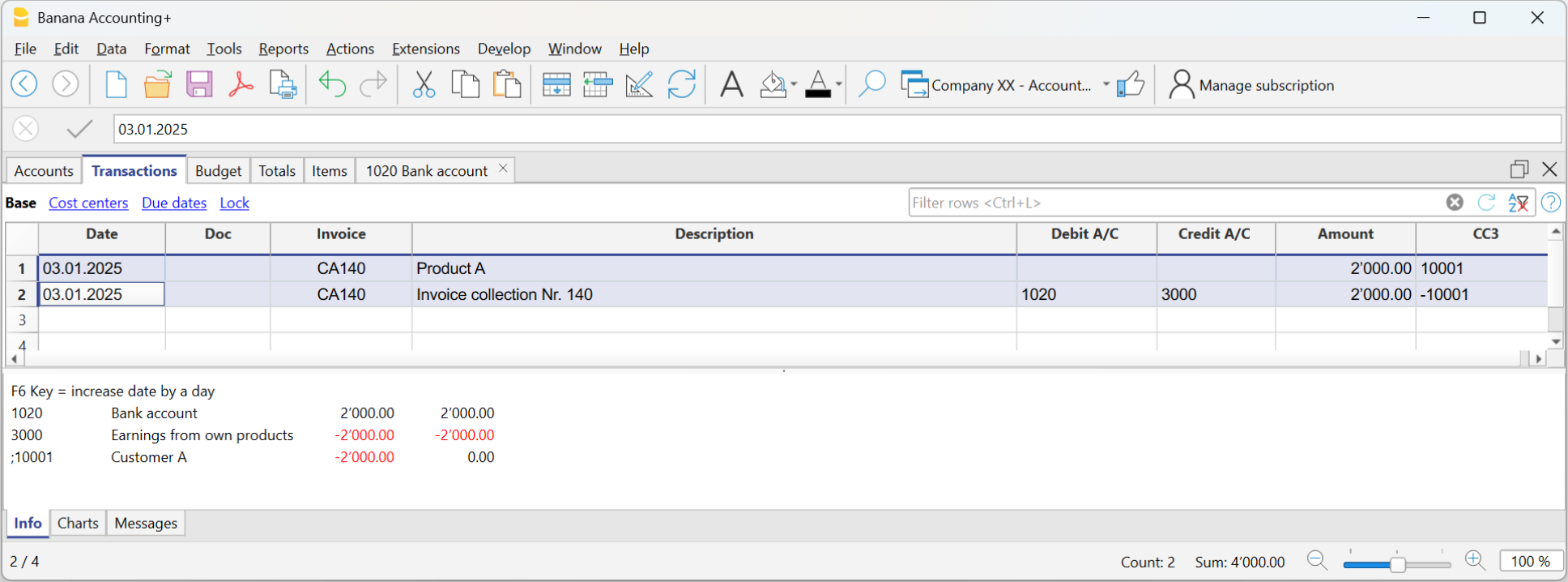
Facture à l’encaissement et TVA – méthode effective
La procédure de gestion de la TVA dans Banana Comptabilité prévoit d’insérer le code TVA toujours sur la ligne où est enregistré le revenu.
Les revenus sont comptabilisés uniquement lorsque la facture est effectivement payée. Par conséquent, dans la gestion de la TVA à l’encaissement, le code TVA est inséré uniquement au moment de l’encaissement de la facture.

Les données de la facture sont saisies dans le Tableau Écritures. Pour chaque nouvelle facture, il faut insérer une nouvelle ligne d’écriture.
- Indiquer la date de l’écriture
- Le numéro de facture
Il est important que le numéro de facture respecte certaines contraintes : voyez comment créer correctement le numéro de facture. - Le texte de la description (produits, services, consultations...) qui apparaîtra sur la facture du client
- Le compte Débit doit rester vide
- Le compte Crédit doit rester vide
- Insérer le montant brut
- En cas d’assujettissement à la TVA, insérer le code TVA de vente entre crochets (ex. "[V81]").
Le code TVA inséré entre crochets permet d’afficher le montant TVA sur la facture, sans que la comptabilisation ne soit effectuée. Celle-ci aura lieu lors de l’enregistrement de l’encaissement. - Dans la colonne CC3, saisissez le compte centre de profit CC3 du client.
Il est important que le numéro client respecte certaines contraintes : voyez comment créer correctement le numéro client.
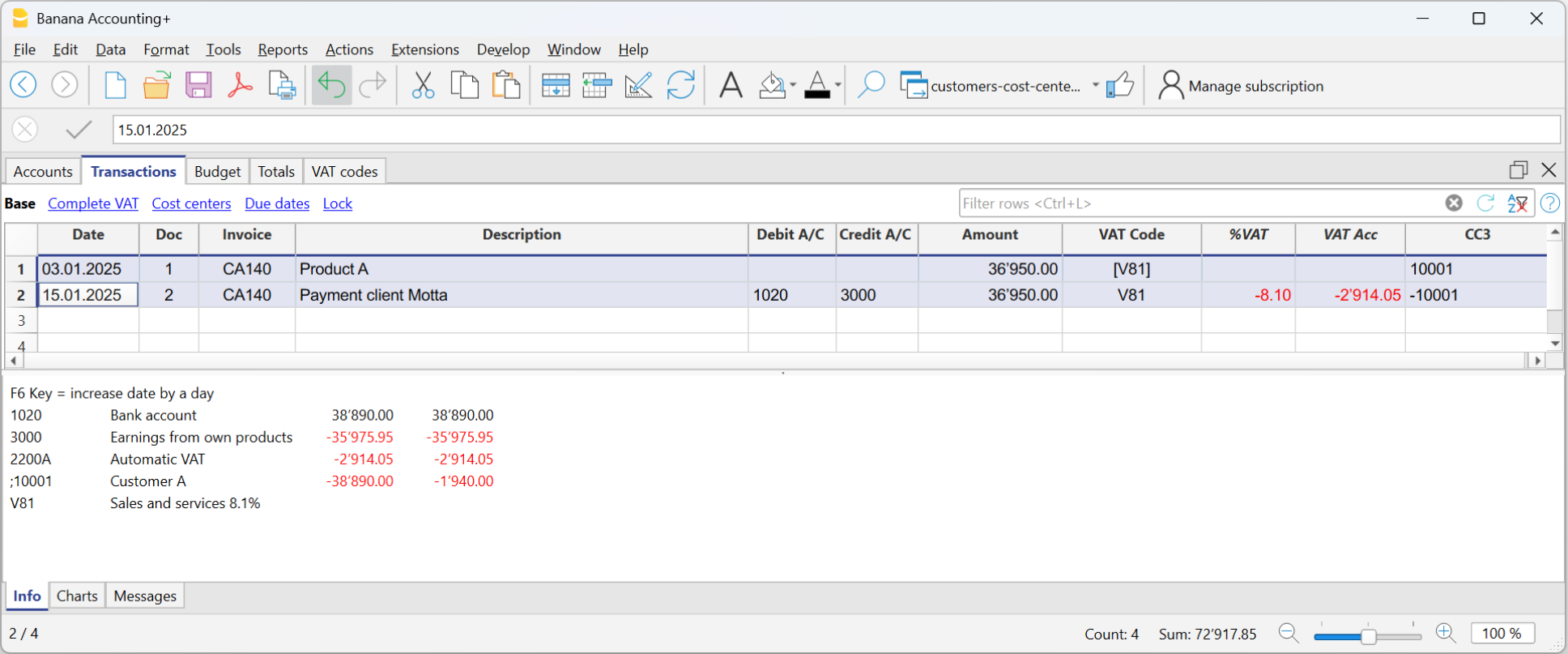
Émission sur le chiffre d'affaires
Dans la facturation intégrée, les factures sont créées et comptabilisées dans le même fichier. En ce qui concerne la comptabilisation sur le chiffre d'affaires, les factures doivent être enregistrées au moment de leur émission.
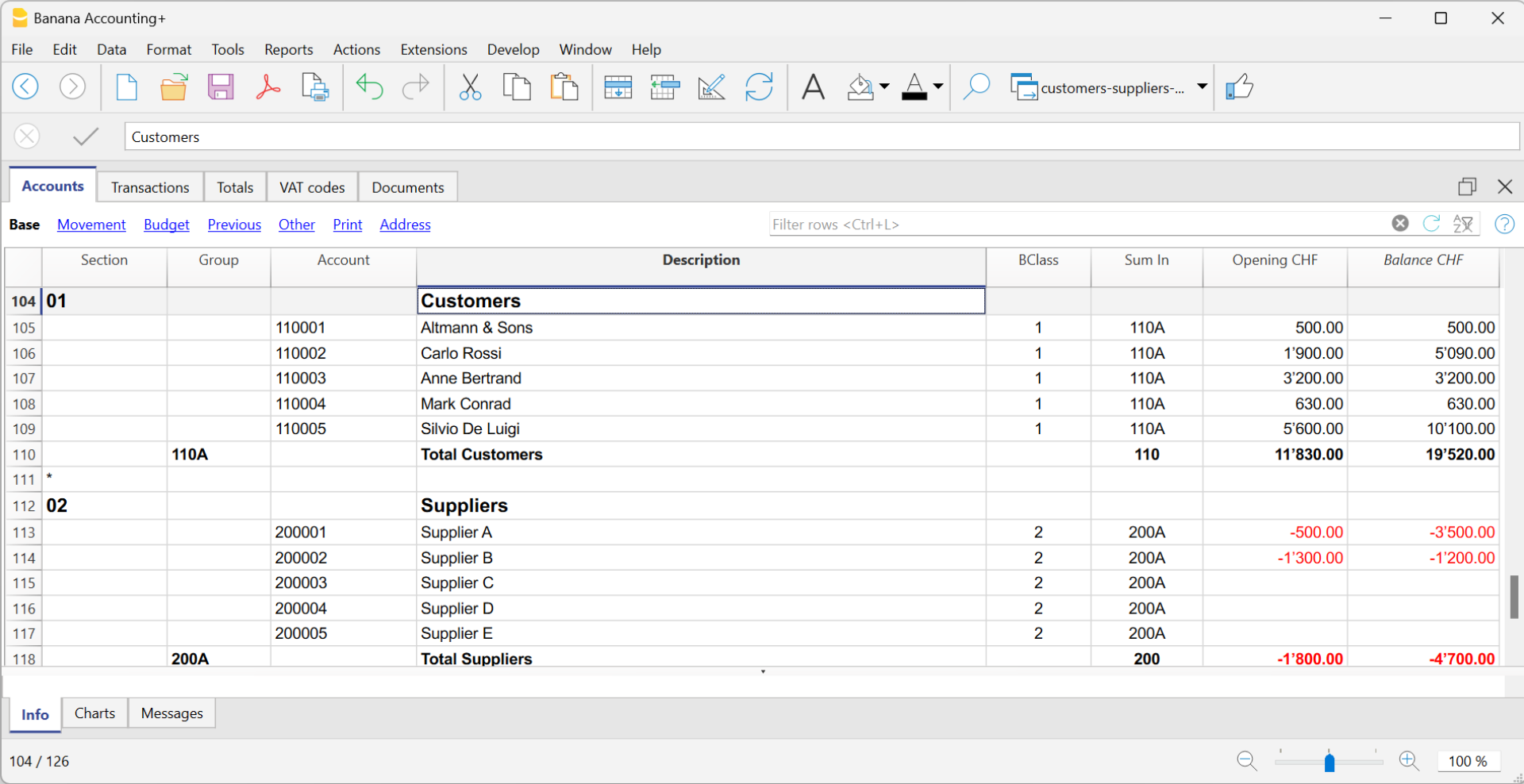
Dans la gestion des factures sur le chiffre d'affaires, il est nécessaire de configurer le sous-compte clients dans le tableau Comptes qui figure dans le bilan.
- Tous les comptes clients doivent contenir des données complètes (nom, prénom ou raison sociale, adresse), car lors de la création de la facture, le programme utilise ces données pour l’en-tête de la facture destinée au client.
Il est possible de créer et comptabiliser des factures avec ou sans TVA.
Facture sur le chiffre d'affaires
Dans le système basé sur le chiffre d'affaires, la facture est créée pour être envoyée au client, et elle est comptabilisée simultanément.
Ainsi, avec une seule écriture, la facture est créée et comptabilisée :
- Dans la colonne Date et Doc., saisir la date et un éventuel numéro de document.
- Dans la colonne Facture, saisir le numéro de la facture.
Il est important que le numéro de facture respecte certaines contraintes : voyez comment créer correctement le numéro de facture. - Dans la colonne Libellé, indiquer les éléments à facturer qui doivent apparaître sur la facture.
- Dans la colonne Débit, insérer le compte client selon le sous-compte.
Il est important que le numéro client respecte certaines contraintes : voyez comment créer correctement le numéro client. - Dans la colonne Crédit, insérer le compte de revenu.
- Dans la colonne Montant, indiquer le montant brut.
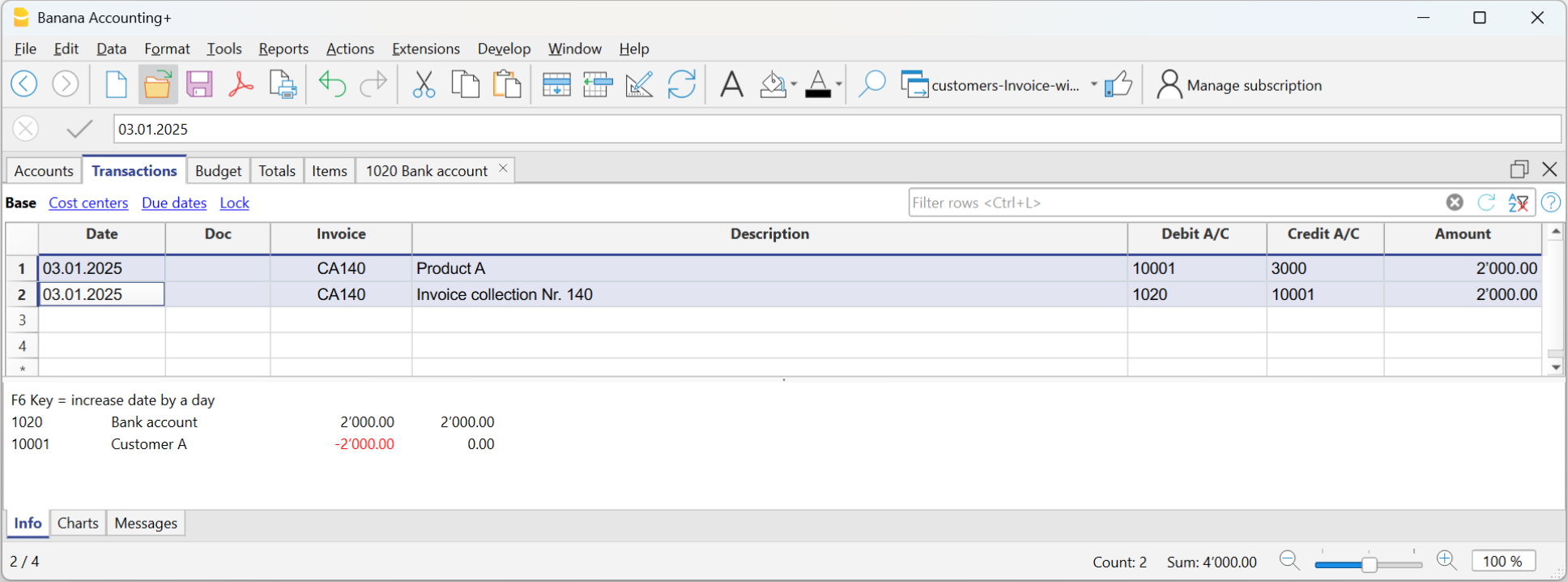
Facture sur le chiffre d'affaires et TVA – méthode effective
La procédure standard de Banana Comptabilité pour la gestion de la TVA prévoit d’insérer le code TVA toujours sur la ligne où le revenu est enregistré.
Les factures émises sont immédiatement enregistrées et comptabilisées. Les revenus sont reconnus au moment de l’émission de la facture.
Ainsi, dans la gestion de la TVA sur le chiffre d'affaires, le code TVA est inséré lors de la création de la facture.
Les données de la facture sont saisies dans le Tableau Écritures. Pour chaque nouvelle facture, insérer une nouvelle ligne d’écriture.
- Indiquer la date de l’écriture
- Le numéro de la facture
Il est important que le numéro de facture respecte certaines contraintes : voyez comment créer correctement le numéro de facture. - Le texte de la description (produits, services, consultations…) qui apparaîtra sur la facture du client
- Dans la colonne Débit, insérer le numéro du compte client
Il est important que le numéro client respecte certaines contraintes : voyez comment créer correctement le numéro client. - Dans la colonne Crédit, insérer la contrepartie (compte Ventes, Conseil ou autre)
- Insérer le montant
- En cas de soumission à la TVA, insérer le Code TVA avec le taux applicable. Voir Impression des factures et gestion de la TVA.
Facturation et TVA avec taux forfaitaire
Si vous êtes soumis à la TVA au taux de solde ou au régime forfaitaire avec le système basé sur les encaissements, vous devez enregistrer séparément l’émission de la facture au client et l’enregistrement comptable de celle-ci, pour les raisons suivantes :
- Facture à envoyer au client :
Elle doit indiquer un taux de TVA commercial normal (ex. 8,1 %), conformément à la législation fiscale. - Comptabilisation de la facture :
Elle doit être enregistrée en comptabilité avec le taux de solde effectif (ex. 6,2 %), en utilisant le code TVA correspondant (ex. F1).
Cette approche est essentielle pour garantir que la TVA versée corresponde au régime préférentiel applicable, tout en maintenant une facture formellement correcte à l’égard du client.
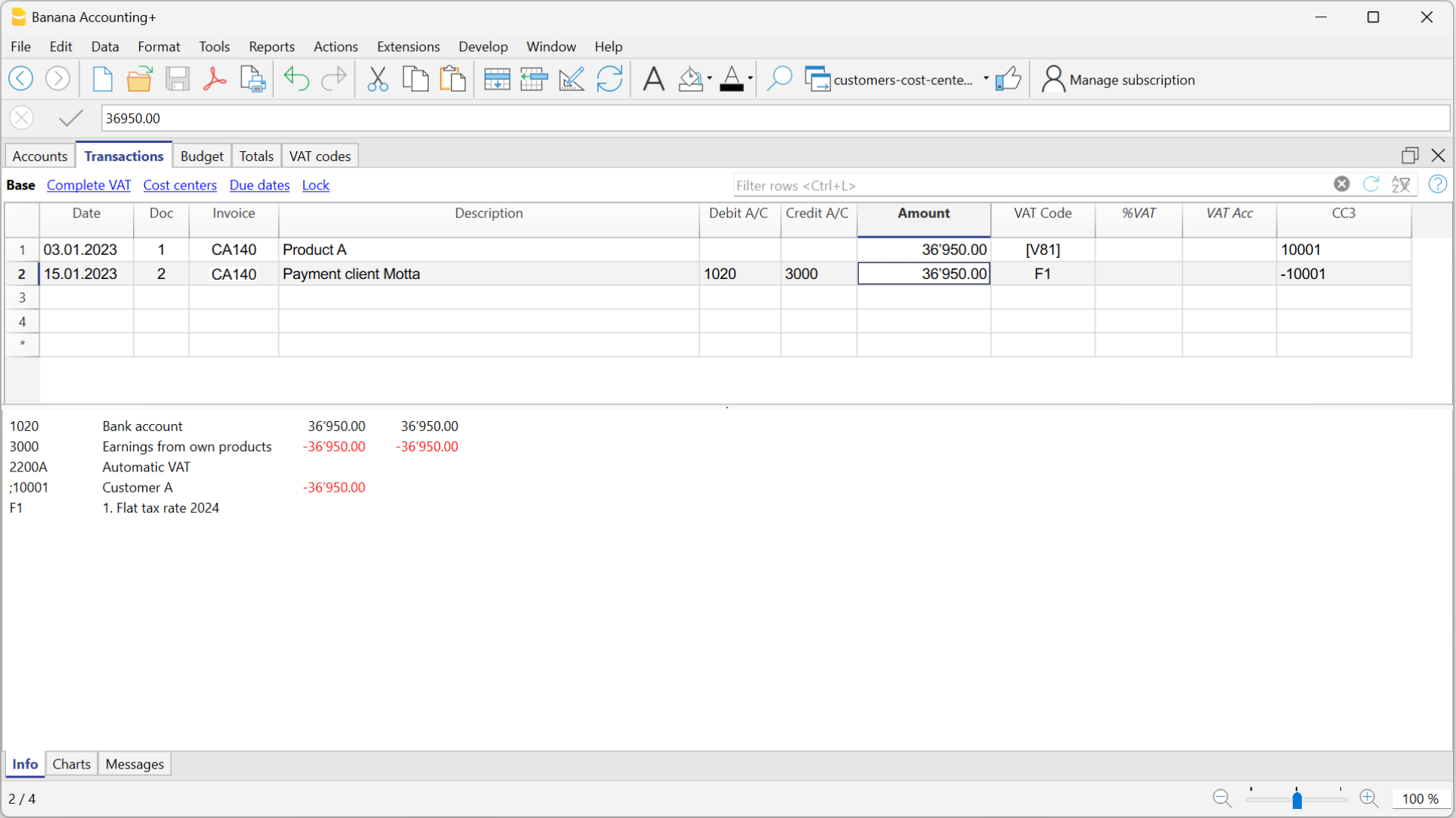
Émission de la facture au client
Pour émettre la facture au client, il faut :
Dans le tableau Comptes :
- Créer un compte auxiliaire client avec le centre de profit CC3 (exemple : ;10001 pour le client XX)
- Dans la vue Adresse, saisir toutes les données des clients.
Dans le tableau Écritures :
- Dans la colonne Date, saisissez la date d’émission de la facture.
- Dans la colonne Facture, saisissez le numéro de la facture.
Il est important que le numéro de facture respecte certaines contraintes : voyez comment créer correctement le numéro de facture. - Dans la colonne Libelle' saisissez la description qui doit figurer dans le détail de la facture.
- Dans la colonne Montant, saisir le montant
- Les colonnes Débit et Crédit doivent rester vides.
- Dans la colonne Code TVA, saisir le code V81 entre crochets [V81].
Les codes TVA entre crochets ne génèrent aucun enregistrement de TVA. - Dans la colonne CC3, indiquer le numéro du centre de profit sans point-virgule (ex. 10001).
Il est important que le numéro client respecte certaines contraintes : voyez comment créer correctement le numéro client.
En l’absence de comptes dans les colonnes Débit et Crédit, l’enregistrement de création de la facture ne sera pas comptabilisé.
Enregistrement de la facture avec TVA au taux de solde
Lorsqu’une facture soumise à la TVA au taux de solde est enregistrée en comptabilité, il suffit de procéder comme pour un enregistrement normal, en indiquant les comptes dans les colonnes Débit et Crédit et en saisissant le code TVA correspondant au taux de solde (ex. F1).
Deux systèmes d’enregistrement peuvent être utilisés pour comptabiliser la facture au taux de solde :
- Enregistrement avec ventilation
Dans le tableau des codes TVA, les pourcentages de TVA ont été attribués aux codes TVA au taux de solde. Dans le tableau des écritures, en saisissant le code TVA au taux de solde (ex. F1), le programme insère automatiquement le pourcentage de TVA correspondant (ex. 6,2) ainsi que le montant de la TVA. - Enregistrement sans ventilation, en saisissant le code TVA au taux de solde (ex. F1), le pourcentage et le montant ne sont pas saisis. En fin de période, une extension dédiée est utilisée pour le calcul de la TVA au taux de solde.
En fonction du taux défini dans la boîte de dialogue de l’extension, le programme :- Repère toutes les écritures avec code TVA au taux de solde.
- Calcule automatiquement la TVA due pour la période de décompte.
- Totalise les montants sur une base périodique (ex. mensuelle, trimestrielle, annuelle).
Rabais et ristournes
Pour appliquer une remise ou une ristourne à inclure dans la facture, ajouter une nouvelle ligne et insérer:
- La date de la facture
- Le numéro de la facture
- Le description du rabais ou de la ristourne
- Les comptes dans les colonnes Débit et Crédit. Il est important d'inverser les comptes comparé à l'écriture des ventes
Lorsque le compte clients/fournisseurs est paramétré avec des centres de coût et que des écritures comportent des remises ou des rabais, il est nécessaire d’inverser le signe des centres de coût pour que le montant soit contre-passé correctement. - Si vous enregistrez également la TVA, indiquez le code avec le signe négatif, afin que la TVA soit déduite ; ou, le cas échéant, utilisez le code TVA pour les rabais et les ristournes.

Émission facture et TVA avec taux de solde selon la méthode de chiffre d'affaires
La procédure de Banana Comptabilité pour la gestion de la TVA prévoit d’indiquer le code TVA toujours sur la ligne où le revenu est enregistré. Lorsque la comptabilité doit être gérée sur le chiffre d'affaires, les revenus sont comptabilisés au moment de l’émission de la facture.
Lorsqu’on est soumis à la TVA avec la méthode des taux de solde ou forfaitaires, les factures aux clients doivent être émises avec les taux normaux (par exemple 8.1%). La comptabilisation des factures avec la méthode des taux de solde ou forfaitaires prévoit en revanche des taux réduits (ex. 6.2%).
- Si les montants sont bruts, on peut comptabiliser sur le chiffre d'affaires ou sur l'encaissement, en insérant le code TVA entre crochets.
- Si les montants sont nets, il n’est pas possible de créer et comptabiliser les factures en même temps. Dans ce cas, il est nécessaire de gérer :
- La création des factures dans un fichier comptable, via la facturation intégrée ou avec l’application Offres et Factures
- La comptabilisation des factures dans le fichier de comptabilité.
Dans ce cas, il est nécessaire de gérer la création des factures dans un fichier comptable ou avec l’application Offres et Factures, et la comptabilisation dans un fichier de comptabilité séparé.
Émission d'une facture avec taux de solde et montants bruts
Pour émettre une facture aux clients avec le taux normal de TVA (ex. 8,1 %), il est nécessaire de créer un sous-compte client avec les centres de profit CC3 (exemple : ;10001), en complétant toutes les informations du client dans les colonnes de la vue Adresse.
Dans le Tableau Écritures :
- Dans la colonne Date, saisissez la date d’émission de la facture.
- Dans la colonne Facture, saisissez le numéro de la facture :
Il est important que le numéro de la facture respecte certaines règles : voir comment créer correctement le numéro de facture. - Dans la colonne Libellé, saisissez les détails de la facture.
- Les colonnes Débit et Crédit doivent rester vides.
En l’absence de comptes dans les colonnes Débit et Crédit, l’écriture de création de la facture ne sera pas comptabilisée. - Dans la colonne Montant, saisissez le montant.
- Dans la colonne Code TVA, tapez le code V81 entre crochets [V81].
Les codes TVA entre crochets ne génèrent aucune écriture de TVA. - Dans la colonne CC3, indiquez le compte du client, sans point-virgule (ex. 10001).
Il est important que le numéro client respecte certaines règles : voir comment créer correctement le numéro client.
Comptabilisation d’une facture avec taux de solde et montants bruts
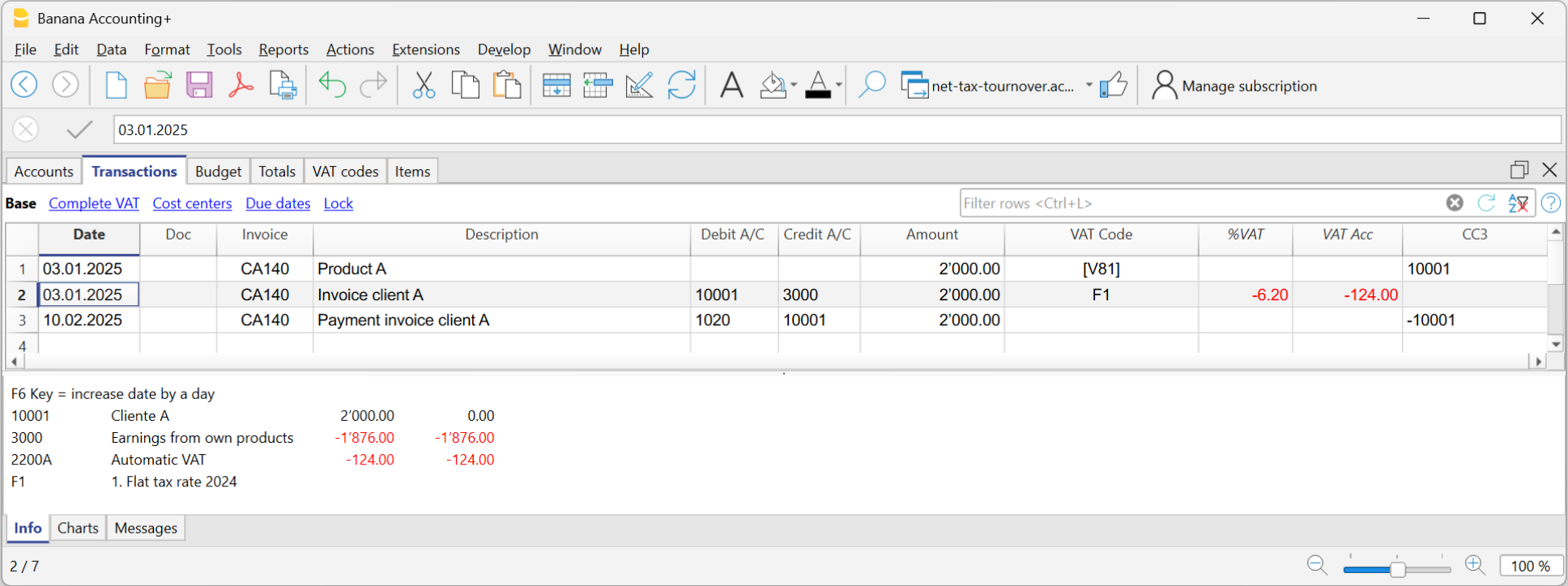
Au moment de l’enregistrement de la facture en comptabilité, pour la comptabiliser avec la TVA taux de solde, il faut insérer l’enregistrement normalement, en insérant aussi les comptes dans les colonnes Débit et Crédit ainsi que le code TVA du taux de solde :
- Si l’on utilise le système d’enregistrement avec décomposition, insérer le code TVA du taux de solde (ex. F1). Dans ce cas, le tableau Codes TVA contient les taux de TVA pour le solde. Dans l'exemple, F1 correspond à 6,2 %.
- Si l’on utilise le système d’enregistrement sans décomposition, insérer le code TVA sans taux (ex. F1). Dans le tableau des codes TVA, les codes de taux de solde n'ont pas de taux.
Pour comptabiliser la facture avec taux de solde, il est nécessaire de créer dans le tableau Comptes :
- Un auxiliaire clients via des comptes de bilan.
- Insérer dans les colonnes correspondantes la date et la description.
- Dans la colonne Débit, insérer le compte du client (Ex. 10001).
- Dans la colonne Crédit, insérer le compte de revenu.
- Dans la colonne Montant, insérer le montant.
- Dans la colonne Code TVA, saisir le code TVA du taux de solde (ex. F1)
Arrondis dans l’impression de la facture
Lors de l'impression des factures intégrées dans la comptabilité, le montant total de la TVA correspond à la somme des différentes écritures TVA qui composent la même facture. Étant donné que chaque écriture TVA est arrondie aux centimes, il peut y avoir une différence par rapport au calcul de la TVA sur le montant global de la facture.
Pour mieux comprendre, considérons l'exemple suivant :
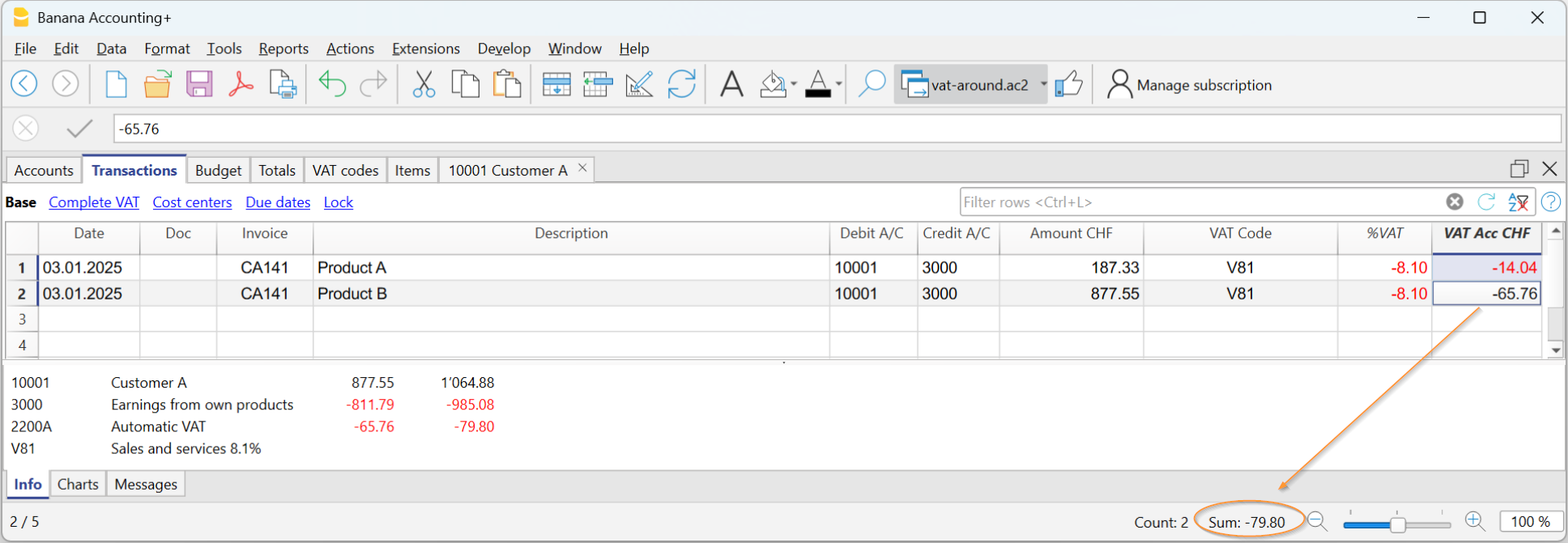
- Ligne 1 : 8.1 % de CHF 187.33 = Arrondi : CHF 14.04
- Ligne 2 : 8.1 % de CHF 875.00 = Arrondi : CHF 65.76
- Total : 8.1 % de CHF 1064.88 = Arrondi : CHF 79.80
Sur la facture, un montant de TVA de CHF 79.80 est imprimé au lieu de CHF 79.79 (montant calculé directement sur le total de 1064.88). En effet, le montant de CHF 79.80 correspond à la somme de la TVA calculée individuellement pour chaque ligne (CHF 14.04 + CHF 65.76).
Cette logique est adoptée afin d'éviter des différences entre les montants de TVA enregistrés dans la comptabilité et ceux affichés sur la facture. Ainsi, le total de la TVA en comptabilité correspond à celui indiqué sur la facture.
Configurer la langue du client
Les mises en page par défaut comprennent les langues suivantes : italien, allemand, anglais, français, néerlandais.
Les textes des factures sont imprimés dans la langue du client, à condition que celle-ci soit définie dans la colonne Langue (tableau Comptes, vue Adresse).
La langue est un code ISO généralement composé de 2 lettres minuscules (it=italien, de=allemand, en=anglais, fr=francese, nl=néerlandais).
Si une langue n’a pas été attribuée au client, la langue de la comptabilité est utilisée, définie dans le menu Fichier → Propriétés fichier (données de base) → Divers

Échéances et modalités de paiement
L'échéance d'une facture peut être insérée de différentes manières :
- Échéance générale - même échéance pour toutes les factures
Dans le menu Rapports → Clients → Paramètres → Général → Date d'échéance des factures, entrez la période (en jours) après laquelle la facture est considérée comme due. Par exemple, si la date du document est le 10 mai, en entrant 10 jours, la date d'expiration sera le 20 mai. - Échéance par client - spécifique au client
Dans le tableau Comptes, il y a une colonne appelée EchéanceDePaiementEnJours (si elle n'est pas visible, activez-la à partir du menu Données → Organiser les colonnes). Dans cette colonne, vous pouvez définir la période (en jours) après laquelle la facture est considérée comme expirée. - Échéance spécifique pour les factures
Dans le tableau Ecritures, dans la vue Echéance, vous pouvez voir la colonne Echéance, vous pouvez indiquer la date d'échéance directement dans cette colonne. - Texte de remplacement pour le délai de paiement
Pour chaque facture, vous pouvez définir un texte libre comme condition de paiement qui remplace le texte de l'échéance. Pour plus de détails, veuillez vous référer à la page Saisie avancée - colonne Type.
Impression factures dans d'autres devises
Avec Banana Compatabilité Plus vous pouvez également imprimer des factures dans différentes devises.
Factures en devises étrangères à envoyer aux clients étrangers
Paramètres requis:
- Ouvrir un de nos modèles de comptabilité multidevise.
- Dans le tableau Comptes, dans le livre des clients, configurer le client avec la devise étrangère. Les factures sont imprimées dans la devise du compte du client.
- Si vous voulez envoyer des factures en différentes devises au même client, vous devez créer des comptes en différentes devises pour le même client (tableau Comptes).
- Utilisez la mise en page UNI11 pour l'impression des factures à envoyer à l'étranger.
Factures en devises avec TVA en devise de base
Il n'est normalement pas possible d'introduire une facture en devise étrangère avec la TVA en devise de base. Les procédures suivantes permettent d'y remédier :
Factures en devises avec TVA selon le principe de trésorerie
- Ouvrir un de nos modèles de comptabilité multidevise avec TVA avec les centres de coût CC3.
- Dans le tableau Comptes, configurez les clients en devises étrangères en tant que centres de coûts CC3 ( ;).
Si l'on veut envoyer des factures en différentes devises au même client, il faut créer des comptes en différentes devises pour le même client (tableau Comptes). - Dans le menu Rapports > Clients > Paramètres, définissez le Groupe/compte client en utilisant le centre de coûts CC3.
- Dans le tableau Ecritures, vous devez introduire les données de la facture sur plusieurs lignes :
- Dans la première ligne :
- Dans la colonne Montant Devise (Mont.Devise), inscrivez le montant net de TVA (sans introduire de compte de débit ou de crédit).
- Dans la colonne CC3, indiquez le compte du centre de coût du client en devise étrangère.
- Sur la deuxième ligne :
- Dans la colonne Montant Devise (Mont.Devise), saisir le montant TVA en devise étrangère (sans saisir de compte de débit ou de crédit), en calculant manuellement le montant TVA en devise étrangère.
- Dans la colonne CC3, introduire le compte du centre de coût du client en devise étrangère.
- Dans la première ligne :
- Pour l'impression des factures avec le code QR suisse, utiliser la mise en page CH10
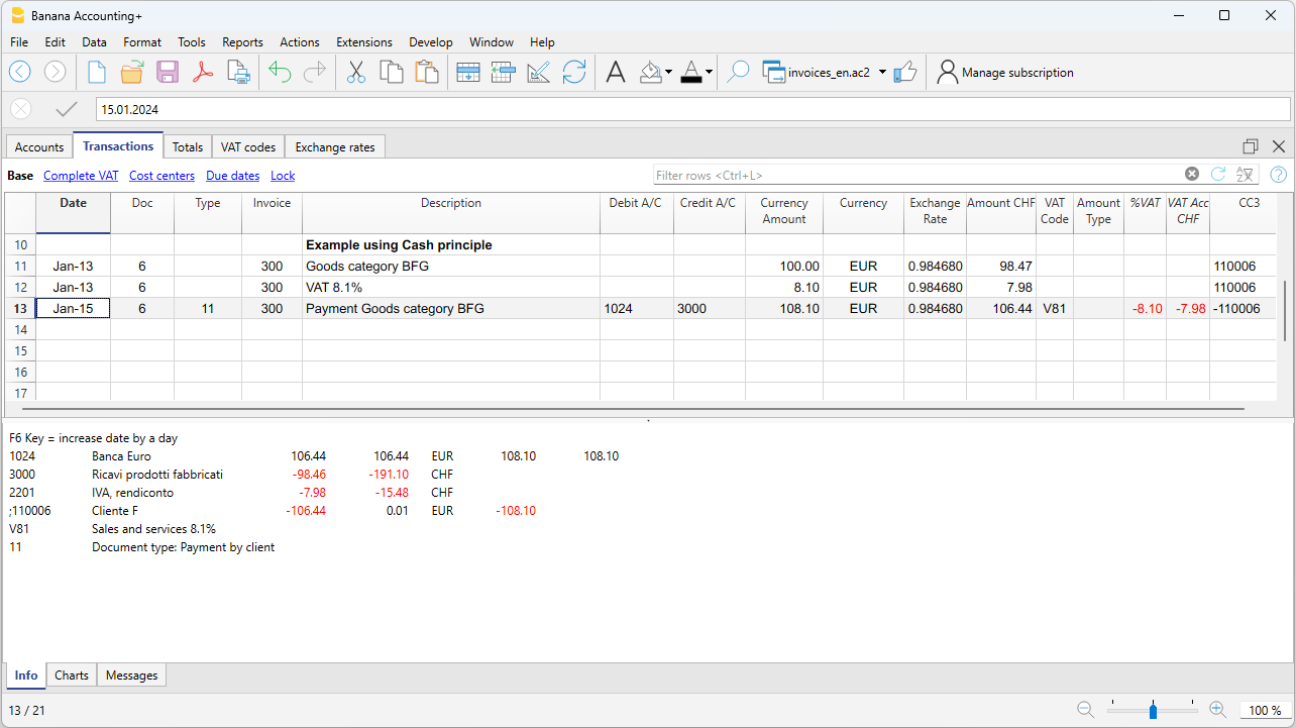
Comptabiliser l'encaissement:
- Dans la colonne Débit, saisissez le compte de liquidité.
- Dans la colonne Débit, saisissez le compte de recettes.
- Dans la colonne Code TVA, entrez le code TVA de la vente.
- Dans la colonne CC3, inscrire le compte du centre de coût du client en devise étrangère avec un signe négatif.
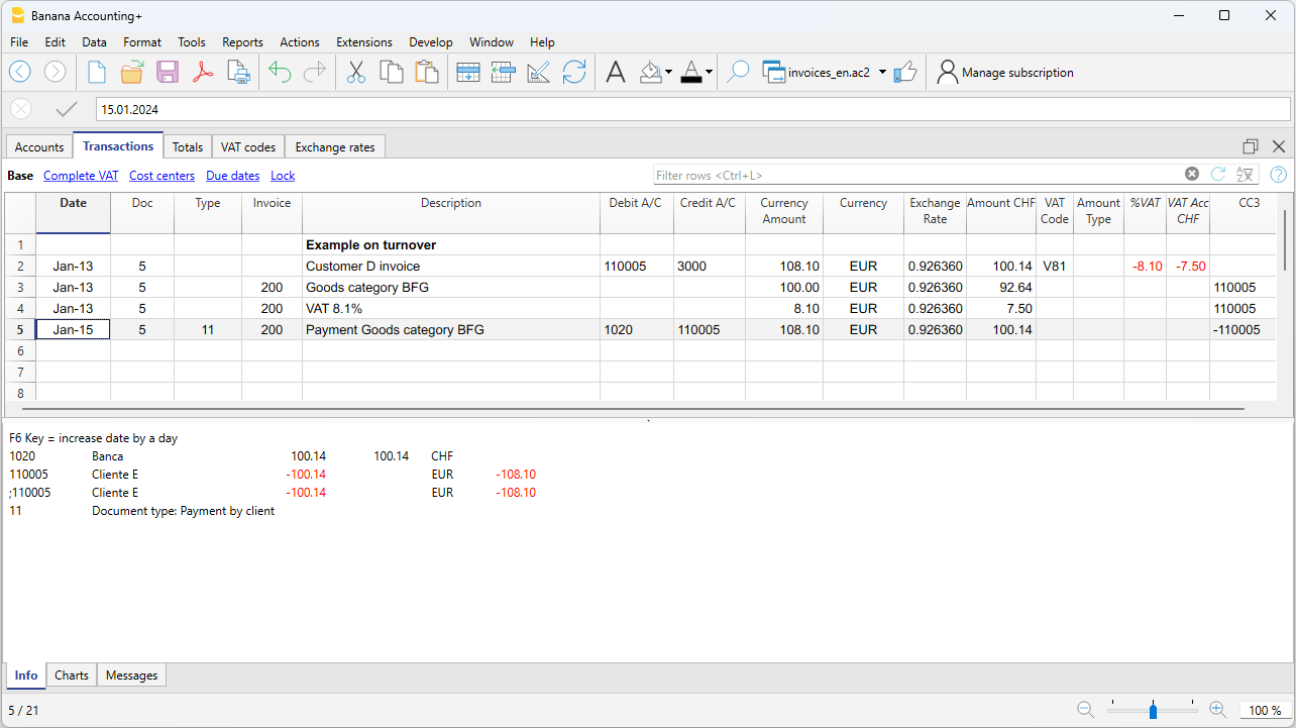
Exemple : Facture en devise étrangère (EUR) avec TVA sur les recettes en devise de base (CHF):
Factures en devises étrangères avec TVA sur le chiffre d'affaires
- Ouvrez un de nos modèles de comptabilité multidevise avec TVA et un livre des clients.
- Dans le tableau Comptes, définir les clients en devises étrangères à la fois comme livre (Comptes) et comme centres de coût CC3 (;).
Dans le menu Rapports > Clients > Paramètres, définissez le Groupe/compte client en utilisant le centre de coûts CC3.
Remarque : en définissant cette option sur CC3, les factures émises pour un compte normal ne seront plus créées. Il est donc recommandé de configurer également les clients comme centres de coûts CC3.- Dans le tableau Ecritures, il faut introduire les données de la facture sur plusieurs lignes :
- Sur la première ligne, indiquez normalement l'émission de la facture :
- La date, la description, dans le compte Débit le compte client en devise étrangère et dans le compte Débit la recette, le montant hors TVA et le code TVA de la vente.
- Il n'est pas nécessaire d'indiquer le numéro de la facture.
- Sur la deuxième ligne :
- Dans la colonne Montant Devise (Mont.Devise), indiquez le montant de la facture hors TVA (sans indiquer de compte de débit ou de crédit).
- Dans la colonne CC3, inscrire le compte du centre de coût du client en devise étrangère.
- Lorsque les colonnes Quantité, Unité et Prix unitaire sont utilisées, le prix unitaire doit être net de TVA.
- Sur la troisième ligne :
- Dans la colonneMontant Devise (Mont.Devise), introduire le montant de la TVA en devise étrangère (sans introduire de compte de débit ou de crédit), en calculant manuellement le montant de la TVA en devise étrangère.
- Dans la colonne CC3, indiquez le compte du centre de coût du client en devise étrangère.
- Sur la première ligne, indiquez normalement l'émission de la facture :
Les lignes avec les centres de coût servent simplement à certifier la facture en devise étrangère avec la TVA.
Comptabiliser l'encaissement:
- Dans la colonne Débit, vous inscrivez le compte de liquidité.
- Dans la colonne Débit, vous inscrivez le compte du client en devise étrangère.
- Dans la colonne CC3, inscrire le compte du centre de coûts du client en devise étrangère avec un signe négatif.
Exemple : saisie d'une facture en devise étrangère (EUR) avec TVA sur le chiffre d'affaires en devise de base (CHF) :
Saisie avancée colonne Type
La colonne Type du tableau Écritures permet de définir des commandes spécifiques pour l'affichage de certaines données dans l'impression de la facture.
Pour utiliser la colonne, vous devez d'abord l'afficher à partir du menu Données → Organiser colonnes, afficher la colonne PièceType.
Saisie des données
Une fois la colonne affichée, vous pouvez poursuivre la saisie des données. Pour cela :
- Ajoutez une ligne vide après les données de la facture.
- Dans la colonne Date, saisissez la date de la facture.
- Dans la colonne Type, saisissez la commande souhaitée (voir tableau ci-dessous).
- Dans la colonne Facture, saisissez le numéro de facture.
- Dans la colonne Description, saisissez les données à inclure dans la facture.
Facture au client
En saisissant 10 : La colonne Type énumère toutes les options possibles pour personnaliser les données de facturation.
Ces lignes de commande doivent, à l’exception des lignes de totaux, se trouver à la fin de la facture, après toutes les lignes de détail relatives aux articles ou aux prestations.
| Données facture | Colonne Type | Colonne Libellé |
|---|---|---|
Adresse client Lorsque vous souhaitez une adresse de facturation différente de celle du tableau Comptes (vue Adresse), vous pouvez la spécifier en utilisant les options appropriées. Sur chaque ligne, vous définissez un élément d'adresse (prénom, nom, adresse...). | 10:adr:fna 10:adr:lna 10:adr:bna 10:adr:str1 10:adr:str2 10:adr:str3 10:adr:cod 10:adr:cit 10:adr:sta 10:adr:cou | Insérer le prénom Insérer le nom Insérer le nom de l'entreprise/de l'organisation Insérer ligne 1 de l'adresse Insérer ligne 2 de l'adresse Insérer ligne 3 de l'adresse Insérer le code postal Insérer la localité Insérer la province/le région Insérer le pays |
| Adresse de livraison | 10:sadr:pna 10:sadr:fna 10:sadr:lna 10:sadr:str1 10:sadr:cod 10:sadr:cit | Insérer le préfixe Insérer le prénom Insérer le nom Insérer ligne 1 de l'adresse Insérer le code postal Insérer la localité |
Salutations Après le tableau des détails de la facture, vous pouvez ajouter une ligne de texte pour les salutations finales. Voir aussi Exemples factures. | 10:gre | Insérer le texte des salutations |
| Ordre date | 10:ordd | Insérer la date de l'ordre |
| Ordre numéro | 10:ordn | Insérer le numéro de l'ordre |
Notes finales Après le tableau des détails de la facture et avant les salutations, vous pouvez ajouter une ou plusieurs lignes de texte pour toute note. Voir aussi Exemples factures. | 10:not | Insérer le texte des notes |
Paramètres (avancés) Lorsque vous souhaitez imprimer des données personnalisées sur la facture, vous pouvez utiliser la commande appropriée. Elle est destinée aux utilisateurs ayant des connaissances en programmation JavaScript, et permet de modifier la présentation de la facture afin d'utiliser les paramètres indiqués avec cette commande. Pour plus d'informations, voir Printing custom data (en anglais uniquement). | 10:par | Insérer les paramètres personnalisés |
Délai de paiement Lorsque vous souhaitez indiquer un texte alternatif comme délai de paiement, saisissez le texte souhaité. Ce terme apparaîtra sur la facture. | 10:ter | Insérer le texte alternatif pour le délai de paiement |
| Text début | 10:beg | Insérer le texte imprimé au début de la facture |
Titre Si vous ne souhaitez pas utiliser le titre de la facture par défaut, vous pouvez en spécifier un autre. | 10:tit | Insérer le texte du titre de la facture |
Sous-totaux articles Dans le tableau des détails de la facture, vous pouvez insérer des totaux intermédiaires pour les articles/postes. Voir aussi Exemples factures. | 10:tot 10:tot:0 | Insérer le sous-total du niveau 0 (tot e tot:0 indique toujours le niveau 0.
|
Texte en-tête Dans le tableau des détails de la facture, vous pouvez ajouter des en-têtes pour regrouper les articles. Voir aussi Exemples factures. | 10:hdr | Insérer le texte que vous voulez ajouter aux détails de la facture. Laissez vide pour ajouter une ligne vide. |
Totaux intermédiaires
Pour pouvoir saisir des totaux intermédiaires, des lignes supplémentaires doivent être saisies dans le tableau Ecritures :
- Dans la colonne Type insérer 10 : et choisir dans le menu déroulant :tot, le libellé 10:tot apparaîtra. Insérer à nouveau : et choisir : 1
- Dans la colonne Libellé, inscrivez la description correspondant au total (p. ex., total des marchandises).
- Saisissez le numéro de facture (si vous ne saisissez pas le numéro de facture, le total ne sera pas imprimé).
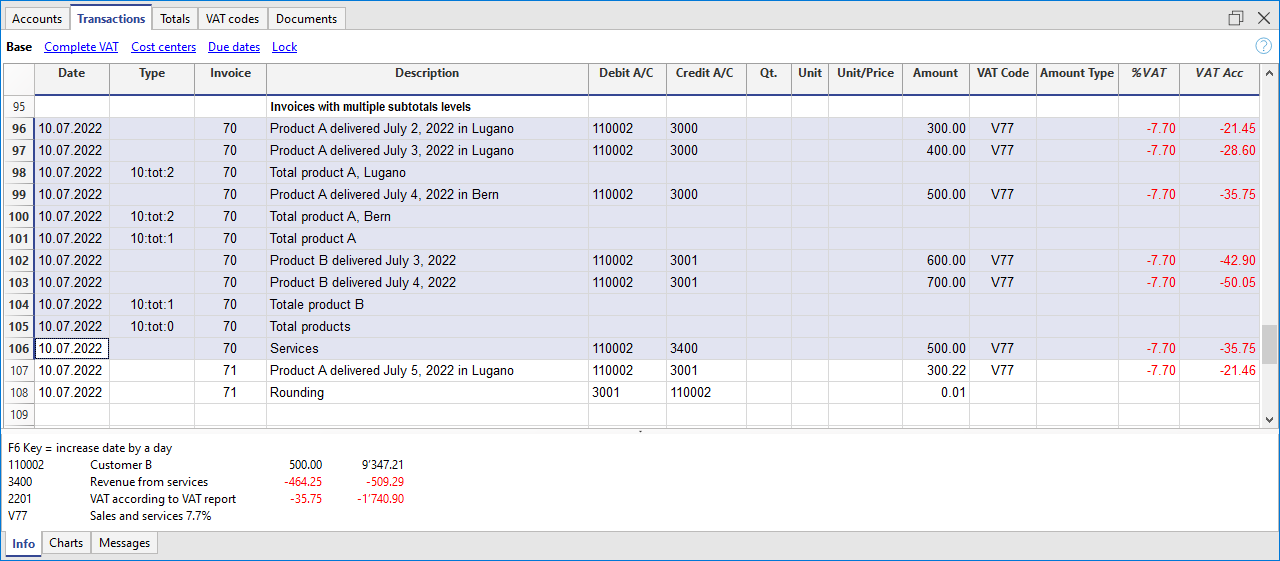
Exemple de facture avec totaux intermédiaires

Texte de remplacement pour le délai de paiement
Pour chaque facture, vous pouvez définir un texte libre comme condition de paiement qui remplace le texte de la date d'échéance.
- Saisissez une ligne supplémentaire avec le même numéro de facture dans le tableau Écritures.
- Dans la colonne Type vous devez insérer 10: et sélectionner :ter dans le menu déroulant qui apparaît, donc le libellé 10:ter apparaîtra.
- Dans la colonne Libellé, entrez le texte (p. ex. 30 jours net, 60 jours, etc.).
Lorsque la facture sera imprimée, la valeur affectée comme condition de paiement s'affichera.
D'autres personnalisations
Des options de personnalisation supplémentaires, telles que la définition des coordonnées bancaires ou des salutations finales, sont disponibles dans la fenêtre d'impression de la facture.