Budget, Prévisions financières et Plans de liquidité
Toutes les applications de Banana Comptabilité Plus comprennent un outil de prévision financière puissant et innovant basé sur la méthode en partie double. Vous pouvez facilement avoir des bilans, des comptes de résultats prévisionnels, des plans financiers, de liquidité et d'investissement.
Vision d'avenir
Les prévisions financières, selon la méthode de la comptabilité en partie double, vous donnent une vision complète de l'avenir de l'entreprise. Vous pouvez prévoir la situation avant que les choses n'arrivent, et vous aurez ainsi la possibilité d'agir à temps. Si vous constatez que les coûts seront trop élevés, vous pourrez prendre des mesures pour les réduire. Si vous constatez un manque de liquidités, vous aurez le temps de prendre des mesures pour l'éviter.
L'utilisation de prévisions financières apportera une valeur ajoutée à votre gestion.
- ▶ Video: Comment démarrer une Comptabilité dépenses / recettes
- ▶ Vidéo: Comment commencer avec la comptabilité en partie double
- ▶ Vidéo: Comment commencer une comptabilité multidevise
Des prévisions financières à la portée de tous
Le système de planification basé sur la méthode de la double entrée est incroyablement puissant et abordable.
- La planification est entièrement intégrée dans le système comptable.
- Il utilise le même plan comptable que la comptabilité.
- Pas besoin de créer un nouveau dossier, il suffit d'ajouter des mouvements budgétaires.
- Les estimations sont effectuées avec des entrées de budget.
- La méthodologie comptable éprouvée de la comptabilité en partie double est utilisée. Les coûts et les recettes peuvent être spécifiés en détail.
- Vous disposez de prévisions de compte de résultat et de bilan.
- Vous pouvez voir comment les ventes, les coûts, les bénéfices, les liquidités et le capital vont évoluer.
- Vous pouvez voir l'évolution d'un compte ou d'un groupe avec tous les mouvements budgétaires individuels.
- Le programme prépare des prévisions par mois, trimestre ou année.
- Les prévisions peuvent être paramétrées avec des quantités et des formules de calcul.
- Lorsque vous modifiez les prévisions, par exemple en augmentant les investissements, l'amortissement de fin d'année est automatiquement recalculé.
- Le plan financier préparé pour un an peut également être projeté sur plusieurs années.
- Tous les rapports comptables sont disponibles avec les valeurs passées, présentes et futures.
Vue instantanée des valeurs du Budget
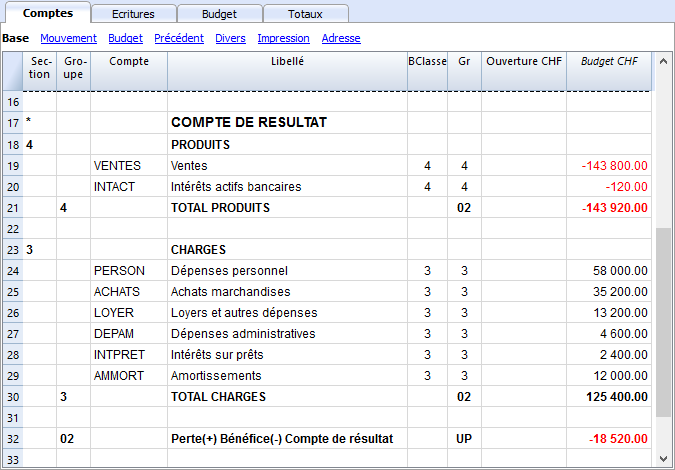
La planification financière basée sur la méthode en partie double utilise le même plan comptable que la comptabilité.
Dans le tableau Comptes et catégories (comptabilité des dépenses et des recettes), vous voyez les soldes courants ainsi que les soldes prévisionnels.
Vous pouvez définir librement la structure du bilan et du compte de résultat en ajoutant des comptes et des groupes.
Vous pouvez également utiliser des centres de coûts et de profit, des segments et des comptes pour les clients et les fournisseurs.
Le tableau Budget
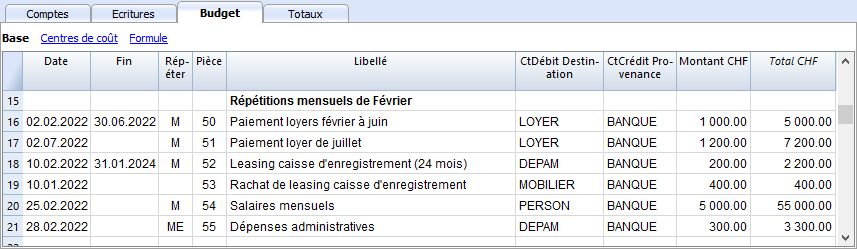
La planification est préparée en insérant des écritures dans le tableau Budget. C'est comme faire des documents comptables, mais ils concernent l'avenir.
Le loyer et les autres opérations répétitives ne sont indiqués qu'une seule fois, en fixant l'option de répétition et une date finale possible.
La colonne Total indique la somme pour l'année.
Vous pouvez ajouter autant de lignes que vous le souhaitez, pour l'année en cours ou ultérieure, et les modifier à tout moment.
Une vision claire et complète de l'avenir de votre entreprise
Les mêmes rapports que vous avez pour la comptabilité, vous pouvez aussi les avoir pour l'avenir.
Avant même le démarrage de l'entreprise, vous pouvez connaître la rentabilité de votre entreprise et le montant des liquidités dont vous disposerez à la fin de l'année.
Aperçu complet et détaillé de votre avenir financier
Banana Comptabilité fournit tous les rapports nécessaires pour avoir une vision complète de votre avenir financier, les mêmes que ceux que vous utilisez pour la comptabilité, tous intégrés et équilibrés, sans différences, tout comme la comptabilité. Tout est automatique, vous ne devez pas perdre de temps à établir des tableaux dans Excel, à saisir et vérifier des formules, à définir des lignes et des colonnes.
- Plan de liquidité.
Vous pouvez voir comment la liquidité évoluera dans la période de planification choisie, savoir à l'avance si vous aurez suffisamment de moyens pour faire face aux différents engagements et choisir d'avoir une vue synthétique, par groupe, ou détaillée, avec chaque élément énuméré. - Compte de résultat prévisionnel.
Vous pouvez voir ce que seront les recettes, les coûts et le résultat attendu, choisir une vue sommaire avec les totaux par groupe ou même une vue détaillée avec les valeurs des différents éléments. La présentation du compte de résultat peut être établie et modifiée selon les besoins. Le programme effectuera les totaux automatiquement, sans que vous ayez à entrer des formules. - Bilan prévisionnel.
Pour chaque compte et groupe d'actifs et de passifs, vous verrez l'évolution dans le temps. - Plan d'investissement.
Pour chaque compte ou groupe d'actifs, vous pouvez voir l'évolution dans le temps. - Fiches de détails.
Vous pouvez analyser chaque élément en détail, grâce à la fiche de compte, savoir quelle sera l'évolution du compte bancaire ou des liquidités. - Graphiques avec l'évolution dans le temps.
Vous pouvez voir instantanément l'évolution future de chaque produit. D'un seul coup d'œil, vous pouvez voir comment les ventes vont évoluer ou s'il y aura une crise de liquidité. - Centres de coûts et de profits, et segments. Vous pouvez également utiliser des centres de coûts, des centres de profit et des segments lors de vos prévisions.
Vous pouvez obtenir des prévisions détaillées pour des projets individuels, des clients ou des zones géographiques. - Projections pluriannuelles.
Vous pouvez obtenir des bilans et des comptes de résultats pour un, deux, cinq ou même dix ans.
Le programme projette automatiquement les données de l'année pour les périodes suivantes. - Consulter les données par mois, trimestre, année ou plusieurs années.
Vous pouvez obtenir le bilan et le compte de résultat pour un mois, un trimestre, un semestre, une année ou plusieurs années.
Ce qui vous permettra ensuite analyser en détail la période qui vous intéresse. - Comparer le budget avec les données réelles
En utilisant le même plan comptable, la comparaison entre la prévision et la situation actuelle est immédiate. Vous pouvez facilement identifier les écarts par rapport à l'estimation. - Sauvegarder les paramètres du rapport (personnalisations).
Créez des rapports et enregistrez des personnalisations pour les reprendre quand vous le souhaitez.
Pour chaque rapport, vous pouvez choisir la mise en page qui vous intéresse. Le programme adapte automatiquement les impressions sans que vous ayez à définir des lignes, des colonnes et des formules. Vous pouvez analyser les données de différents points de vue, en passant d'un type d'affichage à l'autre.
- Affichage pour une période.
- Le programme présente des rapports pour l'année, mais vous pouvez également demander à ne disposer des prévisions que pour un trimestre. Vous pouvez facilement passer d'une planification annuelle à une planification pluriannuelle.
- Évolution dans le temps.
- Le programme est en mesure de présenter tous les rapports avec une ventilation par période. Vous pouvez voir l'évolution dans le temps des liquidités, du bilan, des ventes, des coûts et du résultat d'exploitation. Vous pouvez facilement passer d'une vue à l'autre sans avoir à réinitialiser les formules ou les tableaux.
- Rapports entièrement personnalisés.
- Vous pouvez choisir et modifier l'affichage comme vous le souhaitez. Vous pouvez présenter vos projets de manière professionnelle et faire bonne impression sur ceux qui vous soutiennent.
- Enregistrer les paramètres du rapport.
- Vous pouvez créer et enregistrer des paramètres d'impression et les rappeler lorsque vous en avez besoin.
Facile à utiliser
Tout est déjà mis en place, vous devez saisir les mouvements de prévision avec de simples écritures. Cette approche est particulièrement adaptée aux comptables, qui sont capables de faire des prévisions précises et complètes en un rien de temps. Grâce à la comptabilité des dépenses et des recettes, même les personnes n'ayant pas de connaissances particulières en comptabilité peuvent réussir.
- Saisies similaires aux écritures comptables.
Pour chaque événement financier futur, vous saisissez une entrée avec la date, la description et les comptes qui sont touchés.
C'est le programme qui totalise les montants par poste et par période, tout comme en comptabilité. - Indication détaillée des dépenses et des recettes.
Vous pouvez indiquer les différents postes de dépenses en détail et au moment exact où ils se produiront. Pour les frais de personnel, vous pouvez indiquer les salaires des différents employés. - Modifications et mises à jour facilitées.
Adapter, ajouter ou supprimer les dépenses ou les recettes devient facile du fait que vous modifiez le détail spécifique. Si le loyer augmente l'année suivante, il suffit de changer ce poste. S'il y a une nouvelle dépense, une nouvelle ligne est ajoutée. Le programme actualisera automatiquement le calendrier.
Rapide grâce aux répétitions
Les opérations répétitives ne sont insérées qu'une seule fois. Le mouvement de prédiction indique la fréquence à laquelle l'opération sera répétée et le programme en tient compte pour l'avenir. Dans un programme, il y a beaucoup d'opérations qui se répètent. Un calendrier complet peut être préparé en peu de temps. La fonction de répétition est particulièrement efficace lorsque vous devez ajuster l'horaire, changer un seul montant : en un instant tout est mis à jour.
Automatisation des calculs
Le programme effectue automatiquement des calculs simples ou complexes.
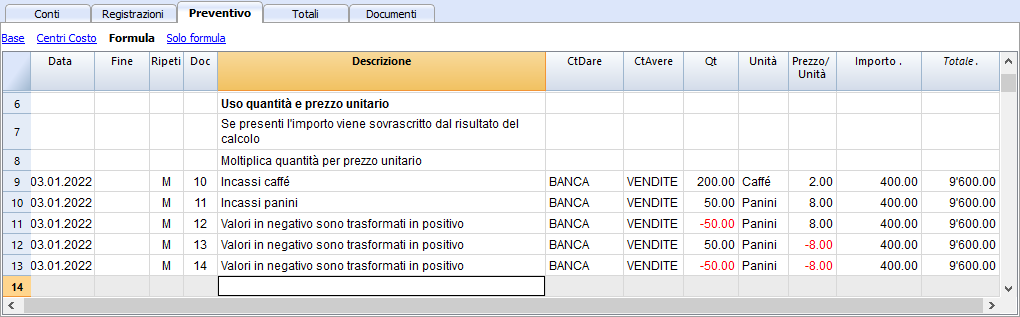
- Calcul basé sur les quantités et les prix.
Vous pouvez stocker les quantités vendues pour avoir une vue plus concrète de la planification. Le programme calcule automatiquement le montant du mouvement et met à jour la comptabilité. - Formule de calcul (Javascript).
La possibilité de saisir des formules n'est disponible dans Banana Comptabilité Plus qu'avec le plan Advanced. Mettez à jour maintenant!
Banana Comptabilité fournit un système de formules extrêmement puissant, conçu spécifiquement pour la planification financière. Vous avez accès aux données de planification, vous pouvez donc créer des mouvements qui dépendent d'événements antérieurs. Vous pouvez calculer l'amortissement sur la base de la valeur des investissements réalisés ou calculer les intérêts du prêt sur la base de l'utilisation réelle. Le programme recalculera les valeurs exactes après chaque changement. - Les formules sont des expressions du langage Javascript, vous pouvez créer des horaires simples ou complexes, entièrement automatisés.
- Vous pouvez attribuer des valeurs aux variables et les appeler dans les lignes suivantes.
- Les expressions Javascript ont accès à l'API Banane.
- Vous pouvez également programmer vos propres fonctions Javascript et les reprendre.
Projections automatiques sur plusieurs années
Vous pouvez fixer la planification pour une année et laisser le programme créer des projections pour les années suivantes.
Tous les rapports tels que le plan de liquidité, le compte de résultat et les prévisions de bilan seront également disponibles pour les années suivantes.
Cela vous permet d'avoir une vision à moyen et long terme de la situation financière. La projection peut également être entièrement contrôlée pour les années suivantes.
La logique de fonctionnement est simple, pour les opérations de l'année qui se répéteront également les années suivantes, un code de répétition annuelle est inséré. De cette façon, le programme est en mesure de projeter les données de planification pour la période concernée. Vous pouvez facilement planifier pour deux, cinq ou même plus de deux ans.
Analyse du portefeuille clients et contrôle des fournisseurs
Lors de la saisie des mouvements prévisionnels, vous pouvez indiquer des codes clients. Vous pouvez ainsi établir un planning réaliste à partir de votre portefeuille de clients et comprendre si les coûts seront couverts et quels clients seront plus rentables et donc plus attentifs.
La même analyse peut bien sûr être faite pour les fournisseurs.
Planification de projet ou de secteur
Vous pouvez également créer des plans financiers avec des rapports pour des projets, des activités ou des secteurs d'entreprise. Il suffit d'indiquer dans les mouvements qu'une dépense ou un revenu est lié à un projet ou à un secteur et le programme peut automatiquement préparer des rapports spécifiques.
Une adaptation facile
Vous pouvez adapter la structure du plan comptable et la présentation du bilan et du compte de résultat ; ajouter des postes et des groupes et les rapports changent automatiquement, sans avoir à ajouter des formules pour calculer les totaux des lignes ou des colonnes.
Comparer le budget et les données réelles
La comptabilité et la planification utilisent le même moteur pour le calcul et la préparation des rapports. Dans le tableau des enregistrements, inscrivez les valeurs se rapportant au passé et dans le tableau budgétaire celles du futur. Le plan comptable et la présentation du bilan sont toujours les mêmes et vous disposez automatiquement de comparaisons et d'indications sur les variations possibles par rapport au budget.
Transfert automatique des données vers une nouvelle année
Les plans préparés avec Banana Comptabilité sont faciles à mettre à jour et à modifier. Il suffit de modifier les mouvements concernés et le programme recalcule automatiquement les formules et met à jour le planning.
Lorsque vous passez à la nouvelle année, le programme communique les données de planification, en modifiant les dates. Il s'agit alors de modifier les éléments qui ont changé par rapport à l'année précédente. Cela donne une planification détaillée et parfaite pour l'année suivante.
Simulation financière d'entreprise
La planification intégrée en comptabilité est très puissante et ouvre une nouvelle ère dans la planification des entreprises, car elle donne la possibilité de simuler la série d'événements futurs avec une grande précision et dans le détail. Vous pouvez analyser les prévisions en détail avec les mêmes outils que ceux utilisés pour l'analyse comptable ; vérifier quel est le seuil de rentabilité et analyser la situation des clients ou des projets.
Apprendre la comptabilité avec la planification
En mettant en place votre planification avec des mouvements similaires à la comptabilité, vous vous exercez et apprenez la technique comptable. Les cours de formation en comptabilité peuvent être rendus beaucoup plus intéressants et efficaces, car vous pouvez confier aux étudiants la tâche de créer leur propre entreprise et la rendre solide et rentable. Les étudiants devront non seulement s'exercer à saisir des écritures, mais ils devront aussi garder un œil sur l'entreprise et s'habituer à lire le bilan et le compte de Résultat.
Grundprinzipien der präzisen Finanzplanung
Die präzise Finanzplanung von Banana Buchhaltung entstand aus der Idee, die Methoden der Buchhaltung auch auf die Planung der Zukunft anzuwenden.
Anstatt mit separaten Programmen oder einfachen Tabellenkalkulationen zu arbeiten, ermöglicht Banana die Erstellung detaillierter Finanz- und Ertragsplanungen nach derselben Logik wie die ordentliche Buchhaltung.
Das System erstellt detaillierte und realistische Planungen, bei denen Bilanz, Erfolgsrechnung und Liquiditätsplanung automatisch miteinander verknüpft sind.
Wird beispielsweise eine geplante Umsatzbuchung geändert, aktualisiert das Programm automatisch:
- die geplanten Erträge
- die zukünftige Liquidität
- die Vermögenslage
- die Planbilanz und die Plan-Erfolgsrechnung
Neben den Planberichten speichert das System auch sämtliche erfassten Planbuchungen. Dadurch lassen sich die Ursachen von Abweichungen zwischen Plan- und Ist-Werten einfach nachvollziehen und analysieren.
Mehr als Excel-Tabellen
Die präzise Finanzplanung bietet einen deutlich leistungsfähigeren Ansatz als herkömmliche Planungen, die mit Excel-Tabellen erstellt werden.
Mit Tabellenkalkulationen lassen sich zwar Verkaufsbudgets oder wirtschaftliche Simulationen erstellen, langfristig ist es jedoch oft schwierig, Folgendes aktuell und konsistent zu halten:
- die Liquiditätsplanung
- die Zusammenhänge zwischen Kosten, Erträgen und Vermögen
- zukünftige Finanzplanungen.
Banana Buchhaltung verwendet dagegen ein integriertes System, das sämtliche Planungsdaten automatisch aktualisiert. Dadurch entsteht eine konsistente, dynamische und realitätsnahe Finanzplanung – besonders wertvoll für Unternehmen, deren Rahmenbedingungen sich laufend verändern.
Das System unterstützt zudem Rolling Budgets und ermöglicht es, die Finanzplanung kontinuierlich an die tatsächliche Entwicklung des Unternehmens anzupassen.
Eine auf Liquidität ausgerichtete Planung
Ein zentrales Element der präzisen Finanzplanung ist die Kontrolle der zukünftigen Liquidität.
Viele Unternehmen geraten nicht deshalb in Schwierigkeiten, weil Kunden oder Aufträge fehlen, sondern weil geeignete Werkzeuge fehlen, um die Liquiditätsentwicklung frühzeitig zu erkennen und künftige Ein- und Auszahlungen zuverlässig zu planen.
Deshalb verknüpft Banana Buchhaltung automatisch:
- Kosten und Erträge
- Liquidität
- Aktiven und Passiven
Dadurch entsteht ein vollständiges Bild der finanziellen Entwicklung des Unternehmens.
Ziel ist nicht nur die Erstellung eines Budgets, sondern die Bereitstellung eines praktischen Werkzeugs für fundierte finanzielle Entscheidungen.
Buchhaltung für die Zukunft
Die präzise Finanzplanung überträgt die Logik der Buchhaltung auf die Planung der Zukunft.
Anstatt ausschliesslich bereits erfolgte Geschäftsvorfälle zu erfassen, werden zukünftige Planbuchungen eingegeben. Daraus entstehen automatisch:
- Planbilanz
- Plan-Erfolgsrechnung
- Liquiditätsplan
- Vergleiche zwischen Budget und Ist-Werten.
Das System basiert auf derselben Grundlage wie die Buchhaltung:
- dieselbe Buchhaltungsdatei
- derselbe Kontenplan
- dieselbe Buchungslogik
Dadurch lassen sich Ist- und Plandaten jederzeit miteinander vergleichen, und die Finanzplanung bleibt stets aktuell.
Ein leistungsstarkes und anspruchsvolles Werkzeug
Die präzise Finanzplanung ist ein leistungsstarkes Werkzeug. Sie bietet zahlreiche Vorteile, setzt jedoch ein gutes Verständnis der buchhalterischen und finanzplanerischen Zusammenhänge voraus.
Um zuverlässige Ergebnisse zu erzielen, sind folgende Voraussetzungen wichtig:
- Kenntnisse der Buchhaltungsstruktur
- Verständnis der Finanzflüsse
- eine konsistente und realistische Planung.
Die Dokumentation ist stellenweise bewusst technisch gehalten, da das System einen hohen Grad an Präzision und Automatisierung bietet.
Die Entstehung des Systems
Die Idee der präzisen Finanzplanung entstand aus der Beobachtung der finanziellen Schwierigkeiten vieler Unternehmen, insbesondere von Neugründungen und kleinen Betrieben.
Häufig entstehen Probleme nicht aufgrund mangelnder Produkte oder Dienstleistungen, sondern weil geeignete Werkzeuge fehlen, um die zukünftige Liquidität zu planen und zu überwachen.
Herkömmliche, auf Excel basierende Systeme erschwerten es:
- detaillierte Finanzplanungen zu erstellen
- Planungsdaten aktuell zu halten
- verschiedene Szenarien zu simulieren
- die finanziellen Auswirkungen von Entscheidungen rasch zu beurteilen
Deshalb wurde ein System entwickelt, das auf der Buchhaltungslogik basiert und für die Zukunft dieselben Analyse- und Kontrollmöglichkeiten bietet, die in der Buchhaltung für historische Daten selbstverständlich sind.
Die Planung automatisieren
Um die laufende Aktualisierung der Finanzplanung zu vereinfachen, stellt Banana Buchhaltung zahlreiche Automatisierungsfunktionen zur Verfügung.
Das System unterstützt:
- wiederkehrende Buchungen
- Berechnungsformeln
- Mengen und Preise
- die automatische Berechnung von Abschreibungen und Zinsen
- mehrjährige Planungen
Wird ein Element der Planung geändert, aktualisiert das Programm automatisch alle verknüpften Werte und hält Bilanz, Erfolgsrechnung und Liquiditätsplanung jederzeit konsistent.
Dadurch wird die Finanzplanung zu einem kontinuierlichen Arbeitsinstrument und nicht zu einem statischen Dokument, das nur einmal pro Jahr erstellt wird.
Planification basée sur la méthode en partie double
Le système de planification de Banana Comptabilité est basé sur la méthode en partie double, la même que celle utilisée pour la comptabilité.
Il est prévu de toujours indiquer un compte d'origine (Crédit) et un de destination (débit). Cela permet d'avoir un aperçu précis des flux de capitaux et une vue complète qui inclut :
- Prévisions du bilan, donc relatives à la situation financière, à la liquidité, aux actifs, aux fonds de tiers et aux fonds propres.
- Prévision des pertes et profits : recettes, coûts et résultat pour l'année.
Planifier Exécuter Vérifier
La planification de Banana Comptabilité fait partie intégrante du cycle Planifier Exécuter Vérifier.
Vous avez un contrôle constant et dynamique de la situation et de l'évolution financière.

Planification et comptabilité en un seul fichier
Le même fichier contient à la fois des données comptables et des données de planification. Vous pouvez commencer par un fichier pour tenir la comptabilité et ajouter ensuite la planification plus tard, ou vous pouvez commencer par un fichier pour tenir la planification et gérer ensuite également la comptabilité.
Éléments communs
- Données comptables de base
En-tête, devise, période comptable, adresse, autres paramètres. - Tableaux Comptes et Catégories
Où vous mettez le plan comptable avec les comptes et les groupes de totalisation.- Soldes initiaux (Colonne d'ouverture)
Sont inscrits dans le tableau des comptes et servent de situation initiale tant pour la comptabilité (valeurs courantes) que pour les prévisions. - Budget annue (colonne Budget)
- Avec le tableau Budget
La colonne Budget du plan comptable sera protégée et le programme indique les montants du budget, calculés sur la base du contenu du tableau Budget, en se référant à l'exercice comptable. - S'il n'y a pas de tableau Budget
Saisissez les données de citation manuellement.
Dans la prévision, le programme crée la valeur mensuelle, en divisant la valeur annuelle par le nombre de mois de l'exercice comptable.
- Avec le tableau Budget
- Soldes initiaux (Colonne d'ouverture)
- Autres tableaux
- Tableau des codes de TVA
- Table d'échange
Données comptables (passées et présentes)
- Le tableau des écritures
Où les mouvements du passé (historique) sont enregistrés.
Le tableau Écritures est toujours présent dans le fichier comptable. Si vous ne l'utilisez pas, vous pouvez rendre le tableau non visible. - La valeur actuelle (comptable, passée et présente)
Il s'agit du solde ou du mouvement de la période d'un compte ou d'un groupe.
Dans les rapports, vous pouvez voir la colonne Valeur actuelle.
Il s'agit des valeurs calculées sur la base des données comptables, calculées en tenant compte des:- Soldes initiaux (tableau des comptes).
- Mouvements du tableau Écritures
- Fiche de comptes (historique)
Il s'agit des mouvements d'un compte ou d'un groupe préparé sur la base des soldes initiaux et des écritures.
Données du Budget
Ce sont celles qui servent à faire des prévisions, des budgets et des planifications.
Dans le programme, le terme "Budget" est toujours utilisé pour les données se référant à l 'avenir.
- Le tableau Budget
Vous y insérer les mouvements futurs, de la planification.
La méthode est la même que celle du tableau des Écritures, avec les mêmes colonnes, plus d'autres spécifications de planification.
Mouvements se référant à l'avenir, insérés dans le tableau Budget- Valeurs statiques (comme dans le tableau Écritures)
- qui utilisent des formules de calcul, que le programme résout lors du calcul du Budgete.
- Les mouvements répétitifs, que le programme utilise pour créer automatiquement des prévisions.
Ils peuvent également contenir des formules de calcul.
- La valeur du Budget (futur)
La valeur du Budget. Dans les rapports, vous pouvez voir la colonne de la valeur du Budget. - Calculé en tenant compte
- Soldes initiaux (tableau des comptes)
- Mouvements dans le tableau Budget (le cas échéant).
- Si le tableau des cotations n'existe pas, utilisez la valeur contenue dans la colonne Budget du tableau Comptes ou Catégories.
- Fiche de compte du Budget (futur)
- Il s'agit des mouvements d'un compte ou d'un groupe préparé sur la base de soldes initiaux et d'écritures du Budget.
Valeurs d'écart
Différence entre le budget et les valeurs actuelles (réelles, finales).
En noir, il y a la colonne de comparaison, qui indique l'écart.
Valeurs de projection mixtes (à partir d'une certaine date)
La valeur à une certaine date future calculée comme suit :
- Jusqu'à la date de début indiquée sur la base des valeurs actuelles.
- A partir de la date indiquée sur les valeurs du Budget.
Les valeurs de projection mixtes ne sont disponibles que via les scripts et le serveur web.
Types de comptabilité
La méthode comptable que vous avez choisie est utilisée pour saisir des écritures ou des mouvements budgétaires.
- Recettes et dépenses (Cash Manager ainsi Comptabilité Dépenses/Recettes)
- Partie Double (Comptabilité en partie double et multidevise).
En interne, pour le calcul des prévisions, le programme utilise toujours le moteur à double entrée. Les résultats et les rapports obtenus sont donc très similaires.
Période comptable, de planification et de prévision
La comptabilité ou la prévision est toujours liée à une période. On distingue les périodes suivantes :
- Exercice comptable
C'est celle définie dans les propriétés du fichier, avec la date de début et de fin. - Période de planification
Il s'agit de la période pour laquelle les données de planification sont saisies. - Période de prévision
Il s'agit de la période utilisée par le programme pour calculer les prévisions. Elle est indiquée au moment où une impression est demandée.
Voir la période de prévision pour plus d'informations.
Répartition par période
Dans la planification, avec la méthode en partie double, chaque opération possède sa propre date. L'utilisateur, lors de l'impression, choisit d'avoir la prévision par mois, trimestre, semestre ou année, et le programme calcule tout automatiquement. Il n'est plus nécessaire, comme pour les tableaux de calcul, de déterminer au départ s'il faut faire des prévisions par mois, par trimestre ou par année et de diviser les montants manuellement dans les colonnes.
Projections automatiques
Grâce à la possibilité d'indiquer que certaines opérations sont répétées dans l'avenir, le programme dispose des éléments nécessaires pour préparer automatiquement les prévisions pour les années à venir. Vous pouvez ainsi voir comment les recettes, les coûts, les liquidités et les autres actifs et passifs vont évoluer dans les semaines, mois, trimestres et années à venir.
Détails de toutes les transactions
Avec la méthode en partie double, les prévisions sont préparées par la saisie d'écritures. Le programme est en mesure de présenter la carte avec les mouvements détaillés pour chaque compte. Cet affichage est très utile pour obtenir des détails supplémentaires et constitue un autre avantage de la planification axée sur les liquidités, qui est difficile à réaliser avec des feuilles de calcul.
Le Journal des calculs
Le journal de calcul constitue la base de tout traitement comptable et budgétaire. Pour préparer le bilan, le compte de résultat, les fiches de compte, les relevés de TVA, le programme crée une structure de données interne qui est appelée le journal de calcul. Les mouvements sont accessibles via l'API comptable avec la fonction Journal (en anglais).
La logique pour créer le journal de calcul est la suivante :
- Il est créé à partir des données saisies par l'utilisateur.
- Pour chaque mouvement financier, y compris les soldes d'ouverture, il y a une ligne où se trouvent les principaux éléments :
- Origine
Indique si la transaction est liée à la comptabilité (courante) ou à la planification (budget). - Type d'opération
Solde d'ouverture, mouvement, report, compensation de factures. - Date (la date pertinente)
- Description
- Compte
- Type de compte
Indique s'il s'agit d'un compte normal ou d'un centre de coûts ou de profit. - Montant (devise de base de la comptabilité)
Les valeurs positives indiquent une augmentation (Débit), tandis que les valeurs négatives indiquent une diminution (Crédit). - Montant dans la devise du compte
- Autres rubriques
- Tous celles présentes dans le tableau Écritures.
- Plusieurs autres qui sont utilisés pour les calculs.
- Origine
Le journal de calcul est vidé à chaque nouveau calcul, puis ils sont ajoutés :
- Les lignes des mouvements actuels (liés à la comptabilité réelle).
- Les lignes des mouvements budgétaires.
Les lignes de valeur actuelles (réelles)
Les lignes pour les valeurs actuelles sont ajoutées au journal temporaire à partir de :
- Soldes initiaux contenus dans le tableau des comptes
Pour chaque compte présentant un solde, une ligne est créée.- La date est la date de début de la comptabilité.
- Le compte, c'est le compte.
- Le montant est le solde d'ouverture.
- Mouvements comptables à partir du tableau des enregistrements.
Si le mouvement a plus d'un compte, compte Débit, compte Crédit, compte TVA, centre de coût, une ligne est générée pour chaque compte avec un montant positif ou négatif.
Lignes de valeurs du Budget
Les lignes pour les valeurs du Budget sont ajoutées au journal temporaire à partir de :
- Soldes initiaux contenus dans le tableau des comptes
Comme pour les valeurs comptables, une ligne de Budget est créée pour chaque compte présentant un solde. - Planification des mouvements (avec le tableau Budget)
Comme pour la comptabilité, pour chaque mouvement sur le compte, des lignes sont créées à partir du tableau Budget.- Les statiques, avec toutes les valeurs fixées.
- Mouvements répétés
- Tout au long de la période de projection définie, sur la base du code de répétition, le programme crée des lignes des duplicatats des lignes et fixe la date.
- Le programme génère les lignes répétées sur la base du contenu des colonnes Date début, Date fin et Répétition.
- Si la période de projection est l'année civile et qu'en janvier il y a l'enregistrement du loyer avec répétition mensuelle, le programme crée des doublons pour les 11 mois suivants.
- Si l'écriture a lieu le 31 janvier, pour les mois qui n'ont pas 31 jours, le jour sera le dernier du mois.
- Si la première écriture a lieu le 28 mars et que le code de répétition est indiqué comme étant la fin du mois, dans les mois suivants, le jour deviendra le dernier du mois.
- Comme pour les mouvements comptables, s'il y a plusieurs comptes sur la ligne du Budget, une ligne est générée pour chaque compte.
- Mouvements à partir du budget annuel (s'il n'y a pas de tableau Budget)
S'il n'y a pas de tableau Budget, les lignes de Budget sont créées à partir du contenu de la colonne Budget dans le tableau Comptes et catégories :- On calcule le nombre de mois de l'exercice comptable.
- Une ligne est créée pour chaque mois.
- Le montant figurant dans la colonne Budget est divisé par le nombre de mois.
- S'il y a une différence d'arrondi, une ligne supplémentaire est créée pour le dernier mois.
Après la création, les lignes sont triées par ordre croissant.
Colonne de calcul Montant
Une fois le journal de calcul créé, le contenu de la colonne des montants de toutes les lignes de devis, qui contiennent une formule ou une quantité ou un prix unitaire, est recalculé.
Résolution des formules en Javascript :
- Création de l'interprète Javascript
Chaque fois que le journal de calcul est créé, une instance d'un interprète Javascript, spécifique pour la résolution des formules de Budget, est également créée. - Initialisation de l'interprète Javascript
L'interprète Javascript est initialisé par l'exécution de scripts .- Les scripts par défaut de Banana Comptabilité.
- Le contenu du fichier _budget.js éventuellement présent dans le tableau des documents.
L'utilisateur peut ainsi initialiser des variables ou créer ses propres fonctions de calcul.
- Résolution des formules
- Les formules contenues dans les lignes du journal temporaire sont résolues l'une après l'autre dans l'ordre progressif des dates.
- Le statut de l'interprète Javascript est maintenu après chaque opération, de sorte que la formule peut se référer à des variables définies dans une ligne avec une date antérieure.
- Les formules contenues dans les lignes de répétition sont également exécutées dans l'ordre des dates, de sorte que le résultat varie en fonction du moment où il est exécuté.
La séquence de calcul est la suivante
- Les lignes de Budget sont ensuite traitées par ordre de date (si elles ont la même date dans l'ordre de saisies).
- Le montant de l'Écriture est calculé en fonction de cette priorité :
- S'il existe une formule pour la résoudre
- Si la quantité et le prix sont présents, en les multipliant
- Dans le cas contraire, la valeur contenue dans la colonne "montant" est maintenue. .
- Pour la comptabilité multidevise, la formule du montant en devise est d'abord exécutée, puis la formule du montant en devise de base.
S'il n'y a pas de formule de montant en devise de base, le programme reprend le taux de change historique et calcule la contre-valeur en devise de base. - Pour la comptabilité avec la TVA, la TVA est recalculée sur la base du montant de la saisie.
- Les lignes précédemment traitées sont utilisées pour les calculs des lignes suivantes.
- Le solde des comptes, à la date de la ligne du Budget, ne comprendra que les montants précédemment traités.
- Si dans une écriture de février, une formule est utilisée pour calculer le solde de l'année entière, vous n'aurez toujours le solde que jusqu'en février.
Calcul Colonne Total Tableau Budget
La colonne Total est calculée automatiquement et contient le montant total du Budget pour la période comptable indiquée dans les propriétés du fichier (date de début et de fin de la comptabilité).
- S'il s'agit d'une seule opération, le total est égal au montant.
- S'il s'agit d'une opération récurrente, le Total est la somme des montants de toutes les répétitions entrant dans l'exercice comptable.
- La colonne Total est vide si la date est antérieure ou postérieure à l'exercice comptable.
Calcul, prévision et comparaison de la valeur actuelle
Une fois le journal de calcul généré, il est utilisé pour calculer le bilan et tous les autres calculs nécessaires à la comptabilité.
Pour les périodes définies dans le rapport, le programme fait des calculs :
- La valeur actuelle (basée sur les Écritures).
- Les valeurs du Budget .
Les valeurs suivantes sont calculées pour les données actuelles et les citations :
- Solde au début de la période.
- Le mouvement Débit
- Mouvement Crédit
- Mouvement (Total)
- Solde à la fin de la période (Début + Mouvement)
Des comparaisons entre le courant et l'estimation sont également calculées :
- Variation absolue (Budget - Actuel).
- Pourcentage de variation
Recalcul automatique et manuel
Les valeurs du Budget sont recalculées automatiquement :
- S'il y a un changement dans le tableau Budget.
- S'il y a un changement de la date de début ou de fin de la comptabilité.
- En cas de changement dans le tableau des comptes.
- Si un rapport est demandé et que le tableau Écritures a été modifié.
Après chaque recalcul, le programme met automatiquement à jour :
- La colonne Budget dans le tableau Comptes et Catégories.
- La colonne Total dans le tableau Budget.
Si vous modifiez le tableau TVA ou le fichier _budget.js ou d'autres fichiers Javascript que vous utilisez dans le calcul des formules, vous devez effectuer un recalcul manuellement (Commande contrôler et recalculer la comptabilité).
La vitesse de calcul dépend de :
- Nombre de comptes et de groupes dans le tableau Comptes et catégories
- Nombre de lignes inscrites dans le tableau Budget.
- Nombre de lignes avec répétition.
- Présence de formules.
- Période de planification fixée. Plus la période est longue, plus le nombre de lignes de répétition est important.
Recalcul manuel
Si le calcul prend beaucoup de temps, il peut être difficile d'entrer les données dans le tableau Budget. Vous pouvez passer au recalcul manuel en insérant le cochet sous l'option Recalculer les totaux manuellement, menu Fichier → Propriétés du fichier → Section Options.
Pour obtenir les valeurs mises à jour, utilisez la commande Recalculer les totaux.
Berechnungslogik des Budgets
Die Grundlage für alle Buchhaltungs- und Budgetberechnungen bildet das Berechnungsjournal. Für die Erstellung von Bilanz, Erfolgsrechnung, Kontoauszügen und MWST/USt-Auswertungen erzeugt das Programm eine interne Datenstruktur, das sogenannte Berechnungsjournal.
Auf die Buchungen kann über die Buchhaltungs-API mit der Funktion Journal (nur auf Englisch) zugegriffen werden.
Erstellung des Berechnungsjournals
Für die Verarbeitung der Buchhaltungs- und Planungsdaten erstellt Banana Buchhaltung automatisch ein internes Berechnungsjournal, das auf den vom Benutzer erfassten Daten basiert.
Im Berechnungsjournal wird für jede finanzielle Buchung – einschliesslich der Anfangssalden – eine Zeile erzeugt. Jede Zeile enthält die wichtigsten Informationen, die für die Berechnungen benötigt werden, darunter:
- Herkunft der Buchung, um zwischen effektiven Buchungen und Planbuchungen zu unterscheiden
- Art der Buchung, z.B. Eröffnungssaldo, Buchung, Übertrag oder Rechnungsausgleich
- Buchungsdatum
- Beschreibung
- Konto
- Kontotyp, z.B. normales Konto, Kostenstelle oder Profitstelle
- Betrag in der Basiswährung
- Betrag in der Kontowährung
- zusätzliche Spalten der Tabelle Buchungen.
Positive Beträge entsprechen Sollbuchungen, negative Beträge Habenbuchungen.
Das Berechnungsjournal wird bei jeder Neuberechnung automatisch neu erstellt. Dabei führt das Programm folgende Schritte aus:
- Das bisherige Berechnungsjournal wird gelöscht.
- Die Zeilen der effektiven Buchungen werden erzeugt.
- Die Zeilen der Planbuchungen werden erzeugt.
- Alle Berechnungen für Berichte und Auswertungen werden ausgeführt.
Für die Finanzplanung verwendet Banana Buchhaltung dieselbe Berechnungslogik wie für die doppelte Buchhaltung. Dadurch entstehen konsistente Ergebnisse und Berichte für alle unterstützten Buchhaltungsarten, darunter:
- doppelte Buchhaltung
- Einnahmen-Ausgaben-Rechnung
- Buchhaltung mit Fremdwährungen.
Erzeugung der effektiven Werte
Zur Berechnung der effektiven Werte fügt Banana Buchhaltung dem Berechnungsjournal automatisch die Zeilen der effektiven Buchungen hinzu.
Die effektiven Werte werden auf Grundlage folgender Daten erzeugt:
- der Anfangssalden in der Tabelle Konten
- der Buchungen in der Tabelle Buchungen
Anfangssalden
Für jedes Konto mit einem Anfangssaldo erstellt das Programm automatisch eine Journalzeile mit:
- dem Eröffnungsdatum der Buchhaltung
- dem Konto
- dem Betrag des Anfangssaldos
Diese Zeilen bilden die Ausgangssituation der Buchhaltung und dienen als Grundlage für alle weiteren Berechnungen.
Buchungen
Anschliessend fügt das Programm die Journalzeilen hinzu, die aus den effektiven Buchungen erzeugt werden.
Eine Buchung kann mehrere Journalzeilen erzeugen, beispielsweise für:
- Soll-Konto
- Haben-Konto
- MWST/USt-Konto
- Kostenstellen
- Profitstellen
- Segmente
Für jedes betroffene Konto wird eine Journalzeile mit dem entsprechenden Betrag erzeugt:
- positiver Betrag für Sollbuchungen
- negativer Betrag für Habenbuchungen
Dieses Verfahren ermöglicht dem Programm eine einheitliche Berechnung von:
- Salden
- Buchungen
- Bilanzen
- Berichten
- Budget-Ist-Vergleichen
Erzeugung der Budgetwerte
Zur Berechnung der Budgetwerte erzeugt Banana Buchhaltung automatisch Budget-Journalzeilen im Berechnungsjournal.
Die Budgetwerte werden auf Grundlage folgender Daten erzeugt:
- der Anfangssalden in der Tabelle Konten
- der Planbuchungen in der Tabelle Budget
- oder der Werte in der Spalte Budget der Tabellen Konten und Kategorien, wenn die Tabelle Budget nicht vorhanden ist.
Anfangssalden
Wie bei den effektiven Werten verwendet das Programm auch für das Budget die Anfangssalden der Tabelle Konten.
Für jedes Konto mit einem Anfangssaldo wird automatisch eine Budget-Journalzeile erzeugt, die die Ausgangssituation der Finanzplanung darstellt.
Planbuchungen
Wird die Tabelle Budget verwendet, erzeugt das Programm automatisch die entsprechenden Budget-Journalzeilen aus den erfassten Planbuchungen.
Die Funktionsweise entspricht derjenigen der Buchhaltung: Für jede Planbuchung werden die entsprechenden Budget-Journalzeilen erstellt.
Verarbeitet werden können:
- Planbuchungen mit festgelegten Beträgen
- Planbuchungen mit Formeln
- Planbuchungen auf Grundlage von Mengen und Preisen
- wiederkehrende/wiederholende Planbuchungen
Wie bei den Buchungen wird auch bei Planbuchungen, die mehrere Konten umfassen, für jedes betroffene Konto automatisch eine eigene Budget-Journalzeile erzeugt.
Wiederkehrende/wiederholende Planbuchungen
Für wiederkehrende Geschäftsvorfälle können in der Tabelle Budget wiederkehrende Planbuchungen erfasst werden.
Anhand des Wiederholungscodes erstellt Banana Buchhaltung automatisch die entsprechenden Budget-Journalzeilen für den gesamten festgelegten Planungszeitraum.
Die wiederkehrenden Buchungen werden anhand folgender Angaben erzeugt:
- Anfangsdatum
- Enddatum
- Wiederholungscode
Wird beispielsweise im Januar eine Mietbuchung mit monatlicher Wiederholung erfasst, erstellt das Programm automatisch die entsprechenden Budget-Journalzeilen für die elf folgenden Monate.
Ist eine Buchung auf den 31. eines Monats festgelegt, verwendet das Programm in Monaten mit weniger als 31 Tagen automatisch den letzten Tag des jeweiligen Monats.
Ebenso werden bei Buchungen, die als Monatsende definiert sind, die folgenden Termine automatisch auf den letzten Tag jedes Monats gesetzt.
Wiederkehrende Planbuchungen können zudem enthalten:
- Formeln
- Mengen
- Einheitspreise
- Kostenstellen
- Segmente
- MWST/USt-Codes
Dadurch lassen sich detaillierte Finanzplanungen erstellen, die automatisch aktualisiert werden können.
Jahresbudget ohne Tabelle Budget
Wird die Tabelle Budget nicht verwendet, erzeugt Banana Buchhaltung automatisch die entsprechenden Budget-Journalzeilen auf Grundlage der Werte in der Spalte Budget der Tabellen Konten und Kategorien.
Dabei:
- berechnet das Programm automatisch die Anzahl der Monate des Buchhaltungszeitraums
- erzeugt es für jeden Monat eine Budget-Journalzeile
- verteilt es den Jahresbetrag gleichmässig auf die einzelnen Monate.
Allfällige Rundungsdifferenzen werden automatisch dem letzten Monat zugewiesen.
Nach der Erzeugung werden alle Budget-Journalzeilen in aufsteigender Reihenfolge sortiert, damit Berichte und Budgetauswertungen korrekt erstellt werden können.
Berechnung der Spalte Betrag
Nachdem das Berechnungsjournal erstellt wurde, berechnet Banana Buchhaltung automatisch den Inhalt der Spalte Betrag für alle Budget-Journalzeilen, die Folgendes verwenden:
- Berechnungsformeln
- Mengen
- Einheitspreise
Dadurch entstehen dynamische Budgetwerte, die automatisch anhand der Planungsdaten aktualisiert werden.
Auswertung der Berechnungsformeln mit JavaScript
Für die Verarbeitung der Berechnungsformeln in der Finanzplanung verwendet Banana Buchhaltung einen integrierten JavaScript-Interpreter.
Jedes Mal, wenn das Berechnungsjournal erstellt wird, erzeugt das Programm automatisch eine neue Instanz des JavaScript-Interpreters für die Budgetberechnungen.
Initialisierung des JavaScript-Interpreters
Bevor die Berechnungsformeln ausgeführt werden, wird der JavaScript-Interpreter initialisiert. Dabei werden geladen:
- die vordefinierten Skripte von Banana Buchhaltung
- der Inhalt der Datei _budget.js, sofern sie in der Tabelle Dokumente vorhanden ist
Dadurch können Sie:
- benutzerdefinierte Variablen initialisieren
- eigene Berechnungsfunktionen erstellen
- individuelle Automatisierungen für die Finanzplanung definieren.
Reihenfolge der Auswertung von Berechnungsformeln
Die Berechnungsformeln in den Budget-Journalzeilen werden schrittweise in chronologischer Reihenfolge ausgewertet.
Haben mehrere Planbuchungen dasselbe Datum, verwendet das Programm die Reihenfolge, in der die Buchungen erfasst wurden.
Während der Berechnung:
- bleibt der Status des JavaScript-Interpreters erhalten
- können die Berechnungsformeln Werte und Variablen verwenden, die in den vorhergehenden Journalzeilen berechnet wurden
- werden die Berechnungsformeln wiederkehrender Planbuchungen in chronologischer Reihenfolge ausgewertet.
Das bedeutet, dass das Ergebnis einer Berechnungsformel davon abhängen kann, zu welchem Zeitpunkt sie innerhalb der zeitlichen Abfolge der Finanzplanung ausgeführt wird.
Priorität bei der Berechnung des Betrags
Für jede Planbuchung berechnet das Programm den Betrag in folgender Reihenfolge:
- Berechnungsformel
- Menge × Einheitspreis
- manuell eingegebener Betrag in der Spalte Betrag
Ist eine Berechnungsformel vorhanden, verwendet das Programm deren Ergebnis.
Ist keine Berechnungsformel vorhanden, aber Menge und Einheitspreis sind definiert, berechnet das Programm den Betrag automatisch durch Multiplikation der beiden Werte.
In allen anderen Fällen bleibt der manuell eingegebene Betrag unverändert.
Buchhaltung mit Fremdwährungen und MWST/USt
In Buchhaltungen mit Fremdwährungen:
- wird zunächst der Betrag in der Kontowährung berechnet
- anschliessend wird der Gegenwert in der Basiswährung berechnet.
Ist keine spezielle Berechnungsformel für die Basiswährung vorhanden, verwendet Banana Buchhaltung automatisch den historischen Wechselkurs zur Berechnung des Gegenwerts.
Bei Buchungen mit MWST/USt berechnet das Programm die MWST/USt automatisch anhand des endgültigen Buchungsbetrags neu.
Fortschreitende Berechnungen
Die Berechnungsformeln werden schrittweise entsprechend der zeitlichen Abfolge der Planbuchungen ausgewertet.
Das bedeutet, dass jede Planbuchung Folgendes verwenden kann:
- Salden
- Werte
- Ergebnisse
die bis zu diesem Zeitpunkt berechnet wurden.
Wird beispielsweise in einer Planbuchung vom Februar eine Berechnungsformel verwendet, die den Saldo eines Kontos abfragt, berücksichtigt das Programm nur die bis Februar berechneten Buchungen und nicht die Buchungen der folgenden Monate.
Dieser Ansatz ermöglicht realistische und konsistente Finanzsimulationen entsprechend der zeitlichen Entwicklung der Finanzplanung.
Berechnung der Spalte Total in der Tabelle Budget
Die Spalte Total der Tabelle Budget wird automatisch vom Programm berechnet. Sie zeigt den Gesamtbetrag einer Planbuchung innerhalb des in den Dateieigenschaften festgelegten Buchhaltungszeitraums an.
- Handelt es sich um eine einmalige Planbuchung, entspricht der Wert in der Spalte Total dem Betrag der Buchung.
- Handelt es sich um eine wiederkehrende Planbuchung, entspricht der Wert in der Spalte Total der Summe aller Wiederholungen, die innerhalb des Buchhaltungszeitraums liegen.
- Die Spalte Total bleibt leer, wenn das Datum der Planbuchung vor oder nach dem festgelegten Buchhaltungszeitraum liegt.
Berechnung der effektiven Werte und Budgetwerte
Nachdem das Berechnungsjournal erstellt wurde, verwendet das Programm dieses zur Berechnung der Bilanz sowie aller weiteren Auswertungen der Buchhaltung.
Für jeden im Bericht definierten Zeitraum berechnet das Programm automatisch:
- die effektiven Werte auf Grundlage der Buchungen
- die Budgetwerte auf Grundlage der Planbuchungen
Berechnete Werte
Sowohl für die effektiven Werte als auch für die Budgetwerte berechnet das Programm automatisch:
- Anfangssaldo des Zeitraums
- Sollbuchungen
- Habenbuchungen
- Gesamtbewegung des Zeitraums
- Endsaldo des Zeitraums
Der Endsaldo ergibt sich aus dem Anfangssaldo zuzüglich der Bewegungen des Zeitraums.
Budget-Ist-Vergleich
Banana Buchhaltung berechnet automatisch die Abweichungen zwischen den effektiven Werten und den Budgetwerten.
In den Vergleichsberichten werden angezeigt:
- die absolute Abweichung als Differenz zwischen Budget- und Ist-Werten
- die prozentuale Abweichung
Dadurch lassen sich einfach analysieren:
- die Zielerreichung
- die Abweichungen gegenüber dem Budget
- die wirtschaftliche und finanzielle Entwicklung des Unternehmens
- allfällige Unterschiede zwischen der geplanten und der effektiven Liquidität.
Abweichungswerte
Die Abweichungswerte stellen die Differenz zwischen den Budgetwerten und den effektiven Werten der Buchhaltung dar. Banana Buchhaltung berechnet diese Werte automatisch auf Grundlage:
- der effektiven Werte aus den Buchungen
- der Budgetwerte aus der Finanzplanung
In den Berichten und Auswertungen können spezielle Vergleichsspalten angezeigt werden. Diese zeigen:
- die absolute Abweichung zwischen Budget- und Ist-Werten
- die prozentuale Abweichung
Die Abweichungswerte ermöglichen:
- die Zielerreichung zu überprüfen
- Abweichungen zwischen Budget- und Ist-Werten zu erkennen
- Veränderungen bei Aufwänden, Erträgen und der Liquidität zu analysieren
- die finanzielle Entwicklung des Unternehmens im Zeitverlauf zu überwachen.
Kombinierte Finanzplanung
Banana Buchhaltung ermöglicht auch die Kombination von:
- effektiven Buchhaltungsdaten
- Budgetdaten
Bei dieser Art der Berechnung:
- werden bis zu einem bestimmten Datum die effektiven Buchhaltungswerte verwendet
- ab dem festgelegten Datum die Budgetwerte
Dadurch lassen sich aktuelle Finanzsimulationen erstellen, die Folgendes miteinander verbinden:
- bereits erfasste Ergebnisse
- zukünftige Budgetwerte
- die erwartete Entwicklung der Liquidität und der Vermögenslage
Diese Funktion steht zur Verfügung über:
- Skripte
- den Web Server
- die API von Banana Buchhaltung
Automatische und manuelle Neuberechnung
Banana Buchhaltung berechnet die Budgetwerte automatisch neu, sobald Daten geändert werden, die sich auf die Finanzplanung auswirken.
Eine automatische Neuberechnung erfolgt beispielsweise:
- nach Änderungen in der Tabelle Budget
- nach Änderungen des Anfangs- oder Enddatums der Buchhaltung
- nach Änderungen in der Tabelle Konten
- nach Änderungen der Buchungen beim Erstellen eines Berichts oder einer Auswertung.
Nach jeder Neuberechnung aktualisiert das Programm automatisch:
- die Spalte Budget in den Tabellen Konten und Kategorien
- die Spalte Total in der Tabelle Budget
- die Budgetberichte
- die Budget-Ist-Vergleiche.
Neuberechnung der JavaScript-Berechnungsformeln
Werden Elemente geändert, die in den Berechnungsformeln verwendet werden, muss die Neuberechnung manuell ausgeführt werden. Dies gilt beispielsweise bei Änderungen:
- der Tabelle MWST/USt
- der Datei _budget.js
- anderer JavaScript-Dateien, die in den Berechnungsformeln verwendet werden.
In diesen Fällen führen Sie den Befehl Buchhaltung nachkontrollieren und nachrechnen im Menü Aktionen aus.
Berechnungsgeschwindigkeit
Die Geschwindigkeit der Neuberechnung hängt von verschiedenen Faktoren ab, unter anderem von:
- der Anzahl der Konten und Gruppen in der Tabelle Konten
- der Anzahl der Zeilen in der Tabelle Budget
- der Anzahl der wiederkehrenden Planbuchungen
- der Anzahl der Berechnungsformeln
- der Dauer des Planungszeitraums
Je länger der Planungszeitraum ist, desto mehr Budget-Journalzeilen werden automatisch vom Programm erzeugt.
Manuelle Neuberechnung
Bei umfangreichen oder komplexen Finanzplanungen kann die kontinuierliche automatische Neuberechnung die Dateneingabe in der Tabelle Budget verlangsamen.
In diesem Fall können Sie die manuelle Neuberechnung über das Menü Datei > Eigenschaften (Stammdaten) > Registerkarte 'Optionen' > Totalsummen manuell nachrechnen (F9) aktiviert werden.
Ist diese Option aktiviert, werden die Budgetwerte nur noch mit dem Befehl Totale neu berechnen aktualisiert.
Commencer une planification financière
Vous pouvez facilement préparer des prévisions financières avec des plans de liquidité, un bilan et un compte de résultat.
La procédure est la même que pour la création des comptes.
▶ Vidéo: Planification financière | Partie Double
1. Créer le fichier comptable/budget
Avec la commande File → Nouveau, créez un fichier de prévisions financières, en utilisant le type de comptabilité et le modèle comptable qui vous conviennent le mieux.
Vous pouvez également commencer par utiliser l'un des modèles déjà préparés pour l'apprentissage, qui contiennent également des exemples de dossiers budgétaires.
- Plan financier pour la famille (avec le Cash Manager)
Pour planifier les dépenses et les revenus de votre famille. - Planification financière pour l'ouverture d'un restaurant (comptabilité dépenses et recettes)
Ce modèle, pour les comptes, utilise des numéros alphabétiques, ce qui rend la compréhension plus immédiate.
Grâce aux dépenses et recettes, même sans aucune connaissances comptables, vous pouvez créez une planification professionnelle, avec un plan de liquidité, des prévisions d'actifs, des coûts et des recettes. - Planification financière pour l'ouverture d'un restaurant (Comptabilité en partie double)
Pour des prévisions financières complètes, avec le système de comptabilité en partie double. Destiné à ceux qui sont familiers avec la méthode de comptabilité en partie double.
Ce modèle utilise des numéros de compte alphabétiques, ce qui le rend plus facile à comprendre.
Il existe également des fichiers d'exemples pour des fonctionnalités plus avancées :
- Comptabilité en partie double, en utilisant les colonnes de quantité et les formules
Les différentes possibilités d'utilisation de la colonne des formules sont énumérées. Avec des exemples et des explications. - Comptabilité multidevise avec exemples d'écritures de budget avec formules
Utiliser des formules spécifiques pour multidevises. - Avec des exemples d'enregistrements sur des thèmes plus complexes.
Une fois créé, vous pouvez enregistrer le fichier en lui contribuant un nom, composé de préférence du nom de la société et de l'année "Martin-2020.ac2".
2. Personnaliser le dossier
Une fois le fichier créé, adaptez-le à vos besoins spécifiques :
- Définissez les propriétés du fichier.
- Le nom de la société.
- La période comptable.
Normalement, c'est celle qui correspond à l'année civile. Cependant, vous pouvez en indiquer un autre si nécessaire. Voir Période de planification et de prévision financière.
- Personnalisez le plan comptable.
Vous pouvez modifier la description, ajouter ou supprimer des comptes ou des groupes.
Si nécessaire, vous pouvez adapter le plan comptable à tout moment par la suite. - Si elle est déjà en cours, entrez les soldes d'ouverture.
3. Saisissez les mouvements des prévisions financières
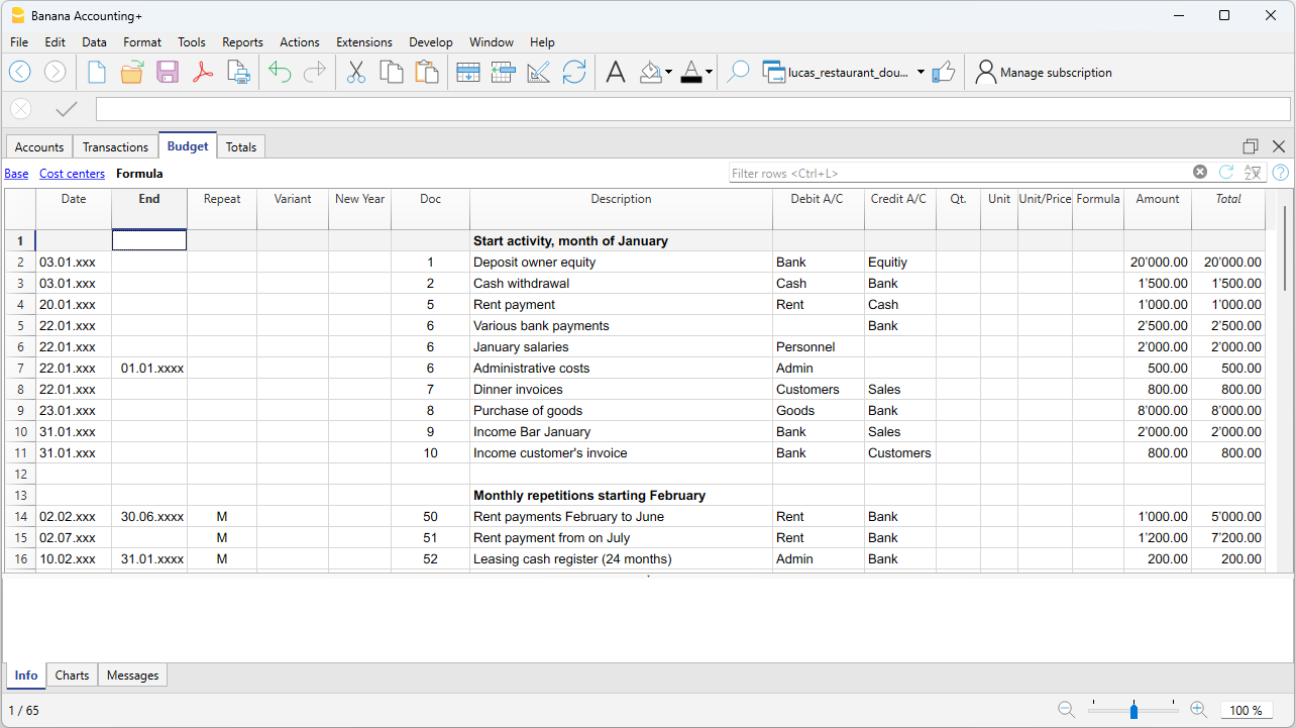
Dans le tableau Budget, vous pouvez maintenant saisir les mouvements des prévisions financières.
4. Afficher les prévisions
Les données de prévision sont visibles :
- Dans l'affichage graphique.
- Dans le tableau Comptes, colonne Budget.
- Dans le Rapports, colonne Budget.
- Dans la fiche de Compte, valeurs du Budget.
Adapter les prévisions
Vous pouvez modifier, ajouter ou supprimer des mouvements à volonté. Le budget sera immédiatement recalculé.
Tableau Budget
Dans le tableau Budget vos insérez tous les mouvements de la planification financière. Il est similaire au tableau Écritures du type de comptabilité que vous utilisez, mais il comporte des colonnes spécifiques qui contribuent à accélérer et à faciliter les données du Budget.
Vous pouvez également modifier les données comme vous le souhaitez, afin de disposer de prévisions fiables et toujours parfaitement mises à jour.
Des prévisions faciles et complètes
- Vous pouvez saisir toutes les opérations en détail.
- Vous disposez de prévisions complètes car elles sont basées sur la méthode en partie double:
- Sur la base des mouvements saisis, le programme calcule et affiche le budget.
- Indiquez quand une opération sera effectuée, si elle sera répétée et jusqu'à quand.
- Saisissez le compte de provenance et de destination.
- Indiquez le montant prévu.
- Vous pouvez compléter l'écriture avec :
- Compte clients.
- Compte fournisseurs
- Code TVA.
- Centre de coûts/profits
- Segments.
- Ajoutez d'autres colonnes pour obtenir des informations supplémentaires.
- Vous pouvez saisir les mouvements dans l'ordre dans lequel vous souhaitez les regrouper.
- Vous pouvez saisir des informations supplémentaires pour faciliter le transfert des données à la nouvelle année.
Colonnes tableau Budget
Les colonnes du tableau Budget sont similaires à celles du tableau Écritures. Dans l'exemple suivant, les comptes alphanumériques ont été utilisés pour faciliter la compréhension. Si vous avez des comptes numériques, vous utiliserez évidemment vos propres numéros de compte.
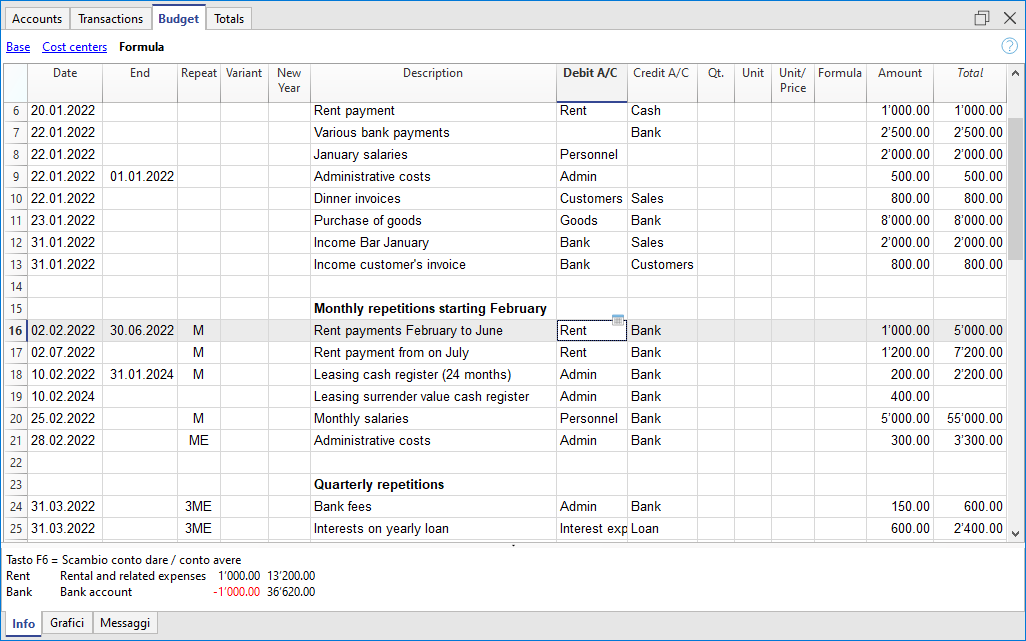
Les colonnes du tableau Budget sont expliquées ci-dessous :
- Date
Date future à laquelle l'opération devrait avoir lieu.
Si la date ne peut être définie avec précision, par exemple une prévision des ventes mensuelles, indiquez la date de fin de mois. - Répéter
Un code de répétition doit être inséré, précédé, éventuellement, d'un numéro. Pour plus d'informations sur l'utilisation, voir également Dates et répétitions.
Lors du calcul de la prévision, le programme crée en interne des copies successives des lignes avec la date fixée, sur la base du code de répétition indiqué.- Vide - aucune répétition ne s'opère
La ligne initiale retient la date indiquée dans la colonne Date. - La date des lignes de copie est augmentée progressivement en fonction du code de répétition.
- Si la répétition est mensuelle ou annuelle dans les lignes créées :
- Le même jour que la colonne des dates est généralement utilisé.
- Si le jour est supérieur au nombre de jours du mois, le dernier jour du mois est saisi.
- S'il y a une indication de fin de mois "ME" ou "YE", le dernier jour du mois est saisi.
- Codes de base pour la répétition :
- "D" pour une répétition quotidienne (Day)
- "W" pour une répétition hebdomadaire (Week)
- "M" pour une répétition mensuelle (Month)
- "Y" pour une répétition annuelle (Year)
- Multiples
Si vous faites précéder le code d'un chiffre, la répétition se produit avec la fréquence multipliée :- "2M" pour les bimensuels
- "3M" par trimestre
- "6M" par semestre
- Répétition avec une date suivante à la fin de la période.
Les codes "M" et "Y" avec un "E" à la fin déplacent la date de répétition à la fin du mois.- "ME" répétition mensuelle, mais avec une date à la fin du mois.
Si vous saisissez la date du 1.1.2022, la date suivante sera le 28.2.2022 et celle d'après le 31.3.2022.
Si la date est le 28.2.2022, la date suivante sera le 31.3.2022. - "3ME" pour fin de mois trimestrielle
Si vous commencez le 30.6.2022, la prochaine date sera le 30.09.2022. - "6ME" pour fin de mois semestrielle
- "YE" chaque année, mais à la fin du mois
Si la date est le 28.2.2022, la date suivante sera le 28.2.2023. - "5YE" tous les cinque ans, mais à la fin du mois.
Si la date est le 28.2.2022, la prochaine date sera le 28.2.2027.
- "ME" répétition mensuelle, mais avec une date à la fin du mois.
- Vide - aucune répétition ne s'opère
- Fin - Date fin :
- En général, il faut laisser la colonne vide.
- Indiquer la date après laquelle il ne doit plus y avoir de répétition.
Pour un leasing, la date de fin est la date à laquelle le leasing prend fin.
- Variante
Sert à indiquer une variante éventuelle en ce qui concerne le budget, en combinaison avec les Extensions. - Gestion Nouvelle Année
Sert à indiquer comment se fera le transfert, quand vous créez la nouvelle année.- Aucune valeur: la date augmente d'une année.
- "1" La date reste identique.
- "2" L'opération n'est pas transférée vers la nouvelle année
- Libellé
Un texte descriptif de l`opération qui apparaît sur la fiche de compte.- Les Formules de calcul peuvent être utilisées en insérant la valeur entre ${} (voir Javascript Litteraux de gabarits).
Lorsque la fiche de compte est préparée, la formule est résolue et le résultat est remplacé.- Par exemple, le texte "Montant ${10+20} an" donnera comme résultat "Montant 30 an".
- Si vous avez défini une variable quantity=10 et price=20"
Le texte 'Quantité : ${quantity} Prix : ${price}' donnera 'Quantité : 10 Prix : 20' - On peut utiliser toutes les formules, mais pour éviter toute confusion, il vaut mieux ne pas insérer d'assignations de valeurs dans la colonne Libellé.
- Les Formules de calcul peuvent être utilisées en insérant la valeur entre ${} (voir Javascript Litteraux de gabarits).
- CteDébit et CteCrédit, CC1, CC2, CC3
Comme dans le tableau Écritures, les comptes auxquels l'opération doit être enregistrée sont indiqués.
Les segments et les centres de coûts peuvent également être utilisés. De cette façon, vous pouvez également préparer un budget pour des segments ou des centres de coûts. - Quantité
Le quantitatif qui, multiplié par le prix unitaire, donne le total du montant. (voir colonnes Quantité et Prix). - Unité
Une description qui se réfère à la quantité, par exemple, m2, ton, pc... - Prix/Unité
Le prix pour chaque unité qui, multiplié par la quantité, donne le total du montant.- Dans la comptabilité des Dépenses/Recettes il faut insérer une valeur négative pour faire en sorte que le montant sois inséré dans la colonne dépenses.
- Formule (en devise de base)
Permet d'insérer des Formules de calcul, en langage Javascript, ainsi que les fonctions de programmation des Extensions de Banana Comptabilité.
Si il y a une formule (ou un texte quelconque), la valeur de la colonne Montant sera définie selon le résultat de la formule.- Dans la comptabilité en partie double, le résultat de la formule doit toujours être un chiffre positif.
- Dans la comptabilité dépenses/recettes, si le résultat est positif il sera considéré comme une recette, si il est négatif comme une dépense.
- Formula Begin
Le texte que vous insérez dans cette colonne est inséré avant le texte utilisé dans la formule, puis utilisé pour le calcul.- L'utilisation principale de FormulaBegin est d'insérer une variable comme "A=", dans la formule on insère alors seulement la valeur, de sorte qu'il est plus facile de la modifier.
- En comptabilité multi-devises, la FormulaBegin se réfère à la colonne Formule Devise
- Montant (en devise de base)
Le montant qui est utilisé pour la prévision.
Au cas où il y aurait de répétitions, le montant est celui de la première écriture. Les montants des répétitions suivantes sont visbles dans la fiche de compte.
Le montant est calculé automatiquement dans les cas suivants:- Si une valeur a été insérée dans les colonnes Quantité ou Prix/Unité, le montant sera alors calculé selon le contenu de ces deux colonnes.
- Dans la comptabilité en partie double, le résultat est converti en une valeur positive.
- Dans la comptabilité dépenses/recettes, si le résultat est positif il sera considéré comme recette, s'il est négatif comme dépense.
- Si une formule est insérée, alors le montant sera le résultat de la formule.
La formule a aussi la priorité sur la quantité et le prix.
- Si une valeur a été insérée dans les colonnes Quantité ou Prix/Unité, le montant sera alors calculé selon le contenu de ces deux colonnes.
- Total
C'est le total des montants des lignes répétées qui font partie de la Période comptable et celle de la prévision, définie dans les Propriétés fichier.
S'il n'y a pas de date ou si la date de début ou de fin ne correspond pas à la période comptable, cette colonne restera vide.
Colonnes dans la Comptabilité Dépenses / Recettes
Pour la Cash Manager et la Comptabilité Dépenses / Recettes, les montants sont indiqués comme suit :
- Colonnes de Recettes et de Dépenses
Les montants de la planification sont saisis dans les colonnes des recettes et des dépenses. - Utilisation des colonnes Quantité, Prix et Formule
Lorsque le programme calcule automatiquement le montant sur la base des colonnes Quantité, Prix ou Formule, le résultat est inscrit dans la colonne Recettes s'il est positif, et dans la colonne Dépenses s'il est négatif.
Dans la colonne Quantité et Prix, vous pouvez saisir une valeur positive ou négative.
Colonnes dans la Comptabilité multidevise
- Montant en devise du compte
Il s'agit du montant en devise du compte de l'écriture (voir écritures dans la comptabilité multidevise).
Ce montant est utilisé pour calculer la valeur en devise de base, au taux de change indiqué.
S'il existe une formule, la valeur est le résultat du calcul de la formule.
Si la ligne comporte une répétition, le montant de la première écriture est indiqué. - Formule montant en devise du compte
Une Formule de calcul peut être saisie.- Si la ligne comporte une répétition, le montant de la première entrée est indiqué. Les montants des répétitions ultérieures sont visibles dans la fiche de compte.
- La colonne FormulaBegin fait référence à cette colonne.
- Change
Il s'agit du taux de change qui est appliqué pour convertir le montant de la devise du compte en devise de base. - Total montant devise du compte
C'est le total des montants en devise du compte des lignes répétées dont la date fait partie de la période comptable, définie dans les Propriétés fichier.
S'il n'y a pas de date ou si la date du début ou de fin ne fait pas partie de la période comptable, cette colonne reste vide.
Plus d'informations se trouvent sur la page Comptabilité Multidevise avec des exemples d'écritures de budget avec formules.
Période pour la prévision financière
Le système de planification basé sur la méthode en partie double vous permet d'établir des prévisions, en indiquant quand l'opération aura lieu.
Contrairement à Excel, où la feuille de calcul est configurée avec des colonnes pour les périodes de prévision (mois, trimestre ou année), avec Banana Comptabilité, il suffit d'indiquer la date de l'événement prévu. L'attribution à une période est faite automatiquement par le programme dans la présentation des données. Vous pouvez choisir d'afficher les prévisions par jour, semaine, mois, 2 mois, trimestre, semestre, année, 2, 5 ou 10 ans.
- Vous pouvez émettre des prévisions pour une ou plusieurs années.
- Sur la base des données saisies, le programme calcule les projections de liquidité, de bilan et de compte de résultat, pour la période d'intérêt.
- Vous pouvez obtenir soit des prévisions quotidiennes, particulièrement utiles pour les liquidités, soit des prévisions par mois ou par année.
Voir Impressions et rapports de prévisions financières.
Période comptable, de planification et de prévision
La comptabilité et les prévisions sont toujours liées à une période. On distingue les périodes suivantes :
- Période comptable
C'est celle définie dans les propriétés du fichier, avec la date de début et de fin.
Elle est généralement égale à l'année civile, mais elle peut avoir n'importe quelle date de début et de fin. - Période de planification
C'est la période pour laquelle les données de planification sont insérées :- Le programme n'exige pas que vous fixiez une période de planification.
- Il est généralement supposé être la même que celle de l'exercice comptable.
- La période de planification peut être différente de la période comptable.
Dans le tableau Budget, vous insérez les lignes qui prennent effet au-delà de l'exercice comptable :- Les transactions dont les dates sont en dehors de l'exercice comptable.
- Les transactions répétitives sans date de fin ou avec une date de fin qui vont au-delà de la date de la période comptable.
- Période de prévision
Il s'agit de la période utilisée par le programme pour calculer la prévision.- Elle est indiquée au moment où vous demandez une impression :
- Elle utilise l'exercice comptable comme valeur par défaut.
- Elle peut être fixée librement et vous pouvez ainsi obtenir des prévisions pour plusieurs années et même plusieurs décennies.
- La période comptable est utilisée comme période de prévision pour calculer le contenu de la colonne Total dans le tableau Budget et de la colonne Budget dans les tableaux Comptes et Catégories :
- Ces valeurs sont ensuite référencées par rapport à la période comptable définie dans les propriétés du fichier.
- Si vous modifiez la date de début et de fin de l'exercice comptable, les prévisions sont recalculées.
- Elle est indiquée au moment où vous demandez une impression :
Prévisions avec logique mensuelle
Dans le tableau Budget, vous insérez les mouvements prévus en indiquant la date à laquelle ils devraient se produire. Les dates des entrées et des sorties doivent être aussi précises que possible, elles sont importantes pour la prévision des liquidités.
Pour tous les autres revenus et dépenses qui surviennent un jour du mois ou plutôt au début ou à la fin, tels que le loyer, les salaires, les frais bancaires et autres dépenses ou revenus, il est important d'indiquer le jour proche du paiement effectif.
Pour les autres revenus et dépenses, en revanche, des approximations seront faites. Par exemple, sauf cas particulier, pour les recettes d'un restaurant qui entrent chaque jour, il est inefficace de faire des prévisions jour par jour. Dans ces cas, il suffit d'indiquer le total des ventes prévues dans le mois. Il est recommandé dans ce cas d'indiquer le 15e jour, donc, le milieu du mois.
Prévisions pour l'année en cours
Dans le tableau des prévisions, vous insérez les mouvements avec ou sans répétition.
Le calcul de la prévision est généralement effectué en tenant compte des mouvements tombant dans la période en cours, définis dans les propriétés du fichier.
- Dans la colonne Total du tableau des prévisions, le montant total pour la période en cours est indiqué.
- La colonne Budget du tableau Comptes et catégories indique le solde prévisionnel pour la période en cours.
- Dans les différentes impressions, si vous indiquez comme période Tous, vous obtiendrez des prévisions pour la période en cours.
Si le fichier est également utilisé pour tenir la comptabilité, il est évident que la période comptable doit être celle qui se réfère à la comptabilité. Même lorsque le fichier n'est utilisé que pour les prévisions, il est préférable de fixer l'exercice comptable se rapportant à une seule année. En fait, si une période de deux ans est saisie dans les données de base, les valeurs prévues, dans les colonnes Total et Comptes, seront pour les deux années. Cela peut entraîner une confusion des valeurs.

Prévisions pour plusieurs années
Si vous saisissez des transactions prévisionnelles avec le code Répétition, le programme est en mesure d'établir des prévisions au-delà de la période définie.
Pour obtenir des prévisions sur plusieurs années, saisissez les transactions dans le tableau Budget.
- Soldes d'ouverture
- Ceux-ci sont inscrits dans le tableau des comptes.
- Prévision des mouvements avant l'exercice comptable :
- Pour des cas particuliers, vous pouvez également saisir des transactions dont les dates sont antérieures à l'exercice comptable.
- Attention, car ces opérations modifieront les soldes au moment de l'ouverture.
- Pour ces opérations, la colonne Total est vide car elles sont en dehors de l'exercice comptable.
- Prévision des mouvements pour l'exercice comptable.
- Les opérations dont la date est comprise dans l'exercice comptable sont indiquées.
- S'il y a des opérations qui se répètent les années suivantes, le code de répétition annuelle "Y" doit être saisi.
- Si la répétition de l'opération s'étend sur plusieurs années, indiquez le nombre d'années avant le "Y", donc pour chaque 2 ans, indiquez "2Y", 5 ans "5Y", 10 ans "10Y".
- Si la répétition ne dépasse pas une certaine date (par exemple le paiement d'un bail), indiquez la date de fin.
- Prévision des mouvements pour les années suivantes.
- La date future à laquelle la transaction devrait avoir lieu est indiquée.
- Vous pouvez saisir le code de répétition et la date de fin.
- Pour ces opérations, la colonne Total est vide car elle se situe en dehors de l'exercice comptable.
Utiliser des formules
Les formules vous permettent d'automatiser le calcul des amortissements et des intérêts. Lorsqu'un investissement augmente, le compte de résultat est immédiatement mis à jour. Les formules sont particulièrement utiles pour réaliser des prévisions sur plusieurs années.
Les formules peuvent être utilisées pour faire en sorte que le nombre de lignes répétées s'ajuste automatiquement.
- Le calcul de l'amortissement peut être basé sur le solde du compte des immobilisations.
- Le calcul des intérêts peut être effectué directement à partir des mouvements du compte bancaire.
- Une progression des ventes peut être spécifiée.
- Les achats peuvent être définis sous forme de pourcentage.
Impression avec période de prévision
Grâce au fait que les mouvements avec le code de répétition ou avec les dates des années suivantes ont été saisis dans le tableau Budget, le programme est en mesure de calculer les prévisions pour les années futures.
Lors de l'impression du rapport, indiquez, dans la section Période, la date de début et de fin.
En supposant que la date de début est le 1er janvier 2022 :
- Si vous voulez obtenir une prévision sur deux ans, indiquez la date de fin au 31 décembre 2024.
- Si vous voulez obtenir une prévision sur 5 ans, indiquez la date de fin au 31 décembre 2027.
- Si vous voulez obtenir une prévision sur 20 ans, indiquez la date de fin au 31 décembre 2042.
La possibilité d'obtenir une prévision est disponible pour les impressions suivantes :
Tous les rapports comptables peuvent contenir des valeurs comptables, des valeurs prévisionnelles ou les deux ensemble. Les possibilités de paramétrage sont les mêmes pour les rapports comptables et les prévisions.
Grâce à ces rapports, vous pouvez obtenir :
- Bilans prévisionnels
- Compte de résultat prévisionnel
- Plan de liquidité
- Plan d'investissement
- Plan de financement
et plus encore, pour la future période d'intérêt.
Colonnes avec fractionnement de période
Dans la section Subdivision, vous pouvez indiquer de créer des colonnes pour la période.
Vous pouvez ainsi observer l'évolution par mois, trimestre ou année.
Avec les Personnalisations, vous pouvez définir des formats d'impression et les rappeler plus tard. Si vous élaborez des prévisions sur plusieurs années, il est utile d'avoir des personnalisations prédéfinies, globalement, par année, sur 5 ans ou avec des comparaisons entre le solde final et le budget, que vous pouvez appeler rapidement.
Budget - Prévisions sur quatre ans

Compte de résultat - Prévisions sur quatre ans

Mouvements de planification
Afin de préparer les prévisions financières, basées sur la méthode en partie double, les transactions sont saisies dans le tableau Budget. Pour chacune d'elles, vous indiquez le compte d'origine et de destination. Le programme dispose ainsi des informations nécessaires pour préparer le budget et le compte de résultat, qui concernent l'avenir et non le passé.
Lorsque vous planifiez avec Excel, vous commencez par établir le compte de résultat, puis vous dressez la liste des recettes et des dépenses. En général, ce n'est que plus tard et sur des feuilles séparées que vous établissez le plan de trésorerie et d'investissement.
Lorsque vous faites des prévisions en partie double, vous procédez plutôt comme si vous teniez une comptabilité du futur. Vous énumérez tous les mouvements qui devraient se produire. Le programme établira alors automatiquement le bilan et le compte de résultat pour la période indiquée.
Structuration des opérations budgétaires
Pour la préparation d'un plan financier, on procède généralement en énumérant les différents éléments dans l'ordre suivant :
- Apports en capital.
- Apports de capitaux de tiers.
- Frais de formation.
- Investissements
Dans le mobilier, l'équipement. - Coûts fixes récurrents
- Loyer, personnel, charges sociales, énergie, abonnements.
- Revenus récurrents.
- Revenus variables.
- Chiffre d'affaires, généralement saisonnier.
- Coûts variables.
- Commissions, coût des marchandises vendues et autres, en fonction du volume des recettes attendues.
- Opérations de fin d'année
- Amortissements, impôts, intérêts sur les prêts, dividendes.
Au moment où vous saisissez les ventes et les coûts variables, vous disposez déjà de la structure des coûts et du capital. Vous serez immédiatement en mesure de voir si les ventes prévues permettront à l'entreprise de générer suffisamment de bénéfices et de liquidités pour assurer sa viabilité à long terme.
Colonne Montant et formule
En règle générale, la colonne du Montant est suffisante pour établir une prévision.
Pour des prévisions plus élaborées, il est possible d'indiquer également les quantités, les prix unitaires ou une formule. Le programme calculera automatiquement la valeur dans la colonne Montant.
Mise à jour des prévisions
Avec la méthode en partie double, grâce à la possibilité d'indiquer chaque opération en détail, il devient plus facile de mettre à jour et d'améliorer la prévision. Dans un premier temps, vous saisissez vos prévisions des différents coûts ou investissements. Au fur et à mesure que vous vous rapprochez de la phase opérationnelle et que vous disposez de données plus précises, il vous suffit de remplacer les données existantes. Même lorsque l'entreprise a démarré et que vous savez exactement ce que vous avez, vous pouvez facilement mettre à jour les prévisions. Vous disposerez d'indications précises et fiables sur la rentabilité et les liquidités.
Dates et répétitions des mouvements des prévisions financières
La colonne Date
La valeur contenue dans la colonne Date est celle qui fait état de la prévision.
- Si la date est manquante, le mouvement sera compté au début de la prévision.
Si vous demandez une prévision en indiquant une période, les montants sont comptabilisés dans la valeur du solde, au début de la période.
Puisqu'elle n'est pas incluse dans la période, aucun montant n'est affiché dans la colonne Total. - Dates de l'exercice comptable, fixées dans la propriété du fichier.
Ce sont celles qui sont couramment utilisées.
La colonne Total indique le montant total, en tenant compte des mouvements répétitifs, dans l'exercice comptable. - Dates antérieures à la période.
Insérez les écritures qui précèdent la période de prévision. Veillez toutefois à ce que celles-ci n'entrent pas en conflit avec les soldes d'ouverture inscrits dans le tableau des comptes.
Puisqu'elles ne sont pas incluses dans la période, aucun montant n'est affiché dans la colonne Total. - Dates après la période.
Les prévisions pluriannuelles vous permettent d'indiquer les transactions pour les années à venir.
Puisqu'elles ne sont pas incluses dans la période, aucun montant ne sera affiché dans la colonne Total.
Date de fin
Elle est utilisée en conjonction avec la répétition, pour indiquer la dernière date au-delà de laquelle il ne doit pas y avoir de répétition.
- En général, elle doit être vide.
Si vous saisissez une date où ce n'est pas nécessaire (par exemple, la fin de l'exercice comptable), la prévision pour les années suivantes n'inclura pas cette opération. - Pour les opérations de location.
Indiquez comme date de fin la date à laquelle le dernier versement sera effectué. - Pour les remboursements de prêts.
Indiquez la date du dernier paiement prévu. - Pour les changements de montant à dates fixes.
Dans le cas, par exemple, où le montant d'une transaction récurrente est ajusté à certaines échéances (augmentation de salaire) :- Créez une ligne d'écritures avec la répétition "M" et comme date de fin, la date du dernier paiement avant l'augmentation.
- Créez des lignes d'écritures avec la date de début, à partir du moment où l'augmentation commence.
Si l'augmentation suit un automatisme précis et régulier, elle peut également être programmée à l'aide de formules.
Répétition
Pour les dépenses ou les recettes récurrentes, indiquez le code de répétition (voir la documentation sur les colonnes).
- Lorsque le programme calcule la prévision, il crée des copies du mouvement, en augmentant progressivement la date et en tenant compte de la fréquence indiquée.
- S'il n'y a pas de date de fin, le programme, lors du calcul de la prévision, génère des copies internes des écritures pour toute la période de prévision indiquée au moment du rapport.
- Si la date de début est janvier, la fréquence est mensuelle :
- Si la période de prévision est l'année, elle génère des lignes commençant en février. La première ligne est la ligne originale saisie manuellement, les 11 lignes sont automatiques, pour un total de 12 répétitions.
- Si la période de prévision est de 10 ans, générez des lignes à partir de février. La première ligne est celle d'origine, les 119 lignes sont automatiques (11 la première année + 12 * 9 pour les années suivantes), pour un total de 120 lignes.
- Si vous souhaitez que le programme calcule automatiquement les prévisions pour les années suivantes :
- Pour les écritures récurrentes, indiquez le code de répétition correspondant.
- Pour les écritures qui n'ont lieu qu'une fois par an (par exemple, l'amortissement à la fin de l'année), indiquez le code de répétition "Y", afin que l'amortissement soit également calculé les années suivantes.
- Ne saisissez pas de répétition que dans le cas où la transaction n'aura pas lieu l'année suivante..
Total de la colonne du tableau Budget
La colonne Total est calculée automatiquement et représente la somme des montants de la ligne courante avec ceux des répétitions qui tombent dans l'exercice comptable. La colonne Total est vide si les opérations ont une date antérieure ou vont au-delà de l'exercice comptable.
Planification avec une date précise et une logique mensuelle
Dans le tableau Budget, vous saisissez les écritures prévues, en indiquant la date à laquelle elles devraient avoir lieu.
Il n'est pas toujours possible de prévoir tous les revenus et dépenses avec une précision quotidienne. Lors de l'établissement d'une prévision, il est utile dans certains cas de procéder par approximation, en raisonnant généralement sur une base mensuelle. Toutefois, il est toujours utile de suivre une certaine logique afin de pouvoir disposer de prévisions de liquidités fiables, même à court terme :
- Les écritures ponctuelles (versements en capital, investissements) sont indiquées avec la date à laquelle elles sont censées se produire.
S'il n'y a pas de date précise, il est utile de les indiquer le 15e jour du mois au cours duquel elles sont censées avoir lieu. - Les dépenses récurrentes qui ont une date de paiement spécifique doivent être fixées avec la date de paiement prévue et le code de répétition correspondant :
- Les frais bancaires, les intérêts et les amortissements doivent être indiqués à la fin du mois, du trimestre ou de l'année où ils surviennent.
- Le loyer, la date d'échéance ou la date à laquelle le paiement est attendu.
- Salaires et charges sociales :
- Pour le calcul et le paiement mensuel, le jour où les salaires sont payés.
- Pour les paiements du 13e mois, les primes ou autres, le moment où ils sont payés.
- Paiements des avances et des ajustements des cotisations de sécurité sociale, la date à laquelle ils doivent être payés.
- Paiements et ajustements de la TVA, la date d'échéance typique des paiements.
- Prévisions de recettes.
- La préparation des prévisions dépend du type d'entreprise.
- Si vous ne connaissez pas le jour exact, mais que vous connaissez les événements d'un certain mois, il est utile d'indiquer le 15 du mois.
- Des recettes ponctuelles.
- Ces derniers doivent être indiqués à la date à laquelle les revenus sont attendus ou au milieu du mois.
- Revenus récurrents.
A indiquer à la date à laquelle la saisie est prévue ou au milieu du mois. - Dans de nombreux cas, une prévision mensuelle est appropriée. Vous pouvez indiquer les recettes le 15 du mois.
- Si le revenu est récurrent, vous pouvez l'inscrire avec la répétition mensuelle.
Grâce aux formules, vous pouvez prédire la croissance. - Si vous connaissez les différences saisonnières, il est utile de disposer d'une ligne de prévision des ventes pour chaque mois,
- Si le revenu est récurrent, vous pouvez l'inscrire avec la répétition mensuelle.
- Prévision de projets ou de grands ouvrages.
S'il existe un calendrier dans lequel sont indiqués les entrées, indiquez une ligne d'écritures pour chaque revenu attendu. Il peut être approximatif en indiquant éventuellement le 15 du mois. - Prévisions pour les clients :
Pour un consultant ou un comptable, qui travaille à la fois sur des anticipations et des projets, il peut être très utile d'établir une prévision de recettes détaillée pour chaque client, avec les dates prévues pour les versements. Cette prévision est également très utile pour vérifier si le client a effectivement payé.
- Coûts variables.
- Consommation constante liée au chiffre d'affaires (par exemple, restaurant), les coûts sont indiqués avec la même date que le chiffre d'affaires. Une formule peut être utilisée pour calculer la valeur en pourcentage du chiffre d'affaires.
- Les coûts peuvent également être liés à d'autres éléments, tels que le nombre d'employés, les locaux loués ou autres.
Prévision avec le principe de la Caisse
Pour la planification des petites entreprises et des activités liées aux recettes (telles que les magasins, les restaurants), il est utile de raisonner avec le principe de la caisse, puis d'indiquer les recettes avec la date de quand elles auront lieu et pour les coûts, la date de quand ils seront payés.
Pour les transactions importantes, telles que l'achat d'une machine dont le paiement est différé dans le temps, il est nécessaire de saisir des écritures prévisionnelles avec des détails précis :
- Achat de la machine (comptabilisation dans les comptes actif et passif fournisseurs) avec la date d'achat.
- Paiement de la machine, avec la ou les dates (versements) auxquelles le paiement est prévu.
Prévisions selon la méthode de la comptabilité d'exercice
Dans ce cas, la date à laquelle le paiement sera effectué est prise en compte lors de la saisie des transactions.
- Les transactions en espèces.
Celles-ci sont écrites normalement. - Transactions avec une prévision de paiement à court terme.
Par souci de simplicité, pour les transactions dont le paiement est attendu dans un délai d'un mois, il peut être utile d'utiliser le principe de la trésorerie. - Paiements différés.
- Si les dates ne sont pas connues avec précision, le 15 du mois peut être utilisé.
- Écritures avec conditions de paiement précises :
- Au moyen d'une écriture, indiquez la date d'achat (avec la contrepartie les comptes à payer).
- Au moyen d'autres écritures, indiquez le paiement aux dates prévues.
- Écritures avec conditions de paiement précises :
- Encaissements différées.
- Avec conditions de paiement précises, comme c'est le cas pour un projet :
- Au moyen d'une écriture, indiquez la date de la facture et avec la contrepartie le compte client.
- Les autres transactions indiquent le paiement à la date d'échéance.
- Retards dans l'encaissement.
C'est le cas lorsqu'une partie des recettes est perçue rapidement, tandis qu'un pourcentage est perçu plus tard. Vous pouvez procéder de cette manière- Inscrivez la recette comme une entrée en liquide.
- À la même date, créez un mouvement qui déplace une partie de la rentrée vers le compte client.
- A une date ultérieure, indiquez quand aura lieu l'encaissement avec une contrepartie sur le compte client.
- Avec conditions de paiement précises, comme c'est le cas pour un projet :
- Utilisation de variables pour les encaissements et les paiements différés (voir Exemple d'utilisation de variables)
Lorsque la même valeur doit être réutilisée au moment du paiement, il devient très utile d'utiliser la formule et les colonnes variables :- Dans le mouvement de facturation, le montant est affecté à une variable.
- Dans l'opération de paiement, vous saisissez la variable pour que le montant soit automatiquement repris.
- Vous pouvez également utiliser des variables pour définir, par exemple, le pourcentage du montant à reporter.
Exemples de mouvements de prévisions financières
Les opérations de planification sont saisies comme des opérations normales, avec la date, la description, le montant, le compte de débit et de crédit.
En outre, vous utilisez la colonne Répéter, qui vous permet de saisir les opérations récurrentes sur une seule ligne.
Vous trouverez ci-dessous plusieurs exemples, tirés du modèle suivant, auxquels vous pouvez vous référer pour obtenir des explications complémentaires.
Plan d'affaires et planification financière pour une start-up (comptabilité en partie double)
Saisies des prévisions de démarrage
Il s'agit d'écritures prévisionnelles, insérées comme celles du tableau Écritures
L'exemple présenté ici se réfère au début d'une activité, il s'agit donc de transactions qui ne sont pas répétées.

Écritures répétitives mensuelles
Vous trouverez ci-dessous des exemples d'entrées répétitives mensuelles, code "M". La colonne Total indique le montant total pour l'année.
Les deux premières entrées se réfèrent au loyer, qui de février à juin est de 1'000 par mois, alors qu'à partir de juillet il est de 1'200.
La date de 2024, date à laquelle le montant du rachat du bail est dû, est également indiquée. Sur cette ligne, dans la colonne Total, il n'y a pas de montant, car le mouvement ne tombe pas dans les dates de l'exercice comptable définies dans les propriétés du fichier.
Pour les frais administratifs comptés par la banque, le code de répétition "ME" Fin de mois a été utilisé. Pour les entrées suivantes, le 28e jour n'est pas utilisé, mais le dernier jour du mois, donc le 31 mars, le 30 avril.

Fin du trimestre
Nous indiquons ici quelques écritures typiques qui se répètent à la fin du trimestre. Nous entrons la répétition 3ME, c'est-à-dire une répétition tous les 3 mois, avec la date de fin de mois.

Fin de l'année
A la fin de l'année, il y a des opérations. Ici, nous utilisons la répétition "Y" pour que ces opérations soient également effectuées pour les années suivantes.

Prévision des recettes et des achats de biens
La prévision des recettes est spécifique à chaque activité. Dans ce cas, les prévisions de recettes et d'achats sont indiquées mois par mois, avec un montant précis.
À partir du mois de mars, la répétition annuelle "Y" est indiquée afin que ces opérations soient répétées les années suivantes.

Achats et ventes au cours de l'année suivante
Les mois de janvier et de février de la première année de fonctionnement n'ont pas été considérés comme importants pour les années suivantes, de sorte qu'ils ne se sont pas répétés.
Pour les deux premiers mois de la deuxième année, nous devons fixer les ventes. Nous mettons également la répétition annuelle "Y", afin de pouvoir répéter les recettes l'année suivante.

Prévisions avec quantité et prix
Les colonnes Quantité, Unité et Prix unitaire du tableau Budget permettent de préparer plus rapidement les prévisions.
La valeur dans la colonne Montant est calculée par le programme en multipliant la Quantité par le Prix unitaire (en supposant que la colonne Formule soit vide).
Les colonnes Quantité, Prix unitaire sont définies comme étant visibles dans la vue des formules.
Avantages de l'utilisation des colonnes Quantité et Prix
Les colonnes Quantité et Prix sont utiles pour faire des prévisions basées sur les quantités. Par exemple :
- Dans la colonne Unité, vous pouvez indiquer à quoi se réfère le prix.
- Dans la colonne Quantité, indiquez le nombre de couverts servis par jour.
- Dans la colonne Prix, indiquez les recettes estimées pour chaque compte ouvert.
- La colonne Montant sera automatiquement calculée sur la base des valeurs indiquées.
Cette approche présente plusieurs avantages :
- Vous pouvez détailler avec précision tous les éléments de la planification.
- Vous connaissez les quantités et les prix utilisés pour établir l'estimation.
- La modification de la planification est très simple, il suffit de modifier l'élément que vous souhaitez.
- Vous pouvez vérifier comment le bénéfice varie en fonction d'une modification des quantités vendues ou du prix. Analyse du seuil de rentabilité.
Budget avec utilisation de formules
L'insertion de formules en Javascript dans le tableau Budget de Banana Comptabilité Plus, ouvre de nombreuses possibilités.
L'utilisation de formules dans le Budget n'est possible dans Banana Comptabilité Plus qu'avec le plan Advanced.
Voyez tous les avantages du plan Advanced.
Colonne Formule
La colonne Formule permet de saisir des formules de calcul. Les montants des devis peuvent ainsi être calculés en fonction d'autres valeurs de la même planification (voir Exemples de formules).
- Inscrivez le coût des marchandises sur la base d'un pourcentage des ventes.
- Augmenter le budget des ventes sur la base d'un pourcentage de croissance.
- A la fin de l'année, calculer l'amortissement en fonction de la valeur des investissements réalisés.
- Trimestriellement, calculer les intérêts sur le compte bancaire en fonction de l'utilisation réelle (jours/365).
- Chaque mois, calculez les impôts sur le revenu en fonction du bénéfice réel réalisé.
Si vous entrez une valeur dans la colonne Formule, la colonne Montant est calculée par le programme sur la base de la formule.
Comme expliqué dans la documentation du tableau Budget, vous pouvez également utiliser des formules Javascript :
- Dans la colonne Formula Begin
- Dans la colonne Description, pour les lignes répétitives.
Fichiers d'exemple:
Pour des exemples concernant les formules, reportez-vous aux explications suivantes :
- Modèle avec écritures - utilisation des colonnes quantité et formule
- Modèle avec écritures - Comptabilité multidevise qui utilisent la colonne formule pour la devise de base
- Exemples d'utilisation de formules dans les prévisions financières.

Formules de calcul en Javascript
- La formule doit être exprimée en langage Javascript (à ne pas confondre avec le langage Java).
- S'il existe une formule (ou un texte quelconque), la valeur de la colonne Montant est définie en fonction du résultat de la formule.
- Vous pouvez utiliser toutes les fonctions du langage Javascript, plus les API fournies par Banana.
Séparateur de décimales
Javascript utilise uniquement le point "." comme séparateur de décimales.
Si vous utilisez un séparateur différent, celui utilisé pour les nombres dans le format local, il est probable que le nombre sera tronqué.
Montant = résultat de la dernière instruction
En Javascript, le point-virgule " ;" est utilisé pour séparer les expressions.
Si la formule Javascript contient plusieurs expressions séparées par " ;", la valeur dans la colonne Montant sera le résultat de la dernière expression exécutée.
- 10*3 //sera retourné 30
- S'il y a plusieurs opérations en séquences, séparées par des points et virgules ";" la dernière opération sera reprise.
10*3;7; // C'est le 7 qui sera repris - S'il y a un retour, la valeur est reprise après le retour.
retour 10; // C'est le 10 qui sera repris
Variables
Les variables Javascript sont les éléments les plus puissants de la programmation, car elles permettent d'accéder à la mémoire de l'ordinateur avec un nom, de sauvegarder et de récupérer des valeurs.
Les variables n'existent pas dans les formules Excel, mais sont similaires aux noms de cellules, à la différence que le nom peut être attribué librement.
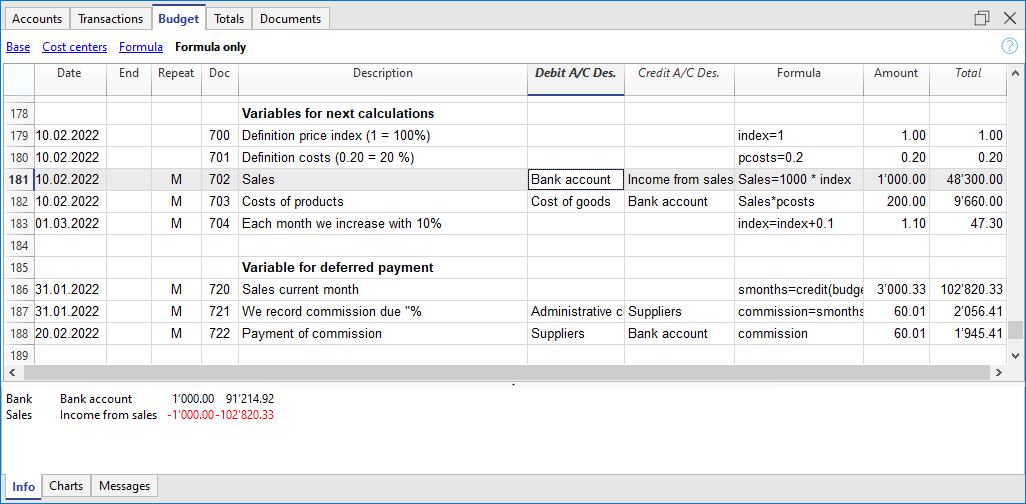
La variable est créée en indiquant un nom et l'égal (=).
Vous pouvez définir et utiliser des variables directement dans les lignes. En écrivant le nom de la variable dans la formule, la valeur sauvegardée est reprise.
Ici, le prix variable est créé et on lui attribue la valeur 10.
var prix = 10 ;
ou simplement
prix = 10 ;
Nous créons ici un total variable qui correspond à la valeur du prix multiplié par 5.
total = prix * 5 ;
La valeur de la variable peut être réaffectée.
prix = 20 ;
Objets
Les objets Javascipt sont des variables qui permettent d'enregistrer plusieurs valeurs, chacune étant indiquée par une propriété.
L'objet prix est créé ci-dessous, indiqué par des crochets {}. Pour accéder aux valeurs et les enregistrer, on utilise plutôt des crochets ou le nom de la propriété est indiqué après le nom de l'objet.
prix = {}
prix [voiture] = 10 ;
prix.voiture = 10 ;
prix ["ordinateur"] = 20 ;
prix.ordinateur = 20 ;
Array
Les array di Javascript sont des variables qui contiennent des valeurs multiples, accessibles en séquence.
Les array sont créés à l'aide de crochets et aussi pour y accéder. Le premier élément du tableau a l'indice 0.
coûts = [1,2,3] ;
coûts [0]=3 ;
résultat = prix ["voiture"] - coûts [0] ;
Variables et répétitions
Pour plus d'informations sur la séquence de calcul, voir la section Logique de planification.
- Toutes les lignes (y compris celles créées pour les répétitions) sont triées par date. S'il y a des lignes avec la même date, l'ordre est celui de leur insertion dans le tableau.
- Après le tri, les lignes (y compris les formules) sont recalculées.
- Dans les formules, vous n'avez donc accès qu'aux données budgétaires jusqu'à cette date.
- Une variable doit être définie dans une ligne dont la date précède la ligne où elle est utilisée.
- Si vous voulez calculer le grand total avec une variable à la place.
- Si l'écriture budgétaire comporte une répétition, la variable sera réaffectée à chaque fois.
sum = 10 - Si vous souhaitez plutôt calculer le total général.
- Dans une première ligne, créez la variable avec la valeur zéro.
sum = 0 ; - Dans la ligne qui se répète dans la somme, il faut également inclure la valeur précédente.
sum = sum + 10 ;
ou utiliser le "+="
sum += 10
- Dans une première ligne, créez la variable avec la valeur zéro.
Variables automatiques
- budgetCurrent
C'est un objet qui contient le tableau avec les lignes du Budget, juste après la création des répétitions.
Elles sont utilisées pour reprendre les valeurs, en conjonction avec le JReapeatNumber. - DEBUG est une variante qui peut être "vraie" ou "fausse".
Si "true", tous les résultats des formules sont affichés dans les messages. - row
C'est un objet javascript qui fait référence à la ligne courante.- Les valeurs des cellules peuvent être reprises avec la fonction value ("columnNameXml").
row.value("date") retourne à la data de l'écriture. - row.value ("JRepeatNumber") retourne le progressif de la répétition.
La première répétition est 0.
- Les valeurs des cellules peuvent être reprises avec la fonction value ("columnNameXml").
- _totalPrice
Il s'agit de la valeur de la colonne Quantité multipliée par le Prix à l'unité.
Équivalent à la formule "row.value('Quantity')*row.value('UnitPrice')
Fonctions Budget
En plus de l'API budget défini dans l'API de la classe comptabilité, il existe des fonctions spécifiques.
budgetGetPeriod(tDate, period)
Cette fonction est utilisée en combinaison avec l'utilisation de la répétition.
Lorsque des répétitions sont indiquées, il est conseillé de se référer à une période de calcul et non à une date précise.
Paramètre tDate. Date à laquelle le calcul de la période se réfère. En règle générale, la date de la ligne d'écritures.
- Paramètre tDate.
La date à laquelle le calcul de la période se réfère. En règle générale, la date de la ligne d'enregistrement est utilisée. - Paramètre period.
Un sigle- Pour la période courante
- "MC" mois en cours
- "QC" trimestre courant
- "YC" année en cours
- Pour la période précédente
- "MP" mois précédent
- "QP" trimestre précédent
- "YP" année précédente.
- A partir de la version 9.1 on peut aussi utiliser:
- "DC" journée en cours
- "DP" journée précédente
- "WC" semaine en cours
- "WP" semaine précédente
- "BC" bimensuel en cours
- "BP" bimensuel précédent
- "SC" semestre en cours
- "SP" semestre précédent
- Pour la période courante
- Valeur de retour.
Un objet composé de deux dates- startDate
- endDate
// example
t = BudgetGetPeriod ('2015-01-01', 'MP') retourne
t.startDate // 2014-12-01
t.endDate // 2014-12-31
Fonctions budgétaires spécifiques
Ce qui suit est similaire aux fonctions disponibles avec Banana.document, mais peut être utilisé sans indiquer l'objet Banana.document.
A tenir compte:
- Au lieu du paramètre startDate, vous pouvez utiliser une des abréviations de période comme "MC", "MP", expliquées dans le budgetGetPeriod.
- Si une abréviation est utilisée, la fonction calcule la date de début et de fin de la période, sur la base de la date de l'écriture en cours.
- Il n'est logique d'utiliser la date de fin que si elle est antérieure à la date de la ligne.
Si la date est égale ou supérieure, elle n'a cependant aucun effet car les valeurs après la ligne actuelle ne sont pas encore disponibles, car elles n'ont pas été traitées. - Si la date de la ligne d'enregistrement est le 15 avril
- budgetBalance("1000", "MP") renvoie le solde du compte 1000 à la fin du mois de mars.
- budgetBalance("1000", "MC") renvoie le solde au moment actuel, il est identique à budgetBalance("1000").
- budgetTotal ("1000", "QP") renvoie le mouvement total du trimestre précédent.
- budgetTotal ("1000", "QC") renvoie le total des mouvements du trimestre précédent, jusqu'à la date actuelle.
budgetBalance(account, startDate, endDate, extraParam)
Le solde jusqu'à la ligne courante.
budgetBalance('1000', 'MP'); //retourne le solde de 1000 à la fin du mois précédent- Si budgetBalance renvoie un montant négatif, le programme génère une erreur, car il n’est pas possible d’insérer des valeurs négatives dans la colonne Montant du tableau Prévisionnel.
- Lorsqu’on ne connaît pas à l’avance le solde du compte, il peut être utile d’insérer deux écritures en utilisant les fonctions debit() et credit().
- Une seule des deux écritures affichera le solde correct, tandis que l’autre aura un montant égal à 0, selon que le solde est créditeur ou débiteur.
- Les deux écritures doivent naturellement inverser les comptes débit et crédit : par exemple, dans la première écriture débit 2210 et crédit 1000 ; dans la seconde débit 1000 et crédit 2210.
debit(budgetBalance('1000'));  //retourne le solde du compte 1000 au jour de l’écriture, 0 si négatif

credit(budgetBalance('1000')); //retourne le solde du compte 1000 au jour de l’écriture, 0 si positif
budgetOpening(account, startDate, endDate, extraParam)
Le solde au début de la période.
budgetTotal(account, startDate, endDate, extraParam)
La différence entre les mouvements Débit et Crédit de la période
budgetTotal('1000', 'MC'); //Retourne le mouvement total du compte 1000 pour le mois courantbudgetInterest( account, interest, startDate, endDate, extraParam)
Calcule les intérêts sur un compte, pour la période indiquée (au maximum la date du jour)
S'utilise pour calculer les intérêts sur un compte de fin de période, la ligne où la formule est affichée doit toujours être la dernière pour cette date.
- Paramètre de compte.
C'est le numéro de compte sur les mouvements duquel les intérêts seront calculés. - Paramètre intérêt,
Indique le taux d'intérêt en pourcentage.- positif (2.5, 4, 10) calcule les intérêts sur le mouvement Débit du compte.
- négatif (-2,5, -4, -10) calcule les intérêts sur le mouvement Crédit du compte.
crédit(montant)
- Si le paramètre montant est négatif, il retourne le montant comme valeur positive.
credit(-100) // retourne 100 - Si le paramètre montant est positif, il retourne 0 (zéro)
credit(100) // retourne 0
Cette fonction est utile en liaison avec la fonction budgetBalance seulement sur les soldes nécessaire.
Si vous voulez calculer le pourcentage sur les ventes, l'utilisation de cette fonction est plus facile.
credit(budgetTotal('1000')) // insère la valeur que si elle est négative.
debit(montant)
- Si le paramètre montant est positif, il retourne le montant.
debit(100) // retourne 100 - Si le paramètre est négatif, il retourne 0 (zéro)
debit(-100) // retourne 0
Utile si vous devez effectuer des calculs en utilisant seulement le montant du Débit en évitant d'utiliser celui du Crédit.
Include
Inclut et exécute un fichier javascript, avec la possibilité de créer des fonctions spécifiques et des variables qui peuvent être rappelées dans le script.
- inclut "file:test.js"
Exécute le contenu du fichier indiqué. Le nom est relatif au fichier sur le quel l'on travaille. - inclut "documents:test.js"
Exécute le document texte contenu dans le tableau documents
Doit être un fichier de type "text/javascript"
Fonctions pour la comptabilité multidevise :
Elles peuvent également être utilisées pour la comptabilité sans multidevise, dans ce cas le compte est toujours dans la devise de base.
budgetBalanceCurrency(account, startDate, endDate, extraParam)
Le solde dans la devise du compte jusqu'à la ligne courante.
budgetEchangeDifférence (compte, [date, taux d'échange])
Cette formule s'appelle la fonction Banana.document.budgetExchangeDifférence.
budgetOpeningCurrency(account, startDate, endDate, extraParam)
Le solde dans la devise du compte jusqu'à la ligne courante.
budgetTotalCurrency(account, startDate, endDate, extraParam)
À partir de la version 9.01, les fonctions budgetCréditMonnaie, budgetDébitMonnaie sont également incluses.
Fonctions définies par l'utilisateur
L'utilisateur peut définir des fonctions avec le langage javascript et les rappeler dans les formules.
Il est possible de définir des fonctions:
- Directement dans une formule
- A l'intérieur d'un fichier attaché du type code javascript, indiqué dans un document qui a comme ligne id le nom "_budet.js"
- A l'intérieur d'un texte dans le tableau documents et inclu avec la commande inclure.
Note :
Dans les fonctions utilisateur, il n'est pas possible pour l'instant d'utiliser des fonctions qui accèdent aux données comptables courantes (currentBalance, ...).
function calcolaImposte(utile)
{
   var aliquota = 10;
   if (utile > 50000)
      aliquota = 10;
   else if (utile > 100000)
      aliquota =20;
   return utile * aliquota / 100;
}
Exemples d'utilisation de formules dans les prévisions financières
La possibilité de saisir des formules n'est disponible dans Banana Comptabilité Plus qu'avec le plan Advanced. Mettez à jour maintenant!
Vous trouverez ci-dessous des exemples de formules d'automatisation des prévisions financières.
Veuillez vous référer à la documentation spécifique :
- Formules en Javascript dans le tableau Budget
- Modèle avec des Écritures utilisant la colonne Quantité et la colonne Formule.

Paramètres
Lorsque vous établissez un calendrier, il peut être utile de définir des variables que vous utiliserez plus tard.
Vous devez créer une section de paramètres avec une date d'enregistrement du 1er janvier, ou une autre date qui correspond au premier jour de la planification. Les variables de paramètres seront ensuite utilisées dans les lignes suivantes.
// 30%
costOfGoodsSold = 0.3
// 5%
interestRateDebit = 0.05
// 2%
interestRateCredit = 0.02
// 10 %
latePaymentPercentage = 0.1
De cette façon, vous pouvez voir tous les paramètres que vous pouvez définir en même temps. Lorsqu'un paramètre est modifié, la prévision est recalculée.
Répétitions ou valeurs par mois
En utilisant la colonne Répéter, avec une seule ligne d'entrée, vous pouvez planifier pour toute l'année.
Si l'entreprise connaît des variations saisonnières, il est préférable de saisir les prévisions par mois. Pour chaque mois, vous créez une ligne avec le montant des ventes du mois.
Si vous voulez faire des prévisions automatiques sur plusieurs années, il est utile d'insérer sur la ligne la répétition "Y", de sorte que la ligne de l'année serve également pour la suivante.
Prix et quantités vendues
Lors de la création d'un plan de vente, il est plus facile de saisir des valeurs en utilisant la colonne des quantités et des prix. Par exemple, un restaurant peut entrer le nombre de couverts servis par jour, semaine ou mois et le programme calculera automatiquement le montant. En faisant varier le nombre de couverts ou le prix, vous pouvez immédiatement constater l'impact sur la trésorerie et les revenus d'exploitation.
Utilisation de formules avec des variables pour la croissance
Lorsque vous utilisez des formules, souvenez-vous qu'elles sont exprimées en langage Javascript :
- La variable doit être définie avant d'être utilisée, de sorte que la ligne où elle est définie doit avoir une date inférieure à celle de la ligne où elle est utilisée.
- Les séparateurs de milliers ne peuvent pas être utilisés dans les chiffres.
- Le séparateur décimal est toujours le point ".".
- Les noms sont différents pour les majuscules et les minuscules.
Vous pouvez attribuer une valeur à une variable (vous pouvez choisir le nom librement) et insérer le nom de la variable dans les lignes suivantes pour obtenir la valeur.
La modification de la valeur attribuée à la variable modifie automatiquement toutes les lignes où la variable est utilisée.
Au début, vous pouvez fixer, par exemple, la valeur de vente prévue et, dans les mois suivants, utiliser une formule pour augmenter le montant.
- Créez une variable nommée "S" (ventes) en insérant le texte suivant dans la colonne Formule.
Sales=1000
Dans le montant s'inscrira la valeur 1000.00. - Sur les lignes suivantes, utilisez la variable, en entrant simplement le nom de la variable dans la formule :
Sales
Dans le montant s'inscrira la valeur 1000,00. - Vous pouvez ajouter 10 % au montant (en multipliant par 1,1)
Sales*1.1
La valeur 1100,00 sera inscrite dans le montant. - Vous pouvez augmenter la valeur de s
Sales=Sales+200
La valeur 1200,00 sera inscrite dans le montant. - Si vous utilisez la variable de la ligne suivante, elle aura la nouvelle valeur Sales
La valeur 1200,00 sera inscrite dans le montant.
Vous pouvez également définir une variable pour définir le pourcentage de croissance.
- Pourcentage=1,1
- Montant = 200
- Dans les formules, vous pouvez utiliser le nom de la variable au lieu du numéro :
- Sales*Pourcentage
- Sales=Sales+Montant.
Variables et Répétitions
Disons que nous nous attendons à ce que le chiffre d'affaires augmente de 5 % chaque mois.
- Insérez deux lignes où vous attribuez la valeur à la variable, sans mettre de compte avec la date de début de l'année
Sales=1000
Incrément=5. - Ensuite, créez une ligne avec une répétition où vous insérez les comptes et la formule
Sales=Sales*(1+Incréments/100).
Chaque fois que la ligne est répétée, la valeur de la variable S sera augmentée de 5% et par conséquent le montant de l'inscription.
En modifiant simplement le pourcentage de croissance, la prévision sera recalculée.
Dans une ligne, vous pouvez également insérer plusieurs instructions Javascript, en les séparant par le point-virgule " ;".
Sales=1000 ; P=5.
Utilisation des formules budget
Il existe des fonctions qui vous permettent d'accéder aux soldes et aux mouvements des comptes pour la planification jusqu'à la ligne qui est calculée.
Vous pouvez insérer une formule qui, grâce à la fonction budgetTotal, permet de récupérer la valeur du compte SALES du mois précédent.
crédit( budgetTotal("SALES", "MP") )
La fonction budgetTotal prend comme argument le numéro de compte et la période. Vous pouvez utiliser une abréviation au lieu du point.
- MP signifie " mois précédent ".
- QP signifie "trimestre précédent".
Les recettes sont en crédit, donc la valeur retournée par la fonction est négative et n'est pas acceptée comme un montant en comptabilité en partie double.
La fonction credit() est alors utilisée; elle prend la valeur négative et la met en positif.
Variables pour les ventes mensuelles
Les ventes peuvent être différentes pour chaque mois. Dans ce cas, vous devez utiliser des enregistrements Écritures séparées pour chaque mois avec le nom de la variable.
sales_01 = 1000
cost_01 = sales_01 * costOfGoodsSold
sales_01 = 1100
Paiements différés
Si vous voulez un plan de trésorerie très précis, vous devez séparer les ventes qui sont payées immédiatement de celles qui sont différées.
Une approche peut consister à enregistrer toutes les ventes comme si elles étaient payées en espèces, en attribuant au montant la valeur de la variable mensuelle.
sales_01 = 1000
Une entrée est alors saisie qui annule les ventes différées, en calculant le montant à l'aide de la formule.
sales_01 * latePaymentPercentage
Une entrée de paiement avec la même formule sera ensuite saisie dans le mois suivant.
Coûts des Ventes
Il existe des coûts qui peuvent être liés aux ventes (coût des marchandises), ou à d'autres coûts (charges sociales, liées aux salaires).
Calcul des coûts avec variables
Si les ventes sont définies avec des variables, le coût des ventes peut également être donné en pourcentage des ventes.
- Vous pouvez définir la variable S pour les ventes et la variable C pour le pourcentage du coût.
Sales=1000
Cost=60 - La formule pour le calcul:
Sales*Cost/100.
La même approche peut également être utilisée pour calculer les cotisations de sécurité sociale.
Cette formule peut éventuellement être insérée dans une ligne répétitive.
Calcul des coûts de vente avec les fonctions budgétaires
Lorsque les coûts sont liés aux ventes, vous pouvez également utiliser la formule budgétaire.
credit( budgetTotal("SALES", "MC") )*60/100
L'abréviation de la période "MC" correspond au mois en cours.
Cette formule donne la valeur des ventes du mois en cours, les transforme en un positif et les multiplie par 60 et les divise par 100.
La date doit, bien entendu, être postérieure aux dates d'Écritures des ventes.
Vous pouvez l'utiliser dans une ligne répétitive, en entrant la date de fin de mois. Automatiquement, les coûts de la vente sont alors calculés sur la base des ventes inscrites dans les registres.
La formule peut être combinée avec des variables.
- Au début de l'année, définissez le pourcentage des coûts.
Cost=60 - Dans la formule, nous utilisons donc la variable C
credit( budgetTotal("SALES", "MC") )*Cost/100.
Lorsque vous modifiez le pourcentage de contribution ou toute vente, le calendrier est automatiquement mis à jour.
Calcul des commissions de vente à la fin de l'année
À la fin de l'année, cette formule vous permet de calculer les commissions de 5 % du total des ventes nettes :
credit( budgetTotal("SALES", "YC") )*5/100
La fonction bugetTotal renvoie le mouvement du compte de ventes pour la période "YC", année en cours.
Avec la fonction credit(), le montant est mis en positif puis multiplié par 5 et divisé par 100.
Si vous devez faire des prévisions pour plusieurs années, n'oubliez pas d'inscrire la répétition "Y" dans la ligne, afin que la même formule soit utilisée pour l'année suivante.
Comme mentionné précédemment, au lieu d'entrer directement le 5 dans la formule, vous pouvez l'affecter avec une variable.
- Commission=5
- credit( budgetTotal("SALES", "YC") )*Commission/100
Si le pourcentage change d'une année à l'autre, il suffit d'entrer, avec une date d'année ultérieure, une entrée qui réinitialise la variable de la commission.
Inflation avec variables
Si vous souhaitez des prévisions sur plusieurs années, vous pouvez également tenir compte de l'inflation.
- Au début de la planification, attribuez une variable à la base des prix et de l'inflation (2 %).
Base=1;Inflation=2. - Lorsque vous utilisez la variable des ventes, vous la multipliez par l'inflation.
Sales=Sales*Base. - Au début de l'année suivante, avec répétition annuelle, augmenter la base de prix
Base=Base+Base*Inflation/100.
Calcul des biens amortissables
Grâce aux formules, vous pouvez automatiser le calcul de l'amortissement.
Si vous modifiez la valeur des investissements dans la planification, l'amortissement sera recalculé automatiquement. Veuillez vous assurer que la date de la ligne pour le calcul de l'amortissement est supérieure à la date des investissements. La date par défaut est le 31 décembre.
Calcul de l'amortissement sur la valeur comptable
Pour calculer l'amortissement sur le compte EQUIPMENT, inscrivez une ligne à la fin de l'année avec les comptes Débit et Crédit réglés pour enregistrer l'amortissement et la formule suivante :
budgetBalance("EQUIPMENT")*20/100
La fonction BudgetBalance renvoie le solde à ce moment et un amortissement de 20 % est calculé sur cette base.
Utilisez la fonction de débit, au cas où le compte d'actifs serait débité.
debit(budgetBalance("EQUIPMENT"))*20/100.
Calcul de l'amortissement sur la valeur initiale
Pour le calcul de la valeur initiale des investissements, il est nécessaire d'utiliser des variables, pour se souvenir de la valeur des investissements initiaux.
Equipment=10000
Si l'amortissement est étalé sur 5 ans, saisissez la formule dans la ligne d'amortissement de fin d'année.
Equipment=10000/5
Sur la ligne, inscrivez la répétition annuelle "Y" ainsi que la date de fin, qui correspond à la date du dernier versement de l'amortissement, pour éviter que l'amortissement ne se poursuive indéfiniment.
Pour chaque investissement, créez une variable et une ligne d'amortissement séparée. Dans les noms de variables, vous pouvez également insérer des chiffres.
Equipment1=10000
Equipment2=5000.
Calcul des intérêts
La fonction budgetInterest( account, interest, startDate, endDate) vous permet de calculer automatiquement les intérêts en fonction de l'utilisation réelle d'un compte.
Les paramètres sont les suivants :
- Compte
Dont les mouvements sont utilisés pour calculer les intérêts, dans le cas d'un compte bancaire ou d'un prêt. - Intérêt
Le taux d'intérêt en pourcentage.
Si la valeur est positive, des intérêts sont calculés sur les soldes débiteurs.
Si la valeur est négative, des intérêts sont calculés sur les soldes créditeurs. - Date de début, peut également être une abréviation.
- Date de fin, peut également être une abréviation.
- La valeur retournée est l'intérêt calculé pour les 365/365 jours.
Frais d'intérêts sur les comptes bancaires
Pour calculer les frais d'intérêt de 5 %, inscrivez une ligne avec la date de fin du trimestre et la répétition "3ME", qui contient la formule
Intérêts passifs sur le compte bancaire
Pour calculer les 5% de frais d'intérêt, inscrivez une ligne avec la date de fin de trimestre et la répétition "3ME", qui contient la formule
budgetInterest( "Bank", -5, "QC").
Le taux d'intérêt est négatif, car la période "QC" signifie trimestre en cours. Les comptes Débit et Crédit doivent être les comptes habituels pour l'enregistrement des frais d'intérêt. Si les intérêts diminuent le solde du compte bancaire, ils seront également utilisés dans l'enregistrement. Un autre compte peut être utilisé s'il est payé à partir d'un autre compte.
Il est important d'utiliser la répétition "3ME" afin que la date utilisée soit toujours la dernière date du trimestre.
Pour calculer les intérêts du mois, utilisez "MC".
budgetInterest( "Bank", -5, "MC").
Revenus d'intérêts sur le compte bancaire
Pour les revenus d'intérêts de 2 %, utilisez plutôt les intérêts en positif.
budgetInterest( "Bank", 2, "QC")
Intérêts sur un compte de prêt à terme
Pour les prêts à terme fixe, les intérêts sont calculés et enregistrés à la date spécifiée.
- Créez un compte différent pour chaque prêt.
Utilisez la fonction BudgetInterest, en indiquant les dates exactes de début et de fin.
Si la date est donnée sous forme de texte, vous devez utiliser la notation "aaaa-mm-jj", donc "2022-12-31". - Utilisez des variables.
Comme indiqué pour l'amortissement, vous pouvez affecter le montant du prêt à une variable. Le calcul des intérêts est effectué à l'aide d'une formule de calcul JavaScript, -
- Définir la variable du prêt
Loan=1000. - Calcul des intérêts de 5%, pour 120 jours.
Loan*5/100*120/365.
- Définir la variable du prêt
Calcul de l'impôt sur les bénéfices
Le profit est le mouvement total du groupe de profit pour la période.
Pour calculer un impôt de 10% sur les bénéfices, utilisez la formule.
credit(budgetTotal("Gr=Result","MC"))*10/100
- La fonction budgetTotal dans le paramètre de groupe "Gr=Résultat", indique qu'au lieu de calculer le mouvement d'un compte, elle calcule celui du groupe.
- La période est donnée en MC, le mois en cours.
- La fonction budgetTotal rendra une valeur positive s'il y a une perte et une valeur négative s'il y a un bénéfice.
- La fonction de crédit ne prend en compte que les valeurs négatives, de sorte que s'il y a une perte, l'impôt sera nul.
Paiements différés ou avec des échéances différentes
Pour les paiements différés ou les paiements avec des dates d'échéance différentes, il y a deux façons de procéder :
- Utilisez les variables auxquelles vous attribuez le montant du paiement.
Utilisez la variable en question lorsque vous effectuez la saisie du paiement. - Créez des comptes clients ou fournisseurs pour différentes dates d'échéance des créances.
Autres cas
Veuillez nous faire part de vos autres besoins afin que nous puissions ajouter d'autres exemples.
Configuration de la planification
Préparation du fichier
Si dans le fichier comptable le tableau Budget n'est pas visible, procédez à la visualisation à partir du menu Outils → Ajouter un tableau Budget
Le tableau Écritures reste de toute façon préréglé, si vous ne le souhaitez pas, utilisez le menu Données → Organiser Tableau et indiquez le tableau Écritures comme non visible.
La procédure est la même, que vous gériez uniquement une comptabilité, une planification ou les deux :
- Créez un fichier de comptabilité.
- Définissez les propriétés du fichier.
- Établissez le plan comptable.
- Inscrivez les soldes d'ouverture (le cas échéant).
- Insérez les valeurs de prévision dans le tableau Budget.
Normalement, dans le même fichier Banana Comptabilité, vous exécuterez la Comptabilité et la Planification. Si vous souhaitez gérer la planification séparément de la comptabilité, il suffit d'insérer les opérations dans le tableau Budget uniquement. Le tableau Écritures, pour l'enregistrement des transactions, est laissé vide dans ce cas.
Lorsque vous disposez d'un fichier uniquement pour la Planification:
- Pour configurer la planification d'une Start-up
- Pour préparer les plans financiers d'une nouvelle entreprise, non encore lancée.
- Dans un premier temps, si vous ne disposez pas de concept précis, il pourrait être utile d'utiliser un modèle avec peu de comptes, et sans TVA.
- Si vous prévoyez, toutefois, de tenir également une comptabilité dans Banana Comptabilité, il serait utile de commencer par un de nos plans comptables pré-configurés.
- Pour une entreprise existante qui tient sa comptabilité avec un autre logiciel
- Le plan comptable pour le budget sera calqué sur celui utilisé par votre programme externe
- Pour faire des comparaisons avec le réel il y aura trois options :
- Exportez les données du Budget de Banana Comptabilité et importez-les dans votre programme externe de comptabilité.
- Si vous voulez comparer le Budget créé dans le fichier de Banana Comptabilité avec les données réelles trouvées dans votre propre programme, exportez les données de votre programme et importez-les dans le fichier de planification (Tableau Budget de Banana Comptabilité).
- Créez dans Excel, des tableaux et reportez-y les données de planification Banana et de la comptabilité présente dans votre programme..
Vous trouverez de plus amples informations sur les écritures de budget en cliquant sur les liens suivants :
Période de planification
Il n'est pas nécessaire de définir la période de planification. Vous pouvez établir la planification pour une année et obtenir des prévisions pour les années suivantes.
Planification annuelle
Normalement, la planification est établie pour la période comptable définie dans les propriétés du fichier, qui correspond généralement à l'année civile.
- Dans la colonne Ouverture du tableau Comptes, saisissez le solde d'ouverture en début de période.
- Dans le tableau Écritures, insérez les données de planification pour l'année en cours.
Lorsque vous demandez des Rapports, si vous ne spécifiez pas une période différente, le programme utilise la période comptable.
Lorsque vous voulez planifier l'année suivante, il vous suffit de créer un fichier pour la nouvelle année. Le programme fait état des entrées budgétaires, qui peuvent ensuite être modifiées (voir Passage à une nouvelle année).
Une planification sur plusieurs années
Avec Banana Comptabilité, il est possible de planifier sur plusieurs années. La période de planification est libre et est fixée au moment où le rapport est demandé.
Pour la planification pluriannuelle, la période de planification est généralement fixée pour la première année, puis étendue aux années suivantes.
Techniquement, vous procédez comme si vous faisiez une planification annuelle, puis vous la prolongez aux années suivantes :
- Dans les propriétés du fichier, indiquez comme date de début et de fin, la date de la première année (qui est généralement l'année civile).
- Insérez les soldes d'ouverture dans le plan comptable.
- Dans le tableau Budget, insérez les mouvements de l'horaire :
- Les transactions spécifiques à la première année seulement sont indiquées sans répétition.
- Pour toutes les autres opérations, qui devraient être répétées les années suivantes, indiquez le code de répétition.
- Les transactions qui n'ont lieu qu'une fois par an sont indiquées par la répétition annuelle "Y". Par exemple, le calcul de l'amortissement qui se fait à la fin de l'année.
- Les transactions spécifiques aux années suivantes sont indiquées par la date respective à laquelle elles ont lieu.
- Pour les opérations répétitives qui sont limitées à une seule année ou à une période spécifique (opérations de leasing à durée déterminée), la date de fin est indiquée. Au-delà de cette date, il n'y a plus de répétition.
- Vous pouvez utiliser des formules pour faire en sorte que le nombre de lignes de répétition s'ajuste automatiquement :
- Le calcul de l'amortissement peut être basé sur le solde du compte des immobilisations.
- Le calcul des intérêts peut être effectué directement sur le mouvement du compte bancaire.
- Une progression des ventes peut être spécifiée.
- Les achats peuvent être définis en pourcentage au prix coûtant.
- Afin d'obtenir la planification (rapport de bilan formaté par groupes, bilan comptable), la date de début et de fin de la prévision demandée est indiquée.
Passage vers la nouvelle année
- La fonction Banana Comptabilité pour la création d'une nouvelle année montre également les écritures de planification.
- Au niveau de chaque ligne, vous disposez de la possibilité d'indiquer si l'opération doit être reportée ou non, et si la date d'origine doit être conservée ou remplacée par la date du nouvel an.
- La création du budget pour la nouvelle année est très simple, car il s'agit seulement de modifier les postes de dépenses et de recettes qui devraient changer.
Impressions et rapports de prévisions financières
Il existe plusieurs façons d'accéder aux données des prévisions financières. Vous pouvez obtenir toutes les informations dont vous avez besoin en cliquant sur les liens suivants :
- Bilan prévisionnel
- Compte de résultat
- Plan de liquidités
- Prévisions de ventes
- Prévisions des clients
- Prévisions des fournisseurs
- Plan d'investissements
- Plan de financements
- Planification des projets
- Planification des secteurs
Tableau Budget - Colonne Total
La colonne Total contient le montant total du budget pour la période comptable, indiquée dans les propriétés du fichier par les dates de début et de fin de la comptabilité.
Voir les colonnes tableau Budget et Date et Répétition pour plus d'informations.

Tableau d'évolution - Fenêtre des graphiques
Depuis n'importe quel tableau, dans la fenêtre des graphiques, en positionnant le curseur sur la cellule du compte ou du groupe, vous pouvez immédiatement voir l'évolution du solde.

Colonne Budget dans le tableau des comptes et des catégories
Le tableau Comptes et Catégories présente les valeurs budgétaires actualisées pour la période comptable indiquée dans les propriétés du fichier en fonction de la date de début et de fin de la comptabilité.
- Colonne Budget
Indique le montant total du budget du compte pour la période comptable. - La valeur indiquée comprend le solde d'ouverture et les opérations budgétaires pour la période.
- Colonne Différence Budget
Indique la différence entre les colonnes Budget et Solde.

Fiche de compte avec mouvements budgétaires
Avec la commande Fiche de compte, ou dans le tableau Budget, en cliquant sur le bouton à côté du compte, vous obtiendrez un détail avec tous les mouvements du budget.
- Dans le dialogue Fiche de compte, vous pouvez choisir de visualiser les mouvements des éléments suivants :
- Compte, centre de coûts, groupe ou segment.
- Données actuelles et ou budgétaires.
- Dans la section Période, vous pouvez indiquer la période de calcul. Si vous choisissez une date de fin, en plus de la date comptable, le programme crée automatiquement une projection des données indiquées.
- Des l'ouverture de la fiche de compte à partir du tableau Budget vous obtenez la fiche des mouvements du budget.

Bilan formaté par groupes
Toutes les impressions dont vous disposez pour la comptabilité peuvent inclure des prévisions financières.
- Il suffit de rendre visibles les colonnes Budget et Différence budget.
- Dans la section Période, indiquez la période de prévision souhaitée.
Vous pouvez également indiquer une période de plusieurs années et le programme calculera et affichera immédiatement la prévision. - Dans la section "Subdivision", vous pouvez indiquer de visualiser les données par mois, trimestre, année ou en choisissant un segment.

Toutes les personnalisations disponibles dans la comptabilité sont également applicables au Budget:
- Choisissez le niveau de regroupement souhaité.
Présentation avec les détails du compte ou seulement avec les groupes. - Choix des sections à inclure.
Vous pouvez imprimer le bilan, le compte de résultat, les centres de coûts. - Choix de la période comptable.
Si vous choisissez une période comptable au-delà de la date comptable, le programme créera automatiquement les projections jusqu'à la date indiquée. - Subdivision par période (mensuelle, trimestrielle, semestrielle, annuelle).
Des colonnes sont créées pour chaque fréquence et un total pour toute la période choisie.
En combinant la période de calcul et la fréquence, il est possible de créer des rapports ad hoc :- En indiquant la période d'un an sans subdivisions, on obtient la prévision pour l'année.
- En indiquant la période d'un an avec une subdivision trimestrielle, vous obtenez un imprimé avec les colonnes de chaque trimestre.
- En indiquant la période de 6 mois avec une subdivision mensuelle, vous pouvez voir en détail l'évolution mois par mois.
- En indiquant la période de 5 ans avec subdivision annuelle, vous pouvez voir les colonnes avec l'évolution pour les 5 ans.
- Comparaison entre les valeurs actuelles et le budget.
- Ajout d'autres colonnes.
- Changez le style d'impression.
- Sauvegarde Personnalisation de l'impression.
Les paramètres d'impression peuvent être enregistrés comme une personnalisation et être réutilisés plus tard.
Vous pouvez créer autant de personnalisations que vous le souhaitez.
Compte de résultat prévisionnel
Le compte de résultat prévisionnel présente les recettes, les dépenses et le bénéfice de l'année à une date ultérieure. C'est un outil important de gestion des entreprises car il permet de comprendre comment la situation va évoluer d'un point de vue économique et financier.
Avec Banana Comptabilité, grâce à la méthode de prévision en partie double, il est possible d'obtenir des comptes de résultats prévisionnels complets, à disposer de différentes manières. Le programme calcule également des prévisions sur plusieurs années.
Cela donne une vision très précise de ce que sera l'évolution économique.
La structure du compte de résultat prévisionnel est la même que celle utilisée pour la comptabilité. Au moment de l'impression, vous pouvez indiquer les valeurs à afficher, uniquement celles du solde final, uniquement celles de l'estimation ou les deux.
Les valeurs prévisionnelles sont calculées en tenant compte des soldes d'ouverture et des opérations prévisionnelles figurant dans le budget. Lorsque vous modifiez un mouvement de prévision, le budget est immédiatement mis à jour. Vous pouvez effectuer des simulations, déplacer une vente, modifier les coûts et observer comment le compte de résultat évolue dans le temps.
Les valeurs prévisionnelles du compte de résultat peuvent être consultées de plusieurs façons.
Utilisation des quantités et des formules
Les colonnes Quantité et Prix du tableau des Budget vous permettent d'établir des prévisions plus réalistes, en utilisant la même méthodologie que les feuilles de calcul. Les simulations sont donc plus rapides. Il suffit de changer le prix et vous obtenez automatiquement les nouvelles prévisions du compte de résultat ainsi que celles du bilan et des liquidités.
Les formules permettent d'automatiser le calcul des coûts, de sorte que lorsque, par exemple, les ventes sont modifiées, les coûts d'achat sont modifiés en pourcentage. Cela vous permet d'obtenir des prévisions précises sur le compte de résultat qui s'actualisent automatiquement. Les formules sont particulièrement utiles pour les prévisions sur plusieurs années.
Prévisions détaillées
Le compte de Résultat prévisionnel, basé sur la méthode en partie double, permet d'obtenir des rapports prévisionnels des coûts et des recettes, en utilisant les mêmes comptes et groupes de la comptabilité. La même structure des postes qui composent le compte de profits et pertes est utilisée pour les prévisions. Les valeurs et les rapports sont automatiquement disponibles pour voir en détail, jour après jour, comment la situation économique évolue.
La structure du plan comptable, sur lequel se base également la prévision, est personnalisable ; elle peut être très simple avec les groupes principaux et les comptes qui en font partie, ou plus complexe, en y incluant les sous-groupes, pour une vue plus détaillée.
La structure du compte de profits et pertes est scalaire et permet de visualiser le résultat intermédiaire et final de l'année, après impôts.
COMPTE DE RÉSULTAT
- Revenus.
- Les coûts de la marchandises
Bénéfice brut d'exploitation (total des recettes et des coûts).
- Coûts de personnel.
- Frais généraux.
Revenu d'exploitation (totalisation du revenu brut d'exploitation, des frais de personnel et des frais généraux).
- Coûts financiers.
Résultat ordinaire (totalisation du résultat d'exploitation et des coûts financiers).
- Amortissements et dépréciation.
Résultat avant impôts (totalisation des revenus ordinaires et des amortissements).
- Taxes et impôts
Revenu net de l'année (Totalisation des bénéfices avant impôts et impôts et taxes).
Tableau des comptes/catégories
Dans le tableau Comptes, pour la comptabilité en partie double, et dans le tableau Catégories pour la comptabilité des dépenses/recettes, dans la colonne Budget, vous avez les valeurs estimées de tous les comptes (ou catégories) et groupes du compte de résultat. En un seul coup d'œil, vous avez une vue immédiate du compte de résultat prévisionnel. Les valeurs se réfèrent à l'exercice comptable et les écarts se réfèrent au solde courant.
Si vous nécessitez de plus de détails, vous pouvez ajouter des comptes ou des groupes.

Compte de résultat avec groupes
Avec la commande Bilan formaté par groupes, vous pouvez afficher le compte de résultat prévisionnel en choisissant le mode de présentation le plus approprié.
- Dans les options des sections, indiquez que vous souhaitez afficher les valeurs budgétisées.
- Vous pouvez afficher les valeurs actuelles (comptables), les valeurs du budget ensemble ou individuellement.
- Fixer la période.
Si vous indiquez une période qui dépasse l'exercice comptable, le programme génère automatiquement des prévisions pour plusieurs années. - Indiquer la subdivision par période que vous souhaitez.
- Dans l'option Lignes, il est possible d'exclure les comptes et de n'afficher que les groupes.
- Si vous envisagez d'utiliser à l'avenir ces réglages, nous vous conseillons de créer une personnalisation.
Grâce aux différentes options, vous pouvez personnaliser les impressions. Voici quelques exemples.
Compte de résultat annuel du Budget
Cette impression est établie uniquement avec les valeurs du budget de l'année en cours.
Vous pouvez également visualiser l'écart sous forme de montant et de pourcentage.

Compte de résultat annuel Budget et courant
Les valeurs finales (actuelles) sont comparées aux valeurs budgétaires.

Compte de résultat Budget trimestriel
Dans la section Subdivision en fixant le trimestre, le programme affiche le compte de résultat prévisionnel pour les différents trimestres.
Vous pouvez voir l'évolution du budget prévisionnel au cours de l'année.

Budget et bilan trimestriel
Cette impression est destinée à imprimer le budget et l'actuel. Vous avez alors la prévision et la situation actuelle pour les trimestres.

Compte de Résultat Budget sur trois ans
Si vous saisissez les mouvements de prévision avec le code de répétition, le programme est capable de mettre en place des prévisions au-delà de la période définie. Pour obtenir des prévisions sur plusieurs années, vous saisissez les opérations dans le tableau des prévisions avec la répétition (Y).
L'impression est destinée à obtenir le compte de résultat prévisionnel sur trois ans.

Rapport comptable compte de résultat Budget
Avec la commande Rapport comptable, vous pouvez obtenir des impressions des comptes de Résultat avec les valeurs en colonnes comme dans le tableau Comptes.
Les options sont similaires à celles expliquées pour le bilan formaté par groupes.

Plan de liquidité
Cash is King est la devise de l'importance de l'argent liquide. Elle est le principal moteur pour mener des activités commerciales, respecter les engagements et générer des profits. Pour investir en toute confiance, il est fondamental d'évaluer rationnellement la capacité à produire des liquidités et son évolution dans le temps.
Les prévisions financières de Banana Comptabilité sont un outil important de gestion d'entreprise, qui permet de comprendre si les moyens financiers seront suffisants pour respecter les engagements et pour réduire au maximum l'exposition à la dette.
Les projections de liquidités sont calculées sur la base du solde d'ouverture et des prévisions inscrites dans le tableau Budget. Lorsque vous modifiez un mouvement budgétaire, les prévisions sont immédiatement mises à jour. Vous pouvez simuler différents scénarios, déplacer un paiement, ajouter un investissement, modifier les ventes et voir comment la liquidité va évoluer.
Les valeurs des liquidités peuvent être affichées de différentes manières.
Tableau Comptes
Dans le tableau Comptes, vous définissez les comptes et les groupes de liquidité. La colonne Budget indique les soldes prévisionnels actuels pour l'exercice comptable. En un coup d'œil, vous savez quelle sera la situation des liquidités à la fin de l'année.
Graphique de l'évolution
Si vous affichez la fenêtre Graphiques et que vous placez le curseur sur un compte ou un groupe, le graphique représentant l'évolution de la liquidité apparaît.
Dans la légende, vous pouvez voir "Actuel", "Précédent" et "Budget". En cliquant sur chacun d'eux, vous pouvez masquer ou rendre visible les fiches respectives.
Fiche Budget pour groupe Liquidité
Avec la commande Fiche de compte du Budget, tous les mouvements prévus de la carte de compte sont affichés. Jour après jour, vous pouvez voir quels mouvements auront un impact sur la liquidité.

La commande de Fiche de Compte vous permet de spécifier si vous souhaitez voir les opérations courantes ou budgétaires.
- Sélectionnez les opérations budgétaires.
- Fixer la période.
- Si une période au-delà de l'exercice comptable est indiquée, le programme génère automatiquement des prévisions sur plusieurs années.
- Si un groupe est indiqué, les mouvements de tous les comptes appartenant à ce groupe sont affichés.
- Lorsque vous êtes dans le tableau Budget, vous pouvez accéder à la Fiche de compte du Budget en cliquant sur l'icône à côté du compte.
Liquidités dans le bilan formaté par groupes
Dans le Bilan formaté par groupes, vous pouvez choisir de faire diviser les données en colonnes par période. Vous pouvez ainsi observer l'évolution de la liquidité par jour, semaine, mois, trimestre, semestre, année, etc.
- Dans les options Sections indiquez la visualisation des données du Budget.
- Choisissez le groupe de la Liquidité.
Vous pouvez également choisir de consulter les comptes de liquidité. - Fixer la période.
- Si vous indiquez une période au-delà de l'exercice comptable, le programme génère automatiquement des prévisions pour plusieurs années.
- Indiquez la Subdivision par période que vous souhaitez.
- Si vous comptez utiliser le paramètre d'impression à l'avenir, nous vous recommandons de créer une personnalisation.

Rapport comptable Liquidité budgétaire
Le rapport comptable est similaire au bilan formaté par groupes, à la différence que la visualisation des données se fait en colonnes, comme dans le tableau des comptes.
Vous pouvez utiliser le rapport comptable pour obtenir une vision immédiate de l'évolution des comptes de liquidité.

Prévisions des ventes
Les ventes d'une entreprise sont la principale source de revenus et de trésorerie. Contrairement aux coûts, qui sont plus faciles à planifier, les ventes sont plus difficiles à budgétiser. Toutefois, il est possible de s'orienter sur la base des ventes de l'année précédente pour la même période et d'évaluer s'il y aura des événements importants prévus qui pourraient augmenter les ventes.
Sur la base de ce concept, Banana Comptabilité permet de simuler et de projeter différents scénarios dans le temps. Il suffit de modifier les montants budgétisés pour les ventes et le programme met automatiquement à jour les prévisions et affiche des rapports détaillés pour la même année ou pour les années suivantes.
Les prévisions de ventes sont calculées sur la base des prévisions saisies dans le tableau Budget et peuvent être affichées de différentes manières.
Tableau Comptes
Dans le tableau Comptes, il y a des comptes et des groupes de ventes. Dans la colonne Budget se trouvent les soldes effectifs de la prévision pour l'exercice comptable. En un coup d'œil, vous connaissez l'évolution des ventes au cours de l'année.

Graphique de la tendance des ventes
Si vous affichez la fenêtre Graphiques et que vous positionnez le curseur sur un compte ou le groupe de vente, le graphique représentant l'évolution des ventes apparaît.
La légende indique "Actuel", "Précédent" et "Prévision". En cliquant sur chacun d'eux, vous pouvez masquer ou rendre visible les cartes respectives.
Fiche de compte des ventes estimées
Avec la commande Fiche de compte du Budget, tous les mouvements prévus de la fiche de compte sont affichés. Jour après jour, vous pourrez voir l'évolution des ventes et les mouvements qui auront le plus d'impact.

La commande Fiche de Compte vous permet de spécifier si vous souhaitez voir les opérations courantes ou budgétaires.
- Sélectionnez les mouvements du Budget
- Activer le compte ou le groupe de Vente
Vous pouvez également activer tous les comptes de vente. - Fixer la période.
Si une période au-delà de l'exercice comptable est indiquée, le programme génère automatiquement des prévisions sur plusieurs années. - Si un groupe est indiqué, les mouvements de tous les comptes appartenant à ce groupe sont affichés.
- Lorsque vous êtes dans le tableau Budget, vous pouvez accéder à la Fiche de Compte Budget en cliquant sur l'icône à côté du compte.
Compte de résultat trimestriel des prévisions de ventes
Avec le bilan formaté par groupes, vous pouvez choisir les colonnes de données à afficher et la période de référence, pour voir l'évolution des ventes par jour, semaine, mois, trimestre, semestre, année, etc.
- Dans les options des Sections, indiquer qu'il faut afficher les données Budget.
Choisissez le groupe de vente. Vous pouvez également choisir d'afficher les comptes de vente. - Fixer la période.
Si vous indiquez une période qui dépasse l'exercice comptable, le programme génère automatiquement des prévisions sur plusieurs années. - Indiquez la Subdivision par périodes souhaitée.
- Si le réglage effectué sera utilisé à l'avenir, il est conseillé de créer une personnalisation.

Rapport comptable Prévisions de ventes
Le rapport comptable est similaire au Bilan formaté par groupes, à la différence que l'affichage des données se déploie en colonnes, comme dans le tableau Comptes.
Vous pouvez utiliser le rapport comptable pour obtenir une vision immédiate de l'évolution des comptes de ventes.

Prévisions financières pour les clients
La planification des clients rend les prévisions financières plus complètes. Par exemple, vous pouvez planifier les ventes en indiquant les comptes des clients les plus importants.
La prévision, qui utilise la méthode en partie double, permet également d'indiquer les comptes des clients individuels. Selon les besoins, la gestion des clients peut se faire avec des comptes de bilan, avec des comptes de recettes ou avec des centres de coûts et de profit.
Lorsqu'un mouvement budgétaire est modifié, les prévisions pour chaque client individuel sont mises à jour.
Tableau des comptes
Dans le tableau Comptes, configurez les comptes clients. Dans la colonne Budget, les soldes prévisionnels sont automatiquement mis à jour pour l'exercice comptable. D'un seul coup d'œil, vous savez quelles seront les prévisions pour le client individuel.

Graphique d'évolution
Si vous affichez la fenêtre Graphiques et que vous positionnez le curseur sur un compte ou un groupe de clients, le graphique représentant l'évolution des clients apparaît.
Dans la légende, les mentions "Actuel", "Précédent" et "Budget" sont visibles. En cliquant sur chacun d'eux, vous pouvez cacher ou rendre visible leurs graphiques respectives.
Fiche de compte des clients
Avec la commande Fiche de Compte Budget, vous pouvez voir en détail toutes les transactions pour chaque client.

- Sélectionnez les Mouvements du Budget.
- Indiquez le compte ou le groupe Clients.
- Fixer la période.
- Si une période au-delà de l'exercice comptable est indiquée, le programme génère automatiquement des Prévisions sur plusieurs années.
- Si un groupe est indiqué, les mouvements de tous les comptes appartenant à ce groupe sont affichés.
- Lorsque vous êtes dans le tableau Budget, vous pouvez accéder à la Fiche de compte du Budget en cliquant sur l'icône à côté du compte.
Clients dans le bilan formaté par groupes
Avec le Bilan formaté par groupes, vous pouvez choisir les colonnes de données à afficher et la période de référence, pour voir l'évolution des clients par jour, semaine, mois, trimestre, semestre, année, etc.
- Dans les sections, les options indiquent d'afficher les données budgétaires.
- Choisissez le groupe Clients. Vous pouvez choisir d'afficher également les comptes de chaque client.
- Fixer la période.
- Si vous indiquez une période qui dépasse l'exercice comptable, le programme générera automatiquement des prévisions pour plusieurs années.
- Indiquez la Subdivision souhaitée par période.
- Si vous comptez utiliser le réglage à l'avenir, il est conseillé de créer une personnalisation.

Rapport comptable Client Budget
Le Rapport Comptable est similaire au bilan formaté par groupes, à la différence que la visualisation des données se fait en colonnes, comme dans le tableau Comptes.
Vous pouvez utiliser le rapport comptable pour obtenir une vue immédiate de l'évolution des comptes clients.

Bilan prévisionnel
Le bilan prévisionnel présente la situation du bilan à une période future. C'est un outil important pour suivre la gestion de l'entreprise, car il permet de vérifier la structure du capital de l'entreprise, l'état de l'actif, du passif et des capitaux propres.
Avec Banana Comptabilité, grâce à la méthode de prévision en partie double, vous obtenez des bilans prévisionnels complets, à disposer de différentes manières. Le programme calcule également des prévisions sur plusieurs années.
Cela donne une vision très précise de ce que sera la situation future du bilan.
La structure du bilan est la même que celle utilisée pour la comptabilité. Au moment de l'impression, vous pouvez indiquer les valeurs à afficher, celles du solde final, du budget ou les deux.
Les valeurs prévisionnelles sont calculées en tenant compte des soldes d'ouverture et des transactions prévisionnelles, indiqués dans le tableau des prévisions. Lorsque vous modifiez un mouvement budgétaire, la prévision est immédiatement mise à jour. Vous pouvez simuler, déplacer un paiement, ajouter un investissement, modifier les ventes, et voir comment le budget évolue dans le temps.
Les valeurs des prévisions budgétaires peuvent être affichées de plusieurs façons.
Structure des prévisions
La prévision financière, basée sur la méthode en partie double, permet d'obtenir des prévisions de valeurs budgétaires, en utilisant les mêmes comptes et groupes qu'en comptabilité. La même structure des postes qui composent le bilan est utilisée pour les prévisions. Les valeurs et les rapports sont automatiquement disponibles afin d'observer en détail, jour après jour, comment la liquidité évolue, la situation des clients et bien plus encore.
Les prévisions de Banana Comptabilité présentent les données permettant d'évaluer la situation financière, patrimoniale et économique. La structure est personnalisable, elle peut être très simple avec les groupes principaux et les comptes qui en font partie, ou plus complexe, en insérant également des sous-groupes, pour une vue plus détaillée.
| ACTIFS | PASSIFS |
|
Actifs circulants
Actifs immobilisés
|
Capital de tiers
Capital propre
|
Tableau Comptes
Dans la colonne Budget du tableau Comptes, vous trouverez les valeurs prévisionnelles pour tous les comptes et groupes budgétaires. D'un seul coup d'œil, vous obtenez un aperçu immédiat du solde prévu. Les valeurs se réfèrent à la période comptable et les écarts sont automatiquement calculés par rapport au solde courant.
S'il vous est nécessaire d'obtenir plus de détails, de nouveaux comptes ou groupes sont ajoutés.

Bilan formaté par groupes
À l'aide de la commande "Bilan formaté par groupes", choisissez le mode de présentation souhaité pour afficher le solde prévisionnel.
- Dans les options des sections, choisissez d'afficher les données du budget.
Vous pouvez afficher les valeurs actuelles (comptables), les valeurs budgétaires, ou les deux. - Fixer la période.
Si vous indiquez une période qui dépasse l'exercice comptable, le programme génère automatiquement des prévisions sur plusieurs années. - Avec la Subdivision Période, les données sont présentées avec les subdivisions choisies pour la période.
- Dans l'option Lignes, il est possible d'exclure les comptes et de n'afficher que les groupes.
- Si vous prévoyez d'utiliser la même configuration à l'avenir, créez, dans ce cas, une personnalisation.
Grâce aux différentes options, vous pouvez personnaliser vos impressions. Quelques exemples sont présentés ci-dessous.
Bilan formaté par groupes Budget annuel
Cette impression est destinée à obtenir les valeurs du budget pour l'année en cours uniquement.
Bilan Effectif et Budget
Les valeurs finales (effectives/actuelles) sont comparées aux valeurs budgétaires.
Vous pouvez également visualiser l'évolution de la comparaison sous forme de montant et de pourcentage.

Bilan Budget trimestriel
Pour obtenir un budget annuel avec une subdivision trimestrielle, le trimestre doit être inscrit dans la section Subdivision → Subdivision par période. Le programme présente le budget de l'année, divisé en 4 trimestres.
Budget trimestriel et solde effectif
Cet impression est établie de manière à avoir à la fois le budget et le bilan annuel avec la subdivision trimestrielle. Vous obtenez ainsi la prévision et la situation actuelle à la fin des trimestres.

Prévisions budgétaires sur trois ans
Cet impression est configurée pour contenir les prévisions budgétaires sur trois ans.
Dans la section Période, fixez la période visée à trois ans et dans la section Subdivision → Subdivision par période, fixez l'année. Il est nécessaire que dans les Propriétés fichier (menu Fichier), pour la période Début et Fin, il y ait un intervalle de temps de 3 ans (par exemple début 01.01.2022 - fin 31.12.2024).
Rapport comptable estimé
Depuis le menu Rapports → Rapport Comptable, vous pouvez obtenir des impressions de budget affichées comme dans le tableau Comptes, mais avec les valeurs des colonnes requises.
Les options sont similaires à celles expliquées pour le Bilan formaté par groupes.

Prévisions financières pour les fournisseurs
La planification des fournisseurs rend les prévisions financières plus complètes. Vous pouvez, par exemple, planifier vos achats en indiquant les comptes des fournisseurs les plus importants. Vous pouvez ainsi analyser et optimiser la relation avec les différents fournisseurs, en demandant éventuellement des délais de paiement.
La prévision en partie double vous permet également d'indiquer les comptes des différents fournisseurs. Selon les besoins, la gestion des fournisseurs peut se faire avec des comptes de bilan, avec des comptes de coûts ou avec des centres de coûts et de profit.
Lorsqu'un mouvement budgétaire est modifié, les prévisions pour chaque fournisseur sont mises à jour.
Tableau des comptes
Dans le tableau Comptes, Configurez les comptes des fournisseurs. Dans la colonne Budget, les soldes prévisionnels sont automatiquement mis à jour pour l'exercice comptable, en fonction de la date de début et de fin, définie dans Propriétés fichier. D'un seul coup d'œil, vous savez quelles seront les prévisions pour chaque fournisseur.

Graphique d'évolution
Si vous affichez la fenêtre Graphiques et que vous positionnez le curseur sur un compte ou un groupe de fournisseurs, le graphique représentant l'évolution des fournisseurs apparaît.
Dans la légende, les mentions "Actuel", "Précédent" et "Budget" sont visibles. En cliquant sur chacun d'eux, vous pouvez cacher ou rendre visible leurs graphiques respectives.
Fiche de compte des Fournisseurs
Avec la commande Fiche de Compte Budget, vous pouvez voir en détail toutes les transactions pour chaque fournisseur.

- Sélectionnez les Mouvements du Budget.
- Indiquez le compte ou le groupe Fournisseurs.
- Fixer la période.
- Si une période au-delà de l'exercice comptable est indiquée, le programme génère automatiquement des Prévisions sur plusieurs années.
- Si un groupe est indiqué, les mouvements de tous les comptes appartenant à ce groupe sont affichés.
- Lorsque vous êtes dans le tableau Budget, vous pouvez accéder à la Fiche de compte du Budget en cliquant sur l'icône à côté du compte.
Fournisseurs dans le bilan formaté par groupes
Avec le Bilan formaté par groupes, vous pouvez choisir les colonnes de données à afficher et la période de référence, pour voir l'évolution des fournisseurs par jour, semaine, mois, trimestre, semestre, année, etc.

- Dans les sections, les options indiquent d'afficher les données budgétaires.
- Choisissez le groupe Fournisseurs. Vous pouvez choisir d'afficher également les comptes de chaque client.
- Fixer la période.
- Si vous indiquez une période qui dépasse l'exercice comptable, le programme générera automatiquement des prévisions pour plusieurs années.
- Indiquez la Subdivision souhaitée par période.
- Si vous comptez utiliser le réglage à l'avenir, il est conseillé de créer une personnalisation.
Rapport comptable Client Budget
Le Rapport Comptable est similaire au bilan formaté par groupes, à la différence que la visualisation des données se fait en colonnes, comme dans le tableau Comptes.
Vous pouvez utiliser le rapport comptable pour obtenir une vue immédiate de l'évolution des comptes Fournisseurs.

Le plan d'investissements
La planification des investissements présente la prévision de l'évolution des équipements, des stocks, des actifs mobiliers ou immobiliers dont l'entreprise a besoin.
Avec Banana Comptabilité, grâce aux prévisions en partie double, l'évolution du patrimoine dans le temps est connue. Les prévisions complètes peuvent être organisées de différentes manières et sont également possibles sur plusieurs années.
La structure des comptes est la même que celle utilisée pour la comptabilité. Lors de l'impression, il est possible d'indiquer les valeurs à afficher, comme, par exemple, celles du solde final, celles du Budget, ou les deux.
Lorsqu'un mouvement budgétaire est modifié, les prévisions sont immédiatement mises à jour. Vous pouvez faire des simulations, déplacer un paiement, ajouter un investissement et voir l'évolution des comptes clients.
Pour le plan d'investissement, les mêmes options sont disponibles que pour le plan de liquidité et le Compte de Résultat prévisionnel.
Utilisation des formules
Les formules vous permettent d'automatiser le calcul des amortissements et des intérêts. Lorsque vous augmentez un investissement, le compte de résultat est également mis à jour immédiatement. Les formules sont particulièrement utiles pour les prévisions sur plusieurs années.
Plan comptable
Dans le tableau Comptes, dans la colonne Budget, vous trouverez les valeurs prévisionnelles de tous les comptes et groupes de bilan, y compris tous les investissements. D'un seul coup d'œil, vous avez une vision immédiate des valeurs se rapportant à l'exercice comptable.

Si vous avez besoin de plus de détails, concernant les investissements, ajoutez des comptes ou des groupes supplémentaires.
Graphique d'évolution
Si vous affichez la fenêtre Graphiques et que vous positionnez le curseur sur un compte ou un groupe d'investissements, le graphique représentant l'évolution des investissements apparaît.
Dans la légende, les mentions "Actuel", "Précédent" et "Budget" sont visibles. En cliquant sur chacun d'eux, vous pouvez cacher ou rendre visible leurs graphiques respectives.
Fiche de compte Groupe d'Investissements
Avec la commande Fiche de Compte Budget, vous pouvez voir en détail toutes les transactions pour chaque investissement budgétisé. Vous avez l'évolution, jour après jour, de chaque compte actif et aussi des comptes d'investissements.

La commande Fiche de Compte vous permet de spécifier si vous voulez voir les opérations courantes ou budgétaires.
- Sélectionnez les Mouvements du Budget.
- Indiquez le compte ou le groupe Investissements.
- Fixer la période.
- Si une période au-delà de l'exercice comptable est indiquée, le programme génère automatiquement des Prévisions sur plusieurs années.
- Si un groupe est indiqué, les mouvements de tous les comptes appartenant à ce groupe sont affichés.
- Lorsque vous êtes dans le tableau Budget, vous pouvez accéder à la Fiche de compte du Budget en cliquant sur l'icône à côté du compte.
Investissements dans le bilan formaté par groupes
Avec le Bilan formaté par groupes, vous pouvez choisir les colonnes de données à afficher et la période de référence, pour voir l'évolution des clients par jour, semaine, mois, trimestre, semestre, année, etc.
- Dans les sections, les options indiquent d'afficher les données budgétaires.
- Choisissez le groupe Investissements. Vous pouvez également choisir de consulter les comptes de chaque actif individuel, liés à un investissement.
- Fixer la période.
- Si vous indiquez une période qui dépasse l'exercice comptable, le programme générera automatiquement des prévisions pour plusieurs années.
- Indiquez la Subdivision souhaitée par période.
- Si vous comptez utiliser le réglage à l'avenir, il est conseillé de créer une personnalisation.

Rapport comptable Investissements Budget
Le Rapport Comptable est similaire au bilan formaté par groupes, à la différence que la visualisation des données se fait en colonnes, comme dans le tableau Comptes.
Vous pouvez utiliser le rapport comptable pour obtenir une vue immédiate de l'évolution des comptes Investissements.

Le plan de financement de l'entreprise
Les prévisions de financement des entreprises montrent l'évolution des comptes relatifs à l'origine des capitaux propres et des capitaux d'emprunt.
Avec Banana Comptabilité, grâce aux prévisions en partie double, vous disposez de prévisions complètes que vous pouvez organiser de différentes manières. Le programme calcule également des prévisions sur plusieurs années.
La structure des comptes est la même que celle utilisée pour la comptabilité. Lors de l'impression, il est possible d'indiquer les valeurs à afficher, comme, par exemple, celles du solde final, celles du Budget, ou les deux.
Lorsqu'un mouvement budgétaire est modifié, les prévisions sont immédiatement mises à jour. Vous pouvez faire des simulations, déplacer un paiement, ajouter un investissement et voir l'évolution des comptes passifs.
Pour le plan des Financements, les mêmes options sont disponibles que pour le plan de liquidité et le Compte de Résultat prévisionnel.
Utilisation des formules
Les formules vous permettent d'automatiser le calcul des amortissements et des intérêts. Les formules sont particulièrement utiles pour les prévisions sur plusieurs années.
Plan comptable
Dans le tableau Comptes, dans la colonne Budget, vous trouverez les valeurs prévisionnelles de tous les comptes et groupes de bilan, y compris tous ceux relatifs aux financements. D'un seul coup d'œil, vous avez une vision immédiate des valeurs se rapportant à l'exercice comptable

Si vous avez besoin de plus de détails, concernant les financements, ajoutez des comptes ou des groupes supplémentaires.
Graphique d'évolution
Si vous affichez la fenêtre Graphiques et que vous positionnez le curseur sur un compte ou un groupe de financements, le graphique représentant l'évolution des financements apparaît.
Dans la légende, les mentions "Actuel", "Précédent" et "Budget" sont visibles. En cliquant sur chacun d'eux, vous pouvez cacher ou rendre visible leurs graphiques respectives.
Fiche de compte Groupe de Capital D'emprunts Budget
Avec la commande Fiche de Compte Budget, vous pouvez voir, jour après jour, comment chaque compte passif évolue, l'amortissement de la dette, les frais d'intérêt et comprendre l'impact qu'ils ont sur le financement.

La commande Fiche de Compte vous permet de spécifier si vous voulez voir les opérations courantes ou budgétaires.
- Sélectionnez les Mouvements du Budget.
- Indiquez le compte ou le groupe Financements. Vous pouvez également choisir de consulter les comptes pour chaque compte de financement individuel.
- Fixer la période.
- Si une période au-delà de l'exercice comptable est indiquée, le programme génère automatiquement des Prévisions sur plusieurs années.
- Si un groupe est indiqué, les mouvements de tous les comptes appartenant à ce groupe sont affichés.
- Lorsque vous êtes dans le tableau Budget, vous pouvez accéder à la Fiche de compte du Budget en cliquant sur l'icône à côté du compte.
Bilan formaté par groupes
Avec le Bilan formaté par groupes, vous pouvez choisir les colonnes de données à afficher et la période de référence, pour voir l'évolution des financements par jour, semaine, mois, trimestre, semestre, année, etc.

- Dans les sections, les options indiquent d'afficher les données budgétaires.
- Choisissez le groupe Financements.
- Fixer la période.
- Si vous indiquez une période qui dépasse l'exercice comptable, le programme générera automatiquement des prévisions pour plusieurs années.
- Indiquez la Subdivision souhaitée par période.
- Si vous comptez utiliser le réglage à l'avenir, il est conseillé de créer une personnalisation.
Rapport comptable Financement Budget
Le Rapport Comptable est similaire au bilan formaté par groupes, à la différence que la visualisation des données se fait en colonnes, comme dans le tableau Comptes.
Vous pouvez utiliser le rapport comptable pour obtenir une vue immédiate de l'évolution des comptes Financements.

Planification de projets avec centres de coût et de profit
La planification financière des projets vous permet de contrôler les recettes et les dépenses d'un projet. Il est utilisé pour évaluer les investissements et les retours sur investissement d'un projet et pour vérifier sa mise en œuvre.
La prévision, qui utilise la méthode en partie double, vous permet également d'indiquer les centres de coûts et de profit. Il suffit de créer des centres de coûts pour les différents projets et, parallèlement aux prévisions du budget et du compte de profits et pertes, on obtient également les prévisions pour chaque projet individuel.
- Regardez le tutoriel vidéo: Centres de coût et de profit
Les projections sont calculées sur la base du solde d'ouverture et des prévisions inscrites dans le tableau Budget. Lorsque vous modifiez un mouvement budgétaire, la prévision du projet est immédiatement mise à jour. Vous pouvez effectuer des simulations, déplacer un paiement, ajouter un investissement, modifier les ventes et voir comment le projet évolue.
Les données des projets peuvent être consultées de plusieurs façons.
Plan comptable
Dans le tableau Comptes, dans la colonne Budget, configurez les comptes des centres de coûts et de profit. Après chaque mouvement, dans la colonne Prévision, les soldes actualisés de la prévision pour l'exercice comptable concerné sont indiqués. D'un seul coup d'œil, vous connaissez immédiatement l'état d'avancement des projets.

Evolution Graphique
Si vous affichez la fenêtre Graphiques et que vous positionnez le curseur sur un compte ou un groupe de Projet, le graphique représentant l'évolution des projets apparaît.
Dans la légende, les mentions "Actuel", "Précédent" et "Budget" sont visibles. En cliquant sur chacun d'eux, vous pouvez cacher ou rendre visible leurs graphiques respectives.
Fiche de compte avec données Budget
Avec la commande Fiche de Compte Budget, vous pouvez voir, jour après jour, comment chaque projet individuel évolue..

La commande Fiche de Compte vous permet de spécifier si vous voulez voir les opérations courantes ou budgétaires.
- Sélectionnez les Mouvements du Budget.
- Indiquez les comptes des centres de coûts et de profit, ou, le groupe
- Fixer la période.
- Si une période au-delà de l'exercice comptable est indiquée, le programme génère automatiquement des Prévisions sur plusieurs années.
- Si un groupe est indiqué, les mouvements de tous les comptes appartenant à ce groupe sont affichés.
- Lorsque vous êtes dans le tableau Budget, vous pouvez accéder à la Fiche de compte du Budget en cliquant sur l'icône à côté du compte.
Bilan formaté par groupes
Avec le Bilan formaté par groupes, vous pouvez choisir les colonnes de données à afficher et la période de référence, pour voir l'évolution des clients par jour, semaine, mois, trimestre, semestre, année, etc.
- Dans les sections, les options indiquent d'afficher les données budgétaires.
- Choisissez le groupe Projet. Vous pouvez également choisir de consulter les comptes de chaque actif individuel, liés à un projet.
- Fixer la période.
- Si vous indiquez une période qui dépasse l'exercice comptable, le programme générera automatiquement des prévisions pour plusieurs années.
- Indiquez la Subdivision souhaitée par période.
- Si vous comptez utiliser le réglage à l'avenir, il est conseillé de créer une personnalisation.

Rapport comptable Projet Budget
Le Rapport Comptable est similaire au bilan formaté par groupes, à la différence que la visualisation des données se fait en colonnes, comme dans le tableau Comptes.
Vous pouvez utiliser le rapport comptable pour obtenir une vue immédiate de l'évolution des comptes Projets.

Planification par secteur et par succursale avec des segments
La planification financière sectorielle vous permet d'avoir des prévisions budgétaires et de pertes et profits pour chaque secteur ou branche de l'entreprise. Vous pouvez donc évaluer les différents secteurs de l'entreprise et comprendre leur contribution à l'activité globale.
La prévision, avec la méthode en partie double, vous permet également d'indiquer les segments qui sont définis dans le tableau Comptes, à la fin du plan comptable et qui sont utilisés à la fois pour la comptabilité et la prévision. Lors des écritures des mouvements du budget, les comptes des segments doivent être saisis si nécessaire. Banana Comptabilité exécute le bilan et le compte de résultat également pour le Budget, avec la subdivision par les différents segments.
Les projections sont calculées sur la base du solde initial et des prévisions saisies dans le tableau Budget. Lorsque vous modifiez un mouvement budgétaire, les projections sont immédiatement mises à jour. Vous pouvez effectuer des simulations, déplacer un paiement, ajouter un investissement, modifier les ventes et voir comment le projet évolue.
Les données par segment ou par branche avec des segments peuvent être consultées de plusieurs façons.
Tableau des comptes
Les segments doivent être établis dans le tableau des comptes. Si vous spécifiez des segments pour les comptes de bilan et de compte de résultat, le solde des comptes de segment sera toujours égal à zéro.

Fiche de Compte groupe de segments Budget
Avec la commande Fiche de Compte Budget, vous avez la possibilité de voir en détail tous les mouvements pour chaque segment.

La commande Fiche de Compte vous permet de spécifier si vous voulez voir les opérations courantes ou budgétaires
- Sélectionnez les Mouvements du Budget.
- Indiquez le compte des Segments ou le groupe.
- Fixer la période.
- Si une période au-delà de l'exercice comptable est indiquée, le programme génère automatiquement des Prévisions sur plusieurs années.
- Si un groupe est indiqué, les mouvements de tous les comptes appartenant à ce groupe sont affichés.
- Lorsque vous êtes dans le tableau Budget, vous pouvez accéder à la Fiche de compte du Budget en cliquant sur l'icône à côté du compte.
Bilan formaté par groupes
vec le Bilan formaté par groupes, vous pouvez choisir de diviser les valeurs en colonnes pour chaque segment. Vous pouvez alors obtenir le Bilan et le Compte de Résultat de chaque segment.
- Dans les sections Colonnes, les options indiquent d'afficher les données budgétaires.
- Dans les sections, vous pouvez choisir de ne visualiser que le bilan ou le compte de résultat.
- Fixer la période.
- Si vous indiquez une période qui dépasse l'exercice comptable, le programme générera automatiquement des prévisions pour plusieurs années.
- Indiquez la Subdivision par segment souhaitée.
- Si vous comptez utiliser le réglage à l'avenir, il est conseillé de créer une personnalisation..

Rapport Comptable Budget Segements
Le Rapport Comptable est similaire au bilan formaté par groupes, à la différence que la visualisation des données se fait en colonnes, comme dans le tableau Comptes.
Vous pouvez utiliser le rapport comptable pour obtenir une vue immédiate de l'évolution des comptes Segements.

Passer à la nouvelle année avec les prévisions financières
La fonction Banana Comptabilité pour la création d'une nouvelle année montre également les écritures de planification.
Au niveau de chaque ligne du tableau Budget, dans la colonne Gestion de la nouvelle année, vous avez la possibilité d'indiquer
- Si la transaction doit être déclarée ou non,
- Si la date doit être maintenue ou remplacée par la nouvelle année.
La création du budget pour la nouvelle année est donc simple, car vous devez modifier ou ajouter les postes de dépenses et de recettes qui devraient changer.