Dans cet article
Tutoriel Planification financière experts-comptables
Guide pratique pour la planification financière de précision destinée aux experts-comptables. Explications étape par étape pour préparer une planification financière avec la même précision et la même rigueur que lors de l’enregistrement des écritures comptables réelles.
Ouvrir dans Banana WebApp
Ouvrez Banana Comptabilité Plus sur votre navigateur sans aucune installation. Personnalisez le modèle, saisissez les transactions et enregistrez le fichier sur votre ordinateur.
Ouvrir le modèle dans Banana WebApp Ouvrir le tutorial dans Banana WebAppDocumentation Modèle
La planification financière de précision est une méthode permettant de construire l’avenir financier de l’entreprise avec la même rigueur que la comptabilité réelle.
Dans Banana Comptabilité, la prévision n’est pas séparée, mais intégrée dans le même fichier comptable.
Dans ce tutoriel, vous verrez comment créer une prévision complète en saisissant des écritures futures et en obtenant automatiquement le bilan, le compte de résultat et la trésorerie prévisionnels. Vous pouvez également simuler différents scénarios.
Vidéo d’introduction
Pour voir le système en action, consultez notre vidéo ci-dessous :
À qui s’adresse ce tutoriel
Ce tutoriel est destiné aux :
- Experts-comptables
- Fiduciaires
- Conseillers et comptables
L’objectif est de vous montrer comment créer rapidement une planification financière complète dans le même fichier comptable, en incluant :
- Compte de résultat prévisionnel
- Bilan prévisionnel
- Évolution de la liquidité
- Comparaison entre budget et résultats réels.
Vous pouvez préparer la planification financière aussi bien pour votre entreprise que pour vos clients, en offrant une valeur ajoutée à vos conseils allant au-delà de la gestion comptable.
Structure de la planification
Avec Banana Comptabilité, vous n’avez rien à créer de plus que ce que vous utilisez déjà. Cela signifie que vous travaillez avec :
- le même plan comptable
- la même logique Débit/Crédit
- les mêmes outils d’analyse
Pour saisir les écritures budgétaires, vous utilisez :
- le tableau Budget dans lequel vous saisissez les mouvements prévus pendant l’année :
- saisissez l’écriture une seule fois
- définissez la fréquence
- vous pouvez déterminer qu’un mouvement apparaisse pendant une période définie par une date de début et de fin.
Plan comptable
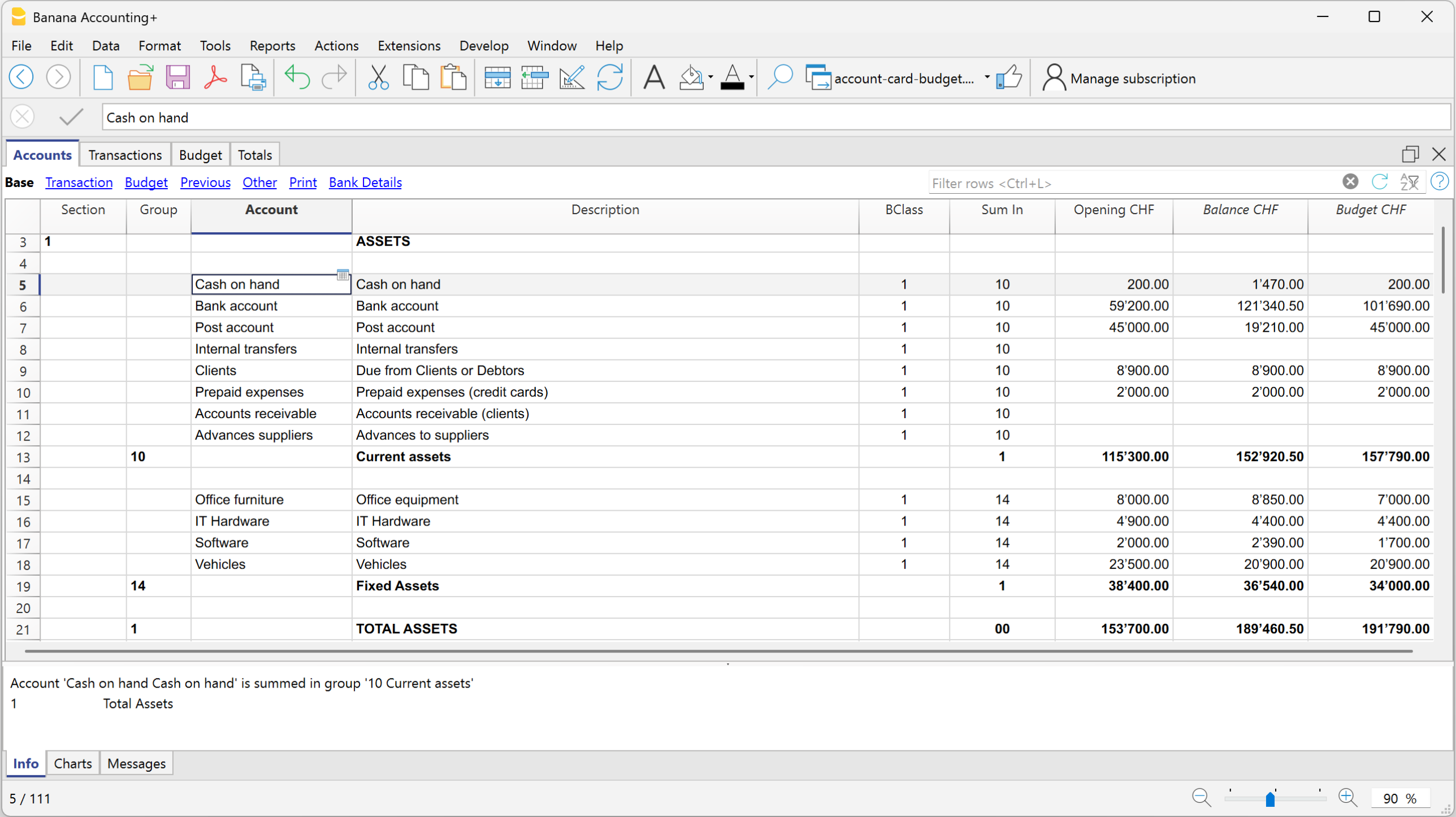
Les comptes utilisés sont ceux déjà disponibles dans le plan comptable. Dans le tableau Comptes, vous pouvez afficher la colonne Budget afin d’avoir toujours à disposition les soldes prévisionnels :
- menu Données > Organiser Colonnes > activer la colonne Budget
Actifs et Passifs (Bilan)
- Charges et Produits (Compte de résultat)
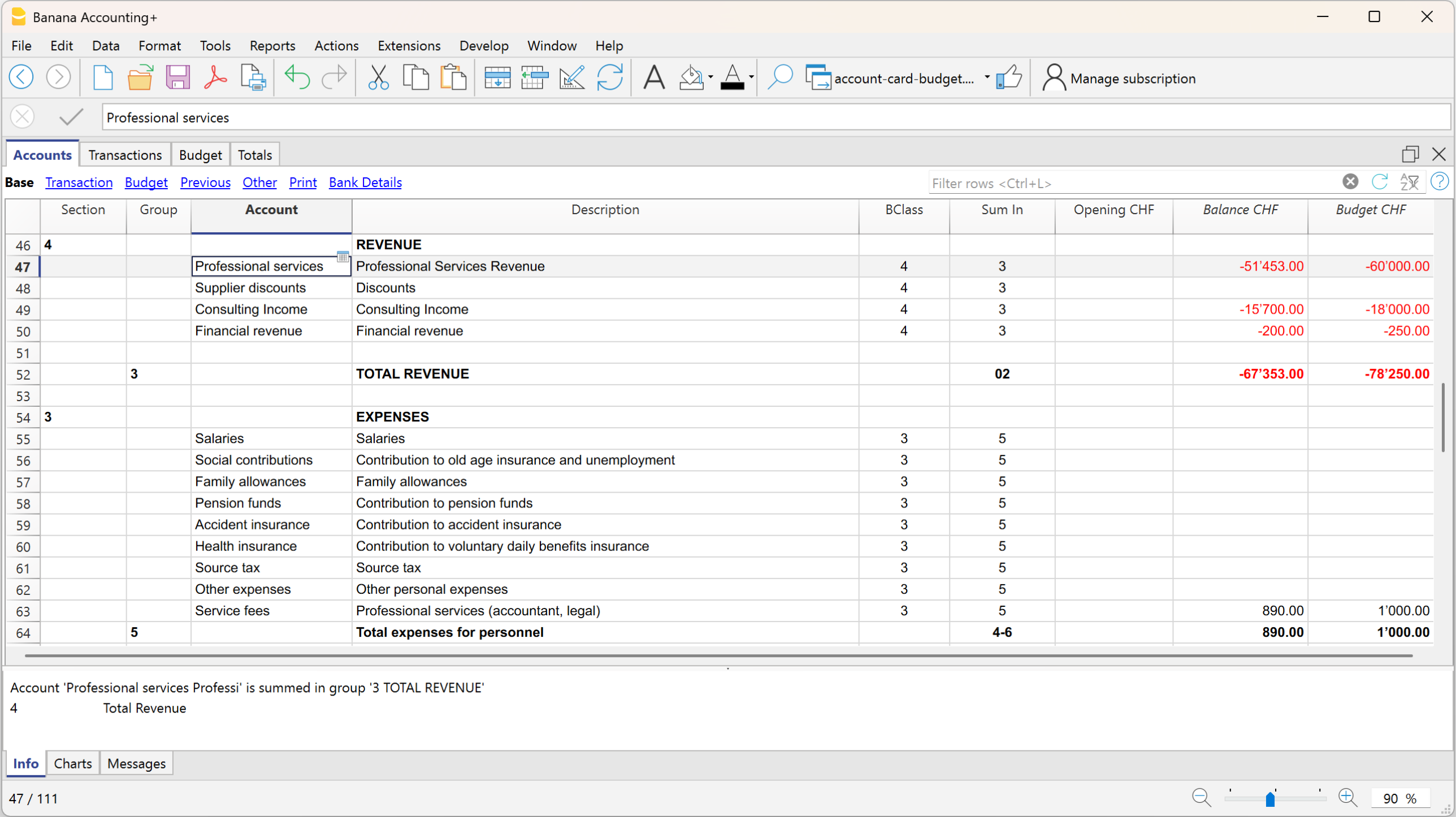
Pour une prévision plus détaillée, si ce n’est pas déjà le cas, nous vous conseillons de configurer et d’utiliser :
Tableau Budget
Le tableau Budget est le cœur du système de prévision, où vous saisissez les mouvements prévus pendant l’année ou sur une période définie.
Pour chaque événement futur, saisissez les données dans les colonnes suivantes :
- Date de début : la date de début du mouvement
- Date de fin : la dernière date à laquelle le mouvement prend fin (il est possible d’indiquer la date d’une ou plusieurs années suivantes).
S’il s’agit d’un mouvement qui se répétera toujours au fil des années, vous ne devez saisir aucune date. - Répéter : la fréquence de répétition (jour, mois, trimestre, semestre, année)
- Description : la description du mouvement
- Compte Débit / Crédit : comptes disponibles et repris du plan comptable
- Montant : montant du mouvement
Si nécessaire, vous pouvez également saisir un code TVA, des segments ou des centres de coûts.
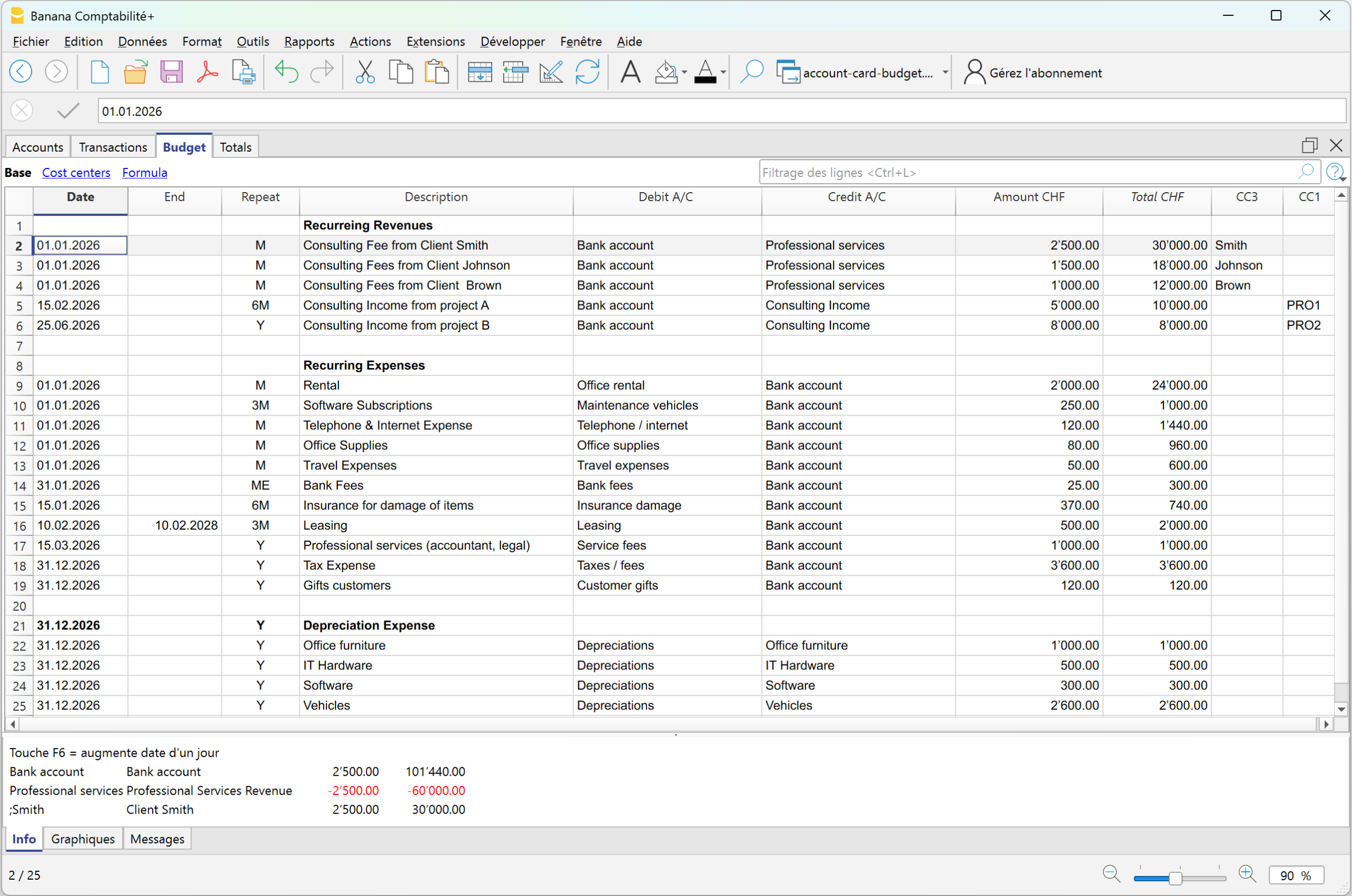
Sur la base des mouvements saisis, le programme crée automatiquement tous les rapports, avec la même rapidité et les mêmes options que dans le Bilan Formaté par groupes, et reporte les soldes dans la colonne Comptes, dans la vue Budget.
Rapports prévisionnels complets et comparaison avec les données réelles
Avec les rapports prévisionnels, vous n’obtenez pas seulement des projections annuelles agrégées. Vous pouvez également analyser les données par périodes spécifiques : si une charge ou un produit ne se produit que certains mois, le système le représente exactement dans les périodes correctes.
Par exemple : si une charge survient uniquement pendant les mois de juin, juillet et août, dans le tableau Budget, en définissant les dates de compétence, dans le rapport prévisionnel le montant sera imputé exactement à la période spécifique, sans aucune répartition sur les autres mois.
Pour obtenir le bilan et le compte de résultat prévisionnels :
- Depuis le menu Rapports > Bilan Formaté par groupes > dans la section Plan comptable > Colonnes, activer Budget
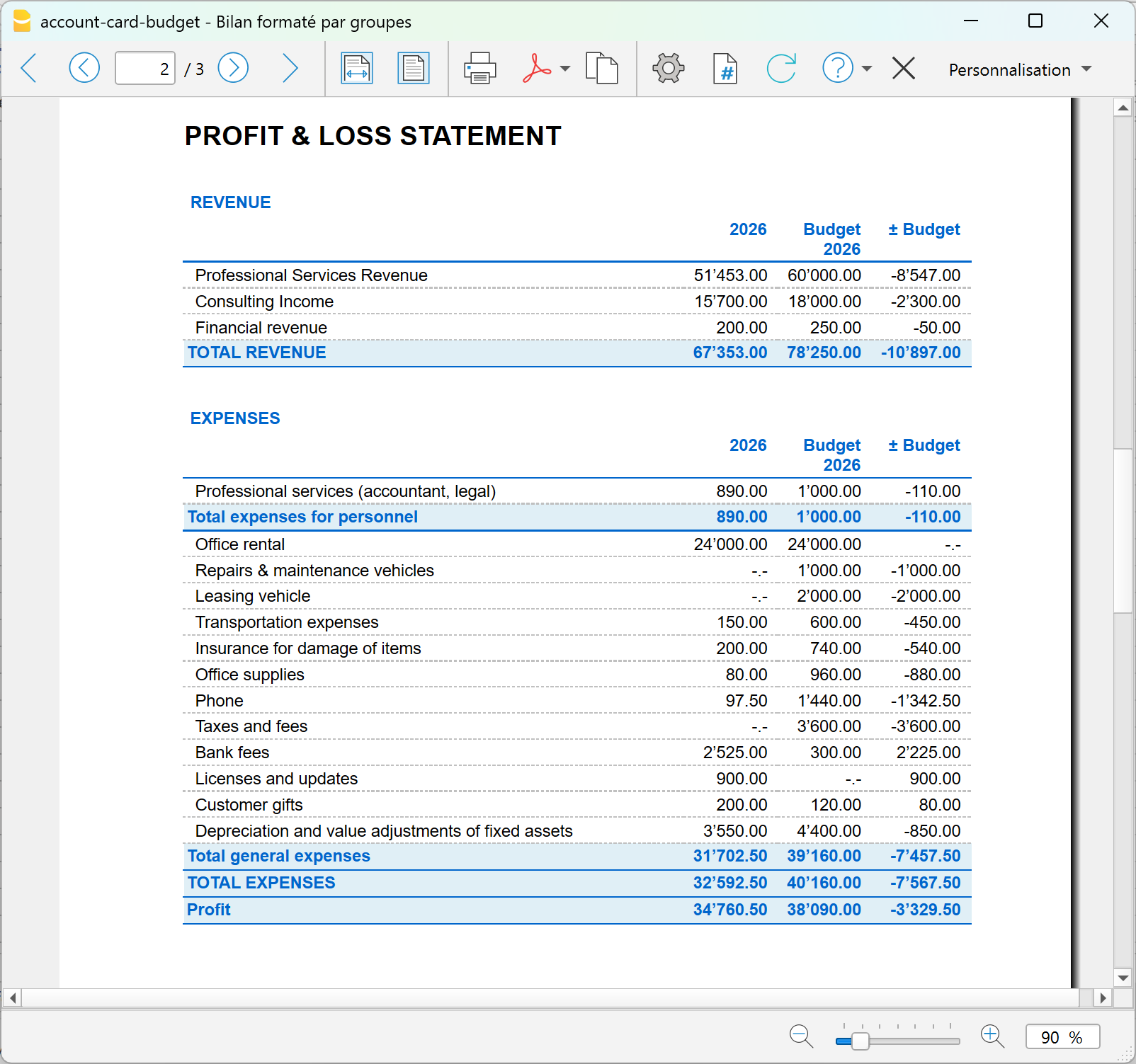
Dans le Bilan Formaté par groupes, si vous affichez les colonnes des résultats réels, du budget et la colonne des différences du Budget, vous obtenez immédiatement une vue d’ensemble :
Bilan avec soldes réels, budgétaires et différences
La prévision dans Banana Comptabilité n’est pas un document séparé, mais s’intègre aux données comptables et évolue avec la comptabilité réelle.
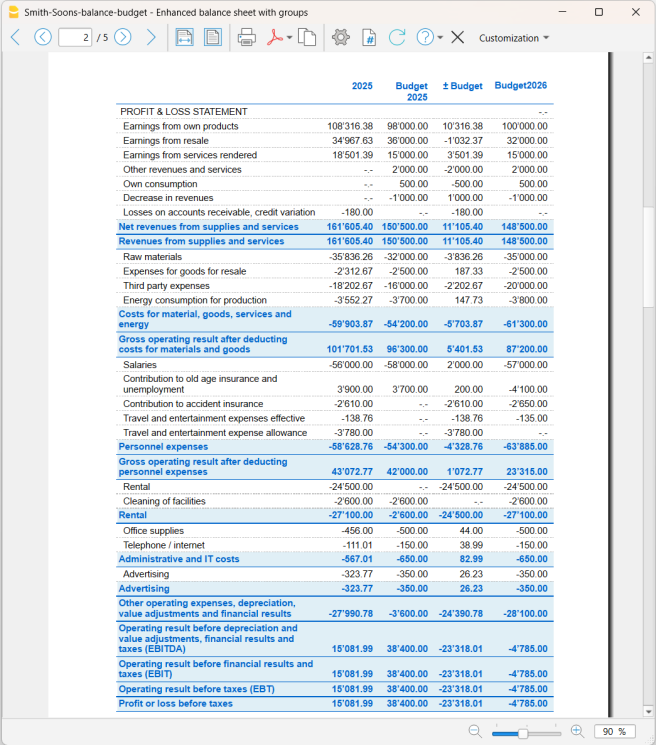
Compte de résultat avec soldes réels, budgétaires et différences
Avec cette présentation des rapports, vous pouvez évaluer si l’entreprise sera rentable et identifier d’éventuels problèmes à l’avance.
Comparaison fiche de compte réel vs budget
Avec la planification financière de Banana Comptabilité, vous pouvez aller au-delà des prévisions habituelles. Grâce à la nouvelle extension Account card: Current vs/Budget (version Beta), vous pouvez comparer la fiche d’un compte avec les mouvements des résultats réels et les mouvements budgétaires.
Il s’agit d’une nouveauté absolue qui vous permet de :
- évaluer en détail les mouvements réels par rapport à ceux budgétés
- identifier facilement les écarts visibles dans la colonne Différences.
- améliorer progressivement votre capacité de planification.
Avantage : fiche compte client avec résultats réels et budget
Avec Banana Comptabilité, pour chaque client vous disposez d’une fiche complète qui intègre :
- données réelles → factures émises et encaissements réels
- données prévisionnelles → factures futures et encaissements attendus
Avec Banana, la fiche client ne montre pas seulement ce qui s’est passé, mais aussi ce qui se passera, avec tous les détails de gestion déjà intégrés. Dans une seule vue, vous voyez le passé, le présent et le futur.
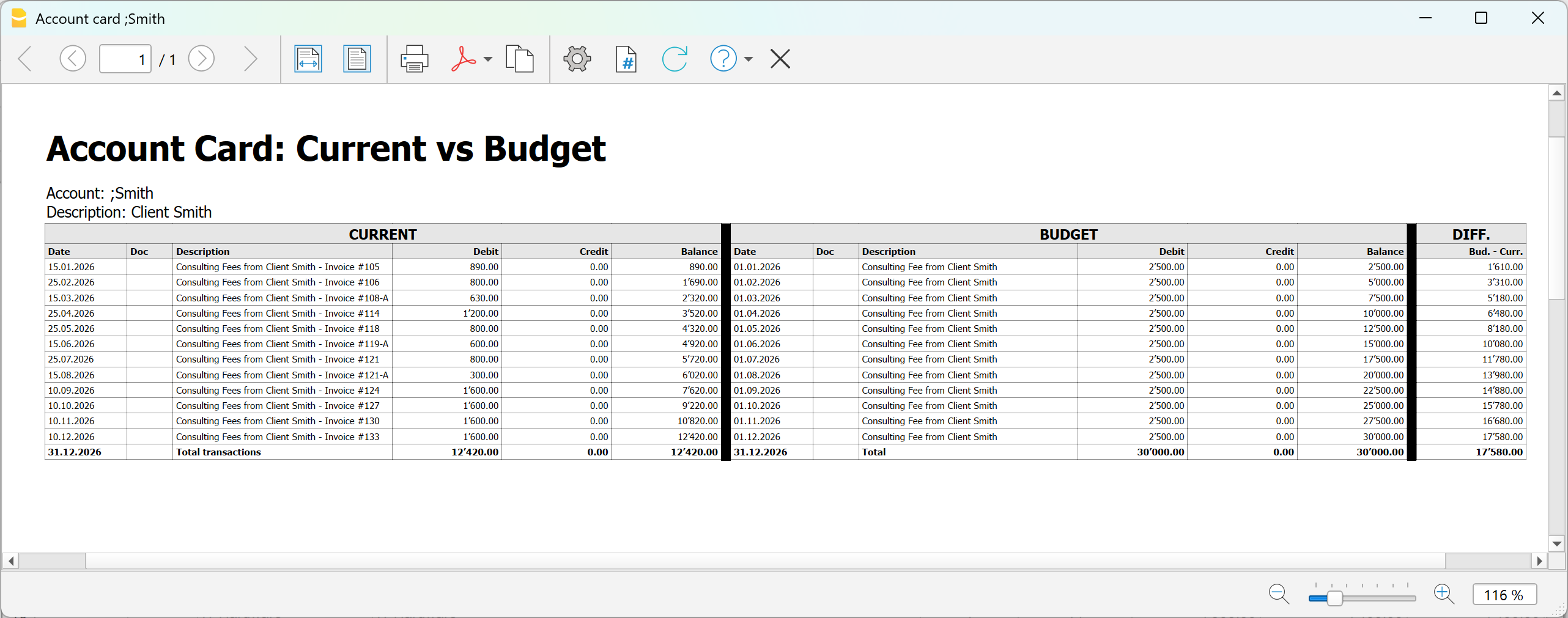
En utilisant la nouvelle extension dédiée à la fiche d’un compte, qui compare les mouvements réels et budgétaires, vous pouvez analyser en détail :
- Client
- Projet
- Centre de coûts
- Segment
Pour obtenir l’affichage de la comparaison entre les résultats réels et le budget d’un compte, vous devez :
- Installer l’extension Account card current vs budget (version Beta)
- Depuis le menu Extensions > Gérer les extensions > Accout card: current vs budget (version Beta)
- Dans la fenêtre de dialogue qui s’ouvre :
Double-cliquer sur Compte et sélectionner dans la liste des comptes le compte (ou la catégorie), centre de coûts- Deux fiches de compte côte à côte concernant le même compte sont affichées
- Dans la dernière colonne de la fiche budgétaire, la colonne Différence est affichée, mettant en évidence ligne par ligne la différence de montants entre les résultats réels et le budget.
En résumé
Avec la planification financière de précision, vous pouvez :
- saisir des prévisions détaillées mouvement par mouvement
- obtenir automatiquement tous les rapports
- contrôler la liquidité et la rentabilité
- comparer prévisions et réalité
- améliorer progressivement les décisions
Il ne s’agit pas seulement de créer un budget, mais d’utiliser un système intégré pour planifier et gérer l’avenir financier avec des outils comptables professionnels.