Contabilità e Rendiconto per ETS fino a 60'000 € (Modello E)
È finalmente arrivato il Rendiconto per cassa in forma aggregata (modello E), una grande semplificazione negli adempimenti per gli Enti del Terzo Settore con entrate annuali fino a 60'000 €.
Banana Contabilità è un software di contabilità semplice e veloce per inserire le entrate e le uscite di una piccola associazione (micro ETS) e ottenere in un click il Rendiconto per cassa in forma aggregata da depositare al RUNTS.
Banana Contabilità offre la semplicità di un foglio Excel ma con un’intelligenza contabile integrata. Perfetto anche per chi non è uno specialista, è disponibile a soli EUR 84 + IVA all'anno (piano Professional).
Con un singolo abbonamento puoi tenere quante contabilità desideri e di qualsiasi tipo, come Organizzazione di Volontariato (ODV), Associazione di Promozione Sociale (APS), Pro Loco, fondazioni e altro.
Guarda come è facile: prova Banana Contabilità
Prova il modello di Banana Contabilità per micro ETS in anteprima sul tuo browser (grazie alla WebApp): Provalo subito: contabilità Entrate/Uscite per Ente Terzo Settore sotto i 60.000 €
Il modello più semplice per ottenere il Rendiconto per cassa in forma aggregata.
Per un uso regolare consigliamo poi la versione desktop, che puoi scaricare dalla nostra pagina di download e usare gratuitamente con il piano Free. Il piano Free di Banana Contabilità ti lascia usare tutte le funzioni fino a 70 registrazioni. Per andare oltre è necessario acquistare un abbonamento, ma il lavoro fatto viene mantenuto.
- Scopri anche la documentazione con tutorial del modello per micro ETS.
Mini-corso gratuito per scoprire tutto ciò che serve
Per aiutare amministratori, tesorieri e volontari di micro Enti del Terzo Settore a superare le paure e le incertezze che spesso accompagnano la gestione della contabilità, abbiamo realizzato una serie di video gratuiti che formano un mini-corso, insieme al Dott. Luigi Patella, esperto nella formazione di ETS.

Importa o inserisci velocemente le entrate e le uscite
Grazie all'interfaccia a tabella, registrare le entrate e le uscite è velocissimo: ti basta indicare gli importi in entrata o in uscita, da quale conto provengono i soldi e il motivo (categoria) della spesa o entrata. Il programma fa il resto!
Puoi importare facilmente gli estratti conto bancari (solo con il piano Advanced) oppure trasferire dati da Excel con un semplice copia-incolla.
In ogni momento puoi modificare o correggere le registrazioni, mantenendo la contabilità sempre aggiornata e ordinata.

Stampa il Rendiconto per cassa in forma aggregata
Con un semplice comando ottieni l'anteprima del Rendiconto per cassa in forma aggregata! Puoi esportarlo nel formato PDF/A per depositarlo nel RUNTS.

Ottieni anche altri rendiconti e documenti
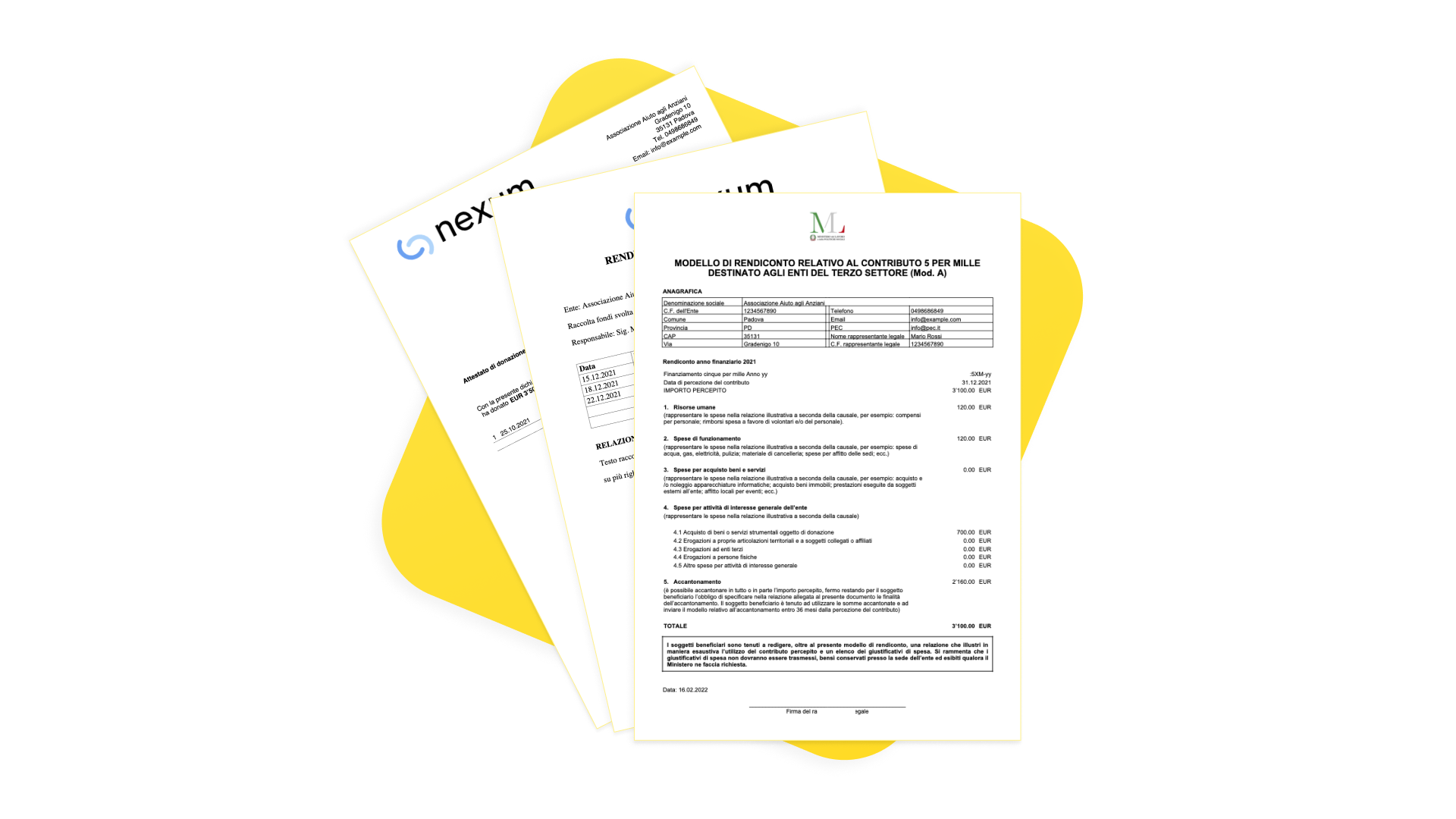
Quando registri le entrate e le uscite, aggiungendo alcune semplici informazioni, puoi ottenere velocemente altri rendiconti:
- Rendiconto Raccolta fondi
- Attestato di donazione
- Report di Progetti o Eventi
- Ricevute
Vantaggi di Banana per i micro ETS
- Semplice e intuitivo da usare: Interfaccia chiara e familiare, simile a Excel, ideale anche per chi non è contabile.
- Risparmio di tempo: puoi importare o inserire velocemente le entrate e le uscite. È possibile importare i dati da Excel e viceversa.
- Utilizzabile anche da non specialisti della contabilità: grazie alla sua interfaccia intuitiva e alla semplice contabilità Entrate/Uscite.
- Ottimo rapporto costo/beneficio: pensato per enti con risorse limitate, evitando software troppo complessi o costosi. Abbonamento annuale a soli EUR 84 + IVA (piano Professional).
Guarda anche la pagina Contabilità ETS sotto i 300.000 € (Rendiconto per cassa)
Perché passare da Excel a Banana Contabilità
A differenza di Excel, Banana ha un'intelligenza contabile integrata che aiuta a prevenire errori e a mantenere i dati affidabili. Inoltre, grazie anche alla sua struttura intuitiva, la contabilità può essere facilmente affidata ad altri collaboratori o a un nuovo tesoriere. Non si dipende più da formule e automatismi spesso compresi solo da chi ha creato il file.
Gestisci la contabilità della tua associazione in autonomia
La semplificazione introdotta dal Rendiconto per cassa aggregato rende la contabilità accessibile anche a chi non è uno specialista.
Con Banana Contabilità inserisci i movimenti durante l’anno e hai sempre sotto controllo la situazione di cassa e banca, arrivando a fine anno con tutto pronto per il rendiconto.
Il supporto del commercialista resta importante, ma non è più necessario per la gestione quotidiana: dovrà solo verificare i dati e occuparsi del deposito del bilancio nel RUNTS.
Cosa dicono i nostri Clienti
"Ho trovato in Banana un software, di semplicissima gestione, di immediata e pratica utilità nella gestione delle associazioni. Banana, nonostante la sua completezza, è assolutamente concorrenziale nel prezzo con qualsiasi altro programma di mia conoscenza."
Eden Odv ETS - Santeramo in Colle (Ba)
"Il programma Banana si dimostra di una semplicità e versatilità veramente uniche, che lo rendono utilissimo e veloce per l'amministrazione contabile delle associazioni. L'interfaccia come Excel permette la visualizzazione estemporanea delle scritture contabili di modo che si abbia anche un controllo visivo immediato delle operazioni."
Anteas Vibo Valentia
Alcuni nostri Partner e Clienti
|
ANTEAS - Associazione Nazionale tutte Età per la Solidarietà |
|
|
|
|  |  |
 |  |






Cos'è il Rendiconto per cassa in forma aggregata
Introdotto con il Decreto del 18 febbraio 2026, il Modello E è un rendiconto per cassa che permette di semplificare in modo concreto la gestione contabile delle realtà più piccole, i cosiddetti “micro ETS”.
La principale novità è la struttura in forma aggregata:
- entrate e uscite sono raggruppate in macro-categorie (senza i micro-dettagli dati dalle singole voci)
- meno voci da compilare
- meno rischio di errori formali
- maggiore chiarezza nella lettura del bilancio
In pratica, non è più necessario scendere nel dettaglio di ogni singola sottovoce: il rendiconto diventa più semplice, più veloce e più accessibile. Molte piccole associazioni possono così gestire la contabilità in autonomia.
A chi si applica
Il Modello E può essere utilizzato dagli Enti del Terzo Settore che, nell’anno precedente, hanno registrato:
- entrate complessive non superiori a 60'000 €
- indipendentemente dal fatto che abbiano o meno la personalità giuridica
Si tratta quindi della grande maggioranza delle piccole associazioni o micro ETS.
Come tenere la contabilità di un ETS
Abbiamo raccolto webinar gratuiti, guide pratiche e materiali utili per aiutarti nella gestione contabile della tua associazione:
Contabilità entrate e uscite per Ente Terzo Settore con Rendiconto di Cassa in forma aggregata
Contabilità entrate e uscite per Ente Terzo Settore con Rendiconto di Cassa in forma aggregataQuesto modello, consigliato per micro ETS (sotto i 60'000 €), presenta un piano dei conti sintetico e con nomi conto facili da inserire e ricordare, un'ottima soluzione anche per chi non ha conoscenze contabili. Gli investimenti e disinvestimenti sono preimpostati con categorie di spesa ed entrata, così da rendere tutto molto semplice. In questo modello l'elenco soci e progetti sono gestiti con i Centri di costo, mentre la raccolta fondi è stata impostata con i Segmenti. Per la creazione e la stampa dei rendiconti, in linea con le normative vigenti, si usa un’estensione apposita, che funziona tramite la colonna Gr1 nella quale si inseriscono i codici per i rendiconti.
Per maggiori informazioni sulle soluzioni per micro ETS:
Scegli il modello preimpostato per l'Associazione
Una volta che hai aperto il programma Banana Contabilità Plus:
- In alto a sinistra clicca su Crea nuovo.
- Crea un nuovo file, partendo da questo modello (Template ID +11358), con uno dei metodi spiegati.
Oppure cerca il modello tramite i filtri, come nell'immagine qui sotto. - In seguito, con il comando File > Proprietà file, imposta il nome dell'associazione, il periodo contabile, e la moneta di base, mentre nella sezione Indirizzo indica l'indirizzo dell'Associazione e il Codice fiscale (numero fiscale).
- Con il comando File > Salva con nome, salva il file. È utile indicare nel nome del file, il nome dell'associazione e l'anno, per esempio "associazione-20xx.ac2".
Puoi salvare il file dove vuoi: sul tuo computer, su supporti esterni (disco, chiavetta) o su sistemi cloud. Se devi condividere il file con altre persone, ti consigliamo di salvarlo nel tuo cloud (OneDrive, Dropbox, GoogleDrive, …)

Personalizza la tabella Conti
Nella tabella Conti trovi già predisposto il piano contabile con i conti della liquidità (come Banca, Cassa, ... ) per gestire la contabilità di una micro associazione.
Se lo ritieni opportuno puoi eliminare, inserire dei conti, cambiarne la descrizione. Maggiori dettagli su come impostare il piano contabile sono presente nella lezione online Il piano conti.
Nella colonna Gr1 è indicato il numero di raggruppamento per il Rendiconto per Cassa in forma aggregata. Questo raggruppamento serve all’estensione di Banana per riportare gli importi di Cassa e Banca nel rendiconto.
Mano mano che registri le entrate e le uscite, come spiegato in precedenza, qui hai subito sott'occhio i saldi aggiornati dei vari conti (o delle varie categorie) e puoi confrontarli con i valori dell'anno precedente ed eventualmente con i valori di preventivo (se inseriti).

Aggiungere nuovi conti
Per aggiungere un nuovo conto, posizionati nella riga precedente a quella desideri inserire il nuovo conto, e vai nel menu Modifica > Aggiungi righe vuote.
Digita nelle rispettive colonne:
- Nome del conto
- Descrizione
- Codice Somma In
(deve essere uguale a quello inserito per i conti appartenenti allo stesso Gruppo di totalizzazione, ma eventualmente può essere scelto/modificato come si vuole) - Codice Gr1 relativo al rendiconto
(per sapere a quale Gr1 corrisponde un determinato conto, consulta la tabella con i codici per i conti del Rendiconto per cassa in forma aggregata)
Inserisci i saldi iniziali
Nella colonna Apertura inserisci i saldi iniziali dei Conti della liquidità. Gli importi vanno inseriti in positivo.
Inserisci i saldi dell'anno precedente
Se stai creando una nuova contabilità, devi inserire i valori dell'anno precedente nella colonna Precedente, in modo che appariranno nel Rendiconto per cassa in forma aggregata come da schema. Se di default non vedi la colonna Precedente, devi andare nella vista Precedente.

Personalizza la tabella Categorie
Nella tabella Categorie trovi una categoria per ogni entrata e ogni uscita. Le categorie sono le voci che riguardano i ricavi e i costi.
Puoi aggiungere delle categorie, eliminare quelle che non usi e cambiare le descrizioni, proprio come fatto per la tabella Conti.
Anche in questa tabella nella colonna Gr1 è indicato il numero di raggruppamento del Rendiconto per Cassa in forma aggregata secondo la nuova riforma.
Questo raggruppamento serve all’estensione di Banana per riportare gli importi delle entrate e uscite nel rendiconto.

Aggiungere nuove categorie
Per aggiungere una nuova categoria, posizionati nella riga precedente a quella desideri inserire la nuova categoria, e vai nel menu Modifica > Aggiungi righe vuote. Digita nelle rispettive colonne:
- Nome della categoria
- Descrizione
- Codice Somma In
(deve essere uguale a quello inserito per le categorie appartenenti allo stesso Gruppo di totalizzazione, ma eventualmente può essere scelto/modificato come si vuole) - Codice Gr1 relativo al rendiconto
(per sapere a quale Gr1 corrisponde una determinata macrocategoria, consulta la tabella con i codici per il Rendiconto per Cassa in forma aggregata)
Inserisci i saldi dell'anno precedente
Anche per le Categorie, se stai creando una nuova contabilità, devi inserire i valori dell'anno precedente nella colonna Precedente, in modo che appariranno nel Rendiconto di cassa come da schema. Se di default non vedi la colonna Precedente, devi andare nella vista Precedente.
Ricordiamo che gli importi delle Entrate vanno inseriti normalmente in positivo, mentre quelli delle Uscite vanno inseriti con un segno meno "-" davanti all'importo, e diventeranno così in rosso.

Inserisci le entrate e le uscite
Nella tabella Registrazioni puoi inserire le entrate e le uscite giornaliere, completando le seguenti colonne:
- Data, eventuale nr. di documento
- Descrizione
- Importo in entrata o in uscita
- Nella colonna Conto, inserisci il conto da dove provengono i soldi (se entrano o escono tramite Cassa, Banca, Posta,...)
- Nella colonna Categoria, inserisci la categoria di uscita o di entrata, ovvero il motivo della spesa o del ricavo
Nota: sono ammesse solo registrazioni con conti della liquidità (Banca e Cassa), registrando quindi secondo il metodo sull'incassato, siccome nel Rendiconto per Cassa devono apparire soltanto le entrate e le uscite effettive di liquidità.
Alla pagina Registrazioni tipo per Enti del Terzo Settore trovi degli esempi di registrazioni più ricorrenti, che i piccoli ETS si trovano a dover inserire nelle loro contabilità, tra le quali anche come fare prelevamenti e versamenti ad esempio Banca-Cassa.
Man mano che inserisci le entrate e le uscite, avrai tutti i conti e tutte le categorie aggiornati con i totali e nelle relative schede potrai trovare tutti i dettagli.
Gli investimenti, disinvestimenti, aumento o diminuzione dei prestiti e dei crediti, sono indicati come un'entrata o un'uscita di una categoria.
Consigli:
- Nella tabella Registrazioni, attiva la Colonna Saldo, che ti permette di vedere all'istante se e dove ci sono differenze contabili, e a partire da quale riga di registrazione.
- Ogni tanto, soprattutto dopo alcune modifiche effettuate, premi il pulsante Controlla e ricalcola la contabilità, che ti segnala eventuali errori o differenze, che ev. potrai risolvere con l'Aiuto contestuale.
In qualsiasi tabella si possono colorare le righe, utile per trovare subito delle informazioni.
Schede conto
Le Schede conto corrispondono ai mastrini e mostrano quindi i movimenti di ogni singolo conto. Riportano il Saldo iniziale, le variazioni dovute alle registrazioni e il risultante Saldo finale.
È molto utile soprattutto per controllare tutti i movimenti del conto Banca, in modo da verificare se i movimenti e il saldo finale corrispondono all'estratto conto bancario.
Collegamenti ad allegati digitali
Se lo desideri, per ogni registrazione contabile puoi collegare un documento digitale (in formato PDF), salvato sul tuo computer o su internet. Ti permette di aprire con un semplice click una ricevuta, una fattura o altro documento direttamente nel file della contabilità.
Per inserire i documenti digitali, devi aggiungere la colonna DocLink nella tabella Registrazioni (menu Dati > Disponi colonne).
Crea il preventivo
Banana Contabilità Plus offre la possibilità di creare il tuo semplice preventivo o budget annuale, ti basta solo inserire gli importi previsionali nella colonna Preventivo della tabella Conti e/o Categorie.
Per fare ciò, vai nella tabella Conti e/o Categorie e spostati sulla vista “Preventivo”. Di seguito, nella colonna "Preventivo EUR" inserisci direttamente gli importi annuali che prevedi per ogni voce di conto e categoria. Nella colonna "Diff.Preventivo EUR", mano mano che farai le registrazioni contabili dell'anno, vedrai istantaneamente la differenza tra il valore reale e il valore che hai inserito come previsione.
Stampa il rendiconto per cassa in forma aggregata
Una volta inserite le entrate e le uscite non devi fare altro che spostarti sul menu Estensioni > Rendiconti Enti Terzo Settore (ETS) Italia > Rendiconto per cassa in forma aggregata.
Ti apparirà una finestra specifica dei Parametri. In basso a destra c'è il bottone Aiuto, che porta alla pagina di documentazione del rendiconto scelto. È molto utile in caso di problemi, se devi sapere i codici Gr1 corrispondenti ai vari conti, o se hai bisogno di dettagli.
In seguito dovrai scegliere il periodo contabile del Rendiconto di cassa e dare l'OK.

Anteprima rendiconto per cassa in forma aggregata
Il rendiconto per cassa in forma aggregata ti appare nella finestra d'anteprima. Puoi controllarlo, stamparlo o esportarlo in PDF/A.
Attenzione: se ti appaiono delle finestre con messaggi di errore, consulta la pagina Messaggi d'errore nel rendiconto per cassa in forma aggregata per scoprirne le cause e trovare le soluzioni.
Relazione tra Codici Gr1 e Rendiconto
I codici Gr1 servono all'estensione per riportare gli importi nelle varie sezioni (macrocategorie) del rendiconto per cassa in forma aggregata. Ogni Conto (Cassa, Banca) e Categoria (voci di Uscita e Entrata) ha un proprio codice Gr1 (Vedi tabella codici Gr1).
Ci possono essere più conti, o più categorie, che hanno lo stesso codice Gr1. Nella stampa del rendiconto questi conti verranno raggruppati in un'unica voce (codice Gr1), in modo da avere un importo unico.
Esempio: hai due conti bancari e un conto postale (tutti con codice Gr1: “ACIV1”)
- Banca Unicredit, saldo 2’000 €
- Banca Intesa Sanpaolo, saldo 500 €
- Posta, saldo 200 €

Nel rendiconto il totale dei tre importi (2700 €) andrà a finire in automatico alla voce “Depositi bancari e postali” (tutti con codice Gr1: “ACIV1”) facendo apparire l’importo totale di 2'700 €.

Gestione progetti
Categorie per la gestione dei progetti
La gestione dei progetti avviene tramite dei centri di costo che si trovano nella tabella Categorie. Per ogni progetto imposta la categoria, preceduta dal punto (CC1); inserisci la descrizione e la Somma in (uguale al Gruppo di totalizzazione).

Registra un'uscita o un'entrata di un progetto
Se un'entrata o un'uscita si riferisce ad un progetto, devi registrare normalmente inserendo i dati nelle apposite colonne e per l'attribuzione al progetto devi visualizzare la colonna (CC1 "Progetto"), cliccando sulla vista centri di costo, e inserisci la categoria relativa al progetto.
Per poter registrare in questo modo assicurati che nelle Proprietà file, sotto la sezione Opzioni, sia selezionata la voce Registra i centri di costo come la categoria.

Stampa il Report per progetto
Il rendiconto del progetto si ottiene con la scheda del conto del centro di costo. In seguito puoi creare il PDF della scheda conto cliccando sull'apposito tasto e stamparlo.

Gestione soci
Puoi creare e gestire l'anagrafica dei soci (o anche dei non soci, o volontari, ...), registrare i pagamenti e stampare l'attestato di donazione o le ricevute.
Imposta i dati dei Soci
Nella tabella Conti alla fine del piano contabile, dove sono presenti i conti patrimoniali, potrai inserire l'elenco dei soci che dovrai creare con il centro di costo CC3 (;)
Per ogni socio devi inserire il conto preceduto da un punto e virgola, e completare con la descrizione e il codice Somma In (uguale al Gruppo di totalizzazione).

Nella vista Indirizzo della tabella Conti inserisci gli indirizzi e i dati anagrafici dei soci.

Registra le donazioni dai soci
Quando registri delle donazioni da parte di soci devi usare si usano i Centri di costo (CC3 "Donatore"), in modo da assegnare la donazione ad un determinato socio o persona che hai nei tuoi indirizzi.
Per poter registrare in questo modo assicurati che nelle Proprietà file, sotto la sezione Opzioni, sia selezionata la voce Registra i centri di costo come la categoria.
Con il comando Report > Scheda Conto puoi ottenere il dettaglio di tutti i movimenti del donatore.

Stampa l'Attestato di donazione
Esegui l'attestato dal menu Estensioni > Rendiconti Enti Terzo Settore (ETS) Italia > "Attestato di donazione".

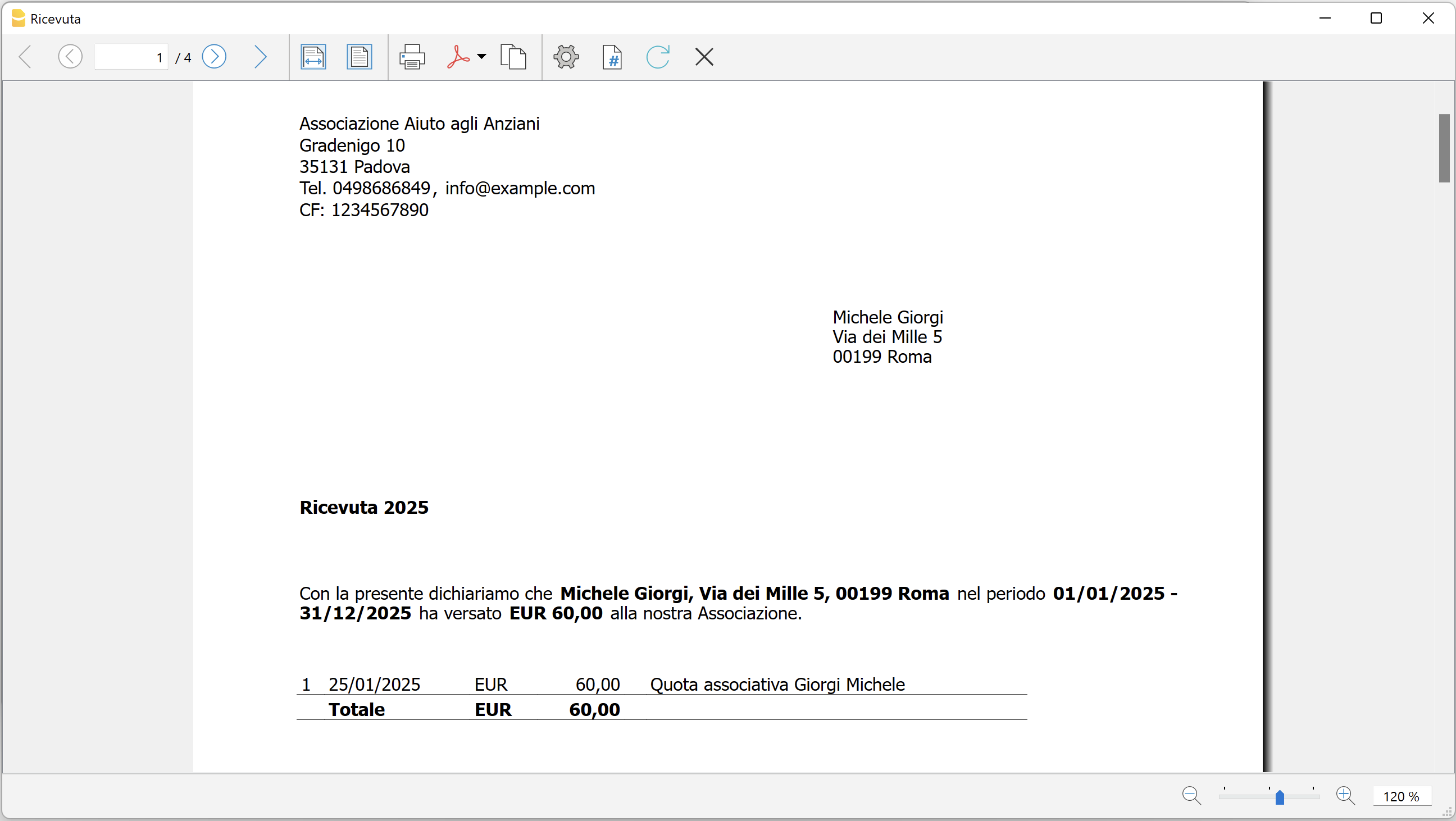
Stampa la ricevuta
Puoi anche stampare delle Ricevute da dare a privati o organizzazioni, per il versamento delle quote associative o altro.
Gestione Raccolta fondi
Categorie per la raccolta fondi
La gestione della Raccolta fondi avviene tramite i Segmenti.
Nella tabella Categorie, utilizzando il segmento di livello 2 (::) potrai impostare le varie categorie per la raccolta fondi; per ogni raccolta fondi avrai bisogno di una categoria. Inserisci in seguito la descrizione e la Somma in (uguale al Gruppo di totalizzazione).
Esempio:
- "::RF01" per la Raccolta fondi 1
- "::RF02" per la Raccolta fondi 2

Registra la raccolta fondi
Per registrare dei movimenti che fanno riferimento alla Raccolta fondi devi registrare usando nella colonna delle entate o delle uscite il segmento di livello 2 (::) che segue la categoria di spesa o di entrata.

Stampa il Report raccolta fondi
Esegui il rendiconto dal menu Estensioni > Rendiconti Enti Terzo Settore (ETS) Italia > "Report raccolta fondi".

Creazione nuovo anno
Quando hai finito di inserire le registrazioni di un determinato anno contabile, devi creare un nuovo file per le registrazioni dell’anno successivo. Per fare ciò vai nel menu Azioni > Crea nuovo anno.