Menü Datei
Die Dateien von Banana sind mit den verschiedenen Betriebssystemen und den Synchronisierungssysteme kompatibel.
Für ausführlichere Informationen betreffend das Speichern von Dateien sehen Sie bitte die Seite Speichern.
Neue Datei erstellen
Um eine neue Datei zu erstellen, starten Sie aus dem Menü Datei, Befehl Neu.
In dem sich öffnenden Fenster haben Sie die Möglichkeit, eine neue Datei auf drei verschiedenen Arten zu erstellen:
- Ausgehend von einer unserer Standardvorlagen
- Daten aus einer vorhandenen Datei kopieren
- Ausgehend von einer neuen leeren Datei
Neue Datei aufgrund einer für Ihr Unternehmen geeigneter Vorlage erstellen
Mit dieser Prozedur wird eine neue Datei aufgrund eines schon gebrauchsfertigen Musterkontenplan erstellt. Es gibt viele Modelle, die für alle Rechtsformen und Tätigkeiten geeignet sind.
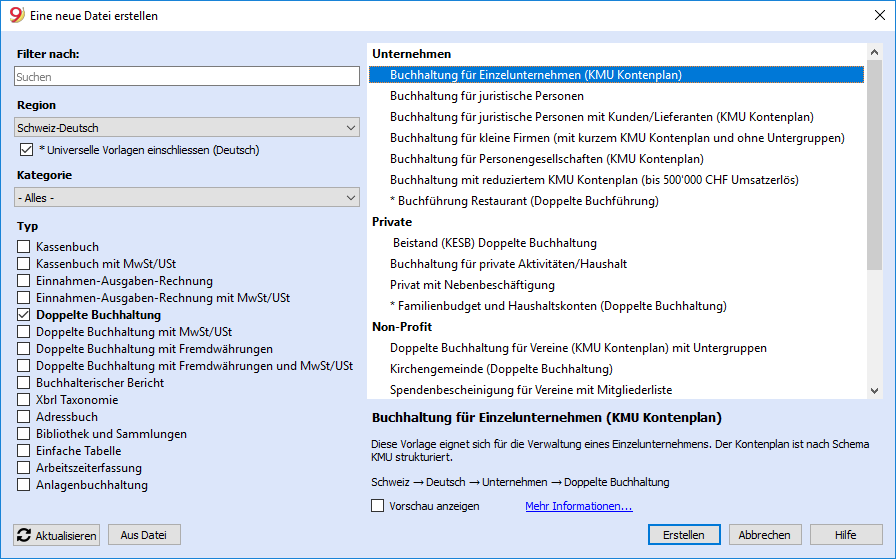
- Menü Datei, Befehl Neu aufrufen
- Gewünschte Nation auswählen
- Gewünschte Sprache auswählen
- Gewünschte Kategorie auswählen
- Gewünschte Art der Buchhaltung auswählen
- Aus der Liste der Vorlagen, welche im Dialogfenster erscheint, die Vorlage auswählen, die Ihren Anforderungen am besten entspricht.
Durch Anklicken der Datei, öffnet sie sich automatisch und kann mit einem Dateinamen gespeichert werden.
Alle Dateien mit MwSt-Optionen, beinhalten eine mit den neuen Steuersätzen aktualisierte MwSt-Codes-Tabelle.
Der Kontenplan kann an Ihre Bedürfnisse angepasst werden (Änderung der Kontenbeschreibung, Einfügen oder Löschen von Gruppen, Untergruppen usw.)
Sie können nach einer Vorlage suchen, indem Sie ein Stichwort in das Suchfeld eingeben.
Datei speichern unter
Wenn das Muster in Banana geöffnet wird, Datei speichern, indem Sie den Befehl Speichern unter.. im Menü Datei auswählen:
- Die Arbeitsmappe auswählen
Erstellen Sie am besten eine eigene Arbeitsmappe für die Buchhaltung, unterteilt nach Jahren, wo Sie nicht nur die Buchhaltungsdateien, sondern auch die entsprechenden Belege ablegen. - Der Name der Datei sollte den Namen der Firma und das betreffenden Buchhaltungsjahr enthalten, z.B. firma_rossi_2018.
Das Programm fügt die Erweiterung ".ac2" für Banana Dateien hinzu.
Vorlage anpassen
- Die Basiseinstellungen (Stammdaten der Buchhaltung) ändern:
- Die Überschrift und das Buchhaltungsjahr festlegen.
- Die Adresse der Firma angeben.
- Den Kontenplan anpassen:
- Die Bankkonten eingeben.
- Die Konten eingeben oder ändern, je nach Bedarf
Den Kontenplan kann man je nach Bedarf jederzeit noch bearbeiten oder neue Konten hinzufügen.
Aufgrund vorhandener Datei beginnen
Man kopiert die Daten einer schon vorhandenen Datei oder eines Musters
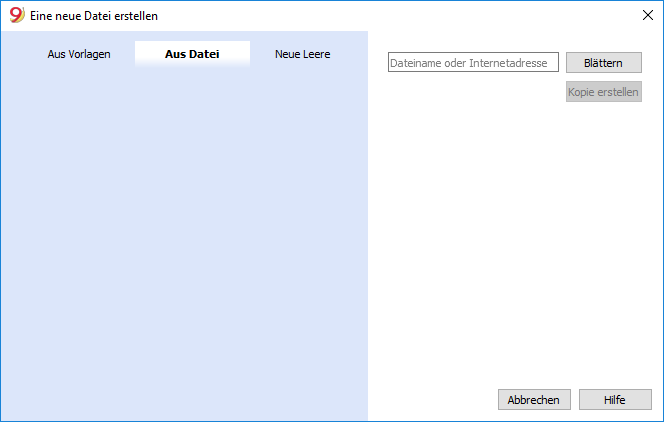
Daten kann man auf verschiedene Arten kopieren:
- Datei öffnen, die als Muster dient, mit Schaltfläche Blättern und angeben, wo sich die Datei befindet
- Kopie der geöffneten Datei erstellen, mit Befehl Speichern unter im Menü Datei
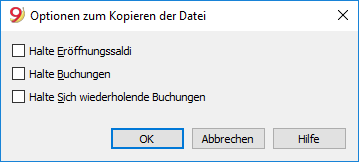
- Oder eine Kopie der geöffneten Datei erstellen im Menü Werkzeuge -> Befehl Kopie Datei erstellen. Es öffnet sich ein Fenster (unten), worin man auswählen kann, welche Daten man behalten möchte. Wenn keine der drei Optionen ausgewählt wird, erstellt das Programm eine Datei nur mit Kontenplan.
- Datei speichern wo man Daten aufbewahren will, normalerweise in der Arbeitsmappe Dokumente.
Als Dateinamen, den Firmennamen sowie das Buchhaltungsjahr angeben (z.B. Firma_Muster_2020.ac2). - Wenn Sie eine vorhandene Buchhaltung übernehmen, in der Spalte Eröffnung auch die Anfangssaldi eingeben.
- Wenn Sie mit einer Buchhaltung mit Fremdwährungen arbeiten, müssen Sie die Eröffnungswechselkurse aktualisieren.
Mit neuer leerer Datei beginnen
Man beginnt bei Null, daher müssen zuerst die Stammdaten der Buchhaltung, sowie der gesamte Kontenplan eingerichtet werden (diese Wahl wird nicht empfohlen).
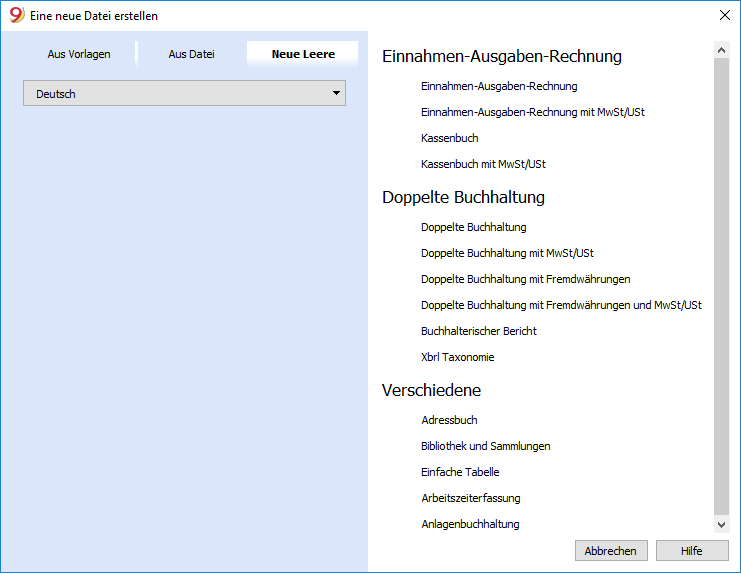
- Menü Datei, Befehl Neu
- Neue Leere auswählen
- Sprache auswählen
- Kategorie auswählen (Einnahmen-Ausgaben-Rechnung, Doppelte Buchhaltung mit oder ohne MwSt, mit oder ohne Fremdwährungen, oder eine neue Datei unter "Verschiedene" eröffnen)
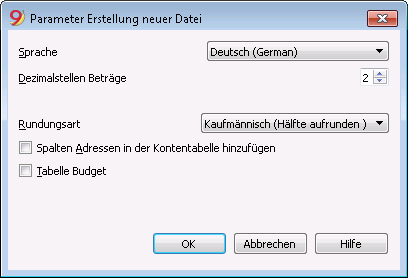
- Die Parameter Erstellung neuer Datei einrichten
- Eigenschaften (Stammdaten) einrichten
- Datei mit Namen speichern
- Die Struktur des Kontenplans erstellen
Korrelierte Daten
- Beginnen mit: Einnahmen-Ausgaben-Rechnung oder Kassenbuch
- Beginnen mit: Doppelte Buchhaltung
- Beginnen mit: Doppelte Buchhaltung mit Fremdwährungen
- Dokumentation 'Applikationen der Gruppe Verschiedene'
Übergang zum neuen Jahr
Bei der Erstellung des neuen Buchhaltungsjahrs, muss die dafür vorgesehene Prozedur vorgenommen werden, welche eine neue Datei erstellt und die Eröffnungssaldi überträgt.
Parameter Erstellung neuer Datei
Wenn das Programm eine Datei mit neuen Eigenschaften erstellt, müssen die Parameter der neuen Datei festgelegt werden.
Parameter Erstellung neuer Datei

Sprache
Betrifft die Sprache, in welcher Sie die Überschriften der Felder der Tabellen erstellen wollen.
Dezimalstellen Beträge
Damit Sie buchhalterische Differenzen vermeiden können, wird für jede Datei die Anzahl Dezimalstellen der Felder Beträge festgelegt. Normalerweise werden 2 Dezimalstellen benutzt, aber für Währungen ohne Dezimalstellen, müssen Sie die 0 einrichten.
Dezimalstellen der Beträge in Währung
Bei einer Buchhaltung in mehreren Währungen müssen Sie die Anzahl der Dezimalstellen für die Beträge in Fremdwährung festlegen.
Rundungsart
Die Art beim Runden der Beträge mit mehr Dezimalstellen als festgelegt.
Wenn zwei Dezimalstellen festgelegt worden sind, wird die Rundungsart benutzt zum Runden von Beträgen mit mehr als zwei Dezimalstellen.
Je nach Methode werden die folgenden Beträge anders gerundet 1.005; 1.015; 1.025; 1.035 :
- Kaufmännisch/arithmetisch (Hälfte aufrunden); es wird auf eine höhere Einheit gerundet (1.01 / 1.02 / 1.03 / 1.04). In der Regel wird in der Buchhaltung dieses System benutzt.
- Banküblich (Hälfte auf Gerade); es wird auf die nächste gerade Einheit gerundet (1.00 / 1.02 / 1.04).
- Version 4 kompatibel; es wird eine geringere Genauigkeit verwendet, welche in sehr speziellen Fällen zu einer anderen Rundung führen kann.
Felder Adressen in der Kontentabelle
Beim Auswählen der Option, gibt es in der Kontentabelle eine neue Ansicht Adressen, worin es möglich ist, die Adressen der Kunden, der Lieferanten und Mitglieder einzugeben.
Tabelle Budget
Wenn Sie dieses Feld auswählen, wird die Tabelle 'Budget' hinzugefügt, worin Sie Ihr Budget in Form von Buchungen eingeben können.
Es ist also möglich, gleichzeitig Buchhaltungen in verschiedenen Sprachen und mit verschiedenen Dezimalstellen zu verwalten. Zum Ändern der Sprache und der Dezimalstellen, wenn die Buchhaltung erstellt ist, müssen Sie die Buchhaltung mit Befehl Datei in neue konvertieren im Menü Werkzeuge konvertieren.
Datei öffnen und speichern
Datei öffnen
Die auf dem Datenträger vorhandenen Daten werden in den Arbeitsspeicher abgelegt, wo sie bearbeitet werden können.
- Die Buchhaltungsdateien können geöffnet werden, wenn sie sich auf einem lokalen Datenträger des Arbeitsplatzes befinden oder über eine Netzwerk-Festplatte erreichbar sind. Wurden die Dateien elektronisch (via E-Mail) übermittelt, so müssen sie zuerst in ein Verzeichnis des Computers verschoben werden.
- Die Datei kann nur einmal im Bearbeitungsmodus geöffnet werden.
Um an einer schreibgeschützten oder an einer bereits geöffneten Datei vorgenommene Änderungen zu speichern, muss diese unter einem neuem Dateinamen gespeichert werden (Menü Datei, Befehl Speichern unter). - In folgenden Fällen meldet das Programm, dass die Datei im Lesemodus geöffnet ist bzw. nur gelesen werden kann:
- Die Datei befindet sich auf einem nicht wiederbeschreibbaren Datenträger (CD-ROM).
- Die Datei befindet sich in einem temporären nicht beschreibbaren Ordner.
- Die Datei ist schreibgeschützt oder der Benutzer verfügt nicht über die notwendigen Zugriffsrechte, um die Datei zu bearbeiten.
- Die Datei wurde bereits von einem anderen Benutzer geöffnet.
- Die Datei wurde bereits durch den gleichen Benutzer oder in einer anderen Sitzung geöffnet.
Wie *.ac2-Dateien zu suchen sind
Ist nicht bekannt, in welchem Ordner sich die Buchhaltungsdateien befinden, so kann mit Windows-Explorer oder Finder (für Mac) nach den Dateien (mit Erweiterung *.ac2) gesucht werden.
Auf einem Windows-Computer nach Buchhaltungsdateien suchen
Die Buchhaltungsdateien von Banana Buchhaltung haben als Erweiterung .ac2 oder .sba. Die Suchfunktion ist je nach Version von Windows etwas anders.
- Windows 10: Auf das Suchsymbol in der Symbolleiste klicken und .ac2 oder den Beginn des Dateinamens eingeben und auf den Pfeil 'Dokumente' klicken.
- Im Dateimanager von Explorer die Endung *.ac2 oder den Namen der eigenen Buchhaltung eingeben und Windows nach der Datei suchen lassen.
- Bei Erscheinen des Dialoges 'Datei öffnen' in der rechten oberen Ecke des Suchfelds die Endung '*.ac2‘ eingeben und unten auf das Suchsymbol 'Auf diesem Computer suchen‘ klicken oder auswählen, wo zu suchen ist.
Auf einem Mac nach Buchhaltungsdateien suchen
- Im Dialog 'Datei-Öffnen‘ im Suchfeld oben rechts '.ac2' oder ein Wort eingeben, das im Dateinamen enthalten ist.
Eventuell auswählen, wo zu suchen ist. - Den 'Finder' öffnen und im Suchfeld '.ac2', den Beginn des Dateinamens oder ein Wort eingeben, das im Dateinamen der Datei, die gesucht wird, steht.
- Mit der rechten Taste auf das ‚Finder'-Symbol klicken, danach auf ‚Suchen‘ klicken und entweder '.ac2' oder den Dateinamen eingeben.
Datei speichern
Mit den Befehlen Speichern oder Speichern unter... aus Menü Datei werden die Daten gespeichert. Die bereits vorhandenen gespeicherten Daten werden durch die neuen ersetzt.
- Die Datei kann nicht gleichzeitig von mehreren Benutzern gespeichert werden.
Die Datei kann nur dann gespeichert werden, wenn sonst niemand gleichzeitig auf die Datei zugreift. - Es ist frei definierbar, wo die Dateien gespeichert werden sollen.
Zielordner (Verzeichnis) und Dateiname werden angegeben, wenn die Datei zum ersten Mal (mittels Befehl Speichern (Menü Datei) oder Ikone) gespeichert wird oder beim Erteilen des Befehls Speichern unter... aus dem Menü Datei.
Banana Buchhaltung schlägt beim ersten Speichern vor, die Buchhaltungsdateien (*.ac2-Dateien) im Verzeichnis (Ordner) 'Dokumente' zu speichern, es kann jedoch irgendein Verzeichnis oder irgendein Ort angewählt werden. - Werden mehrere Buchhaltungen verwaltet, empfehlen wir, für jede einzelne Firma (Mandant) sowie eventuell auch für jedes Buchhaltungsjahr einen separaten Ordner zu erstellen.
- Jede Datei kann passwortgeschützt sein.
Buchhaltungsdatei (*.ac2)
- Die mit Banana Buchhaltung erstellten Dateien haben, unabhängig vom verwendeten Betriebssystem, die Dateierweiterung "*.ac2".
Das ac2-Dateiformat ist Banana-spezifisch. Beim Sichern aller Daten, werden diese gleichzeitig komprimiert und im Block gespeichert. - Die *.ac2-Dateien der verschiedenen Betriebssystemen (Windows, Mac und Linux) sind kompatibel.
Eine Datei kann beispielsweise auf Windows gespeichert werden, auf einem Mac geöffnet und bearbeitet werden und danach problemlos auf Linux oder Windows geöffnet werden. - Die Datei kann mit der elektronischen Post als Anhang versandt werden, auch auf anderen Betriebssystemen bearbeitet werden und an den Absender retourniert werden.
- Die Dateien sind vollkommen vom Programm Banana Buchhaltung zu unterscheiden, welches die Erweiterung ".exe" für Windows hat.
- Die Installationsdateien haben folgende Erweiterungen: ".dmg" für Mac und ".deb, .rmp, .run oder .tgz" für Linux.
Automatisches Speichern
Banana Buchhaltung speichert die Daten automatisch in einer temporären Datei, deren Namen mit ".autosave" endet. Beim Speichern oder beim normalen Beenden des Programms, wird diese temporäre Datei gelöscht. Falls sich der Computer oder das Programm blockieren oder unvorhergesehen beenden sollten, können die Daten durch Öffnen dieser Datei und Speichern mit neuem Namen gerettet werden.
Damit das Programm automatisch die temporäre Autosave-Datei erstellen kann, muss in den Basiseinstellungen (Menü Werkzeuge) unter Registerkarte 'Erweitert / Datensicherung' die Option aktiviert sein (in der Regel ist diese Option standardmässig aktiviert). Siehe Basiseinstellungen.
Wird das Programm nach einem Crash wieder geöffnet und stellt es fest, dass die automatische (temporäre) Speicherung nicht gelöscht wurde, so wird der Benutzer gefragt, ob er die Datei wiederherstellen zu wünscht. Weist der Benutzer das Programm an, die Daten wiederherzustellen, wird die Originaldatei umbenannt in <Dateiname.ac2>.>Datum+Uhrzeit>.bak. Weitere Informationen auf unserer Webseite Autosavedatei wiederherstellen.
Korrelierte Daten:
Autosavedatei wiederherstellen
Dieses Dialogfenster wird angezeigt, wenn das Programm unerwartet geschlossen wird und die zuvor in der Datei angebrachten Änderungen nicht gespeichert werden konnten.
Beim nächsten Öffnen des Programms, wird ermittelt, dass die Autosavedatei (temporäre Datei) nicht gelöscht worden ist und der Benutzer wird gefragt, ob diese wiederhergestellt werden soll.
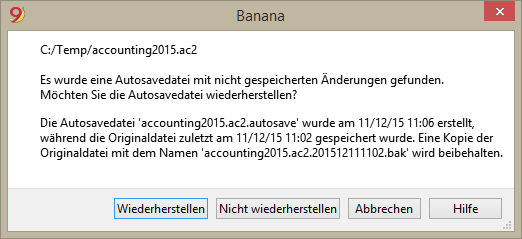
Folgende Optionen möglich:
- Wiederherstellen
- Die Autosavedatei wird an die Stelle der ursprünglichen Datei (Originaldatei) kopiert.
- Die Originaldatei wird wie im Dialogfenster oben angegeben umbenannt.
- Nicht wiederherstellen
- Sowohl die Originaldatei als auch die Autosavedatei werden beibehalten.
- Das Programm meldet nicht mehr, dass die Autosavedatei noch vorhanden ist.
- Abbrechen
- Sowohl die Originaldatei als auch die Autosavedatei werden beibehalten.
- Wenn man das nächste Mal diese Datei öffnet, wird das Programm melden, dass eine noch ausstehende Autosavedatei vorhanden ist.
Nicht wiederhergestellten Autosavedateien werden beibehalten und müssen manuell entfernt werden.
Funktionsunterbruch des Programms
Wird das Programm ordnungsgemäss geschlossen, werden Sie gefragt, ob die geänderten Daten gespeichert werden sollen. Die Autosavedatei wird somit gelöscht.
Das Programm könnte aus folgenden Gründen nicht ordnungsgemäss geschlossen werden:
- Aufgrund eines Stromausfalles oder eines anderen Ereignisses, das zum sofortigen Abschalten des Betriebssystems führt.
- Bei einem Problem, das zum Absturz des Programms führt.
- Ein von anderen Programm verursachtes Problem oder eine durch das Betriebssystems oder einen Treibers bedingte Situation, die den Absturz des Programms verursachen.
Versuchen, den Computer neu zu starten und das Programm ohne andere Programme zu verwenden.- Eine Schwachstelle im Betriebssystem oder ein fehlerhaftes Programm kann zum Absturz des Banana-Programms führen.
- Einen Computer-Fehler (Speicherfehler).
- Ein Virus oder ein anderes Problem.
- Ein Problem in der Funktionsweise von 'Banana'.
Das wiederholte Ausführen desselben Befehls bewirkt einen Programmabsturz.
Wenn das Programm in ganz unterschiedlichen Situationen abstürzt, liegt womöglich ein Computer- oder Betriebssystemsfehler vor (siehe den vorherigen Punkt).- Als erstes sicherstellen, dass die aktuellste Version des Programms im Einsatz ist.
Falls erforderlich, zur aktuellsten Version übergehen. Das Problem könnte in der Zwischenzeit behoben worden sein.
- Als erstes sicherstellen, dass die aktuellste Version des Programms im Einsatz ist.
- Ein von anderen Programm verursachtes Problem oder eine durch das Betriebssystems oder einen Treibers bedingte Situation, die den Absturz des Programms verursachen.
Den technischen Support kontaktieren
Ermitteln Sie die Ursache des Programmabsturzes.
- Es ist wichtig herausfinden zu können, in welchen Situationen das Programm beendet wird, um das Problem von den Technikern wiederherstellen zu können.
- Bei der Kontaktaufnahme mit dem technischen Support mittels Kontaktformular:
- Das Problem beschreiben und wie es wiederhergestellt werden kann sowie den Fehler beschreiben.
- Angaben zum Betriebssystem liefern (diese können aus dem Menü Werkzeuge -> Basiseinstellungen -> Systeminfo kopiert werden).
- Tritt das Problem in Bezug einer Datei auf, bitte eine Kopie der Datei (vertrauliche Daten entfernen) mitsenden.
Eigenschaften
Wenn eine neue Datei erstellt wird, müssen die Stammdaten, welche sich im Menü Datei, Befehl Eigenschaften (Stammdaten) befinden, eingerichtet werden.
Die Datei-Eigenschaften (Stammdaten) sind je nach ausgewählter Anwendung anders.
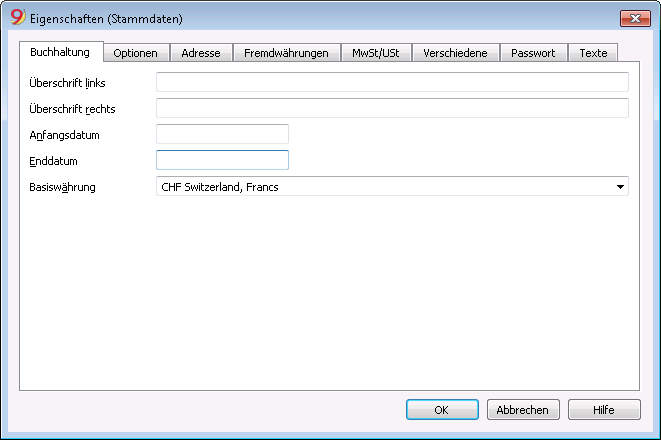
Informationen zu den anderen Registerkarten sind in den einzelnen Online-Lektionen verfügbar, die im Menü auf der linken Seite aufgelistet sind.
Buchhaltung
Überschrift links und Überschrift rechts
Sie können einen Text frei eingeben, der als Überschrift auf den Ausdrucken stehen wird (linksbündig und rechtsbündig).
Anfangsdatum
Ist das Anfangsdatum der Buchhaltung (dieses Feld muss nicht unbedingt ausgefüllt werden). Sie bekommen eine Fehlermeldung, wenn Sie beim Buchen ein Datum eingeben, das älter ist, als das Anfangsdatum der Buchhaltung, welches Sie hier eingegeben haben.
Enddatum
Ist das Abschlussdatum der Buchhaltung (dieses Feld muss nicht unbedingt ausgefüllt werden). Sie bekommen eine Fehlermeldung, wenn Sie beim Buchen ein Datum eingeben, welches nach dem Datum ist, das Sie hier eingegeben haben.
Basiswährung
Die Währung der Buchhaltung.
Wählen Sie die Währung auf der Liste aus, in welcher die Buchhaltung geführt wird. Sie können auch eine Währung eingeben, die nicht auf der Liste steht.
Wenn Sie das Kennzeichen der Basiswährung ändern, fügt das Programm das Kennzeichen der Basiswährung in der Spaltenüberschrift der Beträge in Basiswährung ein.
In der Buchhaltung in Fremdwährung müssen Sie unbedingt die Basiswährung angeben, die zur funktionalen Währung wird. Das ist die Währung, die es zum Berechnen der Bilanz und der Erfolgsrechnung braucht.
Kennzeichen der Basiswährung ändern
Wenn das Währungskennzeichen geändert wird, ändert das Programm die bestehende Beträge nicht. Wir empfehlen, das Währungskennzeichen nur dann zu ändern, wenn in der Buchhaltung keine Anfangssaldis und Buchungen vorhanden sind.
Buchhaltung OHNE Fremdwährungen
Das bestehende Währungskennzeichen wird durch das neue Kennzeichen ersetzt.
Buchhaltung MIT Fremdwährungen
- Währungskennzeichen in den Eigenschaften (Stammdaten) aus Menü Datei ändern.
- Tabelle 'Konten':
- Spalte 'Währung' komplett auswählen.
- Mit Befehl Suchen und Ersetzen (aus Menü Daten) die bisherige Währung anzeigen, die neue Währung eingeben und die Option Auswahl anklicken. Die vorhandenen Währungskennzeichen werden ersetzt.
- Tabelle 'Wechselkurse':
Für alle Währungen den neuen Wechselkurs festlegen. - Befehl 'Buchhaltung nachkontrollieren' (Menü Buch1) ausführen.
- Falls Anfangssaldis oder Buchungen vorhanden sind, müssen die Beträge und Wechselkurse manuell geändert werden.
Optionen
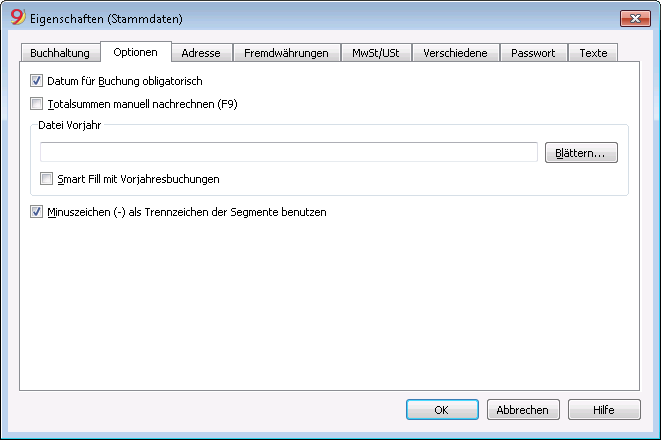
Datum der Buchung erforderlich
Wenn Sie diese Option aktivieren, wird die Eingabe einer Buchung ohne Datum mit einer Fehlermeldung signalisiert.
Totalsummen manuell nachrechnen (F9)
Wenn Sie dieses Feld aktivieren, wird das Berechnen der Hauptgruppen in der Buchhaltung nicht automatisch durchgeführt. Dafür Taste F9 drücken.
Datei Vorjahr
Sie können mit der Schaltfläche Blättern die Datei des Vorjahres auswählen.
Smart Fill mit Vorjahresbuchungen
Wenn Sie diese Funktion aktivieren, behält das Programm die Buchungen des Vorjahres im Gedächtnis und schlägt sie Ihnen mit Smart Fill noch einmal vor beim Eingeben der neuen Buchungen.
Minuszeichen (-) als Trennzeichen der Segmente benutzen
Beim Aktivieren dieser Funktion, müssen die Segmente in der Tabelle Buchungen mit einem Minuszeichen vor den Codes der Segmente gebucht werden.
Wenn Sie diese Funktion unwirksam machen, müssen Sie die Segmente mit Doppelpunkt (:) eingeben, wie im Kontenplan. Jedem Code der Segmente muss immer ein Doppelpunkt vorausgehen.
Die Kostenstellen wie die Kategorie buchen (+/-)
Diese Option wird nur in der Einnahmen-Ausgaben-Rechnung und im Kassenbuch benutzt. Wenn Sie diese Option aktivieren, wird der Betrag der Kostenstelle wie die Kategorie gebucht (positiv oder negativ). Wird diese Option nicht bestätigt, müssen Sie, um negativ zu buchen, die Kostenstelle mit einem vorangestellten Minuszeichen eingeben (-KS).
Korrelierte Daten: Texteingabe und Smart Fill
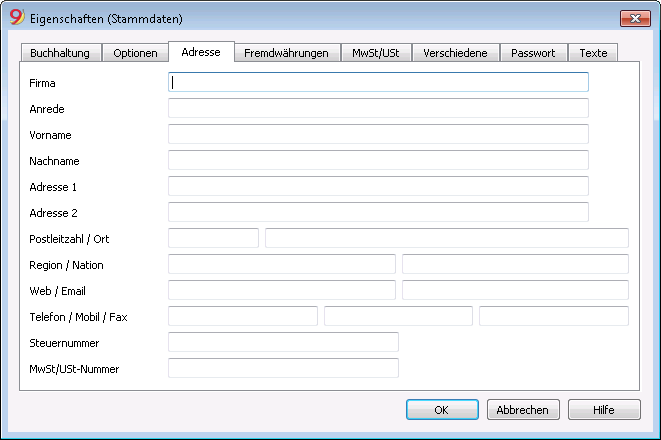
Adresse
Hier werden die Daten eingegeben, welche die Gesellschaft oder die Person betreffen, welche die Buchhaltung erledigt.
Fremdwährungen
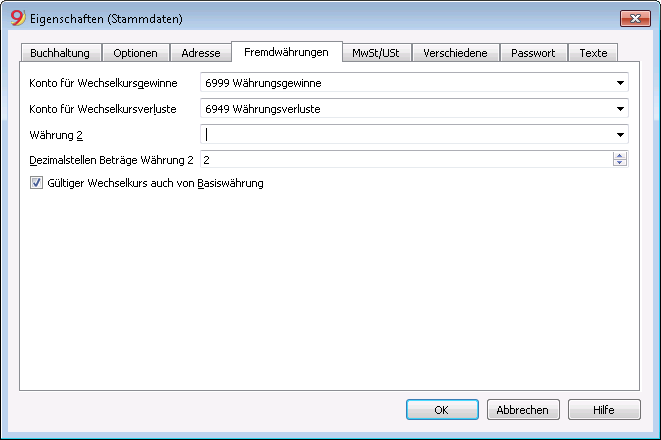
Informationen zu dieser Registerkarte sind verfügbar auf Seite Eine Buchhaltung mit Fremdwährungen anfangen.
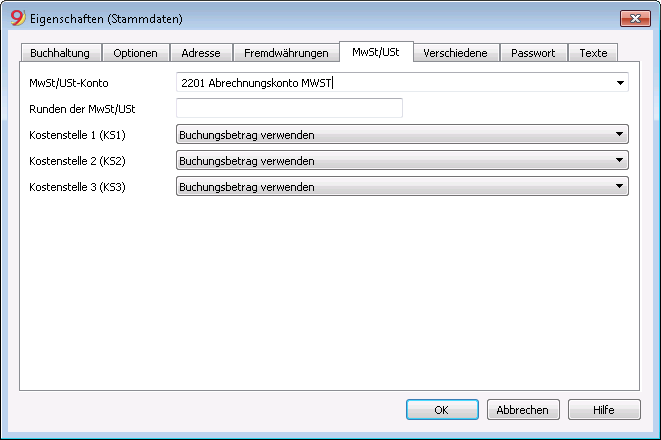
MwSt/USt
Verschiedene
Im Menü Datei, Befehl Eigenschaften (Stammdaten), Registerkarte Verschiedene, kann man die Sprache des Programms sowie die Apps Eigenschaften definieren.
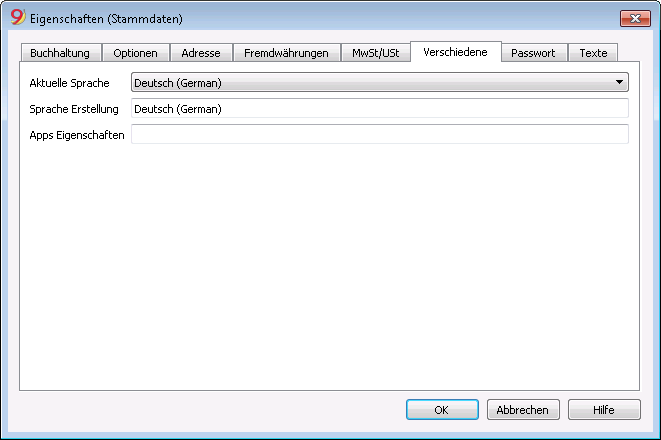
Aktuelle Sprache
Es gibt Texte in der Datei, welche das Programm automatisch erzeugt (z.B. die Zeilen der Tabelle Totalsummen, die Bewegungen im Kontoauszug, der formatierte Bilanzausdruck) und für diesen Zweck kann man die gewünschte Sprache angeben (normalerweise ist es die Sprache der Erstellung).
Sprache Erstellung
Es handelt sich um die bei der Erstellung der Buchhaltungsdatei ausgewählte Sprache. Diese wird für die Spaltenüberschrift verwendet. Wenn Sie diese Sprache ändern möchten, müssen Sie Ihre Datei in eine neue konvertieren, nämlich mit Hilfe von Befehl Datei in neue konvertieren im Menü Werkzeuge.
Apps Eigenschaften
Es ist möglich, ein oder mehrere Schlüsselwörter einzugeben, um die Banana-Skripte (BananaApp) anzuzeigen, die diese Eigenschaft erfordern.
Wenn ein Skript das Attribut @docproperties definiert hat, funktioniert es nur in Banana-Dateien, die das gleiche Schlüsselwort im Feld Apps Eigenschaften haben. Um mehrere Schlüsselwörter einzugeben, sind diese mit Strichpunkt ";" zu trennen (z.B. Datev; Patrizier).
Normalerweise werden diese Schlüsselwörter in den Installationsanweisungen für Skripte angegeben; die meisten Skripte verwenden keine Schlüsselwörter, um die Anzeige auf bestimmte Dateien zu beschränken.
Liste der Eigenschaften der im Dialog Apps verwalten aktivierten Applikationen. Zum Entfernen einer Applikation einfach die entsprechende Eigenschaft löschen.
Passwort
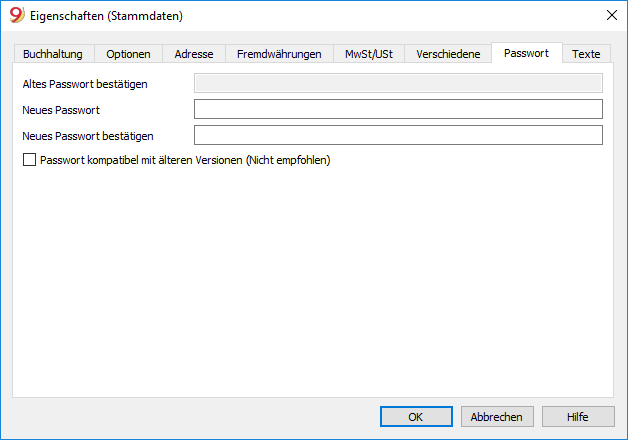
Die Dateien können mit einem Passwort geschützt sein (Menü Datei, Eigenschaften (Stammdaten), Registerkarte 'Passwort').
Passwort kompatibel mit älteren Versionen (nicht empfohlen)
Diese Option ist zu aktivieren, wenn das Passwort mit Banana Buchhaltung 8 oder früheren Versionen kompatibel sein soll.
Wir empfehlen diese Option nicht, weil das Passwort in einem weniger sicheren Modus gespeichert wird!
Passwort für eine Datei erfassen, die noch mit keinem geschützt ist
- Das Feld Passwort bestätigen ist hellgrau.
- Neues Passwort zweimal eintippen (Neues Passwort und Neues Passwort bestätigen).
- Mit OK bestätigen.
Bestehendes Passwort ändern
- Bestehendes Passwort eingeben.
- Neues Passwort zweimal eintippen.
- Mit OK bestätigen.
Passwort löschen
- Bestehendes Passwort eingeben.
- Felder des neuen Passwortes leer lassen.
- Mit OK bestätigen.
Passwort vergessen?
Sehen Sie den Absatz Verlorenes Passwort entfernen unserer Webseite FAQ - Fragen und Antworten.
Bemerkung
Das Passwort bietet keinen hundertprozentigen Schutz. Um die Daten für Dritte wirklich unzugänglich zu machen, ist eine spezielle Kryptographie-Software zu verwenden.
Texte
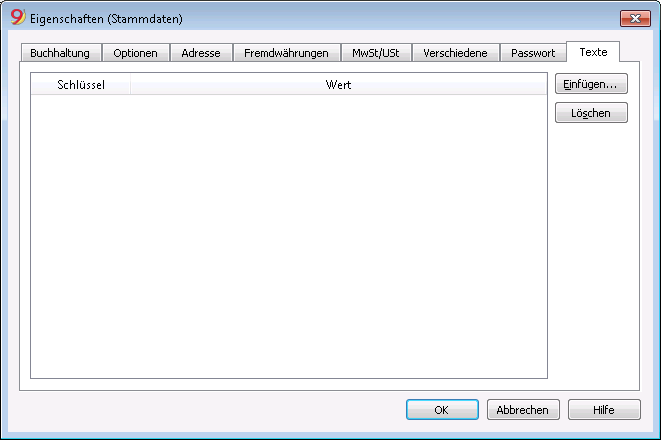
In dieser Registerkarte können Schlüssel hinzugefügt werden, um zusätzliche Informationen zu speichern (z.B. den Namen des Treuhänders, welcher die Buchungen überprüft hat).
Schlüssel
Hier den Referenztext eingeben (z.B. den Namen des Treuhänders, welcher für die Buchhaltung verantwortlich ist).
Wert
Hier den sich auf den Schlüssel beziehenden gewünschten Text eingeben (z.B. Peter Schwarz).
Einfügen
Diese Schaltfläche dient zum Speichern der erfassten Daten.
Löschen
Diese Schaltfläche dient zum Löschen des ausgewählten Schlüssels.
PDF-Dossier erstellen
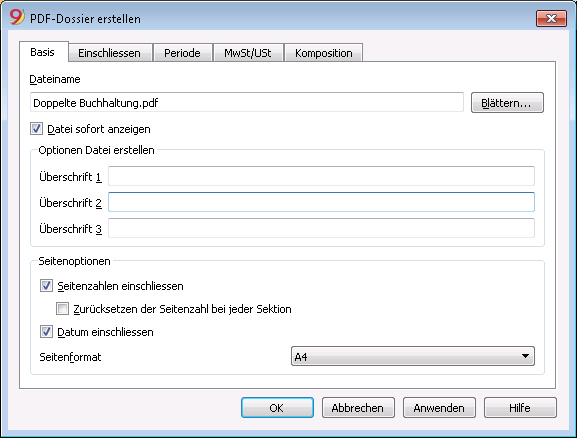
Das PDF-Dossier wird mittels Menü Datei, Befehl PDF-Dossier erstellen... oder durch Klicken auf die spezifische Ikone in der Werkzeugleiste erstellt.
Dateiname
Den Namen der neuen Datei eingeben oder mit der Schaltfläche Blättern eine bestehende Datei auswählen.
Datei sofort anzeigen
Ein Programm für die Ansicht der soeben erstellten PDF-Datei wird gestartet. Auf diese Art sieht man gleich das Resultat des Exportes. Denken Sie daran, dass die Browser von Mozilla und MS-Explorer einen Cache-Mechanismus (Zwischenspeicher) für die Dokumente benutzen. Wenn Sie ein zweites Mal exportieren, kann es sein, dass Sie noch die vorherige Version sehen, deshalb auf Schaltfläche Aktualisieren des Browsers klicken.
Optionen Datei erstellen
Überschrift 1, Überschrift 2, Überschrift 3
Sie können bis zu drei verschiedene Überschriften eingeben, die im PDF-Ausdruck stehen sollen.
Seitenoptionen
Beim Aktivieren der Seitenoptionen, ist folgendes möglich:
- die Seitenzahlen einbeziehen
- die progressive Nummerierung der Seiten einbeziehen
- das Datum einbeziehen
Seitenformat
Hier wählt man das Format der Seite aus.
Andere Sektionen
Für Erklärungen zu den anderen Sektionen verweisen wir auf die entsprechenden Seiten:
Häufig gestellte Fragen
-
Wie können die Seitenränder formatiert werden?
Diese Einstellungen werden von den einzelnen im PDF-Dossier enthaltenen Reports übernommen. Um die Seitenränder der Formatierte Bilanz oder Formatierte Bilanz nach Gruppen zu verändern, bitte den entsprechenden Befehl aus Menü Buch1 ausführen, die Einstellungen wie gewünscht in diesem Dialog korrigieren und die Bilanz als Druckvorschau anzeigen. Für die Tabelle Konten, Buchungen und die Kontenauszüge begibt man sich in die entsprechende Tabelle und führt aus Menü Datei den Befehl Seite einrichten aus, um im entsprechenden Dialogfenster Seite einrichten die Seitenränder wie gewünscht zu verändern.
Logo einrichten
Logo einrichten
Ab Version 9.0.3 kann unter Menü Datei → Logo einrichten das Logo eingefügt und Einstellungen (Breite, Höhe und Ausrichtung) vorgenommen werden.
Registerkarte Optionen
In der Registerkarte Optionen des Dialogfensters Logoformate (Menü Datei) kann durch Klicken auf die Schaltfläche Einfügen ein Logo hinzugefügt werden sowie dessen Breite, Höhe und Ausrichtung definiert werden.
Wurde bereits ein Logo eingefügt, so kann dieses weiterhin über die Schaltfläche Einfügen mittels Bearbeiten oder Löschen geändert oder gelöscht werden.

Text
Wird dieses Feld aktiviert, wird die Überschrift der folgenden Dialogfenster 'Kontoauszüge, Formatierte Bilanz, Formatierte Bilanz nach Gruppen und Buchhalterischer Bericht ' an der hier definierten auf das Logo bezogene Position eingefügt.
Registerkarte Komposition
Es besteht auch die Möglichkeit Kompositionen mit unterschiedlichen Einstellungen zu erstellen.
Um eine Rechnung mit dem Logo zu drucken, muss eine Komposition mit dem Namen Logo verwendet werden. Dieser ist im Namenfeld einzugeben.

Logo auf der Rechnung oder auf dem Ausdruck
Dank dieser Funktion, kann ein Logo in der Datei gespeichert und auf allen Ausdrucken übernommen werden und zwar:
- Menü Datei → Seite einrichten
- oder direkt aus der Druckvorschau mittels Ikone 'Seitenansicht' in der Werkzeugleiste. In das Dialogfenster 'Seite einrichten', das sich öffnet, auf das Zahnradsymbol (Einstellungen) klicken und wie auf der Seite Seitenansicht beschrieben, eingefügt werden.
Wenn das Logo nur in einem bestimmten Ausdruck stehen soll, so ist es direkt in den Einstellungen (Dialogfenster) des ausgewählten Ausdruckes selbst einzufügen (z.B. Kontoauszüge, Formatierte Bilanz, Formatierte Bilanz nach Gruppen und Buchhalterischer Bericht).
Bemerkung
Die Funktion Logo einrichten wird als vereinfachte Alternative zur Dokumente-Tabelle verwendet.
Dateispeicherort öffnen
Dieser Befehl im Menü Datei öffnet das Dateiverwaltungsprogramm Ihres Betriebssystems (Windows Explorer, Finder Mac) und zeigt den Ordner an, in dem sich die Datei befindet, an der Sie gerade arbeiten. Hieraus kann die gewünschte Datei kopiert, verschoben, umbenannt oder gelöscht werden (rechte Maustaste).
- Menü Datei
- Befehl Speicherort öffnen - Öffnet das Dateiverwaltungsprogramm um die Dateien zu verwalten.
- Zum umbenennen, verschieben oder löschen, muss die Datei zuvor in Banana Buchhaltung geschlossen werden.
Manchmal bleibt die Datei gesperrt, auch wenn Sie sie geschlossen haben. In diesem Fall muss auch das Programm beendet werden, um die Datei vollständig freizuschalten. - Kehren Sie zum Dateiverwaltungsprogramm zurück.
Letzte Dateien / Favoriten-Dateien
Die Befehle zeigen eine 'Liste der zuletzt verwendeten Dateien' und der 'Favoriten Dateien' an und erlauben, die Listen zu löschen, wenn sie zu lange werden.
Um die Liste der zuletzt verwendeten Dateien zu löschen; das Menü Datei öffnen (dies ist direkt auf der Startseite oder mit geöffneten Dateien möglich), den Befehl 'Letzte Dateien' erteilen und im Dropdown-Menü, das sich öffnet, 'Liste zuletzt geöffneter Dateien löschen' anklicken.
So wird aus einer Datei ein Favorit:
- Gewünschte Datei öffnen
- Favoriten auswählen
- Zu Favoriten hinzufügen auswählen
Die Favoritenliste so bearbeiten:
- Favoriten
- Liste Favoriten bearbeiten...
- Im Fenster welches sich öffnet die Favoriten mit Hilfe der Schaltflächen Einfügen, Löschen und Verzeichnis öffnen bearbeiten.