会计记账
Banana 财务会计软件为用户提供不同的会计记账方法。每位用户都可以根据自己的需求进行选择。
用户可以使用工具菜单中的命令实现从一种文件到另一类型的转换。
复式记账
根据国际复式准则(借方和贷方)来管理资产,负债,支出和收入的专业工具,并获取资产负债表和损益表。
特点
- 管理账户和损益账户 (资产,负债,收入,费用)
- 会计类型包括增值税特征,增值税计算和增值税报告
- 产出所有的会计摘录: 日记账, 会计卡, 期间余额和年度余额
- 允许成本中心和分部管理
- 提供不同的数据演示方式
- 数据导出至Excel,HTML,XML,PDF
- 从不同的文件格式导入数据
表格和文件属性
复式记账由以下表格组成:
- 账户表
在那里的会计计划设有初期余额,组和分组可以和成本中心及分部一起被定义。 - 发生业务表
在那里可以输入发生的业务。 - 增值税代码表
在那里可以设定增值/营业税码, 仅在增值税管理选项被选定的情况下。 - 汇率表
在那里不同的汇率被定义,仅在多种汇率会计账户被选定的情况下。 - 文件属性
在那里总的会计账户属性被设定。
选择账户类型
为了改变您文件的语言,四舍五入系统,或者为了添加增值税或多汇率列,请您在工具栏选项中参阅转换到新套帐的命令。
理论部分
在这个章节中,将解释复式记账的基本理论。
借与贷
实践中的复式记账法
学习如何管理复式记账法的主要规则基于四大类账户:
| 资产 | 资产是指企业过去的交易或者事项形成的、由企业拥有或者控制的、预期会给企业带来经济利益的资源,账户代表的是正资产。 |
| 负债 | 负债是指企业过去的交易或者事项形成的、预期会导致经济利益流出企业的现时义务,账户代表的是负资产。 |
| 费用 | 费用是指企业在日常活动中发生的、会导致所有者权益减少的、与向所有者分配利润无关的经济利益的总流出。 |
| 收入 | 收入是指企业在日常活动中形成的、会导致所有者权益增加的、与所有者投入资本无关的经济利益的总流入 (而不是那些通过出售房地产的商品获得)。 |
- 该账户是一个实体,把属于同一个类别的业务金额集合起来。
- 根据会计账户业务的类别,每个账户必须注册为借方或贷方。
- 复式记账法使用借贷来取代收入和费用。
一般规则
|
资产 |
→ | 借 |
|
负债 |
→ | 贷 |
|
费用 |
→ | 借 |
|
收入 |
→ | 贷 |
- 资产,负债,费用和收入会受到连续变化的影响: 增加和减少。
增加
|
资产增加 |
→ |
借 |
|
负债增加 |
→ |
贷 |
|
费用增加 |
→ |
借 |
|
收入增加 |
→ |
贷 |
减少
|
资产减少 |
→ |
贷 |
|
负债减少 |
→ |
借 |
|
费用减少 |
→ |
贷 |
|
收入减少 |
→ |
借 |
复式记账的工具
在复式记账中使用的主要工具为: 账户表, 日记帐, 资产负债表和损益表。
| 账户表 |
这是把不同类别的业务组在一起的所有账户的列表 (例如: 现金簿,银行,购买,销售,等等)。
-
为了使用 Banana财务会计软件,用户必须用一个预定义好的会计计划,适应适当的需求,并且输入发生业务。其它的事项将由程序执行。
| 日记账 |
这是影响日常活动的所有操作的列表 (提款、存款、购买、销售、工资、租金等等)。其对应的是即使仅在纸上或在Excel中所记录的小企业的大部分业务,然后把其交给会计人员。
| 资产负债表 |
这是资产和负债的总结概述。资产和负债之间的差额代表公司的净资本额。
| 损益表 |
这是收入和费用的总结概述。余额代表了经营的结果 (利润或亏损)。
开始会计记账
使用 Banana财务会计软件进行会计记账的准备。
|
1 |
使用拥有账户表的会计模板。 |
|
2 |
使账户表适应一些要求。 |
|
3 |
在日记账中输入发生业务。 |
数学基础
对于使用 Banana财务会计软件进行复试记账的用户来说,可能会对收入(销售) 和负债(启动资金) 以负数的形式出现而感到奇怪,因为通常用户们会预期销售以正数的形式出现,而费用以负数的形式出现。
复式记帐基于通常出现在两个单独列的借方和贷方原则。如果借和贷出现在了同一列,那么在数学的角度,复式记帐会预先使用负号 (-),这样一来就能够轻易的区分借方和贷方的金额。
Banana财务会计软件完全使用复式记账的数学逻辑,因此也会用负号来表示相应的金额 (并且在打印中的红色标记可以使用户更好的区分借方和贷方的金额)。 在复式记账中呈现负数的金额 (贷方) 与以收益与费用为基础的会计核算中所指的不同。
把贷方金额标为负数的系统要比给金额添加代码的更加有效。
该系统基于简单的数学方程,该方程会保证会计核算的准确性。在1494年由Luca Pacioli (卢卡·帕西奥利) 编码的复式记账法并不是偶然的 , Luca Pacioli是意大利文艺复兴时期最杰出的数学家之一 (他曾教过达·芬奇数学)。在他的《算术、几何、比例总论》(Summa de arithmetica, geometria, proportioni et proportionalita) 一书中,Luca Pacioli 不仅处理了复式记账的问题,同时也处理了其它的数学问题。
在文艺复兴时期没有电子计算器,因此他们习惯把贷方和借方的金额标示在不同的列中,结果证明这种做法更容易汇总金额。今天,由于电脑技术的普遍使用,不需要再用手动来进行计算,因此既简便正确,又拥有用户友好特征的财务会计系统才是人们所需的。
对会计数学及 Banana财务会计软件所基于的方程式感兴趣的用户来说,可能也会对下面的解释感兴趣。
借/贷
复式记账法的原则是,在运用借贷记账法记账时,对每项经济业务,既要记录一个(或几个)账户的借方,又必然要记录另一个(或几个)账户的贷方,即“有借必有贷”;账户借方记录的金额必然等于账户贷方的金额,即“借贷必相等”
借 = 贷
账户借方记录的金额必然等于账户贷方的金额,借贷之间的总差额总是零。
借 - 贷 = 0
为了能够便于区分 (当在电脑屏幕上工作时非常有用), 贷方的金额会显示为红色,并且前面会有负号。
借 + (-贷) = 0
|
两笔业务的例子 |
借 |
贷 |
|
借 + (- 贷) |
|
现金收入 |
200 |
|
|
200 |
|
产品销售 |
|
200 |
|
-200 |
|
|
|
|
|
|
|
若干现金支付 |
|
170 |
|
-170 |
|
购买商品 |
100 |
|
|
100 |
|
办公用品 |
50 |
|
|
50 |
|
小额花费 |
20 |
|
|
20 |
|
总计 |
370 |
370 |
|
0 |
|
余额 (借 - 贷) |
0 |
|
0 |
|
资产负债表和损益表
复式记账的数学预算使用两个 "账户":
- 资产负债表账户 (资产负债表)在某一时刻保持财务的状况,其是一种记录股东负债收益的记录表格,具有资产、负债和权益的恒等关系一目了然的优点。
- 借方代表资产
- 贷方代表负债 (总是包括股票在内)
- 损益表账户 (损失和收益) 既是编制损益表的依据,又是反映一个单位经营成果的数据载体。由于会计报表是会计核算工作的结果,是综合反映一个单位财务状况、经营成果等的书面文件,因此,从会计报表的角度来理解账户骨助于进一步把握账户的实质。
- 借方代表费用
- 贷方代表收入
请查看下面的例子,输入在资产负债表和损益表中业务的借贷金额。
|
|
资产负债表 |
|
损益表 |
||
|
|
资产 |
负债 |
|
费用 |
收入 |
|
现金收入 |
200 |
|
|
|
|
|
产品销售 |
|
|
|
|
200 |
|
|
|
|
|
|
|
|
若干现金支付 |
|
170 |
|
|
|
|
购买商品 |
|
|
|
100 |
|
|
办公用品 |
|
|
|
50 |
|
|
小额花费 |
|
|
|
20 |
|
|
总计 |
200 |
170 |
|
170 |
200 |
|
余额 (借贷之间的差额) |
30 |
|
30 |
||
|
两列方程 |
|
|
借 = 贷 |
370 = 370 |
|
资产 + 费用 = 负债 + 收入 |
200 + 170 = 170 + 200 |
|
资产 - 负债 = 收入 - 费用 |
200 - 170 = 200 - 170 |
|
余额 = 余额 |
30 = 30 |
|
|
|
相同的业务可以用同一列来表示 (贷方为负)。
结果当然是相同的。
|
发生业务 |
资产负债表 |
|
损益表 |
|
现金收入 |
200 |
|
|
|
产品销售 |
|
|
-200 |
|
|
|
|
|
|
若干现金支付 |
-170 |
|
|
|
购买商品 |
|
|
100 |
|
办公用品 |
|
|
50 |
|
小额花费 |
|
|
20 |
|
|
|
|
|
|
余额 (借 - 贷) |
30 |
|
-30 |
|
单列方程 (贷方为负) |
|
|
借 - 贷 = 0 |
270 - 270 = 0 |
|
资产 + 费用 - 负债 - 收入 = 0 |
200 + 170 - 170 - 200 = 0 |
|
资产 - 负债 - 收入 + 费用 |
200 - 170 - 200 + 170 = 0 |
|
余额 - 余额 = 0 |
30 - 30 = 0 |
商业结果的方程
商业结果是资产负债表和损益表的余额 (借方 - 贷方)。
|
双列方程 |
|
|
资产 - 负债 = 收入 - 费用 |
200 - 170 = 200 - 170 |
|
资产负债表的余额 = 损益表的余额 |
30 |
|
资产负债表的余额 = 资产 - 负债 |
30 |
|
测定结果的方程 (在两列中) |
||
|
利润 |
资产 > 负债 |
费用 < 收入 |
|
余额 |
资产 = 负债 |
费用 = 收入 |
|
亏损 |
资产 < 负债 |
费用 > 收入 |
在资产高于负债,收入多于费用的情况下,会存在利润。
当负债高于资产,收入低于费用的时候,会存在亏损。
|
单一列方程 (贷方为负) |
|
|
资产 - 负债 - (收入 - 费用) = 0 |
200 - 170 - (-200 - 170) = 0 |
|
资产负债表的余额 - 损益表的余额 = 0 |
30 - 30 = 0 |
|
资产负债表的余额 |
30 |
|
损益表的余额 |
-30 |
|
在单列中测定结果的方程 |
||
|
利润 |
资产 - 负债 > 0 |
费用 - 收入 < 0 |
|
余额 |
资产 - 负债 = 0 |
费用 - 收入 = 0 |
|
亏损 |
资产 - 负债 <0 |
费用 - 收入 > 0 |
当资产负债表的余额为正,损益表的余额为负的时候,存在利润。
当资产负债表的余额为负,损益表的余额为正的时候,存在亏损。
在单列中使用符号
对双列中的数据使用符号对在纸质图书中的业务是理想的。借方和贷方的金额被写在不同的列中。总计位于页面的结尾处,在期末完成对总计和结果的计算。
电算化系统为保持账户余额不断更新提供了可能性。对于计算而言,软件通常会在单列中使用符号,从而使借方金额为正,贷方金额为负。为了能够在双列中使用符号,软件必须在资产负债表内把贷方的金额注册为负,在损益表中,把贷方的金额注册为正,把借方金额注册为负。
对于程序员来说,这个解决方案是更为复杂的,因此大部分的软件内部使用的是单列数学,在双列中加符号只用作演示或报告使用。
相反,Banana财务会计软件有系统的使用负号来指示贷方金额。在刚开始使用的时候,用户需要适应该程序,其具有线性的优点可以使用户更好的理解复式记账重要的数学基础,尤其是当需要进项更复杂的操作的时候,例如年末的利润或者增值税到期/可回收等。
对于资产负债表和损益表的报告来说,双列的逻辑更为适用。
然而,在打印出的资产负债表和损益表中,在结果中所展示的使用资产,负债,费用和收入所编辑的结果总是正数。当损益表被以标量的格式所呈现的时候 (收入减去费用), 收入为正,费用为负。
自我组织与整理
在会计核算的基础上,有会计凭证和收据。
关于会计的组织形式,取决于活动的规模和文件的数量。必须根据所需来组织事物。
下面我们所列出的内容是非常有用的。
不同类型的文件
区分和组织不同类型的文件是非常重要的。
- 基本文件: 租金合同,电话订阅,法规,保险合同以及所有的签一次字,有效期为几年的文件。这些文件需要被保存在一个单独的文件夹中,其中只包含此种类型的文档。对于其中一些非常重要的文件 (例如预付定金的收据,等等),我们建议您对其进行扫描并且把原件保存在一个安全的地方。不要在重要文件上打洞,请把它们放在透明的塑料文件夹里。这些都是您活动/公司的基础,您需要对其小心谨慎的处理。
- 与员工相关的文件: 把与个人相关的合同,保险以及其它的文件保存在单独的文件夹中是非常有用的。
如果有大量的文件,我们建议您为每个文件夹进行分类。 - 增值税申报: 把定期要提交的不同申报进行特定的分类是很有用的 (例如按季度,每半年或每年)。对于增值税和其它一般的文件,最好将它们与基本文件存放在一起。
- 年度的会计凭证和文件: 它们是与费用或收据相关联的收据,发票或其的凭证/票据/文件。这些都要逐年分开保管。每年都需要有一个包含这类文件的文件夹。
会计文件
一个良好的日常秩序是必要的,以便输入会计业务以及控制公司的情况,例如现金流,债务人和债权人的总数等等。
- 所有会计凭证或文件(收据,发票,票)通常必须至少保存十年。
- 把会计文件按日期,与相关联的银行付款对账单或收据一起分类。
- 在会计凭证或文件上写一个渐进的数字。此数字应当输入在文件列中,以会计为起点,您可以为会计文件定位。
- 在年末,打印日记账的备份,并把其与会计文件放在一起。
- 通常每年会使用新的文件夹来存放当年的会计文件。
在付款的时候开具会计发票或收据
小公司和协会仅在付款的时候在会计中输入发票 (现金方式)。
- 把开具的发票与您已收到付款的发票分开。
- 定期核实仍需收到付款的所持有的发票。当付款日期超过了最后的期限,发送付款提醒的通知是很有用的。不要耽误太多的时间,请您确保收到未付发票的付款。这虽然会花费时间,但却是很重要的。
- 一旦这些发票被支付,把它们与正常的会计文件存放在一起。
销售额所开具的发票或收据
在付款和开具发票的时候发票被登记。
请也可以参阅: 客户/供应商登记。
- 把所出具的发票和那些您已收到付款的发票分开。
- 定期核实仍需收到付款的所持有的发票。
当付款日期超过了最后的期限,发送付款提醒的通知是很有用的。
不要耽误太多的时间,请您确保收到未付发票的付款。这虽然会花费时间,但却是很重要的。 - 当您在会计文件中输入所开具的发票的时候,请在发票上做登记的信息。在发生业务行,使用 "原始文件" 列来输入发票号码。
- 一旦这些发票被支付,请把它们移至 "已付款" 的区域,并把它们输入在会计文件中。
- 在您输入之后,请在发票上注明会计业务 (例如使用“已核对”的标志)。
业务 / 频率
- 定期在会计文件表格内输入业务是好的 (每天,每周,每月)。
- 我们强烈建议您不要忽略对会计业务的输入,以便您总有更新的信息用来评估活动的进展。
- 通过不同的费用帐户号码,您可以轻易的了解不同费用账户的概况。
- 会计账务不仅是为了税务机关而做的。
开始创建一个新的会计文件
为了创建一个新的会计文件,您可以选择不同的模板。
创建一个新的会计文件,从包含在程序中的模板开始
在这里我们会为您解释如何从包含在程序中的现有模板中开始编写一个新的会计文件。
- 请从文件菜单中选择新建命令
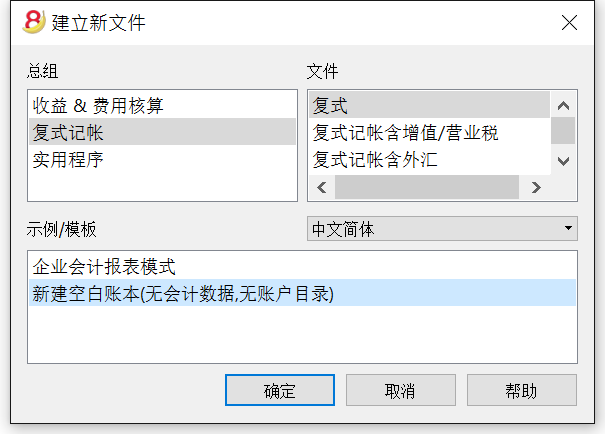
- 如下图所示,在总组内选择复式记账
- 在文件一栏中,选择复式或复式记账含增值税的模板
- 在示例/模板的部分, 选择语言/国家,然后选择最接近您自己需要的模板
- 通过点击在线模板的选项,您可以访问我们的网站,在那里我们发布了所有的免费模板。
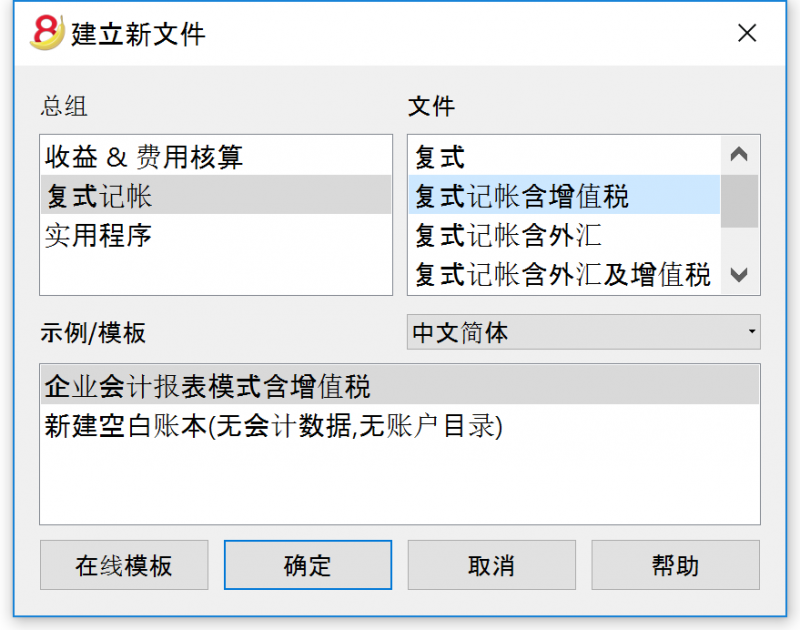
开始建立一个新的会计文件有两种可能性:
第一种方法:
- 在总组中选择复式记账, 然后, 然后在文件部分选择复式或复式记账含增值/营业税
- 在示例/模板 部分选择语言/国家,并且根据您的需要选择适合您的示例
- 进入文件和账户属性
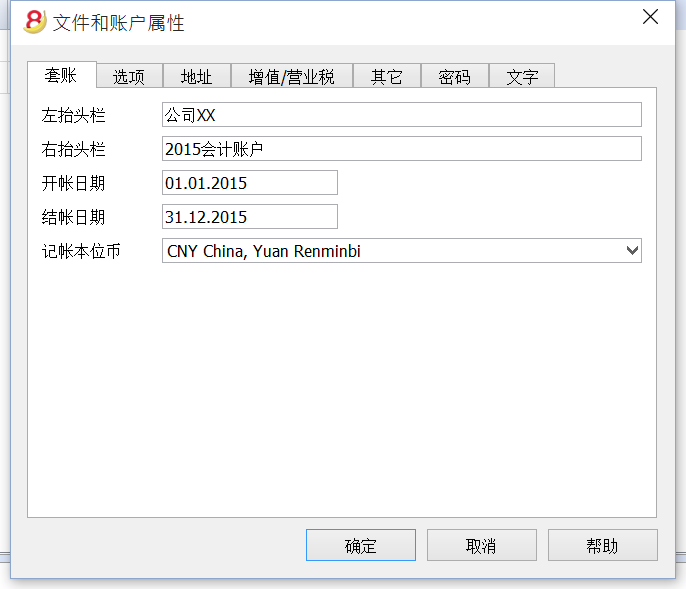
您可以在文件和账户属性页面找到关于此窗口的更多的信息
- 为此文件保存一个新的名字(另存为...)
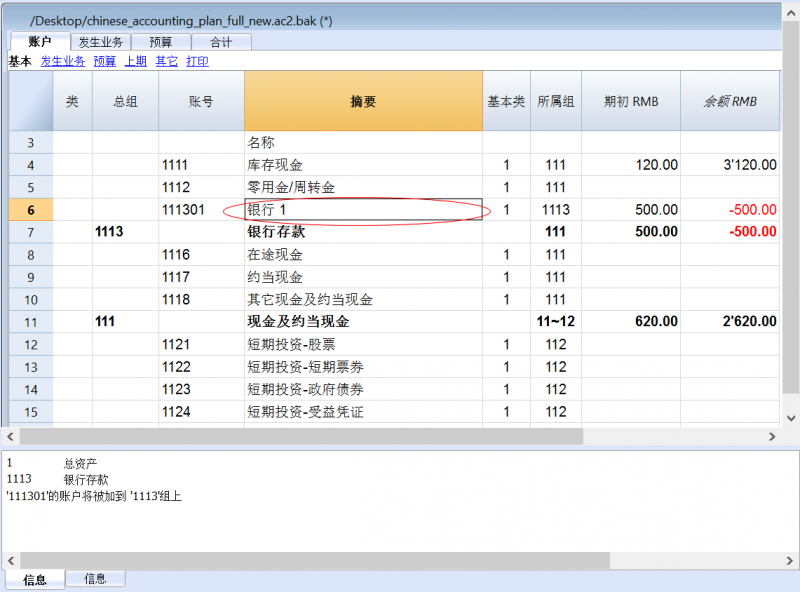
- 在账户表格中, 您可以个性化编辑自己所需账户的细则: 您可以添加或删除行, 改变账户的账号或摘要 , 创建更多的组, 等等。
 ha
ha
如例所示, 在下面的图片中您可以看到账号为111301的会计摘要已被改变。
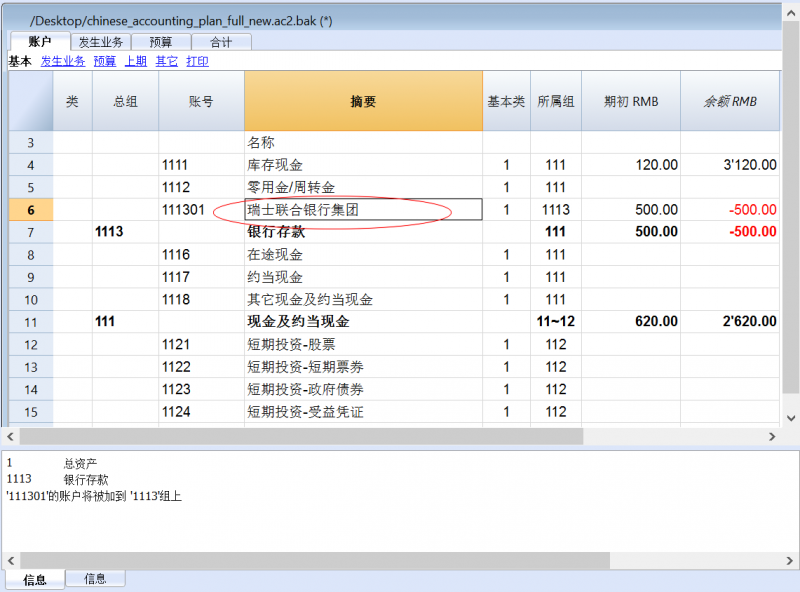
如果您所需要的会计账号不存在,那您可以在账户中添加一个新的行,在新添加的行中您可以编辑账号,摘要,基本类,所属组等等。
如果您想知道关于怎样建立会计科目表的更多信息,请您阅读会计科目表分组内的信息。
第二种方法:
- 在总组中选择复式记账, 然后, 在文件部分选择复式或复式记账含增值/营业税
- 在示例/模板部分选择语言/国家,并且选择新建空白账本(无会计数据,无账户目录)的选项
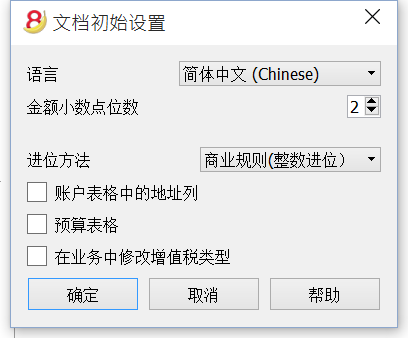
- 设置文档初始设置
会计科目表
在会计科目表 (账户表) 以下数据被输入:
- 账户
会指示在什么账户(借或贷)的业务必须被注册。
每个账户有一个号码或数字 (账号), 摘要, 一个基本类和其所属的组; 同时也拥有一个初期余额,当前余额,预算,等等... - 成本和利润中心
它们是特殊的账号,在数字之前有一个句号".", 一个逗号"," 或一个分号";"。它们的目的是在基本会计账户之外给一些特殊账户分配一些数额。 - 部门
它们类似子账户,在数字之前有一个 ":"。其目的是能够为会计计划的子类别分配一些业务。 - 总组
目的是创建行,而该行是程序加起来的其它行的总量。 - 类
指示会计计划对资产负债表和损益表的打印输出。
复式记帐中列的说明
- 类
在打印按组生成的资产负债表的时候,仅允许用户打印会计科目表内已被确定部分的代码被输入。 - 总组
包含了定义组内行的账号。组的账号被用于所属组的列中,去指示一个账户或组的总计。
- 账户
帐号,成本中心或部门被输入。 - 摘要
指示账户名,组或类的文本。 - 基本类
它表示该帐户是否为1=资产,2=负债,3=支出,4=收入,查看账户。
- 所属组 (在合计)
指示一个组,以便程序可以把该行合计在组中。 - 所属组1 和 所属组2
附加的分组码与外部会计报告文件一起使用。
- 初期余额
在年初插入账户余额。在贷款金额的前面必须加一个负号。总的借方金额(正)和贷方金额(负)必须平衡,相抵为零。如果初期余额不平衡,在信息窗口会显示一个差额。如果您添加了或粘贴了账户,而差额不正确,请您进行账户重新检查 (Shift + F9)。
- 借方变动和贷方变动 (被保护列)
总的借方和贷方的动向包括在业务表中。
- 余额 (被保护列)
账户的余额包括初期余额以及借贷双方的动向。借方余额为正,贷方余额为负 (负号)。 - 预算
当年的预算金额被输入。输入预算金额的费用(借)必须为正,收入为负(贷)。 -
预算差额 (被保护列)
余额和预算额之间的差额。 - 上期
该帐户在上一年度的期末余额。
使用命令"建立新账" 或 "更新初期余额", 前一年文件的余额列中的值会被转结。
当一个新的账户被创建,用户希望获得打印输出前一年的数额,那一年的值必须手动输入。 - 上年差额 (被保护列)
余额和上年金额之间的差额。 - 关闭
如果列中包含了值 "1", 该帐户将不被建议在现有的帐户列表。 - 增值税号码
增值税号码在一些情况下连接到客户或供应商。 - 增值税代码
当账户在业务列被输入为借方账户或贷方账户的时候, 增值税代码需被自动应用。 - 地址列
为了管理客户或供应商的数据,拥有添加地址列的程序是可能的。
添加或移动列
- 当在会计科目表内添加了金额列, 该程序根据所选分组的方案进行总量合成。
-
相反,被添加列的号码类型不被汇总。
- 使用列设置命令, 该列变得可见,序列可以被改变,也可以添加其它的列。
- 使用页面设置命令, 用户也可以自定义打印(纵向或横向)和缩放的布局。
视图
- 基本: 显示主要的列,分组列和余额。
- 发生业务: 显示拥有借贷业务的列。
- 预算: 显示的是预算列和预算差额列。
- 上期: 显示的是前一列和上年前列的差异。
- 其他: 禁用列,增值税号码和会计号码列被显示。
- 打印: 只是账户列,描述和余额被显示。
视图可被客制化,以及通过视图设置添加其它的。
打印资产负债表和损益表
账户
记账账户
为了创建一个账户,请到账户表,在账户列输入一个数字或账号。
同样的账号会在发生业务表内的借方和贷方栏内被使用。
- 该账号可以由数字,字母和分离字符所合成。
- 同一个号码不可能由多于一个的账户所使用。
- 每个账户必须拥有一个基本类,必须属于一个总组。
基本类
每一个账户必须归属于下列的任一基本类:
- 1 是资产
- 2 是负债
- 3 是费用
- 4 是收入
基本类号码必须如所指示的,无关账户或组的账号。创建表外账户是可能的 (例如为了保证首期付款,以及有条件的承诺), 其必须有下列基本类:
- 5 是表外账户: 资产
- 6 是表外: 负债
初期余额
每个账户的初期余额都被输入在初期 + 货币符号列。
- 资产余额被正常的显示。
- 负债余额被和负号一起输入(负)。
- 通常只输入资产和负债的初期余额。
为了能够自动转至下一年的初期余额,请参详建立新账。
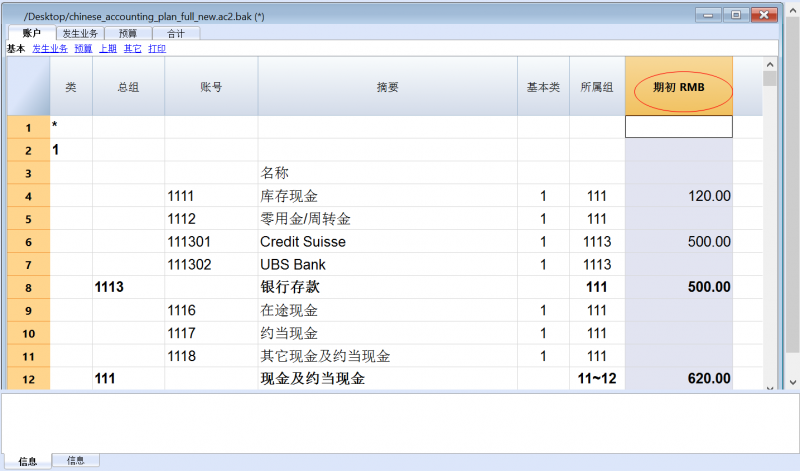
初期余额差异
在一个正确的会计文件中, 资产初期余额的合计和负债初期余额的合计应该是相等的,不应该有差额出现。
如果合计不相符,那么系统会向您显示一个警告的信息,告诉您存在一个初期余额的差额 (信息窗口)。
如果您已经改变了一些账户的数字并且认为错误信息提示是不正确的话,请使用重新核算套账。
当您第一次使用Banana会计软件的时候, 必须手动输入初期余额。
拥有地址的账户
在会计科目表中可以添加新的列,包括对地址的管理:
选择菜单中的工具栏 ->选择命令添加新功能
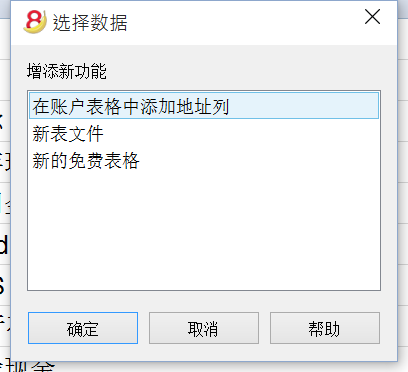
此命令可以在会计科目表中添加以下事项:
客户/供应商注册
在会计计划中,您需要管理客户/供应商注册, 这意味着一个为所有客户的特定账户列表, 您需要拥有地址,电话号码,电子邮件,增值税号,等等的完整数据。所以添加地址列是很有用的。
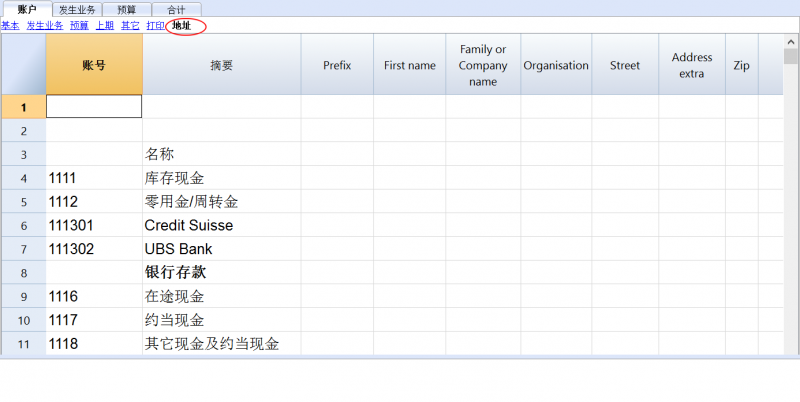
总组
分组和总计系统
Banana会计软件的分组和总计系统是基于以下几列:
- 总组(总行)
在一个行中,当一个组的标识符被输入,该行将成为一个总行。
在包含相同标识符的所属组列的行中,其数额将被汇总。
当一个组存在时,则不可能有一个账户。 - 所属组(添加该行到总行中)
这里的数字必须是定义在组列中的其中一个。
有了该系统,一个账户可以在组行中进行总计,也可以在该组的另一个组中……为了创建不同等级的总计。
总计系统是非常强大和灵活的,但是需要一些时间来“习惯”它,以达到更好地应用它的目的。
一些复式记账法中的主要组的示例
每一个账户科目表都使用它自身的总计系统。下面我们将解释复式记账法中的主要组。
在复试记账法中,借方余额(正的)与贷方余额(负的)的总和为0(零)。
- 00是所有总额被加在一起的行。
它是所有贷方&借方余额的“概要”。
假如余额列的总和不等于0,则意味着有贷方/借方差额,那么很有可能是错误的。在这种情况下,使用检查账务是有效的(参加下一点)。
在发生业务视图(账户表格)的贷方和借方列,只有正的数额,因此在00组的行,发生业务的总额将不等于0。
到达00的计算序列如下:
- 1000 账户 -> 组 1(总资产) -> 组 00
- 2000 账户 -> 组 2(总负债) -> 组 00
- 3000 账户 -> 组 3(总费用) -> 组 02 (损益表结果) -> 组 01(当年度资产负债表中的损益) -> 组 2 (总负债) -> 组 00.
- 4000 账户 -> 组 4(总利润) -> 组 02 (损益表结果) -> 组 01(当年度资产负债表中的损益) -> 组 2 (总负债) -> 组 00.
在权益中加入了损益表的结果
就像您在例子中所看到的,组2 (损益表中的收益/损失) 被汇总在负债组01当中 (本年度的结果)。
使用这样组的形式,具有以下的优点:
- 在本年度,经营业绩显示在资产负债表中;
- 总负债将与总资产(前提是没有会计错误)相匹配。

增加或删除子组
增加一个总计的等级
使用该系统很容易增加总计的等级。
当我们希望为现金及现金等价物账户创建一个子组时:
- 在一个空帐户后输入一个空的行
- 在组列中输入数值10
- 在所属组列输入数值1
- 明确所属组10在账户1000和账户1001中
- 则计算序列变为:
1000 账户 -> 组 10 (现金&现金等价物) -> 组 1 (总资产) -> 组 00.
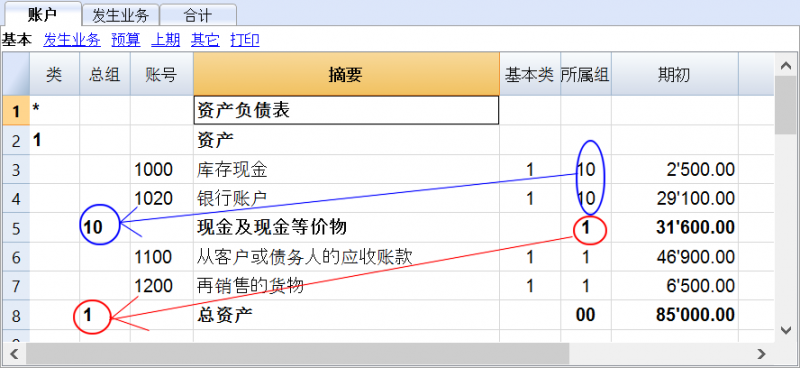
假如您希望插入另一个子组,“流动资产”,可以用相同的处理方式。
- 在总资产行的上方插入一个空行
- 在新的行中:
- 在组列中输入数字11
- 在所属组列中输入数字1
- 在客户和商品转售(库存)行中,输入所属组11
删除子组
如果账户科目表中的子组您不再需要或是不想要,它们可以被删除。只需要删除子组的行并且修改每一个属于子组一部分的账户的所属组。
检查结构
账户科目表一旦被设置,执行账户(1)菜单内的检查账户属性命令。假如存在错误,则程序会发布一个警告。
无限循环错误
当一个组被总计在一个较低级别的组中时,该错误将会出现。因为一个无限循环的错误被创建了。
在之前的例子中,如果资产组(1)被总计在组10中时,将会出现无限循环。
在计算完成组1之后,该程序将会总计组10的数额,然后按顺序总计组1的数额,然后再次总计组10的数额……没有结束。
损益表与毛利
本软件也可以使用从营业总结果减去成本开始的损益表。
下面将使用瑞士PME账户科目表作为示例。

总计系统的延伸使用
总计系统非常灵活:
- 在一个组中,它既可以增加组,也可以增加账户
在以下例子中,我们可以看到,现金及现金等价物组(10)和账户(1100和1300)组都可以被总计到资产中 - 您可以使用任何类型的编号
- 您可以创建高达100级的总计
- 总计行可以在行的后面
- 总计行可以在行的前面
- 总计行完全可以在任何地方,在一个独立的位置
它可以被用于创建登记簿(例如,客户登记)
- 账户和组可以被总计在一个单独的其他组
但是它不能同时在两个组中总计同一个账户 - 该系统也被用于总计成本中心和部门
注意不要对正常账户和成本中心使用不同的组,因为由此产生的金额将不正确。
金额列的总计
计算过程总计金额列
- 由系统定义的金额列被总计
- 由用户增加的金额列被总计
计算序列
本程序使用以下方式计算总数:
- 将组行的金额列的数值设置为0
- 把金额行的数额加到组行的总额中去(第一计算级别)
- 把组行的余额加入到高级别的组中去
重复以上操作直到所有级别都被计算。
相关文档
- 期初余额
类
为了能够自动创建按组生成资产负债/损益表, 会计科目表需要在类的列中配置特殊的代号:
| * | 标题 1 | *号作为各类之间的分隔符,并指示主标题 |
| ** | 标题 2 | 为副标题而输入 |
| 1 | 资产 | 在资产行中输入标题 |
| 2 | 负债 | 在负债行中输入标题 |
| 3 | 费用 | 在费用行中输入标题 |
| 4 | 收入 | 在收入行中输入标题 |
| 01 | 客户组 | 在客户组行中输入标题 |
| 02 | 供应商 | 在供应商行中输入标题 |
| 03 | 成本中心 | 在成本中心行中输入标题 |
| 04 | 利润中心 | 在利润中心行中输入标题 |
| # | 附注 | 在附注行中输入标题 |
| #X | 隐藏数据 |
在此行中输入的数据必须是要被隐藏的 |
资产的类
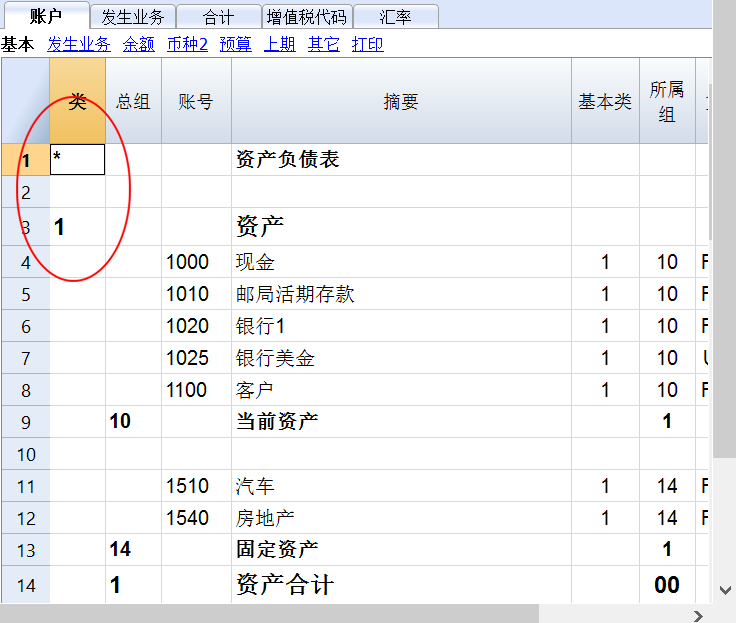
- 在资产负债表标题的同一行输入一个 * 号
- 在资产标题的同一行输入1
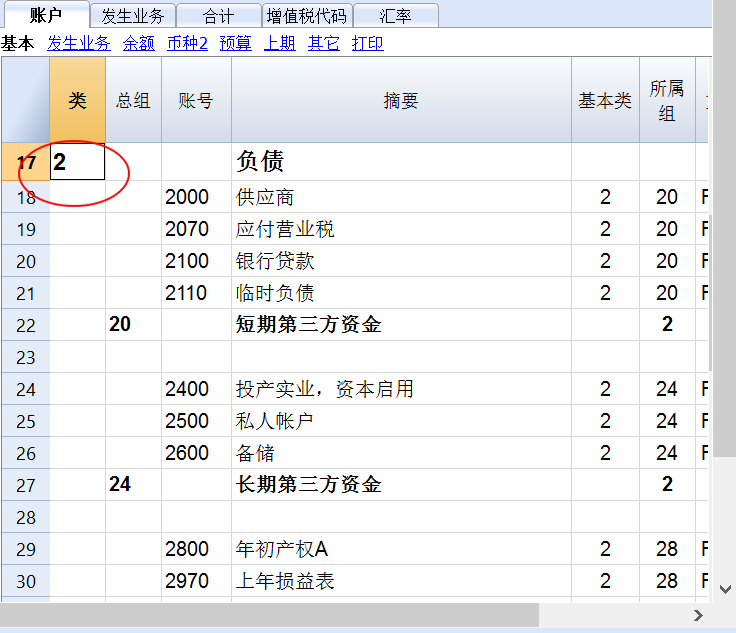
负债的类
- 在负债标题的同一行输入2
损益表的类
- 在损益表标题的同一行输入一个 * 号
- 在损益表标题的下一空行输入4
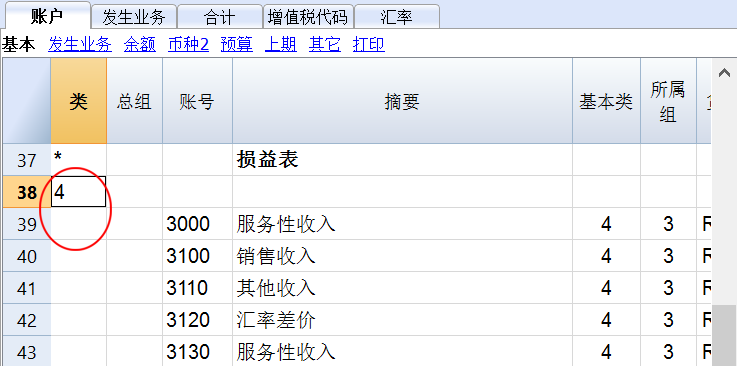
请注意: 当会计科目表中的收入和花费之间有一个明显区别的时候,您需要:
- 在花费标题的同一行输入3
- 在收入标题的同一行输入4
客户/供应商的类
- 在客户/供应商标题的同一行或空行中输入一个 * 号 (如示例所示)
- 在客户组标题的同一行输入01
- 在供应商标题的同一行输入02
金额的显示方式与资产和负债的是相同的。
当客户和供应商都配置为成本中心时,此编码也是有效的。
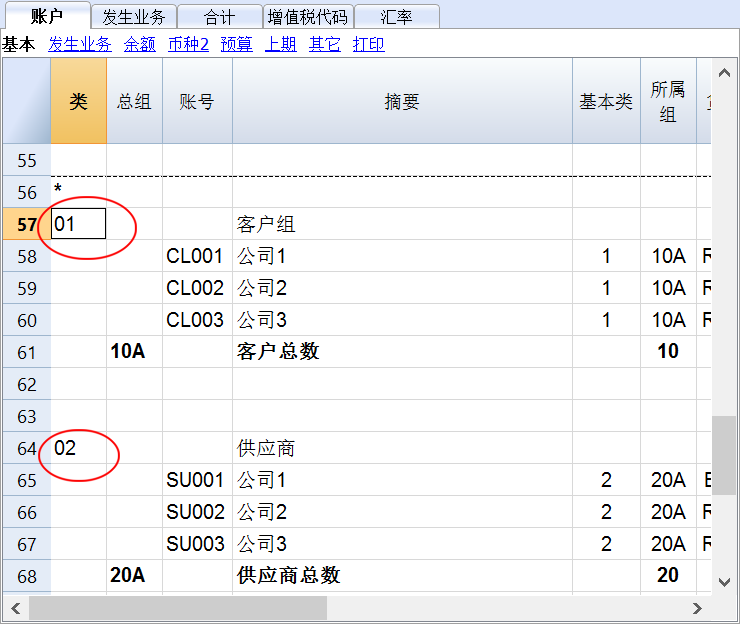
如果配置中有成本或利润中心,请输入以下内容:
- 在成本和利润中心标题的同一行或空行中输入一个 * 号
- 在成本中心标题的同一行或之前提到的空行中输入03
- 在利润中心标题的同一行或之前提到的空行中输入04
成本中心的金额和费用一样显示为正(黑色); 利润中心的金额和收入一样显示为负(红色);
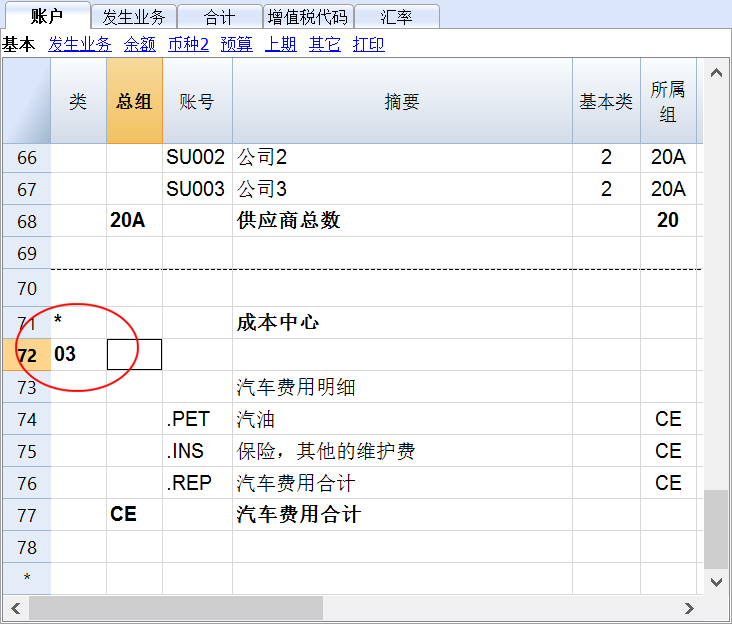
如果您想了解更多的信息,请查阅类的逻辑页面
相关文件: 按组生成资产负债/损益表
类的逻辑
在类的列中输入的不同编码决定了打印输出的结果。
每一类都被打印为一个分开的表。
目录
- * 标题 1创建一级目录。
它可以包含2级类或目录。
把所需打印的类组合在一起是很有用的,例如资产负债表,其包含了资产和负债。 - ** 标题 2 创建2级目录。
基本类
类的号码或代码决定了:
- 如何打印金额; 金额可以像在资产负债表中那样显示或是反向的。
如果贷方金额(负)被反向,它们将被视为正,正金额将被视为负。 - 哪些列的金额将被使用; 余额列或期间活动被使用。
余额列指示出在具体日期的账户余额 (6月30日余额)。
总期间活动列指示在指定期间的活动额。
其被损益表所使用,在一定的期间内指示成本或收入。
以下是不同类的解释
- 1 资产 (金额在会计计划中,余额列)
- 2 负债 (反向金额, 余额列)
- 3 费用 (金额在会计计划中, 总活动列)
- 4 收入 (反向金额, 总活动列)
此类也可被单独使用,可以包括费用和收入。此种情况下收入显示为正,费用为负。
这些类必须是唯一的。因此只能有一个“1 资产”,或者一个“2 负债”。对于其他的类,比如客户/供应商组或成本中心相似的类可被使用。
衍生类
这些类与基本类相似
- 01 与资产相似 (金额在会计计划中,余额列)
被客户组使用。 - 02 与负债相似 (反向金额, 余额列)
被供应商组使用。 - 03 与费用相似 (金额在会计计划中, 总活动列)
被成本中心使用。 - 04 与收入相似 (反向金额, 总活动列)
被利润中心使用。
其他类
还有其他的类
- # 指示一个附注类 (只打印摘要列)
被资产负债表的附件所使用 - #X 隐藏类 此类不包括在所选类中,不能被打印。
通常指示不被打印的部分。
打印时列的宽度
程序自动设置列的宽度
类 1, 2, 01, 02 的宽度与列相同。
类 3, 4, 03, 04 的宽度与列相同。
部门
简介
正在使用的分部对成本进行更详细的分类,并且还可以获得公司组件或部门的计算。通过使用分部,您可以获得每个单位,部门或分支机构的损益表,而无需为每个单位创建特定的账户。
例如,博物馆可以使用分部来了解每个展览的收入,人事费用或设置费用。
当需要系统归因时,在借方或贷方业务之后,将使用分部。
相反,成本中心通常用于额外的编目,结构较少,也不一定遵循帐号。
成本中心和分部可以同时使用。
部门的特征
部门必须配置在帐户表中,在会计科目表的末尾,指示列中的帐户
- 部门是前面有冒号的账户 ":"。
- 部门代码可以由数字或字母组成。
- 可能有多达10级的部门。
- 部门前面符号冒号的数量指示了级别的数量。
- : 1级10部门
- :: 2级10部门
- ::: 3级10部门
-
- 不同级别的部门是相互独立的。
- 部门没有基本类或货币符号。
- 部门的计算是由本位币来完成的。
- 在发生业务中,部门跟随着借方和贷方账户。在没有账户的情况下无法记录部门。
- 如果在文件和账户属性内的选项标签下,已经激活了使用负号(-)作为部门分隔符的选项,那么在发生业务中,您可以使用" - "作为分隔符而不是":"。
- 可以获得单个部门业务的账户明细。
部门的配置
部门必须配置在账户表中。
- 在类的列中输入一个星号,以便定义与部门相关的部分
- 在摘要列输入部门的标题
- 输入第一级别部门的摘要,并在账号列输入":"
- 列出第一级别的部门, 在账户列为每一个输入一个识别码, 并在前面输入":"
- 输入第二级别的部门 (以及,再输入第三级别的,如果有需要的话), 同输入第一级别的步骤一样,唯一不同的是在部门的代码前要输入"::" 或 ":::", 具体情况要根据不同的级别而定。
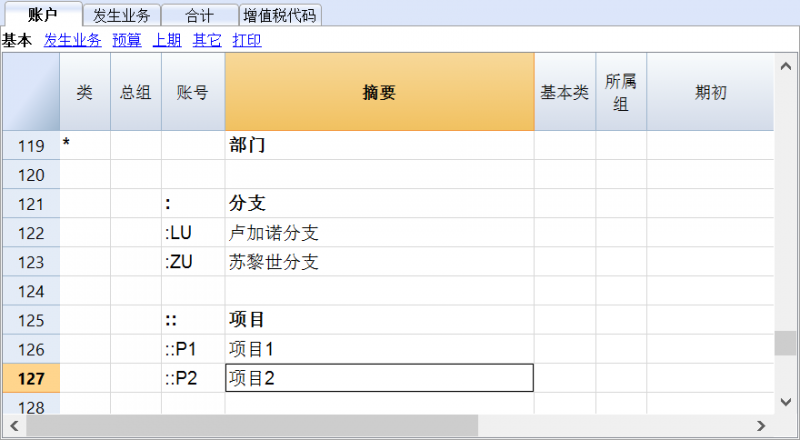
部门余额
部门是指在账户上输入的细分。因此部门的金额总是与账户相关联的,为了得到部门的总计,您需要点击报表(1)菜单内会计报表中不同的细分命令。
在会计科目表中指示出了部门的余额。如果该部门被用于借方和贷方的账户中,那么余额为零,因为金额会自行补偿。 只有在损益表账户相关联的借贷帐户使用时,该部门的余额才可见。
发生业务
在发生业务表内输入的部门,遵循主账户,从账户部门而来。
每个部门都以冒号或者负号(-)为开头, 在此种情况下使用负号(-)作为部门分隔符在文件和账户属性中被激活(文件菜单)
如果在会计科目表中的账户含有"-" 或者 "_", 例如在客户/供应商注册账户中所示,您就不能够使用相同的符号作为部门分隔符; 在这种情况下您需要停用相应的选项,并使用 ":" 符号。
当一个部门属于多级别的时候,第一级别的部门需要在主账户之后被输入; 然后, 用第二级别的代码继续。
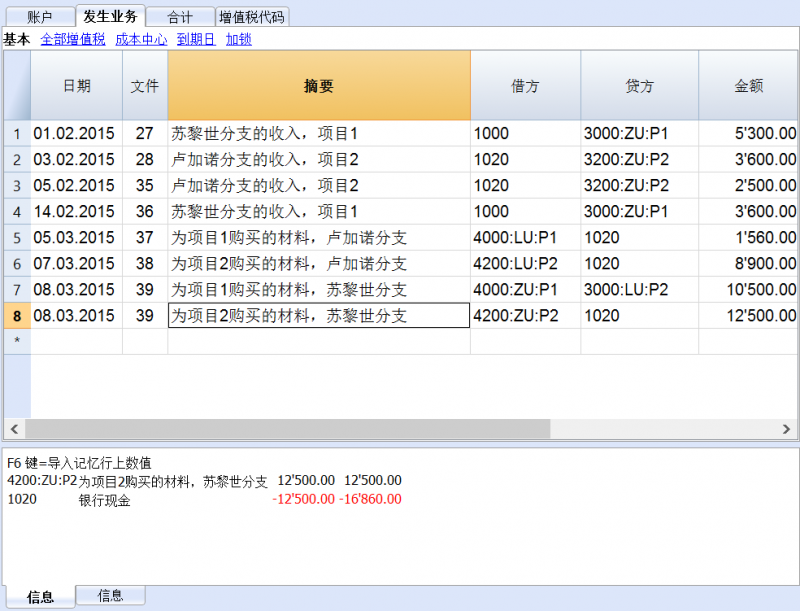
报告
部门的报告可以通过按组生成资产负债表/损益表或者会计报表的命令来获得。
这些命令中有细分的标签,在那里您可以找到为部门创建列的指示,选择您需要的部门。
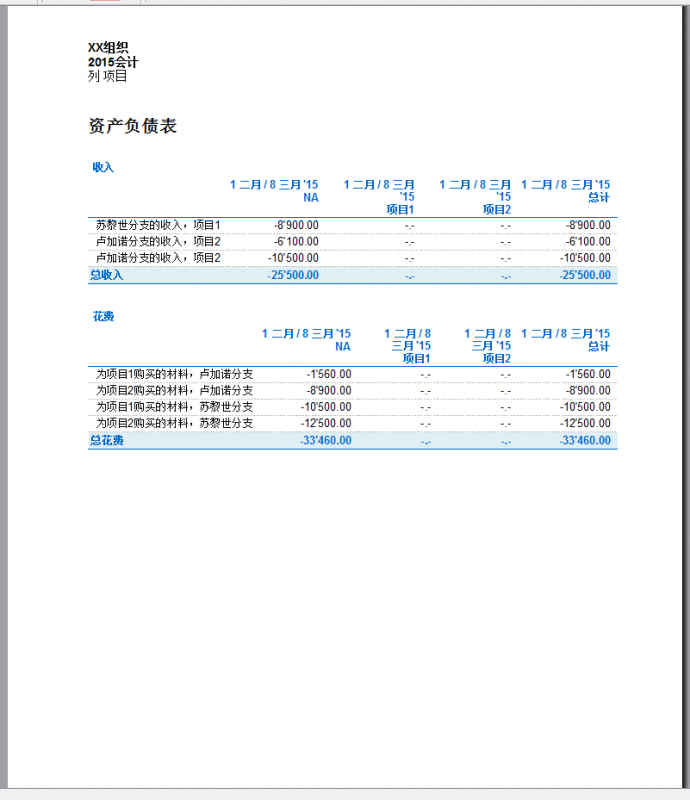
通过项目的部门
通过分支的部门
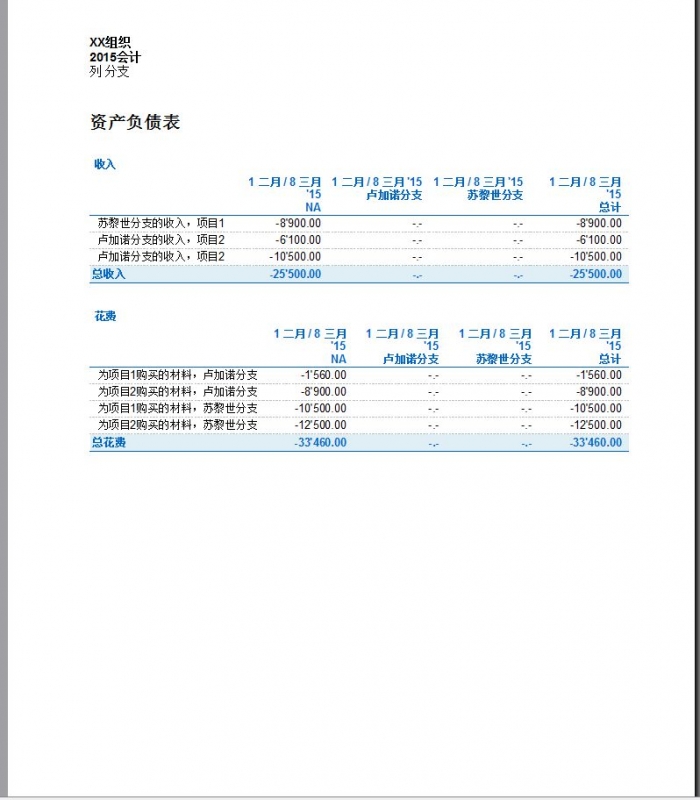
相关文件: 管理不同的项目
管理不同的项目
使用部门属性,可以管理不同的项目,得到由资产负债表所决定的每个项目的利润或损失。
示例
在一个关联的活动中,有两个项目需要被同时管理:
- 课程
- 活动
最重要的是,有不同的分支机构具有相同的项目需要被管理:
- 罗马
- 米兰
用户希望得到一个可以显示每个分支机构下的每个项目的利润或损失的资产负债表。
如何操作:
- 在账户科目表的最后插入部门
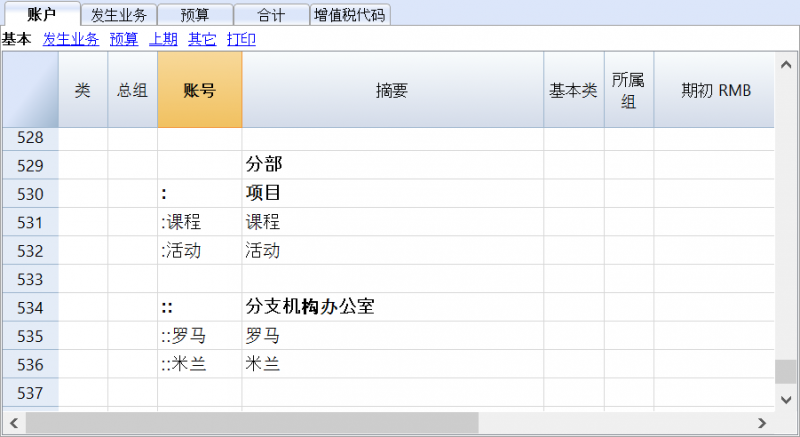
- 输入交易额,并完成部门的借方账户和贷方账户
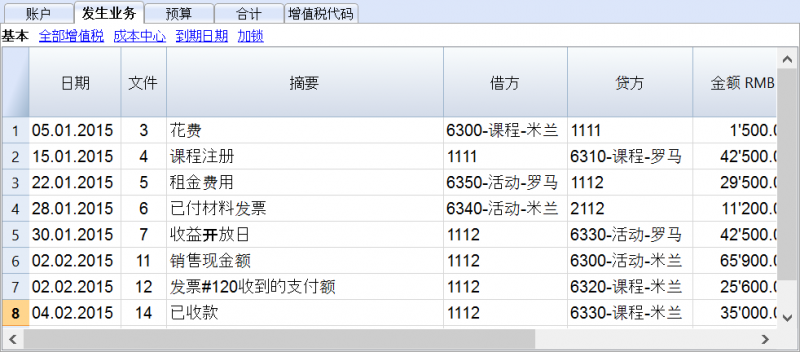
- 在报表(1)菜单下,启用按组生成资产负债表命令
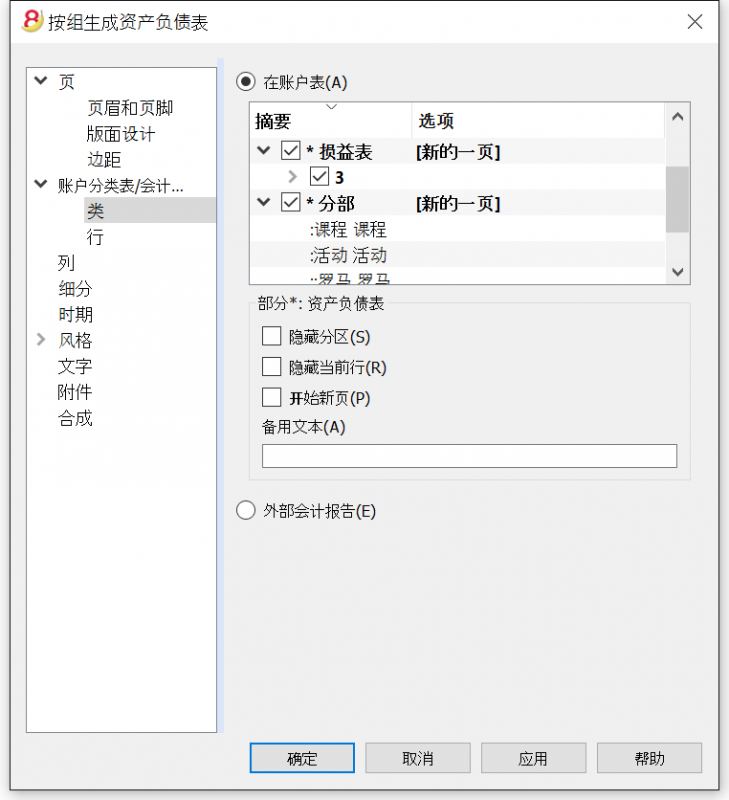
- 在不同的选项卡中选择可用的配置;特别是在类选项卡中,取消资产负债表账户、客户/供应商账户和成本中心的显示。该部分通常所说的是损益表账户。
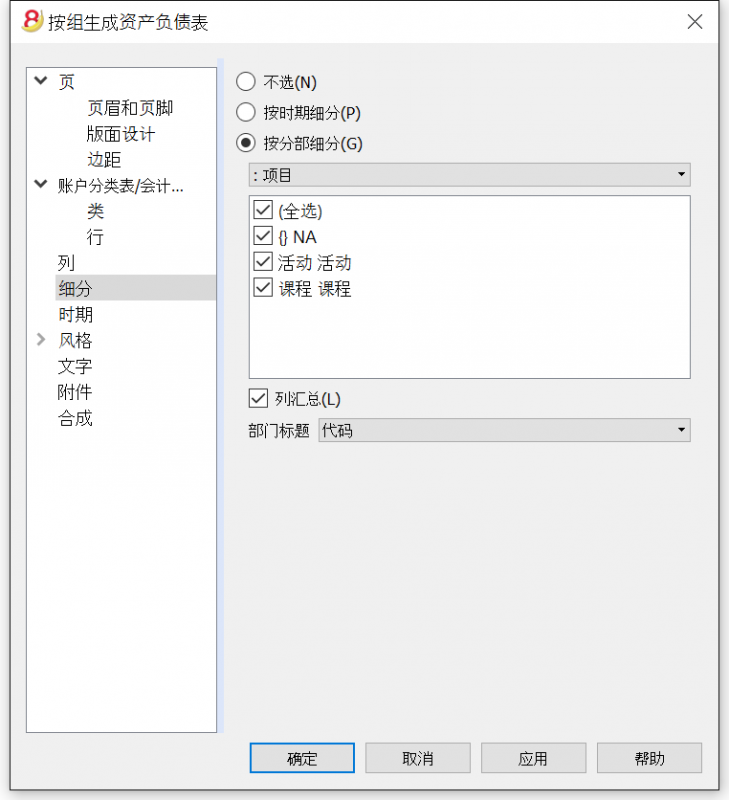
- 在细分选项卡下,激活按分部细分的选项
- 选择每一个需要包括资产负债表的部门(按项目或者按分支机构选择)
- 点击确定按钮,完成并显示报告
按项目分类的报表


成本和利润中心
成本和利润中心(下面被表示为成本中心)允许用户使用不同于普通账户的标准来分类发生业务。
成本中心的特征
- 成本和利润中心(成本中心)是前面有 “.” 和 “,” 以及 “;” 标识的账户
- 这里有三级成本中心:
- 成本中心1前面是一个句点 “.”
- 成本中心2前面是一个逗号 “,”
- 成本中心3前面是一个分号 “;”
- 每一级都是彼此独立的
- 每一个级别中,都可以有无限数量的成本中心
- 高级别的成本中心可以在不使用低级别的成本中心时使用
- 成本中心的代码可以是字母或数字
- 与普通账户不同的是,成本中心可以有他们自己的组。同一级别下的成本中心可以创建子组。注意不要将不同级别的成本中心组混淆,也不要与普通账户或部门混淆。
- 每个成本和利润中心都有属于自己的账户卡,用于完成业务往来和余额记录。
- 根据成本中心记录的账户与根据借方和贷方记录的账户是独立的。人们也可以记录一个没有任何借方和贷方列账户的成本中心。
何时使用成本中心
成本中心通常被用于分类某些特定活动的费用,这些活动之间不一定相互关联。
- 项目,活动,建筑工地
- 客户和供应商,会员,销售代理
- 某些支出额外的细节
相反地,部门需要遵守借方和贷方账户规则,并被用于支出和收入的进一步细分。
也可以将成本中心和部门同时使用。
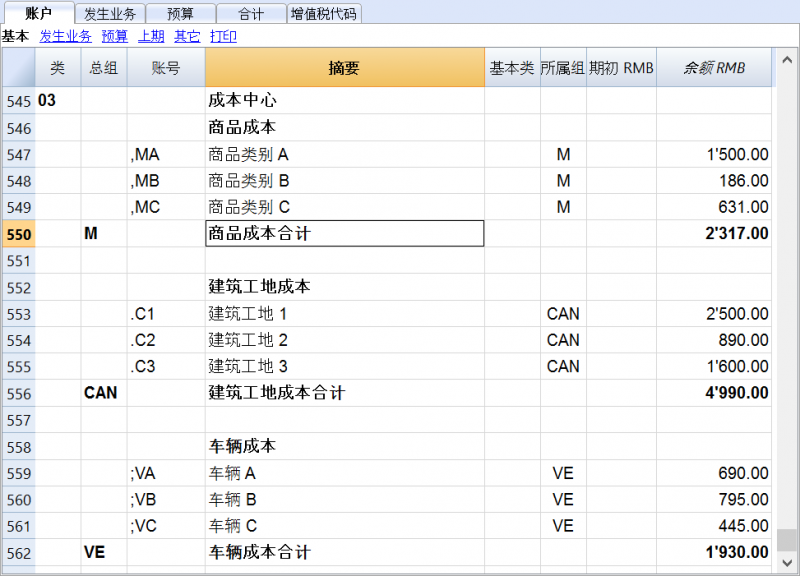
在账户表格中设置成本中心
- 创建成本中心特定的类
这种设置对于成本中心在增强的资产负债表组中的展示是必要的。- 需要更改类的时候,输入一个带有*的类
- 在下一行中,输入03(或者04来表示利润中心)
- 添加一些空的行用于成本中心
- 在组列中,输入成本中心账户所属的组
- 在账户列中,在那些需要被记录在成本中心1列(发生业务表)的内容前输入前面带有句号“.”的成本中心账户(.CC1),在需要被记录在成本中心2列的内容前输入前面带有逗号“,”的成本中心2账户(,CC2);类似的,在需要记录在成本中心3的内容前输入前面带有分号“;”标识的成本中心3账户(;CC3)
- 在所属组列,请明确需要累计数额的组
- 在多种货币会计中,请明确账户使用的货币
- 增加成本中心组
- 在一个或相同的组中,只计算特定级别的总数
- 在普通账户中,可以创建不同级别的成本中心组
文件属性(增值税金额)
在文件和账户属性命令的增值税标签下,您可以使用以下选项来设置成本中心的数额:
- 使用业务发生额 - 成本中心的金额根据注册金额来记录
- 使用不含增值税的金额 - 成本中心记录不含增值税的金额
- 使用含增值税的金额 - 成本中心记录包含增值税的金额
发生业务
为了在成本中心中记录,假定成本中心账户已经被输入到表账户中。
您需要在发生业务表下的成本中心视图中处理这些记录;在成本中心1,成本中心2,成本中心3列中,您需要输入前面不包括标点符号的成本中心账户。
- 为了在成本中心的贷方账户进行记录,您需要在成本中心前输入负号(-)
- 对于收益&费用核算,在文件和账户属性中,您可以为成本中心定义所遵循的类的符号
- 为了在同一级别内的多个成本中心记录全球金额,您需要创建不同的行来记录不同的成本中心
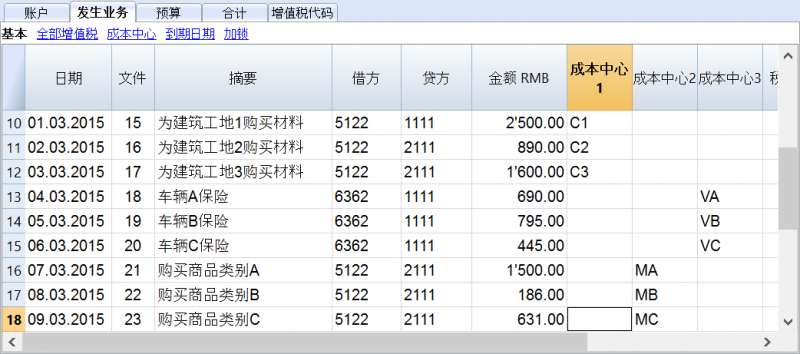
成本中心账户卡
成本中心被视为任何其他账户,因此,每个成本中心都有属于自己的账户卡用来记录账户余额和账户内的发生业务。
为了检视所有的成本中心账户卡,在账户(1)中点击账户/科目卡命令,然后点击成本中心按钮(过滤器选择)。
相关文档:
会员名单
为了获取对协会有用并且包含全部数据的会员列表,用户需要进行以下操作:
- 在账户表格中,在账户表格的最后,会员列表可以用成本中心3(CC3)列来创建。

- 启用地址视图:点击工具栏菜单,然后点击增添新功能命令
- 在随后弹出的窗口中,确认选择在账户表格中增加地址列
- 在表格中插入会员相关的数据
- 打印:选择需要被打印的行,然后点击选择按钮来启用打印选项
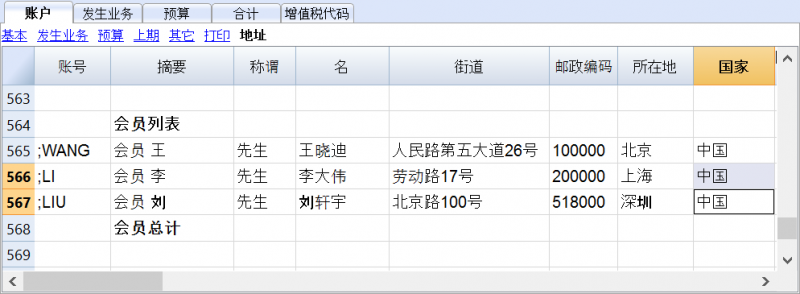
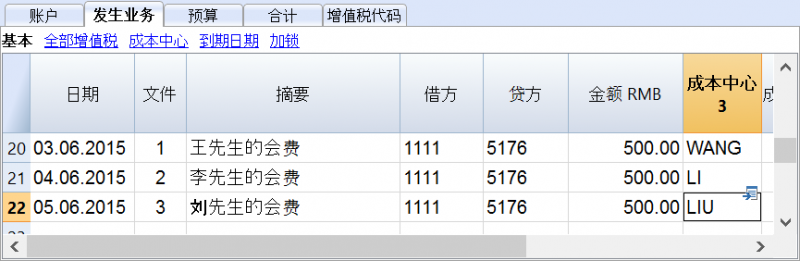
为了在”发生业务”表格中记录每一个会员的往来业务,使用成本中心3列并为每一个会员插入成本中心3账户。为了显示出成本中心3列,在数据菜单中,点击列设置命令;在成本中心3上双击并且启用可视的复选框。
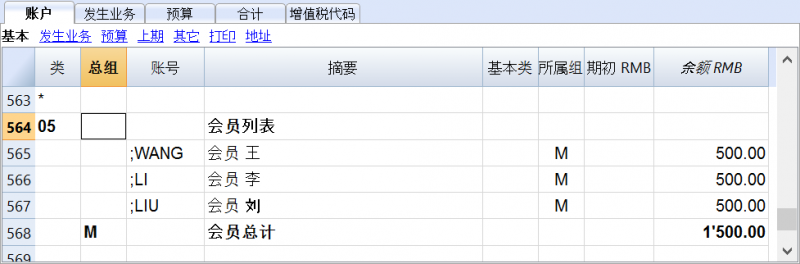
在账户表格中,显示会员的业务往来余额。
如果需要查看某会员的所有相关交易记录,请查看该会员的账户明细(单击单元格右上角的蓝色箭头)。


相关文档:成本和利润中心
添加/重命名
添加一个新的账户
- 把自己定位在您想添加新账户的上一行。
- 使用编辑菜单中的添加行命令来添加新的行。
- 在列中, 插入账号, 摘要, 基本类 (1是资产, 2是负债,3是费用,4是收入), 所属组要与之前输入的相对应的总组的内容一致。
请注意: 如果您在账户不存在的情况下先输入了一笔发生业务,然后您才在会计计划中创建了新的账户,那么您会首先收到一个错误信息的提示,只有在您使用Shift + F9键重新检查会计账户后才会消失, 或者从报表(1)菜单中选择检查账务的命令。
添加一个新的总组
- 把自己定位在您想添加新的总组的上一行。
- 使用编辑菜单中的添加行命令来添加新的行。
- 在列中, 插入总组号, 摘要和所属组, 需要和您希望这个总组被累加的情况一致。
一个账户或一个总组的重命名
- 把自己定位在账户表中的账号或总组列 (或者在增值税代码的税码列)
- 在数据菜单中选择重命名的命令
- 输入新的账号,总组或代码
程序会自动更新发生业务表内的新数字或代码。
删除一个账户或一个总组
- 把自己定位在需要被删除账户的那一行
- 在编辑菜单中, 选择删除行的命令
- 输入想要被您删除的行的数字
在删除了一个账号或总组之后,使用报表(1)菜单中检查账务的命令是有必要的。如果被删除的账号或总组是被使用在发生业务表中的,系统会出现一个提醒您的警告信息。
初期余额
当您第一次使用Banana会计软件的时候,为了创建初期资产负债表,初期余额需要手动输入。
在您设置完会计科目表后,您需要进行以下操作:
- 请您进入“账户”表格的“基本”内的初期列。
- 请您手动输入资产和负债账户内的初期余额。负债的前面要加负号 (-) 。
- 请您检查总资产和总负债的总额是否相同,以便确保您的账户平衡。如果初期余额有差额,那么您需要对它们进行检查并修改。
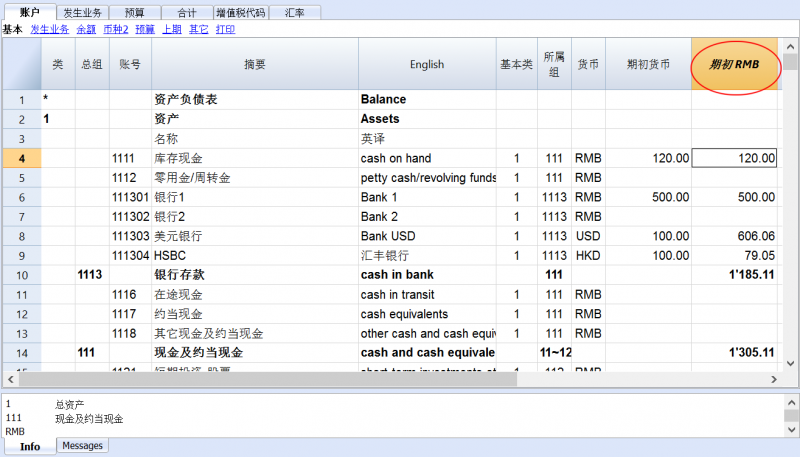
为了下一年的初期余额能够自动转换,请咨询创建新年。
发生业务
输入发生的业务
发生的业务必须被输入在发生业务表内。
发生业务表格内的列
被列出的在此之下或之前有 * 号的列通常不可视。
为了使它们可视,请使用数据菜单内的列设置命令。
日期
在发生业务表内使用的日期必须在一定的时间框架内。在此处使用的日期必须限定在会计账户的基本数据内定义的时间内。 在选项标签, 可以指示出是否需要发生业务的日期,如果不需要可以为空。
如果有枷锁业务, 如果比枷锁的同等的或更早的日期被输入的话,程序会出现一条错误的信息提示。
*日期文件
文件的日期可以被输入,例如发票的日期问题。
*日期值
银行操作的日期值可以被指示。从电子银行对账单中此值可以被导入。
文件
凭证的数量作为账户业务的基础。当输入发生业务的时候,在文件上最好指示出一个连续的编号,以便可以从发生业务轻易的追踪会计文件。
自动完成功能提出的渐进值和业务代码之前在经常性业务表内已被定义。
程序提出的下一个文件的号码,可以使用 F6 键来继续。
-
在数字编号的情况下,程序简单的增加在文件列中找到的最高值。
- 字母数字编号: 程序增加最后的数字部分; 当您希望为现金及银行的变动保持一个单独的编号时是非常有用的。
如果早些时间文件号码 C-01 被输入, 一旦开始键入C, 程序提出 C-02。
如果早些时间文件号码 B104 被输入, 一旦开始键入B, 程序提出 B-105。
如果早些时间文件号码 D10-04 被输入, 一旦开始键入D, 程序提出 D10-05。
在经常性业务中您可以设置用一个单一代码就可以重新组装的发生业务组。
为了能够添加大量的文件号码,您也可以使用 Excel 电子表格文件。您可以在 Excel 中创建您所需的文件号码的数量,然后复制并粘贴到 Banana财务会计软件内的发生业务表格的文件列中。
*文件协议
在发生业务或文件内出现替代编号的情况下,需要一个额外的列。
自动完成特性提出的渐进值功能和在文件列中的是一样的。
*文件类型
包含的代码是程序用于识别一种发生业务的类型。如果您更偏向于使用自己的代码,那么最好增添一个新的列。
- 01 在报告中, 此笔业务被视为初期业务,因此没有显示在期间中,而是显示在初期余额之中。
- 从 10 至 19: 客户发票的代码
- 从 20 至 29: 供应商发票的代码
- 从 30 至 1000: 保留为将来使用的代码
*文件发票
已发行或已支付的发票将与为客户/供应商提供的发票控制特性一同使用。
*原始文件
在文件中出现的参考编号,输入,例如,信用支票的数量。
*链接到外部文件
输入链接到外部文件,通常是会计凭证。
点击单元格上半部分的小箭头,程序将打开文件。
*外部参照
被此程序分配的任何参考编号被生成此操作。此值可用于检查一个给定的任务是否被导入两次。
摘要
发生业务的文本。
自动完成特性提出了一个已经进入发生业务的文本, 或一个已输入在前一年中的,在适当的选项已被激活。当使用 F6 键的时候, 程序会用相同的摘要检索上列中的数据并且完成活动行中的列。
*附注
有助于在发生业务中添加附注。
借方账户
将被收取的账户。
在借方账户列输入一个 部门 是可能的。这些通常被一个 ":" 或一个 "-" 分隔。
在账户列表中, 点击有部门分隔符的键,其将迅速的到下一个部门。
如果点击了输入键,输入结束并将移动到下一列。
自动完成特性会向账户和部门提出建议。您也可以输入搜索文本,程序会显示出所有包含在其中一列中的文本的所有账户。
*借方账户摘要
从会计科目表中检索到的所输入的账户的摘要。
贷方账户
账户将被记入。我们会提到在贷方账户下的其余信息的解释。
*贷方账户摘要
从会计科目表中检索到的所输入的账户的摘要。
数额
数额将被输入在借-贷账户中。
增值税列
增值税列的信息可以在发生业务表内的增值税列页面被找到。
CC1
成本中心 账户之前有 "."
*CC1 摘要
成本中心的摘要, 可以在账户科目表中检索。
CC2
成本中心 账户之前有 ","
*CC2 摘要
成本中心的摘要, 可以在账户科目表中检索。
CC3
成本中心 账户前有 ";"
*CC3 摘要
成本中心的摘要, 可以在账户科目表中检索。
*到期日期
在此日期之前要支付发票。
*支付日期
与显示到期日期的命令结合使用。
为了检查支付替代使用客户/供应商发票控制特性,为了已发出的发票或另一个用于支付的发票一笔业务必须被输入。
*锁号, 加锁金额, 累计锁, 加锁行
更多的信息请访问加锁发生业务页面。
添加新的列
使用列设置命令,它可以显示,隐藏或移动列的顺序,添加新列,或者指示出在打印中不应该出现的列。
- 在发生业务表中被添加的列也会被添加到经常性业务表中,在账户卡和增值税报告中,不可见。
为了显示在其他表格中的这些列, 请使用列设置的命令。 - 如果一个列的"金额" 类型被添加了, 那么被输入的金额将被添加在账户卡中。
视图
当新的会计账户被创建后,以下的视图也会被自动的创建:
- 基本: 主要的列被显示
- 成本中心: CC1, CC2 和 CC3 列被显示
- 到期日期: 列的到期日和支付日被显示
- 加锁: 与加锁功能相关的列被显示
使用视图设置的命令,您可以进行个性化的设置,可以创建添加了的视图。
使用页面设置的命令, 您可以修改打印模式的视图。
信息窗口
在屏幕下方的的信息窗口,显示有错误的信息以及关于使用账户和增值税代码的额外的信息。
关于账户, 账号,摘要,发生业务的金额 (借或贷) 以及账户的当前余额都将被指示。
发生业务类型
简单的发生业务
简单的发生业务涉及到两种账户 (一个是借方账户,一个是贷方账户) 并且在一个单独的行中被输入。每笔业务有其自己的文件号码。
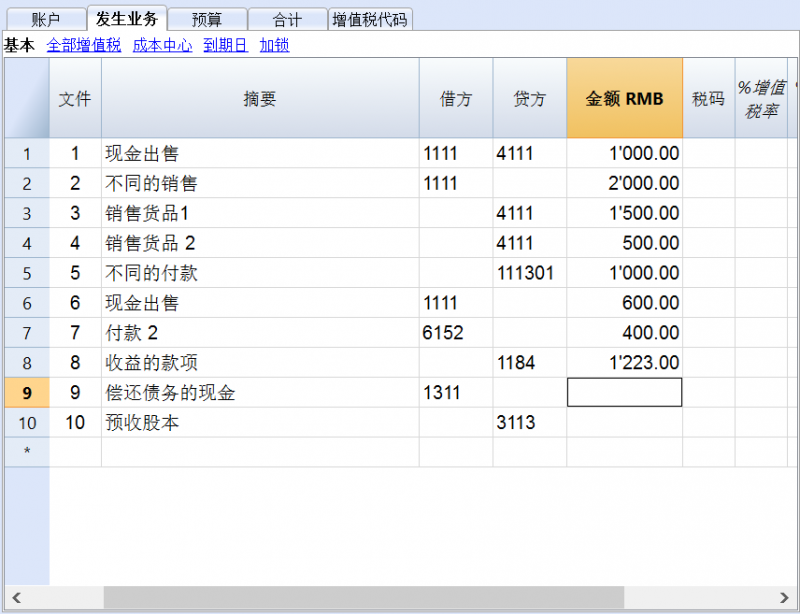
多次发生业务
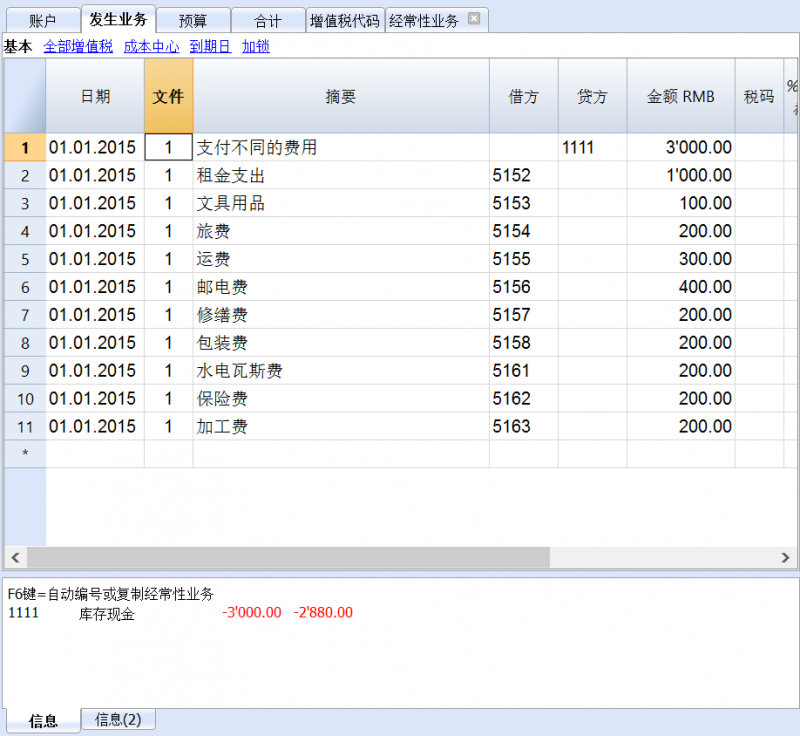
多次发生业务涉及两个以上的账户,所以要输入在几行内。用户应该每行输入一个账户,我们建议您在第一行中输入整个发生业务的对应帐户。
在不同行中所输入的文件号码是相同的,因为在此处用户所处理的业务是相同的。
请您注意:
如下图所示,在多次发生业务中,业务的日期应该是相同的,否则,当按期间进行计算的时候,在会计核算中可能会出现差额。
经常性业务
经常性业务表
为了避免总是重复书写相同的文本,把发生业务组存储在经常性业务表 (选择菜单中任务2中的复发业务命令) 中是可能的。这些组通过一个代码被识别,只需输入相对应的代码就可以在发生业务表中被检索和被输入。
当您处在发生业务表中的文件列的时候, 程序会显示出经常性发生的业务,以组的形式编号。如果其中之一的编号被选择:
- 程序输入经常性的行有着相同的代码
- 程序会完整的完成之前输入的有日期和其他值的行
- 如果数码在文件列,程序会进入进程 (基于之前输入的值)
输入经常性业务
- 您需要进入到经常性业务表 (或者从发生业务表复制) 发生业务行应该被有规律的检索。
- 在文件列,在经常性业务组输入与其相关的代码。
拥有相同组代码的行将被检索在一起 (多行的业务)。
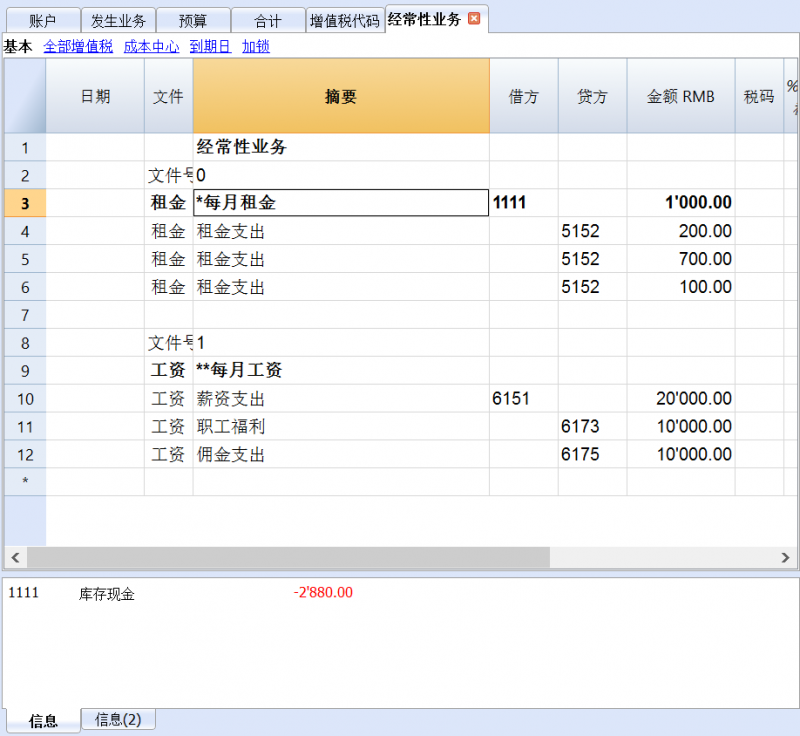
- 渐进的文件编号 "文件号码(docnum)"
如果, 当检索经常性业务时,您希望拥有一个与自动检索不同的文件号码的时候,您需要在文件列中创建一个含有"文件号码(docnum)"的行, 以及在摘要列中您所需要的文本。在下面的行中, 描述列中指定的文本,当检索发生业务的时候将出现在文件列。- "0" 当没有被需要的自动生成的数字
- "1" 渐进编号
- "现金-1" 渐进编号的前缀 "现金-" (现金-2, 现金-3)
程序所替换的数字指示出在文本结束时的下一个渐进数字。
- 如果您希望程序建议只有一行一代码,摘要前必须有:
- 一个"*"号: 显示只有此行,没有其他行有此代码。
- 一个 "**"号显示只有此行,但是不要检索此行 (仅标题行)。
- 一个 "\*" 允许用户可以以星号开始摘要,它不需被解释为一个命令。
把经常性业务检索进发生业务表格
- 输入其他列不应该被修改的日期和信息
- 在文件列中,选择在经常性业务表中被定义的代码,并且点击输入。
- 程序将输入所有的拥有相同代码的业务,重复数据列和其他已经输入的值。
- 在文件列,一个渐进编号或者一个特定的将被插入在文件号码中。
- 或者指示在文件列中的代码以及使用F6键
复制发生业务行至经常性业务表格
为了能够把发生业务表格内的行复制到经常性业务表格:
- 在发生业务表格中,选定需要被复制的行;
- 编辑菜单 -> 复制行命令;
- 进入到经常性业务表格;
- 编辑菜单 -> 插入已复制的行命令。
银行支票
为了输入签发的银行支票,用户需要到账户表的负债下面输入一个签发的支票账户。
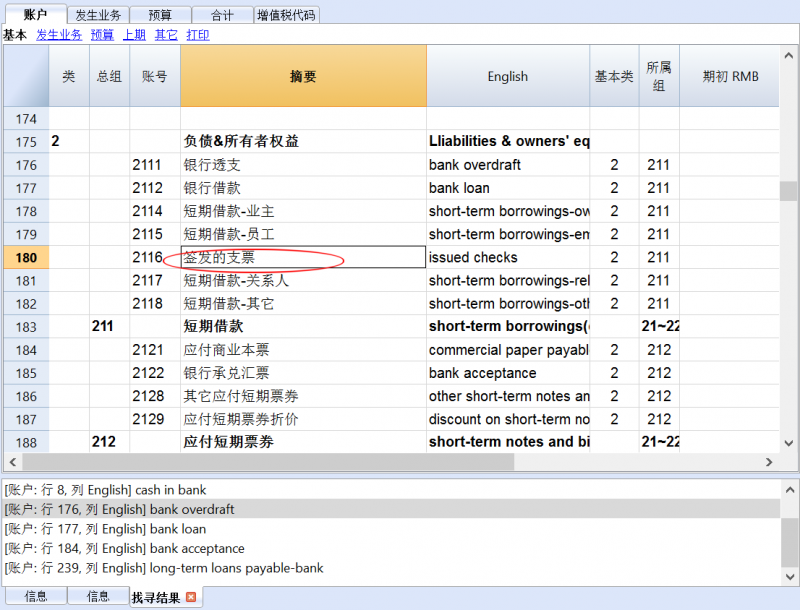
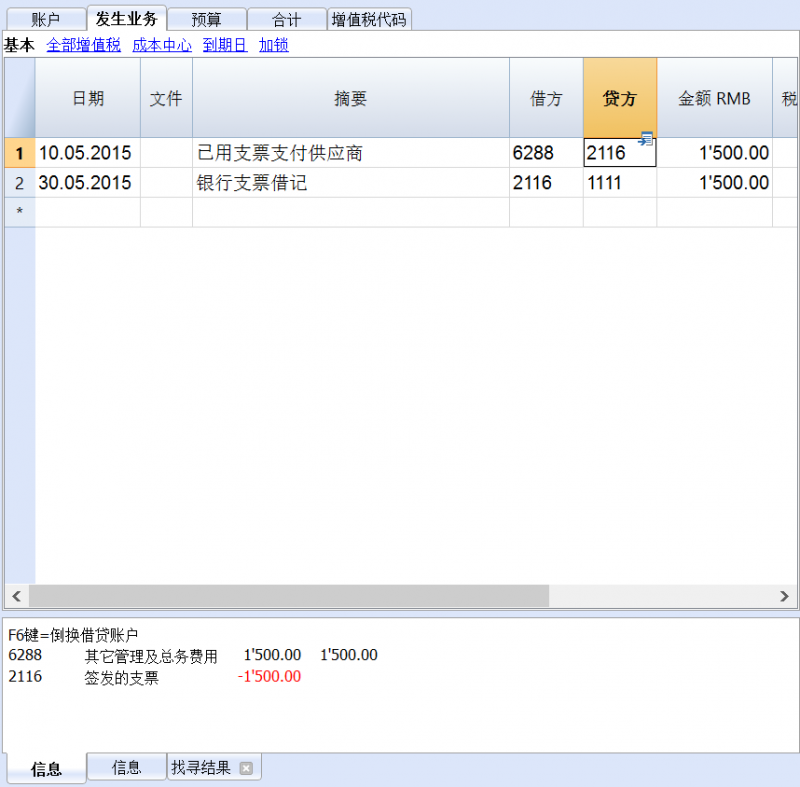
此时签发的支票用来支付供应商,之后将成为银行当前账户中的借方。
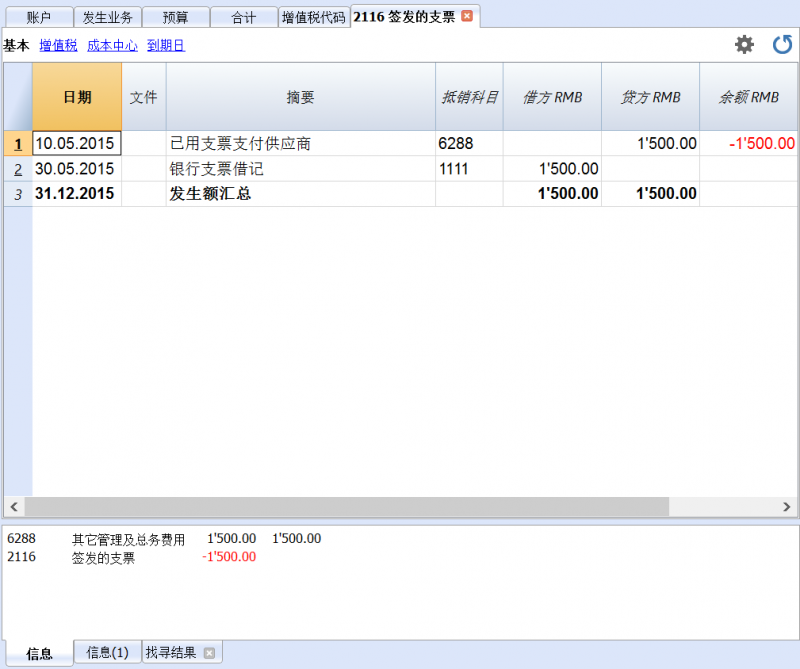
在发生业务之后是签发的支票账户卡。通过点击上图“2116”右上方的蓝色小窗口来生成。
显示到期日期
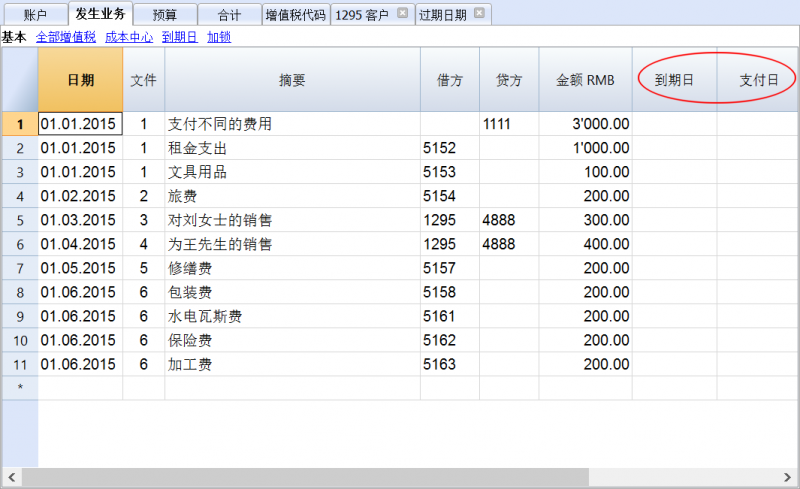
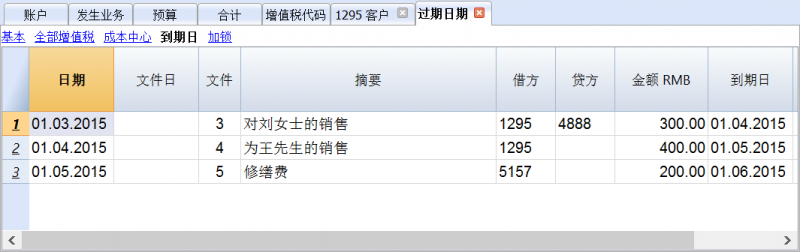
链接到文件
将数字文档连接到您的会计业务
- 安排一个存储您所有数字文档的文件夹。其可以是您保存会计文件或子文件夹的文件夹。
-
- 连接发生业务至数字文档。
- 点击任务(2)菜单-> 链接命令中的-> 打开链接选项来查看数字文档的内容。
文件链条列
使用文件链条列 (位于发生业务表内) 输入可以连接到外部文件的链接 (通常是收据或发票的扫描件)。
- 文件链条列通常是不可见的。
为了能在文件中插入链接, 文件链接列必须显示在发生业务表格之中 (请查看列设置页面来添加文件链条列)。 - 在文件链条列可视之后,您便可以直接修改文件的名称。
- 文件名称与会计文件是相关联的;如果该文件在子文件夹中,那么在文件链条列中的文件名称前将出现目录名。
- 网址也可被手动加入到文件链接列的单元格中。
为了能够打开已连接的文件,您可以选择任务(2)菜单-> 链接命令中的-> 打开链接, 或者点击包含有链接的单元格内右上角出现的蓝色小箭头。
输入一个链接至一个文件
有两种方法可以输入一个链接至一个文件:
- 请您把鼠标放在发生业务表的行上,然后请您从菜单的任务(2)中选择链接命令中的-> 添加链接;
- 选择需要被连接的相对应的文件,然后点击 打开 的选项; 程序会自动的插入该链接。
程序会在链接列中输入文件的名称,即使最后的会看不见。
或者
- 在发生业务表格内显示链接列,请您查看: 列设置 的页面;
- 点击单元格右上角的小蓝图标;
- 指示出文件的路径并且选择它。
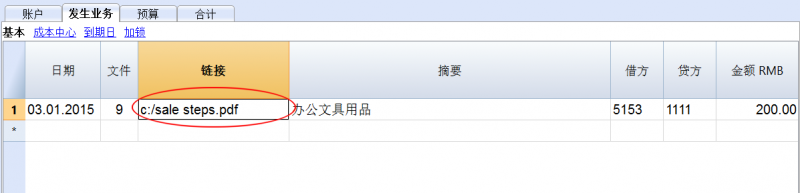
编辑链接
其操作的步骤与输入新链接的步骤是一样的。
打开链接
打开链接的方法有两种:
- 请您把鼠标放在发生业务表的行上,然后请您从菜单的任务(2)中选择链接命令中的-> 打开链接;
- 把鼠标放在链接列的单元格内,然后点击图标打开链接。
处于对安全因素的考虑,该程序只打开带有扩展名的,被认为是安全的文件, 点击工具栏菜单中的基本设置选项,程序会自动跳出一个名为软件系统选项的窗口,在其中选择高级选项。
取消链接
取消链接的方法有两种:
- 请您把鼠标放在发生业务表的行上,然后请您从菜单的任务(2)中选择链接命令中的-> 取消链接;
- 删除链条列单元格内的信息。
发生业务加锁
数字认证
针对会计数据,Banana 财务会计软件使用非常安全可靠的区块链认证系统。 发生业务可以被锁定并用数字代码标记,即使在多年之后,也可以保证会计数据是可靠的。区块链加密技术还可使用户确保受保护的会计数据未被修改。
这种方法(美国专利号7020640)由瑞士 Banana.ch SA公司的创建者Domenico Zucchetti 先生在2002年开发并取得专利权。该方法保证了最高级别之一的数据完整性,并且符合国际法的规定。您还可以查看Ernst&Young审计公司对这一问题的评估,该公司验证了Banana 财务会计软件系统符合法律要求:
- Ernst&Young, 与瑞士法律法规的兼容性检查 (德语,pdf格式)
- Erns&Young, 与德国法律法规的兼容性检查 (德语,pdf格式)
此种方法, 在会计领域由瑞士 Banana.ch SA公司首次使用,其建立在名为"区块链"的计算系统之上, 区块链认为是非常可靠的,其被用来保证比特币的合法性,并且是世界上使用最广的加密货币。
发生业务加锁的命令
通过对发生业务加锁命令的使用,可以通过控制代码对会计业务进行封锁及标记,通过验证,多年来,没有被修改的业务。
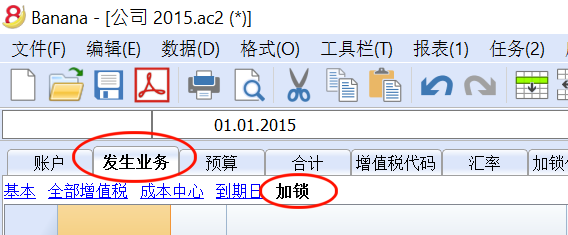
请需要点击任务(2)菜单 - 锁定发生业务命令 - 发生业务加锁命令选项来对会计业务进行加锁; 然后在跳出的锁定发生业务窗口中输入新锁的日期,您也可以根据需要输入密码。
- 正在验证一个可能存在的锁的有效性。
- 在锁定日期之前的业务正在逐渐编号并被锁定。对于每笔业务,正在计算该行的数字代码和渐进的数字代码。
数字代码的计算是根据列的顺序进行的。 - 在会计中指示出,与锁定日期相等或更早日期的业务将不再被接受。
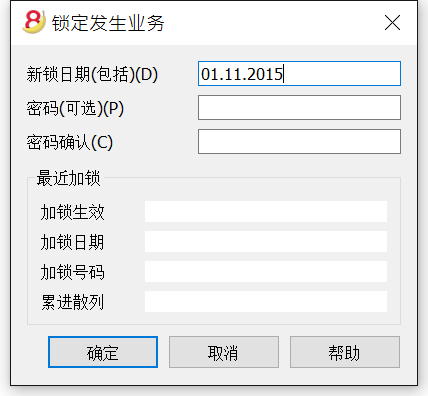
新锁日期 (包括)
指定日期,直到会计业务将被锁定。
密码 (可选)
可以输入最终用来解锁或进行新锁的密码。
如果程序在会计业务,包括加锁日期中没有找到任何错误的话,其将对会计业务进行加锁,计算以及将单个数据和代码分配给每一行的会计业务,如下图所示,这些可以在发生业务表格中的加锁表中被查看。
最近加锁
在上个加锁命令被执行后,当您再次点击任务(2)菜单 - 锁定发生业务命令 - 发生业务加锁命令选项之后,如下图所示,系统会自动填写最近加锁信息栏中的信息。
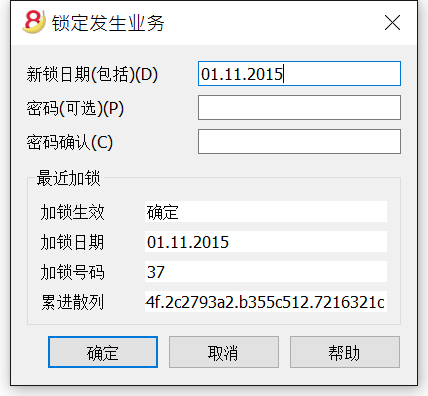
加锁生效
如上图所示,如果加锁已生效,那么在此信息栏中会出现 “确定” 二字。
加锁日期
会显示上一次被执行的加锁日期。
加锁号码
此数字是根据在锁号列的最后一行中所显示的号码而自动输入的。
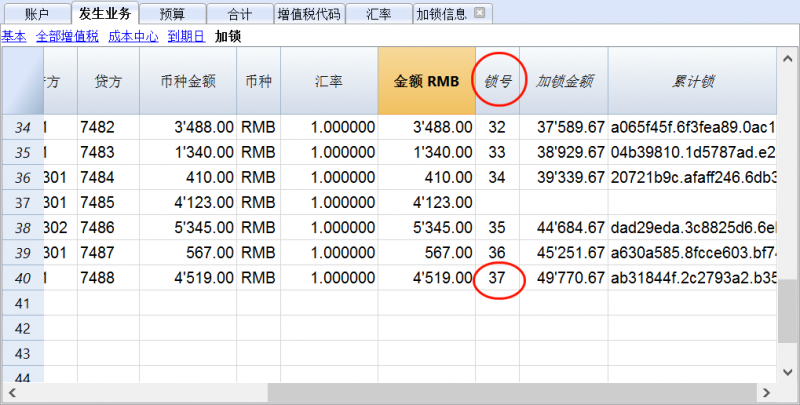
当加锁被重复,如果最后一行的锁数值不变,则意味着该锁是有效的,且该数据未被更改;然而,在值被改变的情况下,系统会显示以下代码:
- (-1) 如果该锁从第一行起无效;
- (-2) 如果存在拥有相同锁号的行。
累进散列
这是最后一笔业务中的控制代码。
在点击了锁定发生业务窗口中的确定键之后,如下图所示,程序会自动显示出加锁信息的表格。
在加锁信息表格内显示的所有数据信息都是由系统自动填入的。
程序会重新计算控制码 (散列),并且将验证它们是否与相关联的业务符合。之后会发现代码所对应的锁是否为有效的,如果不是,其意味着已做出更改,该锁是无效的。
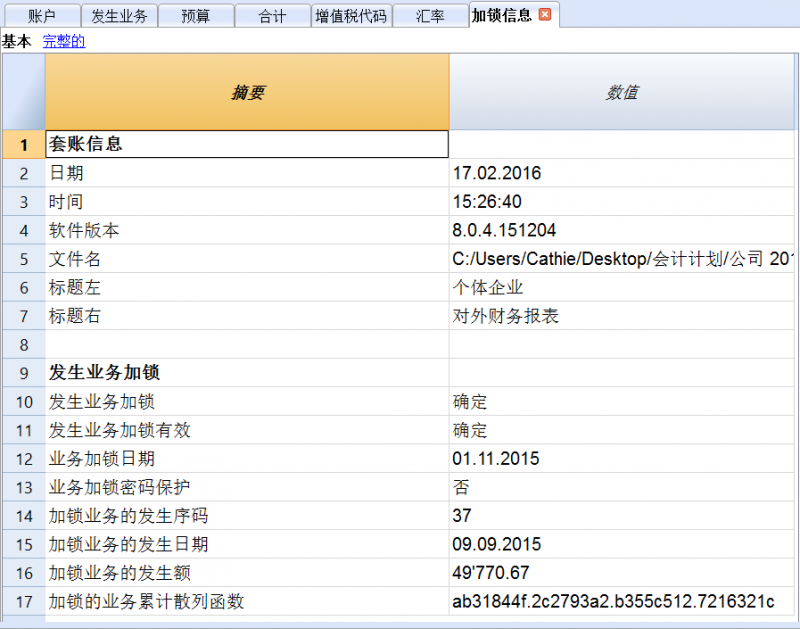
套账信息
有关文件创建的所有信息都会被显示。
加锁视图
所有的数字控制码与该程序用于创建数字签名的所有信息一起显示。
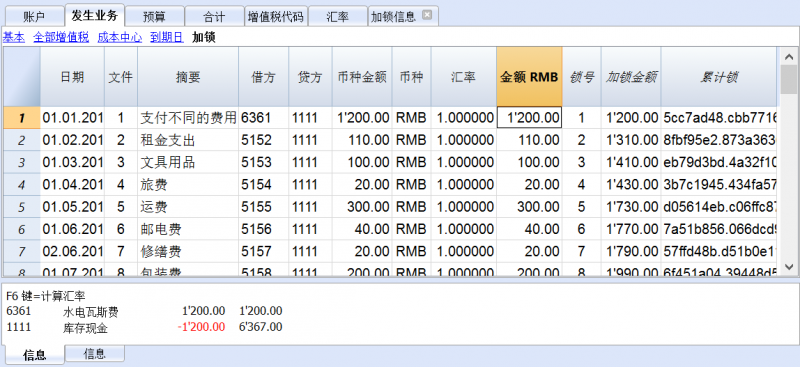
- 锁号: 标识不同行的渐进数字
- 加锁金额: 按照一些国家法规,累计交易总量类似于页末的总计
- 累计锁: 电子签名 (散列 SHA-256) 是所有业务入口的唯一标识
控制代码 (散列 Md5)
这是认证的主要因素, 其考虑到以下的内容:
- 当前条目的内容
- 上述所有业务的内容
- 渐进号码 (锁号)
- 累计余额 (加锁金额)
如果对会计数据进行了修改,即使是最轻微的,也会造成控制号码的不同 (日期和金额进行了更改)。如果控制号码维持不变,那么这意味着数据是原始的,没有改变。
在这个部分,程序会自动输入数值。
验证锁
其允许检查被保存的数字控制代码是否与输入的数值相吻合。
此验证确保该文件没有被修改,即使绕过程序锁也不可以 (例如使用直接允许更改文件的工具)。
发生业务解锁
发生业务解锁命令可以取消锁和取消散列。如果您在加锁的时候输入了密码,那么在解锁前,在相应的信息栏输入密码是必要的步骤。
如果之后您想要再次对业务进行加锁,如果它们没有被更改,那么加锁的散列数将是相同的; 相反,如果一些数据被进行了更改,那么散列数也将是不同的。
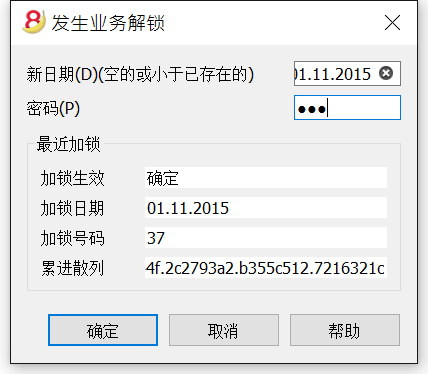
部分解锁
如果会计业务被加了锁,从一个指定的日期进行部分解锁是可能的。如果您在加锁的时候输入了密码,那么在解锁前,在相应的信息栏输入密码是必要的步骤。
为什么要为会计核算加锁?
原则上来说,被加锁的会计业务不应该再被解锁。但是也有可能发生在加锁之后,您在会计核算中发现了错误,需要纠正的情况。
用户需要在加锁之前保留该文件的副本,以便在有需要的时候进行更改。在发现错误之后,可以恢复之前的情况。与此同时,可能已经发生了其它的业务,因此通常会发生在恢复了以前会计核算的版本后被证明是错误的情况。因此,为了避免这种不必要的,浪费时间的情况,我们才决定添加了发生业务解锁的功能。
认证不得与数据安全相混淆。数据认证是一种确保会计数据是原始数据的方法。为了防止数据被修改,该方法是与数据安全性相关的方法。但是,数据安全程序只能在限制数据访问的环境中实现。
如果文件完全可供用户使用,例如在台式电脑上,用户可以完全控制数据。用户可以轻松地替换文件。通过认证,无法防止数据被更改,但是它将允许用户知道数据是否为原始数据。
组织认证和数据验证
一旦您锁定了一定期间的发生业务,您需要:
- 打印加锁信息或打印具有特定认证编号的最后一行认证的业务 (LockProgr)。
- 将此信息与会计凭证一起签署并存放在安全的地方。
为了检查会计数据是否为原始会计数据,您需要按照以下步骤进行:
- 打开加锁信息的表格。
- 返回显示数字控制编号的文档。
- 检查使用加锁号码识别的行是否仍然具有相同的数字控制编号
- 如果数字匹配,会计数据与认证数据相同。
- 如果号码不匹配,则表示会计数据已被修改。
Banana软件公司正在开发应用程序,可以比较两个文件并获取有关已更改数据的指示。
数据安全
会计人员有责任确保数据不被修改。每个行政部门必须根据其规模和需要进行组织。
如果想确保数据未被未经授权人员更改,必须采用其它的方法和工具,例如:
- 将数据保存到安全系统(受保护的网络驱动器),并设置密码保护。
- 保留数据副本。
- 加密档案。
长期存档
记帐文件包含输入的数据。 为了打开文件并获取报告或帐户明细,您需要掌管您的程序。
Banana财务会计软件提供将所有会计数据及其打印输出导出到Pdf,Html和Xml的可能性。
已生成的文件可以被保存在CD上,即使在很多年后,即便是不使用Banana财务会计软件的人也可以通过任何电脑读取CD上的信息。
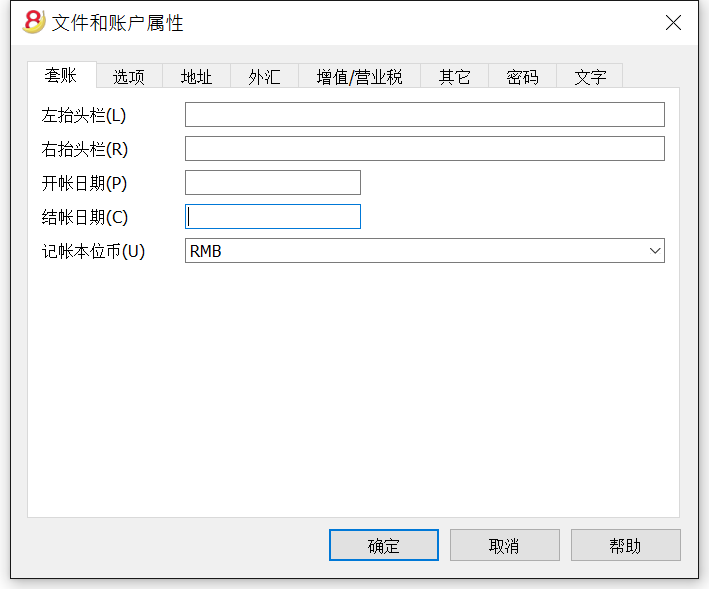
文件和账户属性
打印
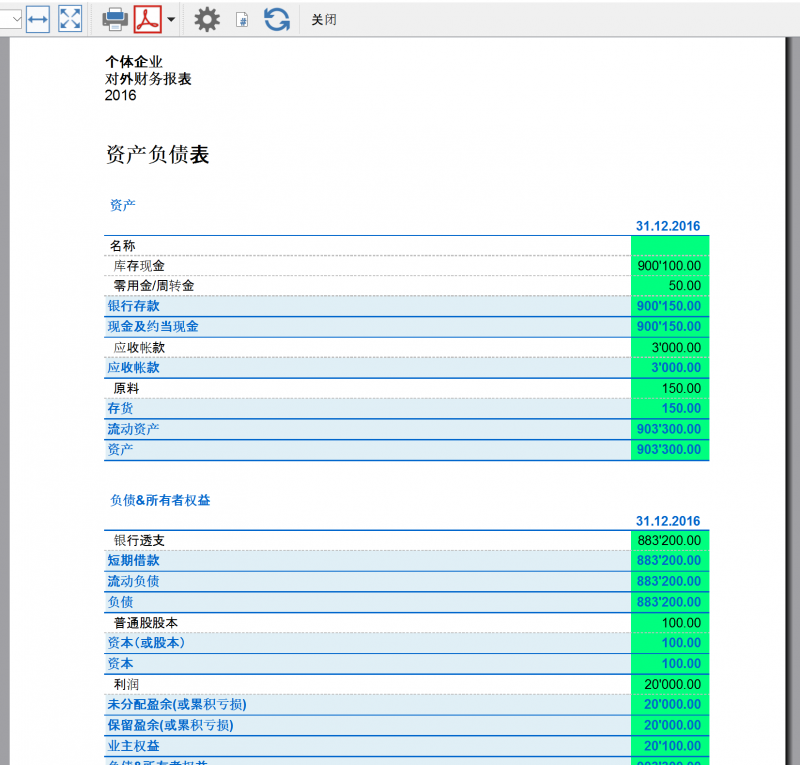
按组生成增强版的资产负债表 - 有颜色的列
示例具有以下的特征:
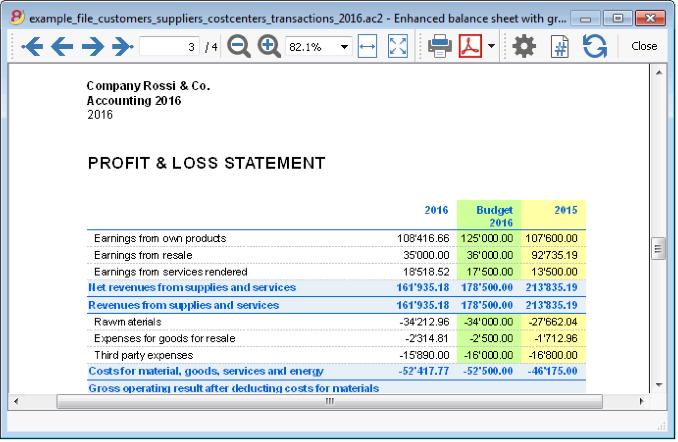
含预算的损益表
示例具有以下的特征:
- 增强版的按组生成损益表
- 在菜单报表(1)中选择按组生成资产负债表,之后再选择列来指示出要显示的列
- 列属性内的颜色选项用来设置列的颜色
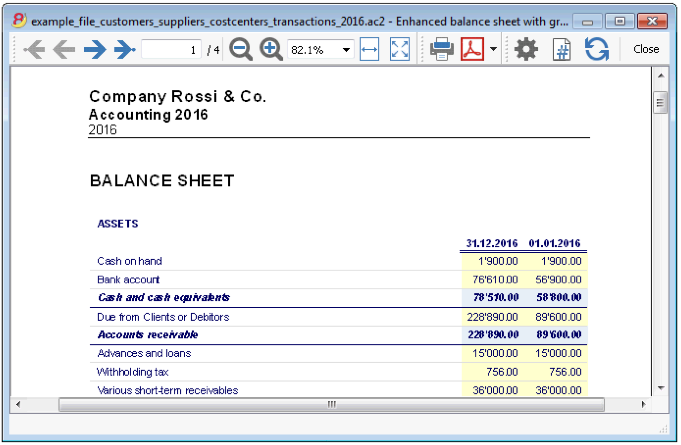
增强版的资产负债表
示例具有以下的特征:
- 生成资产负债表-基本标签
- 风格标签 (在下面在示例图中选取了柏林的风格)
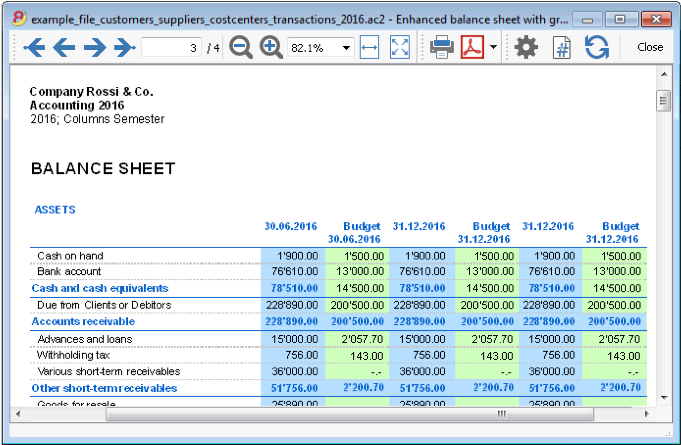
按季度划分
示例具有以下的特征:
- 增强版按组生成资产负债表
- 细分 -> 按时期细分:按照期间设置细分
- 在菜单报表(1)中选择按组生成资产负债表,之后再选择列来指示出要显示的列
- 列属性内的颜色选项用来设置列的颜色
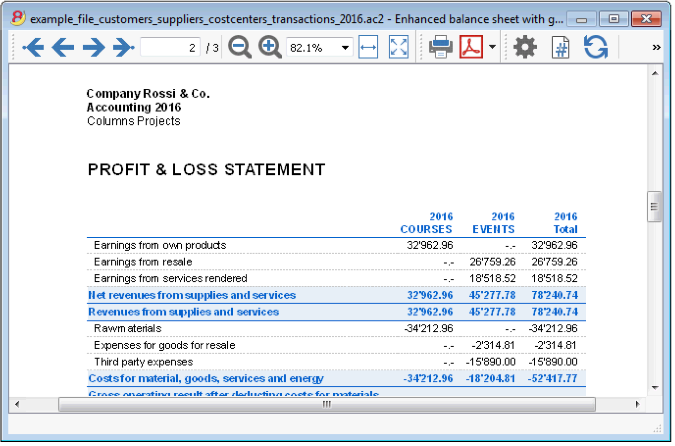
按分部细分
示例具有以下的特征:
- 增强版按组生成损益表
- 细分 -> 按分部细分: 以便按照分部的细分来显示
- 打印风格
在打印分部的时候, 设置不同颜色的列是可能的
拥有所有会计核算数据的PDF档案
此PDF文件是以总结的方式创建的,用户可以简单的方式实现不同的打印。
以下数据可以保存在PDF中
- 资产负债表和损益表
- 账户表,发生业务,增值税代码,总计
- 增值税报表
- 账户明细
如果将此文件保存在不可重写的CD上(与会计凭证一起使用),则满足归档会计数据的法律要求。
示例具有以下的特征:
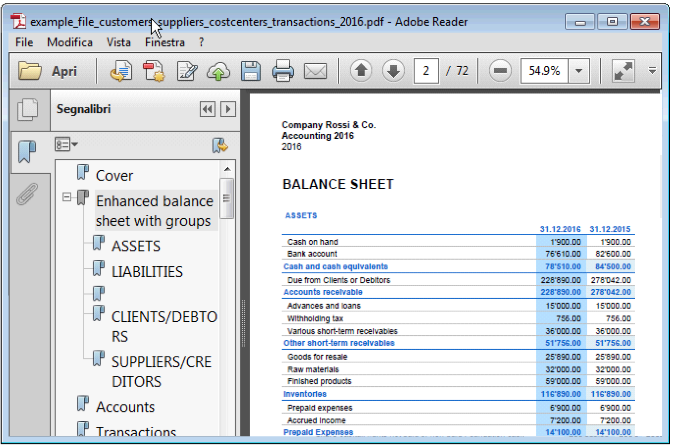
点击文件菜单中的创建PDF档案命令。
打印额外的列
为了能够打印在资产负债表内额外的列,需要使用以下的功能:
- 列设置(点击数据菜单), 以便在帐户表中显示或添加新列
- 增强版按组生成资产负债表
- 列-高级: 使列可见。
生成资产负债/损益表
- 资产负债表代表了在一定时期内的资产,负债,收入和支出。资产和负债之间的差额造就了个人资本。
- 账户的分组是由基本类列的内容而完成的。
- 在之前所提到的生成资产负债表,可以用不同的格式来保存 (PDF, HTML, MS Excel) 并且可以复制到剪贴板。
- 为了能够在年末或期末进行计算,展示和打印,请您激活菜单报表(1)中的生成资产负债/损益表命令。
- 不含日期的发生业务将被视为初期业务,将不会出现在打印出的损益表中。
- 在下面的窗口中,您可以激活一些您想要打印的选项:
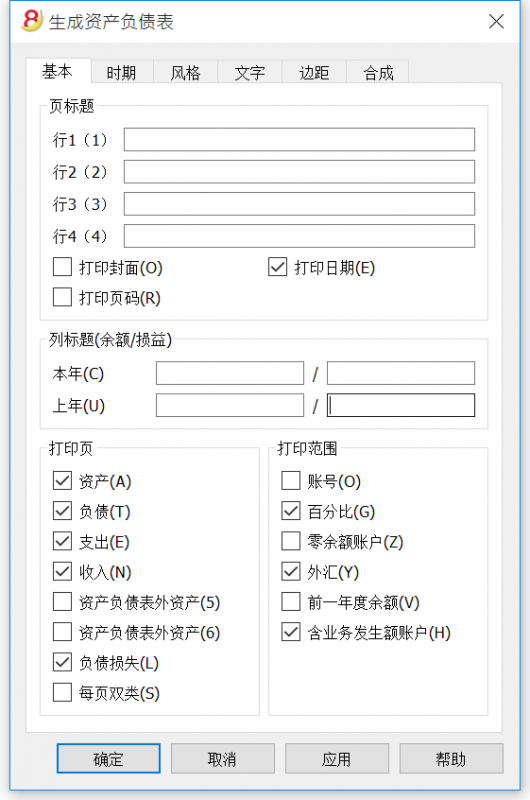
页标题
行1到行4
在此区域内,在打印时像使用标题一样的输入文字。
打印封面 / 打印日期 / 打印页码
被激活的选项将出现在打印文件内。
列标题 (余额 / 损益)
前两个垂直区域指的是资产负债表,之后的两个指的是损益表。
本年
输入当前账户的最后日期。
上年
输入上年账户的最后日期。
打印页 / 打印范围
通过选择合适的单元格,激活您想要其出现在最终打印文件中的选项。
其它的标签
在以下标签所链接的页面中您可以找到相关的解释:
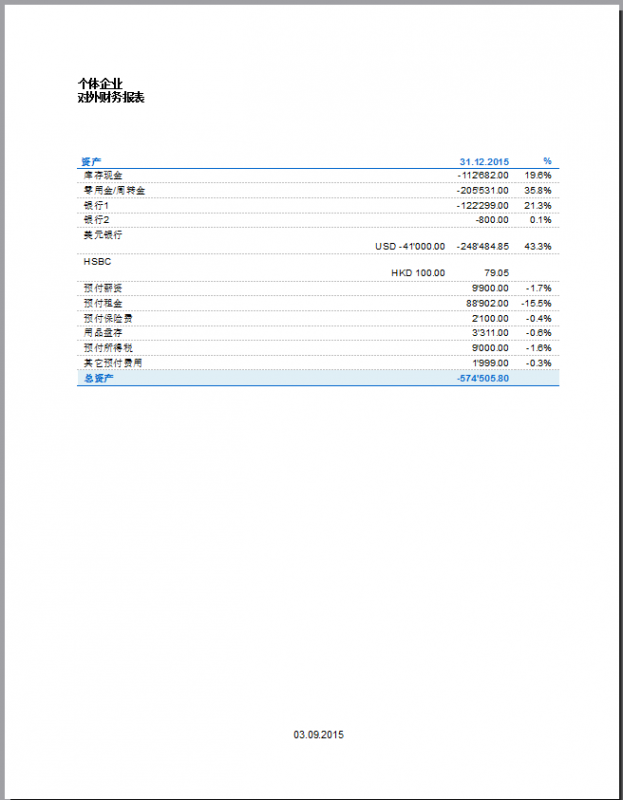
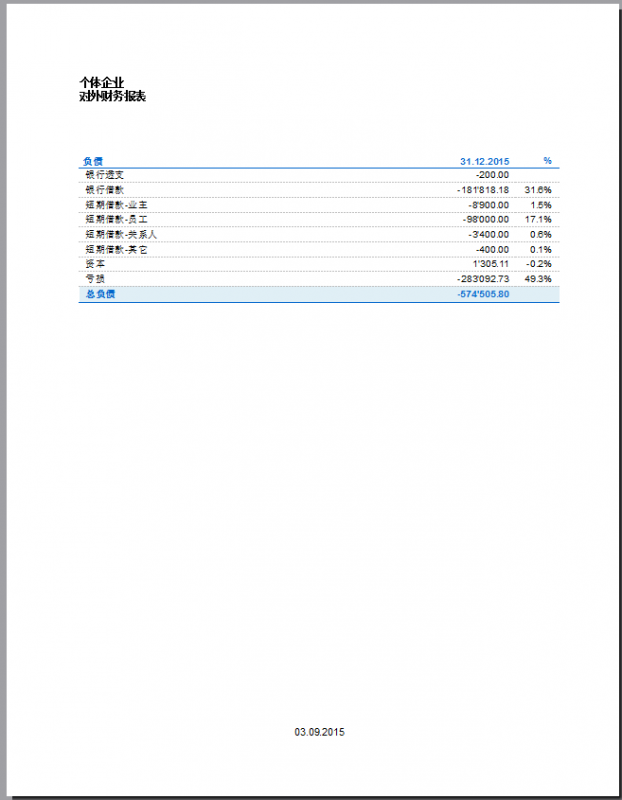
结果
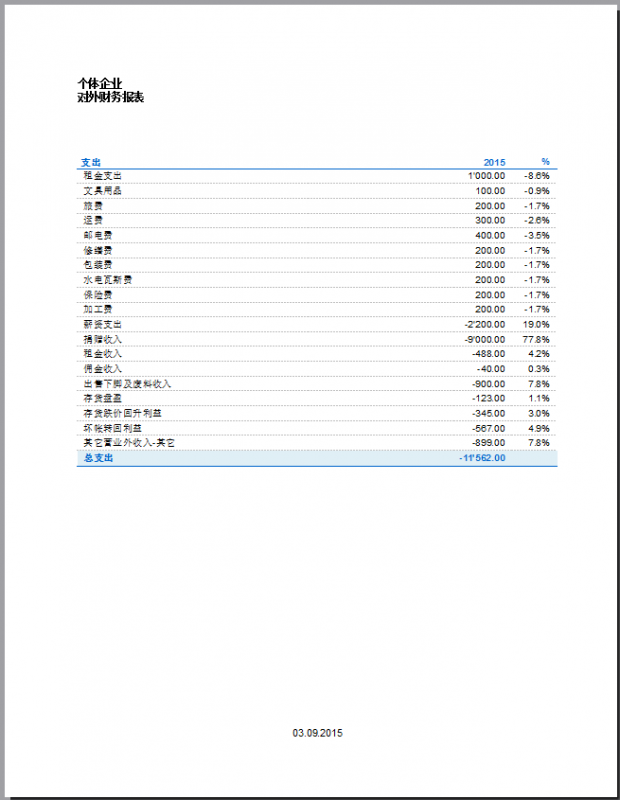
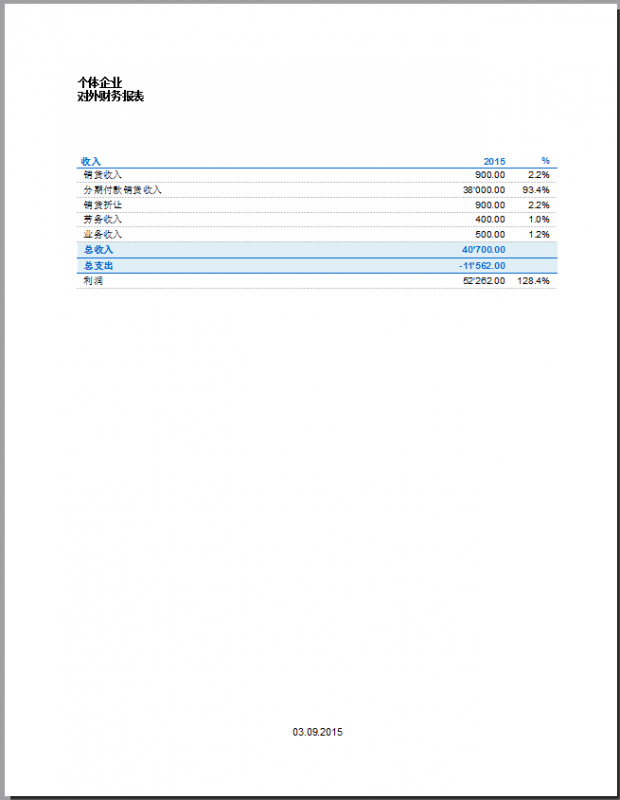
按组生成资产负债/损益表
按组生成资产负债/损益表与生成资产负债/损益表的不同特点如下:
- 在打印中也包含了在会计科目表中所提到的分组 (不仅仅是总组)。
- 提供了排除总组和账户的可能性 (例如,只展示组的汇总,而不是汇总已经合成的账户)。
- 在会计科目表 - 类的部分,想要选择在打印中出现或不出现的账户是可能的。
- 在一个给定的区间内,选择您想要的细分是可能的 (例如在第一的半年中,您可以选择获得每月或每季度的数据)。
- 通过部门获得细分是可能的。
- ... 以及更多的!
为了计算,展示和打印出按组生成资产负债/损益表, 请您激活菜单报表(1)中的按组生成资产负债/损益表命令; 之后将出现一个信息窗口,在那里您可以定义想在打印文件中出现的不同部分。
请您查看打印输出的例子。
常见问题与解答
- 如果我把余额为零的组排除在外,被排除在外的组的行标题依然会被显示; 我要怎样才能消除它们?
请到类的部分,然后激活您想要排除在外的行标题上的隐藏当前行。 - 我想要在打印文件中不呈现标题中的期间 ("2013的第一个半年"); 我要怎么做?
请到标题的部分并且激活打印期间的选项。 - 在封面上, 当有长标题的时候,我希望能够选择怎样把文字细分为两行,以及是否能把其打印成粗体字,这些有办法实现吗?
更改封面上的字体是有可能实现的。 - 有些金额没有被包含在指定的期间内,为什么?
没有日期的发生业务将被视为初期业务,不会出现在损益表的打印中。请您确保在各个发生业务中都输入了日期。 - 根据账户期间的结果,包含有全部的类3和类4账户的总组被以损或益重新命名。我能改变这种情况吗?
请到类的部分,在激活行的选择文本区覆盖原始文本。 - 如果显示上年选项已被激活,在上年文件中有的组已经不再在本年中出现,程序会出现错误信息的提示。我要怎么做 ?
为了能够打印出有上年和本年数据的资产负债表,上年的组也要出现在本年中。
标题
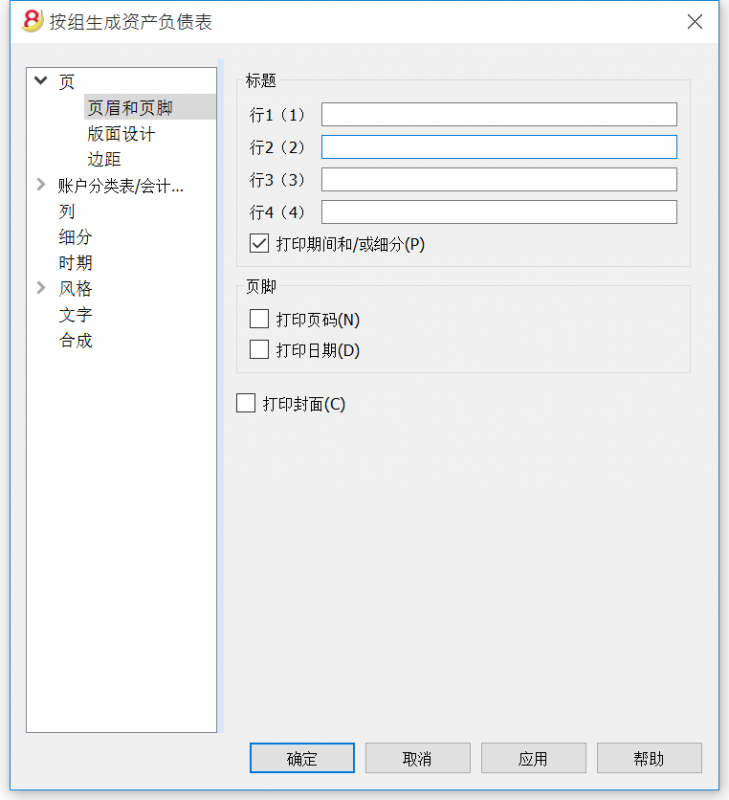
行1(1),行2(2),行3(3),行4(4)
输入您想要其出现在打印页面上的标题。它们会以标题的形式出现在封面上和其他的页面上。
打印期间和/或细分
只有当特定的期间被选定的时候才能激活此选项。当您未激活此选项的时候,在打印页面的标题部分将不会出现此选项。
页脚
打印页码
在您激活此项功能之后,页码将被打印。
打印日期
在您激活此项功能后,日期将被打印。
打印封面
在您激活此项功能后,封面将被打印。
版面设计
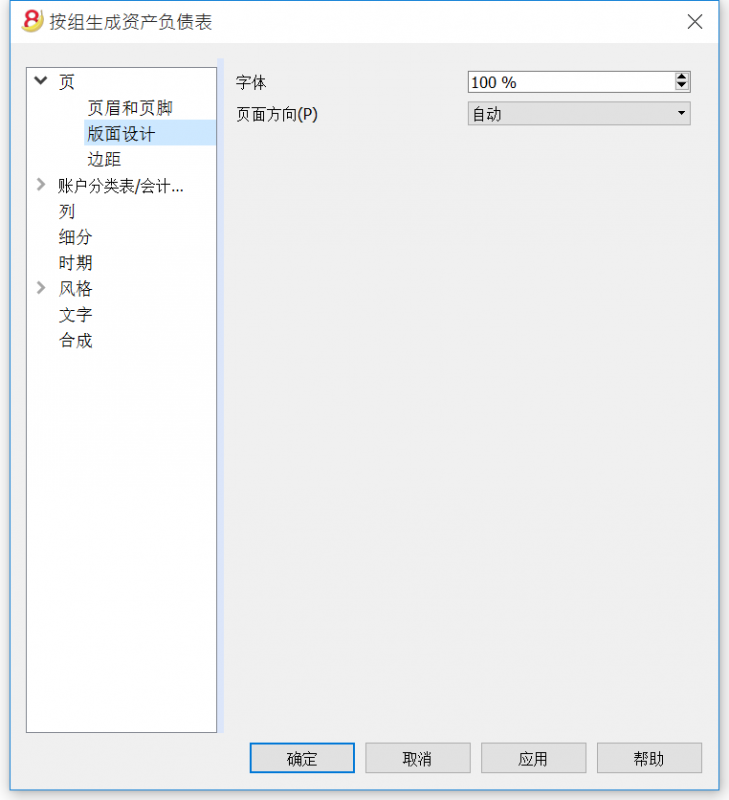
放大
打印的版面会根据输入的值而变化。
页面方向
您可以选择页面的方向: 自动,横向和竖向。
边距
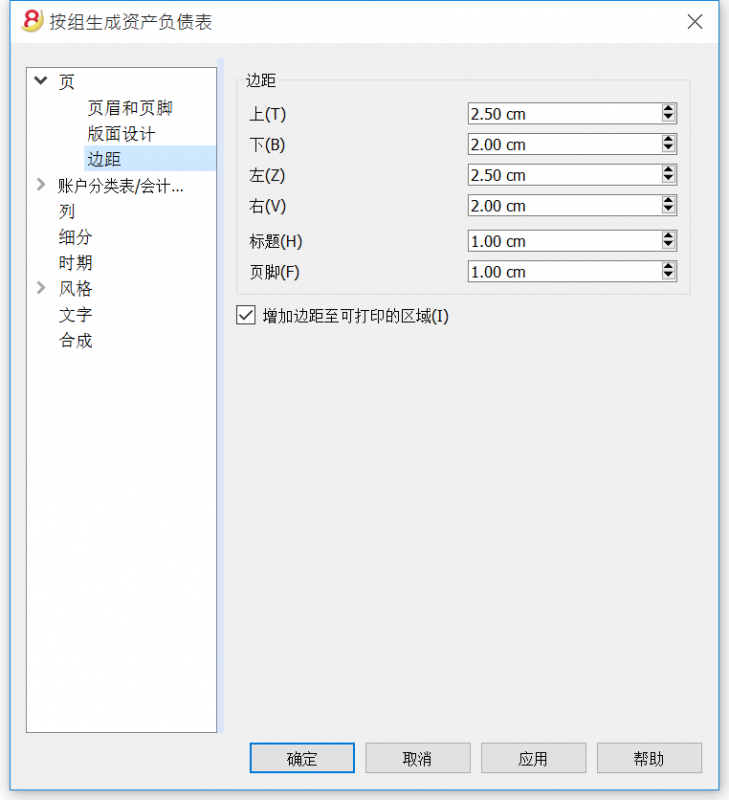
上, 下, 左, 右
这是页面边框和内容之间的距离。
标题
这是页面标题和内容之间的距离。
页脚
这是页脚和内容之间的距离。
增加边距至可打印的区域
如果内容超出了页边距,它将自动调整至适合打印的区域。
类
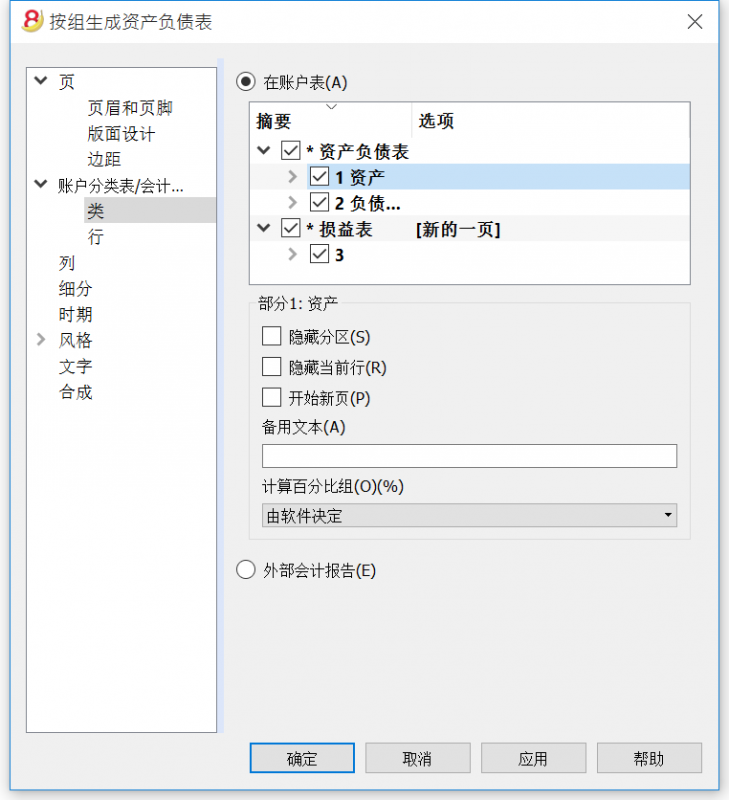
此部分取决于在会计计划中列的设置 - 请您参考相关的资料: 在会计计划中的类。
如在账户表中所示
按组生成资产负债表的表现形式以及打印设置与账户表中的是一致的。
根据您的选择,不同的部分有着不同的选项:
- 1, 2, 3, 4, 01, 02, 03, 04... 不同的部分是资产负债表中所提到的主要项目
- 账户部分是指选定的账户
- 组的部分是指选定的组
如果您选定的部分带有星号(*)的话, 那么您将看到如下图的选项:
带有 *号的部分
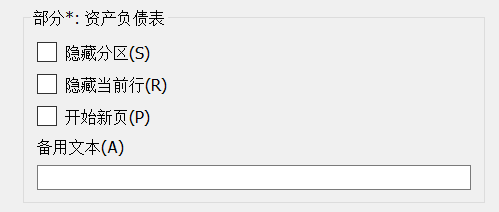
隐藏分区
点击您想要隐藏的部分。
隐藏当前行
点击您想要隐藏的行。
开始新页
点击您想要开始新页的标题以及激活该选项。
备用文本
如果您想要一个所选的不同行或不同的类,请输入备用文本。
如果您选择了数字的类 (1, 2, 3, 4.....), 会有一个额外的选项:
当您选择了一个分组, 您会有以下的选项:
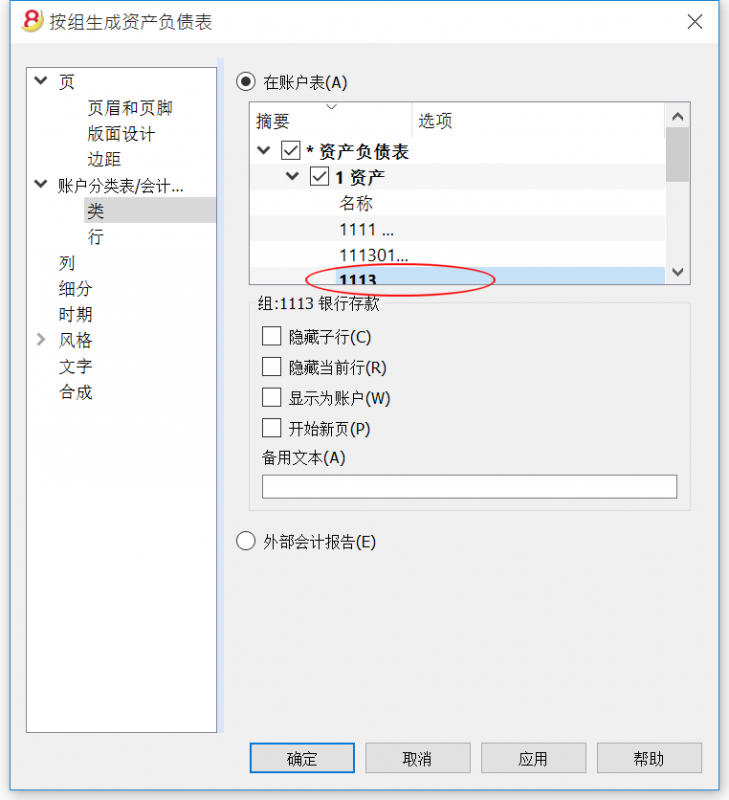
计算百分比组 (%)
在本页的第一张图片中,您可以看到此项。这个选项只有在您选择了一个类之后才会出现 (资产, 负债, ...). 指示出哪个总组的计算百分比根据是可能的。
隐藏子行
如果您选择了一个组,并且激活了此项功能,那么在打印出来的生成资产负债表中将不会出现此组的子行。
显示为账户
如果您选择了一个组,并且激活了此项功能, 那么此组将在资产负债表中以账户的形式呈现。
外部会计报告
根据会计报表文件的结构来打印按组生成资产负债/损益表。
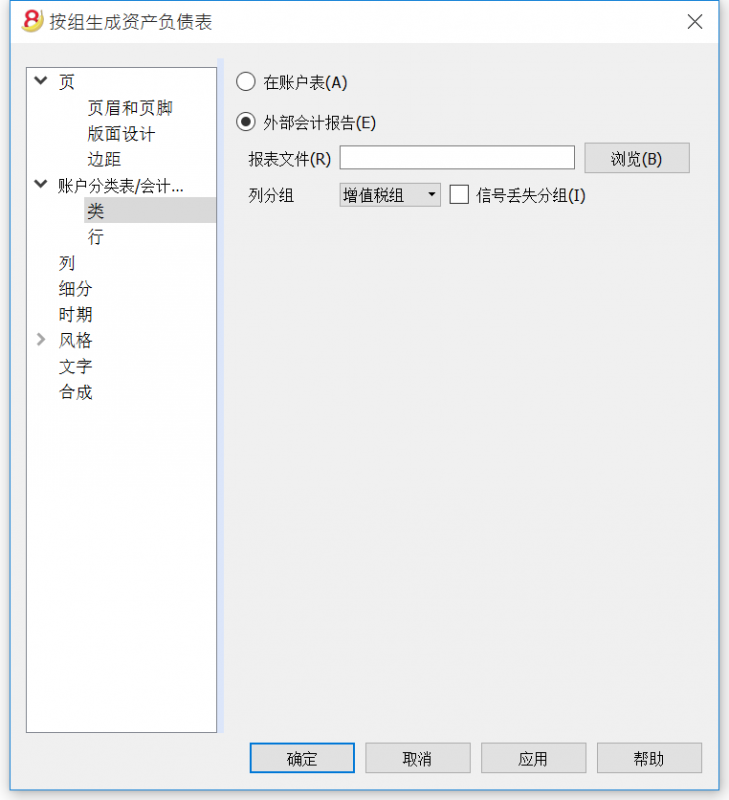
报表文件
您可以使用浏览按键来选择外部会计报告的文件。
列分组
在外部会计报告中被定义的组的列。可供选择的列为: 所属组1, 所属组2, 所属组, 基本类和增值税组。
信号丢失分组
用来控制是否全部的账户都属于在外部会计报告中的一个组。
行
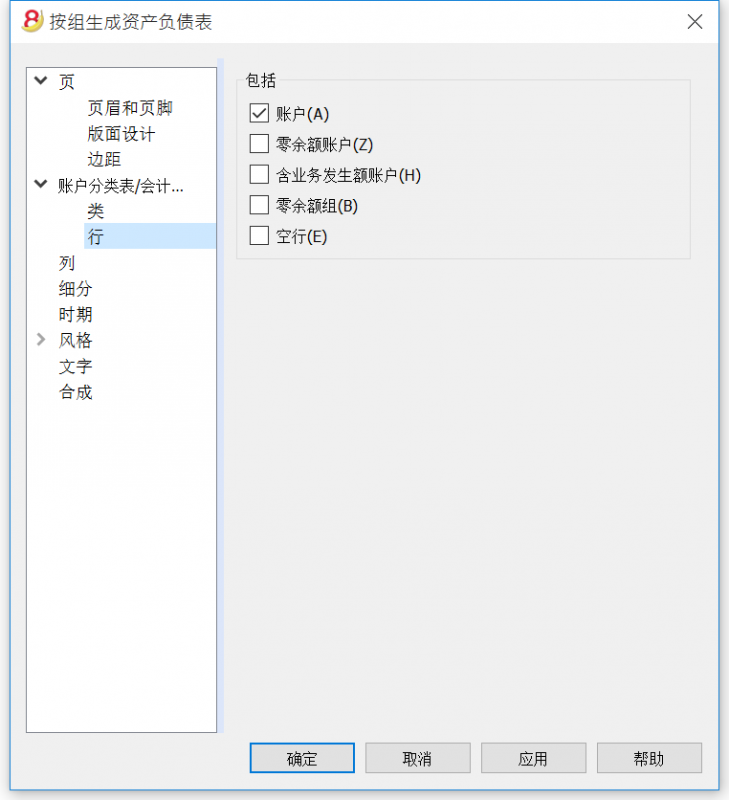
账户, 零余额账户, 含业务发生额账户,零余额组,空行。
通过激活不同的选项,您可以使它们在打印中出现。
列
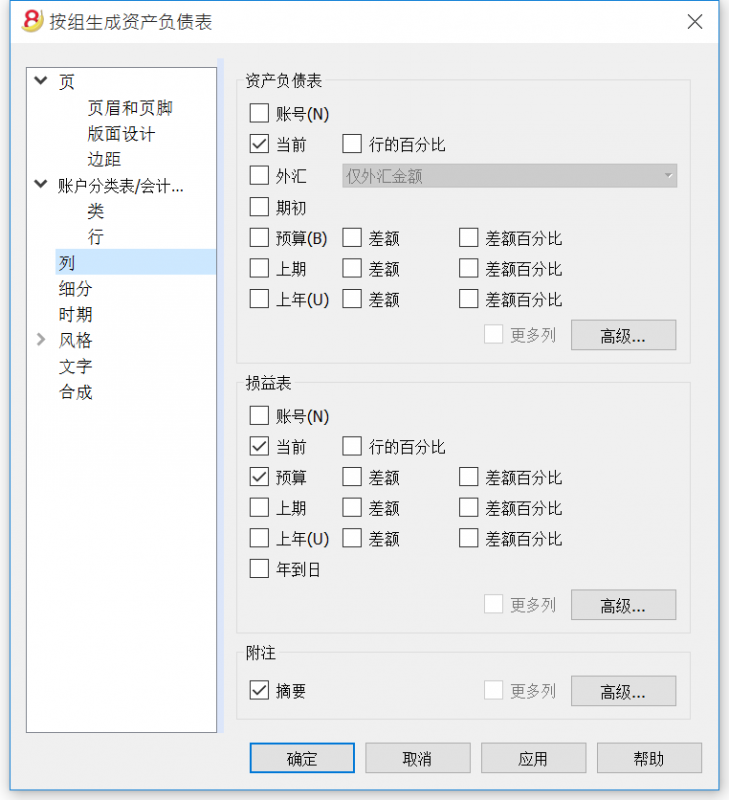
资产负债表, 损益表和附注
您可以选择希望包括在资产负债表,损益表和附注内的选项:
- 账号
- 当前: 在本位币中的余额或活动在所选的时期或时期细分中被提到。
- 外汇: 在当前账户中的余额在所选的时期或时期细分中被提到。
- 行的百分比: 在汇总中提到的包含有百分比的列 (例如, 总资产的百分比)
- 初期: 在初期的初期余额
- 预算: 在所选的时期或时期细分中被提到的预算额。
- 上期: 在所选的时期或时期细分中被提到上期金额。
- 上年: 在上年同一时期内的金额。
- 差额: 当前时期和其他列金额间的差额 (预算, 上期, 上年)
- 差额百分比: 当前时期和其他列之间以百分比形式呈现的差额 (预算, 上期, 上年)
- 年到日: 从账户的初始至最后一笔业务日期间的余额或活动。
标题的编辑,颜色或列的呈现及改变
每部分都有高级按键,在那里您可以改变列的设置和选项。
列(高级)
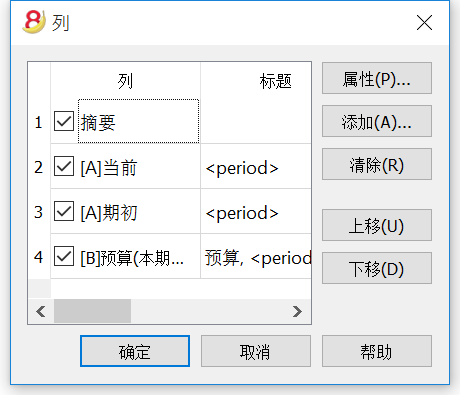
标题和选项(列属性)
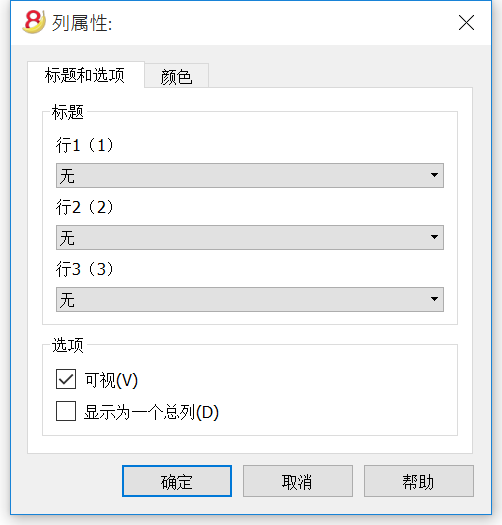
标题
行 1/ 行 2 / 行 3
通过选择文本选项来改变列的标题是可能的 (从下拉菜单中选择),然后输入新的标题。如果您选择了列选项,那么被选列的名称将被显现出来。
选项
可视
若此单元格被激活,列标题则被显示。
显示为一个总列
若被激活, 此选项仅显示在总列中的金额。
列 - 添加
添加/删除
在资产负债表,损益表和备注中,添加新列是可能的 (从列表中选择), 或者删除您不需要的列。使用菜单中的报表(1) ->按组生成资产负债/损益表 -> 列 -> 高级键 -> 添加键。
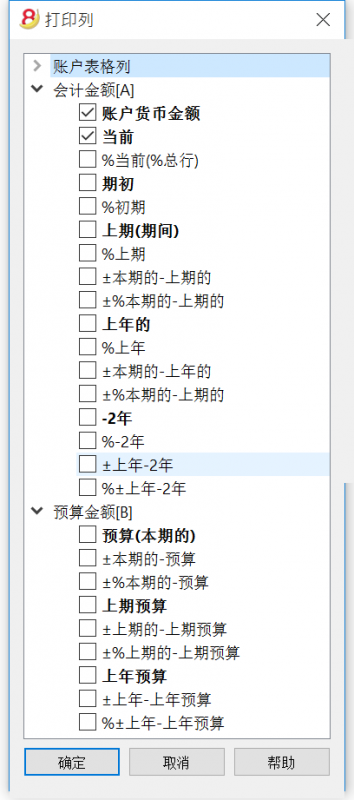
如果一项或更多的选项被激活, 程序包括:
账户表格列
如果您点击该标题,账户表格列的列表将出现:
然后您就可以从中选择添加想要其出现在打印文件中的任何已存在的列。
会计金额
这些列包含有由系统计算出的金额,初期余额和被输入的发生业务,为了指定的期间或为了细分的期间。
账户货币金额
外币的账户余额也会被显示。
当前
本年的余额也将被显示。
初期
初期余额将被显示。
上期 (期间)
上期的余额将被显示 (余额,季度,本年,等等)。
上年的
上年的余额将被显示。
本年度截止到目前为止-YTD (本年度截止到目前为止)
此列仅在损益表中可见。从年初到最后一笔业务日期为止的余额被显示。
预算金额
请您也查看预算的信息。这些列包含有根据在账户表中或预算表中的预算金额,并且由系统计算出的金额。如果您创建了预算表,并且一些行已经被输入,系统将会使用本表格的数据进行计算,尽管在账户表中的预算列中已有数值。
预算 (本期的)
与本期预算相关的金额会被显示。
上期预算
与上期预算相关的金额会被显示。
上年预算
与上年预算相关的金额会被显示。
计算期间的备注
系统无法计算在几个会计年或拥有初始和结束会计日期不相符的年份之间重叠的金额。
颜色(列属性)
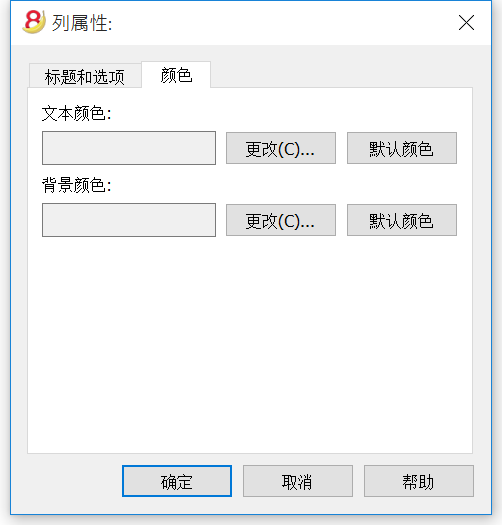
您可以通过点击列属性中的颜色标签而看到此窗口 (在菜单报表(1)中选择按组生成资产负债表,之后再选择列-高级...- 属性)
更改
使用此项功能,您可以改变文本颜色或背景颜色。
默认颜色
使用此功能,您可以恢复文本或背景的默认颜色。
细分
从菜单的报表(1)中选择按组生成资产负债/损益表的命令,然后再在按组生成资产负债表的窗口中选择细分的标签。
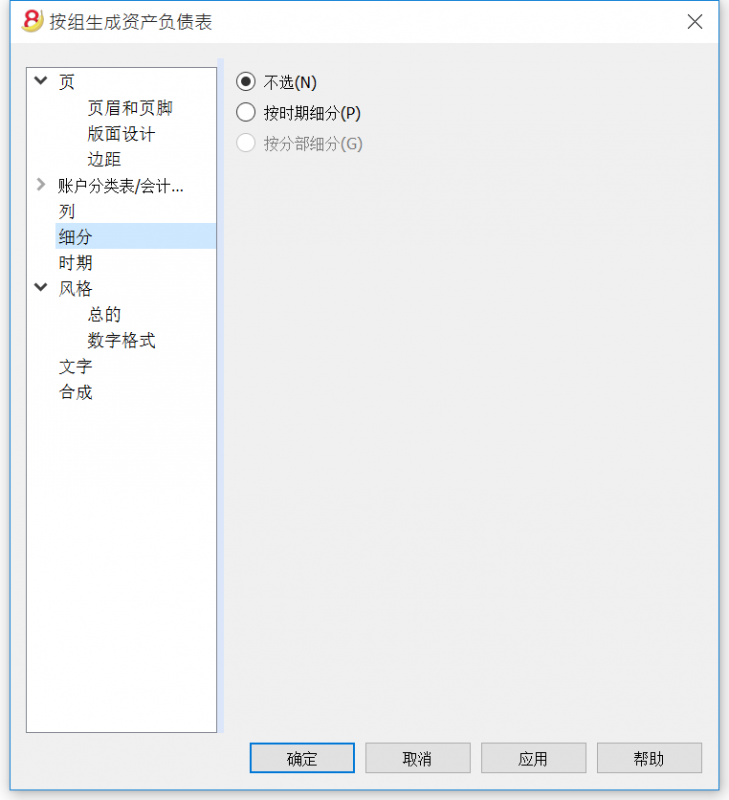
不选
整个期间会被显示。
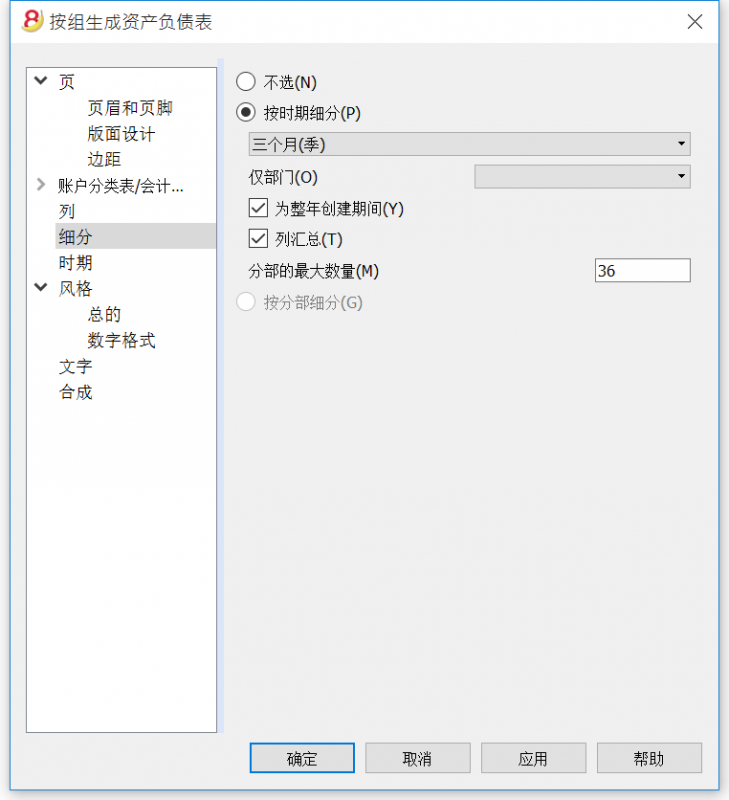
按时期细分
此项功能可使您选择的日期以每天,每月,每两个月,每季度,每四个月,每半年和每一年的形式展示。所选期间会显示在列的标题中。
仅部门
只有与选定部门相关的数据会被显示。
为整年创建期间
当会计账户的期间与太阳年不同时,但用户仍然想要查看全部的月份,那么此功能需要被激活。
列汇总
此功能为在损益表中选定的期间创建了列汇总,以及在会计报告命令中的汇总视图 (菜单中的报表(1))。
分部的最大数量
最大的默认期间为36。在特殊情况下,如果用户想要在一个相当长的时间跨度上获取特殊的和非常细节的统计数据的话,可以手动来改变数据。一个非常高的最大期间可以使系统变慢。
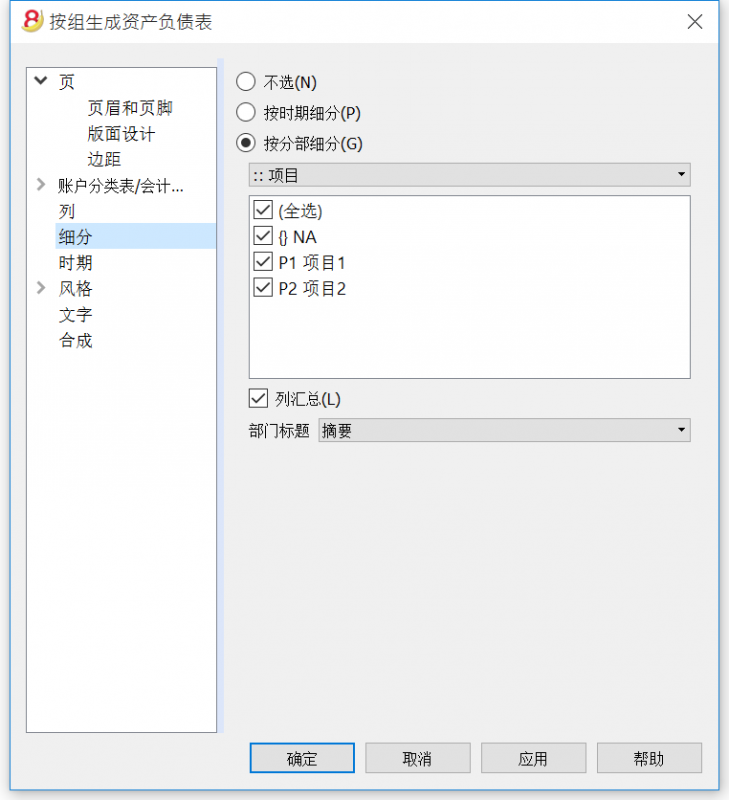
按分部细分
与选定部门相关的数据会被显示。只有当部门已被设定的情况下此功能才可用。
- 全选 - 所有的选项将被选择
- 空白的 - 只显示未分配给任何部门的金额
- 部门细分 - 每个细分都有在会计计划中给定的标题。被选定的细分的数据会被显示。
列汇总
当此选项被激活的时候,将可获取所选定部门的汇总。
部门标题
如同部门的标题列一样,您可以选择被显示的文字。
时期
请您点击以下链接来查阅关于时期部分的解释:
https://doc8.banana.ch/zh-hans/node/7763
风格标签
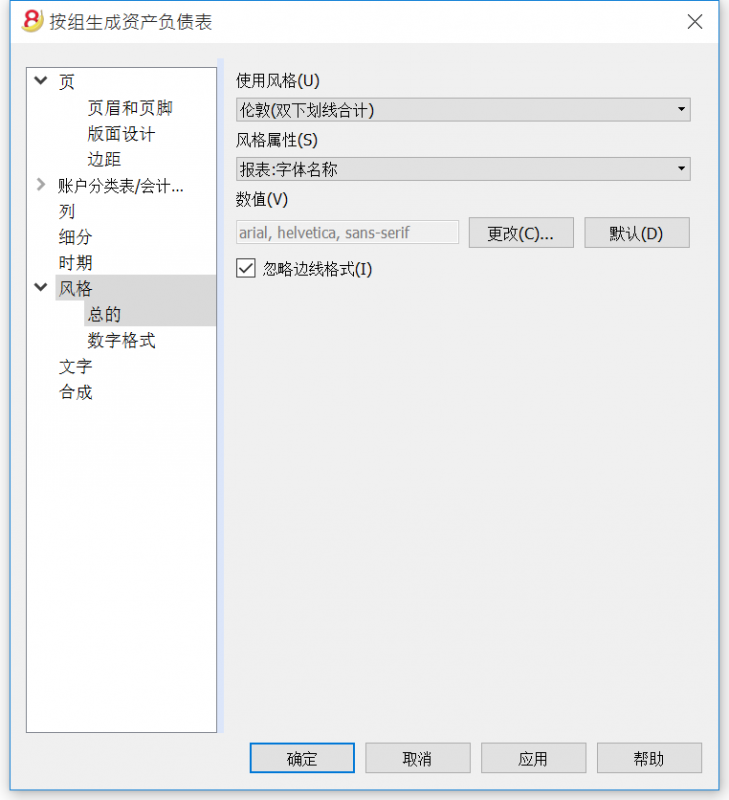
使用风格
提供不同模式的生成资产负债表。通过选择,用户可以获得相关的生成资产负债表。
风格属性
对每一种风格,可定义字体和背景的颜色。
数值 / 更改... / 默认
这些功能允许用户改变风格或恢复默认风格。
忽略边线格式
如果此功能被激活,格式将无法维持。
数字格式
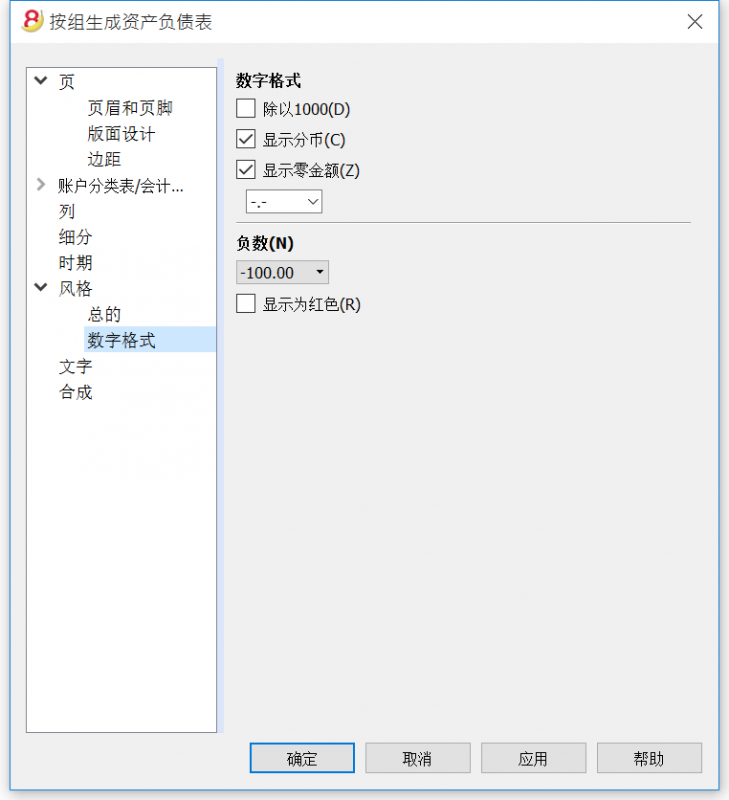
除以 1'000
如果有大金额,通过激活此选项,三个零将被去掉。
显示分币
通过激活此选项,分币将被显示。
显示零金额
通过激活此选项,可以选择零金额以0,00数字显示或以-,-符号显示。
负数
可以在金额的前面或后面加以负号显示其是负数,或者金额可以在括号中被显示。您也可以激活负数显示为红色的选项。
文字
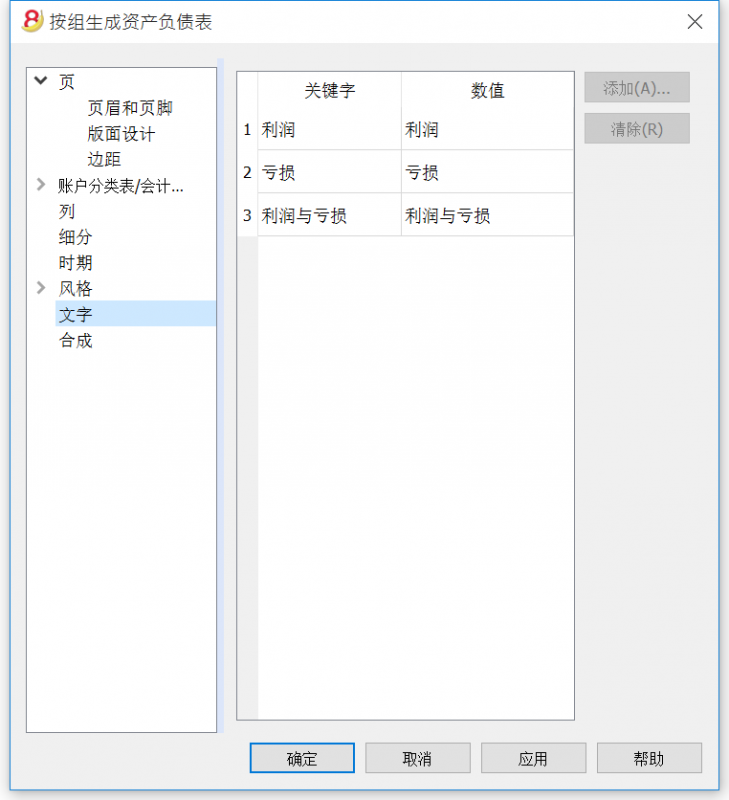
此标签用来更改在打印中程序列标题中的文字。
为了更改数值列,您只需要双击您想要编辑的单元格。
合成
请您点击以下链接来查阅关于合成的解释:
https://doc8.banana.ch/zh-hans/node/7769
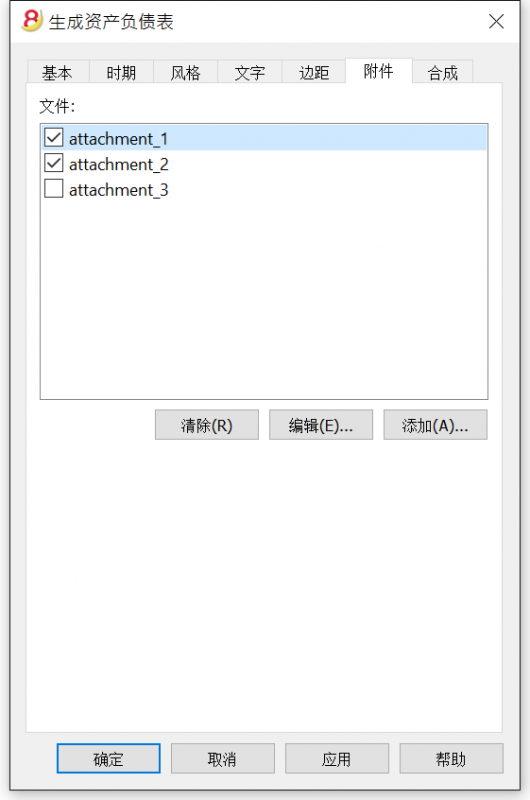
附件
点击报表(1)菜单中生成资产负债/损益表的命令,便会看到下面的窗口。
会计报表
- 此功能可以允许用户看到特定组账户的金额,某一个特定的时期或特定的细分。
- 为了能够计算,获得和打印报告,请您选择在报表(1)菜单中的会计报表命令。
- 没有日期的发生业务将被视为初期业务,并且不会出现在打印出来的损益表中。
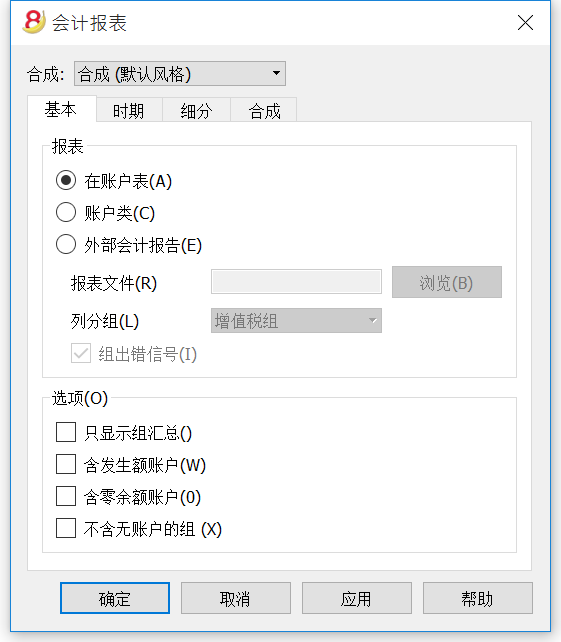
基本标签
报表
您可以选择所需的分组方案:
- 在账户表 - 该报告会显示一个所有账户的列表,正如含有初期余额和初期列的账户一样
- 按类的账户 - 报告将显示不含分组的账户的列表
- 外部会计报告 - 报告将根据一个单独的文件中的组来显示数据 (文件菜单, 新建命令, 复式记账组, 会计报表)。
选项
您可以选择被包含或不被包含的账户:
- 只显示组汇总 - 仅组汇总会被显示
- 含发生额账户 - 仅含发生业务的账户将被打印
- 含零余额账户 - 零余额的账户也将被打印
- 不含无账户的组 - 仅含零余额账户的组将不被打印
其他的标签
在下面的页面中您可以看到其它标签的说明:
报告结果
一个新的展示结果的表格会被创建。
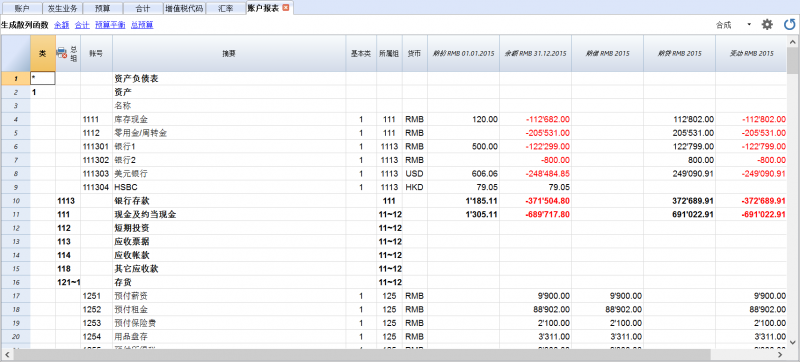
日记账
在Banana会计软件中与日记账相对应的是发生业务表。选择您想要打印的行,打印全部的日记账或一部分的日记账是有可能的。
为了能够个性化打印日记账,您可以改变列的顺序或标题: 您可以在列设置的页面上找到所有的信息以及操作的过程; 您也可以在打印中选择几个选项; 请访问页面设置的页面。
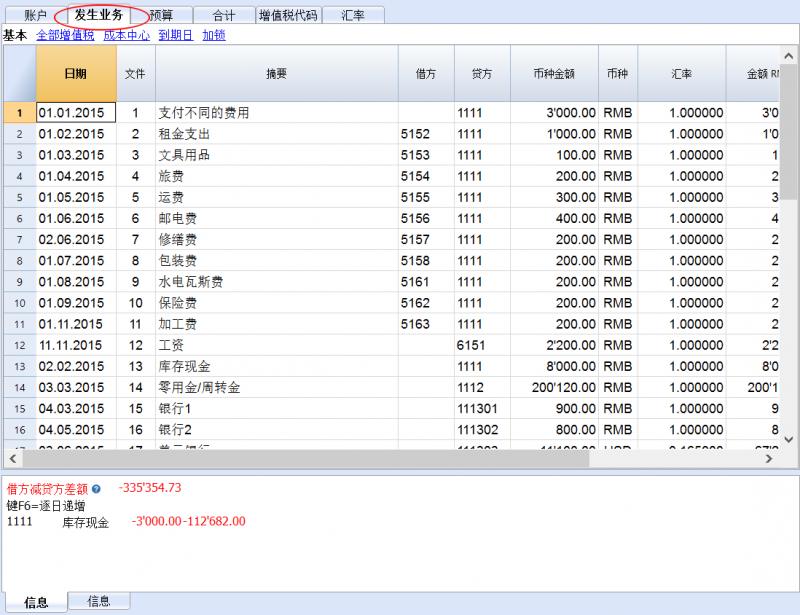
有不同的方式进行打印:
- 请您到发生业务表的位置,并且点击打印的图标
- 请您到发生业务表的位置,选择文件菜单中的打印命令
- 请您从报表(1)的菜单中选择分期日记账的命令; 在这里您应该指示出您想到打印整个表格或者是一个特殊的时期
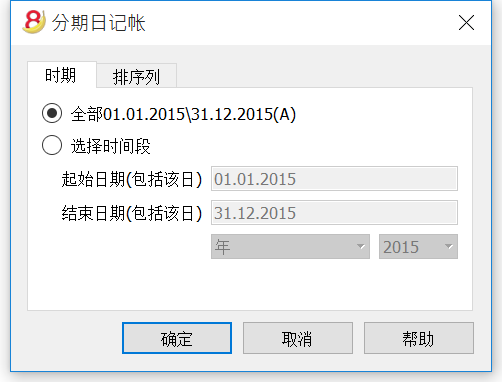
时期标签内的信息在一般设置的时期页面中有详细的解释。
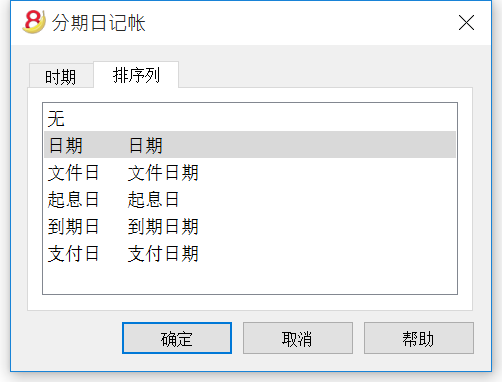
在排序列标签中选择日记账排序和打印的标准是可能的。
账户/科目明细
账户明细为一个或多个账户,成本中心,部门和组提供了一个完整的会计业务列表。
如何打开账户明细
有两种办法可以打开一个账户明细或科目明细:
- 在现金账簿及收益&费用核算中,从报表(1)菜单中选择账户/科目明细的命令;在复式记账文件中,从报表(1)菜单中选择账户/明细的命令。
- 如下图所示,当您点击账号的单元格时,在其的右上角会出现一个蓝色的小箭头,点击此箭头便可获得该账号的明细表。
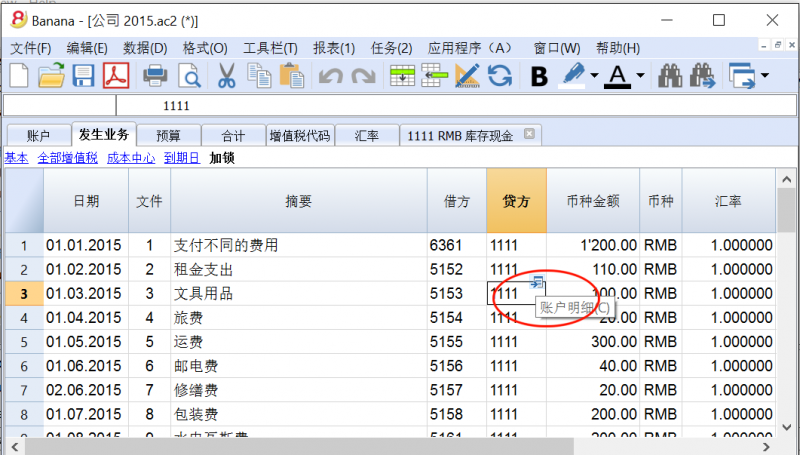
- 从报表(1)菜单中选择账户/科目明细的命令 (现金簿和收益 & 费用核算) 或账户明细的命令 (复式记账),用来打开和/或打印所有的或部分的账户明细。
新: 更新账户明细
账户明细表格的数据反映的是当下的情况,如果您对发生业务表格中的业务进行了更改,或者添加了新的业务,那么这些数据和信息不会在账户明细表中得到自动的更新。用户需要重新选择账户明细的命令,或是在发生业务表格的单元格内对小蓝箭头进行再次的点击,或如下图所示,如果账户明细表格仍处于打开的状态,您也可以点击右上角的蓝色更新键。
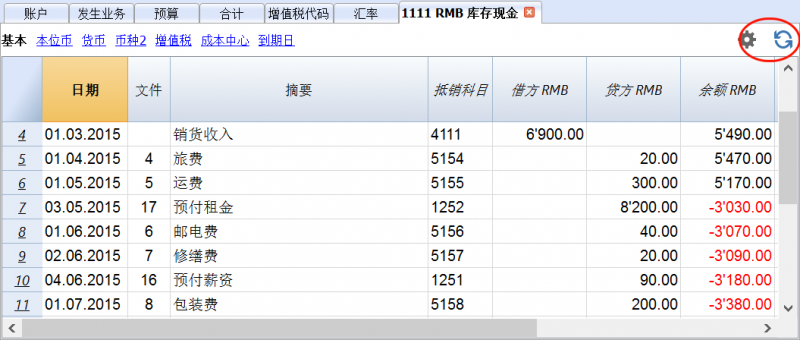
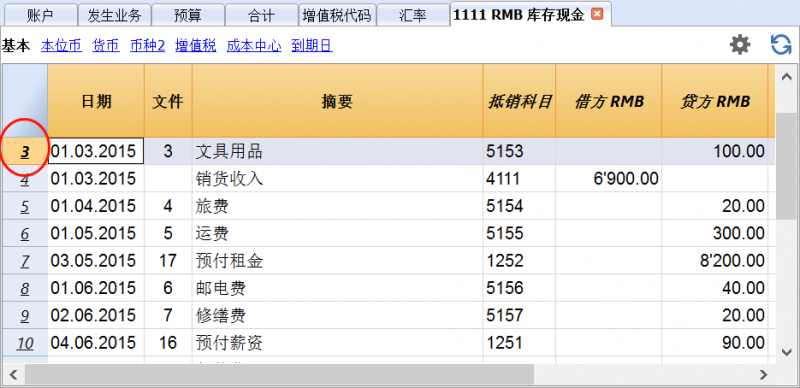
在账户明细表格里面,如下图所标示的,双击行号可以自动回到发生业务表格内的原始行。
被选择的列
使用数据菜单下的列设置命令,可以隐藏选定的列。
当您获得一个或多个账户,组和部门的账户明细的时候,您就会看到已被使用的确切的账户。
在账户明细表格内的抵销科目
指示出完成业务账户的抵销科目在账户明细表格中被显示。
当存在多个账户的业务 (多行业务),并且在借方输入了一个账户,在贷方输入了多个账户的时候,或者在相反的情况下,软件会用以下的逻辑法来抵销可能的抵销科目:
- 第一行的会计业务被视为会计业务所跟随的抵销科目;
- 如下图所示,如果在抵销科目列中显示有 [*] 的符号,这意味着一个会计业务存在着多个账户;
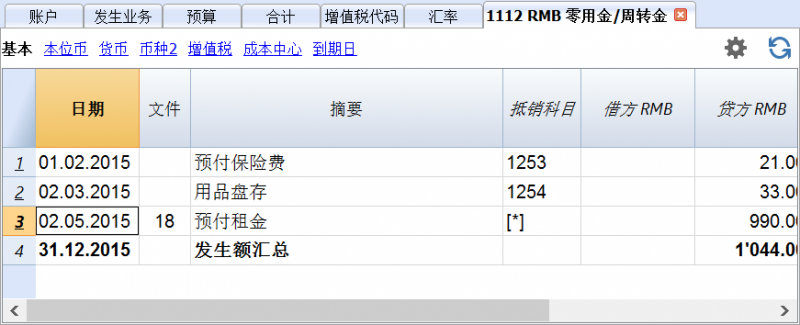
组和类的明细
在组和类的账户明细中,属于所选组或类的所有账户的发生业务都会被组在一起。
通过把选定的列变成可视的列 (通过数据菜单下的列设置命令),组或类的账户可以被显示。
打印所有的账户明细
如果您想要打印账户明细,那么请您参照下列步骤:
- 报表(1)菜单中选择账户明细的命令
- 通过过滤器,可以自动选择需要完全或部分打印的所有帐户明细(例如,仅帐户,成本中心,部门)
- 在时期,选项,合成的各个选项中,激活您所需的选项
- 在选择您所需的选项后,请点击确定。
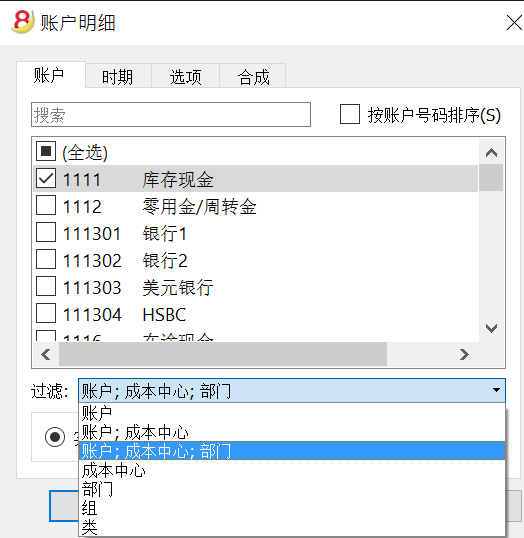
对于上面所示的“账户明细”窗口中的不同标签,请您访问以下的页面:
程序会显示出您所选的账户明细。
请从文件菜单中选择打印的命令进行打印。
保存设置
如果您定期打印特定帐户的账户明细,例如,所有与销售帐户相关的帐户明细,那么创建特定的合成是很有用的。
- 点击合成的标签
- 使用新建的选项键来创建新的合成
- 指示出合成的名称,例如在摘要栏中填入“销售账户”
- 选择出您想要打印的账户
每次您希望打印这些帐户的时候,您都可以选择您创建的合成。
页面设置
在页面设置中,您可以指定页面的边距和其它的设置。
账户/科目标签
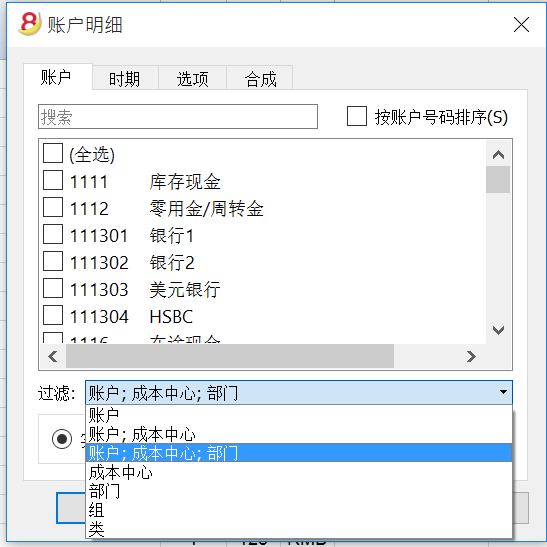
点击报表(1)菜单中的账户明细命令进行选择。
搜索
输入账户或摘要用来过滤账户列表。
您还可以输入要与分部一起显示的账户 (仅限实验版本)。
可以组合账户和分部 (请参阅开发人员说明):
- 例如10000:01会显示1000个账户和一个分部的所有发生业务。
- 又例如1000|1001会显示账户1000和1001的发生业务。
账户
全部可选账户的列表。
如果您想要打印一个或多个的账户明细,您只需激活想要选择的账户。
全选
如果选择了此选项,那么所有的账户都会被自动选择。
过滤
次功能允许您可以过滤所有的账户明细,或是一个选项:
- 账户; 成本中心; 部门 - 如果没有做出选择,它们将会为默认过滤
- 账户/科目 (现有的成本中心和部门将被排除在外)
- 账户; 成本中心 (仅部门被排除)
- 成本中心 (账户和/或科目以及部门被排除)
- 部门 (账户和/或科目以及成本中心被排除)
- 组- 现有的组将被显示 - 您需要选择被打印的
- 类 - 所有的类将被显示 - 您需要选择被打印的
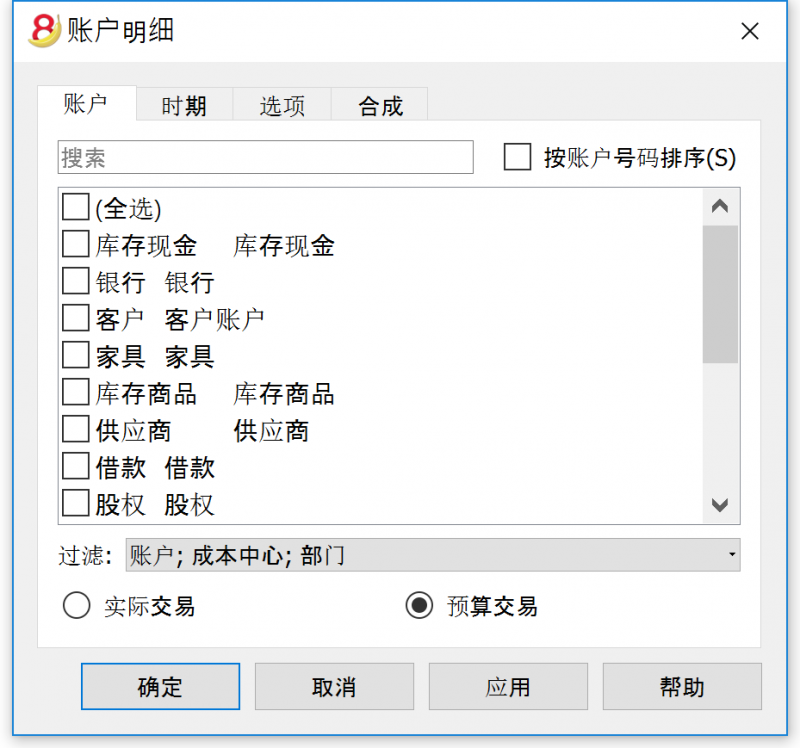
实际交易或预算交易
在会计核算文件中激活了预算表格后,您可以在账户明细窗口(点击报表(1)菜单中的账户明细命令)中选择:
- 实际交易
业务标签中的条目将被处理。 - 预算交易
预算标签中的条目将被处理。
会计分录差额(账户明细00)
如果发生会计分录差额(请参阅借方-贷方差额页面),打开组00的账户明细(或您的会计科目表中包含基本类 1,2,3,4 的所有帐户明细)。
您将拥有所有具有连续余额的业务列表,每次输入之后应等于零。余额不是零的行包含错误。
时期标签
时期标签的解释与保存文件为Pdf - 时期标签中的是一样的。
选项标签
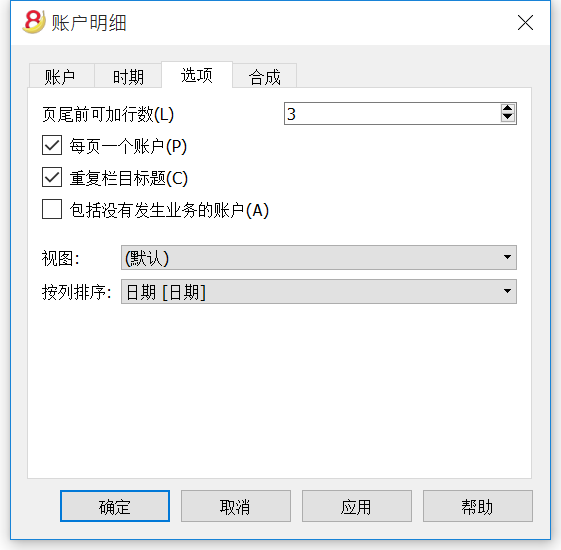
页尾前可加行数
此功能的创建是为了避免在打印账户时一部分出现一页上,另外一部分出现在其他页上的情况。如果要打印的账户明细没有与此区域的数字输出相对应的行数,那么全部的明细的打印将被移到下一页上。
每页一个账户
通过激活此功能,每个明细都将被打印在单独的页面上。
重复列标题
通过激活此功能,在页面内,每个账户的列标题将被重复。
包括没有发生业务的账户
通过激活此功能,没有发生业务的明细也将被打印。
视图
您可以选择会被包含在账户明细中显示和打印的列视图:
- 基本
- 增值税
- 成本中心
- 到期日
如果没有特定的标准,那么系统将保持在发生业务表中的顺序。
列排序
在账户明细中, 发生业务可以根据不同的数据标准被排序:
- 文件日期
- 起息日
- 到期日期
- 支付日期
预算
在账户表格中输入预算的金额
关于预算表格及预算列(存在于账户表格中)的出现分为以下两种情况:
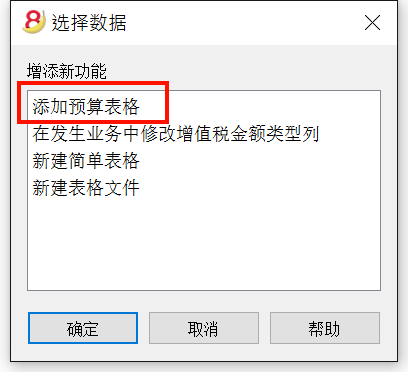
1. 在您点击文件菜单中的新建命令之后,如果您选择的是空白文件,那么系统会自动出现一个文档初始设置的对话框 (如下图所示),如果您没有选择预算表格的选项,那么在账户表格的预算列中,您可以输入相关的数据。
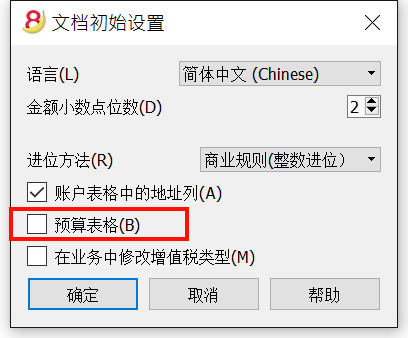
如果您需要添加预算表格,请您点击工具栏菜单中的添加新功能的命令。
2. 如果在您打开的会计文件中已存在预算表格的话,那么当您在预算表格中输入相关的业务及金额之后,在账户表格的预算列中会自动显现出相应的金额, 在预算表格被激活的情况下,在账户表格的预算列不可以手动输入数据。
请您注意: 如果在账户表格中没有出现预算列,那么请您点击数据菜单中的列设置选项进行添加。
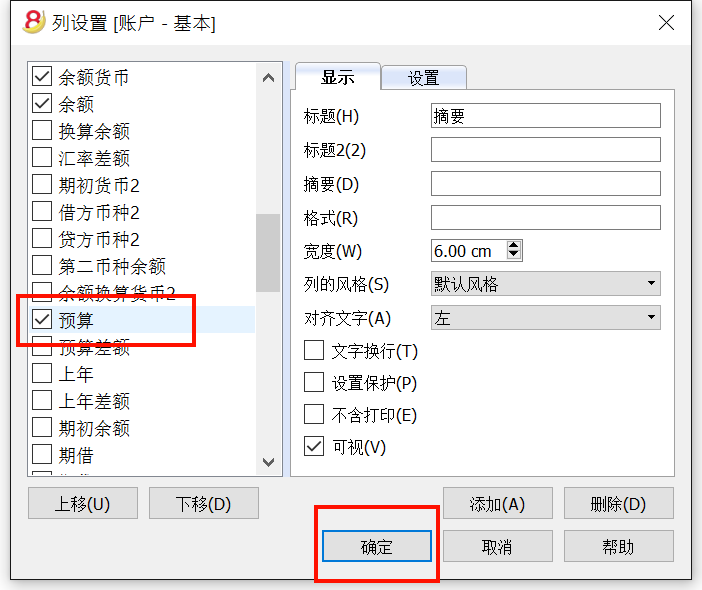
在账户表格中的预算列中:
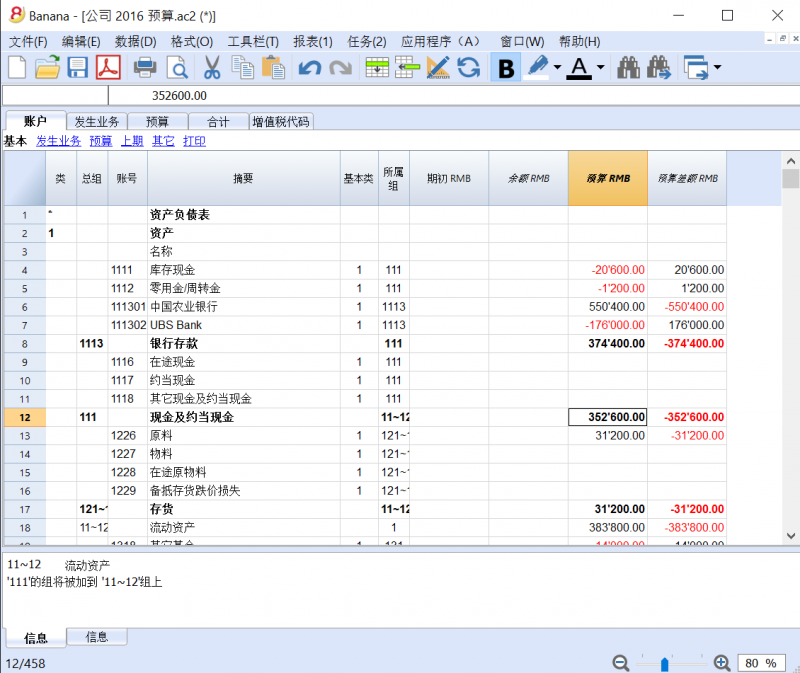
- 费用显示为正,收入显示为负;
- 为部门添加预算目前来说是不可能的;
- 在预算差额列中,会显示出与账户余额相比下的差额;
- 在显示期间的会计报表中,程序会细分在开账日期和结账日期之间的给定月数的预算数额;
- 在预算表格被激活的情况下,在账户表格的预算列不可以手动输入数据。当您在预算表格中输入相关的业务及金额之后,在账户表格的预算列中会自动显现出相应的金额,
如下图所示:
- 在预算表格中输入2016年的业务 (如图所示的费用和收入)
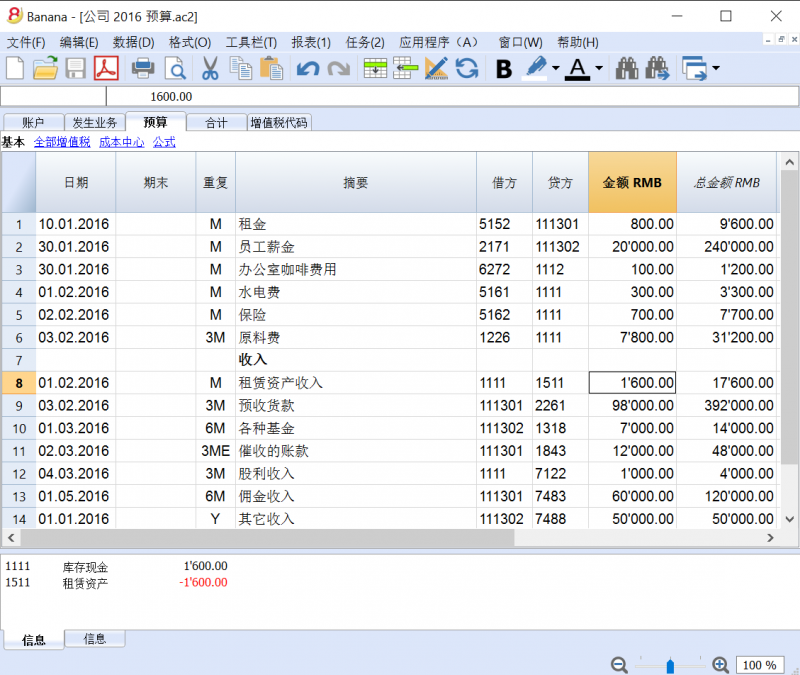
- 根据上图所输入的预算业务,在账户表格的预算列中系统会自动显示相关的数据 (费用显示为正,收入显示为负)。
预算表格
请您查看 Banana财务会计软件第8版本中预算表格的例子。
使用Banana财务会计软件8的好处有:
- 您可以准备每项预算的细节
- 程序会顾及到经常性业务的操作
- 预算也可指示部门和成本中心的部分
- 您可以提供非常详细的信息 (例如: 当您需要退还贷款的时候)
- 您可以按月输入预算,为每月创建一个特定的表达方式
- 除了成本和费用的预算外,您还可以获得资产负债表和流动资产的预算
- 您可以准备好几年的财务计划
- 您可以根据自己的喜好选择在报告中的显示方式 (按月,按季度或按年)
添加预算表格
请您注意: 此操作不能撤销
- 点击工具栏菜单
- 选择添加新功能的命令
- 在跳出的窗口中选择添加预算表格的选项
(如果在跳出的窗口中没有此选项,那么说明预算表格已经被添加了)
如果在添加预算表格之前,您已经在账户表格中添加了预算列,并且输入了相关的数据,那么在您添加预算表格之后,程序会:
- 在添加了的预算表格中会自动出现您输入在账户表格中的相关数据。
- 一旦添加了预算表格,那么在账户表格的预算列中将不再被允许输入任何的数据。您可以在预算表格中输入相关的业务及金额,在账户表格的预算列中会自动显现出相应的金额,
在预算表中输入预算业务的行
预算表格中业务的输入与在发生业务表格中业务的输入是一样的,您需要指示出相关业务的日期,摘要,借方和贷方的账户等等。
您还可以在下面所提到的列中输入相应的数据:
- 重复列
可以输入重复码,重复码前面可能会有数字。
(3M 代表的是季度, 6M 代表半年, 7D 代表每周的, 3ME 代表的是每季的月末)。- 空 (Empty): 代表没有重复发生
- "D" 代表每日重复
- "W" 代表每周重复
- "M" 代表每月重复
- "ME" 代表每月末重复
例如,如果开始日期为 28.02.2017, 那么下个日期为 31.03.2017 - "Y" 代表每年重复
- "YE" 每年末重复
例如,开始日期为 28.02.2015, 那么下一个日期为 29.02.2016
- 期末列
没有重复的之外的日期应该被指示。 - 变体列
在这里可以指示出一个可能的变体形式,与应用程序相结合。 - 新的一年列
在这里您可以指示出在创建新的一年的时候转移是如何发生的。- 无值: 日期正以每年增加
- "1" 日期保持相同
- "2" 该操作不被转移到新的一年
- 金额列 (在本位币中)
用来记录金额。
如果使用了公式,该数值会自动配置为公式的结果。
在重复的情况下,其是第一个发生业务的金额。 - 汇总列
在重复的情况下,其是在会计文件的文件和账户属性 (基础数据) 中被指示出的会计期间的总和。 - 公式列
如果存在一个公式 (或者任何的文本),那么金额列数值的设定是由公式的结果而定的。此列提供给用户输入计算公式的可能性,其中包括javascript 语言,以及 Banana 应用程序的编程功能。
也包含以下这些特殊的功能:- 公式的结果通常必须是正数。
- 调试 是一个变量,可以使真实的,也可以是错误的。
如果是真实的,在信息中,所有公式的结果都会被显示。 - 行
指的是一个 javascript 的对象,其指向当前的行。
单元格的值可以使用价值函数来检索 ("columnNameXml")。
row.value("date") 返回发生业务的日期。 - 预算期/BudgetGetPeriod(tDate, period)
返回开始的日期 (startDate) 以及期末的日期 (endtDate) 相对的日期和期间可以是:- "MC", "QC", "YC" 分别指示当月,当季度或本年度。
- "MP", "QP", "YP" 分别指示上月,上季度或上年度。
- t = BudgetGetPeriod('2015-01-01', 'MP') returns
t.strartDate // 2014-12-01
t.endtDate // 2014-12-31
- 以下的功能与在 Banana.document 中可用的相似,但是,通过为预算期/BudgetGetPeriod添加可能的指示起始期/StartDate,以便该功能使用当前日期,并作为开始日和结束日的日期返回的预算期/BudgetGetPeriod。
预算余额/budgetBalance('1000', 'MP'); //返回1000余额至上月末。
总预算/budgetTotal('1000', 'MC'); //返回1000账户的当月总变动。- 预算余额/budgetBalance(account, startDate, endDate, extraParam)
- 初期预算/budgetOpening(account, startDate, endDate, extraParam)
- 总预算/budgetTotal(account, startDate, endDate, extraParam)
- 预算货币余额/budgetBalanceCurrency(account, startDate, endDate, extraParam)
- 初期预算货币/budgetOpeningCurrency(account, startDate, endDate, extraParam)
- 总预算货币/budgetTotalCurrency(account, startDate, endDate, extraParam)
- 预算利息/budgetInterest( account, interest, startDate, endDate, extraParam)
- 贷方 (金额)
如果金额小于0,返回金额为正;如果不是返回为0。 - 借方 (金额)
如果金额大于0,返回金额;如果不是返回为0。 - 包括
包括并执行一个 javascript 文件,拥有创建在脚本中可以被召回的函数和变量的可能性。- 包括 "file:test.js"
执行被指示文件的内容。所指示的名称是正在工作的文件的名称。 - 包括 "documents:test.js"
执行被包含在文件表格中的文本文件的内容。
其必须是 "text/javascript" 类型的文件。
- 包括 "file:test.js"
- 改变利润/changeprofit 或 改变亏损/changeloss
只针对多种货币记帐,其计算出指示在借方账户列或贷方账户列中的资产负债表账户(外币)中指定日期内的汇率差异。
系统使用在历史汇率中计算出的汇率差额来完成本位币的金额。
有必要指示出两个不同的行:- 对于改变亏损/changeloss行,资产负债表账户应该在贷方,而汇率差账户应该在借方。
- 改变利润/changeprofit行,资产负债表账户应该在借方,而汇率差账户应该在贷方。
- 账户货币金额需要为空,货币也需要是本位币。
- 公式的结果通常必须是正数。
- 账户货币金额列
这是在账户货币中的发生业务额 (请您查看多种货币发生业务)。
此金额有必要在所指示的汇率下,以基础货币值进行计算。
如果存在一个公式,那么其值为公式计算的结果。
在重复的情况下,第一个金额将被指示。 - 账户货币金额公式列
可以输入计算公式。计算的结果被指示在账户货币的金额中。 - 账户货币总金额列
如果存在重复,其是在账户中定义的基础数据的会计期间汇总。
变量
可以直接在行中定义和使用变量。
必须提前定义变量。
price = 10;
total = price * 5;
用户定义功能
用户可以使用JavaScript语言来定义个人功能,并在公式中调用它们。
定义功能是可能的:
- 直接在公式中
- 在JavaScript编码的附件中; 此附件必须含有 "_budget.js" 的信息作为行识别号
- 在文件表格的文本中,需要包含在包括命令中
function Taxcalculation(profit)
{
   var percentage = 10;
   if (profit > 50000)
      percentage = 10;
   else if (profit > 100000)
      percentage =20;
   return profit * percentage / 100;
}
计算及重新计算序列
当您每次更改预算表格内金额的时候,或者当您手动重新计算会计文件的时候 (Shift+F9), 软件程序会:
- 如果存在,首先程序会执行“_budget.js”文档的内容。
- 重新计算预算表格内的行:
- 程序会根据开始日,结束日和重复列生成重复行。
如果1月份有一个每月都会重复的行,那么程序会创建12个相同的行,每个行的月份日期不同。 - 预算行是按日期排序的 (如果这些行具有相同的日期,那么它们将按照输入的顺序进行排序)
- 业务金额是根据数量和单价来计算的,如果有公式,那么则要按照公式的结果来计算。
- 对于多币种会计核算来说, 程序首先会以帐户货币来执行公式,然后才以基本货币来执行。
如果没有基本货币的公式,程序会使用历史汇率来计算在本位币中的值。 - 对于包含增值税的会计文件,将按照发生业务的金额来核算增值税。
- 之前操作的行将被用于计算以下的行。
预算行日期所在的账户余额,将包含之前操作的金额。
例如,如果您在二月份的业务中输入了一个公式来计算全年的余额,那么您只能在二月底之前获得余额。
- 程序会根据开始日,结束日和重复列生成重复行。
- 其会根据预算业务和初期余额来重新计算在账户列中的预算值。
- 其会在预算表格中更新总金额的列。
如果修改了会计核算的开始日或结束日以及用于计算预算金额的其它值(例如增值税表格),则需要手动操作进行重新计算(从报表(1)菜单中选择检查账务的命令)。
如果您拥有很多行,许多经常性业务和较长的计算周期,在重新计算预算表格的时候,程序可能会放缓。在这种情况下,我们建议您取消文件和会计属性(文件菜单)中选项标签下的人工重新核算总额选项。
打印预算
为了打印您的预算,请您使用报表(1)菜单中的按组生成资产负债表的命令。然后在窗口中的列选项中,激活预算的选项。
如果预算是输入在预算表格内的,那么您也可以根据时期来打印预算。
转移到新的一年
当转移到新的一年的时候,根据包含在 "新的一年"列中所包含的值来把发生业务转移到新的一年中。
年末结束和新年
在每个会计核算年的末尾,在对资产负债表和损益表归档和打印之前,重新核对会计文件的步骤是非常重要的。
请您访问检查账务的页面。
税收方面
在结束会计核算之前,有必要进行一系列具有财政影响的操作。商品帐户需要进行调整,折旧的业务需要被输入,应计收入和负债,增值税申报需要被完成,建立盈利或亏损的账户以及还有其它许多验证和检查的工作。
从程序的角度而言,不论收益是高还是低都没有区别。然而,从财政的角度看,却意味着很多。这些方面的事项需要与您的税务顾问或会计进行核对。尤其在您第一次管理会计核算的时候是非常有用的,在您进行结算之前,我们建议您向专家进行咨询,以便了解什么是您所需的。会计师在年初和在纳税申报最后期限之前的时期是非常忙碌的。因此在会计结算的几个月前与您的会计师会面或把会计文件发送给他/她是非常必要的。
创建新年
为了能够开始记录新的一年,请您点击任务(2)菜单中的建立新账命令,从当年的文件开始,一个新的会计文件被创建。一旦新一年的会计文件被创建,文件就会以新的名称被保存,用户可以在新一年的文件中工作,但也可以在前一年的文件中工作。
即使在您正在工作文件中的已结束的一年中,您也可以像这样创建新一年的文件。在您在上年的会计文件中做了最后一次修改之后,请您使用任务(2)菜单中的更新初期余额的命令来检索初期余额以及再次归属去年的利润。
执行操作
通过建立新年/建立新账的命令:
- 创建拥有账户科目表,与当前文件具有相同设置,但是没有会计业务的新文件 (没有名称)。
- 把您当前文件余额列的数据复制到新文件的初期列中 (仅为选定的类)。
- 把选定的金额添加到新文件中上年利润或亏损账户的初期余额中。
- 把您当前文件余额列的数据复制到新文件的上年列中 (对于所有的账户)。
- 在新文件的文件和账户属性窗口中 (点击文件菜单中的文件和账户属性命令),更新开账日期和结账日期。
- 在多种货币记账中,把上年的收盘汇率输入为初期汇率。
建立新年/建立新账的命令
- 打开当前的文件,然后从任务(2)菜单中点击建立新账的命令: 在执行该操作之后,会自动出现一个窗口,该窗口是相对应于尚未分配的盈利或亏损而出现的差额的窗口。由于会计核算中所出现的错误也会产生差额。
- 从所显示的列表中,用户可以选择会计期间结果被分配的账户,或者如果分配的结果要被推迟。您也可以直接点击确定键。
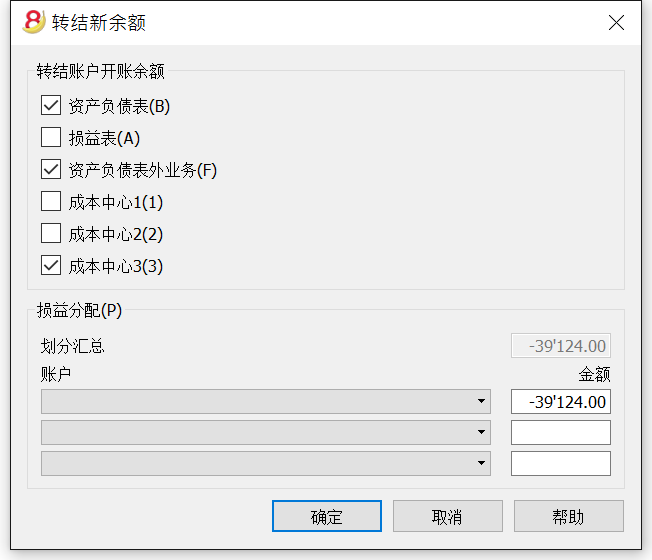
转结账户开账余额
所选定选项的初期余额被结转。
指示出哪些账户被要求结转初期余额。通常来说,损益账户的余额不会被结转。对于特定的需求,您总可以激活相关的选型。
损益分配
划分汇总
程序将指示出需要在各种账户之间共享的盈利/亏损。
账户/金额
如果仅选定了一个账户,那么金额会被自动的输入。选择账户,或者选择会计期间结果被分配的账户 (最多三个)。如果对于会计期间结果存在多个目的账户,那么金额应该被手动输入在不同的单元格内。程序会对初期余额进行自动的更新。总资产将与总负债完全匹配。
把会计期间的结果分配至多于3个的账户
在这种情况下,像平常一样,把会计期间的结果自动分配到损益结转的账户,然后继续建立新年的会计核算文件。
在新的一年 (新的文件) 中,在发生业务表格中继续进行业务是为了能够把损益结转账户会计期间的结果分配到不同的目的账户中。
- 确认新一年的文件和账户属性。
- 从文件菜单中,激活另存为... 的命令,以指示出新的会计文件需要被保存的文件夹。
更新初期余额的命令
更新初期余额的命令:
- 检索指定文件的结束数据
- 把它们当做上年的数据复制在当前的文件中 (查看建立新账的命令)。
此命令不影响已经输入的记录。事实上,当您在创建新一年会计文件的时候,就像您在记录当年的是一样的。
必须在下列情况中更新初期余额:
- 您已经创建了新的一年,然后您输入了更多的业务 - 或者进行了改正 - 在上年中;
- 当上年的盈利/亏损没有被分配的时候。
以下是如何进行更新的具体操作步骤:
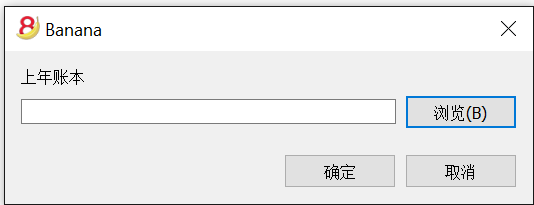
- 打开当前的会计文件,然后从任务(2)菜单中选择更新初期余额的命令;
- 通过在下图中所看到的浏览键来选择上年的会计文件;
- 遵从之前提到的建立新年/建立新账命令的步骤。
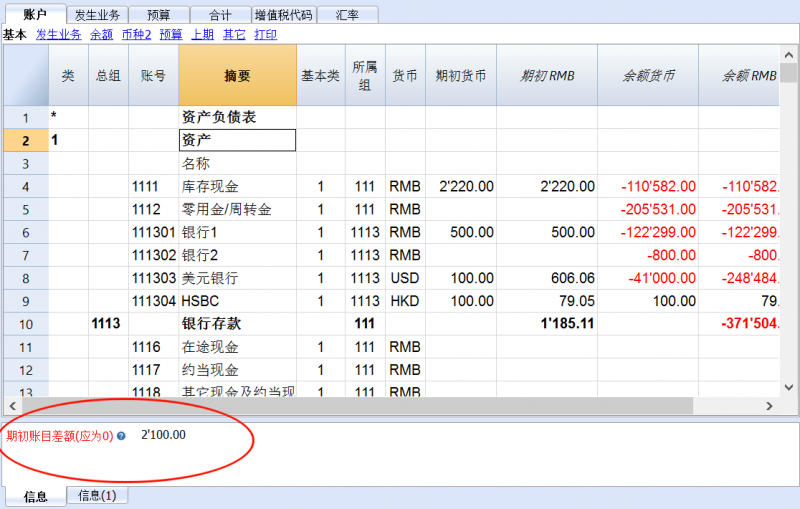
初期余额中的差额
平衡初期余额
在初期余额中,总资产与总负债的金额数应该是相同的,否则就不能拥有一个正确的平衡。您需要检查在屏幕下方的信息窗口中是否出现了“初期账目差额(应为0)”的信息。如果存在该条信息,那么您首先需要纠正资产负债表中的初期余额,以确保总资产和总负债平衡 (初期余额列)。
如下图所示,您可以看到错误信息的提示,差额为人民币 2100元。
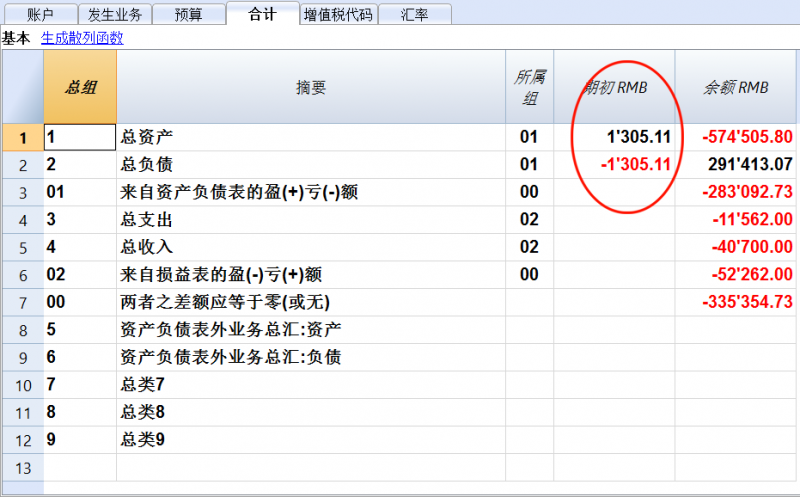
在纠正资产负债表中的初期余额之后,总资产和总负债的数额应该是一样的。
如下图所示,您也可以在合计的表格中查看总资产和总负债是否平衡。
多种货币记帐
多种货币记帐是以复式记账为基础的,并且可以管理账户和外币业务。
多种货币记帐和复式记账的很多话题都是一样的。为了能够找到更多更深入的信息,我们建议您访问复式记账的页面。
特点
- 也可以用外币来管理账户
- 根据输入在汇率表中的汇率,自动计算转换
- 自动计算汇率差
- 也在第二种货币中提供资产负债表和损益表。
如果想要把复式记账的文件转换为多种货币记账的文件,请查阅转换到新套账的命令。
信息
会计科目表,文件属性以及汇率表
我们建议您选择已经为您建立好的例子,然后再根据您的需要对其进行个性化的编辑。请您注意会计科目表必须包括汇率变动的损益表账户,并且必须有外汇账户。
发生业务
会计账户的发生业务必须要与在复式记账发生业务中输入的一样。
打印
转换
要想了解如何将多种货币记账的特点加入到复式记账的会计文件中,请访问转换到新套账的页面。
如果您想要改变现有会计文件的基本货币 (例如,您会计文件中的基本货币是欧元,您想要把它转换成美元), 那么请您按照下面的步骤:
- 用不同的名字来保存文件
- 在文件和账户属性(点击文件菜单中的文件和账户属性命令)中
- 指示出记账本位币
- 删除上年文件的参数
- 在汇率表内输入相对于基本货币的汇率
- 如果有很多交易要转换,在汇率表中,您可以输入中间汇率 (例如,对于每月来说,指示出该月份的开始日期)。 系统会使用在交易中的历史汇率。
- 在会计计划中
- 用新货币来代替旧货币
您也可以使用查找或替换(点击数据菜单中的查找或替换命令)的功能 (仅限被选择的区域) - 如果存在初期余额,那么您需要用新货币重新输入
- 上一年的余额,预算和其它列也必须转换
- 用新货币来代替旧货币
- 在发生业务表格中
如果有发生业务,您需要一行一行的纠正它们:- 对于已经使用正确货币的发生业务,通过使用F6键,系统会以新的基础货币来重新计算金额。
- 对于其它的业务,您需要以基本货币为单位输入正确的金额,然后再使用F6键。
- 在预算表内
与在发生业务表格中的操作是一样的。 - 使用检查账务的命令(报表(1)菜单中的检查账务命令)来修复可能存在的错误,并继续使用检查账务的命令,直至没有任何错误信息的提示。
理论部分
在这一部分,有关货币兑换的基本理论概念会被解释。
汇率和会计问题
每个国家都有自己的货币,要获得另一种货币,就必须用合适的汇率购买它。汇率是一种货币兑换另一种货币的比率,是以一种货币表示另一种货币的价格。由于世界各国(各地区)货币的名称不同,币值不一,所以一种货币对其他国家(或地区)的货币要规定一个兑换率,即汇率。换钱的意思是指把一种货币的金额转换成另外一种货币的金额。货币的兑换率 (汇率) 不断的变化,并会指示出转化率。例如,在1月1日
- 1 欧元 (EUR) 等于1.32030 美元 (USD)
- 1 美元等于 0.7580 欧元
- 1 欧元等于 1.60970 瑞郎 (CHF)
- 1 欧元等于 157.2030 日元 (JPY)
当保留有不同货币账户的时候,多种货币记账指的是多货币核算或者多值核算。当一个公司拥有超过一种货币的银行,现金以及债务人账户的时候,使用多种货币记账是必须的。哪怕只存在一个外币账户,也有必要进行多种货币会计核算。
基本货币
不同货币的金额不能被直接合计。有必要使用一种基本货币作为进行合计的参照货币。会计的主要观点是“借方”的余额必须相当于“贷方”的余额。为了验证会计核算是否平衡,必须使用一个用于合计的单一货币。如果存在其它的货币,必须首先指示出基本货币。在选择了基本货币,并且执行了一些操作之后,基本货币便不可以再被改变。如果想要改变基本货币,用户必须关闭当前的会计文件,然后再打开一个拥有不同基本货币的会计文件。基本货币也被用来建立资产负债表以及进行损益操作的计算。
为了能够添加汇总以及验证会计核算是否平衡,每一笔业务中都应该拥有以基本货币形式存在的汇率值。在这种情况下,您就可以查看借方的总计是否等于贷方的总计。如果基本货币为欧元,但是存在使用美元的业务,用户需要在汇率表格内输入美元与欧元之间的汇率,用来替换业务内存在的美元金额。所有欧元的金额将被用来验证会计核算的余额。
账户货币
每个帐户都有其自己的货币符号,该符号代表了管理该会计账户的币种。因此用户必须指示出会计账户所使用的货币。每个账户都会拥有用自己的货币表示出来的余额。在此账户上仅允许使用该货币的条目存在。如果账户的货币为 Euro (欧元),那么在这个账户上只能看到以 Euro (欧元) 显示数额的条目; 如果账户的货币为 USD (美元),那么在这个账户上只能看到以 USD (美元) 显示的条目。如果您想以 RMB (人民币) 管理该会计账户,那么您需要拥有货币符号为RMB/YUAN的账户。
基础货币的账户余额
对于每个账户来说,为了计算基本货币内的资产负债表,除了账户本身货币的余额,基本货币的余额也将被保留。美元银行账户明细中的数据要与银行对账单中有关美元的金额相一致。在基本货币中的值将总指定每个会计条目。如果账户的货币为 USD (美元),在所输入的数据中,除了美元的金额,如果也存在欧元的金额,欧元的余额将由所输入欧元的合计来决定。基本货币的实际余额取决于使用汇率来计算每个不同货币的值。如果在某一天,用户使用美元作为实际余额的货币,然后按每日汇率把其转换为欧元,那么用户将获得一个与在基本货币的账户余额中不同的汇率值。造成此差异的原因是由于在之前所使用的日汇率与实际上的每日汇率是不一样的。因此,在每日汇率的实际值与基本货币的账户余额之间存在着差,而这个会计核算的差异就被称为汇率差。其中与基本货币余额之间的差额和被计算的值要被注册,当关闭会计文件的时候,作为汇率的利润或亏损。
其它货币的余额 (货币2)
所有的会计报表都会以基本货币为单位进行计算。如果您使用基本货币作为基本单位,然后把它们转换为另一种货币,那么您将得到另一种货币的余额。在 Banana会计软件程序中存在着货币2的列,在此列中所有的数值都是被自动输入的,然后以指定货币2的形式出现。对金额转换的逻辑如下所述: - 如果货币2与账户的货币或操作的货币是一致的,那么原始值将被使用。如果账户货币是USD(美元),那么USD(美元)的金额将被使用。在其它的情况下基本货币的金额将被使用,并且换算成货币2。会使用每日的汇率。即使对于过去的条目,也将以最新的汇率为基础来表述货币2的值,而不是使用在过去输入该条目当天的汇率。您需要注意的是: 被转换为另一种货币的余额在总计中会出现小的差额。通常而言,总转换值不等于拆分交换值之和,如下面的示例所示:
|
基本货币 EUR (欧元) |
货币 2 USD (美元) |
|
|
现金 |
1.08 |
1.42 |
|
银行 |
1.08 |
1.42 |
|
总资产 |
2.16 |
2.84 |
|
个人资本 |
2.16 |
2.85 |
|
总负债 |
2.16 |
2.85 |
在基本货币中,总资产等于总负债。可以允许在资产负债表中包含差额的情况仅为: 如果它们是可以理解的,以及如果差额是由另一种货币的计算所造成的。
下图为币种2表格的示例:
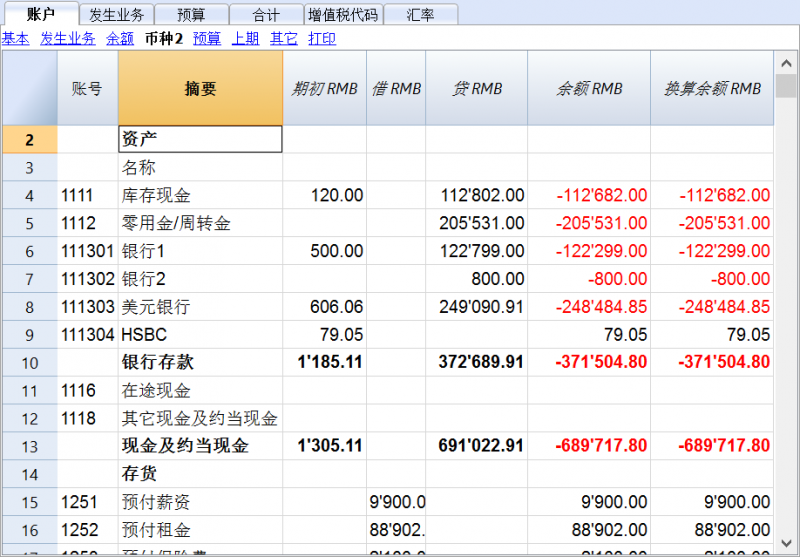
转换货币
兑换的变率
出现在自由市场上的购买或销售的资金。价格 (汇率) 基于供求的规律。根据汇率的波动会出现或多或少的兑换值差额。
|
日期 |
兑换欧元/美元 (EUR/USD) |
兑换值为1000.00的欧元兑美元 |
根据 01-01(一月一日)的汇率修改兑换值 |
|
01-01 |
1.32030 |
1'320.03 |
|
|
31-03 |
1.33350 |
1'333.50 |
13.47 |
|
30-06 |
1.34750 |
1'347.50 |
27.47 |
|
30-09 |
1.42720 |
1'427.20 |
107.17 |
汇率基础
汇率所指的基本货币。根据作为基本货币的货币,在两种不同的货币之间总是存在着两种不同的兑换值。
例如,对于美元 (USD) 和欧元 (Euro) 这两种货币来说,存在着两种不同的汇率:
- 如果在兑换中的基本货币为欧元 (Euro),那么汇率为 1.32030
1 欧元 (EUR) 对应 1.32030 美元 (USD) - 如果在兑换中的基本货币为美元 (USD),那么汇率为 0.75800
1 美元 (USD) 对应 0.75800 欧元 (EUR)
在当今的文件中,通常使用欧元 (EUR) 作为与其它货币进行比较的基本货币。
反向汇率
欧元/美元的汇率为1.32030,可以通过1除以汇率的方式得到美元/欧元的汇率。
| 汇率 |
反向汇率 1/汇率 |
反向汇率四舍五入至6位数 |
|
欧元/美元 (EUR/USD) 1.32030 |
0.75800 |
0.758000 |
使用反向汇率计算出的兑换值可能与原始值之间存在着差额,这是因为在中间过程中运用了四舍五入的缘故。
| 汇率 |
反向汇率 |
交换值 10000 x 原始汇率 |
交换值10000 x 方向汇率 |
差额 |
|
欧元/美元 (EUR/USD) 1.32030 |
0.75800 |
13'203.00 |
13'192.61 |
10.39 |
为了不产生差额,请您避免使用反向汇率。
例如,向欧元的过渡就禁止使用反向汇率。
乘数
在兑换某些货币的时候,存在着大额的汇率值。
例如,以1月1日的汇率作为基准:
- 1 美元 (USD) = 670,800 土耳其里拉 (TRL)
- 1 土耳其里拉 (TRL) = 0.00000149 美元 (USD)
为了不输入那么多的“0”,也可以用以下的形式表现:
- 1000 土耳其里拉 (TRL) = 0.00149 美元 (USD)
在这种情况下,所使用的乘数为1000,而不是1。
精确度
作为规则,汇率的数值至少要精确到小数点后的第6位数字。
在有必要的情况下,需要精确到小数点后更多位的数字,例如:
- 1 土耳其里拉 (TRL) = 0.00000149 美元 (USD)
当精确度被改变,汇率被以不同的方式四舍五入的时候,兑换的金额也会随之改变。因此,汇率的精确度是非常重要的。
最低面额
对硬币和纸币而言,特别是存在最低面额的情况下。例如,瑞士法郎 (CHF)的最低面额为5分 (0.05)。当进行兑换的时候,例如是欧元/瑞郎(EUR/CHF):
1 欧元 (EUR) = 1.60970 瑞郎 (CHF)
| 欧元(EUR) |
汇率 |
实际瑞士法郎(CHF) 的兑换值 |
四舍五入到最低面额的瑞士法郎 (CHF) |
差额 |
有效汇率 |
|
10.00 |
1.60970 |
16.09 |
16.10 |
0.01 |
1.61 |
汇率和数值的计算
当欧元是基本货币的时候:
欧元兑美元 (EUR/USD) 的兑换率是1.32030;
1 欧元 (EUR) 对应 1.32030 美元 (USD)。
兑换值的计算:
用兑换率乘以基本货币金额:
100 欧元 x 1.32030 = 132.03 美元
计算基本货币金额:
用目标货币金额除以汇率:
132.03 美元 / 1.32030 = 100 欧元
计算兑换系数:
用基本货币金额除以目标货币金额:
100 欧元/132.03 美元 = 0.7574
购买和销售的汇率
银行进行购买和出售的货币,并保持盈余的利润。根据确定值被购买或销售,它们会应用不同的汇率。
销售: 银行接收国内货币,并提供 (销售) 外国货币。
购买: 银行接收 (购买) 国外货币,并提供国内货币。
货币兑换和纸币兑换 (溢价)
货币兑换: 书面交易的兑换 (从一个账户到另一个)。
纸币兑换: 兑换纸币。
溢价: 书面金额转换为现金的佣金。
要兑换货币,与兑换纸币相比,银行会维持较小的保证金 (购买/销售之间的差额)。当书面值 (账户的信贷) 需要被转换成现金的时候,银行会申请一个佣金,叫做溢价。
转换回基本货币时的差额
当一个金额被兑换成另一种货币的时候,人们会预期反向兑换也会呈现与原始值相同的金额。
| 基本金额 |
汇率 |
兑换值 |
返回 |
|
100.00 |
1.32030 |
132.03 |
100.00 |
然而,当您把货币兑换回去的时候,不总会得到相同数目的金额。由于四舍五入的误差,有的时候不能得到与原始额相同的返回值。
| 基本金额欧元 (EUR) |
汇率 |
兑换为美元 (USD)的值 |
回归为欧元 (EUR) |
差额 欧元(EUR) |
|
328.67 |
1.32030 |
433.94 |
328.66 |
|
|
328.68 |
1.32030 |
433.95 |
328.67 |
0.01 |
|
328.69 |
1.32030 |
433.96 |
328.68 |
0.01 |
通过拆分的总计差额
一个数额的组成部分的总交换价值不总是拥有与总金额相同的兑换值。
在下面的例子中,2.16 欧元 (EUR) 兑换成 2.03 美元 (USD )。通过拆分量和增加两个兑换值,可以得到 2.04。
| 金额欧元 (EUR) |
汇率 |
兑换为美元 (USD)的值 |
|
2.16 |
1.32030 |
2.85
|
|
|
|
|
|
1.08 |
1.32030 |
1.42 |
|
1.08 |
1.32030 |
1.42 |
|
总计 2.16 |
|
2.84 |
|
差额 |
|
0.01 |
如果它们没有被正确的记录,就不能消除在数学上的差额。
重估和汇率差
由于汇率时刻都在变化,因此兑换到基本货币的值也会随之不断的变化。在一个时期和另一个时期之间,必然会有不同的汇率差。
汇率差并不是会计错误,而是为了保持会计数据与正常波动相协调而对数值所做出的简单调整。
当您打开会计文件之后,在余额列中的数字与在初期列中的是一致的。当有条目的时候,它们会更新在余额列中的数字。
计算出的余额列包含了对帐户余额基本货币的兑换值, 使用的是每日的汇率 (在汇率表中)。在基本货币的余额与被计算余额之间的差额就是汇率差。
|
|
初期货币 |
兑换值的初期为欧元
(EUR) |
基本货币的余额为欧元 (EUR) |
计算 30.03.20XX年的余额,货币为欧元 (EUR) |
汇率差 |
||
|
汇率 |
|
|
1.32030 |
1.32030 |
1.30150 |
|
|
|
|
|
|
|
|
|
||
|
现金 |
欧元(EUR) |
93.80 |
93.80 |
93.80 |
93.80 |
|
|
|
银行 |
美元(USD) |
100.00 |
75.74 |
75.74 |
76.83 |
1.09 |
|
|
房地产/不动产 |
欧元(EUR) |
1'000.00 |
1'000.00 |
1'000.00 |
1'000.00 |
|
|
|
总资产 |
|
|
1'169.54 |
1'169.54 |
1'170.63 |
|
|
|
|
|
|
|
|
|
|
|
|
|
|
|
|
|
|
|
|
|
贷款 |
美元(USD) |
-500.00 |
-378.70 |
-378.70 |
-384.17 |
-5.47 |
|
|
个人资本 |
欧元(EUR) |
-790.84 |
790.84 |
-790.84 |
-790.84 |
|
|
|
总负债 |
|
|
-1'169.54 |
-1'169.54 |
-1'175.01 |
|
|
|
|
|
|
|
|
|
|
|
|
|
|
|
|
|
|
|
|
|
亏损 |
|
|
|
|
-4.38 |
|
|
在3月30日欧元兑美元 (EUR/USD) 的汇率与在年初的汇率是不一样的。在上面的例子中,在3个月期间没有会计条目的输入。在这种情况下,从会计角度而言,意味着从年初就没有变化。尽管这是已更新余额的总计,但是使用3月末的汇率与年初的相比还是会有差额。信贷银行的余额和美元的贷款会在欧元中有不同的值。因此,即使没有任何条目,会计也会有其后果。
在上面的例子中,您会发现,与年初相比,现在的欧元兑换更少的美元。换言之,美元可以兑换更多的欧元。
与年初相比,美元账户余额的兑换值更多。您拥有更多的不动产以及会产生汇率利润。
在借方存在着500美元的贷款。与年初相比,现在的欧元兑换值更大。贷款的价值增加了,由于汇率差造成了损失。
在下面的例子里我们会使用存在相反发展的假设。我们假设欧元升值了,可以兑换更多的美元。美元 (USD) 账户的欧元 (EUR) 兑换值比年初的时候要少。
|
|
|
初期货币 |
兑换值的初期为欧元 (EUR)
|
计算 30.03.20XX年的余额,货币为欧元 (EUR) (假设) |
汇率差 |
|
汇率 |
|
|
1.32030 |
1.36150 |
|
|
|
|
|
|
|
|
|
现金 |
欧元(EUR) |
93.80 |
93.80 |
93.80 |
|
|
银行 |
美元(USD) |
100.00 |
75.74 |
73.44 |
-2.30 |
|
房地产/不动产 |
欧元(EUR) |
1'000.00 |
1'000.00 |
1'000.00 |
|
|
总资产 |
|
|
1’169.54 |
1'167.24 |
|
|
|
|
|
|
|
|
|
|
|
|
|
|
|
|
贷款 |
美元(USD) |
-500.00 |
-378.70 |
-367.24 |
11.46 |
|
个人资本 |
欧元(EUR) |
-790.84 |
-790.84 |
-790.84 |
|
|
总负债 |
|
|
-1’169.54 |
-1'158.08 |
|
|
|
|
|
|
|
|
|
|
|
|
|
|
|
|
利润 |
|
|
|
9.16 |
9.16 |
作为欧元/美元 (Euro/dollar) 汇率上升的结果,您所拥有的兑换值为欧元 (EUR) 的美元 (USD) 银行存款比年初时候的要少。总值减少了,因此造成了损失。
美元贷款拥有更低的欧元兑换值。更少的负债是公司的优势,因此会出现汇率利润。
汇率利润
当出现以下情况的时候,您会得到汇率利润:
- 您资产的兑换值增加 (投资的增加)
- 负债的兑换值减少 (贷款的减少)
汇率损失
当出现以下情况的时候,您会得到汇率损失:
- 您资产的兑换值减少 (投资的减少)
- 负债的兑换值增加 (贷款的增加)
汇率差的会计特征
汇率可以有不同的发展趋势。有时上升,有时下降。会计的原则是,资产负债表上写的数据必须是真实的。当您展示资产负债表的时候,外币账户的兑换值必须是由当天的汇率而得出的。如果您已经明确地将金额转换成基本货币,汇率差会被计算。在现实中没有明确的转换,所以您所处理的仅是对会计的更正。
收盘汇率
在每年的年末有必要准备完整的资产负债表。因此汇率要与收盘汇率一起更新。也有必要一次性的输入汇率差; 如果这些没有被输入,那么在初期余额中将存在差额。
输入汇率差
|
|
|
货币余额 |
账户余额 欧元 (EUR) |
计算 30.03.20XX年的余额,货币为欧元 (EUR) (假设) |
汇率差 |
|
汇率 |
|
|
1.32030 |
1.36150 |
|
|
|
|
|
|
|
|
|
银行 |
美元(USD) |
100.00 |
75.74 |
73.44 |
-2.30 |
|
|
|
|
|
|
|
|
汇率差 |
欧元(EUR) |
|
-2.30 |
|
|
|
|
|
|
|
|
|
|
银行 |
美元(USD) |
100.00 |
73.44 |
73.44 |
0.00 |
如在上例中所显示的,银行的余额为 100.00 美元。对于会计记账来说,其对应值为 75.74 欧元; 但是按今天实际的汇率仅为 73.44 欧元,因此在基本货币中会出现 2.30 欧元的汇率差。因此该条目必须降低欧元的金额。您进行的交易会通过 2.30 欧元借记银行账户以及信贷汇率损失账户。您可以看到,实际银行账户的余额为 100.00 美元,并没有改变。该条目仅改变基本货币的余额。
当输入汇率差的时候,您需要确保基本货币的兑换值与实际的兑换值是相当的,无论是通过每日汇率还是收盘汇率来进行的计算。
账户货币中的数字不得更改。因此您所输入的条目必须仅在特定的账户中改变基本货币的余额。
对于另一方的账户,您将拥有汇率盈利或损失账户。
在购买时含汇率的业务
使用购买时的汇率来计算输入的账户值
当位置,使用购买时汇率输入的账户值 (历史上的) 发生增加或减少的时候,您就必须在考虑到金额向前发展的同时,计算出汇率表中的兑换率。
|
|
美元(USD)金额 |
汇率 |
兑换后的欧元(EUR)金额 |
总计 美元(USD) |
总计 欧元(EUR) |
历史汇率 |
|
股份收购 |
100'000.00 |
0.9416 |
106'202.00 |
100'000.00 |
106'202.00 |
0.9416 |
|
股份增加 |
50'000.00 |
0.8792 |
56'870.00 |
150'000.00 |
163'072.00 |
0.919839 |
投资和特殊汇率
按购买时的汇率来衡量的投资值
某些投资 (股票,海外房地产) 的值不是由当前的汇率来计算的,而是由购买时的汇率来衡量的 (历史汇率)。汇率的利润和损失在真正发生的时候才会被核算。因此,您必须确保这些帐户不使用当前的汇率来核算相关的值。
为了输入一个固定的、历史的汇率,您需要使用固定的汇率在帐户表内创建一个补充货币 (如美元1/USD1)。此货币只会被用于这个拥有固定汇率的账户。如果您想从美元 (USD) 账户转账至美元1 (USD1) 的账户,那么您要像在两种货币工作情况下进行相关的操作。基于此种原因,您需要使用两行式的条目。
特殊汇率下的初期
在“初期” 列中输入初期余额,外币的金额就会通过初期汇率转换成基本货币的金额。
如果这个系统被证明是不够灵活的 (您需要使用各种各样的,特别的汇率或者在存在四舍五入误差的情况下), 您则可以通过使用正常的条目手动来完成,您需要指示出每个账户所需的金额和汇率。在这种情况下,账户表格内的 “初期” 列将为空。
开始多种货币会计记账
创建一个会计文件,选择程序中包含的模板示例
为了创建一个新的会计文件,有不同的模板供您选择。
在这里,我们将向您解释如何从程序中选择现有的模板来编辑会计文件。
- 从文件菜单中选择新建的命令
- 如下图所示,在总组一栏中,选择复式记账
- 在文件一栏中,选择复式记账含外汇,或复式记账含外汇及增值税的记账方式
- 在示例/模板的部分, 选择语言/国家,然后选择最接近您自己需要的模板
- 通过点击在线模板的选项,您可以访问我们的网站,在那里我们发布了所有的免费模板。
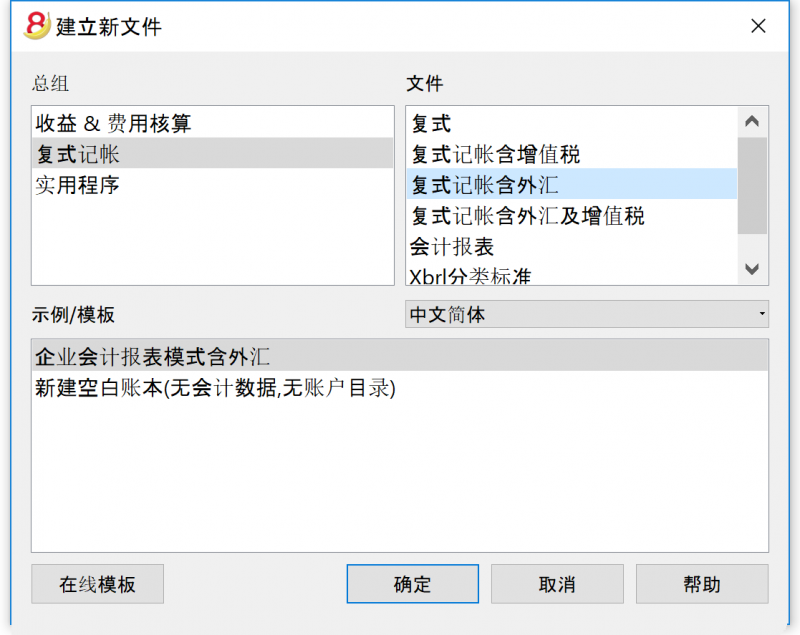
设置文件和账户属性内的信息 (基本数据)
- 从文件菜单中点击文件和账户属性的命令,并在其跳出窗口中输入基本的数据。
套账标签
- 在抬头栏中输入在打印输出的文件及其它地方出现的公司名称。
- 选择在会计文件中将使用的记账本位币。

程序信息
Banana 财务会计软件受到 Excel 的启发。用户指南和命令尽可能保持与Microsoft Office的相似。
有关程序一般用途的更多信息,请参阅程序界面页面上的说明。
软件是由不同的表格所组成的,各个表格之间自动连接,实现了智能化的核算,所有的表格都具有相同的操作方式。
保存文件
- 从文件菜单中选择另存为...的命令, 最好指示出公司的名称和当年的年份 (例如, "XX公司_2017")
- 选择文件应该保存的文件夹(例如Documents - > Accounting)
- 程序会为被保存的会计文件自动添加上"ac2"的扩展名。
汇率表
在输入多币种的发生业务之前,有必要在汇率表中定义要被使用的货币参数。
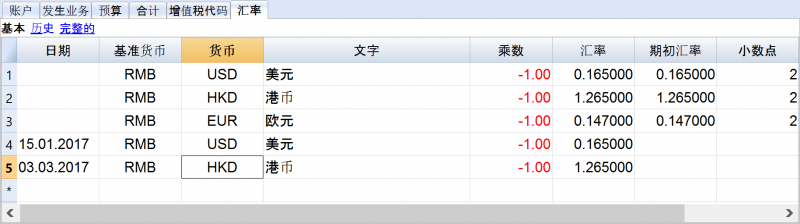
自定义会计科目表
在账户表中,自定义会计科目表, 并按照您的需要进行调整:
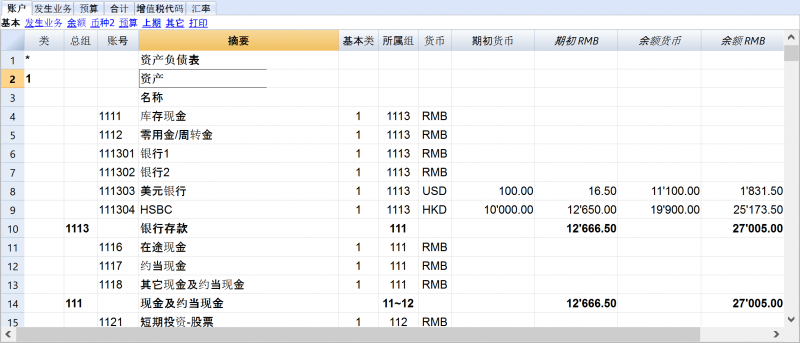
在会计科目表中,您还可以定义成本中心或部门, 用于以更详细或具体的方式对金额进行归属。
发生业务表格
多币种业务必须输入到发生业务表格中; 在一起它们将合成日记账。
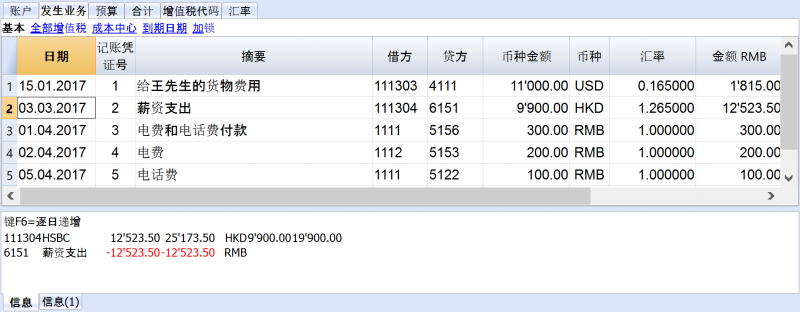
加快发生业务的录入
为了可以加快发生业务的录入,您可以使用:
检查客户和供应商发票
Banana 财务会计软件允许您关注及查看已支付的发票,应收的发票和已出具的发票,详情请参阅:
账户明细
账户明细会自动显示在同一账户上所记录的所有业务 (例如, 现金,银行,客户,等等)。
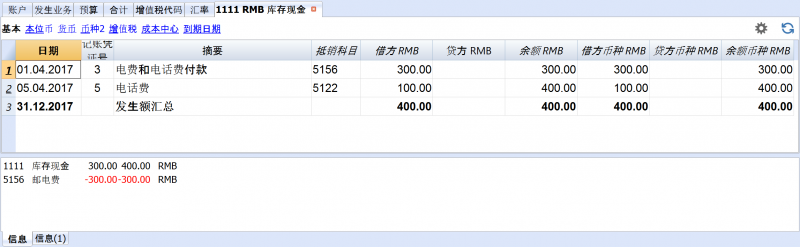
当您点击账号的单元格时,在其的右上角会出现一个蓝色的小箭头,点击此箭头便可获得该账号的明细表。
按时期划分的账户明细
如果您想要显示特定期间内含余额的账户明细,那么您需要点击报表(1)菜单中的账户明细命令,然后在跳出的账户明细窗口中,点击时期的标签,然后激活选择时间段的选项,您便可以输入起始日期和结束日期。
欲了解更多的信息,请您参阅时期的页面。
打印账户明细
为了打印一份账户明细,只需从账户表格或发生业务表格中显示该账户的明细,然后点击文件菜单中的打印命令。
若想要打印几个或全部的账户明细, 您需要点击报表(1)菜单中的账户明细命令,然后在跳出的账户明细窗口中选择您想要打印的。 通过过滤器,可以自动选择所有需要打印的所有账户明细,或者只有其中一部分(例如只有帐户,成本中心,部门)。
欲了解更多的细节,请您参阅账户明细的页面。
资产负债表及损益表
资产负债表显示所有房地产账户,资产和负债的余额。资产与负债之间的差额决定股本。
 wojuede ni
您可以使用报表(1)菜单中的生成资产负债表/损益表或按组生成资产负债表/损益表的命令来显示和打印资产负债表/损益表。
在PDF格式中归档数据
在年末,在整个会计文件都已完成,已更正,已审计的情况下,所有会计数据都可以通过文件菜单中的创建PDF档案命令归档。

预算
- 账户表格, 预算列。对于每个账户,会指示出年度预算的金额。
在这种情况下,当您点击报表(1)菜单内的按组生成资产负债表命令,在其中设置预算,预算列将显示整个年度的金额。 - 预算表格可以通过工具栏菜单中的添加新功能命令进行添加。
在预算表格中,您可以通过输入发生业务从而输入所有预算成本和预算收入。如果您激活了此表格,那么账户内的列将自动停用。在这种情况下,您可以设置详细的预算, 同时考虑到一年中可能发生的变化以及一年中的不同时期。

欲了解更多细节,请您参阅预算页的信息。
文件和账户属性 - 外汇标签

外汇利润账户
从账户列表中,选择一个用于外汇利润的账户。
外汇亏损账户
从账户列表中,选择一个用于外汇亏损的账户。
货币 2
选择一个第二种的货币是可能的,以便在一种不同于基本货币的货币中查看余额。
多种货币会计账户科目表
多种货币会计核算的账户科目表与不含外汇的会计科目表是一样的,除了以下所指出的。
基本货币
在文件和账户属性中, 外汇应该被定义,基本货币应该在汇率表中被定义。
在下面的例子中,基本货币为人民币 (RMB), 可以在列标题中看到基本货币的基本单位为RMB。
账户货币
- 资产和负债 (资产负债表账户) 可以使用基本货币或外币;
-
成本 (费用)和收入账户必须使用基本货币。
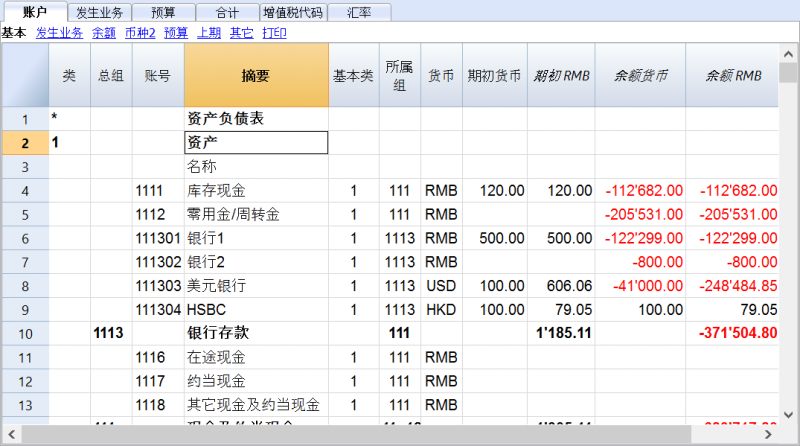
收入和费用账户必须使用基本货币。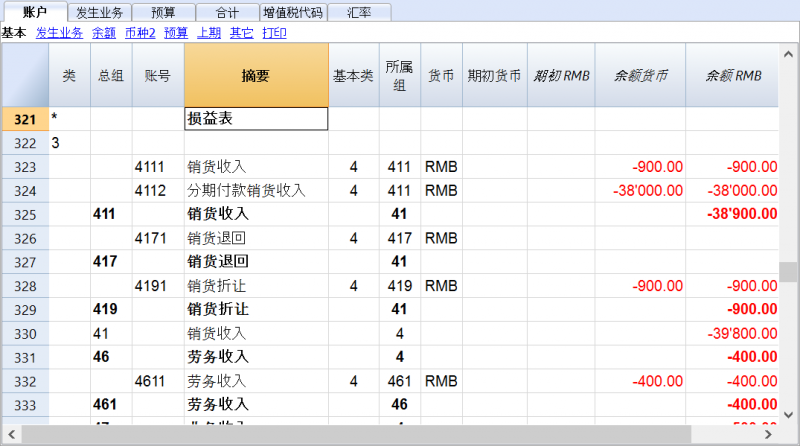
对多种货币会计记账列的解释
- 初期余额中使用的是基本货币。
初期列是被保护的列,系统对其结果的计算基于货币初期余额和初期汇率 (在行中指出的汇率表中不含日期的汇率)。 - 余额货币
由程序通过初期余额和在发生业务行中所指示的货币金额来计算的。 - 余额RMB (示例中使用RMB作为本位币)
由程序通过使用基础货币的初期余额和在发生业务行中所指示的货币金额来计算的。 - 换算余额
其指的是账户货币的余额按当前的汇率进行转换 (在行中指出的汇率表中不含日期的汇率)。
-
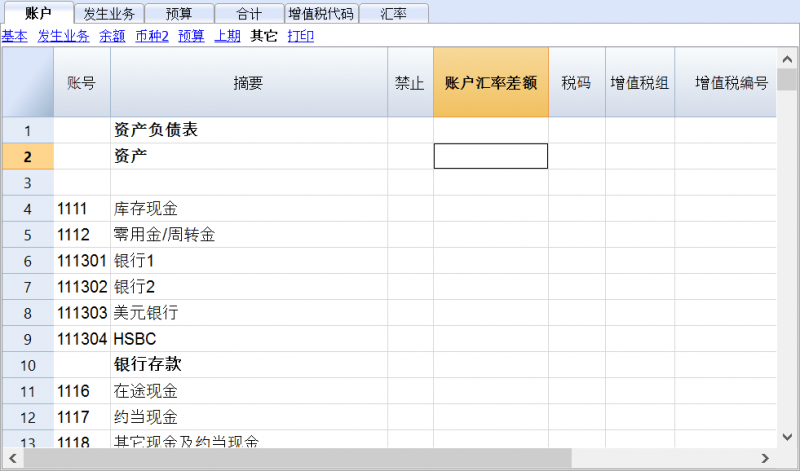
如下图所示,在账户表格下的其它表格中,存在一个名为账户汇率差额的列。
在此列中,对于特定的帐户/帐户,您可以输入一个账户 (或几个账户,用逗号分隔) 用来输入汇率差。这些账户与在文件和账户属性中的是不同的 (汇率损益账户)。
如果在账户汇率差额列中没有任何账户,那么程序会在文件和账户属性中所指示出的账户中注册汇率差; 如果账户在文件和账户属性及账户汇率差额列中都被指示了出来(在账户表格下的其它表格中),那么程序只会考虑在账户汇率差额列中的账户,而忽略在文件和账户属性中的。
初期余额
- 在输入初期余额之前,要在汇率表中输入不同货币的初期汇率。
初期汇率指的是在不含日期的汇率行中及初期汇率列中所输入的数据。 - 初期余额要输入在账户表格-基本视图表格内的初期货币列中。基本货币及外币账户都需要执行此操作。
- 初期基本货币列是被保护的,在此示例中为初期RMB列; 程序会自动计算在汇率表中所显示的以初期汇率为基础的基本货币值。
- 对于负债中的初期余额,在金额前要加负号 (-)。
- 资产和负债的期初余额必须平衡; 如果想要了解更多的信息,请您访问检查账务的页面。
重估账户和历史汇率
一个账户的基本货币金额是通过在发生业务中所指示的初期汇率和汇率计算而来的。由于此值对应对等于今日的汇率,所以重新评估账户是有必要的。
通过记录汇率差进行评估。我们需要记录的帐户只是一个基本货币的金额(汇率差),使得基本货币余额结果对等 (计算的余额)。
有些账户 (例如与投资相关的) 使用的是历史汇率。这里所说的历史汇率指的是一个不随时间而变化的汇率。
为了能拥有不变化的汇率, 必须要在汇率表中创建一个额外的货币符号 (例如欧元2/EUR2)。对于这种货币,同样的汇率会一直被应用。
通过历史汇率,您可以根据自己的需求,为不同的账户创建很多个货币符号。
外币总计
正常情况下,含有外汇金额的列是没有总计的,因为计算不同货币的总计并没有多大的意义。
如果您所拥有的组仅包含特殊货币的账户,货币符号可以在组的级别被指示,在账户表格中,程序会合计这些金额。 如果有不同货币符号的帐户,将没有被指示的金额(该程序也不会报告错误)。
在初期余额中的差额
如果在上年的时候,汇率差没有被计算,那么程序会发出相应的信号,在新的一年中,初期余额中会有差额。
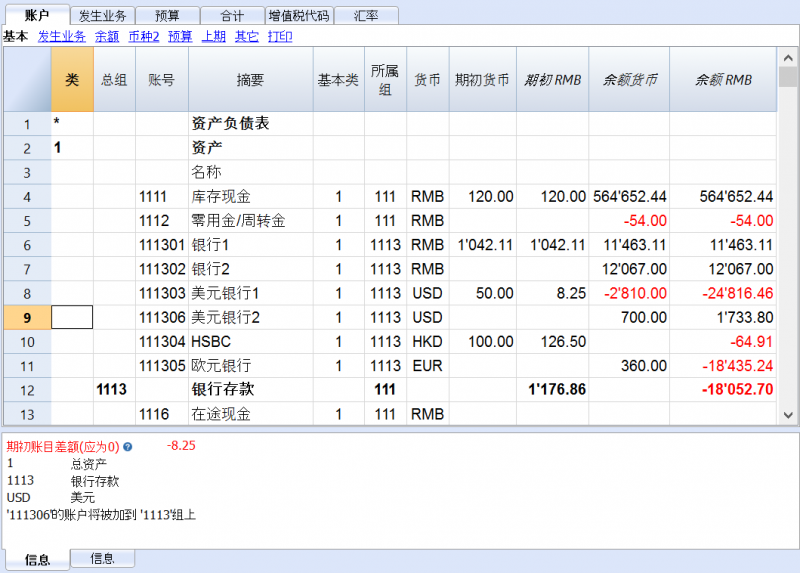
想要解决这个问题,有以下两种可能:
- 在汇率表的汇率列中,插入12月31日的官方汇率;
- 从任务(2)菜单中激活汇率变动更改设置的命令;
- 打开新一年的文件,并且更新初期余额。
- 打开新一年的文件;
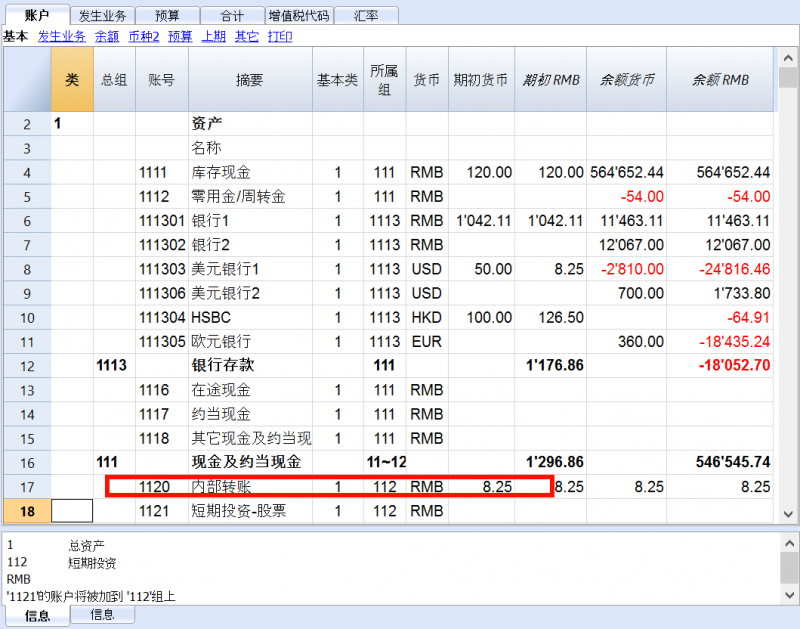
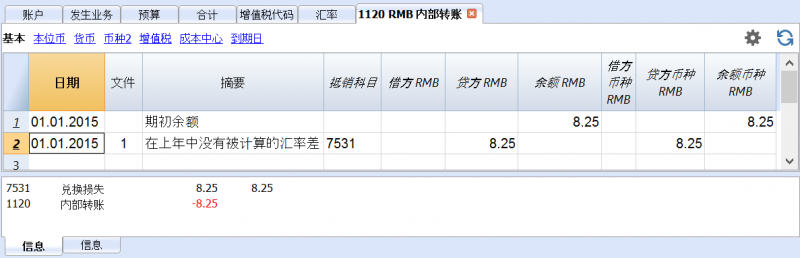
- 根据当下的情况,在账户表的资产或负债中插入一个新的账户未记录的汇率差,或者如下例所示: 输入1120-内部转账账户以及在初期货币列输入与汇率差相等的金额 (在下例中为8.25元,因为在上图例中的初期账目差额为8.25元)。
- 在日期为1月1日的发生业务表的行内,通过使用与其相对应的,在损益表内与汇率差相关联的账户 (兑换盈利/兑换损失),以业务的方式把汇率差账户变为零 (发生业务表)。
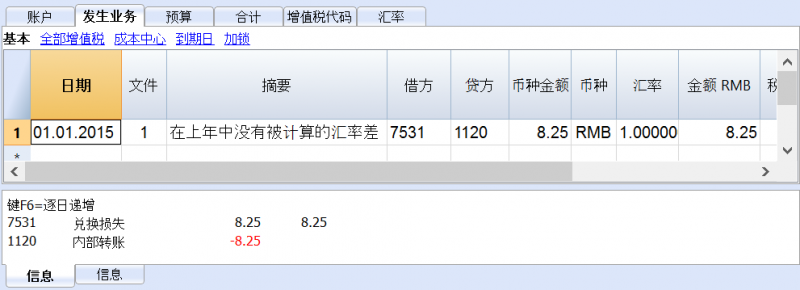
在输入业务完成之后,使用过的账户会被设为零,或者是发生业务之前同等的金额。
汇率表
在输入多货币的业务之前,有必要在汇率表中定义所要使用的货币参数。
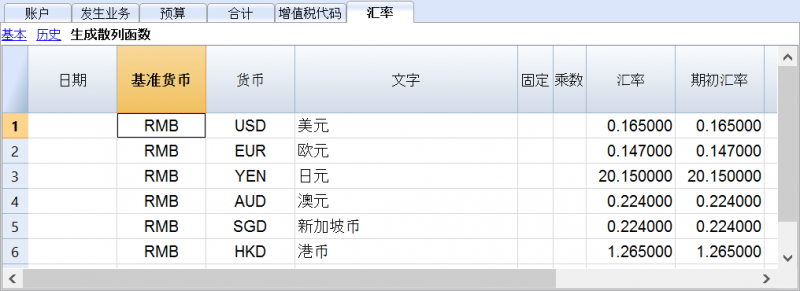
汇率表中的列
日期
此日期为汇率的日期。
对于每一种外币,必须有一行没有日期的交易/业务。
基准货币
此货币作为汇率的基础货币 (示例中为RMB)。
货币
此货币指的是目标货币, 其是通过汇率,从基准货币转换而来的。
文字
此文字用来指示说明用户正在进行处理的外币。
固定
真或假。如果存在固定的汇率,在此列中输入是 (Yes)。在汇率列中会指示出所使用的汇率。
乘数
乘数通常为1, 100 或 1000,乘数的使用是为了获得有效汇率。 另外,使用乘数也是为了避免在兑换一些非常低币值的货币时输入太多的零。乘数也可以为负数 (-1)。在这种情况下,程序会使用一个反向汇率,或者表现为使输入在货币和基准货币列中的货币进行实际上的反转。当同一种货币已存在发生业务的时候,请不要改变乘数,否则程序会显示错误信息的提示。
汇率
此列中显示出目标货币根据基准货币所得出的实际汇率。
此汇率也被用来计算汇率差。在计算汇率差或关闭会计账户之前,必须通过输入收盘汇率来更新对应的值。
通过以下的公式来应用汇率和乘数:
- 当乘数 > 0的时候
货币金额 = 基准货币金额* (汇率 / |mult.|) (Currency amount = Ref. currency amount* (exchange rate / |mult.|))
- 当乘数 < 0的时候
基准货币金额 = 货币金额 * (汇率 / |mult.|) (Ref. currency amount = Currency amount * (exchange rate / |mult.|))
初期汇率
此汇率指的是在会计账户刚开始时的汇率。仅在不含日期的行中被指示。
- 其用来把货币的初期余额转换为会计账户基础货币的初期余额。
- 应该与上一年的收盘汇率相一致。
- 在这一年的过程中,初期汇率不应该被改变,否则汇率差就会在总的初期余额中被创建。
- 当创建新的一年或更新初期余额的时候,程序会根据在上一年会计记账汇率列 (不含日期的行) 中所指示的值来定义初期汇率。
最低
此列显示可被接受的最低汇率。如果在输入或记录的过程中使用了更低的汇率,会出现警告的信息。
最高
此列显示可被接受的最高汇率。如果在输入或记录的过程中使用了更高的汇率,会出现警告的信息。
小数点
此列显示在对货币2进行四舍五入时所使用的小数点后的位数。
行
没有日期的行
对于每种所使用的货币, 有必要在汇率表格中拥有不含日期的行,如下所示值:
- 初期汇率
其用来把初期余额转换为基本货币。
初期汇率应该在年初的时候被设定,然后整年无变化。 - 当前汇率和收盘汇率 (在计算汇率差及关闭会计账户前被更新)。
有日期的行
从 Banana财务会计软件第7.04版本开始, 对于每种货币,可以保存含有相关日期的汇率列表。
可以在历史或完整视图中查看数据列。
- 当您输入一个新业务的时候,在汇率列中的值将被提议作为默认的更改。程序选择含有日期的汇率,与业务行或与最接近该日期的行相当。
- 当输入含有日期的业务的时候,不应该指示出初期的汇率。
在汇率表中的修改
- 对初期汇率的修改
在下次您重新计算会计核算的时候,账户的基本货币余额将使用新的汇率被重新计算。因此,在您输入了初期余额之后,请注意对初期汇率的更改。如果您修改了初期汇率,并且存在初期余额,那么对会计核算进行重新计算是非常重要的。
- 对乘数的修改
-
当改变一个已经在发生业务表格中被使用的货币乘数的时候,当会计文件被重新计算或移到业务行后,程序讲显示一个警告的信息。业务额和基本货币的正确金额将被重新输入。
- 当会计文件被重新计算之后,基本货币余额将被重新计算。
-
管理间接汇率
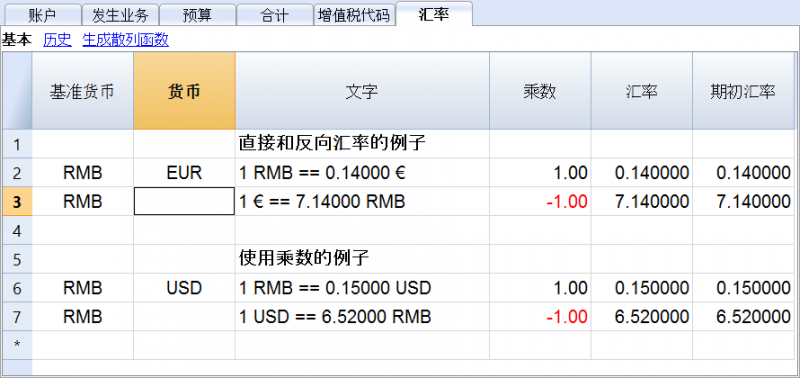
- 直接汇率是指基本货币和外币在同一行上所示的汇率。
在下面的例子中,存在直接汇率 RMB->EUR 以及 RMB->USD。
- 间接汇率是指在两种货币之间没有指示出直接的汇率 (不推荐)。
根据所输入的其它汇率的组合,该汇率被程序扣除。在下面的例子中, EUR->USD 间的汇率没有被定义, 程序依赖于 RMB->EUR 以及 RMB->USD 的组合。
与之前版本中不兼容的汇率
当本位币被输入为基准货币的时候,乘数大于1的汇率可以呈现出 Banana 8 和之前版本之间的计算差异。在这些罕见的情况下,当打开之前版本的会计文件的时候,会出现一个警告的信息,并且被打开的文件显示为 "只读" 模式。
- 在 Banana财务会计软件8 中打开该文件并且确认警告信息;
- 重新核算套账 (Shift + F9);
- 可以忽略 "此乘数并非来自于汇率表" 的警告信息;
- 验证会计文件期间的余额和结果与之前版本的余额与结果相比较是否有差额。如果没有差额,请把会计文件保存在一个新的名称下; 否则,需要按下列要求进行操作:
- 在汇率表中,对于大于1的乘数的汇率,通过将其与乘数的值相乘以及把乘数定义为1来纠正汇率。例如,如果我们有一个100的乘数和0.9944608的汇率,那么我们需要把汇率纠正为 99.44608,乘数为1;
- 重新核算套账 (Shift + F9);
- 可以忽略 "此乘数并非来自于汇率表" 的警告信息,也可以通过点击来删除它们,在相对应的发生业务行,在基础货币的金额上按 F6 键;
- 验证会计文件期间的余额和结果是否与之前版本的余额与结果相对应;
- 把文件保存在一个新的名称下;
- 在这个时候,你可以定义汇率和乘数的首选格式,反向或直接,含或不含乘数,在每次修改后,验证会计文件期间的余额和结果。
发生业务
关于列的解释
在多种货币会计记账的发生业务表格中,除了复式记账的列外,还存在以下的列:
- 币种金额
其指的是在列中所标记出来的各个币种的金额。
此金额被程序用来更新相关货币账户的余额。 - 币种
此货币符号是货币金额所指的货币。
这里的货币符号必须是在文件与账户属性中设置的基本货币,或者是显示在借方或贷方账户中的货币符号。只要所示的借方和贷方是基本的货币帐户,您还可以使用不同的货币。在这种情况下,货币的金额会被作为参考,但不会被用作会计核算的目的。 - 汇率
用于将外币金额折算为等值的基本货币。 - 基本货币金额
用基本货币来表示的业务金额。
此金额被程序用来更新相关账户基本货币的余额。 - 兑换乘数
通常在视图表格中是不可见的,此值由汇率相乘而得。
在多种货币记账中输入业务
请您注意
所有的金额,不论是本位币还是外币,您都需要将其相应的数额输入在币种金额列中。
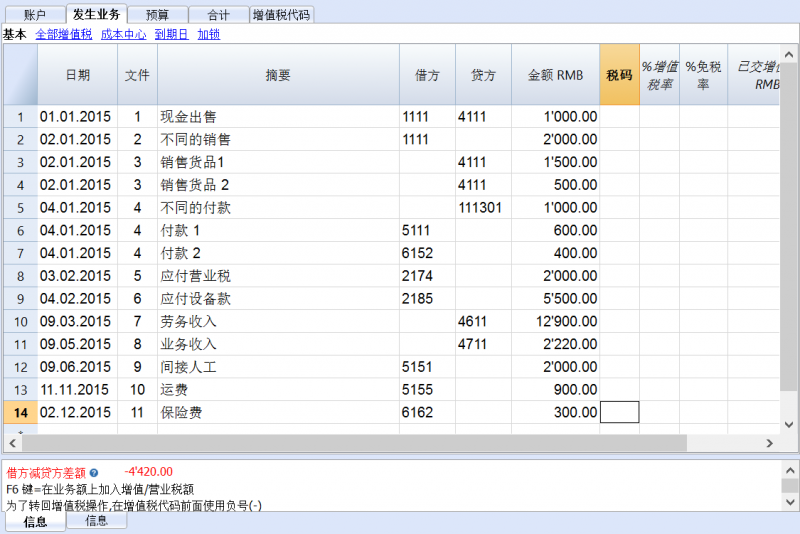
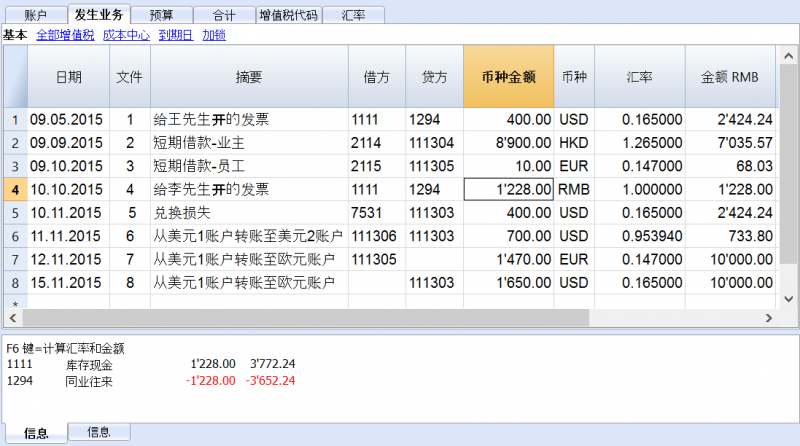
对于每笔业务来说,都存在两个账户 (借方账户和贷方账户)。在 Banana财务会计软件的程序中,每一行的业务只能使用一种外币。 所以可以有以下的直接组合 (在上图的示例中,基本货币为RMB):
- 在该笔业务中: 借方和贷方账户都为基本货币账户,业务的金额也为基本货币。(在上图中,文件 4中的业务)
账户的货币为基本货币。 - 在该笔业务中: 借方和贷方账户都为基本货币账户,但是业务的金额为外币。 (文件1)
所显示的账户为基本货币账户,但是在此业务行中所指示的货币及其符号并不是基本货币,而是某一种外币。在该行的币种一列中,用户需要手动输入不同于基本货币的外币符号。此种组合在您出国,要把货币兑换成当地货币的时候使用。在这种情况下没有特定的金额。对于余额的计算 (借方和贷方账户都为基本货币),仅使用基本货币列的金额。 - 在该笔业务中: 一个账户为外币账户,另一个账户为基本账户。 (文件 2)
该业务中的货币符号使用的是外币账户中的货币。
对于外币账户的余额计算,程序使用基本货币的金额以及以基本货币为单位来计算余额。 - 在该笔业务中: 借方账户和贷方账户为同一种外币账户。 (文件 6)
借方账户和贷方账户所使用的货币应为同一种外币。 - 在该笔业务中: 借方账户和贷方账户为不同的外币账户。 (文件7 和文件8)
例如,银行在两种外币之间进行外汇交易:
在这种情况下,该业务需要被分成两行记录。
在基本货币中的金额应该是相同的 (如上图中所示, 文件7和文件8中的基本货币金额同为10000 RMB)。使用一个接近于当前汇率的金额,以避免过多的汇率差是非常有用的。
为了能够使在基本货币单元格 (在上例中为“金额RMB”单元格)中的金额是相等的,您可以手动在两行中输入相同的基本货币额,之后系统便会计算出汇率。 - 该笔业务所显示的是汇率差。 (Doc 5)
此业务/交易的目的是为了在使用今日汇率的前提下,重新调整基本货币账户与等值的外币账户之间的余额。
在外币账户上,只有与汇率差相关联的基本货币额会被记录。
通过使用任务(2)菜单中的汇率变动更改设置命令,可以自动生成:- 对于汇率利润,账户的重新评估显示在借方,汇率利润账户在贷方。
- 对于汇率损失,账户的重新评估显示在借方,汇率损失账户在贷方。
- 货币金额为空。
- 货币符号为基本货币。
- 在基本货币金额列,账户的重新评估金额 (利润或损失) 会被指示。
建立汇率
会计是决定每笔单向操作使用哪个汇率的人员。一般来说,以下的规则会被使用:
- 对于一般的操作,使用的是当天的汇率。
- 对于货币的出售或购买,会使用由货币兑换处或银行所指示的值。
在程序中,外币的金额会首先被指示出来,然后是基本货币的金额。程序会计算汇率。由银行所指示的汇率会有稍许的不同,因为银行经常会对金额进行四舍五入的计算,并且明确规定小数点后的数字。 - 当几个拥有相同汇率的操作被记录的时候,在汇率表中更新汇率是非常有用的,以便程序可以对其自动的应用。
- 对于来自海外,涉及增值税的操作,国家的相关机构可能会制定一个标准的汇率。在这种情况下,汇率应该被输入在发生业务表格中的汇率列中。
- 要购买房地产或股权投资,会使用历史汇率。在此种情况下,需要在汇率表中使用历史汇率创建一个货币符号 (例如: 美元1/USD1), 其不受汇率波动的影响。
用户可以根据自己的需要,为所有的历史汇率创建尽可能多的货币符号。
含有增值税的发生业务
增值税账户以及从中扣除增值税的账户必须是基本货币账户。使用增值税代码把增值税从外币账户中扣除是不可能的。为了记录拥有外币账户作为其对应的增值税的操作,必须使用两行的发生业务:
- 首先,购买的金额被记录在一个基本货币的内部转帐帐户,以及相关的增值税代码会被应用。基本货币的金额必须通过按照税务局要求的汇率进行计算。
- 在第二行中,内部转帐帐户的余额被输入为零; 作为其对应物,应输入外币帐户。。
用于本次业务/交易的金额,包括基本货币和外币,必须不包括增值税。 很明显的,在这里需要被使用的汇率与前一业务/交易中所使用的是一致的。
在下面的图例中,基本货币为 RMB。我们正在处理一个国家的购买行为,但是从一个外币帐户支付(欧元)。
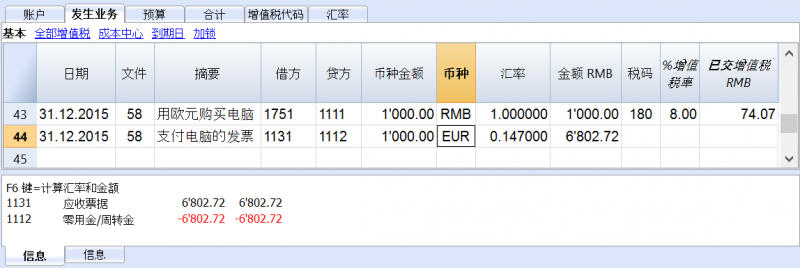
输入多货币发生业务时的自动化操作
当一个新的发生业务被输入之后,要完成以上所提到的列中的数据。
当业务行的某些值被更改之后,程序会使用预定义的值来完成业务。如果这些值不能够满足用户的需求,那么需要在业务行中进行更改。
汇率表中值的更改对于已经输入的发生业务行没有任何的影响。因此,当汇率表中的汇率被修改的时候,对于已经输入的业务来说并没有任何的影响。
- 当货币的金额被输入,或是贷方账户,或是借方账户,并且没有其它被输入的值,程序操作如下:
- 货币符号从当前使用的账户中被检索,优先考虑不以基本货币为基础的账户;
- 被定义在汇率表中的汇率,应用以下的逻辑:
- 历史汇率被应用,使用的是较早的或与业务日期相同的日期;
- 如果没有找到任何的历史汇率,会应用行中没有日期的汇率。
- 定义在汇率表中的乘数会被应用,如果是基本货币,乘数则为1;
- 基本货币金额会被计算。
- 当货币金额被更改之后 (目前还有其它的值),程序会进行以下的操作:
- 使用现有的汇率计算来计算基本货币的金额。
- 如果货币符号被更改,程序会进行以下的操作:
- 含有乘数的汇率被应用,基本货币的金额被计算 (同上)。
- 如果汇率被更改,程序会进行以下的操作:
- 使用输入的汇率来计算基本货币的金额。
- 如果基本货币金额被更改,程序会进行以下的操作:
- 汇率被重新计算。
更多的帮助
- 当您处在币种金额列的时候,通过使用 F6 键,就像没有其它值的存在一样,程序会使用之前所解释的逻辑来重写所有的值。当借方账户或贷方账户被修改的时候,此功能是非常有用的。
- 如果使用单一的本位币账户进行注册(以 "多次发生业务" - 见发生业务类型),并且"货币"列的价值以外币的货币符号进行手动更改,则有必要位于"货币"列的单元格上,然后按F6键以更新汇率,并以基础货币计算金额。
- 汇率列的智能填充
程序会建议多个汇率,这些汇率是从汇率表或从之前在发生业务表内所使用的汇率中所选择的。
信息窗口
在信息窗口中,程序指示出:
- 借方或贷方基本货币总额之间的差额, 如果存在的话;
- 对 F6 键不同用途的解释。
如果您点击发生业务表格内,业务行中的借方或贷方账号,在程序下方的信息窗口中会指示出:
- 账户号码;
- 账号摘要;
- 用基本货币来表示的业务金额;
- 用基本货币来表示的当前账户余额;
- 账户货币符号;
- 用账户货币来表示的业务金额 (如果不同于基本货币);
- 当前账户余额 (如果不同于基本货币)。
从早期版本中传输数据
在第4版或更早的版本中,发生业务表格中货币符号的缺失被解读为在基本货币中的业务。
在 Banana财务会计软件第7和第8版本中,每一笔业务都需要拥有自己的货币符号。因此,当用户从第4版本更新至第7版本的时候,在会计文件中,需要完成没有货币符号的业务。
汇率差
在最新的会计期间被关闭的时候,由于汇率的波动,货币需要在基本货币中被重新评估,为汇率损失或盈利创造业务 (在理论方面,请您查阅重估和汇率差的页面)。
从任务(2)菜单中选择汇率变动更改设置的命令,用来计算外币账户的重估。
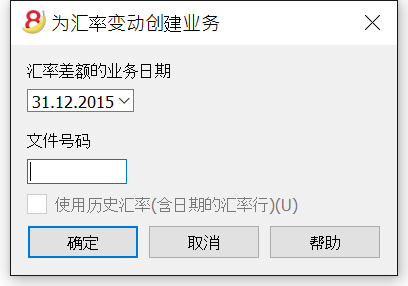
汇率差额的业务日期
输入您的汇率差业务应该有的日期。
软件会根据最后一笔业务的日期建议当月的最终日期。
如果存在相同日期的汇率差业务,那么程序会询问是否要替换。
如果汇率差具有相同的日期,文档,摘要,账户和货币以及帐户币种中没有金额,那么软件将该汇率差业务视为现有的。
文件号码
输入您的汇率差业务应该有的文件号码。
使用历史汇率 (含日期的汇率行)
对于汇率差的计算,程序使用汇率表格中不含日期的汇率 (最新的汇率)。通过使用历史汇率的选项,程序不使用所指示的汇率,而是使用在汇率表格内拥有相同或较早日期的汇率。
用来创建业务的值
要想获得更多的信息,请您参阅多货币记账发生业务的页面。
业务的金额
- 汇率差业务仅为拥有指定日期的外币账户而创建, 此外币账户与被计算的账户相比拥有不同的基本货币余额。
- 对于在基本货币中的金额,使用的是基本账户的账户余额与外币账户余额之间转换成基本货币的差额。
账户余额
对于汇率差的计算,指定日期的账户货币与基本货币的余额被使用。
汇率盈利和汇率亏损账户
作为被使用的汇率盈利和亏损账户,优先顺序为:
- 在会计账户科目表的特定列中输入所指示的账户;
- 在文件和账户属性中所指示的汇率盈利和亏损账户。
被插入行的位置
如果,在传递命令的时候,您发现自己处在发生业务表中,那么在业务表中的行会被插在光标所处的位置。
否则,在它们取代现有业务的情况下,它们会被插在最后或之前的位置上。
在使用命令之前
- 在文件菜单的文件与账户属性中,在外汇标签部分确保汇率利润账户和汇率亏损账户已被指示了出来。同样也可为汇率盈利和亏损指示相同的账户。
- 请确保外汇账户已经更新,以及这些账户的外币余额 (例如银行账户) 与银行所指示的余额相符。
- 更新汇率表中的当前汇率。
您应该指示出收盘汇率,或者在汇率列中的,不含日期行的一个期间末尾的汇率 (不要更改初期汇率列中的初期汇率)。为了计算汇率差,程序会使用不含日期的汇率行。如果最后的这些不存在,那么程序会给出错误信息提示。
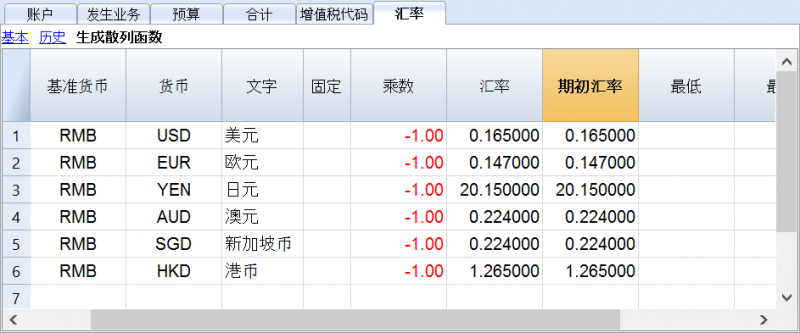
新年的汇率
为了能够使在基本货币中的新年余额与在前一年中的收盘余额完全符合,指示在汇率表中的新年初期汇率必须与用来关闭会计核算文件的相一致,因此:
- 收盘汇率必须被指示在汇率列的行中,并且不含日期;
- 初期汇率要被指示在初期汇率列的行中,并且不含日期。
创建新的一年或更新初期余额的过程,把上年复制及余额收盘 (汇率列,不含日期的行)至新一年文件的初期汇率中 (汇率表,初期汇率列,不含日期的行)。
账户明细
列和账户明细的视图
在账户明细中,存在着三组借方列,贷方列,以及不同货币的余额列。
- 基本货币
所指的是初期余额,发生业务以及在基础货币中的余额。 - 账户货币
指示出使用账户货币的业务。
当账户是基本货币的时候,这些值与基本货币相同。 - 币种2
对于每笔业务来说,币种2的金额会被指示。币种2的金额相当于使用实际汇率转换后的基本货币内的金额。
请您参阅汇率和会计问题的页面。 - 基本视图
在同一时间,基本货币列和账户货币列是可视的。
在列标题中,相关的货币会被指示。
使用适当的命令,可以修改该列的配置并创建其它视图。
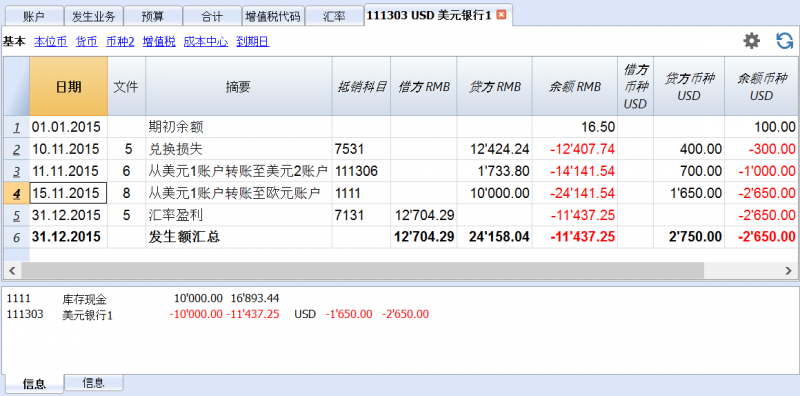
数据编辑
在账户明细中编辑数据是不可能的。当您在账户明细表格的时候,双击位于表格最左侧的行的数字,就可返回到在发生业务表格或预算表格内相对应的行。更多的细节请点击查看账户/科目明细 (有关更新账户明细的段落)。
信息窗口
信息窗口的位置处在程序屏幕的下方,在信息窗口中会显示与对应业务相关的账户值:
- 账户号码
- 账户摘要
- 业务账户的基本货币金额
- 以基础货币为单位的实际帐户余额
- 账户的货币符号
- 业务账户的账户货币金额
- 以账户货币为单位的实际帐户余额
生成资产负债/损益表
多种货币会计记账中生成资产负债/损益表的步骤与在复式记账中的是一样的。欲了解详情,请您点击生成资产负债/损益表的页面。
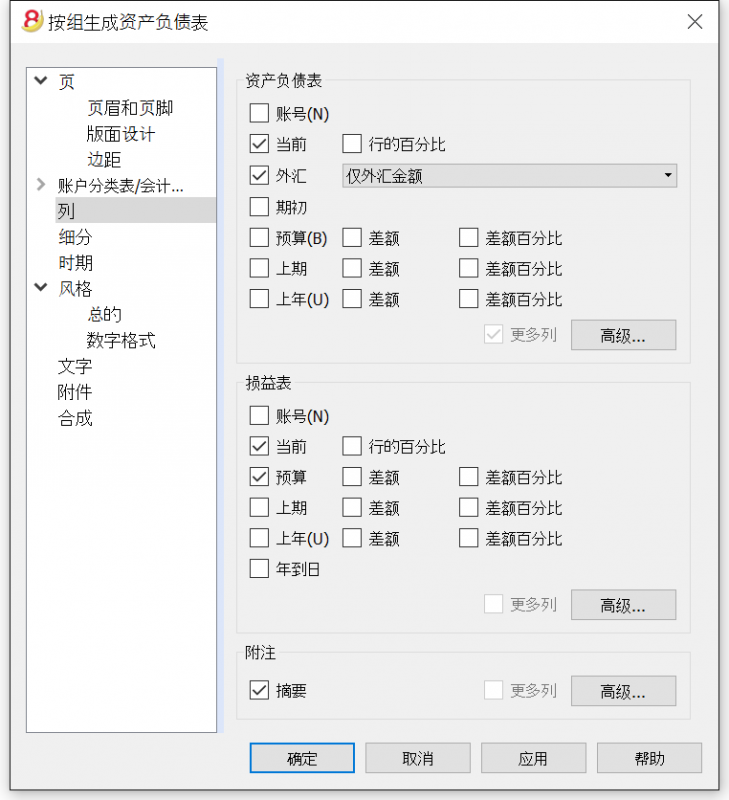
如下图所示,在您点击了菜单报表(1)中的生成资产负债/损益表命令之后,系统会跳出以下的窗口,您可以在其中选择需要被打印的项。
事实上的区别在于: 外币账户报告中的金额为外币及本位币 (被转换的金额)。
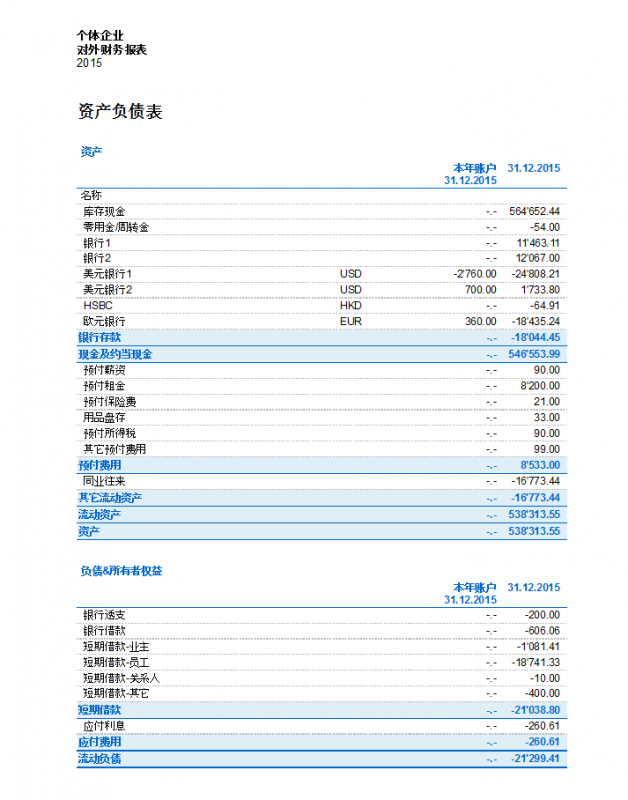
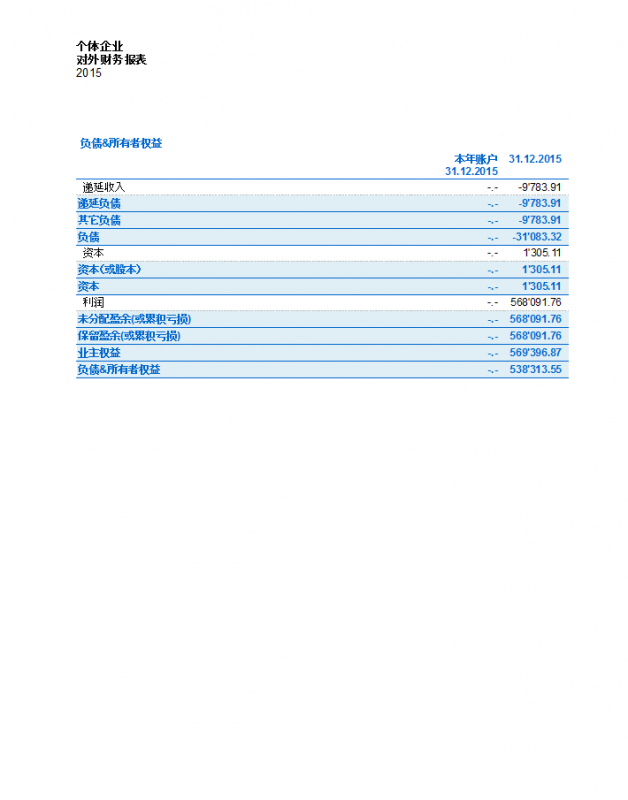
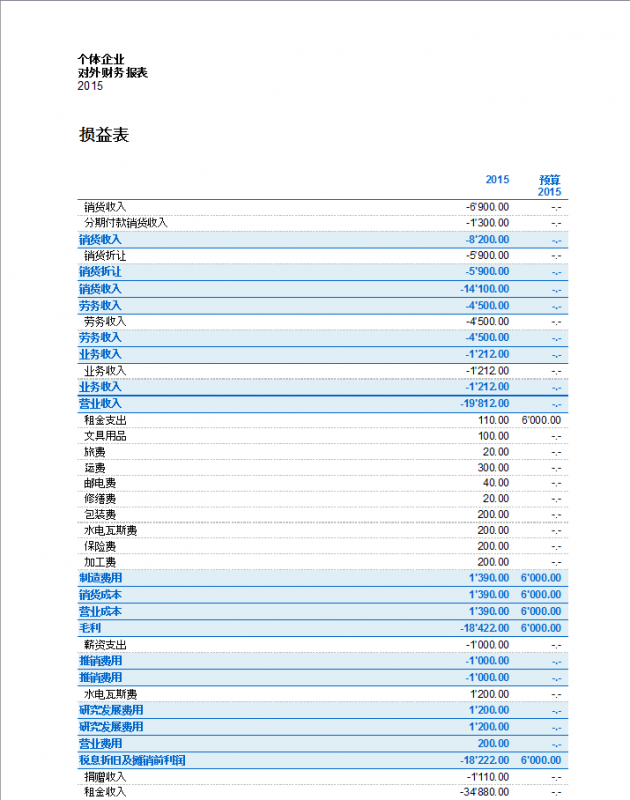
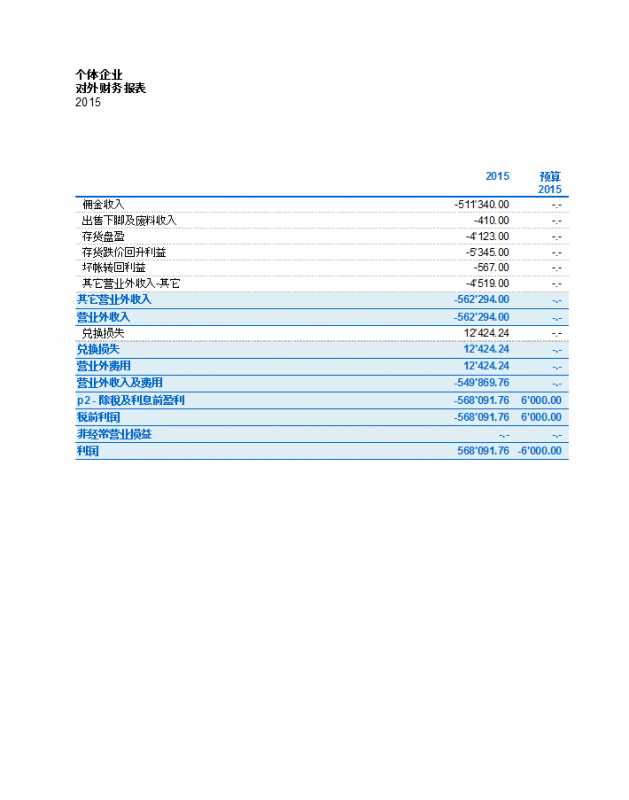
按组生成资产负债/损益表
在多种货币记帐中的按组生成资产负债表与在复式记账中的按组生成资产负债表的方式方法是一样的。在下面的链接中可以找到相关的信息: 按组生成资产负债表。
区别在于, 事实上外汇账户报告外汇以及本位币的金额 (被转换的金额)。
会计报表
收益 & 费用核算
介绍
收益 & 费用核算允许用户保留专业会计,在账户上显示收入和费用。在这种类型的会计中,可以使用与复式记账相同的工具; 即使没有使用复式记账的方式,您也可以获得完整及专业的报表。
收益 & 费用核算是为小公司,协会,个体户或者项目而量身定做的记账方式。 其可包含增值税,也可不包含增值税,但是没有多汇率的功能。
其包括:
- 收益 & 费用核算账户 - 允许用户管理几个账户的收入和支出。
- 现金日记账 - 用于跟踪单一账户的收入和支出 (现金,银行账户,客户,供应商,等等。)
主要表格
账户
固定资产账户被输入在账户表格中。只有一个单一账户被输入在现金日记账中 (现金,银行账户,邮政账户 ...)。相反,在收益 & 费用核算会计文件中,几个账户会被输入在账户表格中 (现金,客户,供应商...)。在收益 & 费用核算会计文件中,负债账户的初期余额前面要输入负号 (负)。
科目
收益和费用科目被输入在科目表格中的两大组中。有的时候它们可能会有分组。科目共同决定了记账年份的收益或损失。
与复式记账相似的主题
命令
打印
开始
从文件菜单中选择新建的命令,然后再选择收益 & 费用核算会计记账。
在收益 & 费用核算会计记账中您可以选择包含或不包含增值/营业税的文件。
我们建议您选择一个已经存在的示例,然后进行个性化编辑。
现金日记账和收益 & 费用核算记账有着下列相同的表格: 账户,科目,发生业务以及可能的增值/营业税表格。两者的不同特点如下:
- 在现金日记账的账户表格中,您可以插入一个单一的账户
- 在收益 & 费用核算记账的账户表格中,插入所有的地产账户是可能的 (资产和负债)
- 在现金日记账的发生业务表格中,有余额列来一行一行的显示账户余额
- 在收益 & 费用核算记账的发生业务表格中没有余额列,由于发生业务涉及几个账户。余额被显示在账户和科目表内。
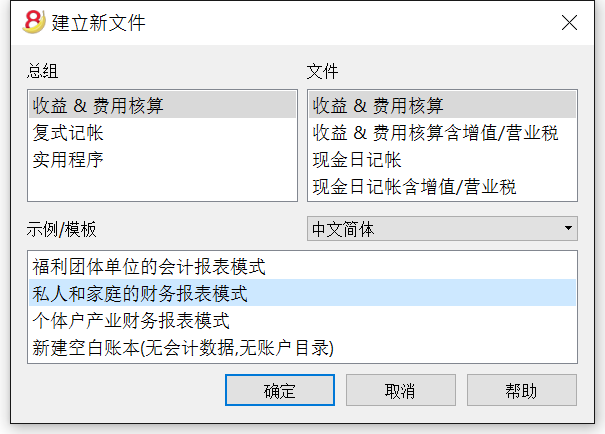
下列图片指示出收益 & 费用核算记账。
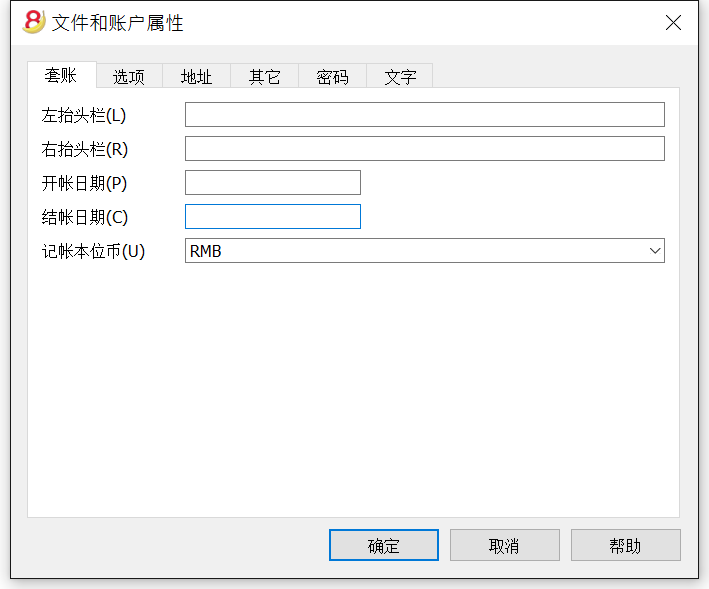
从文件菜单中的文件和账户属性的窗口中输入基本的数据。
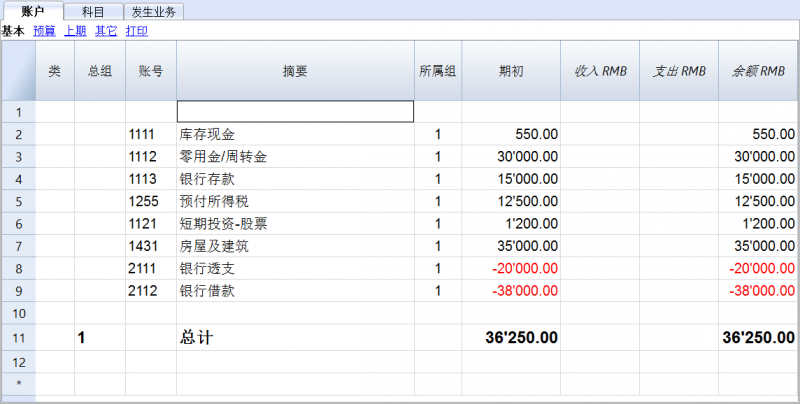
在账户表格中的初期列中输入余额。请您注意,对于负债账户 (例如债务),在初期余额的金额前面应该有负号 (-),您可以使用F6键进行正负额的转换。此项操作只需在第一次使用 Banana财务会计软件的时候被执行;在第一次使用之后,在每年末,当创建新一年的时候 (任务(2) 菜单, 建立新账的命令) 初期余额将会自动的被转移。
在科目表中,安排收入 (盈利/收入) 和支出 (费用/成本) 的科目,为每项指定一个代码,一个摘要以及一个所属的组。
在年初科目没有任何的初期余额。
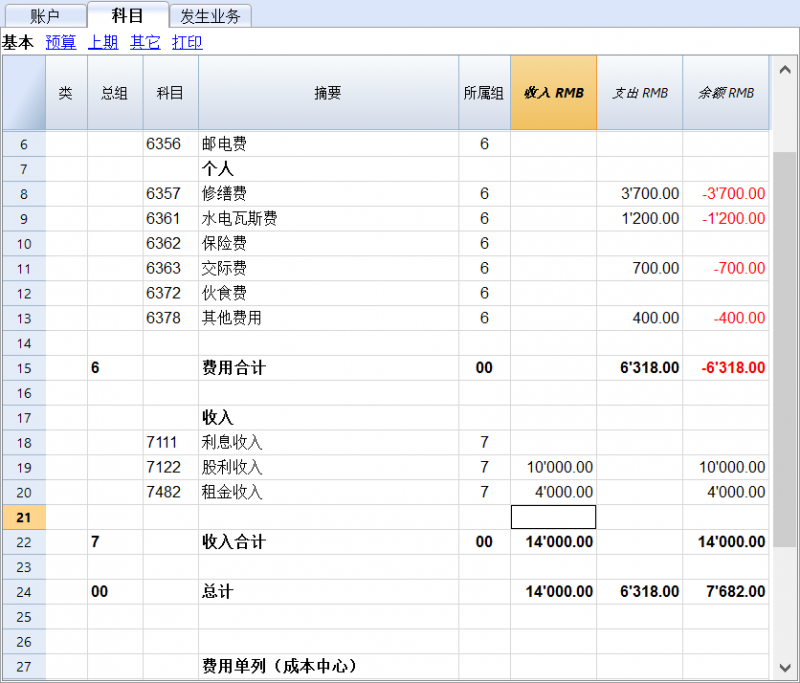
在发生业务表内输入日常的收入与支出,并且指示出相关账户和科目的代码。
Accounts
Estate accounts are entered in the Accounts table. Only one account is entered in the cash register (cash, bank, postal account ...); In Income/Expense accounting more accounts are entered (cash, customers, suppliers ...) and the accounts that refer to existing debt must have the opening amount with preceded by the minus sign (-).
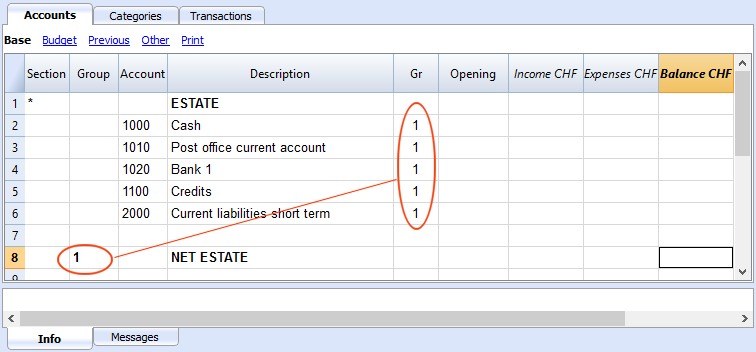
The columns of the Accounts table:
Section
Enter an asterisk to signal a section change. For example, to distinguish Total Assets from Cost Centers.
Values must be entered in the Sections table for presenting the enhanced Statement with groups.
Refer to the Sections page for further details and information.
Group
Values are added up for the categories that have the same GR. They are fundamental for totalization.
Account
Enter the number or initials of the account to be managed (cash, bank, post).
Description
Enter a description for the relative account.
Gr
Enter a value that identifies the category belonging to a specific group.
Opening
Entering an account balance is only necessary if a new file is opened or Banana Accounting 8 software is used for the first time. When creating a new accounting year, balances will be generated automatically.
Income
This locked column displays the balance of incoming entries. The balance will be updated automatically after each registration.
Expenses
This locked column displays the balance of expenses. The balance will be updated automatically after each registration.
Balance
This locked column displays the balance resulting after income and expenses. The balance will be updated automatically after each registration.
Opening balance
The first time Banana Accounting 8 software is used and new file is created, opening an account balances must be entered manually in the Accounts table Opening column.
Balances for Liabilites accounts must be entered preceeded by a minus (-) sign.
When creating a new accounting year, balances for the new year will be generated automatically.
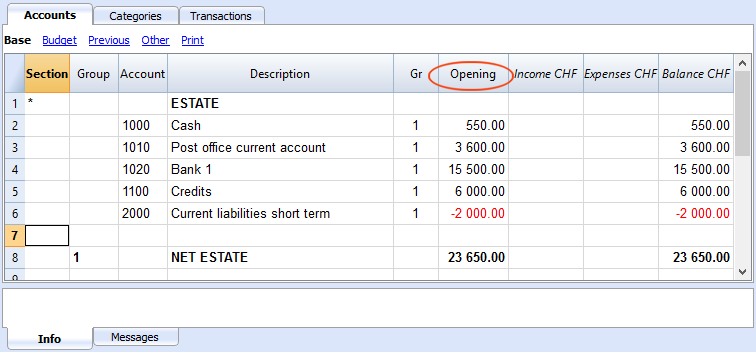
Categories
The headings for Income and Expenses are entered in the Categories table via two principal groupings, which may - in their turn - contain subgroups. The set of categories will determine the profit or loss for the accounting period.
Groupings:
In the example below, there are three principal groupings:
- Group 3 - Total for Categories that have 3 in their Gr column (total Income)
- Group 4 - Total for Categories that have 4 in their Gr column (total Expenses)
- Group 00 - Total for groups 3 and 4 (Total Income and Expenses), which will determine the result for the accounting period.
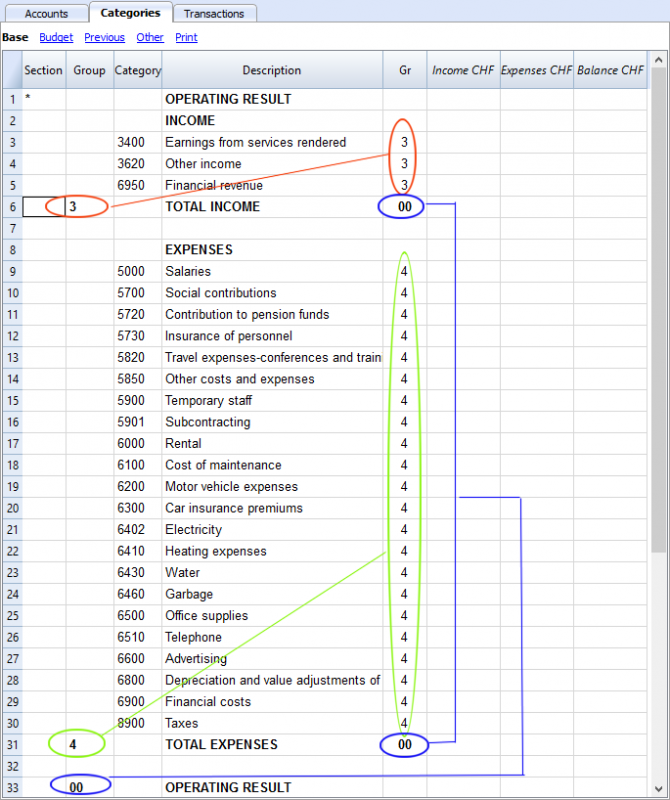
The columns of the Categories table:
Section
Enter an asterisk in the row that contains the title, to signal a section change, that will be displayed in the enhanced Statement with groups.
(the asterisk is inserted in the "Operating Result" title row in our example).
If different sections than Income and Expense are planned, such as Cost and Profit centers, another asterisk may be entered on the respective title row. Refer to the Sections page for further details and information.
Group
Enter an identifier (numerical or sign) identical to the one entered for each category in the GR column. The totals for each category belonging to the same GR will then be added up (in our example, Group 3 totals the Income Category and group 4 the Expenses category)
Description
Enter a description for the relative Income or Expense Category.
GR
Each Category has an identifier that allows the establishment of the totals for the relevant Group (in our example all categories of Income are GR3, because they will be total in Group 3, Total Income.
Income
This locked column displays the balance of incoming entries. The balance will be updated automatically after each registration.
Expenses
This locked column displays the balance of expenses. The balance will be updated automatically after each registration.
Balance
This locked column displays the balance resulting after income and expenses. The balance will be updated automatically after each registration.
发生业务
在发生业务表中输入发生业务。
对于每项发生业务,请您输入日期,文件编码, 摘要,收入和支出的金额,以及科目。
收入/支出: 进入或支出的金额。
账户: 输入其中之一的账户 (现金,银行,邮局,客户,供应商...)。
科目: 输入一个收入或支出的科目。
为了能够快速的输入发生业务,请您参考文本输入、编辑和智能填充 和 经常性业务的页面。
请注意: 如果您想要停用去年的智能填充,您必须到文件菜单中选择文件和账户属性命令,然后在选项中取消对智能填充上年发生业务一栏的选择。
示例: 不含增值税的发生业务表
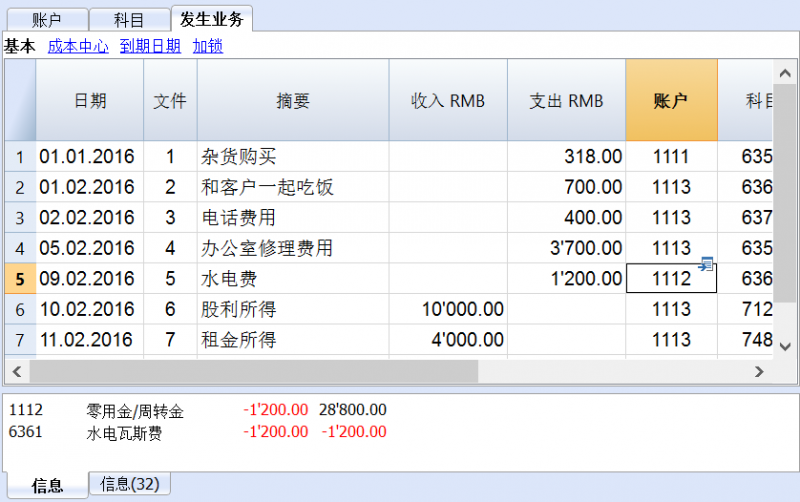
示例: 含增值税的发生业务表
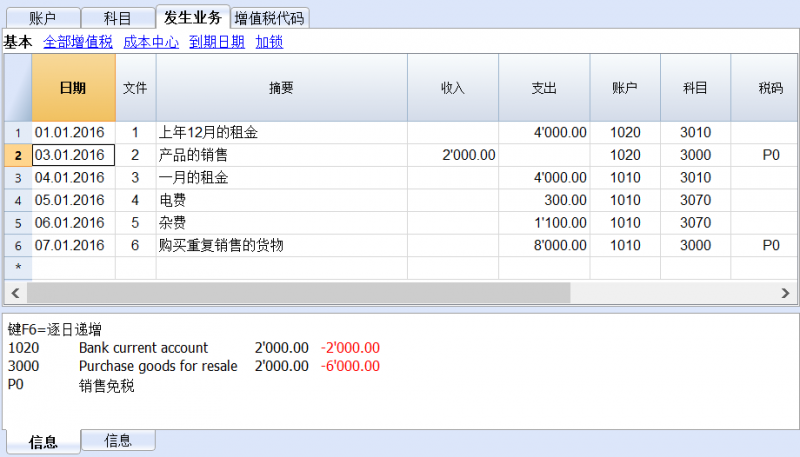
提示: 在发生业务表格中,除了账号之外,您也可以找到您想要找到的文本信息。
请您位于想要输入文本的单元格,通过双击该单元格,您可以看到一个下拉菜单,在此下拉菜单中将显示以前输入的所有文本; 在您输入文字的同时,系统会自动的建议您一些和您正在输入的文本相似的,之前输入过的文本; 选择适合的文本,然后使用回车键就可以自动输入所选的文本。
在您输入发生业务后,为了能够显示一个账户或科目的活动情况,如下图所示,您可以点击在账户或科目单元格右上角的小蓝色箭头。
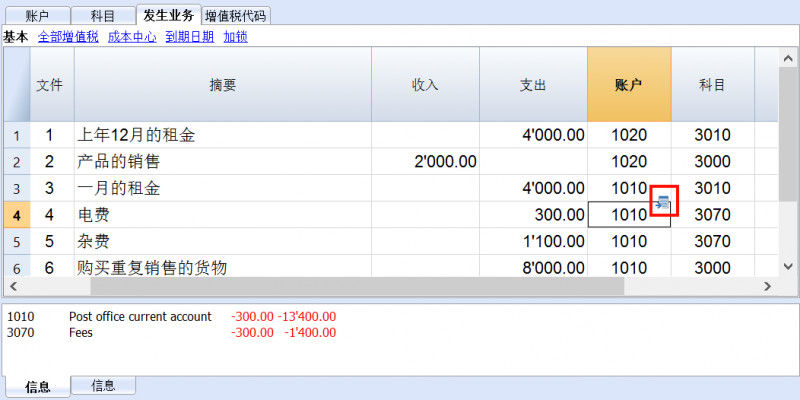
账户和科目明细
在账户和科目明细中,发生业务的呈现方式与其在发生业务表中的是非常相似的。如果您输入了更多的发生业务,或者做了一些改变的话,如下图所示,您可以通过点击账户和科目明细表中右上角的刷新图标来进行更新。
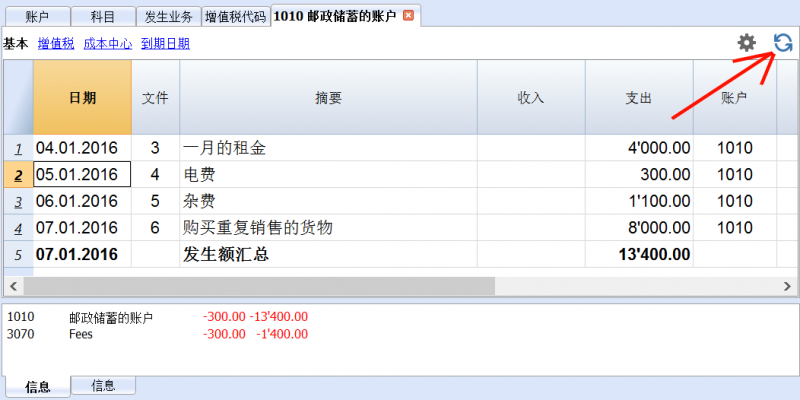
打印
按组生成报表
这一特征仅在 Banana财务会计软件的7.0.4版本或更高的版本中可用。其可以允许用户们获得按组生成的报表,并且拥有在复式记账中所有可用的选项。
生成报表使以下成为可能:
- 在打印中,包括所有出现在账户和科目表中的组;
- 排除组或单个账户;
- 通过时期选择一个细分;
(例如,在上半年,用户可以选择每月或每季度的细分); - 通过分部选择细分。
类
通过使用报表(1)菜单中的按组生成报表命令, 以及在账户和/或科目表格中的类使定义要被打印的一系列账户和科目成为可能。
- 在账户及科目表格中的类一列中所指示出的类;
- *(星号)指的是一类的开始;
- * *(两个星号)表明一个分段的开始;;
- 一个#表示备注部分的开始;
- 一旦下一个类开始,此类就结束;
- 与复式记账相反,对于类不可能使用数字标识;
- 在没有指示出任何类的情况下,当第一次使用命令的时候,程序会将其自动输入
- 账户表中的 "资产"
- 科目表中的"运营结果"
- 如果存在成本中心,分部或者客户/供应商登记,创建单独分开的类是非常有用的;
使用此种方法,用户可以只打印出其所需的信息。
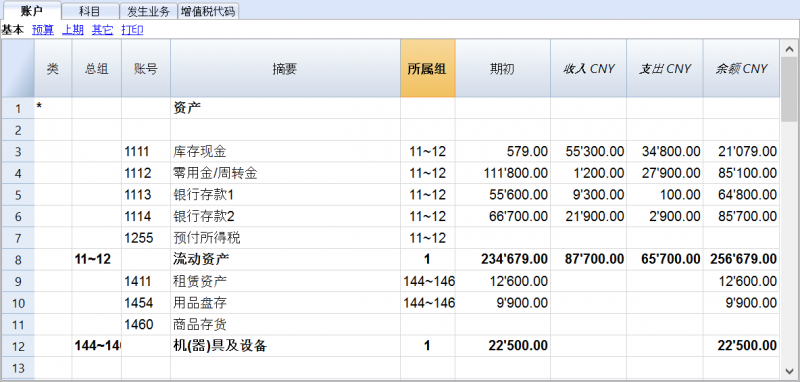
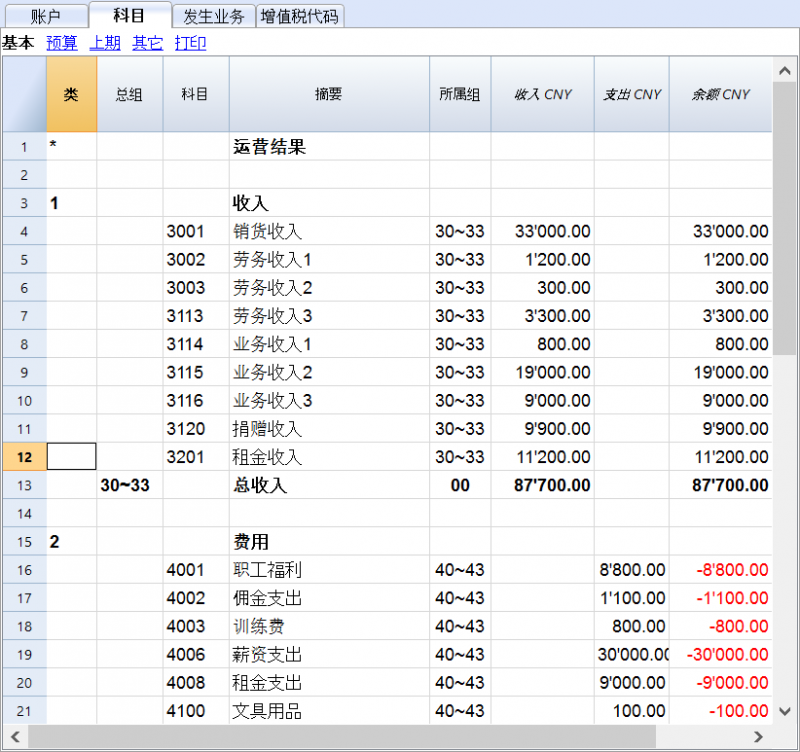
账户及科目的配置
点击报表(1)菜单中的按组生成报表命令,就会在程序中出现下面的对话框,您可以自定义想要打印出来的账户及科目。
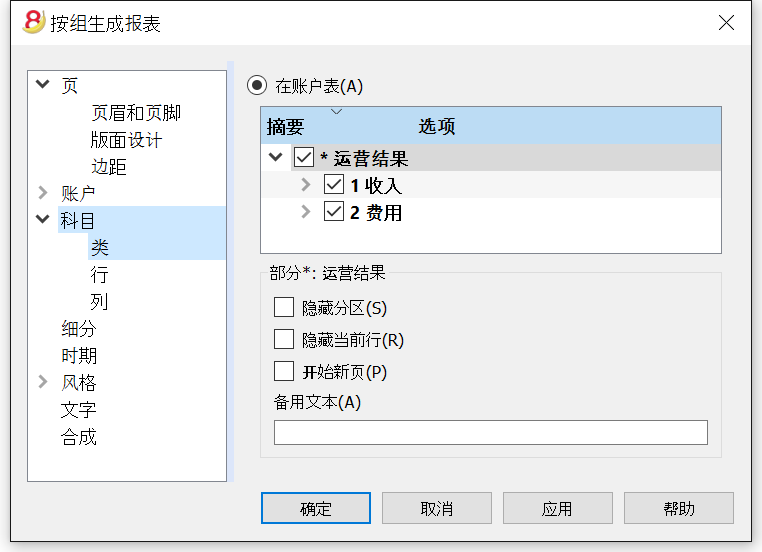
- 在账户表中所出现的账户,总会在所指示的期间末与余额一起被打印出来;
- 所指示期间的科目活动情况会被打印出来。
按组生成报表的例子
在下面显示的图例中,您可以看到在账户,收入和费用部分单独的类被创建。
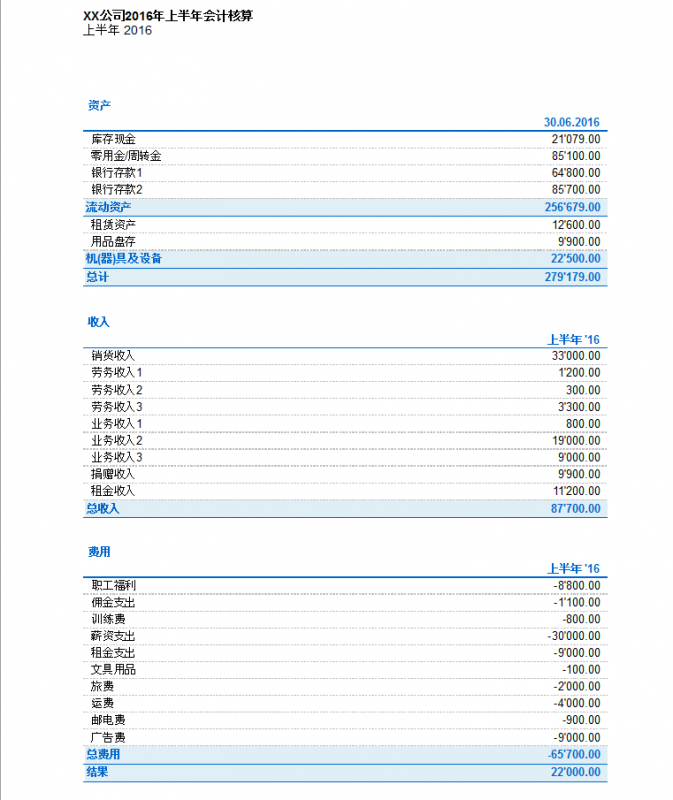
生成报表
- 生成报表为资产的发展情况及指定年度的运营结果给出了一个概况。此功能存在于收益 & 费用会计核算中;
- 点击报表(1)菜单中的生成报表命令,来对要打印的生成报表进行设置;
- 在跳出的生成报表窗口中 (如下图所示),您可以输入页标题,该标题会出现在被打印出的生成报表的首页; 用户们还可以选择其它更多的选项,对打印出的报表进行细节的编辑;
- 不含日期的业务将被视为初期业务,其不会被显示在打印出的损益表中。
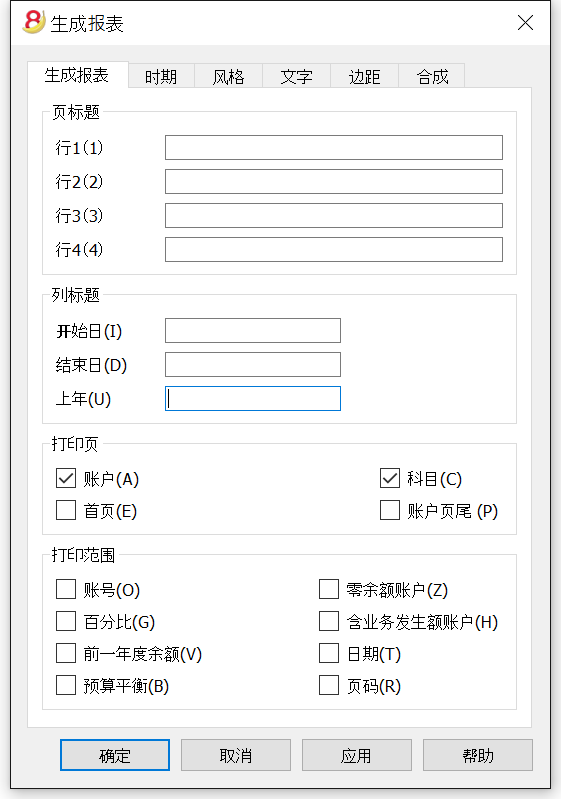
页标题
行 1-4
在这些行中,用户可以自由的定义报表的标题。
列标题
开始日
输入会计核算的开始日期。
结束日
输入会计核算的结束日期。
上年
输入上一会计年度的最后日期。
打印页
选择您想要其出现在打印出的生成报表上的选项,一旦被选择:
账户
账户将被打印。
首页
拥有文件标题的首页将被打印。
科目
科目将被打印。
账户页尾
账户和科目将被打印在两张不同的页面上。
打印范围
被选中的选择必将会出现在打印出来的生成报表中。
其它标签
对于其它标签,您可以在下面的页面中找到相对应的解释:
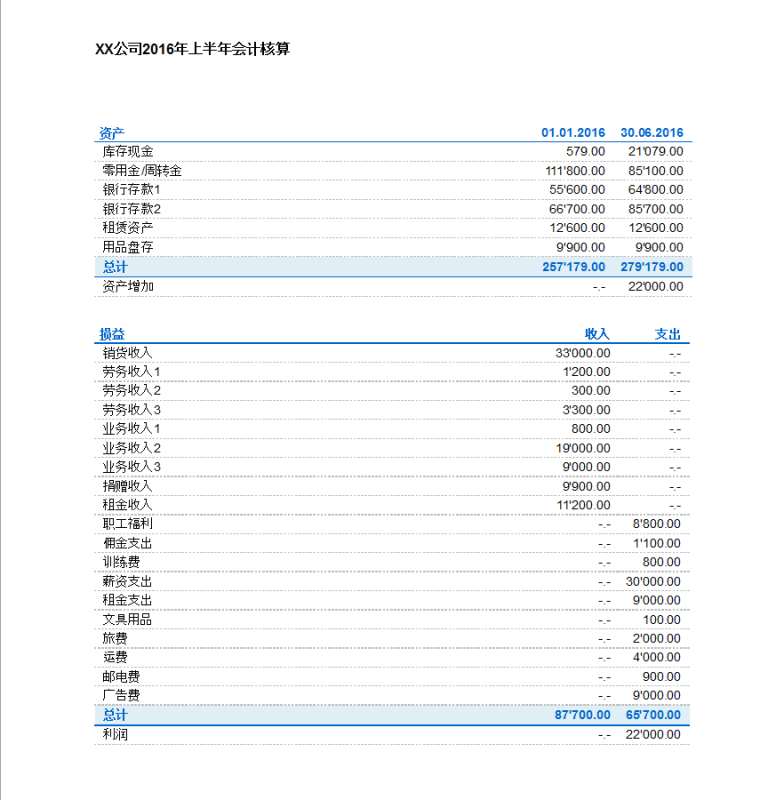
会计报表
- 点击报表(1)菜单中的会计报表命令;
- 此命令通过使用特定的组,特定的时期及细分来显示账户的金额;
- 不含日期的业务将被视为初期业务,其不会被显示在打印出的损益表中。
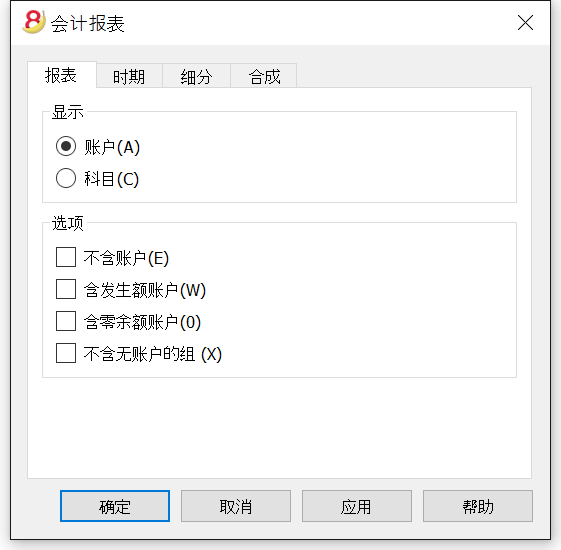
显示
您可以选择所需的分组方案:
- 账户 - 报表会显示出一个拥有以下列的所有账户列表: 初期余额,收入,费用及账户余额;
- 科目 - 报表会显示出一个拥有以下列的所有科目列表: 初期余额,收入,费用及账户余额。
Options
您可以选择被包含或被排除的账户:
- 不含账户 - 只有科目会被打印;
- 含发生额账户 - 不含发生业务的账户也会被打印;
- 含零余额账户 - 拥有零余额的账户也会被打印;
- 不含无账户的组 - 零余额的账户组将不会被打印。
其它标签
对于其它标签,您可以在下面的页面中找到相对应的解释:
新的一年
使用以下的几种方式,您可以自动转到新的一年:
- 打开刚刚结束的这一年的文件,然后点击任务(2)菜单中建立新账的命令;
- 确认账户属性中的数据基础;
- 保存文件及文件名。
该程序会自动接管:
- 账户 (如果是现金账簿) 或多个账户 (如果是收益 & 费用核算),接管初期余额;
- 科目 - 这些将在不含初期余额的情况下被实施,因为为了确定新一年的经营业绩,将从头开始。
Cash book
Introduction
The ideal tool to manage the cash account of small sized companies, associations, private enterprises or project planning.
It can be configured with or without VAT. On the other hand, it does not have the multi-currency functions.
Features
- Manages your cash account, or another estate account and income and expenses
- VAT option allows VAT calculations and VAT tax returns
- Process all your accounting records: accounting journal, account cards, periodical and annual reporting
- Manage the Cost Centers and Segments
- Several possibilites to submit and present your data
- Export to Excel, Html, Xml, Pdf
- Import various types of data files.
Tables and Properties files
The Cash book is part of the Income & Expense accounting type. It contains the following tables:
- Accounts
Where you find the Cash account or another estate account you manage and the relative opening balance. - Categories
Define the categories of Income & Expense here, the Cost Centres and their segments. - Transactions
Record your transactions here. - VAT Codes
If you have selected the VAT option, enter your VAT codes here. By selecting one of the VAT templates, VAT codes will be allocated correctly, allowing you to have a facsimile of your official VAT statement. - File and accounting properties
Manage the general settings of your accounting here.
Immediate information
The account balances will be displayed instantly in the Accounts and Categories tables, after the income and expense recordings.
Balances will be adjusted automatically after each registration of a transaction and you will not need to require a specific report to have an overview of your financial situation, which you can call up via the Accounts and Categories tabs.
Support
- Detailed information on the different functionalities of the program, with concrete examples and screenshots of the software, for your use
- Free support for one year included.
Topics similar to Double-entry accounting
Commands
Printouts
Getting started
To start working with Banana Accounting 8 software, proceed as follows:
- Download Banana Accounting 8 software
- Install Banana Accounting 8 software by inserting the license key.
Creating a new accounting file
- From the File menu, activate the New command
- Select the Income & Expense accounting group and the Cash Book File (with or without VAT)
- Select the Examples/Templates according to your language and nation
Banana provides predefined templates.
You may download:
- from the program - select the language / country and choose the model that suits you
- Clicking the button Online Templates - you will access our Apps page internet site, where all existing accounting templates are available free of charge. You can run a detailed search by entering the language, country, and category of activity (company type, non-profit, independent ...).
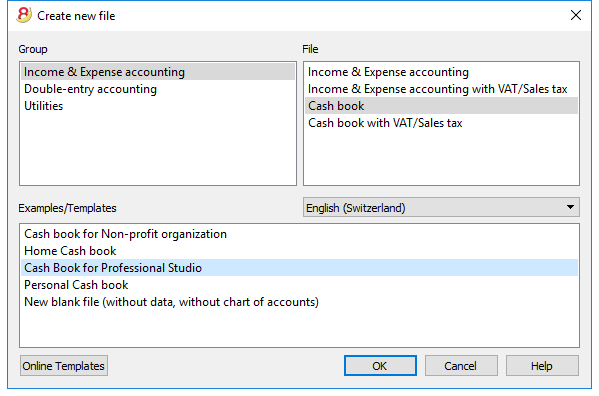
Setting up the File properties
Set up your own data from the File and Accounting properties command and save with your own file name.
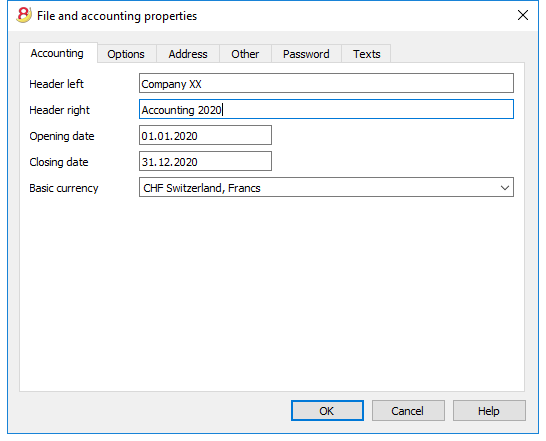
Inserting the opening balance of the account
Enter the account you wish to manage in the Accounts table of the Cash book and the initial amount in the Opening column.N. Activating the Creating a new year ... command in the Account2 menu will automatically generate the opening balances to be carried forward.
Only one account can be entered at a time.
Customizing the Categories table
In the Categories table, customize the income and expense categories, according to your own needs. It is possible to:
- change the category numbers
- change the description
- delete categories
- add categories
- insert subgroups
- delete subgroups
All balances of the categories will determine the result of the accounting year (profit or loss) and must therefore not contain any balances.
Add new categories
If new categories need to be added in an already existing group, proceed as follows:
- Insert an empty row (Edit menu, Insert rows ... command) before the Total of the Group
- Insert the number or sign for the category in the Category column
- Insert the Description that identifies the category
- Insert the identical Gr of the other categories belonging to the Group Total in the Gr column.
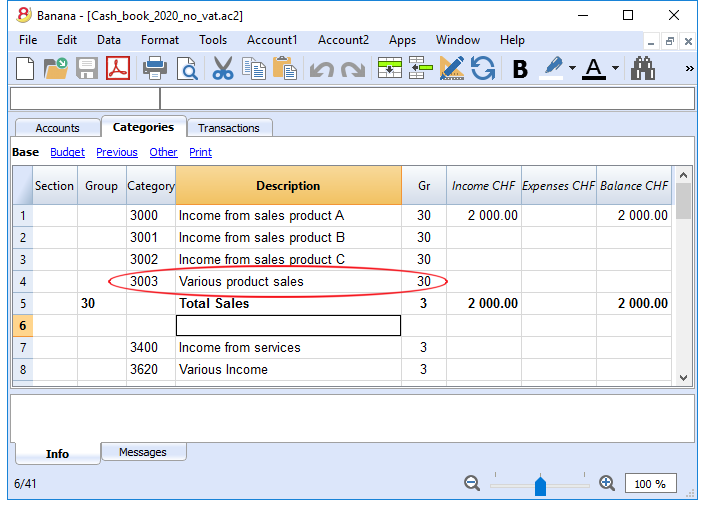
Add subgroups
To add new subgroups, proceed as follows:
- Insert an empty row (Edit menu, Insert rows ... command) where wish to add a new subgroup
- Insert a number or sign in the last empty row of the Group column (in our example 31 - Other income)
- Insert the Description that identifies the new subgroup
- Insert the Group Total number in the Gr column (in our example 3 - Total sales).
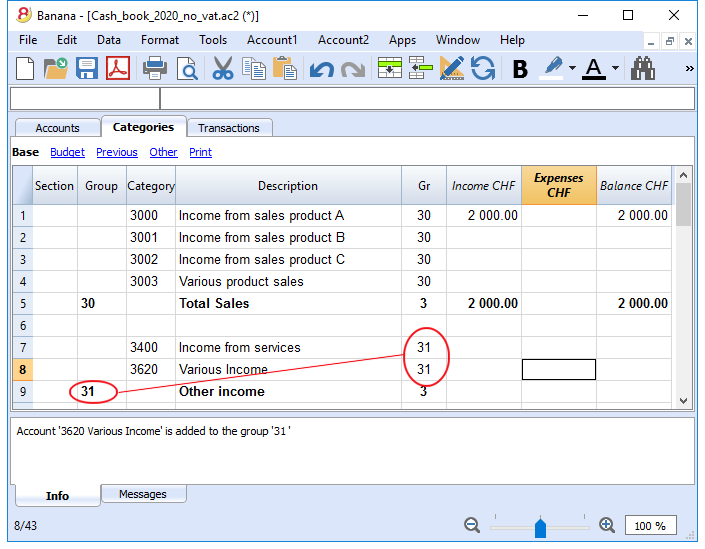
Delete categories or subgroups
Select the categories or subgroups you wish to delete and proceed in the Edit menu, Delete rows ... command to eliminate.
Transactions
In the Transactions table, income and expense transactions are entered, indicating the category to which the income or expense is attributed.
Speeding up the recording of the transactions
In order to speed up the recording of your transactions, you can use:
- the Smart fill function that allows the automatic autocomplete of data that have already been entered at an earlier date.
- the Recurring transactions function (Account2 menu), used to memorize recurring transactions into a separate table.
- import of your bank or post office statement.
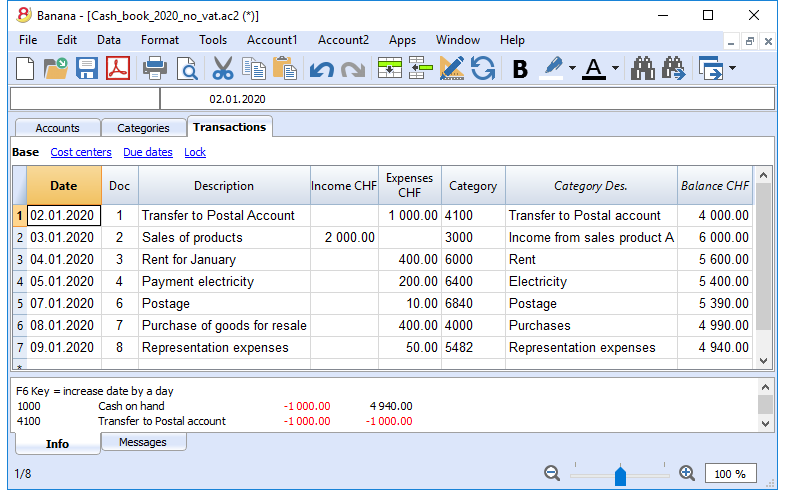
Transactions with VAT
In order to enter transactions with VAT please proceed as follows:
- from the File menu, choose New command and choose Income /Expenses accounting - Cash book with VAT/Sales tax
- Choose one of the existing templates for your nation.In order to enter transactions with VAT, please refer to the Transactions page.
The Category or Group card
The Category or Group card allows you to have a complete list of accounting entries relating to the same category or group.
- To open an category or group card you click once on the account number cell and then click once on the small blue arrow appearing in the upper right corner of the cell.
- To open multiple category or group cards you must select the Account cards command from Account1 menu.
- To update the category or group cards, following changes in the Transactions table, you must click on the two circular arrows symbol, located at the top right corner of the account card.
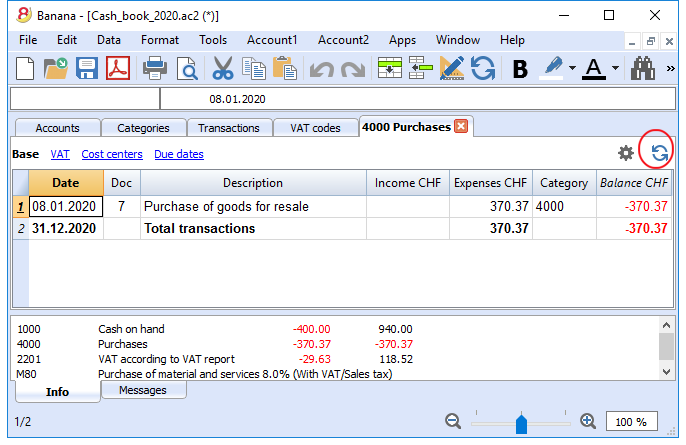
Account cards per period
To open an category cards with account balances at predefined dates, click on Account1 in the menu, Account/Category cards ... and click Period selected in the Period tab to insert your selected period.
Consult the Period page for further information.
Print the Category card
To print a Category card, open it from any table (Accounts or Transactions) and start printing from the File menu.
To print out several or all the Account/category cards, click Account1 menu, select Account/category cards and select the accounts/categories you wish to print. The filter in the window allows you to select automatic selection of all categories, cost centers, segments, groups etc ...
For further information refer to the Account Cards page.
Enhanced Statement
To view the Enhanced Statement and the Enhanced Statement with groups, choose the Account1 menu and then the Enhanced statement or Enhanced statement with groups command. You can also obtain statements by period.
- The Enhanced statements displays all accounts and categories without any subgroups
- The Enhanced statements with groups displays all accounts and categories also with subgroups
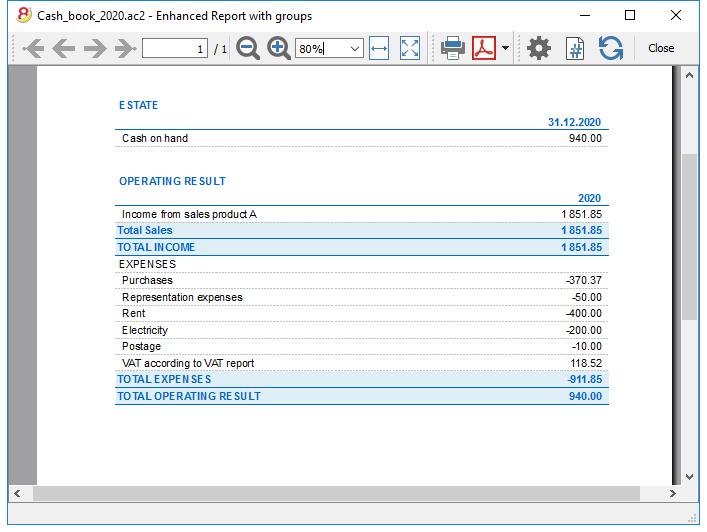
Archive data in PDF format
At the end of the year, when the accounting is done, corrected and revised, you can store all accounting data with the Create Pdf dossier command from the File menu.
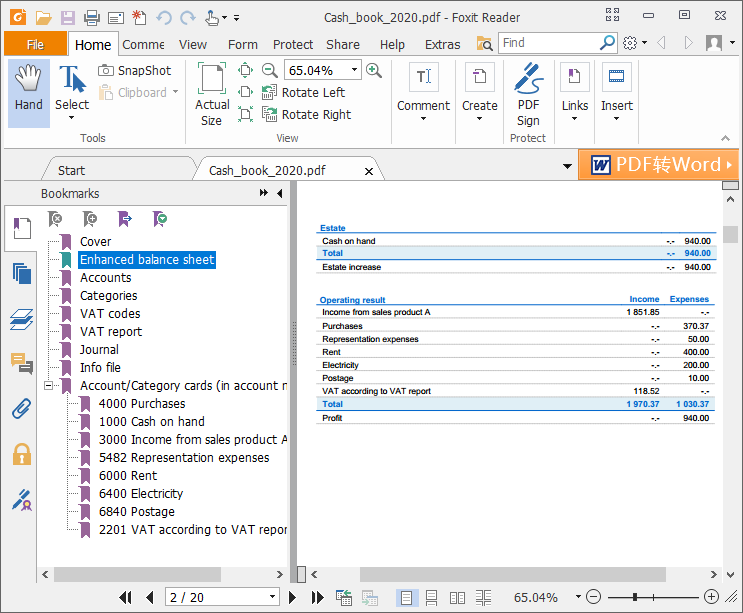
The Budget
Before starting your accounting year, you can create a budget with your assumed expenses and revenue, in order to have control over the financial and economic situation of your company.
The budget can be set in two different ways:
- From the Budget column of the Categories table. For each account the yearly budget is indicated.
In this case, when you process the budget from the Account1 menu, Enhanced statement with groups command, the Budget column shows the amounts that relate to the entire year. - From the Budget table, that you need to manually activate using the Add new functionalities command from the Tools menu.
In this table all estimates are entered as budget transactions, either income or expenses. If you activate this table, the Budget column of the Accounts table is automatically deactivated.
In the Budget table you can setup a detailed budget that takes into account possible variations during the year and in different periods of the year.
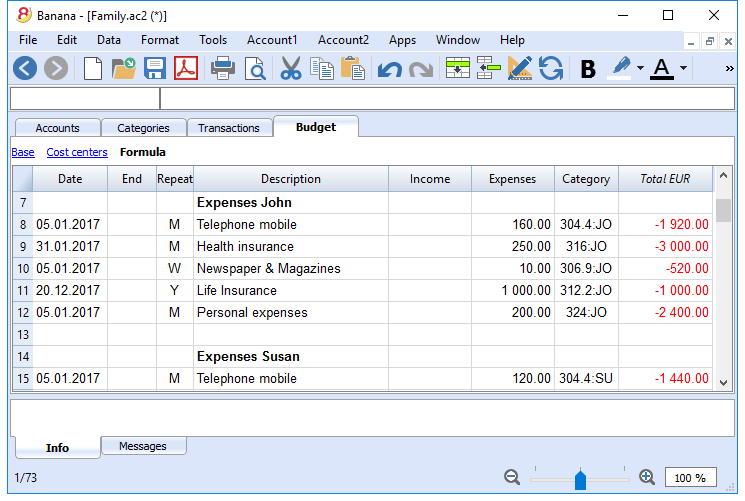
Printouts
Instant information
The account balance and those of the income and expense categories are on ready display in the Accounts and Category tables.
After each entry of a transaction, balances are adjusted automatically and there is no need to run a report, as you can simply display the Accounts or Categories tables.
Advanced printouts
All printing is run from the Account1 menu, where the different functions for prining are located:
-
Journal - command to define the period. You can display and print the whole table or just a specified period.
-
Account/Category cards command. You may select all cards or define your selection.
Define the required period in the Period tab and click the required settings in the Options tab. Print settings can be saved in the Composition tab so they can be resumed without them to be having defined again. -
Enhanced statement command. You may also print a defined period and various options and compositions may be included.
-
Enhanced statement with groups command. You may also print a defined period and various options and compositions may be included.
-
Accounting report command. The required options are displayed in the Accounts table. Reports are possible for current, previous periods or previous years; each period may contain subdivisions and the compositions can be saved.
Example of printout of Enhanced statement with groups
Transactions
The transactions are entered in the Transactions table.
For further information relative to the columns used in the Transactions table of the Cash book, refer to the Transctions (Income & Expense accounting) page.
For each operation enter the following:
- the date
- the document number
- the description
- the income or expense amount
- the category relevant to the income or expense in the Category table
- should the transaction be subject to VAT tax, enter the VAT code in the VAT code column.
The VAT codes are listed in the VAT codes table.
Speeding up the recording of the transactions
In order to accelerate the recording of the transactions, you can use
- the Smart fill function that allows the automatic autocomplete of data that have already been entered at an earlier date.
- the Recurring transactions function, used to memorize recurring transactions into an appropriate table.
- importing bank or post office statement.
Examples of transactions without VAT
Examples of transactions with VAT
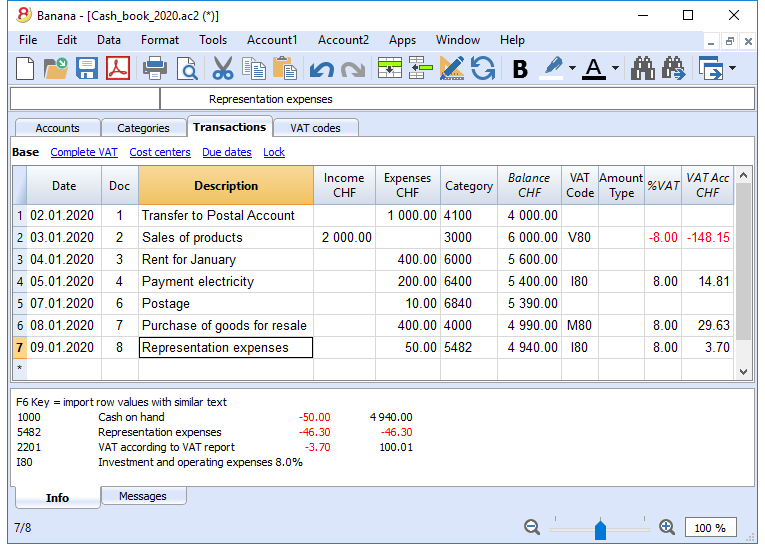
Category card
To display the entries of a category, click once on the small blue arrow appearing in the upper right corner of the cell.
The display of entries in the Categories table is identical to the one in the Transactions table.
To update the category or group cards, following new entries or changes in the Transactions table, you must click on the two circular arrows symbol, located at the top right corner of the category or group card.
客户子菜单
在任务(2)菜单,客户命令中的子菜单中,您可以看到以下的列表:
检查客户发票的逻辑
为了使程序能够准备收到发票的列表:
- 在发生业务表格中的发票列中,指示发票的号码。
- 在发生业务表格中的借方列或贷方列中,指示出客户的账号。
而且,在输入发生业务之前:
- 在会计科目表中, 客户账户和/或组需要被创建
- 如果有需要,可以添加地址列
- 在客户设置中,指示客户组或是一般的客户账户。
您也需要选择,在会计科目表中,您需要拥有:
- 每个客户一个账户
当发票的列表需要被客户单独提出的时候这项做法是必须的。
在这种情况下,需要为客户创建一行,并且每个客户账户指的是在总组列内的组 (见下文)。 - 一个单一的账户里面包含所有的客户
开的发票和过期发票的列表是所有客户在一起的,而不是单一客户的。
请注意:
- 报告基于账户货币余额; 将不考虑可能的汇率差。
- 报告的摘要列将为每个发票复制第一行的摘要。
- 对于基于现金收入的会计文件,您可以设置一个客户注册的成本中心。
详细解释
- 设置客户账户
- 设置注册
- 激活地址列 (选项)
- 设置客户的设定
- 输入发生业务
- 在发生业务表格显示发票列
- 输入已发出的发票
- 输入信用支票
- 提取发票行和打开发票链接的命令
- 报表和打印
- 显示开发票
- 显示过期的发票
- 显示从客户那里收到的发票
- 自动完成
示例文件
设置账户
- 设置登记
- 设置客户/供应商登记为成本中心
- 激活地址列 (可选)
- 设置客户的参数
设置登记
- 在账户科目表中每位客户都是单独的一行,并且拥有它们自己的账号;
- 有一个总组会把所有的客户账户都组在一起,然后此组会被组在资产内。
在账户科目表的最后,请您添加:
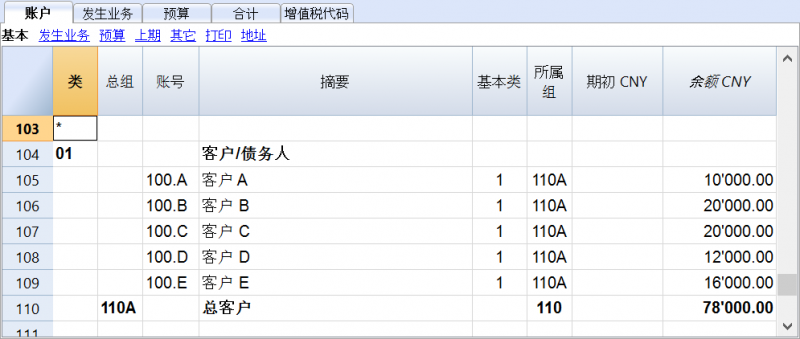
- 总客户将被归在号码为110A的总组中;
- 在总组中所使用的相同的号码或代号(110A),也必须使用在资产总组的列中,在与总客户相对应的行中。您可以自由的选择组的号码 (查看总组)。
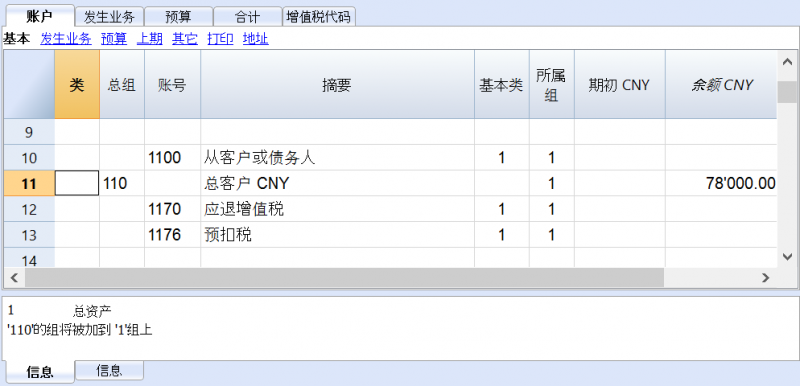
与成本中心一起管理客户登记
如果您不想在资产负债表中看到“客户”的信息 (例如,对于增值税的业务收到的现金),可以使用成本中心 (CC3) 来创建客户账户。
设置客户/供应商登记为成本中心
作为成本中心来管理客户/供应商登记是可能的 (也可查看成本和利润中心的页面):
- 我们建议您使用 CC3 成本中心 (在账户前添加一个 ";" 号);
- 在资产负债表中不会出现客户和供应商的成本中心余额。
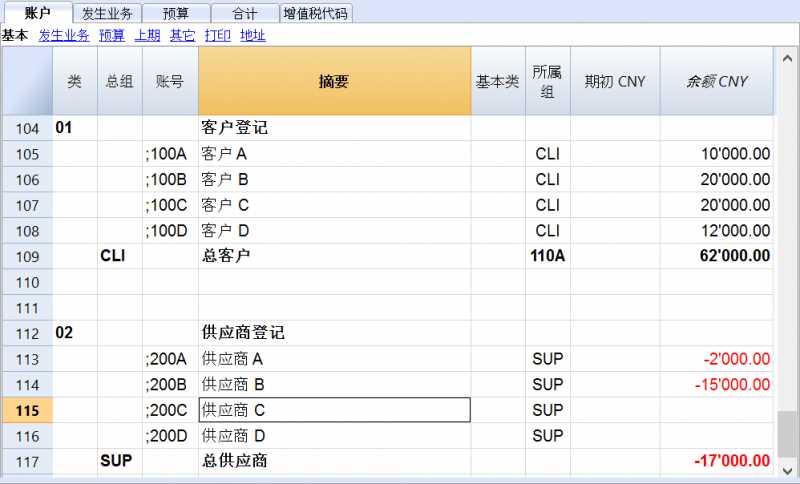
发生业务
请您查看含增值税的客户及供应商收到的现金页面,了解更多的信息。
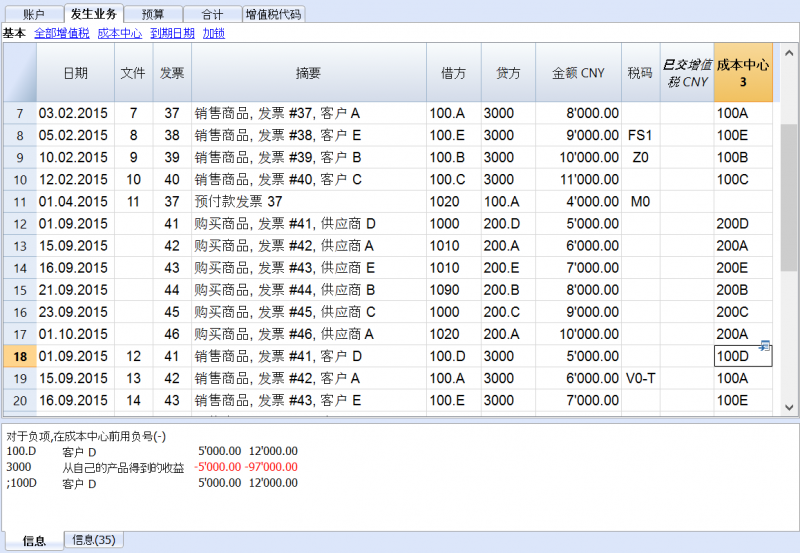
未经登记
客户或供应商的账户以及组可以正常账户的方式输入在资产和负债的部分。
激活地址列 (可选)
在账户科目表中可以添加一些特别的列,您可以输入地址以及客户的其它数据:
- 从工具菜单中选择增添新功能的命令;
- 选择在账户表格中添加地址列的命令 (如果在选择数据的窗口中没有该项选项,那意味着这项功能已被激活)。
程序在账户表格中添加:
- 在地址视图的表格中可以看到很多不同的列 (如下图所示)。
- 在这些列中您可以添加地址及其它的信息。
- 您可以使用数据菜单中的列设置命令来添加及移除这些列;
- 使用数据菜单中的表格设置命令来编辑其中的视图设置。
选择账户表,地址视图以及添加您所需的信息至客户账户。
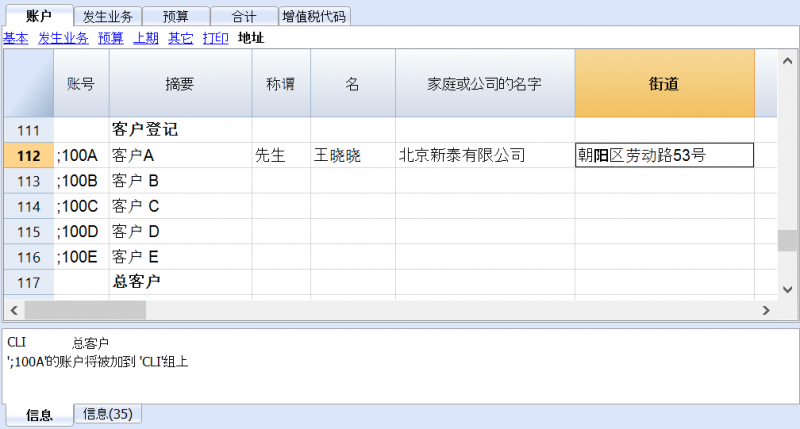
设置客户的参数
- 从任务(2)菜单的客户命令中选择设置;
- 请在“组或账户”的选项中指示出不同的客户组;
- 请您到客户和供应商设置的页面参阅不同选项的详细解释。
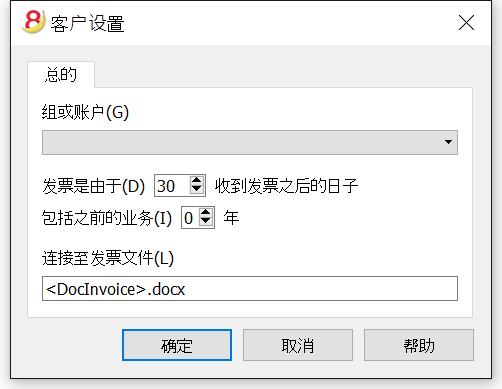
客户和供应商设置
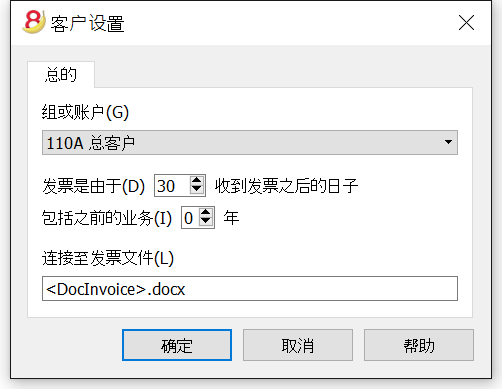
组或账户
选择包含客户或供应商列表的通用组或账户。该组或账户需要已经存在于账户表中。请您查看设置客户登记以及设置供应商登记。
发票到期 (天数)
当在发生业务中没有日期被指示出来的时候,使用此功能来计算逾期的天数。
包括之前(几)年的业务
包括出现在前(几)年的会计文件内的发生业务,其被指是在会计文件的基础数据 (文件和账户属性) 内。
连接至发票文件
您可以插入一个链接至一个发票文件 (pdf, doc 或者其它的)。当链接被打开的时候,程序会使用在行中出现的发票号来替代 <DocInvoice>。
链接可以包含:
- <DocInvoice> XML名称或者是包含在<>之间的另一列的名称;
如果您使用 "<DocInvoice>.pdf" 的命令,您所处行的发票号为100,程序会尝试打开 "100.pdf" 的文件。您也可以在文件名前加上一个目录的名字; -
您可以使用任何文件扩展名。但是这个扩展名必须包含在“安全的文件扩展名”列表中 (您需要点击工具栏菜单中的基本设置命令, 然后在跳出的软件系统选项窗口中选择高级标签,在文件扩展名一项中添加安全的扩展名);
- 也可以在该字段名称之前指示一个路径,其包含要被打开的文档的名称;
通过链接 "c:\temp\<DocInvoice>.pdf",以及发票号码100,程序会打开文件 “c:\temp\100.pdf”。 -
目录的名称与该文件所在的目录是相对的。
将发票数据输入发生业务表格内
在发生业务表格内显示发票列
在发生业务表格内的发票列中输入发票号码, 如果发票列没有显示在发生业务表格中,那么请您进行以下的操作:
- 首先请您位于发生业务表;
- 点击数据菜单;
- 选择列设置的命令;
- 然后激活发票文件的选项。
在下面的图例中,您可以看到发生业务表格内的发票列。
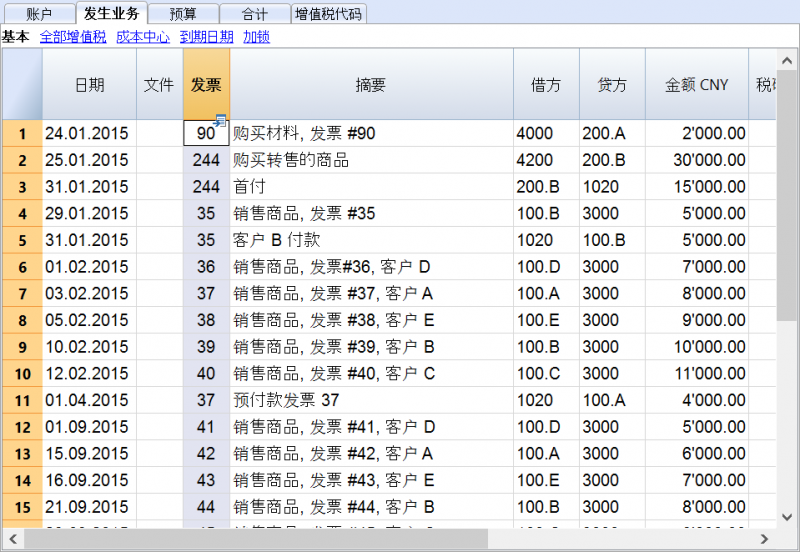
如在下图中所示,使用鼠标右键点击各个发票单元格,您就可以看到提取发票行以及打开发票链接的命令。
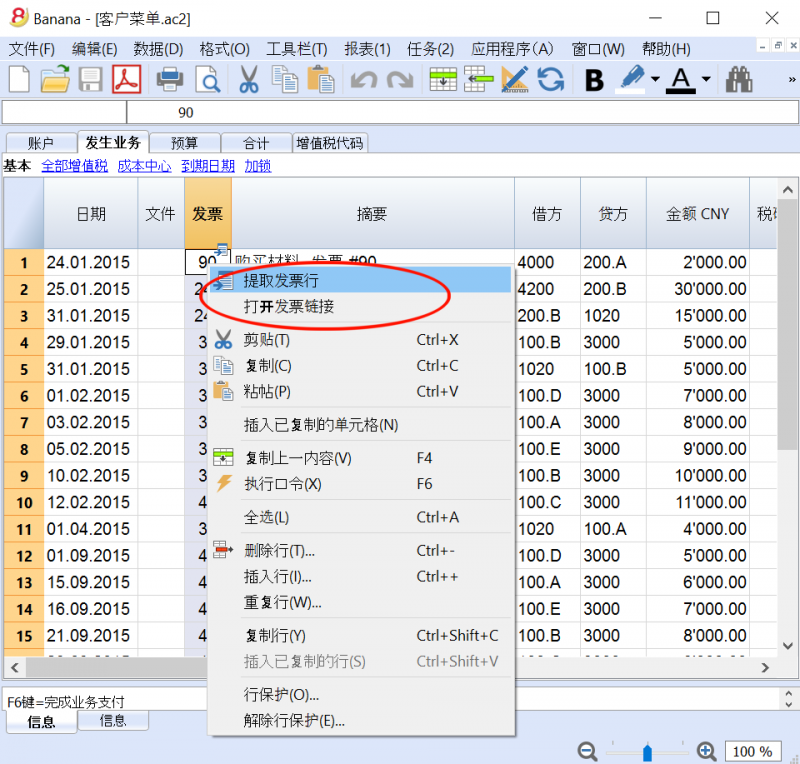
记录开具的发票
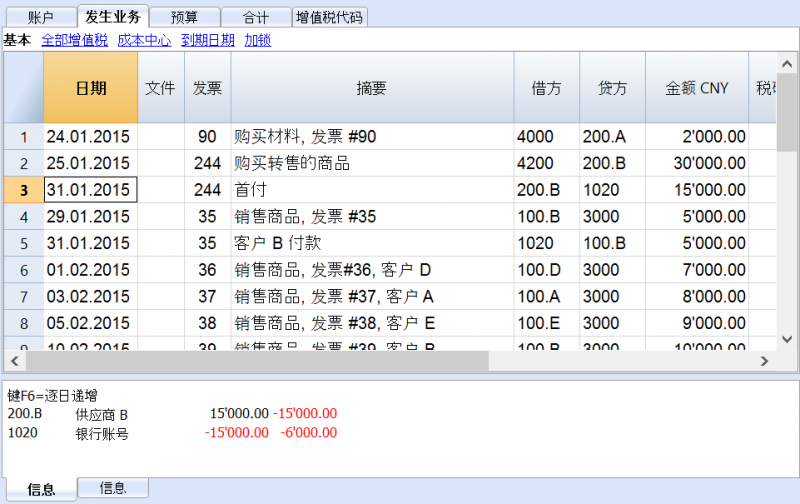
记录付款
- 输入发生业务的日期;
- 点击相应的发票单元格,然后使用 F2 键或者空格键,您就会看到如下图所示的下拉菜单: 会出现一列的发票信息。如果使用了F2键却没有反应,那么您需要点击任务(2)菜单中客户/供应商中的设置命令,然后输入登记的组;
- 作为一种替代方案,您也可以开始输入发票号码,客户/供应商登记或者金额,然后根据您的搜索数据,程序会为您展示一列的发票信息;
- 选择您所需的发票,然后使用回车键;
- 在程序中通过摘要列,贷方账户,金额等列来完成相应的发生业务。
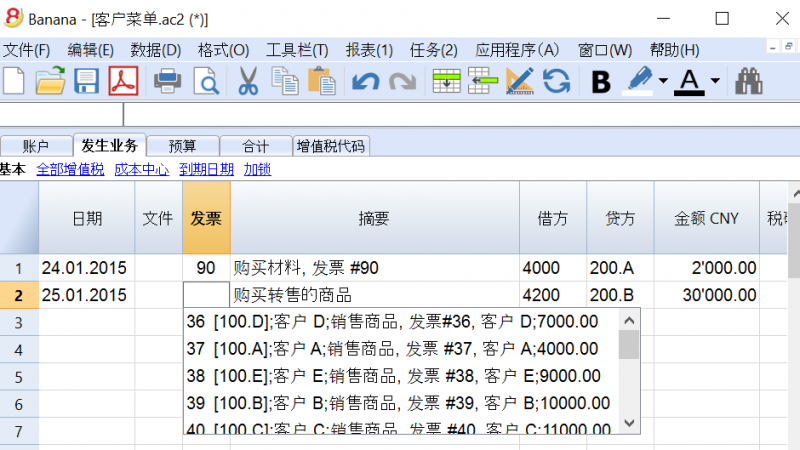
输入发票金额已被转移的帐户。
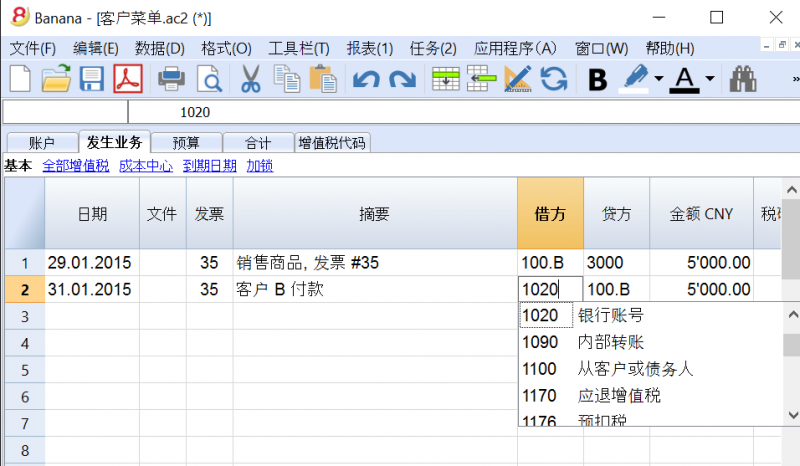
记录信用票据
为了能够从原始发票中扣除金额,需要使用相同的发票号码。如果在纠正文件中 (例如: 信用票据) 提出了一个需要保持可用的不同数字,那么像这样的参照信息可以输入在其它列中,例如原始文件列。
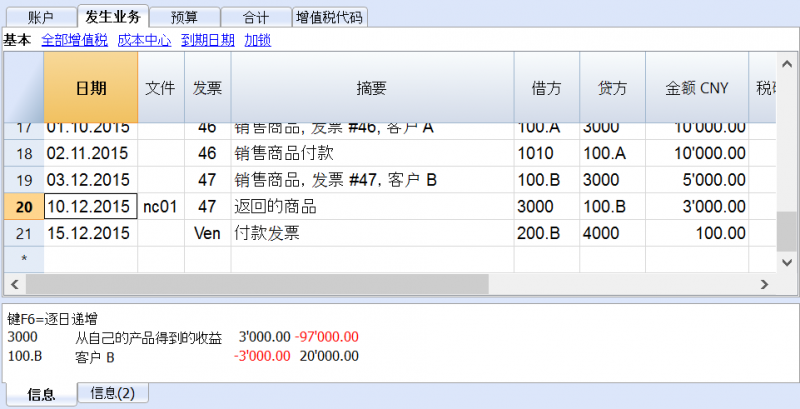
提取发票行以及打开发票链接的命令
提取发票行的命令可以显示所选发票的交易信息。
如在下图一中所示: 用户可以通过点击发票单元格右上角的蓝色图标来执行提取发票行的命令; 也可以如在下图二中所示: 通过点击鼠标右键来选择提取发票行的命令。
图一:
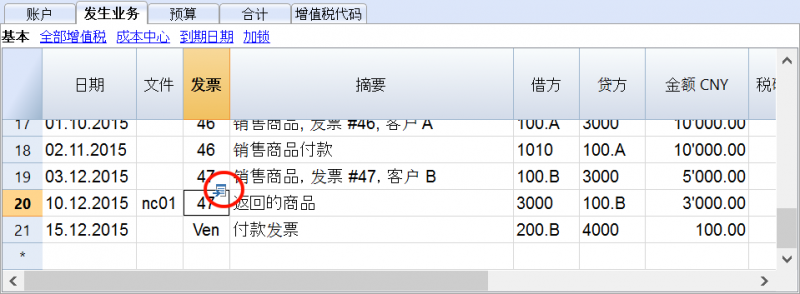
图二:
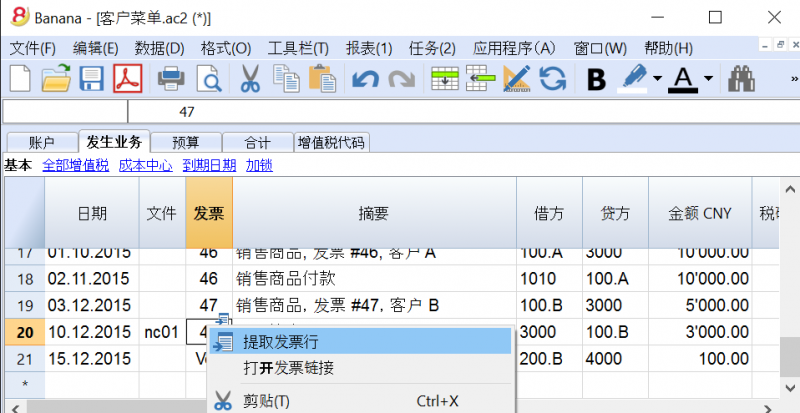
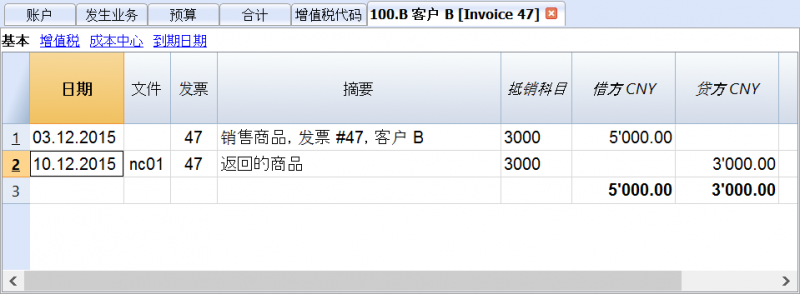
打开发票链接命令所建立的文本已在客户设置中被定义 (任务(2) - 客户 - 设置 - 连接至发票文件)。
例如,如果发票由 Winword 创建,并且保存在文件 (Documents) 的文件夹中,那么这些文件可以通过设置文本的命令行 'C:\Users\myname\Documents\<DocInvoice>.doc',直接被打开。程序使用名为 <DocInvoice> 的文字来做替代,与列相对应来执行命令。
在命令行中,通过使用XML名称来指示出表格中其它的列是可能的。
如果出现了 '扩展文件不安全' 的警告信息,您需要点击工具栏菜单中的基本设置命令, 然后在跳出的软件系统选项窗口中选择高级标签,在文件扩展名一项中添加扩展名 (例如: .doc)。
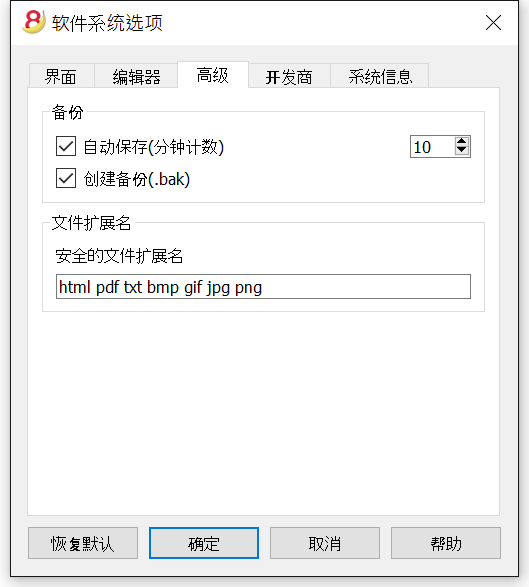
报告和打印
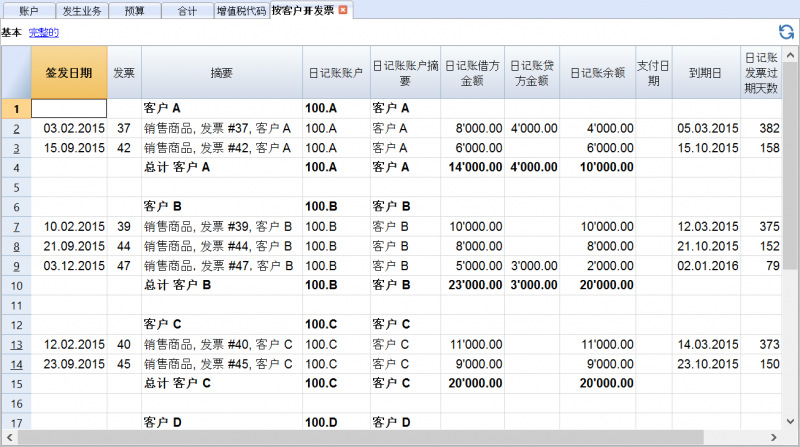
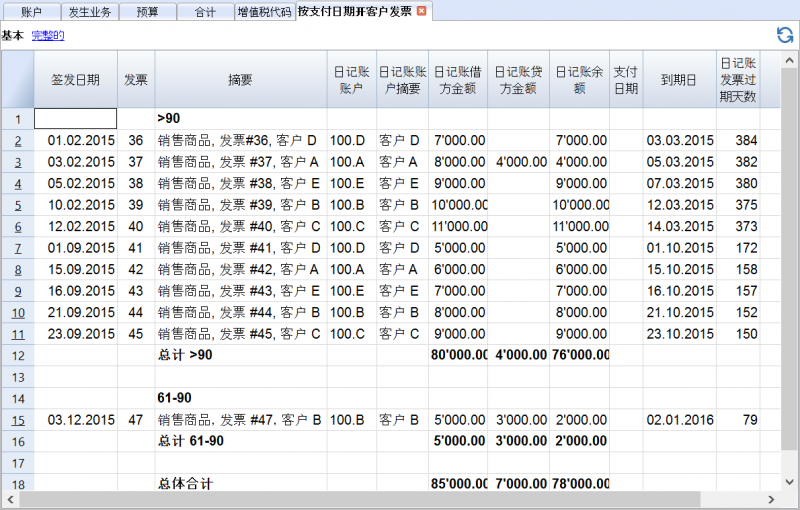
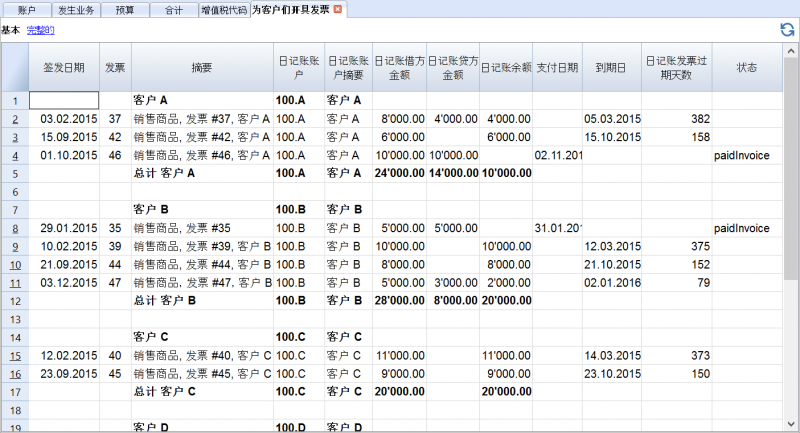
创建发票
此功能目前仅适用于Banana财务会计软件9
要想了解更多的信息,请您参阅创建发票的页面。
供应商子菜单
在任务(2)菜单,供应商命令中的子菜单中,您可以看到以下的列表:
检查供应商发票的逻辑
为了使程序能够准备收到发票的列表:
- 在发生业务表格中的发票列中,指示发票的号码。
- 在发生业务表格中的借方列或贷方列中,指示出供应商的账号。
而且,在输入发生业务之前:
- 在会计科目表中, 供应商账户和/或组需要被创建
- 如果有需要,可以添加地址列
- 在供应商设置中,指示供应商组或是一般的供应商账户。
您也需要选择,在会计科目表中,您需要拥有:
- 每个供应商一个账户。
当发票的列表需要被供应商单独提出的时候这项做法是必须的。
在这种情况下,需要为供应商创建一行,并且每个供应商账户指的是在总组列内的组 (见下文)。 - 一个单一的账户里面包含所有的供应商
开的发票和过期发票的列表是所有供应商在一起的,而不是单一供应商的。
请注意:
- 报告基于账户货币余额; 将不考虑可能的汇率差。
- 报告的摘要列将为每个发票复制第一行的摘要。
- 对于基于现金收入的会计文件,您可以设置一个供应商注册的成本中心。
详细解释
- 设置注册
- 激活地址列 (选项)
- 设置供应商的设定
- 在发生业务表格显示发票列
- 输入已发出的发票
- 输入付款
- 输入信用支票
- 提取发票行和打开发票链接的命令
- 显示开发票
- 显示过期的发票
- 显示从供应商那里收到的发票
示例文件
设置账户
设置供应商登记
我们将为您展示如何在账户科目表中为供应商登记创建一个单独的部分。
- 在账户科目表中每位供应商都是单独的一行,并且拥有它们自己的账号;
- 有一个总组会把所有的供应商账户都组在一起。
在账户科目表的最后,请您添加:
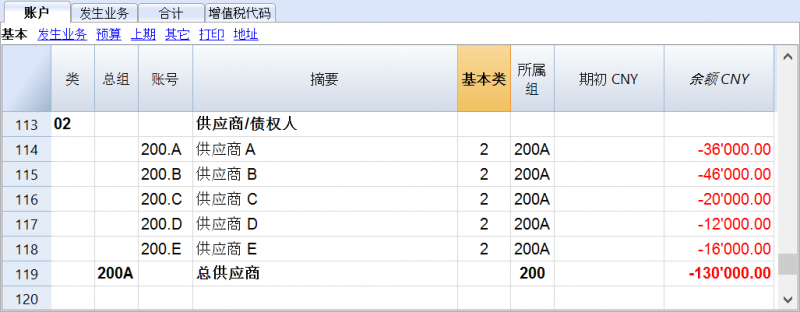
- 总供应商将被归在号码为200A的总组中;
- 在总组中所使用的相同的号码或代号(200A),也必须使用在负债总组的列中,在与总供应商相对应的行中。您可以自由的选择组的号码 (查看总组)。
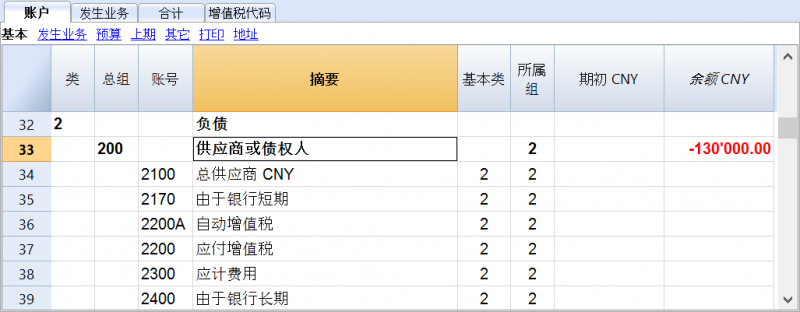
与成本中心一起管理供应商登记
如果您不想在资产负债表中看到“供应商”的信息 (例如,对于增值税的业务收到的现金),可以使用成本中心 (CC3) 来创建供应商账户。此操作程序与客户成本中心非常相似。
激活地址列 (可选)
在账户科目表中可以添加一些特别的列,您可以输入地址以及供应商的其它数据:
- 从工具菜单中选择增添新功能的命令;
- 选择在账户表格中添加地址列的命令 (如果在选择数据的窗口中没有该项选项,那意味着这项功能已被激活)。
程序在账户表格中添加:
- 在地址视图的表格中可以看到很多不同的列 (如下图所示)。
- 在这些列中您可以添加地址及其它的信息。
- 您可以使用数据菜单中的列设置命令来添加及移除这些列;
- 使用数据菜单中的表格设置命令来编辑其中的视图设置。
选择账户表,地址视图以及添加您所需的信息至供应商账户。
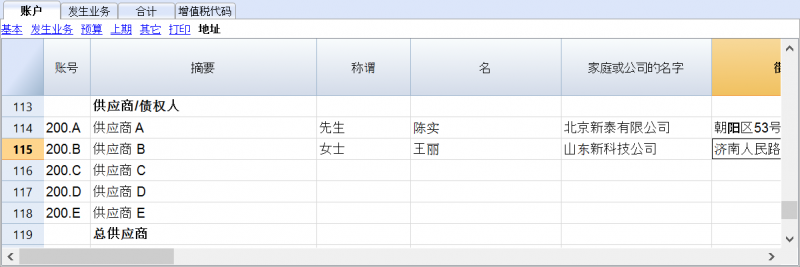
设置供应商的参数
- 从任务(2)菜单的供应商命令中选择设置;
- 请在“组或账户”的选项中指示出不同的供应商组;
- 请您到客户和供应商设置的页面参阅不同选项的详细解释。
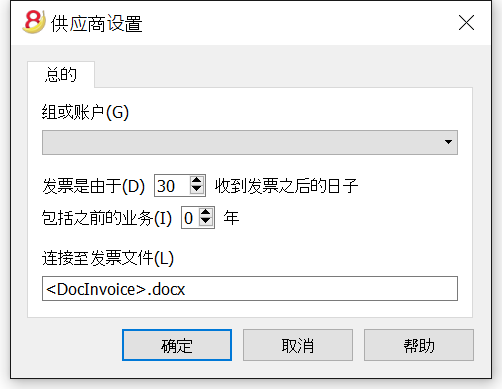
报告和打印
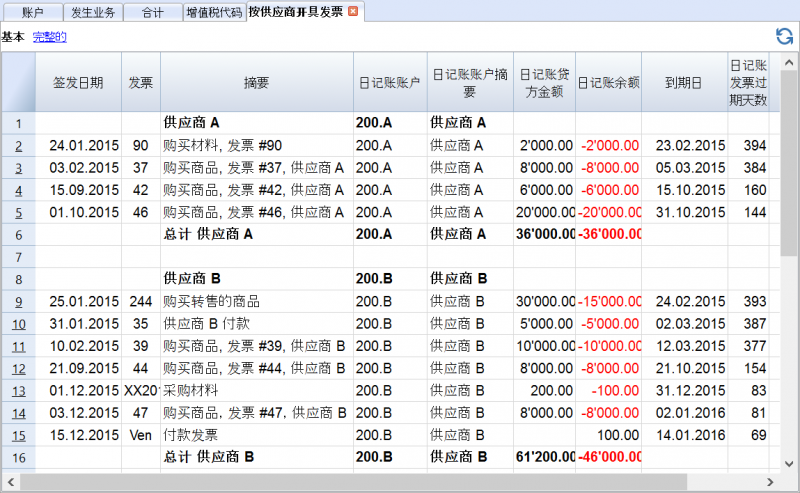
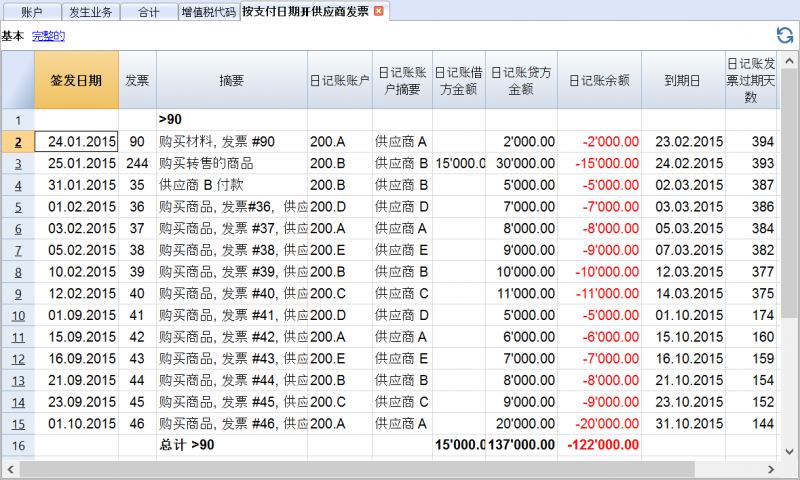
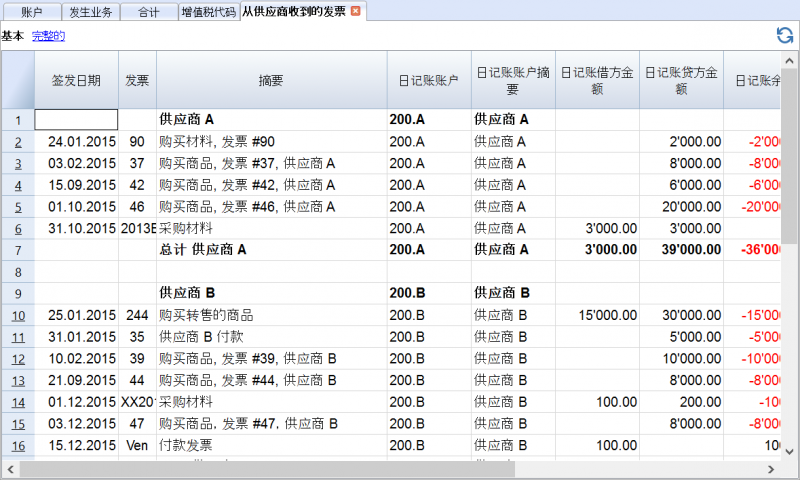
输入发生业务
在发生业务表格内显示发票列
在发生业务表格内的发票列中输入发票号码, 如果发票列没有显示在发生业务表格中,那么请您进行以下的操作:
- 首先请您位于发生业务表;
- 点击数据菜单;
- 选择列设置的命令;
- 然后激活发票文件的选项。
在下面的图例中,您可以看到发生业务表格内的发票列。
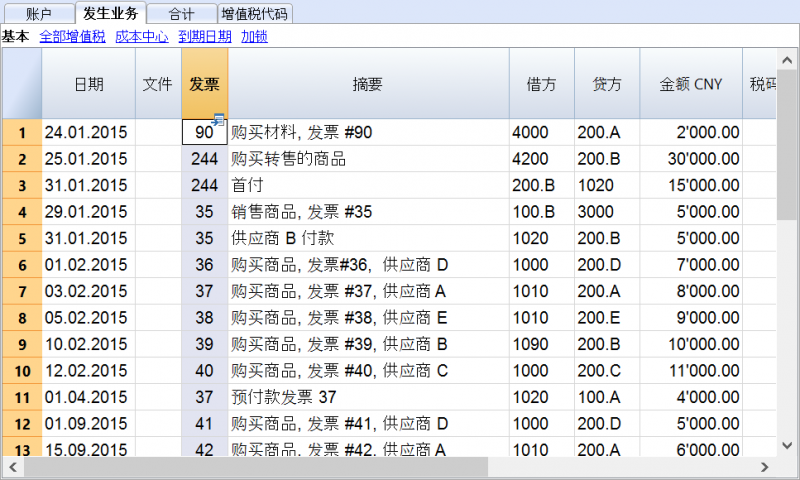
如在下图中所示,使用鼠标右键点击各个发票单元格,您就可以看到提取发票行以及打开发票链接的命令。
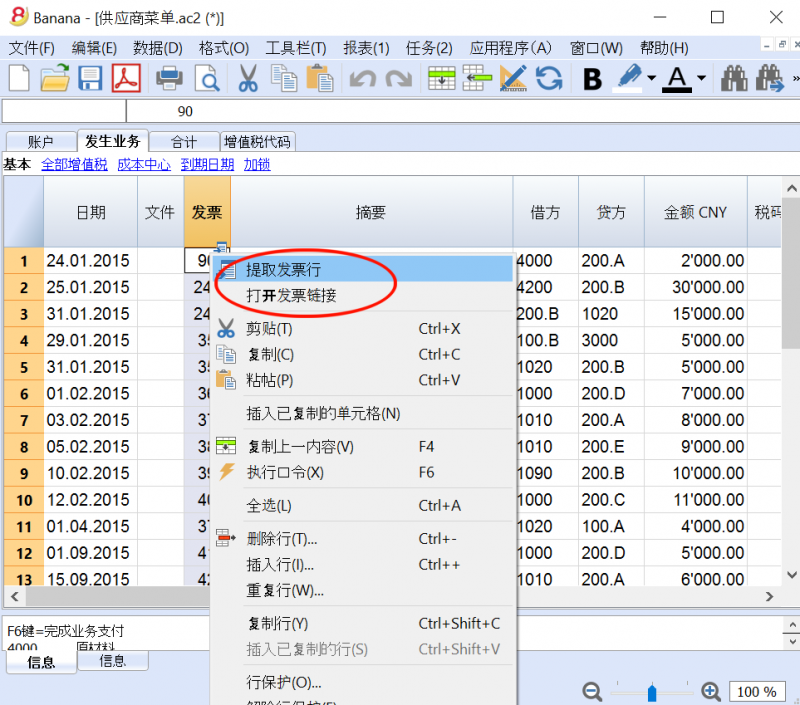
记录已收到的发票
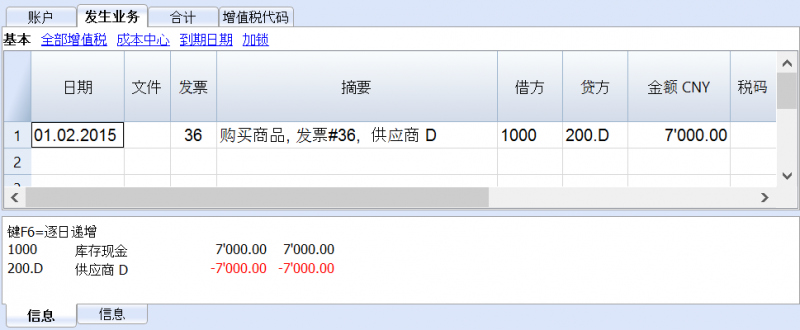
记录付款
- 输入发生业务的日期;
- 点击相应的发票单元格,然后使用 F2 键或者空格键,您就会看到如下图所示的下拉菜单: 会出现一列的发票信息。如果使用了F2键却没有反应,那么您需要点击任务(2)菜单中客户/供应商中的设置命令,然后输入登记的组;
- 选择您所需的发票,然后使用回车键;
- 在程序中通过摘要列,贷方账户,金额等列来完成相应的发生业务。
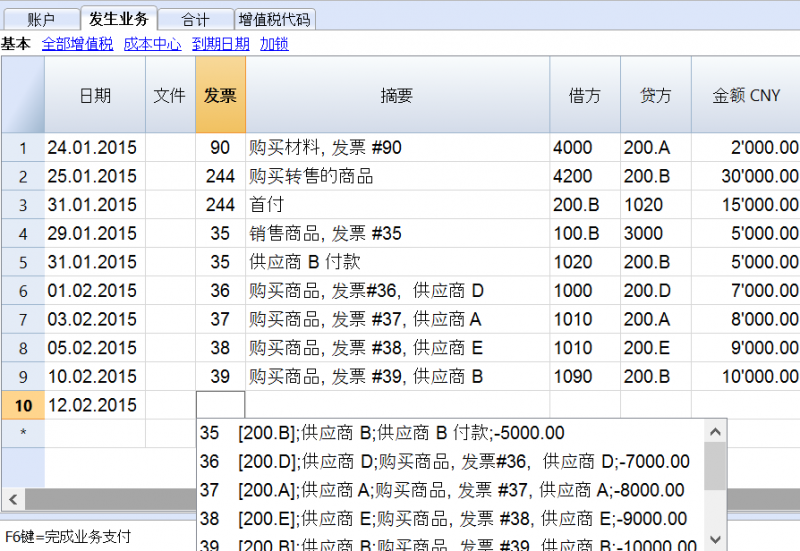
输入被用来支付发票的帐户。
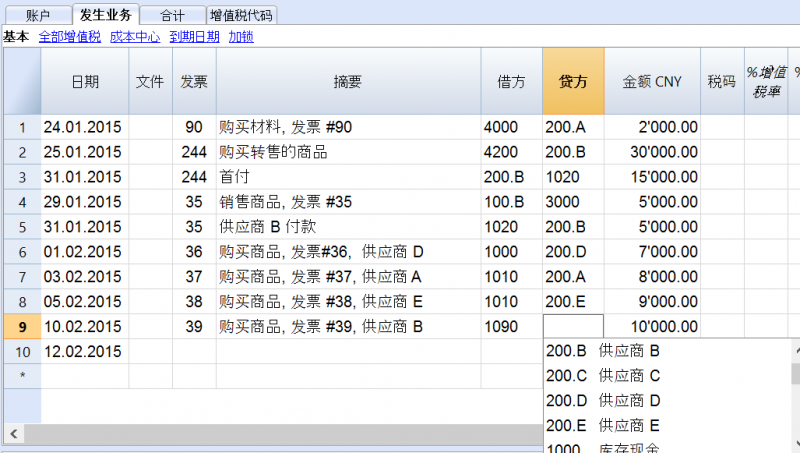
记录信用票据
为了能够从原始发票中扣除金额,需要使用相同的发票号码。如果在纠正文件中 (例如: 信用票据) 提出了一个需要保持可用的不同数字,那么像这样的参照信息可以输入在其它列中,例如原始文件列。
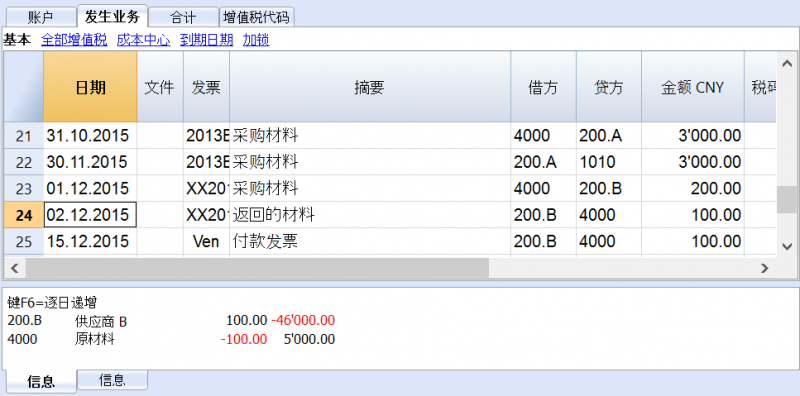
提取发票行以及打开发票链接的命令
提取发票行的命令可以显示所选发票的交易信息。
如在下图一中所示: 用户可以通过点击发票单元格右上角的蓝色图标来执行提取发票行的命令; 也可以如在下图二中所示: 通过点击鼠标右键来选择提取发票行的命令。
图一:
图二:
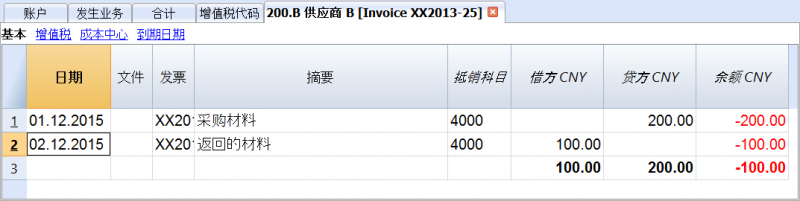
打开发票链接命令所建立的文本已在供应商设置中被定义 (任务(2) - 供应商 - 设置 - 连接至发票文件)。
例如,如果发票由 Winword 创建,并且保存在文件 (Documents) 的文件夹中,那么这些文件可以通过设置文本的命令行 'C:\Users\myname\Documents\<DocInvoice>.doc' 直接被打开。程序使用名为 <DocInvoice> 的文字来做替代,与列相对应来执行命令。
在命令行中,通过使用XML名称来指示出表格中其它的列是可能的。
如果出现了 '扩展文件不安全' 的警告信息,您需要点击工具栏菜单中的基本设置命令, 然后在跳出的软件系统选项窗口中选择高级标签,在文件扩展名一项中添加扩展名 (例如: .doc)。

自动完成发票数据
请您参阅客户菜单 - 自动完成发票数据的页面。
增值税管理
理论
增值税(Value Added Tax,VAT)是以商品(含应税劳务)在流转过程中产生的增值额作为计税依据而征收的一种流转税,从计税原理上说,增值税是对商品生产、流通、劳务服务中多个环节的新增价值或商品的附加值征收的一种流转税。实行价外税,也就是由消费者负担,有增值才征税,没增值不征税。每种增值税必须计算及定期的把税款存储至税收权利机构。
每个国家根据商品及服务的类型,都有其自己的,所建立的不同百分比的增值税税率。某些商品和服务被免除或排除。
百分比会根据国家财政的需要而有所不同; 因此,根据年份的变化会有所不同。
在实际当中,商品新增价值或附加值在生产和流通过程中是很难准确计算的。因此,中国也采用国际上的普遍采用的税款抵扣的办法。即根据销售商品或劳务的销售 额,按规定的税率计算出销售税额,然后扣除取得该商品或劳务时所支付的增值税款,也就是进项税额,其差额就是增值部分应交的税额,这种计算方法体现了按增 值因素计税的原则。在澳大利亚、加拿大、新西兰、新加坡称为商品及服务税(Goods and Services Tax, GST)。
在中国,小规模纳税人适用征收率,征收率为3%。一般纳税人适用的税率有:17%、13%、11%、6%、0%等。
- 适用17%税率: 销售货物或者提供加工、修理修配劳务以及进口货物。提供有形动产租赁服务。
- 适用13%税率: 根据 《中华人民共和国增值税暂行条例》 包括粮食、食用植物油;自来水、暖气、冷气、热水、煤气、石油液化气、天然气、沼气、居民用煤炭制品;图书、报纸、杂志;饲料、化肥、农药、农机、农膜。根据 《财政部 国家税务总局关于部分货物适用增值税低税率和简易办法征收增值税政策的通知》 包括:农产品;音像制品;电子出版物;二甲醚。
- 适用11%税率:提供交通运输业服务。
- 适用6%税率:提供现代服务业服务(有形动产租赁服务除外)。
- 适用0%税率:出口货物等特殊业务。
增值税税率
在这份文件中,为了使计算更简单,我们将使用以下税率:
- 10 % 正常税率
- 5% 削减的税率
- 0% 被排除的操作或免税业务
增值税的计算
净价 x 增值税百分比 / 100 = 增值税金额
示例:
净价 300
税率 10%
增值税金额 = 300 x 10 / 100 = 30
总价格计算
净价 + 增值税金额 = 总价格
示例:
300 + 30 = 330
有时候总价是已知的,有必要找出净价和增值税的价格。
净价计算
总价 / (100 + 增值税率) x 100 = 净价
示例:
330 / (100 + 10) x 100 = 300
净价格代表公司的成本 (购买) 或收入 (销售)。
增值税金额计算
总价 - 净价 = 增值税金额
示例:
330 - 300 = 30
或者
330 - [330 / (100 + 10) x 100] = 30
增值税金额朝向收入管理局,代表借方 (销售) 或贷方 (购买)。
增值税税率计算
增值税金额 / 净金额 x 100 = 增值税税率
示例:
30 / 300 x 100 = 10%
或者
[330 - 330 / (100 + 10) x 100]/100 = 10%
另外的例子:
20 / 400 x 100 = 5%
在税率未知的情况下,使用此种方法来进行计算。
增值税代码表
增值税代码表设置允许定义管理增值税发生业务所需的所有参数。设置指的是:
- 增值税销项税或进项税
- 发生金额按不含增值税额,含增值税额或发生额为增值税额100% (海关增值税)
- 可自由定义适用的增值税税率
- 账户表中必须定义增值税账户
- 每个代码采取四舍五入
- 可定义所属组合总计的方法
VAT代码表有一个基本视图和一个完整视图 (见下表顶部). 两者之间的区别在于,“完整”视图显示了几个在“基本”视图中不可用的列。这些列用来容纳一些特定的选项。
如何计算
VAT代码表中显示的参数被用于计算单个增值税的交易。VAT代码中建立的参数不能在交易中被更改。 这种模式保证增值税的计算是正确和一致的。
请注意: 如果修改已经在发生业务中使用过的增值税代码,则这些更改不会立即生效;在这种情况下,需要激活检查账务命令t (报表1 菜单 -> 检查账务). 当增值税代码表被修改时,程序会通过信息窗口中的消息,邀请用户执行完整的重新计算用来作为预防措施。
下表是根据中国的税法使用的代码:
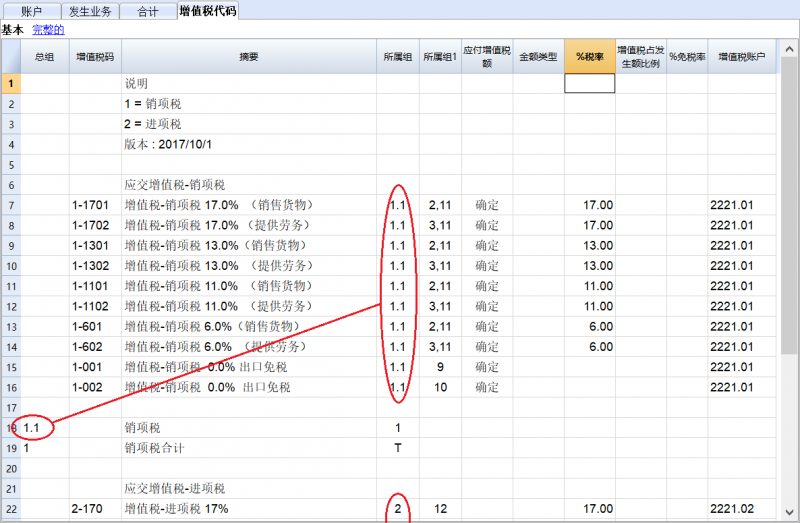
列的详细说明
在下列各列中,插入以下数据:
- 总组:代码所属组的代码或编号。在这个例子中,我们插入1 为销售, 2 为购买, T 为总计。
- 增值税代码:在发生业务中识别和结转增值税的代码。
- 摘要: 描述增值税代码或总组的文字。
- 禁用:
- 输入1, 增值税的代码不显示在自动完成列表中 (发生业务表), 但仍然可以使用;
- 输入2, 增值税代码被禁用,无法使用。 - 所属组: 必须添加该行"总组" 的代码。
- 所属组1: 在上表的图片中,显示了中国增值税纳税申报表中的代码
- 所属组2: 用于附加分组的代码。
- 应付增值税额:
如果插入“确定”, 则表示增值税在借方 (增值税销项税)
如果单元格为空,则表示增值税为贷方(增值税进项税) - 金额类型: 显示软件如何考虑业务发生的金额:
0 (或空格) 有增值税/销售税 (业务发生额视为包含增值税)
1 = 不含增值税/销售税 (业务发生额视为不含增值税)
2 = VAT 金额 (业务发生额视为增值税金额) - 税率: 增值税占发生额比例
- 免税率: 对于增值税代码,不可能扣除全部100%, 请在此输入不可扣除的百分比 (例如100%)
- 增值税占发生额比例: 通常的空的。只有在特殊情况下,当增值税的百分比必须适用于总额 (含增值税) 而不是应税销售额时,才能插入“确定”字样。
- 增值税账户: 自动计算增值税的账户。
在文件和账户属性(文件菜单), 可以被定义用做增值税账户的一般账户。
也可以为每个独立的增值税代码建立一个特定的账户。 - 进位: 舍入的最小值,仅在特定情况下使用。优先使用会计基础数据中所示的四舍五入(例如,最小的舍入值是0.05) 。
- 取消警告: 软件提示为错误的特定事物,实际上是正确的。为了避免软件发出单方的错误提示,请在相关的代码中插入“确定”。
当有增值税的业务被输入时,通过增值税账户列的增值税代码,软件会自动计算与增值税相关的所有金额,并将其转移到增值税账户中。
检查账务
当在检查账务时,如果发生业务没有被锁定,程序将重新加载分配给每个代码增值税参数。如果增值税代码设置已更改,将在相应发生业务列的账户表中更改 (用户不能编辑).
因此,在编辑增值税表时,程序建议进行完整的账户检查。
添加一个新的百分比
当添加一个新的百分比时,必须添加新的一行,在新的行中,插入新百分比的增值税代码数据,同时注意插入正确的分组。不要更改已经在发生业务中使用过的代码。
组
通过创建具有多个合计等级的组,用户可以获得增值税申报所需的总计数。
在增值税报表中,通过激活“使用个人分组计划”, 软件完全按照增值税代码表中指示的组来计算总计。
这些组被用于去获得所有发生业务的组的总计,例如,进口和出口的总计。
相关文件: 导入增值税码
文件和账户属性(增值税标签)
只有选择含增值税的会计核算时,该表格才会出现。
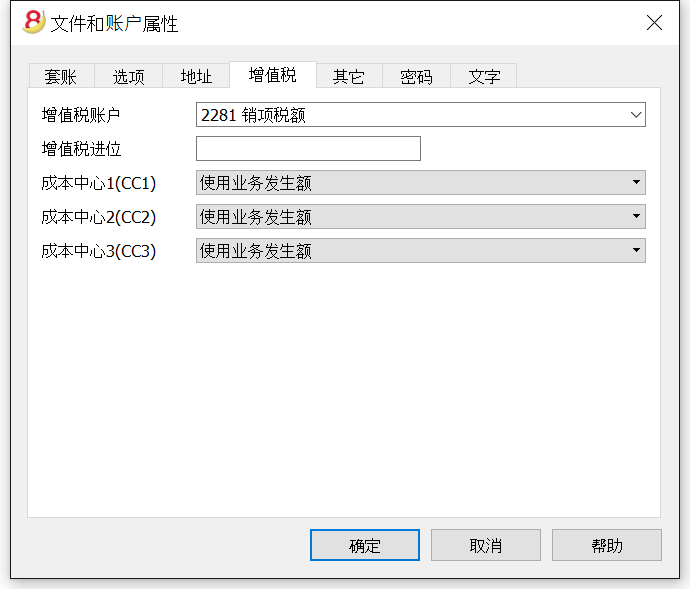
增值税账户
存在会计科目表中的,自动增值税账户,在这里被设置为默认项。因此,增值税账户不需要被插入到增值税代码表格中。
增值税进位
在这个标签下,用户可以自行设置增值税/营业税的小数点舍入规则;例如,用户输入0.05,则表示增值税/营业税的数额将舍入到0.05的倍数。
成本中心1 (CC1), 成本中心2 (CC2), 成本中心3 (CC3)
每种类型的成本中心,都可以由用户自主选择何种数额被用于记录业务往来的成本中心。
- 使用业务发生额
- 使用包含增值税/营业税的数额
(当成本中心被用于客户/供应商账户时) - 使用不包含增值税/营业税的数额
(当成本中心被用于利润和费用账户时)
注意:当其中任何一个参数被修改时,会计核算数额一定会被再次计算。
相关文档:增值税管理,成本和利润中心
Arrondi IVA
Le système TVA suisse prévoit pour le calcul de la TVA que celle-ci se fait calculé au centime, sans arrondi.
Pour ceux qui ont la nécessité d'avoir un arrondi des montants TVA pour les centimes, la procédure suivante a été prévue:
- Dans le tableau Écritures, insérer les Écritures comme d'habitude, en appliquant le code TVA approprié
- Dans la ligne suivante, enregistrer le compte des charges ou des produits, utilisé dans la ligne précédente, en débit et en crédit
- Dans la colonne montant, enregister les centimes de l'arrondi
- Dans la colonne Code TVA, insérer un code TVA avec type montant 2 (montant TVA au 100%) par exemple M80-2
- Quand les centimes doivent être déduits, insérer le code précédé par le signe moins "-M80-2".
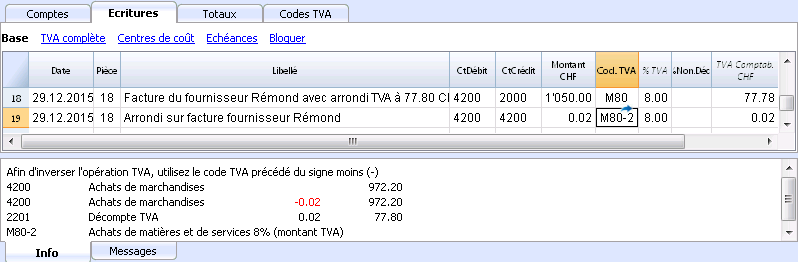
Configurer les comptes TVA
Quels sont les comptes TVA?
Les comptes TVA sont des fiches comptables d'où on enregistre les montants TVA, calculés selon les configurations des codes TVA.
Quand on utilise un code TVA, le programme calcule automatiquement, selon les valeurs de l'écriture:
- le montant imposable et le montant TVA
- le montant qui doit être enregistré sur le compte Débit
- le montant qui doit être enregistré sur le compte Crédit
- le montant qui doit être enregistré sur le compte TVA
- comment doit être enregistré le montant TVA (en Débit ou en Crédit)
En déplaçant le curseur sur l'écriture, en bas de la fenêtre d'information, le programme affiche les montants enregistrés sur les différents comptes.
Configurer les comptes TVA
Compte TVA général (automatique)
Si configuré dans les Propriétés fichier (menu Fichier) comme prédéfini, ce compte TVA est utilisé à chaque fois qu'il y a une écriture pour un code TVA qui n'a pas de compte TVA défini.
Compte TVA pour le code TVA
Pour chaque code TVA, dans le tableau Codes TVA, colonne Compte TVA, on indique le compte qui doit être utilisé pour les écritures qui utilisent ce code TVA.
Utiliser un seul compte TVA ou plusieurs comptes?
Dans la comptabilité, il faut séparer la partie Actifs des Passifs. Toutefois, si la TVA récupérable est compensée par le montant de la TVA due, seulement le montant TVA effectivement dû est affiché dans le Bilan.
Du point de vue comptable réel, dans la plupart des cas il n’est pas indispensable d'avoir plusieurs comptes TVA; en fait il est préférable d’avoir un seul compte TVA.
Pour l’application de la déclaration, cependant, il est utile d’avoir différents types d’opérations de TVA distinctes. Dans les programmes qui n’utilisent pas les codes TVA, il faut séparer chaque opération sur des comptes séparés. Avec Banana, grâce aux codes TVA et au Résumé TVA, il est possible d'obtenir des détails beaucoup plus importants :
- mouvements et totaux (TVA imposable, TVA, TVA comptabilisée)
- mouvements et totaux par pourcentage TVA
- mouvements et totaux par compte TVA
- mouvements et totaux regroupés selon TVA due et selon TVA récupérable.
Pour des contrôles d'opérations TVA, il n'est pas nécessaire d'utiliser plusieurs comptes TVA séparés.
Banana Comptabilité laisse donc le choix d’utiliser le compte général ou plusieurs comptes TVA.
Avantages d’utiliser un seul compte TVA
- Bilan et compte de résultat beaucoup plus facile à lire (il n’ya pas beaucoup de comptes TVA).
- Possibilité d'avoir des comptes (par exemples, des produits) d'où enregistrer des opérations avec plusieurs taux TVA.
- Connaître immédiatement la TVA due, sans avoir à additionner les différents comptes.
-
Vue immédiate de toutes les transactions TVALa fiche Décompte TVA montre toutes les opérations TVA en Débit et en Crédit.
Avantages de l’utilisation de plusieurs comptes de TVA
Comme dit, si l'on utilise des codes TVA, l'enregistrement sur un compte TVA spécifique est une répétition des informations qui sont déjà disponibles grâce aux codes TVA et leur Résumé TVA detaillé.
Dans les pays tels que l’Allemagne, il est habituel d'avoir un compte TVA différent pour chaque type d'opération, afin que la déclaration TVA puisse être faite à l’aide des soldes des différents fiches de compte TVA.
Dans ces cas, pour assurer la compatibilité avec ce système, on peut considérer qu'il est utile d’avoir des comptes TVA différents pour chaque code TVA.
Clôture comptes TVA à la fin d'une période
À la fin de la période de calcul pour la TVA, il est utile de clôturer les comptes TVA de Débit et de Crédit et de déplacer le solde sur un compte unique:
- On voit, de façon comptable, quel est exactement le solde dû
- Le compte "2201, Décompte TVA" recommence avec un solde zéro pour chaque période. Il est donc plus facile d'avoir le contrôle sur d'éventuelles différences et erreurs.
Pour la clôture périodique du compte "2201, Décompte TVA", consulter la page Clôture périodique et paiement TVA.
发生业务
在Banana财务会计软件内的会计科目表模板中已经包含了增值税的账户,此增值税根据增值税报表的账户 (自动), 存在于会计科目表以及文件和账户属性的 (点击文件菜单) -增值税标签中 (在这种情况下,您不需要在增值税代码表中输入任何增值税帐户)。
如果您没有使用已存在于软件中的会计科目表,那么请您确保在您自己的会计科目表内包含所有必要的增值税账户。我们建议您使用的增值税账户是根据增值税报表而得来的,并且将其输入在文件和账户属性的 (点击文件菜单) -增值税标签中。
在增值税代码表中有销售和采购的代码。在输入发生业务的时候,请使用适当的增值税代码。
软件会自动分配增值税金额,并将其记录在“增值税根据增值税报告”帐户或用户在文件和账户属性中指明的增值税帐户中。
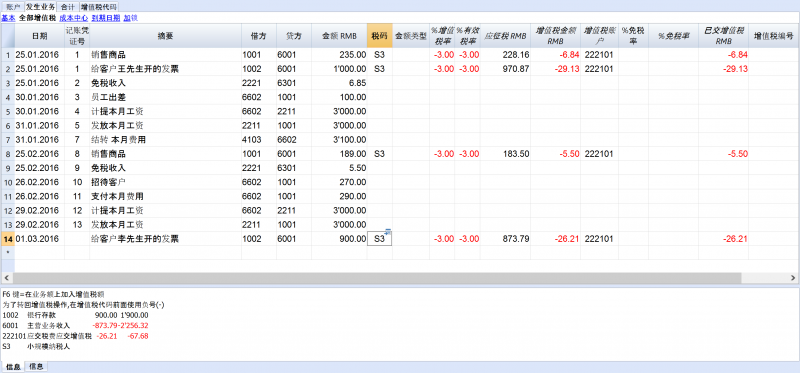
在发生业务表格内的增值税列 (全部增值税的视图)
您可以在发生业务页面找到发生业务表格内主要列的完整解释。
在含有增值税的复式记账会计文件中,或含有增值税的收益&费用核算中,您可以找到下面的增值税列:
- 税码: 对于每笔拥有增值税的业务,您需要从增值税代码表中输入一个增值税代码。
- 增值税%: 程序会自动输入与您输入的增值税代码相关联的增值税百分比。
- 增值税附加信息: 与增值税额外信息有关的代码仅供在非常特殊的情况下使用。
可以输入一个符号来识别具体的增值税案例。软件程序建议的选项对应于以冒号“:”开头的增值税代码。 - %有效税率: 程序自动输入增值税百分比,称为净额。当这个百分比指的是总额的时候,这个百分比与正常百分比不同。
- 应征税: 一旦您输入增值税代码,软件会自动显示应征税的金额(不含增值税)。
- 增值税金额: 程序自动显示增值税的金额。
- 增值税账户: 自动注明增值税登记的账户(例如对于瑞士来说,通常为2201增值税报告账户); 此帐户之前已输入在“文件和账户属性(文件菜单)”的增值税标签中。
- 金额类型: 此代码指示出该软件是如何考虑业务金额的:
- 0(或空单元格)含增值税,业务金额包含增值税;
- 1 = 无增值税, 业务金额不含增值税;
- 2 = 增值税金额, 业务金额被视为100%的增值税金额;
- 金额类型不可编辑:默认模式。
- 列被保护
- 该程序使用增值税代码表的相关值
- 当您辑增值税代码表中的值,并重新计算会计文件的时候,程序将使用与此增值税代码相关联的新值。
- 金额类型可编辑:此选项可以通过添加新功能的命令激活。在激活该选项后命令无法撤消。
- 当编辑增值税代码的时候,程序将使用与此代码相关联的金额类型。
- 该值可以手动编辑。
- 当会计文件被重新计算的时候, 在发生业务表内指示的值也会被重新检查。
- 免税率%: 其指示的是不可扣除的%
- 当您输入或更改增值税代码的时候,程序将使用在增值税代码表中与此增值税相关联的免税率%。
- 您可以手动编辑该值。
- 已交增值税: 这是登记在增值税帐户中的增值税金额。
其由程序根据发生业务的金额来计算,金额类型和不可扣除百分比。 - 增值税编号: 这是您的客户/供应商的代码或增值税号。
当您输入含增值税的业务时,也可以输入交易对手的增值税号。在账户表格中,在您的客户/供应商登记中,您也输入了他们的增值税号码,这些将自动加载到发生业务表格内的增值税编号列中。
包含增值税的发生业务
在输入包含增值税的发生业务之前,我们建议您访问发生业务的页面。

如何纠正增值税业务
如果您在当下发现了错误,那么您可以通过编辑行的方式来纠正错误; 但这仅在增值税报表未发送以及没有对发生业务加锁的的情况下可使用。
如果您已经对会计文件上锁或您已经发送了增值税报表,那么您将无法单纯的删除出现错误的发生业务,您需要取消出现错误的业务,并重新输入正确的。
为了能够执行纠正增值税的操作,您需要:
- 通过交换在错误发生业务中的借方和贷方来制造一个新的发生业务
- 输入相同的金额
- 输入相同的增值税代码,但前面加上减号(例如:-V80)
-
根据错误的内容和程度,您应该考虑通知当地的增值税办事处; 通常他们会要求您下载特定的表格来纠正上期增值税的错误。
拥有不同增值税代码的发生业务
当发票总金额是由不同的增值税百分比组成的时候,您需要如下列步骤进行操作:
- 每个具有特定增值税税率的金额需要和它相对应的增值税代码一起输入在不同的行中(输入总额)
- 一旦完成了多次的操作, 请检查不同金额和增值税金额的总和对应的发票总额。
示例如下图:
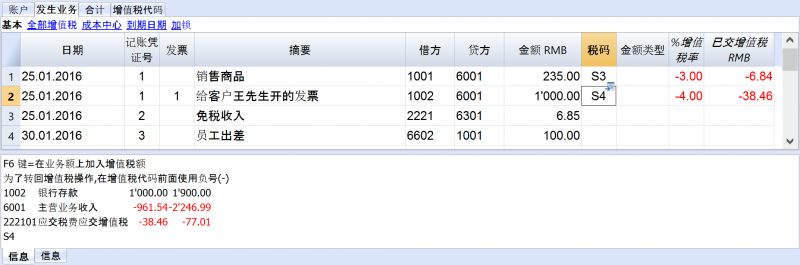
增值税免税
如果在发票中还有一些增值税豁免的项目,则需要按照上述规定运行,从增值税代码表中选择增值税免税的代码。
信用票据
如果需要取消较早日期中输入的操作,则需要使用负号(-)置于与之前相同的增值税代码前。这样才能纠正相应的增值税。
除了在增值税代码前使用负号,也可以使用在增值税代码表格中特定的含有折扣的增值税代码。
信用票据的例子
当产品被销售并且客户发现缺陷时,通常会为他出具信用票据。信用票据意味着收入的减少,从而导致增值税的恢复。
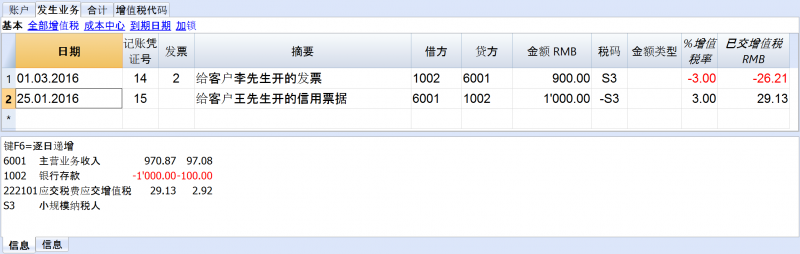
如上图所示,对于信用票据金额增值税的恢复,需要在销售的增值税代码前加负号。
期末结算和增值税付款
在季度报告结束时重置增值税账户
在期末,增值税账户余额将计入应付增值税帐户(或国库增值税帐户)。
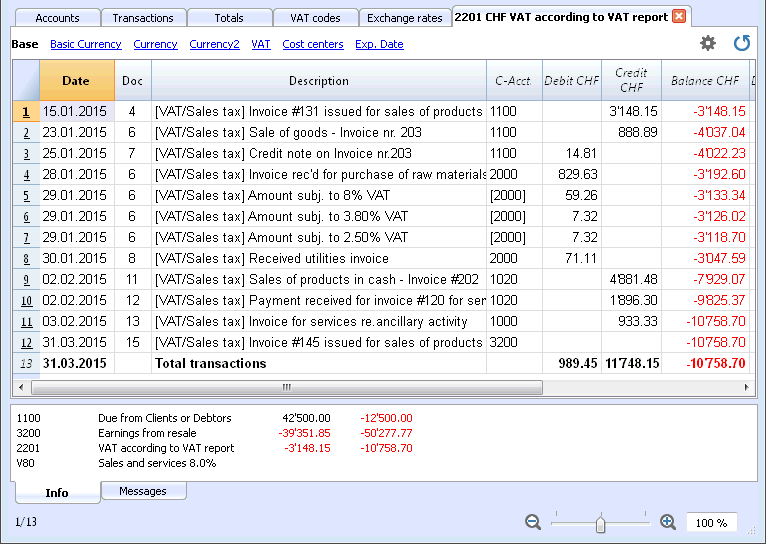
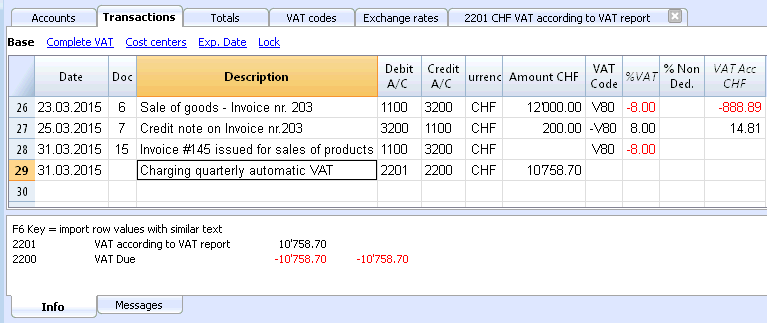
增值税账户余额计入应付增值税帐户之前的增值税账户明细。
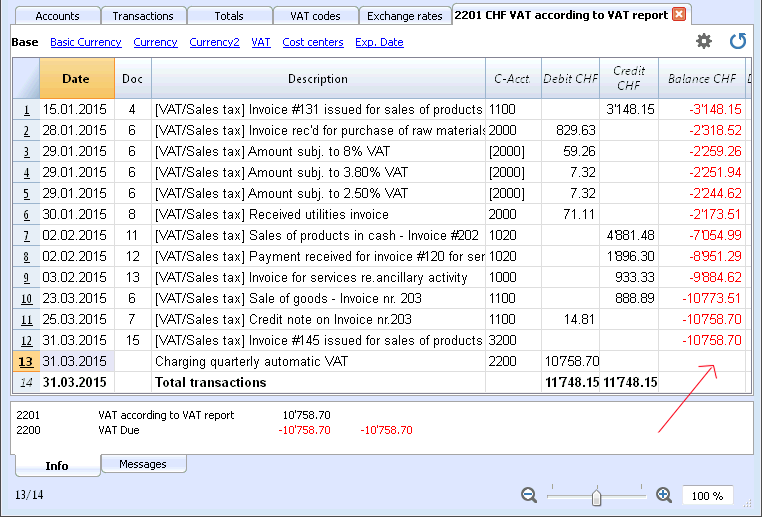
将增值税代码与帐户建立连接
在有增值税 (VAT) 的会计文件中,在账户表格中,增值税代码可以被添加到收益/费用核算账户中,因此,当销售和采购活动被记录时,程序会自动插入增值税代码并完成包含增值税数据列的计算,并将结果输入账户中。
为了能够连接增值税代码:
- 点击账户表内的其它视图,在此视图中,在默认情况下便可视增值税码列。
如果您想在账户表的基本视图表格中呈现增值税码列,那么您需要点击数据菜单中的列设置命令 (您可以查看本页末的相关链接)。 - 在增值税码列中为收益/费用核算输入增值税码。
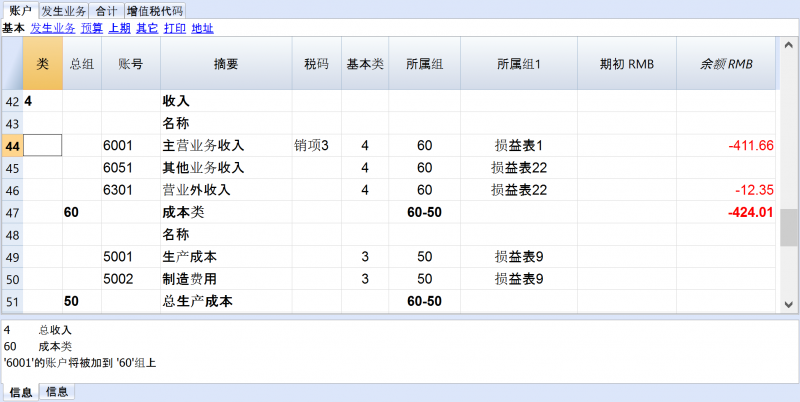 .
.
相关文档:列设置
增值税报告
增值税报告详细阐述,以及根据所选择的期间和参数进行增值税计算的结果展示。
详细步骤:
- 从报表(1)菜单下,选择增值税报表的命令
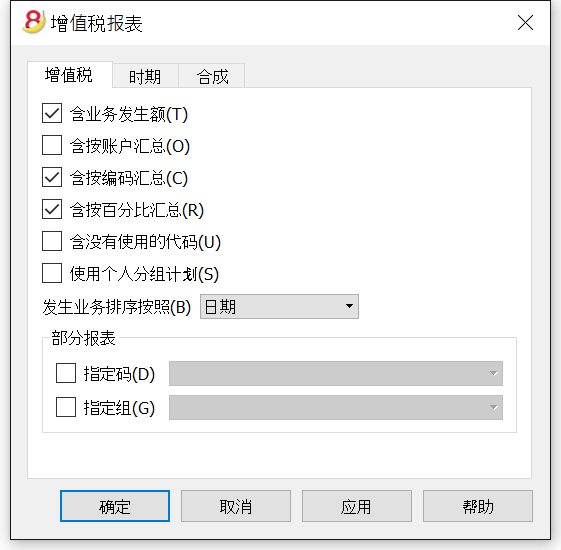
当启用该功能后,选择下面的这些选项可以使用户在增值税报告中包含以下数据:
所有增值税/营业税的业务发生额都被包括。
含按账户汇总
所有含增值税/营业税的营业额,按照账户汇总后被包括。
含按百分比汇总所有含增值税/营业税的营业额,按照百分比被包括。
含没有使用的代码
所有未被使用的增值税代码表格将会被列出。
使用个人分组计划
包含增值税/营业税的营业额根据增值税代码表进行分组。
发生业务排序按照
通过激活该功能,发生业务可以按照之前预设的选项来进行分类(如日期,文件,摘要等……)。
- 仅指定码(从列表中选择该选项)
- 仅指定组(从列表中选择该选项)
其他类
关于其他类的信息可以在以下网页中查询:
- 期间
- 合成
检查账务
您可以使用不同的方法重新核算套账以及检查您的会计文件:
- 使用 Shift + F9 键 (Windows 和 Mac) 或者使用 Cmd + 9 (Mac)
初级会计复核 - 使用报表(1)菜单中的检查账务命令
该解决方案包括几个广泛的控制选项-大量的会计复核
如果存在错误信息提示或者差额,您需要纠正它们。
初级会计核算
此命令将执行以下操作:
- 其将会重新设置账户余额,以及成本中心和分部的余额
- 其会验证及报告是否在各个表格中存在错误 (账户,发生业务,增值税代码以及汇率表)
- 其将重新输入所有的操作,就好像它们是第一次被输入的一样
- 对于多货币会计核算,其将使用最新的汇率来重新核算基础货币的初期余额
- 如果发生业务行没有被加锁,那么其将重新核算所有的发生业务行:
- 增值税的百分比取自增值税码表,并且增值税额会被重新核算
- 其将更新账户余额,以及成本中心和分部的余额
- 在现金账簿中发生业务表内的渐进账户余额会被重新核算
- 其将重新核算账户表和科目表的合计 (收益和费用)
- 其将更新预算差额以及前一年的列
- 在多种货币核算中,其将使用最新的汇率和汇率差来更新已核算的余额
大量的会计复核-核对会计核算的窗口
点击报表(1)菜单中的检查账务命令,会跳出下列的窗口。
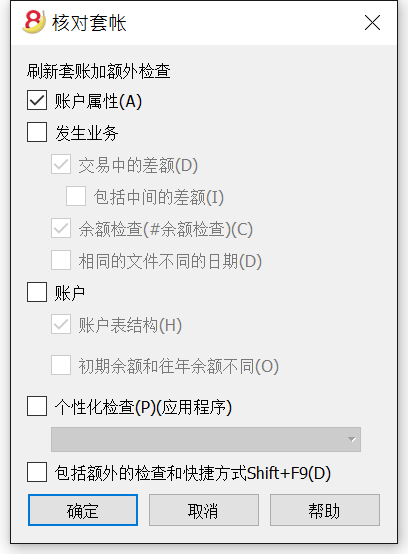
刷新套账加额外检查
这是最有用的功能之一:整个会计文件都会被重新检查,所有的余额都会被重新计算,如果错误用户也会被通知。
账户属性
此选项处于被默认激活的状态。程序会验证输入文件和账户属性的数据是否与实际的会计文件相符 (例如: 开账日期和结账日期,增值税账户,汇率差额账户,等等)。
发生业务
交易中的差额
在此选项被激活后,程序就会验证收益 & 费用核算记账中的借与贷之间,或账户和科目之间是否有差额。在软件程序最下面的信息窗口中会指示出有差额的行。而且,在程序最下面的信息窗口中也会显示出总差额 (仅在您处于发生业务表格的时候)。
包括中间的差额
在此选项被激活后,程序就会验证在组合发生业务的借与贷之间是否有差额 (多行发生业务)。差额通常是由不完整的条目或错误的金额而造成的 (例如在下面的图例中所示的文件编号为3的发生业务)。
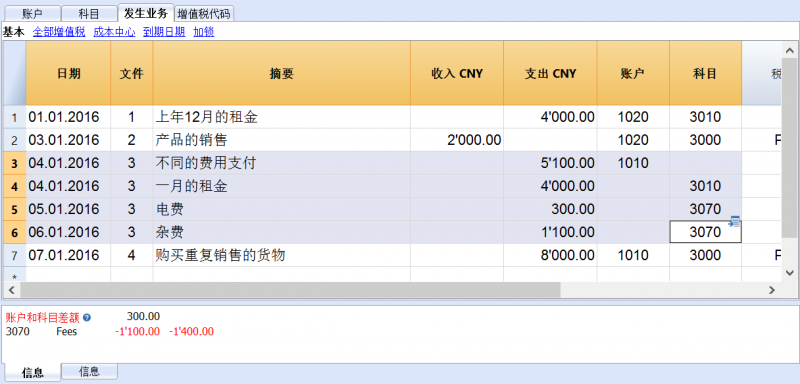
检查余额(#checkbalance)
通过激活检查余额(#checkbalance)的功能,程序将会验证及检查被插入的余额是否与账户的余额相同 (例如,在账户表中的各个银行账户之间的余额)。 如果余额不相符,那么就会如下面的图三所示,系统会出现一个错误信息的提示窗口。“check balance”是检查余额的意思。
为了能够运行这项检查,用户必须:
- 如下面的图二所示:在发生业务表格的摘要一栏中输入“#CheckBalance” 以及使用的货币单位及余额 (例如图二中的第9行所输入的: “#checkbalance CNY4500.00”)。在收入和支出等列中不要输入任何的数据,然后在账户列中要输入和图一中所示的,与要检查的银行账户等相同的账号。
- 点击报表(1)菜单中的检查账务命令,激活检查余额(#checkbalance)的选项。
- 当系统自动检查完毕后,如果出现了差额,系统会自动跳出一个信息窗口为您提示错误所在,如图三所示。
图一:
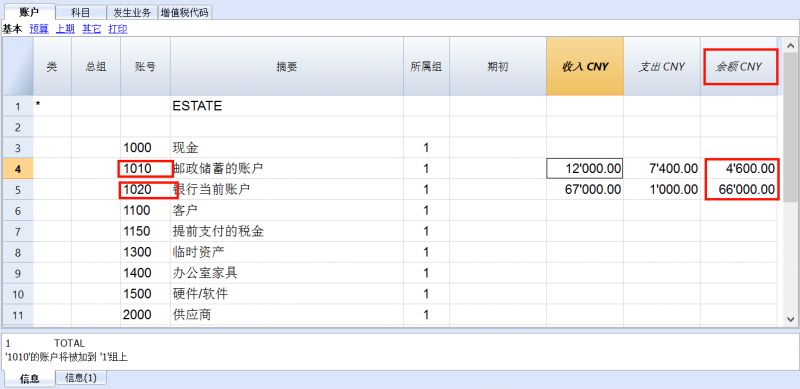
图二:
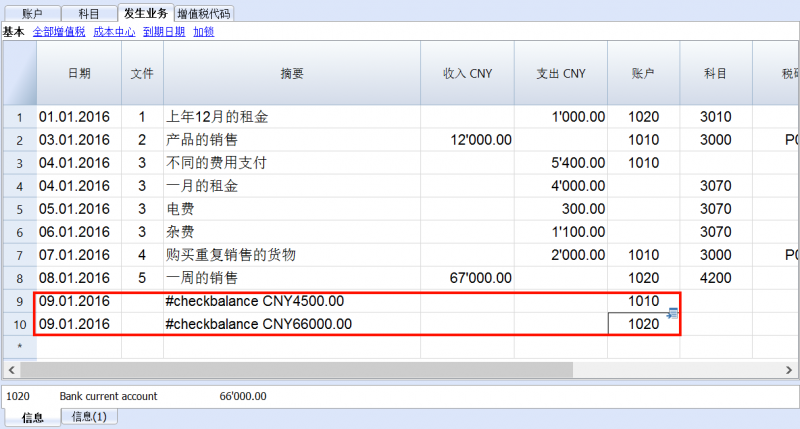
根据图三所示的信息,以及综合图一和图二所示,您就可以找到错误所在,从而进行纠正。
图三:
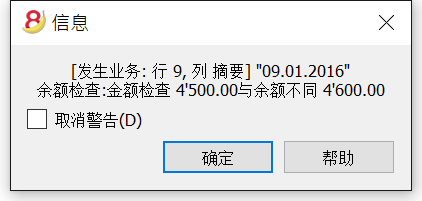
相同的文件不同的日期
在此项功能被激活后,程序会检查拥有同样文件编号的发生业务是否拥有同样的日期。在多行的发生业务中,文件编号和日期没有相对应的关系,程序不能正确的确定对方的关系。
账户
账户表结构
在此项功能被激活后,程序会检查账户表的结构是否正确。
汇率差额的存在
在此项功能被激活后,程序会检查是否有没有记录的汇率差存在。
初期余额和往年余额不同
在此项功能被激活后,程序会验证新年的初期余额是否与上年的末期余额相匹配。
个性化检查 (附加)
在此项功能被激活后,程序会运行检查被用户附加上的其它功能,为自定义做验证。
包括额外的检查和快捷方式 Shift + F9
在此项功能被激活后,通过按下 Shift+F9 键,程序将在对话框窗口中启动所有被激活的检查。否则只会做会计的重新核算 (Mac 版本: Shift + Cmd + 9)。
会计报表文件
外部报告的文件类型允许用户为了编制会计报表来定义分组,这个分组不同于账户表格中所提供的普通分组。
外部会计报告可以通过会计报表和生成资产负债表命令来执行。
如何创建外部会计报告
- 为了生成一份外部会计报告,有必要先创建一个会计以外的文件:请您依次选择文件菜单,新建,复式记账,会计报表
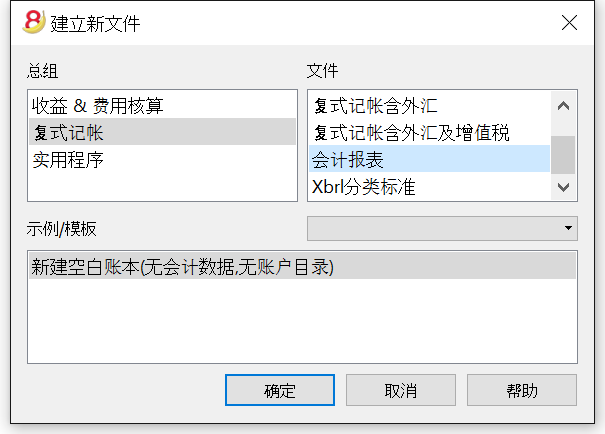
- 您可以选择预设的样本(外部会计报告)并根据您的需求来进行修改,您也可以选择一个新的空的文件
- 将文件保存在一个新名字下
如何在外部会计报告中创建结构
会计报告文件中包括了与被用于创建账户表格中的分组和总计相同的列。
按账户号码分组
在Banana 8.0 会计软件中(从Banana 7.0.5版本开始),一个可以基于账户号码的新的分组方式被运用。在该方法下,在外部会计报告的账户列,您可以输入想要恢复的主要会计和所需要的摘要的账户号码。
该方法不要求对主要会计做任何修改(在所属组1或所属组2的列中输入分组),并且可以在外部会计报告中输入相同的账号。这是自7.0.5版本开始的推荐方法。
当账户列被用在外部会计报告中时,本程序会自动应用该方法。

按组分组
该分组方法是基于外部会计报告的组列和主要会计中的所属组1列或所属组2列的。外部会计报告的组列将会被用于恢复主要会计的账户或是用来定义报表的汇总。使用该方法时,在组列中输入您希望恢复的主要会计账户的所属组1符号或所属组2符号,亦或是汇总报表的符号。
如果想要应用该方法,修改主要会计的所属组1列或所属组2列是必要的。此外,每个账户在外部会计报告中只能被恢复一次。
当外部会计报告的账户列未被使用时,本程序会自动应用该方法。

列
类列
该列被用来打印生成资产负债表。参见类。
组列
在此处输入分组编码(为了按组号分组)或是所需汇总的编码。
账户列
在此处输入账户编码(为了按账户号分组)。
摘要列
分组的摘要或是该行本身的摘要。
所属组列
所属组列被用于明确哪些汇总行已被累计。
汇总列
如果是单词“Yes”被输入,只有总行被显示,而不是该总行里的一部分账户被显示。
详情请参阅会计报表中的“只显示组汇总”。
保留列
通常情况下,包含账户余额的总行数会被包括在报表中。
如果您在该列中输入“Yes”,该行将会一直显示。该功能可以被应用于总计和账户中。
含发生额列
该行不仅是有余额的时候才显示,当此处有本期发生额时,也会被显示。该功能只可应用于总计中。
在账户表格中输入外部会计报告组
只有当按组分组的方法需要被应用时,该操作才是必要的。
缺少该操作的账户将不会被包括在报表中。

计算外部报表
为了获取外部会计报告,从账户(1)菜单中选择会计报表命令,在出现的对话窗口中选择外部会计报告选项。

账户(1)命令结果- 按组生成资产负债表
您也可以得到一个格式化的打印会计报表,使用账户(1)-按组生成资产负债表命令来进行格式化。

文件表格
如下图所示,在您打开会计文件之后,点击工具栏菜单中添加新功能命令中的添加表格文件,系统内就会自动添加一个新的文件表格。如果您想删除该表格文件,请您同样点击工具栏菜单中添加新功能命令中的删除表格文件对其进行删除。


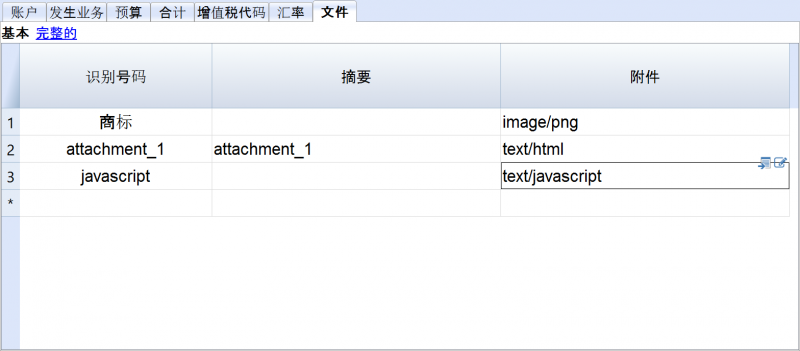
此文件表格允许您把文本,图片,或编程用的代码(脚本)附加到您的会计文件中。
如果您点击报表(1)菜单中的生成资产负债表/损益表的命令,如下图所示,在跳出窗口内的附件标签内选择添加您所需的文件类型,在点击确定后,软件会自动进行添加。
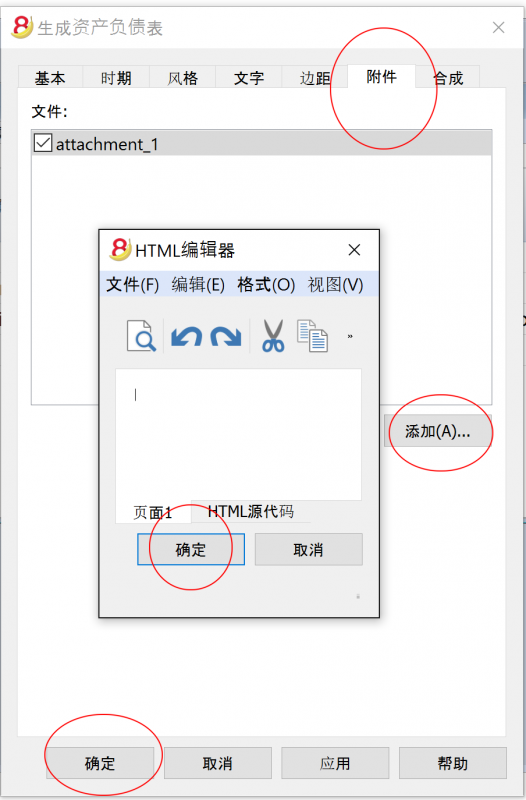
在下图所示的文件表格内,拥有下面的列:
- 识别号码列
此列指的是文件的名称。
以 "_" 符号开头的文件有着特殊含义。- 例如 "_预算.js"
您输入为预算而创建的特定功能。
- 例如 "_预算.js"
- 摘要列
文件的摘要。 - 附件列
在此会显示出内容的摘要。
如下图所示,如果您点击附件所在的单元格,您可以添加,编辑相对应的内容。
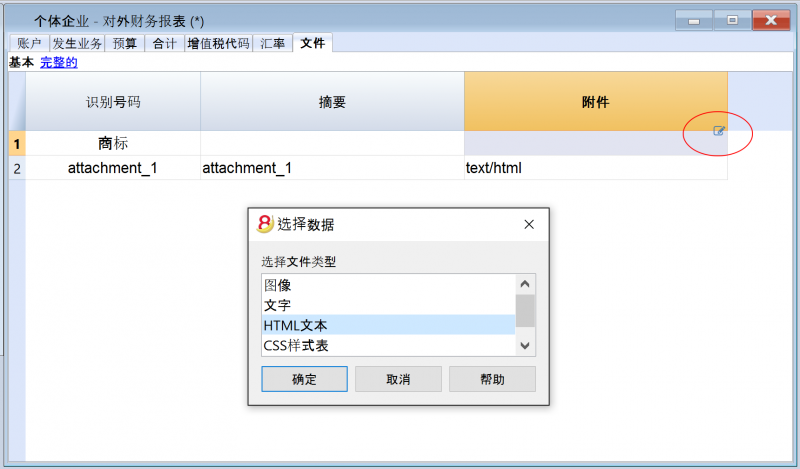
在打印的发票中添加商标
如果在打印发票的时候您希望加入您的商标,那么首先请您在文件表格中添加新的行。如下图所示,在识别号码列内写入“商标”,然后双击所在的附件单元格,在跳出的窗口内选择“图像”,在点击确定之后,从您的电脑内选择想要添加的图片。在您打印发票的时候,可以使用一些可用的风格(例如风格5或6)来呈现您的商标。

HTML 编辑器
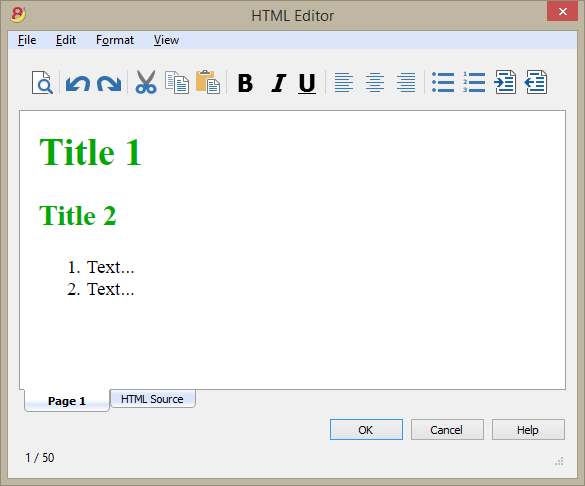
添加 ${...} 字段
${...} 字段允许用户向文件添加动态文本,例如账户的余额。您可以在下面的这个链接中查看 Banana API 的界面: https://www.banana.ch/doc8/en/node/4714
打印当前账户余额 1020
${Banana.Converter.toLocaleNumberFormat(Banana.document.currentBalance('1020','','').balance);}
帐户表的输出,列:帐户,组,摘要,余额(命令尚未提供)
${HTML Banana.document.table("Accounts").toHtml(['Account','Group','Description','Balance'],true);}
可以在单独的文档中编写JavaScript代码,并通过Banana.include的命令来包含脚本。
脚本可以保存在文件表格或本地文件中。
${Banana.include("documents:myscript1");rtnValue}
${Banana.include("c://temp//myscript16.js");rtnValue}
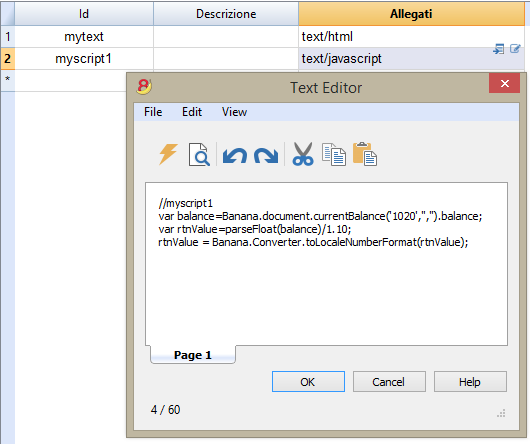
添加分页符
该命令可以手动添加或通过命令"编辑 - 添加分页符(Edit - Add page break )"来添加。
Text in the first page
${PAGEBREAK}
Text in the second page
命令 ${PAGEBREAK} 尚不可用, 当前添加分页符的命令是:
<!--pagebreak-->
Aggiungi funzionalità contabilità
Aggiungi colonne Indirizzi nella tabella Conti
Per i file di contabilità.
Questa funzione permette di aggiungere, nella tabella conti, le colonne che servono per inserire gli indirizzi dei clienti, dei fornitori, dei soci o altro.
Il programma aggiunge nella tabella conti:
- la vista Indirizzi dove sono visibili le colonne aggiunte.
- Le colonne che permettono di inserire i dati dell'indirizzo e altre informazioni.
- Per rendere visibili una o più di queste colonne anche nelle altre viste usare il comando Disponi colonne del menu Dati.
- Per creare altre viste con delle colonne specifiche, usare il comando Disponi Viste.
Aggiungi tabella preventivo
Per i file di contabilità.
Questa funzione aggiunge la tabella Preventivo dove si possono inserire le registrazioni che riguardano il preventivo.
Il programma aggiunge:
- La tabella preventivo, riprendendo i valori di preventivo indicati nella tabella conti (se esistono)
- Blocca la colonna preventivo nella tabella conti
I valori di questa colonna saranno calcolati in base alle registrazioni di preventivo e come periodo, quello definito nei dati base contabilità.
Maggiori informazioni sono disponibili alla pagina Preventivo.
Modifica colonna tipo importo IVA nelle registrazioni
Per i file di contabilità, con IVA.
Questa funzione permette di rendere modificabile la colonna Tipo imp. (Tipo importo IVA) nella tabella Registrazioni.
La colonna permette di inserire per ogni registrazione, quando occorre, uno dei seguenti tipi di importo IVA:
0 (o cella vuota), si intende IVA inclusa
1 = IVA esclusa, si intende IVA esclusa
2 = importo IVA, l'importo della registrazione è considerato importo IVA al 100 %
Per ogni registrazione, il programma immette in automatico nella colonna Tipo importo i dati predefiniti della tabella Codici IVA (per ogni codice). Se eccezionalmente, per un codice IVA cambia il tipo di importo, è possibile inserire manualmente 1 o 2.
Nota
Utilizzando questa funzionalità ci sono delle incompatibilità dei dati IVA con le versioni precedenti che non avevano questa funzionalità.