Automatisering
Banana Boekhouding Plus biedt verschillende mogelijkheden om transacties of andere gegevens te importeren, zodat u uw boekhouding sneller kunt uitvoeren en automatiseren.
Banktransacties importeren en aanvullen
Met deze functie kunt u uw boekhouding snel bijhouden:
- Banktransacties in uw boekhoudbestand importeren
Het programma maakt de boekingen aan met datum, beschrijving, bedrag, rekening en wisselkoers. Aanvullende gegevens, zoals de tegenrekening, moeten handmatig worden aangevuld.
Standaardformaten, zoals ISO 20022 of TXT, zijn inbegrepen in het Professional-plan; voor andere formaten is het Advanced-plan vereist. - Transacties automatisch aanvullen met behulp van regels (Advanced-plan)
U kunt regels voor automatisch aanvullen instellen om transacties te importeren, inclusief de tegenrekening, btw-code, kostenplaatsen en andere door u opgegeven informatie.
U kunt uw boekingen altijd bewerken en verder aanvullen.
Importformaten voor banktransacties
- Banana Boekhouding Plus leest transacties in verschillende formaten. Bezoek de pagina Transacties importeren.
- Dankzij de aangepaste Importextensies kunt u gegevens uit verschillende bankafschriften en andere standaardprogramma's importeren. Sommige extensies zijn alleen beschikbaar met het Advanced-plan.
Andere opdrachten voor het importeren van gegevens
Banana Boekhouding Plus biedt verschillende mogelijkheden om gegevens te importeren:
- Importeren in boekhouding
U kunt gegevens in elke tabel en vanuit verschillende formaten importeren. - Rijen importeren
In alle tabellen kunt u gegevens in CSV-formaat importeren. - Kopiëren en plakken vanuit Excel of andere programma's.
U kunt transacties of andere gegevens in een Excel-tabel voorbereiden en deze in één keer kopiëren en plakken in de tabel Transacties of in een andere tabel.
Handmatig aanvullen en import ongedaan maken
Nadat transacties of andere gegevens zijn geïmporteerd, kunt u ze eenvoudig aanvullen en bewerken. Hierdoor kunt u processen heel eenvoudig automatiseren, want als er onverwachte uitzonderingen zijn, kunt u de gegevens rechtstreeks bewerken.
Net als alle andere opdrachten kan ook de importopdracht ongedaan worden gemaakt. Zo kunt u eenvoudig proberen de gegevens te importeren en controleren of alles werkt zoals verwacht. Als u niet het juiste formaat hebt gekozen of de parameters niet correct hebt ingesteld, maakt u de import gewoon ongedaan en voert u deze opnieuw uit.
Nuttige links
Regels voor het automatisch aanvullen van geïmporteerde transacties
De regels van Banana Boekhouding vullen geïmporteerde banktransacties automatisch aan, waardoor handmatige invoer en repetitieve handelingen worden verminderd. U kunt ze gebruiken om de tegenrekening, de btw-code, kostenplaatsen, segmenten en andere boekhoudgegevens in te vullen.
Een regel geeft aan het programma door welke transacties moeten worden herkend en hoe deze moeten worden aangevuld. U stelt de regel één keer in en gebruikt deze opnieuw bij volgende importbewerkingen, zonder telkens dezelfde gegevens opnieuw te hoeven invoeren.
U bepaalt de criteria, het programma past ze toe. Zo bespaart u tijd bij het invoeren en behoudt u de controle over uw boekhouding.
De regels zijn alleen beschikbaar met het Advanced-abonnement van Banana Boekhouding Plus (vanaf versie 10.1).
Bekijk de introductievideo over regels en de video's waarin wordt uitgelegd hoe u regels kunt aanmaken:
- ▶ Video: Boekingen automatisch importeren en aanvullen (introductie) - 0'55" (Engelstalig)
- ▶ Video: Regels voor het aanvullen van geïmporteerde boekingen (dialoogvenster Regels toepassen) - 7'26" (Engelstalig)
- ▶ Video: Regels voor het aanvullen van geïmporteerde boekingen (tabel Terugkerende boekingen) - 5'54" (Engelstalig)
Tegenrekening, btw en andere gegevens automatisch invullen
Wanneer u banktransacties importeert in de tabel Boekingen, worden sommige gegevens rechtstreeks uit het bankafschrift overgenomen (bedrag, beschrijving, debet- of creditrekening). De boekhoudgegevens die nodig zijn om de boeking aan te vullen, ontbreken echter nog:
- Debet- of credittegenrekening
- Btw-code
- Kostenplaatsen
- Segmenten
- Eventuele andere boekhoudgegevens.
Voorbeeld: op het bankafschrift staat een betaling aan "Swisscom". De bijbehorende boeking moet worden aangevuld met:
- Debetrekening: Telefoonkosten
- Btw-code: I81.
Met een regel bepaalt u één keer hoe een bepaald type transactie moet worden aangevuld. Banana Boekhouding herkent de geïmporteerde boekingen die aan de ingestelde criteria voldoen en vult automatisch de opgegeven boekhoudgegevens in. U kunt regels vooraf aanmaken of tijdens het aanvullen van geïmporteerde transacties. Zodra de regels zijn opgeslagen, kunt u ze bij volgende importbewerkingen opnieuw gebruiken, zonder telkens dezelfde gegevens opnieuw te hoeven invoeren.
Hoe werken de regels?
Regels zijn vooraf ingestelde boekingsrijen die informatie bevatten waarmee het programma:
- Geïmporteerde boekingen kan identificeren die moeten worden aangevuld
Als u bijvoorbeeld in de kolom Beschrijving van de regel "Swisscom" invoert, wordt de regel toegepast op geïmporteerde transacties die "Swisscom" bevatten. - Kan bepalen hoe de boeking moet worden aangevuld.
Bijvoorbeeld:- In de kolom Debetrekening kunt u de rekening "Telefoonkosten" opgeven.
- In de kolom Btw kunt u de code "I81" opgeven.
De regels voor het aanvullen worden opgeslagen in de tabel Terugkerende boekingen. U kunt ze rechtstreeks in de tabel aanmaken en wijzigen, of tijdens het toepassen van de regels het dialoogvenster Regels toevoegen/wijzigen gebruiken.

Wat kunnen de regels doen?
Banana Boekhouding biedt een geavanceerd regelsysteem waarmee een hoge mate van automatisering mogelijk is, met behoud van nauwkeurigheid, controle en betrouwbaarheid.
- Nauwkeurige toepassingscriteria – Regels kunnen meerdere gegevens gebruiken, zoals tekst, contractnummer of bedrag, om de boekingen waarop ze moeten worden toegepast correct te identificeren. Betalingen aan dezelfde verzekeringsmaatschappij kunnen bijvoorbeeld aan verschillende rekeningen worden toegewezen op basis van het contractnummer.
- Meerdere gegevens aanvullen – Een regel kan tegelijkertijd de tegenrekening, btw-code, kostenplaatsen, segmenten en andere boekingsgegevens aanvullen.
- Meerdere boekingen – Vanuit één banktransactie kunnen meerdere boekingen worden aangemaakt, waardoor ook handelingen die verder gaan dan eenvoudige categorisering kunnen worden geautomatiseerd.
- Uitzonderingen markeren – Regels kunnen transacties markeren die handmatige verwerking vereisen, bijvoorbeeld met kleuren, tijdelijke waarden of notities.
- Voorbeeldweergave en controle – U kunt vooraf controleren welke regels op welke boekingen worden toegepast en op basis van welke gegevens.
- Conflicten controleren – Het programma meldt dubbele of conflicterende regels.
- Ongedaan maken en opnieuw uitvoeren – Het toepassen van regels kan ongedaan worden gemaakt en opnieuw worden uitgevoerd.
Werkwijze
- Banktransacties importeren
Het programma maakt boekingsrijen aan met datum, beschrijving, bedrag, rekening, documentnummer en wisselkoersen. - Maak de regel aan met een van de beschikbare methoden.
- In de tabel Boekingen vult het programma alle geïmporteerde transacties automatisch aan met de tegenrekening, btw-codes, kostenplaatsen en andere gegevens.
- In de tabel Terugkerende boekingen slaat het programma de boekingen met de regels op.
Regels aanmaken
We hebben een systeem ontwikkeld waarmee u op verschillende manieren regels kunt aanmaken. U kunt zelf kiezen welke werkwijze u het prettigst vindt:
- Regels vanuit de tabel Boekingen
- Regels vanuit de tabel Terugkerende boekingen
- Regels vanuit het dialoogvenster Regels toepassen
Voordelen van regels
Met regels kunt u:
- geïmporteerde boekingen binnen enkele seconden aanvullen
- handmatige invoer, fouten en vergeten gegevens verminderen
- de vastgelegde boekhoudcriteria consequent toepassen
- controleren hoe bepaalde transacties zijn geboekt
- het importeren en aanvullen van boekhoudgegevens gemakkelijker delegeren
- de accountant of boekhoudverantwoordelijke laten bepalen hoe bepaalde transacties moeten worden geboekt
- automatisering onmiddellijk gebruiken, zonder dat eerst een gegevensbestand nodig is om het systeem te trainen
- regels op elk moment toevoegen, wijzigen of verwijderen.
Overgang naar het nieuwe jaar
Wanneer u via het menu Acties > Nieuw jaar aanmaken het bestand voor het nieuwe jaar aanmaakt, worden alle regels uit de tabel Terugkerende boekingen overgenomen en in het nieuwe bestand ingevoegd.
Wanneer u de transacties uit het bankafschrift importeert, worden de regels meteen toegepast.
U kunt nieuwe regels toevoegen en bestaande regels aanpassen aan nieuwe behoeften, bijvoorbeeld bij:
- wijzigingen in de btw-tarieven
- het toevoegen of verwijderen van rekeningen
- wijzigingen in de boekingscriteria.
Regels van het ene bestand naar het andere kopiëren
Wanneer u een nieuw bestand aanmaakt, kunt u regels vanuit de tabel Terugkerende boekingen van het ene bestand naar het andere kopiëren:
- Ga naar de tabel Terugkerende boekingen.
Controleer of de kolommen in beide bestanden in dezelfde volgorde staan. - Selecteer de rijen met de regels die u wilt kopiëren.
- Kopieer de rijen via het menu Bewerken > Rijen kopiëren of met de toetsencombinatie Ctrl + C.
- Plak de gekopieerde rijen in de tabel Terugkerende boekingen van het nieuwe bestand via het menu Bewerken > Gekopieerde rijen invoegen of met de toetsencombinatie Ctrl + V.
Deterministische logica: voorspelbare en controleerbare resultaten
De regels van Banana Boekhouding zijn ontwikkeld in samenwerking met onze gebruikers en zijn gebaseerd op een deterministische logica: onder dezelfde omstandigheden leveren ze altijd hetzelfde resultaat op, volgens de criteria die de gebruiker heeft vastgelegd. U bepaalt welke transacties moeten worden herkend en hoe ze moeten worden aangevuld; het programma voert uw instructies uit.
Systemen voor kunstmatige intelligentie (AI) die gebaseerd zijn op probabilistische logica, stellen daarentegen resultaten voor op basis van voorspellingen van het model. Ze kunnen nieuwe automatiseringsmogelijkheden bieden, maar het is niet altijd direct duidelijk waarom een bepaalde keuze is gemaakt.
Met regels is het verband tussen instructies en resultaten expliciet: u kunt controleren welke regel wordt toegepast, op welke transacties en met welke gevolgen, ook wanneer u tegelijkertijd de tegenrekening, btw-code, kostenplaatsen en segmenten aanvult.
U kunt ook minder vaak voorkomende handelingen automatiseren, zonder trainingsfase, en de regels aanpassen wanneer uw boekhoudkundige behoeften veranderen. De juistheid van de resultaten hangt af van de ingestelde criteria, die altijd kunnen worden geraadpleegd, gecontroleerd en gewijzigd.
U blijft verantwoordelijk voor de boekhoudkundige beslissingen; het programma voert de repetitieve handelingen uit.
Hierdoor kunt u:
- Complexe boekingen nauwkeurig verwerken door tegelijkertijd de tegenrekening, btw, kostenplaatsen, segmenten en andere gegevens aan te vullen.
- Voorspelbare en controleerbare resultaten verkrijgen, omdat u precies weet welke regel is toegepast en waarom.
- Onmiddellijk inspelen op veranderingen door een regel aan te passen wanneer btw-tarieven, het rekeningschema of andere boekhoudkundige behoeften veranderen.
- Ook minder vaak voorkomende handelingen automatiseren, zonder dat een trainingsfase of een minimumaantal eerdere transacties nodig is.
- Een boekhoudkundige kennisbank opbouwen, waarin regels vastleggen hoe bepaalde transacties moeten worden geboekt en waarin deze regels kunnen worden geraadpleegd, gewijzigd, gekopieerd of verwijderd.
Regels zijn dus niet bedoeld om de boekhouder te vervangen bij het nemen van beslissingen: de boekhouder bepaalt hoe het programma moet werken en krijgt daarmee nauwkeurige, transparante automatisering die volledig onder zijn controle blijft.
Functies die momenteel niet beschikbaar zijn
Momenteel kunt u met regels niet:
- de beschrijving van een boeking automatisch wijzigen om deze korter of eenvoudiger te maken
- bij boekingen over meerdere rijen formules gebruiken die bedragen berekenen op basis van het bedrag van de geïmporteerde transactie
- een regel toepassen op basis van de boekingsdatum, waarbij de kolom Datum als voorwaarde wordt gebruikt.
Hoe werken de regels voor het aanvullen van geïmporteerde transacties in 3 stappen
Hieronder wordt uitgelegd hoe de regels werken en hoe ze worden toegepast.
Het proces kan in drie stappen worden samengevat:
- Banktransacties importeren in de tabel Boekingen.
- Regels aanmaken.
- De regels toepassen om de boekingen automatisch aan te vullen.
1. Banktransacties importeren
Wanneer banktransacties worden geïmporteerd, voegt het programma een tijdelijke tegenrekening [CA] toe. Normaal gesproken moet de tegenrekening voor elke boeking handmatig worden ingevuld.

In het voorbeeld ziet u in de tabel Boekingen dat:
- (1) - De cellen een tijdelijke tegenrekening bevatten die verband houdt met de verkoop via Twint.
- (2) - De cel een tijdelijke tegenrekening bevat die verband houdt met de maandelijkse kosten van mei.
- (3) - De cel een tijdelijke tegenrekening bevat die verband houdt met de telefoonkosten van Swisscom.
- (4) - De cel een tijdelijke tegenrekening bevat die verband houdt met verzekeringskosten, polisnummer 892-948.
- (5) - De cel een tijdelijke tegenrekening bevat die verband houdt met verzekeringskosten, polisnummer 987-650.
2. Regels aanmaken
Met de regels kunt u alle tijdelijke tegenrekeningen van geïmporteerde boekingen automatisch aanvullen. U kunt daarbij ook btw-codes, kostenplaatsen, links en andere gegevens toevoegen.
Regels zijn volledig ingevulde voorbeeldboekingen in de tabel Terugkerende boekingen, waarbij:
- De kolom Beschrijving de tekst (een of meer trefwoorden) bevat die in de geïmporteerde boeking moet voorkomen.
- De kolommen Debetrekening en Creditrekening de tegenrekening bevatten die de tijdelijke tegenrekening moet vervangen.
We hebben een systeem ontwikkeld waarmee u op verschillende manieren regels kunt aanmaken:
- Regels aanmaken vanuit het dialoogvenster Regels toepassen
- Regels aanmaken vanuit de tabel Boekingen
- Regels aanmaken vanuit de tabel Terugkerende boekingen
Ongeacht de gebruikte methode worden de aangemaakte regels opgeslagen in de tabel Terugkerende boekingen.

In het voorbeeld zijn in de tabel Terugkerende boekingen de volgende regels aangemaakt om de tijdelijke tegenrekeningen [CA] te vervangen:
- (1) - De regel "Twint resale" vervangt [CA] door de rekening "Sales". Ook de btw-code is toegevoegd.
- (2) - De regel "Interac Electronics SA" vervangt [CA] door de rekening "Goods". Ook de btw-code is toegevoegd.
- (3) - De regel "+Swisscom 41795561718" vervangt [CA] door de rekening "Admin".
- (4) - De regel "+Best insurance 892-948" vervangt [CA] door de rekening "Insurance Health".
- (5) - De regel "+Best insurance 987-650" vervangt [CA] door de rekening "Insurance Car".
Belangrijk: wanneer een contractnummer, polisnummer, klantnummer enzovoort voorkomt, raden wij aan een "+" voor de regel te plaatsen. Dankzij het plusteken kan de regel afzonderlijke woorden (of cijferreeksen) zoeken, ongeacht hun positie in de beschrijving van de geïmporteerde transactie.
3. Regels toepassen voor automatisch aanvullen (Resultaat)
In de tabel Boekingen vult het programma de geïmporteerde boekingen aan met de tegenrekening, de btw-code enzovoort, ongeacht de methode waarmee de regels zijn aangemaakt.

In het voorbeeld zijn de geïmporteerde transacties in de tabel Boekingen automatisch aangevuld. De tegenrekeningen die in de regels zijn opgegeven, zijn ingevoerd ter vervanging van de tijdelijke tegenrekeningen [CA]:
- (1) - Voor de transacties "Twint" is [CA] vervangen door de rekening "Sales" en is de btw-code toegevoegd.
- (2) - Voor de transactie "Interac Electronics SA" is [CA] vervangen door de rekening "Goods" en is de btw-code toegevoegd.
- (3) - Voor de transactie "Swisscom" is [CA] vervangen door de rekening "Admin".
- (4) - Voor de transactie "Best insurance" met polisnummer "892-948" is [CA] vervangen door de rekening "Insurance Health".
- (5) - Voor de transactie "Best insurance" met polisnummer "987-650" is [CA] vervangen door de rekening "Insurance Car".
Bovendien herkent het programma boekingen met een btw-code en vult het alle btw-gerelateerde kolommen automatisch aan (btw-rekening en bedragen).
FAQ
Wordt bij een regel voor opbrengsten ook automatisch de btw-code ingevoerd?
Ja. Wanneer u een regel aanmaakt, kunt u zelf bepalen welke gegevens het programma automatisch moet invoeren. U kunt dus niet alleen de tegenrekening opgeven, maar ook de btw-code die moet worden gebruikt.
Kunnen eenmaal aangemaakte regels ook in een ander bestand worden gebruikt?
De regels worden opgeslagen in de tabel Terugkerende boekingen. U kunt ze eenvoudig naar een ander bestand overbrengen door ze te kopiëren en te plakken. Wanneer u naar een nieuw boekjaar overgaat, is dit niet nodig, omdat Banana de bestaande regels automatisch naar het volgende jaar overneemt.
Kunnen boekingen die via import en regels zijn aangemaakt nog handmatig worden gewijzigd, bijvoorbeeld om de beschrijving te verduidelijken?
Zeker. Alle boekingen kunnen altijd worden gewijzigd of gecorrigeerd, ongeacht hoe ze zijn ingevoerd. U kunt het filter gebruiken om snel de gewenste transacties te vinden.
Kan een regel ook de beschrijving van een geïmporteerde transactie wijzigen?
Nee. De beschrijving van de regel dient alleen om het programma aan te geven waarnaar het in de geïmporteerde transacties moet zoeken. De tekst van de transactie wordt niet gewijzigd en blijft zoals de bank deze heeft aangeleverd. U kunt de beschrijving na het importeren uiteraard altijd wijzigen in de tabel Boekingen.
Wat gebeurt er als een regel wordt toegepast op een transactie die anders moet worden geboekt?
Regels worden aangemaakt voor terugkerende transacties. In het voorbeeld ziet u altijd op welke transacties elke regel wordt toegepast. Als een algemene regel NIET op een bepaalde transactie mag worden toegepast, kunt u eenvoudig het vinkje bij die transactie verwijderen. De regel wordt dan niet toegepast.
Is het mogelijk een terugkerende boeking zonder bedragen aan te maken als de bedragen elke maand veranderen?
Zeker. Het principe is dat hoe meer voorwaarden u aan een regel toevoegt, hoe beperkter de toepassing ervan wordt. Als u een regel zonder bedrag aanmaakt, zoekt deze naar alle geïmporteerde transacties die aan de overige voorwaarden voldoen, ongeacht het bedrag.
Regels aanmaken via het dialoogvenster Regels toepassen
Een van de manieren om regels aan te maken is via het dialoogvenster Regels toepassen. De belangrijkste voordelen zijn:
- U ziet alle geïmporteerde transacties.
- De geïmporteerde transacties zijn onderverdeeld in ontvangsten en uitgaven, met en zonder regels.
- Voor elke groep gelijkaardige transacties ziet u in vetgedrukte tekst welke regel wordt toegepast.
- Dubbele of conflicterende regels worden aangegeven.
- U kunt nieuwe regels toevoegen en bestaande regels wijzigen of verwijderen.
- Wanneer u de voorwaarden van een regel wijzigt (beschrijving, bedrag, rekening), ziet u onmiddellijk de lijst met transacties die aan deze voorwaarden voldoen.
- U bepaalt welke regels u wilt activeren en welke u wilt deactiveren.
Hieronder wordt de volledige procedure beschreven om regels aan te maken vanuit het dialoogvenster Regels toepassen.
1. Voer de opdracht Importeren in boekhouding uit
Voordat u het dialoogvenster Regels toepassen opent, moet u eerst de banktransacties, postrekeningtransacties of andere transacties importeren:
- Gebruik de opdracht in het menu Acties > Importeren in boekhouding > Boekingen.
- Selecteer het juiste formaat en geef het pad op naar het bestand met de gegevens van uw bankafschrift.
- In het dialoogvenster dat wordt geopend:
- Voer de rekening in die hoort bij het afschrift waarvan u de transacties importeert (bank, postrekening enz.).
- Geef de begindatum en einddatum van de periode op voor de transacties die u wilt importeren.
- Geef de Tijdelijke tegenrekening op als u een andere wilt gebruiken dan de standaardwaarde "[CA]". U kunt elke rekening gebruiken. Als u deze tussen vierkante haken plaatst, wordt ze niet geboekt.
- Activeer de optie Regels toepassen (alleen beschikbaar met het Advanced-abonnement van Banana Boekhouding Plus).
- Bevestig met OK.

2. Dialoogvenster Regels toepassen
Het programma opent het dialoogvenster Regels toepassen.
In dit dialoogvenster ziet u:
- De tijdelijke tegenrekening die u eerder hebt ingevoerd of de standaardwaarde "[CA]".
- De ingevoerde bankrekening waarop alle geïmporteerde transacties van uw bank- of postrekening worden geboekt.
- De transacties die van de bankrekening zijn geïmporteerd, onderverdeeld in:
- Ontvangsten zonder regels (Money In without rules).
- Uitgaven zonder regels (Money out without rules).
- Ontvangsten met regels (Money In with rules).
- Uitgaven met regels (Money out with rules).

3. Nieuwe regels aanmaken
Om regels aan te maken:
- Selecteer een van de geïmporteerde transacties waarvoor u een regel wilt aanmaken.
- Ga naar de rechterkant, waar de drie puntjes (...) staan.
- Klik op Nieuwe regel toevoegen.

Het dialoogvenster Regels toepassen - Regel toevoegen wordt geopend.
In dit dialoogvenster moet u het volgende invoeren:
Bij Beschrijving stelt het programma automatisch een tekst voor die afkomstig is van de geïmporteerde transactie. Deze tekst is vaak zeer gedetailleerd (bijvoorbeeld met factuurnummers, referenties enz.).
⚠️ Let op: als u de tekst ongewijzigd laat, wordt de regel te specifiek (alleen geldig voor die ene transactie) en verliest deze zijn nut.
Om een doeltreffende regel aan te maken, raden wij het volgende aan:
1. Verwijder te specifieke onderdelen (bijvoorbeeld factuurnummers en unieke referenties) en behoud alleen de belangrijkste elementen (terugkerende trefwoorden), zoals:
- bedrijfsnaam
- officiële bedrijfsnaam / rechtsvorm
- plaats
- eventueel klantnummer, polisnummer of ID2. Gebruik indien nodig het teken "+" vóór het eerste woord van de beschrijving.
Voorbeeld:- Best Insurance Contract 892-948
wordt alleen toegepast op regels die precies deze tekst in dezelfde volgorde bevatten als opgegeven (1e positie = Best; 2e positie = Insurance, 3e positie = Contract, 4e positie = 892-948). - +Best Insurance Contract 892-948
Door het teken "+" toe te voegen, wordt de regel toegepast op regels die deze woorden bevatten: "Best", "Insurance", "Contract" en "892-948":
- ook in een andere volgorde (bijvoorbeeld Insurance Best Contract 892-948 enz.)
- ook als ze door andere woorden gescheiden zijn (bijvoorbeeld Best ... 892-948 .... Insurance).
- De tegenrekening die wordt gebruikt om de tijdelijke tegenrekening te vervangen.
- Eventuele andere informatie (kostenplaatsen, btw-code enz.).
Belangrijk: wanneer een contractnummer, polisnummer, klantnummer enzovoort voorkomt, raden wij aan een "+" vóór de regel te plaatsen. Dankzij het plusteken kan de regel afzonderlijke woorden (of cijferreeksen) zoeken, ongeacht hun positie in de beschrijving van de geïmporteerde transactie.
Het programma toont de boekingen die voldoen aan de ingevoerde voorwaarden en waarop de nieuwe regel zal worden toegepast. In dit voorbeeld is er slechts één transactie.
- Bevestig met OK.

4. Regels toepassen bevestigen
In het dialoogvenster Regels toepassen worden de volgende gegevens weergegeven:
- De regel met de aangemaakte regel ("NIEUW"), waarin de gegevens van de tijdelijke tegenrekening [CA] en de andere gegevens van de regel worden weergegeven.
- Direct daaronder de transacties waarop de regel is toegepast.
U bepaalt zelf wanneer u de opdracht Regels toepassen uitvoert:
- U kunt de regels selectief toepassen en verder werken aan de andere regels.
- U kunt het dialoogvenster sluiten en later verdergaan.
- U kunt het toepassen van de regels annuleren en de bewerking later herhalen.
- De opdracht Regels toepassen slaat ook de wijzigingen op die u aan de regels hebt aangebracht.
Wanneer u op de knoppen klikt:
- Regels toepassen
- Het programma slaat de nieuwe regels op in de tabel Terugkerende boekingen.
- Het programma vult de boekingen in de tabel Boekingen aan.
- Het dialoogvenster blijft geopend, zodat u regels aan andere transacties kunt toevoegen.
- OK
- Bevestigt de toegepaste regels en sluit het dialoogvenster.

Aangebrachte wijzigingen ongedaan maken
Wanneer het dialoogvenster wordt gesloten, staan de volledig aangevulde transacties in de tabel Boekingen .
Als u wilt, kunt u de aangebrachte wijzigingen ongedaan maken:
- Via het menu Bewerken > Ongedaan maken.
- Met de knop Ongedaan maken (groene pijl).
Om ook het importeren van de gegevens ongedaan te maken, moet u de opdracht Ongedaan maken een tweede keer uitvoeren.
Boekingen met een tijdelijke tegenrekening aanvullen
Na het importeren van de banktransacties is het de bedoeling dat alle boekingen volledig zijn aangevuld, zodat de tijdelijke tegenrekening [CA] nergens meer voorkomt.
U kunt de resterende boekingen handmatig aanvullen. Dit is handig voor transacties die niet regelmatig terugkeren.
U kunt nieuwe regels aanmaken door een van de volgende methoden te kiezen:
Informatie toevoegen aan boekingen die met regels zijn aangevuld
U kunt aanvullende informatie aan de regels toevoegen via de tabel Terugkerende boekingen.
Aanvulregels in het dialoogvenster Regels toepassen
Het dialoogvenster Regels toepassen biedt uitgebreide controle over de geïmporteerde boekingen. U krijgt een voorbeeld te zien van:
- De bestaande regels
- De boekingen waarvoor regels bestaan
- De boekingen waarvoor nog geen regels bestaan
Vanuit dit dialoogvenster kunt u nieuwe regels aanmaken en bestaande regels wijzigen of verwijderen.
▶ Video: Regels om geïmporteerde boekingen aan te vullen (dialoogvenster Regels toepassen). In het Engels
U kunt het dialoogvenster openen:
- Vanuit het dialoogvenster Transacties importeren, wanneer de optie Regels toepassen is aangevinkt.
- Via het menu Acties > Terugkerende boekingen > Regels toepassen.
Onderdelen van het dialoogvenster
Het dialoogvenster bestaat uit vier onderdelen:
- Regels toepassen op boekingen met...
- Tabel met geïmporteerde boekingen.
- Contextuele opdrachten.
- Weergaveopties.
- Bevestigingsknoppen.

Regels toepassen op boekingen met...
- Tijdelijke tegenrekening (Temporary contra account)
Dit veld is verplicht. Het filtert alle geïmporteerde boekingen die een bepaalde tegenrekening bevatten, bijvoorbeeld [CA], die is opgegeven in het dialoogvenster Transacties importeren. - Rekening
Filtert alle geïmporteerde boekingen die een bepaalde rekening bevatten, meestal een bankrekening of [A], die is opgegeven in het dialoogvenster Transacties importeren.
Tabel met geïmporteerde boekingen
Het venster toont alle boekingen met de hierboven opgegeven tijdelijke tegenrekening (bijvoorbeeld [CA]). Deze zijn onderverdeeld in vier hoofdgroepen:
- Ontvangsten met regels
Boekingen met een positieve wijziging van het rekeningsaldo (bijschrijving), waarbij wordt aangegeven met welke regel ze overeenkomen. - Uitgaven met regels
Boekingen met een negatieve wijziging van het rekeningsaldo (afschrijving), waarbij wordt aangegeven met welke regel ze overeenkomen. - Ontvangsten zonder regels
Boekingen met een positieve wijziging van het rekeningsaldo (bijschrijving) die met geen enkele regel overeenkomen. - Uitgaven zonder regels
Boekingen met een negatieve wijziging van het rekeningsaldo (afschrijving) die met geen enkele regel overeenkomen.
Contextuele opdrachten
Selecteer een transactie en klik met de rechtermuisknop of klik op de drie puntjes (...) aan de rechterkant. Er wordt een menu geopend waarmee u:
- Voor transacties zonder regel de optie Nieuwe regel toevoegen kunt kiezen.
- Voor transacties waarvoor al een regel bestaat, Regel wijzigen of Regel verwijderen kunt kiezen.

Met de opdrachten Nieuwe regel toevoegen en Regel wijzigen opent u het dialoogvenster Regel toevoegen.
Weergaveopties
Met deze opties kunt u de weergave van de geïmporteerde regels in de tabel aanpassen.
- Uitvouwen / Samenvouwen: toont of verbergt de onderdelen van de boekingen.
- Ongebruikte regels tonen (Display unused rules): als u deze optie aanvinkt, worden alle regels weergegeven die in de tabel Terugkerende boekingen zijn gedefinieerd. Als de optie niet is aangevinkt, toont het programma alleen de regels waarvoor overeenkomende boekingen zijn gevonden.
- Rijen zonder regels tonen (Display rows without rules): als u deze optie aanvinkt, worden alle geïmporteerde boekingen weergegeven. Als de optie niet is aangevinkt, toont het programma alleen de boekingen die met een regel overeenkomen.
- Rekeningen tussen [ ] verwijderen (Remove accounts between [ ]): bij boekingen op meerdere regels waarbij het programma de bankrekening tussen vierkante haken heeft geplaatst (rekening als commentaar), wordt deze rekening verwijderd als de optie is ingeschakeld.
Regels voor boekingen op meerdere regels kunnen uitsluitend worden gedefinieerd in de tabel Terugkerende boekingen.
Bevestigingsknoppen
- OK: deze knop past de actieve regels toe en sluit het venster.
- De tijdelijke tegenrekening wordt vervangen in alle boekingen die met een regel overeenkomen.
- Nieuwe of gewijzigde regels worden ook opgeslagen in de tabel Terugkerende boekingen.
- Annuleren (Cancel): deze knop sluit het venster zonder de regels toe te passen.
- Als een of meer regels zijn gewijzigd, wordt om bevestiging gevraagd voordat het venster wordt gesloten.
- De knop Annuleren maakt het volgende NIET ongedaan (zie hieronder):
- Het importeren van boekingen.
- Wijzigingen aan boekingen en opgeslagen regels die met de knop Toepassen zijn uitgevoerd.
- Regels toepassen: deze knop past de regels toe zonder het venster te sluiten.
- De geïmporteerde boekingen worden aangevuld met de tegenrekening en de andere kolommen die in de regels zijn opgegeven.
- De wijzigingen aan de boekingen worden opgeslagen in de tabel Boekingen.
- Toegevoegde of gewijzigde regels worden opgeslagen in de tabel Terugkerende boekingen.
- In de tabel ziet u de boekingen waarvoor geen regels bestaan.
- De geïmporteerde boekingen worden aangevuld met de tegenrekening en de andere kolommen die in de regels zijn opgegeven.
Als u het importeren of de wijzigingen ongedaan wilt maken nadat u de opdracht Regels toepassen hebt uitgevoerd:
- Sluit het venster.
- Gebruik de opdracht Ongedaan maken in het menu Bewerken, een of meerdere keren.
Tips voor het gebruik van het venster Regels toepassen
De meest efficiënte manier om met het venster Regels toepassen te werken, is als volgt:
- Controleer of de boekingen waarvoor regels bestaan correct zijn.
- Gebruik de knop Regels toepassen om de tabel Boekingen bij te werken met de geselecteerde regels.
- Voeg nieuwe regels toe voor boekingen waarvoor nog geen regels bestaan en controleer of ze correct worden toegepast.
- Gebruik opnieuw de knop Regels toepassen.
- Herhaal stap 3 en 4 totdat alle boekingen een regel hebben, of sluit het dialoogvenster en vul de boekingen handmatig aan.
Dialoogvenster Regel toevoegen / wijzigen
Dit dialoogvenster is toegankelijk vanuit het dialoogvenster Regels toepassen:
- Klik met de rechtermuisknop op een van de transacties:
- Voor transacties waarvoor nog geen regel bestaat, kunt u Nieuwe regel toevoegen kiezen.
- Voor transacties waarvoor al een regel bestaat, kunt u Regel wijzigen kiezen.
De regels worden vervolgens opgeslagen in de tabel Terugkerende boekingen, waar voor elke nieuwe regel een aparte rij wordt aangemaakt.

In het voorbeeld wordt een nieuwe regel toegevoegd voor de transactie "Best Insurance 2021 Contract 892-948".
Dialoogvenster Regel toevoegen / wijzigen
In dit dialoogvenster voert u het volgende in:
- De zoektermen (voorwaarden) om overeenkomende geïmporteerde transacties te vinden.
- De gegevens om de regel aan te maken (acties).

In het voorbeeld is de regel toegevoegd voor de transactie "Best Insurance 2021 Contract 892-948".
Het dialoogvenster bestaat uit vier onderdelen:
- Regel voor uitgaven/ontvangsten
Dit is optioneel. U kunt een titel invoeren om de regel te omschrijven. - Voorwaarden
De voorwaarden zijn de criteria die het programma gebruikt om overeenkomende geïmporteerde transacties te vinden, zodat de regels kunnen worden toegepast en de geïmporteerde transacties automatisch kunnen worden aangevuld.
Er is een overeenkomst wanneer aan alle onderstaande voorwaarden (beschrijving, bedrag, rekening) is voldaan. - Acties / Vervanging
Dit zijn de gegevens die het programma gebruikt om de regel aan te maken en de geïmporteerde transacties aan te vullen. De waarden van de geïmporteerde rijen worden vervangen door de waarden die in de regels zijn opgegeven.- Tegenrekening
Voer de tegenrekening in die in uw rekeningschema voorkomt. Het programma boekt de tegenrekening aan de debet- of creditzijde, afhankelijk van de geïmporteerde transactie. - Btw-code
Voer de btw-code uit de tabel Btw-codes in die op de overeenkomende transactie moet worden toegepast.
Als u een btw-code invoert, vult het programma de btw-kolommen van de geïmporteerde boekingen aan. Als u geen btw-code invoert, laat het programma de btw-kolommen ongewijzigd. - Kostenplaatsen
Voer de kostenplaatsen (CC1, CC2, CC3) in die in uw rekeningschema voorkomen.
Als u een of meer kostenplaatsen invoert, vult het programma de betreffende kolommen in de geïmporteerde boekingen aan.
- Tegenrekening
- Overeenkomende boekingen
In deze tabel toont het programma alle geïmporteerde transacties die voldoen aan de voorwaarden die in de regel zijn vastgelegd.- Dit zijn de boekingen die automatisch worden aangevuld.
Knoppen van het dialoogvenster
- De knop Verwijderen verwijdert de regel.
- De knop OK slaat de gegevens van de regel op.
- Let op: zolang u de opdracht Regels toepassen niet uitvoert, worden de nieuwe regels niet opgeslagen in de tabel Terugkerende boekingen.
- Als u het importeren annuleert, worden ook de regels die u hebt toegevoegd niet opgeslagen.
U keert terug naar het vorige venster, waarin de geïmporteerde transacties met en zonder regels opnieuw worden weergegeven.
Andere gegevens aan de regel toevoegen
U kunt via de tabel Terugkerende boekingen aanvullende gegevens aan de regel toevoegen die niet in dit dialoogvenster beschikbaar zijn.
Bewerkingen die alleen beschikbaar zijn in de tabel Terugkerende boekingen:
- Extra rijen (!RuleSplit)
- Documentnotities (DocLink)
- Aangepaste notities en de beschrijving wijzigen
- Regels in één keer wijzigen/kopiëren
- Eigen kolommen
Regels aanmaken vanuit de tabel Transacties
Een van de manieren om regels aan te maken is vanuit de tabel Boekingen. De belangrijkste voordelen zijn:
- U werkt rechtstreeks in de tabel Boekingen, die u al regelmatig gebruikt en waarmee u vertrouwd bent.
- U ziet alle kolommen.
- U maakt regels aan door eenvoudigweg de geïmporteerde boekingen aan te vullen.
U hoeft de boekingen alleen de eerste keer handmatig aan te vullen, wanneer u de regels aanmaakt. Bij volgende importbewerkingen past het programma de eerder aangemaakte regels automatisch toe op de nieuw geïmporteerde transacties. - Snel regels aanmaken.
U selecteert de rijen met de aangevulde boekingen en maakt met één klik alle regels aan in de tabel Terugkerende boekingen. U hoeft alleen de beschrijving van elke regel aan te passen om ervoor te zorgen dat toekomstige transacties correct worden herkend. - U hoeft de regels niet via extra dialoogvensters in te voeren.
- U hoeft niet alle gegevens van de regels handmatig in de tabel Terugkerende boekingen in te voeren.
Hieronder wordt de volledige procedure beschreven om regels aan te maken vanuit de tabel Boekingen.
Transacties importeren
Importeer de transacties van uw bankafschrift, postrekeningafschrift of creditcardafschrift in de tabel Boekingen.
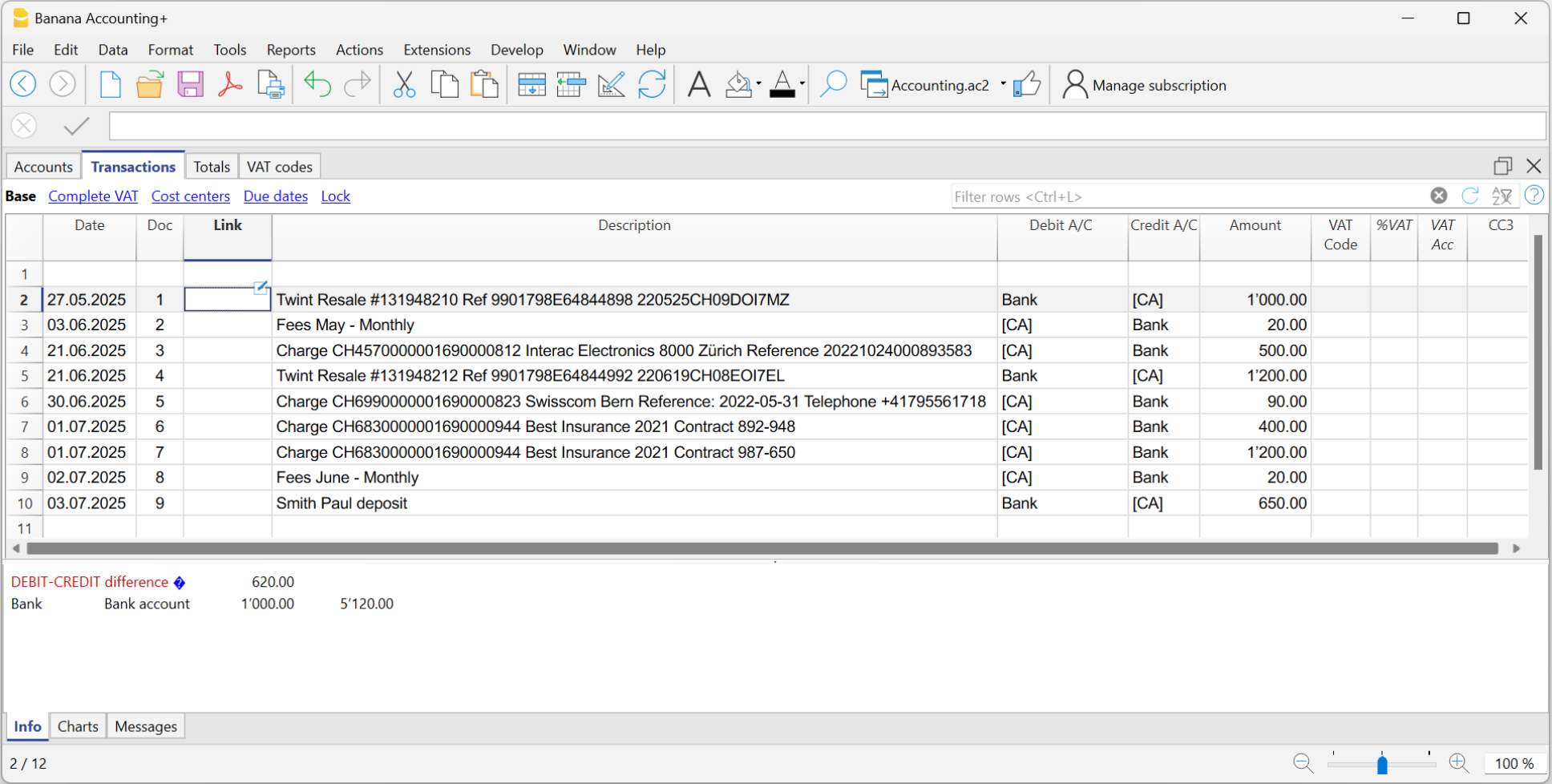
Geïmporteerde boekingen aanvullen
Voer voor elke geïmporteerde boeking de tegenrekening, de btw-code, de kostenplaats of andere gegevens in.
Wanneer u een transactie importeert die op meerdere rijen moet worden geboekt, voegt het programma één boeking toe met het totale bedrag en de tijdelijke tegenrekening [CA].
Ga als volgt te werk:
- Verwijder de tijdelijke tegenrekening [CA] uit de boeking.
- Voeg nieuwe rijen toe onder de boeking. Voer voor elke rij de volledige boeking in, met beschrijving, tegenrekening, bedrag en eventueel de btw-code en kostenplaats.
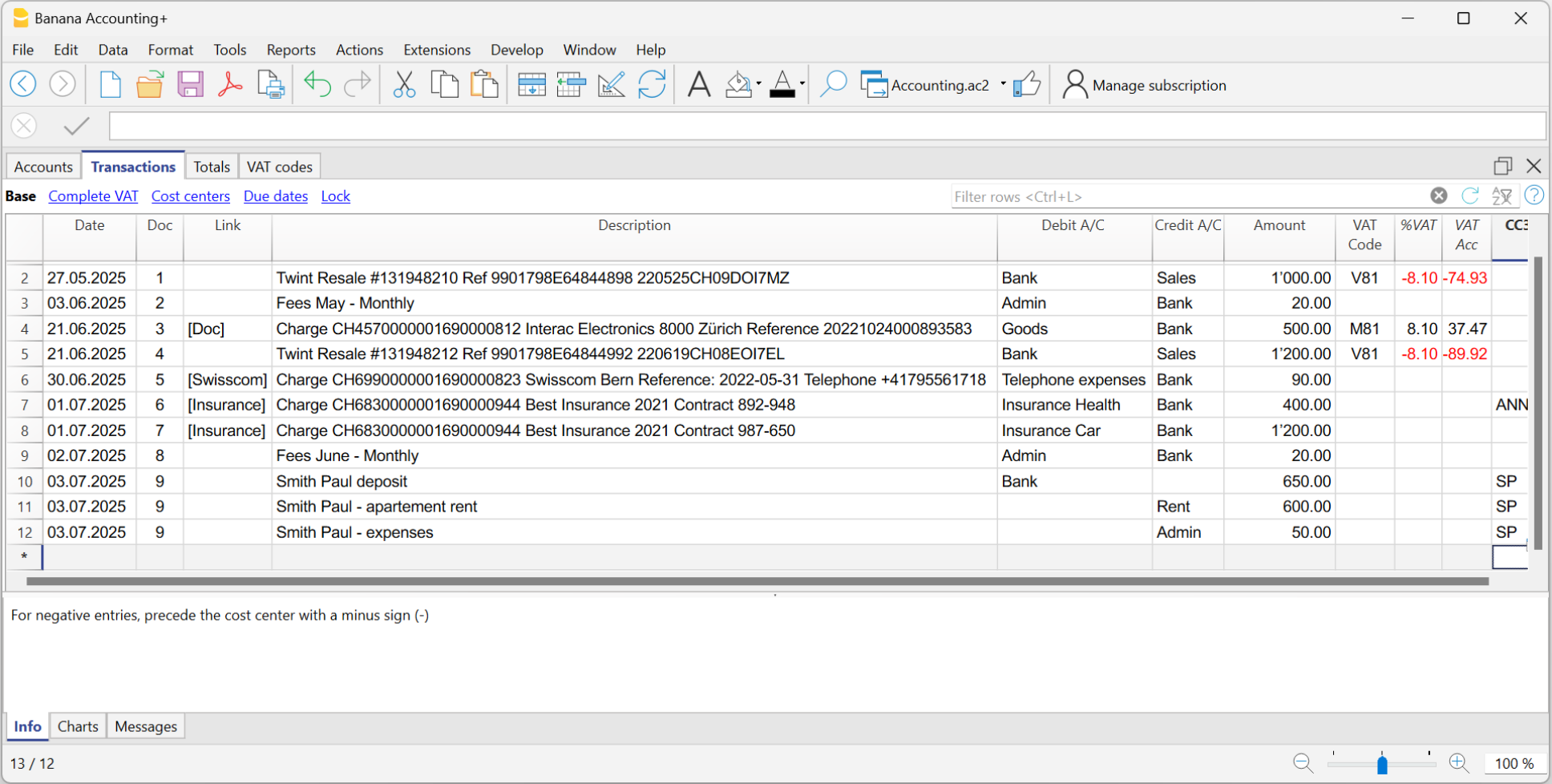
Regels aanmaken
Op basis van de aangevulde boekingen kunt u regels aanmaken:
- Selecteer in de tabel Boekingen de boekingen waarvoor u regels wilt aanmaken.
- Klik met de rechtermuisknop op een transactie zonder regels > Regels aanmaken vanuit selectie.
U kunt ook het menu Acties > Terugkerende boekingen > Regels aanmaken vanuit selectie gebruiken.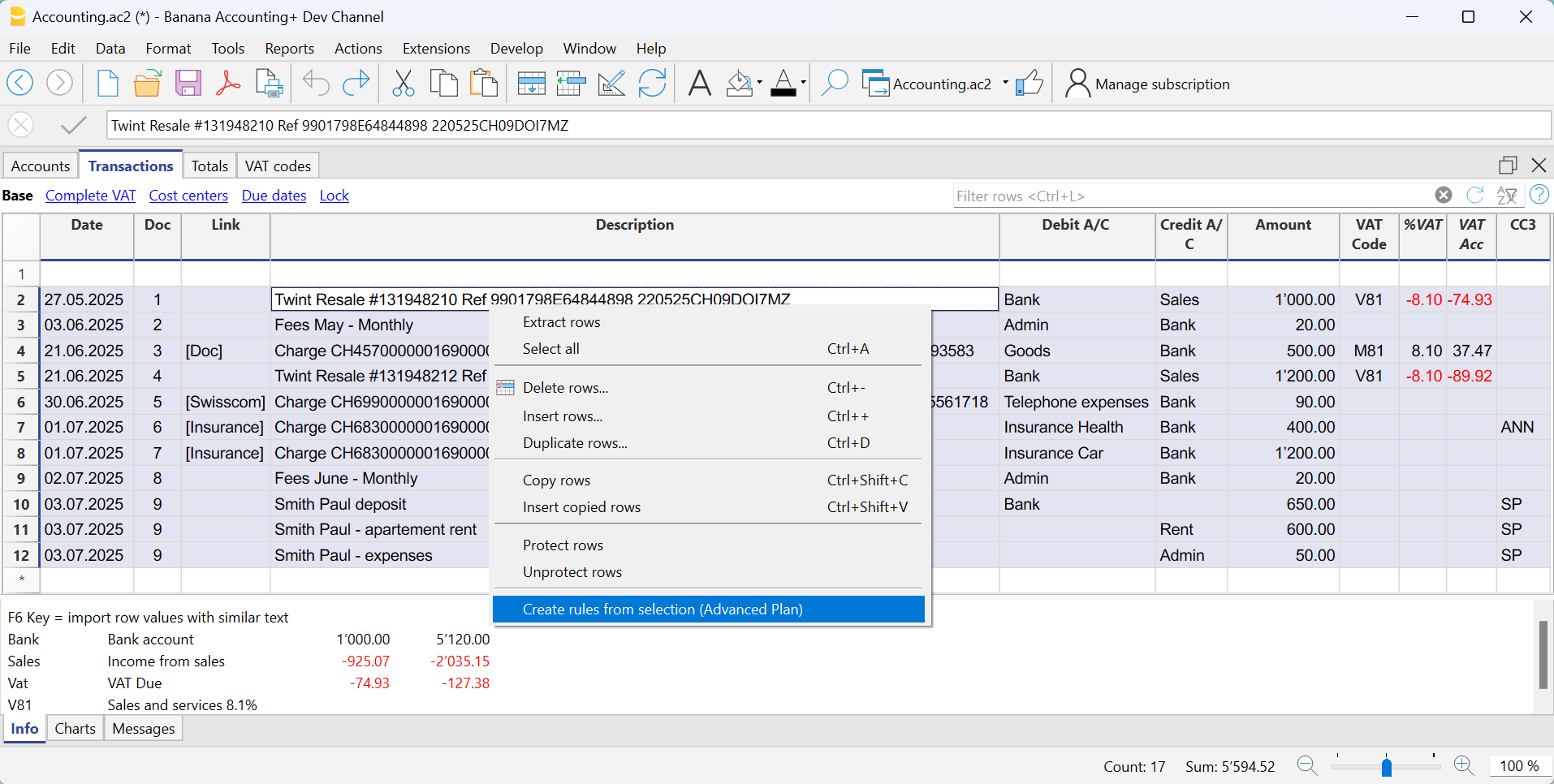
Alle geselecteerde boekingen worden overgebracht naar de tabel Terugkerende boekingen, precies zoals ze in de tabel Boekingen zijn aangevuld.
Regels aanvullen
In de tabel Terugkerende boekingen moet u de regels verder aanvullen:
- Wijzig de kolom Beschrijving.
Pas de beschrijving aan die in de transacties van het geïmporteerde bankafschrift moet worden gezocht. Aanvankelijk neemt het programma automatisch de beschrijving over van de geïmporteerde transactie.
Vervang deze tekst door een of meer trefwoorden, zodat het programma overeenkomsten kan vinden in de beschrijving van de geïmporteerde transactie (bijvoorbeeld + Verzekering Best Insurance).
Zie ook Voorwaarde voor de beschrijving. - Kolommen Debetrekening en Creditrekening
In de kolommen Debet en Credit worden de tegenrekening en de bankrekening gebruikt voor de import weergegeven.- Controleer eerst of de opgegeven tegenrekening de gewenste rekening is. Als dit niet het geval is, pas deze dan aan.
- De hoofdrekening voor de import, die wordt gebruikt om overeenkomende boekingen te identificeren, mag geen rekening als commentaar zijn (een rekening tussen vierkante haken).
Als de rekening overeenkomt met de hoofdrekening van de bank waarvan de transacties worden geïmporteerd en tussen vierkante haken staat, moet u de vierkante haken verwijderen. Anders wordt de regel niet correct toegepast.
Dit kan voorkomen bij gedetailleerde transacties die uit het bankafschrift zijn geïmporteerd en waarvoor nog geen specifieke regels bestaan. - U kunt ook de importrekening verwijderen en alleen de tegenrekening behouden. In dat geval wordt de regel toegepast op basis van de kolom Beschrijving (overeenkomst met de beschrijving van de transactie) en is deze geldig voor alle bankrekeningen die voor de import worden gebruikt.
- Wijzig bij boekingen op meerdere rijen de kolom Doc.
Voer op de eerste boekingsrij in de kolom van de tegenrekening lege vierkante haken [] in.
Voer op de volgende rijen in de kolom Doc !RuleSplit in (zie rijen 7, 8 en 9 in de onderstaande afbeelding).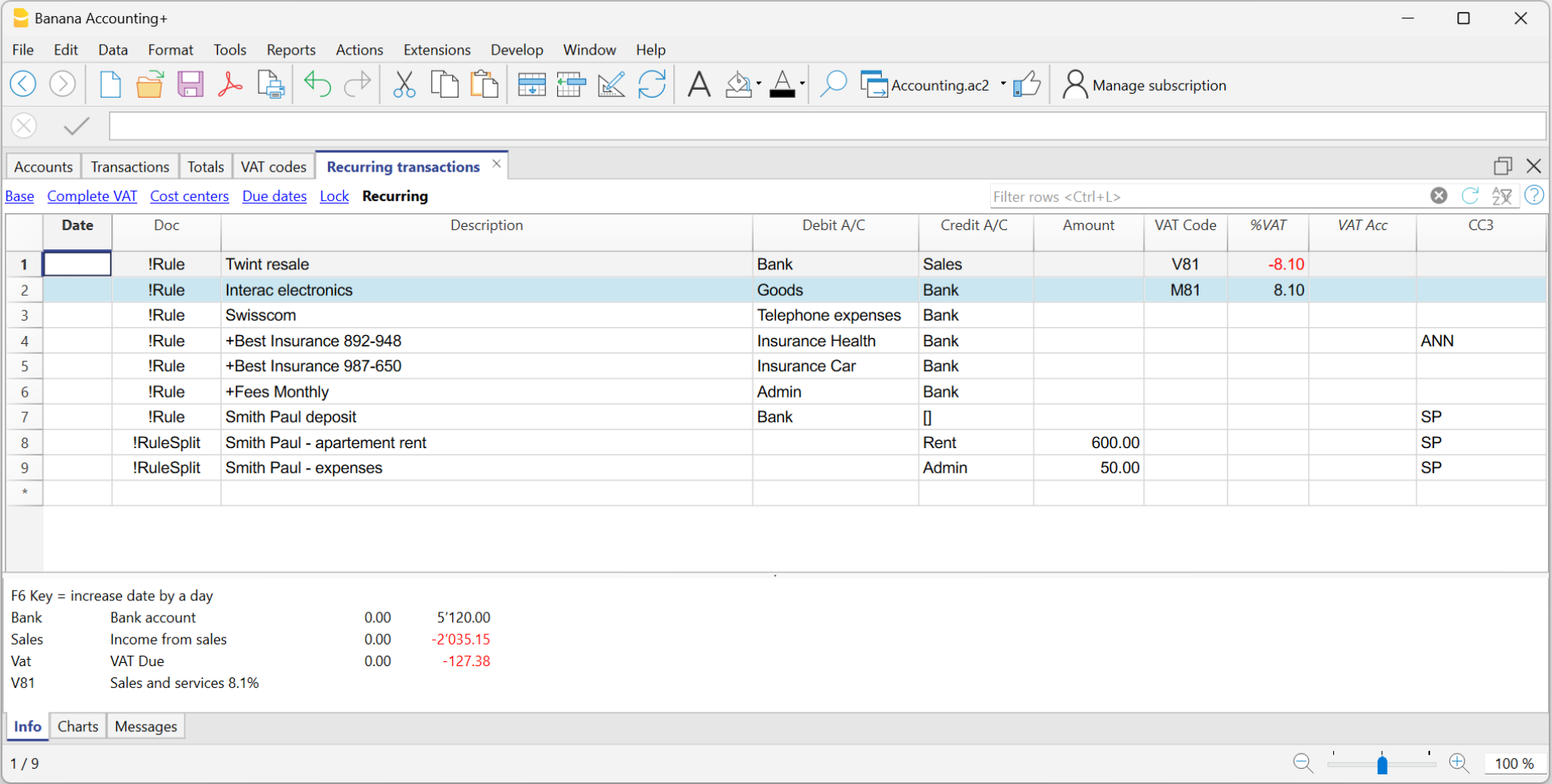
U hoeft deze procedure alleen de eerste keer uit te voeren om de regels in te stellen. Bij volgende importbewerkingen worden de gevonden regels automatisch toegepast op de geïmporteerde transacties. U hoeft alleen de nieuwe geïmporteerde transacties waarvoor nog geen regel bestaat, volgens dezelfde procedure aan te vullen.
Om alle geïmporteerde transacties in de tabel Boekingen te vinden waarvoor nog geen regel bestaat, kunt u de functie Rijen filteren gebruiken door de tekst "[CA]" in te voeren.
Regels in de tabel Terugkerende transacties
U kunt de regels openen via de opdracht Acties > Terugkerende boekingen > Tabel Terugkerende boekingen.
- Regelrijen zijn de rijen die in de kolom Doc de waarde !Rule of !RuleSplit bevatten.
- In de regelrijen hebben de kolommen een andere betekenis:
- Voorwaardekolommen
Deze bevatten de waarden die worden vergeleken om te bepalen of de regel moet worden toegepast.
De voorwaardekolommen zijn: Doc, Datum, Beschrijving, Debet-/Creditrekening, Bedrag. - Actie- / Vervangingskolommen
Deze bevatten de waarden die worden toegepast om de geïmporteerde rijen aan te vullen.
Alle kolommen die niet als voorwaardekolommen worden gebruikt, worden beschouwd als vervangingskolommen.
- Voorwaardekolommen

De voorwaardekolommen
Voorwaardekolommen (of zoekkolommen) bevatten de gegevens waarmee overeenkomsten in de geïmporteerde transacties worden gezocht.
- Kolom Doc (verplicht)
- Moet !Rule of !RuleSplit bevatten.
- !Rule Geeft aan dat het om een regel gaat.
- !RuleSplit Geeft aan dat de voorgaande regel ook boekingen op meerdere rijen (Split rows) moet aanmaken.
- Moet !Rule of !RuleSplit bevatten.
- Kolom Beschrijving (verplicht)
- De kolom Beschrijving moet de tekst bevatten die in de beschrijving van de geïmporteerde transacties moet worden gezocht.
- Wanneer een beschrijving begint met tekst tussen vierkante haken, wordt deze gebruikt als naam van de regel. De naam van de regel is optioneel en kan worden gebruikt om de regels gemakkelijker te herkennen.
- Kolom Rekening (aanbevolen)
- Bij dubbel boekhouden: gebruik de kolom Debet (om ontvangsten te filteren) of de kolom Credit (om uitgaven te filteren).
- Bij inkomsten- en uitgavenboekhouding: gebruik de kolom Rekening.
- Normaal gesproken is dit de bankrekening waarvan de transacties worden geïmporteerd.
- Kolom Datum (optioneel)
- Beperkt de toepassing van de regel tot boekingen binnen een bepaalde periode.
- Kolom Bedrag (optioneel)
- Beperkt de toepassing van de regel tot een bepaald bedrag of een bepaald bedragbereik.
- Bij inkomsten- en uitgavenboekhouding: gebruik de kolom Inkomsten (voor ontvangsten) of Uitgaven (voor uitgaven).
De vervangingskolommen
Vervangingskolommen die met aanvullende informatie moeten worden ingevuld.
- Kolom DocLink
- Kolom Tegenrekening
Geef de tegenrekening op die de tijdelijke tegenrekening [CA] vervangt, of de tijdelijke tegenrekening die in het dialoogvenster Regels toepassen is geselecteerd.- Bij dubbel boekhouden: gebruik de kolom Credit (voor ontvangsten) of de kolom Debet (voor uitgaven).
- Bij inkomsten- en uitgavenboekhouding: gebruik de kolom Categorie.
- Kolom Btw-code
Geef de btw-code op die op de geïmporteerde transactie moet worden toegepast.
Het programma vult automatisch alle btw-gerelateerde kolommen aan. - Kolommen Kostenplaatsen (CC1, CC2, CC3)
Geef de kostenplaats op die aan de geïmporteerde transactie moet worden toegewezen. - Kolom Notities
Voer eventuele aanvullende informatie in die bij de geïmporteerde transactie moet worden opgenomen. - Andere kolommen
Alle kolommen die geen voorwaardekolommen zijn, met uitzondering van ExternalReference, worden beschouwd als vervangingskolommen.
ExternalReference is een gereserveerde kolom die bij het importeren van banktransacties wordt gebruikt om elke transactie te identificeren en dubbele boekingen te voorkomen.
De kolom DocLink
In deze kolom kunt u geen specifieke link naar een document invoeren, omdat elke transactie een eigen document heeft. U kunt wel een aanduiding tussen vierkante haken invoeren (bijvoorbeeld "[Doc]") om de rijen te herkennen waaraan een digitaal document moet worden gekoppeld.
Na het importeren van de transacties kan het nodig zijn om boekhoudkundige bewijsstukken eraan te koppelen. Om dit sneller te doen, raden wij de volgende werkwijze aan:
- Gebruik in de kolom DocLink van de tabel Terugkerende boekingen een tekst tussen vierkante haken [ ].
- Voer tussen de vierkante haken de tekst in die in de bestandsnaam van het bewijsstuk moet worden gezocht.

- In de tabel Boekingen worden de transacties geïmporteerd met de tekst tussen vierkante haken in de kolom Link.

- Gebruik in de tabel Boekingen de functie Rijen filteren en voer de tekst "!link![ ]" in. Alle rijen waarvan de kolom Link vierkante haken bevat, worden weergegeven. In deze rijen moet u de link naar het bewijsstuk invoeren.
- Wanneer u de kolom Link bewerkt in de tabel Boekingen, toont het programma bij automatisch aanvullen de bestanden met bewijsstukken die nog niet aan een boeking zijn gekoppeld en waarvan de bestandsnaam de tekst tussen de vierkante haken bevat.
Als u bijvoorbeeld "[factuur]" invoert, toont het programma in de cel alle nog niet gekoppelde bestanden waarvan de naam de tekst "factuur" bevat.
Boekingen snel zoeken en aanvullen
Het is mogelijk dat sommige boekingen na het importeren van transacties met regels nog handmatig met aanvullende informatie moeten worden aangevuld.
Om snel de boekingen te vinden die nog moeten worden aangevuld, kunt u een van de volgende methoden gebruiken:
- De kolom Notities gebruiken
Om snel de boekingen te vinden die nog moeten worden aangevuld, raden wij aan tijdelijke zoekteksten in te voeren waarmee u de boekingen kunt filteren. Bijvoorbeeld:- Voer in de kolom Notities van de tabel Terugkerende boekingen of in een andere kolom van de regelrij (met uitzondering van de vooraf gedefinieerde regelkolommen) een hashtag in, bijvoorbeeld #city.
- Voer in de functie Rijen filteren van de tabel Boekingen dezelfde hashtag in. Zo worden de rijen weergegeven die u nog moet aanvullen.
- De regelrijen kleuren
U kunt de regelrijen in de tabel Terugkerende boekingen een kleur geven. De kleur van de rijen wordt overgenomen in de tabel Boekingen en gebruikt om de boekingen te kleuren waarop de regel wordt toegepast.
Om alleen de gekleurde rijen te vinden, kunt u de functie Rijen filteren gebruiken door de tekst "!_co!" in te voeren.

Boekingen op meerdere rijen (split rows)
Wanneer u transacties van een bankafschrift met een regel importeert, wordt normaal gesproken één tegenrekening geboekt. Als het totale bedrag over meerdere tegenrekeningen moet worden verdeeld, kunt u een regel op meerdere rijen aanmaken.
!RuleSplit kan alleen worden ingevoerd in de tabel Terugkerende boekingen. Deze functie is niet beschikbaar in het dialoogvenster Regel aanmaken/wijzigen. Bovendien wordt een regel niet in dat dialoogvenster weergegeven als er !RuleSplit-rijen aan gekoppeld zijn.
Bijvoorbeeld:
- U ontvangt regelmatig een betaling van 550 die op drie verschillende rekeningen en dus op drie rijen moet worden geboekt:
- 550, totale ontvangen huur, geboekt op de bankrekening van het afschrift die in de regel is opgegeven.
- 500, huuropbrengst (tegenrekening voor huuropbrengsten).
- 50, opbrengst uit bijkomende kosten (tegenrekening voor bijkomende kosten).
Om een regel op meerdere rijen aan te maken:
- De eerste rij komt overeen met de totale ontvangst.
- Voer in de kolom Doc de tekst !Rule in.
- Voer in de kolom Beschrijving de tekst in die in de geïmporteerde transacties moet worden gezocht.
- Voer in de kolom van de tegenrekening de rekening in, of lege vierkante haken [] als u de rekening leeg wilt laten.
- Op de volgende rijen:
- Voer in de kolom Doc de tekst !RuleSplit in.
- Voer in de kolom Beschrijving de tekst in die in de boeking moet worden weergegeven.
- Voer in de kolommen Debetrekening en Creditrekening de rekeningen in die u wilt gebruiken, of geef aan welke leeg moeten blijven.
- Geef in de kolom Bedrag het bedrag van de boeking op.
Momenteel is het bedrag vast. Het is niet mogelijk formules te gebruiken die het bedrag aanpassen op basis van het daadwerkelijk geïmporteerde bedrag. - Voer in alle andere kolommen de waarden in die op de extra rijen moeten worden opgenomen.
In het onderstaande voorbeeld ziet u de kostenplaats van de huurder.
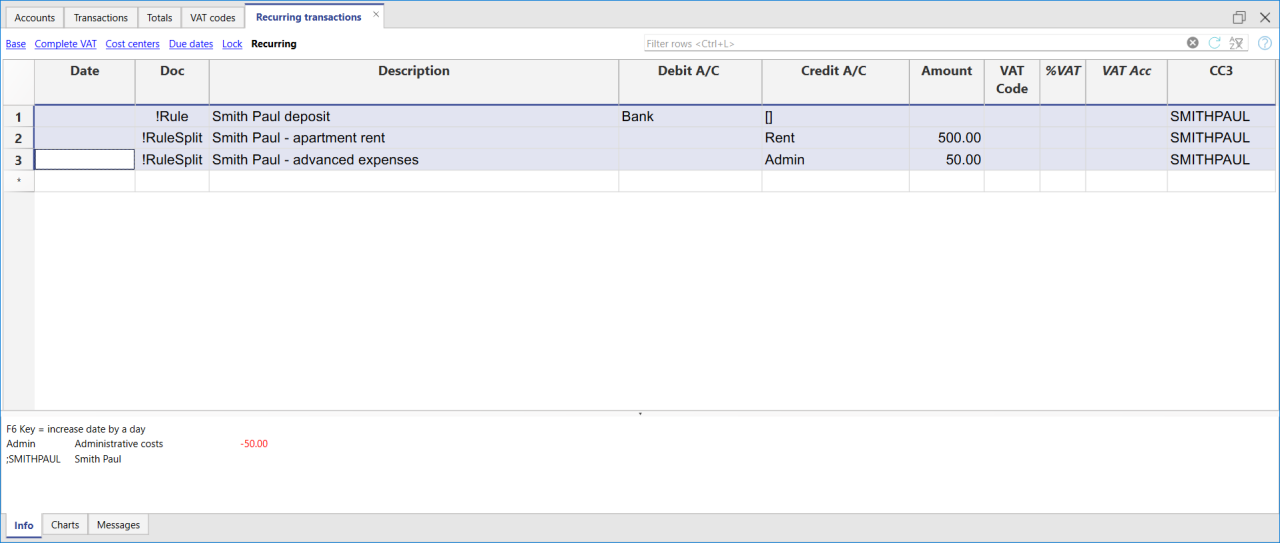
In het voorbeeld van de huurboeking op meerdere rijen wordt ervan uitgegaan dat het ontvangen bedrag altijd 550 bedraagt. Als het ontvangen bedrag afwijkt van 550, moet de boeking handmatig worden aangevuld.
Regels wijzigen in de tabel Terugkerende boekingen
Alle regels voor automatisch aanvullen die zijn opgeslagen in de tabel Terugkerende boekingen, ook wanneer ze zijn aangemaakt vanuit het dialoogvenster Regels toepassen, kunnen worden gewijzigd of verwijderd. U kunt ook nieuwe regels aanmaken voor toekomstige importbewerkingen waarbij nog geen overeenkomstige regel bestaat.
Een andere beschrijving instellen dan de geïmporteerde beschrijving - Kolom Notities
Alle geïmporteerde transacties bevatten in de kolom Beschrijving van de tabel Boekingen de beschrijving die op het bankafschrift staat. Normaal gesproken zijn deze beschrijvingen zeer gedetailleerd.
Tijdens het importeren kan deze beschrijving niet automatisch worden gewijzigd.
Als u de geïmporteerde beschrijving wilt wijzigen, kunt u de kolom Notities van de tabel Terugkerende boekingen gebruiken.
Let op: als de kolom Notities al wordt gebruikt voor eigen aantekeningen, kunt u deze niet gebruiken om de beschrijving te wijzigen.
Als de kolom Notities niet wordt gebruikt, gaat u als volgt te werk:
- Open de tabel Terugkerende boekingen.
- Maak de kolom Notities zichtbaar via het menu Gegevens > Kolommen instellen > kolom Notities aanvinken.
- Voer in de kolom Notities de beschrijving in die u in de tabel Boekingen (kolom Beschrijving) wilt gebruiken.
Herhaal deze stap voor elke gewenste boeking.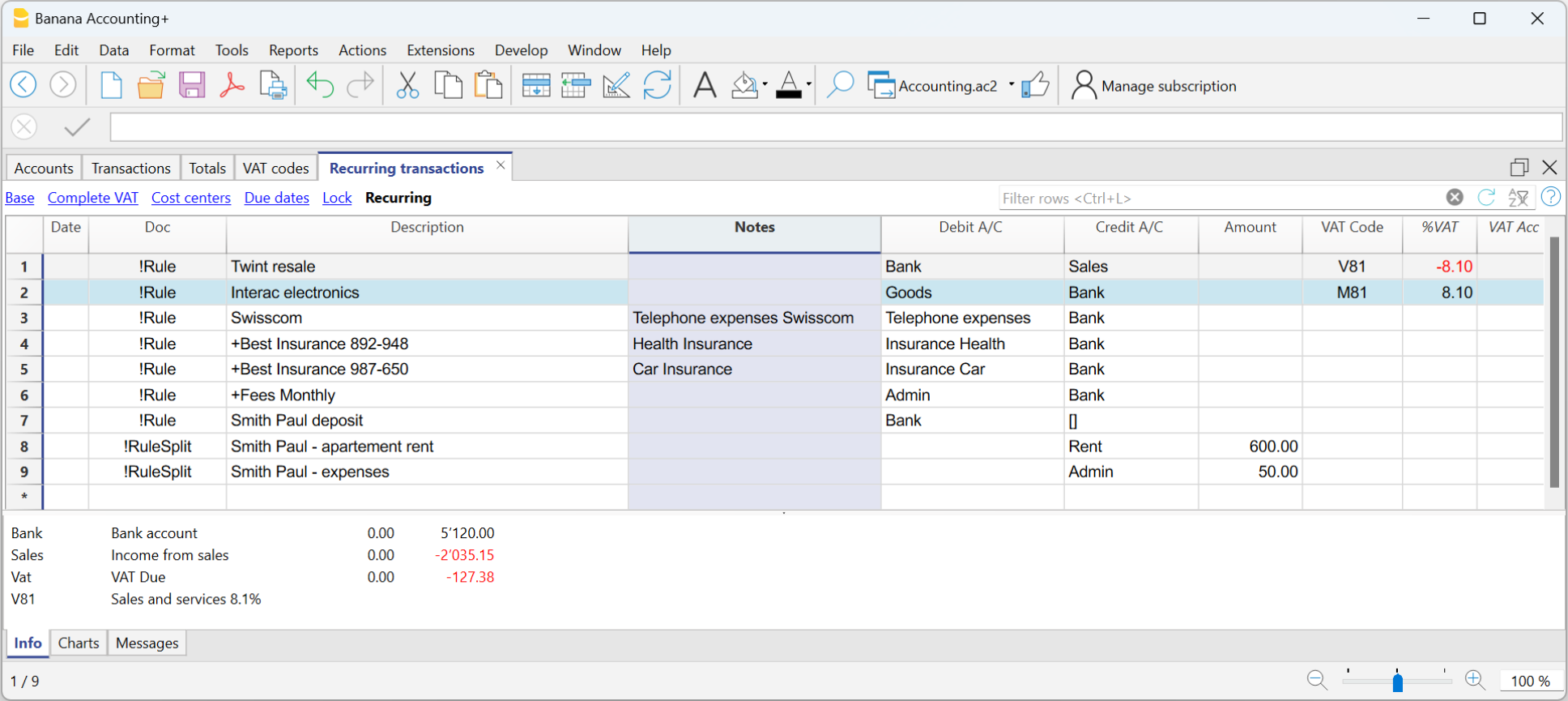
- Importeer de transacties.
- Maak na het importeren in de tabel Boekingen de kolom Notities zichtbaar (menu Gegevens > Kolommen instellen > kolom Notities aanvinken).
In de kolom Notities worden de notities overgenomen die in de tabel Terugkerende boekingen zijn gedefinieerd.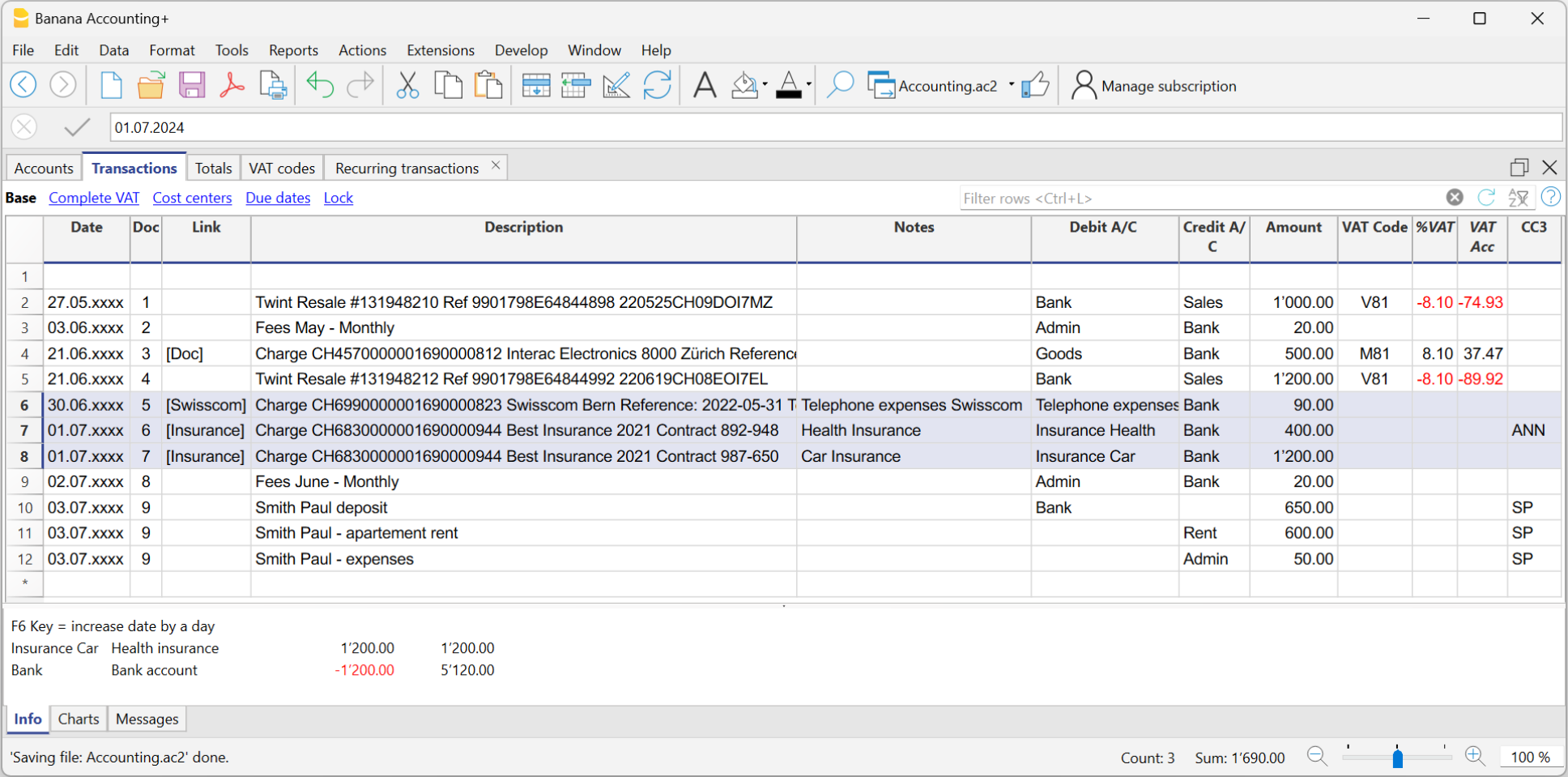
- Kopieer voor elke boeking de inhoud van de kolom Notities en plak deze in de kolom Beschrijving.
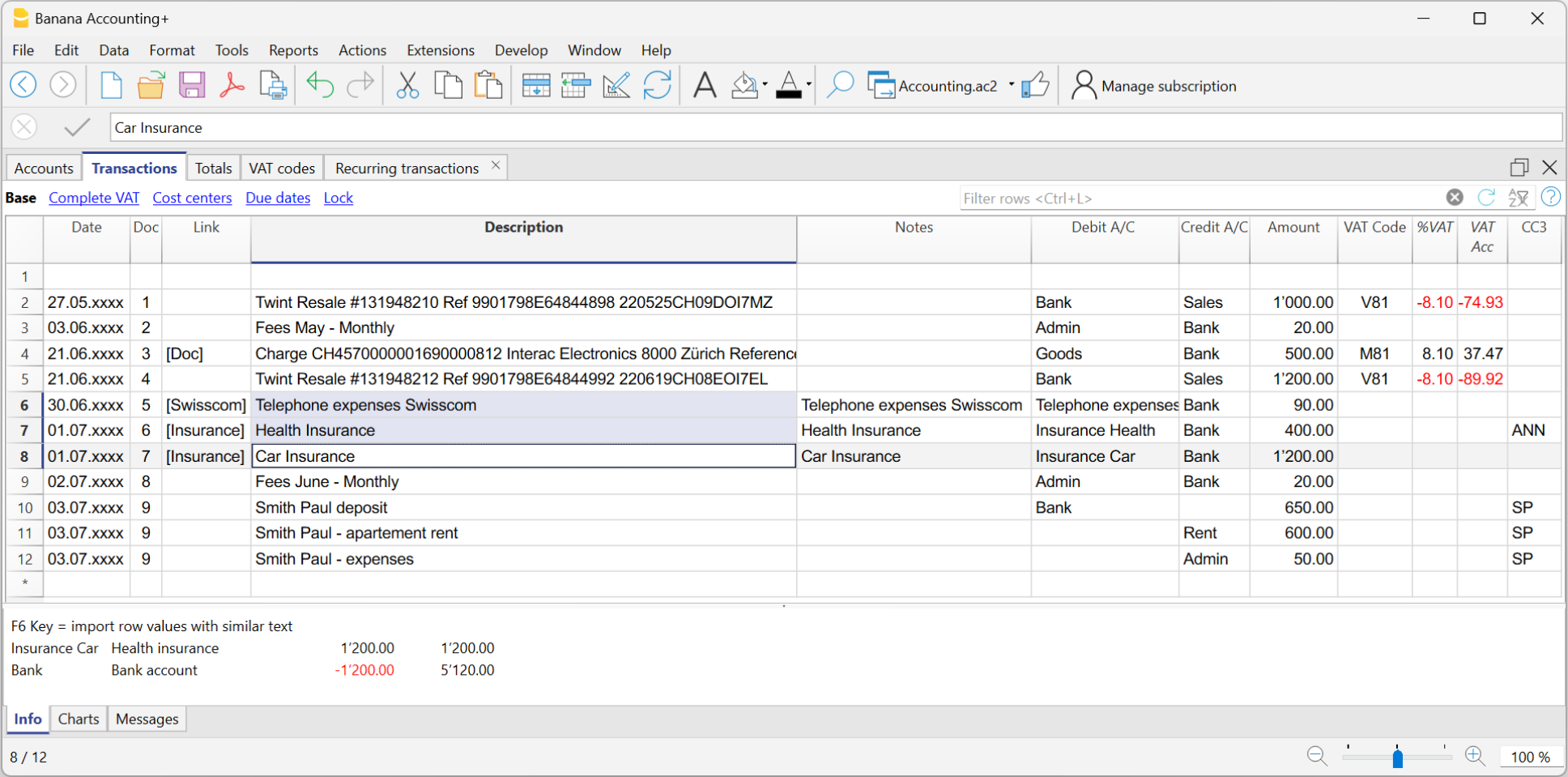
Een andere beschrijving instellen dan de geïmporteerde beschrijving - Eigen kolom
In de tabel Terugkerende boekingen kunt u niet rechtstreeks eigen kolommen toevoegen.
Om een eigen kolom in de tabel Terugkerende boekingen te kunnen gebruiken, moet u de eigen kolom toevoegen aan de tabel Boekingen.
Zodra de kolom aan de tabel Boekingen is toegevoegd, wordt deze ook zichtbaar in de tabel Terugkerende boekingen. U kunt deze dan gebruiken om een andere beschrijving in te stellen dan de geïmporteerde beschrijving.
De procedure is daarom dezelfde als die in de paragraaf Een andere beschrijving instellen dan de geïmporteerde beschrijving - Kolom Notities.
Een bestand voor het nieuwe jaar aanmaken met regels
Wanneer u een nieuw boekjaar aanmaakt met de opdracht Acties > Nieuw jaar aanmaken, worden de bestaande regels in de tabel Terugkerende boekingen automatisch overgenomen in het bestand voor het nieuwe jaar.
Boekhoudingen met dezelfde regels
Als u meerdere vergelijkbare boekhoudingen beheert (bijvoorbeeld voor klanten met vergelijkbare kenmerken), kan het handig zijn om eerder aangemaakte regels opnieuw te gebruiken, zodat u ze niet telkens opnieuw hoeft in te voeren.
Wanneer de boekhoudingen hetzelfde rekeningschema of een compatibele structuur hebben, kunt u de terugkerende boekingen van het ene bestand naar het andere kopiëren.
Regels kopiëren
- Open het bronbestand (het bestand met de regels die u opnieuw wilt gebruiken).
- Open de tabel Terugkerende boekingen via de opdracht
Acties > Terugkerende boekingen > Tabel Terugkerende boekingen. - Selecteer de rijen die u wilt kopiëren.
- Gebruik de opdracht Rijen kopiëren.
- Open het doelbestand en ga naar de tabel Terugkerende boekingen.
- Plak de regels met de opdracht Rijen plakken in de tabel Terugkerende boekingen.
U kunt ook een apart boekhoudbestand aanmaken dat als bibliotheek met regels dient.
Zo kunt u bij het aanmaken van een nieuwe boekhouding eenvoudig de benodigde regels kopiëren en in het doelbestand plakken.
Voorwaarden voor regels
De voorwaarden van regels zijn criteria die bepalen wanneer een regel voor het automatisch aanvullen van een boeking moet worden toegepast.
U stelt deze in tijdens het aanmaken of wijzigen van een regel in het dialoogvenster Regels toepassen, of rechtstreeks in de tabel Terugkerende boekingen.
De voorwaarden kunnen betrekking hebben op de Beschrijving, de Rekening, het Bedrag en de Datum.
Een regel wordt alleen toegepast als aan alle ingestelde voorwaarden is voldaan. Als zelfs maar aan één voorwaarde niet wordt voldaan, wordt de regel niet uitgevoerd. Lege voorwaarden worden genegeerd.

Voorwaarde voor de beschrijving
Voer een woord of een korte zin in als trefwoord om de transacties te identificeren die u wilt automatiseren, op basis van de tekst in de kolom Beschrijving van het bankafschrift.
Banana Boekhouding vergelijkt automatisch de beschrijving van elke transactie met de tekst die in de regel is opgegeven en past de bijbehorende regel toe als er een overeenkomst wordt gevonden.
Voor betere resultaten raden wij aan slechts enkele kenmerkende trefwoorden te gebruiken (bijvoorbeeld de naam van de leverancier of de dienst), zodat de regel op meerdere vergelijkbare transacties kan worden toegepast.
U kunt de zoekteksten op verschillende manieren invoeren:
- Exact woord of exacte woordgroep
- Als u bijvoorbeeld "Best Insurance 982-948" invoert, zoekt het programma naar geïmporteerde transacties die exact "Best Insurance 982-948" bevatten.
- Als u bijvoorbeeld alleen "Insurance" invoert, zoekt het programma naar geïmporteerde transacties die het woord "Insurance" bevatten.
- Alle woorden in willekeurige volgorde (+ aan het begin)
- Als u "+Best Insurance 892-948" invoert, zoekt het programma naar geïmporteerde transacties die de woorden "Best", "Insurance" en het nummer "892-948" in willekeurige volgorde bevatten.
- Alle woorden moeten in de beschrijving van de boeking voorkomen, maar de volgorde is niet belangrijk.
- Het teken "+" wordt niet meegenomen in de zoekopdracht.
Belangrijk: wanneer een contractnummer, polisnummer, klantnummer enzovoort voorkomt, raden wij aan een "+" vóór de regel te plaatsen. Dankzij het plusteken kan de regel afzonderlijke woorden (of cijferreeksen) zoeken, ongeacht hun positie in de beschrijving van de geïmporteerde transactie.
- Lijst met woorden (met |)
- Als u "café|restaurant" invoert, zoekt het programma naar geïmporteerde transacties die het woord "café" of "restaurant" bevatten.
Deze methode is handig om meerdere categorieën te identificeren zonder afzonderlijke zoekopdrachten te moeten aanmaken.
- Als u "café|restaurant" invoert, zoekt het programma naar geïmporteerde transacties die het woord "café" of "restaurant" bevatten.
- Hoofdletters en kleine letters
- Bij het zoeken naar tekst wordt geen onderscheid gemaakt tussen hoofdletters en kleine letters. De ingevoerde tekst wordt herkend ongeacht het gebruik van hoofdletters of kleine letters.
Alle tekst die in het veld Beschrijving wordt ingevoerd, wordt overgenomen in de kolom Beschrijving van de tabel Terugkerende boekingen.
- Bij het zoeken naar tekst wordt geen onderscheid gemaakt tussen hoofdletters en kleine letters. De ingevoerde tekst wordt herkend ongeacht het gebruik van hoofdletters of kleine letters.
Let op: gebruik NIET de volledige beschrijving van het bankafschrift, omdat deze uniek is voor die specifieke transactie.
Voorwaarde voor de rekening
- Voer de rekening in waarvan de transacties worden geïmporteerd (bank, postrekening enz.).
- Het programma boekt automatisch aan de debet- of creditzijde, afhankelijk van het type transactie.
- Als het veld Rekening leeg blijft, wordt de regel toegepast op alle rekeningen die voldoen aan de voorwaarde voor de beschrijving.
Voorwaarde voor het bedrag (of bedrag in valuta)
- Hiermee kunt u een regel alleen toepassen wanneer een boeking een bepaald bedrag heeft.
- Als het bedrag niet precies bekend is, kunt u ook een bedragbereik definiëren door een minimumwaarde, maximumwaarde of een specifiek bereik op te geven waarbinnen de regel moet worden toegepast.
- Beschikbaar vanaf versie 10.2.3 van Banana Boekhouding Plus (Dev Channel).
- De voorwaarde moet:
- beginnen met het teken !
- tussen vierkante haken [ ] staan
- het niet-opgemaakte bedrag gebruiken, dus zonder scheidingsteken voor duizendtallen en met een punt als decimaalteken
(andere formaten worden niet herkend) - De volgende operatoren kunnen worden gebruikt: groter dan >, kleiner dan <, groter dan of gelijk aan >=, kleiner dan of gelijk aan <=, ongelijk aan <>
- Voorbeeld: om boekingen te selecteren met een bedrag groter dan of gelijk aan CHF 1'000.00:
[!>=1000.00]

De afbeelding toont het dialoogvenster Regels toepassen, waarin u het veld Bedrag kunt selecteren en een bedragbereik kunt instellen (in dit voorbeeld wordt rekening 1510 Meubilair en installaties toegepast op boekingen met de beschrijving 'Aankoop van kantoormateriaal' en een bedrag groter dan of gelijk aan CHF 1'000).
Dit filter is handig wanneer u verschillende tegenrekeningen wilt toewijzen op basis van het bedrag van de boeking.
Voorbeelden van voorwaarden voor de kolom Bedrag
| Syntaxis | Betekenis |
| [!=1000.00] | boekingen met een exact bedrag van CHF 1'000.00 |
| [!>1000.00] | boekingen met een bedrag groter dan CHF 1'000.00 |
| [!>=1000.00] | boekingen met een bedrag groter dan of gelijk aan CHF 1'000.00 |
| [!<1000.00] | boekingen met een bedrag kleiner dan CHF 1'000.00 |
| [!<=1000.00] | boekingen met een bedrag kleiner dan of gelijk aan CHF 1'000.00 |
| [!>=1000.00 !<=2000.00] | boekingen met bedragen tussen CHF 1'000 en CHF 2'000 |
| [! |!100.00 |!<150.00] | boekingen met een exact bedrag van CHF 100.00 of CHF 150.00 |
Voorwaarde voor de datum
Vanaf versie 10.2.3 van Banana Boekhouding Plus (Dev Channel) kunt u een regel toepassen op boekingen binnen een bepaalde periode (bijvoorbeeld alleen boekingen van januari).
Ga als volgt te werk:
- Voeg een nieuwe regel toe, zoals uitgelegd op de pagina Dialoogvenster Regels toepassen - Regel toevoegen.
- Selecteer het veld Datum.
- Voer de filtervoorwaarde in het veld Commentaar in.
De voorwaarde moet:- beginnen met het teken !
- tussen vierkante haken [ ] staan
- de datum in het ISO-formaat YYYY-MM-DD gebruiken
(andere formaten worden niet herkend)
- Voorbeeld: om boekingen met een datum vóór 01.04.2025 te selecteren:
[!<2025-04-01]

De afbeelding toont het dialoogvenster Regels toepassen, waarin u het veld Datum kunt selecteren en een datumbereik kunt instellen (in dit voorbeeld wordt de regel toegepast op boekingen met een datum vóór 1 april 2025).
Dit filter is handig wanneer u de verwerking per maand, kwartaal of jaar wilt onderscheiden. Bijvoorbeeld wanneer tot een bepaalde datum een btw-code wordt toegepast en deze daarna verandert vanwege de overgang naar een nieuwe btw-methode.
Voorbeelden van voorwaarden voor de kolom Datum
| Syntaxis | Betekenis |
| [!=2025-03-31] | boekingen met datum 31.03.2025 |
| [!>2025-03-31] | boekingen met een datum na 31.03.2025 |
| [!>=2025-03-31] | boekingen met een datum op of na 31.03.2025 |
| [!<2025-03-31] | boekingen met een datum vóór 31.03.2025 |
| [!<=2025-03-31] | boekingen met een datum op of vóór 31.03.2025 |
| [!>=2025-03-31 !<=2025-06-30] | boekingen met een datum tussen 31.03.2025 en 30.06.2025 |
| [! |!2025-03-15 |!<2025-03-18] | boekingen met datum 15.03.2025 of 18.03.2025 |
Voorwaarden definiëren in de tabel Terugkerende boekingen
U kunt de voorwaarden rechtstreeks invoeren in de tabel Terugkerende boekingen, met dezelfde syntaxis als in de voorgaande paragrafen.

Gewicht van regels en oplossen van conflicten
Het gewicht van een regel voor automatisch aanvullen wordt bepaald door het aantal voorwaarden dat in de regel is vastgelegd. Hoe meer voorwaarden zijn opgegeven, hoe hoger het gewicht van de regel.
Wanneer meerdere regels op dezelfde boeking van toepassing zijn, selecteert Banana Boekhouding de regel met het hoogste gewicht, omdat deze als specifieker wordt beschouwd. Hierdoor kunt u zowel algemene als gedetailleerdere regels definiëren. Bij een conflict wordt altijd de meest specifieke regel toegepast.
In de tabel Terugkerende boekingen kunnen bijvoorbeeld de volgende regels voorkomen:
| Datum | Doc | Beschrijving | Debetrekening | Creditrekening |
| !Rule | Bijschrijving | 1100 Debiteuren | ||
| !Rule | Bijschrijving Gebroeders Bernasconi | 1030 | 1150 Klant Bernasconi |
Als een boeking met de beschrijving "Bijschrijving Gebroeders Bernasconi" op rekening 1030 wordt geïmporteerd, zijn beide regels van toepassing. De tweede regel heeft echter een hoger gewicht omdat deze een extra voorwaarde bevat in het veld Debetrekening. Omdat deze specifieker is, krijgt deze voorrang op de eerste regel.
Terugkerende transacties
De tabel Terugkerende boekingen wordt gebruikt om boekingen op te slaan die herhaaldelijk worden gebruikt.
Ze bevat drie types van terugkerende boekingen:
- Opgeslagen terugkerende boekingen die worden opgehaald via de kolom Doc in de tabel Boekingen.
In de kolom Doc staat een identificatiecode zonder enige interpunctie. - Regels voor het aanvullen van geïmporteerde boekingen.
Worden gebruikt om te bepalen hoe de geïmporteerde boekingen moeten worden aangevuld.
In de kolom Doc staat de code "!Rule" of "RuleSplit". - Automatische boekingen met regelmatige intervallen.
Worden gebruikt om automatisch boekingen te genereren die zich met een bepaalde frequentie herhalen, bijvoorbeeld maandelijks, driemaandelijks, halfjaarlijks of jaarlijks.
In de kolom Doc staat de code "!Auto".
Kolommen en weergaven bekijken en rangschikken in de tabel Terugkerende boekingen
Voordat u de herhalende boekingen invoert, moet u de tabel Terugkerende boekingen zichtbaar maken via het menu Acties > Terugkerende boekingen.
De tabel Terugkerende boekingen laat niet toe om aangepaste weergave-instellingen op te slaan, maar neemt de weergaven en kolominstellingen over van de tabel Boekingen.
Om de kolommen en hun volgorde in de tabel Terugkerende boekingen aan te passen, moet u:
- Een nieuwe weergave toevoegen in de tabel Boekingen.
- De kolommen rangschikken in de tabel Boekingen in de gewenste volgorde.
- In de tabel Terugkerende boekingen kiest u de aangemaakte weergave (van de tabel Boekingen). De kolommen worden weergegeven in dezelfde volgorde als in de gekozen weergave.
Terugkerende boekingen invoeren via de kolom Doc
- Als de kolom "Einddatum" aanwezig is (zie Automatische boekingen) kunt u ook een datum opgeven waarna de boeking niet meer moet worden overgenomen in de tabel Boekingen.
Boekingen die niet meer worden gebruikt, moeten handmatig worden verwijderd.

De tabel Terugkerende Boekingen in de Inkomsten- en Uitgavenboekhouding
De functionaliteit van de tabel Terugkerende boekingen is dezelfde als in de dubbele boekhouding, alleen de kolommen zijn anders:
- In de Inkomsten- en Uitgavenboekhouding worden de kolommen Rekening en Categorie gebruikt.
- De kolom Rekening betreft de bankrekening, postrekening, kredietkaart... en geeft aan waar het geld vandaan komt en waar het naartoe gaat.
- De kolom Categorie geeft de uitgaven- of inkomstenrubriek aan. Het geeft aan waarom u geld hebt uitgegeven of verdiend.
- De kolommen Inkomsten en Uitgaven worden gebruikt om het bedrag van de beweging aan te geven.
- In de dubbele boekhouding worden de kolommen Debetrekening en Creditrekening en de kolom Bedrag gebruikt.

Opeenvolgende nummering van documenten "docnum"
Als u in de kolom Doc van de tabel Boekingen een andere nummering wenst dan de automatische, voeg dan een rij toe in de tabel Terugkerende boekingen met in de kolom Doc de code "docnum". Voor de volgende rijen wordt het type nummering gebruikt dat is gespecificeerd in de kolom Omschrijving.
- "0" als u geen automatische nummering wenst.
- "1" voor een opeenvolgende nummering.
- "kassa-1" voor opeenvolgende nummering met het voorvoegsel "kassa-" (kassa-2, kassa-3).
Het programma vervangt het aangegeven cijfer aan het einde van de tekst door een opeenvolgend nummer.
- Als u bij de suggesties slechts één rij per code wilt weergeven, moet u de omschrijving als volgt vooraf laten gaan:
- Een "*" - Toont alleen deze rij en niet die met een gelijkaardige code.
- Een "**" - Toont alleen deze rij, maar neemt ze niet over (alleen titelrij).
- Een "\*" - Laat toe om de omschrijving met een asterisk te beginnen, zonder deze als commando te interpreteren.
Terugkerende boekingen overnemen in de tabel Boekingen
In de tabel Boekingen kunt u de rijen ophalen die gedefinieerd zijn in de tabel Terugkerende boekingen:
- In de tabel Boekingen voert u in de rij van de boeking de datum in. U kunt ook bijkomende kolommen toevoegen die niet aanwezig zijn in de tabel Terugkerende boekingen, afhankelijk van de weergave waarin u zich bevindt.
- In de kolom Doc van de tabel Boekingen kiest u een van de codes die zijn gedefinieerd in de tabel Terugkerende boekingen (kolom Doc) en drukt u op Enter:
- Het programma voegt de herhalende rijen in met dezelfde code.
- Indien nodig kunt u altijd waarden wijzigen of aanvullen.
- De rijen die zijn opgeslagen in de tabel Terugkerende boekingen kunnen ook worden overgenomen in de tabel Boekingen door de code in te voeren in de kolom Doc en op de toets F6 te drukken.
Boekingen kopiëren van de tabel Boekingen naar de tabel Terugkerende boekingen
Herhalende boekingen kunnen ook worden ingevoerd door bestaande boekingen uit de tabel Boekingen te kopiëren en te plakken in de tabel Terugkerende boekingen.
Ga als volgt te werk:
- Selecteer in de tabel Boekingen de rijen die u wilt kopiëren.
- Menu Bewerken > Rijen kopiëren.
- Ga naar de tabel Terugkerende boekingen.
Menu Bewerken > Gekopieerde rijen invoegen
U kunt ook de toetsen Ctrl + C en Ctrl + V gebruiken om de boekingen te kopiëren.
Automatische transacties met regelmatige tussenpozen
Automatische boekingen zijn handig om het invoeren van terugkerende boekingen, zoals abonnementen, verzekeringen en belastingvoorschotten, eenvoudiger en sneller te maken. Met automatische boekingen hoeft u de terugkerende boeking slechts één keer in de tabel Terugkerende boekingen in te voeren en enkele parameters in te stellen, zoals de begindatum, de einddatum en de herhalingsfrequentie. Met een eenvoudige opdracht toont Banana Boekhouding Plus de planning van de terugkerende boekingen en maakt het programma deze automatisch aan in de tabel Boekingen.
In Banana Boekhouding Plus zijn er twee manieren om automatische boekingen aan te maken:
Vereisten
- Deze functie is beschikbaar in de nieuwste versie van Banana Accounting+ Dev Channel.
- Hiervoor is het Advanced-abonnement vereist. Als u dit abonnement niet hebt, kunt u via het contactformulier een promotiecode aanvragen die één maand geldig is. Met de Free- en Professional-abonnementen kunt u de functie ook uitproberen, tot maximaal 70 boekingsrijen.
- U moet de kolommen Einddatum en Herhalen toevoegen aan uw boekhouding.
- Deze functie bevindt zich in de bètafase. Daarom vragen wij u om de functie te controleren en eventuele problemen aan ons te melden.
De kolommen Einddatum en Herhalen toevoegen
Om de opdrachten voor automatische boekingen te activeren, moet u de kolommen Einddatum en Herhalen toevoegen aan de tabel Terugkerende boekingen (menu Acties). Zonder deze kolommen worden de opdrachten niet weergegeven.
- Open uw boekhoudbestand of maak een nieuwe boekhouding aan met de opdracht Bestand > Nieuw.
- Selecteer de opdracht in het menu Extra > Functies toevoegen/verwijderen.
Het dialoogvenster Functies toevoegen/verwijderen verschijnt met een lijst van beschikbare functies. - Selecteer de optie Kolommen Einddatum en Herhalen toevoegen aan de tabel Boekingen.
Als deze optie NIET zichtbaar is, controleer dan welke versie van Banana en welk abonnement u gebruikt, zoals beschreven in het gedeelte Vereisten. - Klik op OK.

Een automatische boeking aanmaken vanuit de tabel Terugkerende boekingen
- Selecteer de opdracht in het menu Acties > Terugkerende boekingen > Automatische boeking aanmaken.
- De tabel Terugkerende boekingen verschijnt met een nieuwe rij. In de kolom Datum staat de huidige datum en in de kolom Doc staat de tekst !Auto, waarmee de automatische boeking wordt geïdentificeerd.
[img] - Wijzig de kolom Datum en voer de datum in waarop de eerste geplande boeking moet plaatsvinden.
- Maak de kolommen Einddatum en Herhalen zichtbaar via de opdracht Gegevens > Kolommen instellen....
Selecteer de kolom Einddatum in de lijst aan de linkerkant en klik op Zichtbaar. Doe hetzelfde voor de kolom Herhalen.
Als deze kolommen ontbreken in de tabel 'Terugkerende boekingen', voeg ze dan toe zoals beschreven in het gedeelte De kolommen Einddatum en Herhalen toevoegen.
Opmerking: De nieuwe kolommen worden toegevoegd aan de tabel Boekingen, maar alleen gebruikt in de tabel Terugkerende boekingen, waar ze zichtbaar zijn in de weergave Terugkerend. - Voer de gewenste herhalingsfrequentie in de kolom Herhalen in. Als u bijvoorbeeld een driemaandelijkse herhaling wilt, voert u in de kolom Herhalen de tekst 3M in.
- Als de automatische boeking een einddatum heeft, voert u deze in de kolom Einddatum in.
- Vul de kolommen Beschrijving, Debetrekening, Creditrekening en Bedrag in.
- Selecteer de opdracht in het menu Acties > Terugkerende boekingen > Automatische boekingen toepassen om de geplande boekingen weer te geven in het dialoogvenster Automatische boekingen beheren.
Opmerking: Als u een bestaande boeking in de tabel Boekingen selecteert en vervolgens de opdracht Acties > Terugkerende boekingen > Automatische boeking aanmaken gebruikt, wordt een regel voor een automatische terugkerende boeking aangemaakt. De kolommen Beschrijving, Bedrag en Rekeningen worden ingevuld met de gegevens van de oorspronkelijke boeking.
U kunt dit ook doen via de opdracht Automatische boeking aanmaken in het contextmenu van de tabel Boekingen (klik met de rechtermuisknop rechtstreeks op een boeking en selecteer de opdracht Automatische boeking aanmaken).
Een automatische boeking aanmaken vanuit het dialoogvenster Automatische boekingen toepassen
- Selecteer de opdracht in het menu Acties > Terugkerende boekingen > Automatische boekingen toepassen...
- Het dialoogvenster Automatische boekingen beheren verschijnt.
- Klik onderaan de pagina op Nieuwe automatische boeking.
- Vul de benodigde velden in:
- Begindatum
De datum waarop de eerste automatische boeking plaatsvindt. Wanneer de boekingen worden gegenereerd, wordt deze datum bijgewerkt naar de datum van de laatst aangemaakte automatische boeking. - Einddatum
- Herhalen
- Beschrijving
- Rekening
- Tegenrekening
- Bedrag
- CC1, CC2, CC3
- Naam of beschrijving (optioneel)
- Begindatum
- Klik op OK.
Aanvulregels voor inkomsten- en uitgavenboekhouding
In de Inkomsten- en Uitgavenboekhouding en in Cash Manager werkt de functie Regels voor het aanvullen van geïmporteerde boekingen op dezelfde manier als bij Dubbel boekhouden.
Ook in de Inkomsten- en Uitgavenboekhouding kunt u dus op een van de volgende manieren regels aanmaken:
- Regels vanuit het dialoogvenster Regels toepassen.
- Regels vanuit de tabel Boekingen.
- Regels vanuit de tabel Terugkerende boekingen.