Automazione
Importazione e completamento dei movimenti bancari
È la funzionalità che ti permette di tenere la contabilità in modo veloce:
- Importa i movimenti bancari in contabilità
Il programma crea le registrazioni con data, descrizione, importo, conto e cambio. Dati aggiuntivi come la contropartita devono essere completati a mano.
Formati standard, come l'ISO 20022 o il TXT sono inclusi nel piano Professional; altri formati richiedono il piano Advanced. - Completa le registrazioni in automatico grazie alle regole (piano Advanced)
Puoi impostare delle regole di auto-completamento per importare i movimenti aggiungendo anche contropartita, codice IVA, Centri di costo e altre informazioni che hai specificato.
Puoi sempre modificare e completare ulteriormente le registrazioni.
Formati di importazione dei movimenti bancari
- Banana Contabilità Plus legge i movimenti in diversi formati. Consulta la pagina Importa movimenti.
- Grazie alle Estensioni di importazione programmate su misura, puoi importare dati da diversi estratti bancari e altri programmi standard. Alcune estensioni sono disponibili unicamente nel piano Advanced.
Altri comandi per importazione dei dati
Banana Contabilità Plus dispone diverse modalità per l'importazione dei dati:
- Importa in contabilità
Puoi importare in qualsiasi tabella e da diversi formati. - Importa Righe
Tutte le tabelle permettono di importare dei dati dal formato CSV. - Copia e incolla da Excel o altri programmi.
Puoi preparare i movimenti o altri dati in una tabella di Excel e copiarli e incollarli in blocco nella tabella Registrazioni o in ogni altra tabella.
Completamento manuale e annulla importazione
Una volta che i movimenti o altri dati sono stati importati puoi facilmente completarli e modificarli. In questo modo è molto facile automatizzare i processi, perché nel caso vi siano delle eccezioni non previste, puoi modificare i dati direttamente.
Come tutti i comandi, anche quello per l'importazione può essere annullato. Quindi puoi provare facilmente ad importare i dati e verificare se funziona come previsto. Se non hai scelto il formato giusto o non hai impostato i parametri correttamente, basta annullare l'importazione e rifarla.
Link utili
Regole per il completamento automatico delle registrazioni importate
Le Regole di Banana Contabilità permettono di ridurre sensibilmente i tempi di tenuta della contabilità e migliorare la qualità delle registrazioni, automatizzando il completamento dei movimenti bancari in modo affidabile e controllabile.
Durante l'importazione, le Regole riconoscono i movimenti e completano automaticamente le registrazioni con conti, Codici IVA, centri di costo, segmenti e altre informazioni. Una volta definite, vengono riutilizzate nelle importazioni successive, eliminando gran parte del lavoro manuale e ripetitivo.
Il sistema si basa su Regole deterministiche, che applicano criteri contabili definiti dall'utente. Un'anteprima permette inoltre di verificare i risultati prima della conferma, riducendo il rischio di errori e il tempo necessario per le correzioni.
Video esplicativi
Le Regole sono disponibili solo con il piano Advanced di Banana Contabilità Plus (dalla release 10.1).
Guarda il video introduttivo delle Regole, e i video per le modalità di creazione delle Regole:
- ▶ Video: Importa e completa le registrazioni in automatico (introduzione) - 0'55"
- ▶ Video: Regole per completare le registrazioni importate (dialogo Applica regole) - 7'26"
- ▶ Video: Regole per completare le registrazioni importate (tabella Registrazioni ricorrenti) - 5'54"
Come funzionano le Regole
Quando importi i movimenti bancari, Banana Contabilità riporta nella tabella Registrazioni i dati dell'estratto conto, come data, descrizione, importo e conto bancario. Per completare le registrazioni mancano però spesso informazioni contabili come i conti Dare e Avere, il Codice IVA, i centri di costo e i segmenti.
Le Regole permettono di riconoscere i movimenti bancari e completare automaticamente le registrazioni con i dati contabili mancanti, secondo i criteri che hai definito.
Le Regole sono memorizzate nella tabella Registrazioni ricorrenti. Ogni Regola contiene i criteri per riconoscere i movimenti bancari e i dati contabili da inserire automaticamente. Una Regola può occupare una o più righe della tabella, ad esempio quando un movimento bancario deve essere suddiviso tra più conti contabili.
Nell'immagine seguente puoi vedere tre esempi di Regole per gli incassi Twint e i pagamenti Best Insurance.

- Incassi Twint: la Regola riconosce i movimenti bancari che contengono esattamente il testo "Twint resale" e completa la registrazione inserendo il conto Dare Banca, il conto Avere Vendite e il Codice IVA V81.
- Pagamento Best Insurance. Il testo di ricerca è preceduto simbolo "+" per cui la regola viene applicata ai movimenti che contengono nella descrizione le parole in qualsiasi ordine.
- +Best Insurance 892-948. Nel testo di ricerca oltre alla compagnia assicurativa, viene indicato anche il numero di polizza. La Regola completa la registrazione inserendo il conto Dare Assicurazione malattia.
- +Best Insurance 987-650. Il numero di polizza è quello dell'assicurazione auto.
La Regola completa la registrazione inserendo il conto Dare Assicurazioni Auto.
Una volta create le Regole, nelle importazioni successive Banana Contabilità le applica automaticamente ai movimenti bancari corrispondenti, senza dover completare manualmente le stesse registrazioni.
Puoi creare e modificare le Regole direttamente nella tabella Registrazioni ricorrenti oppure tramite il dialogo Aggiungi/Modifica regole.
Cosa possono fare le Regole
Banana Contabilità offre un sistema di Regole avanzato, che consente un elevato grado di automazione mantenendo precisione, controllo e affidabilità.
- Ricerca flessibile e precisa
Le Regole permettono di riconoscere i movimenti bancari utilizzando due modalità di ricerca: per frase, quando le parole devono comparire nello stesso ordine, oppure per parole indipendenti, inserendo il simbolo + all'inizio del criterio di ricerca, quando le parole possono comparire in qualsiasi ordine nella descrizione bancaria. Puoi così combinare più parole chiave per identificare con precisione i movimenti, per esempio distinguendo i pagamenti alla stessa assicurazione in base al numero di polizza, oppure le fatture Swisscom in base al numero di telefono, e attribuirli a conti contabili diversi. - Completare più dati contabili contemporaneamente
Una sola Regola può inserire contropartita, Codice IVA, centri di costo, segmenti e altre informazioni della registrazione. - Creare registrazioni su più righe
Puoi suddividere un singolo movimento bancario in più registrazioni contabili, per esempio quando un pagamento deve essere attribuito a conti differenti. - Evidenziare i movimenti da verificare
Puoi utilizzare colori, valori temporanei o note per identificare le registrazioni che richiedono un controllo o un intervento manuale. - Verificare le Regole prima di applicarle
Puoi vedere quali movimenti vengono riconosciuti, quali Regole saranno applicate e in base a quali criteri. - Individuare Regole duplicate o in conflitto
Il programma segnala le Regole che potrebbero creare ambiguità, permettendoti di verificarle prima dell'applicazione. - Annullare e ripetere l'applicazione
Puoi annullare l'operazione, correggere le Regole e applicarle nuovamente.
Procedura di lavoro
- Importa i movimenti bancari
Banana Contabilità importa i dati dell'estratto conto, come data, descrizione, importo e conto bancario, e crea le relative righe nella tabella Registrazioni. - Verifica le Regole e crea quelle mancanti
Nel dialogo Applica regole puoi vedere quali movimenti vengono riconosciuti dalle Regole esistenti e creare nuove Regole per quelli che ne sono privi. - Applica le Regole e completa le registrazioni
Il programma completa automaticamente i movimenti che corrispondono alle Regole applicate, inserendo contropartita Dare o Avere, Codice IVA, centri di costo, segmenti e altri dati contabili. - Riutilizza le Regole nelle importazioni successive
Le Regole vengono salvate nella tabella Registrazioni ricorrenti e restano disponibili per completare automaticamente i movimenti delle importazioni successive, senza doverle ricreare.
Come creare le Regole
Abbiamo creato un sistema che prevede diverse modalità per la creazione delle Regole. Puoi scegliere tu come preferisci lavorare:
- Regole dalla tabella Registrazioni
- Regole da tabella Registrazioni ricorrenti
- Regole da dialogo Applica regole
I vantaggi delle Regole
Le Regole di Banana Contabilità permettono di:
- Risparmiare tempo: completare automaticamente le registrazioni bancarie importate che corrispondono alle Regole, senza dover inserire ogni volta gli stessi dati contabili.
- Ridurre gli errori e il lavoro manuale: evitare inserimenti ripetitivi, dimenticanze e possibili errori nella compilazione delle registrazioni.
- Garantire coerenza contabile: applicare gli stessi criteri di registrazione a tutti i movimenti che soddisfano le condizioni definite.
- Mantenere il controllo sulle registrazioni: verificare quali Regole vengono applicate e quali dati contabili vengono inseriti.
- Facilitare la delega del lavoro: permettere anche ad altri collaboratori di importare e completare i movimenti utilizzando Regole già definite.
- Conservare e riutilizzare le conoscenze contabili: consentire al responsabile contabile o al revisore di definire come registrare determinate operazioni, rendendo questi criteri disponibili anche per le importazioni successive.
- Automatizzare subito, senza apprendimento: utilizzare le Regole fin dalla loro creazione, senza bisogno di uno storico di registrazioni o di una fase di apprendimento.
- Adattare facilmente l'automazione: aggiungere, modificare o eliminare le Regole quando cambiano le esigenze contabili.
Passaggio al nuovo anno
Quando crei il file del nuovo esercizio con il comando Azioni > Crea nuovo anno, le Regole salvate nella tabella Registrazioni ricorrenti vengono trasferite automaticamente nel nuovo file.
Puoi così continuare a utilizzarle per completare i movimenti bancari importati, senza doverle ricreare ogni anno. Quando importi i nuovi movimenti e applichi le Regole, il programma riconosce quelli corrispondenti e li completa con i dati contabili definiti.
Puoi inoltre aggiungere nuove Regole o modificare quelle esistenti per adattarle alle esigenze del nuovo esercizio, per esempio in caso di:
- modifica delle aliquote o dei Codici IVA
- aggiunta, modifica o eliminazione di conti
- cambiamento dei criteri di registrazione.
Copiare le Regole da un file all'altro
Puoi copiare le Regole già create da un file contabile a un altro, senza doverle impostare nuovamente. Questa possibilità è utile quando crei una nuova contabilità e vuoi riutilizzare gli stessi criteri di registrazione.
Per copiare le Regole:
- Apri il file che contiene le Regole da copiare e vai alla tabella Registrazioni ricorrenti.
- Verifica che le colonne siano disposte nello stesso ordine nei due file.
- Seleziona le righe delle Regole che desideri trasferire.
- Copia le righe con il comando Modifica > Copia righe, oppure con Ctrl + C.
- Apri il file di destinazione e vai alla tabella Registrazioni ricorrenti.
- Incolla le righe utilizzando Modifica > Inserisci righe copiate, oppure Ctrl + V.
Dopo la copia, verifica che i conti, i Codici IVA e gli altri riferimenti delle Regole siano validi anche nella contabilità di destinazione.
Funzionalità al momento non disponibili
Attualmente, le Regole presentano alcune limitazioni:
- Modifica automatica della descrizione: non è possibile utilizzare una Regola per accorciare, semplificare o sostituire automaticamente la descrizione originale del movimento bancario importato.
- Calcolo dinamico degli importi nelle registrazioni su più righe: non è possibile utilizzare formule per calcolare gli importi delle righe aggiuntive in funzione dell'importo del movimento bancario importato.
Come funzionano le regole di completamento delle registrazioni importate in 3 passi
In questa pagina viene spiegato come funzionano le Regole di Banana Contabilità, dalla loro creazione fino all'applicazione automatica ai movimenti bancari importati.
La procedura si articola in tre passaggi:
- Importare i movimenti bancari nella tabella Registrazioni.
- Creare le Regole per riconoscere i movimenti e definire come completarli.
- Applicare le Regole per completare automaticamente le registrazioni contabili.
1. Importare i movimenti bancari
Quando importi i movimenti bancari nella tabella Registrazioni, Banana Contabilità inserisce i dati dell'estratto conto e utilizza il conto di contropartita temporanea [CA] per le registrazioni ancora da completare.
Le Regole permettono di sostituire automaticamente [CA] con il conto contabile corretto, evitando di completare manualmente ogni registrazione.
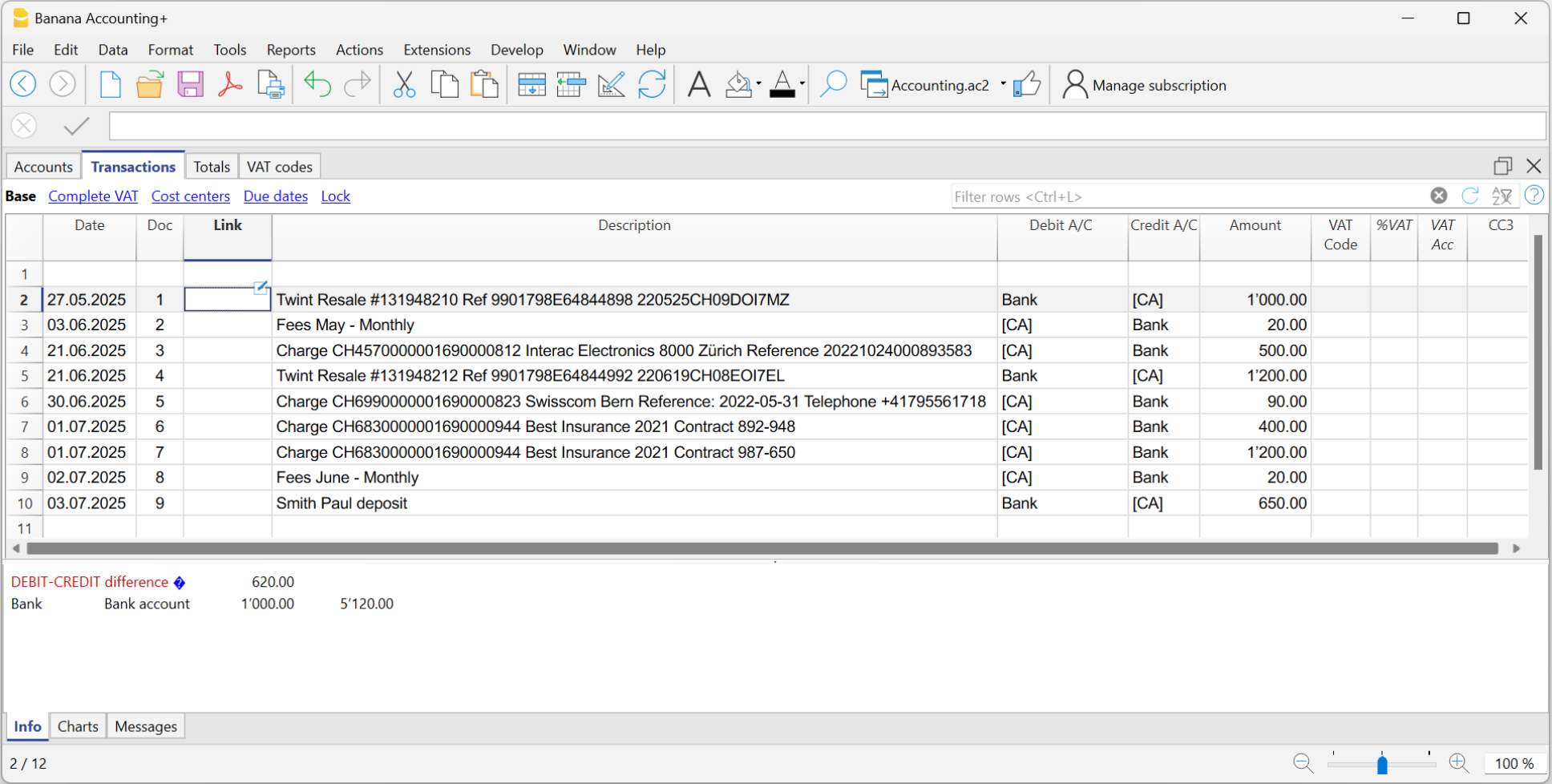
L'immagine seguente mostra alcuni movimenti bancari importati con la contropartita temporanea [CA].
Nella figura d'esempio, nella tabella Registrazioni si vede che:
- (1) Le celle hanno una contropartita temporanea, legata alla vendita tramite Twint.
- (2) La cella ha una contropartita temporanea legata alle spese mensili di maggio.
- (3) La cella ha una contropartita temporanea, legata alle spese telefoniche Swisscom.
- (4) La cella ha una contropartita temporanea, legata a costi assicurativi, numero di polizza 892-948.
- (5) La cella ha una contropartita temporanea, legata a costi assicurativi, numero di polizza 987-650.
2. Creare le Regole
Le Regole permettono di sostituire automaticamente le contropartite temporanee [CA] delle registrazioni importate con i conti contabili corretti, inserendo anche Codici IVA, centri di costo, segmenti e altri dati.
Le Regole sono registrazioni modello salvate nella tabella Registrazioni ricorrenti, dove:
- La colonna Descrizione contiene una o più parole chiave per riconoscere i movimenti bancari.
- Le colonne Conto Dare e Conto Avere indicano il conto da inserire al posto della contropartita temporanea [CA].
- La colonna IVA e le altre colonne contabili contengono gli eventuali dati necessari per completare la registrazione.
Puoi creare le Regole in diversi modi, scegliendo quello più adatto al tuo modo di lavorare:
- Regole dal dialogo Applica regole
- Regole dalla tabella Registrazioni
- Regole dalla tabella Registrazioni ricorrenti
Indipendentemente dal metodo utilizzato, tutte le Regole vengono salvate nella tabella Registrazioni ricorrenti.
L'immagine seguente mostra le cinque Regole create per completare i movimenti bancari dell'esempio precedente.
Due modalità per riconoscere i movimenti
Ricerca per frase
Il programma cerca nella descrizione bancaria la sequenza di testo indicata nella Regola, mantenendo l'ordine delle parole.
- (1) Twint resale: sostituisce [CA] con il conto Sales e inserisce il Codice IVA.
- (2) Interac Electronics SA: sostituisce [CA] con il conto Goods e inserisce il Codice IVA.
Ricerca per parole indipendenti (con +)
Inserendo il simbolo + all'inizio del criterio, il programma cerca tutte le parole chiave indicate, indipendentemente dal loro ordine nella descrizione bancaria.
- (3) +Swisscom 41795561718: riconosce i pagamenti relativi allo specifico numero di telefono e sostituisce [CA] con il conto Admin.
- (4) +Best insurance 892-948: riconosce i pagamenti della polizza 892-948 e sostituisce [CA] con il conto Insurance Health.
- (5) +Best insurance 987-650: riconosce i pagamenti della polizza 987-650 e sostituisce [CA] con il conto Insurance Car.
La ricerca con più parole chiave permette di distinguere movimenti dello stesso fornitore e attribuirli automaticamente a conti contabili differenti.
3. Applicare le Regole per il completamento automatico (Risultato)
Quando applichi le Regole, Banana Contabilità riconosce i movimenti bancari che soddisfano i criteri impostati e sostituisce le contropartite temporanee [CA] con i conti contabili definiti nelle Regole.
Il programma inserisce automaticamente anche gli eventuali Codici IVA, centri di costo, segmenti e altri dati previsti.
L'immagine seguente mostra il risultato dell'applicazione delle cinque Regole dell'esempio precedente.
Nella tabella Registrazioni, i movimenti sono stati completati come segue:
- (1) Twint resale: la contropartita [CA] è stata sostituita con il conto Sales ed è stato inserito il Codice IVA.
- (2) Interac Electronics SA: la contropartita [CA] è stata sostituita con il conto Goods ed è stato inserito il Codice IVA.
- (3) Swisscom: la contropartita [CA] è stata sostituita con il conto Admin.
- (4) Best insurance 892-948: la contropartita [CA] è stata sostituita con il conto Insurance Health.
- (5) Best insurance 987-650: la contropartita [CA] è stata sostituita con il conto Insurance Car.
Quando una Regola inserisce un Codice IVA, Banana Contabilità calcola automaticamente gli importi IVA e completa le relative colonne contabili.
Le registrazioni vengono così completate secondo i criteri definiti, senza dover sostituire manualmente le contropartite una per una.
Domande frequenti (FAQ)
Una Regola può inserire automaticamente anche il Codice IVA?
Sì. Quando crei una Regola, puoi indicare sia il conto di contropartita sia il Codice IVA da utilizzare. Il programma inserisce automaticamente questi dati nei movimenti che corrispondono alla Regola e calcola l'IVA secondo la configurazione contabile.
Posso utilizzare le Regole anche in un altro file contabile?
Sì. Le Regole vengono salvate nella tabella Registrazioni ricorrenti e possono essere copiate in un altro file tramite copia e incolla.
Quando crei il file del nuovo esercizio con il comando Azioni > Crea nuovo anno, le Regole vengono invece trasferite automaticamente, senza doverle copiare manualmente.
Posso modificare manualmente una registrazione completata con una Regola?
Sì. Le registrazioni completate automaticamente possono sempre essere modificate o corrette nella tabella Registrazioni, per esempio per precisare la descrizione o cambiare un conto.
Puoi utilizzare il Filtro per individuare rapidamente i movimenti da modificare.
Una Regola può modificare la descrizione bancaria importata?
Le parole chiave inserite nella colonna Descrizione della Regola servono a riconoscere i movimenti, non a modificare automaticamente il testo originale.
Dopo l'importazione puoi comunque modificare manualmente la descrizione nella tabella Registrazioni.
Posso escludere un movimento dall'applicazione di una Regola?
Sì. Nel dialogo Applica regole puoi verificare quali movimenti corrispondono alle Regole e deselezionare quelli che non devono essere completati automaticamente.
Questo è utile quando un movimento soddisfa i criteri di una Regola generale, ma deve essere contabilizzato diversamente.
Posso creare una Regola per movimenti con importi che cambiano ogni mese?
Sì. Puoi creare una Regola senza specificare un importo. In questo caso il programma riconosce i movimenti che soddisfano gli altri criteri impostati, indipendentemente dall'importo.
Più condizioni inserisci nella Regola, più specifica diventa la ricerca dei movimenti.
Creare le regole dal Dialogo Applica Regole
Il dialogo Applica regole permette di creare e modificare le Regole direttamente durante l'importazione dei movimenti bancari, verificando subito a quali registrazioni verranno applicate.
I principali vantaggi sono:
- Visualizzare tutti i movimenti importati, suddivisi tra entrate e uscite, con Regole e senza Regole.
- Riconoscere le Regole applicabili, visualizzate in grassetto sopra i movimenti corrispondenti.
- Creare, modificare o eliminare le Regole direttamente dal dialogo.
- Verificare immediatamente i risultati quando modifichi le condizioni di una Regola, come descrizione, importo o conto.
- Individuare Regole duplicate o in conflitto, per evitare applicazioni ambigue.
- Scegliere quali Regole applicare, attivandole o disattivandole secondo le necessità.
Di seguito viene spiegata, passo dopo passo, la procedura per creare e applicare le Regole dal dialogo Applica regole..
1. Importare i movimenti bancari
Per creare le Regole dal dialogo Applica regole, devi prima avviare l'importazione dei movimenti bancari o postali.
Procedi come segue:
- Seleziona il comando Azioni > Importa in contabilità > Registrazioni.
- Scegli il formato di importazione e seleziona il file dell'estratto conto.
- Nel dialogo di importazione:
- Conto: indica il conto bancario o postale a cui si riferiscono i movimenti.
- Periodo: specifica le date di inizio e fine dei movimenti da importare.
- Contropartita temporanea: mantieni il valore predefinito
[CA]oppure inseriscine uno diverso. Se il conto è racchiuso tra parentesi quadre, non viene contabilizzato. - Applica regole: attiva questa opzione, disponibile con il piano Advanced di Banana Contabilità Plus.
- Conferma con OK.
L'immagine seguente mostra il dialogo di importazione con l'opzione Applica regole attivata.
Dopo la conferma, Banana Contabilità apre il dialogo Applica regole, dove puoi verificare i movimenti importati e creare le Regole necessarie.
2. Dialogo Applica regole
Dopo aver confermato l'importazione, Banana Contabilità apre il dialogo Applica regole, dove puoi visualizzare i movimenti bancari importati, verificare le Regole esistenti e crearne di nuove.
Il dialogo mostra:
- Contropartita temporanea: il conto [CA] predefinito oppure quello indicato durante l'importazione.
- Conto bancario: il conto sul quale vengono registrati i movimenti importati.
- Movimenti importati, suddivisi in quattro gruppi:
- Movimenti in entrata senza Regole Money In without rules.
- Movimenti in uscita senza Regole Money Out without rules.
- Movimenti in entrata con Regole Money In with rules.
- Movimenti in uscita con Regole Money Out with rule.
L'immagine seguente mostra come vengono visualizzati e raggruppati i movimenti bancari nel dialogo.
Questa suddivisione permette di individuare subito i movimenti già riconosciuti dalle Regole e quelli per cui è necessario crearne una nuova.
3. Crea nuove regole
Nel dialogo Applica regole puoi creare una nuova Regola partendo direttamente da un movimento bancario importato.
Procedi come segue:
- Seleziona il movimento per il quale vuoi creare una Regola.
- Clicca sui tre puntini (…) a destra del movimento.
- Seleziona Aggiungi nuova regola.
L'immagine seguente mostra dove si trova il comando per creare una nuova Regola.
Si apre il dialogo Applica regole, Aggiungi regola, dove puoi definire le condizioni per riconoscere i movimenti bancari e i dati contabili da inserire.
Impostare i criteri di riconoscimento
Nel campo Descrizione, il programma propone automaticamente il testo del movimento bancario selezionato. Questo testo può contenere informazioni molto dettagliate, come numeri di fattura, riferimenti di pagamento e altri dati specifici.
Importante: se mantieni l'intera descrizione originale, la Regola potrebbe risultare troppo specifica e riconoscere soltanto quel movimento, senza essere utile nelle importazioni successive.
Per creare una Regola efficace e riutilizzabile:
- Elimina le informazioni che cambiano a ogni pagamento, come numeri di fattura o riferimenti univoci.
- Mantieni le parole chiave ricorrenti che permettono di identificare i movimenti desiderati, per esempio:
- Nome dell'azienda o ragione sociale.
- Forma giuridica o località, se utili a distinguere il beneficiario.
- Numero di cliente, contratto o polizza, quando rimane invariato nei pagamenti successivi.
- Altri riferimenti ricorrenti che identificano uno specifico tipo di movimento.
Scegliere la modalità di ricerca
Puoi utilizzare due modalità per riconoscere i movimenti bancari.
Ricerca per frase
Il programma cerca nella descrizione bancaria la sequenza di testo indicata nella Regola, mantenendo l'ordine e la continuità delle parole.
Per esempio:
Best Insurance Contract 892-948
La Regola riconosce i movimenti che contengono questa sequenza di testo nello stesso ordine.
Ricerca per parole indipendenti (con +)
Inserendo il simbolo + all'inizio del criterio, il programma cerca tutte le parole chiave indicate, anche quando compaiono in ordine diverso o separate da altre parole nella descrizione bancaria.
Per esempio:
+Best Insurance Contract 892-948
La Regola riconosce i movimenti che contengono tutte le parole chiave Best, Insurance, Contract e 892-948, indipendentemente dal loro ordine.
Consiglio: quando vuoi distinguere movimenti dello stesso fornitore in base al numero di contratto, polizza o cliente, utilizza la ricerca per parole indipendenti. In questo modo puoi riconoscere i movimenti anche quando la banca cambia l'ordine delle informazioni nella descrizione.
Importante: quando la descrizione bancaria contiene numeri di contratto, polizza, cliente o altri riferimenti specifici, è consigliabile inserire il simbolo
+all'inizio del criterio di ricerca.Il simbolo + permette alla Regola di cercare tutte le parole chiave e le sequenze numeriche indicate, indipendentemente dal loro ordine e dalla loro posizione nella descrizione del movimento importato.
Il programma mostra i movimenti importati che corrispondono alle condizioni impostate e ai quali verrà applicata la nuova Regola. Nell'esempio, viene riconosciuto un solo movimento.
Verifica che i movimenti riconosciuti siano corretti e conferma con OK.
4. Confermare Applica Regole
Dopo aver creato una nuova Regola e confermato con OK, il programma torna al dialogo Applica regole, dove puoi verificare:
- La nuova Regola, identificata con la dicitura NUOVO, che mostra il conto di contropartita e gli altri dati contabili impostati.
- I movimenti corrispondenti, visualizzati subito sotto la Regola, ai quali verranno applicati i dati contabili definiti.
Puoi scegliere quali Regole applicare e quando farlo:
- Applicare alcune Regole e continuare a lavorare sulle altre.
- Disattivare le Regole che non desideri applicare.
- Uscire dal dialogo e riprendere il lavoro successivamente.
Applicare le Regole
Nel dialogo sono disponibili due pulsanti principali:
- Applica regole: il programma completa i movimenti corrispondenti nella tabella Registrazioni e salva le nuove Regole e le modifiche nella tabella Registrazioni ricorrenti. Il dialogo rimane aperto, permettendoti di continuare a creare e applicare altre Regole.
- OK: Conferma le Regole applicate e chiude il dialogo.
L'immagine seguente mostra la nuova Regola e i movimenti riconosciuti nel dialogo Applica regole.
Annullare le modifiche
Dopo aver chiuso il dialogo, le registrazioni completate sono visibili nella tabella Registrazioni.
Se necessario, puoi annullare l'operazione:
- Dal menu Modifica > Annulla operazione.
- Tramite il pulsante Annulla (freccia verde).
Per annullare anche l'importazione dei movimenti bancari, devi eseguire una seconda volta il comando Annulla.
5. Completare le registrazioni con contropartita temporanea
Dopo aver applicato le Regole, alcuni movimenti importati potrebbero avere ancora la contropartita temporanea [CA], perché non corrispondono ad alcuna Regola.
Per completare queste registrazioni puoi:
- Inserire manualmente la contropartita e gli altri dati contabili, soprattutto per i movimenti occasionali che non si ripetono.
- Creare nuove Regole per i movimenti che prevedi di importare nuovamente, utilizzando una delle modalità disponibili:
L'obiettivo è completare tutte le registrazioni importate, eliminando le contropartite temporanee [CA].
Aggiungere informazioni contabili alle Regole esistenti
Puoi modificare le Regole già create nella tabella Registrazioni ricorrenti, aggiungendo Codici IVA, centri di costo, segmenti e altri dati contabili.
Le informazioni aggiunte verranno utilizzate nelle successive applicazioni delle Regole, permettendo di completare automaticamente più dati delle registrazioni importate.
Regole di completamento dialogo Applica regole
Il dialogo Applica regole permette di visualizzare e controllare i movimenti contabili importati prima di completare le registrazioni automaticamente.
In particolare, puoi:
- Visualizzare le Regole esistenti e i movimenti bancari ai quali corrispondono.
- Individuare i movimenti senza Regole, che richiedono una nuova Regola o un completamento manuale.
- Creare, modificare o rimuovere le Regole direttamente dal dialogo.
- Verificare quali Regole applicare, mantenendo il controllo sulle registrazioni da completare.
▶ Video: Regole per completare le registrazioni importate (dialogo Applica regole)
Come aprire il dialogo Applica regole
Puoi accedere al dialogo in due modi:
- Durante l'importazione dei movimenti bancari, attivando l'opzione Applica regole nel dialogo Importa movimenti.
- Dalla contabilità, tramite il menu Azioni > Registrazioni ricorrenti > Applica regole.
Sezioni del dialogo
Il dialogo Applica regole è organizzato in cinque aree principali:
- Applica regole alle registrazioni con: permette di selezionare le registrazioni da completare in base alla contropartita temporanea e al conto bancario.
- Tabella delle registrazioni importate: mostra i movimenti bancari, suddivisi tra entrate e uscite, con Regole e senza Regole.
- Comandi contestuali: permettono di aggiungere, modificare o rimuovere le Regole.
- Opzioni di visualizzazione: consentono di scegliere quali Regole e registrazioni mostrare nella tabella.
- Pulsanti di conferma: permettono di applicare le Regole, confermare le operazioni o chiudere il dialogo.
L'immagine seguente mostra il dialogo Applica regole e le sue principali funzionalità.
Le diverse aree del dialogo vengono illustrate nei paragrafi successivi.
Applica regole alle registrazioni con…
Questi campi permettono di selezionare le registrazioni da completare in base alla contropartita temporanea e al conto bancario.
- Contropartita temporanea (Temporary contra account): campo obbligatorio. Indica il conto temporaneo utilizzato durante l'importazione, per esempio [CA]. Il programma visualizza le registrazioni che contengono questa contropartita, impostata nel dialogo Importa movimenti.
- Conto (Account): permette di limitare la ricerca alle registrazioni di un conto specifico, generalmente il conto bancario o postale indicato durante l'importazione.
Le Regole vengono applicate alle registrazioni che soddisfano i criteri indicati in questi campi.
Tabella delle registrazioni importate
La tabella mostra le registrazioni che contengono la contropartita temporanea indicata, per esempio [CA], e le suddivide in quattro gruppi:
- Movimenti in entrata con Regole (Money In with rules): entrate bancarie per le quali il programma ha trovato una Regola corrispondente.
- Movimenti in uscita con Regole (Money Out with rules): uscite bancarie per le quali il programma ha trovato una Regola corrispondente.
- Movimenti in entrata senza Regole (Money In without rules): entrate bancarie per le quali non è stata trovata una Regola.
- Movimenti in uscita senza Regole (Money Out without rules): uscite bancarie per le quali non è stata trovata una Regola.
Per i movimenti con Regole, puoi vedere quale Regola verrà applicata. Per quelli senza Regole, puoi crearne una nuova direttamente dal dialogo.
Questa suddivisione ti permette di verificare subito quali registrazioni possono essere completate automaticamente e quali richiedono ancora un intervento.
Comandi contestuali
I comandi contestuali permettono di creare, modificare o rimuovere le Regole direttamente dal dialogo Applica regole.
Per accedere ai comandi, seleziona un movimento e clicca sui tre puntini (…) a destra della riga, oppure utilizza il tasto destro del mouse.
Le opzioni disponibili dipendono dal movimento selezionato:
- Aggiungi nuova regola: per i movimenti senza Regola, permette di crearne una nuova.
- Modifica regola: per i movimenti con una Regola, permette di modificare i criteri di riconoscimento o i dati contabili da inserire.
- Rimuovi regola: permette di rimuovere la Regola associata al movimento.
L'immagine seguente mostra i comandi contestuali disponibili nel dialogo.
I comandi Aggiungi nuova regola e Modifica regola aprono il dialogo Aggiungi/Modifica regola, dove puoi definire le condizioni per riconoscere i movimenti e i dati contabili da inserire.
Opzioni di visualizzazione
Le opzioni di visualizzazione permettono di scegliere quali Regole e registrazioni mostrare nel dialogo Applica regole, facilitando il controllo dei movimenti importati.
- Espandi / Comprimi: mostra o nasconde i movimenti associati alle Regole, per visualizzare più o meno dettagli nella tabella.
- Mostra regole inutilizzate (Display unused rules): se attivata, mostra anche le Regole salvate nella tabella Registrazioni ricorrenti che non corrispondono ad alcun movimento importato. Se disattivata, vengono mostrate soltanto le Regole con movimenti corrispondenti.
- Mostra righe senza regole (Display rows without rules): se attivata, mostra anche i movimenti importati per i quali non è stata trovata una Regola. Se disattivata, vengono visualizzati soltanto i movimenti che corrispondono a una Regola.
Rimuovi conti tra parentesi quadre [ ] (Remove accounts between [ ]): nelle registrazioni su più righe, rimuove i conti bancari commentati, racchiusi tra parentesi quadre, quando questa opzione è attiva.
Le Regole per le registrazioni su più righe possono essere definite soltanto nella tabella Registrazioni ricorrenti.
Pulsanti di conferma
- Il dialogo Applica regole dispone di tre pulsanti per applicare le Regole, salvare le modifiche o chiudere la finestra.
- OK: applica le Regole attive e chiude il dialogo.
- Completa le registrazioni corrispondenti, sostituendo le contropartite temporanee con i conti e gli altri dati contabili definiti nelle Regole.
- Salva le Regole nuove o modificate nella tabella Registrazioni ricorrenti.
- Applica regole: applica le Regole attive senza chiudere il dialogo.
- Completa i movimenti corrispondenti nella tabella Registrazioni.
- Salva le Regole nuove o modificate nella tabella Registrazioni ricorrenti.
- Mantiene aperto il dialogo, permettendoti di creare altre Regole e completare i movimenti rimanenti.
- Annulla: chiude il dialogo senza applicare le Regole o salvare le modifiche ancora in sospeso.
- Se hai modificato delle Regole, il programma chiede conferma prima di chiudere.
- Non annulla l'importazione dei movimenti bancari né le operazioni già eseguite con il pulsante Applica regole.
Come annullare le operazioni già applicate
Se desideri annullare le modifiche dopo aver utilizzato Applica regole:
- Chiudi il dialogo.
- Seleziona Modifica > Annulla operazione.
- Ripeti il comando Annulla, se necessario, per annullare anche l'importazione dei movimenti bancari.
Importante: il pulsante Annulla del dialogo non equivale al comando Modifica > Annulla operazione. Il primo chiude la finestra senza confermare le modifiche in sospeso; il secondo permette di annullare operazioni già eseguite.
Consigli per utilizzare il dialogo Applica regole
Per completare i movimenti bancari importati in modo efficace, ti consigliamo di procedere come segue:
- Verifica le Regole esistenti: controlla che i movimenti riconosciuti corrispondano alle Regole corrette.
- Applica le Regole disponibili: fai clic sul pulsante Applica regole per completare automaticamente le registrazioni corrispondenti, mantenendo aperto il dialogo.
- Crea le Regole mancanti: Aggiungi nuove Regole per i movimenti ricorrenti che non ne hanno e verifica che riconoscano le registrazioni desiderate.
- Applica le nuove Regole: fai nuovamente clic sul pulsante Applica regole per completare gli altri movimenti.
- Completa il lavoro: ripeti la procedura finché hai creato le Regole necessarie. Per i movimenti occasionali puoi chiudere il dialogo e completare manualmente le registrazioni nella tabella Registrazioni.
In questo modo puoi completare progressivamente i movimenti importati, verificando il risultato di ogni applicazione e creando nuove Regole soltanto quando sono utili.
Dialogo Aggiungi / Modifica regola
Il dialogo Aggiungi/Modifica regola permette di creare una nuova Regola o modificare una Regola esistente, definendo quali movimenti bancari riconoscere e quali dati contabili inserire per completare automaticamente le registrazioni.
Come aprire il dialogo
Dal dialogo Applica regole:
- Seleziona un movimento bancario importato.
- Fai clic con il tasto destro del mouse oppure sui tre puntini (…) a destra del movimento.
- Scegli il comando:
- Aggiungi nuova regola, se il movimento non ha una Regola.
- Modifica regola, se il movimento corrisponde già a una Regola.
L'immagine seguente mostra come aggiungere una nuova Regola partendo dal movimento bancario Best Insurance 2021 Contract 892-948.
Le Regole create o modificate vengono salvate nella tabella Registrazioni ricorrenti quando confermi la loro applicazione nel dialogo Applica regole
Dialogo Aggiungi / Modifica regola
Il dialogo permette di definire due elementi fondamentali:
- Condizioni: i criteri utilizzati per riconoscere i movimenti bancari importati.
- Azioni: i dati contabili che il programma inserisce automaticamente nelle registrazioni riconosciute.
L'immagine seguente mostra la creazione di una Regola per il movimento Best Insurance 2021 Contract 892-948.
Il dialogo è suddiviso in quattro sezioni.
1. Regola uscita/entrata
Permette di assegnare un titolo alla Regola, per identificarla più facilmente. Il campo è facoltativo.
2. Condizioni
Definiscono i criteri che un movimento importato deve soddisfare affinché la Regola venga applicata.
Puoi impostare condizioni relative a:
- Descrizione: riconosce i movimenti in base al testo contenuto nella descrizione bancaria.
- Conto: limita la Regola ai movimenti di un conto specifico.
- Importo: riconosce i movimenti in base all'importo.
- Data: permette di definire una condizione sulla data.
La Regola viene applicata soltanto quando tutte le condizioni impostate sono soddisfatte.
3. Azioni / Sostituzione
Definiscono i dati contabili da inserire nelle registrazioni che corrispondono alla Regola.
- Conto di contropartita: inserisci il conto del piano contabile da utilizzare per completare la registrazione. Il programma lo inserisce in Dare o Avere in base al movimento importato.
- Codice IVA: inserisci un codice presente nella tabella Codici IVA. Il programma completa le relative colonne IVA. Se il campo è vuoto, le colonne IVA restano inalterate.
- Centri di costo: inserisci uno o più centri di costo (CC1, CC2, CC3) per completare automaticamente le colonne corrispondenti.
4. Registrazioni abbinate
Questa sezione mostra tutti i movimenti importati che soddisfano le condizioni impostate.
Permette di verificare immediatamente quali registrazioni saranno completate dalla Regola.
Prima di confermare, controlla che i movimenti abbinati siano quelli desiderati.
Se vengono riconosciuti movimenti non pertinenti, modifica le condizioni per rendere la Regola più precisa.
Pulsanti del dialogo
Il dialogo Aggiungi/Modifica regola dispone dei seguenti pulsanti:
- OK: conferma la Regola nuova o modificata e ritorna al dialogo Applica regole, dove puoi verificare i movimenti corrispondenti.
- Cancella: elimina la Regola selezionata.
Importante: il pulsante OK conferma le modifiche nel dialogo, ma non salva ancora definitivamente la Regola nella tabella Registrazioni ricorrenti.
Per salvare le Regole nuove o modificate, devi utilizzare Applica regole oppure OK nel dialogo principale Applica regole.
Se chiudi il dialogo principale senza applicare le Regole, le modifiche non ancora salvate vengono scartate.
Altri dati da aggiungere alla Regola
Per completare o personalizzare ulteriormente una Regola, puoi utilizzare la tabella Registrazioni ricorrenti, che offre funzionalità non disponibili nel dialogo Aggiungi/Modifica regola.
In particolare, puoi:
- Creare registrazioni su più righe (!RuleSplit): suddividere un movimento bancario in più righe contabili.
- Aggiungere collegamenti a documenti (DocLink): associare documenti alle registrazioni.
- Personalizzare descrizioni e note: impostare una descrizione diversa da quella bancaria o aggiungere informazioni supplementari.
- Copiare e modificare Regole in blocco: gestire più Regole e trasferirle tra file contabili.
- Utilizzare colonne personalizzate: inserire informazioni aggiuntive nelle colonne proprie della contabilità.
Le modifiche apportate alle Regole nella tabella Registrazioni ricorrenti saranno utilizzate nelle successive applicazioni, permettendo di automatizzare anche registrazioni contabili più articolate.
Crea Regole dalla tabella Registrazioni
Puoi creare le Regole direttamente dalla tabella Registrazioni, partendo dai movimenti bancari importati che hai completato con i dati contabili necessari.
Con il comando Crea regole dalla selezione, Banana Contabilità utilizza le registrazioni selezionate per creare le Regole nella tabella Registrazioni ricorrenti.
Questo metodo è particolarmente utile quando vuoi creare più Regole contemporaneamente, lavorando direttamente nella tabella Registrazioni che utilizzi abitualmente.
I principali vantaggi
- Lavori direttamente nella tabella Registrazioni, con tutte le colonne contabili disponibili.
- Crei le Regole partendo da registrazioni già completate, con contropartite, codici IVA, centri di costo e altri dati.
- Crei più Regole con un solo comando, selezionando le registrazioni completate e utilizzando Crea regole dalla selezione.
- Eviti di inserire le Regole una per una tramite dialoghi o nella tabella Registrazioni ricorrenti.
- Automatizzi le importazioni successive: una volta definite correttamente le condizioni di riconoscimento, il programma utilizza le Regole per completare i nuovi movimenti corrispondenti.
Importante: dopo aver creato le Regole, devi verificare e adattare le descrizioni utilizzate per il riconoscimento dei movimenti. Le descrizioni importate possono contenere riferimenti variabili che renderebbero le Regole troppo specifiche.
Di seguito viene illustrata, passo dopo passo, la procedura per creare e completare le Regole dalla tabella Registrazioni.
Importa i movimenti
Nella tabella Registrazioni, importa i movimenti dall'estratto conto bancario, postale o della carta di credito.
I movimenti importati vengono visualizzati nella tabella Registrazioni, dove puoi completarli con i dati contabili necessari prima di creare le Regole.
Completa le registrazioni importate
Nella tabella Registrazioni, completa i movimenti bancari importati inserendo i dati contabili necessari:
- Conto di contropartita: sostituisci il conto temporaneo [CA] con il conto corretto del piano contabile.
- Codice IVA: inserisci il codice IVA, se necessario.
- Centri di costo e altri dati: completa le relative colonne, secondo le esigenze della tua contabilità.
Le registrazioni completate serviranno come base per creare le Regole.
Registrazioni su più righe
Se un movimento bancario deve essere suddiviso su più conti, il programma lo importa inizialmente come un'unica registrazione, con l'importo totale e la contropartita temporanea [CA].
Per completarlo:
- Elimina la contropartita temporanea [CA] dalla registrazione importata.
- Inserisci le righe aggiuntive subito sotto il movimento.
- Per ogni nuova riga, indica la descrizione, il conto di contropartita, l'importo e gli eventuali codici IVA o centri di costo.
L'immagine seguente mostra le registrazioni completate, comprese quelle suddivise su più righe.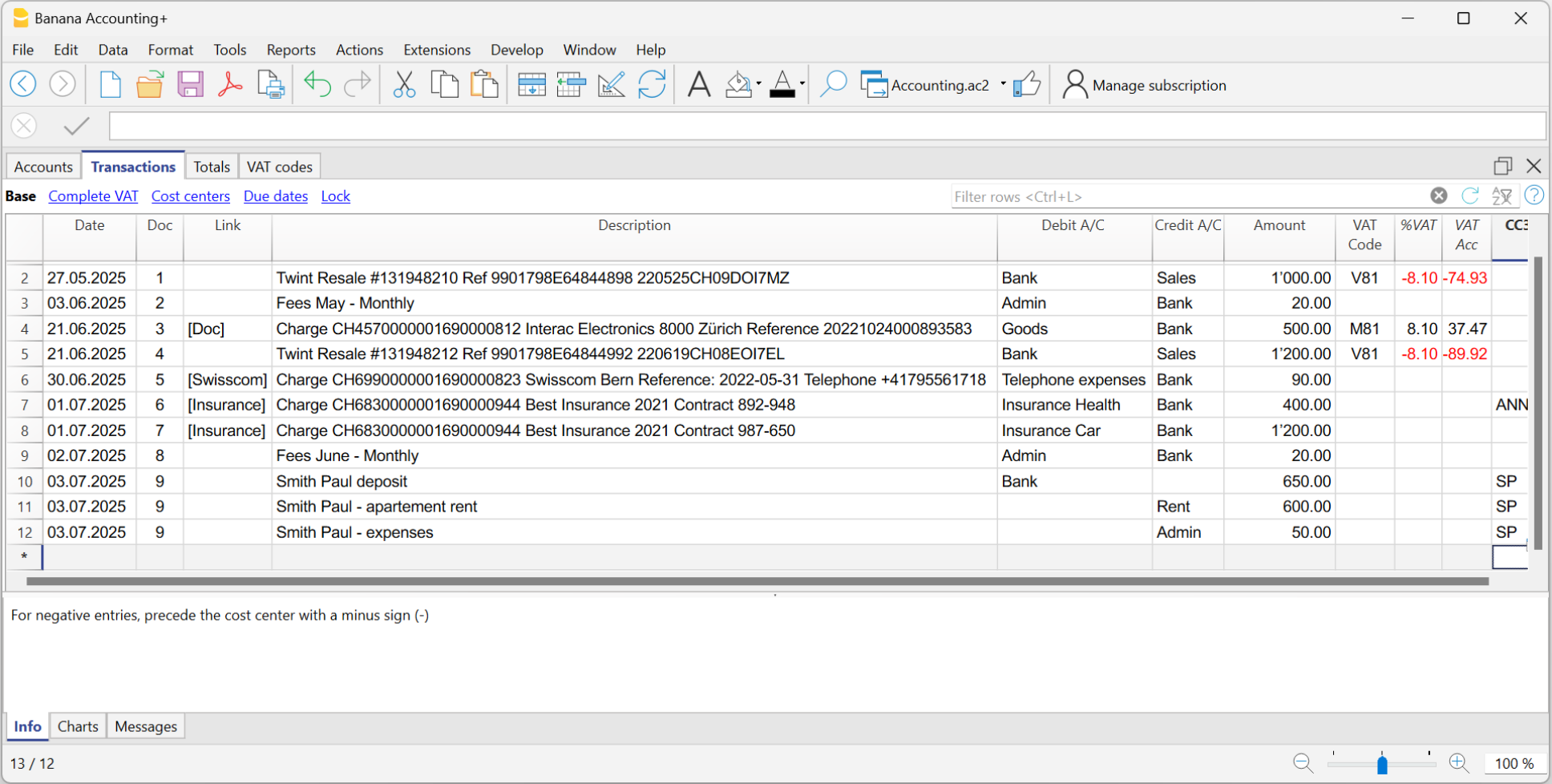
Crea le Regole
Dopo aver completato i movimenti bancari nella tabella Registrazioni, puoi creare le Regole direttamente dalle registrazioni selezionate.
Procedi come segue:
- Seleziona le righe delle registrazioni completate per le quali vuoi creare le Regole.
- Fai clic con il tasto destro del mouse sulla selezione e scegli Crea regole dalla selezione.
In alternativa, utilizza il menu Azioni > Registrazioni ricorrenti > Crea regole dalla selezione.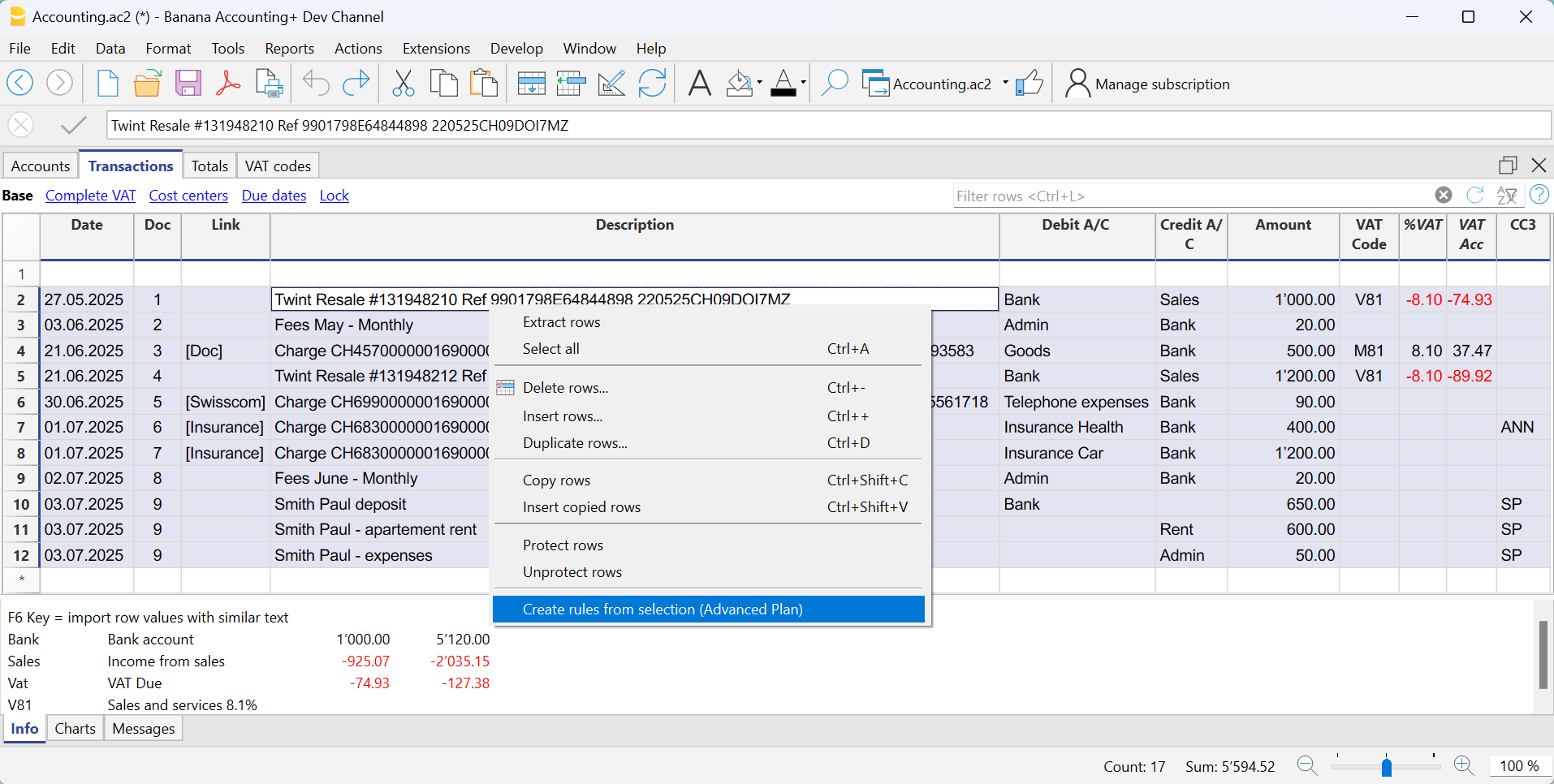
Il programma crea le Regole nella tabella Registrazioni ricorrenti, riportando i dati delle registrazioni selezionate, comprese le contropartite e le altre informazioni contabili.
Importante: le Regole vengono create utilizzando i dati delle registrazioni selezionate. Prima di usarle nelle importazioni successive, devi verificare e completare le condizioni di riconoscimento nella tabella Registrazioni ricorrenti.
Completare le Regole
Dopo aver creato le Regole dalla selezione, apri la tabella Registrazioni ricorrenti per verificare e completare le informazioni necessarie al riconoscimento dei movimenti futuri.
1. Modificare la descrizione di ricerca
Nella colonna Descrizione, il programma riporta inizialmente il testo del movimento bancario importato.
Modifica questo testo, mantenendo soltanto le parole chiave e i riferimenti che identificano il movimento, ed eliminando informazioni variabili, come date, numeri di fattura o identificativi dei singoli pagamenti.
Ad esempio, puoi utilizzare:
- Best Insurance – Cerca questa sequenza di parole nella descrizione bancaria.
- +Best Insurance 892-948 – Cerca tutte le parole chiave e le sequenze numeriche indicate, indipendentemente dal loro ordine e dalla loro posizione nella descrizione.
Importante: quando utilizzi riferimenti specifici, come numeri di contratto, polizza o cliente, il simbolo + all'inizio del criterio permette di riconoscere i movimenti anche se l'ordine delle informazioni nella descrizione bancaria cambia.
Per maggiori dettagli, consulta la Condizione sulla Descrizione.
2. Verificare i conti Dare e Avere
Nelle colonne Conto Dare e Conto Avere, il programma riporta i conti delle registrazioni selezionate.
Controlla in particolare:
- Conto di contropartita: verifica che sia quello corretto e, se necessario, modificalo.
- Conto bancario d'importazione: se vuoi che la Regola sia specifica per un conto bancario, il conto deve essere indicato senza parentesi quadre. Se è racchiuso tra parentesi, per esempio [1020], rimuovi le parentesi.
- Regola valida per più conti bancari: se vuoi applicare la stessa Regola ai movimenti importati da conti bancari diversi, elimina il conto bancario d'importazione dalla Regola e lascia soltanto la contropartita. In questo modo, la Regola riconosce i movimenti in base alla descrizione, indipendentemente dal conto bancario da cui provengono.
Importante: un conto bancario racchiuso tra parentesi quadre è considerato commentato e non viene utilizzato come conto principale per identificare i movimenti corrispondenti.
3. Completare le Regole per registrazioni su più righe
Per le registrazioni suddivise su più righe, è necessario impostare correttamente la Regola:
- Nella prima riga, inserisci le parentesi quadre vuote [] nella colonna del conto di contropartita.
- Nelle righe successive, inserisci !RuleSplit nella colonna Doc.
- Verifica che ogni riga contenga la contropartita, l'importo e gli eventuali dati IVA o centri di costo corretti.
L'immagine seguente mostra le Regole completate nella tabella Registrazioni ricorrenti, comprese quelle su più righe.
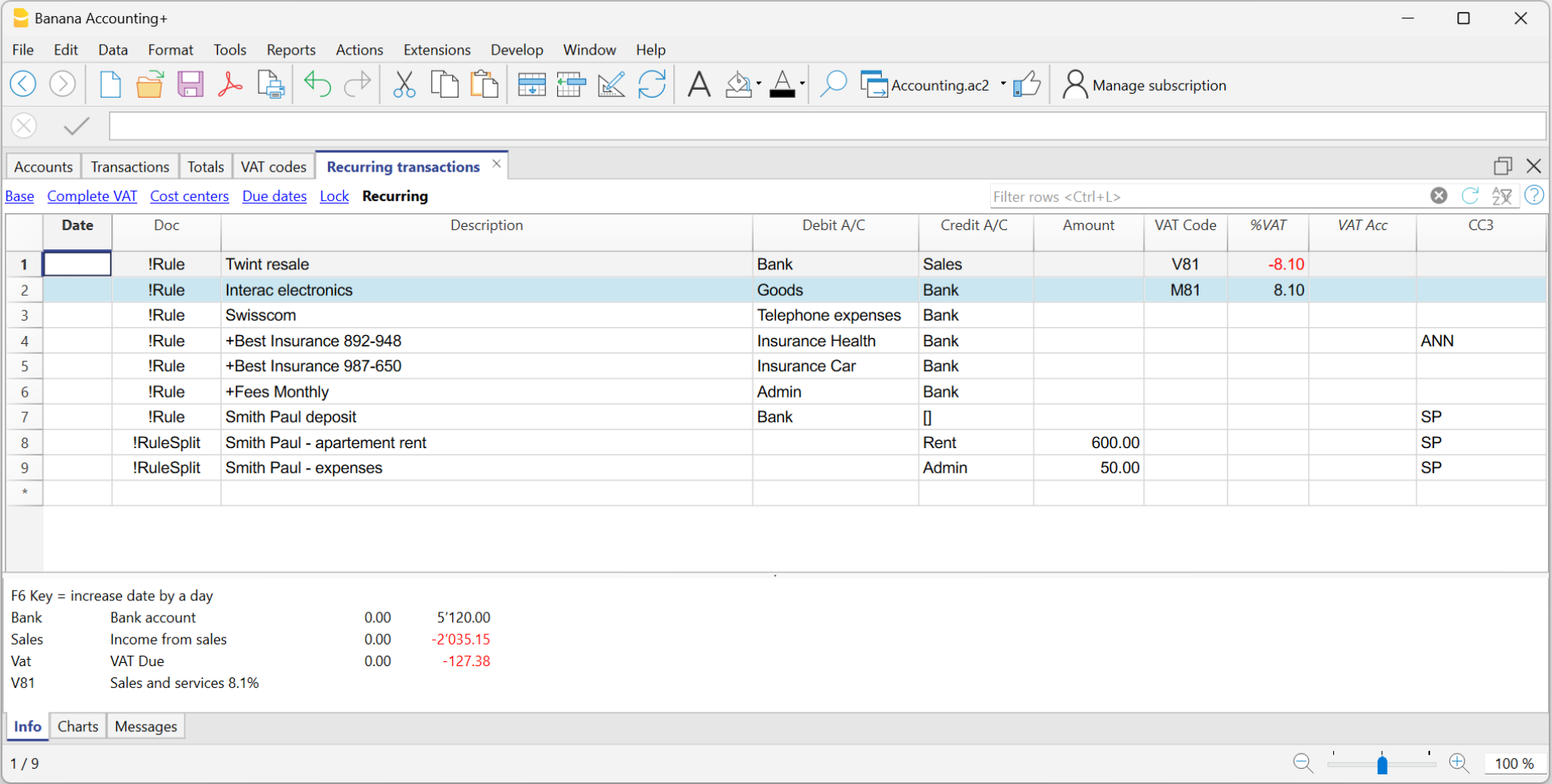
Per maggiori informazioni, consulta la documentazione sulle registrazioni su più righe con !RuleSplit.
Applicare le Regole nelle importazioni successive
La procedura di creazione e configurazione delle Regole deve essere eseguita solo la prima volta.
Nelle importazioni successive, il programma riconosce i movimenti che corrispondono alle Regole esistenti e li completa automaticamente quando vengono applicate.
Per i nuovi movimenti senza Regole, puoi:
- Completare manualmente le registrazioni, se si tratta di operazioni occasionali.
- Creare nuove Regole, seguendo la stessa procedura, per automatizzare anche le registrazioni future.
Individuare le registrazioni da completare
Per trovare i movimenti bancari importati che conservano la contropartita temporanea [CA], utilizza la funzione Filtro righe nella tabella Registrazioni, inserendo il testo [CA]. Il filtro mostra le registrazioni che contengono questa contropartita temporanea e che devono ancora essere completate.
Puoi quindi decidere se completarle manualmente oppure creare nuove Regole per automatizzare la registrazione di movimenti simili nelle importazioni successive.
Regole di automazione nella tabella Registrazioni ricorrenti
Le Regole sono memorizzate nella tabella Registrazioni ricorrenti, accessibile dal menu Azioni > Registrazioni ricorrenti > Tabella Registrazioni ricorrenti.
Le righe che contengono !Rule o !RuleSplit nella colonna Doc sono utilizzate per definire le Regole.
Nelle righe delle Regole, le colonne della tabella assumono un significato specifico e si dividono in due categorie:
- Colonne di condizione (o di ricerca): contengono i criteri utilizzati per riconoscere i movimenti bancari importati e determinare quando applicare una Regola.
- Colonne di azione (o di sostituzione): contengono i dati da inserire automaticamente nelle registrazioni che corrispondono alla Regola.
Le principali colonne di condizione sono Doc, Data, Descrizione, Conto Dare/Avere e Importo. Le altre colonne possono essere utilizzate per completare le registrazioni, secondo le modalità descritte di seguito.

Colonne di condizione
Le colonne di condizione definiscono quali movimenti bancari devono essere riconosciuti dalla Regola.
Colonna Doc (obbligatoria)
Nella colonna Doc devi inserire uno dei seguenti valori:
- !Rule: identifica la riga principale di una Regola.
- !RuleSplit: identifica una riga aggiuntiva di una Regola che crea registrazioni su più righe. Deve essere utilizzato nelle righe successive alla Regola principale.
Colonna Descrizione (obbligatoria)
Nella colonna Descrizione inserisci il testo che la Regola deve cercare nella descrizione dei movimenti bancari importati.
Puoi utilizzare diverse modalità di ricerca:
- Ricerca per frase: inserisci le parole nello stesso ordine in cui devono comparire nella descrizione bancaria. Ad esempio, Best Insurance.
- Ricerca per parole indipendenti: inserisci il simbolo + davanti alla prima parola, ad esempio +Best Insurance 892-948. La Regola cerca tutte le parole indicate, anche se compaiono in ordine diverso o separate da altre parole.
- Ricerca per parole alternative: separa le parole con il simbolo |, ad esempio caffè|ristorante. La Regola riconosce i movimenti che contengono almeno uno dei termini indicati.
Puoi inoltre assegnare un nome alla Regola inserendolo tra parentesi quadre all'inizio della descrizione. Il nome è facoltativo e serve a identificare più facilmente la Regola.
Per maggiori informazioni, consulta la Condizione sulla Descrizione.
Colonne Conto Dare e Conto Avere (consigliate)
Queste colonne permettono di specificare il conto bancario al quale deve riferirsi la Regola.
Nella contabilità in partita doppia:
- Conto Dare: viene utilizzato come condizione per riconoscere i movimenti in entrata.
- Conto Avere: viene utilizzato come condizione per riconoscere i movimenti in uscita.
Nella contabilità entrate-uscite, utilizza la colonna Conto.
Di norma, il conto indicato è quello bancario dal quale vengono importati i movimenti. Se vuoi che la Regola sia specifica per un determinato conto bancario, devi indicare il conto senza parentesi quadre. Se invece vuoi applicare la stessa Regola ai movimenti provenienti da conti bancari diversi, puoi eliminare il conto bancario d'importazione, lasciando soltanto la contropartita.
Importante: un conto bancario racchiuso tra parentesi quadre, ad esempio [1020], è considerato commentato e non viene utilizzato come condizione per identificare i movimenti.
Per maggiori dettagli, consulta la Condizione sul Conto.
Colonna Data (opzionale)
La colonna Data permette di limitare l'applicazione della Regola a un determinato periodo.
È utile quando una Regola deve essere applicata soltanto ai movimenti bancari che rientrano in uno specifico intervallo temporale.
Colonna Importo (opzionale)
La colonna Importo permette di limitare l'applicazione della Regola a un importo specifico o a un intervallo di importi.
Nella contabilità entrate-uscite, utilizza:
- Entrate: per i movimenti in entrata.
- Uscite: per i movimenti in uscita.
Per maggiori informazioni, consulta le Condizioni per le Regole.
Colonne di sostituzione
Le colonne di sostituzione contengono le informazioni contabili che la Regola deve inserire nelle registrazioni importate.
Colonna Contropartita
Indica il conto contabile che deve sostituire la contropartita temporanea [CA], oppure quella selezionata nel dialogo Applica regole.
Nella contabilità in partita doppia:
- Movimenti in entrata: utilizza la colonna Conto Avere.
- Movimenti in uscita: utilizza la colonna Conto Dare.
Nella contabilità entrate-uscite, utilizza la colonna Categoria.
Colonna Codice IVA
Inserisci il Codice IVA da applicare al movimento bancario. Quando la Regola viene applicata, Banana Contabilità completa automaticamente le colonne relative all'IVA.
Colonne Centri di costo (CC1, CC2, CC3)
Inserisci i centri di costo da assegnare ai movimenti bancari riconosciuti dalla Regola.
Colonna Note
Puoi inserire informazioni aggiuntive che verranno riportate nelle registrazioni importate. La colonna Note può essere utilizzata anche per inserire testi temporanei che facilitano la ricerca delle registrazioni da verificare o completare manualmente.
Altre colonne
Tutte le colonne che non vengono utilizzate come colonne di condizione possono essere utilizzate come colonne di sostituzione, ad eccezione di ExternalReference. La colonna ExternalReference è riservata all'importazione bancaria e serve a identificare i movimenti importati, contribuendo a evitare duplicazioni.
Collegare i giustificativi contabili con la colonna DocLink
La colonna DocLink permette di facilitare l'associazione dei movimenti bancari ai relativi documenti digitali, come fatture e altri giustificativi. Nella Regola non puoi inserire direttamente il collegamento a uno specifico documento, perché ogni movimento bancario può avere un giustificativo diverso. Puoi però inserire un testo di ricerca tra parentesi quadre, che verrà riportato nella registrazione importata e utilizzato per individuare i documenti da collegare.
Come procedere
- Nella tabella Registrazioni ricorrenti, inserisci nella colonna DocLink un testo tra parentesi quadre, ad esempio [fattura].
- All'interno delle parentesi quadre indica una parola che deve essere presente nel nome del file del giustificativo.
- Importa i movimenti bancari e applica le Regole.

- Nella tabella Registrazioni, i movimenti riconosciuti riportano il testo tra parentesi quadre nella colonna Link.

Cercare le registrazioni senza giustificativo
Nella tabella Registrazioni, utilizza la funzione Filtro righe, inserendo il testo !link![ ]. Il programma visualizza le registrazioni che contengono le parentesi quadre nella colonna Link e per le quali devi ancora inserire il collegamento al documento.
Quando modifichi la cella della colonna Link, Banana Contabilità propone, tramite il completamento automatico, i file non ancora associati a una registrazione che contengono nel nome il testo indicato tra parentesi quadre.
Esempio: se nella colonna Link è presente [fattura], il programma propone i file non ancora collegati che contengono la parola "fattura" nel nome.
In questo modo puoi individuare e collegare più rapidamente i giustificativi contabili.
Ricerca e completamento veloce delle registrazioni
Dopo aver importato i movimenti bancari e applicato le Regole, alcune registrazioni potrebbero richiedere informazioni aggiuntive o verifiche manuali.
Per individuare rapidamente le registrazioni da completare, puoi utilizzare due metodi.
Utilizzare la colonna Note
Puoi inserire nelle Regole un testo di ricerca temporaneo, che verrà riportato nelle registrazioni importate e utilizzato per individuarle tramite un filtro.
Procedi come segue:
- Nella colonna Note della tabella Registrazioni ricorrenti, inserisci un testo identificativo, ad esempio #city. Puoi utilizzare anche un'altra colonna di sostituzione disponibile, purché non sia riservata alle condizioni della Regola.
- Importa i movimenti bancari e applica le Regole.
- Nella tabella Registrazioni, utilizza la funzione Filtro righe, cercando lo stesso testo #city.
Il programma visualizza le registrazioni che contengono il testo indicato, permettendoti di individuarle e completarle rapidamente.
Colorare le righe delle Regole
Puoi assegnare un colore alle righe delle Regole nella tabella Registrazioni ricorrenti.
Quando applichi le Regole, il colore viene riportato nella tabella Registrazioni, evidenziando i movimenti ai quali è stata applicata la Regola.
Per visualizzare soltanto le registrazioni colorate, utilizza la funzione Filtro righe, inserendo il testo !_co!.
Questo metodo permette di identificare visivamente e filtrare le registrazioni che richiedono un controllo o un completamento manuale.

Registrazioni su più righe (split rows)
Normalmente, quando applichi una Regola a un movimento bancario importato, Banana Contabilità completa la registrazione inserendo un'unica contropartita.
Le Regole con !RuleSplit possono essere create e modificate soltanto nella tabella Registrazioni ricorrenti. Le Regole associate a righe !RuleSplit non vengono visualizzate nel dialogo Aggiungi/Modifica regole. sono disponibili nel dialogo Aggiungi/Modifica regole, che non visualizza le Regole associate a righe !RuleSplit.
Esempio: incasso di un affitto
Supponiamo di ricevere regolarmente un incasso bancario di 550, da suddividere tra due conti di ricavo:
- 550: incasso totale dell'affitto, registrato sul conto bancario indicato nella Regola.
- 500: ricavo dell'affitto, da attribuire al conto Ricavi per affitti.
- 50: ricavo per spese accessorie, da attribuire al relativo conto contabile.
La Regola utilizza quindi una riga principale per l'incasso bancario e due righe aggiuntive per suddividere l'importo tra i conti di ricavo.
Come creare una Regola su più righe
1. Configura la prima riga (!Rule)
La prima riga identifica il movimento bancario importato e contiene le condizioni per riconoscerlo.
- Nella colonna Doc, inserisci !Rule.
- Nella colonna Descrizione, inserisci il testo da cercare nella descrizione dei movimenti bancari importati.
- Nella colonna della contropartita, inserisci il conto da utilizzare oppure le parentesi quadre vuote
[]se vuoi lasciare il conto vuoto.
2. Configura le righe successive (!RuleSplit)
Le righe successive definiscono le registrazioni aggiuntive da creare quando la Regola viene applicata.
- Nella colonna Doc, inserisci !RuleSplit.
- Nella colonna Descrizione, inserisci il testo che deve comparire nella registrazione aggiuntiva.
- Nelle colonne Conto Dare e Conto Avere, inserisci i conti contabili da utilizzare oppure lasciali vuoti, secondo le esigenze della registrazione.
- Nella colonna Importo, inserisci l'importo da attribuire alla registrazione aggiuntiva.
- Nelle altre colonne, inserisci gli eventuali Codici IVA, centri di costo e altri dati contabili da riportare nelle righe aggiuntive.
Nell'esempio dell'affitto, le due righe !RuleSplit contengono gli importi di 500 e 50, con i rispettivi conti di ricavo. Puoi inoltre specificare il centro di costo relativo all'inquilino.
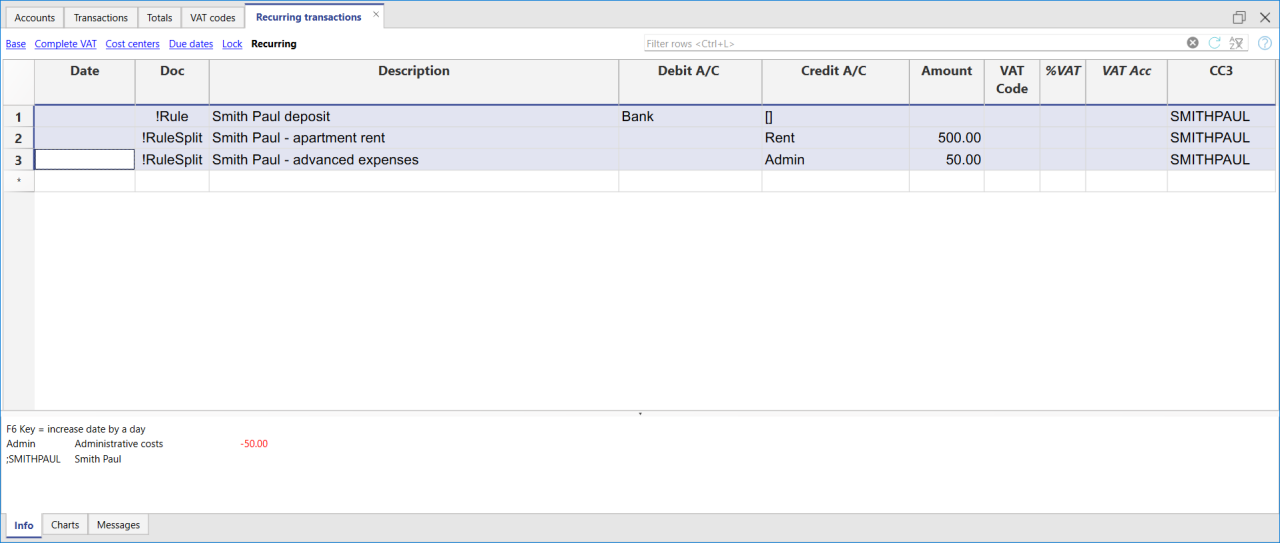
Importi fissi nelle Regole su più righe
Importante: gli importi indicati nelle righe !RuleSplit sono fissi. Attualmente non è possibile utilizzare formule per calcolarli automaticamente in base all'importo del movimento bancario importato.
Nell'esempio, la Regola è predisposta per un incasso di 550. Se l'importo effettivamente incassato è diverso, devi verificare e completare manualmente la registrazione.
Modificare le Regole nella tabella Registrazioni ricorrenti
Puoi modificare, eliminare o creare nuove Regole direttamente nella tabella Registrazioni ricorrenti, anche quando le Regole esistenti sono state create tramite il dialogo Applica regole.
Puoi inoltre creare nuove Regole in anticipo, per automatizzare movimenti bancari che prevedi di importare in futuro.
Impostare una descrizione diversa da quella importata (Colonna Note)
Quando importi i movimenti bancari, Banana Contabilità riporta nella colonna Descrizione della tabella Registrazioni il testo originale presente nell'estratto conto. Queste descrizioni sono spesso molto dettagliate.
Le Regole non permettono di modificare automaticamente la descrizione originale dei movimenti importati.
Puoi però utilizzare la colonna Note della tabella Registrazioni ricorrenti per predisporre una descrizione alternativa, da copiare successivamente nella colonna Descrizione della tabella Registrazioni.
Importante: se utilizzi già la colonna Note per altre annotazioni, puoi utilizzare una colonna personalizzata, come spiegato nella sezione successiva.
Come procedere
1. Inserisci la descrizione alternativa nella Regola
- Apri la tabella Registrazioni ricorrenti.
- Visualizza la colonna Note tramite il menu Dati > Disponi colonne, attivando la visualizzazione della colonna Note.
Nella colonna Note di ogni Regola interessata, inserisci il testo che desideri utilizzare come descrizione nella tabella Registrazioni.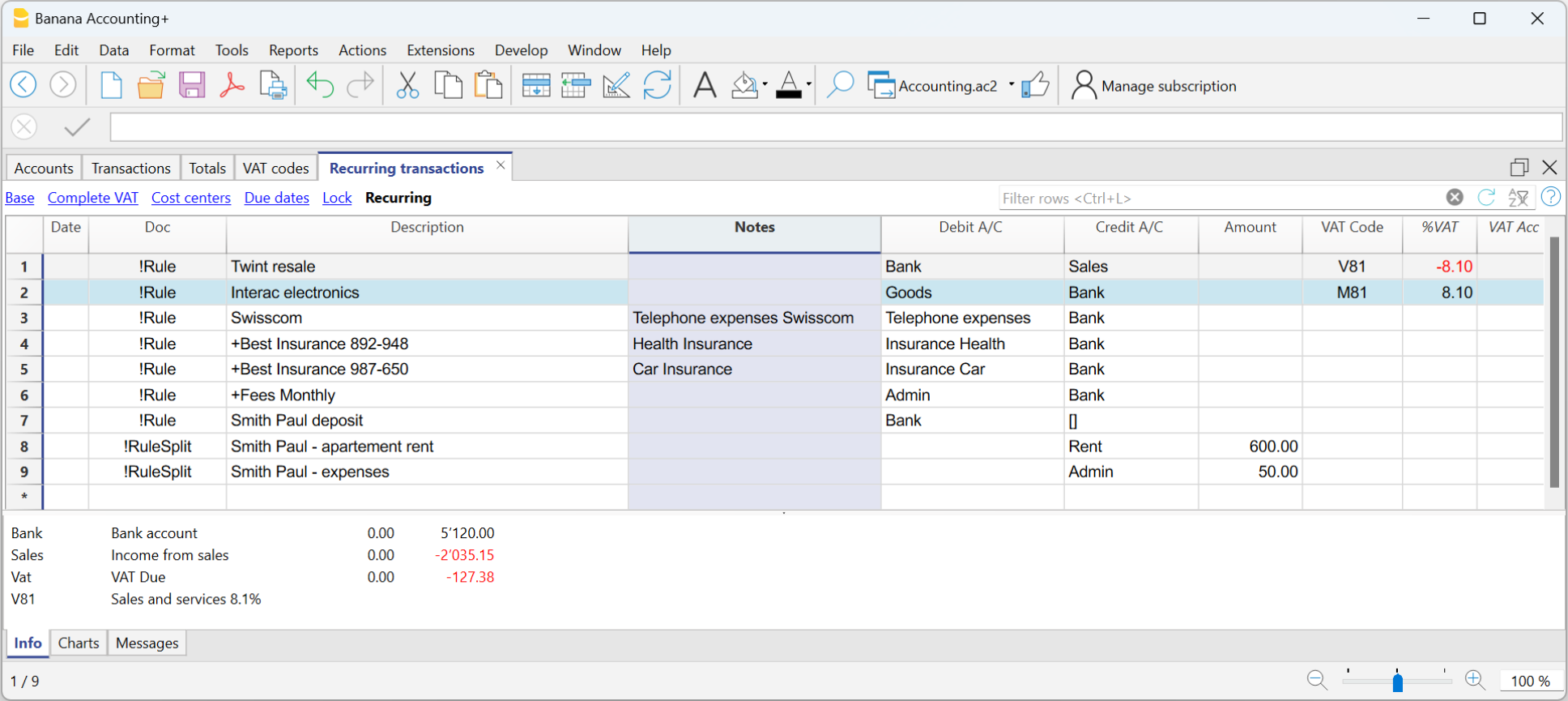
2. Importa i movimenti bancari e applica le Regole
- Importa i movimenti bancari e applica le Regole.
- Nella tabella Registrazioni, visualizza la colonna Note tramite il menu Dati > Disponi colonne.
- Il programma riporta automaticamente nella colonna Note le descrizioni alternative definite nelle Regole della tabella Registrazioni ricorrenti.
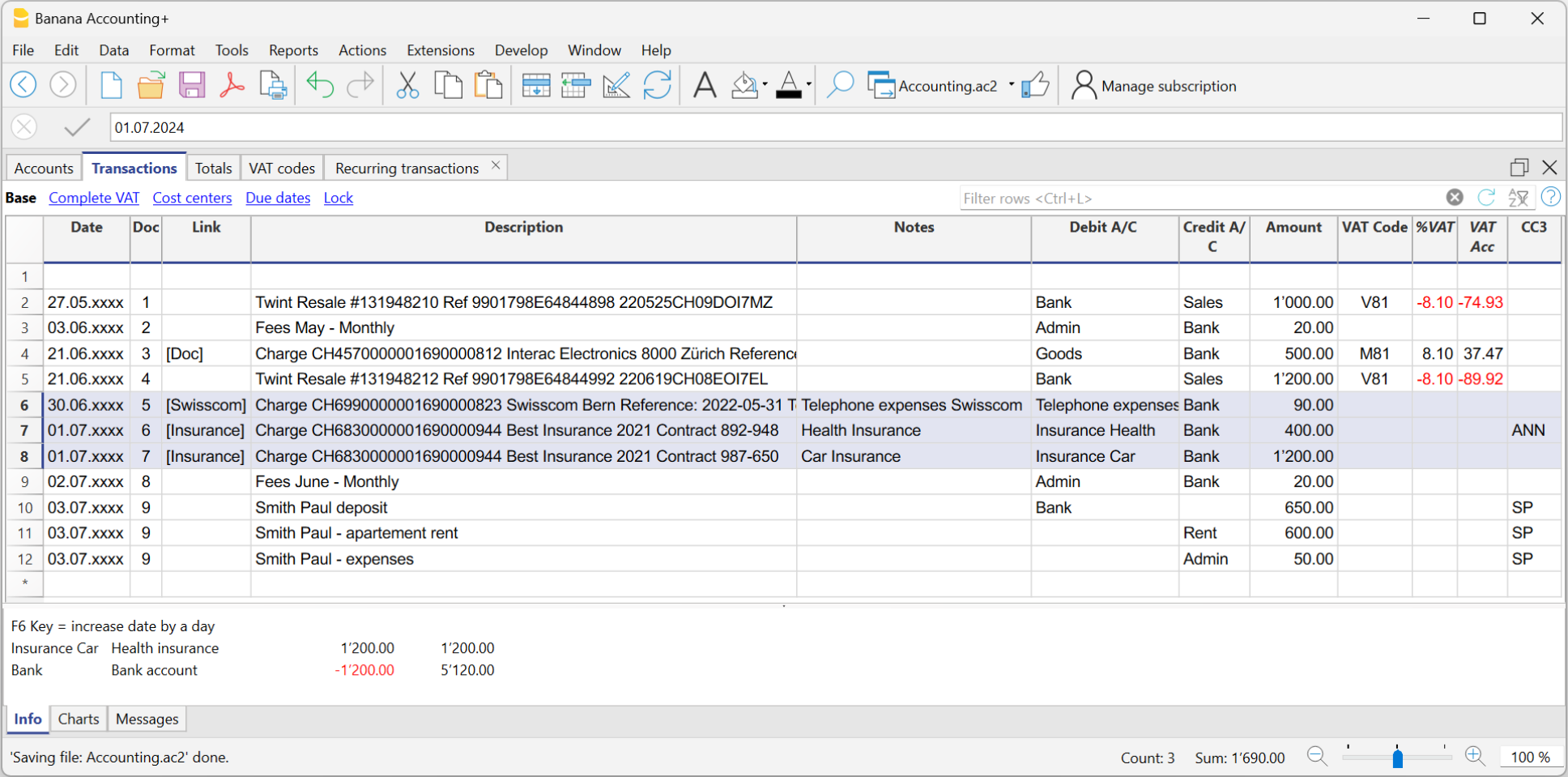
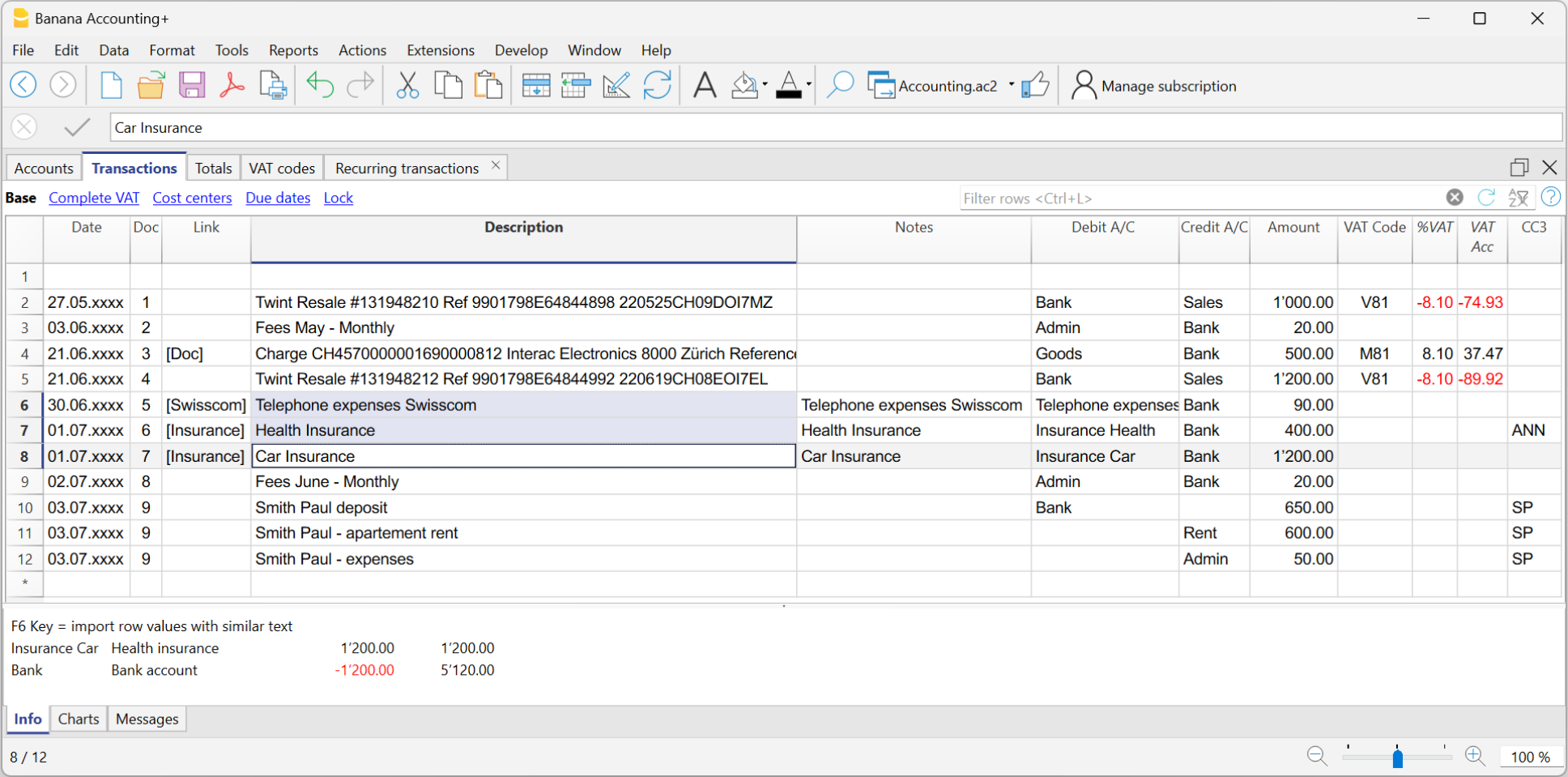
3. Sostituisci manualmente la descrizione originale
- Per ogni registrazione interessata, copia il testo dalla colonna Note e incollalo nella colonna Descrizione, sostituendo il testo originale importato dalla banca. L'immagine seguente mostra le registrazioni dopo la sostituzione manuale delle descrizioni.
Impostare una descrizione diversa da quella importata Colonna propria
Nella tabella Registrazioni ricorrenti non è possibile aggiungere direttamente colonne personalizzate. Per utilizzare una colonna propria nelle Regole, devi prima aggiungerla nella tabella Registrazioni. La nuova colonna sarà disponibile anche nella tabella Registrazioni ricorrenti. Puoi quindi utilizzarla per memorizzare una descrizione alternativa a quella originale del movimento bancario importato, senza occupare la colonna Note.
La procedura è la stessa descritta nella sezione Impostare una descrizione diversa da quella importata – Colonna Note.
Importante: la descrizione alternativa viene riportata nella colonna personalizzata quando applichi la Regola. Per sostituire la descrizione bancaria originale, devi copiarla manualmente nella colonna Descrizione della tabella Registrazioni.
Creare il file del nuovo anno con le Regole
Quando crei il file del nuovo esercizio con il comando Azioni > Crea nuovo anno, Banana Contabilità trasferisce automaticamente nel nuovo file le Regole memorizzate nella tabella Registrazioni ricorrenti. Puoi quindi continuare a utilizzare le Regole nelle importazioni bancarie del nuovo anno, senza doverle ricreare.
È comunque consigliabile verificare che i conti, i Codici IVA e gli altri riferimenti utilizzati dalle Regole siano ancora validi per il nuovo esercizio.
Copiare le Regole tra contabilità
Se gestisci più contabilità simili, ad esempio per clienti con caratteristiche analoghe, puoi riutilizzare le Regole già create, evitando di doverle impostare nuovamente.
Quando le contabilità hanno lo stesso piano dei conti, o comunque una struttura compatibile, puoi copiare le Regole dalla tabella Registrazioni ricorrenti di un file a quella di un altro.
Come copiare le Regole
- Apri il file di origine, che contiene le Regole da riutilizzare.
- Visualizza la tabella Registrazioni ricorrenti tramite il menu Azioni > Registrazioni ricorrenti > Tabella Registrazioni ricorrenti.
- Seleziona le righe delle Regole che desideri copiare.
- Copia le righe utilizzando il comando Modifica > Copia righe, oppure la combinazione di tasti Ctrl + C.
- Apri il file di destinazione e visualizza la tabella Registrazioni ricorrenti.
- Incolla le Regole utilizzando il comando Modifica > Inserisci righe copiate, oppure Ctrl + V.
Importante: prima della copia, verifica che le colonne siano disposte nello stesso ordine nei due file. Dopo la copia, controlla che i conti, i Codici IVA e gli altri riferimenti delle Regole siano validi anche nella contabilità di destinazione.
Creare una libreria di Regole
Puoi anche creare un file contabile dedicato da utilizzare come libreria di Regole.
In questo file puoi raccogliere le Regole che utilizzi frequentemente e copiarle nelle nuove contabilità quando necessario.
In questo modo puoi riutilizzare criteri di registrazione già definiti, evitando di ricreare le stesse Regole e mantenendo una maggiore coerenza tra contabilità simili.
Condizioni per le regole
Le condizioni delle Regole sono criteri che definiscono quando una Regola di completamento deve essere applicata a un movimento bancario importato.
Puoi impostare le condizioni durante la creazione o modifica di una Regola nel dialogo Aggiungi/Modifica regola, accessibile dal dialogo Applica regole, oppure direttamente nella tabella Registrazioni ricorrenti.
Le condizioni possono riferirsi alla Descrizione, al Conto, all'Importo e alla Data.
Una Regola viene applicata solo se tutte le condizioni impostate sono soddisfatte. Se anche una sola condizione non è rispettata, la Regola non viene applicata. Le condizioni lasciate vuote vengono ignorate.

Condizione sulla Descrizione
La condizione sulla Descrizione permette di riconoscere i movimenti bancari in base al testo presente nella descrizione dell'estratto conto.
Inserisci una parola o una breve frase che identifichi i movimenti da automatizzare, ad esempio il nome di un fornitore, di un servizio o un numero di contratto.
Banana Contabilità confronta il testo indicato nella Regola con la descrizione dei movimenti bancari importati. Quando trova una corrispondenza e tutte le altre condizioni impostate sono soddisfatte, la Regola viene applicata.
Per ottenere risultati più efficaci, è consigliabile utilizzare soltanto le parole chiave necessarie per identificare il movimento, evitando le informazioni variabili presenti nelle descrizioni bancarie.
Modalità di ricerca nella Descrizione
Puoi utilizzare diverse modalità di ricerca:
- Ricerca per parola o frase: il programma cerca la parola o la sequenza di parole indicata, rispettandone l'ordine.
- Best Insurance 892-948 – Riconosce i movimenti che contengono questa sequenza di parole e numeri.
- Insurance – Riconosce i movimenti che contengono la parola "Insurance".
Ricerca per parole indipendenti (+): inserisci il simbolo + una sola volta davanti alla prima parola. Ad esempio, +Best Insurance 892-948. La Regola cerca tutte le parole e le sequenze numeriche indicate, anche se compaiono in ordine diverso o separate da altre parole. Il simbolo + non viene considerato parte del testo da cercare.
Importante: quando la descrizione bancaria contiene numeri di contratto, polizza, cliente o altri riferimenti specifici, è consigliabile utilizzare il simbolo +. In questo modo la Regola può riconoscere il movimento anche se l'ordine delle informazioni nella descrizione cambia.
- Ricerca per parole alternative (|): utilizza il simbolo | per separare parole alternative. Ad esempio, caffè|ristorante. La Regola riconosce i movimenti che contengono almeno una delle parole indicate.
- Maiuscole e minuscole: la ricerca non distingue tra lettere maiuscole e minuscole. Ad esempio, una Regola che cerca Insurance riconosce anche INSURANCE e insurance.
Il testo utilizzato come condizione viene memorizzato nella colonna Descrizione della tabella Registrazioni ricorrenti.
Attenzione: evita di utilizzare l'intera descrizione originale dell'estratto conto. Potrebbe contenere date, numeri di riferimento o identificativi specifici di un singolo movimento, impedendo alla Regola di riconoscere operazioni simili nelle importazioni successive.
Condizione sul Conto
La condizione sul Conto permette di limitare l'applicazione della Regola ai movimenti importati da un determinato conto bancario, postale o della carta di credito.
- Conto specificato: la Regola riconosce soltanto i movimenti provenienti dal conto indicato, purché siano soddisfatte anche le altre condizioni.
- Conto lasciato vuoto: la Regola può essere applicata ai movimenti provenienti da conti bancari diversi, purché siano soddisfatte tutte le altre condizioni impostate.
Banana Contabilità utilizza il conto bancario e il tipo di movimento per completare correttamente la registrazione in Dare o in Avere.
Questa possibilità è utile, ad esempio, quando vuoi utilizzare la stessa Regola per riconoscere i pagamenti a un fornitore effettuati da conti bancari diversi.
Condizione sull'Importo (o Importo in valuta)
La condizione sull'Importo permette di applicare una Regola soltanto ai movimenti bancari che hanno un importo specifico oppure rientrano in un determinato intervallo di valori.
È utile, ad esempio, quando vuoi assegnare contropartite diverse ai movimenti dello stesso fornitore in base all'importo.
La funzionalità per definire intervalli di importi è disponibile dalla versione 10.2.3 di Banana Contabilità Plus (Dev Channel).
Come impostare una condizione sull'Importo
La condizione deve:
- Iniziare con il simbolo !.
- Essere racchiusa tra parentesi quadre [ ].
- Utilizzare importi non formattati, senza separatori delle migliaia e con il punto come separatore decimale.
- Utilizzare gli operatori di confronto previsti: =, >, <, >=, <=, <>.
Ad esempio, per riconoscere i movimenti con un importo maggiore o uguale a CHF 1'000.00, inserisci:
[!>=1000.00]

Nell'immagine, la Regola riconosce i movimenti con descrizione "Acquisto materiale d'ufficio" e importo maggiore o uguale a CHF 1'000.00, attribuendo la contropartita al conto 1510 Mobilio e installazioni.
Questa condizione permette di distinguere movimenti con descrizioni simili ma importi diversi.
Esempi di condizioni applicabili alla colonna Importo
| Sintassi | Significato |
| [!=1000.00] | registrazioni con importo esatto di CHF 1'000.00 |
| [!>1000.00] | registrazioni con importo superiore a CHF 1'000.00 |
| [!>=1000.00] | registrazioni con importo superiore o uguale a CHF 1'000.00 |
| [!<1000.00] | registrazioni con importo inferiore a CHF 1'000.00 |
| [!<=1000.00] | registrazioni con importo inferiore o uguale a CHF 1'000.00 |
| [!>=1000.00 !<=2000.00] | registrazioni con importi tra CHF 1'000 e CHF 2'000 |
| [! |!100.00 |!<150.00] | registrazioni con importo esatto di CHF 100.00 oppure di CHF 150.00 |
Condizione sulla Data
La condizione sulla Data permette di applicare una Regola soltanto ai movimenti bancari che rientrano in una data o in un determinato periodo.
- È utile quando vuoi applicare criteri contabili diversi in base al mese, al trimestre o all'anno, ad esempio quando cambiano le aliquote IVA o le modalità di registrazione.
- Questa funzionalità è disponibile dalla versione 10.2.3 di Banana Contabilità Plus (Dev Channel).
Come impostare una condizione sulla Data
- Apri il dialogo Aggiungi/Modifica regola.
- Seleziona il campo Data.
- Inserisci la condizione nel campo Commento.
- La condizione deve:
- Iniziare con il simbolo !.
- Essere racchiusa tra parentesi quadre [ ].
- Utilizzare la data nel formato ISO YYYY-MM-DD.
- Ad esempio, per riconoscere i movimenti con data precedente al 1° aprile 2025, inserisci:
- [!<2025-04-01]

Nell'immagine, la Regola viene applicata ai movimenti con data precedente al 1° aprile 2025.
La condizione sulla Data permette di differenziare le registrazioni per mese, trimestre o anno, ad esempio quando un Codice IVA deve essere utilizzato fino a una determinata data e sostituito da un altro codice nelle registrazioni successive.
Esempi di condizioni applicabili alla colonna data
| Sintassi | Significato |
| [!=2025-03-31] | registrazioni con data 31.03.2025 |
| [!>2025-03-31] | registrazioni con data superiore al 31.03.2025 |
| [!>=2025-03-31] | registrazioni con data superiore o uguale al 31.03.2025 |
| [!<2025-03-31] | registrazioni con data inferiore al 31.03.2025 |
| [!<=2025-03-31] | registrazioni con data inferiore o uguale al 31.03.2025 |
| [!>=2025-03-31 !<=2025-06-30] | registrazioni con intervallo dal 31.03.2025 al 30.06.2025 |
| [! |!2025-03-15 |!<2025-03-18] | registrazioni con data 15.03.2025 oppure 18.03.2025 |
Come definire le condizioni nella tabella Registrazioni ricorrenti
Puoi inserire e modificare le condizioni direttamente nella tabella Registrazioni ricorrenti, utilizzando la stessa sintassi descritta nei paragrafi precedenti.
Le condizioni vengono inserite nelle colonne della Regola, ad esempio Descrizione, Conto Dare, Conto Avere, Importo e Data.
Quando tutte le condizioni impostate corrispondono ai dati del movimento bancario importato, la Regola può essere applicata per completare la registrazione.

Peso delle regole e risoluzione dei conflitti
Il peso di una Regola determina quale Regola ha la precedenza quando più Regole riconoscono lo stesso movimento bancario.
Il peso dipende dal numero di condizioni specificate: maggiore è il numero di condizioni, maggiore è il peso della Regola.
Quando più Regole risultano applicabili allo stesso movimento, Banana Contabilità seleziona quella con il peso maggiore, considerandola più specifica.
Questo permette di utilizzare contemporaneamente Regole generiche e Regole più dettagliate, lasciando che il programma applichi automaticamente quella con la priorità maggiore.
| Data | Doc | Descrizione | CtDare | CtAvere |
| !Rule | Accredito | 1100 Debitori | ||
| !Rule | Accredito Fratelli Bernasconi | 1030 | 1150 Cliente Bernasconi |
Supponiamo di importare un movimento con la descrizione "Accredito Fratelli Bernasconi" sul conto bancario 1030.
Entrambe le Regole riconoscono il movimento:
- Prima Regola: riconosce la parola "Accredito" e contiene una contropartita generica.
- Seconda Regola: riconosce la descrizione "Accredito Fratelli Bernasconi" e contiene una condizione aggiuntiva sul conto Dare 1030.
La seconda Regola ha un peso maggiore perché contiene una condizione aggiuntiva sul conto Dare e viene quindi applicata con priorità.
Il movimento viene completato con la contropartita 1150 Cliente Bernasconi, anziché con quella generica 1100 Debitori.
In questo modo puoi definire Regole generiche per i movimenti comuni e Regole specifiche per operazioni particolari, lasciando che Banana Contabilità selezioni automaticamente quella con la priorità maggiore.
I vantaggi delle Regole deterministiche nell'automazione contabile
Il sistema di automazione dei movimenti bancari di Banana Contabilità è stato sviluppato in collaborazione con i nostri utenti, tenendo conto dei limiti dei sistemi probabilistici basati sull'Intelligenza Artificiale (AI) e della necessità di ridurre il rischio di errori contabili.
Per questo motivo, il sistema si basa su Regole deterministiche e su un'anteprima che permette di verificare i risultati prima di confermare le registrazioni.
Le Regole seguono una logica deterministica: a parità di condizioni, il programma applica sempre le stesse istruzioni e produce lo stesso risultato.
A differenza dei sistemi AI che utilizzano modelli probabilistici per proporre una classificazione, questo approccio offre le seguenti caratteristiche:
- Decisioni contabili definite dall'utente: le Regole permettono di stabilire quali movimenti bancari riconoscere e come completarli, specificando conti, Codici IVA, centri di costo ed eventuali segmenti.
- Istruzioni esplicite e verificabili: è possibile controllare le condizioni che determinano l'applicazione di una Regola e i dati contabili che vengono inseriti.
- Anteprima e controllo preventivo: prima di confermare l'applicazione delle Regole, è possibile visualizzare i movimenti bancari, le Regole corrispondenti e il risultato del completamento. Questo permette di individuare eventuali errori e correggerli prima che vengano riportati nella contabilità.
- Nessuna fase di apprendimento: le Regole possono essere applicate immediatamente, anche a operazioni poco frequenti, senza disporre di registrazioni precedenti.
I vantaggi di un'automazione basata su Regole
- Risultati prevedibili e verificabili: le stesse Regole producono gli stessi risultati a parità di condizioni, applicando in modo uniforme i criteri contabili definiti.
- Controllo sulle decisioni contabili: i criteri di registrazione sono stabiliti dall'utente e possono essere verificati o modificati in qualsiasi momento, anche per operazioni che coinvolgono più conti, Codici IVA, centri di costo o segmenti.
- Adattamento alle specificità aziendali: le Regole possono essere personalizzate in base alle esigenze della singola impresa, indipendentemente dalla quantità di dati contabili disponibili.
- Automazione immediata, senza apprendimento: le Regole funzionano fin dalla loro creazione, anche per operazioni nuove o che si presentano raramente.
- Adattamento ai cambiamenti: le Regole possono essere aggiornate quando cambiano le aliquote IVA, il piano dei conti, l'organizzazione aziendale o i criteri contabili.
- Conservazione delle conoscenze contabili: le Regole documentano i criteri di registrazione e costituiscono una base di conoscenza che può essere consultata, condivisa, riutilizzata e aggiornata nel tempo.
Le Regole non sostituiscono il contabile nelle decisioni, ma trasformano i criteri contabili definiti in istruzioni che il programma applica automaticamente, in modo coerente, ripetibile e controllabile.
Anteprima e verifica delle Regole prima dell'applicazione
Una delle caratteristiche importanti di Banana Contabilità è la possibilità di verificare in anticipo come verranno applicate le Regole ai movimenti importati.
Il dialogo Applica regole mostra:
- I movimenti bancari importati e le Regole a cui corrispondono.
- I movimenti per i quali non è stata trovata alcuna Regola.
- Le Regole esistenti, che possono essere controllate e modificate prima dell'applicazione.
Questa anteprima permette di individuare eventuali abbinamenti non corretti, modificare le Regole e verificarne l'effetto sui movimenti prima di confermare l'applicazione.
Il controllo preventivo è particolarmente importante perché una Regola errata potrebbe essere applicata a numerosi movimenti, generando registrazioni che richiederebbero successivamente un lavoro di ricerca e correzione.
L'anteprima non elimina la necessità di verificare la correttezza dei criteri contabili, ma permette di intercettare molti problemi prima che si ripercuotano sulle registrazioni.
Per maggiori informazioni, consultare il dialogo Applica regole.
Gli elementi che rendono affidabile l'automazione contabile
L'affidabilità di un sistema di automazione contabile non dipende soltanto dalla quantità di movimenti completati, ma anche dalla possibilità di controllare il processo e prevenire gli errori.
Gli elementi fondamentali sono:
- Risultati prevedibili e ripetibili: a parità di condizioni, il sistema applica sempre gli stessi criteri contabili.
- Regole personalizzabili: possibilità di adattare le Regole alle specificità aziendali e aggiornarle quando cambiano le esigenze.
- Criteri di completamento precisi: possibilità di definire in dettaglio le condizioni di ricerca e i valori da inserire o sostituire, anche su più elementi contabili.
- Anteprima dei risultati: possibilità di verificare quali Regole verranno applicate ai singoli movimenti e come saranno completate le registrazioni.
- Gestione dei movimenti non riconosciuti: possibilità di individuare le operazioni per le quali non esistono Regole applicabili e completarle manualmente.
- Correzione e annullamento: possibilità di individuare gli errori, modificare le Regole e annullarne l'applicazione.
Questi elementi permettono di raggiungere un elevato grado di automazione, riducendo il lavoro manuale e il rischio di errori, senza rinunciare al controllo e alla verificabilità delle registrazioni contabili.
Elevato grado di automazione e riduzione dei tempi contabili
Le Regole di Banana Contabilità permettono di raggiungere un elevato grado di automazione dei movimenti bancari, riducendo sensibilmente il tempo necessario per la tenuta della contabilità.
Una volta definite le Regole, il programma può riconoscere e completare automaticamente numerosi movimenti importati, anche quando richiedono l'attribuzione di più elementi contabili o la creazione di registrazioni su più righe.
Il sistema permette di:
- Automatizzare gran parte delle operazioni ripetitive: le Regole vengono riutilizzate a ogni importazione, senza dover inserire nuovamente le informazioni contabili.
- Aumentare progressivamente il grado di automazione: ogni nuova Regola permette di automatizzare ulteriori tipologie di movimenti, riducendo il lavoro manuale nelle importazioni successive.
- Concentrare il lavoro sui casi particolari: i movimenti non riconosciuti possono essere completati manualmente o utilizzati per creare nuove Regole.
- Ridurre il tempo dedicato ai controlli e alle correzioni: l'anteprima permette di verificare gli abbinamenti e i risultati prima della conferma, limitando il rischio di errori sistematici.
L'automazione deterministica offre quindi la possibilità di completare rapidamente un numero elevato di registrazioni, con risultati prevedibili e controllabili.
La correttezza contabile dipende dalle Regole impostate e dalle verifiche effettuate, ma il sistema permette di automatizzare il lavoro ripetitivo senza affidare le decisioni contabili a classificazioni probabilistiche.
I limiti delle automazioni contabili basate sull'Intelligenza Artificiale
I sistemi di automazione contabile basati sull'Intelligenza Artificiale (AI) utilizzano spesso modelli probabilistici per analizzare i movimenti bancari e proporre come registrarli. Le classificazioni vengono elaborate sulla base delle informazioni disponibili, dei modelli utilizzati e, in alcuni casi, delle registrazioni precedenti.
Questo approccio può facilitare la classificazione dei movimenti, ma presenta alcune problematiche:
- Classificazioni plausibili ma errate: il sistema può suggerire un conto o un Codice IVA che sembra appropriato, ma che non corrisponde alla natura effettiva dell'operazione o ai criteri contabili adottati.
- Difficoltà nelle classificazioni su più dimensioni: una registrazione può richiedere contemporaneamente l'attribuzione di un conto, un Codice IVA, un centro di costo e un segmento. Le ricerche evidenziano che l'accuratezza può diminuire sensibilmente quando occorre individuare correttamente più elementi contabili.
- Difficoltà nelle registrazioni composte: quando un movimento bancario deve essere suddiviso tra più conti e importi, il sistema deve riconoscere correttamente tutte le componenti. La descrizione bancaria spesso non contiene informazioni sufficienti per determinare la ripartizione.
- Risultati non sempre riproducibili o spiegabili: a seconda del modello e della configurazione, la stessa operazione può ricevere classificazioni differenti. Non sempre è possibile ricostruire con precisione i criteri che hanno determinato una proposta.
- Dipendenza dalle informazioni disponibili: i modelli che utilizzano registrazioni precedenti possono riprodurre errori o criteri contabili non più validi. Anche una classificazione statisticamente probabile può essere errata se mancano informazioni essenziali.
Le difficoltà di adattamento alle piccole imprese
Le piccole imprese rappresentano una sfida particolare per i sistemi di automazione probabilistica.
Ogni azienda può utilizzare un piano dei conti personalizzato e criteri specifici per attribuire le operazioni ai conti, ai centri di costo e ai segmenti. Lo stesso movimento bancario può quindi richiedere registrazioni differenti a seconda dell'azienda.
Le piccole imprese dispongono inoltre di un numero limitato di movimenti storici, spesso insufficiente per addestrare o adattare efficacemente un modello. Alcune operazioni si presentano soltanto una o due volte all'anno, rendendo difficile apprendere il trattamento contabile corretto.
Anche i modelli AI più recenti, che possono funzionare senza un addestramento specifico, non conoscono automaticamente le scelte contabili interne di ciascuna impresa. L'adattamento può quindi richiedere configurazioni, informazioni aggiuntive e verifiche, con un impegno non sempre proporzionato alle dimensioni dell'attività.
L'importanza della correttezza contabile
Le ricerche sull'automazione contabile tramite Machine Learning hanno evidenziato difficoltà significative nella classificazione dei centri di costo e nella previsione simultanea di più elementi contabili.
Questi risultati non si applicano necessariamente a tutti i sistemi AI, ma mostrano come la complessità delle registrazioni e le specificità aziendali possano ridurre l'affidabilità delle classificazioni automatiche.
In contabilità non basta che una classificazione sia probabile: tutti gli elementi della registrazione devono essere corretti e rispettare i criteri contabili adottati.
I sistemi probabilistici possono essere un valido supporto, ma le loro proposte richiedono verifiche adeguate, soprattutto quando le registrazioni sono complesse o dipendono da informazioni specifiche dell'azienda.
Quando l'automazione sbaglia: le conseguenze degli errori contabili
Uno dei rischi dell'automazione contabile è che una classificazione errata possa passare inosservata ed essere ripetuta su numerosi movimenti, generando errori difficili da individuare e correggere.
Una registrazione può avere data, importo e conto bancario corretti, ma essere attribuita a un conto di costo, un Codice IVA, un centro di costo o un segmento sbagliato. In questi casi, la riconciliazione bancaria può risultare corretta anche se la classificazione contabile è errata.
Le conseguenze possono essere significative:
- Rendiconti non corretti: bilancio, conto economico, rendiconti IVA e rapporti gestionali possono contenere informazioni errate.
- Errori ripetuti su numerosi movimenti: una classificazione sbagliata può essere applicata sistematicamente, compromettendo l'affidabilità dei dati contabili.
- Difficoltà nell'individuazione degli errori: le registrazioni possono apparire corrette a un primo controllo, rendendo necessario un esame approfondito per identificare le classificazioni errate.
- Tempi elevati per le correzioni: può essere necessario riesaminare numerose registrazioni, confrontarle con i giustificativi e correggere anche dati relativi a periodi precedenti.
Il tempo risparmiato grazie all'automazione può quindi essere vanificato dal lavoro necessario per individuare e correggere gli errori.
L'affidabilità di un sistema di automazione contabile dipende quindi non soltanto dalla capacità di completare molti movimenti, ma anche dalla possibilità di prevenire, individuare e correggere gli errori in modo semplice e controllabile.
Tabella Registrazioni ricorrenti
La tabella Registrazioni ricorrenti si usa per memorizzare le registrazioni che vengono usate ripetutamente.
Contiene tre tipologie di registrazioni ricorrenti:
- Registrazioni ricorrenti memorizzate riprese tramite la colonna Doc nella tabella Registrazioni.
Hanno nella colonna Doc un codice identificativo senza alcuna punteggiatura. - Regole per il completamento delle registrazioni importate.
Servono per definire come devono essere completate le registrazioni importate.
Hanno nella colonna Doc il codice "!Rule" o "RuleSplit". - Registrazioni automatiche con cadenze regolari.
Servono per generare in automatico delle registrazioni che si ripetono con una determinata frequenza, per esempio, mensilmente, trimestralmente, semestralmente o annualmente.
Hanno nella colonna Doc il codice "!Auto".
Visualizzare e disporre colonne e viste nella tabella Registrazioni ricorrenti
Prima di inserire le registrazioni ripetitive, deve essere visualizza la tabella Registrazioni ricorrenti, dal menu Azioni > Registrazioni ricorrenti.
La tabella Registrazioni ricorrenti non permette di salvare delle impostazioni di visualizzazioni proprie, ma riprende le viste e le impostazioni delle colonne della tabella Registrazioni.
Per personalizzare le colonne e la loro disposizione nella tabella Registrazioni ricorrenti, occorre:
- Aggiungere una nuova vista nella tabella Registrazioni.
- Disporre le colonne nella tabella Registrazioni nell'ordine che si desidera.
- Nella Tabella Registrazioni ricorrenti, scegliere la vista che è stata creata (tabella Registrazioni). Verranno visualizzate le colonne nello stesso ordine della vista creata.
Inserire registrazioni ricorrenti tramite la colonna Doc
- Se è presente la colonna "Data fine" (vedi Registrazioni automatiche) puoi anche indicare una data oltre la quale la registrazione non deve essere più ripresa nella tabella registrazioni.
Le registrazioni che non sono più utilizzate devono essere cancellate manualmente.

La tabella Registrazioni Ricorrenti nella Contabilità Entrate e Uscite
La funzionalità della tabella Registrazioni ricorrenti è la stessa della Contabilità in partita doppia, cambiano soltanto le colonne:
- Nella contabilità Entrate / Uscite si usano le colonne Conto e Categoria.
- La colonna Conto è quella relativa al conto bancario, postale, carta di credito....Indica da dove prendi i soldi e dove vanno i soldi.
- La colonna Categoria è quella dove viene indicata la categoria di spesa o di entrata. Rappresenta il motivo per cui hai speso i soldi o hai guadagnato soldi.
- Le colonne Entrate e Uscite sono quelle dove si indica l'importo del movimento.
- Nella contabilità in partita doppia si usano le colonne Conto Dare e Conto Avere e la colonna Importo.

Numerazione progressiva dei documenti "docnum"
Se nella colonna Doc della tabella Registrazioni hai bisogno di una numerazione progressiva diversa da quella automatica, puoi impostarla tramite la tabella Registrazioni ricorrenti. Inserisci una riga che riporti, nella colonna Doc, il codice docnum. Dalle righe successive il programma utilizzerà il tipo di numerazione indicato nella colonna Descrizione.
- "0" - Se non hai bisogno di una numerazione automatica.
- "1" - Per la numerazione progressiva.
- "doc-1" - Per una numerazione progressiva con prefisso, ad esempio cassa-1, cassa-2, cassa-3, sostituisci "Doc-1" con la numerazione che desideri (esempio cassa-1, cassa-2, ecc..).
Il programma sostituisce il numero indicato alla fine del testo con un numero progressivo.
Gestione della visualizzazione nei suggerimenti
- Se desideri che nei suggerimenti venga visualizzata una sola riga per codice, puoi utilizzare questi prefissi nella descrizione.
- Un "*" - Visualizza solo questa riga e non quelle che hanno un codice simile.
- Un "**" - Visualizza solo questa riga, ma non la riprende (solo riga di titolo).
- Un "\*" - Permette di iniziare la descrizione con un asterisco, senza essere interpretato come un comando.
Riprendere registrazioni ricorrenti nella tabella Registrazioni
Nella tabella Registrazioni puoi riprendere le righe definite nella tabella Registrazioni ricorrenti:
- Nella tabella Registrazioni inserisci nella riga della di registrazione, la data. Puoi anche aggiungere altre colonne mancanti rispetto a quelle presenti nella tabella Registrazioni ricorrenti, a dipendenza della vista in cui ti trovi.
- Nella colonna Doc della tabella Registrazioni scegli uno dei codici definiti nella tabella Registrazioni ricorrenti (colonna Doc) e premi Enter:
- Il programma inserisce le righe ripetitive che hanno lo stesso codice.
- Se occorre modificare o completare qualche valore puoi sempre farlo.
- Le righe memorizzate nella tabella Registrazioni ricorrenti possono essere riprese nella tabella Registrazioni anche inserendo nella colonna Doc il codice e premendo il tasto F6.
Copiare registrazioni dalla tabella Registrazioni alla tabella Registrazioni ricorrenti
Le registrazioni ripetitive possono essere inserite anche copiando le registrazioni presenti nella tabella Registrazioni, incollandole nella tabella Registrazioni ricorrenti.
Si procede come segue:
- Nella tabella Registrazioni seleziona le righe da copiare.
- Menu Modifica > Copia righe.
- Vai nella tabella Registrazioni ricorrenti.
Menu Modifica > Inserisci righe copiate
Per copiare le registrazioni si possono usare anche i tasti Ctrl + C e Ctrl +V.
Registrazioni automatiche con cadenze regolari
Le registrazioni automatiche sono utili per facilitare e velocizzare l'inserimento di registrazioni ripetitive, come abbonamenti, assicurazioni, acconti per tasse. Usando le registrazioni automatiche, devi inserire la registrazione che si ripete una sola volta nella tabella Registrazioni ricorrenti, impostare alcuni parametri come la data di inizio, la data fine e la frequenza con la quale si ripete. Banana Contabilità Plus con un semplice comando visualizza la pianificazione delle registrazioni ripetitive e le crea in automatico nella tabella Registrazioni.
In Banana Contabilità Plus, ci sono due modi per creare le registrazioni automatiche:
Prerequisiti
- Questa funzione è disponibile nell'ultima release di Banana Accounting+ Dev Channel.
- Richiede il piano Advanced. Se non hai questo piano puoi chiedere un codice promozionale valido 1 mese tramite il formulario di contatto, altrimenti, nei piani Free e Professional puoi provarla fino a 70 righe di registrazione.
- È necessario aggiungere le colonne Data fine e Ripeti alla tua contabilità.
- È in versione Beta Test. Pertanto ti chiediamo di controllare e segnalarci qualsiasi problema.
Aggiungere le colonne Data fine e Ripeti
Per attivare i comandi delle registrazioni automatiche è necessario aggiungere le colonne Data fine e Ripeti nella tabella Registrazioni ricorrenti (menu Azioni); senza queste colonne i comandi non verranno visualizzati.
- Apri il tuo file contabile oppure crea una nuova contabilità con il comando File > Nuovo
- Seleziona il comando dal menu Strumenti > Aggiungi/Rimuovi funzionalità
Apparirà il dialogo Aggiungi/Rimuovi funzionalità con l'elenco delle funzionalità disponibili. - Seleziona la voce Aggiungi colonne Data fine e Ripeti nella tabella Registrazioni.
Se questa voce NON è visibile verifica la versione di Banana e il piano che stai utilizzando, come descritto nel paragrafo Prerequisiti. - Clicca su OK

Creare una registrazione automatica dalla tabella Registrazioni ricorrenti
- Seleziona il comando dal menu Azioni > Registrazioni ricorrenti > Crea registrazione automatica.
- Apparirà la tabella Registrazioni ricorrenti con una nuova riga, che riporta la data del giorno nella colonna Data e il testo !Auto nella colonna Doc, che serve per identificare la registrazione automatica.
[img] - Aggiorna la colonna Data con la data della prima occorrenza che desideri programmare.
- Visualizza le colonne Data fine e Ripeti con il comando dal menu Dati > Disponi colonne...
Seleziona la colonna Data fine sull'elenco a sinistra e clicca su Visibile, fai lo stesso per la colonna Ripeti.
Se queste colonne mancano nella tabella 'Registrazioni ricorrenti', aggiungile come descritto al paragrafo Aggiungere le colonne Data fine e Ripeti.
Nota: Le nuove colonne vengono inserite nella tabella Registrazioni, ma utilizzate solo nella tabella Registrazioni ricorrenti, visibili nella vista Ricorrenti. - Immetti la ripetizione desiderata nella colonna Ripeti. Ad esempio se desideri una ripetizione trimestrale scrivi nella colonna Ripeti il testo 3M.
- Se la registrazione automatica ha una scadenza, impostala nella colonna Data fine.
- Completa le colonne Descrizione, Conto Dare, Conto Avere e Importo.
- Seleziona il comando dal menu Azioni > Registrazioni ricorrenti > Applica registrazioni automatiche per visualizzare le registrazioni pianificate nel dialogo Gestisci registrazioni automatiche.
Nota: Posizionandosi su una registrazione già esistente nella tabella Registrazioni, se utilizzi il comando dal menu Azioni > Registrazioni ricorrenti > Crea registrazione automatica, si crea una regola di registrazione ricorrente automatica avente le colonne Descrizione, Importo e Conti con i testi della registrazione originale.
Questo passaggio può essere eseguito anche impartendo il comando Crea registrazione automatica nel menu contestuale della tabella Registrazioni (facendo clic destro del mouse direttamente su una registrazione, con il comando Crea registrazione automatica).
Creare una registrazione automatica dal dialogo Applica registrazioni automatiche
- Seleziona il comando dal menu Azioni > Registrazioni ricorrenti > Applica registrazioni automatiche...
- Apparirà il dialogo Gestisci Registrazioni automatiche.
- Clicca su Nuova registrazione automatica in fondo pagina.
- Compila i campi necessari:
- Data iniziale
Data dalla quale partirà la prima registrazione automatica. Quando vengono generate le registrazioni, questa data verrà aggiornata con la data dell'ultima registrazione automatica creata. - Data finale
- Ripeti
- Descrizione
- Conto
- Contropartita
- Importo
- CC1, CC2, CC3
- Nome o descrizione (opzionale)
- Data iniziale
- Clicca su OK.
Regole Completamento Contabilità Entrate e Uscite
Nella Contabilità Entrate e Uscite e nel Cash Manager, la funzionalità delle Regole per il completamento delle registrazioni importate, si applica con le stesse modalità della Contabilità in partita doppia.
Pertanto, anche con la contabilità entrate e uscite è possibile creare le regole con una delle seguenti modalità:
- Regole da dialogo Applica regole.
- Regole dalla tabella Registrazioni.
- Regole da tabella Registrazioni ricorrenti.