Fournisseurs
La gestion des fournisseurs permet d'enregistrer, d'organiser et de gérer les informations des fournisseurs, ainsi que de suivre les transactions et les paiements aux fournisseurs, les échéances de paiement et les coordonnées. Vous pouvez vérifier les échéances des factures à payer, celles qui ont été payées, ainsi que le solde de chaque fournisseur, ainsi que le solde ouvert total.
La gestion des fournisseurs est l'une des fonctionnalités de Banana Comptabilité Plus disponible dans toutes les applications comptables.
Les paramètres de la fiche fournisseur incluent à la fois la gestion du chiffre d'affaires et celle des encaissements. Il est également possible de gérer des comptes fournisseurs en devises étrangères.
La fonction de paiement des factures fournisseurs via le e-banking n'est disponible que dans le plan Advanced.
Enregistrer les mouvements des fournisseurs
Le tableau des Écritures est au cœur de Banana Comptabilité et est utilisé pour enregistrer toutes les opérations, y compris les mouvements des fournisseurs, simplement en indiquant le compte du fournisseur. Vous pouvez travailler rapidement car vous pouvez sélectionner, copier et coller les mouvements des fournisseurs déjà saisis précédemment. Si vous faites des erreurs, vous pouvez toujours les corriger.
Les mouvements des fournisseurs enregistrés dans le tableau des écritures comprennent les éléments suivants :
- Réception des factures
- Paiement des factures
- Notes de crédit ou annulations reçues
- Gestion des paiements via le e-banking
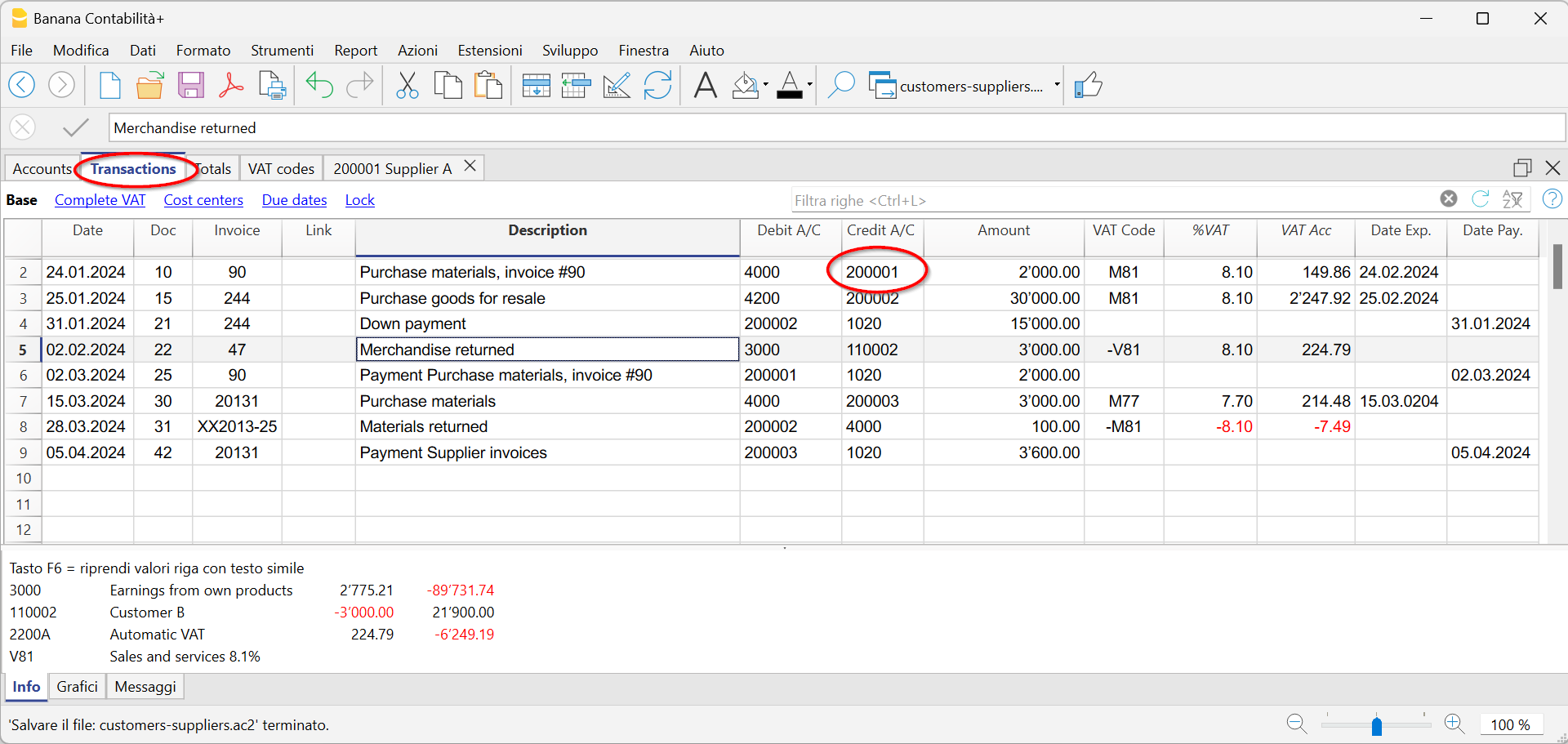
Le tableau des Écritures comprend plusieurs colonnes où vous pouvez saisir diverses informations, notamment :
- La date de l'opération, la date d'échéance et la date de paiement.
- Le numéro de la facture.
- Les comptes Débit et Crédit, où vous indiquez le compte du fournisseur et le compte de contrepartie.
- Le montant.
- Les codes TVA pour le calcul automatique de la TVA.
- Des liens vers des documents numériques (par exemple, la facture reçue du fournisseur ou des annotations en PDF).
Comptes fournisseurs
Les comptes fournisseurs sont utilisés pour enregistrer toutes les transactions relatives aux fournisseurs d'une entreprise.
Les principales fonctions des comptes fournisseurs sont les suivantes :
- Créer un compte pour chaque fournisseur et suivre toutes les transactions effectuées.
- Enregistrer les factures reçues de chaque fournisseur.
- Créer un ordre de paiement E-banking directement à partir de l'enregistrement de la facture du fournisseur.
- Enregistrer les paiements aux fournisseurs et les associer aux factures reçues.
- Obtenir des listes pour le suivi des paiements.
Dans Banana Comptabilité Plus :
- Les comptes fournisseurs et les informations d'adresse (nom, prénom, nom de la société, adresse, numéro de TVA, etc.) sont configurés dans le tableau des Comptes.
- Les transactions comptables sur les comptes sont saisies dans le tableau des Écritures.
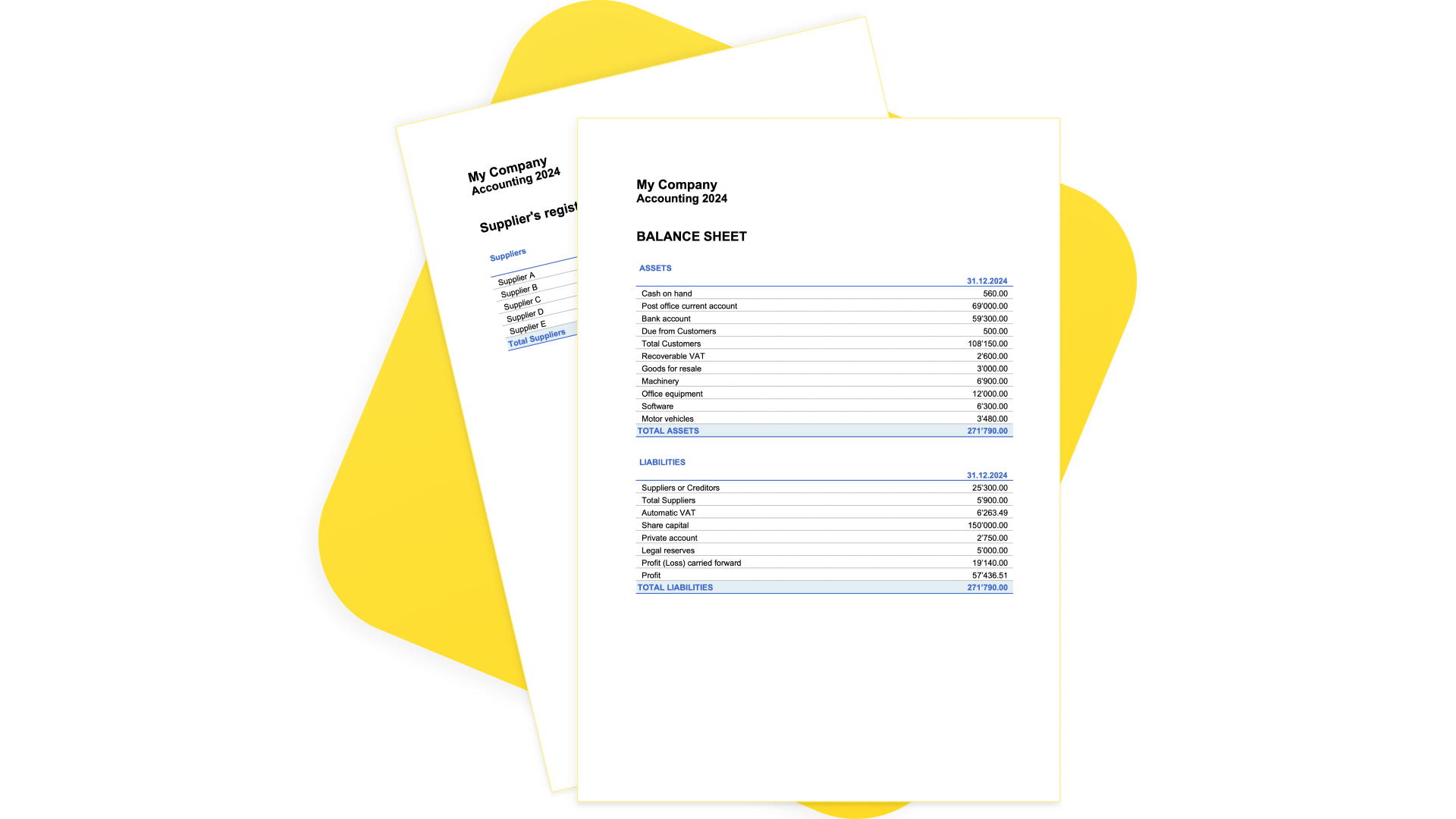
- Après chaque enregistrement, tous les soldes des comptes fournisseurs (tableau des Comptes) sont automatiquement mis à jour, ce qui vous donne immédiatement une vue d'ensemble des soldes ouverts encore à payer.
Enregistrer factures reçues
La facture reçue du fournisseur est utilisée à des fins comptables et fiscales, car elle permet d'enregistrer de manière précise les coûts et les dépenses de l'entreprise, ainsi que de calculer la TVA.
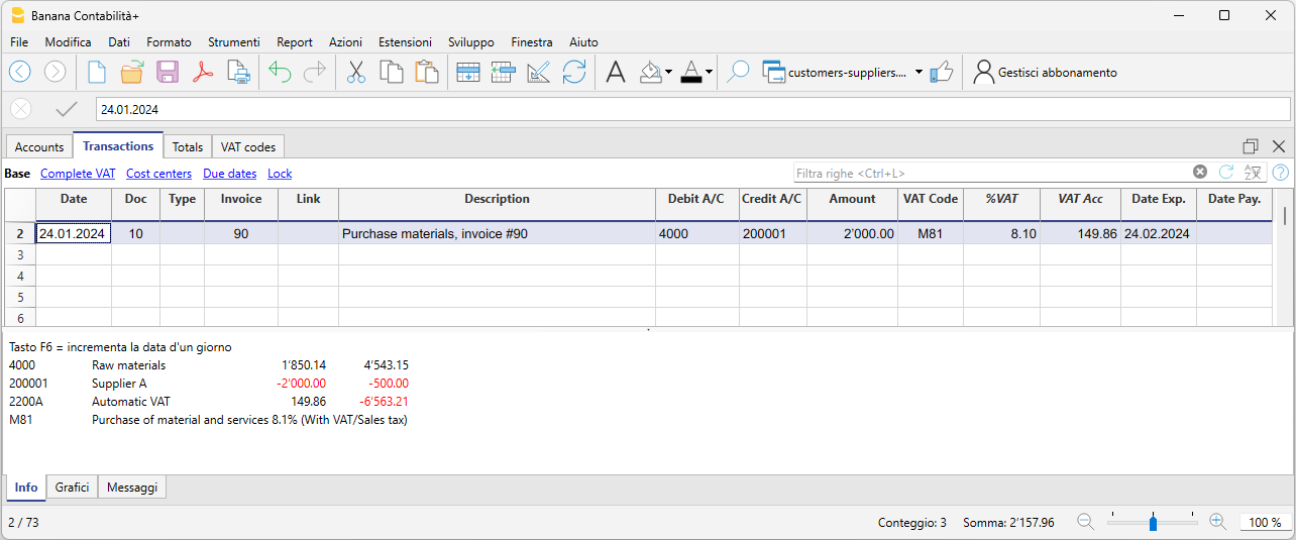
Dans Banana Comptabilité les factures reçues des fournisseurs sont comptabilisées dans le tableau des Écritures:
- En entrant la date et la description de la facture.
- En saisissant un numéro de facture.
- En enregistrant dans le compte Débit le compte de coût et dans le compte Crédit le compte du fournisseur.
- En indiquant le code TVA pour les achats de marchandises ou de services. Les calculs et les montants de TVA sont automatiquement inclus.
Enregistrer les paiements
En comptabilité Banana, les paiements sont enregistrés dans le tableau des Écritures de l'une des manières suivantes :
- Enregistrement manuel :
- Vous enregistrez la date et la description.
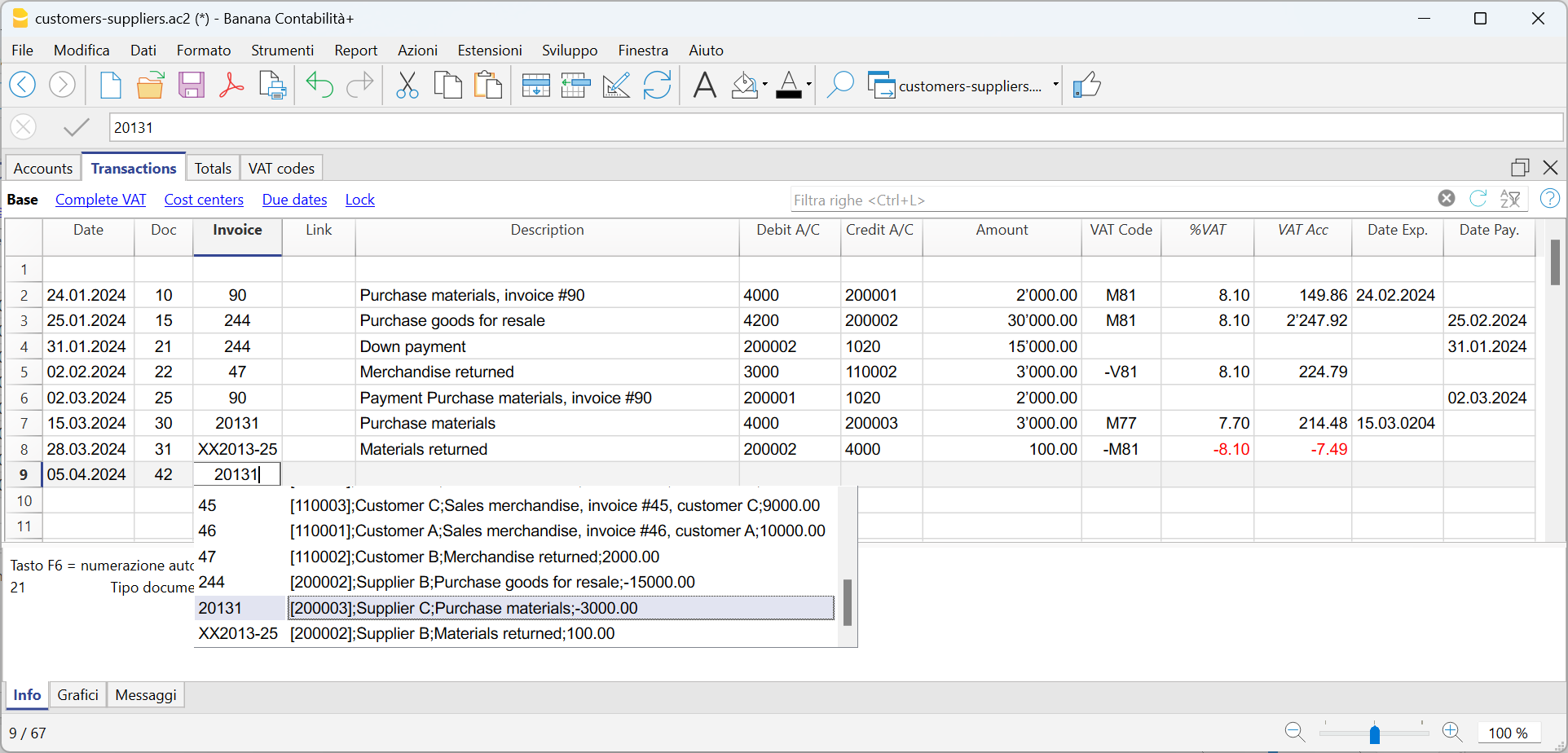
- Dans la colonne Facture vous saisissez le compte du fournisseur. Un menu déroulant affiche les factures encore ouvertes, il vous suffit de sélectionner la facture reçue du fournisseur et en appuyant sur la touche Entrer, le programme insère automatiquement le compte du fournisseur dans la colonne Débit, ainsi que le montant de la facture. Il vous suffit ensuite de saisir le compte de trésorerie dans la colonne Crédit pour compléter l'écriture.
Importation de données depuis les relevés de compte avec les règles.
Le programme importe les données à partir des relevés de compte ISO 20022 et, en utilisant les règles, le programme insère l'enregistrement complet, en incluant toutes les données, sans nécessiter d'intervention manuelle.
Factures ouvertes
Les factures ouvertes pour un fournisseur sont celles qui ont été reçues mais qui n'ont pas encore été payées.
Les factures ouvertes des fournisseurs peuvent être gérées à travers un registre comptable qui trace les factures émises, les échéances de paiement et les paiements reçus. De cette manière, le vendeur peut suivre la situation financière de chaque client et envoyer des rappels de paiement si les factures restent ouvertes pendant trop longtemps.
Il est important de noter que les factures ouvertes des fournisseurs ont un impact sur la liquidité de l'entreprise, car il faut tenir compte de l'argent à utiliser pour le paiement de ces factures.
Banana Comptabilité génère automatiquement un rapport des factures ouvertes où vous pouvez immédiatement vérifier quelles factures sont encore à payer et de quel fournisseur, ainsi que le montant total des factures non réglées.
Il existe deux types de rapports :
- Factures ouvertes par fournisseur, qui répertorie toutes les factures ouvertes pour chaque fournisseur.
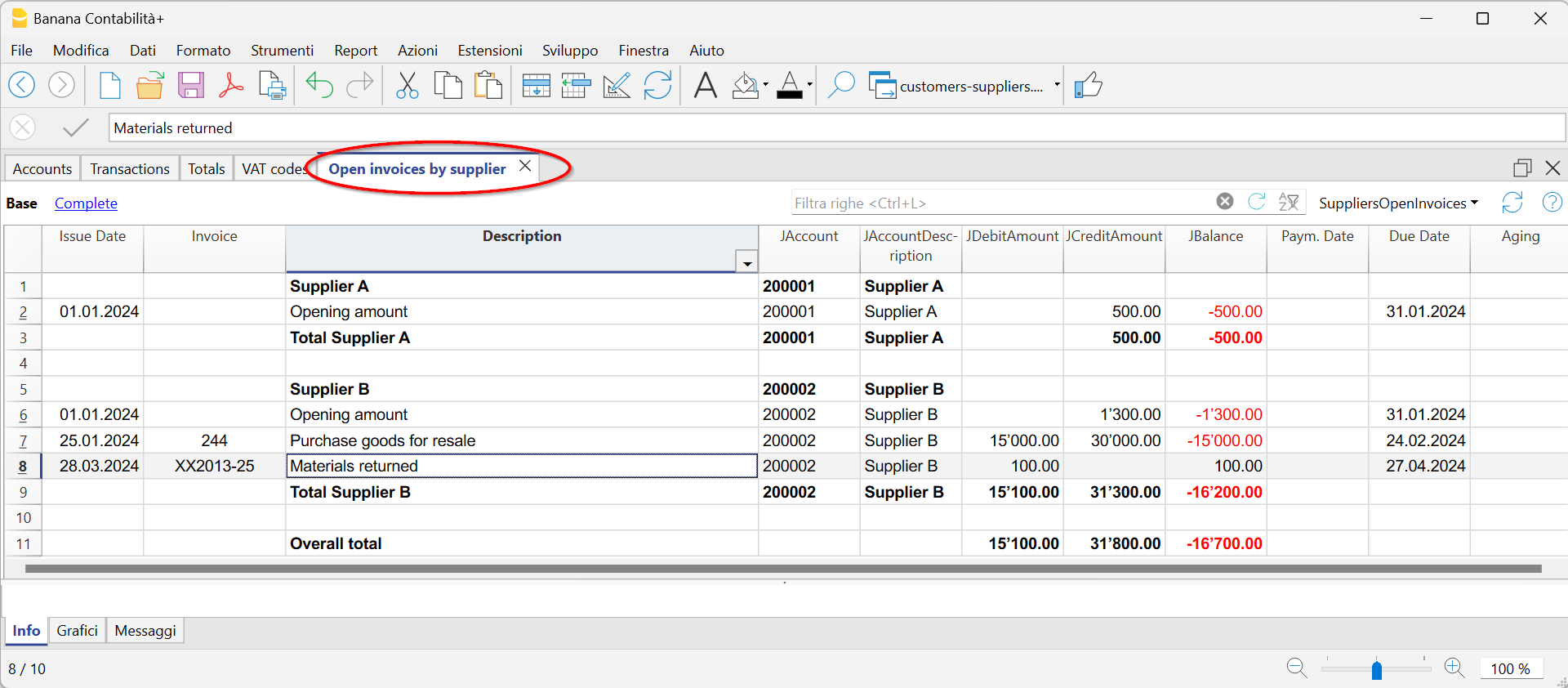
2. Factures ouvertes par échéance, qui répertorie les factures ouvertes par ordre d'échéance.
La date d'échéance d'une facture peut être configurée de différentes manières. Pour plus d'informations, veuillez consulter la page suivante sur les Échéances et les conditions de paiement.
Fiche de compte
Les fiches de compte sont des documents utilisés en comptabilité qui répertorient les transactions financières d'une entreprise. Chaque fiche représente un compte spécifique dans le grand livre comptable de l'entreprise et contient des informations détaillées sur les transactions liées à ce compte, telles que la date de l'opération financière, le type d'opération, le montant et la description de l'opération.
Dans Banana Comptabilité, en se basant sur les données saisies dans le tableau des Écritures, le programme génère automatiquement la fiche de compte pour chaque fournisseur. Cette fiche de compte affiche le solde d'ouverture, toutes les opérations et le solde final correspondant. Vous pouvez également obtenir la fiche de compte pour une période donnée.

Configurer et utiliser les fonctions fournisseurs
- Configurer les comptes pour une comptabilité avec gestion à partir du chiffre d'affaires (principe de la comptabilité d'exercice)
- Configurer les comptes pour une comptabilité avec gestion à partir de l'encaissement (principe de trésorerie)
- Configurer les configurations fournisseurs (explication similaire pour les clients)
- Configurer le tableau écritures et enregistrer les factures fournisseurs
- Rapports factures ouvertes, échues ou émises
Notes
- Dans la Comptabilité multidevise, les rapports sont basés sur les soldes en devise de base du compte fournisseurs, pour lequel d'éventuelles différences de change ne sont pas prises en considération.
Dans le tableau Factures reçues, les différences de change sont également répertoriées ; dans les autres impressions, toutefois, seul le montant dans la devise du fournisseur est utilisé. - La colonne Libellé des rapports reprend la première ligne d'écriture pour chaque facture.
- Pour le comptabilité sur prestation reçues (encaissées), on peut configurer un registre fournisseurs avec des centres de coût.
Fichier d'exemple
Gestion à partir du chiffre d'affaires (principe de la comptabilité d'exercice)
Introduction
Dans Banana, il est possible de gérer les fournisseurs aussi bien sur le chiffre d'affaires que sur celui encaissé. Une explication détaillée se trouve à la page Comptabilisation selon le chiffre d'affaires ou selon l'encaissement
Les explications ci-dessous indiquent comment configurer des comptes séparés pour chaque fournisseur, ainsi qu'un groupe pour les fournisseurs, de manière à obtenir une liste de factures séparées par fournisseur.
Si il y a peu de factures et que vous ne désirez pas de fiche détaillée par fournisseur, il est aussi possible d'avoir un seul compte où enregistrer toutes les factures fournisseurs. La liste des factures sera pour l'ensemble des fournisseurs et non pas par fournisseur individuel.
Configurer le groupe le registre fournisseurs
Les comptes et/ou les groupes des fournisseurs peuvent être insérés comme des comptes ordinaires, directement dans le plan comptable, dans la section des Passifs.
Mais il est également possible de créer une section séparée avec le registre des fournisseurs. De cette façon, dans les Passifs seul le total du groupe fournisseurs est affiché, par contre, tous les comptes fournisseurs seront affichés dans le registre.
Pour créer le registre dans une section séparée, vous devez ajouter à la fin du plan de comptable :
- Une section * (en-tête) (voir sections)
- Une section 02 pour les fournisseurs (voir sections)
- Les comptes fournisseurs que vous souhaitez (voir ajouter un nouveau compte). Chaque fournisseurs est présenté comme une ligne dans le plan comptable et possède son propre numéro de compte. La numérotation des comptes est libre (voir Comptes), mais il est recommandé de n'utiliser que des chiffres, notamment pour la gestion des paiements.
- Un groupe dans lequel tous les comptes fournisseurs sont agrégés.
- Ce groupe est à son tour totalisé dans un groupe présent dans les passifs.
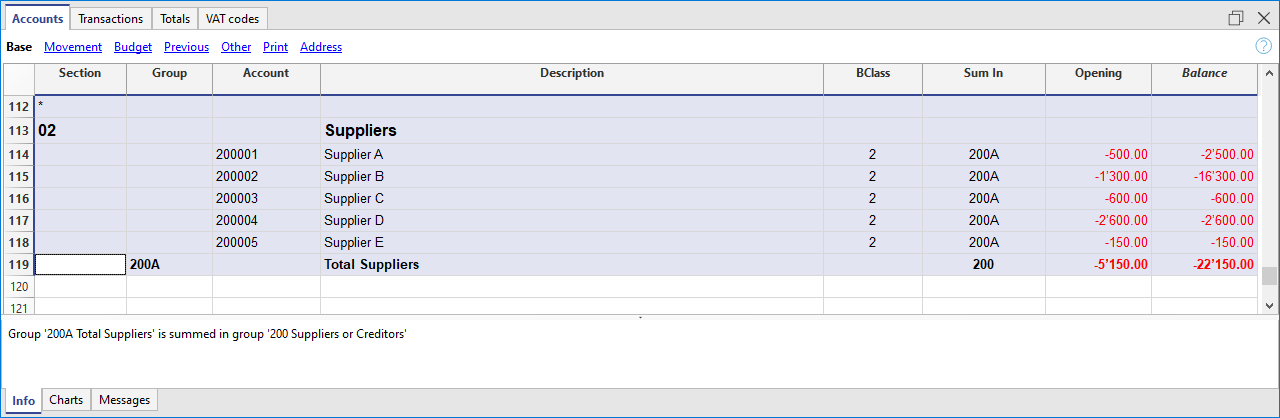
- Le total fournisseurs est totalisé dans le groupe global 200A dans la colonne Add dans.
- Le même numéro ou code, utilisé pour le regroupement Add. dans (200A), doit être configuré dans le colonne Groupe des Passifs, pour le reporter dans le total Fournisseurs du Bilan.
- La numération des groupes est libre (voir groupes)

Enregistrer une facture reçue
Enregistrer un paiement
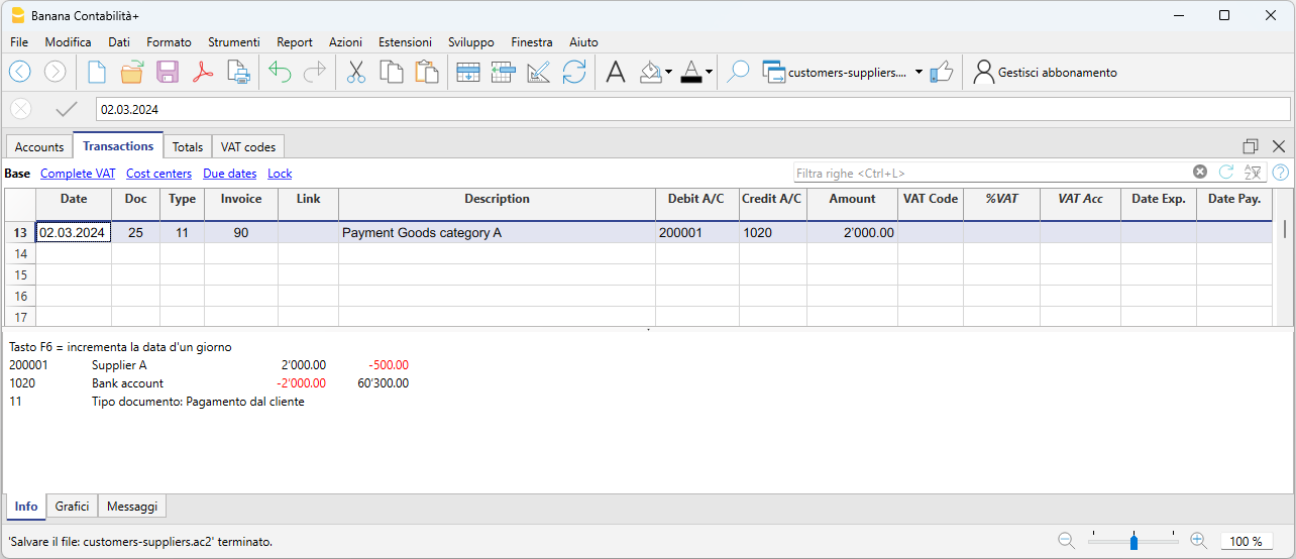
- Introduire la date d'écriture
- Se positionner sur la colonne Facture, et presser la touche F2.
La liste des factures ouvertes apparaît. - Sélectionner la facture désirée et presser Enter.
Le programme complète l'écriture avec les champs Libellé, Compte Débit et le Montant. Tant que le compte de contrepartie n'est pas inséré, le programme signalera la différence dans les écritures.
Enregistrer une note de crédit
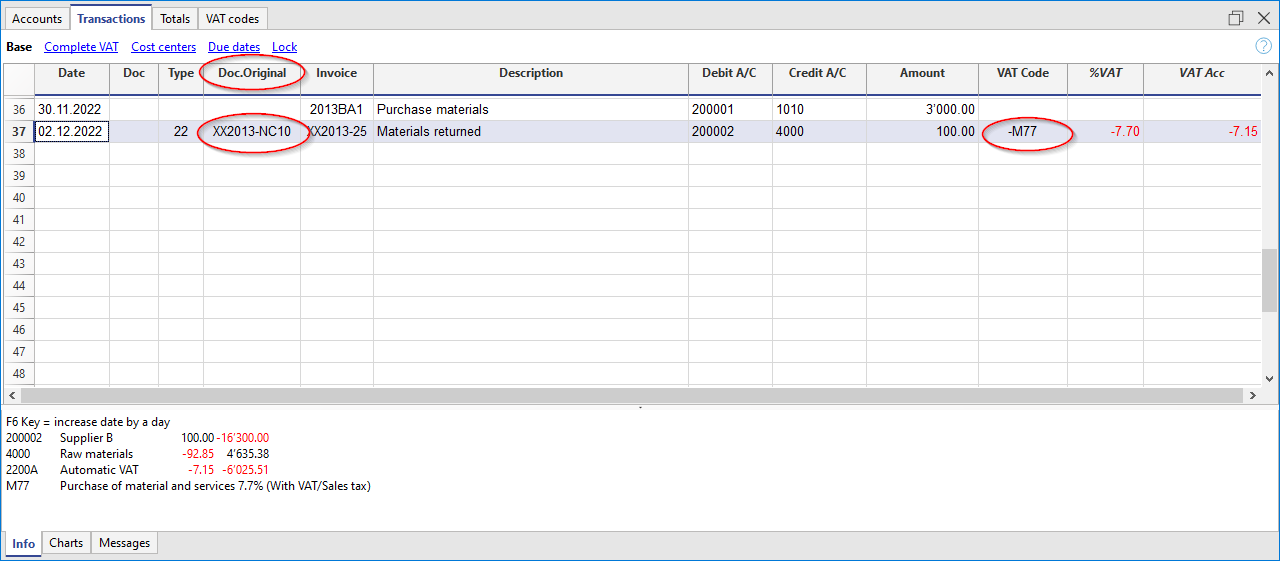
Pour que le montant soit déduit de la facture intiale, il faut utiliser le même numéro de facture. Si le document de correction (par exemple, une note de crédit) présente un numéro différent, qui doit toutefois rester à disposition, il faut écrire cette référence dans une autre colonne, par exemple PièceOriginal.
Gestion à partir de l'encaissement (principe de trésorerie)
Configurer le registre fournisseurs avec les centres de coût
Pour les utilisateurs en Suisse qui ont la TVA sur l'encaissé, cette configuration permet de gérer la TVA de façon optimale.
Vous pouvez gérer votre registre clients et fournisseurs comme centres de coûts (voir aussi la page Centres de coûts et de profit). Une explication détaillée se trouve à la page Comptabilisation selon Chiffre d'affaires ou Encaissement.
- Il est conseillé d'utiliser le centre de coût CC3 (avec les comptes précédés d'un point virgule ";")
- Les soldes des centres de coût n'apparaîtront donc pas dans le Bilan.
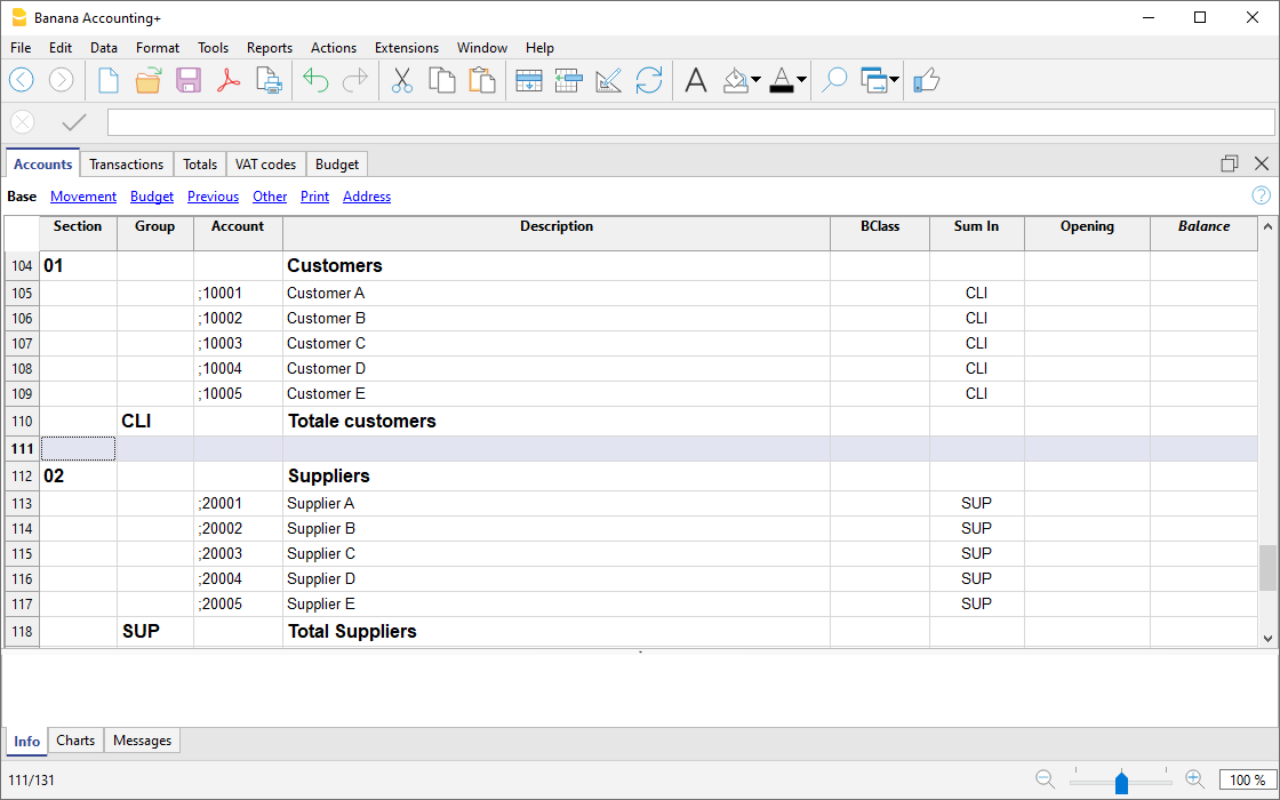
Écritures
Les informations sont disponibles sur la page Clients et fournisseurs avec la TVA, selon le principe de trésorerie.
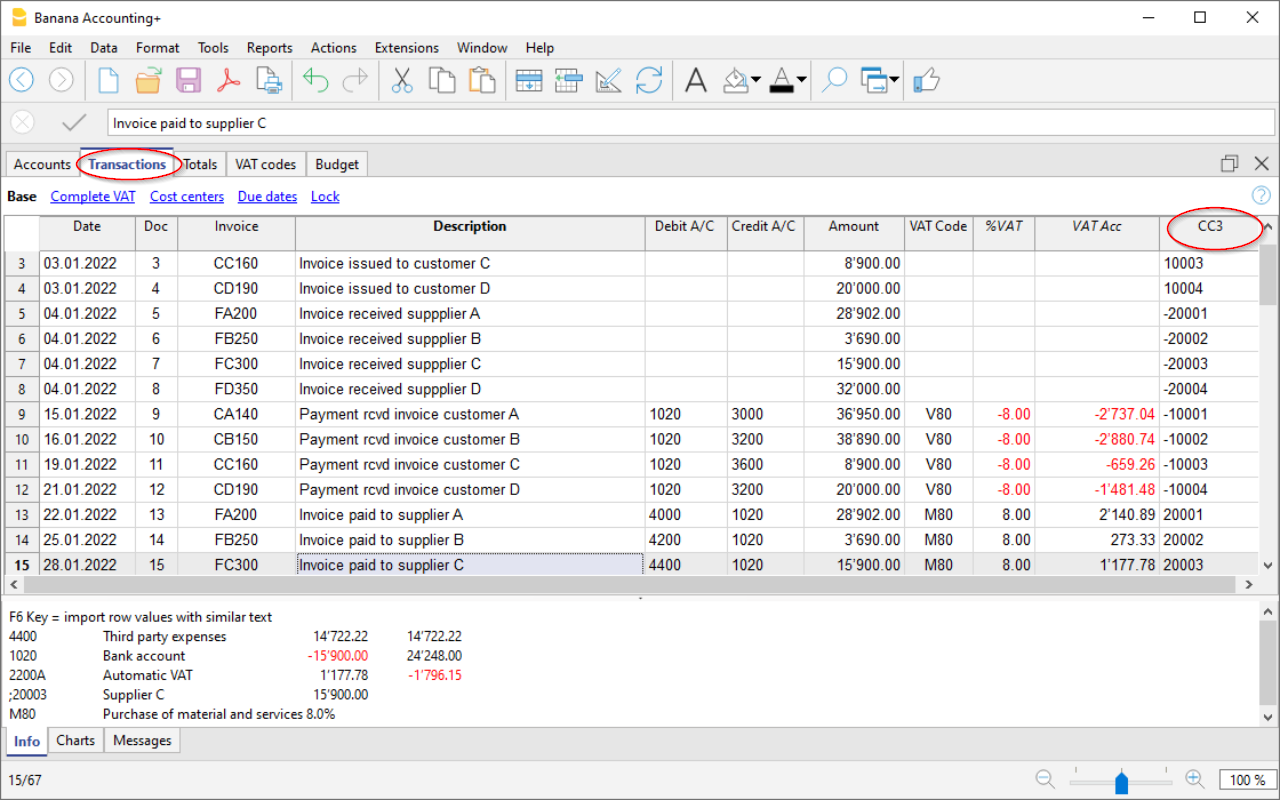
Opérations diverses fournisseurs
Afficher la colonne Facture dans le tableau Écritures
Voir Clients-Afficher la colonne facture.
Compléter automatiquement
Voir Clients-Compléter automatiquement.
Commande Extraire lignes facture et ouvrir lien à la facture
Voir Clients-Commande extraire ligne facutre.
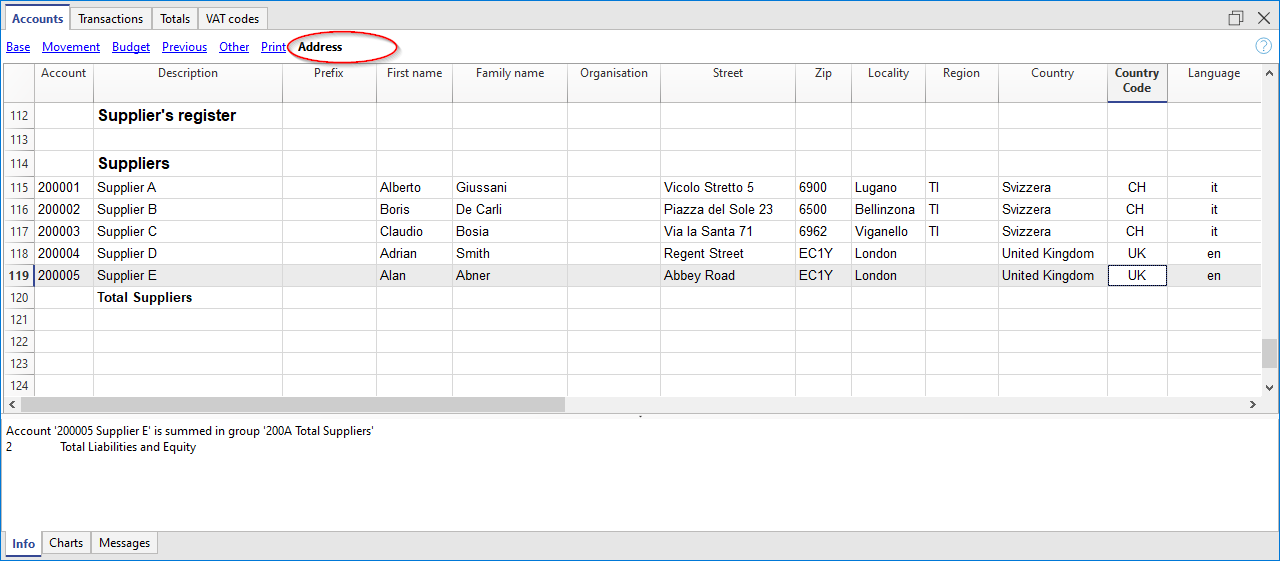
Activer les colonnes Adresses (en option)
Voir Clients-Activer les colonnes adresses.
Configurer les paramètres fournisseurs
- Sélectionner la commande Rapports → Fournisseurs → Paramètres.
- Important: indiquer, dans "Groupe ou Compte", le groupe dans le plan comptable où les différents comptes des fournisseurs sont regroupés.
- Pour les explications des différentes options, voir Configurations clients et fournisseurs.
Liste factures fournisseurs
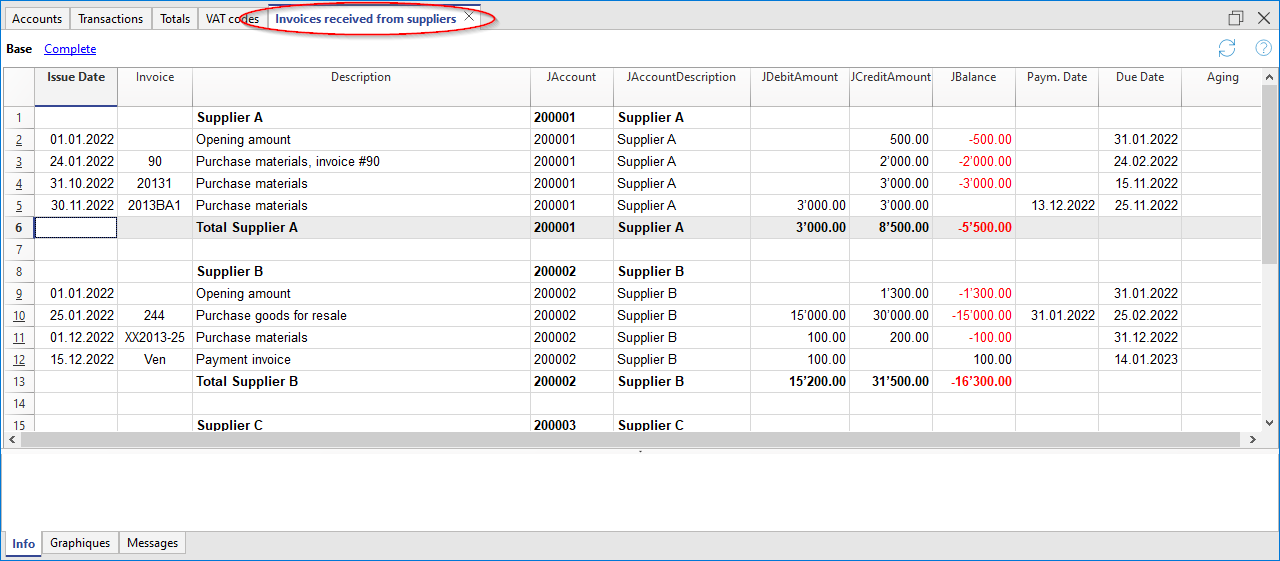
Afficher les factures reçues des fournisseurs
Commande : Rapports → Fournisseurs → Factures reçues...
Dans ce tableau, toutes les factures qui appartiennent au registre fournisseurs ou à un seul fournisseur sont affichées.
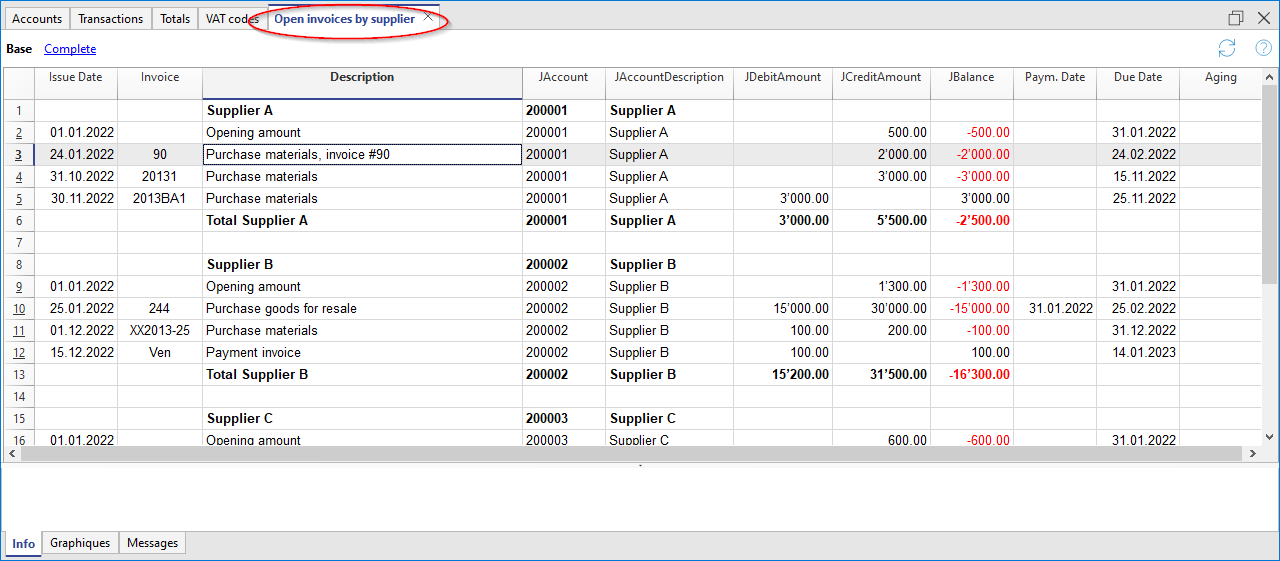
Afficher les factures ouvertes
Commande : Rapports → Fournisseurs → Factures ouvertes par fournisseur.
Dans ce tableau, seules les factures, dont le solde est ouvert, sont affichées.
Pour la comptabilité multidevise, s'il existe des différences de taux de change non comptabilisées pour un fournisseur particulier, une ligne "Ajustement des différences de change" s'affichera pour équilibrer le solde de la liste des factures ouvertes avec le solde de la fiche de compte.
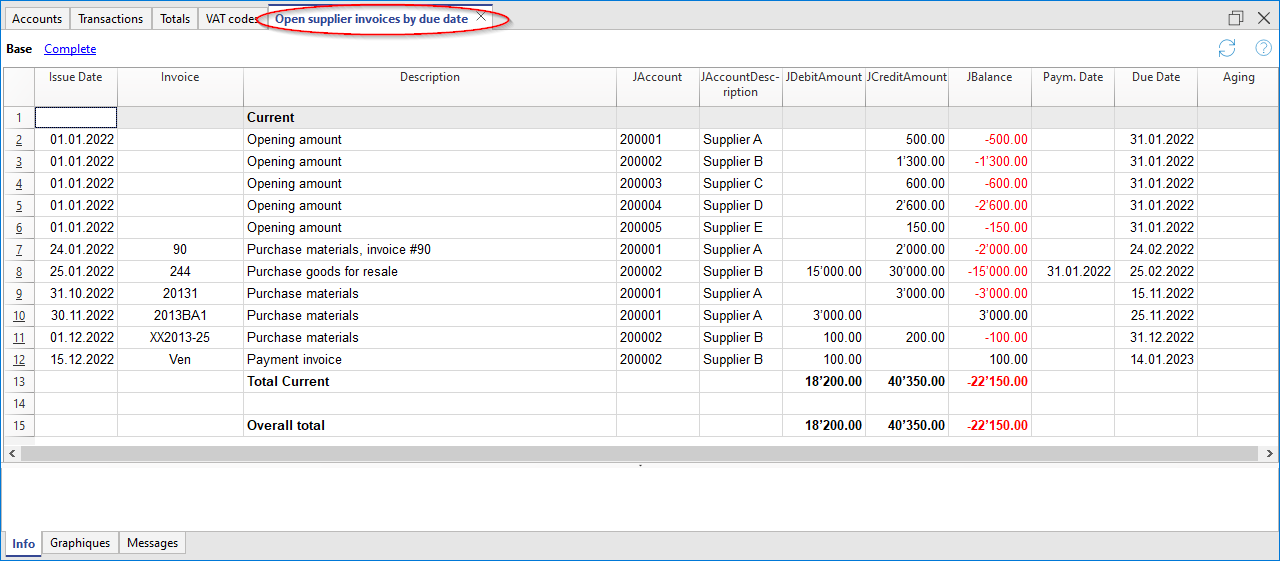
Afficher les factures par date d'échéance
Commande : Rapports → Fournisseurs - Factures ouvertes par date d'échéance.
Dans ce tableau, seules les factures dont le solde est ouvert sont affichées, regroupées par période d'échéance.
Fichiers de paiement pour les factures des fournisseurs
La nouvelle fonction Paiements permet de créer des ordres de paiement (pain.001) à transmettre à la banque à partir d'une liste d'écritures ou de la lecture des codes QR des factures reçues.
Le fichier de paiement est un message XML qui contient les détails des paiements à effectuer et qui peut être téléchargé sur le portail des principales institutions financières. Banana prend actuellement en charge les normes de paiement suisses (SPS).
Plus des informations à la page Ordres de paiement PAIN.001 pour la Suisse.
Migration vers les adresses structurées
Prérequis et notes importantes
- Actuellement, la fonctionnalité de paiement est disponible dans la version Dev-Channel, veuillez donc installer la dernière version de Banana Accounting + Dev Channel.
- Cette extension ne fonctionne qu’avec le plan Advanced, vous pouvez demander un code promotionnel de 1 mois auprès de notre service d’assistance.
- L’extension est actuellement en bêta-test, veuillez tout vérifier et signaler tout problème.
Comment créer un fichier de paiement
- Ouvrez votre fichier comptable (comptabilité en partie double ou comptabilité produits-charges) ou téléchargez notre exemple de fichier Payments_2024_en.ac2
- Dans le tableau Comptes, vérifiez que la vue Adresse soit présente.
Si la vue n’est pas disponible, vous pouvez l’ajouter à l’aide de la commande de menu Outils > Ajouter/Supprimer des fonctions... > Ajouter les colonnes d'adresses dans le tableau Comptes.
Si vos colonnes d'adresse sont différentes (par exemple, IBAN manquant, consultez la documentation Adresses.
- La première fois, installez les fonctionnalités de paiement en utilisant la commande Outils > Ajouter/Supprimer des fonctions... > Ajouter les fonctions de paiements
- Configurez le compte bancaire débiteur, qui sera utilisé lors de la création de l'ordre de paiement. Dans le tableau Comptes, sélectionnez le compte débiteur et renseignez les données suivantes (vue Adresse) :
- Nom, prénom ou raison sociale (titulaire du compte bancaire)
- IBAN (compte IBAN du compte bancaire ou postal à débiter)
- Clearing bancaire (code BIC de l'établissement financier à débiter)
- Vérifiez et mettez à jour l’adresse et les informations de paiement de vos fournisseurs dans le tableau Comptes (vue Adresse) .
Si vous n’avez pas de liste de fournisseurs, veuillez la définir selon notre explication dans la section Fournisseurs.
Si vous effectuez des paiements en scannant des codes QR, vous n'avez pas besoin de configurer les adresses, car toutes les informations nécessaires au paiement sont incluses dans le code QR.
- Entrez les factures de vos fournisseurs dans le tableau Transactions ou scannez vos codes QR.

- Saisissez et complétez les données de paiement en cliquant directement sur la colonne Données de paiement. Assurez-vous que toutes les écritures à payer sont accompagnées des données de paiement.
Si la liste des fournisseurs (ID de compte) est vide, il est nécessaire de configurer l'extension Paiements en définissant le groupe Fournisseurs.
Consultez l'extension ordres de paiements (dialogue des données de paiement) pour plus d'informations.
- Selectionnez la commande Rapports > Fournisseurs > Créer le fichier de paiement..

- Veuillez compléter avec le nom du titulaire du compte à débiter, son IBAN correspondant et son code BIC. Si vous avez déjà saisi ces informations dans le tableau des Comptes, elles seront automatiquement proposées.
Si vous souhaitez afficher chaque paiement séparément sur le relevé bancaire, il est nécessaire d'activer l'option "Ecriture individuelle" lors de la création de l'ordre de paiement ; autrement, seul le montant total apparaîtra sur le relevé bancaire.
Appuyez sur le bouton "Suivant".
- Un résumé du fichier de paiement s’affiche et vous pouvez spécifier où l’enregistrer. Cliquez sur Terminer, il vous sera demandé d’enregistrer le fichier de paiement, que vous pourrez télécharger dans votre banque. Remarque: Dans Banana, il n’est pas possible de se connecter à votre banque et de transmettre le fichier, vous devez télécharger le fichier de votre ordinateur dans l’application ou le site Web de la banque.

- Après avoir enregistré le fichier XML, une ligne contenant l'objet payment/file sera insérée dans le tableau Écritures.
Le contenu du fichier XML peut être à nouveau affiché en double-cliquant sur la cellule Données de paiement ou en cliquant sur l'icône de modification située en haut à droite de la cellule.
Il s'agit d'un reçu et il n'est plus possible de modifier le fichier de paiement ou de l'envoyer une seconde fois.
Attention ! Les objets payment/file servent à déterminer si un paiement a été transmis à la banque.
Il est donc conseillé de ne pas supprimer les lignes contenant ces objets, sinon les paiements déjà transmis continueront à apparaître parmi ceux en attente.
- Lors de la création d'un ordre de paiement dans Banana, les écritures de paiement ne sont pas générées immédiatement, car le fichier doit d'abord être transmis à la banque et le paiement n'est effectué qu'après confirmation de celle-ci.
Une fois les paiements effectués, il est recommandé d'importer dans Banana le fichier ISO 20022 fourni par la banque, lequel contient les détails des paiements réalisés.
Après avoir importé les paiements des factures, il est possible de les compléter en appuyant sur F2 dans la colonne Facture, afin qu'ils apparaissent comme soldés dans le tableau Factures fournisseurs (menu Rapports > Fournisseurs).
Ouverture de la nouvelle année
Le fichier de paiement (fichier XML) peut uniquement être créé dans le fichier comptable contenant les données de paiement nécessaires à sa génération. Lors de l’ouverture de la nouvelle année, seules les factures clients et fournisseurs sont reportées, sans les données de paiement correspondantes ; par conséquent, il n’est pas possible de créer un fichier de paiement pour des factures enregistrées dans le fichier comptable de l’année précédente.
Via le menu Rapports > Fournisseurs > Liste des fichiers de paiement, il est toutefois possible d’afficher aussi les fichiers de paiement des années précédentes, selon les paramètres des fournisseurs, en activant l’option Inclure écritures années précédentes dans la commande Rapport > Fournisseurs > Paramètres.
Créer un fichier de paiement
La commande Rapports > Fournisseurs > Créer un fichier de paiement crée un message XML collectant des informations à partir d’objets de données de paiement.
Numérisation des QR-Codes
La commande Rapports→ Fournisseurs→ Scanner le code QR affiche le dialogue Scan code qui vous permet de saisir un ou plusieurs codes QR et de créer les écritures comptables et les fichiers de paiement associés à partir de ces données.
Nous avons testé la fonctionnalité avec le lecteur Datalogic QuickScan (informations à la page scanner configuration).
Il est également possible de scanner les codes QR avec une application mobile, de copier les données dans le presse-papiers et de les coller dans le dialogue de code. Vous pouvez rechercher une application qui scanne les codes QR et les enregistre dans le presse-papiers sur l’App Store d’Apple ou sur le Play Store d’Android. Notre entreprise ne fournit ni ne publie de logiciel de ce type.
Si vous avez plusieurs codes QR à scanner, utilisez le bouton Next Scan après chaque scan. Si vous récupérez une liste de codes QR depuis le presse-papiers, ceux-ci doivent être séparés par des points-virgules.
Pour récupérer automatiquement le numéro de compte du fournisseur, vous devez spécifier correctement le nom du fournisseur dans la colonne Organisation du tableau Comptes, vue Adresse. Le texte présent dans la colonne Organisation doit correspondre exactement au nom indiqué dans le code QR.

Configurer et utiliser un scanner de QR codes
- Configurer et connecter le scanner.
- Dans Banana, sélectionnez la commande Rapports > Fournisseurs > Scan QRCode (Ctrl+8) et placez le curseur dans le champ de saisie.
- Appuyez sur le bouton du scanner.
- La boîte de dialogue de scan se remplira automatiquement.
- Terminer le processus.
Configurer et utiliser une application mobile
- Installer l’application mobile, scanner les QR codes avec l’application et enregistrer les données dans le presse-papiers.
- Transférez les données sur votre ordinateur où est installé Banana (par exemple, via e-mail ou AirDrop).
- Dans Banana, sélectionnez la commande Rapports > Fournisseurs > Scan QRCode (Ctrl+8) et placez le curseur dans le champ de saisie.
- Collez les données dans la boîte de dialogue de scan.
- Terminer le processus.
Liste des paiements
La commande Rapports > Fournisseurs > Liste des fichiers de paiement affiche tous les paiements inclus dans les fichiers de paiement (Payment file) présents dans le tableau Écritures.

Liste des paiements
