In dit artikel
U kunt de regels openen via de opdracht Acties > Terugkerende boekingen > Tabel Terugkerende boekingen.
- Regelrijen zijn de rijen die in de kolom Doc de waarde !Rule of !RuleSplit bevatten.
- In de regelrijen hebben de kolommen een andere betekenis:
- Voorwaardekolommen
Deze bevatten de waarden die worden vergeleken om te bepalen of de regel moet worden toegepast.
De voorwaardekolommen zijn: Doc, Datum, Beschrijving, Debet-/Creditrekening, Bedrag. - Actie- / Vervangingskolommen
Deze bevatten de waarden die worden toegepast om de geïmporteerde rijen aan te vullen.
Alle kolommen die niet als voorwaardekolommen worden gebruikt, worden beschouwd als vervangingskolommen.
- Voorwaardekolommen
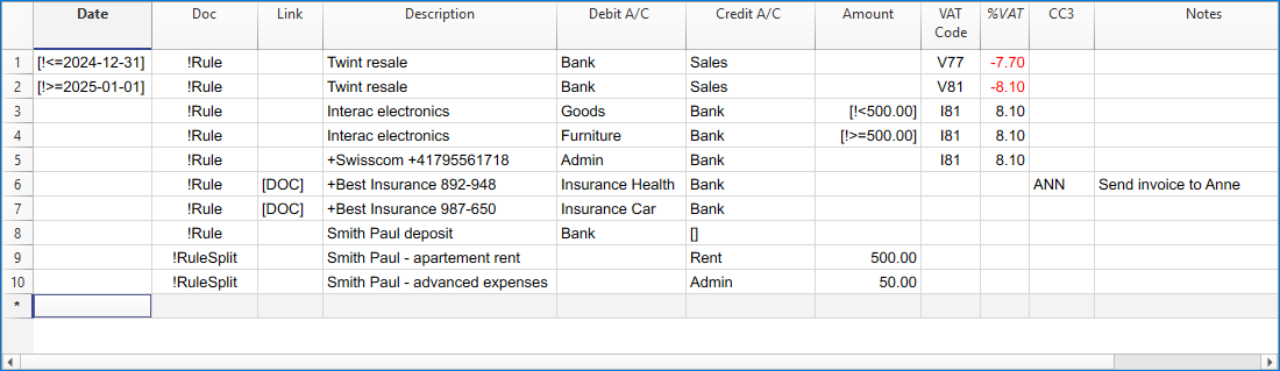
De voorwaardekolommen
Voorwaardekolommen (of zoekkolommen) bevatten de gegevens waarmee overeenkomsten in de geïmporteerde transacties worden gezocht.
- Kolom Doc (verplicht)
- Moet !Rule of !RuleSplit bevatten.
- !Rule Geeft aan dat het om een regel gaat.
- !RuleSplit Geeft aan dat de voorgaande regel ook boekingen op meerdere rijen (Split rows) moet aanmaken.
- Moet !Rule of !RuleSplit bevatten.
- Kolom Beschrijving (verplicht)
- De kolom Beschrijving moet de tekst bevatten die in de beschrijving van de geïmporteerde transacties moet worden gezocht.
- Wanneer een beschrijving begint met tekst tussen vierkante haken, wordt deze gebruikt als naam van de regel. De naam van de regel is optioneel en kan worden gebruikt om de regels gemakkelijker te herkennen.
- Kolom Rekening (aanbevolen)
- Bij dubbel boekhouden: gebruik de kolom Debet (om ontvangsten te filteren) of de kolom Credit (om uitgaven te filteren).
- Bij inkomsten- en uitgavenboekhouding: gebruik de kolom Rekening.
- Normaal gesproken is dit de bankrekening waarvan de transacties worden geïmporteerd.
- Kolom Datum (optioneel)
- Beperkt de toepassing van de regel tot boekingen binnen een bepaalde periode.
- Kolom Bedrag (optioneel)
- Beperkt de toepassing van de regel tot een bepaald bedrag of een bepaald bedragbereik.
- Bij inkomsten- en uitgavenboekhouding: gebruik de kolom Inkomsten (voor ontvangsten) of Uitgaven (voor uitgaven).
De vervangingskolommen
Vervangingskolommen die met aanvullende informatie moeten worden ingevuld.
- Kolom DocLink
- Kolom Tegenrekening
Geef de tegenrekening op die de tijdelijke tegenrekening [CA] vervangt, of de tijdelijke tegenrekening die in het dialoogvenster Regels toepassen is geselecteerd.- Bij dubbel boekhouden: gebruik de kolom Credit (voor ontvangsten) of de kolom Debet (voor uitgaven).
- Bij inkomsten- en uitgavenboekhouding: gebruik de kolom Categorie.
- Kolom Btw-code
Geef de btw-code op die op de geïmporteerde transactie moet worden toegepast.
Het programma vult automatisch alle btw-gerelateerde kolommen aan. - Kolommen Kostenplaatsen (CC1, CC2, CC3)
Geef de kostenplaats op die aan de geïmporteerde transactie moet worden toegewezen. - Kolom Notities
Voer eventuele aanvullende informatie in die bij de geïmporteerde transactie moet worden opgenomen. - Andere kolommen
Alle kolommen die geen voorwaardekolommen zijn, met uitzondering van ExternalReference, worden beschouwd als vervangingskolommen.
ExternalReference is een gereserveerde kolom die bij het importeren van banktransacties wordt gebruikt om elke transactie te identificeren en dubbele boekingen te voorkomen.
De kolom DocLink
In deze kolom kunt u geen specifieke link naar een document invoeren, omdat elke transactie een eigen document heeft. U kunt wel een aanduiding tussen vierkante haken invoeren (bijvoorbeeld "[Doc]") om de rijen te herkennen waaraan een digitaal document moet worden gekoppeld.
Na het importeren van de transacties kan het nodig zijn om boekhoudkundige bewijsstukken eraan te koppelen. Om dit sneller te doen, raden wij de volgende werkwijze aan:
- Gebruik in de kolom DocLink van de tabel Terugkerende boekingen een tekst tussen vierkante haken [ ].
- Voer tussen de vierkante haken de tekst in die in de bestandsnaam van het bewijsstuk moet worden gezocht.
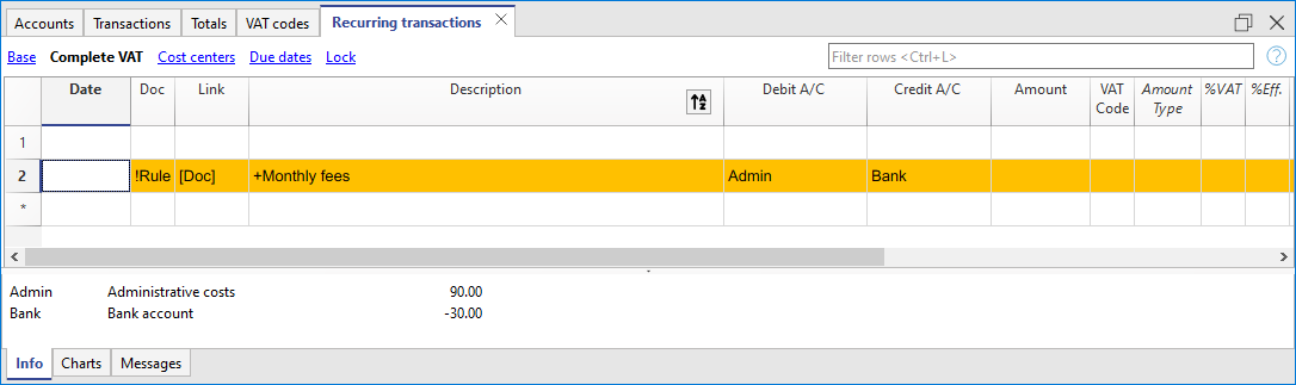
- In de tabel Boekingen worden de transacties geïmporteerd met de tekst tussen vierkante haken in de kolom Link.
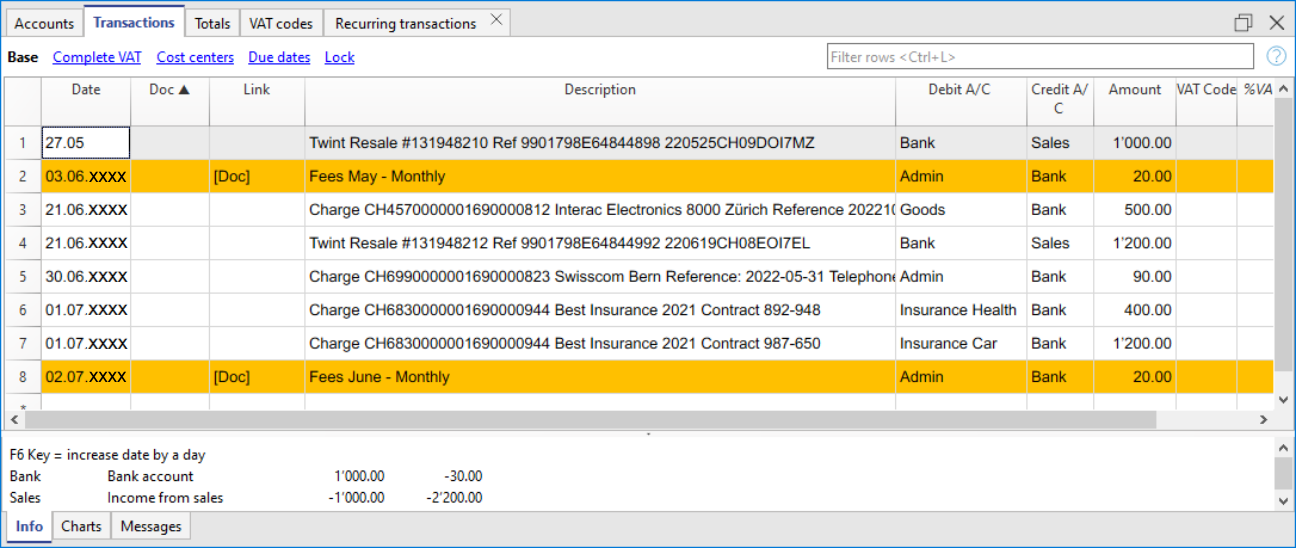
- Gebruik in de tabel Boekingen de functie Rijen filteren en voer de tekst "!link![ ]" in. Alle rijen waarvan de kolom Link vierkante haken bevat, worden weergegeven. In deze rijen moet u de link naar het bewijsstuk invoeren.
- Wanneer u de kolom Link bewerkt in de tabel Boekingen, toont het programma bij automatisch aanvullen de bestanden met bewijsstukken die nog niet aan een boeking zijn gekoppeld en waarvan de bestandsnaam de tekst tussen de vierkante haken bevat.
Als u bijvoorbeeld "[factuur]" invoert, toont het programma in de cel alle nog niet gekoppelde bestanden waarvan de naam de tekst "factuur" bevat.
Boekingen snel zoeken en aanvullen
Het is mogelijk dat sommige boekingen na het importeren van transacties met regels nog handmatig met aanvullende informatie moeten worden aangevuld.
Om snel de boekingen te vinden die nog moeten worden aangevuld, kunt u een van de volgende methoden gebruiken:
- De kolom Notities gebruiken
Om snel de boekingen te vinden die nog moeten worden aangevuld, raden wij aan tijdelijke zoekteksten in te voeren waarmee u de boekingen kunt filteren. Bijvoorbeeld:- Voer in de kolom Notities van de tabel Terugkerende boekingen of in een andere kolom van de regelrij (met uitzondering van de vooraf gedefinieerde regelkolommen) een hashtag in, bijvoorbeeld #city.
- Voer in de functie Rijen filteren van de tabel Boekingen dezelfde hashtag in. Zo worden de rijen weergegeven die u nog moet aanvullen.
- De regelrijen kleuren
U kunt de regelrijen in de tabel Terugkerende boekingen een kleur geven. De kleur van de rijen wordt overgenomen in de tabel Boekingen en gebruikt om de boekingen te kleuren waarop de regel wordt toegepast.
Om alleen de gekleurde rijen te vinden, kunt u de functie Rijen filteren gebruiken door de tekst "!_co!" in te voeren.
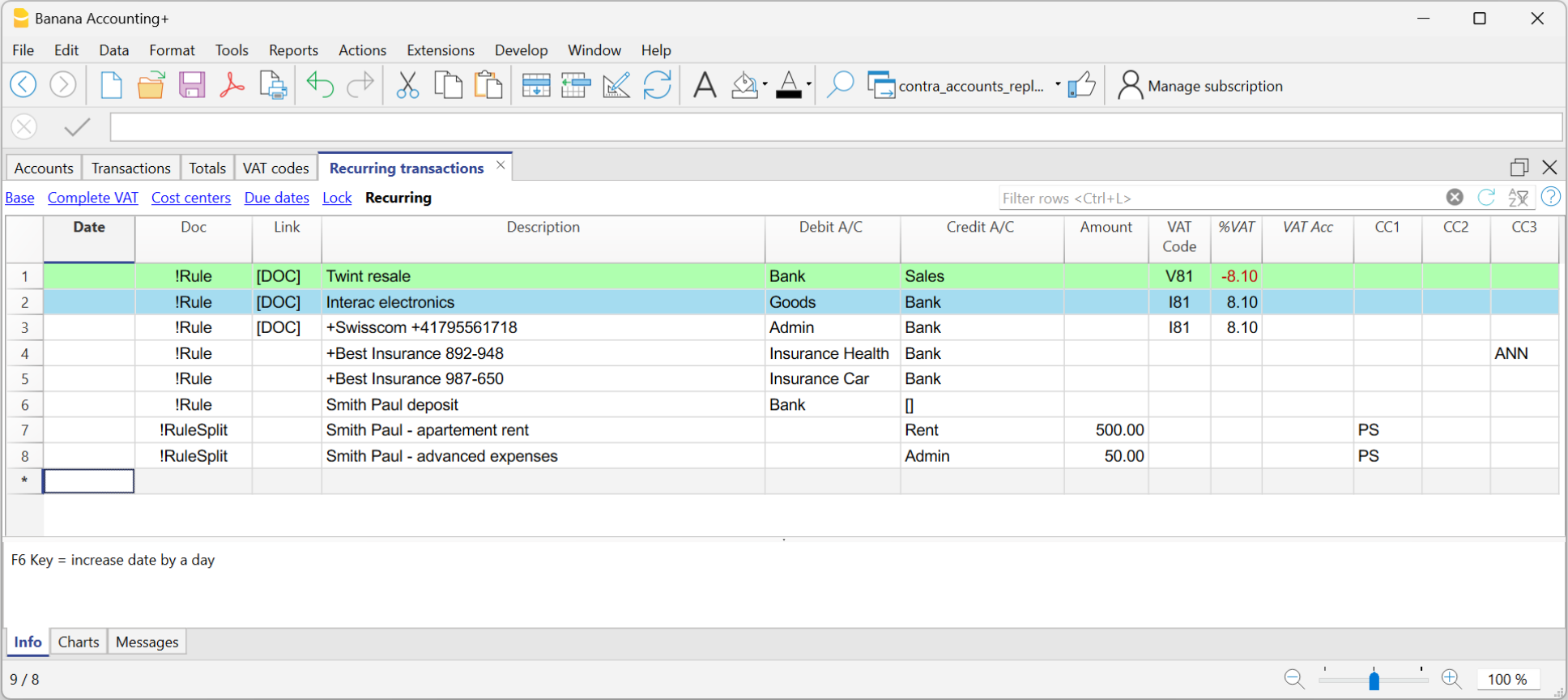
Boekingen op meerdere rijen (split rows)
Wanneer u transacties van een bankafschrift met een regel importeert, wordt normaal gesproken één tegenrekening geboekt. Als het totale bedrag over meerdere tegenrekeningen moet worden verdeeld, kunt u een regel op meerdere rijen aanmaken.
!RuleSplit kan alleen worden ingevoerd in de tabel Terugkerende boekingen. Deze functie is niet beschikbaar in het dialoogvenster Regel aanmaken/wijzigen. Bovendien wordt een regel niet in dat dialoogvenster weergegeven als er !RuleSplit-rijen aan gekoppeld zijn.
Bijvoorbeeld:
- U ontvangt regelmatig een betaling van 550 die op drie verschillende rekeningen en dus op drie rijen moet worden geboekt:
- 550, totale ontvangen huur, geboekt op de bankrekening van het afschrift die in de regel is opgegeven.
- 500, huuropbrengst (tegenrekening voor huuropbrengsten).
- 50, opbrengst uit bijkomende kosten (tegenrekening voor bijkomende kosten).
Om een regel op meerdere rijen aan te maken:
- De eerste rij komt overeen met de totale ontvangst.
- Voer in de kolom Doc de tekst !Rule in.
- Voer in de kolom Beschrijving de tekst in die in de geïmporteerde transacties moet worden gezocht.
- Voer in de kolom van de tegenrekening de rekening in, of lege vierkante haken [] als u de rekening leeg wilt laten.
- Op de volgende rijen:
- Voer in de kolom Doc de tekst !RuleSplit in.
- Voer in de kolom Beschrijving de tekst in die in de boeking moet worden weergegeven.
- Voer in de kolommen Debetrekening en Creditrekening de rekeningen in die u wilt gebruiken, of geef aan welke leeg moeten blijven.
- Geef in de kolom Bedrag het bedrag van de boeking op.
Momenteel is het bedrag vast. Het is niet mogelijk formules te gebruiken die het bedrag aanpassen op basis van het daadwerkelijk geïmporteerde bedrag. - Voer in alle andere kolommen de waarden in die op de extra rijen moeten worden opgenomen.
In het onderstaande voorbeeld ziet u de kostenplaats van de huurder.
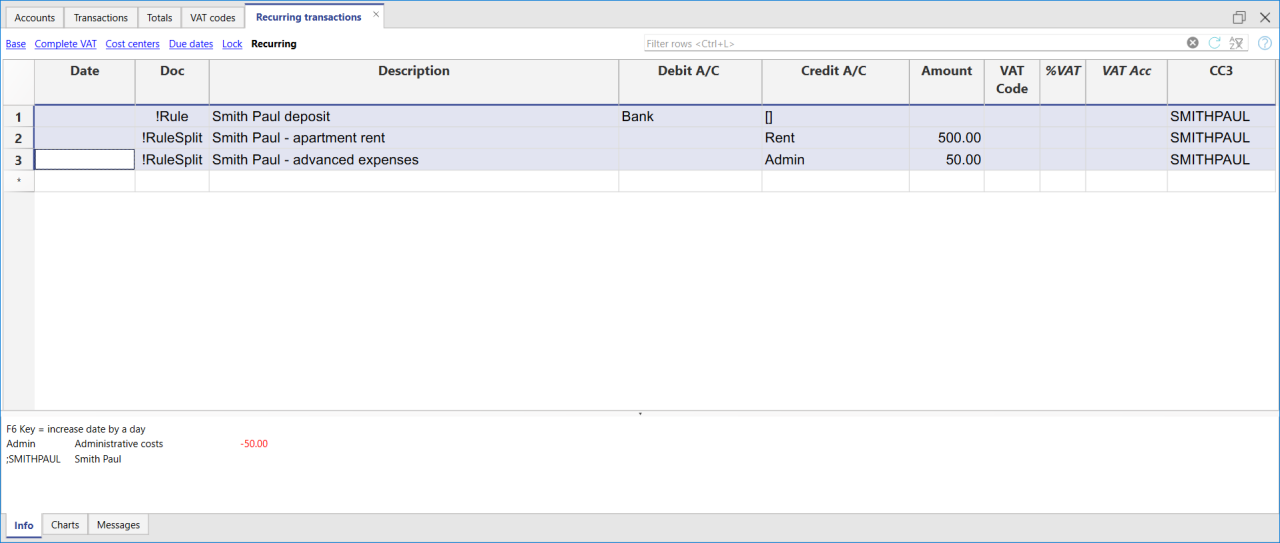
In het voorbeeld van de huurboeking op meerdere rijen wordt ervan uitgegaan dat het ontvangen bedrag altijd 550 bedraagt. Als het ontvangen bedrag afwijkt van 550, moet de boeking handmatig worden aangevuld.
Regels wijzigen in de tabel Terugkerende boekingen
Alle regels voor automatisch aanvullen die zijn opgeslagen in de tabel Terugkerende boekingen, ook wanneer ze zijn aangemaakt vanuit het dialoogvenster Regels toepassen, kunnen worden gewijzigd of verwijderd. U kunt ook nieuwe regels aanmaken voor toekomstige importbewerkingen waarbij nog geen overeenkomstige regel bestaat.
Een andere beschrijving instellen dan de geïmporteerde beschrijving - Kolom Notities
Alle geïmporteerde transacties bevatten in de kolom Beschrijving van de tabel Boekingen de beschrijving die op het bankafschrift staat. Normaal gesproken zijn deze beschrijvingen zeer gedetailleerd.
Tijdens het importeren kan deze beschrijving niet automatisch worden gewijzigd.
Als u de geïmporteerde beschrijving wilt wijzigen, kunt u de kolom Notities van de tabel Terugkerende boekingen gebruiken.
Let op: als de kolom Notities al wordt gebruikt voor eigen aantekeningen, kunt u deze niet gebruiken om de beschrijving te wijzigen.
Als de kolom Notities niet wordt gebruikt, gaat u als volgt te werk:
- Open de tabel Terugkerende boekingen.
- Maak de kolom Notities zichtbaar via het menu Gegevens > Kolommen instellen > kolom Notities aanvinken.
- Voer in de kolom Notities de beschrijving in die u in de tabel Boekingen (kolom Beschrijving) wilt gebruiken.
Herhaal deze stap voor elke gewenste boeking.
- Importeer de transacties.
- Maak na het importeren in de tabel Boekingen de kolom Notities zichtbaar (menu Gegevens > Kolommen instellen > kolom Notities aanvinken).
In de kolom Notities worden de notities overgenomen die in de tabel Terugkerende boekingen zijn gedefinieerd.
- Kopieer voor elke boeking de inhoud van de kolom Notities en plak deze in de kolom Beschrijving.

Een andere beschrijving instellen dan de geïmporteerde beschrijving - Eigen kolom
In de tabel Terugkerende boekingen kunt u niet rechtstreeks eigen kolommen toevoegen.
Om een eigen kolom in de tabel Terugkerende boekingen te kunnen gebruiken, moet u de eigen kolom toevoegen aan de tabel Boekingen.
Zodra de kolom aan de tabel Boekingen is toegevoegd, wordt deze ook zichtbaar in de tabel Terugkerende boekingen. U kunt deze dan gebruiken om een andere beschrijving in te stellen dan de geïmporteerde beschrijving.
De procedure is daarom dezelfde als die in de paragraaf Een andere beschrijving instellen dan de geïmporteerde beschrijving - Kolom Notities.
Een bestand voor het nieuwe jaar aanmaken met regels
Wanneer u een nieuw boekjaar aanmaakt met de opdracht Acties > Nieuw jaar aanmaken, worden de bestaande regels in de tabel Terugkerende boekingen automatisch overgenomen in het bestand voor het nieuwe jaar.
Boekhoudingen met dezelfde regels
Als u meerdere vergelijkbare boekhoudingen beheert (bijvoorbeeld voor klanten met vergelijkbare kenmerken), kan het handig zijn om eerder aangemaakte regels opnieuw te gebruiken, zodat u ze niet telkens opnieuw hoeft in te voeren.
Wanneer de boekhoudingen hetzelfde rekeningschema of een compatibele structuur hebben, kunt u de terugkerende boekingen van het ene bestand naar het andere kopiëren.
Regels kopiëren
- Open het bronbestand (het bestand met de regels die u opnieuw wilt gebruiken).
- Open de tabel Terugkerende boekingen via de opdracht
Acties > Terugkerende boekingen > Tabel Terugkerende boekingen. - Selecteer de rijen die u wilt kopiëren.
- Gebruik de opdracht Rijen kopiëren.
- Open het doelbestand en ga naar de tabel Terugkerende boekingen.
- Plak de regels met de opdracht Rijen plakken in de tabel Terugkerende boekingen.
U kunt ook een apart boekhoudbestand aanmaken dat als bibliotheek met regels dient.
Zo kunt u bij het aanmaken van een nieuwe boekhouding eenvoudig de benodigde regels kopiëren en in het doelbestand plakken.