In dit artikel
Een van de manieren om regels aan te maken is via het dialoogvenster Regels toepassen. De belangrijkste voordelen zijn:
- U ziet alle geïmporteerde transacties.
- De geïmporteerde transacties zijn onderverdeeld in ontvangsten en uitgaven, met en zonder regels.
- Voor elke groep gelijkaardige transacties ziet u in vetgedrukte tekst welke regel wordt toegepast.
- Dubbele of conflicterende regels worden aangegeven.
- U kunt nieuwe regels toevoegen en bestaande regels wijzigen of verwijderen.
- Wanneer u de voorwaarden van een regel wijzigt (beschrijving, bedrag, rekening), ziet u onmiddellijk de lijst met transacties die aan deze voorwaarden voldoen.
- U bepaalt welke regels u wilt activeren en welke u wilt deactiveren.
Hieronder wordt de volledige procedure beschreven om regels aan te maken vanuit het dialoogvenster Regels toepassen.
1. Voer de opdracht Importeren in boekhouding uit
Voordat u het dialoogvenster Regels toepassen opent, moet u eerst de banktransacties, postrekeningtransacties of andere transacties importeren:
- Gebruik de opdracht in het menu Acties > Importeren in boekhouding > Boekingen.
- Selecteer het juiste formaat en geef het pad op naar het bestand met de gegevens van uw bankafschrift.
- In het dialoogvenster dat wordt geopend:
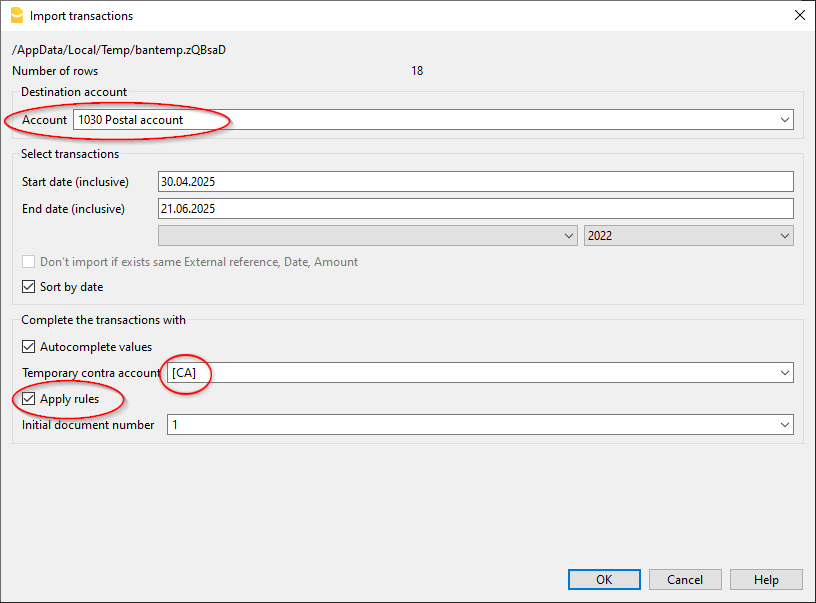
- Voer de rekening in die hoort bij het afschrift waarvan u de transacties importeert (bank, postrekening enz.).
- Geef de begindatum en einddatum van de periode op voor de transacties die u wilt importeren.
- Geef de Tijdelijke tegenrekening op als u een andere wilt gebruiken dan de standaardwaarde "[CA]". U kunt elke rekening gebruiken. Als u deze tussen vierkante haken plaatst, wordt ze niet geboekt.
- Activeer de optie Regels toepassen (alleen beschikbaar met het Advanced-abonnement van Banana Boekhouding Plus).
- Bevestig met OK.
2. Dialoogvenster Regels toepassen
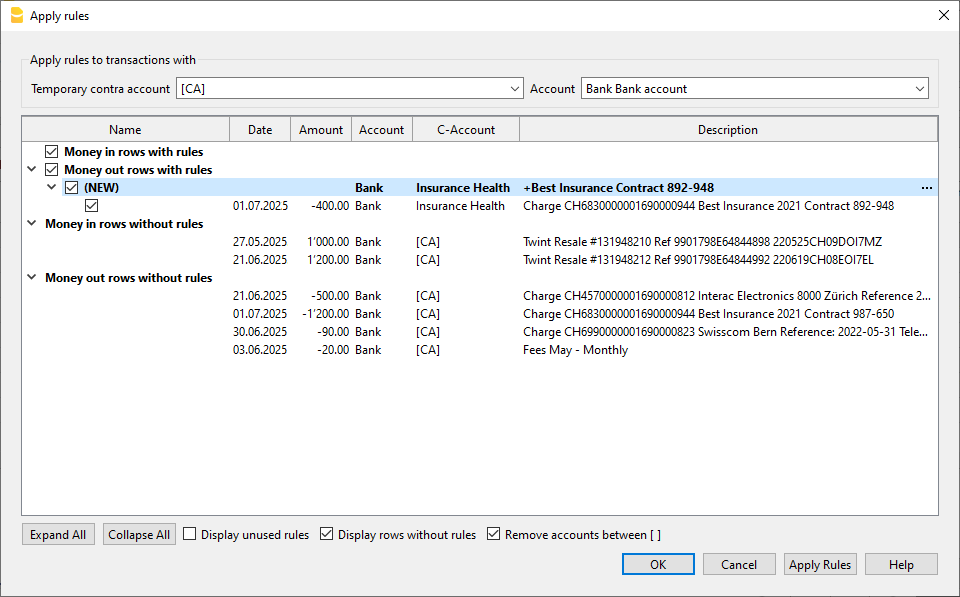
Het programma opent het dialoogvenster Regels toepassen.
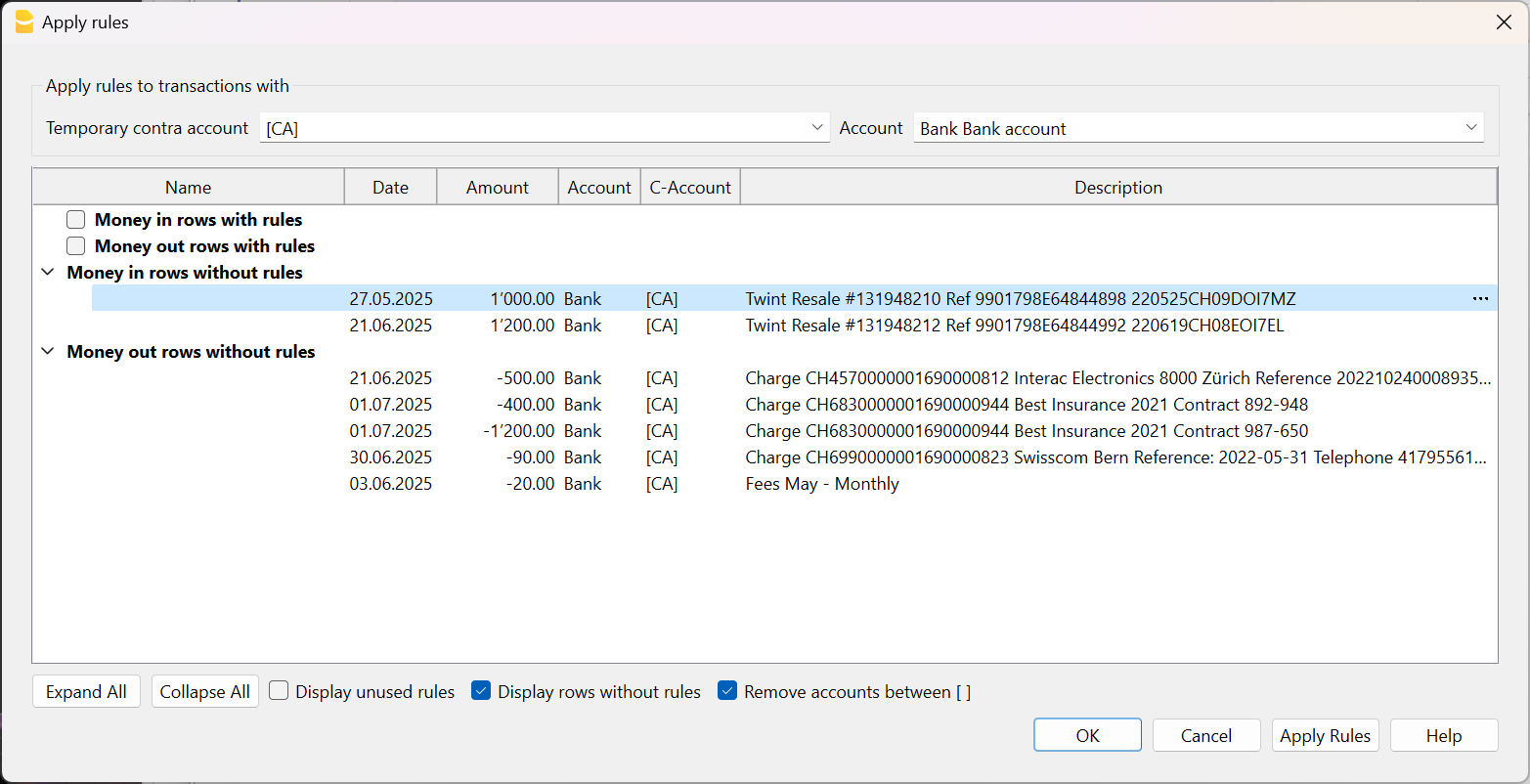
In dit dialoogvenster ziet u:
- De tijdelijke tegenrekening die u eerder hebt ingevoerd of de standaardwaarde "[CA]".
- De ingevoerde bankrekening waarop alle geïmporteerde transacties van uw bank- of postrekening worden geboekt.
- De transacties die van de bankrekening zijn geïmporteerd, onderverdeeld in:
- Ontvangsten zonder regels (Money In without rules).
- Uitgaven zonder regels (Money out without rules).
- Ontvangsten met regels (Money In with rules).
- Uitgaven met regels (Money out with rules).
3. Nieuwe regels aanmaken
Om regels aan te maken:
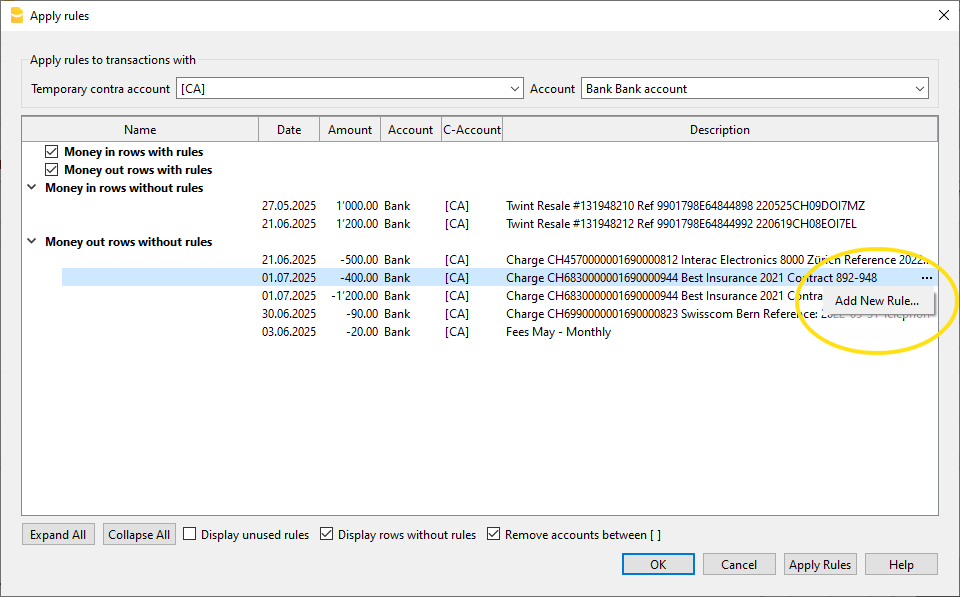
- Selecteer een van de geïmporteerde transacties waarvoor u een regel wilt aanmaken.
- Ga naar de rechterkant, waar de drie puntjes (...) staan.
- Klik op Nieuwe regel toevoegen.
Het dialoogvenster Regels toepassen - Regel toevoegen wordt geopend.
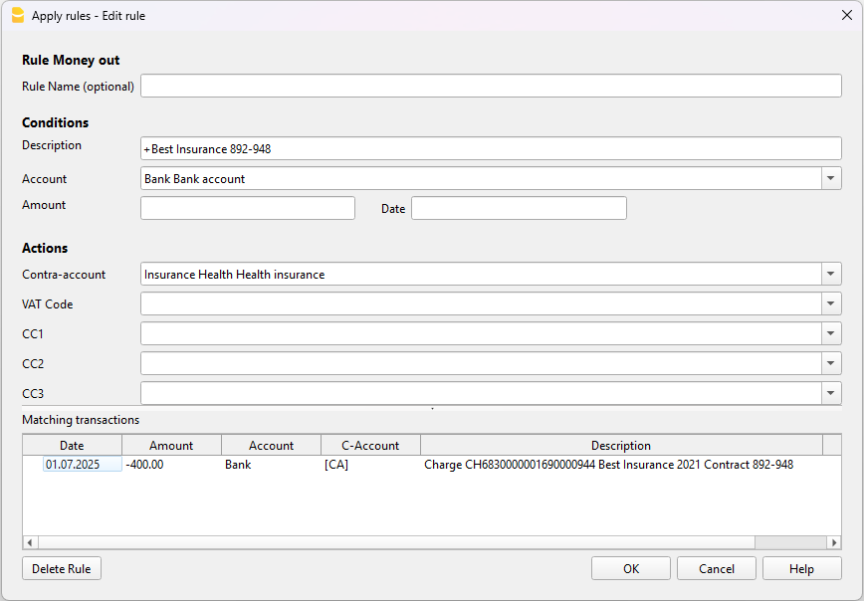
In dit dialoogvenster moet u het volgende invoeren:
Bij Beschrijving stelt het programma automatisch een tekst voor die afkomstig is van de geïmporteerde transactie. Deze tekst is vaak zeer gedetailleerd (bijvoorbeeld met factuurnummers, referenties enz.).
⚠️ Let op: als u de tekst ongewijzigd laat, wordt de regel te specifiek (alleen geldig voor die ene transactie) en verliest deze zijn nut.
Om een doeltreffende regel aan te maken, raden wij het volgende aan:
1. Verwijder te specifieke onderdelen (bijvoorbeeld factuurnummers en unieke referenties) en behoud alleen de belangrijkste elementen (terugkerende trefwoorden), zoals:
- bedrijfsnaam
- officiële bedrijfsnaam / rechtsvorm
- plaats
- eventueel klantnummer, polisnummer of ID2. Gebruik indien nodig het teken "+" vóór het eerste woord van de beschrijving.
Voorbeeld:- Best Insurance Contract 892-948
wordt alleen toegepast op regels die precies deze tekst in dezelfde volgorde bevatten als opgegeven (1e positie = Best; 2e positie = Insurance, 3e positie = Contract, 4e positie = 892-948). - +Best Insurance Contract 892-948
Door het teken "+" toe te voegen, wordt de regel toegepast op regels die deze woorden bevatten: "Best", "Insurance", "Contract" en "892-948":
- ook in een andere volgorde (bijvoorbeeld Insurance Best Contract 892-948 enz.)
- ook als ze door andere woorden gescheiden zijn (bijvoorbeeld Best ... 892-948 .... Insurance).
- De tegenrekening die wordt gebruikt om de tijdelijke tegenrekening te vervangen.
- Eventuele andere informatie (kostenplaatsen, btw-code enz.).
Belangrijk: wanneer een contractnummer, polisnummer, klantnummer enzovoort voorkomt, raden wij aan een "+" vóór de regel te plaatsen. Dankzij het plusteken kan de regel afzonderlijke woorden (of cijferreeksen) zoeken, ongeacht hun positie in de beschrijving van de geïmporteerde transactie.
Het programma toont de boekingen die voldoen aan de ingevoerde voorwaarden en waarop de nieuwe regel zal worden toegepast. In dit voorbeeld is er slechts één transactie.
- Bevestig met OK.
4. Regels toepassen bevestigen
In het dialoogvenster Regels toepassen worden de volgende gegevens weergegeven:
- De regel met de aangemaakte regel ("NIEUW"), waarin de gegevens van de tijdelijke tegenrekening [CA] en de andere gegevens van de regel worden weergegeven.
- Direct daaronder de transacties waarop de regel is toegepast.
U bepaalt zelf wanneer u de opdracht Regels toepassen uitvoert:
- U kunt de regels selectief toepassen en verder werken aan de andere regels.
- U kunt het dialoogvenster sluiten en later verdergaan.
- U kunt het toepassen van de regels annuleren en de bewerking later herhalen.
- De opdracht Regels toepassen slaat ook de wijzigingen op die u aan de regels hebt aangebracht.
Wanneer u op de knoppen klikt:
- Regels toepassen
- Het programma slaat de nieuwe regels op in de tabel Terugkerende boekingen.
- Het programma vult de boekingen in de tabel Boekingen aan.
- Het dialoogvenster blijft geopend, zodat u regels aan andere transacties kunt toevoegen.
- OK
- Bevestigt de toegepaste regels en sluit het dialoogvenster.
Aangebrachte wijzigingen ongedaan maken
Wanneer het dialoogvenster wordt gesloten, staan de volledig aangevulde transacties in de tabel Boekingen .
Als u wilt, kunt u de aangebrachte wijzigingen ongedaan maken:
- Via het menu Bewerken > Ongedaan maken.
- Met de knop Ongedaan maken (groene pijl).
Om ook het importeren van de gegevens ongedaan te maken, moet u de opdracht Ongedaan maken een tweede keer uitvoeren.
Boekingen met een tijdelijke tegenrekening aanvullen
Na het importeren van de banktransacties is het de bedoeling dat alle boekingen volledig zijn aangevuld, zodat de tijdelijke tegenrekening [CA] nergens meer voorkomt.
U kunt de resterende boekingen handmatig aanvullen. Dit is handig voor transacties die niet regelmatig terugkeren.
U kunt nieuwe regels aanmaken door een van de volgende methoden te kiezen:
Informatie toevoegen aan boekingen die met regels zijn aangevuld
U kunt aanvullende informatie aan de regels toevoegen via de tabel Terugkerende boekingen.