In dit artikel
Automatische boekingen zijn handig om het invoeren van terugkerende boekingen, zoals abonnementen, verzekeringen en belastingvoorschotten, eenvoudiger en sneller te maken. Met automatische boekingen hoeft u de terugkerende boeking slechts één keer in de tabel Terugkerende boekingen in te voeren en enkele parameters in te stellen, zoals de begindatum, de einddatum en de herhalingsfrequentie. Met een eenvoudige opdracht toont Banana Boekhouding Plus de planning van de terugkerende boekingen en maakt het programma deze automatisch aan in de tabel Boekingen.
In Banana Boekhouding Plus zijn er twee manieren om automatische boekingen aan te maken:
Vereisten
- Deze functie is beschikbaar in de nieuwste versie van Banana Accounting+ Dev Channel.
- Hiervoor is het Advanced-abonnement vereist. Als u dit abonnement niet hebt, kunt u via het contactformulier een promotiecode aanvragen die één maand geldig is. Met de Free- en Professional-abonnementen kunt u de functie ook uitproberen, tot maximaal 70 boekingsrijen.
- U moet de kolommen Einddatum en Herhalen toevoegen aan uw boekhouding.
- Deze functie bevindt zich in de bètafase. Daarom vragen wij u om de functie te controleren en eventuele problemen aan ons te melden.
De kolommen Einddatum en Herhalen toevoegen
Om de opdrachten voor automatische boekingen te activeren, moet u de kolommen Einddatum en Herhalen toevoegen aan de tabel Terugkerende boekingen (menu Acties). Zonder deze kolommen worden de opdrachten niet weergegeven.
- Open uw boekhoudbestand of maak een nieuwe boekhouding aan met de opdracht Bestand > Nieuw.
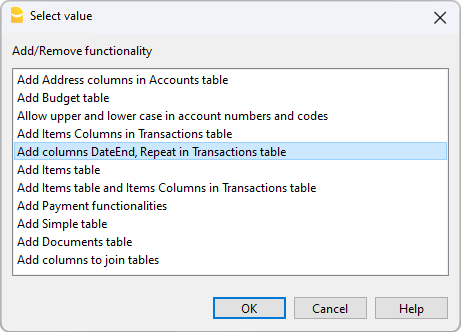
- Selecteer de opdracht in het menu Extra > Functies toevoegen/verwijderen.
Het dialoogvenster Functies toevoegen/verwijderen verschijnt met een lijst van beschikbare functies. - Selecteer de optie Kolommen Einddatum en Herhalen toevoegen aan de tabel Boekingen.
Als deze optie NIET zichtbaar is, controleer dan welke versie van Banana en welk abonnement u gebruikt, zoals beschreven in het gedeelte Vereisten. - Klik op OK.
Een automatische boeking aanmaken vanuit de tabel Terugkerende boekingen
- Selecteer de opdracht in het menu Acties > Terugkerende boekingen > Automatische boeking aanmaken.
- De tabel Terugkerende boekingen verschijnt met een nieuwe rij. In de kolom Datum staat de huidige datum en in de kolom Doc staat de tekst !Auto, waarmee de automatische boeking wordt geïdentificeerd.
[img] - Wijzig de kolom Datum en voer de datum in waarop de eerste geplande boeking moet plaatsvinden.
- Maak de kolommen Einddatum en Herhalen zichtbaar via de opdracht Gegevens > Kolommen instellen....
Selecteer de kolom Einddatum in de lijst aan de linkerkant en klik op Zichtbaar. Doe hetzelfde voor de kolom Herhalen.
Als deze kolommen ontbreken in de tabel 'Terugkerende boekingen', voeg ze dan toe zoals beschreven in het gedeelte De kolommen Einddatum en Herhalen toevoegen.
Opmerking: De nieuwe kolommen worden toegevoegd aan de tabel Boekingen, maar alleen gebruikt in de tabel Terugkerende boekingen, waar ze zichtbaar zijn in de weergave Terugkerend. - Voer de gewenste herhalingsfrequentie in de kolom Herhalen in. Als u bijvoorbeeld een driemaandelijkse herhaling wilt, voert u in de kolom Herhalen de tekst 3M in.
- Als de automatische boeking een einddatum heeft, voert u deze in de kolom Einddatum in.
- Vul de kolommen Beschrijving, Debetrekening, Creditrekening en Bedrag in.
- Selecteer de opdracht in het menu Acties > Terugkerende boekingen > Automatische boekingen toepassen om de geplande boekingen weer te geven in het dialoogvenster Automatische boekingen beheren.
Opmerking: Als u een bestaande boeking in de tabel Boekingen selecteert en vervolgens de opdracht Acties > Terugkerende boekingen > Automatische boeking aanmaken gebruikt, wordt een regel voor een automatische terugkerende boeking aangemaakt. De kolommen Beschrijving, Bedrag en Rekeningen worden ingevuld met de gegevens van de oorspronkelijke boeking.
U kunt dit ook doen via de opdracht Automatische boeking aanmaken in het contextmenu van de tabel Boekingen (klik met de rechtermuisknop rechtstreeks op een boeking en selecteer de opdracht Automatische boeking aanmaken).
Een automatische boeking aanmaken vanuit het dialoogvenster Automatische boekingen toepassen
- Selecteer de opdracht in het menu Acties > Terugkerende boekingen > Automatische boekingen toepassen...
- Het dialoogvenster Automatische boekingen beheren verschijnt.
- Klik onderaan de pagina op Nieuwe automatische boeking.
- Vul de benodigde velden in:
- Begindatum
De datum waarop de eerste automatische boeking plaatsvindt. Wanneer de boekingen worden gegenereerd, wordt deze datum bijgewerkt naar de datum van de laatst aangemaakte automatische boeking. - Einddatum
- Herhalen
- Beschrijving
- Rekening
- Tegenrekening
- Bedrag
- CC1, CC2, CC3
- Naam of beschrijving (optioneel)
- Begindatum
- Klik op OK.