Rekeningschema
De rekeningentabel is de controlekamer van uw boekhouding. Het gebruik lijkt op dat van een Excel spreadsheet. In de rekeningentabel stelt u alles in wat u nodig heeft om de boekhouding te doen en om altijd een bijgewerkt overzicht te hebben van de financiële en economische situatie van uw bedrijf.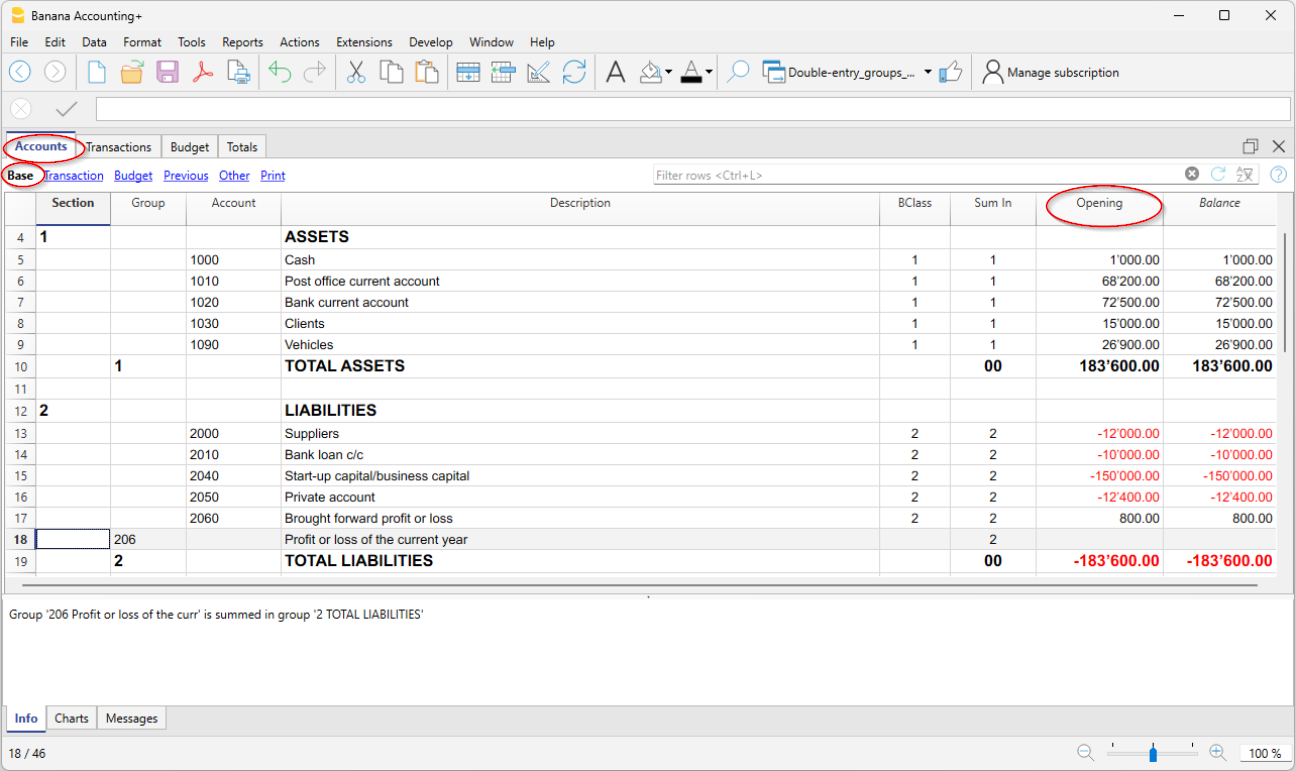
Invoeren en aanpassen van gegevens is simpel
- Voeg rekeningen toe en verander ze, snel en eenvoudig, door het invoeren, veranderen of verwijderen van de regel waarin ze staan.
- Er is geen limiet aan het aantal rekeningen dat toegevoegd kan worden in het rekeningschema.
- Ieder rekening kan bestaan uit cijfers of letters.
- De beschrijving kan heel lang zijn.
- De groepen en subgroepen kunnen naar eigen inzicht ingedeeld worden om de balans en de resultatenrekening samen te stellen.
- De beginsaldi worden direct in de kolom Opening ingevoerd.
- Er kunnen kolommen toegevoegd worden om extra informatie in te voeren.
- Rekeningen kunnen ook in de transactietabel automatisch hernoemd en vervangen worden.
- De kolommen met de bedragen worden direct bijgewerkt, in een oogopslag weet u de status van liquiditeit, kapitaal, verkopen, winst.
- Met het opzetten van het budget heeft u de vergelijking met de eindbalans.
Flexibel groepen systeem
Het systeem met groepen is heel flexibel en krachtig:
- Hiermee kunt u voor elk land het rekeningschema opzetten en het precies aanpassen aan de wensen van het bedrijf.
- Als u niet tevreden bent met de indeling of nummering van de rekeningen en groepen kunt u deze makkelijk aanpassen.
De structuur van het rekeningschema in de rekeningtabel wordt ook in de presentatie van de balans en de resultatenrekening gebruikt.
Belangrijkste elementen
- Secties
Deze geven de indeling van het rekeningschema voor het afdrukken van de Balans en Winst- en Verliesrekening aan. - Groepen
Hiermee kunt u elementen maken die de rekeningen en subgroepen optellen op meerdere niveaus. - Rekeningen
Dit zijn de elementen van de boekhouding waar de boekingen worden vastgelegd. Ze worden aangegeven in debet of credit afhankelijk van het soort boeking, bestemming of oorsprong.
Deze geven aan op welke rekening (debet of credit) de boekingen moeten worden gedaan.
Iedere rekening heeft een code of een nummer (rekeningnummer), een beschrijving, een klasse en een groep waartoe deze behoort; ze hebben ook een beginsaldo, het huidige saldo, het budget, etc.
Klant- en leveranciersgegevens
U kunt speciale rekeningen hebben voor het versturen van facturen en het controleren van betalingen. Deze worden gewoonlijk geplaatst aan het eind van het rekeningschema. Ze kunnen worden ingesteld als een register met de saldi gekoppeld aan de balans of als kostenplaats of winstcentrum met alle details maar zonder koppeling naar de balans.
Kostenplaatsen en winstcentra
Geschikt om projecten te beheren of om precieze details te hebben van een specifiek evenement, of om klanten en leveranciers te beheren volgens het kasstelsel.
- Kostenplaatsen en winstcentra
Dit zijn speciale rekeningen waarvan het nummer voorafgegaan wordt door een punt ".", een komma "," of een punt-komma ";". Ze worden gebruikt om bedragen toe te kennen aan speciale rekeningen anders dan de algemene boekhoudrekeningen.
Segmenten
Deze worden gebruikt om overzichten te maken van de verschillende sectoren of activiteiten waarin het bedrijf actief is.
- Segmenten
Dit zijn een soort sub-rekeningen waarvan het rekeningnummer voorafgegaan wordt door een dubbele punt ":". Ze worden gebruikt om sommige transacties toe te kennen aan subcategorieën van het rekeningschema.
Geavanceerde afdrukken
- Boekhoudoverzicht
Het is mogelijk om alleen de rekeningen met transacties te selecteren, om een tijdelijke groepering te krijgen of rekeningen gegroepeerd volgens de B-Klasse of volgens een extern groeperingsschema. - Uitgebreide Balans
Drukt alle rekeningen van de boekhouding af verdeeld in Activa, Passiva, Uitgaven en Inkomsten - Uitgebreide Balans op groepen
Laat de gebruiker aangepaste afdrukken maken met groepen. - Specifieke geavanceerde afdrukken zijn beschikbaar door de Banana Extensions te gebruiken.
De kolommen van het Dubbel boekhouden
De rekeningentabel bestaat uit verschillende kolommen. Afhankelijk van de Weergaven worden kolommen gezamenlijk getoond. Iedere kolom heeft zijn eigen functie.
Hierna wordt voor de volgende kolommen uitgelegd welke gegevens moeten worden ingevoerd:
- Secties
Hier worden codes ingevoerd waarmee de gebruiker afgebakende delen van het Rekeningschema kan afdrukken als hij de Uitgebreide Balans op groepen afdrukt.
- Groep
Bevat de code die bepaald dat dit een rij met codes voor groepen is. De groepscode wordt dan gebruikt in de GR kolom om de optelling van rekening of een groep aan te geven.
- Rekening
Het rekeningnummer, de kostenplaats of het segment wordt hier ingevoerd.
- Beschrijving
Een tekst met de beschrijving van de rekening, groep of sectie.
- Uitschakelen (alleen zichtbaar in de weergave Andere)
Door een 1 in te voeren verschijnt de rekening niet in de auto-aanvullen lijst maar kan wel worden gebruikt in de transactietabel.
Door een 2 in te voeren wordt de rekening uitgeschakeld en kan niet worden gebruikt.
- Bklasse
Dit geeft aan of de rekening thuishoort in 1 = Activa, 2 = Passiva, 3 = Uitgaven, 4 = Inkomsten, zie ook Rekeningen
- Tel Op In (Gr)
Dit geeft een groep aan zodat het programma deze regel op kan tellen in deze groep.
- Gr1 en Gr2
Extra groepscodes voor gebruik met extern boekhoudoverzicht bestanden.
- Openingssaldo
- Het rekeningsaldo wordt aan het begin van het jaar ingevoerd.
- Creditbedragen moeten worden ingevoerd met een minteken ervoor.
- Het totaal van alle bedragen, in debet (positief) en credit (negatief) van de rekeningen die behoren tot klasse 1,2,3 en 4 moet nul zijn. Wanneer de beginsaldi niet in evenwicht zijn wordt een verschil aangegeven in het informatievenster.
Als er rekeningen toegevoegd zijn en er is een verschil laat dan de boekhouding opnieuw berekenen. - Het beginsaldo in de balansrekeningen wordt gebruikt om het huidige saldo te berekenen.
- Als er bedragen zijn ingevoerd in de budgettabel wordt het beginsaldo door het programma gebruikt om de financiële planning mee te beginnen.
- Zie voor meer informatie pagina Dubbel boekhouden beginsaldi.
- Debet Mutaties en Credit Mutaties (Beveiligde kolommen)
Het totaal van de debet en credit mutaties in de Transactietabel.- Als er geen fouten zijn, zijn de totalen van de twee kolommen in evenwicht, anders wordt er een verschil weergegeven in de kolom Saldo dat gecontroleerd en gecorrigeerd moet worden.
- In de regel met Verschil moet nul zijn is het correct als er bedragen te zien zijn in deze twee kolommen. Het is belangrijk dat deze bedragen gelijk zijn. Zie ook de pagina Wiskundige basis van het boekhouden.
- Saldo (Beveiligde kolom)
Het saldo van de rekening bestaat uit het beginsaldo samen met de mutaties in debet en credit.
Het saldo in debet is positief terwijl een credit saldo negatief is (minteken).
- Budget
Hier voert u het budget bedrag in voor huidige periode.- Het budget bedrag voor Uitgaven (debet) moet worden ingevoerd als een positief bedrag, voor Inkomsten als negatief (credit).
- Wanneer de Budgettabel is geactiveerd is de Budget kolom in de rekeningentabel beveiligd en worden de bedragen erin berekend op basis van de budget boekingen.
-
Budgetverschil (Beveiligde kolom)
Het verschil tussen het Saldo en het Budget bedrag.
-
Vorige
Het saldo van de rekening aan het eind van het voorafgaande jaar.
Met het commando Nieuw jaar aanmaken of Beginsaldi bijwerken worden de waardes in de Saldo kolom van het bestand van het vorige jaar overgedragen.
De bedragen van het voorafgaande jaar moeten handmatig worden ingevoerd wanneer een nieuwe boekhouding wordt aangemaakt en de gebruiker afdrukken wil hebben met de bedragen van dat jaar.
- Verschil Vorig Jaar (Beveiligde kolom)
Het verschil tussen het Saldo en het bedrag van het vorige jaar.
- BTW-Nummer
- Het BTW nummer in het geval dat deze rekening is verbonden aan een klant of leverancier.
- BTW-code
De BTW code die automatisch moet worden toegepast als deze rekening wordt ingevoerd in de Debetrekening- of Creditrekeningkolom van een Transactie.
- Adres kolommen
Het is mogelijk het programma adreskolommen toe te laten voegen om klant- en leveranciersgegevens te beheren.
Toevoegen of verplaatsen van kolommen
- Als een kolom van het type Bedrag wordt toegevoegd in het Rekeningschema stelt het programma het totaalbedrag samen volgens het geselecteerde groepsschema
- Toegevoegde kolommen van het type Getal daarentegen worden niet getotaliseerd.
-
Met het Kolommen instellen commando kunnen kolommen zichtbaar worden gemaakt, de volgorde kan worden veranderd en het is mogelijk andere kolommen toe te voegen.
- Met het Pagina instelling commando kan men de opmaak van de afdruk (staand of liggend, vergroting, etc) instellen.
Rekeningen lijst gesorteerd op beschrijving of andere criteria
Om lijsten van rekeningen, gesorteerd op verschillende manieren, te krijgen gebruikt u het Rijen ophalen en sorteren commando van het menu Gegevens. We raden u aan heel voorzichtig te zijn met het sorteren van rijen op verschillende criteria om geen verwarring te veroorzaken in de groepering en de totalen.
Weergaven
- Basis Weergegeven worden de belangrijke kolommen, de groeperingskolommen en de saldi.
- Transacties Weergegeven worden de kolommen met de Debet en Credit transacties.
- Budget Weergegeven worden de Budget en de Budget Verschil kolommen.
- Vorige Weergegeven worden de Vorige en de Vorige Verschil kolommen die betrekking hebben op het vorige jaar.
- Andere Weergegeven worden de Uitschakelen kolom en de kolommen voor het BTW-nummer en het Fiscale nummer..
- Afdrukken Weergegeven worden alleen kolommen voor de Rekening, de Beschrijving en het Saldo.
De weergaven kunnen worden aangepast en nieuwe kunnen worden toegevoegd met de functie Weergaven instellen.
Rekeningen | Dubbel boekhouden
Rekeningen bepalen de hoofdstructuur waarop elke boekhouding berust. Als u één van de modellen van Banana Boekhouding, opent zijn de rekeningen al aanwezig in de rekeningentabel en bevatten alle instellingen die nodig zijn om direct transacties in te voeren in de transactietabel.
De rekeningen in de rekeningentabel zijn als volgt onderverdeeld:
- Balans rekeningen - activa en passiva.
- Winst- en verliesrekeningen - Inkomsten en uitgaven.
- Klanten en leveranciers basisgegevens.
- Rekeningen voor kostenplaatsen en winstcentra - voor het beheer van projecten of voor het klanten / leveranciers register.
- Segment rekeningen - voor het beheer van bedrijfssectoren of -vestigingen.
De BKlasse
De BKlasse is essentieel voor correct totalen van bedragen en saldi. In de kolom BKlasse moet iedere rekening één van de volgende waardes krijgen, onafhankelijk van het rekeningnummer of groep waartoe deze behoort:
- 1 - voor activa
- 2 - voor passiva (negatief en in het rood)
- 3 - voor uitgaven
- 4 - voor inkomsten (negatief en in het rood).
Groepen en subgroepen hebben geen BKlasse, daarom blijft de cel in de betreffende kolom leeg.
Opbrengsten in het negatief
In Banana Boekhouding verschijnen de opbrengsten met een negatief teken in de Rekeningen-tabel omdat het programma de logica van het dubbel boekhouden volgt:
- Logica van de tekens
- Activa- en Kostenrekeningen nemen toe in Debet → positieve waarden.
- Passiva-, Eigen Vermogen- en Opbrengstrekeningen nemen toe in Credit → negatieve waarden.
- De opbrengsten zijn dus negatief omdat ze in Credit toenemen. Dit betekent niet dat het bedrijf verlies maakt, maar dat Banana eenvoudigweg de boekhoudkundige consistentie tussen Debet en Credit behoudt.
- Impact op de jaarrekening
- In de Winst- en Verliesrekening berekent Banana het verschil: Opbrengsten – Kosten.
Ook al worden de opbrengsten in de tabel negatief geboekt, in de rapporten worden ze als positieve waarden weergegeven, zodat het eindresultaat (winst of verlies) duidelijk is.
- In de Winst- en Verliesrekening berekent Banana het verschil: Opbrengsten – Kosten.
- Praktisch voordeel
Deze methode zorgt ervoor dat:- De totale som Debet = Credit is.
- Onduidelijkheid in het gebruik van tekens bij boekingen wordt vermeden.
- De gegenereerde rapporten (balans, winst- en verliesrekening, kasstroomoverzicht) correct en leesbaar zijn voor de gebruiker.
Voor meer informatie: Wiskundige basis
BKlasse van niet in de balans opgenomen rekeningen
Niet in de balans opgenomen rekeningen zijn rekeningen waarvan de bedragen en saldi niet in de totalen van de balans en resultatenrekening worden opgenomen. Het zijn rekeningen voor bijvoorbeeld aanbetalingen en voorwaardelijke verplichtingen.
Buiten de balans rekeningen moeten de volgende BKlasse krijgen:
- 5 voor Activa Buiten Balans
- 6 voor Passiva Buiten Balans
- 7 - 10 - voor andere rekeningen Buiten Balans
Een nieuwe rekening of categorie toevoegen
U kunt in de rekeningentabel, weergave Basis, nieuwe rekeningen (of nieuwe categorieën in de inkomsten / uitgaven boekhouding) toevoegen.
Belangrijk om te weten voordat u een rekening of categorie toevoegt:
- Het rekeningnummer kan samengesteld worden uit cijfers, letters en scheidingstekens.
- Het is niet mogelijk meer dan één rekening met hetzelfde nummer te hebben.
- Iedere rekening moet een BKlasse hebben en tot een groep horen.
Ga als volgt te werk om een rekening of categorie toe te voegen:
- Ga naar de rij voor die waarin de nieuwe rekening of categorie wordt toegevoegd.
- Voeg een rij toe met het commando Bewerken → Rijen invoegen.
- Vul in de betreffende kolommen in: het rekening- of categorienummer, de beschrijving, de BKlasse (1 voor activa, 2 voor passiva, 3 voor uitgaven, 4 voor inkomsten - alleen voor dubbel boekhouden), het nummer voor Gr dat hetzelfde moet zijn als het nummer ingevoerd voor de rekeningen die bij dezelfde groep horen.
Waarschuwing: als u een transactie invoert met een rekeningnummer dat niet in het rekeningschema voorkomt krijgt u een foutmelding; om deze te verwijderen is het nodig de boekhouding opnieuw te berekenen met het commando Shift + F9 of via het menu Acties → Totalen opnieuw berekenen....
De naam van een rekening wijzigen
Dit is een erg nuttige functie omdat u hiermee de naam van een rekening kunt veranderen en deze verandering tegelijk door kunt laten voeren in de transactietabel. Hierdoor hoeft u niet de rekening in iedere transactie, die de vorige rekening bevat, te veranderen. Bovendien kunt u hiermee ook een groep of een BTW code veranderen.
- Ga in de rekeningengabel naar de rekening / categorie of groep kolom, of naar de BTW code kolom van de BTW codes tabel.
- Gebruik het commando Gegevens → Hernoemen.
- Geef de nieuwe rekening, groep, categorie naam of BTW code.
Het programma werkt automatisch de transactietabel bij met de nieuw naam of BTW code.
Een rekening verwijderen
Wanneer een boekhouding reeds gestart is moet u er zeker van zijn dat een rekening nog niet gebruikt is in de transactietabel en dat deze nog geen beginsaldo heeft voordat u deze verwijdert.
- Ga naar de rij met de rekening die verwijderd moet worden.
- Gebruik het commando Bewerken → Rijen verwijderen....
Het wordt aangeraden na het verwijderen van een rekening of een categorie het commando Acties → Totalen opnieuw berekenen te gebruiken. Het programma geeft een foutmelding als de verwijderde rekening of categorie in gebruik is in transacties.
Beginsaldi
Het beginsaldo van iedere rekening wordt getoond in de Opening kolom.
- De Activa saldi worden normaal, positief, weergegeven
- De Passiva saldi worden ingevoerd met het minteken (negatief)
- Doorgaans worden alleen de Activa en Passiva beginsaldi aangegeven.
Bekijk de Jaarafsluiting en nieuw jaar pagina om te zien hoe de beginsaldi automatisch naar het volgende jaar kunnen worden overgebracht.
Meer details over beginsaldi zijn te vinden op de pagina Begin saldi.
Verschillen in de Beginsaldi
In een correct boekhoudbestand moet het totaal van de beginsaldi van de Activa gelijk zijn aan het totaal van de beginsaldi van de Passiva, er worden dus geen verschillen getoond.
Als de totalen niet overeenkomen laat het programma een foutmelding zien met de melding dat er een beginsaldi verschil is (informatie venster).
Als u rekeningnummers veranderd heeft en u denkt dat de foutmelding niet correct is controleer de boekhouding opnieuw met het Boekhouding opnieuw controleren commando van het menu Rapporten, of gebruik Shift + F9.
Als u Banana Boekhouding voor de eerste keer gebruikt moet u de beginsaldi handmatig invoeren (kolom Opening). Zorg ervoor dat de saldi van de passiva worden ingevoerd met een minteken (-) voor het bedrag.
Meer details zijn beschikbaar op de pagina's:
- Verschillen in beginsaldi (Dubbel boekhouden).
- Verschillen in beginsaldi (Vreemde valuta boekhouding).
Klanten en leveranciers rekeningen
Klanten en leveranciers rekeningen kunnen direct in de secties van de balans worden ingevoerd. Hiermee kunnen lijsten van klanten en leveranciers worden gemaakt met twee gescheiden groepen voor de totalen, een voor de activa voor klanten en de andere voor de passiva voor de leveranciers. Als de lijst van klanten en leveranciers erg lang is, is het mogelijk een klanten / leveranciers register te creëren aan het eind van het rekeningschema.
Er zijn verschillende mogelijkheden om dit op te zetten:
- Direct in het gedeelte van de Jaarrekening waarbij de klanten en leveranciers respectievelijk in de activa en passiva worden opgenomen.
- Opzet met klanten / leveranciers register aan het eind van het rekeningschema met de totalen in de jaarrekening. Deze opzet is ideaal voor diegenen die de BTW beheren met de methode van het factuurstelsel.
- Opzet met klanten / leveranciers register aan het eind van het rekeningschema met de totalen in de balans.
- Deze opzet is ideaal voor diegenen die de BTW beheren met de methode van het kasstelsel.
Rekeningen met addressen
In de weergave Adressen van de rekeningentabel zijn kolommen te vinden om de adressen van klanten, leveranciers of leden in te voeren. Wanneer de kolommen niet aanwezig zijn kunt u deze toevoegen met:
De adreskolommen zijn essentieel om facturering te doen, herinneringen te sturen en betalingen te doen.
Meer details zijn te vinden op de pagina Addresboek.

De rekeningen voor kostenplaatsen en winstcentra
Deze zijn ideaal voor projectmanagement, hebben details over specifieke gebeurtenissen, of voor andere behoeften.
- Kostenplaatsen en winstcentra
Dit zijn rekeningen met een punt ",", komma "," of puntkomma ";" voor het rekeningnummer. Ze worden gebruikt om de transactiebedragen op te tellen bij extra rekeningen als toevoeging op de basis rekeningen.
Alle bedragen in de kostenplaatsen en winstcentra zijn gescheiden van de balans en resultatenrekening en zijn alleen bedoeld voor informatief gebruik.
De Segmentrekeningen
Deze zijn om jaarrekeningen voor verschillende sectoren of activiteiten waarin het bedrijf actief is op te maken.
- Segmenten
Zij zijn vergelijkbaar met sub-rekeningen, waarbij het nummer wordt voorafgegaan door een dubbele punt ":" en worden gebruikt om de boekhoudtransacties toe te schrijven aan sub-categorieën van rekeningen.
Rekeningen en categorieën aanpassen
Met Banana Boekhouding is het mogelijk om het rekeningschema aan te passen door rekeningen en categorieën toe te voegen of te verwijderen.
Om een nieuwe rekening of categorie toe te voegen gaat u als volgt te werk:
- Ga in de rij staan boven de rij waar u de nieuwe rekening toe wilt voegen
- Voeg een nieuwe lege rij toe met het commando Rijen toevoegen
- Voer in de toepasselijke kolommen in:
- Het rekeningnummer
- De beschrijving
- De BKlasse (1 voor de Activa, 2 voor de Passiva, 3 voor de Baten en 4 voor de Lasten)
- Het groeperingsnummer kolom Tel Op In, dat hetzelfde moet zijn als degene die ingevoerd is voor de rekeningen die bij dezelfde Groep horen.
Als u een transactie invoert met een niet bestaande rekening geeft het programma een foutmelding; om deze weg te krijgen moet u een nieuwe rekening aanmaken in het rekeningschema, en de boekhouding controleren met de Shift + F9 toetscombinatie of met menu Acties → Boekhouding controleren.
Een nieuwe groep toevoegen
- Ga in de rij staan boven de rij waar u de nieuwe groep toe wilt voegen
- Voeg een nieuwe lege rij toe met het commando Rijen toevoegen
- Voer in de toepasselijke kolommen in:
- Het groepsnummer
- De groepsbeschrijving
- Het groeperingsnummer kolom Tel Op In waarin deze groep opgeteld moet worden.
Een rekening, een groep, een categorie of een BTW code hernoemen
Dit is een heel handige functie waarmee u een rekening, een groep, een categorie of een BTW code kunt hernoemen waarna de vervanging automatisch plaatsvindt in de transactie- en de budgettabel zonder dat u dit zelf handmatig moet doen.
Om een van deze elementen te hernoemen gaat u als volgt te werk:
- Ga in de cel staan waar de rekening of groep (Rekeningentabel), of de categorie (categorieëntabel), die hernoemd moet worden. zich bevinden.
- Als het nodig is om een BTW-code te hernoemen, dan moet u in de btw-codetabel op de cel gaan staan van de code die vervangen moet worden.
- Kies het menu Gegevens → Hernoemen commando.
- Voer de nieuwe rekening, categorie, groep of BTW-code in.
Een rekening, een groep, een categorie of een BTW code verwijderen
- Ga op het rijnummer staan van het element dat verwijderd moet worden.
- Klik op het menu Bewerken → Rijen verwijderen.
- Voer het aantal rijen in dat u wilt verwijderen
Na het verwijderen van een rekening, een categorie, een groep of een BTW code is het nodig de boekhouding opnieuw te controleren. Het programma geeft een waarschuwing als de verwijderde rekening, categorie of groep in transacties werd gebruikt.
Als u een groep verwijdert en niet alle rekeningen die bij de verwijderde groep horen worden verwijderd, dan moet u het groepsnummer in de kolom Tel op in veranderen voor de overblijvende rekeningen, anders worden er fouten gerapporteerd.
Groepen
Het groeperings- en totalisatie systeem
Banana heeft een heel praktisch en direct groepensysteem ontwikkeld waarmee u in de rekeningentabel alle informatie kunt opnemen die nodig is om de structuur te definiëren van de balans, resultatenrekening en andere onderdelen van de boekhouding.
Het groepensysteem is flexibel; hiermee kunt u een rekeningschema voor elk land implementeren en het tegelijk aan de specifieke behoeften van uw bedrijf aanpassen. Zowel heel eenvoudige als erg ingewikkelde schema's en presentaties kunnen worden gemaakt met meervoudige niveaus van totalisatie, voor ieder soort boekhouding.
Nog een voordeel van dit systeem is dat u de resultaten direct kunt te zien kunt krijgen. Bij iedere rekening en groep kunt u meteen het saldo zien, de mutaties en het budget. Totalen worden meteen bijgewerkt terwijl u uw bestand aanpast.
Het Banana groepen- en totalisatiesysteem is gebaseerd op het gebruik van twee kolommen van de rekeningen- en categorieëntabel:
- Groep (TOTAAL rij)
- Als een groep identificatie wordt ingevoerd in een rij dan wordt de rij een TOTAAL rij.
- In deze rij worden de bedragen van de kolom Tel op in opgeteld die dezelfde identificatie bevatten.
- Als er een groep is in een regel kan er geen rekening zijn.
- Tel op in
- Telt de bedragen in deze rij op in de aangegeven groep.
- Voor iedere rij met een rekening of een groep geeft u de groep aan in welke deze regel opgeteld moet worden.
- Het getal dat hier gebruikt wordt moet één van de getallen zijn die gedefinieerd zijn in de Groep kolom.
Met dit systeem kan een rekening getotaliseerd worden in een groepsrij, de groep in een andere groep en zo verder... om zo diverse totalisatieniveuas te creëren. Dit totalisatiesysteem is erg krachtig en flexibel, maar het kost wat tijd om er aan te wennen om het echt goed te kunnen gebruiken.
De opzet van de structuur van het rekeningschema
Het rekeningschema kan in Banana Boekhouding voornamelijk worden opgezet op twee verschillende manieren:
1. Structuur zonder subgroepen (of subtotalen).
In dit geval is de structuur erg eenvoudig. U maakt een lijst van alle rekeningen zonder subgroepen en telt alle rekeningen of categorieën op in de hoofdgroepen:
Voor Dubbel boekhouden:
- Activa
- Passiva
- Uitgaven
- Inkomsten
Voor een inkomsten/uitgaven boekhouding of Cash Manager (met categorieëntabel):
- Inkomsten
- Uitgaven
2. Structuur met subgroepen
De structuur is complexer. De rekeningen of categorieën van de hoofdgroepen worden verdeeld in verschillende subgroepen die op hun beurt worden opgeteld in de overeenkomstige hoofdgroepen.
Hier laten we de structuur zien van het rekeningschema met een voorbeeld van een onderverdeling in subgroepen in een dubbele boekhouding. Iedere subgroep kan op zijn beurt:
-
Activa
- Vlottende activa
- Contanten en equivalenten
- Klanten
- Voorraad
- Vaste Activa
- Meubilair
- Machines en uitrusting
- Computers, software.
- Vlottende activa
-
Passiva
- Vreemd vermogen
- Leveranciers
- Bank leningen
- Andere kortetermijnschulden
- Langetermijnschulden
- Eigen vermogen
- Eigen vermogen
- Reserve fondsen
- Overgedragen winst en verlies
- Winst over het boekjaar
- Vreemd vermogen
U kunt op elk moment vanuit de rekeningentabel door menu Bestand → Afdrukken of Afdrukvoorbeeld het rekeningschema of een gedeelte ervan afdrukken.
Vanuit de rekeningentabel heeft u altijd een afdruk van het controlesaldo door de weergave Transactie.
Voorbeelden van de hoofdgroepen in het Dubbel Boekhouden
Ieder boekhoudbestand model gebruikt zijn eigen totalisatiesysteem. Hierna worden de hoofdgroepen van het Dubbel Boekhouden uitgelegd.
In het Dubbel Boekhouden moet het totaal van de Debet saldi (positief) samen met de Credit saldi (negatief) een 0 (nul) opleveren.
- De 00 is de rij waar alle bedragen bij elkaar opgeteld worden.
- Het is de "Summa summarum" van alle Debet & Credit saldi.
- Als de Saldi kolommen geen nul opleveren is er een Debet/Credit verschil en is er hoogstwaarschijnlijk een fout gemaakt. In dat geval is het verstandig de boekhouding te controleren (zie volgende punt).
- In de Debet en Credit kolommen van de Transacties weergave (Rekeningentabel) staan alleen positieve bedragen, dus ook in de rij van de 00 groep zal het totaal van de transacties niet gelijk zijn aan nul.
De volgorde van de berekeningen om tot het resultaat in 00 te komen is als volgt:
- De 1000 rekening → groep 1 (Totaal Activa) → Groep 00
- De 2000 rekening → groep 2 (Totaal Passiva) → Groep 00
- De 3000 rekening → groep 3 (Totaal Uitgaven) → Groep 02 (resultaat Winst & Verlies rekening) → Groep 206 (Winst/Verlies van het huidige jaar in de Balans) → Groep 2 (Totaal Passiva) → Groep 00.
- De 4000 rekening → groep 4 (Totaal Inkomsten) → Groep 02 (resultaat Winst & Verlies rekening) → Groep 206 (Winst/Verlies van het huidige jaar in de Balans) → Groep 2 (Totaal Passiva) → Groep 00.
Het resultaat van de Winst & Verlies rekening wordt toegevoegd aan het eigen vermogen
Zoals u kunt zien in het voorbeeld wordt de Groep 02 (Winst/Verlies van de Winst & Verlies rekening) opgeteld in de groep 206 passiva (resultaat van het huidige jaar).
Met deze organisatie van de groep hebben we meerdere voordelen:
- In het lopende jaar wordt het bedrijfsresultaat weergegeven in de balans
- Het Totaal Passiva komt overeen met het Totaal Activa (op voorwaarde dat er geen fout in de boekhouding zit).

Toevoegen of verwijderen subgroepen
- Ga op de regel staan boven de regel waar de nieuwe groep wordt ingevoerd
- Voeg een regel toe met het commando Bewerken → Rijen toevoegen...
- Typ het groepsnummer in de kolom Groep , een beschrijving en het GR nummer (kolom Tel op in) waarin u deze groep opgeteld wilt hebben.
Toevoegen van een totalisatieniveau
Met dit systeem is het makkelijk om totalisatieniveaus toe te voegen.
Als we een subgroep voor de contanten & bank rekeningen willen maken:
- Voeg een lege rij toe achter de bank rekening
- Voer de waarde 10 in de Groep kolom in
- Voer de waarde 1 in de kolom Tel op in in
- Geef Tel op in 10 aan in de rekeningen 1000 en 1020
- De volgorde voor de berekening wordt:
De 1000 rekening → Groep 10 (contanten & bank) → Groep 1 (Totaal Activa) → Groep 00.

Als u een andere subgroep "Vlottende Activa" wilt toevoegen gaat u op dezelfde manier te werk:
- Voeg een lege rij toe boven de rij van de Totale Activa
- Voer de waarde 11 in de Groep kolom in
- Voer de waarde 1 in de kolom "Tel op in" in
- Geef de 11 aan de kolom "Tel op in" in "Klanten en Goederen voor verkoop (voorraad)" rijen.
Titelrijen (met Gr)
Ook in de titelrijen is het nuttig om de Gr (de groep van de Totaalrij) aan te geven waartoe deze rij behoort.
Op deze manier wordt de titel niet afgedrukt in de uitgebreide balans op groepen wanneer de rekeningen nul zijn.

Verwijderen van subgroepen
Als de Rekeningentabel subgroepen laat zien die niet langer nodig zijn of ongewenst kunnen deze worden verwijderd. Verwijder eenvoudigweg de rij van de subgroep en verander de "Tel op in" van elke rekening die deel uitmaakte van die subgroep.
Controleren van de structuur
Als het Rekeningschema eenmaal opgezet is voer dan het menu Actie → Boekhouding controleren commando uit. Als er fouten zijn geeft het programma daarvan een melding.
Oneindige lus fout
Deze waarschuwing verschijnt als aan Groep wordt opgeteld in een Groep van een lager niveau waardoor een oneindige lus fout wordt veroorzaakt.
Er zou een oneindige lus ontstaan als, in het voorafgaande voorbeeld, de Activa Groep (1) zou worden opgeteld in Groep 10.
Het programma zou, nadat het de Groep 1 had berekend, het bedrag in Groep 10 optellen waarna dat op zijn beurt in Groep 1 opgeteld zou worden en daarna weer in 10 zonder dat er een eind aan kwam.
Winst & Verlies Rekening met Bruto Winst
Het is ook mogelijk een Winst & Verlies Rekening te gebruiken die begint met het totale Bedrijfsresultaat en die daar de kosten van aftrekt.
Hieronder staat een voorbeeld van het Zwitserse PME Rekeningschema.

Uitgebreid gebruik van het totalisatiesysteem
Het totalisatiesysteem is erg flexibel:
- Het is mogelijk zowel Groepen als Rekeningen op te tellen in een Groep
Dit is te zien in het eerder getoonde voorbeeld waar de Groep Liquide middelen (10) en de rekeningen (1030 en 1090) worden opgeteld in de Activa. - Het is ook mogelijk om de groep aan titelrijen toe te kennen
Op deze manier wordt de titel van een groep niet afgedrukt als de groep niet in de afdruk voorkomt omdat deze nul is. - U kunt wat voor soort nummering ook gebruiken
- U kunt tot honderd totalisatieniveaus creëren
- De Totaal rij kan na de rijen staan
- De Totaal rij kan voor de rijen staan
- De Totaal rij kan totaal ergens anders staan op een aparte plaats
Dit wordt gebruikt om registers te maken (bijvoorbeeld een klantenregister)
- De rekeningen en de Groepen kunnen opgeteld worden in één enkele andere Groep.
Het is niet mogelijk één en dezelfde rekening tegelijk in twee Groepen op te tellen. - Dit systeem wordt ook gebruikt om de Kostenplaatsen en de Segmenten op te tellen.
Let er echter op geen verschillende groepen te gebruiken voor normale rekeningen en voor kostenplaatsen, omdat de resulterende bedragen dan niet correct zullen zijn.
Optelling van de Rekeningkolommen
De berekeningsprocedure telt de kolommen met bedragen op:
- De kolommen met bedragen gedefinieerd door het systeem worden opgeteld.
- De kolommen met bedragen toegevoegd door de gebruiker worden opgeteld.
De volgorde van de berekening
Het programma berekent de totalen op de volgende manier:
- Zet de waardes van de kolommen met Bedragen van de Groepen op nul
- Telt de bedragen van de Rekeningrijen in de Groepsrijen (eerst berekeningsniveau)
- Telt het saldo van de Groepsrijen in de Groepen van een hoger niveau
Herhaalt de bewerking totdat alle niveaus zijn berekend.
Gerelateerde Documenten
Secties
De kolom Sectie moet een codering bevatten die wordt gebruikt om de verschillende instellingen van de afdrukken te bepalen. De verschillende onderdelen van de boekhoudoverzichten zijn verdeeld in diverse secties; elke sectie staat op zichzelf.
Met deze onderverdeling in secties kunt u kiezen of u de hele balans en reseltatenrekening wil afdrukken of welke secties afgedrukt moeten worden (bijvoorbeeld alleen de balans of juist een groep waarbij andere onderdelen worden weggelaten van de afdruk).
Hieronder een tabel met codes die gebruikt moeten worden in de kolom Sectie van de rekeningentabel:
| * | Titel 1 | het sterretje scheidt de secties en geeft de hoofd-koppen aan |
| ** | Titel 2 | te gebruiken voor de tweede-niveau-koppen |
| 1 | Activa | te gebruiken in de titelrij van de Activa |
| 2 | Passiva | te gebruiken in de titelrij van de Passiva |
| 3 | Lasten | te gebruiken in de titelrij van de Lasten |
| 4 | Baten | te gebruiken in de titelrij van de Baten |
| 01 | Klantenlijst | te gebruiken in de titelrij van de Klantenlijst |
| 02 | Leverancierslijst | te gebruiken in de titelrij van de Leverancierslijst |
| 03 | Kostenplaatsen | te gebruiken in de titelrij van de Kostenplaatsen |
| 04 | Winstcentra | te gebruiken in de titelrij van de Winstcentra |
| # | Opmerkingen | te gebruiken in de titelrij van de Opmerkingen |
| #X | Verborgen gegevens |
te gebruiken in de rij vanwaar de gegevens onzictbaar moeten blijven |
De code in de kolom Sectie wordt gebruikt om de afdrukinstellingen te bepalen voor de uitgebreide balans op groepen.
Iedere sectie wordt afgedrukt alsof het een aparte tabel is.
De rubrieken
- * Titel 1 levert een niveau 1 rubriek op.
Deze kan niveau 2 secties of rubrieken bevatten.
Dit is handig voor het groeperen van secties die samen afgedrukt moeten worden zoals de balans die zowel activa als passiva bevat. - ** Titel 2 levert een niveau 2 rubriek op.
De basis secties
Het sectienummer bepaalt:
- Hoe de bedragen worden afgedrukt: de bedragen kunnen worden weergegeven zoals in het rekeningschema of omgekeerd.
De creditbedragen (negatief) worden positief weergegeven als deze omgekeerd zijn, terwijl de positieve bedragen negatief worden weergegeven. - Welke kolommen worden gebruikt om bedragen weer te geven: of de kolom Saldo of de kolom Totaal transacties in periode wordt gebruikt.
- De kolom Saldo geeft het saldo van de rekening aan op een bepaalde tijd (saldo per 30 juni).
- De kolom Totaal transacties in periode geeft het totaal van de transacties in de aangegeven periode aan; dit wordt gebruikt voor de resultatenrekening en geeft de uitgeven of inkomsten voor een bepaalde periode aan.
Uitleg van de verschillende secties
- 1 Activa (bedragen zoals in het rekeningschema, kolom saldo).
- 2 Passiva (negatieve bedargen, kolom saldo).
- 3 Kosten (bedragen zoals in het rekeningschema, kolom totaal transacties in periode).
- 4 Inkomsten (negatieve bedargen, kolom totaal transacties in periode).
Deze sectie kan ook alleen worden gebruikt en bevat zowel kosten als baten (resultatenrekening). In dit geval worden baten positief weergegeven en lasten negatief.
Deze secties moeten uniek zijn. Er kan maar één sectie 1 activa of 2 passiva zijn. Gelijksoortige secties kunnen worden gebruikt voor andere secties, grootboeken of kostenplaatsen.
Afgeleide secties
Secties die werken zoals de hoofdsecties:
- 01 Als Activa (bedragen zoals in het rekeningschema, kolom saldo)
Wordt gebruikt voor het klantenregister. - 02 Als Passiva (negatieve bedargen, kolom saldo)
Wordt gebruikt voor het leveranciersregister. - 03 Als Uitgaven (bedragen zoals in het rekeningschema, kolom totaal transacties in periode)
Wordt gebruikt voor kostenplaatsen. - 04 Als Inkomsten (negatieve bedargen, kolom totaal transacties in periode)
Wordt gebruikt voor winstcentra.
Andere Secties
Er zijn andere soorten secties:
- # Gebruikt om de sectie met notities (alleen afdruk beschrijving)
Te gebruiken voor budget bijlagen. - #X Verborgen sectie. Deze sectie wordt niet opgenomen in de selectie van de secties noch in de afdruk. Deze wordt gebruikt om een gedeelte aan te geven dat u niet af wilt drukken.
Opstelling en breedte van de kolommen bij het afdrukken
De kolomopstelling en de breedte van de kolommen worden automatisch bepaald door het programma:
- De secties 1, 2, 01, 02 worden afgedrukt met de saldi op de aangegeven datum.
- De secties 3, 4, 03, 04 worden afgedrukt met de bewegingen voor de periode.
Secties van de Balans
Om de balans in de verschillende rubrieken te kunnen indelen, moeten de in de kolom Sectie de volgende codes worden ingevuld:
- Een * op dezelfde rij als de titel van de Balans.
- Een 1 op dezelfde rij als de titel van de Activa.
- Een 2 op dezelfde rij als de titel van de Passiva.

Secties van de Winst & Verlies rekening
- Voer een * in op dezelfde regel als de titel van Winst & Verlies.
- Voer een 4 in op dezelfde regel als de titel van Baten.
- Voer een 3 in op dezelfde regel als de titel van Lasten.

Secties van Winst & Verlies in een trapsgewijs formaat
In het geval van een trapsgewijze resultatenrekening wisselen de groepen van uitgaven en inkomsten elkaar af is er daardoor geen duidelijk onderscheid tussen de sectie van kosten en inkomsten; voer daarom alleen in:
- Een * op dezelfde rij als de titel van de Winst & Verlies rekening.
- Een 4 op de lege rij onder als de titel van de Winst & Verlies rekening.

Secties in het klanten / leveranciers register
De weergave van de bedragen is hetzelfde als voor activa en passiva. Deze codering is ook van toepassing als klanten en leveranciers worden ingesteld als kostenplaatsen.
- Voer een * in op dezelfde regel als de titel van het Klanten / Leveranciers register of op een lege regel (zoals in het voorbeeld).
- Voer 01 in op dezelfde regel als de titel van het Klanten register.
- Voer 02 in op dezelfde regel als de titel van het Leveranciers register

Als er kostenplaatsen en winstcentra zijn moet u invoeren:
- Een * in dezelfde regel als de Kostenplaatsen en Winstcentra of in een lege regel
- 03 in dezelfde regel als de titel van de Kostenplaatsen of in een lege regel (voorafgaande aan de kostenplaatsen).
- 04 in dezelfde regel als de titel van de Winstcentra of in een lege regel (voorafgaande aan de Winstcentra).
De kostenplaatsbedragen worden positief getoond als kosten; winstcentra bedragen worden negatief weergegeven als inkomsten.

Gerelateerd document: Uitgebreide Balans op groepen