Gestione Fornitori
La gestione Fornitori consente di registrare, organizzare, gestire le informazioni dei fornitori e permette di tenere traccia delle transazioni e dei pagamenti ai fornitori, delle scadenze di pagamento e delle informazioni di contatto. Puoi controllare le scadenze delle fatture da pagare, quelle pagate e il saldo del conto di ogni fornitore, nonché il saldo aperto totale.
La gestione Fornitori è una delle funzionalità di Banana Contabilità Plus disponibile in tutti gli applicativi contabili, ma usata prevalentemente nella contabilità in partita doppia.
Guarda anche la gestione Clienti.
Le impostazioni dell'anagrafica fornitori prevedono sia la gestione sul fatturato sia quella sull'incassato. Si possono gestire anche conti di fornitori in valuta estera.
La funzione dei pagamenti delle fatture dei fornitori via e-banking è disponibile solo nel piano Advanced.
Registrare i movimenti dei fornitori
La tabella Registrazioni è il fulcro di Banana Contabilità e viene usata per registrare tutte le operazioni, incluse i movimenti dei fornitori, semplicemente indicando il conto del fornitore. Lavori velocemente perché puoi selezionare, copiare e incollare i movimenti dei fornitori già inseriti in precedenza. Se fai degli errori puoi sempre correggere.
I movimenti dei fornitori registrati nella tabella Registrazioni sono le seguenti:
- Ricevimento delle fatture
- Pagamento delle fatture
- Note di credito o storni ricevuti
- Gestione pagamenti via e-banking
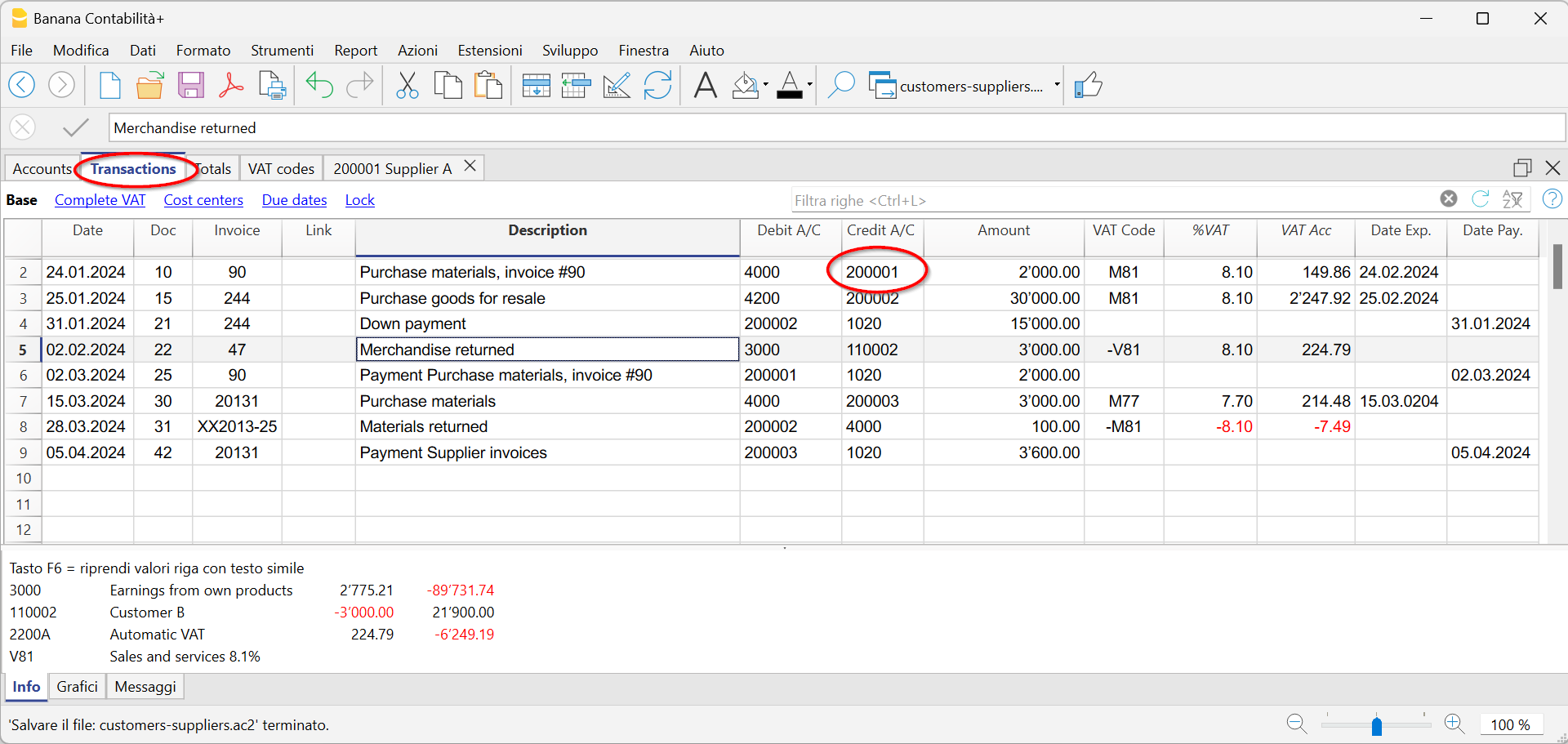
Ci sono colonne dove inserire varie informazioni, ovvero:
- La data dell'operazione, di scadenza, e di pagamento.
- Il numero fattura.
- Il Conto Dare e Avere dove indicare il conto fornitore e la contropartita.
- L'importo.
- I codici IVA per il calcolo automatico dell'IVA.
- Collegamenti a documenti digitali (per esempio la fattura ricevuta dal fornitore, o delle annotazioni in pdf).
Conti fornitori
I conti dei fornitori sono utilizzati per registrare tutti i movimenti relativi ai fornitori di un'azienda.
Le funzioni principali dei conti fornitori sono le seguenti:
- Creare un conto per ogni fornitore e tenere traccia di tutte le transazioni effettuate.
- Registrare le fatture ricevute per ogni fornitore.
- Creare un ordine di pagamento E-banking, direttamente dalla registrazione della fattura del fornitore.
- Registrare i pagamenti ai fornitori e associarli alle fatture ricevute.
- Ottenere degli elenchi per il controllo dei pagamenti.
In Banana Contabilità Plus:
- I conti dei fornitori e gli indirizzi (nome, cognome, nome società, indirizzo, partita IVA, ecc..) vengono impostati nella tabella Conti.
- I movimenti contabili sui conti vengono inseriti nella tabella Registrazioni.
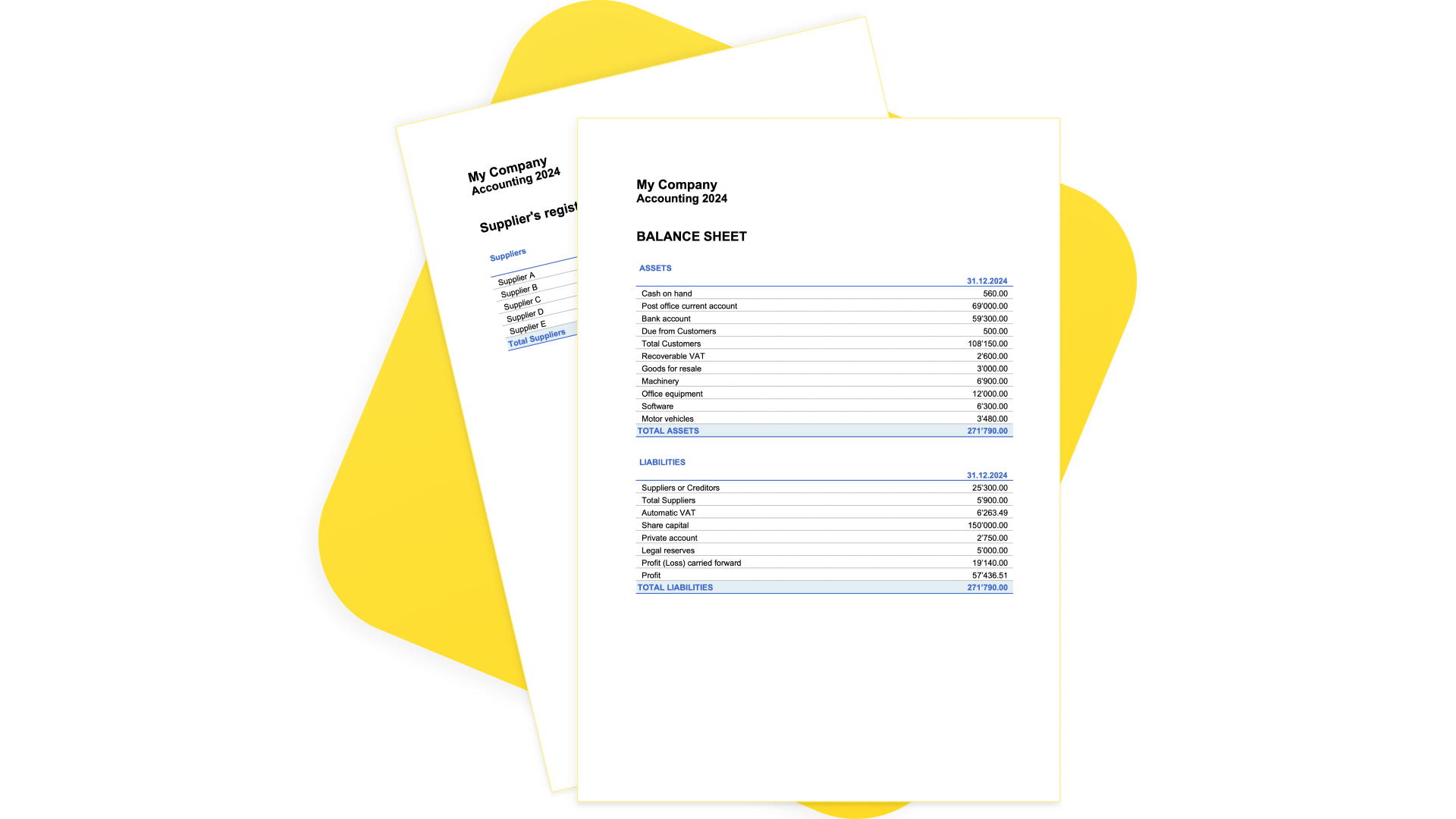
- Dopo ogni registrazione, tutti i saldi dei conti fornitori (tabella Conti) vengono automaticamente aggiornati e hai immediatamente una visione d'insieme dei saldi aperti ancora da pagare.
Registrare fatture ricevute
La fattura ricevuta dal fornitore viene utilizzata per fini contabili e fiscali, poiché consente di registrare in modo accurato i costi e le spese dell'azienda, e di calcolare l'IVA.
In Banana Contabilità le fatture vengono contabilizzate nella tabella Registrazioni:
- Inserendo la data e la descrizione
- Inserendo un numero di fattura
- Registrando nel conto Dare il conto del costo e nel conto Avere il conto del fornitore.
- Indicando il codice IVA per gli acquisti di merce o i servizi. I calcoli e gli importi IVA vengono inseriti in automatico.
Registrare i pagamenti
In Banana contabilità gli pagamenti si registrano nella Tabella Registrazioni con una delle seguenti modalità:
- Registrazione manuale:
- Si registra la data e la descrizione
- Nella colonna Fattura, inserendo il conto del fornitore, in un menu a tendina vengono visualizzate le fatture ancora aperte, basta selezionare la fattura ricevuta dal fornitore e premendo il tasto invio, il programma inserisce in automatico il conto del fornitore in Dare, e l'importo della fattura. Basta poi inserire il conto della liquidità in Avere per completare la registrazione.
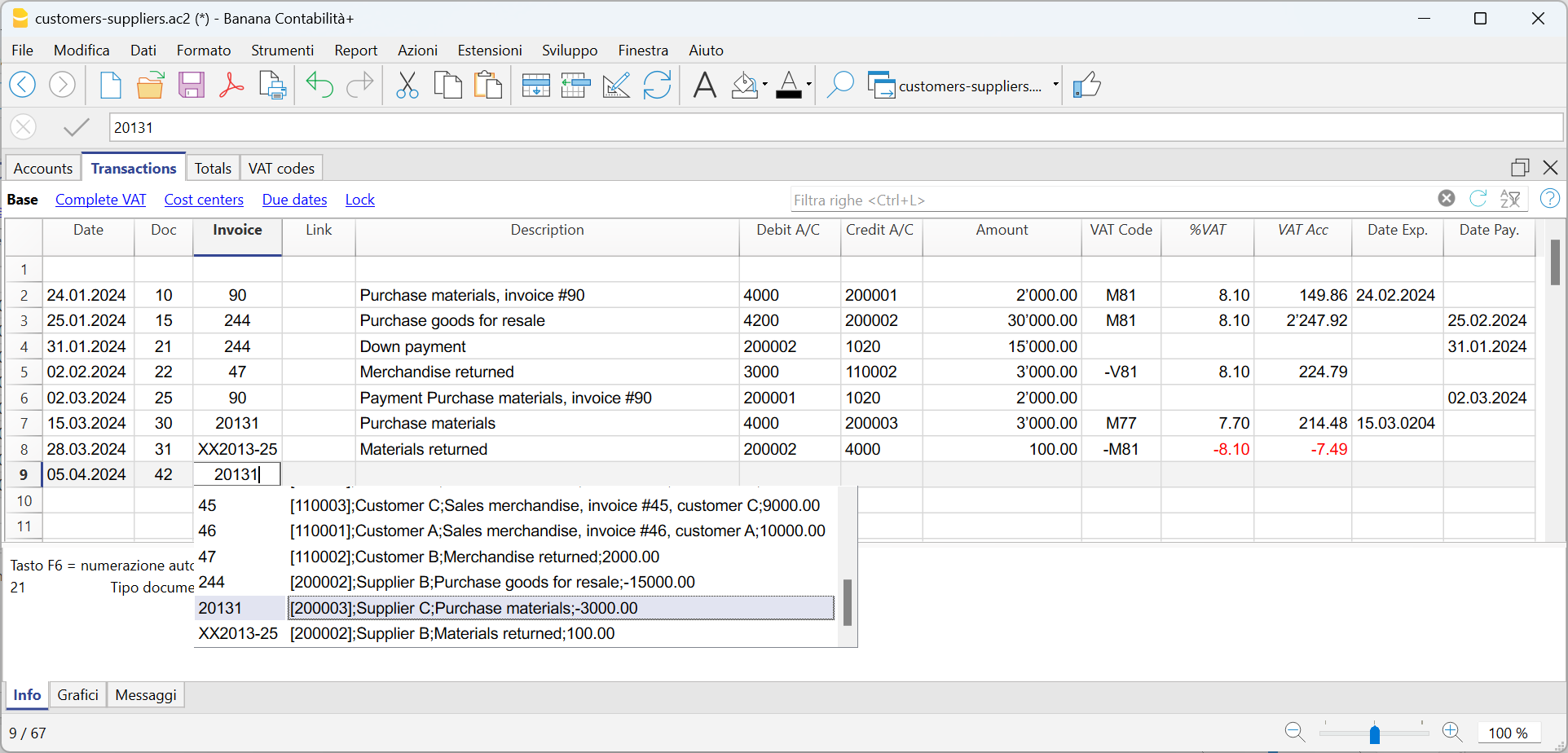
- Importazione dati dagli estratti conto con le Regole.
- Il programma importa i dati dagli estratti conto ISO 20022 e con l'uso delle Regole il programma inserisce la registrazione completa, inserendo tutti i dati, senza dover intervenire manualmente.
Fatture aperte
Le fatture aperte per fornitore sono quelle ricevute, ancora ancora da pagare.
Le fatture aperte dei fornitori possono essere gestite tramite un registro contabile che tiene traccia delle fatture emesse, delle scadenze di pagamento e dei pagamenti ricevuti. In questo modo, il venditore può monitorare la situazione finanziaria di ogni cliente e inviare dei solleciti di pagamento nel caso in cui le fatture rimangano aperte per troppo tempo.
È importante notare che le fatture aperte dei fornitori influenzano la liquidità dell'azienda, in quanto si deve tenere conto del denaro da impiegare per il pagamento di queste fatture.
Banana Contabilità genera in automatico il report delle fatture aperte dove puoi verificare immediatamente quali fatture sono ancora da pagare e di quale fornitore, nonché l'ammontare totale delle fatture scoperte.
Ci sono due tipi di report:
Fatture aperte per fornitore, dove vengono elencate tutte le fatture aperte per ogni fornitore.
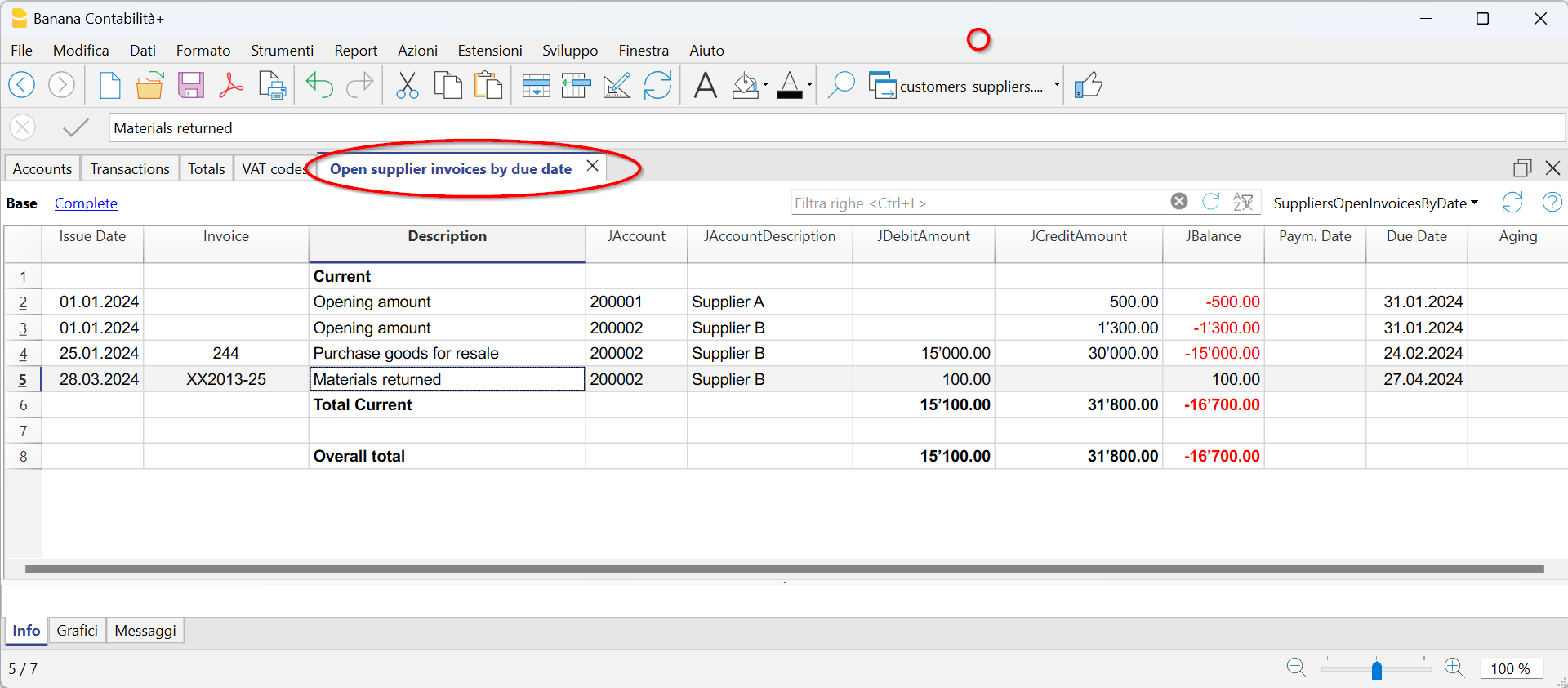
2. Fatture aperte per scadenza, dove vengono elencate le fatture aperte in ordine di scadenza.
La data di scadenza di una fattura può essere impostata in modi diversi. Maggiori informazioni sono disponibili alla seguente pagina Scadenze e termini di pagamento.
Scheda conto
Le schede conto sono documenti utilizzati in contabilità che riportano le transazioni finanziarie di un'azienda. Ogni scheda rappresenta un conto specifico nel registro contabile generale dell'azienda e contiene informazioni dettagliate sulle transazioni che riguardano quel conto, come la data dell'operazione finanziaria, il tipo di operazione, l'importo e la descrizione dell'operazione.
In Banana contabilità, sulla base dei dati inseriti nella tabella Registrazioni, il programma in automatico elabora la Scheda conto per ogni fornitore, dove vengono riportati il saldo di apertura, tutti i movimenti e relativo saldo finale. Puoi avere la scheda conto anche per periodo.

Impostare e utilizzare le funzionalità fornitori
- Impostare i conti per una contabilità sul fatturato (principio di competenza).
- Impostare i conti per una contabilità sull'incassato (principio di cassa).
- Configurare le impostazioni fornitori (spiegazione come per i clienti).
- Impostare la tabella registrazioni e registrare le fatture fornitori.
- Resoconti fatture fornitori aperte, scadute o ricevute.
Note
- Nella Contabilità multimoneta i resoconti si basano sui saldi in divisa del conto del fornitore, per cui eventuali differenze di cambio non vengono considerate.
Nella tabella Fatture ricevute, sono elencate anche le registrazioni differenze di cambio, nelle altre stampe invece a fare stato è unicamente l'importo in moneta del fornitore. - La colonna Descrizione dei resoconti riprende la prima riga di registrazione per ogni fattura.
- Per le contabilità sull'incassato è possibile impostare un partitario fornitori con i centri di costo.
File d'esempio
Gestione sul fatturato (principio di competenza)
Introduzione
In Banana Contabilità è possibile gestire i fornitori sia sul fatturato che sull'incassato. Una spiegazione dettagliata è disponibile alla pagina Contabilità sul fatturato o incassato.
Qui di seguito viene spiegato come impostare il gruppo e i conti dei fornitori, in modo tale da poter avere un elenco delle fatture separate per ogni fornitore.
Se si hanno poche fatture e non si vuole tenere un dettaglio per fornitore, è anche possibile avere un solo conto dove registrare tutte le fatture dei fornitori. In questo caso, l'elenco delle fatture sarà raggruppato per l'insieme dei fornitori e non per singolo fornitore.
Impostare il gruppo e i conti dei fornitori
I conti e/o i gruppi dei fornitori possono essere inseriti come dei conti normali direttamente nel piano dei conti, nella sezione dei passivi.
È anche possibile creare una sezione separata con il partitario fornitori. In questo modo, nei passivi risulterà solo il totale del gruppo fornitori e nel partitario saranno invece presenti tutti i conti dei fornitori.
Per creare il partitario in una sezione separata, occorre aggiungere alla fine del piano dei conti:
- Una sezione * (intestazione) (vedi sezioni)
- Una sezione 02 per i fornitori (vedi sezioni)
- I conti fornitori che si desiderano (vedi aggiungere un nuovo conto). Ogni fornitore è una riga del piano dei conti e ha un proprio numero di conto. La numerazione dei conti è libera (vedi Conti), tuttavia si consiglia di utilizzare unicamente cifre, in particolare per la gestione dei pagamenti.
- Un gruppo dove sono totalizzati tutti i conti fornitori.
- Questo gruppo è a sua volta totalizzato in un gruppo presente nei passivi

- Il totale fornitori viene sommato nel gruppo riepilogativo 200A della colonna Somma in.
- Lo stesso numero o codice, utilizzato per il raggruppamento Somma in (200A) deve essere impostato nella colonna Gruppo dei Passivi, per il riporto del totale Fornitori nel Bilancio.
- La numerazione dei gruppi è libera (vedi gruppi).

Registrare una fattura ricevuta

Registrare un pagamento
- Inserire la data di registrazione
- Posizionarsi sul campo Fattura e premere il tasto F2 oppure fare un doppio click sulla cella.
Apparirà la lista delle fatture ancora aperte. - Selezionare la fattura del fornitore pagata e premere Enter.
Il programma completerà la registrazione con i campi Descrizione, Conto Dare ed Importo. Finché non verrà inserito il conto della contropartita, il programma segnalerà la differenza nelle registrazioni.

Registrare una nota di credito
Affinché l'importo venga dedotto dalla fattura iniziale è necessario utilizzare lo stesso numero di fattura. Se il documento di rettifica (ad esempio una nota di credito) presenta una numerazione diversa che bisogna comunque tenere a disposizione, scrivere tale riferimento in un'altra colonna, ad esempio Doc. Originale.

Gestione sull'incassato (principio di cassa)
Impostare il partitario fornitori con i centri di costo
Per gli utenti svizzeri che hanno l'IVA sull'incassato, questa impostazione permette di gestire l'IVA in modo ottimale.
È possibile gestire il partitario clienti e fornitori come centri di costo (vedi anche la pagina Centri di costo e di profitto). Una spiegazione dettagliata è disponibile alla pagina Contabilità sul fatturato o incassato.
- Si consiglia di usare il centro di costo CC3 (conti preceduti dal punto e virgola ";")
- I saldi dei centri di costo non appariranno quindi nel Bilancio.

Registrazioni
Le informazioni sono disponibili alla pagina Clienti e fornitori con l'IVA sull'incassato.

Operazioni diverse fornitori
Le varie funzionalità elencate hanno le stesse modalità di quelle dei fornitori. Pertanto, per gli approfondimenti si rimanda alle relative pagine dei clienti.
Visualizzare la colonna Fattura nella tabella Registrazioni
Vedi Clienti-Visualizzare la colonna Fattura.
Completamento automatico
Vedi Clienti-Completamento automatico.
Comandi Estrai righe fattura e apri collegamento fattura
Vedi Clienti-Comandi estrai righe fattura.
Inserire gli indirizzi (opzionale)
Vedi Clienti-Abilitare le colonne indirizzi.

Configurare le impostazioni fornitori
- Selezionare il comando Report → Fornitori → Impostazioni.
- Importante è indicare nel "Gruppo o conto", il gruppo del piano dei conti dove sono raggruppati i diversi conti dei fornitori.
- Per la spiegazione delle diverse opzioni vedi Impostazioni clienti/fornitori
Elenco fatture fornitori
Visualizzare le fatture ricevute
Comando: Report → Fornitori → Fatture ricevute dai fornitori
In questa tabella vengono visualizzate tutte le fatture che appartengono al partitario fornitori oppure ad un singolo fornitore.

Visualizzare le fatture aperte
Comando: Report → Fornitori → Fatture aperte per fornitore.
In questa tabella vengono visualizzate unicamente le fatture che hanno un saldo aperto.
Per le contabilità multidivisa, se sono presenti differenze di cambio non registrate per un determinato fornitore, verrà visualizzata una riga di 'Aggiustamento differenze di cambio' che pareggia il saldo dell'elenco fatture aperte con il saldo della scheda conto.

Visualizzare le fatture per data di scadenza
Comando: Report → Fornitori → Fatture aperte per data scadenza.
In questa tabella vengono visualizzate unicamente le fatture che hanno un saldo aperto, raggruppate per periodo di scadenza.

Ordini di pagamento per le fatture dei fornitori
La nuova funzionalità Pagamenti consente di creare ordini di pagamento (pain.001) a partire da un elenco di registrazioni oppure dalla lettura di codici QR di fatture ricevute.
I file pain.001 sono dei messaggi XML che contengono i dettagli per effettuare i pagamenti e possono essere inviati agli istituti finanziari che riconoscono questo formato. Banana Contabilità Plus supporta gli standard di pagamento svizzeri.
Ulteriori informazioni Ordini di pagamento pain.001
Migrazione agli indirizzi strutturati
Prerequisiti e note importanti
Attualmente la funzionalità Pagamenti:
- È disponibile nell'ultima versione di Banana Accounting+ Dev Channel
- Richiede il piano Advanced. Se non si dispone di questa licenza puoi chiedere un codice promozionale valido 1 mese tramite il formulario di contatto
- È in Beta Test, vi chiediamo quindi di controllare e segnalarci qualsiasi problema
Come creare l'ordine di pagamento (pain.001)
- Apri il file della contabilità (contabilità in partita doppia o contabilità entrate-uscite) o scarica il nostro file di esempio Payments_2024_it.ac2.
- Verifica che nella tabella Conti, sia presente la vista Indirizzi.
Puoi aggiungerla utilizzando il comando Strumenti > Aggiungi/Rimuovi funzionalità... > Aggiungi colonne indirizzi nella tabella Conti.
Se le colonne nella vista Indirizzi sono diverse (ad es. manca la colonna IBAN, consulta la documentazione Vista Indirizzi
- Installa le funzionalità di pagamento tramite il comando Strumenti > Aggiungi/Rimuovi funzionalità.
Imposta il conto bancario d'addebito, che verrà utilizzato quando si crea l'ordine di pagamento. Nella tabella Conti, vista Indirizzo, seleziona il conto d'addebito e completa i seguenti dati:
- Nome, cognome o ragione sociale (titolare del conto bancario)
- IBAN (conto IBAN del conto bancario o postale da addebitare)
- Bank clearing (codice BIC dell'istituto finanziario da addebitare)- Controlla e aggiorna nella tabella Conti, vista Indirizzo, l'indirizzo e le informazioni di pagamento dei fornitori.
Se non disponi di un elenco fornitori, impostalo in base alla nostra spiegazione nella sezione Fornitori.
Se effettui pagamenti mediante scansione di codici QR, non è necessario configurare gli indirizzi, poiché tutte le informazioni per il pagamento sono contenute nel codice QR.
- Inserisci nella tabella Registrazioni le fatture degli acquisti oppure scansiona i codici QR delle fatture con il comando Report > Fornitori > Scan QR Code (Ctrl 8)

- Inserisci e completa i dati di pagamento cliccando direttamente sulla colonna Dati di pagamento. Assicurati che tutte le transazioni da pagare siano completate con i dati di pagamento.
Se l'elenco dei fornitori è vuoto (Account ID) è necessario configurare l'estensione Pagamenti, impostando il gruppo Fornitori, vedi Estensione ordini pagamenti (dialogo dati di pagamento)
- Seleziona il comando Reports > Fornitori > Crea file di pagamento

- Completa con il nome del titolare del conto da addebitare, il relativo IBAN e codice BIC. Se hai precedentemente inserito questi dati nella tabella Conti, essi verranno proposti automaticamente.
Se si desidera visualizzare ogni pagamento separatamente nell'estratto conto bancario, è necessario attivare l'opzione "Registrazione singola" durante la creazione dell'ordine di pagamento; in caso contrario, sull'estratto conto bancario verrà riportato solo l'importo totale.
Premi sul tasto Successivo.
- Indica il nome del file che conterrà l'ordine di pagamento. Se non si specifica il percorso del file, l'ordine verrà salvato nella stessa cartella del file contabile. Premi sul tasto Fine.
Nota: in Banana Contabilità non è possibile collegarsi direttamente alla banca per trasmettere il file, è necessario salvare prima il file sul proprio computer e in seguito eseguire l'upload, utilizzando il portale web o l'applicativo dell'istituto finanziario.
- Dopo aver salvato il file di pagamento, verrà inserita una riga nella tabella Registrazioni, contenente l'oggetto payment/file.
Si può visualizzare nuovamente il contenuto del file XML con un doppio clic sulla cella Dati Pagamento o cliccando sull'icona di modifica posizionata in alto a destra della cella. Si tratta di una ricevuta e non è più possibile apportare modifiche al file di pagamento o inviarlo una seconda volta.
Attenzione! Gli oggetti payment/file servono a determinare se un pagamento è stato inoltrato alla banca.
Si consiglia perciò di non rimuovere le righe contenenti questi oggetti, altrimenti i pagamenti già inoltrati continueranno a comparire tra quelli in sospeso.
- Quando si crea un ordine di pagamento in Banana, non vengono generate immediatamente le registrazioni di pagamento, in quanto il file deve prima essere trasmesso alla banca e il pagamento viene eseguito solo dopo la conferma bancaria.
A pagamenti avvenuti, si consiglia di importare in Banana il file ISO 20022 Svizzera fornito dalla banca, che contiene i dettagli dei pagamenti effettuati.
Dopo aver importato i pagamenti delle fatture, è possibile completarli premendo F2 sulla colonna Fattura, così che risultino saldati nella tabella Fatture fornitori (menu Reports > Fornitori).
Apertura nuovo anno
L’ordine di pagamento (file XML) può essere creato esclusivamente nel file contabile che contiene i dati di pagamento necessari alla sua generazione. Con l’apertura del nuovo anno vengono riportate solo le fatture clienti e fornitori, senza i relativi dati di pagamento; di conseguenza, non è possibile creare un ordine di pagamento per fatture registrate nel file contabile dell’anno precedente.
Tramite il menu Report > Fornitori > Elenco ordini di pagamento è comunque possibile visualizzare anche gli ordini di pagamento degli anni precedenti, in base alle impostazioni dei Fornitori, attivando l’opzione Includi movimenti precedenti nel comando Report > Fornitori > Impostazioni.
Crea file di pagamento
Il comando Report > Fornitori > Crea file di pagamento consente di generare un ordine di pagamento elettronico in formato Pain.001, da inviare al proprio istituto finanziario.
- Formato
Per i pagamenti in Svizzera, consigliamo di utilizzare il formato più recente pain.001.001.09.ch.03, supportato dai maggiori istituti finanziari.
- Pagamenti pendenti / Tutti i pagamenti
In contabilità, i pagamenti vengono registrati e memorizzati in un oggetto di tipo payment/data, nella tabella Registrazioni. Successivamente, attraverso il dialogo del comando, è possibile selezionare i pagamenti desiderati. Il sistema genererà un file XML e una nuova registrazione associata a un oggetto di tipo payment/file, anch'essa salvata nella colonna PaymentData, tabella Registrazioni.
L'oggetto payment/file determina lo stato dei pagamenti. Se questa registrazione viene mantenuta nella tabella, i pagamenti saranno considerati trasmessi: il loro stato cambierà da "pendenti" a "trasmessi". Di conseguenza, non saranno più visibili nell'elenco dei pagamenti pendenti.
Per semplificare la gestione, consigliamo di lasciare gli oggetti payment/file nella tabella Registrazioni. In questo modo, quando si creano nuovi ordini di pagamento, saranno visibili esclusivamente i pagamenti non ancora trasmessi.
Avviso di addebito
In Banana sono possibili le seguenti combinazioni di avviso d'addebito:
- Opzione Ordine Collettivo (Collective order) selezionata e Conferma dettagliata (Detailed confirmation) selezionata
Ordine collettivo (unico importo sull'estratto conto), riceverai una conferma d'addebito dettagliata
batchbookg=true prtry=CWD
- Opzione Ordine Collettivo (Collective order) selezionata e Conferma dettagliata (Detailed confirmation) deselezionata
Ordine collettivo (unico importo sull'estratto conto) senza ricevere una conferma d'addebito dettagliata
Codici impostati nel file pain.001: batchbookg=true, prtry=CND
- Opzione Registrazione singola (Individual booking) selezionata e Conferma dettagliata (Detailed confirmation) selezionata
Ordine singolo (ogni pagamento sarà visibile sull'estratto conto), riceverai una conferma d'addebito dettagliata
Codici impostati nel file pain.001: batchbookg=false, prtry=SIA
- Opzione Registrazione singola (Individual booking) selezionata e Conferma dettagliata (Detailed confirmation) deselezionata
Ordine singolo (ogni pagamento sarà visibile sull'estratto conto) senza ricevere una conferma d'addebito dettagliata
Codici impostati nel file pain.001: batchbookg=false, prtry=NOA
È importante verificare con l'istituto bancario che l'avviso di addebito richiesto sia accettato e informarsi su eventuali commissioni da pagare.
È consigliato inoltre selezionare sempre l'opzione 'conferma dettagliata', altrimenti potrebbe verificarsi il caso che sul vostro conto venga addebitato un importo complessivo senza conoscerne i dettagli.
Scansione codici QR
Il comando Report > Fornitori > Scan QR Code visualizza il dialogo Scan code, il quale permette di immettere uno o più codici QR e creare in seguito i files di pagamento pain001 e le registrazioni contabili.

Lettura dei codici QR
Per leggere i codici QR in Banana sono possibili le seguenti modalità:
- utilizzare un lettore di codici QR con interfaccia USB e simulazione input tastiera. Abbiamo testato il lettore Datalogic QuickScan, maggiori informazioni sono disponibili alla pagina scanner configuration.
- scansionare i singoli codici QR-Code con un app del cellulare, copiare i dati nella clipboard e incollarli nel dialogo Scan code di Banana. Puoi cercare un'app che scansiona i codici QR e li salva negli appunti nello store di Apple o Android. La nostra azienda non fornisce né pubblica software di questo tipo.
- copiare un elenco di codici QR nella clipboard separati da punto e virgola, senza aggiungere spazi o ritorni a capo (...EDP;SPC...), e incollarli nel dialogo Scan code di Banana.
Configurare e utilizzare lo scanner di codici QR
- Configura e collega lo scanner.
- In Banana, seleziona il comando Report > Fornitori > Scansiona QRCode (Ctrl+8) e posiziona il cursore nel campo di inserimento.
- Premi il pulsante sullo scanner.
- La finestra di dialogo della scansione verrà compilata automaticamente.
- Completa il processo.
Configurare e utilizzare l'app mobile
- Installa l’app mobile, scansiona i codici QR con l’app e salva i dati negli appunti.
- Trasferisci i dati al tuo computer con installato Banana (ad esempio, tramite e-mail o AirDrop).
- In Banana, seleziona il comando Report > Fornitori > Scansiona QRCode (Ctrl+8) e posiziona il cursore nel campo di inserimento.
- Incolla i dati nella finestra di dialogo della scansione.
- Completa il processo.
Associare un conto fornitore a partire dai dati QR
Se desideri associare i dati del codice QR ad un conto fornitore, sono possibili le seguenti situazioni:
- il fornitore è già presente nella tabella Conti
Quando si scansiona il codice QR, il conto fornitore viene selezionato in automatico nel dialogo Payment Data, se il nome presente nella colonna Organizzazione della tabella Conti, corrisponde al nome presente nel codice QR.
Se nel dialogo Payment Data, l'elenco dei fornitori è vuoto, è necessario configurare l'estensione Pagamenti impostando il gruppo Fornitori, vedi Estensione pagamenti (configurare l'estensione) - il fornitore non è presente nella tabella Conti
devi aggiungere manualmente il nuovo conto fornitore direttamente nella tabella Conti.
Non è comunque necessario avere un conto fornitore per ogni singolo pagamento. Si possono effettuare i pagamenti senza indicare i conti nella tabella Registrazioni e registrare contabilmente solo quando il pagamento è stato effettuato, riprendendo i dati dall'estratto conto CAMT della banca.
Elenco pagamenti
Il comando Report > Fornitori > Elenco ordini di pagamento visualizza tutti i pagamenti inclusi negli ordini di pagamento presenti nella tabella Registrazioni (Payment file).

Payment List
