Ausdrucke | Einnahmen-Ausgaben-Rechnung (EÜR)
In den Tabellen Konten und Kategorien werden die Salden aller Konten sowie die Einnahmen und Ausgaben jederzeit automatisch angezeigt.
Nach jeder einzelnen Buchung werden die Salden umgehend aktualisiert. Um Ihre finanzielle Situation im Griff zu behalten, ist es nicht notwendig, Berichte zu erstellen – es genügt, die Tabellen Konten und Kategorien aufzurufen.
Wenn Sie den Inhalt dieser Tabellen ausdrucken möchten, konsultieren Sie bitte die Seite Seite einrichten (letzter Abschnitt).
Erweiterte Ausdrucke
Alle Ausdrucke werden über das Menü Berichte erstellt, das folgende Befehle für die verschiedenen Druckausgaben enthält.
Buchungsjournal – (Chronologische Auflistung aller Buchungen).
- Befehl Journal nach Periode:
Nutzen Sie diesen Befehl, um entweder die gesamte Buchungsperiode oder einen bestimmten Zeitraum anzuzeigen und auszudrucken.
Konten-, Kategorien- oder Gruppenauszüge – (Bewegungen und Saldi pro Konto, Kategorie oder Gruppe).
- Befehl Konto/Kategorieauszüge:
Sie können wählen, ob alle Auszüge oder nur eine Auswahl angezeigt werden sollen.
Formatierter Ausdruck – (Formatierter Einnahmen- und Ausgabenbericht).
- Befehl Formatierter Ausdruck:
Druckt die Liste der Einnahmen und Ausgaben ohne Zwischentotale, auch wenn in den Tabellen 'Konten' und 'Kategorien' Untergruppen vorhanden sind.
Formatierter Ausdruck nach Gruppen – (Detaillierter formatierter Einnahmen- und Ausgabenbericht).
- Befehl Formatierter Ausdruck nach Gruppen:
Wie der vorherige Befehl, jedoch mit der Möglichkeit, auch Zwischentotale pro Gruppe anzuzeigen und zu drucken.
Buchhalterischer Bericht – (Zusammenfassende Übersicht mit verschiedenen Vergleichsoptionen).
- Befehl Buchhalterischer Bericht:
Zeigt in der Tabelle Konten die Auswertungen gemäss den gewählten Optionen an. Es können Berichte für einen bestimmten Zeitraum erstellt werden – mit Vergleich zwischen verschiedenen Zeiträumen oder Vorjahren.
Jeder Bericht lässt sich in Abschnitte unterteilen und individuell anpassen. Die Einstellungen können gespeichert und bei Bedarf erneut verwendet werden.
Buchungsjournal | Einnahmen-Ausgaben-Rechnung (EÜR)
In Banana Buchhaltung – wie auch in allen anderen Anwendungen – werden die Buchungen in der Tabelle Buchungen erfasst.
Wenn Sie das Buchungsjournal (also die vollständige Liste aller Bewegungen) drucken möchten, stehen Ihnen zwei Möglichkeiten zur Verfügung:
- direkt aus der Tabelle Buchungen
- über den Befehl Journal nach Periode (im Menü Berichte)
Journal aus der Tabelle Buchungen drucken
- Wählen Sie im Menü Datei > Seite einrichten, um Ränder und Druckoptionen festzulegen.
- Kehren Sie anschliessend zum Menü Datei > Ausdrucken zurück, um das Journal mit allen Buchungen auszugeben.
Journal über das Menü Berichte drucken
Wählen Sie im Menü Berichte > Journal nach Periode.
Mit dieser Methode können Sie das Journal mit erweiterten Filteroptionen drucken.
- Geben Sie das Anfangs- und Enddatum des gewünschten Zeitraums ein.
- Bestätigen Sie, um das Journal für den gewählten Zeitraum oder für das gesamte Jahr zu erstellen.
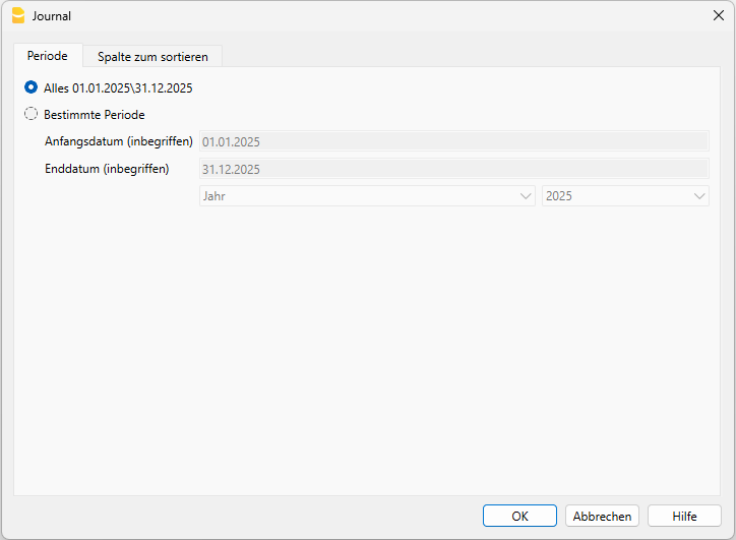
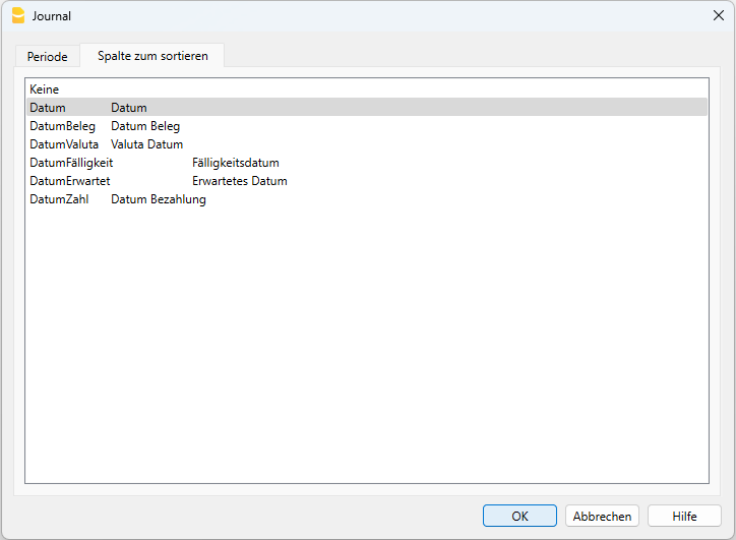
Sortieroptionen
In der Registerkarte Spalte zum sortieren können Sie festlegen, nach welchem Datum die Buchungen sortiert werden sollen – zum Beispiel:
- nach Belegdatum
- nach Buchungsdatum
- oder nach anderen verfügbaren Kriterien.
Weitere Informationen zur Registerkarte Periode finden Sie auf der Seite Dialogfenster Registerkarte Periode.
Beispiel einer Journal-Vorschau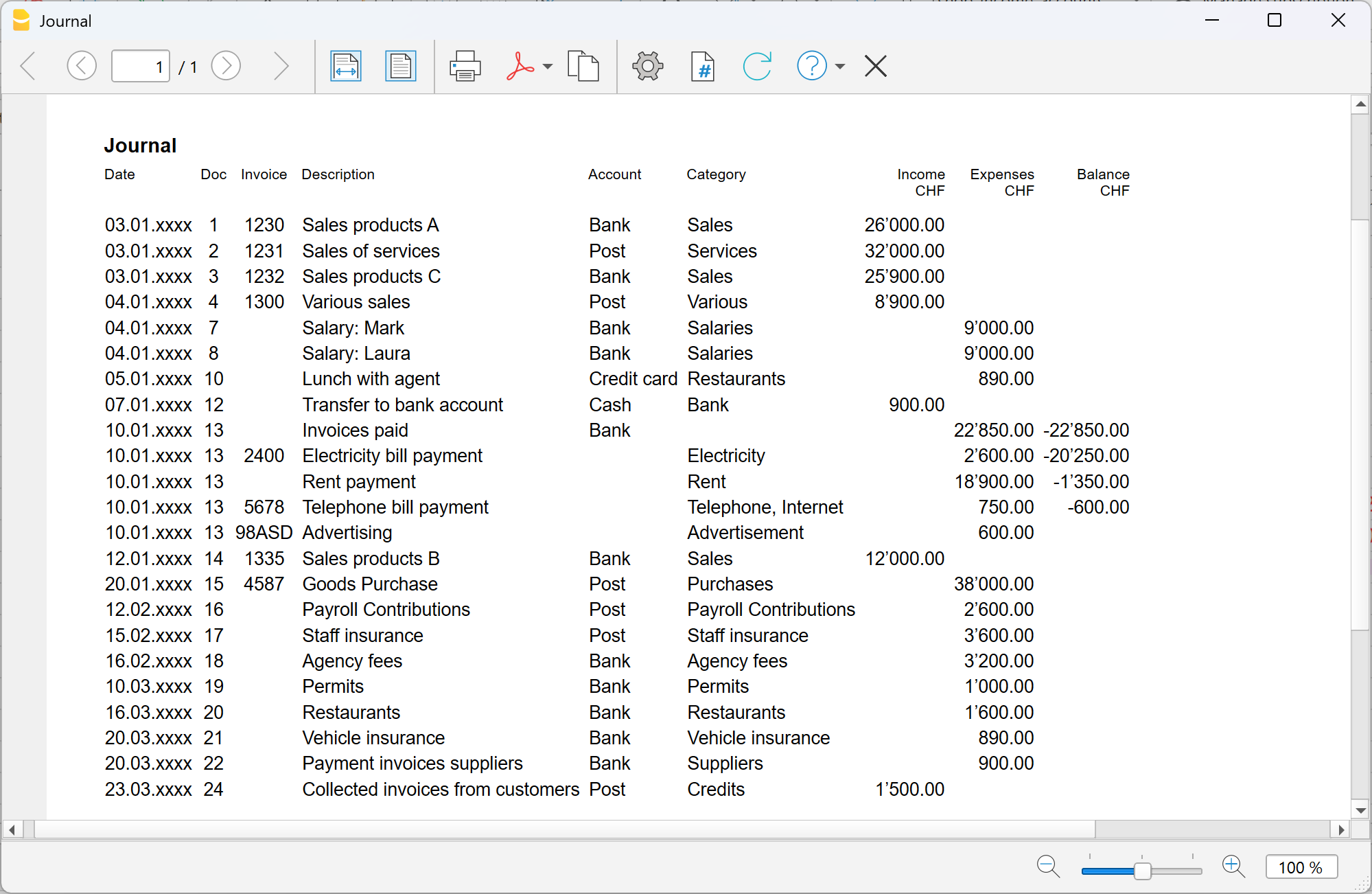
Konto- oder Kategorieauszüge | Einnahmen/Ausgaben-Rechnung (EÜR)
Die Konto- und Kategorieauszüge sind Übersichten, die sämtliche Buchungen enthalten, die einem bestimmten Konto, einer Kategorie oder einer Gruppe zugewiesen wurden.
Zum Beispiel:
- Im Kontoauszug "Kasse" sehen Sie alle Bargeldbewegungen.
- Im Kontoauszug "Kunden" finden Sie alle Zahlungseingänge von Kunden.
- Im Kategorieauszug "Mieten" sehen Sie alle Zahlungen im Zusammenhang mit der Miete.
In der Buchhaltung wird die Gesamtheit aller Konto- und Kategorieauszüge als Hauptbuch (Ledger) bezeichnet.
Funktion der Konto- und Kategorieauszüge
Wenn Sie einen Buchungsvorgang in der Tabelle Buchungen erfassen, aktualisiert Banana Buchhaltung automatisch die entsprechenden Konto- und Kategorieauszüge:
- Jede Einnahme oder Ausgabe wird dem zugehörigen Konto und der passenden Kategorie zugewiesen.
- Dadurch erscheint jede neue Buchung sofort im entsprechenden Auszug.
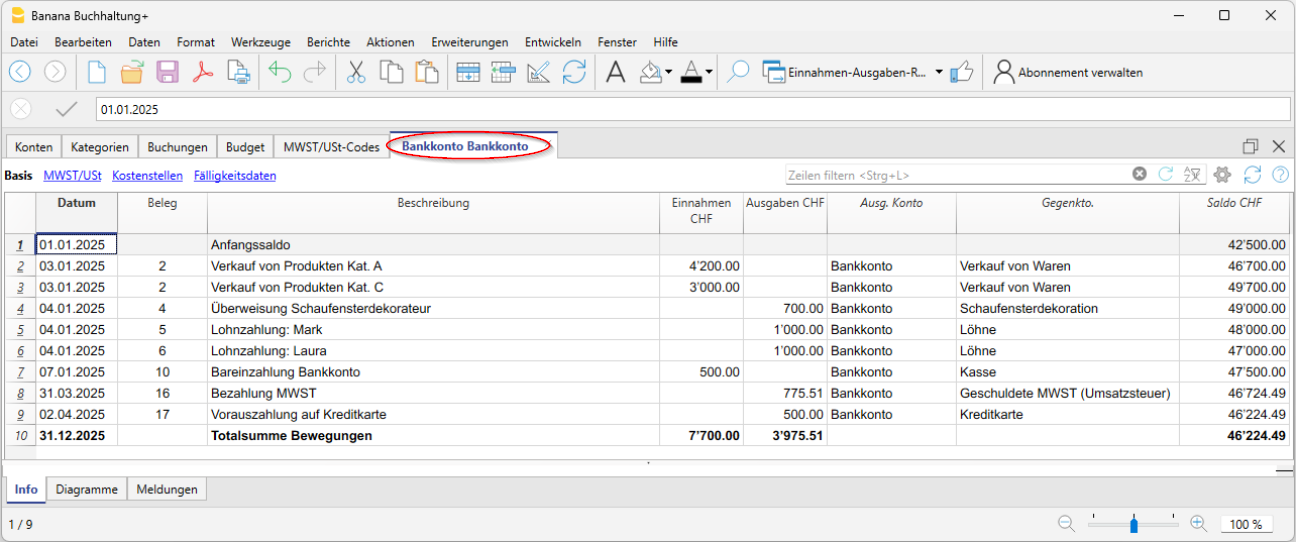
Aufbau der Konten- und Kategorieauszüge
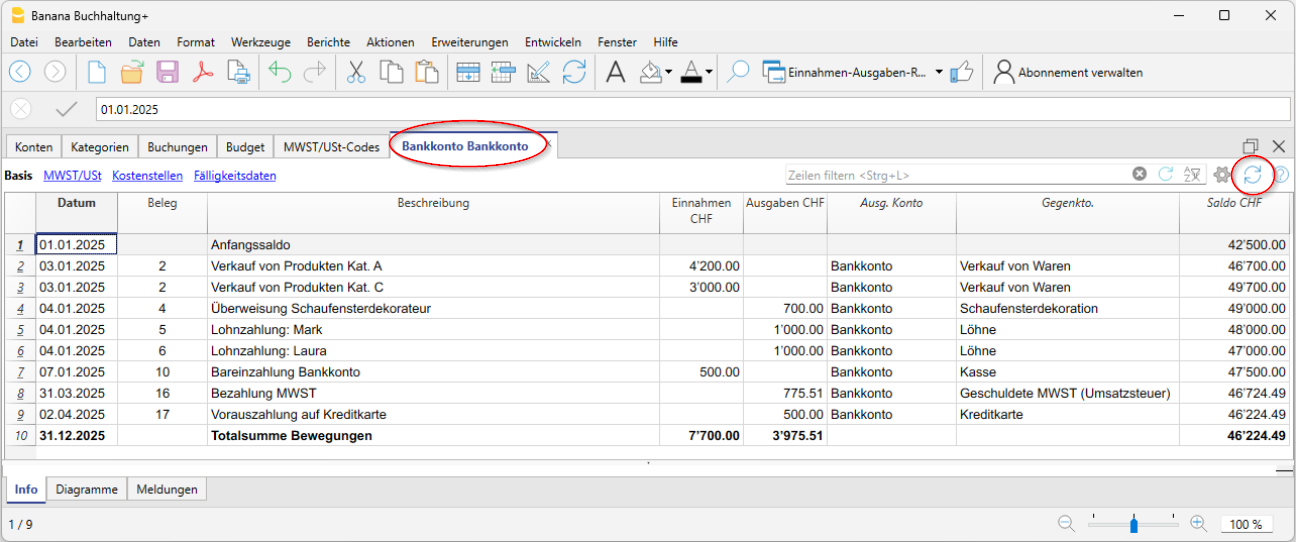
Jeder Konto- oder Kategorieauszug enthält eine Kopfzeile mit dem Namen des zugehörigen Kontos oder der Kategorie (z.B. "Bank UBS" oder "Mieten") zur einfachen Identifikation.
Der Auszug besteht aus mehreren Hauptspalten, die die zugehörigen Buchungen übersichtlich darstellen.
Die wichtigsten Spalten sind:
- Datum → Das Buchungsdatum
- Belegnummer (falls vorhanden) → z.B. die zugehörige Rechnung oder Quittung.
- Beschreibung → Kurztext zur Erläuterung des Vorgangs (z.B. Zahlung an Lieferant XX)
- Einnahmen / Ausgaben → Der gebuchte Betrag – positiv bei Einnahmen, negativ bei Ausgaben
- Zugeordnetes Konto → Die Nummer des Kontos oder der Kategorie, zu der der Auszug gehört
- Gegenkonto → Das mit der Buchung verknüpfte Gegenkonto (z.B. Mietzahlung über das Bankkonto)
- Saldo → Der fortlaufend aktualisierte Saldo – Zeile für Zeile
Jeder Auszug ist somit eine automatisch aktualisierte Übersicht, mit der Sie alle Bewegungen eines bestimmten Kontos oder einer Kategorie im Detail nachverfolgen können.
Konto-/Kategorieauszug öffnen
Sie können einen Auszug auf zwei Arten öffnen:
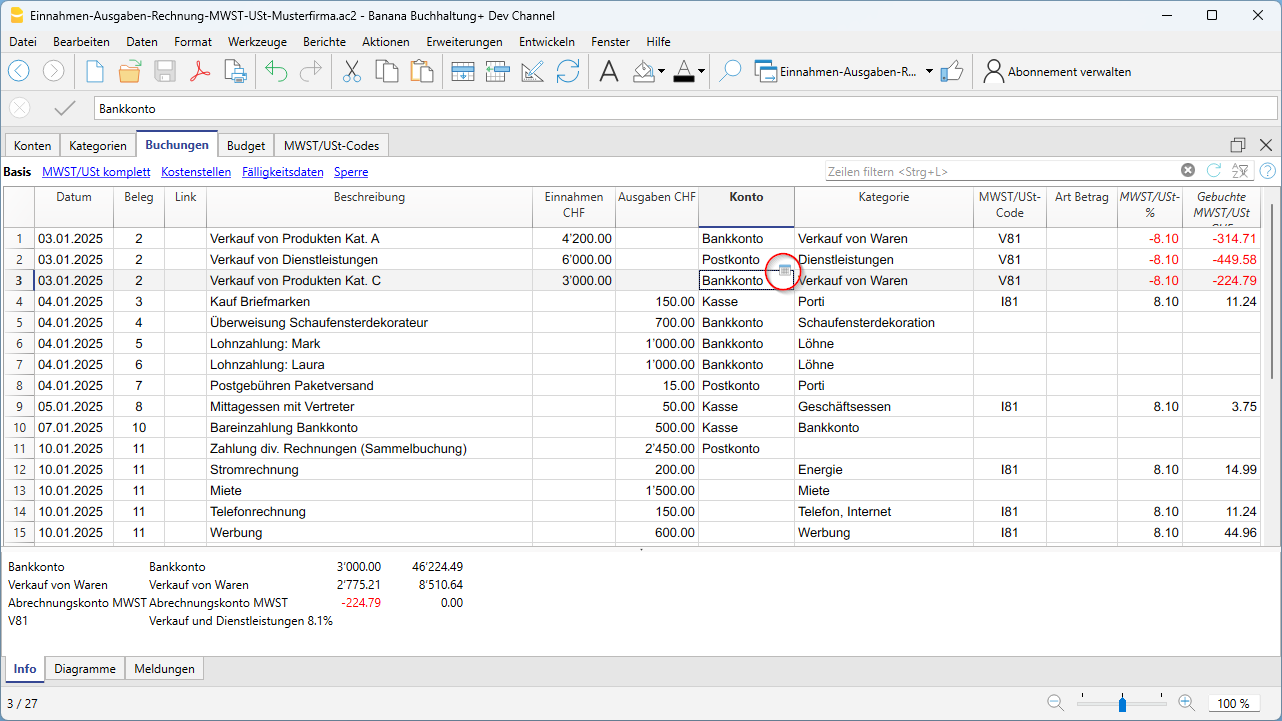
- In der Tabelle Buchungen, Konten oder Kategorien → Klicken Sie dort auf die Kontonummer oder den Kategorienamen – und anschliessend auf das kleine blaue Symbol, das erscheint.
- Wählen Sie im Menü Berichte > Konto-/Kategorieauszüge → Diese Option ist hilfreich, wenn Sie mehrere Konto- oder Kategorieauszüge gleichzeitig öffnen oder ausdrucken möchten.
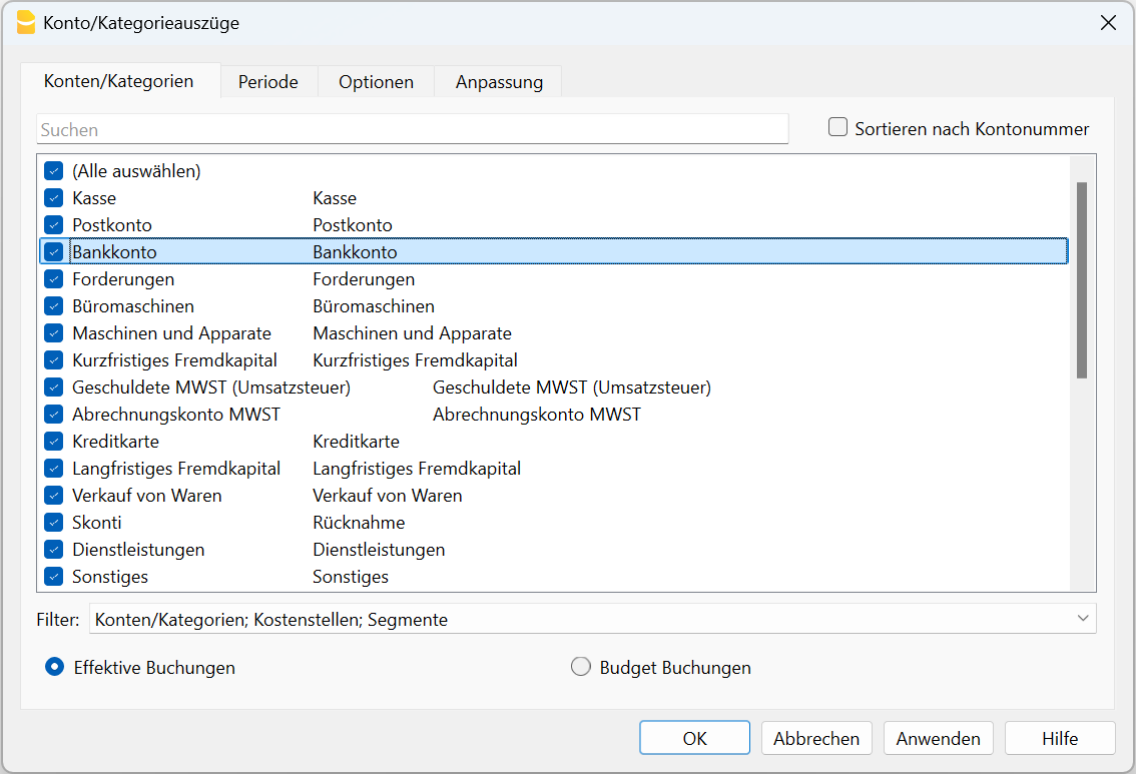
Das Dialogfenster für die Konto- und Kategorieauszüge enthält folgende Registerkarten:
Klicken Sie auf die jeweiligen Links, um detaillierte Informationen zu den einzelnen Registerkarten zu erhalten.
Kontoauszug aktualisieren
Der Kontoauszug wird nicht automatisch in Echtzeit berechnet, sondern nur bei Bedarf.
Wenn Sie Buchungen ändern oder hinzufügen, haben Sie zwei Möglichkeiten zur Aktualisierung:
- Öffnen Sie den Kontoauszug erneut über das Menü Berichte > Konto-/Kategorieauszüge,
- oder – wenn der Kontoauszug bereits geöffnet ist – klicken Sie oben rechts auf das Aktualisierungssymbol (zwei kreisförmig angeordnete Pfeile).
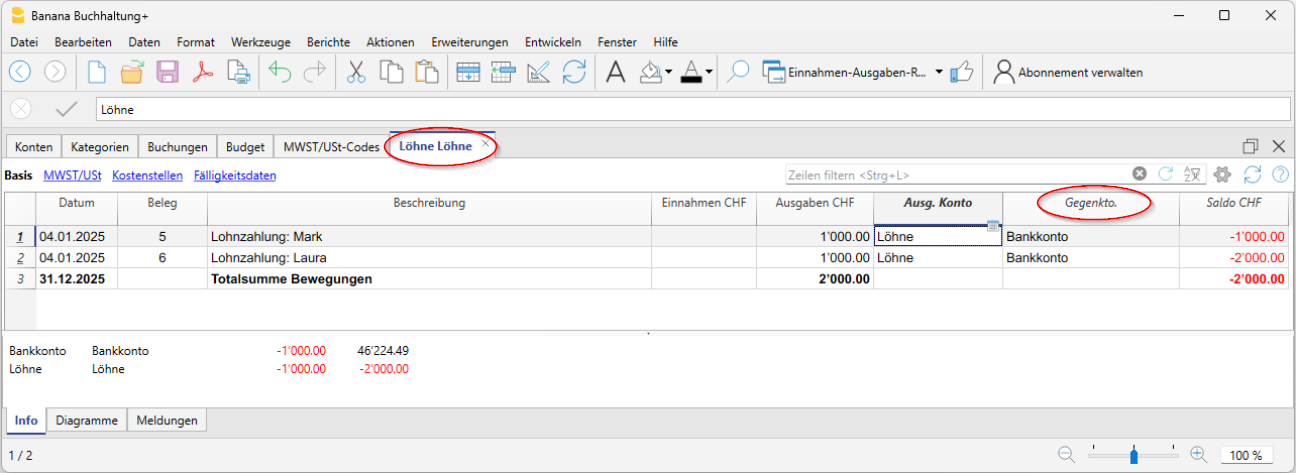
Die Spalte 'Ausgewähltes Konto'
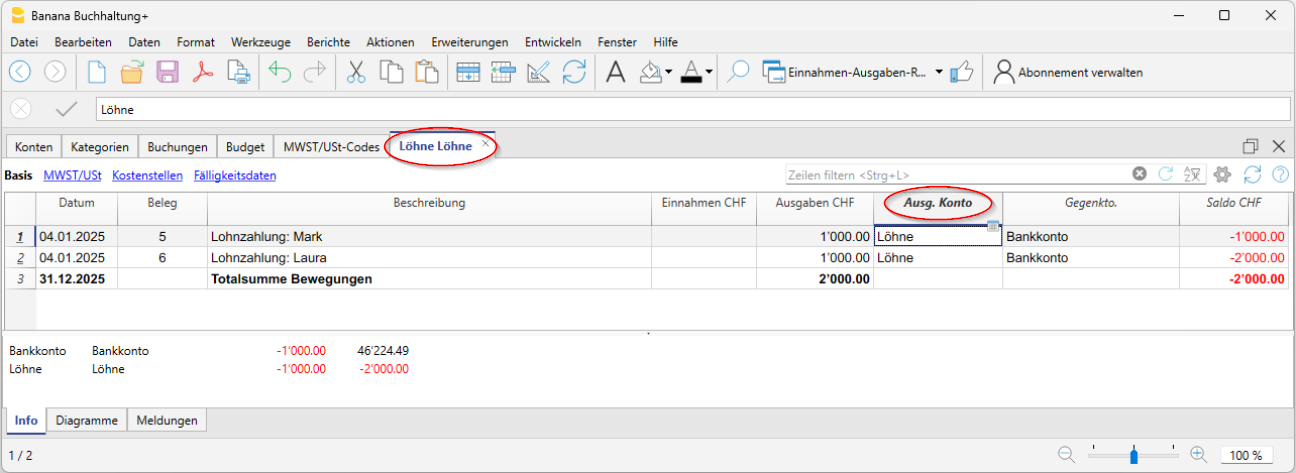
In jedem Konto- oder Kategorieauszug können Sie über das Menü Daten > Spalten einrichten die Spalte Ausgewähltes Konto (Kurzform: Ausg. Konto) einblenden.
- Diese Spalte zeigt an, auf welchem Konto der jeweilige Buchungsvorgang erfasst wurde.
Das ist besonders hilfreich, wenn Sie einen Kontoauszug für mehrere Konten, Gruppen oder Segmente erstellen – denn so erkennen Sie auf einen Blick, welches Konto in welcher Buchung verwendet wurde.
Die Spalte Gegenkonto
In den Konto- oder Kategorieauszügen wird standardmässig die Spalte Gegenkto. angezeigt:
- Diese Spalte zeigt an, mit welchem Konto die jeweilige Buchung ausgeglichen wurde – also das Gegenkonto zum Konto, für das der Auszug erstellt wurde.
Falls die Spalte nicht sichtbar ist, können Sie sie über Daten > Spalten einrichten einblenden.
Kontoauszüge (Ledger) drucken
Sie können einen einzelnen Konto- oder Kategorieauszug, eine Auswahl oder alle Auszüge drucken.
Einen einzelnen Kontoauszug drucken:
- Öffnen Sie den gewünschten Kontoauszug über eine beliebige Tabelle (Konten oder Buchungen).
- Wählen Sie im Menü Datei > Ausdrucken, um den Auszug zu drucken.
Mehrere Kontoauszüge gleichzeitig drucken:
- Wählen Sie im Menü Berichte > Konto-/Kategorieauszüge die gewünschten Auszüge aus und bestätigen Sie die Auswahl.
- Sie können dabei auch den Filter verwenden, um Konten, Kostenstellen oder Segmente gezielt auszuwählen.
- Sobald die Auszüge in der Vorschau angezeigt werden, wählen Sie im Menü Datei > Ausdrucken, um sie zu drucken.
Kontoauszüge nach Periode drucken
Um Kontoauszüge mit den Salden einer bestimmten Periode anzuzeigen, gehen Sie wie folgt vor:
- Wählen Sie im Menü Berichte > Konto-/Kategorieauszüge.
- Öffnen Sie die Registerkarte Periode.
- Aktivieren Sie die Option Bestimmte Periode und geben Sie das gewünschte Anfangsdatum und Enddatum ein.
Weitere Informationen finden Sie auf der Webseite Periode.
Kontoauszug des Budgets drucken
Wenn in der Tabelle Budget Buchungen erfasst sind, können Sie Konto- oder Gruppenauszüge des Budgets anzeigen lassen:
- Wählen Sie im Menü Berichte > Konto-/Kategorieauszüge > Budget Buchungen.

Daten in Konto- oder Kategorieauszügen löschen oder bearbeiten
In den Konto- oder Kategorieauszügen können Buchungen nicht direkt geändert oder gelöscht werden.
Wenn Sie eine Korrektur vornehmen möchten, gehen Sie wie folgt vor:
- Wechseln Sie zur Tabelle Buchungen (oder zum Budget, falls es sich um Budgetbuchungen handelt).
- Nehmen Sie dort die gewünschte Änderung oder Löschung vor.
- Drücken Sie Umschalt + F9, um die Buchhaltung zu aktualisieren.
- Öffnen Sie den Auszug erneut, um die Änderungen anzuzeigen.
Tipp: Sie können auch direkt aus dem Auszug zur zugehörigen Buchung springen, indem Sie einen Doppelklick auf die Zeilennummer ausführen.
Auszüge von Gruppen
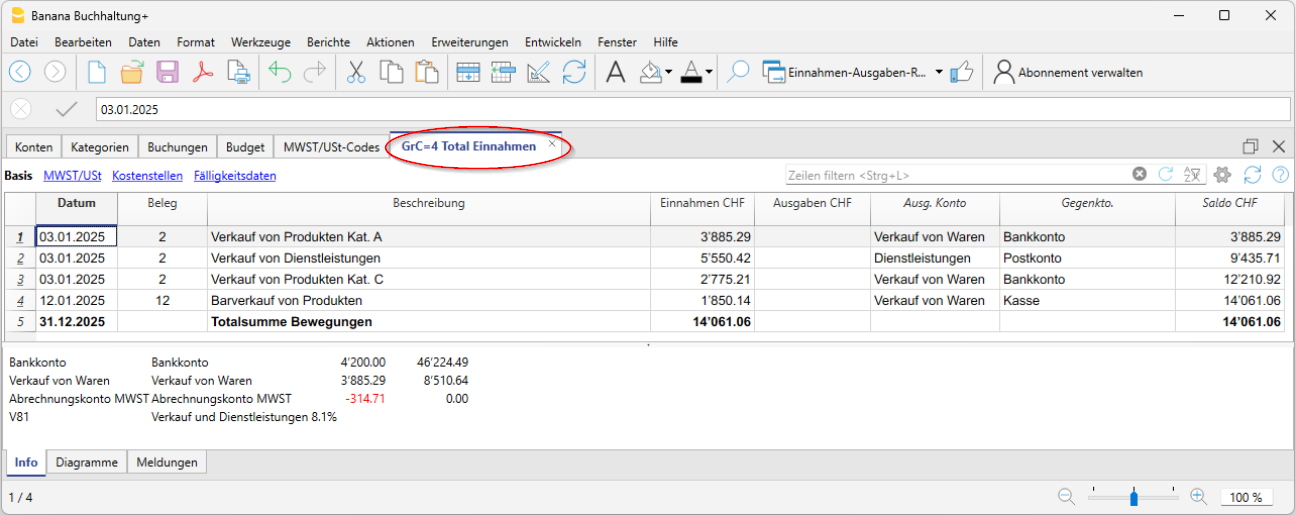
Ein Gruppenauszug ist eine Übersicht, die die Bewegungen mehrerer Konten oder Kategorien zusammenfasst, die zu einer gemeinsamen Gruppe gehören.
Statt nur die Buchungen eines einzelnen Kontos (z.B. "Bank") anzuzeigen, können Sie alle Buchungen einer gesamten Gruppe einsehen – z.B. Liquidität, die Kasse, Post und Bank umfasst.
Um im Gruppenauszug die enthaltenen Einzelkonten sichtbar zu machen:
- Wählen Sie im Menü Daten > Spalten einrichten.
- Aktivieren Sie die Spalte Ausgewähltes Konto (Ausg. Konto).
So sehen Sie im Auszug genau, welche Konten zur jeweiligen Gruppe gehören.
Konten und Kategorien im formatierten Ausdruck nach Gruppen
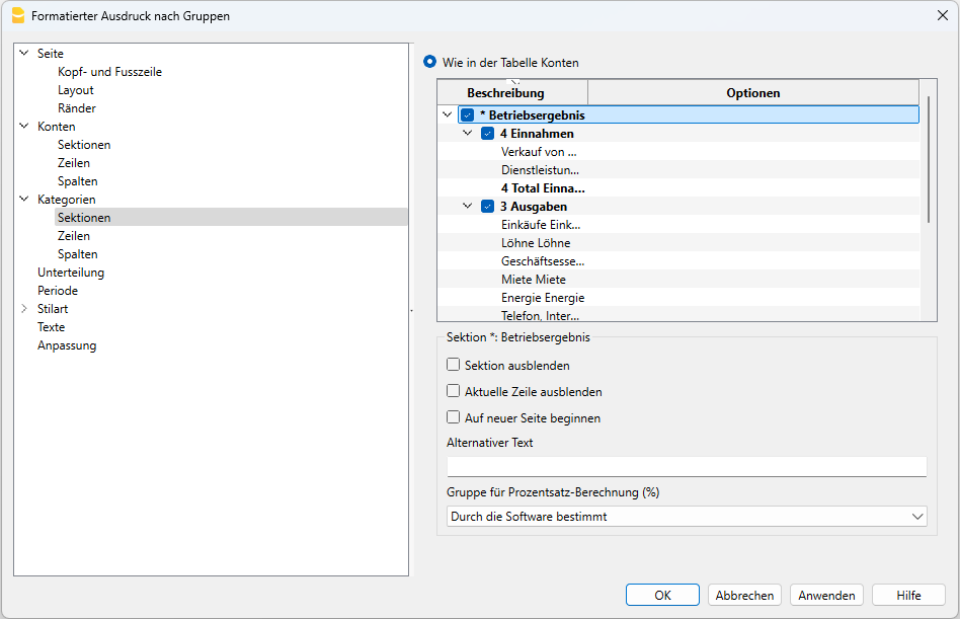
Über das Menü Berichte > Formatierter Ausdruck nach Gruppen öffnen Sie ein Dialogfenster, in dem Sie festlegen können, wie Konten und Kategorien gruppiert und gedruckt werden sollen.
In diesem Fenster können Sie:
- auswählen, ob Konten, Kategorien oder beide einbezogen werden sollen
- bestimmen, welche Gruppen angezeigt werden sollen (z.B. nur Verwaltungskosten oder nur Verkäufe)
- bestimmte Anzeigeoptionen aktivieren oder deaktivieren (z.B. Saldi pro Periode anzeigen, leere Positionen ausblenden usw.)
- das Erscheinungsbild des Ausdrucks anpassen (Kopfzeilen, Seitenränder, usw.).
So erhalten Sie eine klar strukturierte und übersichtliche Auswertung mit Gruppentotals – ideal für offizielle Ausdrucke oder zur Weitergabe an Dritte.
Logo in Konto- oder Kategorieauszüge einfügen
Wenn Sie Ihre Konto- oder Kategorieauszüge mit dem Logo Ihres Unternehmens personalisieren möchten, können Sie dies direkt beim Drucken einstellen.
So gehen Sie vor:
- Wählen Sie im Menü Datei > Logo einrichten und fügen Sie das gewünschte Logo ein.
- Öffnen Sie über Berichte > Konto-/Kategorieauszüge den gewünschten Auszug.
- Wählen Sie im Menü Datei > Seitenansicht und klicken Sie dort auf das Zahnradsymbol für die Einstellungen.
- Im Dialogfenster Logoformate, das sich öffnet, suchen Sie den Bereich Logo.
- Wählen Sie bei der Option Kein (Logo) die Einstellung Logo aus.
So erscheint Ihr Logo auf jedem gedruckten Auszug – das verleiht Ihren Dokumenten ein professionelles Erscheinungsbild.
Weitere Informationen zum Einfügen eines Logos finden Sie auf der Seite Logo einrichten.
Druckanpassung für Kontoauszüge erstellen oder speichern
Wenn Sie regelmässig bestimmte Konto- oder Kategorieauszüge drucken – z. B. jene der Verkäufe –, empfiehlt es sich, eine Anpassung zu erstellen, um wiederholte Einstellungen zu vermeiden.
So funktioniert es:
- Wählen Sie im Menü Berichte > Konto-/Kategorieauszüge und öffnen Sie die Registerkarte Anpassung.
- Klicken Sie im Bereich Anpassung auf die Schaltfläche Neu.
- Geben Sie unter Beschreibung einen aussagekräftigen Namen ein (z.B. 'Verkäufe').
- Wählen Sie die Konten oder Kategorien aus, die Sie drucken möchten.
- Legen Sie im Menü Datei > Seite einrichten die Ränder und weitere Druckeinstellungen fest.
Ab sofort genügt es, die gespeicherte Anpassung auszuwählen – und mit wenigen Klicks ist Ihr Bericht druckbereit.
Formatierter Ausdruck | Einnahmen-Ausgaben-Rechnung (EÜR)
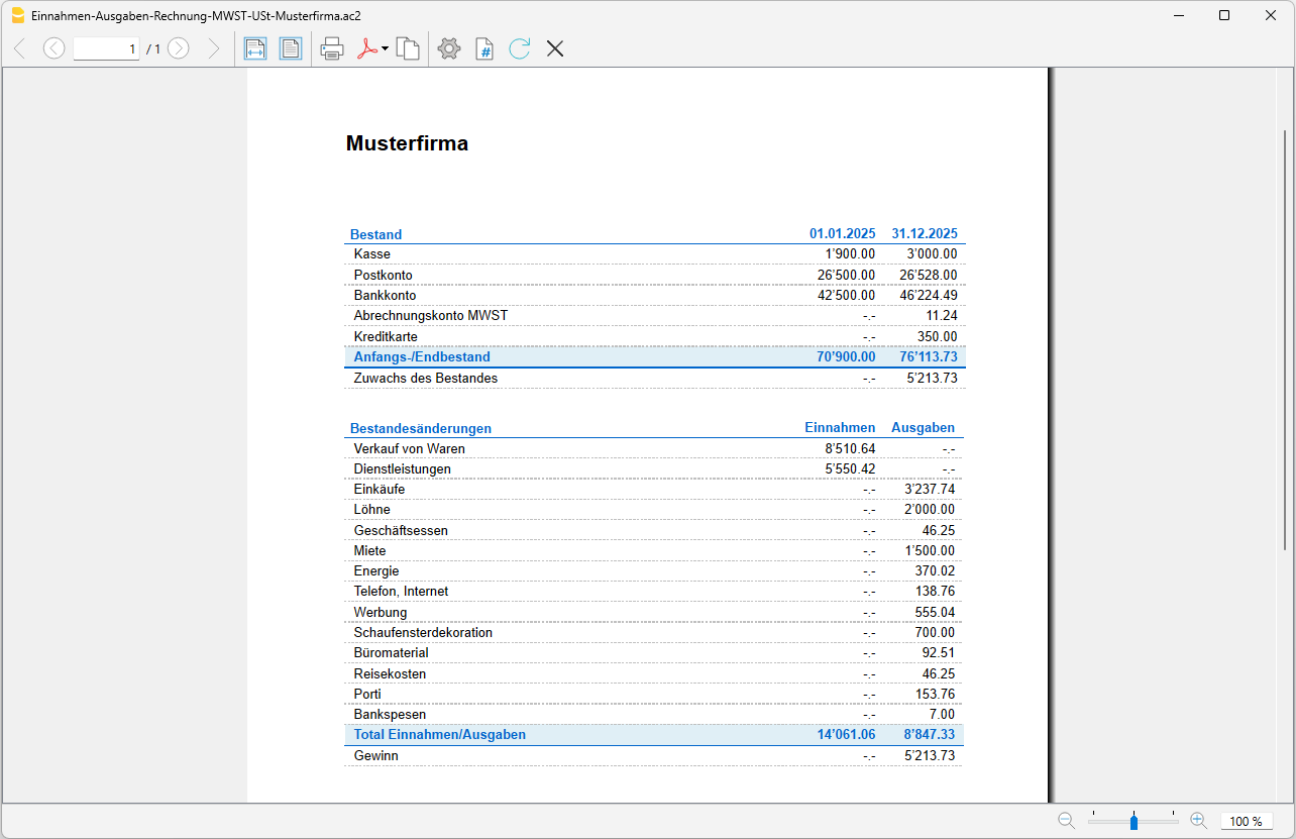
Der formatierte Ausdruck bietet eine klare und strukturierte Übersicht über die Vermögens- und Finanzlage Ihres Unternehmens.
Diese Funktion dient folgenden Zwecken:
- Überblick über Einnahmen und Ausgaben
- Kontrolle des Jahresergebnisses
- Gesamtüberblick über die finanzielle Entwicklung.
Formatierten Ausdruck anzeigen
- Rufen Sie im Menü Berichte > Formatierter Ausdruck auf.
- Der in der Seitenansicht angezeigte Bericht kann als PDF-, HTML- oder MS-Excel-Datei gespeichert oder in die Zwischenablage kopiert werden.
So erhalten Sie eine vielseitig einsetzbare Auswertung, die sich auch ideal zum Archivieren oder Weitergeben eignet.
Bericht individuell anpassen
Der Bericht lässt sich sowohl zum Jahresende als auch für einen beliebigen Zeitraum berechnen, anzeigen und ausdrucken.
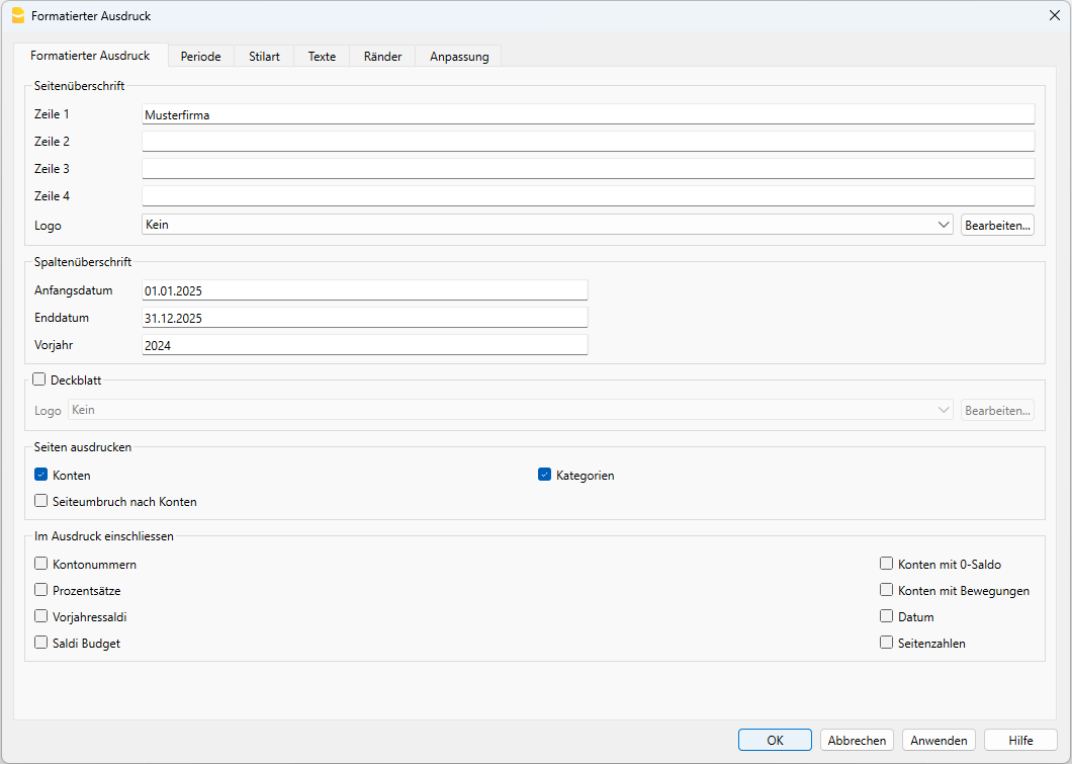
Seitenüberschrift
- Zeilen 1-4: Hier können Sie einen Titel oder weitere individuelle Informationen einfügen.
- Logo: Sie können das Logo Ihres Unternehmens in die Kopfzeile einfügen.
Wenn Sie bereits ein oder mehrere Logos über das Menü Datei > Logo einrichten hochgeladen haben, können Sie eines aus der Liste auswählen. - Falls noch kein Logo vorhanden ist, können Sie es über die Schaltfläche Bearbeiten hinzufügen.
Spaltenüberschriften
- Anfangsdatum: Geben Sie hier das Startdatum der aktuellen Buchhaltungsperiode ein.
- Enddatum: Geben Sie hier das Abschlussdatum der aktuellen Buchhaltung ein.
- Vorjahr: Geben Sie hier das Abschlussdatum des Vorjahres ein – z.B. für einen Vergleich mit dem aktuellen Jahr.
Deckblatt/Titelseite
- Sie können eine Titelseite drucken, die als Deckblatt vor dem eigentlichen Bericht erscheint.
- Auch hier haben Sie die Möglichkeit, ein Logo einzufügen – entweder durch Auswahl eines bereits eingerichteten Logos oder durch Hinzufügen eines neuen.
Seiten ausdrucken
Wählen Sie durch Ankreuzen der gewünschten Optionen aus, welche Elemente im Ausdruck enthalten sein sollen:
- Konten → druckt die Liste der Konten.
- Kategorien → druckt die Liste der Kategorien.
- Anfangsseite → druckt die erste Seite mit der Kopfzeile des Dokuments.
- Seitenumbruch nach Konten → druckt Konten und Kategorien auf getrennten Seiten.
Im Ausdruck einschliessen
Hier können Sie weitere Optionen für den Ausdruck auswählen.
Beachten Sie: Einige dieser Optionen – z.B. Saldo Budget – stehen nicht zur Verfügung, wenn in der Registerkarte Periode ein bestimmter Zeitraum ausgewählt wurde.
Andere Registerkarten
Weitere Informationen finden Sie auf den folgenden Seiten:
Formatierter Ausdruck nach Gruppen | Einnahmen-Ausgaben-Rechnung (EÜR)
Der formatierte Ausdruck nach Gruppen bietet eine klare und strukturierte Übersicht über die Vermögens- und Finanzlage Ihres Unternehmens.
Im Vergleich zum normalen formatierten Ausdruck ist er umfassender und detaillierter, da er neben den Hauptsummen auch die einzelnen Untergruppen der Totalen anzeigt.
So erhalten Sie nicht nur einen Gesamtüberblick, sondern können Einnahmen und Ausgaben auch nach Kategorien oder Bereichen differenziert analysieren – und gewinnen dadurch ein präziseres und umfassenderes Bild Ihrer finanziellen Situation.
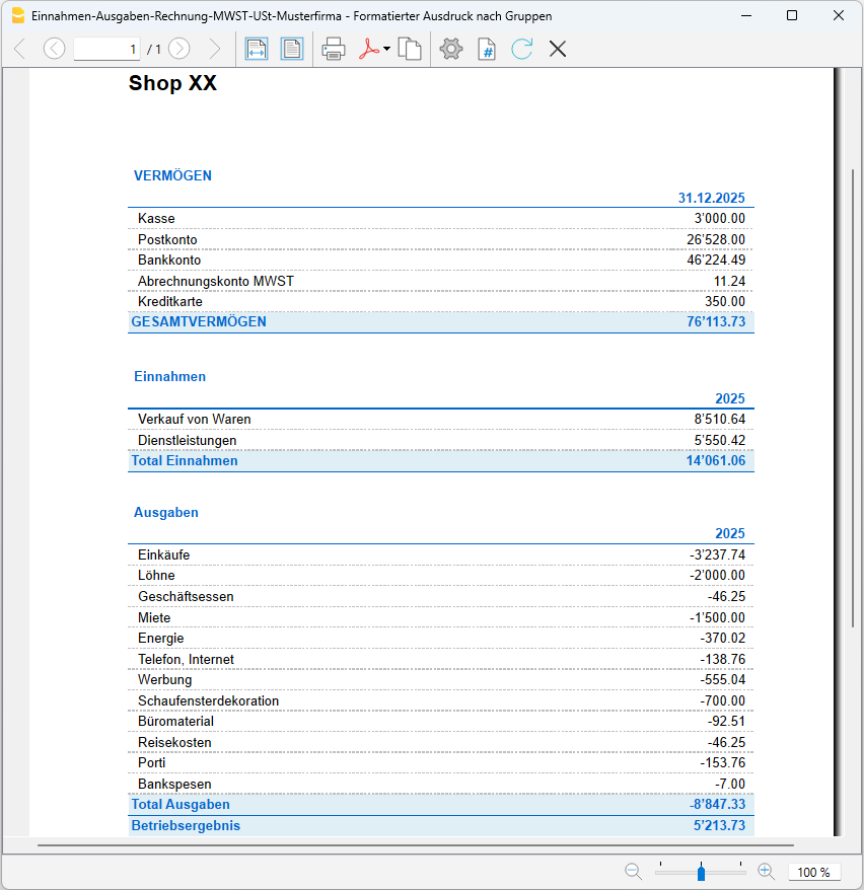
Formatierten Ausdruck nach Gruppen anzeigen
- Wählen Sie im Menü Berichte > Formatierter Ausdruck nach Gruppen.
- Der in der Seitenansicht angezeigte formatierte Ausdruck kann als PDF-, HTML- oder MS-Excel-Datei gespeichert oder in die Zwischenablage kopiert werden (siehe Ausdrucken/Seitenansicht).

Optionen für den formatierten Ausdruck nach Gruppen
Im Dialogfenster Formatierter Ausdruck nach Gruppen stehen Ihnen verschiedene Optionen zur Verfügung:
- Alle Gruppen einbeziehen → Zeigt im Ausdruck alle Gruppen, die in den Tabellen Konten und Kategorien vorhanden sind.
- Einzelne Gruppen oder Konten ausschliessen → Blendet gezielt bestimmte Gruppen oder Konten aus dem Bericht aus.
- Nach Zeitraum unterteilen → Sie können z.B. für das erste Halbjahr eine monatliche oder vierteljährliche Aufteilung wählen.
- Nach Segmenten unterteilen → Nützlich, um Ergebnisse nach Projekten, Bereichen oder anderen Tätigkeitsfeldern zu unterscheiden.
Hinweis: Alle Registerkarten des formatierten Ausdrucks nach Gruppen sind auf der Seite Formatierte Bilanz nach Gruppen (für die doppelte Buchhaltung) ausführlich erklärt.
Die Ausnahmen in den Inhalten sind folgende:
In den Optionen sind neben den Kontoeinstellungen auch Einstellungen für Kategorien enthalten – diese werden jedoch auf dieselbe Weise verwaltet.
Buchhaltungsbericht | Einnahmen-Ausgaben-Rechnung (EÜR)
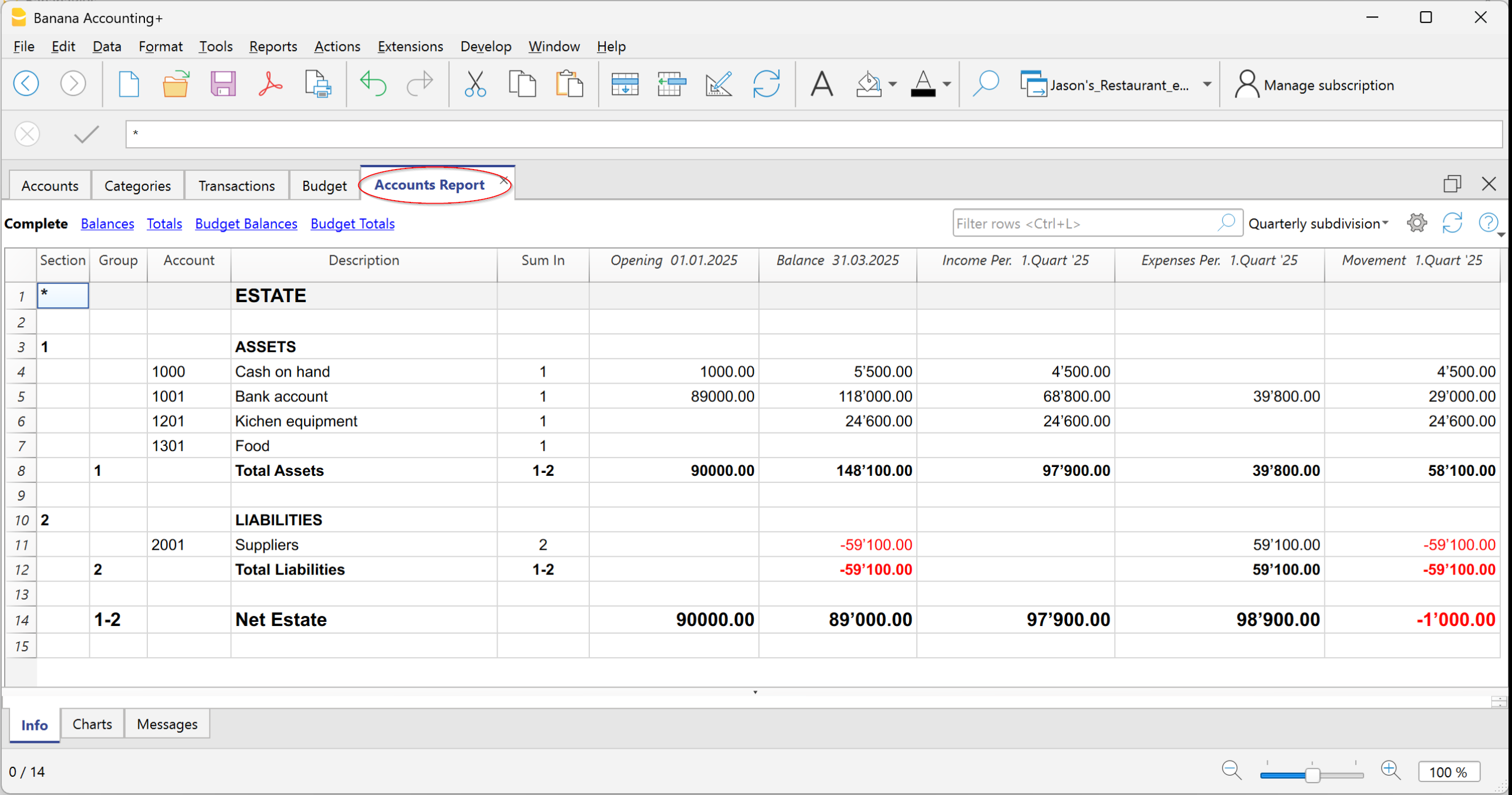
Im buchhalterischen Bericht (Menü Berichte) wird die Tabelle 'Konten' oder 'Kategorien' entsprechend den im Dialogfenster festgelegten Einstellungen angezeigt.
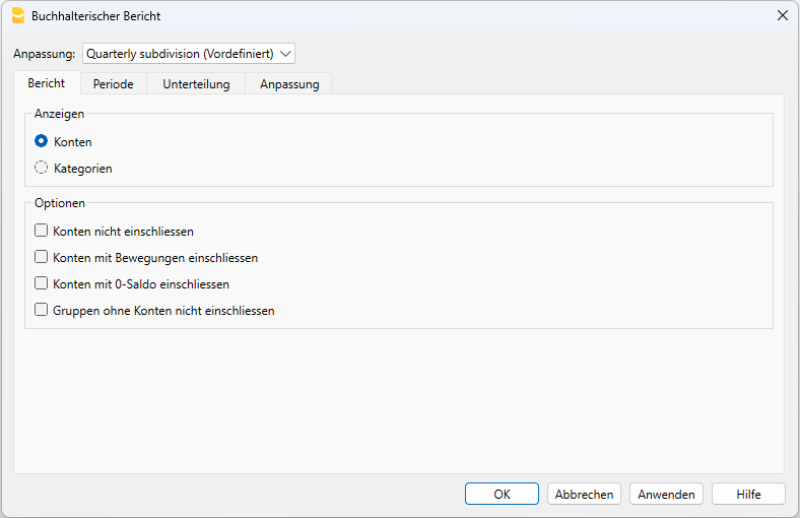
Im Buchhaltungsbericht anzeigen
Sie können auswählen, welche Art der Gruppierung angezeigt werden soll:
- Konten – Im Bericht werden alle Konten mit folgenden Spalten aufgelistet:
- Eröffnung
- Einnahmen im ausgewählten Zeitraum
- Ausgaben im ausgewählten Zeitraum
- Bewegungen im ausgewählten Zeitraum
- Kontosaldo
- Kategorien – Im Bericht werden alle Kategorien mit folgenden Spalten aufgelistet:
- Einnahmen im ausgewählten Zeitraum
- Ausgaben im ausgewählten Zeitraum
- Bewegungen im ausgewählten Zeitraum
- Saldo der Kategorie
In Kategorienberichten bleibt die Spalte "Eröffnung" stets leer.
Dies liegt daran, dass Kategorien dazu dienen, das Jahresergebnis – also die Differenz zwischen Einnahmen und Ausgaben – zu berechnen. Dabei dürfen keine Anfangssalden aus dem Vorjahr übernommen werden.
Die Kategorien beginnen daher jedes Jahr bei null, damit das Ergebnis ausschliesslich für den aktuellen Zeitraum korrekt berechnet werden kann.

Druckoptionen
Wählen Sie aus, welche Konten Sie einbeziehen oder ausschliessen möchten:
- Konten nicht einschliessen → Es werden nur die Kategorien ausgedruckt.
- Konten ohne Bewegungen einschliessen → Auch Konten ohne Bewegungen werden ausgedruckt.
- Konten mit 0-Saldo einschliessen → Auch Konten mit einem Saldostand von null (Saldo = 0) werden ausgedruckt.
- Gruppen ohne Konten nicht einschliessen → Gruppen, in denen alle Konten einen Nullsaldo haben, werden ausgeschlossen.
Andere Registerkarten
Für Informationen zu den weiteren Registerkarten konsultieren Sie bitte folgende Seiten:
MWST/USt-Zusammenfassung | Einnahmen-Ausgaben-Rechnung/EÜR (nur mit aktivierter MWST/USt-Option)
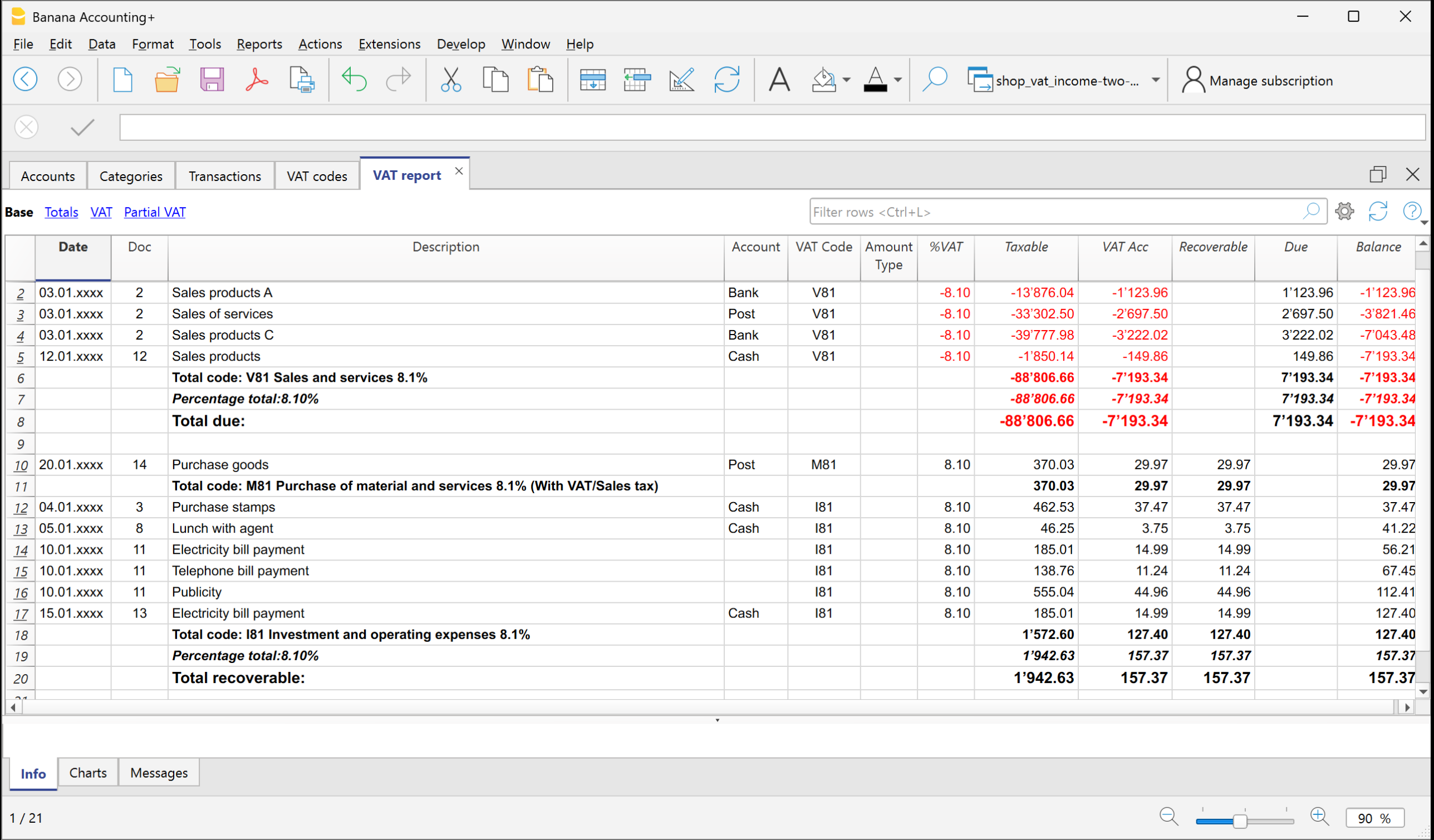
Die MWST/USt-Zusammenfassung in Banana Buchhaltung bietet eine vollständige und aktuelle Übersicht über alle in der Buchhaltung erfassten MWST/USt-Buchungen. Sie ist ein praktisches Werkzeug – sowohl für die interne Kontrolle als auch für die Erstellung der periodischen MWST/USt-Abrechnungen.
Die Funktion MWST/USt-Zusammenfassung ist nur in Vorlagen der Einnahmen-Ausgaben-Rechnung mit aktivierter MWST/USt-Option verfügbar.
Verwendung der MWST/USt-Zusammenfassung in Banana Buchhaltung
Mit der MWST/USt-Zusammenfassung können Sie:
- die MWST/USt auf Verkäufen (geschuldete MWST/USt) klar erkennen,
- die abzugsfähige MWST/USt auf Einkäufen (Vorsteuer) kontrollieren,
- den MWST/USt-Saldo berechnen, der zu zahlen oder zurückzufordern ist,
- eine Übersicht der Buchungen nach MWST/USt-Codes erhalten.
So kennen Sie jederzeit Ihre aktuelle MWST/USt-Position – ganz ohne manuelle Berechnungen.
Anzeigen der MWST/USt-Zusammenfassung
Auf Grundlage der Buchungen mit MWST/USt-Codes berechnet und zeigt das Programm automatisch die MWST/USt-Zusammenfassung an.
So gehen Sie vor:
- Wählen Sie im Menü Berichte > MWST/USt-Zusammenfassung.
- Im sich öffnenden Fenster können Sie:
- den gewünschten Zeitraum festlegen (z.B. Monat, Quartal oder Jahr),
- bei Bedarf Filter anwenden, um nur bestimmte Codes oder Buchungen anzuzeigen.
Das Programm verarbeitet die Daten und zeigt Ihnen eine Übersicht mit den Totalbeträgen der vereinnahmten und bezahlten MWST/USt.

Optionen der MWST/USt-Zusammenfassung
Beim Erstellen der MWST/USt-Zusammenfassung können Sie verschiedene Optionen aktivieren, um die Ansicht an Ihre Bedürfnisse anzupassen – von Detailinformationen einzelner Buchungen bis hin zu Totalsummen nach Konto, Code oder Steuersatz. So behalten Sie Ihre MWST/USt-Position jederzeit im Griff.
Verfügbare Optionen:
Buchungen einschliessen
Zeigt im Detail alle in der Buchhaltung enthaltenen Buchungen mit MWST/USt an.
Totalsummen nach Konten einschliessen
Summiert die MWST/USt-Vorgänge, gruppiert nach einzelnen Konten (z.B. Bank, Kasse).
Totalsummen nach Codes einschliessen
Zeigt die Totalsummen der MWST/USt-Vorgänge, gruppiert nach MWST/USt-Code (z.B. V81, M81, I81).
Totalsummen nach Prozentsatz einschliessen
Gruppiert die MWST/USt-Buchungen nach angewendetem Steuersatz (z.B. 8,1 %).
Nicht verwendete Codes einschliessen
Zeigt auch MWST/USt-Codes, die zwar in der Tabelle vorhanden, aber in den Buchungen nicht verwendet wurden.
Eigene Gruppierung (Gruppe und Gr) verwenden
Sortiert die MWST/USt-Vorgänge gemäss der Gruppierung in der Tabelle "MWST/USt-Codes".
Buchungen sortieren nach
Ermöglicht die Sortierung der Buchungen nach einem gewünschten Kriterium (z.B. Datum, Belegnummer, Beschreibung usw.).
Teilbericht
Erstellt eine MWST/USt-Zusammenfassung nur für ein bestimmtes Element – z. B.:
- einen einzelnen MWST/USt-Code (aus der Liste auswählbar)
- eine Gruppe von Codes (z.B. alle Codes im Zusammenhang mit Einkäufen).
Inhalt der MWST/USt-Zusammenfassung
Der Bericht zeigt für jeden MWST/USt-Code:
- den steuerbaren Betrag (der Betrag, auf den die MWST/USt berechnet wird)
- den angewendeten Steuersatz,
- den berechneten MWST/USt-Betrag
- die Gesamtsummen der geschuldeten und abzugsfähigen MWST/USt.
MWST/USt-Zusammenfassung drucken und speichern
Die MWST/USt-Zusammenfassung kann:
- auf Papier ausgedruckt werden
- als PDF-, HTML- oder Excel-Datei gespeichert werden – z.B. zur digitalen Archivierung
- in die Zwischenablage kopiert und in andere Dokumente eingefügt werden.
Buchhaltungsdaten im PDF-Format archivieren | Einnahmen-Ausgaben-Rechnung (EÜR)
Am Ende des Jahres, wenn die Buchhaltung abgeschlossen, geprüft und revidiert wurde, können Sie ein Archiv Ihrer Daten im PDF-Format erstellen.
So gehen Sie vor:
- Wählen Sie im Menü Datei > PDF-Dossier erstellen.
Das Programm erstellt eine einzige PDF-Datei mit allen wichtigen Buchhaltungsinformationen des Jahres. Sie können dieses PDF archivieren, ausdrucken oder an Dritte weitergeben.
Auf diese Weise verfügen Sie über eine organisierte und unveränderbare Kopie Ihrer Buchhaltung – ideal für die langfristige Aufbewahrung oder zur Vorlage bei Revisoren, Partnern oder externen Stellen.
