Modèles universels Noprofit
INPAS Standard Templates
[This page is currently being updated]
INPAS key accounting documents
This page introduces Banana Accounting+ and Excel templates designed to support financial reporting under the International Non-Profit Accounting Standard (INPAS). The templates help prepare the required financial statements, but full compliance also depends on applying all relevant accounting and disclosure requirements.
The NPO is responsible for ensuring that its financial reports comply with all applicable INPAS requirements. Using the template alone does not guarantee compliance.
Statement of Financial Position
The balance sheet is an essential document that provides a detailed view of your organization's financial health, clearly showing assets, liabilities and net worth. Because of the flexibility of the INPAS standard, you can present the financial statements either vertically or horizontally, tailoring them to the specific needs of your nonprofit.
This document can be generated easily using Banana Accounting+ template.
Statement of Income and Expenses
This document shows your organization's income and expenses during a period. Proper management of the income statement is crucial to demonstrate how resources were used to achieve missionary goals.
This document can be generated easily using Banana Accounting+ template.
Statement of Changes in Net Assets
This document is critical to understanding the changes that have occurred in net assets during the fiscal year. The INPAS standard provides a sequence of elements that transparently reflects the changes, making clear the impact of financial activities on the organization's assets.
Statement of Cash Flows
The cash flow statement, which shows cash flows, is essential for monitoring your organization's liquidity and ability to fund its activities. With our INPAS template, you can present this information in a clear and accessible way, improving transparency to donors and board members.
Explanatory notes
Explanatory notes are a mandatory part of INPAS financial statements. They include the basis of preparation, material accounting policies, information about individual funds and their movements, relevant grants and donations, delivery obligations where applicable, and other disclosures required by INPAS.
The notes must also include relevant comparative information for the previous reporting period.
Comparative information and Narrative reporting
INPAS requires comparative financial information for the previous reporting period.
Full INPAS compliance also requires a narrative report describing the NPO's mission, activities, performance and principal risks. The narrative report can be prepared separately, for example in Word, but must be included as part of the NPO's general purpose financial report to declare full INPAS compliance.
During the first two years following transition to INPAS, an NPO may declare compliance with the financial statement requirements only, subject to the transitional provisions.
References
- International Financial Reporting For Non Profit Organisations: https://www.inprf.org
International Non-Profit Accounting Guidance - INPAS Standard Template
Dans cet article
International Non-Profit Accounting Guidance - INPAS Standard Template
International Non-Profit Accounting Guidance - INPAS Standard Template
The INPAS International standard template for associations provides a comprehensive framework for organizing financial transactions and reporting for associations adhering to international standards.
Ouvrir dans Banana WebApp
Ouvrez Banana Comptabilité Plus sur votre navigateur sans aucune installation. Personnalisez le modèle, saisissez les transactions et enregistrez le fichier sur votre ordinateur.
Ouvrir le modèle dans Banana WebAppDocumentation Modèle
[This page is currently being updated]
The INPAS International template for associations provides a comprehensive framework for organizing financial transactions and reporting for associations adhering to international standards.
This chart of accounts template is designed to streamline accounting processes, ensure consistency in financial reporting and facilitate compliance with regulatory requirements. With a user-friendly format and customizable accounts name, associations can efficiently track income, expenses, assets and liabilities, enabling clear and transparent financial management. Whether managing donations, membership dues or program expenditures, this template offers flexibility and adaptability to suit the unique needs of diverse associations while promoting transparency and accountability in financial operations.
The NPO is responsible for ensuring that its financial reports comply with all applicable INPAS requirements. Using the template alone does not guarantee compliance.
Banana Accounting+ provides the accounting information needed to prepare the Statement of Financial Position and the Statement of Income and Expenses.
The Excel template supports the preparation of the remaining financial statements and explanatory notes. The narrative report can be prepared separately, for example in Word, but must be included as part of the NPO's general purpose financial report to declare full INPAS compliance.
Create your file
- Create a new file, starting from this template (Template ID +11255), using one of the methods explained.
- With the command File → File properties, set the period, the association name and the basic currency.
- With the command File → Save as, save the file. Enter the association name and year in the file name.
For example "no-profit-2024.ac2".
See also Organize accounting files locally, online or in the cloud
Customize the Accounts table
Once you have entered the transactions, you can check the Accounts table. You will have an overview of your assets, liabilities, income and expenses, which allows you to keep your balance under control.
Customize the Accounts table to suit your needs: you can add, delete and edit accounts, groups or descriptions.
Enter Opening Balances
In the Opening column enter the opening balances of the Accounts. Negative asset account amounts are entered with a minus sign in front.
Enter the balances of the previous year
INPAS requires comparative financial information for the previous reporting period.
To enter the previous year's balances in Banana Accounting+, go to the Previous view and enter the amounts in the Previous Year column. Ensure that comparative information is also included in the other required financial statements and related notes.
Enter the Transactions
Register the accounting transactions in the journal. Enter the date, the document number and the description. Enter the destination account into the Debit account column, and the account of origin in the Credit account. Then add the amount.
You can modify the journal at any time.
Manage funds, grants and donations, project and operating expenses
Under INPAS, the NPO must identify its funds and classify them as restricted or unrestricted. Each fund may relate to a specific project or another purpose.
Income, expenses, non-financial assets, non-current liabilities and assets or liabilities relating to delivery obligations must be tracked by fund. Other current assets and liabilities must also be tracked where available without undue cost or effort.

Manage grants and donations in the Income Statement.
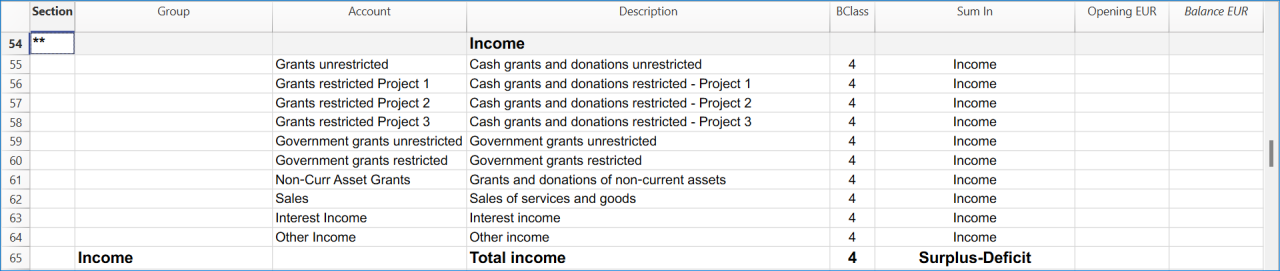
Manage projects expenses and operating expenses in the Income Statement.

Recording transactions by fund
Under INPAS, the organisation must identify and track its funds. In this Banana Accounting+ template, funds are defined as segments (:Fund A, :Fund B, :Fund C), projects are tracked through cost centres CC2, and donors through cost centres CC3.
In the Transactions table, add the fund segment after the account code. In the CC2 and CC3 columns, enter the cost centre name without its leading punctuation.
Receiving a restricted donation without delivery obligations
A donor contributes EUR 1'000 to Fund A for Project 1. The donation has a restriction on its use but no enforceable delivery obligation. It is therefore recognised as revenue when received:
- Date: 2024-01-15
- Description: Fund A restricted donation without delivery obligations
- Debit account: Bank:Fund A
- Credit account: Grants restricted Project 1:Fund A
- Amount: 1000.00
- CC2: Project 1
- CC3: Benjamin Foster
Paying expenses for Fund A
The organisation pays EUR 300 for costs incurred in Project 1:
- Date: 2024-01-22
- Description: Fund A project expense paid by bank
- Debit account: Expenses Project 1:Fund A
- Credit account: Bank: Fund A
- Amount: 300.00
- CC2: -Project 1
The income of EUR 1,000 and the expense of EUR 300 result in a surplus of EUR 700 attributable to Fund A.
Receiving a grant with delivery obligations
The organisation receives EUR 800 in advance for Fund B. The grant agreement contains clearly defined, enforceable and measurable delivery obligations that have not yet been fulfilled:
- Date: 2024-02-05
- Description: Fund B advance subject to enforceable delivery obligation
- Debit account: Bank:Fund B
- Credit account: Grant oblig. liability:Fund B
- Amount: 800.00
- CC2: Project 2
- CC3: Olivia Reynolds
The amount is initially recognised as a liability, not revenue. Revenue is recognised when or as the relevant delivery obligations are fulfilled.
Checking and reporting fund balances
Use the accounting reports subdivided by segment to analyse transactions attributed to each fund. The balance displayed on an individual segment account card is not necessarily the fund's net asset balance: when the same segment appears on both sides of a transaction, its movements can offset each other.
The restricted fund balances in the Statement of Financial Position must be reconciled with opening balances, income, expenses, other changes and permitted transfers. Additional fund information must be disclosed in the notes to the financial statements, as required by INPAS.
A restriction on the use of a donation does not automatically create a liability.
Get the Statement of Financial Position and the Income Statement
At any time of the year you can create your Balance sheet, which is a financial report of your assets, liabilities and equity and the Profit and Loss statement, which includes income and expenses. You will achieve optimal reports because you can always modify the data until they are perfect. You have the possibility to print out your statements or save them in PDF format.
Complete the documentation using the Excel Template
After preparing the Statement of Financial Position and the Statement of Income and Expenses in Banana Accounting+, use the Excel template to complete the additional financial statements and explanatory notes.
The NPO must ensure that all applicable INPAS requirements are met before declaring compliance with the Standard.
Income & Expenses: INPAS Standard Template
Dans cet article
Income & Expenses: INPAS Standard Template
Income & Expenses: INPAS Standard Template
The INPAS International standard Income & Expenses template for associations provides a comprehensive framework for organizing financial transactions and reporting for associations adhering to international standards.
Ouvrir dans Banana WebApp
Ouvrez Banana Comptabilité Plus sur votre navigateur sans aucune installation. Personnalisez le modèle, saisissez les transactions et enregistrez le fichier sur votre ordinateur.
Ouvrir le modèle dans Banana WebAppDocumentation Modèle
[This page is currently being updated]
The NPO is responsible for ensuring that its financial reports comply with all applicable INPAS requirements. Using the template alone does not guarantee compliance.
INPAS requires accrual-based financial reporting. When using an Income & Expenses accounting template, the NPO must ensure that all relevant assets, liabilities, receivables, payables, accrued income and expenses are correctly recognised and reported in accordance with INPAS.
Recording transactions by fund
In this template, funds are identified using segments (:Fund A, :Fund B, :Fund C). Projects are tracked using cost centres CC2 and donors using cost centres CC3.
For the following examples, add the fund segment only after the code entered in the Category column. Do not also add it after the Account code, as this can result in duplicated amounts on the segment account card.
Receiving a restricted donation without delivery obligations
The organisation receives EUR 1'000 for Fund A and Project 1, with no enforceable delivery obligation:
- Date: 2024-01-15
- Description: Fund A restricted donation without delivery obligations
- Income: 1000.00
- Expenses: leave empty
- Account: Bank
- Category: Grants restricted Project 1:Fund A
- CC2: Project 1
- CC3: Benjamin Foster
Paying expenses for Fund A
The organisation pays EUR 300 for costs incurred in Project 1:
- Date: 2024-01-22
- Description: Fund A project expense paid by bank
- Income: leave empty
- Expenses: 300.00
- Account: Bank
- Category: Expenses Project 1:Fund A
- CC2: -Project 1
- CC3: leave empty
The resulting surplus attributed to Fund A is EUR 700.
Receiving a grant with delivery obligations
The organisation receives EUR 800 in advance for Fund B, before fulfilling the enforceable delivery obligations specified in the grant agreement:
- Date: 2024-02-05
- Description: Fund B advance subject to enforceable delivery obligation
- Income: 800.00
- Expenses: leave empty
- Account: Bank
- Category: Grant oblig. liability:Fund B
- CC2: Project 2
- CC3: Olivia Reynolds
In this example, the Category column refers to a liability account in the Accounts table rather than an income category. The amount is not yet recognised as grant revenue.
Checking fund movements and net assets
Use reports subdivided by segment to analyse income, expenses and relevant assets or liabilities attributed to each fund.
The amount shown on a segment card is not automatically the fund's net asset balance. In the example above, Fund B shows a negative segment balance of EUR 800.00 because the advance is recorded as a liability. This does not represent a deficit in the fund's net assets. The organisation must reconcile the opening and closing balances of each fund using the required accounting information.
Do not record an additional payment from the bank to a restricted-fund account merely to allocate the donation to that fund. This would incorrectly reduce the bank balance without an actual payment.
This template must also be used consistently with accrual-based financial reporting. Additional year-end adjustments and reconciliations may be necessary to prepare financial statements in accordance with INPAS.
Free INPAS Excel Template
Dans cet article
Free INPAS Excel Template
Free INPAS Excel Template
The INPAS Excel Template provides nonprofit associations with a complete set of accounting documents aligned with the upcoming INPAS (International Non-Profit Accounting Standard). It includes a chart of accounts and ready-to-use financial statements: Balance Sheet, Statement of Income and Expenses, Statement of Changes in Net Assets, Statement of Cash Flows and Explanatory Notes, all designed to enhance transparency and consistency in financial reporting. The template can be used alongside Banana Accounting+ to easily generate compliant reports. It is based on current INPAS drafts and will be updated after the final release in 2025.
Comptabilité Cash Manager pour Associations
Dans cet article
Comptabilité Cash Manager pour Associations
Comptabilité Cash Manager pour Associations
Commencez GRATUITEMENT la comptabilité de votre association et obtenez immédiatement le compte de résultat et le bilan. Ce modèle facile et prêt à l'emploi est idéal pour les personnes qui ont des connaissances de base en comptabilité, puisque vous pouvez insérer des transactions en indiquant simplement les recettes/dépenses sur le compte. Vos données restent privées sur votre PC et vous n'avez pas besoin de vous enregistrer.
Ouvrir dans Banana WebApp
Ouvrez Banana Comptabilité Plus sur votre navigateur sans aucune installation. Personnalisez le modèle, saisissez les transactions et enregistrez le fichier sur votre ordinateur.
Ouvrir le modèle dans Banana WebApp Ouvrir le tutorial dans Banana WebAppDocumentation Modèle
Ce modèle fournit un plan comptable simplifié avec des comptes descriptifs qui facilitent la saisie des données. Obtenez rapidement le Compte de Résultat, gérez les membres et les projets.
Pour des informations plus détaillées sur les solutions destinées aux associations, consultez la page Comptabilité pour les Associations.
Créer un nouveau fichier
- Créez un nouveau fichier à partir de ce modèle (Template ID +11138) en utilisant l'une des méthodes expliquées.
- Avec la commande Fichier → Propriétés fichier (Données de base), définissez la période, le nom de l'association et la devise de base (vous pouvez faire le budget et la comptabilité dans la devise de votre choix).
- Avec la commande Fichier → Enregistrer sous..., enregistrez le fichier. Il est utile d'indiquer dans le nom du fichier, le nom de famille et l'année. Par exemple "Association-xx-2022.ac2".
Voir aussi Organiser les fichiers et le cloud.
Enregistrer les écritures
Enregistrez les écritures de liquidité dans le journal. Saisissez la date, le numéro du document et la description. Indiquez ensuite le compte de destination, la catégorie et le montant.
Vous pouvez modifier le journal à tout moment.
Cliquez ici pour en savoir plus sur les écritures.

Vérifier et personnaliser le Tableau Comptes
Après avoir saisi les écritures, vous pouvez vérifier le Tableau Comptes. Vous aurez un aperçu de votre actif, de votre passif, de vos recettes et de vos dépenses; cela vous permettra de contrôler votre solde.

Compte de Résultat
À tout moment de l'année, vous pouvez créer compte de résultat, qui comprend les recettes et les dépenses. Vous pourrez obtenir des rapports optimaux grâce à la possibilité de modifier les données jusqu'à ce qu'elles soient parfaites. Vous avez la possibilité d'imprimer vos bilans ou de les enregistrer au format PDF

Aperçu du modèle
Association XX
| Groupe | Compte | Libellé | Add. dans |
|---|---|---|---|
| Caisse | Caisse | ||
| Groupe | Catégorie | Libellé | Add. dans |
|---|---|---|---|
| BILAN | |||
| REVENU | |||
| Donations | Donations | 4 | |
| Membres | Membres | 4 | |
| Ventes | Ventes | 4 | |
| Autres revenus | Autres revenus | 4 | |
| 4 | TOTAL REVENUE | 00 | |
| DÉPENSES | |||
| Fournitures de bureau | Fournitures de bureau | 3 | |
| Frais postaux | Frais postaux | 3 | |
| Loyer | Loyer | 3 | |
| Électricité | Électricité | 3 | |
| Eau | Eau | 3 | |
| Téléphones et fax | Téléphones et fax | 3 | |
| Internet | Internet | 3 | |
| Publicité | Publicité | 3 | |
| Nettoyage | Nettoyage | 3 | |
| Entretien et réparations | Entretien et réparations | 3 | |
| Marchandises et matériaux | Marchandises et matériaux | 3 | |
| Salaires | Salaires | 3 | |
| Dépenses d'assurances sociales | Dépenses d'assurances sociales | 3 | |
| Véhicule et transport | Véhicule et transport | 3 | |
| Remboursement Bénévoles | Remboursement Bénévoles | 3 | |
| Frais et permis | Frais et permis | 3 | |
| Dépenses imprévues | Dépenses imprévues | 3 | |
| Dépenses non enregistrées | Dépenses non enregistrées | 3 | |
| Autres dépenses | Autres dépenses | 3 | |
| 3 | TOTAL DÉPENSES | 00 | |
| 00 | RÉSULTAT | ||
| CENTRES DE COÛTS | |||
| PROJETS | |||
| .PA | Projet A | TP | |
| .PB | Projet B | TP | |
| .PC | Projet C | TP | |
| TP | Total projets | ||
| MEMBRES | |||
| ;M1 | Membre 1 | TM | |
| ;M2 | Membre 2 | TM | |
| ;M3 | Membre 3 | TM | |
| ;M4 | Membre 4 | TM | |
| TM | Total membres | ||
Comptabilité Dépenses et Recettes pour Associations
Dans cet article
Comptabilité Dépenses et Recettes pour Associations
Comptabilité Dépenses et Recettes pour Associations
Commencez GRATUITEMENT la comptabilité de votre association et obtenez immédiatement le compte de résultat et le bilan. Ce modèle facile et prêt à l'emploi est idéal pour les personnes qui ont des connaissances de base en comptabilité, puisque vous pouvez insérer des transactions en indiquant simplement les recettes/dépenses sur le compte. Vos données restent privées sur votre PC et vous n'avez pas besoin de vous enregistrer.
Ouvrir dans Banana WebApp
Ouvrez Banana Comptabilité Plus sur votre navigateur sans aucune installation. Personnalisez le modèle, saisissez les transactions et enregistrez le fichier sur votre ordinateur.
Ouvrir le modèle dans Banana WebApp Ouvrir le tutorial dans Banana WebAppDocumentation Modèle
Ce modèle fournit un plan comptable simplifié avec des comptes descriptifs qui facilitent la saisie des données. Obtenez rapidement le Compte de Résultat, gérez les membres et les projets.
Pour des informations plus détaillées sur les solutions destinées aux associations, consultez la page Comptabilité pour les Associations.
Créer un nouveau fichier
- Créez un nouveau fichier à partir de ce modèle (Template ID +11137) en utilisant l'une des méthodes expliquées.
- Avec la commande Fichier → Propriétés fichier (Données de base), définissez la période, le nom de l'association et la devise de base (vous pouvez faire le budget et la comptabilité dans la devise de votre choix).
- Avec la commande Fichier → Enregistrer sous..., enregistrez le fichier. Il est utile d'indiquer dans le nom du fichier, le nom de famille et l'année. Par exemple "Association-xx-2022.ac2".
Voir aussi Organiser les fichiers et le cloud.
Enregistrer les écritures
Enregistrez les écritures de liquidité dans le journal. Saisissez la date, le numéro du document et la description. Indiquez ensuite le compte de destination, la catégorie et le montant.
Vous pouvez modifier le journal à tout moment.
Cliquez ici pour en savoir plus sur les écritures.

Vérifier et personnaliser le Tableau Comptes
Après avoir saisi les écritures, vous pouvez vérifier le Tableau Comptes. Vous aurez un aperçu de votre actif, de votre passif, de vos recettes et de vos dépenses; cela vous permettra de contrôler votre solde.

Compte de Résultat
À tout moment de l'année, vous pouvez créer compte de résultat, qui comprend les recettes et les dépenses. Vous pourrez obtenir des rapports optimaux grâce à la possibilité de modifier les données jusqu'à ce qu'elles soient parfaites. Vous avez la possibilité d'imprimer vos bilans ou de les enregistrer au format PDF.

Aperçu du modèle
Association XX
| Groupe | Compte | Libellé | Add. dans |
|---|---|---|---|
| ACTIFS | |||
| Caisse | Caisse | Total Actifs | |
| Poste | Compte courant bancaire | Total Actifs | |
| Banque | Compte courant postal | Total Actifs | |
| Mobilier de bureau | Mobilier de bureau | Total Actifs | |
| Ordinateurs et logiciels | Ordinateur et logiciels | Total Actifs | |
| Voiture | Voiture | Total Actifs | |
| Total Actifs | Total Actifs | Actifs Nets | |
| PASSIFS | |||
| Visa | Prêt carte de crédit | Total Passifs | |
| Prêt | Prêt bancaire | Total Passifs | |
| Total Passifs | Total Passifs | Actifs Nets | |
| Actifs Nets | Actifs Nets | ||
| CENTRES DE COÛTS | |||
| PROJETS | |||
| .PA | Projet A | TP | |
| .PB | Projet B | TP | |
| .PC | Projet C | TP | |
| TP | Total Projets | ||
| MEMBRES | |||
| ;M1 | Membre 1 | ||
| ;M2 | Membre 2 | TM | |
| ;M3 | Membre 3 | TM | |
| ;M4 | Membre 4 | TM | |
| TM | Total Membres |
| Groupe | Catégorie | Libellé | Add. dans |
|---|---|---|---|
| BILAN | |||
| RECETTES | |||
| Donations | Donations | 4 | |
| Membres | Membres | 4 | |
| Ventes | Ventes | 4 | |
| Autres revenus | Autres revenus | 4 | |
| 4 | TOTAL REVENUE | 00 | |
| DÉPENSES | |||
| Fournitures de bureau | Fournitures de bureau | 3 | |
| Frais postaux | Frais postaux | 3 | |
| Loyer | Loyer | 3 | |
| Électricité | Électricité | 3 | |
| Eau | Eau | 3 | |
| Téléphones et fax | Téléphones et fax | 3 | |
| Internet | Internet | 3 | |
| Publicité | Publicité | 3 | |
| Nettoyage | Nettoyage | 3 | |
| Entretien et réparations | Entretien et réparations | 3 | |
| Marchandises et matériaux | Marchandises et matériaux | 3 | |
| Salaires | Salaires | 3 | |
| Dépenses d'assurances sociales | Dépenses d'assurances sociales | 3 | |
| Véhicule et transport | Véhicule et transport | 3 | |
| Remboursement Bénévoles | Remboursement Bénévoles | 3 | |
| Frais et permis | Frais et permis | 3 | |
| Dépenses imprévues | Dépenses imprévues | 3 | |
| Dépenses non enregistrées | Dépenses non enregistrées | 3 | |
| Autres dépenses | Autres dépenses | 3 | |
| 3 | TOTAL DÉPENSES | 00 | |
| 00 | RÉSULTAT | ||
Comptabilité en partie double pour Associations
Dans cet article
Comptabilité en partie double pour Associations
Comptabilité en partie double pour Associations
Commencez GRATUITEMENT la comptabilité de votre association et obtenez immédiatement le compte de résultat et le bilan. Ce modèle facile et prêt à l'emploi est idéal pour les personnes qui doivent faire une comptabilité en partie double et qui ont besoin d'une solution professionnelle et rapide. Vos données restent privées sur votre PC et vous n'avez pas besoin de vous enregistrer.
Ouvrir dans Banana WebApp
Ouvrez Banana Comptabilité Plus sur votre navigateur sans aucune installation. Personnalisez le modèle, saisissez les transactions et enregistrez le fichier sur votre ordinateur.
Ouvrir le modèle dans Banana WebApp Ouvrir le tutorial dans Banana WebAppDocumentation Modèle
Ce modèle fournit un plan comptable simplifié avec des comptes descriptifs qui facilitent la saisie des données. Obtenez rapidement le Compte de Résultat et le Bilan, gérez les membres et les projets.
Pour des informations plus détaillées sur les solutions destinées aux associations, consultez la page Comptabilité pour les Associations.
Créer un nouveau fichier
- Créez un nouveau fichier à partir de ce modèle (Template ID +11135) en utilisant l'une des méthodes expliquées.
- Avec la commande Fichier → Propriétés fichier (Données de base), définissez la période, le nom de l'association et la devise de base (vous pouvez faire le budget et la comptabilité dans la devise de votre choix).
- Avec la commande Fichier → Enregistrer sous..., enregistrez le fichier. Il est utile d'indiquer dans le nom du fichier, le nom de famille et l'année. Par exemple "Association-xx-2022.ac2".
Voir aussi Organiser les fichiers et le cloud.
Enregistrer les écritures
Enregistrez les écritures de liquidité dans le journal. Saisissez la date, le numéro du document et la description. Indiquez le compte de destination dans la colonne Compte de Débit, et le compte d'originedans la colonne Compte de Crédit. Ajoutez ensuite le montant.
Vous pouvez modifier le journal à tout moment.
Cliquez ici pour en savoir plus sur les écritures.

Vérifier et personnaliser le Tableau Comptes
Après avoir saisi les écritures, vous pouvez vérifier le Tableau Comptes. Vous aurez un aperçu de votre actif, de votre passif, de vos recettes et de vos dépenses; cela vous permettra de contrôler votre solde.

Saisir les soldes d'ouverture
Dans la colonne Ouverture, entrez les soldes d'ouverture des comptes. Les montants négatifs des comptes d'actifs sont saisis avec un signe moins devant.
Insérer les soldes de l'année précédente
Si vous commencez une nouvelle comptabilité, en reprenant une comptabilité existante, et que vous désiriez que sur les rapports imprimés figurent aussi les valeurs de l'année précédente, il faut insérer dans le tableau Comptes, Vue précédente, colonne Année précédente, les soldes finaux de l'année précédente.
Bilan et Compte de Résultat
À tout moment de l'année, vous pouvez créer votre bilan, qui est un rapport financier de vos actifs, passifs et capitaux propres, et le compte de résultat, qui comprend les recettes et les dépenses. Vous pourrez obtenir des rapports optimaux grâce à la possibilité de modifier les données jusqu'à ce qu'elles soient parfaites. Vous avez la possibilité d'imprimer vos bilans ou de les enregistrer au format PDF.


Aperçu du modèle
Association XX
| Groupe | Compte | Libellé | Add. dans |
|---|---|---|---|
| ACTIFS | |||
| Caisse | Caisse | Total Actifs | |
| Poste | Compte courant bancaire | Total Actifs | |
| Banque | Compte courant postal | Total Actifs | |
| Mobilier de bureau | Mobilier de bureau | Total Actifs | |
| Ordinateurs et logiciels | Ordinateur et logiciels | Total Actifs | |
| Voiture | Voiture | Total Actifs | |
| Total Actifs | Total Actifs | Actifs Nets | |
| PASSIFS | |||
| Visa | Prêt carte de crédit | Total Passifs | |
| Prêt | Prêt bancaire | Total Passifs | |
| Total Passifs | Total Passifs | Actifs Nets | |
| Actifs Nets | Actifs Nets | ||
| BILAN | |||
| RECETTES | |||
| Donations | Donations | 4 | |
| Membres | Membres | 4 | |
| Ventes | Ventes | 4 | |
| Autres revenus | Autres revenus | 4 | |
| 4 | TOTAL REVENUE | 00 | |
| DÉPENSES | |||
| Fournitures de bureau | Fournitures de bureau | 3 | |
| Frais postaux | Frais postaux | 3 | |
| Loyer | Loyer | 3 | |
| Électricité | Électricité | 3 | |
| Eau | Eau | 3 | |
| Téléphones et fax | Téléphones et fax | 3 | |
| Internet | Internet | 3 | |
| Publicité | Publicité | 3 | |
| Nettoyage | Nettoyage | 3 | |
| Entretien et réparations | Entretien et réparations | 3 | |
| Marchandises et matériaux | Marchandises et matériaux | 3 | |
| Salaires | Salaires | 3 | |
| Dépenses d'assurances sociales | Dépenses d'assurances sociales | 3 | |
| Véhicule et transport | Véhicule et transport | 3 | |
| Remboursement Bénévoles | Remboursement Bénévoles | 3 | |
| Frais et permis | Frais et permis | 3 | |
| Dépenses imprévues | Dépenses imprévues | 3 | |
| Dépenses non enregistrées | Dépenses non enregistrées | 3 | |
| Autres dépenses | Autres dépenses | 3 | |
| 3 | TOTAL DÉPENSES | 00 | |
| 00 | RÉSULTAT | ||
| CENTRES DE COÛTS | |||
| PROJETS | |||
| .PA | Projet A | TP | |
| .PB | Projet B | TP | |
| .PC | Projet C | TP | |
| TP | Total Projets | ||
| MEMBRES | |||
| ;M1 | Membre 1 | TM | |
| ;M2 | Membre 2 | TM | |
| ;M3 | Membre 3 | TM | |
| ;M4 | Membre 4 | TM | |
| TM | Total Membres |
Comptabilité multidevises pour Associations
Dans cet article
Comptabilité multidevises pour Associations
Comptabilité multidevises pour Associations
Commencez GRATUITEMENT la comptabilité de votre association et obtenez immédiatement le Compte de Résultat et le Bilan. Ce modèle simple et prêt à l'emploi est idéal pour les personnes qui doivent gérer des comptes en plusieurs devises pour des relations commerciales avec des pays étrangers ou des projets internationaux. Vos données restent privées sur votre PC et vous n'avez pas besoin de vous enregistrer.
Ouvrir dans Banana WebApp
Ouvrez Banana Comptabilité Plus sur votre navigateur sans aucune installation. Personnalisez le modèle, saisissez les transactions et enregistrez le fichier sur votre ordinateur.
Ouvrir le modèle dans Banana WebApp Ouvrir le tutorial dans Banana WebAppDocumentation Modèle
Ce modèle fournit un plan comptable simplifié avec des comptes descriptifs qui facilitent la saisie des données. Obtenez rapidement le Compte de Résultat et le Bilan, gérez les membres et les projets.
Pour des informations plus détaillées sur les solutions destinées aux associations, consultez la page Comptabilité pour les Associations.
Créer un nouveau fichier
- Créez un nouveau fichier à partir de ce modèle (Template ID +11136) en utilisant l'une des méthodes expliquées.
- Avec la commande Fichier → Propriétés fichier (Données de base), définissez la période, le nom de l'association et la devise de base (vous pouvez faire le budget et la comptabilité dans la devise de votre choix).
- Avec la commande Fichier → Enregistrer sous..., enregistrez le fichier. Il est utile d'indiquer dans le nom du fichier, le nom de famille et l'année. Par exemple "Association-xx-2022.ac2".
Voir aussi Organiser les fichiers et le cloud.
Enregistrer les écritures
Enregistrez les écritures de liquidité dans le journal. Saisissez la date, le numéro du document et la description. Indiquez le compte de destination dans la colonne Compte de Débit, et le compte d'origine dans la colonne Compte de Crédit. Ajoutez ensuite le montant et spécifiez la devise.
Vous pouvez modifier le journal à tout moment.
Cliquez ici pour en savoir plus sur les écritures.

Vérifier et personnaliser le Tableau Comptes
Après avoir saisi les écritures, vous pouvez vérifier le Tableau Comptes. Vous aurez un aperçu de votre actif, de votre passif, de vos recettes et de vos dépenses; cela vous permettra de contrôler votre solde.
Bilan et Compte de Résultat
À tout moment de l'année, vous pouvez créer votre Bilan, qui est un rapport financier de vos actifs, passifs et capitaux propres, et le Compte de Résultat, qui comprend les recettes et les dépenses. Vous pouvez également comparer votre situation actuelle avec le budget pour comprendre si et où vous dépensez excessivement d'argent.


Aperçu du modèle
Association XX
| Groupe | Compte | Libellé | Devise | Add. dans |
|---|---|---|---|---|
| ACTIFS | ||||
| Caisse | Caisse | Total Actifs | ||
| Poste | Compte courant postal | Total Actifs | ||
| Banque EUR | Compte courant bancaire EUR | Total Actifs | ||
| Banque GPB | Compte courant bancaire GBP | Total Actifs | ||
| Banque USD | Compte courant bancaire USD | Total Actifs | ||
| Mobilier de bureau | Mobilier de bureau | Total Actifs | ||
| Ordinateurs et logiciels | Ordinateur et logiciels | Total Actifs | ||
| Voiture | Voiture | Total Actifs | ||
| Total Actifs | Total Actifs | Actifs Nets | ||
| PASSIFS | ||||
| Visa | Prêt carte de crédit | Total Passifs | ||
| Prêt | Prêt bancaire | Total Passifs | ||
| Total Passifs | Total Passifs | Actifs Nets | ||
| Actifs Nets | Actifs Nets | |||
| BILAN | ||||
| RECETTES | ||||
| Donations | Donations | 4 | ||
| Membres | Membres | 4 | ||
| Ventes | Ventes | 4 | ||
| Autres revenus | Autres revenus | 4 | ||
| Bénéfice de change | Bénéfice de change | 4 | ||
| 4 | TOTAL RECETTES | 00 | ||
| DÉPENSES | ||||
| Fournitures de bureau | Fournitures de bureau | 3 | ||
| Frais postaux | Frais postaux | 3 | ||
| Loyer | Loyer | 3 | ||
| Électricité | Électricité | 3 | ||
| Eau | Eau | 3 | ||
| Téléphones et fax | Téléphones et fax | 3 | ||
| Internet | Internet | 3 | ||
| Publicité | Publicité | 3 | ||
| Nettoyage | Nettoyage | 3 | ||
| Entretien et réparations | Entretien et réparations | 3 | ||
| Marchandises et matériaux | Marchandises et matériaux | 3 | ||
| Salaires | Salaires | 3 | ||
| Dépenses d'assurances sociales | Dépenses d'assurances sociales | 3 | ||
| Véhicule et transport | Véhicule et transport | 3 | ||
| Remboursement Bénévoles | Remboursement Bénévoles | 3 | ||
| Frais et permis | Frais et permis | 3 | ||
| Dépenses imprévues | Dépenses imprévues | 3 | ||
| Dépenses non enregistrées | Dépenses non enregistrées | 3 | ||
| Autres dépenses | Autres dépenses | 3 | ||
| Perte de change | Perte de change | 3 | ||
| 3 | TOTAL DÉPENSES | 00 | ||
| 00 | RÉSULTAT | |||
| CENTRES DE COÛTS | ||||
| PROJETS | ||||
| .PA | Projet A | TP | ||
| .PB | Projet B | TP | ||
| .PC | Projet C | TP | ||
| TP | Total Projets | |||
| MEMBRES | ||||
| ;M1 | Membre 1 | |||
| ;M2 | Membre 2 | TM | ||
| ;M3 | Membre 3 | TM | ||
| ;M4 | Membre 4 | TM | ||
| TM | Total Membres |
| Dev.Référence | Devise | Libellé |
|---|---|---|