Productivity Templates and Extensions | Universal
Banana Accounting Plus provides additional tools for more complete and efficient business management. The productivity applications allow automation of key processes such as invoicing, inventory management, and control of business assets.
Example: Estimates and Invoices
The extension allows you to create quotes, estimates, invoices, and credit notes easily and professionally, either starting from accounting data or customising them manually.
- Quick generation of invoices and quotes in PDF format
- Graphic customisation (logo, layout, languages)
Key Management
A useful tool to record and track keys and access (physical or digital) granted to employees, collaborators, or third parties.
- Centralized access control
- Reduced risk of loss or misuse
- Updated reports for audits or internal management
Inventory
A module designed for managing inventory and stock movements.
- Recording of goods received and issued
- Automatic calculation of stock levels and inventory value
- Support for item codes, categories, and valuation methods (FIFO, LIFO)
Fixed Assets Register
A useful extension for tracking company fixed assets and calculating annual depreciation according to tax or custom criteria.
- Full tracking of purchases, devaluations, disposals
- Automatic calculation of depreciation amounts
These tools make Banana Accounting Plus a more powerful and versatile solution, ideal for small businesses, freelancers, and associations seeking efficiency and integration without complexity.
Banana Library
In this article
Banana Library
Banana Library
Template file in .ac2 format for a library management, with automatic loading of books data from the Internet with the ISBN code.
Open in Banana WebApp
Run Banana Accounting Plus on your browser without any installation. Customize the template, enter the transactions and save the file on your computer.
Open template in WebAppTemplate documentation
How to use the template for libraries
- download the Banana Accounting 9 software
- Download the above template "Library_en.ac2"
- Follow the step by step explanations from the Libraries and collections page
Library Books Report
In this article
Library Books Report
Library Books Report
This extension creates a list of all the books contained in the file. For a clearer view the list is split and sorted by genre of books.
Install the extension
To install the extension:
- Open Banana Accounting Plus.
- Menu Extensions > Manage Extensions.
- In the search field enter Library Books Report.
- From the extensions list select Library Books Report.
- Select the extension and click Install.
- Click Close to close the window.
Create the report
To creare the report:
- Open an accounting file.
- From the Extensions menu select Library Books Report and then one of the following:
- Library Books Report.
- Library Contacts Report.
- Create vCard from address.
Library Books Report
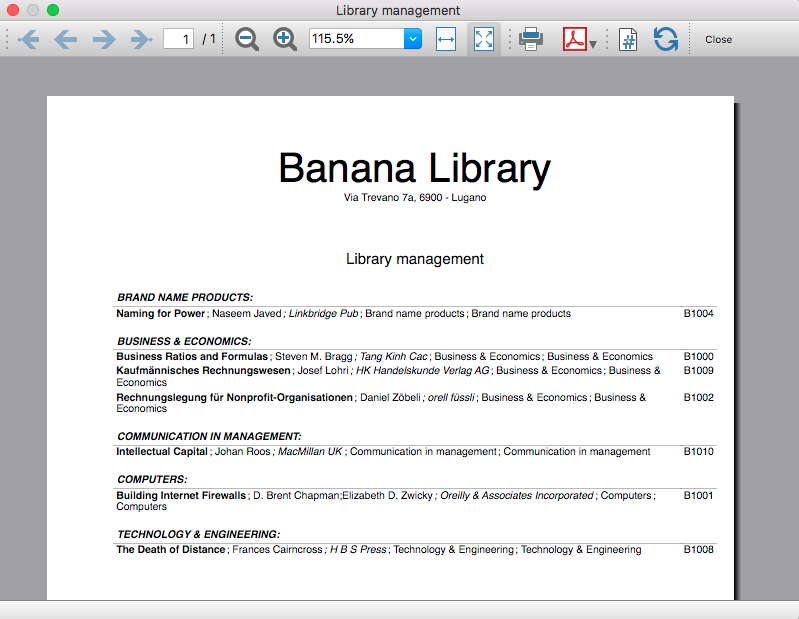
This extension creates a list of all the books that are in the Banana Library file. For a clearer view the list is split and sorted by genre of books.
You can export the catalog in pdf format to easily publish it on your web site.
Example of books report:
Library Contacts Report
Report Expired Outstanding books for each person.
This report creates a page card for each contact, with all information, including the outstanding books.
You can print:
- All contacts
- Selected contacts
- Conacts with outstanding books

Create vCard from address
This extension extract the addresses data in the vCard format.
For more information visit Export Address data in the VCard format.
Time Sheet Extensions
The Timesheet is a free and unlimited application because it is included in the Banana Accounting Plus Free Plan. It works like Excel but is optimized for calculation of hours. It is therefore much more reliable and you can easily manage all kind of working hours. You have a comprehensive view of the hours and can always correct.
Timesheet - Report with project and resource data [BETA]
In this article
Timesheet - Report with project and resource data [BETA]
Timesheet - Report with project and resource data [BETA]
Timesheet Extension that allows you to filter projects and resources and print out the data
The following features provide tools to export and analyze timesheet data, helping you review recorded hours and gain insights by project and resource.
Time Sheet Export
The Time Sheet Export feature allows you to export recorded time data for further analysis, reporting, or integration with other systems.
It provides a structured way to extract time entries, making it easier to share data, create custom reports, or use the information in external accounting, payroll, or project management tools.
This function helps ensure consistency and accuracy when working with time-tracking data outside the application.
Timesheet – Report with Project and Resource Data [BETA]
The Timesheet – Report with Project and Resource Data [BETA] provides a detailed overview of recorded time, organized by projects and resources.
This report is designed to help users analyze how time is allocated across different activities and team members, offering better visibility into project progress and resource utilization.
As a Beta feature, it is intended for testing and feedback, and may be further refined based on user experience.
This extension works with a timesheet file and provide a report for the selected project and detail of the resource. You can install the extension from the menu Extensions->Manage Extensions.
This extension requires the Advanced plan of Banana Accounting Plus.
For more information see the documentation pages for tracking projects times.
You can install the Extension.
Setup timesheet file
Prior to use the extension you need to setup the timesheet file.
- Create a new Timesheet file or use an existing one.
- Add the Projects table:
- Tools → Add/Remove functionalities → Add Table Project.
- Add the projects codes.
- Add the Resources table
- Go to the Journal Table
- Tools → Add/Remove functionalities → Add simple table
- Enter the name "Resources" (Name XML must be "Resources")
- Go to the Journal Table
- Tools → Add/Remove functionalities → Add columns to join table
- Choose Resources
- Dialog "Insert column after" choose Description.
- Go to Resources table and enter the resource id and description (people name).
Enter Project data
In the Journal, when you enter the daily worked time, you can now specify the Project and Resource.
Print the report
You can print a report for a single project at a time.
Time sheet - systematic 2027
In this article
Time sheet - systematic 2027
Time sheet - systematic 2027
Work hours are recorded with start and end times; notes can be written down, reimbursements made, days of illness or additional work can be recorded. The program calculates the totals and any differences with the due hours.
Open in Banana WebApp
Run Banana Accounting Plus on your browser without any installation. Customize the template, enter the transactions and save the file on your computer.
Open template in WebAppTemplate documentation
Work hours are recorded with start and end times; notes can be written down, reimbursements made, days of illness or additional work can be recorded. The program calculates the totals and any differences with the due hours.
Important: The festive days contained in the model are to be updated manually according to your country/region.
To use the Time Sheet application, download the available file and follow the instructions on our page How to start a Time Sheet.
Example Estimates and Invoices
In this article
Example Estimates and Invoices
Example Estimates and Invoices
Open in Banana WebApp
Run Banana Accounting Plus on your browser without any installation. Customize the template, enter the transactions and save the file on your computer.
Open template in WebAppManagement and inventory of door and building keys
In this article
Management and inventory of door and building keys
Management and inventory of door and building keys
Easily start managing keys for any building and always know where they are and who they are assigned to. Complete inventory with tracking of key assignment and return. Easy-to-use software. Excel-like interface. You can administer keys for an unlimited number of buildings, properties, industrial and sports facilities.
Open in Banana WebApp
Run Banana Accounting Plus on your browser without any installation. Customize the template, enter the transactions and save the file on your computer.
Open template in WebAppTemplate documentation
Simple and effective key management software for doors, palaces, offices and buildings of any kind
- Accurate list of all keys, with quantity and serial numbers and any other information you want to add.
- List of people/places where keys are located.
- Register delivery and return of keys.
- Insert links to document files and digital receipts, for paperless management.
- Manage an unlimited number of buildings.
Key management is based on the inventory application and you have many possibilities. Let us know through the feedback documentation below if you need customizations that can make management even easier and faster.
Inventory Template
In this article
Inventory Template
Inventory Template
With Banana Accounting Plus you can manage your inventory quickly and professionally. You work in tables like Excel, but everything is already set up. All calculations are automated and guarantee immediate results that give you precise information on the quantities and values of your items. You have full control of the goods entering and leaving the warehouse and, if you have more than one warehouse, you can track the movements of all of them in a single file. Items search is easy and immediate. Items replacement is automated.
Open in Banana WebApp
Run Banana Accounting Plus on your browser without any installation. Customize the template, enter the transactions and save the file on your computer.
Open template in WebAppTemplate documentation
Form more information on Inventory management with Banana Accounting Plus, please visit the following pages:
- Inventory features
- How to start
- File properties
- Items table
- Transactions table
- Locations table
- Inventory reports
Fixed assets register template
In this article
Fixed assets register template
Fixed assets register template
The fixed assets register is an application included in Banana Accounting Plus, but it is separate from the accounting file. It allows for easy management of your fixed assets and quickly obtains all the values you need, as well as the automatic posting of depreciation at the end of the year.
Open in Banana WebApp
Run Banana Accounting Plus on your browser without any installation. Customize the template, enter the transactions and save the file on your computer.
Open template in WebAppTemplate documentation
Capitolati, Offerte Strutturate
Con Banana Contabilità Plus puoi creare e stampare un capitolato d’offerta in modo semplice e strutturato, organizzando lavori, materiali, quantità e prezzi.
La tabella QuickSum permette di inserire le diverse voci del capitolato e di calcolare automaticamente subtotali e totali. Puoi partire da un modello già predisposto e adattarlo alle esigenze del tuo progetto.
Per ottenere il documento finale è disponibile anche un’estensione per la stampa del capitolato d’offerta, che utilizza i dati della tabella QuickSum per generare un report ordinato e professionale.
Scopri le risorse disponibili per iniziare:
- Modello per capitolato d’offerta con tabella QuickSum
- Estensione QuickSum Stampa Capitolato d’offerta
QuickSum Stampa Capitolato d'offerta [BETA]
In this article
QuickSum Stampa Capitolato d'offerta [BETA]
QuickSum Stampa Capitolato d'offerta [BETA]
L'estensione presentata qui di seguito permette di creare una stampa del capitolato di offerta fatto con la tabella QuickSum.
Prerequisiti
Per utilizzare questa estensione:
- Scaricare e installare Banana Contabilità+ Dev Channel (versione 10.2.3 o successive).
Versione Beta
La tabella QuickSum è uno strumento ancora in fase di sviluppo e che viene messo a disposizione a un limitato numero di utenti.
Ci sono diverse funzionalità che sono per il momento provvisorie e che subiranno cambiamenti con il tempo.
L'estensione al momento è rilasciata in versione beta. Ciò significa che alcuni dettagli potrebbero cambiare senza preavviso.
Installazione e utilizzo dell'estensione
- Installa l'estensione QuickSum Capitolato d’offerta.
Visita la documentazione Gestione Estensioni per vedere come installare l'estensione. - Una volta installata, l'estensione sarà visibile nel menu Estensioni dove potrà essere eseguita.
Crea la stampa del capitolato d'offerta
- Dal menu Estensioni seleziona l'estensione QuickSum Capitolato d’offerta.
- Completa i campi del dialogo Impostazioni e clicca su OK.
- Viene automaticamente creato il report con la stampa del capitolato.
I testi delle impostazioni dell’estensione e i testi fissi sulla stampa, come le intestazioni delle colonne, il riporto e il titolo della pagina di riepilogo, vengono visualizzati nella lingua del file.
Da File > Proprietà file (Dati base) > sezione Varia > Lingua corrente è possibile cambiare la lingua del file.
Le lingue supportate sono italiano, francese, tedesco e inglese.
Dialogo Impostazioni
Esegui l'estensione dal menu QuickSum Capitolato d’offerta.
Si aprirà il dialogo delle Impostazioni dell'estensione, dove puoi definire alcune informazioni per creare la stampa del capitolato d'offerta.
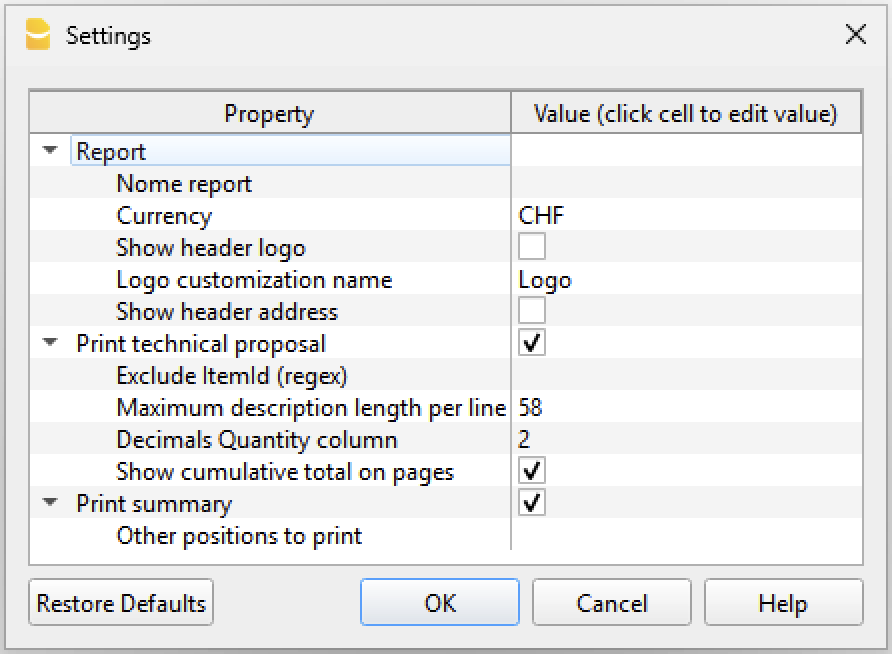
Per l'inserimento dei dati fai un clic nel campo della colonna Valore.
Report
Impostazioni base del report.
- Nome report
- Opzionale.
- Serve per definire il nome del report, utilizzato nella visualizzazione dell'anteprima di stampa e per il nome del salvataggio del file.
- Moneta
- Indica la valuta del capitolato d’offerta (ad es. CHF, EUR).
- Mostra logo intestazione
- Opzionale.
- Serve per includere un logo nell'intestazione. Il logo è definito tramite il comando dal menu File > Imposta logo.
- Nome personalizzazione logo
- Opzionale.
- Serve per inserire il nome della personalizzazione logo da utilizzare.
- Mostra indirizzo intestazione
- Opzionale.
- Serve per includere l'indirizzo della ditta nell'intestazione.
L'indirizzo della ditta si deve prima definire nella scheda Indirizzo del file.
Possono essere utilizzate le seguenti informazioni dell'indirizzo: Società, Nome, Cognome, Indirizzo 1, Indirizzo 2, CAP, Località, Telefono, Email, Web.
Stampa capitolato d'offerta
Serve per includere il capitolato d'offerta nella stampa.
- Escludi ItemId (regex)
- Opzionale.
- Serve per definire una regola (regex) per non stampare alcuni valori nella colonna ItemId.
Ad esempio, per evitare la stampa, nella colonna ItemId, degli ItemId che terminano con una lettera, è possibile inserire l’espressione: /[a-zA-Z]$/
- Lunghezza massima descrizione per riga
- Consigliato 58 caratteri.
- Serve per indicare il numero massimo di caratteri per ogni riga di descrizione.
- Quando il testo della descrizione supera il numero indicato, il programma tronca il testo e lo suddivide su più righe. La suddivisione su più righe è necessaria per calcolare correttamente la posizione dei totali riporto a fine e inizio pagina.
- Decimali colonna Quantità
- Serve per definire il numero di decimali da visualizzare nella colonna Quantità.
- L'impostazione predefinita è 2.
- Mostra totale cumulativo sulle pagine
- Serve per includere il totale complessivo (colonna Cumulated) come riporto a fine pagina e inizio della successiva.
- Il riporto è sempre il totale complessivo cumulato indicato nella tabella.
- Utilizza gli stili delle righe
- Serve per applicare gli stili alle righe (grassetto, italico, colore testo, colore sfondo) così come sono nella tabella QuickSum.
Stampa riepilogo
Serve per includere alla fine della stampa del capitolato un foglio di riepilogo con tutti i totali.
- Altre posizioni da stampare
- Opzionale.
- Serve per indicare altre posizioni da includere nella stampa del riepilogo.
È utile, ad esempio, per stampare la riga dell’IVA. - Inserire l’ItemId (ad es. 9.1.2).
- È possibile inserire più ItemId, separati da un punto e virgola ; (ad es. 9.1.2;9.1.3).
- Le posizioni vengono stampate nell’ordine in cui sono inserite nella tabella QuickSum.
Stampa righe di verifica hash
Serve per aggiungere, al termine della stampa del capitolato, le righe contenenti i codici hash di verifica.
Confrontando gli hash stampati con quelli presenti nella tabella QuickSum, è possibile verificare che il documento non sia stato modificato.
Le righe di verifica vengono stampate solo se nella tabella QuickSum sono presenti i codici hash.
- #hash-base
Hash calcolato solo sugli elementi non modificabili del documento. Le modifiche ai campi modificabili in modalità blocco non cambiano l'hash. - #hash-all
Hash calcolato su tutto il documento. Qualsiasi modifica comporta il ricalcolo dell'hash.
Stampa capitolato
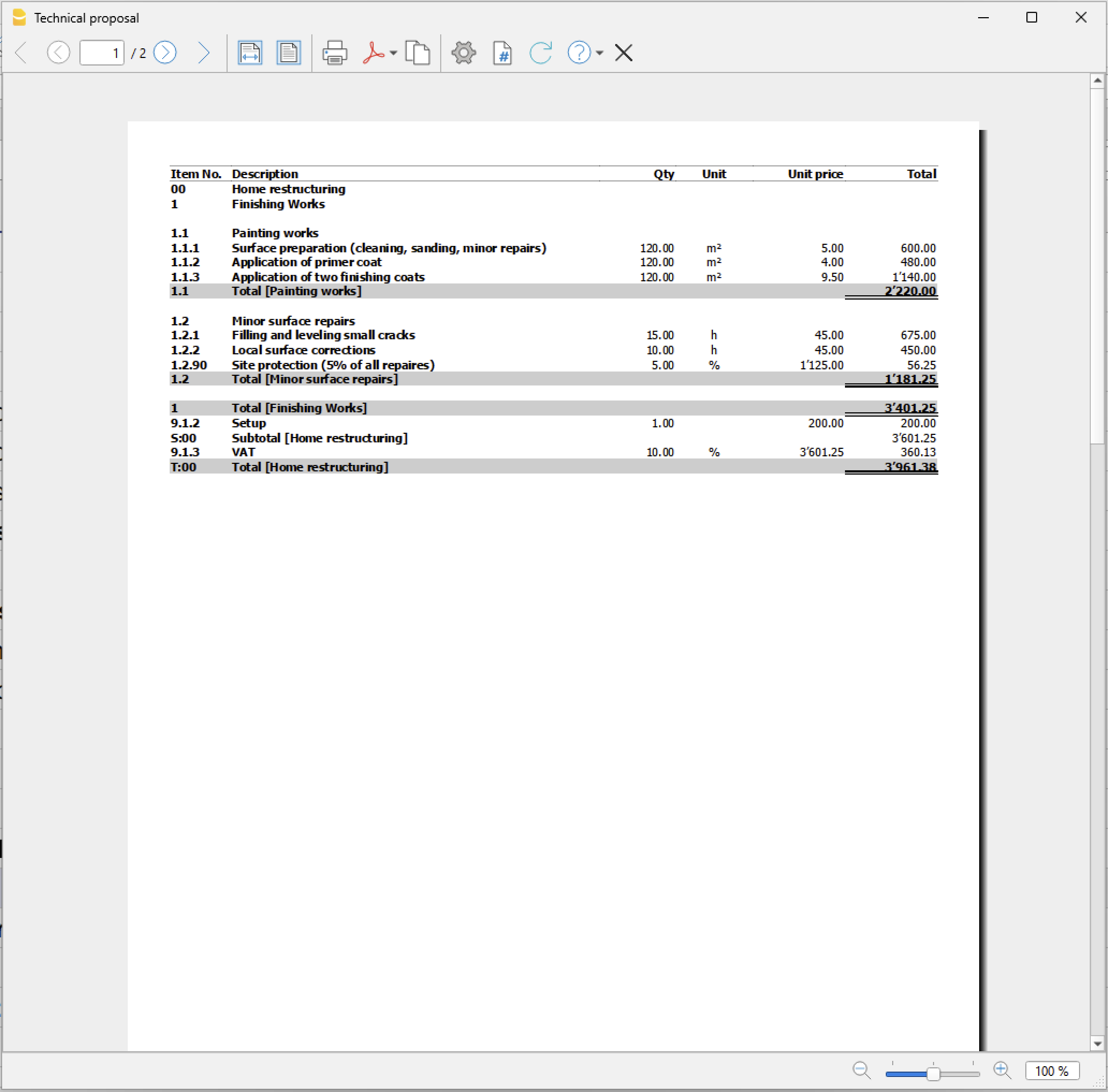
La stampa del capitolato riprende tutte le righe presenti nella tabella QuickSum, nello stesso ordine in cui compaiono, e consente di generare un’offerta completa che include tutti gli articoli (colonna Item) con le relative righe di dettaglio e di prezzo.
Nel report vengono stampate le colonne Articolo, Descrizione, Quantità, Unità, Prezzo unità e Importo totale.
Facoltativamente, alla fine di ogni pagina può essere incluso il riporto del totale complessivo calcolato fino a quel momento; lo stesso totale viene riportato anche all’inizio di ogni nuova pagina.
Il report termina con la stampa del subtotale, dell’IVA calcolata sul subtotale e del totale complessivo dell’offerta.
Esempio stampa capitolato:
Impostazioni della tabella QuickSum che influenzano la stampa
Alcune impostazioni e valori presenti nella tabella QuickSum modificano il comportamento e il contenuto della stampa del capitolato.
In particolare:
- ItemId
- Quando un articolo è commentato (ItemId inserito tra parentesi quadre), l’intera riga non viene stampata nel report.
- Stile
- #pagebreak
È possibile forzare un cambio pagina nel report inserendo il comando #pagebreak.
Inserire una riga vuota nella tabella immediatamente prima del punto in cui si desidera il cambio pagina e, nella colonna Style, inserire #pagebreak.
Se il comando viene inserito più volte in righe consecutive, il cambio pagina viene applicato una sola volta.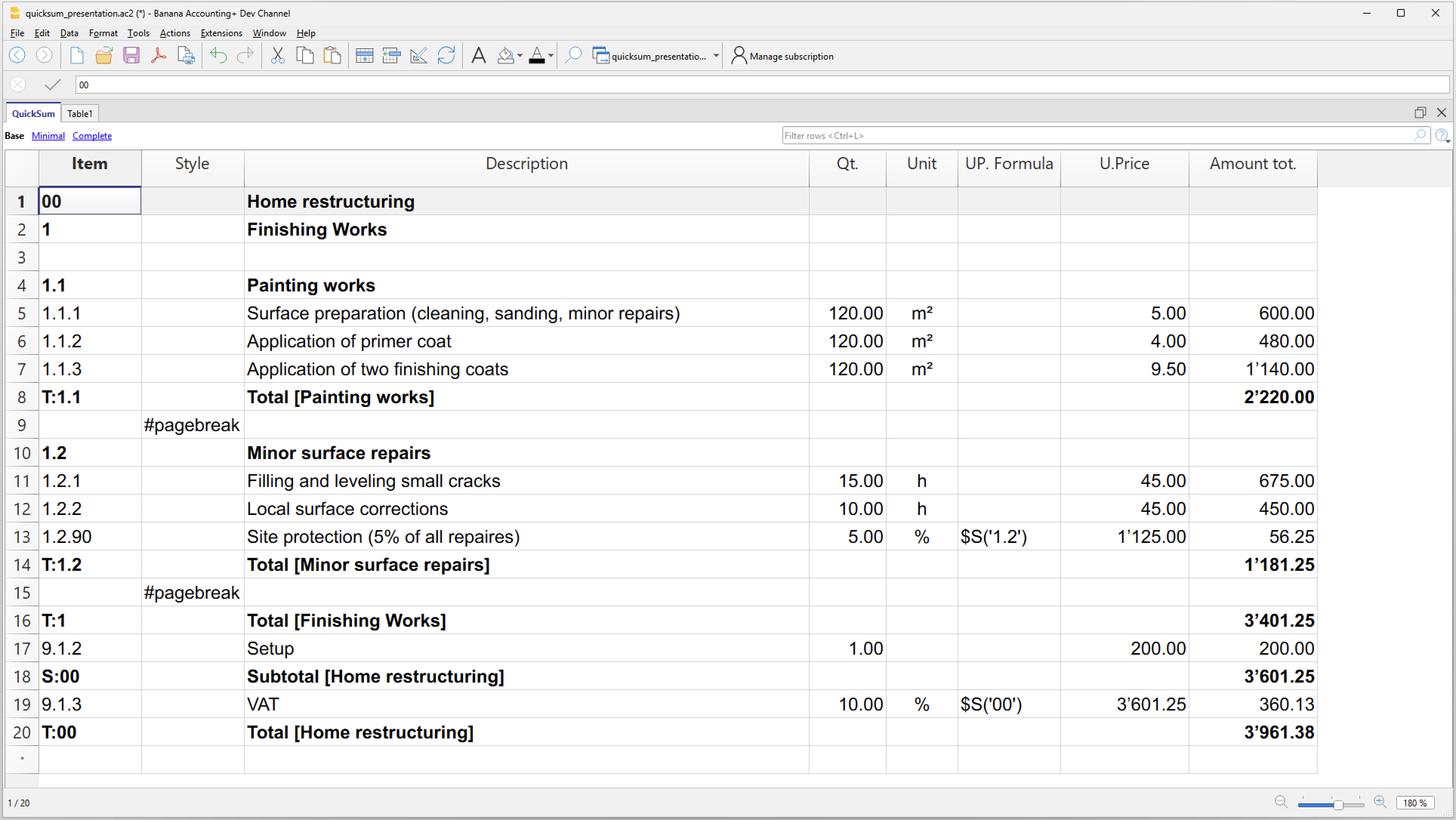
- #pagebreak
- Codice Modifica
- Utilizzare questa colonna per indicare quali valori devono essere completati dall’utente.
- In base alle informazioni inserite, vengono applicati eventuali tratteggi sotto i valori delle colonne Quantità e Prezzo unità.
- Se almeno uno di questi due valori risulta tratteggiato, anche il valore nella colonna Totale viene sottolineato con il tratteggio.
- Per maggiori informazioni sui codici da inserire e il loro funzionamento, consultare la documentazione della tabella QuickSum.
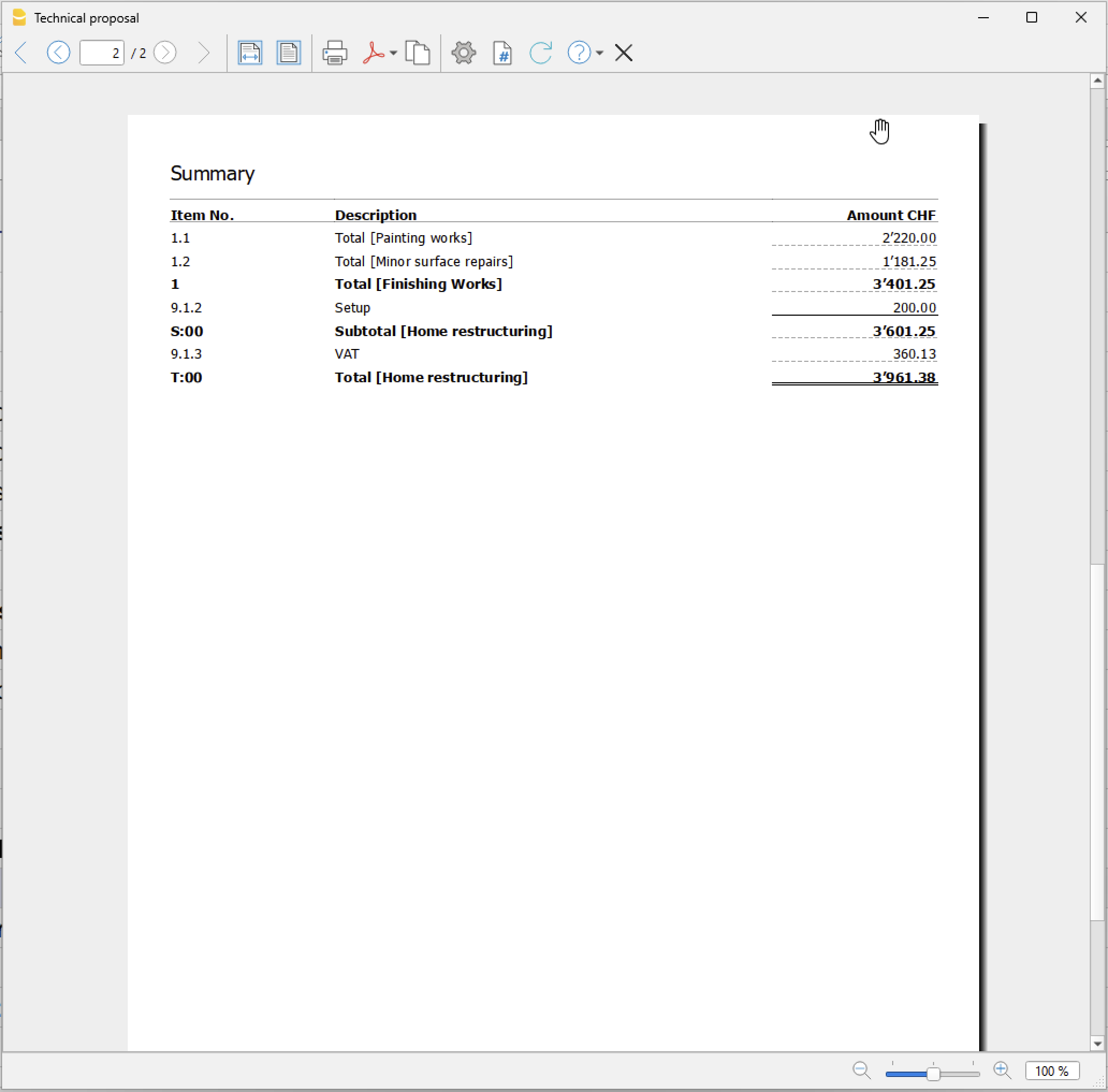
Stampa riepilogo
La stampa del riepilogo riprende tutte le righe di totale presenti nella tabella QuickSum, nello stesso ordine in cui compaiono.
Le righe di totale sono identificate da un valore nella colonna ItemId che inizia con "T:".
Lo scopo del report è fornire un riepilogo dei totali dei diversi articoli presenti nella tabella, con i relativi importi.
Nel report vengono stampate le colonne Articolo, Descrizione e Importo.
Esempio stampa riepilogo:
Capitolato d'offerta (tutorial)
In this article
Capitolato d'offerta (tutorial)
Capitolato d'offerta (tutorial)
Modello QuickSum per creare preventivi e calcoli strutturati relativi a lavori di ristrutturazione. Permette di inserire quantità, unità di misura e prezzi unitari, organizzando le lavorazioni in sezioni e sottosezioni con calcolo automatico di subtotali, percentuali, IVA e totale finale. È adatto ad artigiani, imprese e professionisti che devono preparare stime dettagliate dei costi.
Open in Banana WebApp
Run Banana Accounting Plus on your browser without any installation. Customize the template, enter the transactions and save the file on your computer.
Open template in WebApp Open tutorial in WebAppTemplate documentation
Questo modello utilizza la tabella QuickSum per preparare preventivi e calcoli dettagliati dei costi, con un esempio dedicato a lavori di ristrutturazione di un'abitazione.
Le diverse lavorazioni possono essere organizzate in modo gerarchico, suddividendole in sezioni e sottosezioni. Per ogni voce è possibile indicare una descrizione, la quantità, l'unità di misura e il prezzo unitario; il programma calcola quindi automaticamente l'importo corrispondente e i totali progressivi.
Il modello mostra anche come gestire costi calcolati in percentuale rispetto ad altre voci o gruppi di voci. Nell'esempio, oltre ai lavori di tinteggiatura e alle piccole riparazioni delle superfici, viene calcolato automaticamente un costo percentuale per la protezione del cantiere.
Subtotali e totali permettono di ottenere una lettura chiara dei costi per ogni gruppo di lavori. È inoltre previsto il calcolo dell'IVA sul subtotale e del totale complessivo del preventivo.
Il modello è particolarmente indicato per artigiani, imprese di costruzione e ristrutturazione e professionisti che desiderano predisporre preventivi, offerte o stime dei costi con calcoli automatici, mantenendo una struttura ordinata e facilmente consultabile.
Technical Preview
La tabella QuickSum è uno strumento ancora in fase di sviluppo e che viene messo a disposizione a un limitato numero di utenti.
Ci sono diverse funzionalità che sono per il momento provvisorie e che subiranno cambiamenti con il tempo.
Prerequisiti
Per utilizzare questo modello:
- Scaricare e installare Banana Contabilità+ Dev Channel (versione 10.2.3 o successive).
Risorse utili