Buchhaltung Ausbildung
Vorlagen für Grundbildung
Doppelte Buchführung für Buchhaltungsunterricht
Doppelte Buchführung für BuchhaltungsunterrichtDieses Modell hat einen sehr einfachen Kontenplan, der ideal für das Lehren der Grundlagen der doppelten Buchführung mit Aktiven, Passiven, Aufwand, Ertrag und ohne Untergruppen ist.
Weitere Informationen zur Schulung finden Sie auf:
Um zu erfahren, wie man Banana Buchhaltung verwendet:
Kontenplan
In der Tabelle "Konten" ist der Kontenplan mit Bilanz und Gewinn- und Verlustrechnung auf einen Blick sichtbar.
Es kann angepasst werden, indem Konten je nach Bedarf geändert, hinzugefügt oder gelöscht werden. Weitere Details zur Einrichtung des Kontenplans sind in der Online-Lektion Der Kontenplan verfügbar.
Ein wichtiger Aspekt ist, dass Buchhaltungssoftware aus informatischer Sicht in der Regel auf der Gleichung "Soll = Haben" basiert, die als "Soll - Haben = 0" umgeschrieben wird. Die Programmierer haben sich dafür entschieden, diese Form beizubehalten. Daher werden Soll-Beträge vom System mit einem Pluszeichen "+" versehen, während Haben-Beträge mit einem Minuszeichen "-" versehen werden.

Eröffnungssaldi
In der Spalte Eröffnung werden die Anfangssalden der Aktiva und Passiva eingetragen. Die Passivsalden werden mit einem Minuszeichen vorangestellt.
Buchungsjournal und Buchungen
Die Tabelle Buchungen ist der Kern von Banana Buchhaltung und wird für die Eingabe von Buchungen im Rahmen der doppelten Buchführung verwendet. Hier führen die Studierenden alle Operationen durch: Sie üben das Eingeben von Daten, überprüfen sie und können Fehler jederzeit korrigieren.
Um Buchungssätze einzugeben, müssen die folgenden Spalten ausgefüllt werden:
- Datum, eventuelle Dokumentennummer
- Beschreibung
- Sollkonto
- Habenkonto
- Betrag
Die einzelnen Buchungen können entweder in einfacher Form, d.h. auf einer einzigen Zeile, oder in zusammengesetzter Form, d.h. auf mehreren Zeilen (wenn mehr als zwei Konten beteiligt sind), erfasst werden. Dies entspricht genau dem, was in der traditionellen Papierform geschieht, jedoch schneller durch den Einsatz des Computers.
Nach jeder Buchung werden die Kontostände automatisch in der "Konten"-Tabelle aktualisiert. Dadurch können die Studierenden sofort die Auswirkungen jeder Operation erkennen, und die Buchhaltung bleibt stets geordnet.

Spalte Saldo
Durch die Spalte Saldo können die Studierenden sofort erkennen, ob es eventuelle Buchhaltungsfehler oder Abweichungen gibt und sie können die eingegebenen Daten sofort korrigieren.

Kontoauszüge
Die Kontoauszüge entsprechen den Hauptbuchblättern und zeigen daher die Bewegungen jedes einzelnen Kontos. Sie enthalten den Anfangssaldo, die Änderungen aufgrund der im Journal erfassten Buchungen und den resultierenden Endsaldo.
Bilanz und Gewinn- und Verlustrechnung
Nach Eingabe der Buchungen kann die Bilanz und die Gewinn- und Verlustrechnung erstellt werden. Der Kontenplan, der bereits automatisch und sofort mit den Endsummen abgeschlossen ist, zeigt bereits die endgültige Bilanz und Gewinn- und Verlustrechnung.
Mit dem Menü Berichte > Formatierte Bilanz nach Gruppen kann eine ordentliche und sorgfältig gestaltete Präsentation der Bilanz und Gewinn- und Verlustrechnung erstellt werden, die als PDF gespeichert oder gedruckt werden kann. Dadurch werden sie in traditionellem Stil "verschönert" und präsentiert.
Die Berichte können angepasst werden, indem man die zu druckenden Abschnitte, den Zeitraum, die Aufteilung des Zeitraums und andere Optionen auswählt.

Bilanzanalyse
Mit Hilfe einer spezifischen Erweiterung aus dem Menü Erweiterungen > Flusskonten und Bilanzindizes (Cash Flow Statements and Financial Ratios) können Sie automatisch einen Bericht im PDF-Format erhalten, der Folgendes enthält:
- Liquiditätskennzahlen (Cash Ratio, Quick Ratio, Current Ratio)
- Rentabilitätskennzahlen (ROE, ROI, ROS, ...)
- Effizienzkennzahlen
- Cash Flow
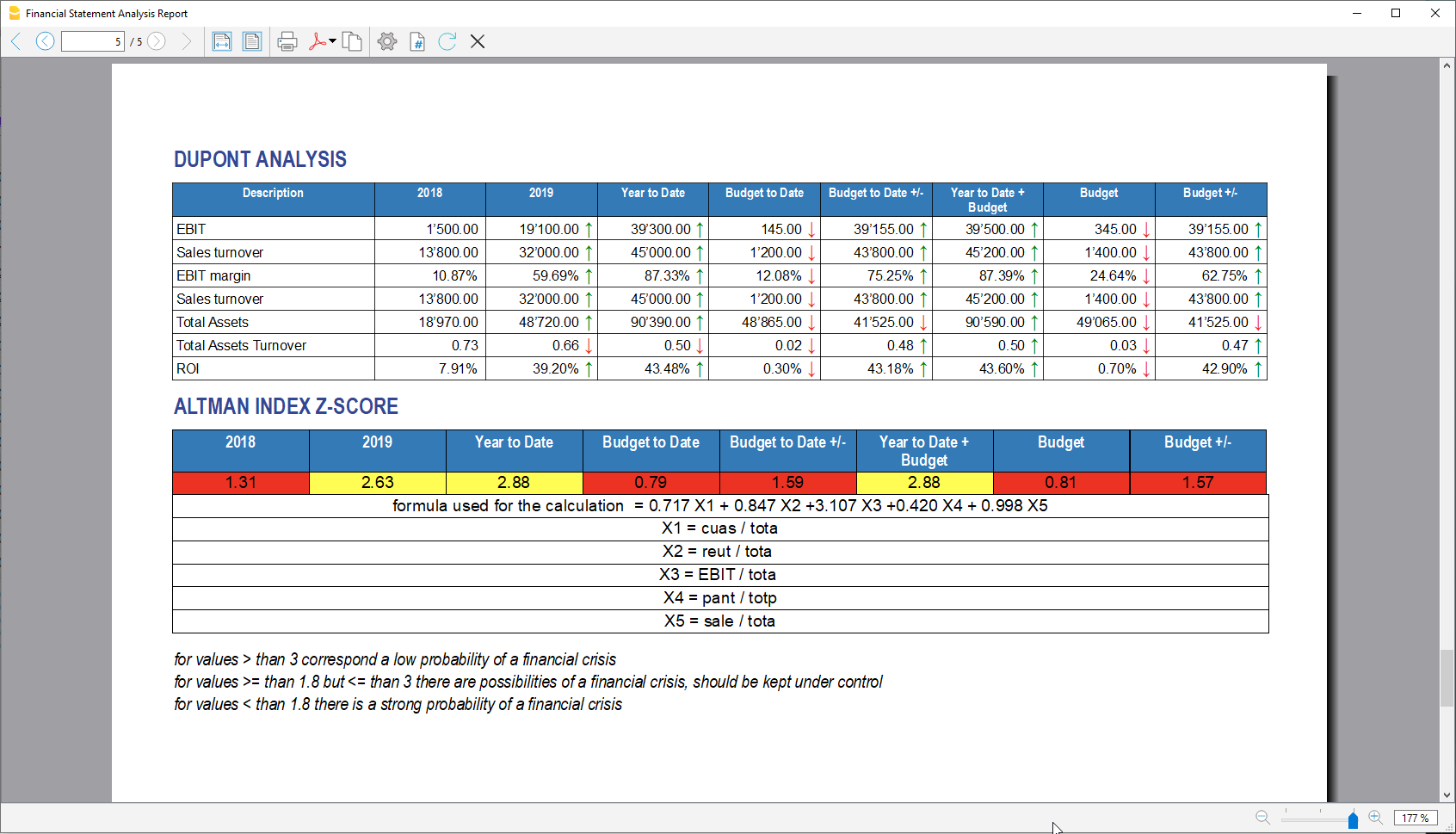
- DuPont-Analyse und Altman Index Z-Score
Lehrerdatei für die automatische Korrektur von Buchhaltungsübungen und -prüfungen
Lehrerdatei für die automatische Korrektur von Buchhaltungsübungen und -prüfungen patrickSchülerdatei zur automatischen Korrektur von Buchhaltungsübungen und -prüfungen
Schülerdatei zur automatischen Korrektur von Buchhaltungsübungen und -prüfungen patrickÜbungen mit der Buchhaltungssoftware
Die Studierenden werden auf die Verwendung der Buchhaltungssoftware hingewiesen und übernehmen sie, um praktische Buchhaltungsübungen durchzuführen. Die Lehrkräfte haben die Möglichkeit, Buchhaltungsübungen einfach zu teilen und sie automatisch und mühelos zu korrigieren.
Einführung in die Benutzung der Software
Die Tabellen von Banana Buchhaltung sind ähnlich wie die von Excel und sind leicht verständlich. Die Studierenden verstehen die Verwendung der Software einfach, indem sie sie während des Unterrichts verwenden oder die ihnen zugewiesenen Buchhaltungsübungen durchführen.
Zum Beispiel kann der Lehrer während des Unterrichts den Kontenplan vorstellen und dessen Struktur erklären. Das Gleiche gilt für das Buchen von Buchungen.
Nach einer kurzen Einführung in die Programmnutzung können die Schüler alleine oder in Gruppen das Programm und den während des Unterrichts vorgestellten Kontenplan verwenden und Übungen durchführen.
Vorbereitung des Unterrichts und der Buchhaltungsvorlagen für Übungen
Der Lehrer erstellt Buchhaltungsdateien, die sowohl zur Erläuterung theoretischer Themen als auch zur Verfolgung des Unterrichts und der Praxis dienen. Die Dauer dieser Phase hängt von der Länge des Studienprogramms ab.
Der Lehrer
- Buchhaltungsdateien für jeden Lernschritt vorbereiten
- Liefert theoretische Erklärungen und zeigt gleichzeitig, wie sie in die Praxis umgesetzt werden
- Übungen für die Studierenden vorbereiten
Das Programm auf dem Computer des Schülers installieren
Der Lehrer gibt Anweisungen, wie jeder Schüler das Programm auf seinem Computer installieren kann.
- Es ist am besten, diese Informationen im Voraus zu geben, damit jeder Student Zeit hat, das Programm selbständig zu installieren.
Es ist immer problematisch, wenn alle Schüler das Programm gleichzeitig im Unterricht installieren, da es die Verbindungen verlangsamt. - Die Informationen zur Installation müssen für die verschiedenen Betriebssysteme zur Verfügung gestellt werden:
- Banana Buchhaltung Plus kann auf Windows-, Mac- und Linux-Computern installiert werden. Es ist hilfreich, die Download-Seite und die Systemanforderungen zu erwähnen.
- Die Installation erfolgt vollautomatisch, aber die Studenten sollten darauf aufmerksam gemacht werden, dass sie im Computeradministrator-Modus arbeiten müssen, um die Software zu installieren.
- Wenn die Schüler langsame Verbindungen haben, kann die Schule die Installationsdatei im Netzwerk der Schule herunterladen.
In diesem Fall sollte darauf geachtet werden, die Dateien zu aktualisieren, damit die Schülerinnen und Schüler immer die neueste Version installieren. - Ermutigen Sie die Studenten, das Programm zu starten, damit sie überprüfen können, ob die Installation erfolgreich war.
- Banana Contabilità ha anche una versione per Android all'interno del Play Store. Cercare Banana Accounting Mobile e installare l'app.
- Es gibt auch eine iOS-Version im App Store. Suchen Sie nach Banana Accounting Mobile und installieren Sie die App.
- Banana Buchhaltung Plus kann auf Windows-, Mac- und Linux-Computern installiert werden. Es ist hilfreich, die Download-Seite und die Systemanforderungen zu erwähnen.
- In der nächsten Lektion überprüft der Lehrer, ob alle Schüler das Programm installiert haben
Den Studenten die Buchaltungsübungen zur Verfügung stellen
In der Regel stellt die Lehrkraft für jede Übung Buchhaltungsdateien zur Verfügung, die die Schülerinnen und Schüler auf ihre Computer hochladen.
- Die Art und Weise, wie die Übungsdateien an die Schülerinnen und Schüler gelangen, hängt von der Computerstruktur der Schule ab. In dieser Phase brauchen die Studenten eine Verbindung.
- Es ist gut, wenn die Studenten Zeit und Internet-Verbindung haben, um diese Dateien herunterzuladen.
- Dank der neuen Banana Accounting Plus Community können Schulen und Lehrer ihre Kontenrahmen-Vorlagen direkt innerhalb des Banana Accounting Plus Programms hochladen. Auf diese Weise haben alle Schüler Zugriff auf die Dateien, die für Buchhaltungslektionen oder -übungen benötigt werden.Workflow für Übungen, die von Studenten durchgeführt werden
Workflow für die von den Studenten durchgeführten Buchhaltungsübungen
Sobald die Teilnehmer Banana Buchhaltung installiert und die vom Lehrer zur Verfügung gestellte Übungsdatei hochgeladen haben, ist keine Internetverbindung mehr nötig.
Es gibt mehrere Möglichkeiten, die Studenten zum Lernen zu bewegen:
- Jeder Student arbeitet an seiner eigenen Buchhaltungsdatei, während der Lehrer erklärt
- Die Übungen im Unterricht durchführen, in der von der Lehrkraft zugewiesenen Zeit
- Ausführen von Übungen außerhalb der Schulzeit
Hier ist der Arbeitsablauf für die Buchhaltungsübungen des Studenten und die anschließende Korrektur der Übungen durch den Lehrer.
Die Arbeitsweise des Schülers
Jeder Student arbeitet an seiner eigenen Buchhaltungsdatei und führt die ihm zugewiesenen Arbeiten aus
Am Ende der Übung schickt jeder Schüler die Datei an den Lehrer. Die Art der Übertragung hängt von der Verwaltungsinfrastruktur der Schule ab. Im Allgemeinen werden die Dateien auf die E-Learning-Plattform oder das Netzwerksystem der Schule oder in die dafür vorgesehene Cloud (Google Drive, Dropbox, I-Cloud, One drive) hochgeladen.
Die Korrektur der Buchhaltungsübungen
Der Lehrer öffnet die Schülerdatei und überprüft, ob die Übung korrekt durchgeführt wurde. Um diese Arbeit zu erleichtern, können Sie auch die automatische Erweiterung zur Korrektur der Übungen verwenden.
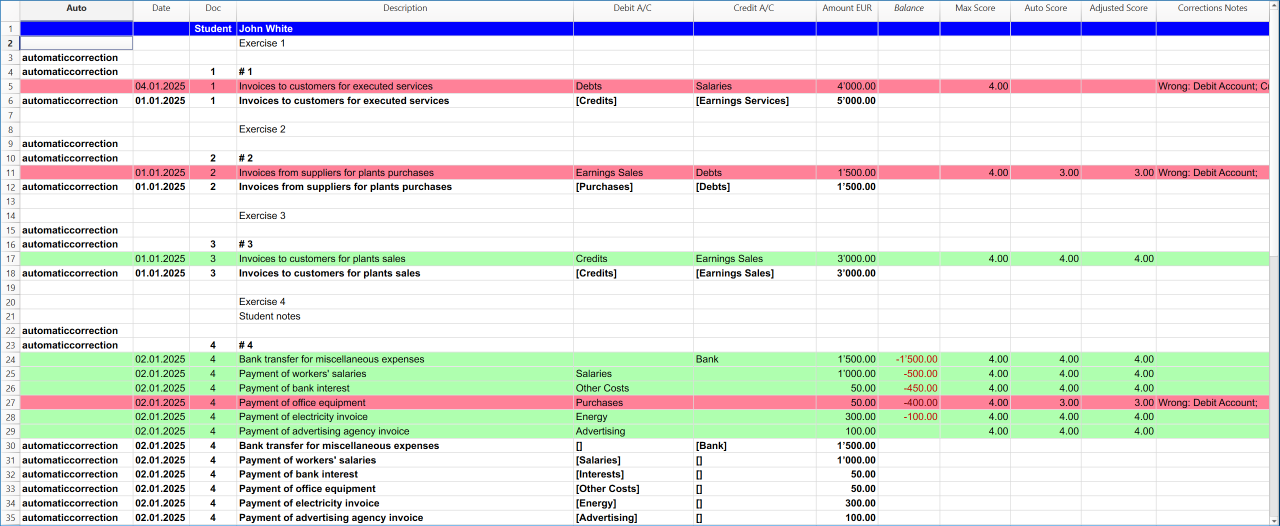
Die Lehrkraft kann Zeilen farblich hervorheben und sie mit Notizen und Kommentaren versehen, um auf eventuelle Fehler hinzuweisen
Danach kann der Student die korrigierte Datei vom Lehrer auf seinen Computer herunterladen und das erzielte Ergebnis sowie die entsprechenden Korrekturen des Lehrers anzeigen.
Insegnare Contabilità
Libro “Funzionamento e logiche dei programmi di contabilità”
Scopri il libro che svela le logiche alla base dei software di contabilità, pensato per chiunque voglia comprendere a fondo il funzionamento dei programmi contabili. Questo testo offre una guida completa e accessibile, partendo dalla storia della contabilità fino alle tecnologie digitali più recenti, per mostrare come i software moderni automatizzano operazioni complesse di bilancio, calcolo e reporting.
A chi è indirizzato?
Il libro è rivolto a una vasta gamma di lettori: professionisti, sviluppatori di software, docenti, studenti e chiunque si avvicini alla contabilità per la prima volta. È ideale per chi utilizza software di contabilità senza una formazione specifica, fornendo una comprensione più profonda delle logiche e dei meccanismi che facilitano la gestione contabile e permettono di sfruttare al meglio questi strumenti.
Perché leggere questo libro?
L'automazione dei software contabili ha semplificato notevolmente il lavoro di contabilità, ma spesso ha anche nascosto i meccanismi fondamentali della contabilità a partita doppia. Questo libro è stato scritto per colmare questa lacuna, offrendo una guida chiara che permette ai lettori di comprendere come i software gestiscono automaticamente diverse operazioni contabili. La comprensione delle logiche di base dietro questi strumenti consente di usare i software in modo più consapevole e di sfruttarne al massimo il potenziale.

Domenico Zucchetti, contabile, giurista e programmatore, è un pioniere nello sviluppo di soluzioni per la contabilità digitale. Con oltre 40 anni di esperienza nel settore, ha fondato Banana.ch SA e creato Banana Contabilità, uno dei software più accessibili per la gestione contabile. Zucchetti ha dedicato la sua carriera a rendere la contabilità intuitiva e automatizzata, focalizzandosi sulle esigenze delle piccole imprese e sull’efficacia didattica dei suoi strumenti. La sua profonda conoscenza dei principi contabili e delle tecnologie emergenti lo rende una figura di riferimento per chiunque voglia migliorare la gestione finanziaria aziendale.
Condividi la tua opinione
Siamo sempre interessati a conoscere le opinioni dei nostri lettori. Dopo aver letto “Funzionamento e logiche dei programmi di contabilità” ti invitiamo a condividere i tuoi feedback e suggerimenti. Facci anche sapere se dovessi trovare che alcuni argomenti vadano spiegati in maniera più semplicistica. Le tua opinione è preziosa e ci aiuta a migliorare continuamente la qualità del nostro lavoro.
Puoi inviare il tuo feedback tramite questo modulo. Grazie per il tuo contributo!
Automatic Corrections for Accounting Exams: Erweiterung zur Vorbereitung und Korrektur von Übungen [BETA]
Automatic Corrections for Accounting Exams: Erweiterung zur Vorbereitung und Korrektur von Übungen [BETA][Diese Erweiterung und diese Dokumentation befinden sich in Entwicklung und sind nicht in ihrer endgültigen Form]
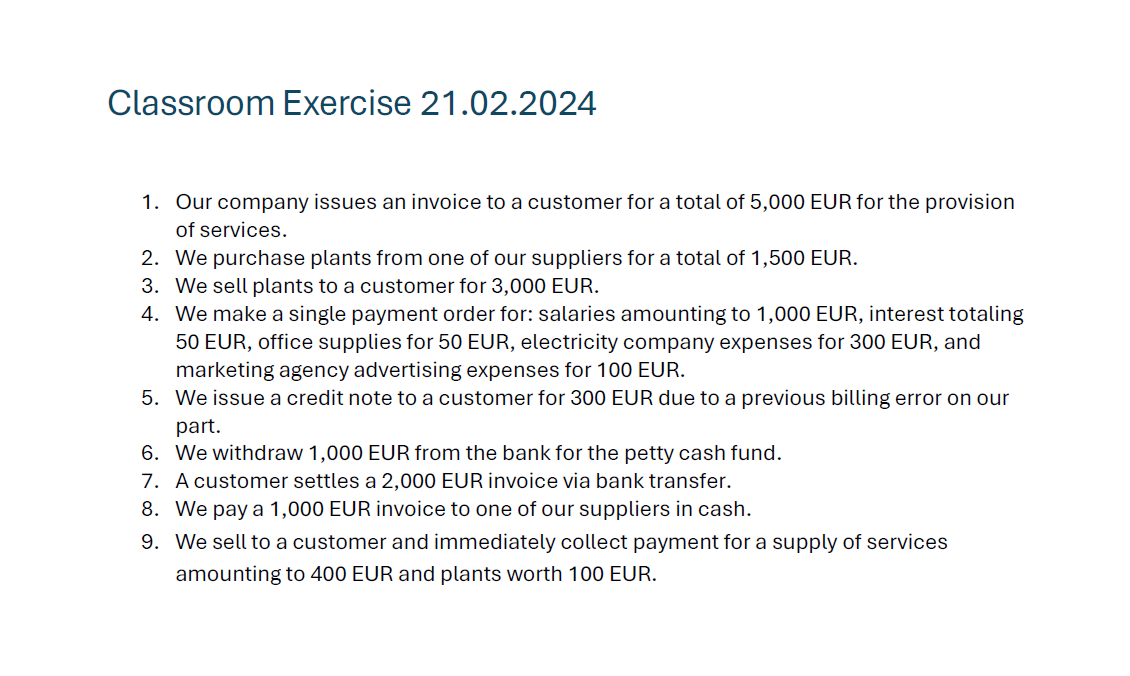
Eine bestehende Vorlage für automatische Übungskorrekturen anpassen
[Diese Erweiterung und diese Dokumentation befinden sich in Entwicklung und sind noch nicht in ihrer endgültigen Form]
Die Erweiterung Automatische Korrekturen für Buchhaltungsprüfungen kann bestehende Dateien anpassen oder die direkt in Banana Accounting+ verfügbaren Kontenplan-Vorlagen verwenden. Dadurch eignet sie sich sowohl für Schulungszwecke als auch für Übungen und Prüfungen in der doppelten Buchführung.
- Erstellen oder öffnen Sie eine Datei für die doppelte Buchführung.
- Klicken Sie im Banana-Menü auf Erweiterungen.
- Klicken Sie auf Automatische Korrekturen für Buchhaltungsprüfungen.
- Klicken Sie auf Dateivorbereitung.
- Die Erweiterung fordert Sie auf, entweder eine Lehrpersonen-Datei oder eine Studierenden-Datei vorzubereiten.
- Wählen Sie den Dateityp aus, den Sie vorbereiten möchten, und klicken Sie auf die Schaltfläche OK.

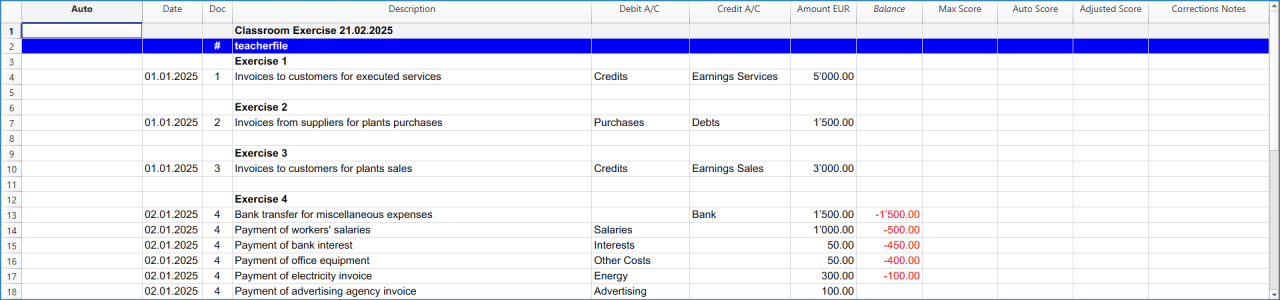
- Klicken Sie in dem angezeigten Fenster auf die Schaltfläche OK. Die in der untenstehenden Abbildung dargestellten Änderungen werden anschließend auf die Datei angewendet.
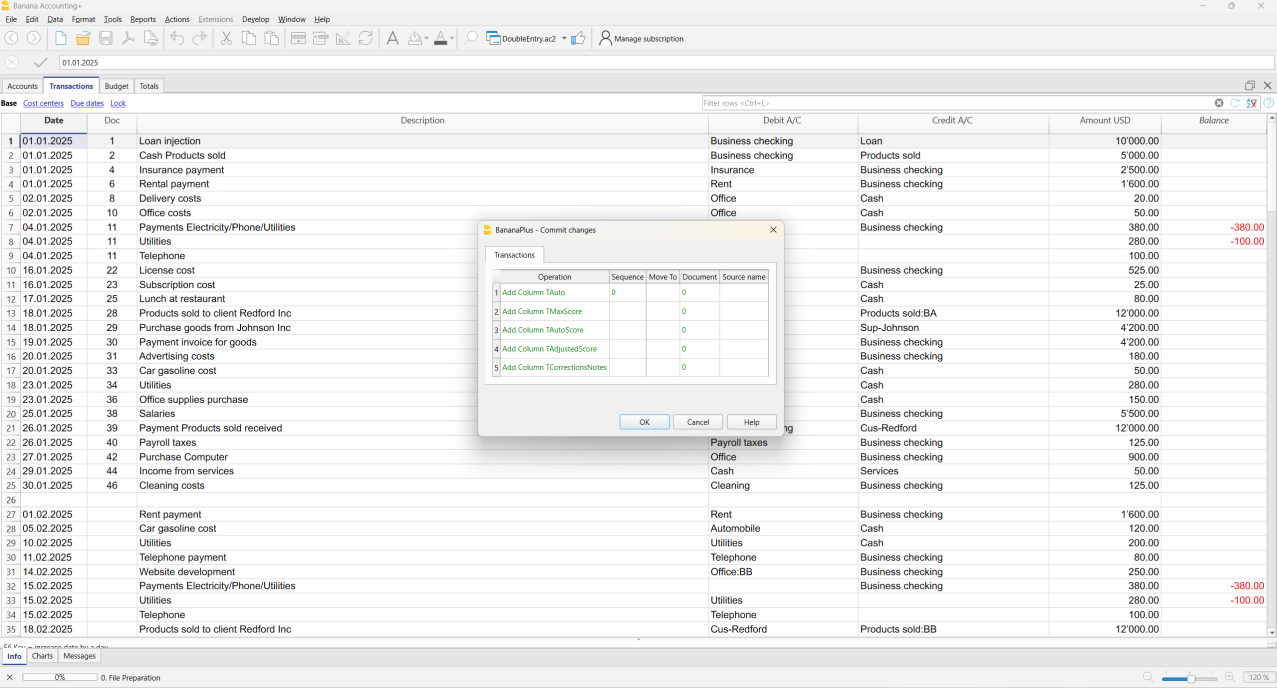
Die Erweiterung fügt dem File automatisch die erforderlichen Spalten hinzu, wobei Ihre bestehenden Buchungen erhalten bleiben.
Sind die erforderlichen Spalten bereits vorhanden, werden sie nicht erneut hinzugefügt. Ist das File bereits vorbereitet, nimmt diese Funktion keine Änderungen vor.
Wenn Ihr File bereits einsatzbereit ist, werden durch diese Funktion keine Modifikationen vorgenommen.
Folgende Spalten werden hinzugefügt:
- Auto (erste Spalte ganz links).
- Max Score.
- Auto Score.
- Adjusted Score.
- Corrections Notes.
Diese Funktion ist nur für Vorlagen der doppelten Buchführung verfügbar.
Hinzugefügte Anweisungen für die Lehrpersonen-Datei
In der Spalte Doc der Tabelle Buchungen wird ein Rautezeichen (#) eingefügt.
In der Spalte Beschreibung wird der Schlüssel teacherfile hinzugefügt (ohne Anführungszeichen und vollständig in Kleinbuchstaben geschrieben).
Hinzugefügte Anweisungen für die Studierenden-Datei
Das Wort Student wird in der Spalte Doc hinzugefügt (ohne Anführungszeichen und mit großem Anfangsbuchstaben).
Übungen korrigieren
[Diese Erweiterung und diese Dokumentation befinden sich in Entwicklung und sind noch nicht in ihrer endgültigen Form]
Die automatische Korrektur kann ausschließlich auf der Studierenden-Datei ausgeführt werden:
- Sie ist nicht verfügbar, wenn sie auf der Lehrpersonen-Datei ausgeführt wird.
- Sie kann nur durchgeführt werden, wenn zuvor noch keine automatischen Korrekturen auf die Studierenden-Datei angewendet wurden.
- Ist eine zweite Korrektur erforderlich, müssen die bestehenden automatischen Korrekturen zunächst mit der Funktion Korrekturen löschen entfernt werden.
Überprüfung der Lösung
Dies ist der Arbeitsablauf zur Durchführung einer automatischen Korrektur mit der Erweiterung:
- Wählen Sie im Menü Aktionen > Buchhaltung neu berechnen. Das Programm informiert Sie, falls Probleme in der Datei vorhanden sind.
- Führen Sie den Befehl Erweiterungen > Automatische Korrekturen für Buchhaltungsprüfungen > Übungen korrigieren aus.
- Dieser Befehl führt spezifische Prüfungen durch, zum Beispiel die Überprüfung von Kontonummern und anderen Daten.
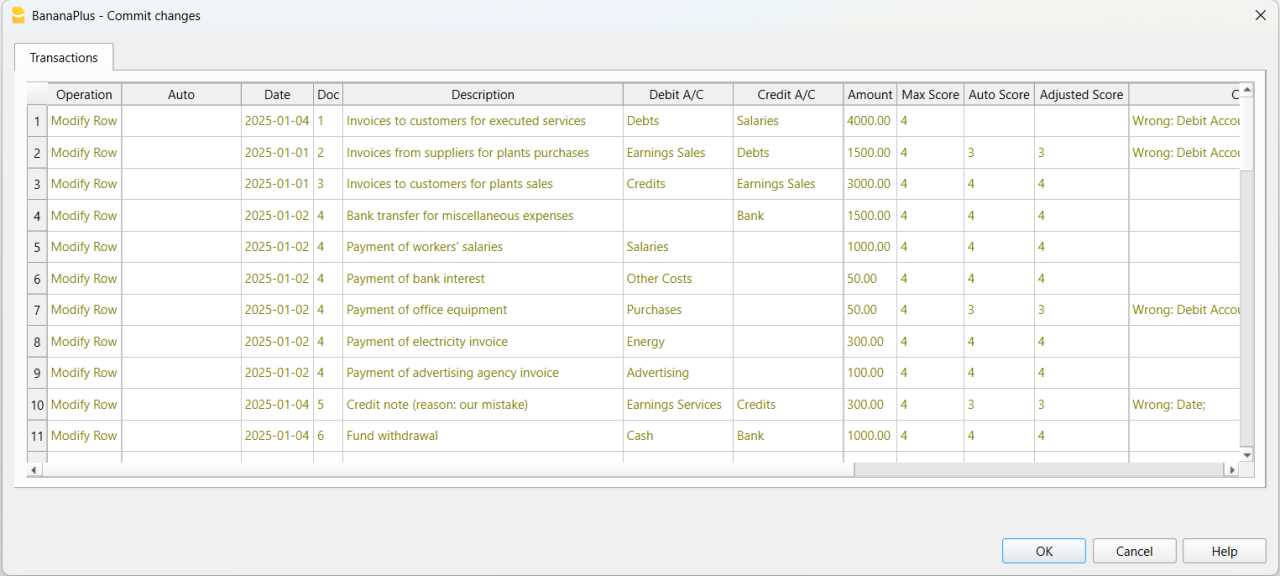
- Enthält eine Buchung einen Fehler, erscheint eine Meldung in der Spalte Corrections Notes.
- Die Spalte Auto Score wird mit dem berechneten Punktestand aktualisiert.
- Dieser Befehl führt spezifische Prüfungen durch, zum Beispiel die Überprüfung von Kontonummern und anderen Daten.
Gesamtpunktzahl neu berechnen
[Diese Erweiterung und diese Dokumentation befinden sich in Entwicklung und sind noch nicht in ihrer endgültigen Form]
Diese Funktionalität steht nur zur Verfügung, wenn zuvor automatische Korrekturen mit dem Befehl Übungen korrigieren ausgeführt wurden.
Die Spalte Adjusted Score ermöglicht es der Lehrperson, den automatisch berechneten Punktestand bei Bedarf manuell anzupassen. Nach den Anpassungen kann die Lehrperson über das Menü der Erweiterung den Gesamtpunktestand für die gesamte Übung neu berechnen.
Die letzte Zeile, in der der Gesamtpunktestand angezeigt wird, wird anschließend mit dem endgültigen, von der Lehrperson festgelegten angepassten Punktestand aktualisiert.
Korrekturen löschen
[Diese Erweiterung und diese Dokumentation befinden sich in Entwicklung und sind noch nicht in ihrer endgültigen Form]
Diese Funktion entfernt die Zeilen, die während des Korrekturprozesses automatisch von der Erweiterung hinzugefügt wurden.
Die ursprünglichen Zeilen der Studierenden bleiben in der Datei erhalten, jedoch werden alle farblichen Hervorhebungen, Punktestände und Fehlermeldungen entfernt.
Auf diese Weise wird die Datei der Studierenden in ihren ursprünglichen Zustand zurückgesetzt.
Die Funktion kann nur ausgeführt werden, wenn zuvor eine automatische Korrektur durchgeführt wurde, und sie gilt ausschließlich für die Studierenden-Datei.
Einstellungen
[Diese Erweiterung und diese Dokumentation befinden sich in Entwicklung und sind noch nicht in ihrer endgültigen Form]
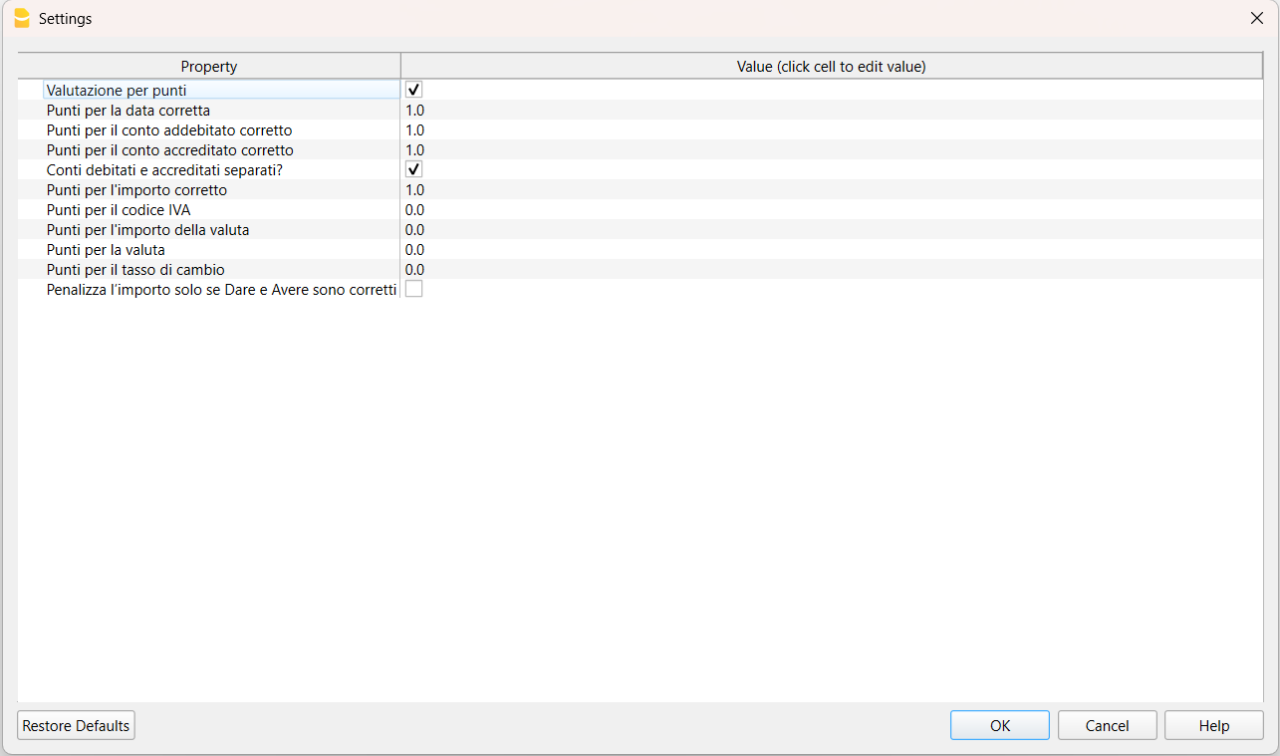
Mit den Einstellungen können Sie festlegen, ob eine automatische Bewertung vergeben werden soll, und die Punkte für jede überprüfte Bedingung definieren.
Alle Einstellungen müssen in der Lehrpersonen-Datei konfiguriert werden und werden beim Bewerten der Studierenden-Dateien automatisch angewendet.
Verfügbare Einstellungen in der Lehrpersonen-Datei
Die derzeit verfügbaren Einstellungen und deren Beschreibungen sind folgende:
- Punktebasierte Bewertung: aktiviert oder deaktiviert die automatische Punktevergabe für die Buchungen der Studierenden.
- Punkte für korrektes Datum: vergibt Punkte, wenn das vom Studierenden eingegebene Datum mit dem Datum der Lehrperson übereinstimmt.
Auf null setzen, wenn dieses Feld nicht bewertet werden soll. - Punkte für korrektes Sollkonto: vergibt Punkte, wenn das eingegebene Sollkonto korrekt ist.
Auf null setzen, wenn dieses Feld nicht bewertet werden soll. - Punkte für korrektes Habenkonto: vergibt Punkte, wenn das eingegebene Habenkonto korrekt ist.
Auf null setzen, wenn dieses Feld nicht bewertet werden soll. - Soll- und Habenkonto getrennt bewerten: ermöglicht eine getrennte Punktevergabe für Soll- und Habenkonto.
- Ist das Kontrollkästchen aktiviert, wird die Punktzahl getrennt vergeben, auch wenn eines der beiden Konten (Soll oder Haben) falsch ist.
- Ist das Kontrollkästchen nicht aktiviert, ist die Punktzahl null, wenn sowohl Soll- als auch Habenkonto falsch sind oder wenn eines der beiden Konten falsch ist.
- Ist das Kontrollkästchen nicht aktiviert, werden Punkte nur vergeben, wenn sowohl Soll- als auch Habenkonto korrekt sind.
- In diesem Fall werden die Punkte für Sollkonto und Habenkonto addiert und als endgültige Punktzahl für den Studierenden vergeben.
- Punkte für korrekten Betrag: vergibt Punkte, wenn der eingegebene Betrag korrekt ist.
Auf null setzen, wenn dieses Feld nicht bewertet werden soll. - Punkte für MWST-Code: vergibt Punkte, wenn der eingegebene MWST-Code korrekt ist.
Auf null setzen, wenn dieses Feld nicht bewertet werden soll.
Die Punkte für den MWST-Code werden nur bei Vorlagen mit aktivierter MWST-Funktion berücksichtigt. - Punkte für Fremdwährungsbetrag: vergibt Punkte, wenn der eingegebene Fremdwährungsbetrag korrekt ist.
Auf null setzen, wenn dieses Feld nicht bewertet werden soll.
Die Punkte für den Fremdwährungsbetrag werden nur bei Mehrwährungs-Vorlagen berücksichtigt. - Punkte für Währung: vergibt Punkte, wenn die eingegebene Währung korrekt ist.
Auf null setzen, wenn dieses Feld nicht bewertet werden soll.
Die Punkte für die Währung werden nur bei Mehrwährungs-Vorlagen berücksichtigt. - Punkte für Wechselkurs: vergibt Punkte, wenn der eingegebene Wechselkurs korrekt ist.
Auf null setzen, wenn dieses Feld nicht bewertet werden soll.
Die Punkte für den Wechselkurs werden nur bei Mehrwährungs-Vorlagen berücksichtigt. - Betrag nur bewerten, wenn Soll und Haben korrekt sind: vergibt Punkte für den Betrag nur dann, wenn die eingegebenen Soll- und Habenkonten korrekt sind.
Am unteren Rand ist eine Abbildung des Einstellungsfensters in der Lehrpersonen-Datei zu sehen, die zeigt, wie diese Optionen konfiguriert werden.