预算及商业计划
- 账户或科目表中的年度预算
指出每个账户旁边的年度或费用预算。 - 财务计划与预算表
通过预算表中输入的临时变动来执行财务计划。
此创新的系统可以让您快速设置财务计划,包括财务报表,预测余额和流动性计划。
账户计划

预算表
在预算表中输入发生业务来做准备计划。就相当于保留了您的账户记录,但它们是关于未来的。
通过设置重复选项和可能结束的时期,像租赁这样的重复操作仅需进行一次。
年度总和显示在“总金额”列中。
您可以根据需要添加任意数量的行,对于当前或以后的年份,可以随时进行更改或修改。

可用报告
几乎所有的会计报告都是可用的。
选择计算期间并显示“预算”列。
- 资产负债表预览
为您准确显示流动性,最终和期间余额。 - 损益表
您将了解不同时期的费用和收入以及是否存在盈利或亏损。 - 您可以使用帐户卡详细分析每个科目。
- 您可以确定项目期间。
- 您可以按月,季度,年份选择细分。
- 将估算值与实际数字进行比较。
- 使用成本中心获取有关各个项目或各地分支机构的详细信息。
- 创建报告并保存要在需要时调用的预设。

高级计划功能
- 使用预算中发生业务的数量和单价。
- 使用公式自动计算利息,折旧和税金。
- 使用Javascript创建自己的计算函数 。
可用报告的示例
月度细分计划


年度细分
账户科目及未来发生业务的详细信息
这使您可以详细检查哪些因素正在影响流动性。
要进行更改,请通过双击行号返回“预算”行。

开始建立一个新的财务计划
您可以轻松地准备财务预测,包括流动性计划,资产负债表和损益表。
操作步骤与创建会计套账的步骤相同。
1. 创建会计核算/预测文件
使用文件菜单→新建的命令,选择最适合您需求的会计记账类型和会计模板来创建财务预测的文件。
您也可以使用包含预算业务的模板,其有助于有效的会计学习。
- 家庭财务预算 (使用现金日记账)
计划家庭收入及支出。 - 开设餐厅的财务计划 (收益&费用核算)
该模板使用的账号是按字母顺序排列的,用户可以对其有更直观的理解。
使用收益&费用的做账方法:即使没有任何的会计知识,您也可以创建专业的会计账套,包括流动性计划,资产预测,成本和收入。 - 开设餐厅的财务计划 (复式记账)
要获得完整的财务预测,请使用复式记账法,该系统适用于熟悉复式记账方法的用户。
该模板使用的账号是按字母顺序排列的,用户可以对其有更直观的理解。
还有一些使用更高级功能的示例文件:
- 复式记账, 使用数量列和公式列
列出了可使用公式列的不同可能性。带有示例和解释。 - 含公式,含预算发生业务的多币种会计示例
使用特定于多种货币的公式。 - 含有关更复杂主题的业务示例。
在创建后,您可以保存文件并为其命名,文件名最好由公司名称和年份所组成,例如:“XX公司-2020.ac2”。
2. 客制化会计文件
在创建文件后,请根据您的特定需求进行调整:
- 设置文件和账户属性。
- 公司名称
- 会计套账的时期
通常其对应的是当下的日历年份。 但是,您也可以根据需要指定其它的年份。查看几年的预测页面。
- 客制化会计科目表。
您可以更改描述,添加或删除账户或组。
如有有必要,您可以随时修改会计科目表的内容。 - 如果这项活动已经在进行中,请输入初期余额。
3. 输入财务预算活动
在预算表格中,您可以输入财务预算的活动。
4. 查看预测
可在下列地方看见预测的数据:
- 在图表窗口中。
- 在账户表的预算列内。
- 在报告的预算列内。
- 在账户明细内的预算数值。
调整预测
您可以随时更改,添加或删除发生业务,在进行相关的操作后,预测会立即重新计算,实时更新数据。
开始新的财务计划
Banana财务会计软件是世界上唯一基于会计方法的综合财务规划软件。
您将能够在同一会计文件中保留会计和/或创建财务计划。
您可以保留文件仅用于会计或财务计划,也可以将两者保持在一起。
结合财务会计和计划创建了一个更强大的工具,实现了对过去,现在和未来的愿景。
将计划添加到现有会计文件
如果您已有一个会计文件,并且希望将其启用以进行计划,则必须 添加“预算”表格。
同样,如果您希望联合管理会计和计划,请先创建会计文件,然后添加预算表。
建立自己的计划
在这种情况下,将创建一个用于财务计划的新文件。
当您需要准备Startup的财务计划或其会计在外部或与其他程序管理的财务计划时,可以使用此方法。
基本模板
基本教程,可以轻松适应任何财务规划需求。
以下页面将介绍如何设置财务计划 。
它们带有样本文件,可以下载并用于练习。
示例文件已设置为教程。 他们使用字母帐户,这使得理解概念更容易 。
如果需要更加结构化的会计科目表,请编辑该文件,或使用其他模板并添加预算表,以便能够输入计划数据。
- 初创公司的财务和流动资金计划 (收入和支出会计)
- 您不需要任何会计专业知识来创建专业的财务计划。
- 初创公司的财务和流动性计划 (复式会计)
如果您熟悉复式会计。 - 家庭财务规划
为您自己的家庭计划收入和支出。 - 退休计划
高级模板
下面列出的解释和相关示例文件将说明如何使用更高级的功能,例如使用公式和数量。
- 具有公式和数量的财务计划示例 (高级)
了解高级功能。 - 具有公式和数量的多货币财务计划示例 (高级)
了解高级多币种功能。 - 有更复杂的交易示例。
预算表
预算表是输入计划的地方。它的设置与发生业务表相同。特定的列取决于您是使用收益费用核算还是复式记账会计决定。
输入财务计划变动
在预算表中输入财务计划变动。就和输入发生业务一样,但它是关于未来的变动。
对于每个预算事件,请指出:
- 业务预期发生的日期。
- 重复性发生业务的代码。
- 活跃的账户。
- 变动的金额。

交易可以有两种类型:
- 单次,发生在一个特定的日期。
- 它们以固定的频率重复。
在这种情况下,它们仅在第一次出现时输入,并指示重复代码。
对于多年的自动预测,请为将会每年重复的所有操作输入重复代码“Y”。
重复
要指定重复变化,请使用以下列:
- 重复。
例如,表示“M”=每月,就像输入接下来所有月份的登记一样。
如果未分配重复代码,则发生业务仅进行一次。 - 结束(日期)。
与重复和指示重复操作的最后日期结合使用。 - 总金额。
当前年份输入的总金额。
可以指示重复性业务。 它们只输入一次,程序将处理以下事件。
重复是使用Banana进行预算的核心功能,有四个原因:
- 计划进行得非常快,因为租金,银行手续费,工资等经常性的变动都会在一个登记行上输入。
一旦用户第一次指示交易,程序将自动重复。 -
该计划能够创建多年的财务预测。
- 不仅每个月或每季度都会重复执行操作,而且每年重复一次。 “Y”重复代码指定将每年重复的所有操作。
- 折旧和其他年终结算业务。
- 其他金额每年发生。
- 不仅每个月或每季度都会重复执行操作,而且每年重复一次。 “Y”重复代码指定将每年重复的所有操作。
- 重复可以链接到公式,以创建进展。
- 修改计划时,更改相关行将立即更新所有其他数据。
预测数量和价格
可以插入数量和单价。 这样程序将自动计算发生业务金额。
例如,对于餐厅,您可以指出所供应的餐点数量及其平均成本。
这将为您提供更准确的构思元素,以便您进行规划。 通过调整单位价格,您可以评估变更的影响。
计算公式
可在公式列中插入Javascript中的公式。
可以输入计算,分配和使用变量以及召回函数。
到目前为止,计划数据将可用。
使用示例:
- 折旧的计算。
如果改变投资价值,将调整折旧。 - 利息的计算。
利息按实际(365/365天)计算。 - 佣金的计算。
根据确定期间的收入,按一定比例支付给卖方。
使用公式,您可以自动执行相关事务。 收入增加将导致更高的佣金和更低的利息。
较低的投资将自动导致较低的折旧和利息。
添加预算表格
财务计划是通过添加预算表格来完成的。
如果您的会计文件还没有预算表格,请按以下步骤进行:
- 工具 菜单 -> 添加新功能 命令
-
添加预算表格
警告: 此操作无法撤消。 如果您希望返回到以前版本,请保留已存在文件的副本,或使用“ 删除预算”表功能。
此后,程序将:
- 添加预算表格, 结转在账户表中的所示的预算值。
- 锁定账户表中预算列。
本列的值是根据预算发生业务计算的,使用会计选项卡基本数据中定义的期间。
删除预算表格
使用添加新功能 ... 命令 (在工具栏菜单) 中,您还可以删除预算表格。
警告: 此操作无法撤消。一旦执行该命令,所有预算发生业务都将被删除。如果您有可能返回到以前的版本,请确保在执行前保存一个副本。
一旦删除预算表格,预算列将再次可用于账户表的修改。
预算表列
预算表列和发生业务表列非常相似。为了便于理解,下面的示例中使用汉字来指定账户科目。通常您会使用自己的账号。

为了编制预算,通常使用金额列就足够了。
为了更精细的预算,您还可以指示数量,单价,甚至输入公式。程序将自动计算金额列中的金额。

您可以在下面找到每个预算列的说明(并非所有列都在上图中可见):
- 日期 列
未来的日期,当您希望进行操作时:
如果您无法获得确切日期(例如每月销售预算),请输入月末日期。 - 重复列
可以输入重复代码,可能在前面有数字
( 3M每季度,每学期600万 ,每周7D ,每月3月季度3月)- 空 :没有重复发生
- “ D ”表示每日重复(日)
- 每周重复一次“ W ”(周)
- 每月重复的“ M ”(月)
- “ ME ”每月重复,但在月末有一个日期。
如果在28.02.2017开始,下一个日期将是2017年3月31日 - “ Y ”每年重复一次(年)
- “ YE ”每年,但在月底有一个日期。
如果在2015年2月28日开始,下一个日期将是29.02.2016。
- 结束列
指出不再出现重复的日期。 - 可变列
可以在此处结合应用程序指示预算的可能变体形式。 - 转换到新年列
您可以在此处指明创建新年时如何进行转移- 没有价值:日期增加了一年
- “1”日期保持不变
- “2”该行动未转入新年
- 借方帐户和信用帐户,CC1,CC2,CC3列
就像在Transactions表中一样,您可以使用这些列来定义应该在哪些帐户中注册操作。
您还可以使用细分和成本中心,按细分或成本中心获取预算。 - 数量列
在此列中,您应输入数量描述,例如sqm,ton,pc,.. - 价格/单位栏
单位价格乘以数量应作为总金额。- 在收入和支出会计文件中,您应该以负数(带减号)输入价格单位,因此将在“费用”列中输入金额
- 金额列(基本货币)
要记录的金额。
如果该行有重复,则仅在第一个事务中指示该金额; 账户卡中显示以下交易金额。
在以下情况下,程序将自动计算金额:- 如果“ 数量”或“ 价格/单位”列中有值,则会根据这两列的内容自动计算金额。
- 在复式会计凭证中,结果将是正数
- 在收入和支出会计档案中,如果结果为正,则将其视为收入,如果为负,则将其视为费用。
- 如果输入公式,则金额将是公式的结果。
公式优先于数量和价格/单位。
- 如果“ 数量”或“ 价格/单位”列中有值,则会根据这两列的内容自动计算金额。
- 总栏目
这是特定会计期间的重复行数量的总和。
要显示不同的金额,请使用“ 帐户卡”命令。 - 公式栏(基本货币)
此列为用户提供了使用javascript语言输入计算公式的可能性,以及Banana Apps的编程功能
如果存在公式(或任何文本),则根据公式的结果设置金额列的值。 请参阅下文如何使用它。- 在复式记帐文件中,公式结果必须始终为正数
- 在收入和支出会计档案中,如果结果为正,则将其视为收入,如果为负,则将其视为费用。
- 帐户货币列中的金额
这是帐户货币的交易金额(请参阅多货币交易 )。
该金额对于以指定的汇率计算基本货币的价值是必要的。
如果存在公式,则该值是公式计算的结果。
在重复的情况下,指示第一个量。 - 帐户货币列中的公式金额
可以输入计算公式。
如果重复,则显示第一笔金额; 账户卡中显示以下交易金额。 - 帐户货币列中的总金额
这是重复行的帐户货币金额的总和,它是指定会计期间的一部分。
如果没有日期或初始或最终日期不属于会计期间,则此列将为空。
含预算表的财务计划
通过添加预算表 , 您可以设置全面而专业的财务计划。
基于会计的预算和综合财务计划
通过Banana财务会计软件,计划变得更加容易和快速,因为它在会计程序中进行。
一切都已经建立并编制预算,损益表和资产负债表账户,以及流动性计划随时可用。
请按以下步骤操作:
- 创建一个用于财务计划的新会计文件 。
- 自定义此文件:
- 输入基本数据和期间。
- 根据您的需求制定并调整帐户计划。
- 输入预算的发生业务。
学习现有的例子
了解 启动一个新的财务计划 页面
几年的预测
The planning system based on the double-entry method allows you to prepare forecasts for one or more years.
Forecast for the current year
Movements with or without repetition are inserted in the Budget table.
The calculation of the forecast is generally carried out by taking into account the movements that fall within the current period, as defined in the File and Accounting properties.
- The total amount for the current period is indicated in the Total column of the Budget table.
- The estimate balance for the current period is indicated in the Estimate column of the Accounts and Categories table.
- If you indicate All as the period, you will have forecasts for the current period In the various printouts.
If the file is equally used to keep the accounts, the accounting period must obviously be the one set up in the accounting file. Even when the file is used only for forecasts, it is recommended to set the accounting period referring to only one year. In fact, if a period of two years is inserted in the basic data, the values of the forecasts, in the Total and Accounts column, will be for the two years. This can lead to contradictory values.

Forecasts over several years
If you insert the forecast movements with the repetition code, the program is able to prepare forecasts that extend beyond the defined period.
To obtain forecasts over several years, the movements are entered in the Budget table.
- Opening balances
- They are inserted in the Accounts table.
- Forecast movements prior to the accounting period.
- For special cases it is also possible to insert transactions with dates prior to the accounting period.
- Attention must be paid, because these operations will change the balances at the time of opening.
- For these operations, the Total column will be empty because it is outside the accounting period.
- Forecast movements for the accounting period.
- Movements are indicated with the date falling within the accounting period.
- If there are operations that will repeat also in the following years, the annual repetition code must be set to "Y".
- If the repetition of the operation occurs during several years, indicate the number of years before the Y, i.e. for every 2 years indicate "2Y", 5 years "5Y", 10 years "10Y".
- If the repetition do not extend beyond a certain date (for example the payment of a lease) the end date must be indicated.
- Forecast movements for the following years.
- The future date on which the transaction is expected is indicated.
- The repeat code and the end date can be indicated.
- For these transactions, the Total column will be empty because they are outside the accounting period.
Use of formulas
The formulas allow you to automate amortization and interest calculations. When an investment increases, the income statement is also immediately updated. Formulas are especially useful when making forecasts over multiple years.
Print with the forecast period
Thanks to the fact that movements with the repetition code or with the dates of the following years have been inserted in the Estimate table, the program is able to calculate forecasts for future years.
When the report is printed, indicate the start and end date in the Period section.
Considering that the start date is January 1, 2022:
- If you want a 2-year forecast, indicate the end date as 31 December 2024.
- If you want a 5-year forecast, indicate the end date as 31 December 2027.
- If you want a 20-year forecast, indicate the end date as 31 December 2042.
The possibility of getting a forecast is available for the following prints:
All accounting reports can contain accounting values, forecast values, or both together. The parameter possibilities are the same for accounting reports and forecasts.
Thanks to these reports they may generate a Provisional Balance Sheet, Provisional Income statement, Liquidity planning, Investment planning, Financing planning and more, for future interest periods .
Columns divided by period
In the Subdivision section you can use the program to create columns for the period.
You can thus see the evolution by month, quarter or year.
With Composition you can set print formats and call them up again later. If you run forecasts over several years, it is still useful to have pre-set compositions, overall, per year, 5 years or with the comparisons between the final balance and the estimate, which you can quickly call up.
Budget - Three-year forecast
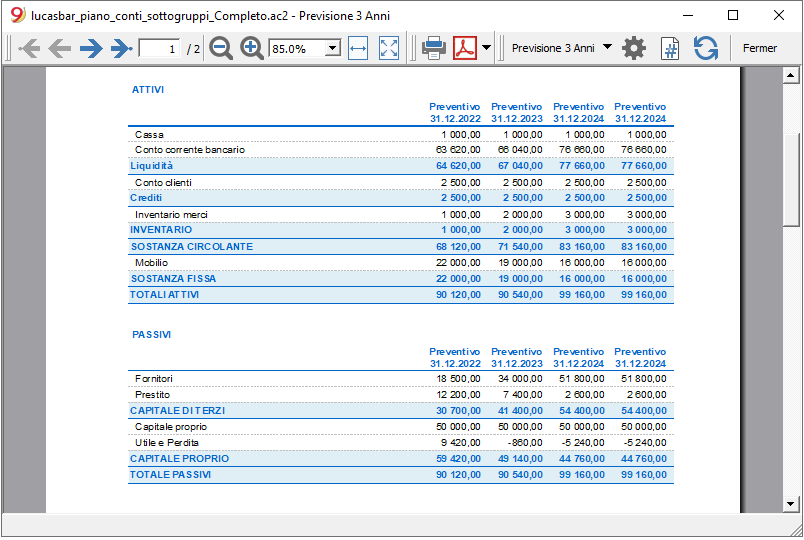
Income statement - Three-year forecast

预算发生业务
Nell'allestimento delle previsioni finanziarie, basate sul metodo della partita doppia, si inseriscono dei movimenti nella tabella Preventivo. Per ognuno si indica il conto di provenienza e di destinazione. Il programma ha le informazioni necessarie per allestire dei bilanci e conto economici, che riguardano però il futuro e non il passato.
Quando si fanno pianificazioni con Excel, si parte con impostare il conto economico, quindi elencando i ricavi e i costi. Generalmente solo in un secondo tempo e su fogli separati si allestiscono il piano della liquidità e degli investimenti.
Quando si fanno previsioni con il metodo della partita doppia si procede invece come se si tenesse una contabilità del futuro. Si elencano tutti i movimenti che si prevedono accadranno. Sarà poi il programma in automatico a preparare il bilancio e il conto economico, per il o i periodi indicati.
Strutturazione movimenti di preventivo
Per l'allestimento di un piano finanziario, si procede generalmente elencando i diversi elementi nel seguente ordine:
- Gli apporti di capitale proprio.
- Gli apporti di capitale di terzi.
- Le spese di costituzione.
- Gli investimenti.
In mobilio, apparecchiature. - I costi fissi ricorrenti,
Affitto, personale, oneri sociali, energia, abbonamenti. - I ricavi ricorrenti.
- I ricavi variabili.
La cifra d'affari che è generalmente stagionale. - I costi variabili.
Commissioni, costi della merce venduta e altro, che sono in relazione al volume di ricavi previsti. - Le operazioni di fine anno.
Ammortamenti, imposte, interessi su prestiti, dividendi.
Al momento che si inseriscono le vendite e i costi variabili, si avrà già la struttura dei costi e di capitale. Si potrà sapere immediatamente se la cifra d'affari prevista permetterà alla ditta di generare utili e liquidità sufficiente per garantirne la sostenibilità nel tempo.
Colonna Importo e Formula
Di regola per allestire un preventivo è sufficiente usare la colonna Importo.
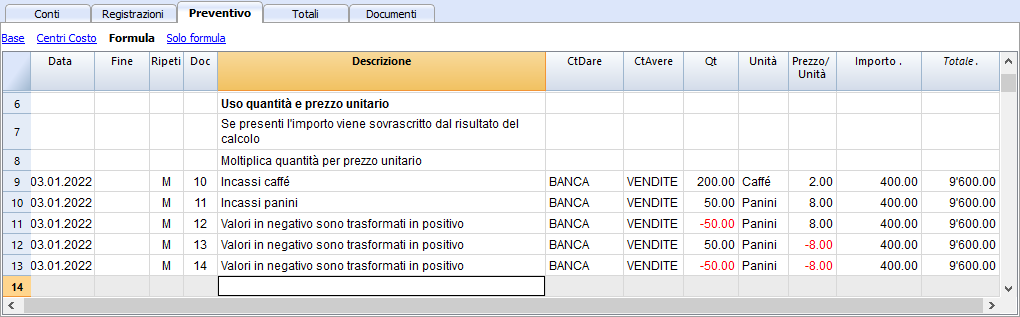
Per dei preventivi più elaborati vi è la possibilità d'indicare anche quantità, prezzi unitari, oppure una formula. Il programma calcolerà in automatico il valore nella colonna Importo.
Aggiornamento delle previsioni
Con il metodo della partita doppia, grazie alla possibilità d'indicare ogni operazione in dettaglio, diventa più facile aggiornare e migliorare la previsione. Inizialmente, si inseriranno delle stime di diversi costi o investimenti. Mano a mano che ci si avvicina alla fase operativa e ci saranno dati più precisi, basterà sostituire quelli esistenti. Anche quando l'attività è iniziata e si sapranno elementi esatti, la previsione potrà essere facilmente aggiornata. Si avranno indicazioni relativi alla redditività e alla liquidità precisi e attendibili.
财务预测发生业务中的日期和重复
La colonna Data
Il valore contenuto nella colonna Data è quello che fa stato per la previsione.
- Se non c'é data, il movimento sarà conteggiato all'inizio della pianificazione.
Se richiedi una previsione indicando un periodo, gli importi saranno conteggiati nel valore saldo all'inizio del periodo.
Per il fatto che non rientra nel periodo, non verrà visualizzato alcun importo nella colonna Totale. - Date nel periodo contabile impostate nella proprietà file.
Sono quelle comunemente usate.
Nella colonna Totale sarà indicato l'importo complessivo, tenuto conto dei movimenti ripetitivi, nel periodo contabile. - Date precedenti al periodo.
Puoi inserire movimenti che precedono il periodo di previsione. Devi però fare attenzione che non vadano in conflitto con i saldi iniziali inseriti nella tabella conti.
Per il fatto che non rientra nel periodo, non verrà visualizzato alcun importo nella colonna Totale. - Date successive al periodo.
Se fai previsioni su più anni ti permettono di indicare operazioni per gli anni a venire.
Per il fatto che non rientra nel periodo, non verrà visualizzato alcun importo nella colonna Totale.
La data fine
Viene usata in combinazione con la ripetizione, per indicare l'ultima data oltre la quale non più ripetere.
- Generalmente deve essere vuota.
Se si inserisce una data quando non è necessario (per esempio la fine del periodo contabile) le previsioni per gli anni successivi non includeranno questa operazione. - Per operazioni di leasing.
Indicare come data fine, la data in cui verrà fatto effettuato il pagamento dell'ultima rata. - Per rimborso prestiti.
Indicare la data ultimo versamento previsto. - Per cambiamenti di importo a scadenze prefissate.
Nel caso per esempio che l'importo di un'operazione ricorrente sia adeguato a determinate scadenze (aumento stipendio).- Creare una riga di registrazione con ripetizione "M" e Fine la data dell'ultimo versamento prima dell'aumento.
Creare delle righe di registrazione con Data quando inizia l'aumento. - Se l'aumento segue un automatismo preciso e regolare, può essere programmato anche con delle formule.
- Creare una riga di registrazione con ripetizione "M" e Fine la data dell'ultimo versamento prima dell'aumento.
La ripetizione
Per spese o entrate ricorrenti si indica il codice di ripetizione (si veda la Documentazione sulle colonne).
- Il programma quando calcola la previsione crea delle copia dell'operazione e incrementando progressivamente la data, tenendo conto del frequenza indicata.
- Se non vi è una data fine, il programma al momento del calcolo della previsione genererà delle copie interne delle registrazioni per tutto il periodo della previsione indicato al momento del report.
- Se la data iniziale è gennaio, la frequenza e mensile
- Se il periodo di previsione è l'anno, genererà righe a partire da febbraio, 1 riga originale e 11 righe automatiche, per un totale di 12.
- Se il periodo di previsione è 10 anni, genererà righe a partire da febbraio, 1 riga originale e 119 righe automatiche (11 il primo anno + 12 * 9 per i successivi), per un totale di 120 righe.
- Se la data iniziale è gennaio, la frequenza e mensile
- Se si vuole che il programma possa calcolare in automatico le previsioni per gli anni successivi.
- Per le operazioni ricorrenti indicare il relativo codice di ripetizione.
- Per le operazioni che accadono solo una volta all'anno (per esempio ammortamenti a fine anno), indicare il codice di ripetizione "Y", in modo che l'ammortamento sia calcolato anche negli anni successivi.
- Non mettere la ripetizione unicamente se l'operazione non ci sarà nell'anno successivo.
Colonna Totale della tabella Preventivo
La colonna Totale viene calcolata in automatico e rappresenta la somma degli importi della riga corrente e di quelle di ripetizione che rientrano nel periodo della contabilità. La colonna Totale è vuota se le operazioni hanno una data precedente o che va oltre il periodo della contabilità.
Pianificazione con data precisa e logica mensile
Nella tabella Budget si inseriscono i movimenti di previsione indicando la data in cui si prevede che questi accadranno.
Non è però sempre possibile prevedere tutte le entrate e uscite con precisione giornaliera. Quando si fa una previsione è quindi utile in certi casi approssimare, ragionando generalmente su base mensile. È comunque utile seguire sempre una determinata logica in modo che si possano avere previsioni della liquidità attendibili anche a corto termine:
- Operazioni puntuali (versamento di capitale, investimenti) sono indicati con la data in cui si prevedono accadano.
Se non vi è una data precisa è utile indicarli il giorno 15 del mese in cui si prevede accadranno. . - Spese ricorrenti che hanno una data di pagamento precisa sono da impostare con la data prevista di pagamento e il relativo codice di ripetizione:
- Spese bancarie, interessi, ammortamenti sono da indicare alla fine del mese, trimestre o anno che avverranno.
- Affitti il giorno di scadenza che si prevede saranno pagati.
- Stipendi e oneri sociali
- Per il calcolo e il versamento mensile il giorno che gli stipendi sono pagati.
- Per le tredicesime, bonus o altro il momento in cui sono pagati.
- Versamenti per anticipi e conguagli di oneri sociali la data che si prevede siano versati
- Versamenti e conguagli IVA il giorno tipico di scadenza del pagamento.
- Previsioni dei ricavi.
L'allestimento delle previsioni dipende dal tipo di attività.
Se non si sa il giorno preciso, ma si saprà che accadrà in un certo mese è utile indicare il 15 del mese.- Entrate puntuali.
Sono da indicare nella data in cui si prevede avverrà o metà mese. - Entrate ricorrenti.
Da indicare nella data in cui si prevede l'entrata o metà mese. - In molti casi si presta bene una previsione mensile. Si può indicare il ricavo al 15 del mese.
- Se le entrate sono ricorrenti si può inserire il ricavo con la ripetizione mensile.
Usando formule si può prevedere delle crescite. - Se si cono differenze stagionali, è utile avere una riga di previsione delle vendite per ogni mese,
- Se le entrate sono ricorrenti si può inserire il ricavo con la ripetizione mensile.
- Previsioni di progetti o grandi lavori.
Se vi è un calendario in cui ci saranno gli incassi, si indicherà una riga di registrazione per ogni entrata prevista. Si può approssimare eventualmente indicando il 15 del mese. - Previsioni per clienti.
Per un consulente o un commercialista, che lavora sia con anticipi e con progetti, può essere molto utile allestire una previsione di entrate dettagliata per ogni cliente, con le date di previsione dei versamenti. Questa previsione sarà molto utile anche per verificare se il cliente ha effettivamente versato.
- Entrate puntuali.
- Costi variabili.
- Consumo costante legato alla cifra d'affari (per esempio ristorante), sono indicati con la stessa data della cifra d'affari. Con una formula si può calcolare il valore in percentuale della cifra d'affari.
- I costi possono anche essere legati ad altri elementi, come il numero di dipendenti, locali affittati o altro.
Previsioni con il principio di cassa
Per delle pianificazioni di piccole imprese e attività legate agli incassi (come negozi, ristoranti) è utile ragionare con il principio di cassa, quindi indicare i ricavi con la data quando verranno incassati e i costi quando pagati.
Per operazioni importanti, come per esempio l'acquisto di un macchinario il cui pagamento è dilazionato nel tempo, è però utile inserire dei movimenti di previsioni con precisione i dettagli:
- Acquisto del macchinario (registrazione attivo a fornitori) con data dell'acquisto.
- Pagamento del macchinario, con la o le date (rate) in cui si prevede il pagamento.
Previsioni con il metodo di competenza
In questo caso l'inserimento delle operazioni si tiene conto di quanto il pagamento verrà effettuato.
- Operazioni a contanti.
Sono ovviamente registrate normalmente. - Operazioni che si prevede il pagamento sia regolato a breve.
Per semplicità, le operazioni che si prevede siano nell'arco del mese di previsione o quello immediatamente successivo, può essere utile usare il principio di cassa. - Pagamenti dilazionati.
Se le date non si conoscono con precisione si può usare il 15 del mese.- Operazioni con termini di pagamento precisi.
- Con un movimento si indica la data di acquisto con la contropartita il conto fornitori.
- Con un degli altri movimento si indica il pagamento alle date previste.
- Operazioni con termini di pagamento precisi.
- Incassi dilazionati.
- Con termini di pagamento precise, come è il caso di un progetto:
- Con un movimento si indica la data di fatturazione e con la contropartita il conto clienti.
- Con un degli altri movimento si indica il pagamento alle data previste.
- Incassi in ritardo.
È il caso quando una parte dei ricavi sono incassati a breve una percentuale invece viene incassata successivamente. Si può procedere in questo modo:- Inserire il ricavo come incasso a contante.
- Con la stessa data, si crea un movimento che sposta una parte dell'incasso sul conto clienti.
- In data successiva si indica quando avverrà l'incasso con contropartita il conto cliente.
- Con termini di pagamento precise, come è il caso di un progetto:
- Utilizzo di variabili per incassi e pagamenti dilazionati ( si veda Esempio uso di variabili)
Quando lo stesso valore deve essere riutilizzato al momento del pagamento, può diventare molto utile fare uso della colonna formula e delle variabili.- Nel movimento di fatturazione l'importo viene assegnato a una variabile.
- Nel movimento di pagamento si inserisce la variabile in modo che l'importo viene ripreso in automatico.
- Si possono usare variabili anche per definire per esempio la percentuale di importo che verrà dilazionato.
Esempi di movimenti di previsione finanziaria
I movimenti di pianificazione si inseriscono come delle normali registrazioni, con la data descrizione, importo, conto dare e avere.
In più si usa però il campo ripetizione, che consente di inserire le operazioni ricorrenti con una riga sola.
Qui di seguito sono elencati diversi esempi ripresi dal modello seguente a cui si rimanda per ulteriori spiegazioni.
Normali registrazioni di previsioni
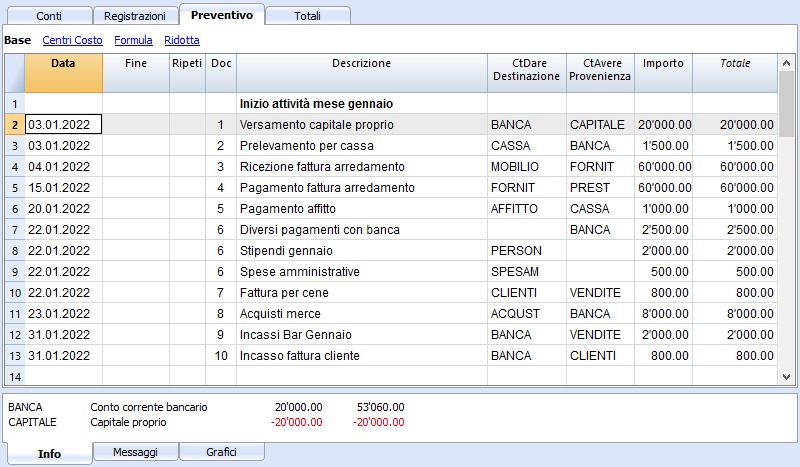
Si tratta di registrazioni di previsione che sono come delle normali registrazioni.
L'esempio qui indicato è riferita all'inizio dell'attività, quindi operazioni che non si ripetono.
Registrazioni ripetitive mensili
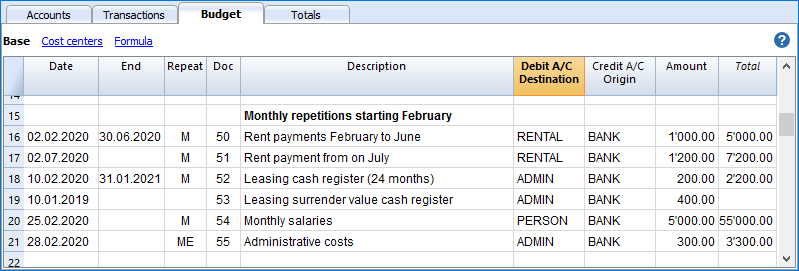
Qui di seguito degli esempi di registrazione con ripetizione mensile, codice "M". La colonna Totale indica l'importo complessivo per l'anno.
Le prime due registrazioni si riferiscono all'affitto, che da febbraio a giugno è di 1'000 mensile, mentre da luglio è di 1'200.
C'é anche una data 2025, che è l'importo che si dovrà versare per il riscatto del leasing. In questa riga non vi è nulla nella colonna Totale, perché il movimento non rientra nelle date del periodo contabile definito nelle proprietà file.
Per le spese amministrative conteggiate dalla banca si è usato il codice ripetizione "ME" Fine mese (Month End). Per le registrazioni successive non sarà usato il giorno 28, ma l'ultimo giorno del mese, quindi marzo 31, aprile 30.

Fine trimestre
Qui indichiamo alcune registrazioni tipiche che si ripetono a fine trimestre. Inseriamo la ripetizione 3ME, che significa ripeti ogni 3 mesi, con data fine del mese.

Fine Anno
A fine anno ci sono delle operazioni. Qui usiamo il Ripeti "Y" in modo che queste operazioni saranno eseguite anche per gli anni successivi.

Previsione ricavi e acquisti merce
La previsione dei ricavi è specifica a ogni attività. In questo caso la previsione dei ricavi e degli acquisti viene indicata mese per mese, con un importo specifico.
A partire da marzo è indicata la ripetizione "Y" annuale, così che queste operazioni saranno ripetute negli anni successivi.

Ricavi anno successivo
I mesi di gennaio e febbraio nel primo anno di attività non erano considerati significativi per gli anni successivi, quindi non avevano una ripetizione.
Per i primi due mesi del secondo anno dobbiamo impostare le vendite. Mettiamo anche la ripetizione "Y" annuale così verranno ripetute l'anno successivo.

包含数量和价格的预测
报价表的数量,单位和单价列使您可以更快地准备预测。
程序通过将数量乘以单价 (在公式列为空的条件下) 来计算金额列的值。
数量列,单价列在预算表格的公式视图中被设置为可见。
使用数量和价格列的优势
数量和价格列在基于数量进行预测方面是非常有用的。例如,拿一家餐厅来举例:
- 在单位列中,您可以指示出价格指的是什么。
- 数量列指的是每天提供的座位数。
- 价格列指的是每个座位的预估收入。
- 金额列的金额将根据所指示出的的数值自动计算。
使用此方法具有以下优点:
- 在预算中可精确且详细地说明在计划内的所有要素。
- 我们记得用于估算的数量和价格。
- 更改进程变的非常简单,只需更改您所需的元素。
- 可以通过出售数量或价格的变化来看出利润是如何变化的。
盈亏平衡分析。
公式和计算
预算表的公式列可以使用以下功能。
示例文件
为了找到有关使用公式的更多信息,请访问以下页面:

Javascript中的计算公式
-
该公式必须使用Javascript语言表示(不要与Java语言混淆)。
-
如果有公式(或任何文本),则根据公式结果设置金额列中的值。
-
您可以使用Javascript语言的所有功能,以及Banana软件提供的API。
小数点分隔符
作为小数点分隔符,JavaScript仅使用该点"."。
如果使用其他分隔符(用于本地格式数字的分隔符),则该数字可能会被截断。
计算顺序和未来价值不足
有关计算顺序的更多信息,参见财务计划。
-
这些行按日期排序并从最低的位置开始排列。
-
如果有相同日期的行,则顺序为插入顺序。
-
当一行被解析并且随后的几行尚未处理时,使用公式,您将只能访问该时刻的数据。
金额 = 最后一条指令的结果
在Javascript中,分号";" 用于分隔表达式。
如果Javascript公式包含多个用分号 ";"分隔的表达式,则金额列的值将是最后执行的表达式的结果。
-
10*3 //则30 将返回
-
如果有一系列由分号";"分隔的操作序列,则最后一次操作将继续。
10*3;7; //则7 将返回 -
如果有返回值,则该值将在返回后继续。
返回 10; // 则10 将返回
变量
您可以直接在行中定义和使用变量。
该变量必须预先定义。
价格 = 10;
总计 = 价格 * 5;
自动变量
-
当前预算
该表包含重复创建后的预算行。
这些用于与JRepeatNumber一起记录值。 -
调试 可以是为 "true" 或 “false”的变量。
如果为"true",则在消息中显示所有公式的结果。 -
行
是引用当前行的javascript对象。-
可以使用值函数 ("columnNameXml").row.value("date") 返回到发生业务日期来检索单元格的值。
-
row.value ("JRepeatNumber")返回重复的进度。
第一次重复是0。
-
预算功能
除了会计类API中定义的预算API外,还有一些特定功能。
budgetExchangeDifference (account, [date, exchangeRate])
该公式唤起了 Banana.document.budgetExchangeDifference 的功能。
BudgetGetPeriod(tDate, period)
此功能与重复使用功能结合使用。
当定义重复时,建议参考计算期间而不是精确的日期。
-
日期参数
计算期间的日期,通常是记录行的日期。 -
期间参数
首字母缩写-
"MC", "QC", "YC" 代表当前月,当前季度,当前年。
-
"MP", "QP", "YP" 代表之前月,之前季度,之前年。
-
-
返回值
由两个日期组成的对象-
开始日期
-
结束日期
-
// 示例
t = BudgetGetPeriod ('2015-01-01', 'MP') returns
t.startDate // 2014-12-01
t.endDate // 2014-12-31
特定预算功能
以下内容与Banana.document可用的内容相似,但可以在不指定Banana.document对象的情况下使用。
要考虑在内:
-
您可以使用budgetGetPeriod中解释的缩写形式"MC", "QC", "YC", "MP", "QP", "YP"代替开始日期参数
-
如果将期间指定为日期,则使用当前录入的日期。
-
只有在结束日期早于行日期时使用结束日期才有意义。
如果它等于或更高,则没有效果,因为它们尚未被处理,所以当前行之后的值尚不可用。
budgetBalance(account, startDate, endDate, extraParam)
余额到当前行。
budgetBalance('1000', 'MP'); //returns the balance of 1000 at the end of the previous month
budgetOpening(account, startDate, endDate, extraParam)
期初余额。
budgetTotal(account, startDate, endDate, extraParam)
该期间的借方和贷方变动之间的差异。
budgetTotal('1000', 'MC'); //returns the total movement of the 1000 account for the current month
budgetInterest( account, interest, startDate, endDate, extraParam)
在指定期间内(最大当前日期)计算账户的利息
如果您使用它来计算期末账户的利息,则显示公式的行应始终是该日期的最后一行。
-
账户参数
这将是计算其变动利息的账户号码 -
利息参数
以百分比表示利率-
正数 (2.5, 4, 10) 计算账户借方变动的利息
-
负数 (-2.5, -4, -10) 计算账户贷方变动的利息
-
贷方(金额)
-
如果金额参数为负,则返回正数。
贷方(-100) // 返回 100 -
如果金额参数为正,则返回0。
贷方(100) // 返回 0
此功能与其他budgetBalance功能结合使用,仅在您需要的余额上可用。
如果要计算销售百分比,则使用此功能会更容易。
credit(budgetTotal('1000')) // 仅当它为负时才输入值
借方(金额)
-
如果金额参数为正,则返回金额
debit(100) //返回 100 - 则返回0
debit(-100) //返回 0
如果您只需要使用借方金额进行计算而避免使用贷方金额,则很有用。
包含(Include)
包含并执行一个 javascript文件,并可能创建自己的函数和变量,这些函数和变量可以在脚本中调用。
-
include "file:test.js"
执行了指定文件的内容,该名称是指正在使用的文件。 -
include "documents:test.js"
执行了文件中包含的文本文件的内容。
这必须是"text/javascript" 类型的文件。
多币种会计功能
它们也可以不用于多币种会计,在这种情况下,账户始终使用基本货币。
budgetBalanceCurrency(account, startDate, endDate, extraParam)
当前行账户货币余额。
budgetOpeningCurrency(account, startDate, endDate, extraParam)
期初账户货币余额。
budgetTotalCurrency(account, startDate, endDate, extraParam)
用户定义的功能
用户可以使用JavaScript语言定义个人功能,然后再公式中调用它们。
可以定义以下功能:
-
直接在公式中
-
在JavaScript编码的附件中;此附件必须具有"_budget.js"名称作为行id
-
在文档表的文本中,需要包含在Include命令中
function Taxcalculation(profit)
{
   var percentage = 10;
   if (profit > 50000)
      percentage = 10;
   else if (profit > 100000)
      percentage =20;
   return profit * percentage / 100;
}
在财务预测中使用公式的示例
在下面,您将找到一些有关如何使用公式自动执行财务预测的示例。
请参考特定的文档:
参数
在做财务计划时,定义稍后可以使用的变量将是很有用的。
创建一个发布日期为1月1日,或与预算第一天相对应日期的参数部分是非常有用的。然后将在以下行中使用参数变量。
// 30%
costOfGoodsSold = 0.3
// 5%
interestRateDebit = 0.05
// 2%
interestRateCredit = 0.02
// 10 %
latePaymentPercentage = 0.1
这样,所有可以设置的参数都会立即被显示。更改参数后,将重新计算预测。
每月的重复或数值
通过使用重复列,您可以在一个业务行中计划全年的数值。
但是,如果业务活动具有季节性变化,建议按月使用财务预测。对于每个月,将创建一个行,其中包含该月的销售额。
如果您希望自动进行几年内的预测,则需在该行中输入重复的代码“ Y”,如此一来,本年度的行也将用于下一年。
价格和销售数量
制定销售计划时,使用数量和价格列输入值会更容易。例如,一家餐馆可以输入每天,每周或每月提供座位的数量,程序会自动计算总数值。通过更改座位的数量或价格,可以立即显示对流动性资金和年度结果的影响。
使用带有变量的公式进行增长
使用以Java语言为基础的公式:
- 必须在使用前定义该变量,因此定义该变量的行必须是使用该变量的行之前的日期。
- 不能使用成千上万的分隔符。
- 小数点分隔符始终为“.” (点) 。
- 如果您使用阿拉伯字母书写,大写/小写的名称不同。
您可以为变量分配一个值 (可以自由选择此名称),并在以下各行中输入变量名称以恢复该数值。
通过更改分配给变量的数值,软件将自动修改使用该变量的所有行。
例如,您可以通过使用公式增加销售额来设置预期的销售额,然后在接下来的几个月中进行设置。
- 通过在公式列中输入以下文本,创建一个“ S”(销售)变量。
Sales=1000
数值1000.00将被输入在金额中 - 在以下各行中,只需在公式中插入变量名称即可使用变量:
Sales
数值1000.00将被输入在金额中 - 您可以将金额加10%(乘以1.1)
Sales*1.1
数值1100.00将被输入在金额中 - 您可以增加S的数值
Sales=Sales+200
数值1200.00将被输入在金额中 - 如果在以下行中使用了该变量,则将进行新的计算
Sales
数值1200.00将被输入在金额中
您还可以通过定义变量来定义所增长的百分比。
- Percentage=1.1
- Amount=200
- 在公式中,可以使用变量名称来代替数字
- Sales*Percentage
- Sales=Sales+Amount
变量和重复
假设您希望营业额每月增加5%。
- 输入两行,在其中将值分配给变量,而不用任何账户作为年份的开始日期。
Sales=1000
Increment=5 - 然后创建一个重复行,在其中输入账户和公式
Sales=Sales*(1+Increment/100)
每次重复该行,变量S的值都会增加5%,因此发生业务的数值也会增加。只需更改增长率,就会重新计算财务预测值。
在一行中,您还可以插入多个Javascript指令,方法是使用分号“;”将它们分开。
Sales=1000; P=5
预算公式的使用
有一些功能可让您访问账户的余额和变动,以计划要计算的行。您可以输入一个公式,通过 budgetTotal 函数可恢复上个月销售帐户“ SALES”的价值 。
credit( budgetTotal("SALES", "MP") )
budgetTotal函数将账号和期间作为参数。可以使用缩写代替期间。
- MP代表上个月。
- QP代表上一季度。
收入显示在贷方中,因此该函数返回的值将为负,并且不会在复式记账会计中作为金额被接受。
因此,请使用 credit () 函数,该函数使用负值并将其变为正值。
月销售额的变量
每个月的销售额可能会有所不同。在这种情况下,每个月使用变量名称,单独录入业务是很有用的。
sales_01 = 1000
cost_01 = sales_01 * costOfGoodsSold
sales_01 = 1100
延期付款
如果您想要一个非常精确的流动性计划,将立即付款和递延的销售分开是很有用的。
一种方法可能是记录所有销售,就好像它们是用现金支付一样,将每月变量的值分配给该金额。
sales_01 = 1000
然后输入业务,冲销递延的销售,并使用公式计算金额。
sales_01 * latePaymentPercentage
然后在下个月输入具有相同公式的付款业务。
销售成本
存在与销售 (商品成本) 或其它成本 (与工资相关的社会性费用) 相关的成本。
变量成本计算
如果用变量定义销售,也可以将销售成本表示为销售百分比。
- 您可以为销售定义变量S,为成本百分比定义变量C。
Sales=1000
Cost=60 - 计算公式为:
Sales*Cost/100
您也可以使用相同的方法来计算社会保障费用。可以在重复行中输入此公式。
具有预算功能的销售成本计算
当成本与销售有关时,也可以使用预算公式。
credit( budgetTotal("SALES", "MC") )*60/100
当成本与销售相关时,“ MC”代表当月。
此公式将返回当月的销售额,将其变为正数,然后乘以60,再除以100。
显然,该日期必须超过销售业务录入的日期。
可以在重复行中使用它,并插入月份结束日期。 因此,将根据与业务一起输入的销售自动计算销售成本。
该公式可以与变量组合使用。
- 在年初确定成本的百分比。
Cost=60 - 公式C被使用。
credit( budgetTotal("SALES", "MC") )*Cost/100
当您更改贡献百分比或任何销售的时候,日程表将自动更新。
年底的销售佣金计算
在年底,您可以使用以下公式计算出总销售净额5%的佣金:
credit( budgetTotal("SALES", "YC") )*5/100
bugetTotal函数返回当年“ YC”期间销售账户的活动。使用credit()函数,将金额转换为正值,然后乘以5再除以100。
如果您对未来几年的时间进行预测,请记住在行中插入每年重复的代码“ Y”,如此一来,其也将为上一年提供相同的计算公式。如上所述,您可以为其分配一个变量,而不是直接在公式中输入5。
- Commission=5
- credit( budgetTotal("SALES", "YC") )*Commission/100
如果百分比从一年更改为下一年,输入下一年日期的发生业务即可重置佣金变量。
通货膨胀
如果您要预测未来几年的财务走向,还可以考虑通货膨胀的因素。
- 在计划开始时,为价格和通货膨胀分配一个基本变量(2%)。
Base=1;Inflation=2 - 在使用Sales变量时,将其乘以通货膨胀率。
Sales=Sales*Base - 在次年的年初,随着年度重复,您提高基础价格
Base=Base+Base*Inflation/100
折旧计算
借助这些公式,可以自动计算折旧。
如果您更改计划投资的价值,则会自动重新计算折旧。请确保折旧计算行的日期早于投资日期。日期通常是12月31日。
账面价值的折旧计算
要计算“设备”账户的折旧,请在年末使用以下公式插入一行,并适当设置借项和贷方账户用来登记折旧。
budgetBalance("EQUIPMENT")*20/100
budgetBalance函数将余额返回到该日期。 然后,以此计算摊销20%。
如果您认为资产账户可以贷记,请使用借记功能。
debit(budgetBalance("EQUIPMENT"))*20/100
计算初始值的折旧
要计算投资的初始价值,有必要使用变量来记住初始投资的价值。
Equipment=10000
如果折旧摊分了5年,则公式将插入到年终折旧行中。
Equipment=10000/5
年度重复代码“ Y”和结束日期 (与上次摊销的日期相对应) 将插入行中,以防止无限期地进行摊销。
对于每笔投资,您都必须创建一个变量和特定的折旧行。 也可以在变量名中输入数字。
Equipment1=10000
Equipment2=5000
利息计算
budgetInterest( account, interest, startDate, endDate) 函数可让您根据账户的实际使用情况自动计算利息。
参数为:
- 账户
如果是银行账户或贷款,则使用其动向来计算利息。 - 利益
利率百分比。
如果该值为正,说明已经计算了借方余额的利息。
如果该值为负,说明已经计算了贷方余额的利息。 - 初始日期,也可以是首字母缩写。
- 返回的值是为365/365天计算的利息。
银行账户利息支出
要计算5%的利息费用,请插入带有季度结束日期和重复“ 3ME”的行,其中包含公式.
budgetInterest( "Bank", -5, "QC")
利率为负,因为“ QC”表示的是当前季度。借方和贷方账户必须是记录利息费用的常用帐户。 如果利息减少,银行账户余额也将用于注册。 但是,如果使用另一个账户付款,则可以使用其它账户。
重要的是要使用“ 3ME”的重复代码,以确保使用的日期始终是该季度的最后一天。
要计算当月的利息,请使用缩写代码“ MC”
budgetInterest( "Bank", -5, "MC")
银行账户利息
对于2%的利息收入,请改用正的利息。
budgetInterest( "Bank", 2, "QC")
budgetInterest( "Bank", 2, "MC")
定期贷款账户的利息
对于定期贷款,将在指定日期计算并记录利息。
- 为每笔贷款创建一个单独的账户。
使用budgetInterest函数准确指示开始日期和结束日期。如果日期以文本的形式表示,则应使用“ 年-月-日”的形式,例如,“ 2022-12-31” - 使用变量。
如折旧所示,可以将贷款金额分配给变量。利息的将使用Javascript的公式进行计算,- 定义贷款变量
Loan=1000 - 计算5%的利息,为期120天。
贷款* 5/100 * 120/365。
- 定义贷款变量
利得税计算
利润是指定时期内该组的利润总额。
要计算10%的利得税,请使用以下公式。
credit(budgetTotal("Gr=Result","MC"))*10/100
- 在"Gr = Result"组中使用budgetTotal的函数参数,其指示出必须计算该组的变动而不是账户。
- MC,当月,被指示为期间。
- 如果有亏损,budgetTotal函数将返回正值;如果有利润,budgetTotal函数将返回负值(贷方)。
- 信用函数仅考虑负值,因此,如果出现亏损,税金将为零。
延迟或不同期限的付款
对于延迟付款或不同的截止日期,您可以通过两种方式进行:
- 使用要将付款金额分配到的变量。
记录付款时使用有问题的变量。 - 为不同的信用期限创建客户或供应商账户。
其它情况
请告诉我们您的其它要求,以便我们添加更多示例。
财务计划的设置
添加一个预算表格
如果在会计文件中尚未包含预算表,则需添加一个预算表格。
针对财务计划
会计账套和财务计划同时存在于同一个会计文件中。 但是,如果不在发生业务表中输入业务行,便可实现仅管理预算。
- 对于初创公司
- 为尚未开始做财务计划的新公司准备财务计划。
- 在最初阶段,我们建议您选择一个含少量账户,不包含增值税的模板。
- 如果您希望一次到位,对所做的会计账套进行保存,那么我们建议您在账户表内使用真实公司的会计科目表。
- 对于现有公司
- 使用其它软件管理会计账套。
- 会计科目表将以会计记账为目的而编制。
- 与实际会计数据相比:
- 您可以导出预算数据并将其导入会计程序。
- 您可以导出会计数据并将其导入预算文件。
- 您可以创建Excel电子表格并报告财务计划和会计数据。
设置财务计划
无论您独立管理一个会计账套,仅管理一个预算还是同时管理两套会计,此过程都是相同的:
- 创建一个会计文件
- 设置文件与账户属性
- 设置会计科目表
- 输入初期余额 (如果有的话)
- 在预算表格内输入预测的数值
但发生业务表是软件已经预设好的,如果您不想显示它,请使用数据菜单->表格设置的命令,然后将发生业务表设置为不可见。
财务计划的周期
无需定义财务计划的周期。 即使您仅设置了一年的财务计划周期,也可以获取接下来几年的预测。
年计划
通常,财务计划是为在文件和账户属性中定义的会计期间而准备的,该会计期间通常与日历年相同。
- 期初的期初余额输入在账户表的期初列中。
- 本年度的预算数据输入在发生业务表中。
在生成报告的时候,如果未指定特定的期间,软件会使用会计账套的期间。
当您要计划下一年时,可以为新的一年创建一个文件。该程序将显示预算过账,然后可以对其进行修改 (请参阅任务(2)菜单中的建立新账命令)。
多年的财务计划
使用Banana财务会计软件,您可以计划数年的财务预算。财务计划报告和预测的时长周期是完全自由的,不受限制。
要制定几年的计划,首先要先制定第一年的计划,然后再将其扩展到接下来的几年。
从技术上来讲,就像在制定年度计划一样,将其扩展到以下年份:
- 在文件和账户属性中,第一年的日期 (通常是日历年) 被指示为开账日期和结账日期。
- 期初余额被输入到会计科目表中。
- 财务计划的变动被输入在预算表中。
-
在不重复的情况下,操作仅针对第一年的财务计划。
- 指出所有其它操作的重复代码,假定在以后的几年中也会重复。
- 每年仅发生一次的操作由年度“ Y”重复代码表示。 例如,折旧的计算是在年底进行的。
- 后续年份的特定操作会标明其发生的日期。
- 对于限于一年或特定时期的重复性操作 (定期租赁业务),将显示结束日期。在该日期之后,将不再重复。
- 可以使用公式,使行中重复的金额自动发生。
- 折旧的计算可以基于固定资产账户的余额。
- 利息可以直接根据银行账户中的变动来计算。
- 可以指定销售进度。
- 购买可以定义为成本的百分比。
-
- 要获得财务计划 (按组生成的资产负债表,会计报告),请指明所需预算的开始日期和结束日期。
转换到新的一年
用于创建新年的Banana财务会计软件功能,还将自动结转的预算记录。
- 在每一行的级别上,您都可以指示是否应继续执行该操作,以及应该保留原始数据还是用新一年的数据来替代。
- 因此,为新的一年制定预算非常简单,因为这只是预期会改变的收入,以及改变支出项目的问题。
财务预测报告
临时的资产负债表
资产负债表预测显示未来期间的资产负债表。它是跟踪公司管理层的重要工具,可让您验证公司的资本结构,资产状态,负债状况和权益状况。
使用Banana财务会计软件,由于采用了复式记账法进行预测,因此具有完整的预测预算,并且可以不同的方式进行安排。该程序还可以计算未来几年的预测。
您可以非常精确地了解未来的资产负债表。
预算的结构与会计文件中使用的结构相同。在打印时,您可以指示出要显示的值,最终余额的值,估计值或两者一起。
计算预测值时要考虑到预算表中指示的期初余额和预测变动。更改预算条目时,预测会立即更新。您可以进行模拟和测试,重新分配付款,添加投资,修改销售,并查看随着时间的推移,预算是如何变化的。
预算预测值可以通过几种方式来显示。
详细的预测
基于复式记账法的财务预测允许使用与会计文件相同的科目和组来获得资产负债表数值的预测。构成财务报表项目的相同结构也被用于预测。数值和报告自动详细的显示,流动性如何日趋发展,客户的状况。
Banana财务会计软件预测提供用于评估财务,股权和经济状况的数值。该结构是可自定义的,可以通过简单的方式,包括主要的组和作为其一部分的账户来进行显示,或者通过插入子组以更复杂的方式进行显示,以获得更详细的视图。
资产
流动性资产
- 流动资金
- 信用卡
- 存货
固定性资产
- 动产
- 不动产
负债
第三方资本
- 短期债务
- 长期债务
实收资本
- 储备金
- 前几年的利润/亏损
- 当年的利润/亏损
账户表
在账户表的预算列中,您可以访问所有可用的账户和余额组的预测值。所有的数据 一目了然,您可以快速了解预算的状况。这些值是指在会计期间,会自动针对当前余额计算的差额。
如果您需要更多详细信息,可以添加账户或组。

按组生成的资产负债表
通过按组生成资产负债表的命令,您可以查看临时资产负债表,选择所需的演示方式。
- 在列的部分中指示出预算的值。
您可以显示当前的 (会计) 数值,估计值或两者一起。 - 设定时期。
如果显示的期间超过会计期间,那么程序将自动切换到几年的预算。 - 指示出按所需的时间段细分。
- 在行的部分,您可以排除账户,从而仅查看组。
- 如果您认为会再次使用此打印设置,请创建一个合成。
使用不同的选项,您可以自定义打印。 以下是一些示例。
本年度末的预测资产负债表
此打印被设置为仅使用当年的数据。

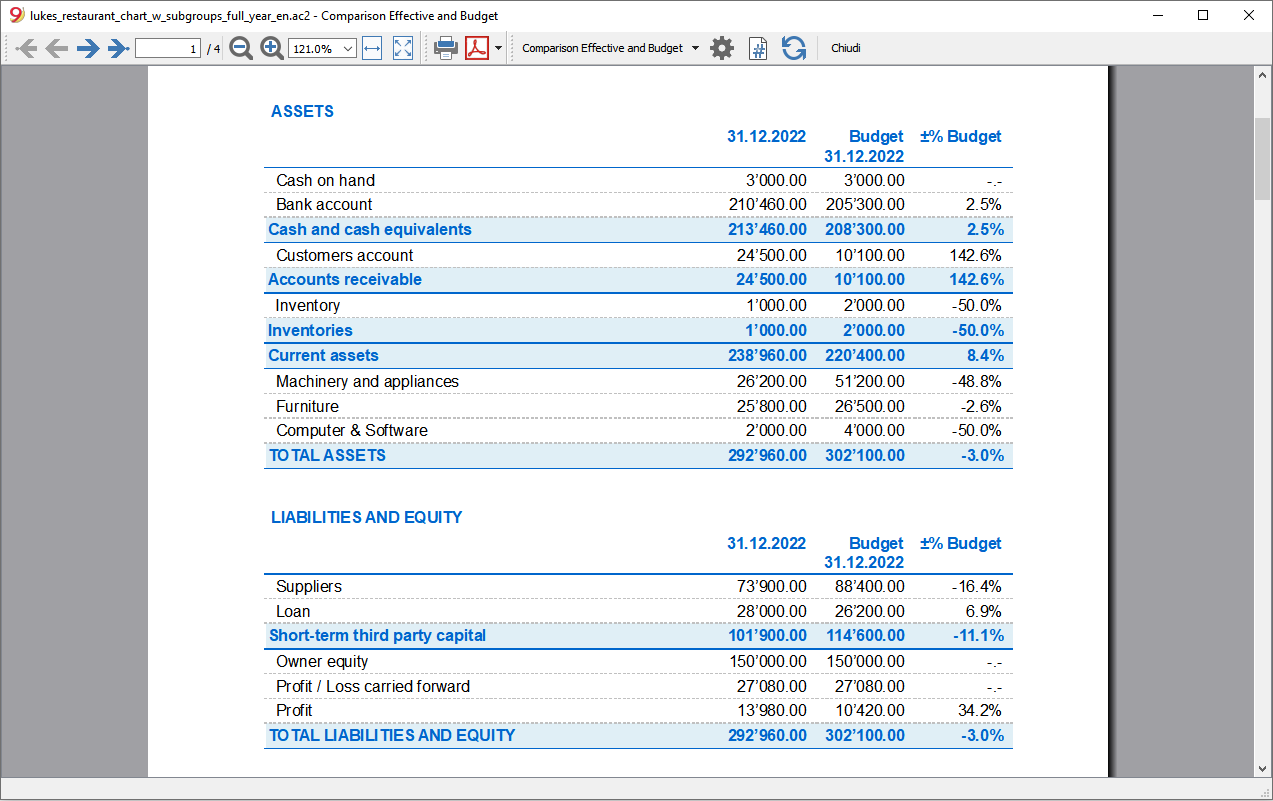
预算预测并与当年进行比较
将最终 (当前) 数据与估计数据进行比较。
您还可以查看变化的数量和百分比。
季度预算
在细分部分,将其设置为季度,并且时间表显示每个季度末的预算。
可以跟踪年度预算预测的变化。

季度预算和比较
该打印输出被设置为可同时打印出预估值和最终余额。 因此,我们在每个季度末都有预期和当前的情况。

三年的预算
该打印输出被设置为打印三年的预算预测。
在时期的部分中,将参考期设置为三年,在细分的部分中,将参考期设置为一年。 在文件和账户属性(文件菜单)中,开始和结束时间必须为3年 (例如,2022年1月1日开始,2024年12月31日结束)。

会计报告
会计报表与按组生成的资产负债表相似,不同之处在于数据的显示是在账户表的列中进行的。
因此,您可以使用它来即时查看流动性账户的演变。

临时损益表账户
损益表预测显示未来期间的利润,成本和结果。其是追踪公司管理状况的重要工具,可使您了解财务状况的演变。
使用Banana财务会计软件,由于采用了复式记账法进行预测,因此具有完整的预测预算,并且可以不同的方式进行安排。该程序还可以计算未来几年的预测。
您可以对经济状况的演变有非常精确的了解。
损益表的结构与会计文件中使用的结构相同。在打印时,您可以指示出要显示的值,最终余额的值,或预算余额或两者一起。
计算预测值时要考虑到预算表中指示的期初余额和预测变动。更改预算条目时,预测会立即更新。您可以进行模拟和测试,重新分配付款,添加投资,修改销售,并查看随着时间的推移,预算是如何变化的。
损益表的值可以通过几种方式来显示。
数量和公式的使用
通过使用预算表格的数量和价格列,您可以使用与电子表格相同的方法来编制更现实的预测。这样可以加快预测的效率。更改价格并自动访问损益表以及资产负债表和流动性的新预测是足够的。
这些公式使您可以自动执行成本计算,因此,例如,当您更改销售量时,购买成本将按百分比变化。 这样,您可以使用精确的损益表预测,该预测会自动更新。在进行多年预测时,公式是特别有用的。
详细的预测
基于复式记账法的损益表预测,使您可以使用与会计文件相同的账户和组来获取成本和收入的预测。构成损益表项目的相同结构也被用于预测。数值和报告会自动详细的显示,流动性如何日趋发展,客户的状况。
可客制化的会计科目表结构,预测也可基于该结构。可以通过简单地使用主要组和其中的科目来完成此操作,或者以更复杂的方式进行操作,也可以通过插入子组来获得更详细的视图。
损益表的结构逐步被调整,使您可以查看在纳税后的年度中期结果和最终结果。
损益表
- 收入。
- 货物成本。
营业总收入 (收入和费用总计)。
- 人事费用。
- 一般费用。
运营结果 (总运营结果,人员成本和一般成本的总和)。
- 财务费用。
税前和折旧前的经营成果 (经营成果和财务费用之和)。
- 折旧。
税前营业结果 (普通结果和折旧之和)。
- 税收。
除税前损益 (税前结果总计,税金和关税)。
账户 / 科目表
在账户表的预算列中,对于复式记账会计,在收入和支出的科目表中,显示损益表中所有账户和组的预测值。 所有的数据一览无余,您可以立即查看含预测值的损益表。这些值指的是会计期间,并且可将差额与当前余额进行比较。
如果您需要更多详细信息,则可以添加账户或组。

按组生成的资产负债表
通过按组生成资产负债表的命令,您可以查看临时资产负债表,选择所需的演示方式。
- 在列的部分中指示出预算的值。
您可以显示当前的 (会计) 数值,估计值或两者一起。 - 设定时期。
如果显示的期间超过会计期间,那么程序将自动切换到几年的预算。 - 指示出所需的时间段细分。
- 在行的部分,您可以排除账户,从而仅查看组。
- 如果您认为会再次使用此打印设置,请创建一个合成。
使用不同的选项,您可以自定义打印。 以下是一些示例。
本年度末的预测资产负债表
此打印被设置为仅使用当年的数据。

预测损益表和本年的比较
将最终 (当前) 数据与估计数据进行比较。

季度预测损益表
在细分部分内设置为季度,程序显示各个季度的预测损益表。
现在将显示年度预算预测的变化。

季度预算与比较
该打印输出被设置为可同时打印出预估值和最终余额。 因此,我们在每个季度末都有预期和当前的情况。

损益表账户三年预测
如果您插入带有重复代码的预测活动,则程序可以准备超出定义时间段的预测。
为了获得几年的预测,将这些发生业务以年度重复的代码 (Y)的形式输入到预算表中。
设置打印输出以获取三年内损益表的预测。

会计报告
会计报表与按组生成的资产负债表相似,不同之处在于数据的显示是在账户表的列中进行的。
因此,您可以使用它来即时查看流动性账户的演变。

流动资金计划
现金是王道是我们的座右铭,其充分表明了流动资金的重要性。它是开展业务活动,履行承诺和产生利润的主要引擎。为了安全地进行投资,必须以合理的方式评估产生流动性资金的能力及其随时间的演变。
Banana财务会计软件的财务预测功能是一种重要的业务管理工具,它使您能够了解是否有足够的财务手段来履行承诺并将债务风险降至最低。
流动性预测是根据预算表中所包括的初始余额和预测来计算的。当预算发生变动时,预测会立即更新。您可以运行模拟,分配付款,添加投资,修改销售并查看流动性资金是如何演变的。
流动性数值可以几种方式显示。
账户表
在账户表中设置账户和流动性组。在预算列中,您还将看到该会计期间更新的预测余额。 您一眼就能知道年底的流动性状况。

演化图表
当您打开图表窗口的时候,将鼠标放在一个账户或一个组上,您将看到流动性演变的图表。
单击当前,预算,上期的选项,可以隐藏图形。
带有预算数据的账户明细
使用账户明细的命令,您可以每天详细查看流动性的演变情况。还可以看到影响流动性的所有变动。

使用账户明细的命令,您可以指定是要查看当前的活动还是预算的活动。
- 选择预算变动。
- 设置时期
如果您指定的期间超过会计期间,则程序将自动生成几年的预测。 - 如果您指定一个组,则将看到属于该组的所有账户的活动情况。
- 当您在预算表中时,可以通过单击账户旁边的图标来访问该账户明细。
按组生成资产负债表
通过按组生成资产负债表的命令,您可以选择使用按每个期间的列细分的值。通过这种方式,您可以按日,周,月,季度,学期,年等查看流动性的演变。
- 在列的部分,指示出您希望查看的预算值。
- 在类的部分,您可以选择要包括在打印输出中的账户或组。
您可以选择仅显示资产和折旧帐户。 - 设置时期。
如果显示的期间超过会计期间,那么程序将自动切换到几年的预算。 - 指示出按所需的时间段细分。
- 如果您认为会再次使用此打印设置,请创建一个合成。

会计报告
会计报表与按组生成的资产负债表相似,不同之处在于数据的显示是在账户表的列中进行的。
因此,您可以使用它来即时查看流动性账户的演变。

销售预测
公司的销售是收入和流动性的主要来源。与更加容易做计划的成本相比,在销售这方面更难做预算。根据经验,您可以根据上一年同期的销售额来作为基准,也可以根据可能发生的,可能导致销售额增加或者收购新客户的重大事件为基础。
基于此概念,在Banana财务会计软件中基于复式记账的财务预测可以使您随着时间的推移模拟和预测不同的方案。只需更改销售预算,程序就会自动更新预测并显示当年或未来年份的详细报告。
销售预测是根据预算表中包含的预测计算得出的,并且可以不同的方式显示。
账户表
在账户表中设置账户和销售组。在预算列中,您还将拥有该会计期间实时更新的预测余额。您可以一目了然地查看一年中的销售变化

销售演变图
当您打开图表窗口的时候,将鼠标放在一个账户或一个组上,您将看到流动性演变的图表。
单击当前,预算,上期的选项,可以隐藏图形。
含预算数据的账户明细
使用账户明细的命令,您可以每天详细查看流动性的演变情况。还可以看到影响流动性的所有变动。

使用账户明细的命令,您可以指定是要查看当前的活动还是预算的活动。
- 选择预算活动。
- 设置期间。
如果显示的期间超过会计期间,那么程序将自动切换到几年的预算。 - 如果您指定一个组,将看到属于该组的所有账户活动。
- 当您在预算表中时,可以通过单击账户旁边的图标来访问该账户的明细。
按组生成资产负债表
通过按组生成资产负债表的命令,您可以选择使用按每个期间的列细分的值。通过这种方式,您可以按日,周,月,季度,学期,年等查看流动性的演变。
- 在列的部分,指示出您希望查看的预算值。
- 在类的部分,您可以选择要包括在打印输出中的账户或组。
您可以选择仅显示资产和折旧帐户。 - 设定时期。
如果显示的期间超过会计期间,那么程序将自动切换到几年的预算。 - 指示出所需的时间段细分。
- 如果您认为会再次使用此打印设置,请创建一个合成。

客户财务预测
客户预测可以使用客户数据完成财务计划。例如,公司可以通过最重要客户的账户来预测销售额。
使用复式记账法进行预测,您可指示出单个客户的账户。根据要求,可以使用资产负债表的账户,损益表账户或成本和利润中心来进行客户管理。
当更改预算活动时,每个客户的预测也会分别被更新。
账户表
在账户表中为客户设置账户。在预算列中,您还将看到该会计期间更新的预测余额。 您一眼就能了解单个客户的预测情况。

演化图表
当您打开图表窗口的时候,将鼠标放在一个账户或一个组上,您将看到可以了解客户发展的图表。
单击当前,预算,上期的选项,可以隐藏图形。
带有预算数据的账户明细
使用账户明细的命令,您可以详细查看每个客户的所有动向。

- 选择预算变动。
- 指示出客户的账户。
- 设置时期。
如果您指定的期间超过会计期间,则程序将自动生成几年的预测。 - 如果您指定一个组,则将看到属于该组的所有账户的活动情况。
- 当您在预算表中时,可以通过单击账户旁边的图标来访问该账户明细。
按组生成资产负债表
通过按组生成资产负债表的命令,您可以选择使用按每个期间的列细分的值。通过这种方式,您可以按日,周,月,季度,学期,年等查看流动性的演变。
- 在列的部分,指示出您希望查看的预算值。
- 在类的部分,您可以选择要包括在打印输出中的账户或组。
您可以选择仅显示资产和折旧帐户。 - 设置时期。
如果显示的期间超过会计期间,那么程序将自动切换到几年的预算。 - 指示出按所需的时间段细分。
- 如果您认为会再次使用此打印设置,请创建一个合成。
会计报告
会计报表与按组生成的资产负债表相似,不同之处在于数据的显示是在账户表的列中进行的。
因此,您可以使用它来即时查看流动性账户的演变。

供应商财务预测
供应商预测可以使用供应商数据完成财务计划。例如,公司可以通过最重要供应商的账户来预测销售额。因此,可以通过请求延期付款来分析和优化与各供应商的关系。
使用复式记账法进行预测,您可指示出单个供应商的账户。根据要求,可以使用资产负债表的账户,损益表账户或成本和利润中心来进行供应商管理。
当更改预算活动时,每个供应商的预测也会分别被更新。
账户表
在账户表中为供应商设置账户。在预算列中,您还将看到该会计期间更新的预测余额。 您一眼就能了解单个供应商的预测情况。

演化图表
当您打开图表窗口的时候,将鼠标放在一个账户或一个组上,您将看到可以了解供应商发展的图表。
单击当前,预算,上期的选项,可以隐藏图形。
带有预算数据的账户明细
使用账户明细的命令,您可以详细查看每个供应商的所有动向。

- 选择预算变动。
- 指示出供应商的账户。
- 设置时期。
如果您指定的期间超过会计期间,则程序将自动生成几年的预测。 - 如果您指定一个组,则将看到属于该组的所有账户的活动情况。
- 当您在预算表中时,可以通过单击账户旁边的图标来访问该账户明细。
按组生成资产负债表
通过按组生成资产负债表的命令,您可以选择使用按每个期间的列细分的值。通过这种方式,您可以按日,周,月,季度,学期,年等查看流动性的演变。
- 在列的部分,指示出您希望查看的预算值。
您可以显示当前 (会计) 值,预估值或两者一起。 - 在类的部分,您可以选择要包括在打印输出中的账户或组。
您可以选择仅显示资产和折旧帐户。 - 设置时期。
如果显示的期间超过会计期间,那么程序将自动切换到几年的预算。 - 指示出按所需的时间段细分。
- 如果您认为会再次使用此打印设置,请创建一个合成。
会计报告
会计报表与按组生成的资产负债表相似,不同之处在于数据的显示是在账户表的列中进行的。
因此,您可以使用它来即时查看流动性账户的演变。

投资计划
投资计划显示的是公司所需的设备,存货,可动或不动产的预期发展情况。
使用Banana财务会计软件,由于采用了复式记账法进行预测,可根据时间的变化跟踪资产的演变,生成全面的预测,并且可用不同的方式组织。该程序还可以计算未来几年的预测。
账户的结构与会计账套中使用的结构相同。在打印时,您可以指示出要显示的值,最终余额的值,估计值或两者一起。您还可以获得损益表的预测,可显示摊销和利息的演变。更改预算变动时,将立即更新预测。 您可以运行模拟,分配付款,添加投资,更改销售并查看资产账户的发展方式。
使用公式
这些公式使您可以自动计算折旧和利息。当您增加投资时,损益表也会立即更新。在进行多年预测时,公式尤其重要。
会计科目表
在会计科目表的预算列中,将显示所有账户和余额组的预测值,因此会显示与投资同等的所有预测值。您一眼就能及时了解涉及会计期间的值。

如果您需要更多投资详细信息,则可以添加账户或组。
演化图表
当您打开图表窗口的时候,将鼠标放在一个账户或一个组上,您将看到投资发展的图表。
单击当前,预算,上期的选项,可以隐藏图形。
带有预算数据的账户明细
使用账户明细的命令,可以每天详细查看每种资产的发展情况以及折旧账户。您可以检查所有对投资有影响的变动。
账户明细命令允许您指定查看当前动向或是预算的动向。

- 选择预算变动。
- 设置时期。
如果您指定的期间超过会计期间,则程序将自动生成几年的预测。 - 如果您指定一个组,则将看到属于该组的所有账户的活动情况。
- 当您在预算表中时,可以通过单击账户旁边的图标来访问该账户明细。
按组生成资产负债表
通过按组生成资产负债表的命令,您可以选择使用按每个期间的列细分的值。通过这种方式,您可以按日,周,月,季度,学期,年等查看流动性的演变。
- 在列的部分,指示出您希望查看的预算值。
- 在类的部分,您可以选择要包括在打印输出中的账户或组。
您可以选择仅显示资产和折旧帐户。 - 设置时期。
如果显示的期间超过会计期间,那么程序将自动切换到几年的预算。 - 指示出按所需的时间段细分。
- 如果您认为会再次使用此打印设置,请创建一个合成。

会计报告
会计报表与按组生成的资产负债表相似,不同之处在于数据的显示是在账户表的列中进行的。
因此,您可以使用它来即时查看流动性账户的演变。

企业融资计划
公司融资计划显示的是账户相对于第三方和自有资金来源的预期演变。
使用Banana财务会计软件,由于采用了复式记账法进行预测,可根据时间的变化跟踪资产的演变,生成全面的预测,并且可用不同的方式组织。该程序还可以计算未来几年的预测。
账户的结构与会计账套中使用的结构相同。在打印时,您可以指示出要显示的值,最终余额的值,估计值或两者一起。
您还可以获得损益表的预测,可显示摊销和利息的演变。更改预算变动时,将立即更新预测。 您可以运行模拟,分配付款,添加投资,更改销售并查看资产账户的发展方式。
对于投资计划,您拥有与流动资金计划和临时损益表账户相同的选项。
使用公式
这些公式使您可以自动计算折旧和利息。当您增加投资时,损益表也会立即更新。在进行多年预测时,公式尤其重要。
会计科目表
在会计科目表的预算列中,将显示所有账户和余额组的预测值,因此会显示与投资同等的所有预测值。您一眼就能及时了解涉及会计期间的值。

如果您需要更多投资详细信息,则可以添加账户或组。
演化图表
当您打开图表窗口的时候,将鼠标放在一个账户或一个组上,您将看到企业融资演化的图表。
单击当前,预算,上期的选项,可以隐藏图形。
带有预算数据的账户明细
使用账户明细的命令,可以每天详细查看每种资产的发展情况以及折旧账户。您可以检查所有对投资有影响的变动。
账户明细命令允许您指定查看当前动向或是预算的动向。

- 选择预算变动。
- 设置时期。
如果您指定的期间超过会计期间,则程序将自动生成几年的预测。 - 如果您指定一个组,则将看到属于该组的所有账户的活动情况。
- 当您在预算表中时,可以通过单击账户旁边的图标来访问该账户明细。
按组生成资产负债表
通过按组生成资产负债表的命令,您可以选择使用按每个期间的列细分的值。通过这种方式,您可以按日,周,月,季度,学期,年等查看流动性的演变。
- 在列的部分,指示出您希望查看的预算值。
- 在类的部分,您可以选择要包括在打印输出中的账户或组。
您可以选择仅显示资产和折旧帐户。 - 设置时期。
如果显示的期间超过会计期间,那么程序将自动切换到几年的预算。 - 指示出按所需的时间段细分。
- 如果您认为会再次使用此打印设置,请创建一个合成。
会计报告
会计报表与按组生成的资产负债表相似,不同之处在于数据的显示是在账户表的列中进行的。
因此,您可以使用它来即时查看流动性账户的演变。

含利润和成本中心的项目计划
项目的财务计划使您可以控制项目的收入和支出。其用于评估项目的投资和回报,并跟踪其实施。
使用复式记账法做预算可以包含利润和成本中心。您只需要为不同项目设置成本中心,并且与余额和损益表预测并行,即可获得每个项目的预测。
这些预测是根据初始余额和在预算表中输入的预测进行计算的。更改预算时,预测会立即得到更新。 您可以进行模拟,重新分配付款,添加投资,修改销售并确定预算的变化。
流动性资金的值可以几种不同的方式显示。
会计科目表
在会计科目表中设置了利润和成本中心。 在预算列中,您还将拥有该会计期间更新的预测余额。您一眼就能了解年底的流动性资金状况。

演化图表
当您打开图表窗口的时候,将鼠标放在一个账户或一个组上,您将看到项目演化的图表。
单击当前,预算,上期的选项,可以隐藏图形。
带有预算数据的账户明细
使用账户明细的命令,可以详细显示单个项目的所有动向。

- 选择预算变动。
- 指示出利润和成本中心。
- 设置时期。
如果您指定的期间超过会计期间,则程序将自动生成几年的预测。 - 如果您指定一个组,则将看到属于该组的所有账户的活动情况。
- 当您在预算表中时,可以通过单击账户旁边的图标来访问该账户明细。
按组生成资产负债表
通过按组生成资产负债表的命令,您可以选择使用按每个期间的列细分的值。通过这种方式,您可以按日,周,月,季度,学期,年等查看流动性的演变。
- 在列的部分,指示出您希望查看的预算值。
- 在类的部分,您可以选择只查看利润和成本中心。
- 设置时期。
如果显示的期间超过会计期间,那么程序将自动切换到几年的预算。 - 指示出按所需的时间段细分。
- 如果您认为会再次使用此打印设置,请创建一个合成。

会计报告
会计报表与按组生成的资产负债表相似,不同之处在于数据的显示是在列中进行的。
因此,您可以使用它来即时查看部门的演变。

按部门和分支细分的财务计划
按部门做的财务计划使您可以为公司的每个部门或分支机构运行预算和损益表预测。 您可以评估公司的各个部门,并了解每个部门对整体经营活动所做的贡献。
使用复式记账法进行预算也可以指定细分。当您为不同部门设置细分时,请在输入预算变动时使用它们,可用预算和损益表预测,以不同的部门划分。
这些预测是根据初始余额和在预算表中输入的预测进行计算的。更改预算时,预测会立即得到更新。 您可以进行模拟,重新分配付款,添加投资,修改销售并确定预算的变化。
流动性资金的值可以几种不同的方式显示。
会计科目表
在会计科目表中设置部门。当指示资产负债表和损益表账户部门的时候,该部门的余额在账户中将始终为零。

带有预算数据的账户明细
使用账户明细的命令,可以详细显示单个部门的所有动向。
- 选择预算变动。
- 指示出所需的部门。
- 设置时期。
如果您指定的期间超过会计期间,则程序将自动生成几年的预测。 - 如果您指定一个组,则将看到属于该组的所有部门的活动情况。
- 当您在预算表中时,可以通过单击账户旁边的图标来访问成本中心的标签。

按组生成资产负债表
通过按组生成资产负债表的命令,您可以选择将每个部门的值分到不同的列。因此,您可为每个部门处理资产负债表和损益表。
- 在列的部分,指示出您希望查看的预算值。
- 在类的部分,您可以选择只查看资产负债表或损益表。
- 设置时期。
如果显示的期间超过会计期间,那么程序将自动切换到几年的预算。 - 指示出所需的按部门细分。
- 如果您认为会再次使用此打印设置,请创建一个合成。

会计报告
会计报表与按组生成的资产负债表相似,不同之处在于数据的显示是在列中进行的。
因此,您可以使用它来即时查看部门的演变。

新一年的财务预测
简单的年度预算
如果您不需要完整的财务计划,只需要每个帐户的收入和费用预算,请不要添加预算表 ,可使用帐户或科目表的预算列来替代。
如果不存在预算表,则可以编辑帐户和科目表中的预算列 ,并在其中输入每个单独帐户预算的值。 输入此会计期间的金额。
根据经验,只显示费用和收入的估算值。
必须单独输入预算值; 该程序将自动计算总数并确定损益。
- 对于复式记账会计,收入(在贷方)时,必须在账户表中输入一个负值。费用(在借方)时是正值。
- 对于收入和支出会计,在科目表中输入的收入为正值,费用为负值。
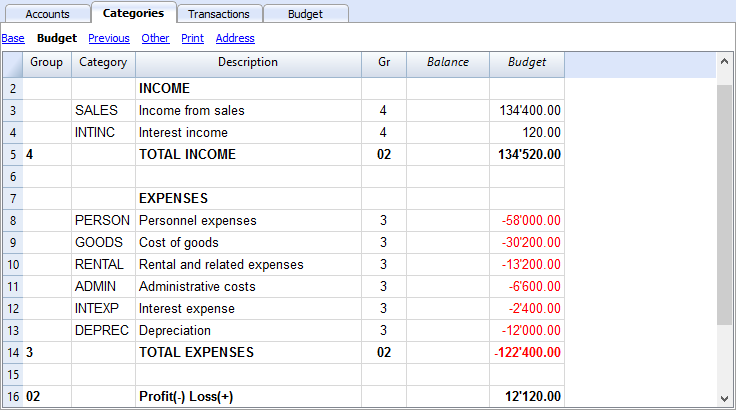
预算差异列
该程序将计算预算列中余额与金额之间的差额。
期间打印
按月或季度打印时,程序会将“预算”列中指示的值分为月度配额。
细分程序如下进行:
- 月度数基于会计属性(“文件”菜单 - >“文件和账户属性”)中指示的开始日期和结束日期。
- 预算金额除以计算的月数。
- 任何舍入差异都将添加到上个月。
例如,如果您指示出的金额为10'000,则将分为11个月的工资为833.33和一个月的工资为833.37。
如果选择了季度预览,该值将是该季度的值,而不是年度值除以季度。
如果您希望按月或季度进行其它的财务计划,则应将该计划与预算表一起使用。