Dans cet article
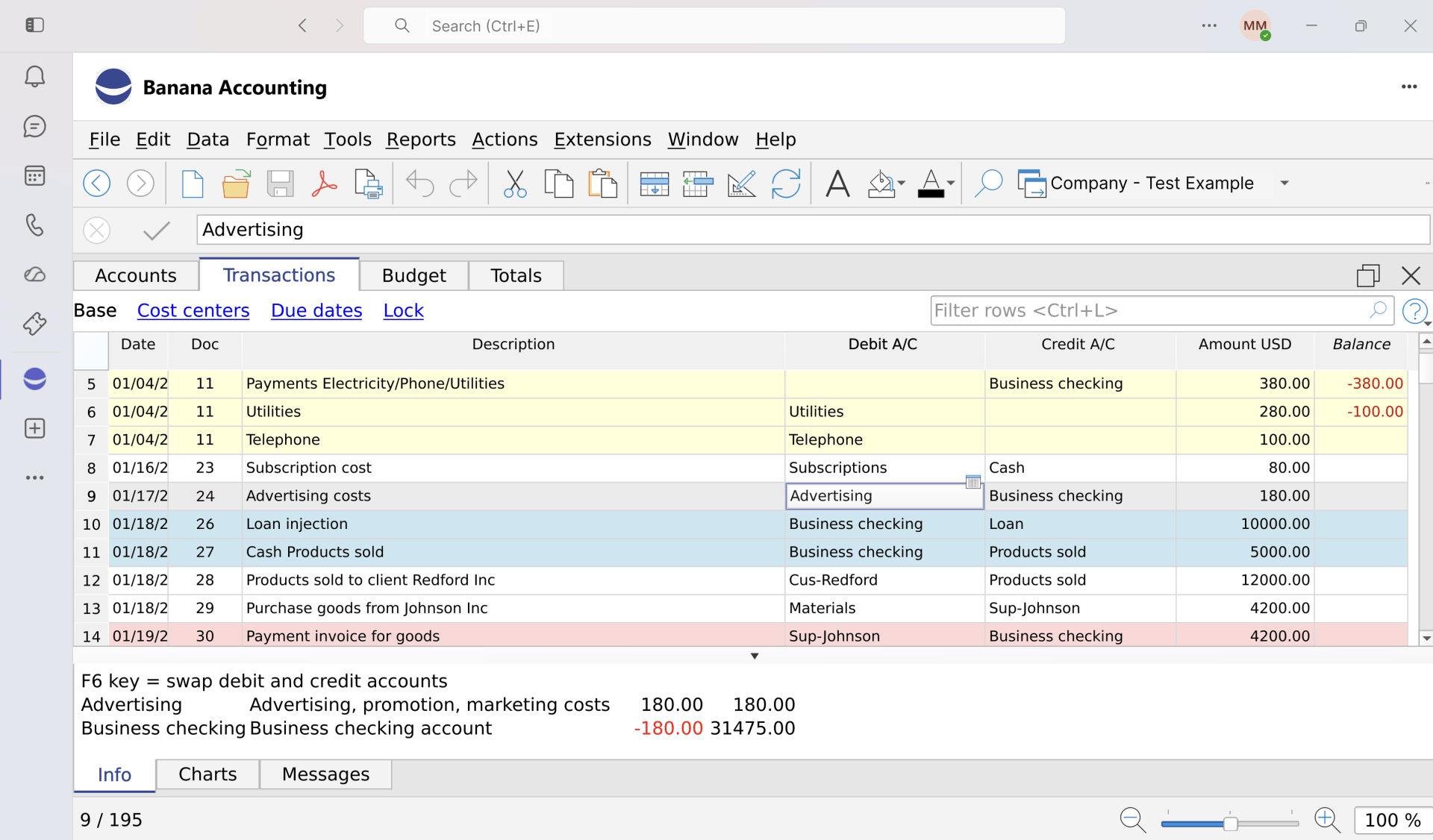
Banana Comptabilité arrive dans Microsoft Teams. Avec la nouvelle Banana Teams App, vous gérez votre comptabilité directement depuis la fenêtre Teams, ouvrez les fichiers enregistrés sur OneDrive ou SharePoint sans les télécharger et les partagez avec votre équipe sans changer d'outil.
Avec Banana Teams App, c'est comme travailler dans le cloud. Sur tout appareil où Teams est installé, vous pouvez ouvrir et enregistrer des fichiers avec Banana sans connexion supplémentaire. Contrairement aux autres logiciels de comptabilité dans le cloud, vous gardez toutefois le contrôle total de vos données et pouvez copier et déplacer vos fichiers.
L'application se présente sous la forme d'un onglet personnel dans Teams. Une fois installée, vous la retrouvez dans la barre latérale de Teams ou dans un canal de votre équipe, comme toute autre application Microsoft ou tierce.
Fonctionnalités
En résumé, l'application vous permet de :
- Gérer votre comptabilité dans l'environnement de travail Teams, à côté des conversations, réunions et documents
- Ouvrir et modifier des fichiers
.ac2enregistrés sur votre appareil, OneDrive ou SharePoint - Enregistrer les modifications directement dans le cloud, afin que les fichiers restent accessibles à vos collègues
- Voir si d'autres utilisateurs ont ouvert le même fichier au même moment
- Ouvrir un fichier depuis un lien partagé (1drv.ms, onedrive.com, sharepoint.com) ou une URL publique
- Retrouver rapidement les fichiers récents et favoris, synchronisés entre plusieurs appareils
L'application convient aussi bien à une utilisation individuelle qu'au travail en équipe dans les fiduciaires, associations, ONG et petites et moyennes entreprises.
Limitations
Teams repose sur une technologie liée au navigateur et présente donc encore certaines limitations.
Banana Teams App est encore en cours de développement et peut donc ne pas offrir toutes les fonctionnalités de Banana Desktop.
- Teams ne permet pas de définir des niveaux de zoom différents pour chaque onglet ou fenêtre séparée.
- Pour les fichiers dans le cloud, vous ne pouvez pas accéder aux pièces jointes.
- Lorsque vous passez de l'onglet Banana à un autre onglet, puis revenez, le chargement peut prendre du temps.
Teams peut également fermer l'onglet. Il est préférable d'ouvrir Banana dans une nouvelle fenêtre.
Installer Banana Teams App
Prérequis
Pour utiliser Banana Teams App, vous avez besoin de :
- Un compte Microsoft 365 professionnel ou scolaire (un compte Microsoft personnel, comme Outlook.com, ne suffit pas, car l'application utilise l'authentification unique de Microsoft Teams)
- L'application Microsoft Teams (version de bureau, web ou mobile)
- Un espace de stockage sur OneDrive ou SharePoint pour conserver vos fichiers comptables (recommandé, mais pas obligatoire : vous pouvez aussi ouvrir et enregistrer des fichiers depuis votre appareil)
- La possibilité d'installer des applications depuis le Microsoft Teams Store. Dans certaines organisations, l'administrateur informatique doit d'abord autoriser l'application ou approuver ses autorisations.
- Un navigateur récent si vous utilisez Teams dans un navigateur : Edge ou Chrome à jour. WebAssembly est également pris en charge par les versions récentes de Firefox et Safari.
- L'application N'EST PAS disponible pour les comptes personnels, car ils ne disposent pas de la fonctionnalité d'authentification unique.
Vous n'avez pas besoin d'installer de logiciel supplémentaire sur votre ordinateur : tout le logiciel Banana Comptabilité est chargé directement dans Teams.
Activer l'application pour votre tenant
Banana Comptabilité est disponible dans le Microsoft Teams Store. Si votre tenant Microsoft 365 autorise l'installation des applications publiées dans le Store, vous pouvez la rechercher directement dans Teams et l'ajouter comme toute autre application.
Sa disponibilité dépend toutefois des paramètres de votre organisation. L'administrateur Microsoft 365 peut :
- Autoriser l'installation des applications publiées dans le Teams Store
- Bloquer ou approuver certaines applications
- Rendre l'application accessible uniquement à certains utilisateurs ou groupes
- Installer ou épingler automatiquement l'application pour les utilisateurs
- Exiger le consentement de l'administrateur pour les autorisations Microsoft 365 de l'application
Comment ajouter Banana Comptabilité Teams App
Pour l'ajouter à votre Teams :
- Ouvrez Microsoft Teams
- Cliquez sur l'icône Store (+) dans la barre latérale gauche
- Recherchez Banana Comptabilité (ou Banana Accounting)
- Cliquez sur Ajouter
- Confirmez l'installation
Si vous ne trouvez pas l'application, contactez l'administrateur informatique de votre organisation et demandez-lui d'autoriser Banana Comptabilité dans Microsoft Teams.
Notes techniques sur l'installation
Banana pour Teams est une application publiée sur le Marketplace et mise à jour automatiquement chaque fois que nous publions une nouvelle version.
- Lorsque vous installez la Teams App, celle-ci fonctionne dans l'espace de travail et l'environnement informatique mis à votre disposition par Microsoft.
- L'ouverture et l'enregistrement des fichiers utilisent les Azure Functions serverless de Microsoft Graph (OneDrive/SharePoint). Ces services sont gérés par Microsoft et, selon les spécifications de Microsoft, traitent les demandes sans serveur dédié et sans conserver de copies des données.
- Banana.ch, en tant que développeur du logiciel, n'a aucun accès à vos espaces de stockage. Il ne reçoit aucune copie de vos données, ne peut pas voir ce que vous faites et ne peut en aucun cas accéder à vos fichiers ou les modifier.
Démarrer Banana Comptabilité pour Teams
Pour démarrer l'application, allez dans la barre latérale et cliquez sur « ... » (Afficher d'autres applications), puis sélectionnez Banana Accounting dans la liste.
Conseil :
Vous pouvez épingler l'application dans la barre latérale en cliquant dessus avec le bouton droit et en sélectionnant Épingler (dans certaines versions : Pin). Vous pourrez ainsi l'ouvrir en un seul clic.
Premier démarrage et connexion
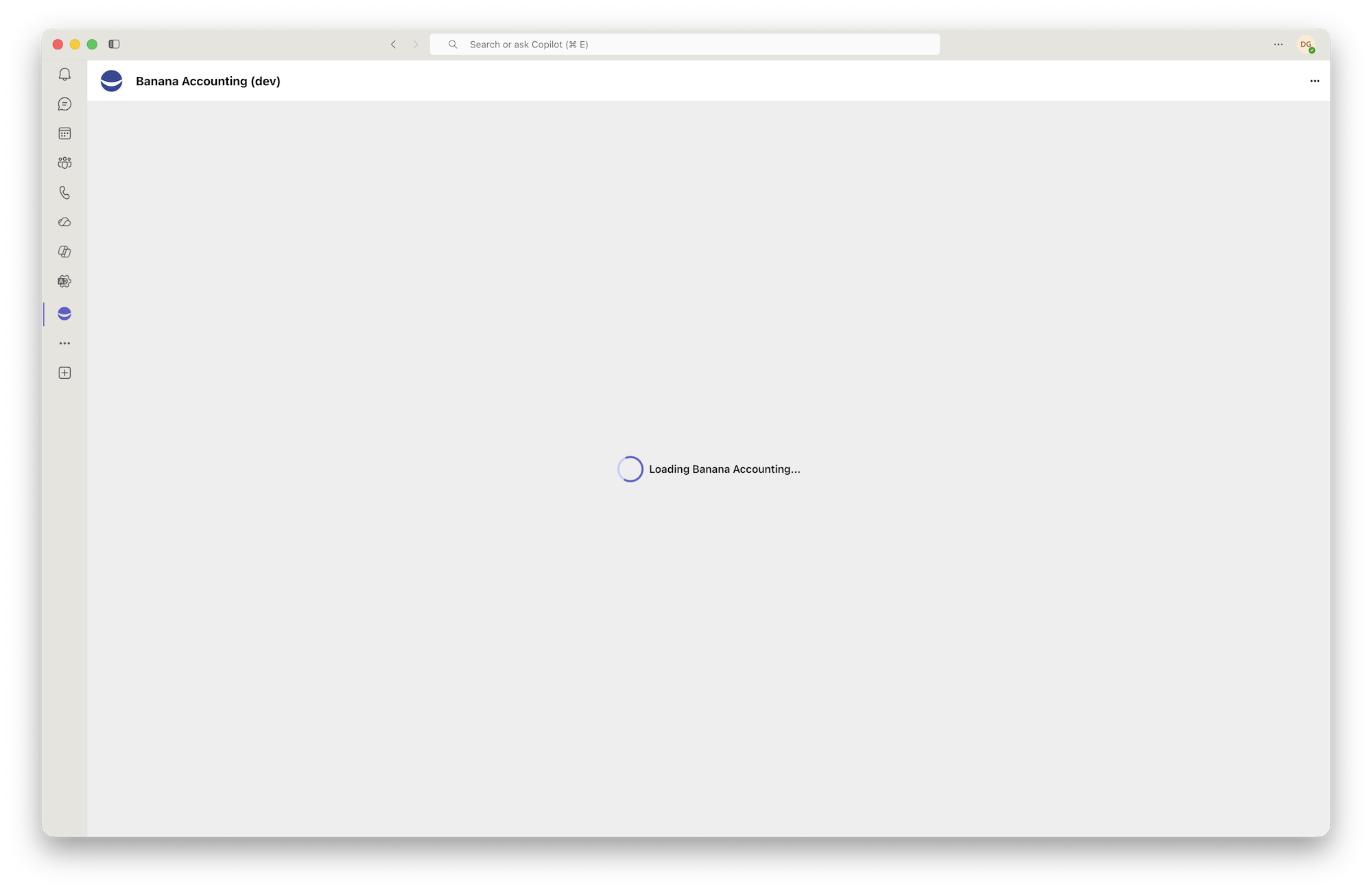
La première fois que vous ouvrez Banana Teams App, un écran de chargement apparaît avec le message « Chargement de Banana Comptabilité... ». L'application télécharge le moteur de Banana et prépare l'environnement de travail. Cette opération peut prendre quelques secondes ou davantage, surtout lors du premier démarrage ou avec une connexion lente.
Lors du premier démarrage, il peut vous être demandé d'accepter les autorisations Microsoft 365.
- Dans certains tenants, l'utilisateur peut donner directement son consentement.
- Dans d'autres cas, l'approbation d'un administrateur est nécessaire.
- Ces autorisations servent à vous identifier et à ouvrir et enregistrer, en votre nom, les fichiers
.ac2auxquels vous avez accès sur OneDrive et SharePoint.
Une fois chargée, l'interface de Banana Comptabilité est identique à celle que vous connaissez déjà dans la version de bureau.
Ouvrir dans une nouvelle fenêtre
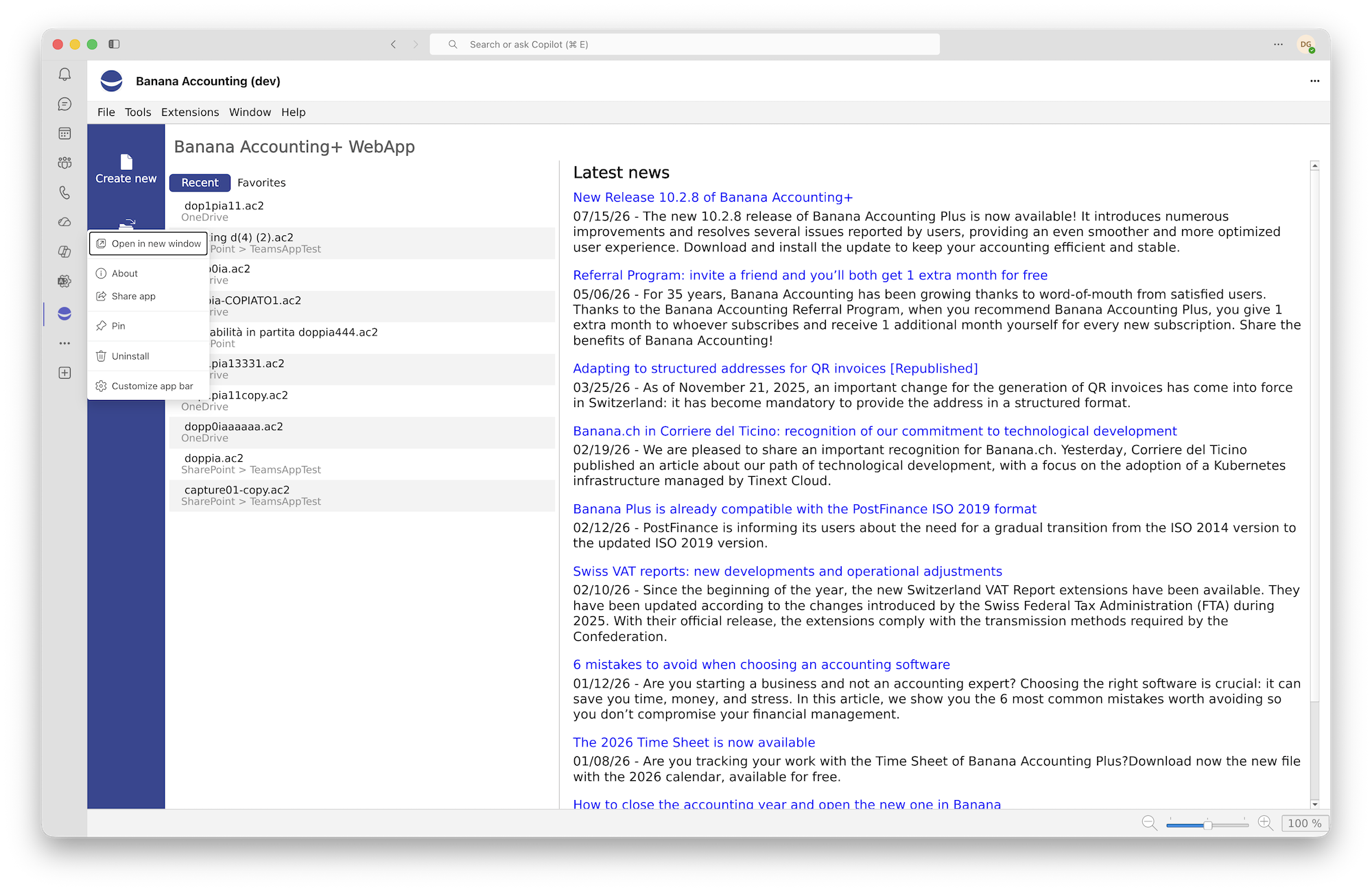
Lorsque vous lancez Banana directement dans la fenêtre Teams, sous forme d'un nouvel onglet, cette fenêtre est automatiquement fermée lorsque vous passez à un autre onglet de Teams.
Il est donc préférable d'ouvrir l'application dans une nouvelle fenêtre :
- Dans la barre latérale, cliquez avec le bouton droit sur Banana Comptabilité Teams App et sélectionnez Ouvrir dans une nouvelle fenêtre.
- Ou, lorsque vous utilisez Banana Comptabilité Teams App, cliquez sur les « ... » en haut à droite et sélectionnez Ouvrir l'application dans une nouvelle fenêtre.
Accès aux fichiers (authentification unique)
Une fois connecté à Teams (authentification unique), vous avez automatiquement accès dans Banana à tous vos fichiers et aux éléments partagés avec vous.
Lors de la toute première utilisation, Teams ou Microsoft 365 peut vous demander, à vous ou à votre administrateur, d'accorder à l'application les autorisations d'accès suivantes :
- Votre profil utilisateur
- Les fichiers sur OneDrive
- Les sites SharePoint auxquels vous avez accès
- Les informations de base nécessaires pour afficher la présence des collaborateurs
Ces autorisations permettent d'ouvrir et d'enregistrer les fichiers et d'afficher les personnes qui ont ouvert le même document. Sans les autorisations requises, les fonctionnalités cloud de l'application ne peuvent pas fonctionner.
Ouvrir et partager un fichier comptable
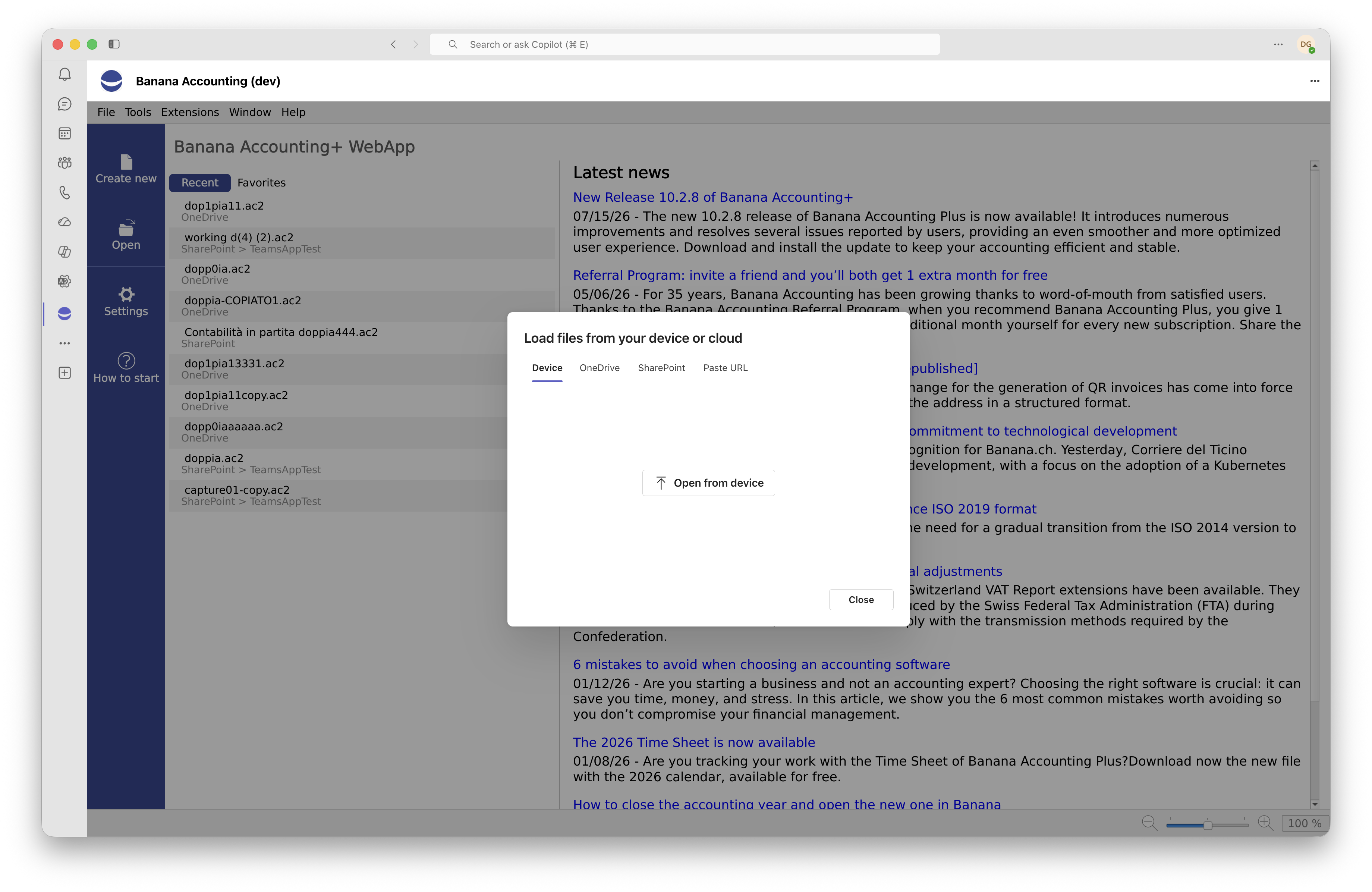
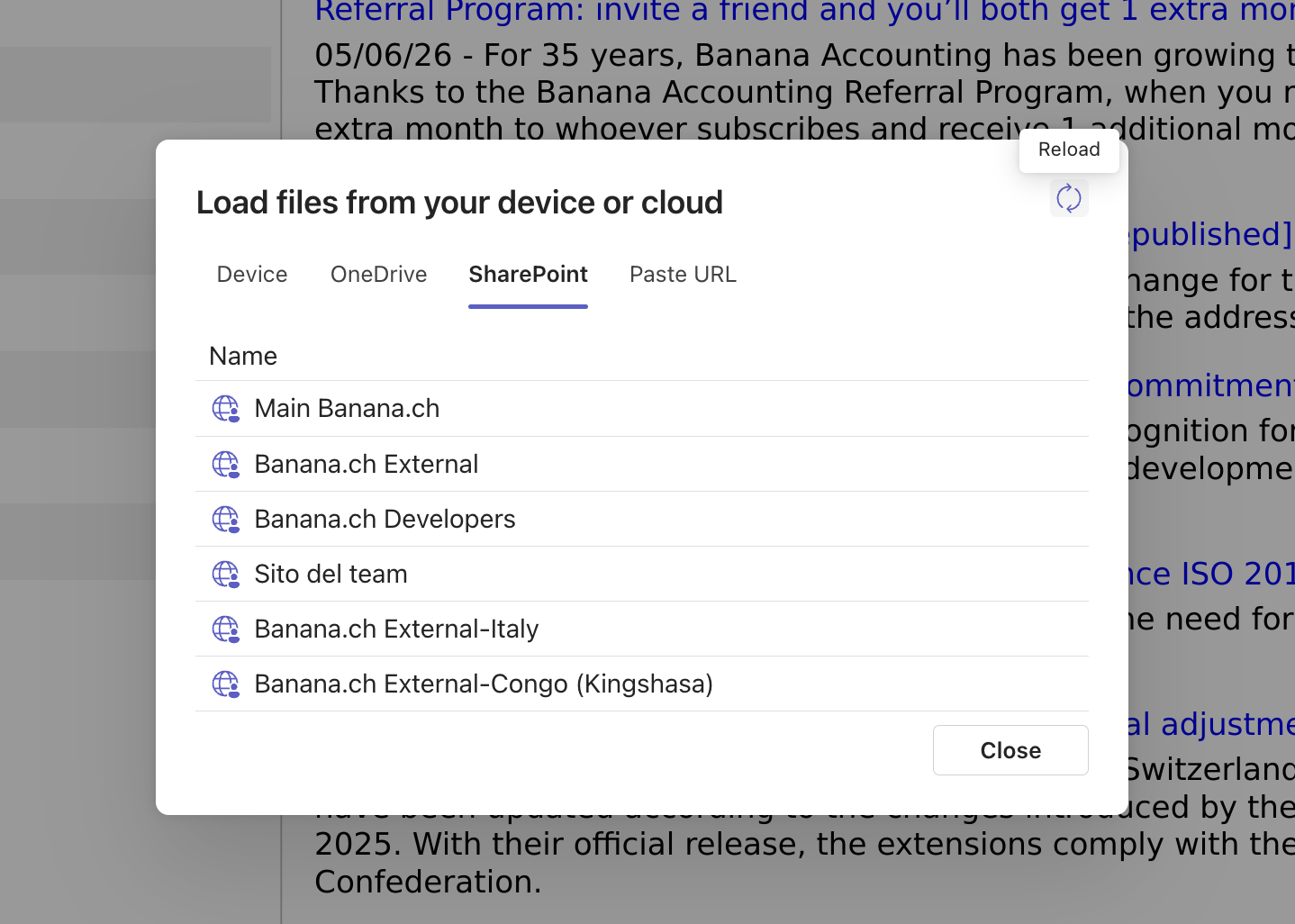
Pour ouvrir un fichier, cliquez sur Ouvrir dans le menu de Banana ou utilisez la page d'accueil des fichiers récents. La fenêtre Charger un fichier depuis l'appareil ou le cloud s'ouvre. Elle est divisée en quatre onglets :
Appareil local
- L'onglet Appareil vous permet de sélectionner un fichier
.ac2enregistré localement sur votre ordinateur. - Cliquez sur Ouvrir depuis l'appareil, choisissez le fichier à l'aide du sélecteur de fichiers du système et Banana le chargera immédiatement.
- Les fichiers ouverts depuis l'appareil ne sont pas ajoutés à la liste des fichiers récents, car ils ne possèdent pas d'identifiant permanent dans le cloud.
OneDrive
- L'onglet OneDrive contient un explorateur de vos fichiers personnels sur OneDrive for Business.
- Parcourez les dossiers et sous-dossiers comme vous le feriez sur OneDrive dans votre navigateur. Les colonnes disponibles affichent le nom, la taille, la date de modification et l'auteur de la modification.
- Cliquez sur un fichier
.ac2pour l'ouvrir : l'application télécharge son contenu de manière sécurisée, sans vous faire quitter Teams.
SharePoint
- L'onglet SharePoint répertorie les sites SharePoint auxquels vous avez accès.
- Sélectionnez le site souhaité, puis parcourez les bibliothèques de documents pour trouver le fichier.
- La structure est identique à celle de OneDrive : dossiers, fichiers et fil d'Ariane pour la navigation.
- Si vous avez accès à de nombreux sites, vous pouvez revenir à la racine en cliquant sur le bouton d'accueil dans le fil d'Ariane.
Ouvrir depuis une URL (fichiers partagés)
- L'onglet Coller une URL vous permet d'ouvrir un fichier à partir d'un lien. Il est utile dans trois situations :
- Un collègue vous a partagé un lien vers un fichier sur OneDrive ou SharePoint (1drv.ms, onedrive.com, sharepoint.com) : collez-le ici et l'application ouvrira le fichier à l'aide du système de partage de Microsoft Graph
- Vous disposez d'un lien direct vers un fichier
.ac2public sur un serveur web (HTTPS ou HTTP) - Vous ouvrez un lien généré par une autre application Banana
Liens partagés Microsoft
Lorsqu'un collègue partage avec vous un fichier .ac2 depuis OneDrive ou SharePoint à l'aide de la fonction Partager de Microsoft 365, vous recevez une URL du type https://...sharepoint.com/....+Vous pouvez :
- La coller dans l'onglet Coller une URL de l'application
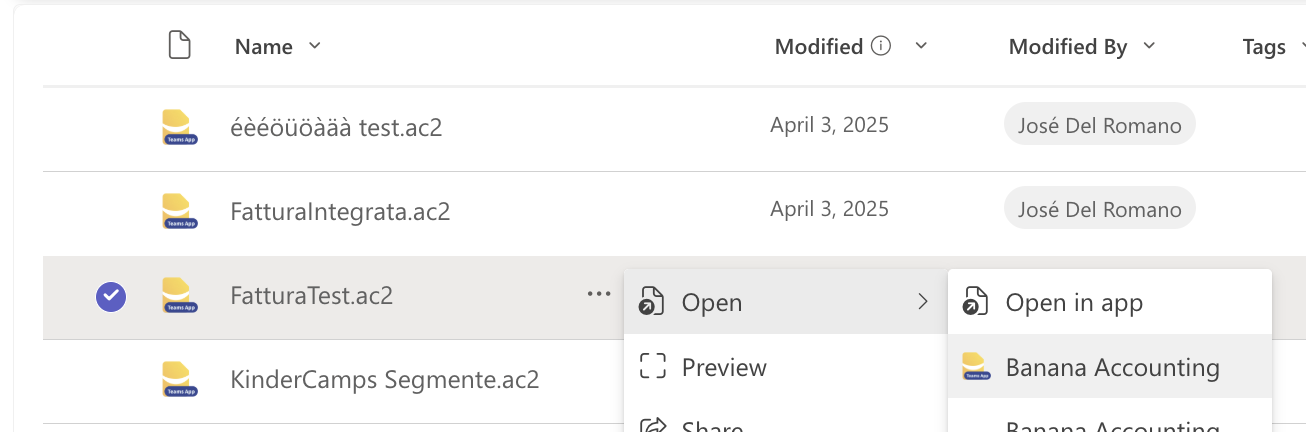
- Ouvrir le fichier depuis OneDrive ou SharePoint avec l'option Ouvrir avec Banana Comptabilité, lorsqu'elle est disponible dans le menu du fichier
L'application reconnaît automatiquement les domaines Microsoft (onedrive.com, 1drv.ms, sharepoint.com) et utilise le système de partage de Graph pour télécharger le fichier avec vos autorisations.
Collez le lien dans le champ URL du fichier et cliquez sur Ouvrir l'URL. Seuls les liens http://+et https://+sont acceptés.
Conseil : le raccourci Ctrl+V (ou Cmd+V sur Mac) fonctionne également dans la fenêtre Teams, même si Teams bloque généralement l'accès au presse-papiers pour des raisons de sécurité.
Bouton d'actualisation
Lorsque vous parcourez OneDrive ou SharePoint, un bouton avec une icône d'actualisation apparaît en haut à droite de la fenêtre. Cliquez dessus pour mettre à jour la liste des fichiers et des dossiers, par exemple si un collègue vient d'ajouter un nouveau document.
Ouvrir avec Banana Comptabilité
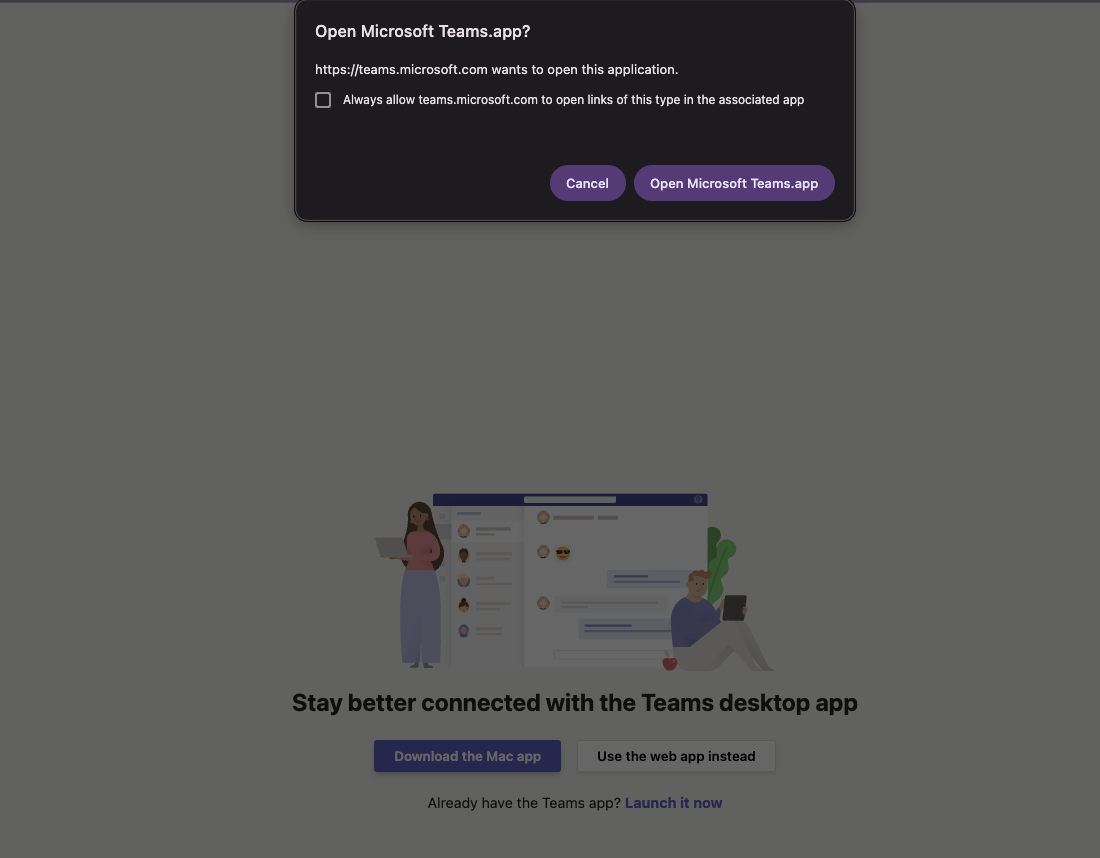
Lorsque l'intégration des fichiers Microsoft 365 est disponible dans votre tenant, les fichiers .ac2 enregistrés sur OneDrive ou SharePoint peuvent afficher l'action Ouvrir avec Banana Comptabilité. Si vous la sélectionnez, Teams ouvre directement Banana Comptabilité et charge le fichier choisi.
Cette fonctionnalité dépend de la publication de l'application dans le Teams Store, de la disponibilité de l'intégration dans votre tenant et des politiques configurées par l'administrateur.
Ouvrir des fichiers depuis des liens partagés
Banana Teams App prend en charge les liens profonds (deep links), c'est-à-dire des liens qui ouvrent directement un fichier précis au lieu d'afficher la page d'accueil de l'application.
Il existe deux façons de les utiliser :
- Liens profonds Teams
Si vous insérez un lien Teams qui pointe directement vers un fichier (avec les paramètresfileIdetsource), l'application l'ouvre automatiquement au premier démarrage. Cela permet, par exemple, d'insérer un lien vers un fichier comptable dans un message Teams ou dans un onglet de canal : la personne qui clique sur le lien accède directement au fichier ouvert.
- Fichiers récents et favoris
L'écran d'accueil de Banana affiche les fichiers que vous avez récemment ouverts (jusqu'à 8) et ceux que vous avez marqués comme favoris.
Synchronisation entre appareils
Les fichiers récents et favoris sont enregistrés à la fois localement et dans votre profil cloud. Vous les retrouvez ainsi même lorsque vous ouvrez Teams depuis un autre ordinateur. La synchronisation est automatique.
La liste contient les références des fichiers, comme leur nom, leur emplacement et leur identifiant cloud. Elle ne contient pas le contenu des fichiers .ac2.
Opérations disponibles
- Ouvrir : cliquez sur le fichier pour l'ouvrir à nouveau. L'application télécharge la version la plus récente depuis le cloud, et non une ancienne copie.
- Ouvrir l'emplacement du fichier : vous amène directement au dossier contenant le fichier, dans la fenêtre d'exploration OneDrive ou SharePoint.
- Ajouter aux favoris : marque un fichier comme favori. Les favoris ne sont jamais supprimés automatiquement de la liste, même lorsque vous ouvrez de nouveaux fichiers.
- Supprimer des fichiers récents : supprime une entrée de la liste (le fichier reste dans le cloud).
- Tout effacer : vide complètement la liste des fichiers récents.
Les fichiers ouverts uniquement depuis l'appareil ne sont pas enregistrés dans les fichiers récents, car ils ne possèdent pas de référence unique dans le cloud.
Enregistrer le fichier
Banana distingue automatiquement deux situations :
- Enregistrer (Ctrl+S) : si le fichier provient du cloud, il est mis à jour directement à son emplacement d'origine (OneDrive ou SharePoint), sans vous demander de confirmation
- Enregistrer sous : ouvre la fenêtre d'enregistrement dans laquelle vous pouvez choisir l'emplacement, le nom et la destination du fichier
Lorsque le fichier provient de votre appareil, même une simple commande Enregistrer ouvre la fenêtre d'enregistrement. Cela est nécessaire car, pour des raisons de sécurité, le navigateur ne peut pas remplacer automatiquement les fichiers locaux.
La fenêtre d'enregistrement
La fenêtre d'enregistrement propose trois destinations, similaires à celles disponibles pour l'ouverture :
- Appareil : télécharge le fichier sur votre ordinateur (dans le dossier Téléchargements du navigateur)
- OneDrive : enregistre le fichier sur votre OneDrive personnel, en vous permettant de choisir le dossier de destination
- SharePoint : sélectionnez d'abord le site, puis le dossier
Le champ Nom du fichier vous permet de renommer le fichier avant de l'enregistrer.
Téléversement intelligent
Pour les fichiers volumineux, l'application divise automatiquement le téléversement en plusieurs parties afin de rendre l'enregistrement plus résistant aux interruptions de réseau. Pour les fichiers plus petits (moins de 4 Mo), le téléversement s'effectue en une seule étape. Vous n'avez rien à faire : l'application choisit automatiquement la meilleure méthode.
Pendant l'enregistrement, plusieurs messages d'état s'affichent :
- « Exportation du fichier .ac2 depuis Banana... »
- « Vérification de la version distante... »
- « Préparation des données à téléverser... »
- « Téléversement vers OneDrive... » (ou SharePoint)
- « Fichier enregistré sur OneDrive. »
Gestion des versions et des conflits
Lorsque vous travaillez sur un fichier partagé, il peut arriver qu'un collègue le modifie et l'enregistre alors que vous l'avez encore ouvert. Banana Teams App détecte automatiquement cette situation en comparant la version du fichier distant avec celle que vous avez en mémoire.
Si la version distante a changé au moment de l'enregistrement, l'application ne remplace pas automatiquement le travail de votre collègue. Elle affiche plutôt une boîte de dialogue Le fichier distant a été modifié avec trois options :
- Écraser : force l'enregistrement de votre version, en perdant les modifications effectuées par votre collègue. Utilisez cette option uniquement si vous êtes certain de ce que vous faites.
- Enregistrer sous : enregistre votre travail dans une copie séparée. L'application propose automatiquement un nom du type
NomFichier (conflict 2026-05-09 10-30-15).ac2, afin que vous puissiez comparer les deux versions par la suite. - Annuler : ferme la boîte de dialogue sans enregistrer et vous permet de réfléchir à la suite.
L'application vérifie également la situation inverse : si le fichier distant a été supprimé pendant que vous travailliez, elle vous propose directement d'enregistrer votre copie de conflit.
Présence des collaborateurs
Lorsque vous ouvrez un fichier .ac2 depuis OneDrive ou SharePoint, Banana Teams App vous indique si d'autres collègues de votre organisation ont ouvert le même fichier au même moment. Leurs avatars (photos de profil Microsoft 365) apparaissent à côté du nom du fichier.
Cela vous aide à :
- Vous coordonner avec vos collègues avant d'effectuer des modifications importantes
- Éviter les conflits de versions, par exemple en convenant de la personne qui enregistrera en premier
- Voir immédiatement qui consulte ou modifie le même fichier
Les informations de présence sont actualisées environ toutes les 30 secondes et cessent automatiquement d'être transmises lorsque vous fermez le fichier ou l'application.
Note technique : la présence ne partage ni le contenu du fichier ni les modifications en temps réel. Elle indique uniquement qui travaille sur le même fichier. Les modifications suivent toujours le processus « ouvrir - modifier - enregistrer », comme dans la version de bureau.
Langues et thème
Langues disponibles
L'interface de Banana Teams App est disponible en :
- Italien
- Anglais
- Allemand
- Français
La langue est sélectionnée automatiquement en fonction de la langue de votre Teams. Si Teams est en italien, l'application sera également en italien. Si votre langue ne fait pas partie des langues disponibles, l'application utilise l'anglais par défaut.
Thème clair et sombre
L'application suit le thème de Teams : clair, sombre ou à contraste élevé. Lorsque vous changez de thème dans Teams, l'application s'adapte automatiquement à la nouvelle combinaison de couleurs.
Confidentialité et sécurité
La sécurité de vos données comptables est une priorité. Voici comment l'architecture de l'application est conçue :
- Authentification unique : vous n'avez pas besoin de saisir à nouveau votre mot de passe. L'application utilise le jeton d'authentification de Teams via le flux On-Behalf-Of, la norme Microsoft pour les applications Teams.
- Jetons jamais exposés au navigateur : les jetons d'accès à OneDrive et SharePoint ne sont jamais enregistrés dans le navigateur ni dans le stockage local. Ils sont traités exclusivement côté serveur.
- Microsoft Graph en arrière-plan : la communication avec OneDrive et SharePoint passe toujours par un service backend dédié, qui sert d'intermédiaire sécurisé entre l'application et Microsoft Graph. Votre navigateur n'appelle jamais directement les API de Microsoft Graph.
- Transmission fidèle des fichiers : les fichiers
.ac2sont transmis octet par octet, sans transformation susceptible d'en modifier le contenu. L'application peut conserver des copies techniques temporaires ou de récupération uniquement sur l'appareil de l'utilisateur, dans IndexedDB, la base de données locale du navigateur, afin de protéger le travail non enregistré. Ces copies ne sont pas utilisées pour partager vos données avec d'autres services. - Autorisations limitées aux besoins de l'application : l'application demande uniquement les autorisations nécessaires pour vous identifier, lire et écrire les fichiers auxquels vous avez accès et afficher la présence des collaborateurs. Elle ne demande pas d'accès aux e-mails, au calendrier ou aux conversations.
Vous trouverez plus de détails sur les pages Politique de confidentialité et Conditions d'utilisation, accessibles depuis le menu de l'application dans Teams.
Questions fréquentes
Puis-je travailler hors ligne ?
L'ouverture d'un fichier nécessite une connexion active, car Banana est chargé de manière dynamique. Une fois le fichier ouvert, les modifications locales du document ne nécessitent pas de connexion réseau, mais l'enregistrement dans le cloud en nécessite une. Si la connexion est interrompue pendant une modification, vous pouvez toujours enregistrer le fichier sur votre appareil comme copie de sauvegarde.
Banana Teams App remplace-t-elle l'application de bureau Banana Plus ?
Non. Il s'agit d'une solution supplémentaire, conçue pour les personnes qui travaillent principalement dans Teams. Vous pouvez continuer à utiliser la version de bureau complète de Banana Comptabilité Plus pour Windows, Mac et Linux.
Puis-je ouvrir des fichiers .ac2 avec Banana Teams App, puis continuer à travailler dessus dans la version de bureau ?
Oui. Le format de fichier .ac2 est identique. Vous pouvez ouvrir un fichier dans Teams, l'enregistrer sur OneDrive, puis ouvrir le même fichier dans la version de bureau de Banana synchronisée via OneDrive (ou après l'avoir téléchargé manuellement).
Que se passe-t-il si je ferme Teams pendant que je travaille ?
L'application détecte la fermeture de l'onglet et vous avertit si des modifications n'ont pas été enregistrées, exactement comme la version de bureau. Des mécanismes de récupération automatique des modifications sont également prévus pour les situations plus exceptionnelles.
Puis-je installer l'application sur Teams mobile ?
Oui, si votre organisation autorise également l'application sur Teams mobile. L'expérience est principalement conçue pour les ordinateurs, les navigateurs et les tablettes. Sur les smartphones, certaines opérations peuvent être moins pratiques en raison de la taille de l'écran.
Combien de personnes peuvent modifier le même fichier simultanément ?
Techniquement, plusieurs personnes peuvent ouvrir le même fichier en même temps, et l'application vous en informe visuellement grâce aux avatars de présence. Il ne s'agit toutefois pas d'une coédition en temps réel comme dans Word ou Excel : chaque utilisateur travaille sur sa propre copie ouverte, puis enregistre le résultat dans le cloud. Si la version distante a changé entre-temps, l'application affiche une boîte de dialogue de conflit et vous permet d'écraser le fichier, d'enregistrer une copie séparée ou d'annuler. Nous vous conseillons de vous coordonner avec votre équipe avant de commencer à modifier un fichier déjà utilisé.
Comment puis-je signaler un problème ou suggérer une amélioration ?
Contactez l'assistance Banana.ch au moyen du formulaire de contact. Dans votre demande, pensez à préciser que vous utilisez la version Teams App, afin que l'équipe d'assistance puisse vous orienter immédiatement vers la bonne personne.
Conclusion
Banana Teams App apporte toute la puissance de Banana Comptabilité Plus dans l'environnement de travail que vous utilisez déjà chaque jour. Ouvrez vos fichiers où qu'ils se trouvent, enregistrez-les directement dans le cloud et travaillez sur des documents partagés sans échange d'e-mails : tout est réuni au même endroit.
Si vous ne l'avez pas encore installée, essayez de l'ajouter à Teams dès aujourd'hui. Pour toute question ou demande d'assistance, le site banana.ch reste à votre disposition.