Kostenboekhouding
Banana Boekhouding Plus biedt verschillende functies voor het analyseren van kosten, opbrengsten en resultaten. Op de volgende pagina's worden de kenmerken van elke oplossing uitgelegd en wordt aangegeven wanneer u deze kunt gebruiken.
Kosten- en winstcentra
Met de kosten- en winstcentra van Banana Boekhouding Plus kunt u kosten en opbrengsten toewijzen aan specifieke activiteiten, afdelingen, projecten of andere analyse-eenheden, ook als deze onafhankelijk van elkaar zijn. Zo kunt u kosten, opbrengsten en resultaten afzonderlijk opvolgen zonder de structuur van het rekeningschema te wijzigen. Meer informatie vindt u op de pagina Kosten-/winstcentra.
Segmenten
Met de segmenten van Banana Boekhouding Plus kunt u de boekhouding systematisch onderverdelen naar organisatie-eenheden, filialen, sectoren of andere dimensies van de bedrijfsactiviteit. Voor elk segment kunt u een afzonderlijke resultatenrekening en andere rapporten verkrijgen, zonder voor elke eenheid specifieke rekeningen te hoeven aanmaken. Meer informatie vindt u op de pagina Segmenten.
Projecten, filialen en sectoren
Voor het beheren van projecten, filialen, sectoren of andere afzonderlijke activiteiten kunt u in Banana Boekhouding Plus gebruikmaken van kostenplaatsen en segmenten. Afhankelijk van uw analysebehoeften kunt u de kosten en opbrengsten van afzonderlijke activiteiten opvolgen of afzonderlijke rapporten verkrijgen voor de verschillende eenheden van de organisatie. Meer informatie vindt u op de pagina Afdelingen en activiteiten beheren.
Kostenplaatsen en Winstcentra
Kostenplaatsen en winstcentra zijn een functie van Banana Boekhouding Plus die beschikbaar is in alle toepassingen. De Kostenplaatsen en Winstcentra (hierna aangeduid als Kostenplaatsen) maken het voor de gebruiker mogelijk de transacties te ordenen volgens andere maatstaven dan met de gebruikelijke rekeningen. Kostenplaatsen worden doorgaans gebruikt om zekere kosten, voor specifieke activiteiten die niet noodzakelijk verbonden zijn met elkaar, vast te leggen.
We laten de meest gebruikte zien:
- Boeken van specifieke uitgaven
- Tentoonstellingen en Evenementen
- Klanten en leveranciers, Leden
- Extra details voor zekere kosten (bijkomende kosten)
Kostenplaatsen worden toegekend aan de transactie rij en kunnen tegelijk met de segmenten gebruikt worden.
- ▶ Video: Kostenplaatsen en Winstcentra (Engelstalig)
Kenmerken van Kostenplaatsen
- De Kostenplaatsen (KP) zijn rekeningen met namen voorafgegaan door de ".", "," en ";" symbolen
- Er zijn drie kostenplaatsen niveaus:
- KP1 voorafgegaan door een punt "."
- KP2 voorafgegaan door een komma ","
- KP3 voorafgegaan door een puntkomma ";"
- Ieder niveau is onafhankelijk van het andere
- Voor ieder niveau kan er een onbeperkt aantal kostenplaatsen en winstcentra zijn.
- Een hoger niveau kan gebruikt worden zonder een lager niveau te gebruiken
- Kostenplaatsen codes kunnen letters of cijfers zijn
- Kostenplaatsen kunnen hun eigen groepering hebben verschillend van die van normale rekening. Subgroepen kunnen worden aangemaakt voor hetzelfde niveau van kostenplaatsen. Let er op kostenplaatsen niet te mengen met andere groepen van een ander niveau of met normale rekeningen of segmenten.
- Iedere kostenplaats heeft zijn eigen rekeningkaart compleet met transacties en saldo
- Boeken op een kostenplaats is onafhankelijk van de rekening waarop in debet of credit geboekt wordt. Men kan zelfs boeken op een kostenplaats zonder een enkele rekening in de debet of credit kolom.
Instellen van kostenplaatsen de Rekeningen tabel
Kostenplaatsen rekeningen worden ingesteld in de rekeningentabel met uitzondering van Cash Manager waar dit alleen in de categorieëntabel mogelijk is.
Instellen:
- Maak een specifieke sectie aan voor de kostenplaatsen
Dit is nodig voor de weergave van kostenplaatsen in de Uitgebreide Balans op groepen.- Voer een sectie in met een sterretje * voor de overgang naar een sectie
- In de volgende rij, in dezelfde kolom, voert u 03 (of 04 voor een winstcentrum) en de bijbehorende beschrijving in.
- Voeg rijen toe voor de kostenplaats
- Voer in de Groep kolom de groep in, waartoe de kostenplaats rekening hoort,
- Voer in de Rekening kolom de kostenplaatsrekeningnaam in voorafgegaan door een punt "." voor namen die in de KP1 kolom (in de Transacties tabel) ingevoerd worden, een komma "," voor namen die in de KP2 kolom ingevoerd worden en een puntkomma ";" voor namen die in de KP3 kolom ingevoerd worden.
- Geef in de Gr kolom de groep aan waarin de bedragen opgeteld moeten worden.
- In een Vreemde valuta boekhouding wordt de munteenheid van de rekening ook gespecificeerd.
- Voeg de kostenplaatsen groepen toe
- In een en dezelfde groep alleen één specifiek niveau optellen.
- Verschillende niveaus kunnen worden aangemaakt zoals bij normale rekeningen.

Bestandseigenschappen (BTW bedrag)
In het Bestandseigenschappen (BTW tab) kunt u instellen hoe de BTW berekend wordt over het bedrag van de kostenplaatsen met de volgende opties:
- Transactie bedrag gebruiken - Het bedrag in de kostenplaats wordt geboekt overeenkomstig het bedrag in de rekening waarop geboekt is.
- Bedrag zonder BTW gebruiken - Het bedrag in de kostenplaats wordt geboekt exclusief de BTW.
- Bedrag met BTW gebruiken - Het bedrag in de kostenplaats wordt geboekt inclusief de BTW.
Transacties
Om op kostenplaatsen te kunnen boeken moeten de kostenplaatsenrekeningen wel al ingevoerd zijn in het Rekeningschema.
Om boekingen te doen moet u in de Transactietabel zijn, in de Kostenplaatsen weergave; u moet de kostenplaatsenrekeningen invoeren in de KP1, KP2, KP3 kolommen zonder het symbool (. of , of ;) dat eraan voorafgaat.
- Om te op een kostenplaats in credit te boeken moet de kostenplaats ingevoerd worden voorafgegaan door een minteken (-).
- Voor de Inkomsten en Uitgaven boekhouding kunt u in de Bestands-en boekhoudingseigenschappen definieren dat de kostenplaatsen het teken van de categorie volgen.
- Om een algemeen bedrag te boeken op meer dan één kostenplaats van hetzelfde niveau moet een aparte rij worden aangemaakt voor iedere kostenplaats.

Als u de Kostenplaats beschrijving in de transactietabel wil laten zien moet u de betreffende kolommen (KP1beschrijving, KP2beschrijving, KP3beschrijving) activeren met het Gegevens → Kolommen instellen commando.
Kostenplaats rekeningkaart
Een kostenplaats wordt op dezelfde manier behandeld als elke andere rekening, dus iedere kostenplaats heeft zijn eigen rekeningkaart met een rekeningsaldo en transacties.
In tegenstelling tot alle andere rekeningen heeft de kostenplaatsrekening geen tegenrekening. Als u de tegenrekening wilt bekijken, raden wij u aan Segmenten te gebruiken.
Om alle kostenplaatsen rekeningkaarten te bekijken klikt u op het commando Rapporten → Rekening /Categorie kaarten → Kostenplaatsen (in de Filter optie).
Verwante documenten:
Segmenten
Introductie
Segmenten worden gebruikt om een systematische scheiding van kosten en inkomsten per eenheid, afdeling of filiaal aan te brengen. Door segmenten te gebruiken kunt u een winst- en verliesrekening uitsplitsen in eenheden, afdelingen of filialen zonder dat u rekeningen hoeft aan te maken voor iedere bedrijfseenheid.
Bijvoorbeeld kan een museum segmenten gebruiken om de inkomsten, de personeelskosten of de kosten voor het inrichten van iedere tentoonstelling te kennen.
In transacties worden segmenten gekoppeld aan de rekening, in tegenstelling tot kostenplaatsen waar transacties worden gespecificeerd door en gebruikt voor minder gestructureerde categorisaties (bijvoorbeeld alle uitgaven van een evenement of de aankopen voor een speciaal doel).
Kostenplaatsen en segmenten kunnen tegelijkertijd gebruikt worden.
- Bekijk de video uitleg (engelstalig): Segmenten
Kenmerken van de segmenten
- Segmenten zijn rekeningen voorafgegaan door een dubbele punt ":".
- Segmentcodes kunnen bestaan uit getallen of letters.
- Er kunnen maximaal 10 niveaus van segmenten bestaan.
- Het aantal dubbele punten dat voorafgaat aan de segmentcode geeft het niveau aan.
- :LU niveau 1 segment
- ::P1 niveau 2 segment
- :::10 niveau 3 segment
- Elk niveau kan een onbeperkt aantal segmenten hebben.
- De verschillende niveaus van het segment zijn onafhankelijk van elkaar.
- De segmenten hebben geen BClasses en hebben geen valuta symbool.
- De berekeningen voor segmenten worden gedaan in de basis munteenheid.
- In de transacties volgen de segmenten de debet en credit rekening.
Het is niet mogelijk te boeken op een segment zonder een rekening te hebben. - Van de transacties op een enkel segment kunnen rekenin
Segmenten opzetten
De segmenten moeten ingesteld worden in de rekeningentabel, kolom Rekening, aan het eind van het rekeningschema.
- Voer een sterretje in in de Sectie kolom om de sectie te definiëren in relatie tot de segmenten
- Voer in de kolom Beschrijving de titel Segmenten in
- Voer de beschrijving van de eerste-niveau segmenten in en in de kolom Rekening een ":"
- Segmenten van het eerste niveau door een code in te voeren voorafgegaan door ":"
- Segmenten van het tweede niveau (en indien nodig het derde niveau), op dezelfde manier als bij het segment van het eerste niveau, met als verschil dat de segmentcodes voorafgegaan moeten worden door "::" of ":::", afhankelijk van hun niveau.

Niet toegewezen segment
Wanneer een debet of credit rekening wordt ingevoerd in de transacties zonder een segment aan te geven wordt de waarde geboekt in het "lege" of niet toegewezen segment.
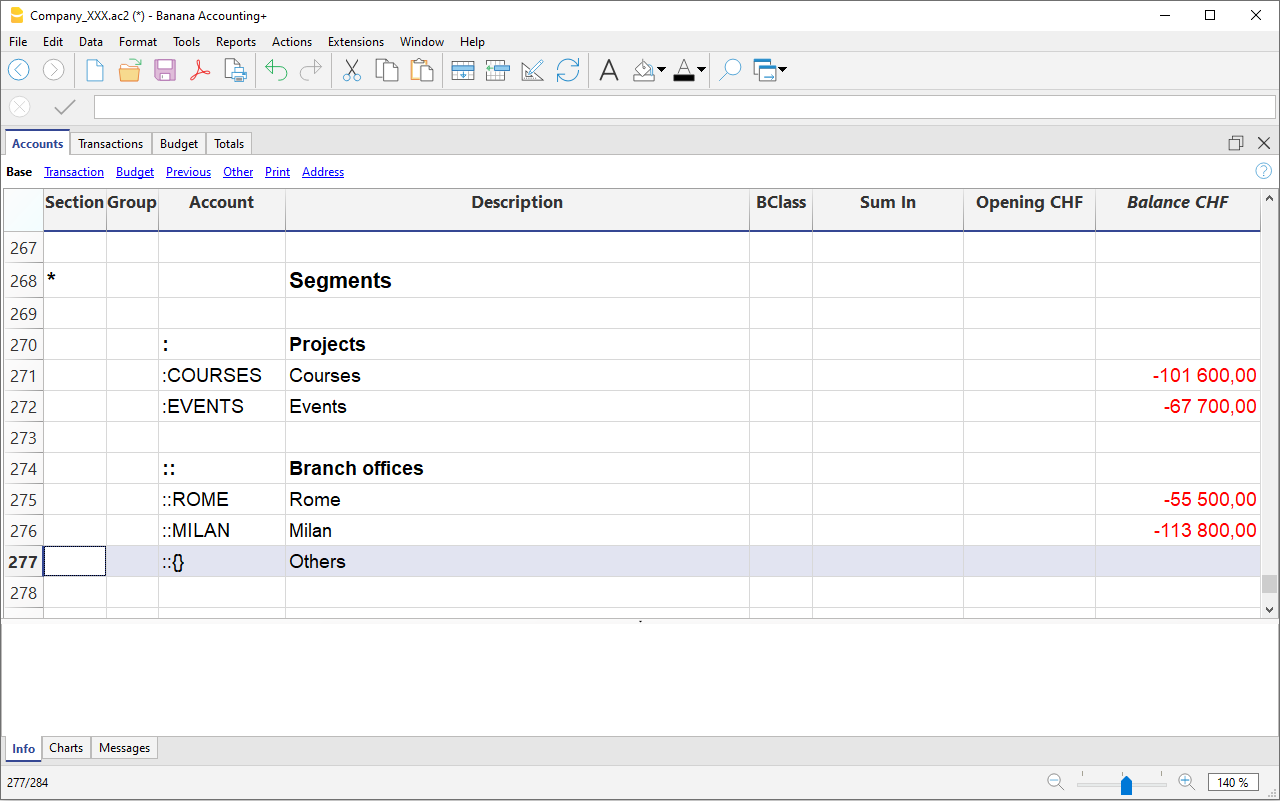
U kunt een beschrijving aangeven van een niet toegewezen segment door de tekst ": {}" als een rekeningnaam in te voeren in het rekeningschema.
Segmentsaldo
Het segment is een onderverdeling van wat is ingevoerd op een rekening. Het segmentbedrag staat dus altijd in relatie tot een rekening en om het totaal van het segment te verkrijgen moet u daarom het menu Rapporten → Boekhoudoverzicht of Uitgebreide balans op groepen → sectie Onderverdeling met de optie Onderverdeling per segment geactiveerd, gebruiken.
In het rekeningschema verschijnt het saldo van het segment alleen indien het segment in de boeking wordt ingevoegd met gebruikmaking van alleen de Debet- of alleen de Creditrekeningkolom. Het saldo is daarentegen nul (leeg), indien het segment in de kolom Segment wordt ingevoerd of indien het tegelijkertijd zowel voor de Debet- als voor de Creditrekening wordt gebruikt. In dat geval zijn de debet- en creditbedragen gelijk en heffen ze elkaar dus op.
Transacties
De segmenten worden ingevoerd in de Transacties tabel gevolgd door de hoofdrekening van het rekeningsegment.
Als op een segment dat bij meer dan één niveau hoort wordt geboekt moet het segment van het eerste niveau meteen achter de hoofdrekening worden ingevoerd gevolgd door de code van het tweede niveau.

Segment kolom
Met deze kolom kunt u segmenten apart van de rekening invoeren.
- De kolom Segment is verborgen en als u deze wilt gebruiken moet u deze zichtbaar maken met menu Gegevens → Kolommen instellen.
- De segmenten die ingevoerd worden in de kolom Segment worden toegepast op de rekeningen die in de boeking gebruikt worden, in de kolommen Debet, Credit, BTW, waarvoor geen segmenten gespecificeerd zijn.
- U kunt de kolom Segmenten gebruiken en ook segmenten invoeren in de kolommen Debet en Credit.
- Bij het gebruik van de kolom Segment wordt het bedrag geboekt op het segment in zowel debet als credit. Daardoor is het saldo van het segment in de rekeningentabel nul.

Mutaties tussen segmenten
De onderverdeling van de kosten wordt in het algemeen gemaakt voor iedere boeking. Er zijn echter situaties waar het beter is om de kosten te boeken op een rekening en deze pas aan het eind van het jaar te verdelen. Dit kan bijvoorbeeld het geval zijn voor de administratieve kosten die verdeeld worden over de verschillende afdelingen van een bedrijf.
Ga als volgt te werk:
- Gedurende het jaar worden transacties geboekt waarbij rekeningen worden aangegeven in de Debet en Credit kolom maar waarbij de segmenten leeg gelaten worden of waarbij het hele bedrag op een enkel segment geboekt wordt.
Bijvoorbeeld worden alle bureaukosten zonder segment geboekt. - Aan het einde van het jaar worden transacties ingevoerd voor het toekennen van het gedeelte per segment aan een specifieke kosten of baten rekening.
- In de transactie wordt steeds dezelfde rekening geboekt in de kolommen Debet- en Credit.
- De bronsegmenten (die leeg kunnen zijn) en de doelsegmenten worden aangegeven.
- Bijvoorbeeld de toekenning van de bureaukosten aan de verschillende afdelingen.
- Er moeten evenveel transacties zijn als afdelingen.
- In iedere regel heeft de creditrekening geen segment.
- De debetrekening krijgt het segment van de afdeling.
- Het bedrag komt overeen met het deel dat bij de specifieke afdeling hoort.
- Ga verder met deze transacties om de nog niet toegekende kosten aan iedere afdeling toe te kennen.

Beginsaldi van de segmenten
De beginsaldi van de segmenten moeten bij voorkeur ingevoerd worden als transacties omdat ze alleen op deze manier gekoppeld kunnen worden aan een rekening. Wanneer u voor een segment het beginsaldo invoert in de kolom Opening (in de rekeningentabel) wordt dit toegekend aan "{} niet toegewezen segment".
Om beginsaldi toe te wijzen aan individuele segmenten en de bijbehorende rekening moeten begin transacties worden ingevoerd (transactietabel).
- In de kolom Type moet de waarde 01 ingevoerd worden.
- De datum moet gelijk zijn aan de begindatum van de boekhouding.
Met de beginsaldo transactie wordt het bedrag verwijderd van het "lege" segment en toegewezen aan het specifieke segment.
Als het te verdelen saldo negatief is (credit) moet de rekening zonder segment verschijnen in de kolom Debet en de rekening met segment in de kolom Credit.
Voorbeeld van een transactie voor een segment beginsaldo:
Laten we aannemen dat het beginsaldo van de rekening 1000 100,00 is (zonder segment dus het bedrag is toegekend aan het lege segment) en moet worden toegekend aan twee segmenten:
- Segment 01 voor 80.00
- Segment 02 voor 20.00
- De beginsaldo transacties hebben de begindatum van de boekhouding en in de kolom Type de waarde 01.
- De eerste beginsaldo boeking van het segment heeft in de kolom Debet de rekening 1000:EVENTS en in de kolom Credit de rekening 1000. Het bedrag is 80,00.
- De tweede beginsaldo boeking van het segment heeft in de kolom Debet de rekening 1000:COURSES en in de kolom Credit de rekening 1000. Het bedrag is 20,00.

Het commando een nieuw jaar aanmaken
Het commando Nieuw jaar aanmaken of het commando Beginsaldi bijwerken maakt automatisch de openingstransacties aan voor alle segmentniveaus.
Als u de saldi van een segment niet wilt rapporteren moet u de betreffende openingsbedragen die het programma automatisch heeft aangemaakt verwijderen.
Het gebruik van het "-" teken als scheidingsteken
In transacties kunt u het minteken "-" gebruiken als scheidingsteken in plaats van de dubbele punt ":".
In Bestandseigenschappen (tabblad Opties) activeert u de optie Het minteken (-) gebruiken als separator van de segmenten.
Daardoor kunt u in transacties het minteken als separator gebruiken.
Wanneer u het minteken "-" gebruikt als segment scheidingsteken moet u geen rekeningen gebruiken die streepjes bevatten.
Rapporten
Rapporten van de segmenten worden verkregen met:
- Uitgebreide Balans op groepen
- Boekhoudingsoverzicht
- Rekeningkaart
- Rapport op meerdere niveaus
Om rapporten te verkrijgen die rekeningen en segmenten combineren (bijvoorbeeld alle uitgaven van het filiaal Rome voor Project1) moeten de mogelijkheden van Menu Extensies worden gebruikt.
Rapport onderverdeling per niveau
Geef in de Uitgebreide Balans op groepen in de Onderverdeling tab het segment niveau aan dat gebruikt moet worden.

Rapport Samenvatting
Dit is een samenvatting van alle segmenten uit het rekeningschema met een mogelijke onderverdeling per periode of per segment.

Raport met niet toegekend segment
Het "lege" segment verzamelt alle bedragen die zijn geboekt zonder een segment te specificeren. Het is mogelijk een naam aan dit segment te geven in de rekeningentabel. Kies ook voor de optie Segment koptekst: Beschrijving in de sectie onderverdeling van uitgebreide balans op groepen.

Verwant document: Verscheidene projecten beheren
Differenze tra Centri di Costo e Segmenti
I Segmenti e i Centri di costo/profitto permettono di classificare e analizzare i dati contabili secondo criteri aggiuntivi, senza dover creare conti specifici per ogni attività.
I Segmenti sono indicati soprattutto quando si desidera ottenere una suddivisione sistematica del Bilancio e del Conto economico, per esempio per succursale, dipartimento o unità.
I Centri di costo/profitto sono invece indicati per attribuire costi e ricavi a specifiche attività o finalità, per esempio progetti, manifestazioni o eventi.
Segmenti e Centri di costo/profitto possono essere utilizzati contemporaneamente.
La seguente tabella riassume le principali differenze.
Funzionalità | Segmenti | Centri di costo/profitto |
|---|---|---|
| Impostazione | ||
| Numero di livelli | Fino a 10 livelli | Fino a 3 livelli: CC1, CC2 e CC3 |
| Numero di elementi | Numero illimitato di segmenti per ogni livello | Numero illimitato di centri per ogni livello |
| Impostazione nella tabella Conti | Nella colonna Conto, facendo precedere l'identificativo da :, ::, ::: ecc., in base al livello | Nella colonna Conto, utilizzando la punteggiatura prevista per CC1 (.), CC2 (,) e CC3 (;) |
| Indipendenza dei livelli | ✅ Sì, i diversi livelli sono indipendenti tra loro | ✅ Sì, i diversi livelli sono indipendenti tra loro |
| Registrazioni | ||
| Registrazione | Il segmento segue il conto Dare o Avere, per esempio 4000:P1 | Il centro di costo/profitto viene indicato nelle colonne CC1, CC2 o CC3 |
| Colonna specifica | ✅ Sì, consigliato inserire nelle colonne Dare e Avere o colonne Conto e Categorie (Entrate / Uscite) | ✅ Sì, colonne CC1, CC2 e CC3 |
| Associazione al conto | ✅ Sì, il segmento segue il conto | ❌ No, inserito nelle colonne specifiche |
| Utilizzo contemporaneo | ✅ Può essere utilizzato insieme ai Centri di costo/profitto | ✅ Può essere utilizzato insieme ai Segmenti |
| Analisi e report | ||
| Scheda conto | ✅ Sì, per ogni segmento | ✅ Sì, per ogni centro di costo/profitto |
| Totalizzazione nella tabella Conti | ✅ Sì, per i diversi gruppi di segmenti | ✅ Sì, per i diversi gruppi di centri di costo/profitto |
| Bilancio e Conto economico | ✅ Sì, con suddivisione per livello di segmento | ✅ Sì, ma senza suddivisione (solo elenco centri di costo e profitto) |
| Report contabile | ✅ Sì | ❌ No |
Principali differenze
La differenza principale riguarda il modo in cui i valori vengono attribuiti e successivamente analizzati.
Segmenti
I Segmenti seguono il conto utilizzato nella registrazione. Per esempio, indicando 4000:P1, l'importo viene attribuito al conto 4000 e al segmento P1.
Questa struttura permette di suddividere sistematicamente i valori del Bilancio e del Conto economico per livello di segmento e di ottenere:
- Stato patrimoniale e Conto economico con suddivisione per livello, con l'utile o la perdita per segmento
- Le Schede conto dei singoli segmenti
- I Report contabili con suddivisione per segmento
report multilivello che combinano conti e segmenti, tramite estensioni specifiche.
Centri di costo/profitto
I Centri di costo/profitto vengono indicati separatamente nelle colonne CC1, CC2 e CC3 della registrazione.
Permettono di:
- Attribuire costi e ricavi a specifiche attività o finalità;
- Ottenere la scheda conto di ogni centro di costo o di profitto;
- Visualizzare nella tabella Conti la totalizzazione dei diversi gruppi di centri di costo e di profitto.
Con i Centri di costo/profitto non è possibile ottenere la suddivisione del Bilancio e del Conto economico o il Report contabile come con i Segmenti.
Approfondimenti
Het gebruik van segmenten voor het beheer van activiteiten en afdelingen
Met de functie Segmenten is het mogelijk om verschillende afdelingen van een bedrijf of verschillende projecten van een vereniging te beheren en voor elk de balans en de hele winst- en verliesrekening op te maken met een onderverdeling van de inkomsten, kosten en winst of verlies.
De segmenten worden ingesteld in het rekeningschema. Wanneer u een transactie invoert geeft u ook het segment aan. Segmenten kunnen ook worden gebruikt om vestigingen, divisies of bedrijfsonderdelen te beheren. Een museum kan segmenten gebruiken om te rapporteren over verschillende tentoonstellingen, een transportbedrijf om overzichten te maken per voertuig.
Instellen van segmenten in uw rekeningschema
Een bedrijf met verschillende vestigingen organiseert evenementen en cursussen en wil aparte overzichten voor iedere activiteit en vestiging.
Op het eerste niveau, dat van activiteiten, worden rekeningnamen voorafgegaan door een dubbele punt ":":
- Courses
- Events
Op het tweede niveau, dat van vestigingen, worden rekeningnamen voorafgegaan door twee dubbele punten "::":
- Rome
- Milan
Het is in het algemeen beter afkortingen te gebruiken dan lange namen.
- Bekijk de video uitleg (engelstalig): Segmenten
Transacties invoeren voor segmenten
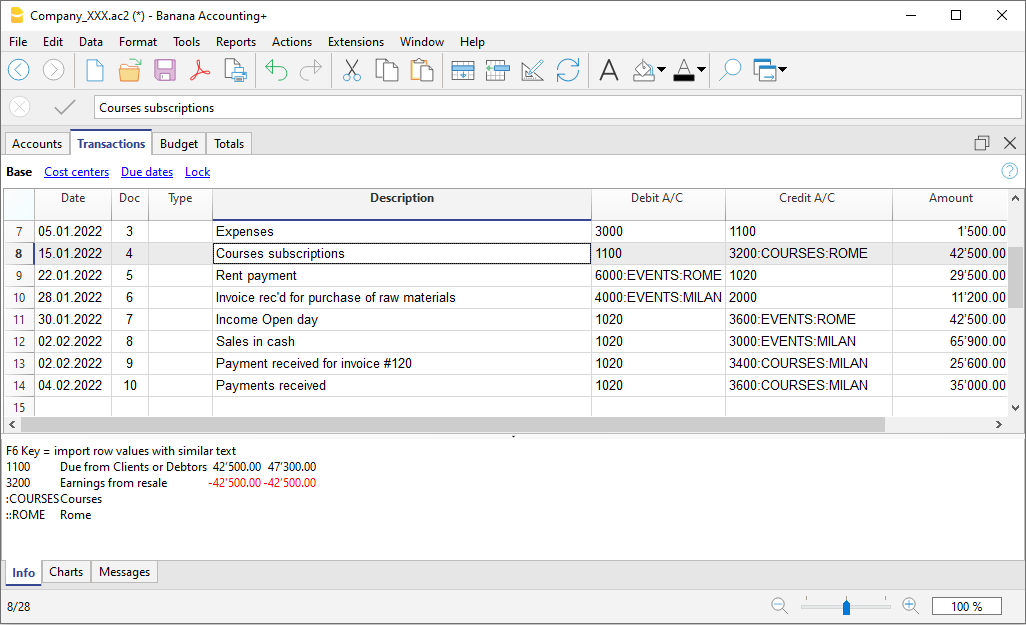
Segmenten worden ingevoerd in de transactietabel in de kolommen Debet en Credit achter de rekeningnummers.
- Segmenten kunnen geboekt worden achter de rekeningnaam met een dubbele punt (:) of een minteken (-).
- Als u de segmenten met een minteken ervoor wil invoeren moet u de optie Het minteken (-) gebruiken als separator van de segmenten in het menu Bestand, commando Bestandseigenschappen → Opties.
Winst & Verlies rekening per segment
Het overzicht per segment kan gemaakt worden met het menu:
- Raporten → Uitgebreide balans op groepen
- Kies onder Rekeningschema, in Secties voor Winst en Verlies.
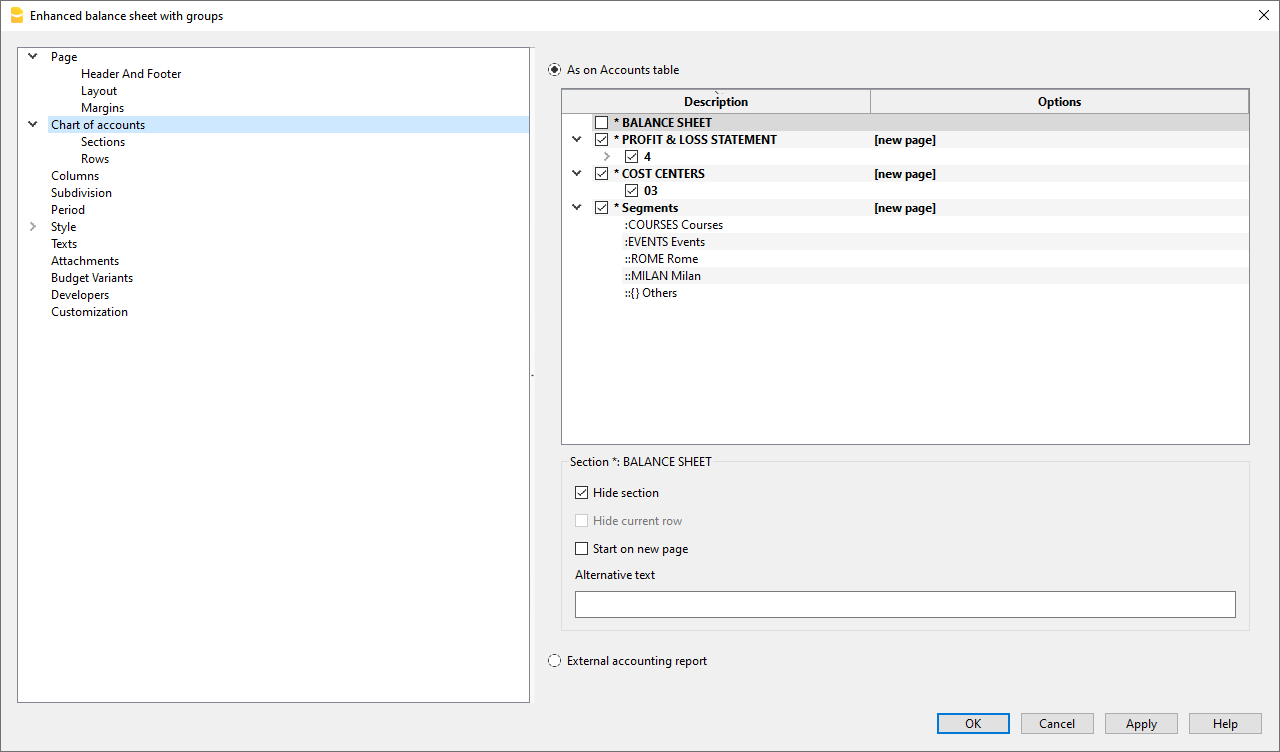
- Activeer de Onderverdeling per segment optie.
- Kies het segment waarvoor de winst- en verliesrekenign gemaakt moet worden (per activiteit of per vestiging)
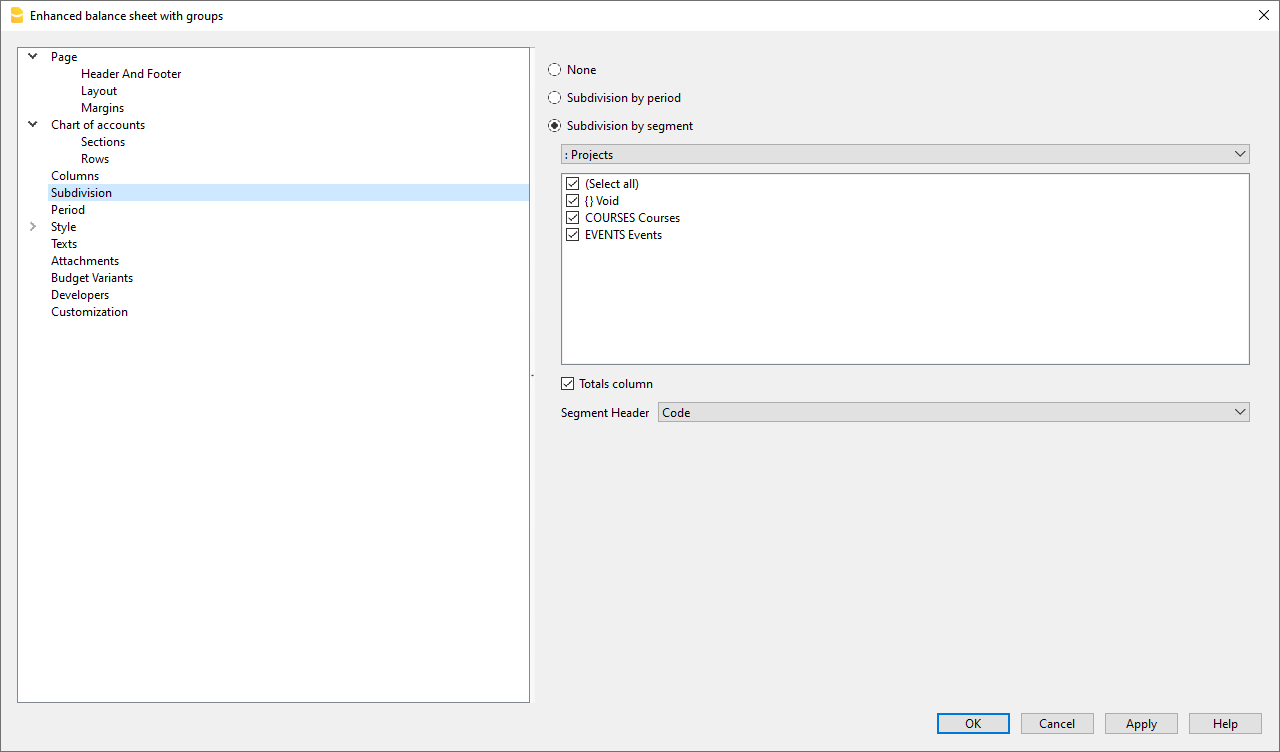
Overzicht per activiteit
De verschillende segmenten verschijnen in dit overzicht. De kolom met "{}" is die van de bedragen niet toegekend aan enig segment.
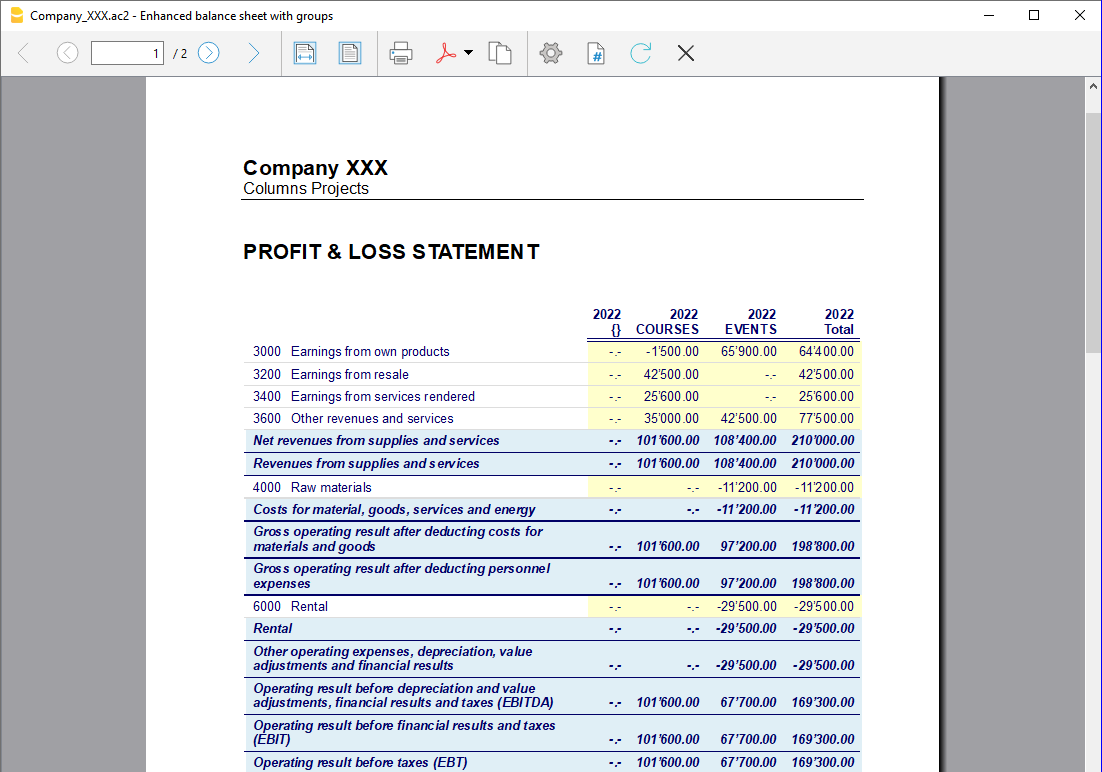
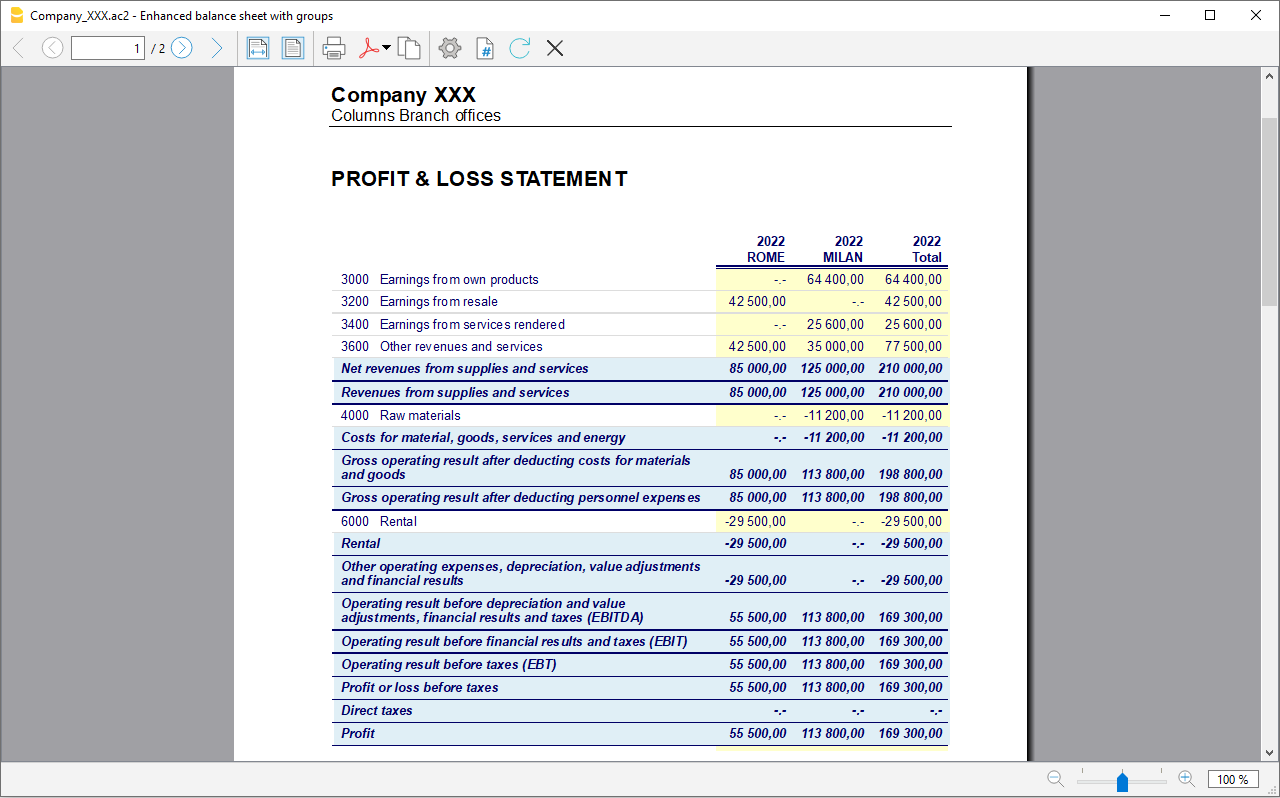
Overzicht per vestiging
Het overzicht laat de inkomsten, uitgaven en winst voor de verschillende vestigingen zien.