In dit artikel
Dit dialoogvenster is toegankelijk vanuit het dialoogvenster Regels toepassen:
- Klik met de rechtermuisknop op een van de transacties:
- Voor transacties waarvoor nog geen regel bestaat, kunt u Nieuwe regel toevoegen kiezen.
- Voor transacties waarvoor al een regel bestaat, kunt u Regel wijzigen kiezen.
De regels worden vervolgens opgeslagen in de tabel Terugkerende boekingen, waar voor elke nieuwe regel een aparte rij wordt aangemaakt.
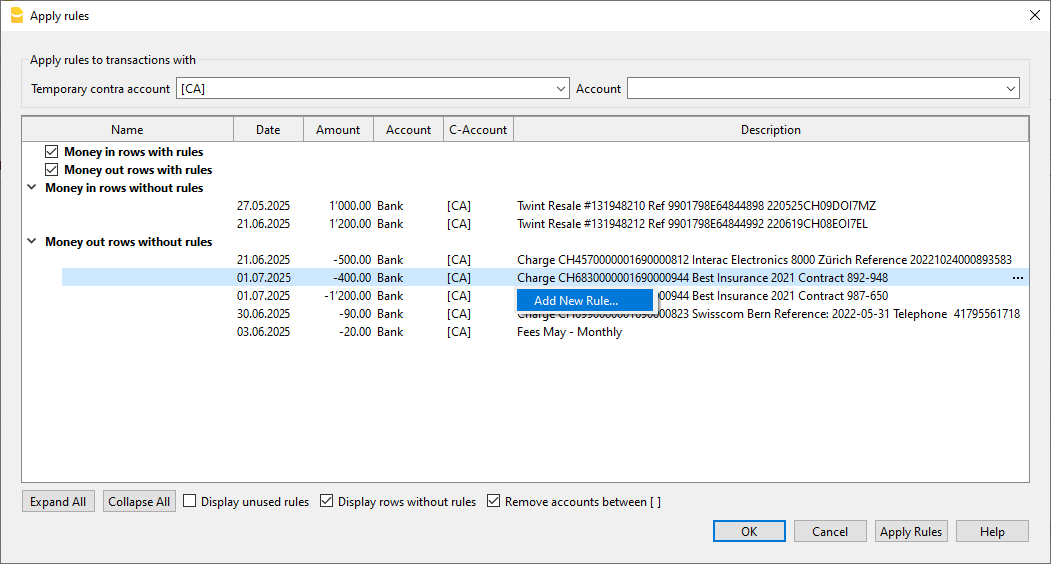
In het voorbeeld wordt een nieuwe regel toegevoegd voor de transactie "Best Insurance 2021 Contract 892-948".
Dialoogvenster Regel toevoegen / wijzigen
In dit dialoogvenster voert u het volgende in:
- De zoektermen (voorwaarden) om overeenkomende geïmporteerde transacties te vinden.
- De gegevens om de regel aan te maken (acties).
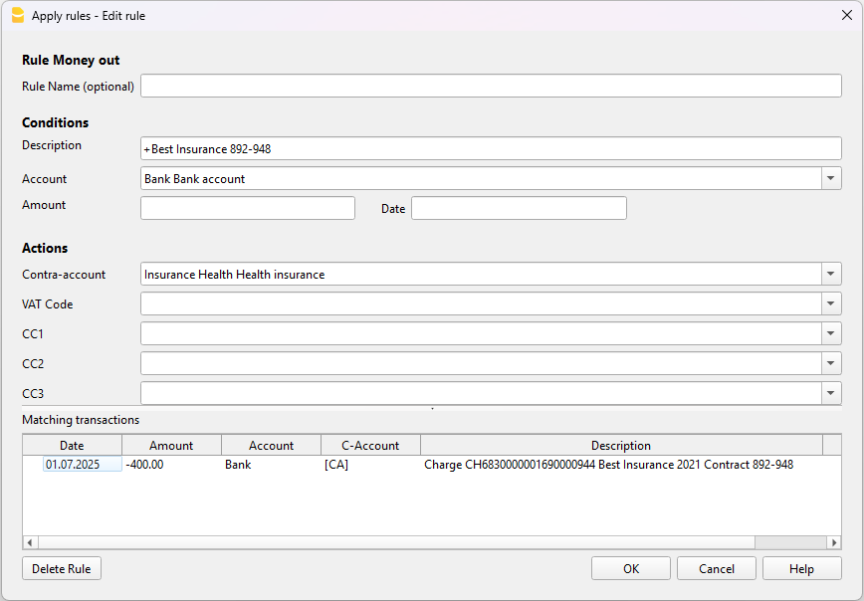
In het voorbeeld is de regel toegevoegd voor de transactie "Best Insurance 2021 Contract 892-948".
Het dialoogvenster bestaat uit vier onderdelen:
- Regel voor uitgaven/ontvangsten
Dit is optioneel. U kunt een titel invoeren om de regel te omschrijven. - Voorwaarden
De voorwaarden zijn de criteria die het programma gebruikt om overeenkomende geïmporteerde transacties te vinden, zodat de regels kunnen worden toegepast en de geïmporteerde transacties automatisch kunnen worden aangevuld.
Er is een overeenkomst wanneer aan alle onderstaande voorwaarden (beschrijving, bedrag, rekening) is voldaan. - Acties / Vervanging
Dit zijn de gegevens die het programma gebruikt om de regel aan te maken en de geïmporteerde transacties aan te vullen. De waarden van de geïmporteerde rijen worden vervangen door de waarden die in de regels zijn opgegeven.- Tegenrekening
Voer de tegenrekening in die in uw rekeningschema voorkomt. Het programma boekt de tegenrekening aan de debet- of creditzijde, afhankelijk van de geïmporteerde transactie. - Btw-code
Voer de btw-code uit de tabel Btw-codes in die op de overeenkomende transactie moet worden toegepast.
Als u een btw-code invoert, vult het programma de btw-kolommen van de geïmporteerde boekingen aan. Als u geen btw-code invoert, laat het programma de btw-kolommen ongewijzigd. - Kostenplaatsen
Voer de kostenplaatsen (CC1, CC2, CC3) in die in uw rekeningschema voorkomen.
Als u een of meer kostenplaatsen invoert, vult het programma de betreffende kolommen in de geïmporteerde boekingen aan.
- Tegenrekening
- Overeenkomende boekingen
In deze tabel toont het programma alle geïmporteerde transacties die voldoen aan de voorwaarden die in de regel zijn vastgelegd.- Dit zijn de boekingen die automatisch worden aangevuld.
Knoppen van het dialoogvenster
- De knop Verwijderen verwijdert de regel.
- De knop OK slaat de gegevens van de regel op.
- Let op: zolang u de opdracht Regels toepassen niet uitvoert, worden de nieuwe regels niet opgeslagen in de tabel Terugkerende boekingen.
- Als u het importeren annuleert, worden ook de regels die u hebt toegevoegd niet opgeslagen.
U keert terug naar het vorige venster, waarin de geïmporteerde transacties met en zonder regels opnieuw worden weergegeven.
Andere gegevens aan de regel toevoegen
U kunt via de tabel Terugkerende boekingen aanvullende gegevens aan de regel toevoegen die niet in dit dialoogvenster beschikbaar zijn.
Bewerkingen die alleen beschikbaar zijn in de tabel Terugkerende boekingen:
- Extra rijen (!RuleSplit)
- Documentnotities (DocLink)
- Aangepaste notities en de beschrijving wijzigen
- Regels in één keer wijzigen/kopiëren
- Eigen kolommen
help_id
dlgreplacecontraaccounts::page1