Aggiorna saldi iniziali | Contabilità doppia
Il comando Aggiorna saldi iniziali (menu Azioni) riprende i dati dal file dell'anno precedente e aggiorna i saldi d'apertura di quello attuale.
Quando usare il comando Aggiorna saldi iniziali
Il comando Aggiorna saldi iniziali si usa nei seguenti casi:
- Hai creato il nuovo anno con il comando Crea nuovo anno, ma successivamente hai apportato modifiche all’anno precedente (ad esempio: aggiunta o modifica di registrazioni, inserimento di nuovi conti).
- Hai deciso di modificare la ripartizione dell’utile o della perdita d’esercizio.
Controllo della contabilità anno precedente
Per evitare differenze tra i saldi di chiusura dell’anno precedente e i saldi di apertura dell’anno successivo, prima di eseguire il comando è importante assicurarsi di aver:
- Effettuato tutti i controlli e le verifiche contabili;
- Completato tutte le registrazioni di chiusura.
Per l’elenco completo delle operazioni da eseguire, vai alla pagina Chiusure.
Dialogo Aggiorna saldi iniziali
Accedi alla finestra di dialogo dal menu Azioni > Aggiorna saldi iniziali
È necessario indicare il percorso del file da cui riprendere i saldi dell’anno precedente:
- Il programma propone automaticamente il nome del file salvato;
- se il nome del file o il percorso sono cambiati, utilizza il pulsante Sfoglia per selezionare il file corretto.

Operazioni effettuate dal comando
Il comando Aggiorna saldi iniziali:
- Riprende i dati dall’anno precedente senza modificarne il contenuto;
- Può essere eseguito più volte senza alcun impatto sul file dell’anno precedente;
- Esegue le stesse operazioni del comando Crea nuovo anno, ad eccezione della creazione del file.
Se per errore sono stati riportati i saldi iniziali dei conti del Conto economico, per la correzione consulta la pagina Differenze saldi iniziali (punto 5 – Soluzioni).
Modifica del piano dei conti nell’anno precedente
Se, dopo aver creato il nuovo anno, aggiungi nuovi conti nel file dell’anno precedente e poi aggiorni i saldi iniziali, il programma segnala dei messaggi di errore.
In questo caso è necessario:
- Inserire i nuovi conti anche nel file del nuovo anno;
- Ripetere il comando Aggiorna saldi iniziali.
Per facilitare l’operazione, puoi allineare il piano dei conti utilizzando il comando Importa Conti.
Modifica del piano dei conti nell’anno corrente
Se, dopo aver creato il nuovo anno, modifichi la numerazione dei conti, durante l’aggiornamento dei saldi iniziali il programma segnala che alcuni conti non vengono trovati.
In questo caso, è necessario aggiornare i saldi manualmente nelle seguenti colonne:
- Colonna Apertura (tabella Conti, vista Base)
- Colonna Precedente (tabella Conti, vista Precedente)
Saldi iniziali (Apertura) | Contabilità in partita doppia
In questa pagina trovi tutte le informazioni per inserire, modificare, riprendere i saldi iniziali (o saldi d'apertura), in Banana Contabilità.
Saldi di apertura quando si inizia una contabilità
Quando si utilizza la prima volta Banana Contabilità, per creare il bilancio di apertura è necessario inserire manualmente i saldi iniziali.
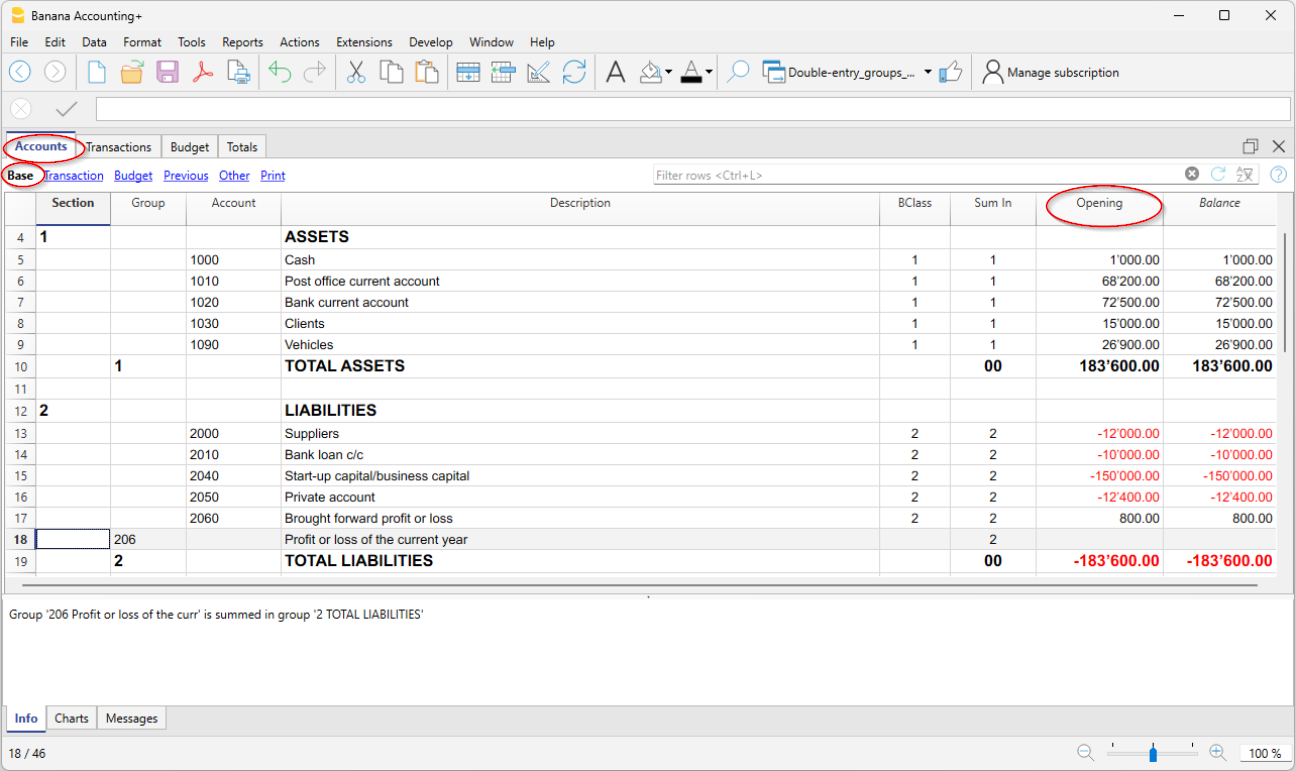
- Posizionarsi nella tabella Conti, vista Base, colonna Apertura.
- Riportare manualmente i saldi iniziali dei conti
- Attivi (valori in positivo)
- Passivi (valori in negativo, con il segno meno "-" davanti all'importo).
Per l'uso di importi in negativo vedi anche Matematica della partita doppia.
- Il totale Attivi sommato al totali Passivi (in negativo) deve dare zero.
Differenza saldi iniziali
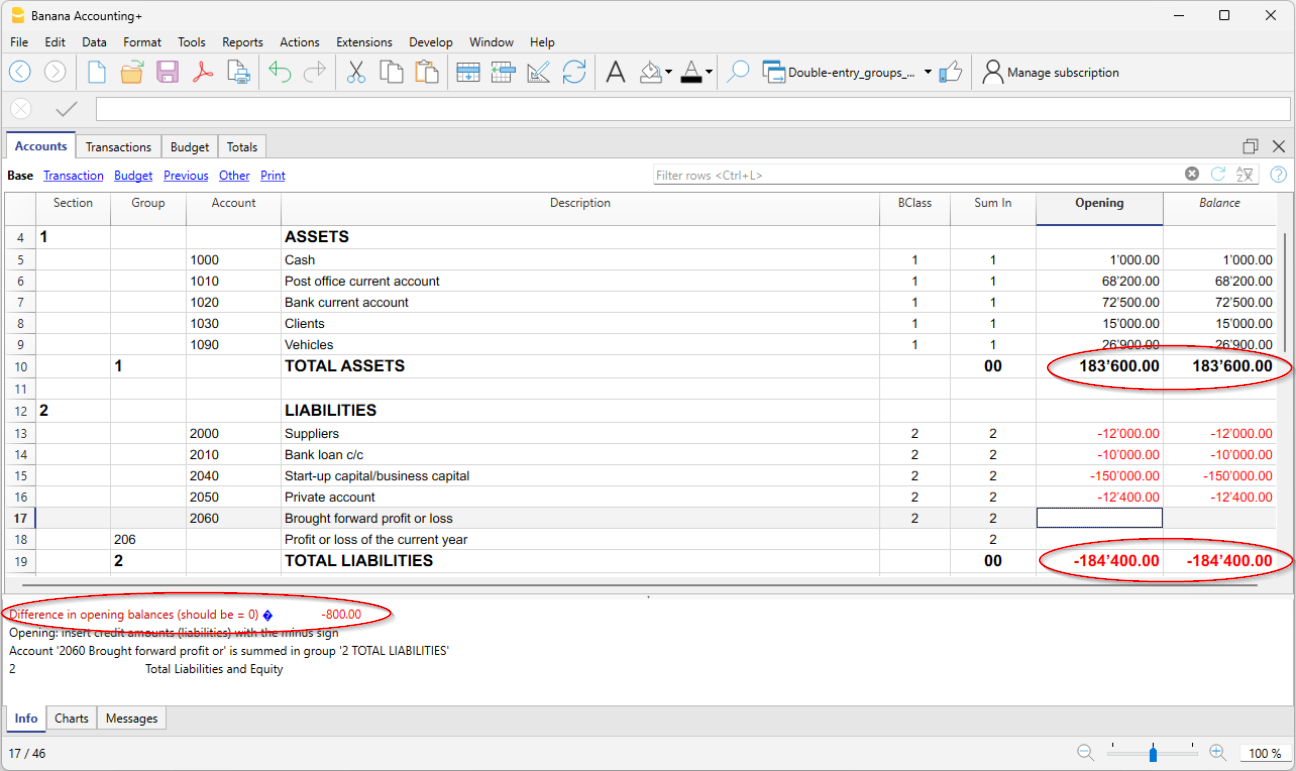
All'apertura dell'anno contabile, i conti degli Attivi (in positivo) devono pareggiare con i conti dei Passivi (negativi). In caso contrario, non si verifica la quadratura contabile e, nella finestra informativa in basso, vengono segnalati dei messaggi di errore; in questo caso è necessario verificarne i motivi e correggere, finché non scompare il messaggio Differenza nei saldi iniziali. Per maggiori informazioni e soluzioni vedi:
Saldi iniziali di Centri di costo
Nella tabella Conti, la colonna Apertura può essere usata anche per inserire i saldi iniziali dei Centri di costo.
Saldi iniziali per i Segmenti
Per inserire i saldi iniziali dei segmenti, si devono invece effettuare delle registrazioni di apertura.
Maggiori dettagli sono disponibili alla pagina Segmenti.
Saldi iniziali per contabilità già iniziata
Se iniziate a fare una nuova contabilità, riprendendo il lavoro già fatto con altri programmi, avete due possibilità:
- Iniziare la contabilità da inizio anno, inserendo i saldi di apertura a inizio anno (tabella Conti, colonna Apertura) e i movimenti (tabella Registrazioni) che sono già stati registrati in precedenza con altri programmi (vedi anche Ripresa dati da altri programmi). In questo modo avete tutti i dettagli contabili in un file unico.
- Partire dalla data di quando viene ripresa la contabilità:
- Inserire i saldi iniziali (tabella Conti, colonna Apertura), riprendendo i valori dell'altra contabilità.
Oltre a inserire i saldi d'apertura dei conti Attivi e Passivi, bisogna riprendere anche quelli dei Costi (importi in positivo) e dei Ricavi (importi in negativo). - Il risultato d'esercizio fino a quel momento deve essere indicato nel conto Utile/Perdite riportate.
Se si tratta di un utile, il saldo iniziale è da inserire in negativo, se invece è una perdita in positivo. - Verificare che le somme dei saldi iniziali sia a zero, affinché il programma non segnali alcuna differenza.
- Inserire i nuovi movimenti nella tabella Registrazioni.
- Inserire i saldi iniziali (tabella Conti, colonna Apertura), riprendendo i valori dell'altra contabilità.
Saldi iniziali come registrazioni di apertura
I saldi iniziali possono essere inseriti anche come registrazioni di apertura nella tabella Registrazioni.
Per ogni registrazione di apertura, proseguire come segue:
- Indicare come data della registrazione, la data di inizio contabilità.
- Nella colonna TipoDoc, inserire il codice "01".
- Indicare il conto in Dare o in Avere e l'importo.
- Il totale dei saldi d'apertura in Dare devono compensarsi con quelli in Avere.
I saldi di apertura inseriti come registrazioni sono usati quando si preparano dei report. Il saldo di apertura delle registrazioni viene sommato all'importo inserito nella colonna Apertura della tabella Conti.
Saldi anno precedente
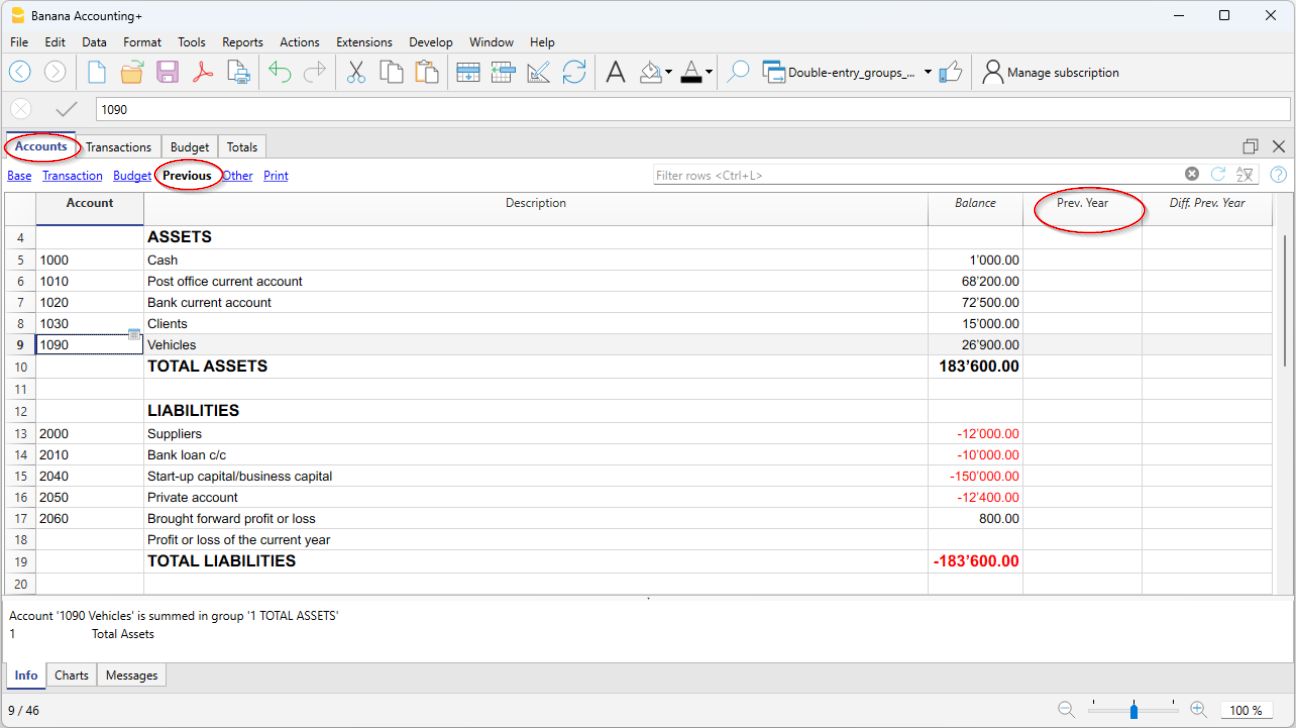
Se iniziate una nuova contabilità, riprendendo una contabilità esistente, e volete che sulle stampe ci siano anche i valori dell'anno precedente, è necessario inserire nella tabella Conti, vista Precedente, colonna Precedente, i saldi finali dell'anno precedente:
- Inserire i saldi finali dell'anno precedente dei conti Attivi.
- Inserire i saldi finali dell'anno precedente dei conti Passivi (inserire il segno meno davanti all'importo).
- Inserire i saldi finali dell'anno precedente dei Costi.
- Inserire i saldi finali dell'anno precedente dei Ricavi (inserire il segno meno davanti all'importo).
Ripresa saldi iniziali dal file anno precedente
Quando si passa al nuovo anno, il programma riporta in automatico i saldi di apertura per l'anno successivo, Consultare la lezione Crea nuovo anno.
Se per qualche esigenza particolare, bisogna cambiare dei saldi di apertura, questi possono essere modificati manualmente nella colonna Apertura della tabella Conti. Dopo ogni modifica bisogna assicurarsi di non avere delle differenze di quadratura contabile. In ogni caso, consigliamo di eseguire il riporto dei saldi iniziali con il comando Crea nuovo anno o, se la contabilità del nuovo anno è stata già creata, utilizzare il comando Aggiorna saldi iniziali.
La scheda conto è automatica e non è possibile inserirvi direttamente il saldo d'apertura o effettuare delle modifiche.
Per modificare un saldo di apertura di una scheda conto bisogna andare nella tabella Conti, colonna Apertura, mentre per correggere dei movimenti, bisogna modificare la registrazione nella tabella Registrazioni.
Correggere il riporto dei saldi iniziali del Conto economico
Se per errore sono stati riportati i saldi iniziali dei conti del Conto economico, per correggere hai due possibilità:
- Vai nella tabella Conti, colonna Apertura, seleziona tutti i saldi iniziali dei conti del Conto Economico e con il tasto cancella eliminali.
- Dal menu Azioni → Aggiorna Saldi iniziali, seleziona il file dell'anno precedente e nella finestra di dialogo Riporta saldi a nuovo, disattiva la casella del Conto economico per il riporto dei saldi nel nuovo anno.
Stampa saldi iniziali
Per stampare i saldi iniziali:
- Per stampare il contenuto della Tabella usare il comando Stampa/Anteprima, selezionando le righe del bilancio.
- Si possono usare anche le Stampe contabili e impostare la stampa solo per la parte del Bilancio e la colonna apertura.
Crea nuovo anno | Contabilità in partita doppia
Con Banana Contabilità per ogni anno contabile hai un file separato. Il nuovo file per l’anno successivo viene preparato automaticamente sulla base dei dati del file della contabilità corrente che si sta per chiudere. Il file corrente non viene modificato, quindi il comando può essere eseguito in tutta sicurezza.
Come passare al nuovo esercizio contabile
Per passare al nuovo esercizio contabile devi utilizzare il comando Azioni > Crea nuovo anno. Viene creato un nuovo file successivo sulla base del file della contabilità che si sta per chiudere.
Operazioni effettuate dal comando Crea nuovo anno
Il comando Azioni > Crea nuovo anno, in base ai parametri impostati dall’utente, esegue automaticamente una serie di operazioni per preparare il file del nuovo esercizio contabile.
In particolare, il programma:
- Crea un nuovo file (senza nome) con lo stesso piano dei conti e le stesse impostazioni del file aperto, ma senza alcuna registrazione.
- Copia i saldi finali del file attuale (colonna Saldo) e li inserisce come saldi di Apertura nel nuovo file (colonna Apertura), solo per le classi di conti indicate nelle impostazioni.
- Riporta l’utile o la perdita dell’anno precedente, sommando il risultato d’esercizio al saldo di apertura del conto o dei conti di bilancio indicati per la ripartizione (di norma il conto Utili/Perdite riportati).
- Copia i saldi dei conti di Bilancio del file attuale (colonna Saldo) nella colonna Anno precedente del nuovo file, per tutti i conti di Bilancio.
- Aggiorna le proprietà del file, impostando le nuove date di inizio e fine esercizio, incrementandole di un anno rispetto a quelle del file di origine.
- Nella sezione Opzioni:
- imposta il nome del file dell’anno precedente;
- attiva l’opzione che consente di utilizzare le registrazioni dell’anno precedente per l’autocompletamento.
- Nella contabilità multi-moneta, inserisce come cambi di apertura i cambi di chiusura dell’anno precedente.
- Se nella tabella Preventivo sono presenti dei dati, riporta i movimenti nel nuovo anno, tenendo conto delle impostazioni definite.
- Se è attivata l’opzione Segmenti, crea le registrazioni di apertura anche per i segmenti.
Dialogo Riporta saldi a nuovo
Il dialogo Riporta saldi a nuovo permette di specificare i parametri per la creazione del file del nuovo anno:

Riportare saldi di apertura dei conti
Vengono riportati i saldi di apertura degli elementi attivati:
Bilancio
Riporta i saldi dei conti attivi, passivi e capitale proprio. Questa opzione deve essere generalmente attivata.
Conto economico (sconsigliato)
I saldi dei conti costi e ricavi NON devono essere riportati nell'anno nuovo.
Attivare questa opzione solo in casi particolari e solo se si è certi di quello che implica.
Fuori bilancio
Riporta i conti con la BClasse (5 e 6 per conti fuori bilancio attivi e passivi e 7 - 10 per altri conti fuori bilancio). Nel caso in cui i saldi di chiusura dei conti non devono essere riportati è da disattivare la relativa opzione.
Centri di costo
Sono da attivare solo nel caso in cui i centri di costo servono per gestire delle posizioni che devono continuare nel tempo, come per esempio clienti, fornitori e soci.
Centri di costo CC1
Quelli che iniziano con il punto ".".
Centri di costo CC2
Quelli che iniziano con la virgola ",".
Centri di costo CC3
Quelli che iniziano con il punto e virgola ";".
Per maggiori informazioni consultare la pagina Centri costo/profitto.
Segmenti
I saldi di apertura dei Segmenti vengono creati con delle registrazioni di apertura nelle tabella Registrazioni.
- Per maggiori informazioni vedi la pagina Segmenti.
- Il programma crea una registrazione per ogni abbinamento conto e segmento, riprendendo esattamente la situazione finale dell'anno precedente.
- È preferibile non inserire dei saldi d'apertura dei segmenti usando la colonna Apertura. Se nell'anno precedente si è fatto questo, il programma riporterà nuovamente il saldo nella colonna Apertura del nuovo anno.
Nota: per le operazioni di assestamento come per esempio la rilevazione e la chiusura dei conti transitori, queste devono essere registrate manualmente.
Totale da ripartire
Il programma indica automaticamente l'importo dell'utile o della perdita da ripartire.
Conti
Selezionare il conto o i conti (fino a tre) in cui deve essere ripartito il risultato d'esercizio. Nel caso in cui ci fossero più conti per la destinazione del risultato di esercizio, occorre inserire l'importo manualmente nelle apposite caselle.
Se viene indicato un solo conto, l'importo verrà automaticamente inserito nel conto selezionato dalla lista.
Il programma aggiorna automaticamente i saldi iniziali. Il totale attivi corrisponde esattamente al totale passivi.
Ripartizione del risultato d'esercizio su un numero di conti maggiore di tre
In questo caso ripartire in automatico il risultato d'esercizio solo sul conto Utili e perdite riportati e andare avanti con la creazione del nuovo anno.
Nel nuovo anno (nuovo file), nella tabella Registrazioni, eseguire una registrazione multipla per stornare il risultato d'esercizio dal conto Utili e perdite riportati ai conti desiderati.
Posticipare la ripartizione l'utile o la perdita d'esercizio
Nel caso non si voglia ancora ripartire il risultato d'esercizio, si può passare comunque alla creazione del nuovo anno, cliccando sul bottone OK. In seguito si può procedere a ripartire il risultato d'esercizio dal menu Azioni > Aggiorna saldi iniziali. Il programma visualizza la stessa finestra che appare con il comando Crea nuovo anno.
Salvare il nuovo file
Il programma crea un nuovo file di contabilità per il nuovo anno:
- Conferma i Dati base del nuovo anno. Il programma riprende le intestazioni dell'anno precedente e inserisce in automatico la data iniziale e finale del nuovo anno.
- Clicca sul menu File > Salva con nome, indicando la cartella dove intendi memorizzare il nuovo file contabile. Si consiglia di inserire come nome il nome della ditta e l'anno.
Vedere anche Organizzare i file della contabilità.
Se ci sono differenze o altri messaggi di errore, si può anche non salvare il file creato e ripetere l'operazione di creazione del file del nuovo anno successivamente.
Lavorare su due anni contemporaneamente
Dopo la creazione del nuovo file è possibile lavorare in parallelo:
- File del nuovo anno
- Inserisci i movimenti del nuovo esercizio.
- Puoi modificare piano dei conti, IVA, segmenti, senza influenzare l’anno precedente.
- Se hai apportato modifiche nel file dell'anno precedente, utilizza il comando Azioni > Aggiorna saldi iniziali.
- File dell’anno precedente
- Completa le registrazioni.
- Esegui operazioni di chiusura, verifiche, stampe e controlli.
Messaggio Piano Professional con funzioni Advanced fino a 70 righe
Se utilizzi Banana Contabilità Plus – Piano Professional, dopo la creazione del nuovo file appare il messaggio:
Abbonamento attivo: Piano Professional. Le funzioni del piano Advanced sono disponibili fino a 70 registrazioni.
Il messaggio indica solo che le funzioni Advanced sono disponibili gratuitamente fino a 70 righe.
Non influisce in alcun modo sull’uso del piano Professional, che resta senza limiti di registrazione.
Il messaggio scompare automaticamente superate le 70 righe.
Verifiche nel nuovo esercizio contabile
Dopo aver creato il nuovo file:
- Esegui il comando Crea nuovo anno.
- Verifica i saldi iniziali riportati automaticamente.
- Verifica la corretta contabilizzazione dell’utile o perdita dell’esercizio.
- Non eliminare nel nuovo anno i conti che hanno nell'anno precedente un saldo finale.
- Nel caso utilizzi la contabilità in partita doppia multimoneta, assicurati di aver calcolato e registrato in automatico le differenze di cambio.
Aggiornare i saldi iniziali
Dopo aver salvato il file per il nuovo anno ed effettuate le modifiche nell'anno precedente, clicca sul menu Azioni > Aggiorna saldi iniziali, per riprendere i saldi iniziali e ripartire nuovamente l'utile.
Questa operazione può essere ripetuta più volte ed è possibile eseguirla in tutta sicurezza, infatti l'integrità dei dati durante il passaggio al nuovo anno è garantita e non vi è alcuna perdita di dati.
Se con l'anno nuovo si vuole passare a una contabilità di altro tipo (con multi-moneta o con IVA) procedere con la creazione del nuovo file e poi usare il comando Strumenti > Converti in nuovo file.
Se si vuole invece creare una copia del file, senza riportare i saldi, usare il comando Strumenti > Crea copia file.
Modificare i saldi riportati a nuovo
Una volta che i saldi sono stati riportati nel nuovo anno (nuovo file), se hai la necessità di modificare i saldi di apertura, questi possono essere modificati manualmente, cambiando gli importi nelle seguenti colonne:
- Apertura della tabella Conti.
- Precedente (tabella Conti > vista Precedente), per i saldi relativi all'anno precedente.
- Nella tabella Registrazioni per i Segmenti.
Se hai effettuato modifiche nel file dell'anno precedente, clicca sul menu Azioni > Aggiorna saldi iniziali, per riprendere e aggiornare nuovamente i saldi di apertura.
Ricontrollare le Regole nella tabella Registrazioni ricorrenti
Quando si esegue il comando Crea nuovo anno, il programma riporta nel file del nuovo anno tutte le registrazioni che hanno delle Regole.
Prima di procedere a contabilizzare le registrazione del nuovo anno, è consigliabile verificare ed aggiornare tutte le Registrazioni con le Regole nella tabella Registrazioni ricorrenti.
Se le condizioni non sono più valide puoi:
- Modificare conto, contropartita, codice IVA, CC3 o segmenti.
- Eliminarle registrazioni non più attuali.
- Aggiungere nuove registrazioni con Regole.
Se nella tabella Registrazioni ricorrenti, oltre alle registrazioni con regole, hai memorizzato anche:
devi verificare e aggiornare anche queste.
Effettuare questo controllo subito aiuta a evitare errori e successive rettifiche sia nella tabella Registrazioni sia nella tabella Registrazioni ricorrenti.
Ripresa testi nel nuovo anno / Smart Fill
Quando si crea un nuovo anno vengono trasferiti anche i testi descrittivi dell'anno precedente. Questa funzione facilita e velocizza l'immissione delle registrazioni nel nuovo anno.
Se non si desidera avere la ripresa automatica dei testi descrittivi dell'anno precedente, basta disattivare la funzione SmatFill:
Differenze ed errori nei saldi iniziali | Contabilità in partita doppia
All'apertura dell'anno contabile, i conti degli Attivi devono pareggiare con i conti dei Passivi. In caso contrario, non si verifica la quadratura contabile e, nella finestra informativa in basso, vengono segnalati dei messaggi di errore; in questo caso è necessario verificarne i motivi e correggere, finché non verrà segnalato alcun messaggio, come Differenza nei saldi iniziali.
Ci possono essere diverse cause che portano ad una differenza o errori nei saldi iniziali:
- Quando si usa il programma la prima volta, i passivi non sono stati inseriti con il segno meno davanti all'importo.
- Il risultato dell'anno precedente non è stato ripartito in automatico al passaggio del nuovo anno.
- Al passaggio del nuovo anno contabile sono stati riportati i saldi dei costi e dei ricavi, mentre invece non dovrebbero.
- Quando vengono inseriti manualmente i saldi di apertura, non è stata considerato il risultato d'esercizio dell'anno precedente. In questo caso la differenza corrisponde all'utile o la perdita riportata.
- In fase di ripartizione dell'utile su più conti, eseguita manualmente, per gli importi sono stati utilizzati dei separatori delle migliaia e dei decimali diversi da quelli previsti in Banana Contabilità.
Nella pagina di spiegazione dell'errore, al link https://www.banana.ch/doc/it/contamsg_it_tot_teid11des?portal=banana, sono spiegate le soluzioni per ogni singolo errore.
Nell'esempio, il programma segnala una differenza nei saldi di apertura di -800.-
Dopo aver verificato e corretto i saldi di apertura, il Totale attivi deve corrispondere al Totale passivi.
È possibile verificare la quadratura contabile anche nella tabella Totali.