Dans cet article
Avec Banana Comptabilité, vous pouvez créer une note de crédit aussi bien en enregistrant sur le chiffre d’affaires (Principe de l’exercice) que sur les encaissements (Principe de caisse).
Voici les deux procédures distinctes :
Note de crédit sur le chiffre d’affaires (Principe de l’exercice)
Les notes de crédit ont un TypeDoc propre, différent de celui des factures.
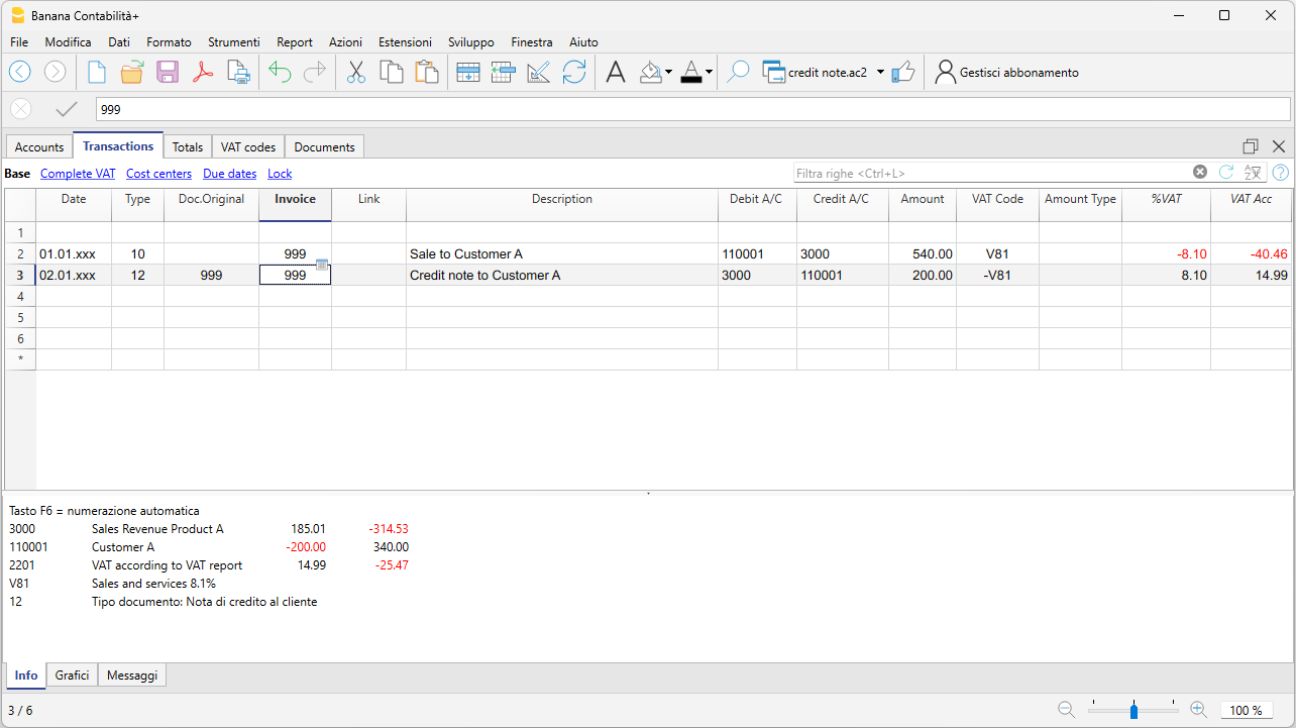
Saisie de l’écriture
- Saisissez l’écriture comme s’il s’agissait d’une facture.
- Dans la colonne Facture, indiquez le numéro de la note de crédit.
- Dans la colonne TypeDoc, saisissez 12.
- Dans la colonne Description, saisissez le texte qui apparaîtra dans les détails de la note de crédit.
- Dans la colonne Débit, saisissez le compte des ventes et dans la colonne Crédit, saisissez le compte du client.
Les comptes suivront la logique d’enregistrement d’une note de crédit. Par conséquent, le montant dans le document sera négatif.
Extourne de la TVA (si nécessaire)
Si vous devez également extourner la TVA dans la note de crédit :
- Dans la colonne Code TVA, saisissez le code TVA des ventes précédé du signe moins (Exemple -V81).
Impression de la note de crédit
Pour imprimer la note de crédit, utilisez la même commande que pour les factures :
Note de crédit sur les encaissements (Principe de caisse)
Dans ce cas également, les notes de crédit ont un TypeDoc spécifique.
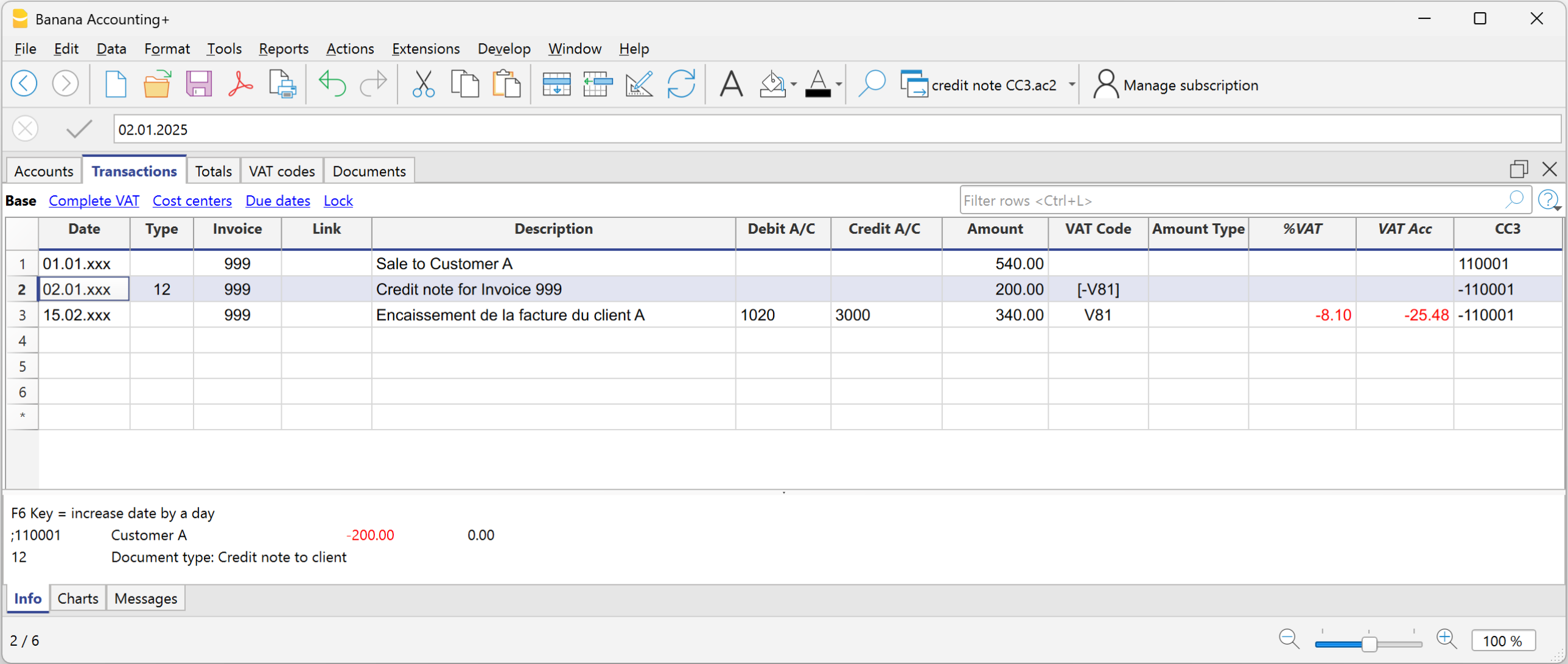
Saisie de l’écriture
Saisissez l’écriture comme s’il s’agissait d’une facture, sans indiquer de compte dans les colonnes Débit et Crédit.
- Dans la colonne TypeDoc, saisissez 12.
- Dans la colonne Facture, indiquez le numéro de la note de crédit.
Si la note de crédit doit apparaître en diminution du montant de la facture :- Le numéro de la note de crédit doit être identique à celui de la facture.
- Dans la colonne Description, saisissez le texte qui apparaîtra dans les détails de la note de crédit.
- Dans la colonne Montant, saisissez le montant.
- Dans la colonne CC3, saisissez le compte CC3 du client précédé du signe moins.
Extourne de la TVA (si nécessaire)
Si vous devez également extourner la TVA dans la note de crédit :
- Dans la colonne Code TVA, saisissez entre crochets le code TVA des ventes précédé du signe moins (Exemple [-V81]).
Impression de la note de crédit
Dans ce cas également, l’impression s’effectue avec la même commande que pour les factures :