Dans cet article
L'add-in gratuit Fonctions de Banana Comptabilité vous permet de récupérer et de visualiser les données comptables dans Excel à l'aide de formules simples.
Pour lire et récupérer les données de Banana Comptabilité, l'add-in se connecte au serveur Web intégré de Banana (version API V2).
Les principaux avantages sont les suivants :
- Récupère dynamiquement les données de Banana Comptabilité.
- Lorsque le fichier de comptabilité est modifié, vous pouvez instantanément mettre à jour la feuille Excel avec les nouvelles valeurs.
- Vous n'avez plus besoin de réécrire les données dans Excel via l'importation ou le copier-coller.
- Les formules sont faciles à utiliser et permettent de créer de puissantes feuilles de calcul dans Excel pour analyser et présenter les données comptables.
Prérequis
Pour utiliser l'add-in "Fonctions de Banana Comptabilité", il est nécessaire de :
- Charger et installer Banana Comptabilité Plus (version 10.1.7 ou supérieure).
- Disposer du plan Advanced de Banana Comptabilité Plus..
- Utiliser Microsoft Excel pour Windows ou Mac (version de bureau Microsoft 365, 2019 ou plus récente).
Comment commencer
Pour lire et récupérer les données de Banana Comptabilité, l'add-in utilise le serveur Web intégré de Banana (version API V2). Vous devez donc configurer le serveur Web dans Banana Comptabilité et indiquer les paramètres de connexion dans l'add-in.
- Téléchargez et installez Banana Comptabilité Plus (version 10.1.7 ou supérieure).
- Configurez le serveur Web de Banana.
- Lancez Banana Comptabilité Plus et activez le serveur Web.
- Téléchargez les deux fichiers comptables d'exemple et ouvrez-les avec Banana Comptabilité Plus.
- Téléchargez le fichier Excel déjà préparé et ouvrez-le.
- Installez l'add-in.
- Vérifiez les paramètres de l'add-in.
- Dans les cellules jaunes de la feuille Start, insérez les noms des fichiers de comptabilité d'exemple que vous avez téléchargés. Dans les autres feuilles, vous verrez les données récupérées de la comptabilité.
- Lorsque vous mettez à jour la comptabilité dans Banana, réinsérez les noms des fichiers dans les cellules jaunes pour recalculer toutes les formules.
Installer l'add-in Excel
- Ouvrez Excel.
- Vérifiez que vous êtes connecté à Office avec votre compte utilisateur Microsoft.
- Ouvrez Excel et, en haut à droite, cliquez sur Se connecter.
- Saisissez l'adresse e-mail et le mot de passe de votre compte utilisateur Microsoft.
- Sélectionnez Accueil > Compléments > Autres compléments (ou Fichier > Obtenir des compléments).
- Cliquez sur Store.
- Dans le store, recherchez "Banana".
- Sélectionnez l'add-in Banana Accounting Functions et cliquez sur Ajouter.
- L'add-in est ajouté à Excel, dans la section Accueil.
Vous pouvez maintenant trouver l'add-in dans la section Accueil > Compléments > Autres compléments > Mes compléments. À partir de là, si vous le souhaitez, vous pouvez également le supprimer en cliquant sur les trois points en haut à droite de l'add-in, puis sur Supprimer.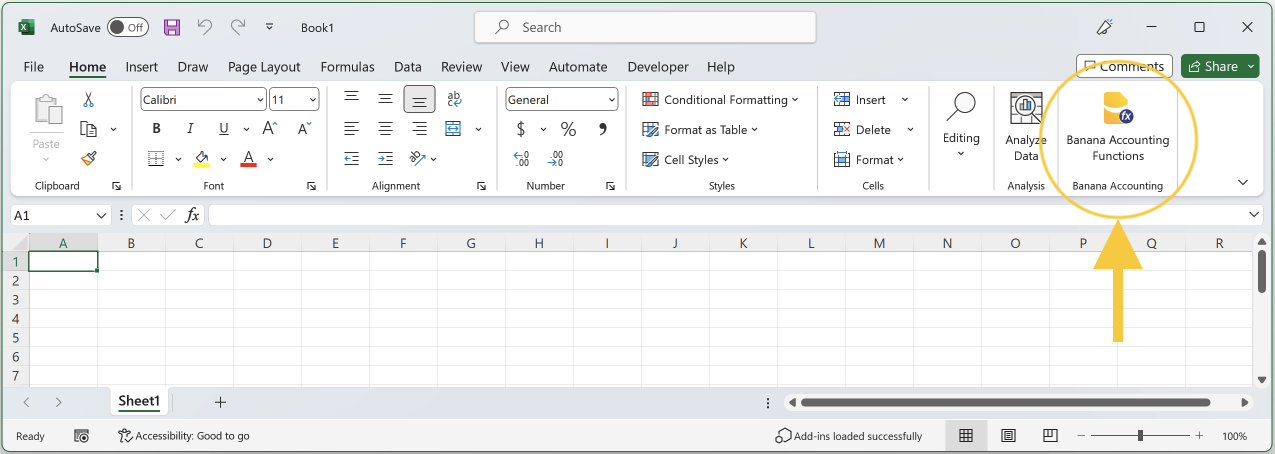
Cliquez sur l'icône de l'add-in. - Le panneau de l'add-in s'ouvre sur la droite.

Paramètres de l'add-in
Lorsque vous cliquez sur l'icône de l'add-in Fonctions de Banana Comptabilité, un panneau latéral s'ouvre. Ici, vous pouvez définir certains paramètres pour permettre à l'add-in de se connecter au serveur Web Banana (assurez-vous d'avoir configuré le serveur Web au préalable).
Les paramètres sont les suivants :
- Informations server
Définissez l'URL du serveur Web Banana :- Sous Windows, sélectionnez http://localhost:8081.
- Sous macOS, sélectionnez https://127.0.0.1:8089.
- Token d'accès
Entrez le mot de passe de sécurité utilisé pour se connecter au serveur Web Banana.
Il est nécessaire de le configurer au préalable lors de la configuration du serveur Web (fichier httpconfig.ini > accessToken).
Après avoir saisi l'URL du serveur web et le mot de passe, cliquez sur Test de connexion pour appliquer les modifications et tester la connexion avec le serveur Web Banana.
En cas de problèmes, consultez Messages d'erreur > Erreurs de l'Add-in pour plus d'informations.
Vous pouvez également changer la langue en sélectionnant celle que vous préférez parmi l'anglais, l'italien, le français et l'allemand.
Une fois les paramètres définis, vous pouvez fermer le panneau latéral de l'add-in si vous le souhaitez. Il n'est pas nécessaire de le garder ouvert pour utiliser les Fonctions de Banana Comptabilité.
La feuille Start
Le fichier Excel d'exemple comporte une feuille nommée Start. Elle est utilisée pour insérer les noms des fichiers de comptabilité à partir desquels récupérer les données.
Comment utiliser la feuille Start :
- Dans les cellules jaunes, entrez les noms des fichiers de comptabilité dont vous souhaitez récupérer les données.
Vous pouvez entrer le fichier de l'année en cours ainsi que les fichiers des années précédentes.
Pour recalculer, réinsérez les noms des fichiers ou double-cliquez sur les noms des fichiers et appuyez sur ENTRER - Lorsque vous entrez les noms des fichiers, une fonction vérifie la connexion avec les fichiers.
Les fichiers doivent être ouverts dans Banana.
Si la connexion est correcte, les noms des fichiers sont insérés dans les cellules appelées File0, File1 et File2. Sinon, consultez la section Messages d'erreur > Erreurs Excel pour plus d'informations. - Les cellules nommées File0, File1, et File2 sont utilisées comme référence pour les noms des fichiers de comptabilité dans toutes les formules.
Cela signifie que dans les formules, vous pouvez directement utiliser File0, File1 et File2 comme noms de fichiers (File0 pour l'année en cours, File1 pour l'année précédente, File2 pour deux ans précédents).
Ajouter la feuille Start dans un fichier Excel
Si vous ne souhaitez pas utiliser le fichier Excel d'exemple, vous pouvez également ajouter la feuille Start à n'importe quel fichier Excel.
- Créez un nouveau fichier Excel vide.
- Cliquez sur l'icône de l'add-in pour ouvrir le panneau latéral.
- Cliquez sur Ajouter feuille Start.
- La feuille Start sera ajoutée au fichier Excel sur lequel vous travaillez.
Note : Si un fichier Excel contient déjà une feuille nommée Start, celle-ci sera remplacée.

Comment créer votre propre fichier Excel
- Téléchargez le fichier Excel déjà préparé et enregistrez-le sous un autre nom, ou créez un nouveau fichier Excel vide et utilisez la commande "Ajouter feuille Start" de l'add-in pour créer la feuille Start.
- Ouvrez les fichiers de votre comptabilité dans Banana.
- Dans les cellules jaunes du fichier Excel (feuille Start), remplacez les noms des fichiers d'exemple par les noms de vos fichiers comptables.
- Modifiez les autres feuilles de calcul selon vos besoins.
- Recalculez les données Excel : double-cliquez sur les cellules jaunes où vous avez inséré les noms des fichiers et appuyez immédiatement sur ENTRER. Cela recalculera toutes les formules.
Nom du fichier
La plupart des fonctions de Banana Comptabilité nécessitent comme premier paramètre le nom du fichier de comptabilité. Cela peut être :
- Une chaîne de caractères avec le nom complet du fichier entre guillemets (ex. "company-2024.ac2").
- La référence à une cellule contenant le nom du fichier.
Il est préférable d'utiliser la référence à une cellule contenant le nom du fichier. De cette manière, vous pouvez utiliser le même fichier Excel pour différentes années. Il vous suffira de saisir le nouveau nom du fichier dans une seule cellule, sans avoir à changer le nom dans chaque formule que vous avez insérée.
Meilleure méthode, comme configurée dans le fichier Excel d'exemple (feuille Start)
- Le nom du fichier de l'année en cours est référencé par la cellule nommée File0.
- Le nom du fichier de l'année précédente est référencé par la cellule nommée File1.
- Le nom du fichier de deux années précédentes est référencé par la cellule nommée File2.
Les cellules nommées File0, File1 et File2 contiennent la fonction BA.FileName. Cette fonction vérifie si le fichier est ouvert dans Banana :
- Si le fichier est ouvert dans Banana et que l'add-in peut se connecter au serveur web, la fonction renvoie le nom du fichier. Toutes les autres fonctions renvoient les valeurs extraites de la comptabilité.
- Si le fichier n'est pas ouvert dans Banana ou si l'add-in ne peut pas se connecter au serveur web, la fonction ne renvoie rien. Toutes les autres fonctions ne renvoient aucune valeur (pour plus d'informations, consultez la section Messages d'erreur > Erreurs Excel).
De nombreuses fonctions utilisent la période comme paramètre optionnel. Cela peut être :
- Une chaîne vide ou absente.
Dans ce cas, les dates de début et de fin de la comptabilité, définies dans Fichier > Propriétés fichier > Comptabilité > Comptabilité, sont utilisées. - Une date de début et de fin de période au format "aaaa-mm-jj/aaaa-mm-jj" (ex. "2024-01-01/2024-01-31").
Pour créer une période à partir de deux dates dans Excel, utilisez la fonction BA.CreatePeriod. - Une abréviation.
En utilisant une abréviation, vous pouvez utiliser le même fichier Excel avec des fichiers comptables de différentes périodes.- M + numéro du mois (ex. "M1", "M2", ...)
- Q + numéro du trimestre (ex. "Q1", "Q2", ...)
- Y + numéro de l'année (ex. "Y1", "Y2", ...)
Fonctions Banana Comptabilité
Les fonctions Banana Comptabilité sont des formules à utiliser dans Excel. Les formules sont composées comme suit :
- Elles commencent par BA.
- Suivi du nom de la fonction (en anglais).
- Puis entre parenthèses, les paramètres de la fonction.
Les paramètres peuvent être insérés comme référence à d'autres cellules ou écrits manuellement entre guillemets (ex. "1000", "2024-01-01/2024-01-31").
Les paramètres entre crochets sont facultatifs (ex. "[period]").
Lorsque vous commencez à taper "=BA." dans une cellule, toutes les fonctions disponibles de Banana s'affichent.
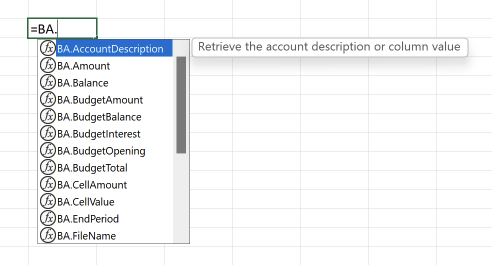
Sélectionnez la fonction que vous souhaitez utiliser, saisissez les paramètres requis par la fonction, puis appuyez sur ENTRER

Dans la cellule, vous verrez la valeur renvoyée par la fonction.

BA.FunctionsVersion()
Retourne la date de la version actuelle publiée du module add-in
BA.FileName(fileName)
Retourne le nom du fichier ou une chaîne vide si le fichier spécifié est incorrect ou introuvable.
Paramètres:
- fileName: nom du fichier comptable.
Exemples:
- =BA.FileName(C3)
- =BA.FileName("company-2024.ac2")
Vous devez utiliser les cellules qui contiennent le résultat de cette fonction comme paramètre pour le nom de fichier de toutes les autres fonctions qui retournent des données comptables.
Si elle retourne une chaîne vide, un seul appel au serveur web est effectué.
BA.CreatePeriod(startDate, endDate)
Prend deux dates et crée la chaîne de période selon le format utilisé par Banana "yyyy-mm-dd/yyyy-mm-dd".
Paramètres:
- startDate: date de début de période.
- endDate: date de fin de période.
Les deux dates doivent être une référence aux cellules qui contiennent les dates.
Alternativement, vous pouvez utiliser la fonction Excel DATEVALUE qui convertit une date entrée sous forme de texte en un numéro sériel qu'Excel reconnaît comme une date.
Exemples:
- =BA.CreatePeriod(D4, D5)
Returns "2023-01-01/2023-12-31" - =BA.CreatePeriod(DATEVALUE("01.01.2023"), DATEVALUE("31.12.2023"))
Returns "2023-01-01/2023-12-31"
BA.StartPeriod(fileName, [period])
Retourne la date de début de période.
Paramètres:
- fileName: nom du fichier de comptabilité.
- period (optionnel): la période de laquelle prendre la date de début.
Exemples:
- =BA.StartPeriod(File0)
Start date of the accounting period. - =BA.StartPeriod(File0, "M1")
Start date of the first month. - =BA.StartPeriod(File0, "Q2")
Start date of the second quarter.
BA.EndPeriod(fileName, [period])
Retourne la date de fin de période.
Paramètres:
- fileName: nom du fichier de comptabilité.
- period (optionnel): la période de laquelle prendre la date de fin.
Exemples:
- =BA.EndPeriod(File0)
End date of the accounting period. - =BA.EndPeriod(File0, "M1")
End date of the first month. - =BA.EndPeriod(File0, "Q2")
End date of the second quarter.
BA.Info(fileName, sectionXml, idXml)
Retourne des informations concernant le fichier et les propriétés du fichier.
Pour voir ces informations dans Banana : menu Outils > Infos fichier, Vue Complète.
Parameters:
- fileName: nom du fichier de comptabilité.
- sectionXml: cpeut être une valeur spécifiée dans la colonne "Section Xml" de la table "Infos fichier".
- idXml: peut être une valeur spécifiée dans la colonne "ID Xml" de la table "Infos fichier".
Exemples :
- =BA.Info(File0, "Base", "HeaderLeft")
- =BA.Info(File0, "Base", "HeaderRight")
- =BA.Info(File0, "AccountingDataBase", "Company")
- =BA.Info(File0, "AccountingDataBase", "OpeningDate")
- =BA.Info(File0, "AccountingDataBase", "BasicCurrency")
BA.AccountDescription(fileName, account, [column])
Retourne la description du compte ou du groupe spécifié dans le tableau Comptes.
Paramètres :
- fileName: nom du fichier de comptabilité.
- account: compte ou groupe dans le tableau Comptes.
- column (optionnel): vous pouvez retourner une autre colonne (nom XML) à la place de la colonne Libellé.
Exemples :
- =BA.AccountDescription(File0, "1000")
Description of account 1000 - =BA.AccountDescription(File0, "Gr=10")
Description of group 10 - =BA.AccountDescription(File0, "1000", "Gr1")
Content of column Gr1 of account 1000 - =BA.AccountDescription(File0, "1000", "Notes")
Content of column Notes of account 1000
BA.Amount(fileName, account, [period])
Retourne le montant normalisé basé sur la BClass.
Fonctionne uniquement pour la comptabilité en partie double. Pour la comptabilité des recettes et des dépenses, utilisez BA.Balance ou BA.Total.
- Pour les comptes de BClass 1 ou 2, il retourne le solde (valeur à un instant précis).
- Pour les comptes de BClass 3 ou 4, il retourne le total (valeur pour la durée).
- Pour les comptes de BClass 2 et 4, le montant est inversé.
Pour utiliser cette fonction avec les groupes, il est nécessaire d'assigner une BClass au groupe (tableau Comptes)
Paramètres :
- fileName: nom du fichier de comptabilité.
- account: compte, groupe, centre de coût ou segment dans le tableau Comptes.
- period (optionnel): la période.
Exemples :
- =BA.Amount(File0, "1000")
- =BA.Amount(File0, "1000", "2024-01-01/2024-12-31")
- =BA.Amount(File0, "1000", "M1")
BA.Balance(fileName, account, [period])
Retourne le solde à la fin de la période pour le compte, centre de coût, groupe ou segment indiqué.
Le résultat de BA.Balance est la somme de BA.Opening + BA.Total.
Il est utilisé pour récupérer les données comptables des comptes du bilan (Actifs, Passifs).
Paramètres :
- fileName: nom du fichier de comptabilité.
- account: compte, centre de coût, groupe ou segment dans le tableau Comptes.
- Numéros de compte uniques (ex. "1000").
- Plusieurs comptes additionnés ensemble, insérez les comptes séparés par "|" (ex. "1000|1001").
- Vous pouvez également insérer des centres de coût et des segments.
- Pour insérer un groupe, utilisez "Gr=" suivi du groupe.
- Pour plus d'informations, consultez la description de la fonction Javascript pour currentBalance (en anglais).
- period (optionnel) : la période.
Exemples:
- =BA.Balance(File0, "1000")
Solde du compte 1000 - =BA.Balance(File0, "1000", "2020-01-01/2020-12-31")
Solde du compte 1000 pour la période spécifiée - =BA.Balance(File0, "1000|1010")
Les soldes des comptes 1000 et 1010 sont additionnés - =BA.Balance(File0, "10*|20*")
Tous les comptes commençant par 10 ou par 20 sont additionnés - =BA.Balance(File0, "Gr=10")
Solde du groupe 10 - =BA.Balance(File0, "Gr=10|20")
Les soldes des groupes 10 et 20 sont additionnés - =BA.Balance(File0, ".P1")
Solde du centre de coût .P1 - =BA.Balance(File0, ";C01|;C02")
Les soldes des centres de coût ;C01 et ;C02 sont additionnés - =BA.Balance(File0, ":S1|S2")
Segment :S1 et :S2 - =BA.Balance(File0, "1000:S1:T1")
Solde du compte 1000 avec le segment S1ou ::T1 - =BA.Balance(File0, "1000:{}")
Solde du compte 1000 avec le segment non assigné
BA.Opening(fileName, account, [period])
Retourne le solde de début de période pour le compte indiqué.
Paramètres :
- fileName: nom du fichier de comptabilité.
- account: compte, centre de coût, groupe ou segment dans le tableau Comptes.
- period (optionnel) : la période.
Exemples:
- =BA.Opening(File0, "1000")
Solde de début du compte 1000 - =BA.Opening(File0, "1000", "M1")
Solde de début du compte 1000 pour la période du premier mois - =BA.Opening(File0, "1000", "Q2")
Solde de début du compte 1000 pour la période du deuxième trimestre
BA.Total(fileName, account, [period])
Retourne les mouvements pour la période indiquée (différence "Débit - Crédit").
Devrait être utilisé pour les comptes de résultat (coûts et revenus).
Paramètres :
- fileName: nom du fichier de comptabilité.
- account: compte, centre de coût, groupe ou segment dans le tableau Comptes.
- period (optionnel) : la période.
Exemples:
- =BA.Total(File0, "4100")
Mouvements du compte 4100 pour toute la période comptable - =BA.Total(File0, "Gr=3", "M1")
Mouvements du groupe 3 pour la période du premier mois - =BA.Total(File0, "Gr=4", "Q2")
Mouvements du groupe 4 pour la période du deuxième trimestre
BA.Interest(fileName, account, interestRate, [period])
Calcule l'intérêt pour le compte et la période indiqués.
Paramètres :
- fileName: nom du fichier de comptabilité.
- account: peut être n'importe quel compte comme indiqué dans la fonction BA.Balance.
- interestRate: l'intérêt en pourcentage :
- > 0 calcule l'intérêt des montants au Débit
- < 0 calcule l'intérêt des montants au Crédit
- period (optionnel) : la période.
Exemples:
- =BA.Interest(File0, "1000", "5")
Intérêt de 5% du compte 1000 - =BA.Interest(File0, "1000","5", "M1")
Intérêt de 5% du compte 1000 pour la période M1 - =BA.Interest(File0, "2000", "-5")
Intérêt de -5% du compte 2000 - =BA.Interest(File0, "2000", "-5", "M1")
Intérêt de -5% du compte 2000 pour la période M1
BA.VatBalance(fileName, vatCode, vatValue, [period])
Retourne les soldes concernant le code TVA indiqué (ou plusieurs codes TVA).
Paramètres :
- fileName: nom du fichier de comptabilité.
- vatCode: le code TVA.
- vatValue: peut être “taxable”, “amount”, “notdeductible”, “posted”.
- period (optionnel) : la période.
Exemples:
- =BA.VatBalance(File0, "V10", "taxable")
- =BA.VatBalance(File0, "V10|V20", "posted")
- =BA.VatBalance(File1, "V10", "taxable")
BA.VatDescription(fileName, vatCode, [column])
Retourne la description du code TVA spécifié dans la table des Codes TVA.
Paramètres :
- fileName: nom du fichier de comptabilité.
- vatCode: code TVA.
- column (optionnel) : vous pouvez indiquer de retourner une autre colonne à la place de la colonne Libellé.
Exemples:
- =BA.VatDescription(File0, "V10")
Description du code V10 - =BA.VatDescription(File0, "V10", "VatRate")
Taux de TVA du code V10
BA.BudgetAmount(fileName, account, [period])
Comme BA.Amount mais utilise les données du budget au lieu des données comptables.
BA.BudgetBalance(fileName, account, [period])
Comme BA.Balance mais utilise les données du budget au lieu des données comptables.
BA.BudgetOpening(fileName, account, [period])
Comme BA.Opening mais utilise les données du budget au lieu des données comptables.
BA.BudgetTotal(fileName, account, [period])
Comme BA.Total mais utilise les données du budget au lieu des données comptables.
BA.BudgetInterest(fileName, account, interestRate, [period])
Comme BA.Interest mais utilise les données du budget au lieu des données comptables.
BA.CellValue(fileName, table, rowColumn, column)
Retourne le contenu de la cellule d'un tableau en tant que texte.
Paramètres :
- fileName: nom du fichier de comptabilité.
- table: le nom XML du tableau (Accounts, Categories, Transactions, Budget, Totals, VatCodes,...)....).
- rowColumn: la ligne du tableau.
- column: le nom XML de la colonne (Group, Account, Description, Notes,...).
Exemples:
- =BA.CellValue(File0, "Accounts", 2, "Description")
Tableau Comptes, ligne 2, colonne Libellé - =BA.CellValue(File0, "Accounts", "Account=1000", "Description")
Tableau Comptes, ligne où le compte=1000, colonne Libellé - =BA.CellValue(File0, "Accounts", "Group=10", "Description")
Tableau Comptes, ligne où le groupe=10, colonne Libellé
BA.CellAmount(fileName, table, rowColumn, column)
Retourne le contenu de la cellule d'un tableau en tant que montant.
Paramètres :
- fileName: nom du fichier de comptabilité.
- table: le nom XML du tableau (Accounts, Categories, Transactions, Budget, Totals, VatCodes,...).
- rowColumn: la ligne du tableau.
- column: le nom XML de la colonne (Group, Account, Description, Notes,...).
Exemples:
- =BA.CellAmount(File0, "Accounts", 2, "Opening")
Tableau Comptes, ligne 2, colonne Ouverture - =BA.CellAmount(File0, "Accounts", "Account=1000", "Balance")
Tableau Comptes, ligne où le compte est 1000, colonne Solde - =BA.CellAmount(File0, "Accounts", "Account="&$A4, "Balance")
Tableau Comptes, ligne où le compte est la valeur $A4 (référence de cellule dans Excel), colonne Solde - =BA.CellAmount(File0, "Accounts", "Group=10", "Balance")
Tableau Comptes, ligne où le groupe est 10, colonne Solde
Messages d'erreur
Erreurs Excel
Lorsque vous entrez les noms des fichiers de comptabilité dans les cellules jaunes, les messages suivants peuvent apparaître à côté de chaque cellule jaune :
- Banana non ouvert, fichier non ouvert ou serveur Web non actif.
Cela signifie que le serveur Web Banana ne parvient pas à trouver le fichier indiqué.- Assurez-vous de saisir correctement le nom du fichier.
- Assurez-vous que Banana Comptabilité Plus est ouvert et que le serveur Web est actif.
- Assurez-vous d'ouvrir dans Banana le fichier que vous avez indiqué.
Erreurs de l'Add-in
Dans certains cas, des messages en rouge peuvent apparaître en bas de l'add-in. Les messages sont les suivants :
- Téléchargez et installez Banana Comptabilité+ (version 10.1.7 ou supérieure)
Cela signifie que l'add-in ne peut pas être utilisé avec des versions antérieures de Banana Comptabilité à celle indiquée - Connexion au serveur Web Banana échouée. Version de Banana non supportée, Banana n'est pas ouvert, le serveur Web n'est pas actif ou les paramètres du serveur du module complémentaire sont incorrects.
Cela signifie que la connexion avec le serveur Web Banana ne fonctionne pas. Les causes peuvent être variées comme indiqué.- Assurez-vous d'utiliser la version 10.1.7 (ou supérieure) de Banana Comptabilité Plus.
Téléchargez et installez la dernière version de Banana Comptabilité Plus. - Assurez-vous que Banana Comptabilité Plus est lancé.
- Assurez-vous que le serveur Web Banana est actif et correctement configuré. Voir la configuration du serveur Web :
- Assurez-vous que les noms de fichiers saisis dans les cellules jaunes d'Excel sont corrects.
- Assurez-vous que les fichiers indiqués sont ouverts dans Banana.
- Assurez-vous de configurer correctement les informations du serveur dans les paramètres de l'add-in :
- Assurez-vous d'utiliser la version 10.1.7 (ou supérieure) de Banana Comptabilité Plus.
- Connexion non autorisée. Jeton d'accès manquant ou incorrect.
Cela signifie que le mot de passe du jeton d'accès manque ou est incorrect, et donc la connexion avec le serveur Web Banana ne peut pas être établie.- Lors de la configuration du serveur Web Banana, définissez le mot de passe dans le champ "accessToken" du fichier "httpconfig.ini". Voir la configuration du serveur Web :
- Dans les paramètres de l'add-in, sous Paramètres > Jeton d'accès, vous devez saisir le même mot de passe.
Historique des versions
- 2023-07-21 Première version.
- 2023-09-20
- Ajout d'une commande pour tester la connexion avec le serveur Web Banana.
- Lors de la sélection d'une langue, le panneau est maintenant rechargé immédiatement.
- Ajout d'une commande pour créer une feuille de démarrage (Start).