Gérez votre abonnement Banana Comptabilité+
Téléchargez et installez Banana Comptabilité Plus.
- Lorsque vous ouvrez Banana Comptabilité Plus pour la première fois, le programme affiche la fenêtre de dialogue où vous entrez votre adresse électronique et à partir de laquelle vous pouvez gérer votre abonnement.
- La fenêtre de dialogue est toujours accessible également par la commande de menu ? (Aide) > Gérer votre abonnement....
Attention : dans les systèmes d'exploitation Mac, la barre des menus se trouve en haut de l'écran, à droite du logo Apple (en forme de pomme).
▶ Vidéo Associer votre abonnement (boutique en ligne suisse)
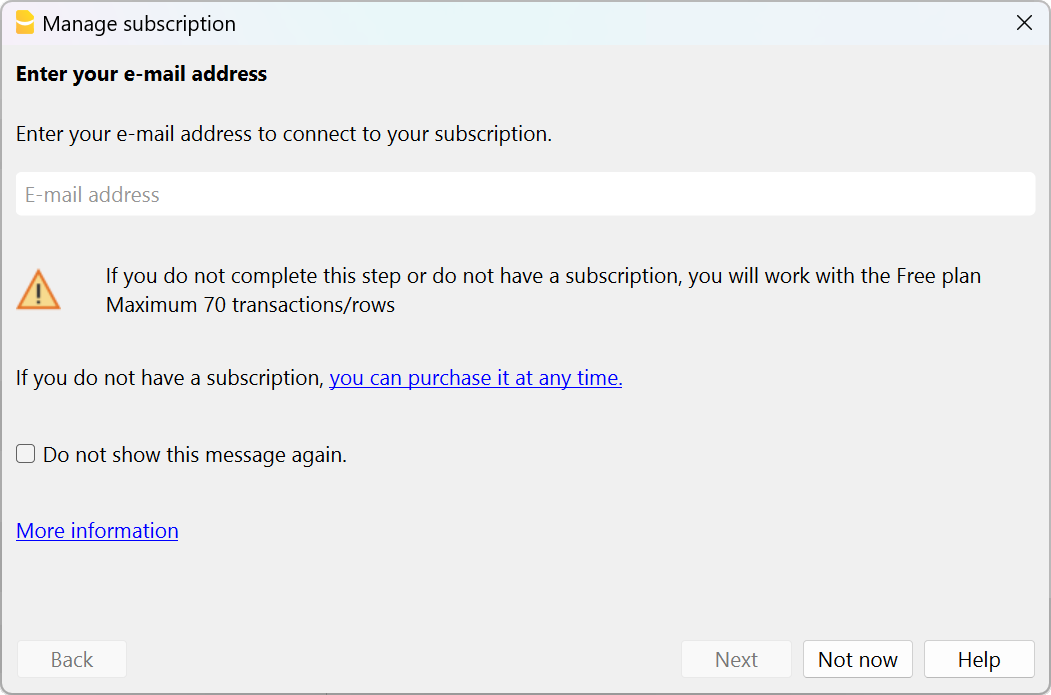
Saisissez votre adresse e-mail
La première chose à faire pour utiliser le programme est de saisir votre adresse électronique :
- Si vous avez déjà un abonnement actif, le programme vous donne les informations du plan et la date d'expiration.
- Si vous avez reçu un Product Key, vous pouvez la saisir (achat en magasin ou achat international).
Si vous n'avez pas d'abonnement, vous pouvez l'acheter.
Une fois l'achat effectué, vous devez cliquer sur le bouton Synchroniser infos du compte, afin que le programme reprenne les données de votre abonnement.
Si vous n'achetez pas de plan payant, le programme fonctionne selon le plan Free (même sans entrer l'email).
Vous pouvez utiliser Banana Comptabilité Plus sur un maximum de 5 appareils personnels en saisissant simplement votre email.
Les entreprises dont plus d'une personne utilise Banana Comptabilité Plus doivent acheter un abonnement pour chaque utilisateur. Pour plus d'informations, consultez la page Multi-user.
IMPORTANT : Avant de cliquer sur Soumettre, assurez-vous d'avoir correctement saisi votre adresse e-mail.
Entrez le code de vérification
Après avoir saisi votre adresse e-mail, vous serez informé qu'un message de vérification vous a été envoyé avec un code de vérification à 6 chiffres.
Regardez dans la boîte de réception de votre e-mail et copiez/collez votre de vérification dans cette fenêtre de dialogue. Cliquez ensuite sur le bouton Soumettre.

Si vous n'avez pas reçu le message e-mail
Il est possible que le e-mail que nous avons envoyé ne soit pas arrivé dans votre boîte de réception.
- Vous avez saisi une adresse e-mail erronée
C'est la raison la plus importante que notre support trouve lorsque les utilisateurs ne parviennent pas à effectuer l'activation :- Vérifiez que l'adresse e-mail indiquée est bien la bonne. Peut-être avez-vous oublié ou inversé des lettres.
- Si vous avez fait une erreur, corrigez l'e-mail avec le bouton Modifier... (Change...).
- Assurez-vous que votre programme de courrier électronique a mis à jour les e-mails
De nombreux programmes ne lisent les adresses e-mail que toutes les quelques minutes.- Dans votre programme de courrier électronique, cliquez sur "Get Messages", "Update".
- Vérifiez que le e-mail ne s'est pas retrouvé dans la boîte à spam
Il est possible que votre système de courrier électronique n'ait pas déposé le courrier dans votre boîte de réception, mais dans une section "Spam". - Attendre l'arrivée de l'e-mail
La livraison de l'e-mail peut prendre un certain temps.- En attendant l'arrivée de l'e-mail, vous pouvez cliquer sur le bouton Pas maintenant.
- Lorsque l'e-mail arrive, revenez à cette fenêtre via le menu ? (Aide) > Gérer votre abonnement..., et entrez le code de vérification que vous avez reçu.
- Demander un autre code de vérification
- Le code de vérification est valide temporairement.
- Après une heure ou trois tentatives infructueuses, vous devrez en demander une autre.
- Cliquez sur Demandez un nouveau code de vérification.
Un code différent vous sera envoyé. La précédente ne sera plus valable.
- Assurez-vous que le e-mail n'est pas supprimé par votre logiciel antispam
Si l'e-mail n'arrive tout simplement pas, il est possible que votre système de messagerie bloque complètement l'envoi de l'e-mail.
Vous pouvez demander à votre programme de courrier électronique de ne pas bloquer les messages qui arrivent de Banana.ch.
Informations sur votre abonnement
Une fois que vous avez saisi votre adresse électronique en tant qu'utilisateur enregistré, le programme vous montre toutes les informations concernant votre abonnement et la possibilité d'effectuer une série d'opérations. Vous pouvez toujours accéder à ce dialogue via le menu ? (Aide) > Gérer votre abonnement..

 | Gérer le compte (Manage account)Ce lien vous permet d'accéder directement à votre compte utilisateur Banana , Vous pouvez accéder aux informations relatives à votre abonnement, à vos factures, consulter et modifier votre profil et effectuer diverses opérations. Voyez aussi la page Compte utilisateur | |
 | Synchroniser infos du compte (Sync account info)Ce lien se connecte à Banana.ch et récupère les données d'abonnement mises à jour. | |
 | Se déconnecter (Sign out)Avec ce bouton vous pouvez supprimer votre adresse e-mail de Banana Comptabilité Plus, ainsi que tout abonnement qui y est associé, de conséquent:
| |
 | Données abonnementIci, vous pouvez voir les données de votre abonnement actuel et sa date d'expiration. Si vous renouvelez votre abonnement avant son expiration ou si vous achetez un autre abonnement, vous verrez les deux ici. | |
Passez au plan Advanced (Upgrade to Advanced Plan)Si vous avez le plan Professional vous pouvez passer au plan Advanced à tout moment. Le coût de la mise à niveau est calculé au prorata. | ||
Ajouter un Product Key (Add a Product Key)Dans certains cas, on reçoit un Product Key après votre achat. Pour plus d'informations, visitez la page Product Key. |


Exigences
Pour activer votre abonnement, vous devez :
- Disposer d'une connexion Internet.
- Assurez-vous que Banana Comptabilité+ peut se connecter à l'Internet.
Si vous disposez d'un pare-feu qui empêche la connexion, vous devez le désactiver temporairement.
Une fois l'abonnement activé, le programme n'a plus besoin de connexion internet jusqu'à l'expiration de l'abonnement.
Activer la réception des e-mails de banana.ch
Pour éviter que l'envoi de mails ne soit bloqué, vous pouvez indiquer à votre programme de messagerie que banana.ch est un domaine sécurisé.
Outlook: Activer la réception des e-mails de banana.ch
- Ouvrez Outlook et aller dans Settings > Mail > Junk mail > Safe senders and domains > Add
- Ajouter comme expéditeurs de confiance info@banana.ch, banana.ch et srv-cms03.banana.ch

Vérifiez votre serveur Proxy
Votre ordinateur a planté et le programme semble tourner au ralenti ? Il est possible qu'il y ait un problème avec votre serveur proxy.
Pour vérifier, et résoudre le problème procédez comme suit :
- Ouvrez le menu Fichier > Nouveau
- Cliquez sur le bouton Mettre à jour (en bas à gauche)
- Recevez-vous un message d'erreur du proxy ?
Vérifiez les paramètres du proxy sur votre système d'exploitation. Il est important que la configuration manuelle de Proxy soit désactivée !
Banana Comptabilité Plus est maintenant actif. Bon travail !
Besoin d'aide pour démarrer ? Vous trouverez des conseils et des indications sur la page Comment démarrer.
Comment changer l'adresse e-mail liée à votre abonnement
Pour changer l'adresse e-mail liée à votre abonnement, vous devez suivre les étapes suivantes :
- Contactez notre service clientèle et demandez-nous de modifier votre adresse électronique, ou connectez-vous à votre compte utilisateur Banana et changez-la vous-même.
- Ouvrez Banana Comptabilité Plus > menu ? (Aide) > Gérer votre abonnement
- Cliquez sur le bouton Se déconnecter et confirmez en cliquant sur le bouton Oui. Temporairement, vous n'utiliserez que le plan Free.
- Ouvrez à nouveau le menu ? (Aide) > Gérer votre abonnement
- Entrez votre nouvelle adresse e-mail
- Vérifiez votre nouvelle adresse e-mail en saisissant le code de vérification que vous avez reçu dans votre boîte de réception (comme décrit ci-dessus).
- Vous pouvez maintenant voir que vous travaillez à nouveau avec votre abonnement Professional ou Advanced acheté.
Renouveler ou modifier votre abonnement
Lorsque vous achetez un produit Banana Comptabilité Plus, un compte utilisateur Banana est automatiquement créé, d'où vous pouvez voir toutes les informations relatives à votre abonnement. Pour plus d'informations, consultez la page Renouvelez votre abonnement.
Transférer l'abonnement à quelqu'un d'autre
Cette nécessité se présente surtout dans le domaine associatif, lorsque par exemple le trésorier change. Voici comment procéder :
- Si l'abonnement est au nom de l'association - Connectez-vous au compte utilisateur Banana et modifiez l'email de la personne qui utilise le programme. Désormais, l'ancien trésorier ne peut plus utiliser l'abonnement. Le nouveau trésorier devra télécharger Banana Plus et entrer son adresse électronique.
- Si l'abonnement est au nom du trésorier sortant
- S'il/elle souhaite continuer à utiliser Banana Plus à des fins privées - L'association ou le nouveau trésorier doit acheter un nouvel abonnement.
- S'il/elle ne souhaite pas continuer à utiliser Banana Plus - Connectez-vous au compte utilisateur Banana et modifiez, outre l'email, toutes les autres données. De cette façon, le renouvellement annuel sera facturé et enregistré en fonction des nouvelles informations.
L'ancien trésorier devra ensuite transférer et/ou partager les fichiers comptables .ac2 de l'association avec le nouveau trésorier, simplement en envoyant les fichiers .ac2 par e-mail, via une clé USB ou en enregistrant le fichier dans un dossier partagé sur Drive/Cloud.
Pour les associations qui ne sont pas en Suisse ou au Liechtenstein, nous pouvons effectuer les changements nous-mêmes. Nous serons heureux de répondre à toutes vos questions.
Changement ou achat d'un nouvel ordinateur
Vous avez changé ou acheté un nouvel ordinateur? Vous pouvez continuer à utiliser votre abonnement à Banana Comptabilité Plus sans problème :
- Téléchargez et installez Banana Comptabilité Plus sur votre nouvel appareil.
- Ouvrez le programme, puis saisissez et vérifiez l'adresse e-mail associée à votre abonnement, afin que le programme puisse la reconnaître.
- Ouvrez les fichiers comptables .ac2 déjà créés depuis le menu Fichier > Ouvrir, préalablement partagés par e-mail, clé USB, dossier partagé, Drive/Cloud. Vous pouvez également créer de nouveaux fichiers comptables depuis le menu Fichier > Nouveau, en choisissant parmi les nombreux modèles que nous mettons à votre disposition.
Annuler votre abonnement
L'abonnement ainsi que le paiement sont annuels. Si vous souhaitez résilier votre abonnement à la fin des 12 mois, vous pouvez le faire à tout moment ou lorsque vous recevez l'e-mail de rappel de renouvellement. Voici comment procéder :
- Connectez-vous à votre compte utilisateur Banana et, dans la section Abonnement, désactivez le renouvellement automatique à la fin de la période.
- Si, en plus de l'abonnement, vous souhaitez également désactiver les notifications (e-mails et newsletters de notre part), vous devez également désactiver les notifications depuis la page principale de votre compte utilisateur Banana.
Vous pouvez également contacter notre service client en nous envoyant un court message de résiliation.
Gérez les Notifications
Par défaut, les notifications suivantes sont actives pour tous nos abonnements :
- Avis d'expiration de l'abonnement
- Newsletter Banana
Pour désactiver les notifications, visitez la page Compte utilisateur Banana.
Accédez toujours à vos données
Même après l'annulation de votre abonnement, vous pourrez toujours accéder à vos données comptables, car Banana Comptabilité Plus continue à fonctionner selon le plan FREE qui vous permet d'ouvrir et de visualiser librement les fichiers.
*Pourquoi n'ai-je pas reçu le mois gratuit ?
Le mois gratuit est crédité automatiquement si vous avez acheté votre ancienne version à partir de 2018 et si votre email est resté le même. Pour les anciennes versions achetées avant 2018, vous devez nous contacter pour obtenir le mois gratuit.
Si vous avez acheté Banana Comptabilité dans dans un magasin physique et ne vous êtes jamais enregistré, enregistrez-vous maintenant !
Nous serons heureux de répondre à toutes les questions que vous pourriez avoir.
Activez votre abonnement avec un Product Key
Le Product Key est un code avec lequel vous pouvez activer ou prolonger un abonnement Banana Comptabilité+.
Le Product Key n'est fournie que dans certains cas d'achat en ligne ou dans la boîte. Si vous ne recevez pas de Product Key après l'achat, cela signifie que vous pouvez activer l'abonnement en entrant simplement votre adresse e-mail d'utilisateur enregistré.
Le Product Key n'est nécessaire que la première fois pour activer ou prolonger un abonnement.
Par la suite, si vous devez installer Banana Comptabilité Plus sur d'autres appareils, il suffira d'insérer votre adresse e-mail liée à l'abonnement.
Pour activer votre abonnement procédez comme suit:
- Téléchargez, installez et ouvrez le logiciel
- Saisissez et vérifiez votre adresse e-mail
- Entrez votre Product Key
2. Saisissez votre adresse e-mail
- Saisissez votre adresse e-mail dans la fenêtre de dialogue Gérer votre abonnement qui apparaît lorsque vous ouvrez le programme (mais vous pouvez toujours y accéder à partir du menu ? (Aide) → Gérer votre abonnement...). Un code de vérification est envoyé à votre adresse électronique.
Ci-dessus : image de notre dernière version - Ci-dessous : image des anciennes versions
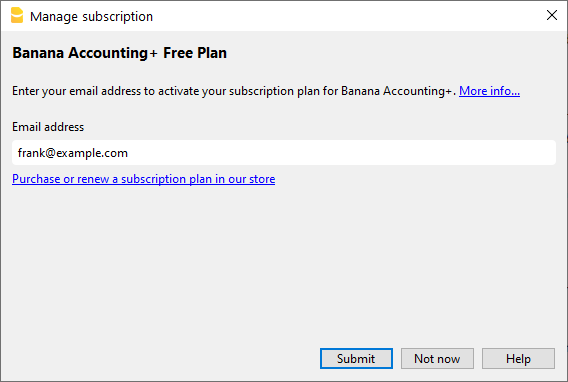
- Insérez le code de vérification dans le programme, confirmant que vous êtes le propriétaire de l'e-mail indiqué. Si vous ne recevez pas l'e-mail de confirmation, accédez à la page Gérer l'abonnement pour résoudre le problème.
Ci-dessus : image de notre dernière version - Ci-dessous : image des anciennes versions

- Votre email est maintenant associé au programme. Si vous n'avez pas encore d'abonnements actifs, vous verrez que vous travaillez avec le plan Free.

3. Activez un abonnement avec le Product Key
Après avoir effectué les étapes précédentes, et avoir donc saisi votre e-mail, procédez comme suit:
- Cliquez sur le lien Ajouter un Product Key
- Entrez votre Product Key et confirmez en cliquant sur Soumettre

- Vous voyez maintenant les données mises à jour relatives à votre plan d'abonnement et la date d'expiration.

Vous pouvez maintenant travailler sans limites avec Banana Comptabilité+. Voyez aussi Comment démarrer avec Banana Comptabilité Plus.
Pour plus d'informations, voir les explications de la fenêtre de dialogue Gérer l'abonnement.
Prolongez ou renouvelez un abonnement avec le Product Key
Vous pouvez également utiliser un Product Key pour prolonger un abonnement en cours.
- Ouvrez le menu ? (Aide) → Gérer l'abonnement....
- Si vous avez déjà saisi votre adresse e-mail, vous verrez les détails de votre abonnement actuel, sinon vous devez la saisir (voir les instructions ci-dessus)
- Cliquez sur le lien Ajouter un Product Key et entrez le Product Key.

- Les mois auxquels le nouveau Product Key vous donne droit seront ajoutés aux mois de votre abonnement actuel.
- Vous verrez les informations mises à jour pour votre plan d'abonnement et la nouvelle date d'expiration.

Compte utilisateur Banana
Lorsque vous achetez en ligne dans notre magasin sen ligne, vous créez automatiquement un compte d'utilisateur Banana.
Accédez à votre compte utilisateur Banana
Depuis votre compte d'utilisateur, vous pouvez consulter et modifier les informations relatives à votre abonnement : factures, adresse, mode de paiement, gérer et ajouter des utilisateurs, annuler l'abonnement, ...
Accédez à votre compte utilisateur Banana

Si vous n'avez pas encore défini de mot de passe, vous serez invité à le faire la première fois que vous vous connecterez à votre compte utilisateur.

Dashboard
Depuis le Dashboard de votre compte utilisateur, vous pouvez voir un aperçu de toutes vos données. Les boutons Modifier ou vous permettent de consulter les détails de chaque entrée et d'y apporter des modifications.

Abonnements
Dans le menu de gauche, vous pouvez afficher et gérer tous vos Abonnements.
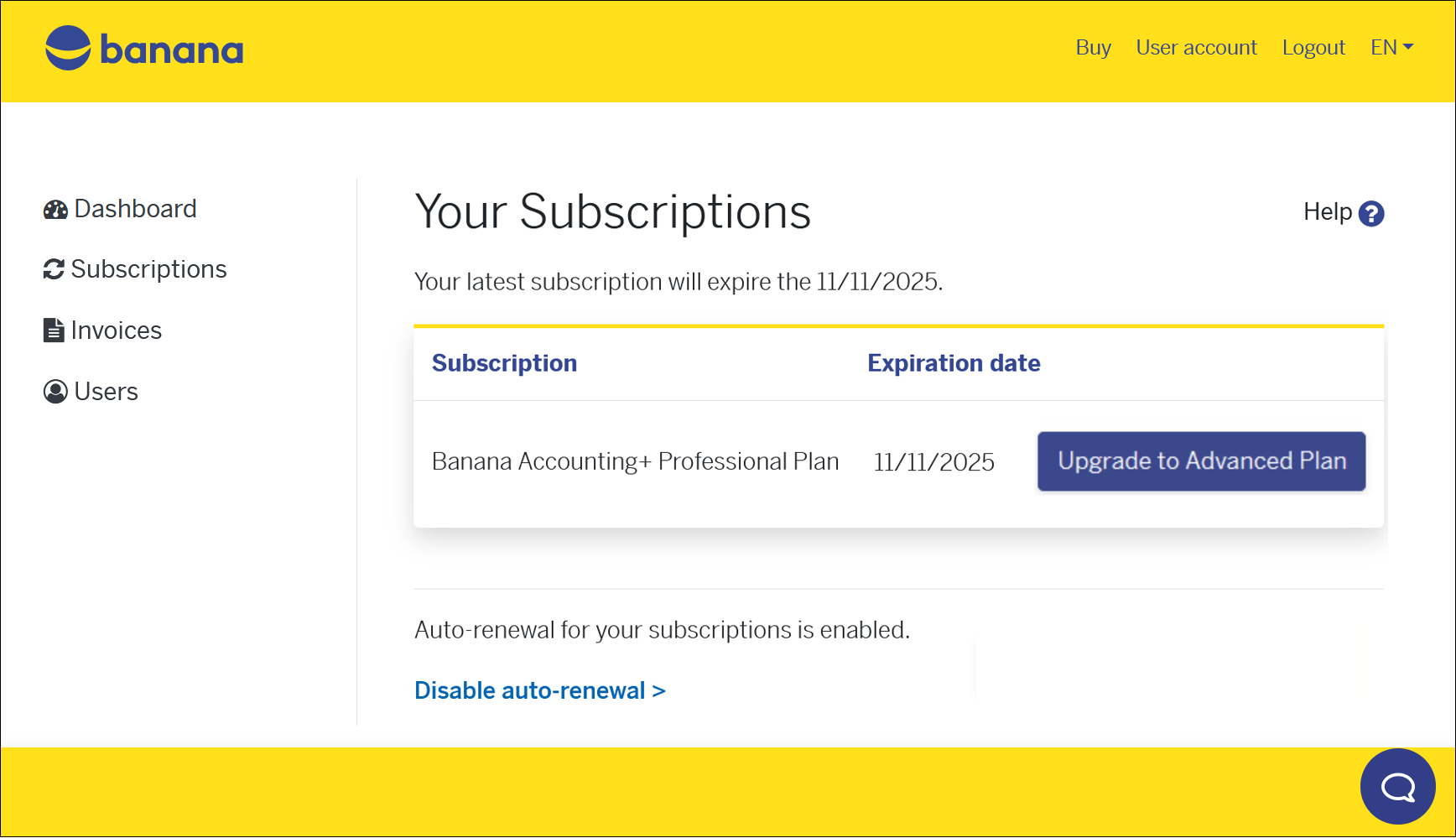
Vous pouvez effectuer diverses opérations :
- Renouveler votre abonnement directement d'ici. Le bouton Renouveler n'apparaît que lorsque la date d'expiration est proche.
- Passer au plan Advanced - Le prix au prorata pour la période restante sera calculé automatiquement : vous ne payez que la différence entre le plan Professional et Advanced pour la période allant jusqu'à l'expiration de votre abonnement. Votre travail est ininterrompu.
Annulation de l'abonnement
Dans le menu de gauche, choisissez Abonnements, puis cliquez sur le lien Désactiver le renouvellement automatique.

Désactiver le renouvellement automatique équivaut à annuler votre abonnement.
L'abonnement restera actif jusqu'à sa date d'expiration.
Si, en plus de désactiver le renouvellement automatique, vous ne souhaitez plus recevoir nos lettres d'information ou nos notifications d'expiration, vous devez également modifier les paramètres des Notifications dans le Dashboard.
Commandes et factures
Dans le menu de gauche, choisissez la page Factures.
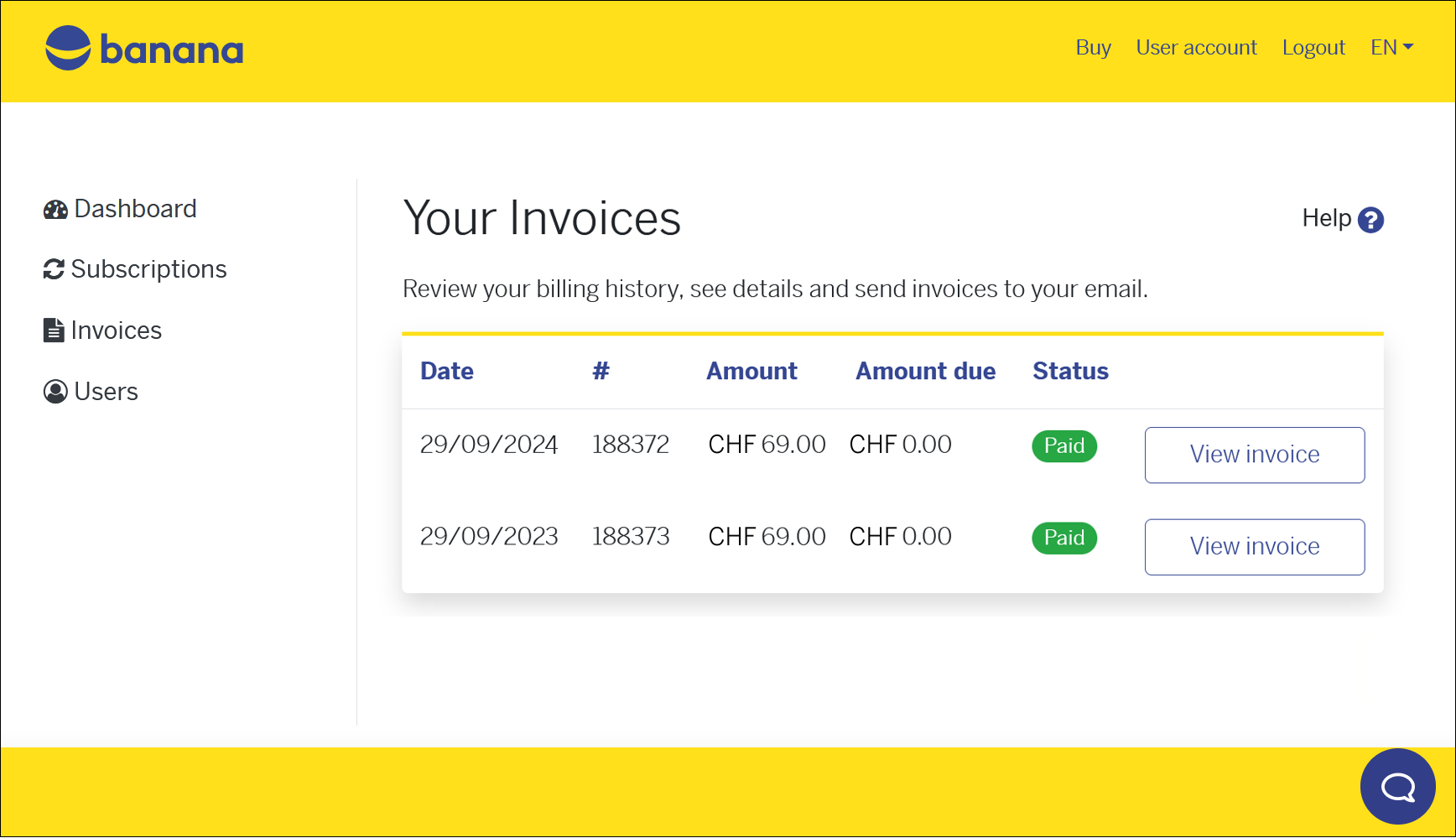
Vous pouvez voir toutes vos commandes passées, les montants payés et l'état de chaque facture. Si vous voulez télécharger et imprimer votre facture:
- Cliquez sur le bouton Voir la facture (avec la possibilité de la télécharger au format PDF).
Pour les achats effectués en Suisse et au Liechtenstein, vous pouvez également cliquer sur le bouton Renvoyer la facture à votre adresse e-mail au format PDF.
Pour les factures ouvertes (paiement dans les 10 jours), voir le bouton Payer maintenant.
Pour les achats effectués dans d'autres pays, les factures visibles sont générées par notre partenaire Paddle, qui gère tous les paiements internationaux.
Mode de paiement
Le mode de paiement peut être consulté et modifié directement à partir du Dashboard en cliquant sur le bouton Modifier.
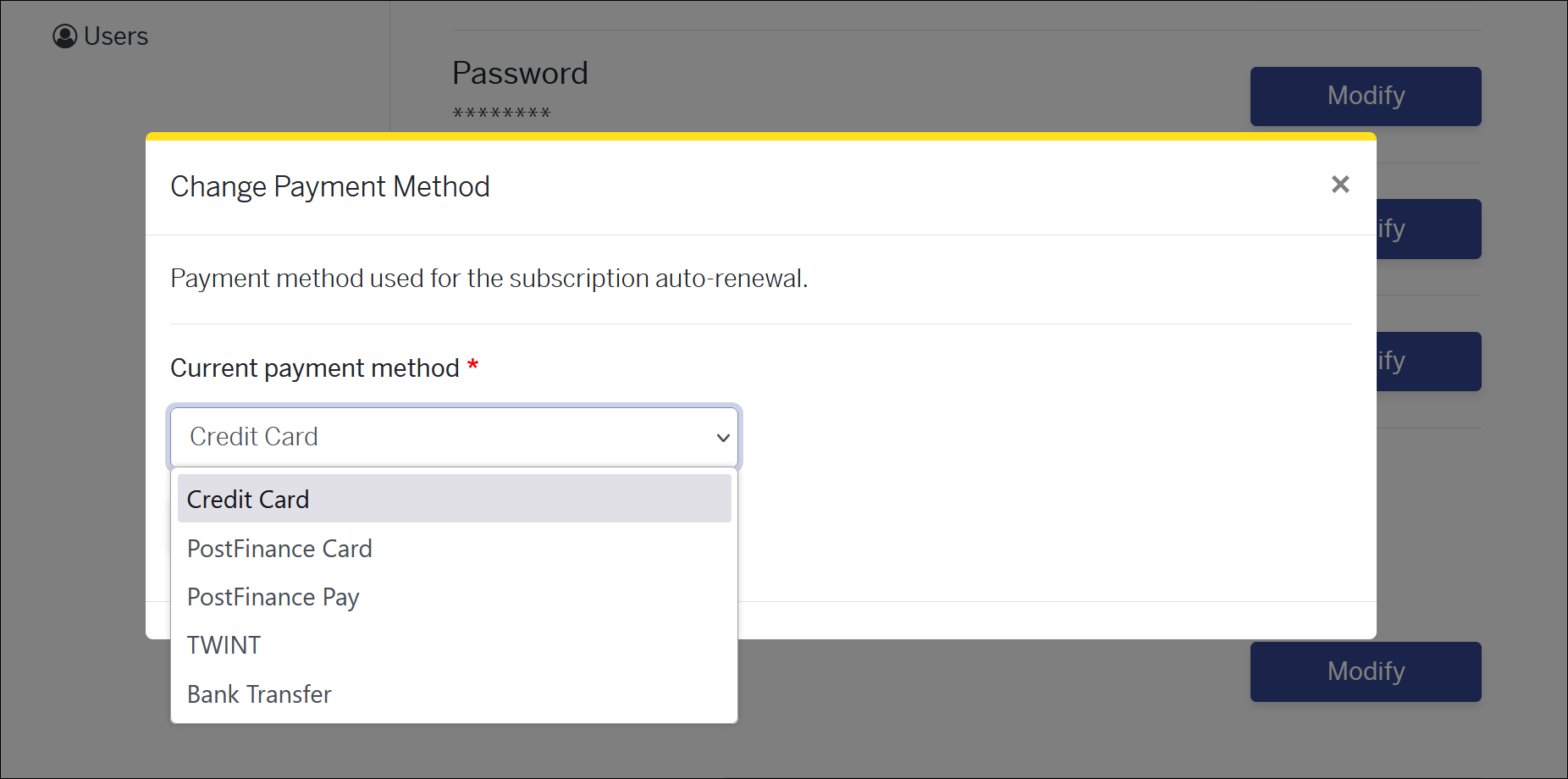
Vous pouvez voir le dernier mode de paiement que vous avez utilisé ; vous pouvez le modifier et définir celui que vous souhaitez pour le prochain paiement.
Paiements depuis la Suisse et le Liechtenstein
Pour le traitement des paiements en provenance de Suisse et du Liechtenstein (le pays indiqué dans l'adresse s'applique), nous nous appuyons sur la plateforme Postfinance. Postfinance traite tous les paiements nationaux, enregistre les données de paiement et propose différentes options de paiement :
- Paiement immédiat et, à l'échéance suivante, prélèvement automatique.
- Carte de crédit
Banana.ch n'enregistre pas les données sensibles des cartes de crédit (elles sont conservées par notre prestataire de paiement, PostFinance).
Il vous sera demandé de saisir les données de votre carte de crédit :- La première fois que vous effectuez un paiement ou que vous avez défini votre carte de crédit comme mode de paiement.
- Si la carte de crédit a expiré ou n'est plus valable.
- Si au cours de l'année vous modifiez votre méthode de paiement vers la carte de crédit, Banana ne vous demandera pas immédiatement les données de la carte, mais vous pourrez les saisir au moment du renouvellement du paiement.
- Carte de crédit
- Paiement immédiat et, à la prochaine date d'expiration, nécessité d'effectuer à nouveau le paiement.
- Carte PostFinance
- TWINT
- Paiement manuel et, à la date d'échéance suivante, vous devrez effectuer à nouveau le paiement manuel.
- Virement bancaire - paiement dans les 10 jours suivant la date de facturation.
Le renouvellement automatique de l'abonnement peut toujours être désactivé à partir de la page Abonnements.
Paiements en provenance d'autres pays
Pour le traitement des paiements provenant d'autres pays (le pays indiqué dans l'adresse s'applique), nous nous appuyons sur une plateforme de vente externe de notre partenaire Paddle, qui traite tous les paiements internationaux, stocke les données de paiement et applique la TVA locale à la transaction.
Les modes de paiement suivants sont disponibles : cartes de crédit, Paypal, Google Pay (uniquement depuis le navigateur Chrome), Apple Pay (uniquement depuis le navigateur Safari), etc.
Modifiez le mot de passe
Le mot de passe peut être modifié directement à partir du Dashboard > Password, en cliquant sur le bouton Modifier.

Vous pouvez changer le mot de passe de votre compte utilisateur à tout moment.
Modifiez votre adresse e-mail
L'adresse e-mail liée à votre abonnement Banana Comptabilité Plus est très importante car vous devez la saisir dans le programme pour l'activer. Si vous devez lier votre abonnement à une autre adresse e-mail, suivez les pas ci dessous :
- Dans votre compte utilisateur, à partir de Dashboard > Email, cliquez sur le bouton Modifier.
- Dans le programme Banana Comptabilité Plus, saisissez et vérifiez la nouvelle adresse.
Cette procédure est utile par exemple pour les associations qui changent de trésorier. De la même façon, elles peuvent changer leur adresse postale.
Attention : il est possible d'avoir un email administratif différent de l'email de la personne qui utilise le logiciel. L'adresse électronique administrative peut être modifiée dans la section Email > Modifier. L'email de l'utilisateur du logiciel peut être modifié dans la section Utilisateurs.
Modifiez votre adresse
Votre adresse postale est celle qui se trouve sur vos factures. Si vous devez la mettre à jour, vous pouvez le faire facilement à partir de votre compte utilisateur.
Dans le Dashboard > Facturation > Nom & Adresse, vous pouvez voir l'adresse actuellement enregistrée et vous pouvez la modifier en entrant une nouvelle adresse. Cliquez sur le bouton Modifier l'adresse pour enregistrer vos modifications.
Modifiez la langue
C'est la langue utilisée pour traiter vos factures, vous envoyer les courriers électroniques et les newsletters.
Dans le Dashboard > Langue, vous pouvez voir la langue actuellement utilisée pour votre compte utilisateur, et vous pouvez facilement la changer à partir d'ici. Cliquez sur le bouton Modifier la langue pour enregistrer vos modifications. Le changement affectera tous les documents futurs ; les documents déjà traités ne seront pas modifiés.
Notifications
Dans cette section, vous pouvez indiquer si vous souhaitez recevoir des avis d'expiration d'abonnement et nos newsletters.
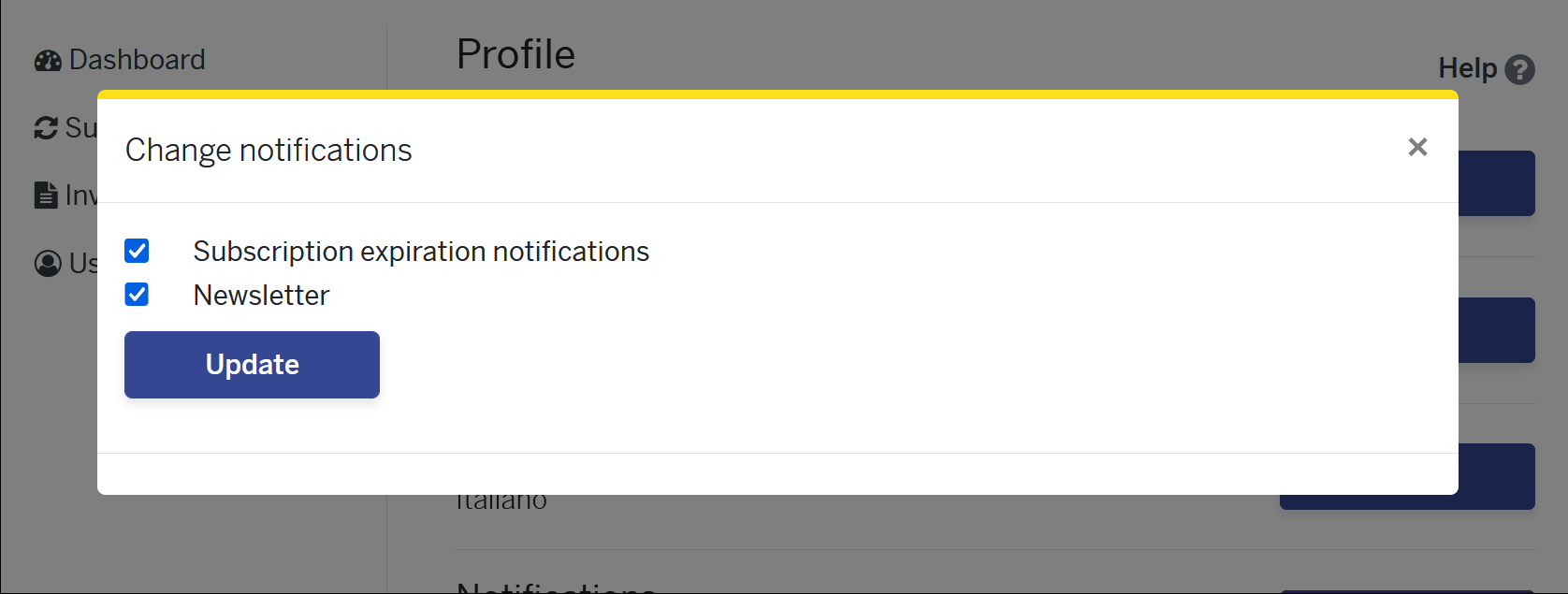
Par défaut, les deux options sont activées. Vous pouvez les désactiver en décochant les cases correspondantes et en appuyant sur le bouton Mettre à jour.
Utilisateurs
Cette section vous permet de gérer les utilisateurs connectés à votre abonnement.
Vous pouvez ajouter plusieurs utilisateurs à votre abonnement à tout moment de l'année, créant ainsi un abonnement multi-utilisateurs. L'abonnement individuel prévoit un seul utilisateur, mais vous pouvez toujours acheter des places supplémentaires.
Pour une entreprise, un abonnement multi-utilisateur est avantageux, car il y a une seule facture d'achat/renouvellement et elle peut gérer ses utilisateurs de manière autonome.
Attention : il est possible d'avoir un email administratif différent de l'email de la personne qui utilise le logiciel. L'adresse électronique administrative peut être modifiée dans la section Modifier Votre adresse e-mail. L'email de l'utilisateur du logiciel peut être modifié dans la section Utilisateurs, en cliquant sur le bouton Gérer.

Pour ajouter des utilisateurs à votre abonnement, cliquez sur le bouton Acheter plus (le système calculera le prorata pour l'ajout de l'utilisateur jusqu'à l'expiration de l'abonnement administrateur).
Mot de passe oublié ?
Si vous avez oublié le mot de passe de votre compte utilisateur Banana, vous pouvez le réinitialiser et en créer un nouveau.
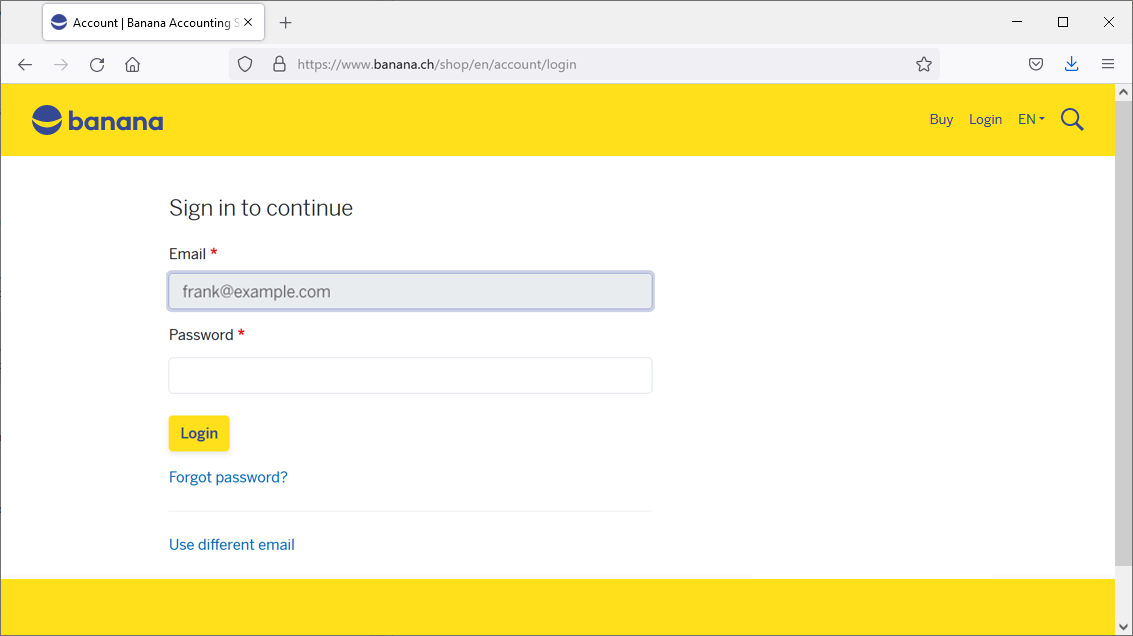
Lorsque vous vous connectez à votre compte utilisateur, cliquez sur le lien Mot de passe oublié ?
Il vous sera demandé de confirmer que vous voulez réinitialiser le mot de passe.
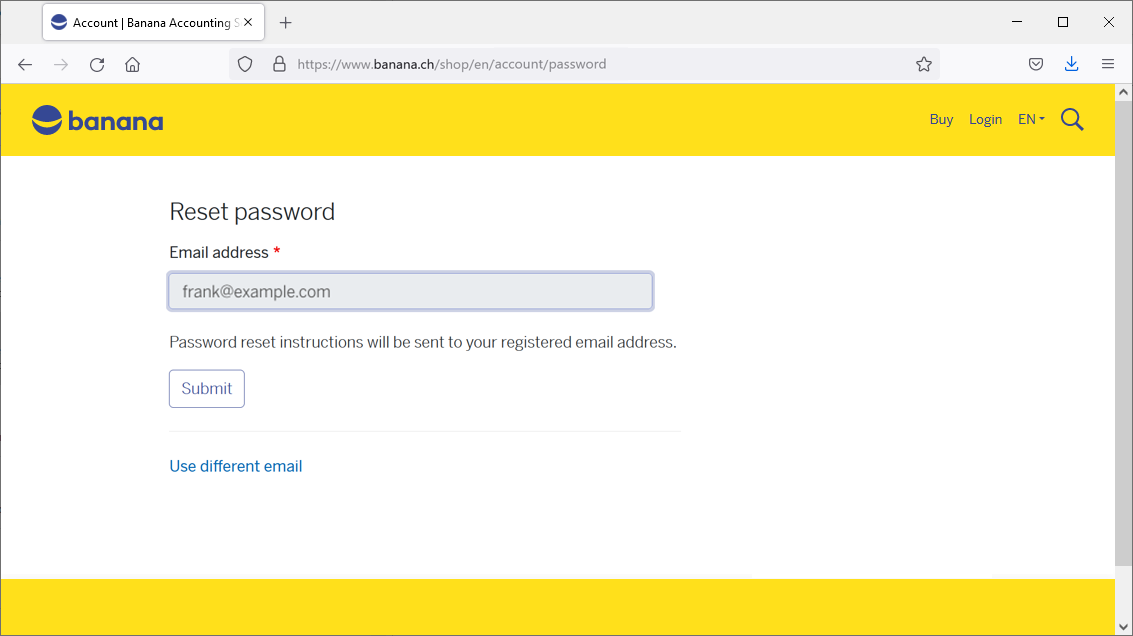
Cliquez sur le bouton Soumettre.
Vous recevrez un courriel dans la boîte de réception de votre fournisseur d'accès, semblable à celui ci-dessous :
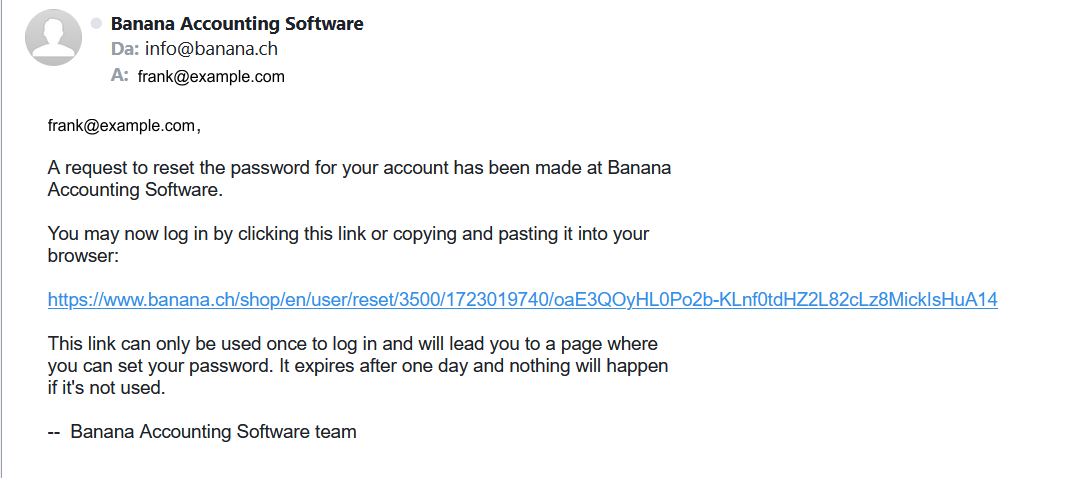
Cliquez sur le lien.
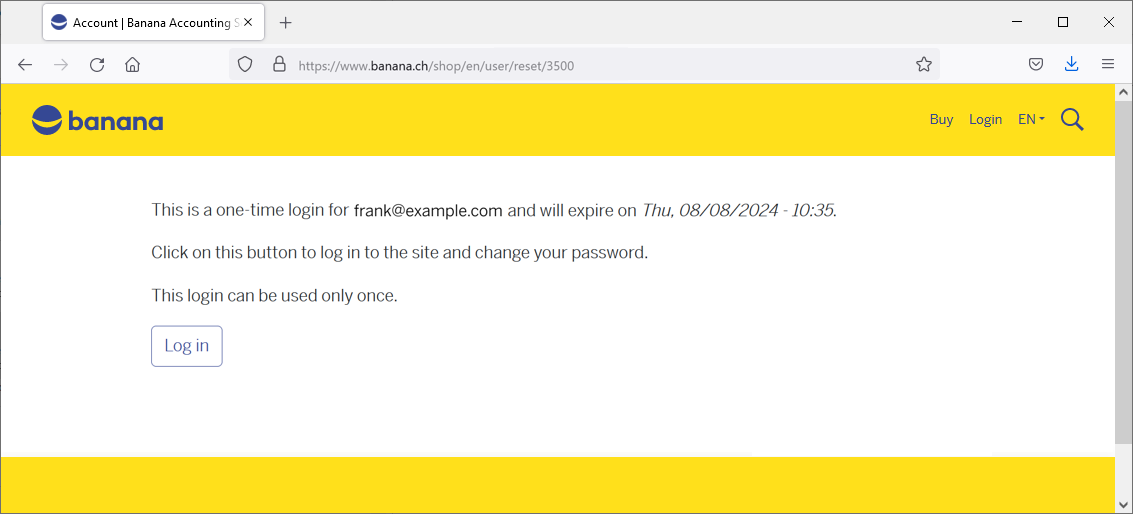
Appuyez sur le bouton Log in.
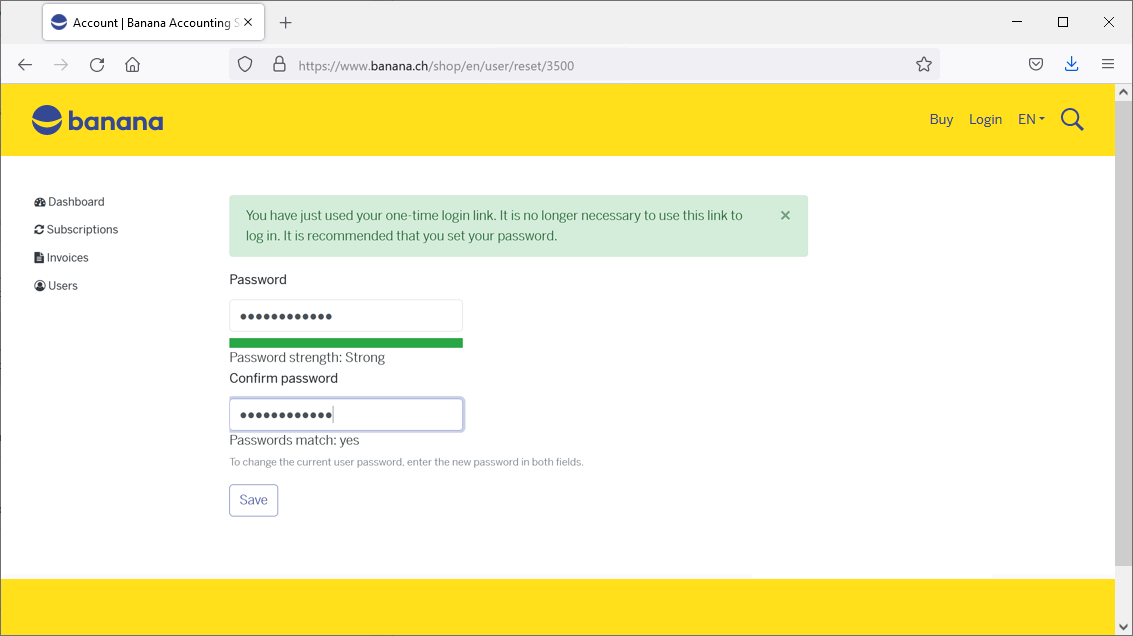
Dans cette boîte de dialogue, vous devez saisir deux fois votre nouveau mot de passe, puis appuyer sur le bouton Enregistrer.

Si vous voyez le message vert "Les changements ont été sauvegardés", cela signifie que vous êtes déjà connecté à votre compte utilisateur Banana et que votre nouveau mot de passe a été sauvegardé.
Cliquez sur le lien Dashboard en haut à gauche de votre écran pour aller à la page principale de votre compte utilisateur.
Vous revenez au Dashboard de votre compte utilisateur.
Compte utilisateur pour achats internationaux
MyCommerce Digital River n'est plus notre partenaire pour les achats internationaux. Notre nouveau partenaire est Paddle.
Les achats peuvent être effectués directement depuis notre boutique.Lors de l'achat, un compte utilisateur Banana est automatiquement créé, à partir duquel toutes les données d'abonnement peuvent être consultées.
Remarques importantes :
- Utilisez la même adresse e-mail que celle que vous avez déjà enregistrée chez nous.
- Avec l’achat, l’abonnement est automatiquement activé et vous pouvez commencer à travailler immédiatement avec Banana Comptabilité. Aucune clé de licence ni Product Key n’est nécessaire.
Nous sommes à votre disposition pour toute question ou besoin.
Abonnement Multi-user Banana Comptabilité+
L’abonnement multi-user de Banana Comptabilité Plus permet à plusieurs personnes au sein d’une même organisation d’accéder au programme Banana via un abonnement annuel unique, géré par un administrateur désigné. Cette formule offre plusieurs avantages organisationnels et simplifie le travail administratif. Les fonctionnalités du programme restent inchangées pour tous les utilisateurs qui y accèdent.
L’abonnement multi-user ne doit pas être confondu avec un abonnement personnel individuel, où chaque utilisateur doit s’enregistrer avec son propre e-mail et peut ensuite installer et utiliser le programme sur un maximum de 5 appareils personnels. Si tel est votre cas, veuillez consulter la page Abonnement.
Avantages de l'abonnement multi-user
- Gérez tous vos collaborateurs utilisant Banana Plus à partir d'un seul compte utilisateur.
- Accédez au compte utilisateur à travers un email principal (administratif)
- Recevez une seule facture pour tous les utilisateurs sur l'email administratif
- Gérez de manière indépendante les emails secondaires (de ceux qui utilisent le logiciel)
- Ajoutez de nouveaux utilisateurs à tout moment
A partir de votre compte utilisateur Banana Plus, vous pouvez toujours voir l'état de votre abonnement, sa date d'expiration, les factures émises, et bien plus encore.
Achat d'un abonnement multi-user
- Achat depuis la Suisse et le Liechtenstein
- Achat en dehors de la Suisse, depuis notre boutique en ligne internationale
- Conversion d'abonnements individuels en un abonnement multi-user
- Gestion simultanée d'un abonnement multi-utilisateurs Professional et d'un abonnement Advanced
- Passer d'un abonnement Professional multi-user à un abonnement Advanced
Gestion de l'abonnement multi-user
- Connectez-vous à votre compte utilisateur
- Consultez toutes vos données depuis le Dashboard
- Gérez et mettez à jour la liste des utilisateurs
- Supprimez des utilisateurs
- Si l'administrateur n'est pas également un utilisateur
Achat multi-user à partir de la Suisse ou du Liechtenstein
Notre nouvelle boutique suisse permet aux clients de choisir le nombre d'abonnements qu'ils veulent acheter.
Par exemple, si une entreprise a 5 employés qui ont besoin de travailler avec Banana Plus, sur la page de la boutique, l'administrateur de l'entreprise doit acheter 5 abonnements.
L'abonnement multi-user peut être acheté que dans notre boutique en ligne. Les utilisateurs en dehors de la Suisse ou du Liechtenstein sont priés de se référer à la section Achat international multi-user.

Maintenant vous pouvez voir la page d'achat. Entrez le nombre d'abonnements que vous souhaitez acheter.

Après l'achat, vous recevrez un email de confirmation vous demandant de vous connecter à votre compte utilisateur, à partir duquel vous pouvez définir les 5 emails qui seront liés aux 5 abonnements (section Utilisateurs). Vous pouvez accéder à tout moment à votre compte utilisateur par le lien suivant : www.banana.ch/shop/fr/account.
Achat multi-user international
L'achat de produits Banana en dehors de la Suisse est géré par un partenaire externe. Veuillez contacter notre service client par e-mail !
Conversion d'abonnements individuels en un abonnement multi-user
Des besoins particuliers, tels que la conversion d'abonnements individuels précédemment achetés en un abonnement multi-utilisateurs (chez nous ou en magasin), doivent être effectués manuellement par notre personnel. Veuillez contacter notre service client par e-mail !
La gestion parallèle d'un abonnement multi-utiliser Professional et d'un abonnement Advanced
Il est possible de gérer en parallèle deux abonnements différents, un pour le plan Professional et un pour le plan Advanced, qui ont tous les deux la même adresse e-mail administrative. Cependant, cette opération doit être configurée manuellement par notre personnel. Veuillez contacter notre service client par e-mail !
Passer d'un abonnement Professional multi-user à un abonnement Advanced
En Suisse → Connectez-vous à votre compte utilisateur > Abonnements > cliquez sur le bouton Passez au plan Advanced. Le prix au prorata est calculé automatiquement : vous ne payez que la différence entre le plan Professionnel et le plan Advanced pour la période allant jusqu'à l'expiration de votre abonnement pour le nombre d'utilisateurs que vous avez. Votre travail n'est pas interrompu.
International → le passage du plan Professionnel au plan Advanced pour les utilisateurs internationaux n'est pas automatique. Veuillez contacter notre service client par e-mail !
Accéder a votre compte utilisateur
Pour accéder à votre compte utilisateur, veuillez saisir l'adresse suivante dans votre navigateur : https://www.banana.ch/shop/fr
Si vous n'avez pas encore défini de mot de passe, on vous demandera de le faire la première fois que vous accéderez à votre compte utilisateur.
Consultez toutes vos données depuis le Dashboard
Depuis le Dashboard de votre compte utilisateur, vous pouvez voir un résumé de toutes vos données.
Gérez et mettez à jour la liste de vos utilisateurs
Une fois connecté à votre compte utilisateur, rendez-vous dans la section Utilisateurs.
 Cliquez sur le bouton Gérer (Manage) pour pouvoir entrer les emails de vos 5 employés utilisant les abonnements achetés. Vous pouvez également ajouter de nouveaux utilisateurs à tout moment en cliquant sur le bouton Acheter plus (Buy more).

Chaque employé/associé aura alors à :
- Télécharger Banana Comptabilité Plus
- Installer Banana Comptabilité Plus
- Saisir l'adresse e-mail pour la relier à l'abonnement
L'administrateur peut modifier et mettre à jour les emails des employés/associés à tout moment.
Supprimer les utilisateurs
Dans votre Compte Utilisateur, dans la section Utilisateurs, vous pouvez voir la liste de vos utilisateurs en cliquant sur le bouton Gérer. Sur la même page, vous trouverez également le lien Supprimer les utilisateurs lors du prochain renouvellement (Remove users at next renewal). En cliquant sur ce lien, vous serez redirigé vers une fenêtre où vous pourrez définir le nombre d'utilisateurs que vous souhaitez renouveler.
Il est possible de supprimer des utilisateurs uniquement à la fin de la période d'abonnement.
Attention : si vous réduisez le nombre d'utilisateurs pour le prochain renouvellement, le programme supprimera par défaut les derniers utilisateurs de la liste.Si vous avez 5 utilisateurs (voir image ci-dessus) et que vous indiquez qu'il n'y en aura plus que 3 lors du prochain renouvellement, le programme supprimera les adresses e-mail de employee4@example.com et employee3@example.com. Si nécessaire, modifiez l'ordre des e-mails afin que le programme supprime les bonnes adresses.
Si l'administrateur n'est pas un utilisateur
Sauf indication contraire, l'adresse électronique de l'administrateur est également saisie automatiquement comme premier utilisateur. Si l'administrateur n'est pas un utilisateur, il suffit de le supprimer de cette liste. Il est toujours possible de voir l'adresse électronique de l'administrateur à partir du Dashboard, et elle peut être modifiée à partir de la section Email > Modifier.
Foire aux questions
Que faire si j'ai déjà utilisé le même e-mail pour deux clés de produit ?
Veuillez contacter directement notre équipe d'assistance, en décrivant le problème et en indiquant éventuellement le numéro de commande sous lequel vous avez acheté vos Product Keys.
Dans quels cas puis-je avoir besoin d'un achat multiple ?
Si vous avez une entreprise où plusieurs utilisateurs doivent travailler sur Banana Comptabilité Plus, vous avez besoin d'un abonnement pour chaque utilisateur. Chaque utilisateur devra avoir un email personnel pour accéder à Banana Comptabilité Plus. Dans ce cas, l'abonnement multi-utilisateurs offre plusieurs avantages organisationnels et administratifs. Les fonctionnalités du programme restent les mêmes que pour l'abonnement simple ; il n'est pas possible de partager le même fichier comptable simultanément entre plusieurs utilisateurs.
Que signifie pouvoir installer Banana Comptabilité+ sur 5 appareils ?
Chaque utilisateur peut installer Banana Comptabilité+ sur un maximum de 5 appareils que seul lui utilisera pour Banana Comptabilité, en activant toujours le programme avec son e-mail d'utilisateur enregistré. Vous pouvez ensuite l'installer par exemple sur votre ordinateur de bureau (à la maison ou au travail), votre ordinateur portable, vos téléphones mobiles, etc. Cela signifie également que si les fichiers de comptabilité (format .ac2) sont enregistrés sur un appareil Cloud, tel que ICloud ou Dropbox, l'utilisateur peut accéder et travailler à partir de tous ses appareils.
Les conditions d'utilisation restent toujours valables.
Puis-je installer Banana Comptabilité+ sur un ordinateur avec Terminal Service ou dans un Domaine Windows?
Banana Comptabilité+ peut être installé sur des ordinateurs enregistrés dans un domaine Windows avec Active Directory et profils utilisateur itinérants et sur des ordinateurs avec Terminal Service. Chaque utilisateur doit procéder à l'activation comme décrit ci-dessus, les données relatives à l'activation sont enregistrées dans le profil de l'utilisateur.
Abonnement Multi-user Offline
Pour les grandes entreprises (avec au moins 10 utilisateurs ayant besoin d'accéder au programme), les organismes publics, les institutions ou les écoles, il est également possible d'obtenir un abonnement hors ligne multi-utilisateurs.
Comment fonctionne l'abonnement Multi-user Offline
Cette variante de l’abonnement multi-utilisateur implique la préparation, par notre équipe de développement, d’une chaîne de programmation (contenant toutes les données de l’abonnement), que votre responsable informatique pourra ensuite utiliser pour installer Banana sur le serveur et en permettre l’accès aux différents ordinateurs.
Ce type d’abonnement concerne uniquement le mode d’installation du logiciel et ne doit pas être confondu avec l’enregistrement des fichiers comptables Banana (au format .ac2). Ces derniers peuvent être enregistrés à l’endroit de votre choix : dans un dossier local, sur un lecteur réseau de l’entreprise ou dans le cloud. Vous trouverez plus d’informations aux pages suivantes :
- Sauvegardez vos fichiers Banana Comptabilité Plus aussi sur le Cloud
- Organisez au mieux vos fichiers comptables localement, sur un réseau ou dans le Cloud
Caractéristiques de l'abonnement Multi-User offline :
- Les utilisateurs individuels n'ont rien à faire ; ils ont déjà accès à Banana depuis leur ordinateur.
- Les renouvellements sont gérés au niveau administratif.
- L'administration ne doit pas gérer les courriels des utilisateurs individuels.
- Banana.ch SA met à disposition une personne de contact dédiée.
Comment demander un abonnement Multi-user Offline
- Pour les écoles ou les établissements de formation qui utilisent Banana à des fins éducatives - remplissez le formulaire en ligne
- Si vous êtes une entreprise ou une institution (minimum 10 utilisateurs) , envoyez-nous une demande par courriel.
Nous évaluerons votre demande et vous contacterons,
Instructions techniques d'installation
Veuillez visiter la page en anglais.