Menu Outils
Le menu Outils de Banana Comptabilité regroupe des fonctions avancées qui vous aident à gérer, personnaliser et optimiser vos fichiers comptables.
À partir de ce menu, vous pouvez consulter des informations sur le fichier ouvert, étendre les fonctionnalités disponibles, créer ou convertir des fichiers dans d’autres types de comptabilité, fusionner différents fichiers et définir les options générales du programme.
Pour une explication détaillée des commandes, cliquez sur les liens dans le menu de gauche.
Info fichier
La commande Info fichier du menu Outils permet d'afficher le caractéristiques d'un fichier.
Colonnes
Activant la vue Complet, les colonnes Xml sont également affichées, grâce auxquelles les valeurs peuvent être automatiquement reprises en cas d'exportation du tableau.
- Section: le nom du groupe des valeurs
- ID: L'Identification spécifique et univoque de la valeur
- Libellé: contient une explication de la valeur.
- Les lignes en gras sont des titres de la section qui regroupent les différents éléments
- Valeur: la valeur formatée
- Section XML: le nom de la section en anglais
- ID XML: L'Identification en anglais
- Valeur Xml: Le contenue du champ en format Xml.
La Section XML et l'Id Xml permettent d'identifier la valeur de façon univoque.
Ajouter/Supprimer fonction
Banana Comptabilité Plus vous permet de personnaliser et d’enrichir votre fichier de comptabilité ou de productivité en activant uniquement les fonctionnalités dont vous avez besoin. Ainsi, le fichier reste simple à utiliser, tout en pouvant être adapté à des besoins plus complexes.
Pour ouvrir la boîte de dialogue des fonctionnalités supplémentaires, allez dans :
- Menu Outils > Ajouter/Supprimer des fonctions et sélectionnez l’option souhaitée.
Les options disponibles varient selon le type de fichier que vous utilisez (comptabilité ou productivité). Il existe donc des fonctionnalités spécifiques pour :
- Les applications de comptabilité - destinées aux fichiers de comptabilité.
- Les applications de productivité - destinées aux fichiers de productivité.
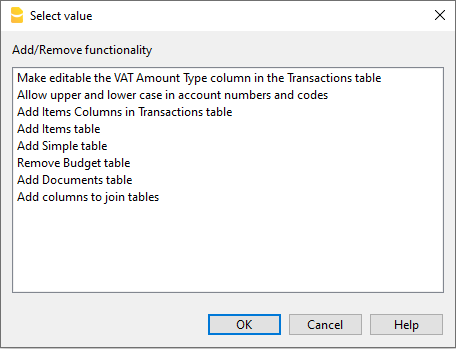
Pour plus d’informations, cliquez sur les liens mentionnés.
Tableau documents
Le tableau Documents sert à inclure, dans le fichier comptable, des documents de textes, des images (y compris le logo) ou des scripts.
L'utilisateur peut l'ajouter de deux manières différentes :
- Du menu Outils > Ajouter des fonctions > Tableau documents.
- Il est automatiquement créé lorsque le programme doit enregistrer des documents (par exemple, l'ajout d'un logo ou de pièces jointes au Bilan formaté, Bilan formaté par groupes du menu Rapports > section Annexe).

Le tableau Documents contient les colonnes suivantes:
- Id
Il s’agit du nom du document. L'id est un texte libre, mais doit être unique dans le tableau.- Les documents qui commencent par "_" sont utilisés pour des fonctionnalités particulières du programme.
- "_budget.js"
Vous y insérez les fonctions créées pour le tableau Budget.
- "_budget.js"
- L'id dlgmanageaddons est utilisé pour enregistrer l'image utilisée comme logo.
- L'id de la pièce jointe est utilisé pour les pièces jointes dans le Bilan formaté.
- Les documents qui commencent par "_" sont utilisés pour des fonctionnalités particulières du programme.
- Libellé
Une brève description du fichier (optionnel) - Pièces jointes
Contient le fichier. En cliquant sur la celle vous pouvez voir ou modifier le contenu du fichier.
Les types de contenu suivants sont possibles- Images (image/png, image/jpg)
- Texte brut (text/plain)
- Texte formaté en html (text/html)
- Texte formaté markdown (text/markdown),
- Programme en Javascript (text/javascript)
- Feuille de style CSS (text/css).
Une fois le tableau Documents ajouté, il n’est plus possible de le supprimer définitivement. Si le tableau a été ajouté par erreur et que vous ne souhaitez plus l’afficher, vous pouvez le retirer de la vue via le menu Données > Organiser tableaux. Alternativement, si le fichier n’a pas encore été enregistré (ni manuellement ni via l’enregistrement automatique) après l’ajout du tableau, il suffit de le fermer sans enregistrer pour annuler l’opération.
Adding a new document

To insert a new document in the Documents table
- Add a new row.
- In the Id column write the name of the file .
- In the Description column you can write the desired text.
- In the Attachments column double-click on the cell or select the edit symbol, select the type of document you want to add.
See also:
Editor Markdown
Dans Banana Accounting Plus, les pièces jointes du bilan peuvent désormais aussi être insérées avec le langage markdown, en plus du HTML. Cela est très pratique pour insérer des tableaux dans les pièces jointes.
Dans Banana Accounting Plus, cette fonctionnalité est disponible uniquement avec le plan Advanced.

Markdown est un langage qui permet de créer du texte formaté à l’aide d’un éditeur de texte normal et d’une syntaxe facile à écrire et à lire.
Dans Banana+, il est possible d’utiliser ce langage dans les pièces jointes de la Tableau Documents et la spécification GitHub Flavored Markdown est prise en charge.
Documentation publiée sur github.com :
Ajouter un document Markdown
- Sélectionnez le Tableau Documents.
- Ajoutez une nouvelle ligne.
- Dans la colonne Id, saisissez un nom qui identifie le document.
- Dans la colonne Description, vous pouvez écrire le texte souhaité.
- Dans la colonne Pièces jointes, double-cliquez sur la cellule ou sélectionnez le symbole de modification, puis sélectionnez le type de texte Markdown.
Ajouter une pièce jointe au bilan avec du texte markdown
Comment créer un tableau
Pour créer des tableaux en markdown, le contenu des colonnes doit être séparé par le symbole barre verticale, précédé et suivi d’un espace " | ".
Pour l’alignement des colonnes, il faut créer une ligne avec :
- Gauche : tirets simples (au minimum trois).
- Centre : tirets précédés et suivis de deux-points ":---:".
- Droite : tirets suivis de deux-points "---:".
# Notes au bilan (Exemple)
Les états financiers de Exemple ont été préparés conformément aux Normes internationales d'information financière (IFRS).
## Positions de trésorerie
| Compte | Description | Année courante | Année précédente |
| :---: | --- | ---: | ---: |
| 1000 | Caisse | 23'000.00 | 17'000.00 |
| 1020 | Compte bancaire | 9'000.00 | 1'000.00 |
| | **Total** | **32'000.00** | **18'000.00** |
## Autres immobilisations
| Compte | Description | Année courante | Année précédente |
| :---: | --- | ---: | ---: |
| 1000 | Machines | 13'000.00 | 17'000.00 |
| 1020 | Mobilier | 5'000.00 | 4'000.00 |
| | **Total** | **18'000.00** | **21'000.00** |

Comment créer une liste non ordonnée
# Créer une liste non ordonnée
* Premier élément
* Deuxième élément
* Troisième élément
* Quatrième élément
Comment créer une liste de tâches avec des cases à cocher
# Liste de tâches avec cases à cocher en Markdown
- [ ] Élément 1
- [X] Élément 2
- [X] Élément 3
- [ ] Élément 4
- [ ] Élément 5

Comment changer la couleur du texte
# Changer la couleur du texte en utilisant la syntaxe HTML
Ceci est un texte normal en noir, <span style="color:blue">et ce texte est bleu !</span>
<span style="color:red">Un autre texte en rouge.</span>

Comment changer la couleur, la police et la taille d’un texte
# Changer la couleur, la police et la taille du texte en utilisant la syntaxe HTML
<span style="color:green;font-size:20pt;font-family:Times New Roman;">Changer la couleur, la police et la taille d’un texte</span>

Comment appliquer le gras
# Utiliser deux astérisques ( **texte** ) avant et après le texte
**Ceci est un texte en gras**
Comment appliquer l’italique
# Utiliser un astérisque ( *texte* ) avant et après le texte
*Ceci est un texte en italique*
Comment appliquer le gras et l’italique
# Utiliser trois astérisques ( ***texte*** ) avant et après le texte
***Ceci est un texte en gras et en italique***
Fonctionnalités actuellement non disponibles
Ces fonctionnalités, bien que demandées par certains utilisateurs, ne sont pas disponibles pour le moment :
- Ajouter un lien dans le texte markdown
HTML Editor
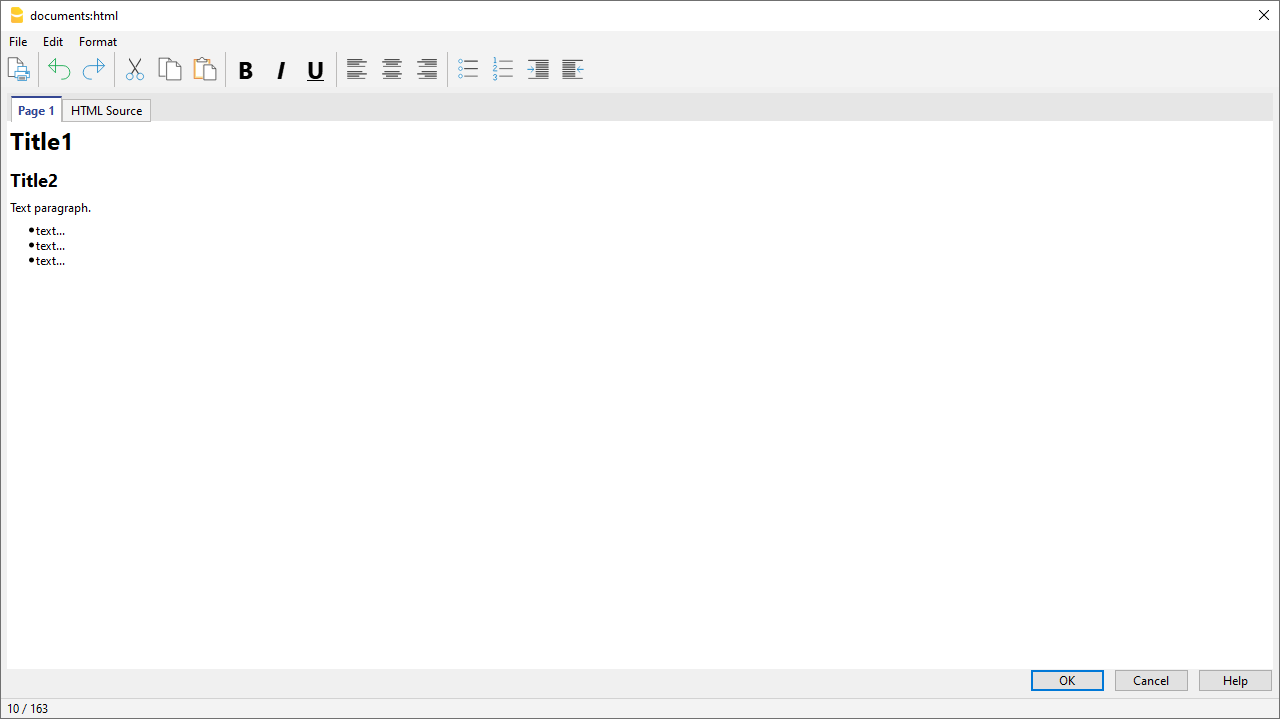
Ajouter le champ ${...}
Il vous permet d'ajouter du texte dynamique dans le document, comme un solde de compte ou un tableau Banana. L'interface API Banana est disponible à la page https://www.banana.ch/doc/en/node/4714
La commande peut être écrite manuellement ou vous pouvez utiliser la commande Edition > Insérer Javascript
Imprimer une ligne (mettre un espace entre les guillemets)
${' '}
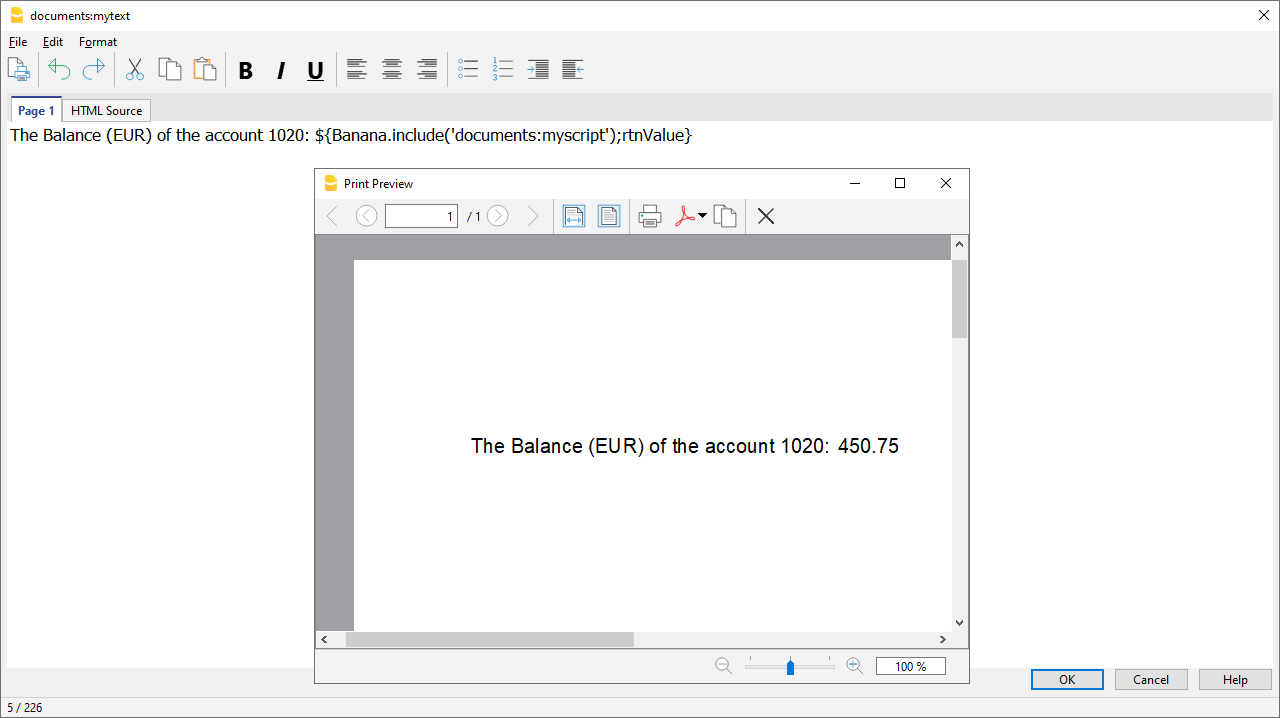
Impression du solde courant du compte 1020
${Banana.Converter.toLocaleNumberFormat(Banana.document.currentBalance('1020','','').balance);}
Impression du tableau Comptes, colonnes: Compte, Groupe, Libellé, Solde.
${HTML Banana.document.table('Accounts').toHtml(['Account','Group','Description','Balance'],true);}
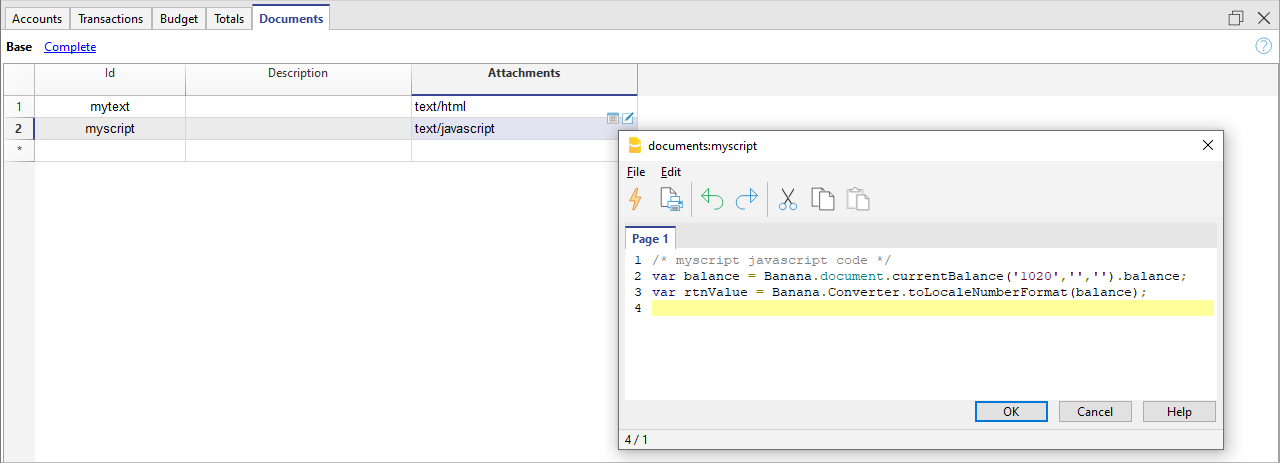
Il est possible d'écrire le code Javascript dans un document séparé et d'inclure le script avec la commande Banana.include.
Les scripts peuvent être enregistrés dans le tableau Documents ou dans un fichier local.
${Banana.include('documents:myscript1');rtnValue}
${Banana.include('c://temp//myscript16.js');rtnValue}
Ajouter un saut de page
La commande peut être insérée manuellement ou ajoutée avec la commande Edition > Insérer saut de page
Texte de la première page
${PAGEBREAK}
Texte de la deuxième page
Résolution des problèmes
- Lorsque vous prenez du texte à partir de sources externes (Word, pages Internet, ...), utilisez la commande Edition > Coller au format texte brut. Cette commande évite les problèmes de formatage HTML, qui empêchent dans certains cas un affichage correct.
- Pour les exemples de cette page, utilisez le lien Copier en haut à droite de chaque exemple, n'utilisez pas CTRL+C (ou CMD+C).
- Si le champ ${…} ne fonctionne pas, vérifiez qu'il n'y a pas de formatage HTML (comme des éléments <span>…</span> ou autre) et supprimez-le éventuellement du code source HTML.
- Pour supprimer le formatage HTML existant d'une page entière :
- copier le texte dans le presse-papiers (CTRL+C)
- accédez à l'onglet Source HTML et supprimez tout le contenu
- accédez à l'onglet Page 1 et collez le texte copié avec la commande Édition > Coller au format texte brut.
L'extension intégrée (Embedded)
Les Extensions intégrées sont des extensions écrites en JavaScript et enregistrées directement dans le tableau Documents du fichier de comptabilité. Elles fonctionnent exclusivement dans ce fichier spécifique sans nécessiter d'installation. Une fois créées, elles sont immédiatement prêtes à être utilisées.
Ajouter une extension intégrée
- Ouvrez un fichier comptable dans Banana Comptabilité Plus.
- Assurez-vous que le tableau Documents est activé :
- Ajoutez l'extension dans le tableau Documents :
- Dans la colonne ID, saisissez un nom pour l'extension.
- Dans la colonne Description, saisissez un commentaire.
- Dans la colonne Pièces jointes, insérez le code JavaScript en double-cliquant sur la cellule ou en sélectionnant le symbole de modification en haut à droite, puis choisissez Code Javascript et confirmez avec OK.
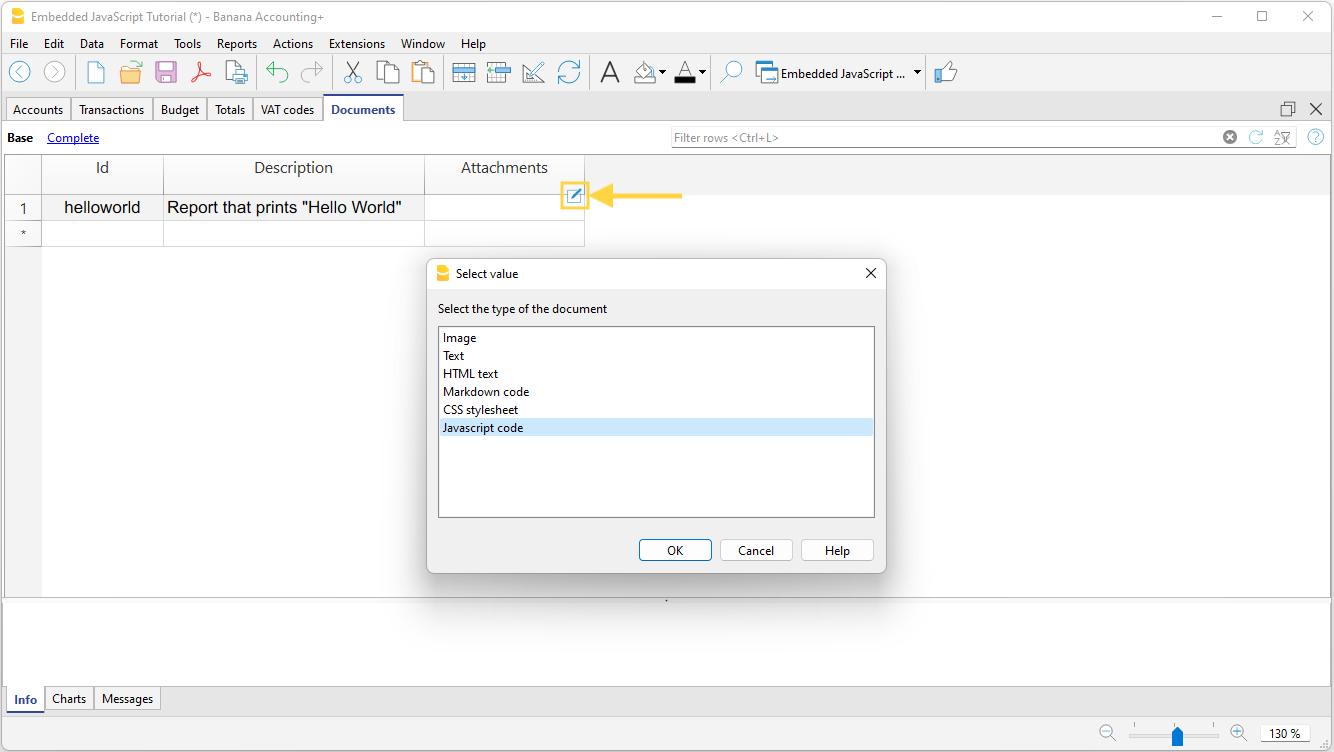
- Un éditeur s'ouvre, dans lequel vous pouvez écrire le code Javascript.
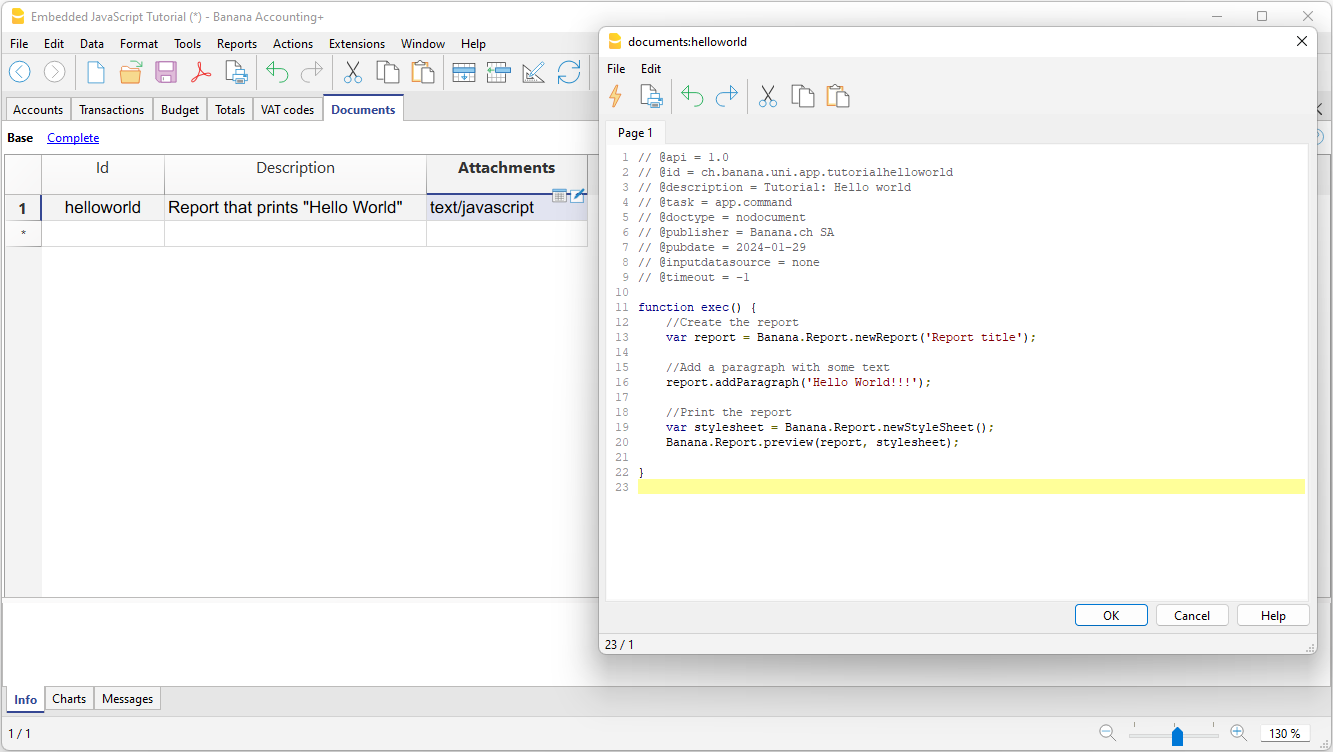
- Une fois terminé, confirmez avec OK et enregistrez le fichier de comptabilité.
Exécuter une extension intégrée
Pour exécuter des extensions intégrées, deux options sont disponibles :
- Depuis le tableau Documents, cliquez sur le symbole d’exécution dans la cellule Pièces jointes contenant le code.
- Depuis le menu Extensions, sélectionnez l’extension dans la liste proposée.
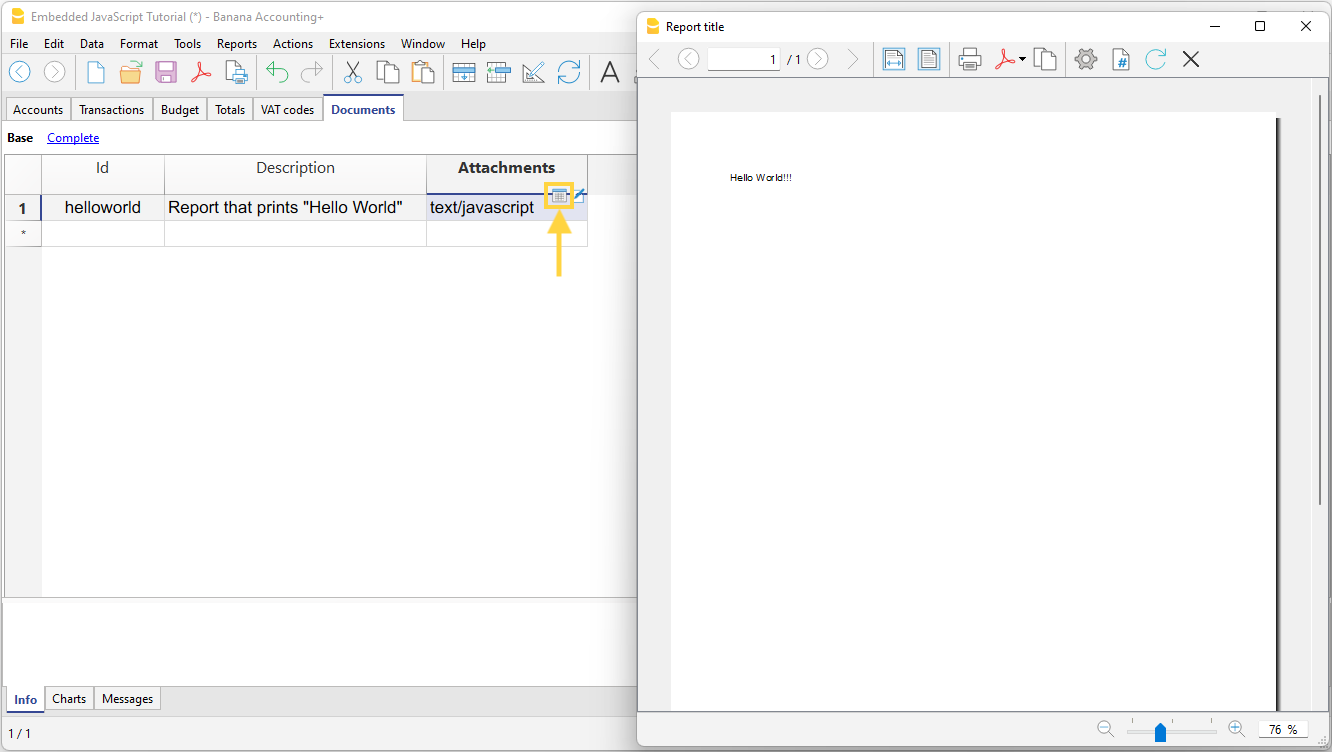
Informations supplémentaires
Documentation pour développeurs en anglais :
Ajouter tableau Simple dans le fichier (depuis Ajouter fonctions)
Vous pouvez ajouter un ou plusieurs tableaux simples dans le même fichier de comptabilité pour inclure des informations supplémentaires sans alourdir la structure des données comptables. Chaque fois que vous devez ajouter un tableau simple :
- Dans le menu Outils > Ajouter/Supprimer des fonctions > Ajouter tableau simple
Le programme ajoute au fichier existant un tableau intitulé selon le nom que vous avez attribué, composé des colonnes suivantes :
- Id – Sert à créer une liste d’éléments codés. Chaque ligne reçoit un code Id pour identifier l’élément
- Libellé – Saisir un texte pour la description de l’élément
- Notes – Saisir un texte pour des annotations ou autres

- Attribuez un nom au tableau.
- Dans notre exemple : Notes internes
- Confirmez avec OK
Le nouveau tableau est ajouté au fichier et est immédiatement disponible.
Personnaliser les colonnes
Dans le tableau simple, vous pouvez personnaliser les colonnes en affichant d'autres colonnes prédéfinies et/ou en en ajoutant de nouvelles.
Afficher d'autres colonnes prédéfinies :
- Depuis le menu Données > Organiser colonnes
- Dans la liste, sélectionnez la colonne souhaitée (par ex. la colonne Lien)
- Cliquez sur visible
- Confirmez avec OK.
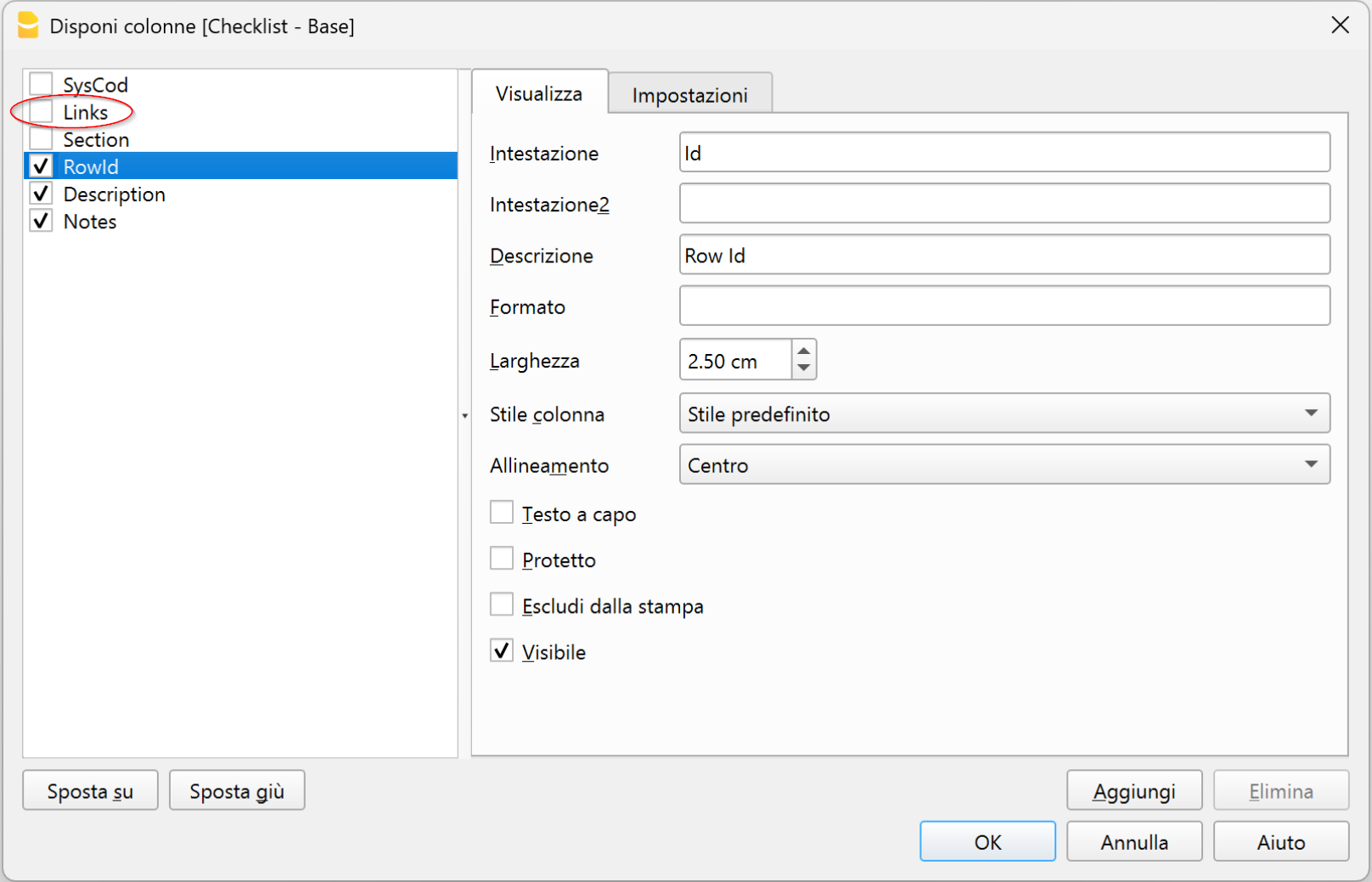
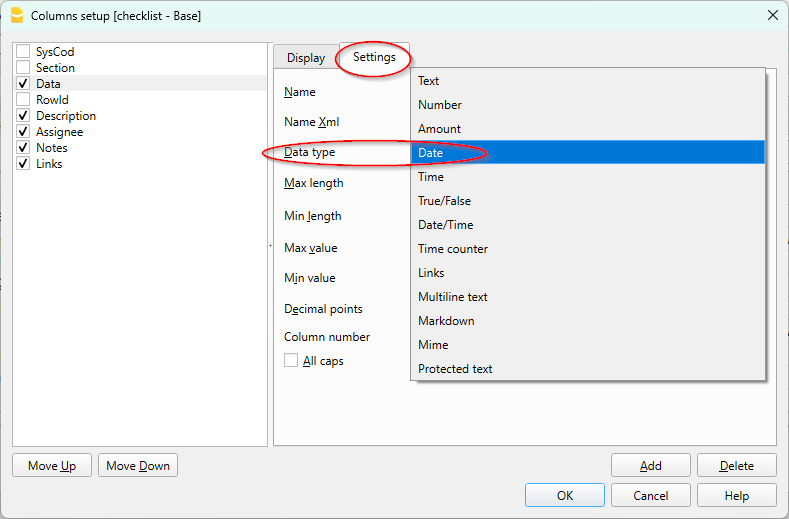
Ajouter de nouvelles colonnes :
- Depuis le menu Données > Organiser colonnes > Ajouter
- Donnez un nom à la colonne (par ex. Date)
- Définissez le format de la colonne (par ex. texte, date, montant, devise...)
Modifier l’en-tête d’un tableau simple
Pour modifier l’en-tête d’un tableau simple, vous devez vous positionner dans le tableau simple :
- Allez dans le menu Données > Organiser tableaux
- Dans la boîte de dialogue, sélectionnez le tableau simple que vous souhaitez modifier
- Dans la case des paramètres, modifiez le nom
- Confirmez avec OK.
Pour plus d’informations, consultez la page :
Tabella QuickSum (Technical preview)
QuickSum Table è una tabella strutturata, basata su una logica contabile, pensata per la preparazione di capitolati, computi metrici e richieste di offerta all’interno di un ambiente affidabile e controllato.
Vantaggi principali:
- Totali sempre corretti, calcolati automaticamente dal sistema secondo una logica contabile, senza formule manuali.
- Coerenza e tracciabilità dei dati, grazie a una struttura che evita incongruenze e modifiche accidentali.
- Riduzione degli errori, anche in presenza di aggiunte, correzioni o riorganizzazioni delle voci.
- Struttura chiara e stabile, adatta a documenti professionali e allegati contrattuali.
- Utilizzo immediato, simile a un foglio di calcolo, ma con i vantaggi di un sistema contabile.
- Documenti affidabili, pronti per essere condivisi, archiviati o allegati a offerte e contratti.
Technical Preview
La tabella QuickSum è uno strumento ancora in fase di sviluppo e che viene messo a disposizione a un limitato numero di utenti.
Ci sono diverse funzionalità che sono per il momento provvisorie e che subiranno cambiamenti con il tempo.
Per il momento è solo disponibile all'interno della versione Dev Channel.
Funzionamento
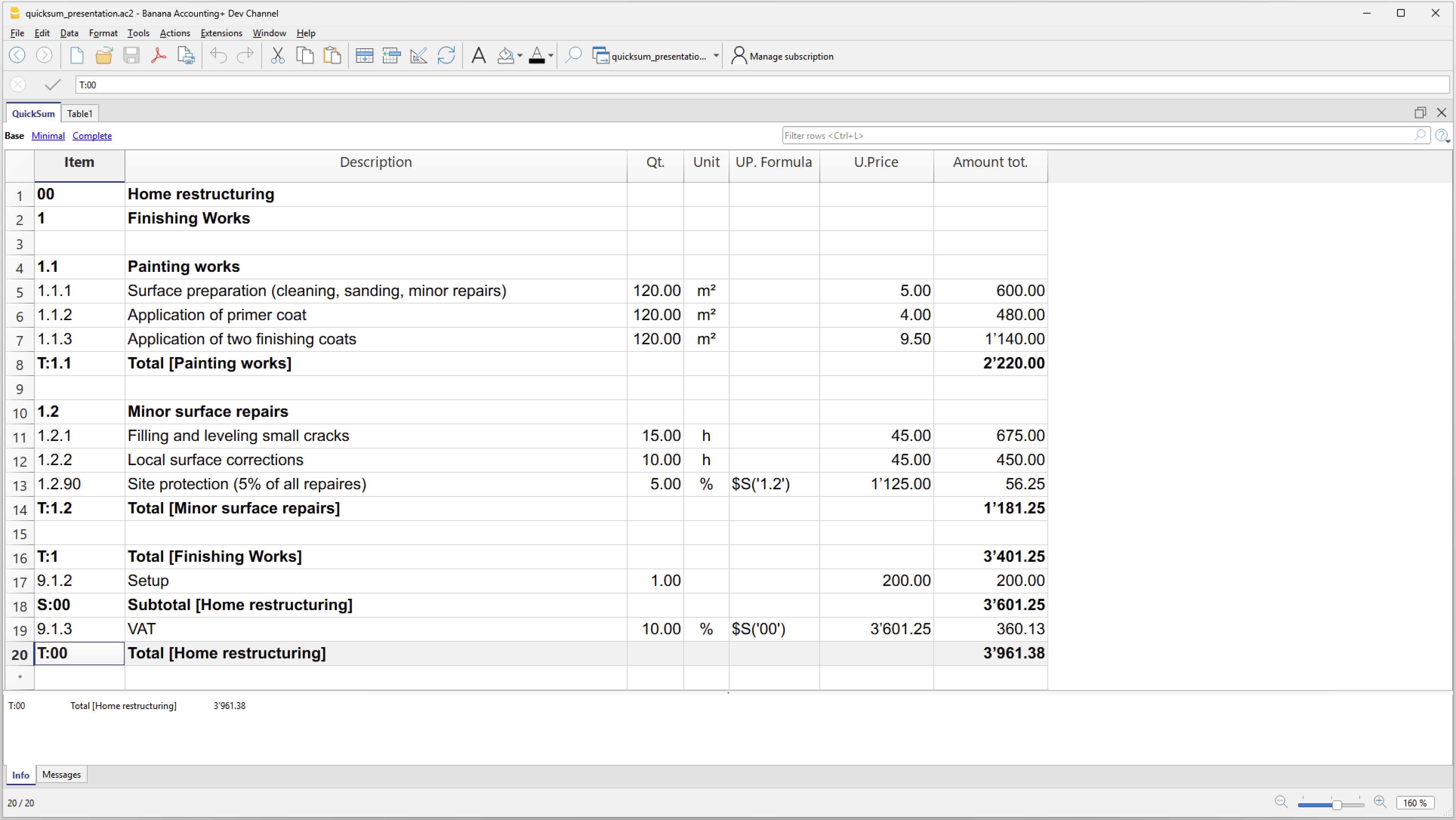
La QuickSum Table si usa come una tabella Excel, con colonne per l'identificativo, descrizione, quantità, prezzo e totale, con però i totali in verticale fatti in automatico.
- L'identificatore (ItemId) può essere suddiviso in più livelli tramite i punto ".".
- Gli identificatori devono essere disposti in sequenza ordinata, dal più piccolo al più grande.
- Il programma in automatico fa i totali.
Qui un esempio
Aggiunta della tabella QuickSum
Attualmente la Tabella QuickSum è ancora in fase sperimentale ed è disponibile solo nella versione interna di Banana Contabilità.
Nella applicazioni di produttività viene aggiunta con il comando Menu Strumenti > Aggiungi Funzionalità > Tabella QuickSum
Le colonne
La Tabella QuickSum ha le seguenti colonne di inserimento dati :
- ItemId
L'id che identifica l'elemento- Può assumere diverse forme come spiegato in seguito.
- Deve essere sempre in sequenza crescente. Prima i valori più bassi e poi quelli più alti.
- Per esempio "2.1.1", "T:2.1.1", "V:2.1.1", "V:T:2.1.1"
- Stile
Per assegnare uno stile, per un uso futuro della stampa. - Codice Modifica.
Per quando la tabella è in modalità blocco, indica quale colonne devono essere modificabili.- D: Descrizione modificabile.
- N: Note modificabile.
- Q: Quantità modificabile.
- P: Prezzo unitario modificabile
- I valori indicati fra parentesi quadre e fra parentesi graffe sono inseriti in automatico dal programma e possono essere sovrascritti.
- Descrizione
La descrizione dell'elemento e anche i valori nel caso di sommario.
Se contiene tre punti "..." significa che vi è un valore da completare. - Note
Una colonna di testo per annotazioni. - Quantità
Un importo numerico. - Unità
Indica il tipo di valore indicato.- Un testo libero.
- "%" la quantità sarà considerata come un percento del prezzo.
- Formula Prezzo Unitario
Se presente la formula viene calcolata e il risultato rimpiazzera il valore nella colonna Prezzo. - Prezzo Unitario
Il prezzo che viene usato per calcolare il valore. - Formula inizio
Nel caso che si vuole indicare la formula in due parti. - Formula testo
- Una formula di calcolo in Javascript.
- Se presente viene eseguita e il risultato andrà a sostituire l'Importo calcolato.
- Importo risultato
Importo calcolato dal programma.- Se esiste una formuala il risultato della formula.
Altrimenti - La quantità moltiplicata per il prezzo unitario.
- Se unità "%" il prezzo unitario in percentuale della quantità.
- Se esiste una formuala il risultato della formula.
- Codice1 e Codice2
Delle colonne che servono per indicare che la riga è di un certo tipo.
Per esempio "S" può significare che a queste posizioni viene indicato uno sconto particolare.
Ci sono poi una serie di colonne che servono per i calcoli e il controllo:
- ItemIdCalc
È l'ItemId usato per il calcolo e considera anche le modifiche dovuta all'attivazione delle varianti. - Formula Prezzo Unitario Calc
È la formula di calcolo del prezzo unitario usata per i calcoli, creata partendo dalla formula del prezzo unitario modificata dal programma tenendo conto dell'attivazione delle varianti. - Formula Calc
È la formula di calcolo usata per i calcoli, creata partendo dalla formula inizio e formula modificata dal programma tenendo conto dell'attivazione delle varianti. - Testo Risultato
- È il risultato in formato testo ottenendo eseguendo la Formula Calc.
- Mostra eventuali errori.
- Sommato in
- Indica in che elemento è stato sommato il valore della riga.
- Permette di controllare l'itemId ne caso sia lasciato vuoto o si sia usato una variante.
L'ItemId
Viene inserito nella colonna ItemId ed identifica la riga e l'elemento. Può avere diverse forme
- Identificatore dell'elemento (ItemId)
Può essere composto dai seguenti elementi, separati da duepunti ";"
Per esempio "2.1.1", "T:2.1.1", "V:2.1.1", "V:T:2.1.1"- Il valore "00" è relativo al totale complessivo.
- Si inserisce all'inizio per indicare il testo del progetto.
- Il Subtotale "S:00" mostra la somma fino a quel momento.
- Il Totale "T:00" può essere usato solo come ultima riga di totale.
Oltre non ci possono più essere totali. - Nella formula $S('00') ritorna il totale complessivo di tutte le righe sommate fino a quel momento.
- Gerarchia.
- Dei valori separati da dei punti "." che definiscono l'emento e la struttura.
- Esempio "1", "1.9", "2", "2.1", "2.1.2", "A.1.2"
- La gerarchia è data dalla separazione.
Quindi gli elmenti "2.1" e "2.1.2" apparteranno all'elmento superiore "2". - La gerarchia determina anche la sequenza degli elementi in ordine alfabetico naturale.
L'elemento "1" dovrà precedere il "1.9" e il "2" e via di seguito.
In caso contrario verrà segnalato un errore.
- Prefisso.
- Determina il tipo di elemento.
- "F": riga finale gerarchia.
- Questo elemento è l'ultimo della gerarchia creata.
- Esempio: "2.1", "2.1.1", "2.1.1.1", "2.1.2", "F:2.1" chiude la sequenza e quindi dopo il "F:2.1" non ci potranno più essere elementi "2.1", "2.1.1".
- "S:" riga di subtotale
- Viene indicata la somma di tutti gli elementi che appartengono alla gerarchia.
- Esempio: "S:2.1" riprenderà la somma di tutti gli elmenti "2.1", "2.1.1", "2.1.1.1", "2.1.2"
- "T:" riga di totale
- Viene indicata la somma finale di tutti gli elementi che appartengono alla gerarchia.
- Esempio: "T:2.1" riprenderà la somma di tutti gli elmenti "2.1", "2.1.1", "2.1.1.1", "2.1.2"
- Chiude la sequenza e quindi dopo il "T:2.1" non ci potranno più essere elementi "2.1", "2.1.1".
- "F": riga finale gerarchia.
- Determina il tipo di elemento.
- Variante.
Vedi sezione successiva di spiegazione.- Un codice che identifica la Variante e precede l'ItemId.
- Deve obbligatoriamente iniziare con la lettera "V" ed esere seguito da dei duepunti ":" .
- Il codice della variante deve precedere gli elementi. V
- Esempi variante
- "VA:" "VA:2.1", "VA:2.1.1"
- "VB:" "VB:2.1", "VB:2.1.1"
- Le righe della variante devono essere in sequenza.
- Se si integrano o sostituiscono una riga devono essere anche nella sequenza.
- Il valore "00" è relativo al totale complessivo.
- Comandi "#"
Il valore viene indicato nella colonna Descrizione- Iniziano con il carattere "#"
- Sono usati internamente per indicare delle fuzionalità
- Gli elmenti non vengono sommati.
- "#scenario" permette di specificare nella colonna Descrizione le Varianti da usare in aggiunta o al posto delle posizioni esistenti.
per esempio la descrizione "VA;VB" - "#options" opzioni di calcolo separate da punti e virgola.
- "lock", attiva il blocco della tabella (comando provvisiorio).
- "onerrorcalculate" continua la calcolazione anche se ci sono degli errori.
- "#columnsSum" indica il nomeXml delle colonne da sommare nei contatori accessibili tramite la funzione "$S()".
- Diverse colonne vengono separate da punto e virgola ";".
- Le colonne "Code1;Code2" sono già considerare e non bisogna specificarle.
- Per esempio "Code3;Code4" .
- "#rounding" è il valore minimo in cui l'importo totale riga viene arrotondato.
- Si inderisce nella colonna Descrizione.
- Per esempio "0.05", "0.10", "1"
- Il separatore decimale deve sempre essere il punto "."
- Righe calcolo hash
Sevono a verificare se il documento è cambiato- "#hash-base"
Il programma inserisce nella Descrizione l'hash calcolato sugli elementi che non sono modificabili.
Se si modificano le celle in cui si possono inserire valori anche quando il documento è in modalità blocco, l'hash non cambia. - "#hash-all"
Il programma inserisce nella Descrizione l'hash calcolato su tutti gli elementi del documento.
Quindi qualsiasi valore viene modificato viene modificato anche l'hash.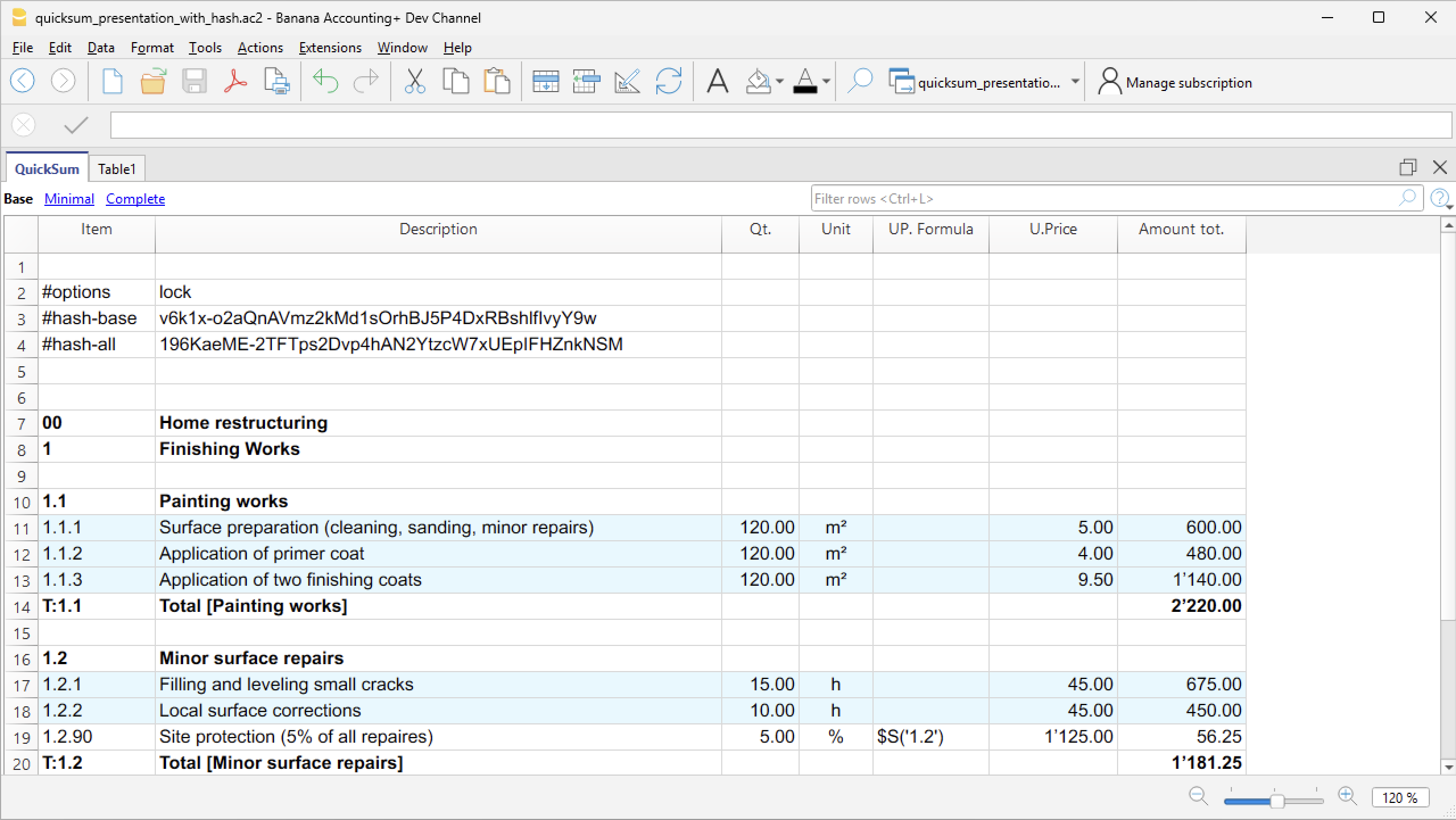
- "#hash-base"
- Commenti fra []
- Sono elementi che sono inclusi in parentesi quadre
"[]", "[testo]" - Gli elmenti non vengono sommati.
- Sono elementi che sono inclusi in parentesi quadre
- Elementi vuoti
- Viene ripreso l'id che precede e non è stato chiuso.
Logica di calcolo e somme
Nella tabella QuickSumi gli importi vengono calcolati e sommati in automatico.
- Dopo ogni modifica tutta la tabella viene ricalcolata.
- Il programma svuota tutte le colonne calcolate.
- Il programma parte della prima riga e continua fino all'ultima.
Se vi è un errore la calcolazione viene interrotta delle righe successive non viene eseguita. - Descrizione righe di Totale "T:" o sottototale "S:"
- Se la descrizione è vuota o termina con elemento commento (fra parentesi quadre), la descrizione viene messa automaticamente dal programma, facendo seguire al termine "Totale" o "Sottototale" l'intestazione dell'ItemId o se non presente il valore dell'ItemId.
- L'intestazione dell'ItemId è considerata la descrizione usata quando è stato usato per la prima volta l'ItemId.
- Calcolo importo riga.
- Vengono usati u contenuti delle colonne Quantità, Unità e Prezzo unitario
- Se vi sono delle formule queste vengono eseguiti e il risultato rimpiazza il valore.
- Il programma dopo ogni riga somma nel contatori dei diversi elementi strutturati.
- Somma il valore della riga nei diversi elementi che compongono l'ItemId strutturato.
- Se per esempio se l'item è "2.1" il programma andrà a sommare l'importo della riga nei seguenti contatori, accessibili con la formual $S('2.1.1') in:
- 2
- 2:{*}
- 2.1
- 2.1:{}
- Se per esempio se l'item è "2.1.1" il programma andrà a sommare l'importo della riga nei seguenti contatori, accessibili nelle formule con la funzione $S('2.1.1') in:
- 2
- 2:{*}
- 2.1
- 2.1:{*}
- 2.1.1
- 2.1.1:{}
- Il programma somma anche nei contatori relative alle colonne, accessibili nelle formule tramite la funzione $S().
Le colonne formule
Le colonne Formula prezzo unitario e Formula permettono di inserire delle espressioni in linguaggio Javascript.
- Gli importi si indicano nel formato di programmazione e non quello internazionale.
- Non vi sono separatori di migliaia.
- Il separatore di decimali è sempre il punto ".".
- Esempi di numeri "12345.67", "-123.45"
- Si può usare tutta la sintassi del Javascript e anche creare funzioni.
- Si possono usare le funzioni predefinite appositamente per la tabella QuickSum:
- $S('itemId')
- Ritorna la somma, fino a questo punto, del contatore specifico dell'item.
- Per esempio
- $S('2') ritorna la somma di tutti i totali che iniziano con 2
- $S('2.1') ritorna la somma di tutti i totali che iniziano con 2.1
- $S('2.1.1') ritorna la somma di tutti i totali che iniziano con 2.1.1
- $S('00') ritorna la somma di tutto
- Si può usare anche con parentesi graffe
- $S('2:{=}') solo gli elementi che sono esattamente 2, quindi senza i sotto elementi.
- $S('2:{+}') solo gli sottoelementi di 2.
- $S('2') = $S('2:{=}') + $S('2:{+}')
- $C('ColumnNameXml', 'Value')
- Sum values with conte
- ColumnNameXml è il nome in inglese della colonna.
- Value è il possibile contenuto della colonna.
- Ritorna la somma degli importi delle righe fino alla calcolazione precedente alla riga attuale, per tutte le colonne che contengono nella colonna specificata il valore indicato.
- Per esempio con un valore specifico
- "$C('Code1','X')" La somma degli importi delle righe che contengono nella colonna Code1 il valore "X".
- "$C('Code1','Y')" La somma degli importi delle righe che contengono nella colonna Code1 il valore "Y".
- Puoi usare anche un distintivo
- "$C('Code1','{*}')" La somma degli importi delle righe con qualsiasi valore (anche vuoto) nella colonna Code1 .
Corrisponde alla somma totale T00. - "$C('Code1','')" oppure "$C('Code1','{}')" La somma degli importi delle righe con la colonna Code1 vuota..
- "$C('Code1','{<>}')" La somma degli importi delle righe che contengono un valore non vuoto nella colonna Code1.
- "$C('Code1','{*}')" La somma degli importi delle righe con qualsiasi valore (anche vuoto) nella colonna Code1 .
- Valori non ammessi
- Nella colonna che viene usata per inserire dei valori non si possono usare
"{}","{*}","{<>}" - Ai fini dei totali per la funzione $C questi valori sono considerati come vuoti.
- Nella colonna che viene usata per inserire dei valori non si possono usare
- $V() L'elenco delle varianti usate nella calcolo separate da punti e virgole.
- Per esempio "VA;VB"
- $S('itemId')
- Arrotondamento finale.Si può inserire una formula prima della riga finale per calcolare l'arrotondamento al minore.
- Per esempio "Math.floor($S('00'))-$S('00')"
- Si può usare la formula anche in altre posizioni cambiando l'Id.
Varianti
La tabella permette di inserire degli elementi varianti per:
- Includere degli elementi.
Per esempio un'offerta che prevede appunto degli elementi opzionali. - Sostituire degli elementi.
Per esempio per cambiare le specifiche tecniche.
La variante viene indicata nell'ItemId, facendo precederla da un identificatore di variante.
- La sigla della variante deve iniziare obbligatoriamente con "V" ed essere separata da un due punti ":" dall'itemId.
- Per esempio "VA:2.1"; "VB:2.1.1"
- "VA:T:2.1" per indicare la riga di totale.
- Meglio usare sempre una sigla maiuscola.
- L'elenco degli elementi appartenenti alla variante deve seguire quello della gerarchia normale.
- Le Varianti possono essere degli elementi supplementari.
- Le Varianti possono sostituire un elemento già esistente.
- Normalmente le Varianti vengono calcolate a se stante.
L'attivazione di una Variante viene effettuata nel seguente modo:
- Andare sulla riga con ItemId "#scenario"
- Nella colonna Descrizione indicare la sigla della varianti che si vuole attivare.
- Se si vogliono attivare separate da un punto e virgola ";".
- Esempio:
- Inserire "VA" per attivare la variante "VA".
- Inserire "VA;VB" per attivare le varianti "VA" e "VB".
- Il programma attiva la variante selezionata "VA" ed esclude le posizioni che sono sotiute:
- Rimuove la sigla della Variante.
- "VA:2.1" diventa "2.1"
- "VA:T:2.1" diventa "T:2.1"
- Se vi è una posizione uguale principale, aggiunge a questa e a tutti gli elementi figli la sigla della Variante che sostituisce preceduta da X.
- "2.1" diventa "XVA:2.1"
- "T:2.1" diventa "XVA:T:2.1"
- "VA:2.1" diventa "2.1"
- "VA:T:2.1" diventa "T:2.1"
- Rimuove la sigla della Variante.
Modalità blocco per inserimento prezzi
La tabella prevede una modalità di inserimento prezzi, che blocca tutte le celle, eccetto quelle che servono a inserire prezzi e altri valori.
L'idea è che il file venga trasmesso alle imprese e queste possano inserire i loro prezzi e vedano subito i totali, senza però avere la possibilità di modificare altri elementi.
Se è attivata questa modalità il programma:
- Blocca tutte le celle eccetto quelle che sono destinate a inserire prezzi, percentuali o testi.
- Le righe dove devono essere inseriti dei valori sono colorate in giallo.
- Le righe già completate con il valore richiesto nella colonna ModifyCode, sono visualizzate in celeste chiaro.
Sarebbe stato più intuitivo il verde, ma non è facilmente distinguibile da persone daltoniche.
Per attivara la modalità blocco (provvisorio):
- Aggiungere una nuova riga a inizio file
- Nella colonna ItemId inserire il testo #options
- Nella colonna Descrizione inserire il testo lock
Le righe con le celle modificate sono indicate nella colonna "Mod. Code" (ModifyCode), tramite un carattere:
- D: Descrizione modificabile.
- N: Note modificabile.
- Q: Quantità modificabile.
- P: Prezzo unitario modificabile
- U: Unità
- Si possono combinare più codici, ad esempio "QP" (Quantità e Prezzo unitario modificabili).
- Il programma in automatico indica il codice in parentesi graffe "{P}", con la seguente logica.
- Il valore in automatico viene messo solo se la cella è vuota o vi è un valore fra parentesi quadre.
- Se vi è un valore nella colonna Quantità e non c'é formula prezzo viene messo "{P}" .
Colore righe
In modalità blocco le righe vengono colorate in automatico con questa logica.
- In giallo le righe che richiedono un inserimento di valore.
- Se vi è un codice di modifica e la rispettiva colonna è vuota.
- Oppure per la Colonna Descrizione contiene tre puntini "..."
Per esempio "Marca: ..."
- In verde chiaro se i valori sono completati.
Verifica dell’integrità tramite hash
QuickSumTable può calcolare un hash crittografico del contenuto della tabella. L’hash permette di verificare se i dati rilevanti del documento sono stati modificati dopo il calcolo.
L’hash non impedisce la modifica del documento, ma consente di rilevarla confrontando il valore memorizzato con quello ricalcolato.
Tipi di hash
QuickSumTable genera due valori distinti.
- Hash Base
- Id riga #hash-base
- L’Hash Base protegge i dati principali e le celle che non sono configurate come modificabili.
- È utile quando alcune informazioni del documento devono rimanere protette, mentre altre possono essere successivamente completate o modificate senza invalidare questo hash.
- Alcuni valori calcolati o dipendenti da formule possono essere esclusi per evitare che variazioni automatiche influenzino il risultato.
- Hash All
- Id riga #hash-all
- L’Hash All comprende un insieme più esteso di dati, incluse le colonne modificabili, le colonne definite dall’utente e alcuni risultati calcolati.
- È utilizzato per verificare l’integrità complessiva della tabella. Una modifica a uno dei valori inclusi produce un Hash All differente.
Comportamento delle righe e delle colonne
- Le righe completamente vuote non partecipano al calcolo. Di conseguenza, l’inserimento o la rimozione di una riga vuota non modifica l’hash.
- Il numero e la posizione fisica della riga non vengono memorizzati, mentre l’ordine delle righe non vuote rimane significativo.
- Le colonne di sistema sono identificate tramite il loro codice interno. Le colonne definite dall’utente sono identificate tramite il loro nome XML, così il risultato non dipende dall’identificatore numerico assegnato internamente.
- Le colonne vengono ordinate in modo deterministico prima del calcolo.
Informazioni tecniche
- L’algoritmo crittografico utilizzato è **SHA-256**.
- Il formato dell’algoritmo è versionato. La versione corrente è **QS1** e viene memorizzata alla fine dell’hash:
- <digest SHA-256>:QS1
- La versione permette a QuickSumTable di riconoscere le regole utilizzate per il calcolo e di gestire future evoluzioni del formato.
- I testi delle celle vengono:
- convertiti in UTF-8;
- codificati in Base64;
La codifica Base64 evita che il contenuto di una cella possa essere interpretato come un separatore, una nuova colonna o una nuova riga. - inseriti in una rappresentazione testuale strutturata della tabella.
Limitazioni
L’hash rileva le modifiche soltanto se il valore originale viene conservato in modo affidabile. Se una persona può modificare sia la tabella sia l’hash memorizzato, può ricalcolare un nuovo valore coerente con i dati alterati.
Per garantire anche l’autenticità dell’autore del documento è necessaria una firma digitale o un altro sistema basato su chiavi crittografiche.
Stampe
Per stampare i dati della tabella QuickSum, esistono le possibilità seguenti.
Stampa tramite l'Anteprima
Con il comando Anteprima di Stampa è possibile creare una stampa della tabella.
Si possono preparare delle Viste apposite in modo da definire quali colonne includere nella stampa.
Tramite la funzione Filtra righe, nella stampa si possono includere solo le righe desiderate. Ad esempio, se si vogliono avere solo le righe di totale:
- Posizionarsi nell'editor del filtro.
- Inserire
!itemcalc!^t:- Questo comando indica di selezionare solo le righe che nella colonna ItemCal iniziano con "T:".
- Sono le righe delle colonne che sono attivate.
Stampa tramite Estensioni
Con estensioni in Javascript è possibile creare dei report di stampa personalizzati, ad esempio che mostrano i dati desiderati con il riassunto dei diversi totali.
- Estensione QuickSum Stampa Capitolato d'offerta
Permette di creare una stampa del capitolato di offerta mostrando tutte le voci che compongono l'offerta e una pagina riassuntiva con tutti i totali.
Errori
La calcolazione parte dalla prima riga e se il programma trova un errore la riga viene messa in colore rosso e la calcolazione degli importi viene interrotta.
- Con l "#options" "onerrorcalculate", gli errori vengono segnalati, ma la calcolazione viene effettuata comunque, anche se è sbagliata.
- Serve per un controllo.
- Deve essere disattivata per avere dei risultati corretti.
Il programma segnale questi possibili errori:
- Per il momento la gestione degli errori è molto basilare e i codici deggli errori vengono visualizzati nella tabella Info.
- "err_Duplicate"
La riga di totale è gia presente. - "err_IdNotNumeric"
Si è attivata l'opzione che richiede che gli ItemId siano numerici, ma l'ItemId contiene altri caratteri. - "err_OutOfSequence";
- L'ItemId non è nella sequenza numerica/alfabetica corretta.
- "2.1" viene prima del "2"
- Si usa un ItemId di livello uguale o inferiore dopo avere fatto un totale.
- Vi è il "T:2.1"
- Successivamente si usa ancora "2.1" o "2.1.1"
- L'ItemId non è nella sequenza numerica/alfabetica corretta.
- "err_TotalWithoutElements"
- Si è indicata una riga di totale ma non è stato specificato alcun elemento.
- Per esempio vi è il "T:2.1", ma non vi è in precedenza alcun itemId "2.1" o "2.1.1"
- "err_UnitPriceFormulaUndefined"
- Il risultato della formula Prezzo Unitario è indefinito.
- Per esempio quando si usa nel "$S('2.1') ma l'item "2.1" non è mai stato usato.
- "err_UnitPriceFormulaError"
Il testo della formula Prezzo Unitario contiene un errore, per cui il codice Javascript non è valido. - "err_FormulaTextError"
- Il risultato della Formula Inizio e Formula assieme è indefinito.
- Per esempio quando si usa nel "$S('2.1') ma l'item "2.1" non è mai stato usato.
- "err_FormulaTextUndefined";
Il testo della Formula inizio o Fromula contiene un errore, per cui il codice Javascript non è valido. - "err_ParseError"
L'ItemId è in un formato non valido. - "wrn_totalRowWithCalcArguments"
Riga di totale "T:" o sottototale "S:" con elementi di calcolo (quantità, prezzo unitario, formula) che non vengono usati. - "wrn_emptyIdWithCalcArguments"
Non vi è un ItemId ma vi sono elementi di calcolo. - "others error"
Altri errori.
Relier des tables avec la colonne IdLigne
Ajouter une colonne de lien
Dans Banana Accounting Plus, vous pouvez créer des liens entre les colonnes de différentes tables en utilisant la colonne IdLigne.
La commande Outils > Ajouter/Supprimer des fonctions > Ajouter des colonnes pour lier les tableaux crée une colonne de lien dans la table actuelle, avec une autre table existante.
La colonne Libellé est ajoutée automatiquement, mais si elle n'est pas nécessaire, elle peut être supprimée ou masquée.
La commande ne fonctionne que si la table à lier contient la colonne "IdLigne".
Dialogue Choisir un tableau
Une liste des tables contenant la colonne "IdLigne", qui ne sont pas liées à une autre table, est affichée.
Si la liste est vide, cela signifie qu'il n'y a aucune table qui peut être liée.
Dialogue Choisir une colonne
Toutes les colonnes de la table sont affichées.
Choisissez la colonne après laquelle (position) vous souhaitez que les colonnes de lien soient ajoutées.
Lien entre les tableaux
Pour créer un lien entre une colonne d'un tableaux et un autre, procédez comme suit :
- Ouvrez le fichier où vous souhaitez ajouter le tableau.
- Ajoutez la nouvelle tableau "par exemple, Projets".
- Dans la colonne Id de la table ajoutée (Projets), saisissez le code du projet et dans la colonne Description, saisissez la description du projet.
- Dans la table Ecritures, liez les colonnes de tableau ajoutée (Projets) :
- Depuis le menu Outils > Ajouter/Supprimer des fonctions > Ajouter des colonnes pour lier les tableaux.
Dans la boîte de dialogue qui s'ouvre, vous pouvez choisir la position de la colonne. - Confirmez en cliquant sur le bouton OK.
- De nouvelles colonnes de lien sont ajoutées et affichées, en commençant par le nom de tableaux.
- ProjetsId où le code correspondant à la colonne RowId est saisi.
- ProjetsDescription (colonne protégée) où la description correspondant au code saisi est affichée.
- Lorsque le contenu de la tableau Projets est modifié en saisissant l'Id dans l'autre table, le texte de la description sera automatiquement récupéré.
- Depuis le menu Outils > Ajouter/Supprimer des fonctions > Ajouter des colonnes pour lier les tableaux.
- Si les descriptions dans le tableau ajoutée (Projets) sont modifiées, pour récupérer automatiquement les nouveaux textes, refaites un recalcul ou fermez et rouvrez le fichier.
Le programme lie automatiquement les colonnes qui commencent par le même nomXml d'un tableau et sont suivies de "Id" ou "Libellé".
- Les colonnes de lien peuvent être créées ou ajoutées manuellement en leur attribuant des noms spécifiques.
- Ne pas utiliser ces noms pour les colonnes qui ne doivent pas être liées.
Tables liées Bénévoles/Événements
Les associations qui organisent des activités et des événements ont souvent besoin de coordonner leurs bénévoles. Avec Banana Comptabilité Plus, vous pouvez créer deux tableaux simples liés entre eux – Bénévoles et Événements – pour gérer de manière centralisée qui participe, quelles tâches ont été attribuées et les détails organisationnels de chaque événement.
De cette façon, toutes les informations restent dans le même fichier de comptabilité, sans avoir besoin de feuilles Excel séparées, avec l’avantage d’avoir toujours une vision claire, à jour et immédiate.
Dans Banana Comptabilité Plus, vous pouvez lier des tableaux simples entre eux grâce à la colonne IdLigne.
Comment créer les tableaux Bénévoles et Événements
- Ouvrez le fichier de comptabilité
- Dans le menu Outils > Ajouter/Supprimer des fonctions > Ajouter tableau simple
- Créez le tableau simple Bénévoles
- Créez le tableau simple Événements.
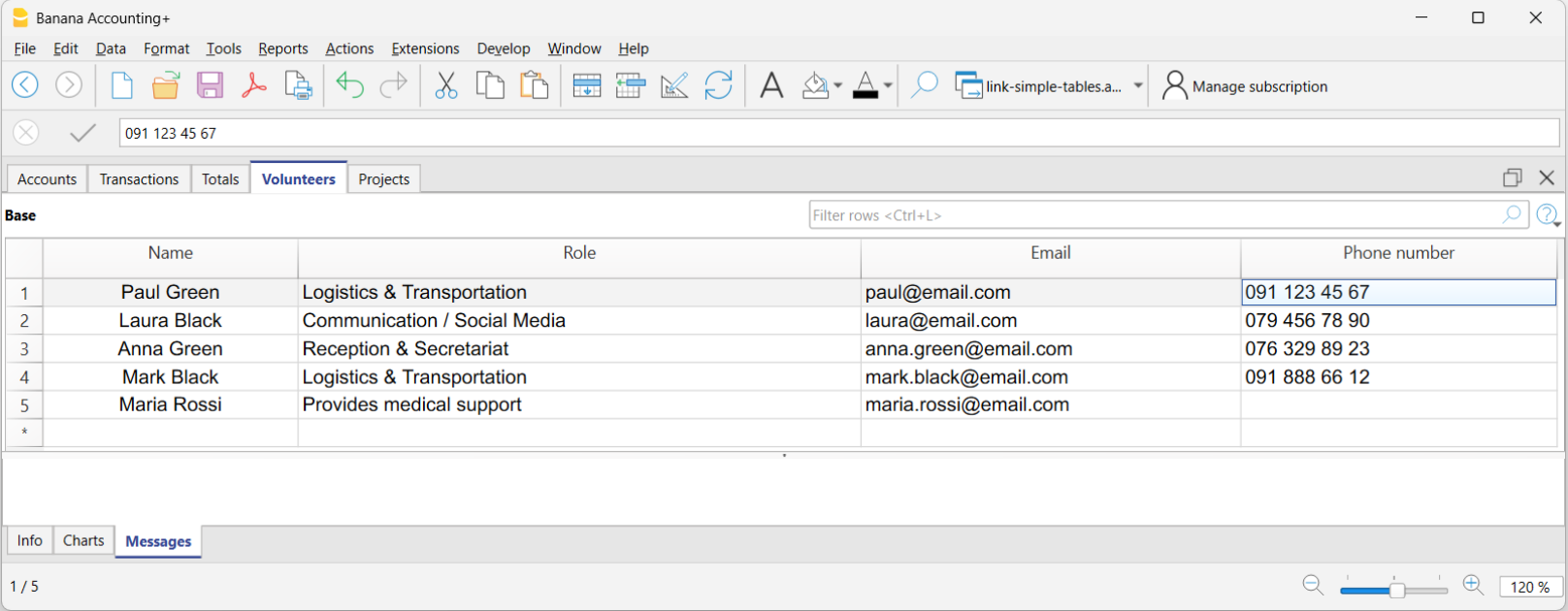
Structure du tableau Bénévoles
Le tableau peut être personnalisé en ajoutant des colonnes personnalisées et en affichant d'autres colonnes prédéfinies. Dans cet exemple, la structure créée est la suivante :
- IdLigne → code unique du bénévole (sert également de clé de liaison).
- Libellé → nom et prénom du bénévole ; apparaît automatiquement dans les autres tableaux liés.
- Email → colonne “Notes” renommée en “Email”.
- Numéro de téléphone → colonne ajoutée via Données > Organiser colonnes > Ajouter.
Structure du tableau Événements
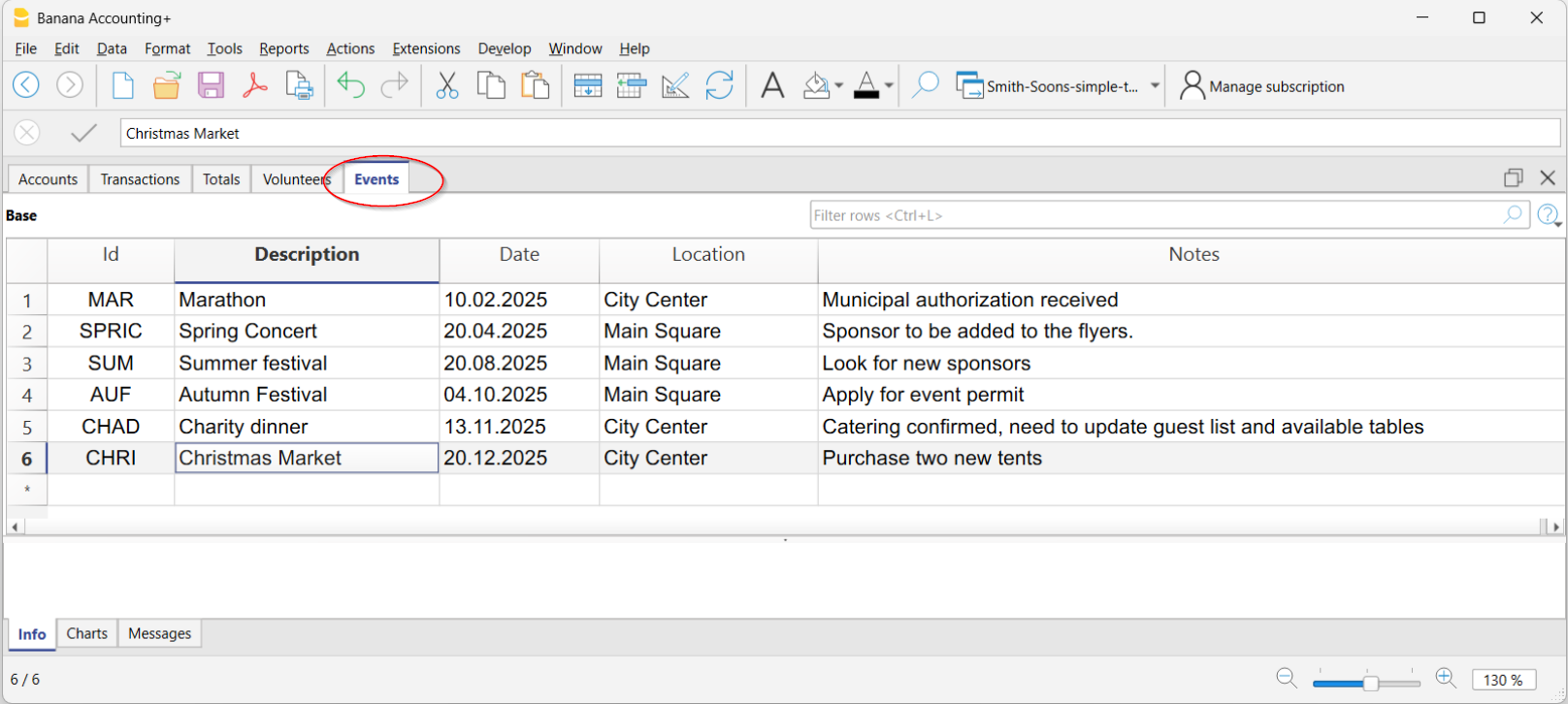
Le tableau Événements peut inclure les colonnes suivantes :
- IdLigne → abréviation pour identifier l’événement (ex. SPRIFEST).
- Libellé (DescriptionId) → nom de l’événement (ex. Fête du printemps).
- Date → colonne ajoutée via Données > Disposer les colonnes > Ajouter.
- Lieu → colonne ajoutée via Données > Disposer les colonnes > Ajouter.
Créer un lien entre Bénévoles et Événements
Dans cet exemple, les colonnes des bénévoles ont été liées au tableau Événements.
- Outils > Ajouter/Supprimer des fonctions > Ajouter des colonnes pour lier les tableaux
- Dans la fenêtre de dialogue, sélectionnez le tableau Bénévoles.
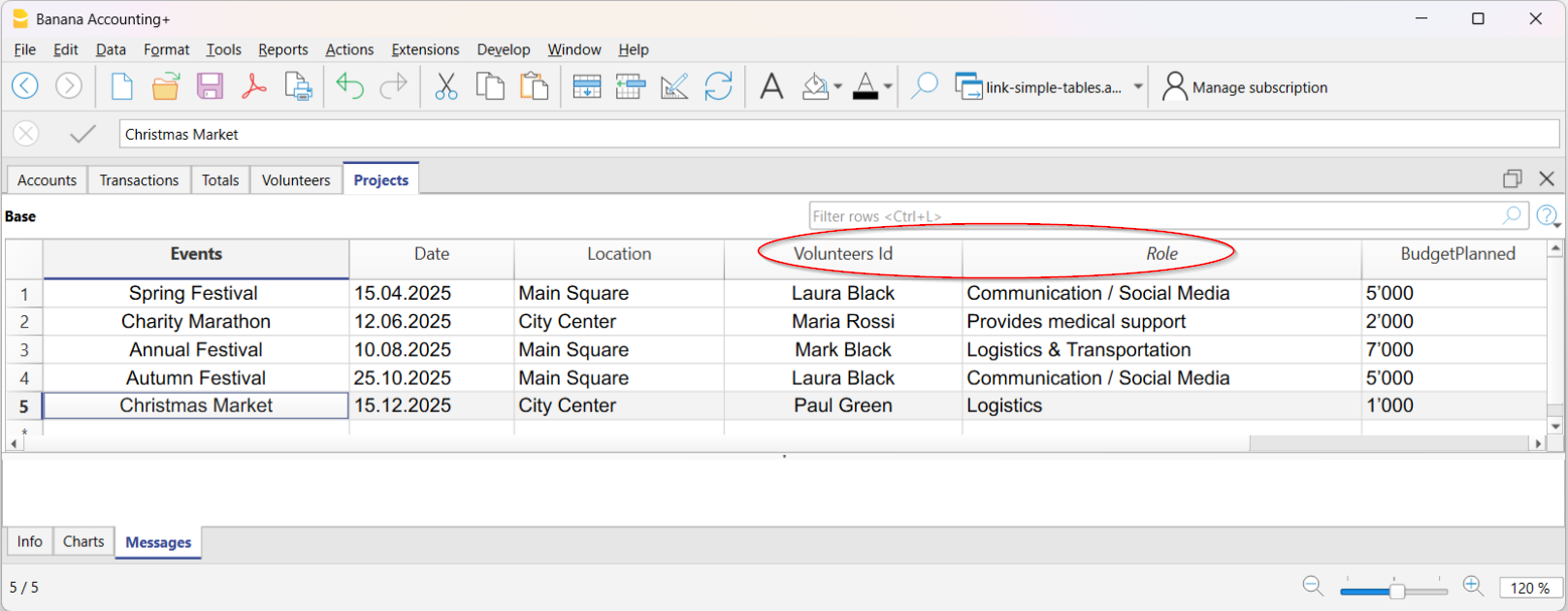
Banana ajoute automatiquement au tableau Événements les colonnes suivantes :
- Bénévoles (Volunteers Id) → code du bénévole.
- Libellé bénévoles (Volunteers Description) → nom du bénévole (ou responsable de l’événement)
Lorsque vous insérez le code d’un bénévole dans la colonne Bénévoles, Banana remplit automatiquement le nom du bénévole dans la colonne correspondante.
Avantages de la liaison
- Vue claire → vous savez immédiatement qui participe à un événement.
- Rôles définis → vous assignez des tâches spécifiques à chaque bénévole.
- Mises à jour automatiques → si vous modifiez les données dans le tableau Bénévoles, Banana les met également à jour dans les Événements.
- Gestion simplifiée → plus besoin de feuilles séparées, tout reste dans le même fichier.
- Historique des activités → vous conservez une trace de la participation des bénévoles dans le temps.
Cette approche est idéale pour les associations culturelles, sportives ou caritatives qui souhaitent gérer les personnes et les événements de manière simple, ordonnée et immédiate.
Créer fichier à partir de données externes
Banana Comptabilité est en mesure de transformer des fichiers de données et de les convertir en un fichier Banana Comptabilité, afin de faciliter l’accès au contenu.
Par exemple :
- Afficher le fichier CSV
Banana convertit les fichiers de type CSV et les affiche sous forme de tableau.
Il suffit de glisser le fichier CSV dans la fenêtre de Banana Comptabilité et le fichier est converti en un tableau simple. - Afficher les extraits de compte ISO 20022 ou MT940
Le fichier est converti en livre de caisse et les opérations sont affichées comme écritures.
Il suffit de glisser le fichier dans Banana. - Audit file for taxation (en anglais)
Le fichier XML est transformé en comptabilité en partie double, avec le plan comptable correspondant et les écritures.
Extensions pour créer des fichiers
Les extensions de type File Creator (en anglais) permettent de créer des convertisseurs de fichiers pour des types de données spécifiques et offrent à l’utilisateur la possibilité de choisir quelle extension utiliser.
Afficher fichier ISO 20022
Le mouvements de l'extrait de compte électronique, avec libellé, montant recette ou dépense, sont présentés dans des colonnes séparées et peuvent être imprimés ou collés en Excel.
Ouvre le fichier ISO 20022 ou MT940
Pour ouvrir et voir le fichier:
-
Téléchargez l'extrait bancaire de votre banque dans le format ISO 20022Si c'est un fichier compressé, extrayez les fichiers XML à afficher avec votre propre utilitaire (p.es. 7zip)
-
Lancez Banana Comptabilité
- Faites glisser le fichier à l'intérieur de la fenêtre de Banana Comptabilité: immédiatement, Banana affiche tous les mouvements avec texte,date, montant et solde progressif ( le fichier est ouvert en lecture seule)
- Ensuite, les données de l'extrait peuvent être imprimées ou copiées dans Excel ou d'autres programmes.
Indications supplémentaires
-
Le solde d'ouverture du fichier ISO 20022 est inséré dans le tableau Comptes.
- La largeur des colonnes peut adaptée avec la souris
- Pour aligner le texte de la description sur plusieurs lignes, utilisez la commande Format → Calculer hauteur lignes
- Pour catégoriser les mouvements et obtenir des rapports, insérez les catégories appropriées dans le tableau Catégories et affichez la colonne Catégories dans le tableau Écritures avec la commande Organiser colonnes.
Ou bien, créez un nouveau fichier avec un modèle existant avec les catégories et les comptes déjà mis en place et importez les données de l'extrait de compte bancaire comme expliqué sur la page Importer fichier ISO 20022. - En mode Starter Edition gratuite, il n'est pas possbile de sauvegarder des fichiers avec plus de 70 écritures.
Plus d'information
Pour plus d'informations sur la norme ISO2002, consultez la page Importer fichier ISO 20022 en comptabilité.
Afficher fichier CSV
Si vous ouvrez ou si vous glissez dans la fenêtre de Banana un fichier de type CSV, ou JCSV, Banana crée automatiquement un fichier de type Tableau simple, reprenant les colonnes et les données contenues dans le tableau CSV.
Créer copie de fichier
La commande est activée à partir du menu Outils > Créer copie dfichier.

Cette fonction vous permet de créer un nouveau fichier, identique à celui qui existe déjà. Vous pouvez choisir de copier le fichier avec les options suivantes :
- Tenir soldes d'ouverture. Si la fonction est activée, le nouveau fichier contiendra les soldes d'ouverture du fichier copié.
- Tenir écritures. Si cette fonction est activée, le nouveau fichier contiendra les écritures du fichier copié.
- Tenir écritures répétées. Si cette fonction est activée, le nouveau fichier contiendra les écritures récurrents du fichier copié.
- Tenir écritures Budget. Si cette fonction est est activée, le nouveau fichier contiendra les écritures du tableau Budget.
Cette fonction est très utile si vous souhaitez effectuer des modifications de test et si vous voulez être sûr de pouvoir revenir en arrière sans perdre de données.
Si les options ne sont pas activées, un nouveau fichier sera créé avec le même plan comptable uniquement.
Le nouveau fichier doit être enregistré avec un nom ; par défaut, le programme propose le nom du modèle.
Enregistrez le fichier avec un nom de votre choix en cliquant sur Fichier > Enregistrer sous.
Convertir fichier
La commande est activée à partir du menu Outils > Convertir fichier.
Dans la boîte de dialogue qui apparaît, le type de fichier sur lequel vous travaillez est sélectionné.
Une liste de choix possibles est également indiquée :

Avec cette commande, il est possible de convertir un fichier existant (qui reste inchangé), en un autre avec des propriétés différentes.
- Changer la langue
- Changer l'arrondi
- Changer le type de fichier. Par exemple:
- Passer d'une comptabilité sans TVA à une avec TVA
- Passer d'une comptabilité en partie double à une multidevise.
C'est comme si on créait un nouveau fichier vide et ensuite on reporte les données manuellement.
Les caractéristiques du fichier existant peuvent être vues avec la commande: Outils > Info Fichier
Création et transfert de données
La commande Outils->Convertir fichier :
- Créer un nouveau fichier du type spécifié avec les configurations prédéfinies des colonnes
- Transférer les données dans le nouveau fichier, procédant au conversions nécessaires
- Enregistrer et indiquer le nom du nouveau fichier
Quand un fichier, contenant plus d’éléments, est converti dans un fichier avec moins d'informations, une partie des données sera perdue pendant la conversion. Par exemple, si on veut convertir une comptabilité avec TVA dans une comptabilité sans TVA, les données relatives aux colonnes de la TVA seront perdues dans la conversion.
Passage de la comptabilité en partie double à une comptabilité multidevise
- Faire attention que dans les Propriétés fichier le sigle de la devise soit spécifié (qui devient la devise de base)
- Choisir comme destination la comptabilité multidevise
- Le programme crée une comptabilité multidevise en reprenant des données existantes:
- Les écritures auront des colonnes pour gérer la multidevise, comme devise la devise de base et le change 1.0000
- Les comptes existants dans le tableau Comptes sont complétés avec le sigle Devise de base
- Il faut ajouter les comptes prédéfinis gain et perte de change.
- Dans les Propriétés fichier, il faut indiquer les comptes prédéfinis bénéfice et perte de change.
- Le tableau Changes sera vide; il faut donc y ajouter les devises et les changes pour les utiliser dans les écritures
- Dans le tableau Comptes, les comptes en devises étrangères doivent être ajoutés.
Pour changer la devise d'un comptabilité, voir la section Propriétés Fichier.
Passage de la comptabilité sans TVA à une avec TVA
- Choisir comme destination une comptabilité avec TVA selon son choix
- Le programme crée une comptabilité avec les colonnes TVA en reprenant des données existantes:
- Ajouter les comptes TVA dans le plan comptable
- Les Propriétés fichier concernant la TVA doivent être complétées, en particulier, il faut indiquer le compte prédéfini sur lequel la TVA doit être enregistrée
- Le tableau Codes TVA doit être complété avec les codes TVA nécessaires.
Avec la commande Actions > Importer en comptabilité > Codes TVA, le tableau TVA d'un modèle existant (par example, un modèle avec TVA prédéfini) peut être repris.
Paramètres pour création nouveau fichier
Pour plus d'informations sur ce dialogue, voir :

Document corrélée:
La commande Unir fichier de Banana Comptabilité+
La possibilité de fusionner des fichiers comptables est très utile ; elle permet, par exemple, de consolider les comptes de différentes branches d'une même entreprise, ou d'absorber les comptes d'activités délocalisées dans le fichier comptable de la société mère, que ce soit dans le milieu associatif ou dans le milieu commercial.
Disponible dans Banana Comptabilité Plus uniquement avec le plan Advanced. Voyez toutes les fonctions du plan Advanced. Passez maintenant au plan Advanced!
La commande est activée à partir du menu Outils → Unir fichier
Il est possible d’unir deux fichiers sous condition qu'ils appartiennent à la même application (par exemple, deux fichiers de comptabilité en partie double avec TVA). Il n'est pas possible d'unir des fichiers qui appartiennent à des applications différentes (par exemple, un fichier de comptabilité en partie double et un fichier de comptabilité dépenses / recettes).
Pour que l'union des deux fichiers ait un résultat positif, il est fondamental que la numérotation des comptes soit égale pour les deux fichiers.
Pour unir deux fichiers, suivre la procédure ci-dessous:
- Ouvrir le fichier qui contiendra les données des deux fichiers
- Sélectionner la commande Unir fichier, du menu Outils
- Sélectionner le parcours et le nom du second fichier
- Confirmer l’opération d’union
- Si les fichiers, appartenant à une même application, ne sont pas égaux (par exemple comptabilité en partie double avec TVA et comptabilité sans TVA), un message vous signale que certaines données pourraient être perdues.
Options programme
Les options du programme sont activées à partir du menu Outils → Options programme et contiennent des choix de nature technique de la pièce comptable.

Vous trouverez des informations plus détaillées dans les pages suivantes :
Général
Les options de l'interface sont activées à partir du menu Outils > Options programme > Interface.
Options Programme
Langue
Il s’agit de la langue d’utilisation du programme. On peut changer cette disposition si on désire utiliser une autre langue que celle définie par défaut ou si celle-ci n’est pas disponible.
Type caractère
Il est possible d’insérer le nom d’une police de caractères.
% Zoom
Si l'on désire visualiser les données du tableau avec une dimension différente, il suffit de régler le pourcentage du Zoom.
- Le pourcentage de zoom peut également être modifié à l'aide de l'outil de zoom situé en bas à droite de la ligne d'état.
- L'objectif du zoom est d'adapter le contenu du tableau à la taille de la fenêtre.
Pour la taille du texte des menus, des dialogues et des icônes, les paramètres du système d'exploitation sont utilisés, mais peuvent également être adaptés par l'utilisateur.
Interligne
Dans ce champ, vous pouvez spécifier la hauteur des lignes des différents tableaux du programme.
Affichés les nombres négatifs en rouge
Dans les tableaux, les chiffres et les montants en négatif seront affichés en rouge.
Démarrage
Rechercher les mises à jour
Connexion directe au site de www.banana.ch à la page Download des mises à jour.
Afficher page d'ouverture
La page d'ouverture avec les informations concernant les news est affichée.
Afficher derniers fichiers utilisés
Les fichiers récemment ouverts sont affichés.
Démarrer le serveur web
Sert à accéder aux données de Banana Comptabilité à partir de programmes externes.
Pour plus d'informations, voir Integrated Webserver (en anglais).
Editeur
Les options de l'éditeur sont activées à partir du menu Outils > Options programme > Éditeur.

Comportement
Édition tableau avec un seul clic
- Si la fonction est activée, il suffit de faire un seul clic sur la cellule sélectionnée pour pouvoir éditer.
- Si la fonction n'est pas activée, il faut faire un double-clic pour pouvoir éditer.
Compléter les textes automatiquement
Si l’option est activée, le programme sélectionne automatiquement la première suggestion de texte qui se trouve dans le menu déroulant et l'insère automatiquement dans la ligne où on est positionné.
Somme durant sélection
En activant la case, le programme additionne les montants sélectionnés. Désactiver cette fonction si la somme instantanée devrait ralentir certaines opérations. Des montants non adjacents peuvent ête sélectionnés en pressant la touche Ctrl, tout en sélectionnant les cellules individuelles avec le bouton gauche de la souris.
Sur "Entrée" passer à la ligne suivante
Si la fonction est activée, le curseur se positionne sur la ligne suivante quand on presse la touche "Entrée" (Enter)
Insertion
Nombre max annuler opérations
Taper le nombre maximum d'opérations qui peuvent être annulées au moyen du menu Édition → Annuler opération (annuler une opération à la fois).
Limite lignes Smart Fill
Durant l’introduction des données, le programme lit les données déjà introduites et propose des suggestions pour les compléter. Lorsqu'il y a beaucoup de lignes, cette fonction peut ralentir la saisie des données. Vous pouvez définir une limite de lignes au-delà de laquelle l'autocomplétion ne sera pas utilisée. L’absence de valeur (zéro), signifie que le Smart Fill est toujours effectué.
Gestion fichier
Les options du gestionnaire de fichiers sont activées à partir du menu Outils > Options programme > Gestion fichiers.

Enregistrement des documents
Cette section contient les options suivantes pour l'enregistrement des documents.
Enregistrer automatiquement lors de la clôture des documents
Si cette option est activée, les données seront enregistrées à chaque fois que le fichier sera fermé.
Enregistrer les informations de récupérations toutes les .... minutes
Cette option permet d'enregistrer automatiquement le fichier avec une fréquence (en minutes) à déterminer. Le programme enregistre les données dans un document appelé autobackup + nom du fichier. Si le programme ou l'ordinateur tombe en panne, vous pourrez récupérer les données en ouvrant ce fichier et en l'enregistrant sous dans le menu Fichier.
Créer une copie de sauvegarde (.bak)
Lorsque vous enregistrez sur le disque sous le même nom, la version du fichier préexistant est renommée avec l'extension BAK.
Plus d'informations sont disponibles sur la page Sauvegarder.
Extension de fichier
Extension des fichiers considérés comme sûrs
Cette option définit les types de fichiers (par exemple : "pfd", "jpg", ...) et les schémas d'url (par exemple : "http :", "x-devonthink-item :", ...) qui sont autorisés à s'ouvrir avec la commande "Ouvrir liens dans la Colonne Lien" de chaque tableau. Il vous empêche donc d'ouvrir des fichiers ou des modèles qui ne sont pas considérés comme sûrs. Les extensions doivent être saisies sans le point "." initial, tandis que les schémas doivent être saisis avec un double-point " :" final.
Restaurer les valeurs par défauts
Si certains paramètres ont été modifiés, le fait de cliquer sur ce bouton rétablit les paramètres par défaut.
Avancé
Les options avancées sont activées à partir du menu Outils > Options programme > Avancé.

Activer les polices TrueType
Si cette option est activée, la police sélectionnée dans l'onglet Interface est utilisée lors de l'impression de fichiers PDF, sinon un type de fichier PDF natif (Helvetica ou Times New Roman) est utilisé. Cette option devrait être désactivée si le texte dans les fichiers PDF générés est illisible.
Info Sytème
Ouvrir le Dialogue Info Sytème.