Dans cet article
Factures QR aux membres pour les cotisations

Avec Banana Comptabilité Plus, en plus de gérer la comptabilité de l’association, d’imprimer le bilan et les autres rapports dont vous avez besoin, vous pouvez préparer et imprimer les factures aux membres pour le versement des cotisations. Grâce au tutoriel que nous vous fournissons, quelques étapes suffisent pour imprimer facilement et rapidement les factures. Ouvrez le tutoriel depuis notre WebApp, ou depuis le programme, et enregistrez le fichier sur votre ordinateur.
Ouvrir dans Banana WebApp
Ouvrez Banana Comptabilité Plus sur votre navigateur sans aucune installation. Personnalisez le modèle, saisissez les transactions et enregistrez le fichier sur votre ordinateur.
Ouvrir le modèle dans Banana WebAppDocumentation Modèle
Créez votre fichier
Pour commencer rapidement, nous vous conseillons de télécharger le modèle présenté au début de cette page, ou de l’ouvrir directement depuis le programme comme suit :
- Ouvrir le modèle avec la WebApp de Banana Comptabilité Plus
- Avec la commande Fichier > Propriétés du fichier, définissez la période, le nom de votre entreprise et la devise de base
- Avec la commande Fichier > Enregistrer sous, enregistrez le fichier. Il est utile d’indiquer dans le nom du fichier le nom de l’association et l’année. Par exemple "Association...-20xx.ac2".
Saisissez les données de base de l’association
Dans le menu Fichier > Propriétés du fichier > Comptabilité, saisissez les données de votre association, la date de début et de fin, ainsi que la devise de base.
Dans la section Adresse, remplissez les champs demandés. Ces données sont essentielles pour les en-têtes de la facture.

Insérez le logo et définissez la position des en-têtes de la facture
Pour insérer le logo de l’association et définir la position des différents en-têtes sur la facture, allez dans le menu Fichier > Définir le logo.
Pour plus de détails, visitez la page Définir le logo

Insérez les données des membres
Dans le tableau Comptes, à la fin du plan comptable, saisissez tous les membres de l’association en utilisant le centre de coût CC3, celui avec le point-virgule.
Dans la vue Adresses, complétez les différentes colonnes avec les données des membres. Pour chaque membre, vous pouvez définir la langue de la facture dans la colonne Langue.
Si vous avez choisi un modèle différent qui ne présente pas la vue Adresses, vous pouvez l’activer depuis le menu Outils > Ajouter des fonctionnalités > Ajouter Adresses et remplir les colonnes demandées.

Définir le groupe des membres
Une fois la liste des membres créée avec le groupe de totalisation, il est nécessaire d’indiquer le groupe dans les paramètres de la facture :
Dans le menu Rapports > Clients > Paramètres, sélectionnez le groupe de totalisation des membres. Dans notre tutoriel, il est indiqué TM (Total members).

Préparer et imprimer les factures aux membres
Saisissez les données des factures dans le tableau Écritures. Vous devez simplement indiquer les informations suivantes :
- Date
- Description
- Numéro de facture (information essentielle pour l'impression de la facture)
- Montant de la cotisation
- Dans la colonne CC3, saisissez le centre de coût relatif au membre que vous avez défini à la fin du plan comptable, mais sans le point-virgule.
- Les colonnes Débit et Crédit restent vides.
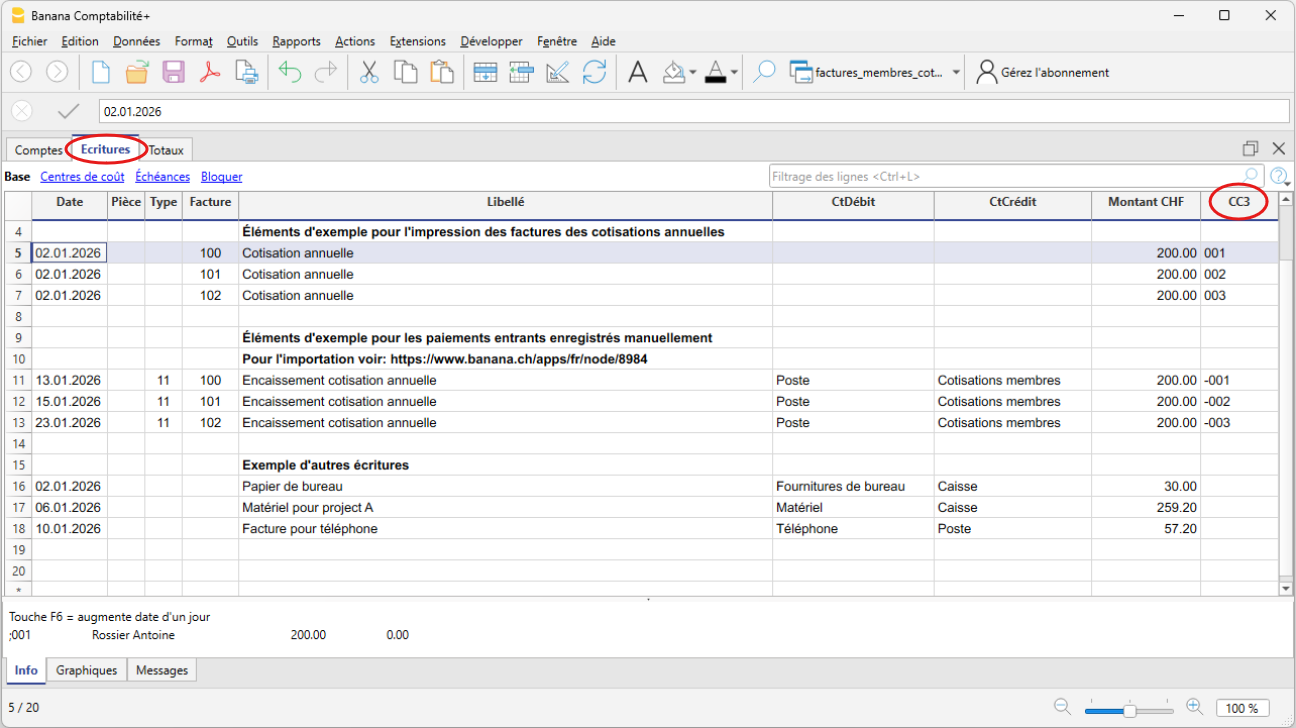
Vous êtes maintenant prêt pour l’impression des factures. Procédez comme suit :
- Dans le menu Rapports > Clients > Imprimer les factures, accédez à la boîte de dialogue où vous pouvez indiquer la ou les factures à imprimer, choisir la mise en page et modifier les paramètres pour personnaliser.

Dans la section Options, vous pouvez ajouter des notes destinées au membre et définir la langue.

Facture
Informations supplémentaires :
- Mise en page avec code QR suisse (Banana+)
- Importer un fichier ISO 20022 (Voir le paragraphe sur les spécifications nationales)
Aperçu du modèle
Association XXX
DeviseBase: CHF
Comptabilité en partie double
| Groupe | Compte | Libellé | Add. dans | Gr1 |
|---|---|---|---|---|
| BILAN | ||||
| ACTIFS | ||||
| Caisse | Caisse | Actifs | ||
| Banque | Compte bancaire | Actifs | ||
| Poste | Compte postal | Actifs | ||
| Mobilier | Mobilier de bureau | Actifs | ||
| Informatique | Ordinateurs et logiciels | Actifs | ||
| Voiture | Voiture | Actifs | ||
| Actifs | TOTAL ACTIFS | 00 | 1 | |
| PASSIFS | ||||
| Fournisseurs | Fournisseurs | Passifs | ||
| Visa | Visa | Passifs | ||
| Prêt | Prêt bancaire | Passifs | ||
| Capital | Capital | Passifs | ||
| Bénéfice ou perte reportés | Bénéfice ou perte reportés | Passifs | ||
| Bénéfice ou perte | Bénéfice ou perte de l'exercice | Passifs | ||
| Passifs | TOTAL PASSIFS | 00 | 1 | |
| COMPTE DE RÉSULTAT | ||||
| PRODUITS | ||||
| Dons | Dons | 4 | ||
| Cotisations membres | Cotisations annuelles des membres | 4 | ||
| Ventes | Ventes | 4 | ||
| Autres revenus | Autres revenus | 4 | ||
| 4 | TOTAL PRODUITS | 02 | ||
| CHARGES | ||||
| Fournitures de bureau | Fournitures de bureau | 3 | ||
| Frais postaux | Frais postaux | 3 | ||
| Loyer | Loyer | 3 | ||
| Électricité | Électricité | 3 | ||
| Eau | Eau | 3 | ||
| Téléphone | Téléphone | 3 | ||
| Internet | Internet | 3 | ||
| Publicité | Publicité | 3 | ||
| Nettoyage | Nettoyage | 3 | ||
| Entretien | Entretien | 3 | ||
| Matériel | Matériel | 3 | ||
| Salaires | Salaires | 3 | ||
| Assurances sociales | Assurances sociales | 3 | ||
| Voiture et transport | Voiture et transport | 3 | ||
| Remboursement frais bénévoles | Remboursement frais bénévoles | 3 | ||
| Taxes et permis | Taxes et permis | 3 | ||
| Imprévus | Imprévus | 3 | ||
| Petites dépenses | Petites dépenses | 3 | ||
| Autres dépenses | Autres dépenses | 3 | ||
| 3 | TOTAL CHARGES | 02 | 1 | |
| 02 | Perte (+)/Bénéfice (-) du compte de résultat | Bénéfice ou perte | 1 | |
| 00 | Différence doit être = 0 (cellule vide) | |||
| CENTRES DE COÛT ET DE PROFIT | ||||
| Membres | ||||
| ;001 | Rossier Antoine | TM | ||
| ;002 | Dupoint Clarisse | TM | ||
| ;003 | Blanche Emile | TM | ||
| TM | Total membres | |||
| Projets | ||||
| .P1 | Projet 1 | PR | ||
| .P2 | Projet 2 | PR | ||
| PR | Total projets | |||
| SEGMENTS | ||||
| Secteurs | ||||
| :HOM | Secteur hommes | SEC | ||
| :FEM | Secteur femmes | SEC | ||
| :JEU | Secteur jeunes | SEC | ||
| SEC | Total secteurs | |||