En este artículo
QuickSum Stampa Capitolato d'offerta [BETA]
L'estensione presentata qui di seguito permette di creare una stampa del capitolato di offerta fatto con la tabella QuickSum.
Prerequisiti
Per utilizzare questa estensione:
- Scaricare e installare Banana Contabilità+ Dev Channel (versione 10.2.3 o successive).
Versione Beta
La tabella QuickSum è uno strumento ancora in fase di sviluppo e che viene messo a disposizione a un limitato numero di utenti.
Ci sono diverse funzionalità che sono per il momento provvisorie e che subiranno cambiamenti con il tempo.
L'estensione al momento è rilasciata in versione beta. Ciò significa che alcuni dettagli potrebbero cambiare senza preavviso.
Installazione e utilizzo dell'estensione
- Installa l'estensione QuickSum Capitolato d’offerta.
Visita la documentazione Gestione Estensioni per vedere come installare l'estensione. - Una volta installata, l'estensione sarà visibile nel menu Estensioni dove potrà essere eseguita.
Crea la stampa del capitolato d'offerta
- Dal menu Estensioni seleziona l'estensione QuickSum Capitolato d’offerta.
- Completa i campi del dialogo Impostazioni e clicca su OK.
- Viene automaticamente creato il report con la stampa del capitolato.
I testi delle impostazioni dell’estensione e i testi fissi sulla stampa, come le intestazioni delle colonne, il riporto e il titolo della pagina di riepilogo, vengono visualizzati nella lingua del file.
Da File > Proprietà file (Dati base) > sezione Varia > Lingua corrente è possibile cambiare la lingua del file.
Le lingue supportate sono italiano, francese, tedesco e inglese.
Dialogo Impostazioni
Esegui l'estensione dal menu QuickSum Capitolato d’offerta.
Si aprirà il dialogo delle Impostazioni dell'estensione, dove puoi definire alcune informazioni per creare la stampa del capitolato d'offerta.
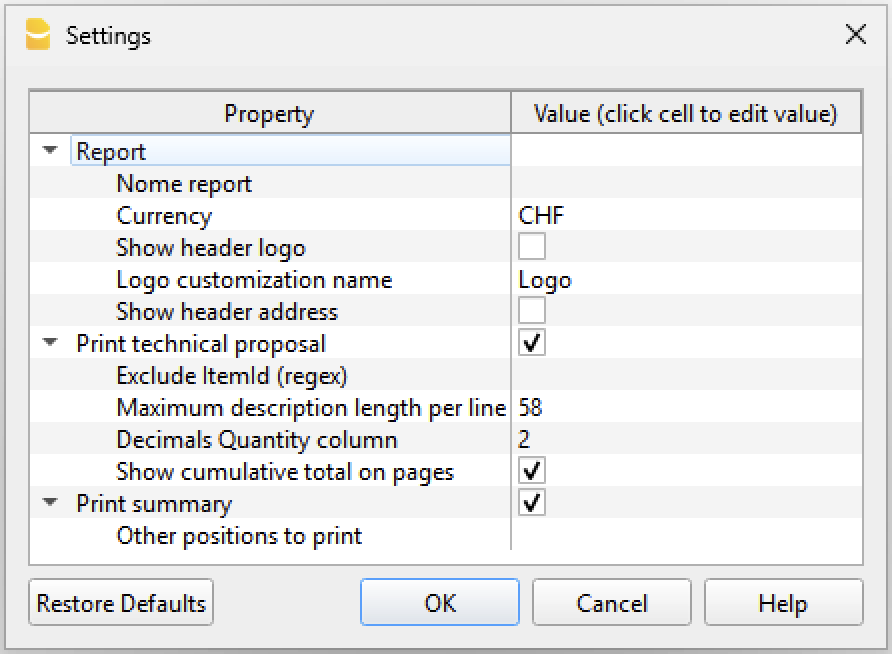
Per l'inserimento dei dati fai un clic nel campo della colonna Valore.
Report
Impostazioni base del report.
- Nome report
- Opzionale.
- Serve per definire il nome del report, utilizzato nella visualizzazione dell'anteprima di stampa e per il nome del salvataggio del file.
- Moneta
- Indica la valuta del capitolato d’offerta (ad es. CHF, EUR).
- Mostra logo intestazione
- Opzionale.
- Serve per includere un logo nell'intestazione. Il logo è definito tramite il comando dal menu File > Imposta logo.
- Nome personalizzazione logo
- Opzionale.
- Serve per inserire il nome della personalizzazione logo da utilizzare.
- Mostra indirizzo intestazione
- Opzionale.
- Serve per includere l'indirizzo della ditta nell'intestazione.
L'indirizzo della ditta si deve prima definire nella scheda Indirizzo del file.
Possono essere utilizzate le seguenti informazioni dell'indirizzo: Società, Nome, Cognome, Indirizzo 1, Indirizzo 2, CAP, Località, Telefono, Email, Web.
Stampa capitolato d'offerta
Serve per includere il capitolato d'offerta nella stampa.
- Escludi ItemId (regex)
- Opzionale.
- Serve per definire una regola (regex) per non stampare alcuni valori nella colonna ItemId.
Ad esempio, per evitare la stampa, nella colonna ItemId, degli ItemId che terminano con una lettera, è possibile inserire l’espressione: /[a-zA-Z]$/
- Lunghezza massima descrizione per riga
- Consigliato 58 caratteri.
- Serve per indicare il numero massimo di caratteri per ogni riga di descrizione.
- Quando il testo della descrizione supera il numero indicato, il programma tronca il testo e lo suddivide su più righe. La suddivisione su più righe è necessaria per calcolare correttamente la posizione dei totali riporto a fine e inizio pagina.
- Decimali colonna Quantità
- Serve per definire il numero di decimali da visualizzare nella colonna Quantità.
- L'impostazione predefinita è 2.
- Mostra totale cumulativo sulle pagine
- Serve per includere il totale complessivo (colonna Cumulated) come riporto a fine pagina e inizio della successiva.
- Il riporto è sempre il totale complessivo cumulato indicato nella tabella.
- Utilizza gli stili delle righe
- Serve per applicare gli stili alle righe (grassetto, italico, colore testo, colore sfondo) così come sono nella tabella QuickSum.
Stampa riepilogo
Serve per includere alla fine della stampa del capitolato un foglio di riepilogo con tutti i totali.
- Altre posizioni da stampare
- Opzionale.
- Serve per indicare altre posizioni da includere nella stampa del riepilogo.
È utile, ad esempio, per stampare la riga dell’IVA. - Inserire l’ItemId (ad es. 9.1.2).
- È possibile inserire più ItemId, separati da un punto e virgola ; (ad es. 9.1.2;9.1.3).
- Le posizioni vengono stampate nell’ordine in cui sono inserite nella tabella QuickSum.
Stampa righe di verifica hash
Serve per aggiungere, al termine della stampa del capitolato, le righe contenenti i codici hash di verifica.
Confrontando gli hash stampati con quelli presenti nella tabella QuickSum, è possibile verificare che il documento non sia stato modificato.
Le righe di verifica vengono stampate solo se nella tabella QuickSum sono presenti i codici hash.
- #hash-base
Hash calcolato solo sugli elementi non modificabili del documento. Le modifiche ai campi modificabili in modalità blocco non cambiano l'hash. - #hash-all
Hash calcolato su tutto il documento. Qualsiasi modifica comporta il ricalcolo dell'hash.
Stampa capitolato
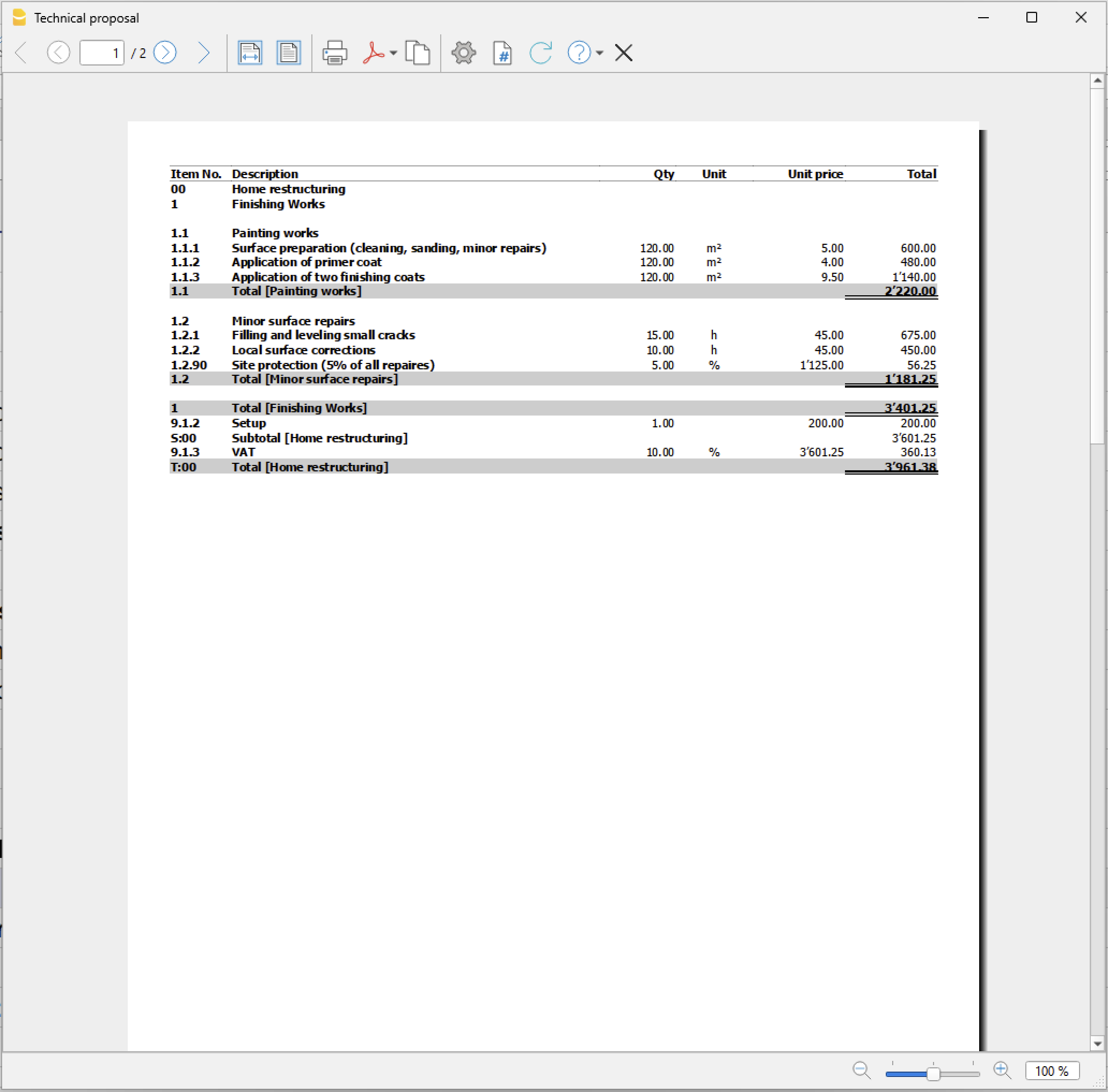
La stampa del capitolato riprende tutte le righe presenti nella tabella QuickSum, nello stesso ordine in cui compaiono, e consente di generare un’offerta completa che include tutti gli articoli (colonna Item) con le relative righe di dettaglio e di prezzo.
Nel report vengono stampate le colonne Articolo, Descrizione, Quantità, Unità, Prezzo unità e Importo totale.
Facoltativamente, alla fine di ogni pagina può essere incluso il riporto del totale complessivo calcolato fino a quel momento; lo stesso totale viene riportato anche all’inizio di ogni nuova pagina.
Il report termina con la stampa del subtotale, dell’IVA calcolata sul subtotale e del totale complessivo dell’offerta.
Esempio stampa capitolato:
Impostazioni della tabella QuickSum che influenzano la stampa
Alcune impostazioni e valori presenti nella tabella QuickSum modificano il comportamento e il contenuto della stampa del capitolato.
In particolare:
- ItemId
- Quando un articolo è commentato (ItemId inserito tra parentesi quadre), l’intera riga non viene stampata nel report.
- Stile
- #pagebreak
È possibile forzare un cambio pagina nel report inserendo il comando #pagebreak.
Inserire una riga vuota nella tabella immediatamente prima del punto in cui si desidera il cambio pagina e, nella colonna Style, inserire #pagebreak.
Se il comando viene inserito più volte in righe consecutive, il cambio pagina viene applicato una sola volta.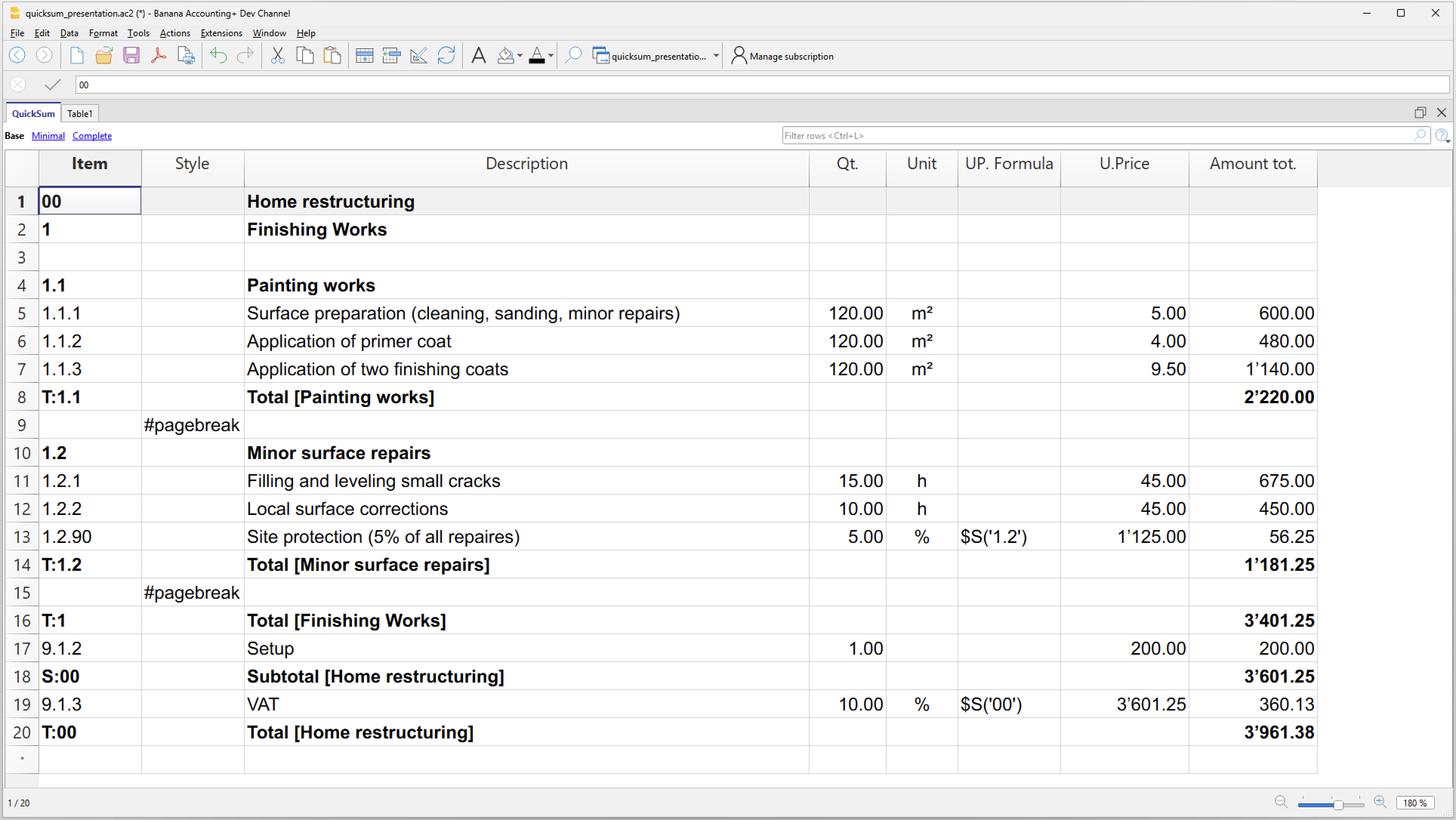
- #pagebreak
- Codice Modifica
- Utilizzare questa colonna per indicare quali valori devono essere completati dall’utente.
- In base alle informazioni inserite, vengono applicati eventuali tratteggi sotto i valori delle colonne Quantità e Prezzo unità.
- Se almeno uno di questi due valori risulta tratteggiato, anche il valore nella colonna Totale viene sottolineato con il tratteggio.
- Per maggiori informazioni sui codici da inserire e il loro funzionamento, consultare la documentazione della tabella QuickSum.
Stampa riepilogo
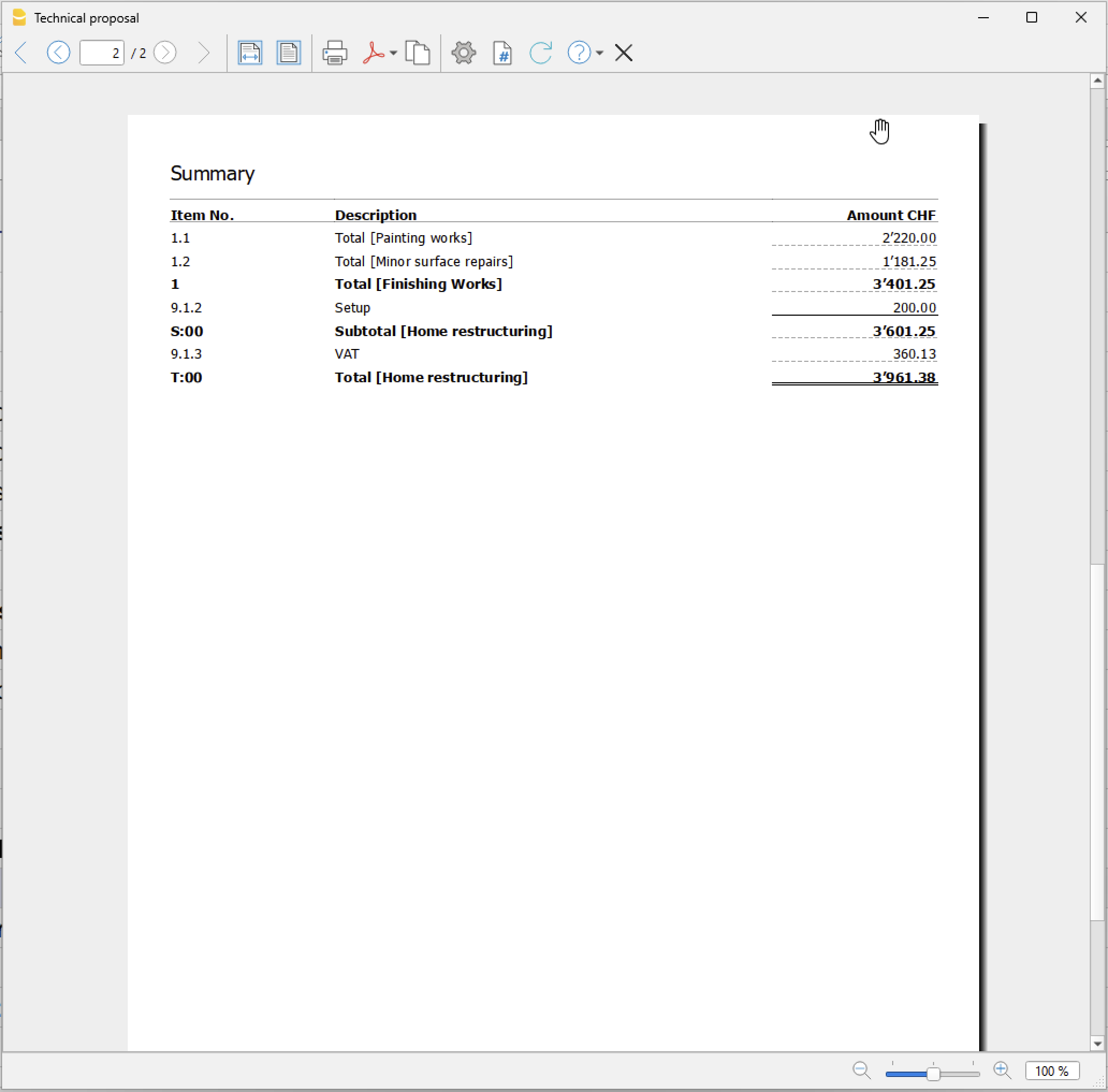
La stampa del riepilogo riprende tutte le righe di totale presenti nella tabella QuickSum, nello stesso ordine in cui compaiono.
Le righe di totale sono identificate da un valore nella colonna ItemId che inizia con "T:".
Lo scopo del report è fornire un riepilogo dei totali dei diversi articoli presenti nella tabella, con i relativi importi.
Nel report vengono stampate le colonne Articolo, Descrizione e Importo.
Esempio stampa riepilogo: